# Gateway Bancário — Documentação
> Documentação da API da Kobana: autenticação, bancos suportados, webhooks e a referência completa das APIs v1 e v2.
## es
Documentación de la API de Kobana — automatización bancaria para más de 40 bancos brasileños a través de una API única.
- [Kobana Gateway Bancario](https://docs.banking.kobana.com.br/es/index.md): Documentación de la API de Kobana — automatización bancaria para más de 40 bancos brasileños a través de una API única.
### artigos
Guías paso a paso, preguntas frecuentes y configuraciones de Kobana.
- [Artículos](https://docs.banking.kobana.com.br/es/artigos.md): Guías paso a paso, preguntas frecuentes y configuraciones de Kobana.
#### 10055008-como-emitir-boletos-pela-api-do-santander
Descubra como emitir os seus boletos registrados pela API do Santander.
- [Como emitir boletos pela API do Santander?](https://docs.banking.kobana.com.br/es/artigos/10055008-como-emitir-boletos-pela-api-do-santander.md): Descubra como emitir os seus boletos registrados pela API do Santander.
#### 10088108-como-ativar-a-conexao-com-a-api-do-itau
Descubra como se conectar com a API do Itaú para habilitar diversas operações com o banco!
- [Como ativar a conexão com a API do Itaú?](https://docs.banking.kobana.com.br/es/artigos/10088108-como-ativar-a-conexao-com-a-api-do-itau.md): Descubra como se conectar com a API do Itaú para habilitar diversas operações com o banco!
#### 10088329-como-ver-o-historico-de-registro-e-comandos-em-um-boleto
Descubra como encontrar facilmente as informações do histórico de um boleto!
- [Como ver o histórico de registro e comandos em um boleto?](https://docs.banking.kobana.com.br/es/artigos/10088329-como-ver-o-historico-de-registro-e-comandos-em-um-boleto.md): Descubra como encontrar facilmente as informações do histórico de um boleto!
#### 10269797-como-gerar-e-registrar-boletos-pela-api-do-banco-inter
Descubra como usar a conexão por API para gerar boletos pela API do Inter!
- [Como gerar e registrar boletos pela API do Banco Inter?](https://docs.banking.kobana.com.br/es/artigos/10269797-como-gerar-e-registrar-boletos-pela-api-do-banco-inter.md): Descubra como usar a conexão por API para gerar boletos pela API do Inter!
#### 10295368-como-ativar-e-emitir-o-pix-pelo-banco-inter
Descubra tudo que você precisa para emitir Pix pelo banco Inter!
- [Como ativar e emitir o Pix pelo Banco Inter?](https://docs.banking.kobana.com.br/es/artigos/10295368-como-ativar-e-emitir-o-pix-pelo-banco-inter.md): Descubra tudo que você precisa para emitir Pix pelo banco Inter!
#### 10323503-o-que-sao-os-lotes-e-como-configura-los-na-kobana
Descubra como configurar os lotes de pagamentos e transferências na Kobana!
- [O que são os lotes e como configurá-los na Kobana?](https://docs.banking.kobana.com.br/es/artigos/10323503-o-que-sao-os-lotes-e-como-configura-los-na-kobana.md): Descubra como configurar os lotes de pagamentos e transferências na Kobana!
#### 10323525-o-que-sao-e-como-configurar-os-webhooks-na-kobana
Entenda melhor o que são os webhooks e como eles podem te ajudar na Kobana.
- [O que são e como configurar os webhooks na Kobana?](https://docs.banking.kobana.com.br/es/artigos/10323525-o-que-sao-e-como-configurar-os-webhooks-na-kobana.md): Entenda melhor o que são os webhooks e como eles podem te ajudar na Kobana.
#### 10438720-qual-e-a-diferenca-entre-o-boleto-hibrido-gerenciado-pela-kobana-e-pelo-banco
Entenda as diferenças entre essas duas operações disponíveis na plataforma!
- [Qual é a diferença entre o boleto híbrido gerenciado pela Kobana e pelo banco?](https://docs.banking.kobana.com.br/es/artigos/10438720-qual-e-a-diferenca-entre-o-boleto-hibrido-gerenciado-pela-kobana-e-pelo-banco.md): Entenda as diferenças entre essas duas operações disponíveis na plataforma!
#### 10777656-quais-bancos-e-conexoes-para-pagamentos-e-transferencias-estao-disponiveis-na-kobana
Descubra quais operações, bancos e conexões estão disponíveis para automatizar os seus pagamentos na Kobana!
- [Quais bancos e conexões para pagamentos e transferências estão disponíveis na Kobana?](https://docs.banking.kobana.com.br/es/artigos/10777656-quais-bancos-e-conexoes-para-pagamentos-e-transferencias-estao-disponiveis-na-kobana.md): Descubra quais operações, bancos e conexões estão disponíveis para automatizar os seus pagamentos na Kobana!
#### 10969820-qual-versao-do-tls-e-possivel-conectar-na-kobana
Descubra como conectar a sua aplicação na Kobana com segurança!
- [Qual versão do TLS é possível conectar na Kobana?](https://docs.banking.kobana.com.br/es/artigos/10969820-qual-versao-do-tls-e-possivel-conectar-na-kobana.md): Descubra como conectar a sua aplicação na Kobana com segurança!
#### 10969856-como-verificar-as-atualizacoes-dos-boletos-pela-kobana
Descubra todas as formas de verificar as atualizações de boletos pela Kobana.
- [Como verificar as atualizações dos boletos pela Kobana?](https://docs.banking.kobana.com.br/es/artigos/10969856-como-verificar-as-atualizacoes-dos-boletos-pela-kobana.md): Descubra todas as formas de verificar as atualizações de boletos pela Kobana.
#### 11326590-como-criar-uma-conexao-com-a-api-do-sicoob
Descubra como criar uma conexão com a API da Kobana dentro do ambiente de desenvolvimento da Sicoob!
- [Como criar uma conexão com a API do Sicoob?](https://docs.banking.kobana.com.br/es/artigos/11326590-como-criar-uma-conexao-com-a-api-do-sicoob.md): Descubra como criar uma conexão com a API da Kobana dentro do ambiente de desenvolvimento da Sicoob!
#### 11326610-o-que-sao-e-como-usar-os-certificados-na-kobana
Descubra melhor o que são, para que servem e como os certificados digitais são usados na Kobana.
- [O que são e como usar os certificados na Kobana?](https://docs.banking.kobana.com.br/es/artigos/11326610-o-que-sao-e-como-usar-os-certificados-na-kobana.md): Descubra melhor o que são, para que servem e como os certificados digitais são usados na Kobana.
#### 11731010-como-cadastrar-e-usar-as-etiquetas-na-kobana
Descubra como criar etiquetas e como usar as etiquetas automáticas na plataforma!
- [Como cadastrar e usar as etiquetas na Kobana?](https://docs.banking.kobana.com.br/es/artigos/11731010-como-cadastrar-e-usar-as-etiquetas-na-kobana.md): Descubra como criar etiquetas e como usar as etiquetas automáticas na plataforma!
#### 11885560-como-fazer-o-reenvio-de-webhooks-pela-plataforma-da-kobana
Descubra como fazer o reenvio manual de webhooks na plataforma da Kobana!
- [Como fazer o reenvio de webhooks pela plataforma da Kobana?](https://docs.banking.kobana.com.br/es/artigos/11885560-como-fazer-o-reenvio-de-webhooks-pela-plataforma-da-kobana.md): Descubra como fazer o reenvio manual de webhooks na plataforma da Kobana!
#### 11943602-quais-operacoes-do-banco-safra-estao-disponiveis-pela-kobana
Confira a lista completa de todas as operações disponíveis pela Kobana para o Banco Safra!
- [Quais operações do Banco Safra estão disponíveis pela Kobana?](https://docs.banking.kobana.com.br/es/artigos/11943602-quais-operacoes-do-banco-safra-estao-disponiveis-pela-kobana.md): Confira a lista completa de todas as operações disponíveis pela Kobana para o Banco Safra!
#### 11993905-como-usar-o-escopo-de-acesso-na-kobana
Descubra como compartilhar recursos na Kobana de forma simples e com segurança!
- [Como usar o escopo de acesso na Kobana?](https://docs.banking.kobana.com.br/es/artigos/11993905-como-usar-o-escopo-de-acesso-na-kobana.md): Descubra como compartilhar recursos na Kobana de forma simples e com segurança!
#### 12042811-como-criar-uma-conexao-com-a-api-do-bradesco
Descubra como criar uma conexão para facilitar a comunicação por API com o Bradesco!
- [Como criar uma conexão com a API do Bradesco?](https://docs.banking.kobana.com.br/es/artigos/12042811-como-criar-uma-conexao-com-a-api-do-bradesco.md): Descubra como criar uma conexão para facilitar a comunicação por API com o Bradesco!
#### 12052574-como-usar-a-kobana-para-fluxos-de-automacao-no-n8n
Descubra como integrar a API da Kobana com essa plataforma de integração para automatizar sua gestão financeira!
- [Como usar a Kobana para fluxos de automação no n8n?](https://docs.banking.kobana.com.br/es/artigos/12052574-como-usar-a-kobana-para-fluxos-de-automacao-no-n8n.md): Descubra como integrar a API da Kobana com essa plataforma de integração para automatizar sua gestão financeira!
#### 12099407-como-gerar-boletos-na-shopify-usando-a-kobana
Descubra como fazer a integração entre a Shopify e a Kobana para gerar boletos diretamente pela sua loja!
- [Como gerar boletos na Shopify usando a Kobana?](https://docs.banking.kobana.com.br/es/artigos/12099407-como-gerar-boletos-na-shopify-usando-a-kobana.md): Descubra como fazer a integração entre a Shopify e a Kobana para gerar boletos diretamente pela sua loja!
#### 12197064-o-que-e-e-como-ver-os-tokens-de-api-da-kobana
- [O que é e como ver os tokens de API da Kobana?](https://docs.banking.kobana.com.br/es/artigos/12197064-o-que-e-e-como-ver-os-tokens-de-api-da-kobana.md)
#### 12383742-como-editar-uma-conexao-na-kobana
Descubra como atualizar as informações para a comunicação com os bancos!
- [Como editar uma conexão na Kobana?](https://docs.banking.kobana.com.br/es/artigos/12383742-como-editar-uma-conexao-na-kobana.md): Descubra como atualizar as informações para a comunicação com os bancos!
#### 15069930-o-que-e-o-pix-automatico-e-como-ele-funciona
Veja aqui as principais informações sobre o Pix automático
- [O que é o Pix Automático e como ele funciona?](https://docs.banking.kobana.com.br/es/artigos/15069930-o-que-e-o-pix-automatico-e-como-ele-funciona.md): Veja aqui as principais informações sobre o Pix automático
#### 15070119-como-ativar-o-pix-automatico-itau-na-kobana
Veja neste artigo de que forma você conseguirá ativar o Pix Automático no banco Itaú para poder receber pagamentos nesta modalidade.
- [Como ativar o Pix automático Itaú na Kobana?](https://docs.banking.kobana.com.br/es/artigos/15070119-como-ativar-o-pix-automatico-itau-na-kobana.md): Veja neste artigo de que forma você conseguirá ativar o Pix Automático no banco Itaú para poder receber pagamentos nesta modalidade.
#### 16445595-sou-cobrado-da-mesma-forma-por-um-boleto-hibrido-seja-ele-gerenciado-pela-kobana-ou-pelo-banco
Informamos aqui a você o que faz com que existam particularidades quanto à cobrança destes boletos, uma vez que ambos funcionam para o seu cliente da mesma forma, mas que para a Kobana e para o banco apresentam características específicas.
- [Sou cobrado da mesma forma por um boleto híbrido, seja ele gerenciado pela Kobana ou pelo banco?](https://docs.banking.kobana.com.br/es/artigos/16445595-sou-cobrado-da-mesma-forma-por-um-boleto-hibrido-seja-ele-gerenciado-pela-kobana-ou-pelo-banco.md): Informamos aqui a você o que faz com que existam particularidades quanto à cobrança destes boletos, uma vez que ambos funcionam para o seu cliente da mesma forma, mas que para a Kobana e para o banco apresentam características específicas.
#### 16775585-como-ativar-a-conexao-com-a-api-do-santander
Veja como conectar a Kobana com a API do Santander para o registro automático de boletos.
- [Como ativar a conexão com a API do Santander?](https://docs.banking.kobana.com.br/es/artigos/16775585-como-ativar-a-conexao-com-a-api-do-santander.md): Veja como conectar a Kobana com a API do Santander para o registro automático de boletos.
#### 8796724-a-kobana-e-para-o-meu-negocio
Entenda como funciona o sistema de automação de operações bancárias da Kobana e como podemos ajudar a sua empresa na prática!
- [A Kobana é para o meu negócio?](https://docs.banking.kobana.com.br/es/artigos/8796724-a-kobana-e-para-o-meu-negocio.md): Entenda como funciona o sistema de automação de operações bancárias da Kobana e como podemos ajudar a sua empresa na prática!
#### 8805741-o-que-a-kobana-faz-e-nao-faz
Para compreender melhor se o serviço da Kobana atende às necessidades da sua empresa, entenda o que fazemos e o que não fazemos.
- [O que a Kobana faz e não faz?](https://docs.banking.kobana.com.br/es/artigos/8805741-o-que-a-kobana-faz-e-nao-faz.md): Para compreender melhor se o serviço da Kobana atende às necessidades da sua empresa, entenda o que fazemos e o que não fazemos.
#### 8808439-quais-sao-as-vantagens-de-utilizar-a-kobana
O que a sua empresa pode ganhar ao implementar o sistema da Kobana em suas operações bancárias? Descubra!
- [Quais são as vantagens de utilizar a Kobana?](https://docs.banking.kobana.com.br/es/artigos/8808439-quais-sao-as-vantagens-de-utilizar-a-kobana.md): O que a sua empresa pode ganhar ao implementar o sistema da Kobana em suas operações bancárias? Descubra!
#### 8809370-como-criar-minha-conta-na-kobana
Veja como contratar a plataforma da Kobana e cadastrar sua conta para começar a usar o sistema na sua empresa.
- [Como criar minha conta na Kobana?](https://docs.banking.kobana.com.br/es/artigos/8809370-como-criar-minha-conta-na-kobana.md): Veja como contratar a plataforma da Kobana e cadastrar sua conta para começar a usar o sistema na sua empresa.
#### 8809425-como-e-o-suporte-e-qual-o-horario-de-atendimento
Conheça quais são os canais de atendimento da Kobana para ajudar você a tirar suas dúvidas e resolver quaisquer problemas.
- [Como é o suporte e qual o horário de atendimento?](https://docs.banking.kobana.com.br/es/artigos/8809425-como-e-o-suporte-e-qual-o-horario-de-atendimento.md): Conheça quais são os canais de atendimento da Kobana para ajudar você a tirar suas dúvidas e resolver quaisquer problemas.
#### 8809551-preciso-instalar-algum-programa
Como fazer para usar o sistema da Kobana nas suas operações bancárias? Entenda o que é necessário para utilizar a plataforma.
- [Preciso instalar algum programa?](https://docs.banking.kobana.com.br/es/artigos/8809551-preciso-instalar-algum-programa.md): Como fazer para usar o sistema da Kobana nas suas operações bancárias? Entenda o que é necessário para utilizar a plataforma.
#### 8809597-funciona-no-windows-linux-e-mac
- [Funciona no Windows, Linux e Mac?](https://docs.banking.kobana.com.br/es/artigos/8809597-funciona-no-windows-linux-e-mac.md)
#### 8809613-o-sistema-fica-fora-do-ar
Você consegue acessar a plataforma da Kobana sempre ou corre o risco de ficar fora do ar? Veja como funciona a disponibilidade do sistema.
- [O sistema fica fora do ar?](https://docs.banking.kobana.com.br/es/artigos/8809613-o-sistema-fica-fora-do-ar.md): Você consegue acessar a plataforma da Kobana sempre ou corre o risco de ficar fora do ar? Veja como funciona a disponibilidade do sistema.
#### 8809667-acordo-de-nivel-de-servico-sla
Entenda o nível de serviço esperado pelo usuário na contratação da plataforma disponibilizada pela Kobana.
- [Acordo de Nível de Serviço (SLA)](https://docs.banking.kobana.com.br/es/artigos/8809667-acordo-de-nivel-de-servico-sla.md): Entenda o nível de serviço esperado pelo usuário na contratação da plataforma disponibilizada pela Kobana.
#### 8811323-como-criar-minha-conta-na-kobana
Entenda como contratar um plano da Kobana e começar a utilizar o sistema para automatizar o fluxo financeiro da sua empresa
- [Como criar minha conta na Kobana?](https://docs.banking.kobana.com.br/es/artigos/8811323-como-criar-minha-conta-na-kobana.md): Entenda como contratar um plano da Kobana e começar a utilizar o sistema para automatizar o fluxo financeiro da sua empresa
#### 8812919-exemplos-de-grandes-empresas-que-utilizam-a-kobana
Conheça os clientes que confiam em nossos produtos e contratam os nossos serviços!
- [Exemplos de grandes empresas que utilizam a Kobana](https://docs.banking.kobana.com.br/es/artigos/8812919-exemplos-de-grandes-empresas-que-utilizam-a-kobana.md): Conheça os clientes que confiam em nossos produtos e contratam os nossos serviços!
#### 8814082-preciso-de-conta-bancaria-para-utilizar-a-kobana
O que sua empresa precisa fazer para começar a utilizar os serviços da Kobana nas operações bancárias? Entenda!
- [Preciso de conta bancária para utilizar a Kobana?](https://docs.banking.kobana.com.br/es/artigos/8814082-preciso-de-conta-bancaria-para-utilizar-a-kobana.md): O que sua empresa precisa fazer para começar a utilizar os serviços da Kobana nas operações bancárias? Entenda!
#### 8814152-preciso-de-carteira-de-recebimento-para-utilizar-a-kobana
Além da conta bancária, também é necessário que você tenha uma carteira de recebimento? Saiba mais a seguir!
- [Preciso de carteira de recebimento para utilizar a Kobana?](https://docs.banking.kobana.com.br/es/artigos/8814152-preciso-de-carteira-de-recebimento-para-utilizar-a-kobana.md): Além da conta bancária, também é necessário que você tenha uma carteira de recebimento? Saiba mais a seguir!
#### 8814216-quais-bancos-a-kobana-atende
Acompanhe a relação de instituições bancárias com as quais a plataforma da Kobana tem integração.
- [Quais bancos a Kobana atende?](https://docs.banking.kobana.com.br/es/artigos/8814216-quais-bancos-a-kobana-atende.md): Acompanhe a relação de instituições bancárias com as quais a plataforma da Kobana tem integração.
#### 8814262-funcionalidades-da-kobana
Quais são os principais recursos e utilidades do sistema da Kobana na automação de operações bancárias? Confira a seguir!
- [Funcionalidades da Kobana](https://docs.banking.kobana.com.br/es/artigos/8814262-funcionalidades-da-kobana.md): Quais são os principais recursos e utilidades do sistema da Kobana na automação de operações bancárias? Confira a seguir!
#### 8820979-o-que-e-carteira-de-recebimento-e-para-que-serve
Para emitir boletos bancários, é preciso ter uma carteira de recebimento cadastrada. Entenda como funciona!
- [O que é carteira de recebimento e para que serve?](https://docs.banking.kobana.com.br/es/artigos/8820979-o-que-e-carteira-de-recebimento-e-para-que-serve.md): Para emitir boletos bancários, é preciso ter uma carteira de recebimento cadastrada. Entenda como funciona!
#### 8821355-quais-carteiras-de-recebimento-estao-disponiveis-na-kobana
Quer saber se a carteira de recebimento da sua empresa pode ser usada no sistema da Kobana? Veja aqui a relação completa!
- [Quais carteiras de recebimento estão disponíveis na Kobana?](https://docs.banking.kobana.com.br/es/artigos/8821355-quais-carteiras-de-recebimento-estao-disponiveis-na-kobana.md): Quer saber se a carteira de recebimento da sua empresa pode ser usada no sistema da Kobana? Veja aqui a relação completa!
#### 8822007-quais-informacoes-preciso-para-cadastrar-minha-carteira-de-recebimento
Conheça os dados que você precisa para cadastrar sua carteira de recebimento na Kobana.
- [Quais informações preciso para cadastrar minha carteira de recebimento?](https://docs.banking.kobana.com.br/es/artigos/8822007-quais-informacoes-preciso-para-cadastrar-minha-carteira-de-recebimento.md): Conheça os dados que você precisa para cadastrar sua carteira de recebimento na Kobana.
#### 8822074-como-faco-alteracoes-na-minha-carteira-de-recebimento
Para saber se é possível modificar uma carteira e como fazer essas mudanças na prática, confira o artigo.
- [Como faço alterações na minha carteira de recebimento?](https://docs.banking.kobana.com.br/es/artigos/8822074-como-faco-alteracoes-na-minha-carteira-de-recebimento.md): Para saber se é possível modificar uma carteira e como fazer essas mudanças na prática, confira o artigo.
#### 8822123-como-faco-para-excluir-uma-carteira-de-recebimento
É muito simples excluir uma carteira de recebimento no sistema da Kobana. Veja como!
- [Como faço para excluir uma carteira de recebimento?](https://docs.banking.kobana.com.br/es/artigos/8822123-como-faco-para-excluir-uma-carteira-de-recebimento.md): É muito simples excluir uma carteira de recebimento no sistema da Kobana. Veja como!
#### 8822638-como-funciona-a-cobranca-dos-planos-da-kobana
Entenda os tipos de plano, o que é cobrado e os prazos de pagamentos
- [Como funciona a cobrança dos planos da Kobana?](https://docs.banking.kobana.com.br/es/artigos/8822638-como-funciona-a-cobranca-dos-planos-da-kobana.md): Entenda os tipos de plano, o que é cobrado e os prazos de pagamentos
#### 8822754-como-cadastrar-e-homologar-minha-carteira-de-recebimento-na-kobana
Cadastrar a carteira de recebimento é muito simples e prático. Veja o passo a passo e fique pronto para emitir seus boletos.
- [Como cadastrar e homologar minha carteira de recebimento na Kobana?](https://docs.banking.kobana.com.br/es/artigos/8822754-como-cadastrar-e-homologar-minha-carteira-de-recebimento-na-kobana.md): Cadastrar a carteira de recebimento é muito simples e prático. Veja o passo a passo e fique pronto para emitir seus boletos.
#### 8822759-durante-a-homologacao-cadastrei-errado-minha-carteira-o-que-fazer
Como alterar um dado cadastrado de forma equivocada na minha carteira de recebimento na Kobana? Veja!
- [Durante a homologação, cadastrei errado minha carteira. O que fazer?](https://docs.banking.kobana.com.br/es/artigos/8822759-durante-a-homologacao-cadastrei-errado-minha-carteira-o-que-fazer.md): Como alterar um dado cadastrado de forma equivocada na minha carteira de recebimento na Kobana? Veja!
#### 8822821-como-homologar-minha-carteira-de-recebimento-quando-o-gerente-do-banco-solicita-o-envio-de-boletos-e-remessa-para-analise
Entenda o que fazer para homologar sua carteira de recebimento em casos como esse.
- [Como homologar minha carteira de recebimento quando o gerente do banco solicita o envio de boletos e remessa para análise?](https://docs.banking.kobana.com.br/es/artigos/8822821-como-homologar-minha-carteira-de-recebimento-quando-o-gerente-do-banco-solicita-o-envio-de-boletos-e-remessa-para-analise.md): Entenda o que fazer para homologar sua carteira de recebimento em casos como esse.
#### 8822876-o-que-fazer-se-eu-nao-conseguir-concluir-a-homologacao-da-minha-carteira-de-recebimento
Algumas situações podem atrapalhar a conclusão da homologação da carteira. Analise se algum desses casos está ocorrendo com você.
- [O que fazer se eu não conseguir concluir a homologação da minha carteira de recebimento?](https://docs.banking.kobana.com.br/es/artigos/8822876-o-que-fazer-se-eu-nao-conseguir-concluir-a-homologacao-da-minha-carteira-de-recebimento.md): Algumas situações podem atrapalhar a conclusão da homologação da carteira. Analise se algum desses casos está ocorrendo com você.
#### 8822945-o-que-sao-e-como-funcionam-os-arquivos-de-remessa-e-retorno
Entenda como é realizada a troca de arquivos de remessa e retorno entre seu banco e o sistema da Kobana.
- [O que são e como funcionam os arquivos de remessa e retorno?](https://docs.banking.kobana.com.br/es/artigos/8822945-o-que-sao-e-como-funcionam-os-arquivos-de-remessa-e-retorno.md): Entenda como é realizada a troca de arquivos de remessa e retorno entre seu banco e o sistema da Kobana.
#### 8822984-formatos-dos-arquivos-de-remessa-e-retorno
Entenda os formatos dos arquivos gerados pela Kobana e o que acontece se aparecer uma mensagem de formato inválido.
- [Formatos dos arquivos de remessa e retorno](https://docs.banking.kobana.com.br/es/artigos/8822984-formatos-dos-arquivos-de-remessa-e-retorno.md): Entenda os formatos dos arquivos gerados pela Kobana e o que acontece se aparecer uma mensagem de formato inválido.
#### 8822998-como-importar-boletos-para-a-kobana-usando-arquivos-de-remessa
Entenda como gerar boletos ao subir os arquivos de remessa no sistema da Kobana.
- [Como importar boletos para a Kobana usando arquivos de remessa?](https://docs.banking.kobana.com.br/es/artigos/8822998-como-importar-boletos-para-a-kobana-usando-arquivos-de-remessa.md): Entenda como gerar boletos ao subir os arquivos de remessa no sistema da Kobana.
#### 8823023-como-subir-um-arquivo-de-retorno-na-kobana
Recebeu um arquivo de retorno do banco e não sabe como proceder? Veja como subir o material dentro do sistema da Kobana.
- [Como subir um arquivo de retorno na Kobana](https://docs.banking.kobana.com.br/es/artigos/8823023-como-subir-um-arquivo-de-retorno-na-kobana.md): Recebeu um arquivo de retorno do banco e não sabe como proceder? Veja como subir o material dentro do sistema da Kobana.
#### 8823082-como-gerar-um-arquivo-de-remessa-na-kobana
Entenda a importância do arquivo de remessa para comunicar o banco das interações realizadas na plataforma
- [Como gerar um arquivo de remessa na Kobana?](https://docs.banking.kobana.com.br/es/artigos/8823082-como-gerar-um-arquivo-de-remessa-na-kobana.md): Entenda a importância do arquivo de remessa para comunicar o banco das interações realizadas na plataforma
#### 8823096-como-enviar-o-arquivo-de-remessa-ao-banco
Depois de gerar o arquivo de remessa pela Kobana, saiba como enviá-lo para o seu banco.
- [Como enviar o arquivo de remessa ao banco?](https://docs.banking.kobana.com.br/es/artigos/8823096-como-enviar-o-arquivo-de-remessa-ao-banco.md): Depois de gerar o arquivo de remessa pela Kobana, saiba como enviá-lo para o seu banco.
#### 8823133-como-enviar-o-arquivo-de-remessa-ao-itau
Veja um passo a passo para enviar corretamente o arquivo de remessa ao Internet Banking do Itaú.
- [Como enviar o arquivo de remessa ao Itaú?](https://docs.banking.kobana.com.br/es/artigos/8823133-como-enviar-o-arquivo-de-remessa-ao-itau.md): Veja um passo a passo para enviar corretamente o arquivo de remessa ao Internet Banking do Itaú.
#### 8823173-como-enviar-o-arquivo-de-remessa-ao-sicoob
Veja um passo a passo para enviar corretamente o arquivo de remessa ao Internet Banking do Sicoob.
- [Como enviar o arquivo de remessa ao Sicoob?](https://docs.banking.kobana.com.br/es/artigos/8823173-como-enviar-o-arquivo-de-remessa-ao-sicoob.md): Veja um passo a passo para enviar corretamente o arquivo de remessa ao Internet Banking do Sicoob.
#### 8826073-como-enviar-o-arquivo-de-remessa-ao-bradesco
Veja um passo a passo para enviar corretamente o arquivo de remessa ao Internet Banking do Bradesco.
- [Como enviar o arquivo de remessa ao Bradesco?](https://docs.banking.kobana.com.br/es/artigos/8826073-como-enviar-o-arquivo-de-remessa-ao-bradesco.md): Veja um passo a passo para enviar corretamente o arquivo de remessa ao Internet Banking do Bradesco.
#### 8826087-como-enviar-o-arquivo-de-remessa-a-caixa-economica-federal
Veja um passo a passo para enviar corretamente o arquivo de remessa ao Internet Banking da Caixa.
- [Como enviar o arquivo de remessa à Caixa Econômica Federal?](https://docs.banking.kobana.com.br/es/artigos/8826087-como-enviar-o-arquivo-de-remessa-a-caixa-economica-federal.md): Veja um passo a passo para enviar corretamente o arquivo de remessa ao Internet Banking da Caixa.
#### 8826101-como-enviar-o-arquivo-de-remessa-ao-banco-do-brasil
Veja um passo a passo para enviar corretamente o arquivo de remessa ao Internet Banking do Banco do Brasil.
- [Como enviar o arquivo de remessa ao Banco do Brasil?](https://docs.banking.kobana.com.br/es/artigos/8826101-como-enviar-o-arquivo-de-remessa-ao-banco-do-brasil.md): Veja um passo a passo para enviar corretamente o arquivo de remessa ao Internet Banking do Banco do Brasil.
#### 8826110-como-enviar-o-arquivo-de-remessa-ao-banco-daycoval
Veja um passo a passo para enviar corretamente o arquivo de remessa ao Internet Banking do Daycoval.
- [Como enviar o arquivo de remessa ao Banco Daycoval?](https://docs.banking.kobana.com.br/es/artigos/8826110-como-enviar-o-arquivo-de-remessa-ao-banco-daycoval.md): Veja um passo a passo para enviar corretamente o arquivo de remessa ao Internet Banking do Daycoval.
#### 8826125-como-enviar-o-arquivo-de-remessa-ao-santander
Veja um passo a passo para enviar corretamente o arquivo de remessa ao Internet Banking do Santander.
- [Como enviar o arquivo de remessa ao Santander?](https://docs.banking.kobana.com.br/es/artigos/8826125-como-enviar-o-arquivo-de-remessa-ao-santander.md): Veja um passo a passo para enviar corretamente o arquivo de remessa ao Internet Banking do Santander.
#### 8826141-como-baixar-o-arquivo-de-retorno-do-santander
Veja um passo a passo para baixar corretamente o arquivo de retorno do Santander.
- [Como baixar o arquivo de retorno do Santander?](https://docs.banking.kobana.com.br/es/artigos/8826141-como-baixar-o-arquivo-de-retorno-do-santander.md): Veja um passo a passo para baixar corretamente o arquivo de retorno do Santander.
#### 8826212-como-baixar-o-arquivo-de-retorno-do-bradesco
Veja um passo a passo para baixar corretamente o arquivo de retorno do Bradesco.
- [Como baixar o arquivo de retorno do Bradesco?](https://docs.banking.kobana.com.br/es/artigos/8826212-como-baixar-o-arquivo-de-retorno-do-bradesco.md): Veja um passo a passo para baixar corretamente o arquivo de retorno do Bradesco.
#### 8826264-como-alterar-o-sequencial-de-remessa
Saiba como mudar o sequencial de remessa para que a próxima remessa tenha a numeração que desejar.
- [Como alterar o sequencial de remessa?](https://docs.banking.kobana.com.br/es/artigos/8826264-como-alterar-o-sequencial-de-remessa.md): Saiba como mudar o sequencial de remessa para que a próxima remessa tenha a numeração que desejar.
#### 8826512-como-excluir-uma-remessa-na-kobana
Quer cancelar uma remessa e não sabe como? Descubra no artigo!
- [Como excluir uma remessa na Kobana?](https://docs.banking.kobana.com.br/es/artigos/8826512-como-excluir-uma-remessa-na-kobana.md): Quer cancelar uma remessa e não sabe como? Descubra no artigo!
#### 8826585-comandos-pendentes-acompanhe-ou-cancele-os-eventos-que-entrarao-na-proxima-remessa
Entenda como gerenciar as ocorrências da próxima remessa facilmente.
- [Comandos pendentes: acompanhe ou cancele os eventos que entrarão na próxima remessa](https://docs.banking.kobana.com.br/es/artigos/8826585-comandos-pendentes-acompanhe-ou-cancele-os-eventos-que-entrarao-na-proxima-remessa.md): Entenda como gerenciar as ocorrências da próxima remessa facilmente.
#### 8827399-formas-de-comunicacao-entre-os-bancos-e-a-kobana
Existem 3 tipos de comunicação entre os bancos e o sistema da Kobana. Entenda como funcionam.
- [Formas de comunicação entre os bancos e a Kobana](https://docs.banking.kobana.com.br/es/artigos/8827399-formas-de-comunicacao-entre-os-bancos-e-a-kobana.md): Existem 3 tipos de comunicação entre os bancos e o sistema da Kobana. Entenda como funcionam.
#### 8827436-quais-as-diferencas-entre-a-comunicacao-com-o-banco-via-edi-e-web-service-api
As formas de comunicação automática com o banco possuem diferenças de ativação, custo e outras. Entenda!
- [Quais as diferenças entre a comunicação com o banco via EDI e web service/API?](https://docs.banking.kobana.com.br/es/artigos/8827436-quais-as-diferencas-entre-a-comunicacao-com-o-banco-via-edi-e-web-service-api.md): As formas de comunicação automática com o banco possuem diferenças de ativação, custo e outras. Entenda!
#### 8832266-como-ativar-a-comunicacao-com-o-banco-via-api-ou-web-service
Veja como deve ser o procedimento para ativar a comunicação com o seu banco.
- [Como ativar a comunicação com o banco via API ou web service?](https://docs.banking.kobana.com.br/es/artigos/8832266-como-ativar-a-comunicacao-com-o-banco-via-api-ou-web-service.md): Veja como deve ser o procedimento para ativar a comunicação com o seu banco.
#### 8832338-como-exportar-o-certificado-digital-no-formato-pk-pfx
- [Como exportar o certificado digital no formato PK/PFX?](https://docs.banking.kobana.com.br/es/artigos/8832338-como-exportar-o-certificado-digital-no-formato-pk-pfx.md)
#### 8832395-como-ativar-o-envio-automatico-dos-arquivos-de-remessa-e-retorno-edi
Saiba tudo sobre a ativação no envio automático dos arquivos de remessa e retorno.
- [Como ativar o envio automático dos arquivos de remessa e retorno (EDI)?](https://docs.banking.kobana.com.br/es/artigos/8832395-como-ativar-o-envio-automatico-dos-arquivos-de-remessa-e-retorno-edi.md): Saiba tudo sobre a ativação no envio automático dos arquivos de remessa e retorno.
#### 8834201-como-ativar-o-recebimento-por-boletos-pela-api-do-banco-do-brasil
Veja como conectar sua carteira cadastrada na Kobana com a API do Banco do Brasil.
- [Como ativar o recebimento por boletos pela API do Banco do Brasil?](https://docs.banking.kobana.com.br/es/artigos/8834201-como-ativar-o-recebimento-por-boletos-pela-api-do-banco-do-brasil.md): Veja como conectar sua carteira cadastrada na Kobana com a API do Banco do Brasil.
#### 8834299-como-ativar-a-api-de-recebimentos-de-boletos-do-itau
Veja como conectar sua carteira cadastrada na Kobana com a API do Itaú.
- [Como ativar a API de recebimentos de boletos do Itaú?](https://docs.banking.kobana.com.br/es/artigos/8834299-como-ativar-a-api-de-recebimentos-de-boletos-do-itau.md): Veja como conectar sua carteira cadastrada na Kobana com a API do Itaú.
#### 8834385-como-ativar-a-conexao-com-a-api-do-banco-inter
Veja como conectar sua conta da Kobana com a API do Inter.
- [Como ativar a conexão com a API do Banco Inter?](https://docs.banking.kobana.com.br/es/artigos/8834385-como-ativar-a-conexao-com-a-api-do-banco-inter.md): Veja como conectar sua conta da Kobana com a API do Inter.
#### 8834683-como-ativar-o-recebimento-por-boletos-pela-api-do-sicoob
Veja como conectar sua carteira cadastrada na Kobana com a API do Sicoob.
- [Como ativar o recebimento por boletos pela API do Sicoob?](https://docs.banking.kobana.com.br/es/artigos/8834683-como-ativar-o-recebimento-por-boletos-pela-api-do-sicoob.md): Veja como conectar sua carteira cadastrada na Kobana com a API do Sicoob.
#### 8834808-como-ativar-a-conexao-para-registrar-boletos-via-api-do-sicredi
Veja como conectar sua carteira cadastrada na Kobana com a API do Sicredi.
- [Como ativar a conexão para registrar boletos via API do Sicredi?](https://docs.banking.kobana.com.br/es/artigos/8834808-como-ativar-a-conexao-para-registrar-boletos-via-api-do-sicredi.md): Veja como conectar sua carteira cadastrada na Kobana com a API do Sicredi.
#### 8834837-como-ativar-o-edi-para-uma-carteira-do-sicoob
Veja como automatizar o tráfego de arquivos de remessa e retorno no Sicoob via EDI.
- [Como ativar o EDI para uma carteira do Sicoob?](https://docs.banking.kobana.com.br/es/artigos/8834837-como-ativar-o-edi-para-uma-carteira-do-sicoob.md): Veja como automatizar o tráfego de arquivos de remessa e retorno no Sicoob via EDI.
#### 8835076-preciso-instalar-algum-programa-para-usar-a-kobana
- [Preciso instalar algum programa para usar a Kobana?](https://docs.banking.kobana.com.br/es/artigos/8835076-preciso-instalar-algum-programa-para-usar-a-kobana.md)
#### 8835103-a-kobana-funciona-em-windows-linux-e-mac
- [A Kobana funciona em Windows, Linux e Mac?](https://docs.banking.kobana.com.br/es/artigos/8835103-a-kobana-funciona-em-windows-linux-e-mac.md)
#### 8835113-eu-mesmo-posso-configurar-tudo
- [Eu mesmo posso configurar tudo?](https://docs.banking.kobana.com.br/es/artigos/8835113-eu-mesmo-posso-configurar-tudo.md)
#### 8838013-o-que-preciso-para-emitir-boletos-com-registro
Veja as principais informações que você precisa para emitir boletos com registro na Kobana.
- [O que preciso para emitir boletos com registro?](https://docs.banking.kobana.com.br/es/artigos/8838013-o-que-preciso-para-emitir-boletos-com-registro.md): Veja as principais informações que você precisa para emitir boletos com registro na Kobana.
#### 8838059-o-que-e-um-boleto-proposta-e-quais-as-regras-para-a-emissao-desse-tipo-de-boleto
Entenda as diferenças entre boleto proposta e boleto de cobrança.
- [O que é um boleto proposta e quais as regras para a emissão desse tipo de boleto?](https://docs.banking.kobana.com.br/es/artigos/8838059-o-que-e-um-boleto-proposta-e-quais-as-regras-para-a-emissao-desse-tipo-de-boleto.md): Entenda as diferenças entre boleto proposta e boleto de cobrança.
#### 8838083-qual-a-diferenca-entre-um-boleto-proposta-e-um-boleto-codigo-d8
Ententa como funciona o boleto código D8 e se existe tipo de modalidade é aceita no sistema da Kobana.
- [Qual a diferença entre um boleto proposta e um boleto código D8?](https://docs.banking.kobana.com.br/es/artigos/8838083-qual-a-diferenca-entre-um-boleto-proposta-e-um-boleto-codigo-d8.md): Ententa como funciona o boleto código D8 e se existe tipo de modalidade é aceita no sistema da Kobana.
#### 8838113-como-criar-um-boleto-fatura-na-kobana
Descubra para que serve um boleto fatura e como criá-lo no sistema da Kobana.
- [Como criar um boleto fatura na Kobana?](https://docs.banking.kobana.com.br/es/artigos/8838113-como-criar-um-boleto-fatura-na-kobana.md): Descubra para que serve um boleto fatura e como criá-lo no sistema da Kobana.
#### 8838218-como-emitir-um-boleto-pela-plataforma-da-kobana
Confira o passo a passo completo de como emitir o boleto e quais informações preencher durante a geração do documento.
- [Como emitir um boleto pela plataforma da Kobana?](https://docs.banking.kobana.com.br/es/artigos/8838218-como-emitir-um-boleto-pela-plataforma-da-kobana.md): Confira o passo a passo completo de como emitir o boleto e quais informações preencher durante a geração do documento.
#### 8838237-como-importar-boletos-por-meio-de-uma-planilha-em-excel-ou-no-google-sheets
- [Como importar boletos por meio de uma planilha em Excel ou no Google Sheets?](https://docs.banking.kobana.com.br/es/artigos/8838237-como-importar-boletos-por-meio-de-uma-planilha-em-excel-ou-no-google-sheets.md)
#### 8838888-layout-do-boleto-fatura
Veja de forma detalhada o que significa cada informação presente no layout do boleto fatura.
- [Layout do boleto fatura](https://docs.banking.kobana.com.br/es/artigos/8838888-layout-do-boleto-fatura.md): Veja de forma detalhada o que significa cada informação presente no layout do boleto fatura.
#### 8839072-como-resolver-o-erro-de-autenticacao-ao-cadastrar-uma-conta-do-gmail
- [Como resolver o erro de autenticação ao cadastrar uma conta do Gmail?](https://docs.banking.kobana.com.br/es/artigos/8839072-como-resolver-o-erro-de-autenticacao-ao-cadastrar-uma-conta-do-gmail.md)
#### 8839485-layout-do-boleto-comum
Veja de forma detalhada o que significa cada informação presente no layout do boleto comum.
- [Layout do boleto comum](https://docs.banking.kobana.com.br/es/artigos/8839485-layout-do-boleto-comum.md): Veja de forma detalhada o que significa cada informação presente no layout do boleto comum.
#### 8839509-alteracao-de-dados-cadastrais-em-minha-conta-kobana
- [Alteração de dados cadastrais em minha conta Kobana](https://docs.banking.kobana.com.br/es/artigos/8839509-alteracao-de-dados-cadastrais-em-minha-conta-kobana.md)
#### 8839532-como-alterar-minha-senha-de-acesso-a-kobana
Entenda como alterar a sua senha de acesso à plataforma!
- [Como alterar minha senha de acesso à Kobana?](https://docs.banking.kobana.com.br/es/artigos/8839532-como-alterar-minha-senha-de-acesso-a-kobana.md): Entenda como alterar a sua senha de acesso à plataforma!
#### 8839597-layouts-de-boletos-carnes-boletos-fatura-e-envelopes
Conheça os tipos de layouts que você pode emitir pela plataforma da Kobana.
- [Layouts de boletos, carnês, boletos fatura e envelopes](https://docs.banking.kobana.com.br/es/artigos/8839597-layouts-de-boletos-carnes-boletos-fatura-e-envelopes.md): Conheça os tipos de layouts que você pode emitir pela plataforma da Kobana.
#### 8839692-posso-personalizar-os-meus-boletos
No sistema da Kobana, é possível configurar os meus boletos para ter informações da minha empresa?
- [Posso personalizar os meus boletos?](https://docs.banking.kobana.com.br/es/artigos/8839692-posso-personalizar-os-meus-boletos.md): No sistema da Kobana, é possível configurar os meus boletos para ter informações da minha empresa?
#### 8842006-como-a-kobana-faz-a-contagem-de-operacoes-do-meu-volume-contratado
Entenda o período que a volumetria do seu plano é contado e quando ocorre a cobrança
- [Como a Kobana faz a contagem de operações do meu volume contratado?](https://docs.banking.kobana.com.br/es/artigos/8842006-como-a-kobana-faz-a-contagem-de-operacoes-do-meu-volume-contratado.md): Entenda o período que a volumetria do seu plano é contado e quando ocorre a cobrança
#### 8842057-como-acompanhar-o-meu-volume-de-operacoes
Saiba como acompanhar a quantidade de operações geradas pela sua empresa
- [Como acompanhar o meu volume de operações?](https://docs.banking.kobana.com.br/es/artigos/8842057-como-acompanhar-o-meu-volume-de-operacoes.md): Saiba como acompanhar a quantidade de operações geradas pela sua empresa
#### 8842083-como-alterar-o-meu-plano-na-kobana
- [Como alterar o meu plano na Kobana?](https://docs.banking.kobana.com.br/es/artigos/8842083-como-alterar-o-meu-plano-na-kobana.md)
#### 8842556-como-definir-a-carteira-padrao-para-geracao-dos-boletos-na-importacao-de-remessa
- [Como definir a carteira padrão para geração dos boletos na importação de remessa?](https://docs.banking.kobana.com.br/es/artigos/8842556-como-definir-a-carteira-padrao-para-geracao-dos-boletos-na-importacao-de-remessa.md)
#### 8842568-como-preencher-as-instrucoes-para-o-caixa-na-emissao-do-boleto
Entenda as principais informações que devem constar na parte de instruções para o caixa no boleto emitido.
- [Como preencher as instruções para o caixa na emissão do boleto?](https://docs.banking.kobana.com.br/es/artigos/8842568-como-preencher-as-instrucoes-para-o-caixa-na-emissao-do-boleto.md): Entenda as principais informações que devem constar na parte de instruções para o caixa no boleto emitido.
#### 8842587-o-que-significam-os-icones-e-as-cores-na-listagem-de-boletos
Entenda o andamento do boleto junto ao banco de acordo com os ícores e cores do sistema da Kobana.
- [O que significam os ícones e as cores na listagem de boletos?](https://docs.banking.kobana.com.br/es/artigos/8842587-o-que-significam-os-icones-e-as-cores-na-listagem-de-boletos.md): Entenda o andamento do boleto junto ao banco de acordo com os ícores e cores do sistema da Kobana.
#### 8842608-como-adicionar-senha-aos-boletos
Ao incluir uma senha em um boleto, é possível aumentar a segurança e reduzir fraudes. Veja como fazer isso na prática.
- [Como adicionar senha aos boletos?](https://docs.banking.kobana.com.br/es/artigos/8842608-como-adicionar-senha-aos-boletos.md): Ao incluir uma senha em um boleto, é possível aumentar a segurança e reduzir fraudes. Veja como fazer isso na prática.
#### 8842629-como-gerar-um-envelope-para-o-meu-boleto
Siga os passos abaixo para gerar um envelope para o boleto da sua empresa.
- [Como gerar um envelope para o meu boleto?](https://docs.banking.kobana.com.br/es/artigos/8842629-como-gerar-um-envelope-para-o-meu-boleto.md): Siga os passos abaixo para gerar um envelope para o boleto da sua empresa.
#### 8842798-como-permitir-que-o-vencimento-do-boleto-ocorra-no-final-de-semana
Saiba como liberar a possibilidade de colocar o vencimento de um boleto no fim de semana.
- [Como permitir que o vencimento do boleto ocorra no final de semana?](https://docs.banking.kobana.com.br/es/artigos/8842798-como-permitir-que-o-vencimento-do-boleto-ocorra-no-final-de-semana.md): Saiba como liberar a possibilidade de colocar o vencimento de um boleto no fim de semana.
#### 8843031-como-alterar-um-boleto-ja-emitido
Entenda como você pode atualizar um boleto já emitido pelo sistema da Kobana.
- [Como alterar um boleto já emitido?](https://docs.banking.kobana.com.br/es/artigos/8843031-como-alterar-um-boleto-ja-emitido.md): Entenda como você pode atualizar um boleto já emitido pelo sistema da Kobana.
#### 8843278-posso-alterar-a-data-de-vencimento-e-o-valor-de-um-boleto-ja-emitido
Entenda quais informações você pode alterar em um boleto já emitido.
- [Posso alterar a data de vencimento e o valor de um boleto já emitido?](https://docs.banking.kobana.com.br/es/artigos/8843278-posso-alterar-a-data-de-vencimento-e-o-valor-de-um-boleto-ja-emitido.md): Entenda quais informações você pode alterar em um boleto já emitido.
#### 8843296-como-alterar-varios-boletos-utilizando-um-arquivo-em-excel-csv
- [Como alterar vários boletos utilizando um arquivo em Excel (CSV)?](https://docs.banking.kobana.com.br/es/artigos/8843296-como-alterar-varios-boletos-utilizando-um-arquivo-em-excel-csv.md)
#### 8843323-como-informar-e-retirar-o-pagamento-de-um-boleto-manualmente
Seu cliente pagou o boleto de outra forma e você precisa informar de modo manual na plataforma? Veja como fazer!
- [Como informar e retirar o pagamento de um boleto manualmente?](https://docs.banking.kobana.com.br/es/artigos/8843323-como-informar-e-retirar-o-pagamento-de-um-boleto-manualmente.md): Seu cliente pagou o boleto de outra forma e você precisa informar de modo manual na plataforma? Veja como fazer!
#### 8843346-como-criar-uma-copia-de-um-boleto
Entenda como gerar a segunda via de boleto com a cópia rápida da Kobana.
- [Como criar uma cópia de um boleto?](https://docs.banking.kobana.com.br/es/artigos/8843346-como-criar-uma-copia-de-um-boleto.md): Entenda como gerar a segunda via de boleto com a cópia rápida da Kobana.
#### 8843367-como-salvar-varios-boletos-em-pdf
Se você tem a necessidade de imprimir os boletos para entregar aos seus clientes, veja como salvar os documentos em PDF.
- [Como salvar vários boletos em PDF?](https://docs.banking.kobana.com.br/es/artigos/8843367-como-salvar-varios-boletos-em-pdf.md): Se você tem a necessidade de imprimir os boletos para entregar aos seus clientes, veja como salvar os documentos em PDF.
#### 8843383-posso-adicionar-juros-e-multa-aos-meus-boletos
Entenda se é permitido colocar juros e multa nos boletos gerados pela sua empresa.
- [Posso adicionar juros e multa aos meus boletos?](https://docs.banking.kobana.com.br/es/artigos/8843383-posso-adicionar-juros-e-multa-aos-meus-boletos.md): Entenda se é permitido colocar juros e multa nos boletos gerados pela sua empresa.
#### 8843476-multa-e-juros-de-mora
Veja como são calculados os valores de multa e juros de mora por atraso no pagamento do boleto.
- [Multa e Juros de Mora](https://docs.banking.kobana.com.br/es/artigos/8843476-multa-e-juros-de-mora.md): Veja como são calculados os valores de multa e juros de mora por atraso no pagamento do boleto.
#### 8843546-regras-para-aplicacao-de-juros-e-multa-por-banco
- [Regras para aplicação de juros e multa por banco](https://docs.banking.kobana.com.br/es/artigos/8843546-regras-para-aplicacao-de-juros-e-multa-por-banco.md)
#### 8843560-como-configurar-valores-de-multa-juros-e-desconto-no-boleto
Entenda a melhor forma de fazer essas configurações ao emitir seus boletos.
- [Como configurar valores de multa, juros e desconto no boleto?](https://docs.banking.kobana.com.br/es/artigos/8843560-como-configurar-valores-de-multa-juros-e-desconto-no-boleto.md): Entenda a melhor forma de fazer essas configurações ao emitir seus boletos.
#### 8843596-como-enviar-boletos-por-whatsapp-aos-meus-clientes
Facilite a vida dos seus clientes enviando os boletos por WhatsApp. Veja como.
- [Como enviar boletos por WhatsApp aos meus clientes?](https://docs.banking.kobana.com.br/es/artigos/8843596-como-enviar-boletos-por-whatsapp-aos-meus-clientes.md): Facilite a vida dos seus clientes enviando os boletos por WhatsApp. Veja como.
#### 8843624-como-saber-o-motivo-do-meu-cliente-nao-ter-conseguido-pagar-o-boleto
- [Como saber o motivo do meu cliente não ter conseguido pagar o boleto?](https://docs.banking.kobana.com.br/es/artigos/8843624-como-saber-o-motivo-do-meu-cliente-nao-ter-conseguido-pagar-o-boleto.md)
#### 8843664-como-cancelar-um-boleto
Conheça todas as formas de cancelar boletos na Kobana.
- [Como cancelar um boleto?](https://docs.banking.kobana.com.br/es/artigos/8843664-como-cancelar-um-boleto.md): Conheça todas as formas de cancelar boletos na Kobana.
#### 8843742-como-usar-as-etiquetas-tags-para-identificar-os-meus-recebimentos
As etiquetas ajudam a organizar e filtrar operações. Descubra como utilizar na prática.
- [Como usar as Etiquetas (TAGs) para identificar os meus recebimentos?](https://docs.banking.kobana.com.br/es/artigos/8843742-como-usar-as-etiquetas-tags-para-identificar-os-meus-recebimentos.md): As etiquetas ajudam a organizar e filtrar operações. Descubra como utilizar na prática.
#### 8843749-como-adicionar-as-etiquetas-tags-aos-meus-clientes
Saiba como usar as etiquetas no cadastro dos seus clientes dentro da plataforma da Kobana.
- [Como adicionar as etiquetas (tags) aos meus clientes?](https://docs.banking.kobana.com.br/es/artigos/8843749-como-adicionar-as-etiquetas-tags-aos-meus-clientes.md): Saiba como usar as etiquetas no cadastro dos seus clientes dentro da plataforma da Kobana.
#### 8843775-como-criar-notificacoes-especificas-para-tags
Veja como criar notificações específicas por e-mail e SMS para seus clientes usando as Tags de boletos.
- [Como criar notificações específicas para Tags?](https://docs.banking.kobana.com.br/es/artigos/8843775-como-criar-notificacoes-especificas-para-tags.md): Veja como criar notificações específicas por e-mail e SMS para seus clientes usando as Tags de boletos.
#### 8843795-um-boleto-registrado-pode-ser-alterado
Conheça precauções de segurança que o seu cliente pode tomar para confirmar se o boleto é verídico ou não.
- [Um boleto registrado pode ser alterado?](https://docs.banking.kobana.com.br/es/artigos/8843795-um-boleto-registrado-pode-ser-alterado.md): Conheça precauções de segurança que o seu cliente pode tomar para confirmar se o boleto é verídico ou não.
#### 8843968-como-cadastrar-novos-usuarios-na-kobana
Descubra como cadastrar a sua equipe na Kobana!
- [Como cadastrar novos usuários na Kobana?](https://docs.banking.kobana.com.br/es/artigos/8843968-como-cadastrar-novos-usuarios-na-kobana.md): Descubra como cadastrar a sua equipe na Kobana!
#### 8843989-como-editar-as-permissoes-dos-usuarios
Descubra como ter controle total sobre o que cada usuário consegue fazer na plataforma!
- [Como editar as permissões dos usuários?](https://docs.banking.kobana.com.br/es/artigos/8843989-como-editar-as-permissoes-dos-usuarios.md): Descubra como ter controle total sobre o que cada usuário consegue fazer na plataforma!
#### 8850941-negativacao-de-boleto-dentro-da-plataforma-da-kobana
Saiba como realizar a solicitação de negativação pela Kobana.
- [Negativação de boleto dentro da plataforma da Kobana](https://docs.banking.kobana.com.br/es/artigos/8850941-negativacao-de-boleto-dentro-da-plataforma-da-kobana.md): Saiba como realizar a solicitação de negativação pela Kobana.
#### 8850953-posso-estornar-um-boleto-bancario-recebido
Veja se é possível estornar o valor de recebimento de um boleto bancário para o seu cliente.
- [Posso estornar um boleto bancário recebido?](https://docs.banking.kobana.com.br/es/artigos/8850953-posso-estornar-um-boleto-bancario-recebido.md): Veja se é possível estornar o valor de recebimento de um boleto bancário para o seu cliente.
#### 8850964-e-possivel-protestar-um-boleto-na-kobana
Veja como proceder para realizar o protesto de um boleto na plataforma da Kobana.
- [É possível protestar um boleto na Kobana?](https://docs.banking.kobana.com.br/es/artigos/8850964-e-possivel-protestar-um-boleto-na-kobana.md): Veja como proceder para realizar o protesto de um boleto na plataforma da Kobana.
#### 8850980-posso-usar-boletos-registrados-com-a-kobana-na-minha-loja-virtual
Entenda como integrar a sua loja virtual com a Kobana.
- [Posso usar boletos registrados com a Kobana na minha loja virtual?](https://docs.banking.kobana.com.br/es/artigos/8850980-posso-usar-boletos-registrados-com-a-kobana-na-minha-loja-virtual.md): Entenda como integrar a sua loja virtual com a Kobana.
#### 8850990-como-enviar-a-nota-fiscal-e-outras-informacoes-da-nota-ao-meu-cliente
Entenda como funciona a integração da Kobana com o eNotas para geração de nota fiscal eletrônica.
- [Como enviar a Nota Fiscal e outras informações da nota ao meu cliente?](https://docs.banking.kobana.com.br/es/artigos/8850990-como-enviar-a-nota-fiscal-e-outras-informacoes-da-nota-ao-meu-cliente.md): Entenda como funciona a integração da Kobana com o eNotas para geração de nota fiscal eletrônica.
#### 8851010-como-exportar-as-informacoes-das-operacoes-feitas-pela-kobana
Veja como exportar dados de seus recebimentos e pagamentos na Kobana para uma planilha para você gerenciar ou armazenar as informações.
- [Como exportar as informações das operações feitas pela Kobana?](https://docs.banking.kobana.com.br/es/artigos/8851010-como-exportar-as-informacoes-das-operacoes-feitas-pela-kobana.md): Veja como exportar dados de seus recebimentos e pagamentos na Kobana para uma planilha para você gerenciar ou armazenar as informações.
#### 8851022-como-conferir-o-valor-do-boleto-de-homologacao-no-bradesco
Tem dúvidas sobre o processo de homologação da carteira de recebimento? Veja como conferir o valor do boleto.
- [Como conferir o valor do boleto de homologação no Bradesco?](https://docs.banking.kobana.com.br/es/artigos/8851022-como-conferir-o-valor-do-boleto-de-homologacao-no-bradesco.md): Tem dúvidas sobre o processo de homologação da carteira de recebimento? Veja como conferir o valor do boleto.
#### 8851039-como-acompanhar-os-recebimentos-da-sua-empresa-e-pagamentos-dos-seus-clientes
- [Como acompanhar os recebimentos da sua empresa e pagamentos dos seus clientes?](https://docs.banking.kobana.com.br/es/artigos/8851039-como-acompanhar-os-recebimentos-da-sua-empresa-e-pagamentos-dos-seus-clientes.md)
#### 8851074-como-gerar-um-link-de-pagamento
Saiba como criar um link de pagamento para o seu cliente acessar a página de check-out na compra de um produto e serviço e emitir o boleto.
- [Como gerar um Link de Pagamento?](https://docs.banking.kobana.com.br/es/artigos/8851074-como-gerar-um-link-de-pagamento.md): Saiba como criar um link de pagamento para o seu cliente acessar a página de check-out na compra de um produto e serviço e emitir o boleto.
#### 8851135-como-criar-um-modelo-de-boleto
Confira um passo a passo simples e prático para criar Modelos de Boleto na plataforma da Kobana.
- [Como criar um Modelo de Boleto?](https://docs.banking.kobana.com.br/es/artigos/8851135-como-criar-um-modelo-de-boleto.md): Confira um passo a passo simples e prático para criar Modelos de Boleto na plataforma da Kobana.
#### 8851175-variaveis-que-podem-ser-utilizadas-na-kobana
Veja como usar as variáveis para facilitar a criação de modelos de boletos na sua empresa.
- [Variáveis que podem ser utilizadas na Kobana](https://docs.banking.kobana.com.br/es/artigos/8851175-variaveis-que-podem-ser-utilizadas-na-kobana.md): Veja como usar as variáveis para facilitar a criação de modelos de boletos na sua empresa.
#### 8851203-qual-a-diferenca-entre-boleto-carne-e-assinatura
Entenda em que momento sua empresa deve utilizar o boleto, carnê ou pagamento na cobrança dos seus produtos ou serviços.
- [Qual a diferença entre Boleto, Carnê e Assinatura?](https://docs.banking.kobana.com.br/es/artigos/8851203-qual-a-diferenca-entre-boleto-carne-e-assinatura.md): Entenda em que momento sua empresa deve utilizar o boleto, carnê ou pagamento na cobrança dos seus produtos ou serviços.
#### 8851219-layouts-de-boletos-carnes-boletos-fatura-e-envelopes
Conheça os tipos de layouts que você pode emitir pela plataforma da Kobana.
- [Layouts de boletos, carnês, boletos fatura e envelopes](https://docs.banking.kobana.com.br/es/artigos/8851219-layouts-de-boletos-carnes-boletos-fatura-e-envelopes.md): Conheça os tipos de layouts que você pode emitir pela plataforma da Kobana.
#### 8851225-como-funciona-a-emissao-automatica-de-boletos-para-os-clientes-cadastrados-em-uma-assinatura
Entenda como os boletos de uma assinatura são emitidos de forma automática.
- [Como funciona a emissão automática de boletos para os clientes cadastrados em uma assinatura?](https://docs.banking.kobana.com.br/es/artigos/8851225-como-funciona-a-emissao-automatica-de-boletos-para-os-clientes-cadastrados-em-uma-assinatura.md): Entenda como os boletos de uma assinatura são emitidos de forma automática.
#### 8852107-layout-do-carne
Entenda cada campo e informação presente no layout do boleto de carnê.
- [Layout do carnê](https://docs.banking.kobana.com.br/es/artigos/8852107-layout-do-carne.md): Entenda cada campo e informação presente no layout do boleto de carnê.
#### 8852127-como-gerar-um-carne-na-plataforma-da-kobana
Veja o passo a passo de como gerar o carnê na plataforma da Kobana.
- [Como gerar um Carnê na plataforma da Kobana?](https://docs.banking.kobana.com.br/es/artigos/8852127-como-gerar-um-carne-na-plataforma-da-kobana.md): Veja o passo a passo de como gerar o carnê na plataforma da Kobana.
#### 8852152-como-criar-uma-assinatura-para-cobranca-recorrente
Descubra como funciona para criar uma assinatura na plataforma da Kobana.
- [Como criar uma assinatura para cobrança recorrente?](https://docs.banking.kobana.com.br/es/artigos/8852152-como-criar-uma-assinatura-para-cobranca-recorrente.md): Descubra como funciona para criar uma assinatura na plataforma da Kobana.
#### 8856653-como-usar-as-etiquetas-tags-para-identificar-os-meus-carnes
As etiquetas ajudam a organizar e filtrar os carnês e assinaturas. Descubra como utilizar na prática.
- [Como usar as Etiquetas (TAGs) para identificar os meus carnês?](https://docs.banking.kobana.com.br/es/artigos/8856653-como-usar-as-etiquetas-tags-para-identificar-os-meus-carnes.md): As etiquetas ajudam a organizar e filtrar os carnês e assinaturas. Descubra como utilizar na prática.
#### 8856660-como-criar-notificacoes-especificas-para-tags
Veja como criar notificações específicas por e-mail e SMS para seus clientes usando as Tags.
- [Como criar notificações específicas para Tags?](https://docs.banking.kobana.com.br/es/artigos/8856660-como-criar-notificacoes-especificas-para-tags.md): Veja como criar notificações específicas por e-mail e SMS para seus clientes usando as Tags.
#### 8856665-como-importar-carnes-por-meio-de-uma-planilha-do-excel-ou-google-sheets
- [Como importar carnês por meio de uma planilha do Excel ou Google Sheets?](https://docs.banking.kobana.com.br/es/artigos/8856665-como-importar-carnes-por-meio-de-uma-planilha-do-excel-ou-google-sheets.md)
#### 8856696-como-suspender-ou-excluir-uma-assinatura
É possível cancelar ou excluir a assinatura de um cliente seu usando a Kobana. Veja como!
- [Como suspender ou excluir uma assinatura?](https://docs.banking.kobana.com.br/es/artigos/8856696-como-suspender-ou-excluir-uma-assinatura.md): É possível cancelar ou excluir a assinatura de um cliente seu usando a Kobana. Veja como!
#### 8856747-como-configurar-o-pix-de-recebimento-na-kobana
Mesmo sem vínculo com boleto, você pode receber por PIX na sua empresa.
- [Como configurar o Pix de recebimento na Kobana?](https://docs.banking.kobana.com.br/es/artigos/8856747-como-configurar-o-pix-de-recebimento-na-kobana.md): Mesmo sem vínculo com boleto, você pode receber por PIX na sua empresa.
#### 8858511-como-configurar-o-boleto-hibrido-na-kobana
Entenda tudo sobre a combinação do boleto e do Pix em uma única forma de cobrança!
- [Como configurar o boleto híbrido na Kobana?](https://docs.banking.kobana.com.br/es/artigos/8858511-como-configurar-o-boleto-hibrido-na-kobana.md): Entenda tudo sobre a combinação do boleto e do Pix em uma única forma de cobrança!
#### 8861579-o-meu-banco-podera-me-cobrar-por-pix-gerados
Entenda se existe algum tipo de tarifa a ser paga ao seu banco na geração de PIX.
- [O meu banco poderá me cobrar por PIX gerados?](https://docs.banking.kobana.com.br/es/artigos/8861579-o-meu-banco-podera-me-cobrar-por-pix-gerados.md): Entenda se existe algum tipo de tarifa a ser paga ao seu banco na geração de PIX.
#### 8861585-como-exportar-informacoes-de-pix-na-kobana
Exporte os dados do PIX para gerenciá-los e armazená-los.
- [Como exportar informações de PIX na Kobana?](https://docs.banking.kobana.com.br/es/artigos/8861585-como-exportar-informacoes-de-pix-na-kobana.md): Exporte os dados do PIX para gerenciá-los e armazená-los.
#### 8861604-como-receber-por-pix-pela-api-do-banco-do-brasil
Este artigo irá te auxiliar na ativação do PIX do Banco do Brasil para poder receber nessa modalidade.
- [Como receber por PIX pela API do Banco do Brasil?](https://docs.banking.kobana.com.br/es/artigos/8861604-como-receber-por-pix-pela-api-do-banco-do-brasil.md): Este artigo irá te auxiliar na ativação do PIX do Banco do Brasil para poder receber nessa modalidade.
#### 8861634-como-ativar-os-recebimentos-por-pix-pela-api-do-sicoob
Neste artigo, veja como ativar o PIX do Sicoob para começar a emitir cobranças com QR Codes do banco.
- [Como ativar os recebimentos por PIX pela API do Sicoob?](https://docs.banking.kobana.com.br/es/artigos/8861634-como-ativar-os-recebimentos-por-pix-pela-api-do-sicoob.md): Neste artigo, veja como ativar o PIX do Sicoob para começar a emitir cobranças com QR Codes do banco.
#### 8861684-como-ativar-os-recebimentos-por-pix-pela-api-do-bradesco
Neste artigo, explicamos como ativar o PIX no Bradesco para fazer cobranças por essa modalidade.
- [Como ativar os recebimentos por PIX pela API do Bradesco?](https://docs.banking.kobana.com.br/es/artigos/8861684-como-ativar-os-recebimentos-por-pix-pela-api-do-bradesco.md): Neste artigo, explicamos como ativar o PIX no Bradesco para fazer cobranças por essa modalidade.
#### 8861721-como-ativar-o-pix-de-recebimentos-do-itau
Este artigo irá te auxiliar na ativação do PIX no banco Itaú para poder receber pagamentos nessa modalidade.
- [Como ativar o PIX de recebimentos do Itaú?](https://docs.banking.kobana.com.br/es/artigos/8861721-como-ativar-o-pix-de-recebimentos-do-itau.md): Este artigo irá te auxiliar na ativação do PIX no banco Itaú para poder receber pagamentos nessa modalidade.
#### 8862304-como-receber-por-pix-pela-api-do-santander
Neste artigo, saiba como ativar o PIX no banco Santander para receber pagamentos dos seus clientes por essa modalidade.
- [Como receber por PIX pela API do Santander?](https://docs.banking.kobana.com.br/es/artigos/8862304-como-receber-por-pix-pela-api-do-santander.md): Neste artigo, saiba como ativar o PIX no banco Santander para receber pagamentos dos seus clientes por essa modalidade.
#### 8862366-como-consultar-o-extrato-do-meu-banco-na-kobana
Tenha acesso ao extrato do seu banco atualizado na plataforma da Kobana.
- [Como consultar o extrato do meu banco na Kobana?](https://docs.banking.kobana.com.br/es/artigos/8862366-como-consultar-o-extrato-do-meu-banco-na-kobana.md): Tenha acesso ao extrato do seu banco atualizado na plataforma da Kobana.
#### 8862436-como-automatizar-a-consulta-de-extrato-da-minha-conta-do-sicoob
- [Como automatizar a consulta de extrato da minha conta do Sicoob?](https://docs.banking.kobana.com.br/es/artigos/8862436-como-automatizar-a-consulta-de-extrato-da-minha-conta-do-sicoob.md)
#### 8862482-o-que-e-o-rateio-e-como-usa-lo-na-kobana
Entenda como utilizar a função de rateio dentro da sua operação no sistema da Kobana.
- [O que é o Rateio e como usá-lo na Kobana?](https://docs.banking.kobana.com.br/es/artigos/8862482-o-que-e-o-rateio-e-como-usa-lo-na-kobana.md): Entenda como utilizar a função de rateio dentro da sua operação no sistema da Kobana.
#### 8863110-regua-de-cobranca-e-as-notificacoes-automaticas
Entenda como construir uma régua de cobrança no sistema de notificações automáticas da Kobana.
- [Régua de cobrança e as notificações automáticas](https://docs.banking.kobana.com.br/es/artigos/8863110-regua-de-cobranca-e-as-notificacoes-automaticas.md): Entenda como construir uma régua de cobrança no sistema de notificações automáticas da Kobana.
#### 8863258-como-personalizar-e-criar-eventos-para-as-notificacoes
Veja como criar eventos para o disparo de notificações por e-mail ou SMS para seus clientes.
- [Como personalizar e criar eventos para as notificações?](https://docs.banking.kobana.com.br/es/artigos/8863258-como-personalizar-e-criar-eventos-para-as-notificacoes.md): Veja como criar eventos para o disparo de notificações por e-mail ou SMS para seus clientes.
#### 8863467-como-configurar-o-e-mail-do-remetente-das-notificacoes-na-kobana
Para iniciar a configuração da régua de cobrança por e-mail, cadastre o seu e-mail de remetente.
- [Como configurar o e-mail do remetente das notificações na Kobana?](https://docs.banking.kobana.com.br/es/artigos/8863467-como-configurar-o-e-mail-do-remetente-das-notificacoes-na-kobana.md): Para iniciar a configuração da régua de cobrança por e-mail, cadastre o seu e-mail de remetente.
#### 8863506-como-criar-e-personalizar-o-layout-dos-meus-e-mails
Veja como personalizar o layout dos seus e-mails, com as informações, cores e organização, que desejar.
- [Como criar e personalizar o layout dos meus e-mails?](https://docs.banking.kobana.com.br/es/artigos/8863506-como-criar-e-personalizar-o-layout-dos-meus-e-mails.md): Veja como personalizar o layout dos seus e-mails, com as informações, cores e organização, que desejar.
#### 8863528-como-enviar-notificacoes-automaticas-por-e-mail
Entenda como criar e enviar notificações automáticas por e-mail Kobana.
- [Como enviar notificações automáticas por e-mail?](https://docs.banking.kobana.com.br/es/artigos/8863528-como-enviar-notificacoes-automaticas-por-e-mail.md): Entenda como criar e enviar notificações automáticas por e-mail Kobana.
#### 8863693-campo-meta-crie-um-campo-novo-para-cadastrar-boletos-para-notificacoes
Veja como inserir um campo novo com outras informações sobre seu cliente ou boleto ao enviar notificações automáticas.
- [Campo "Meta" - Crie um campo novo para cadastrar boletos para notificações](https://docs.banking.kobana.com.br/es/artigos/8863693-campo-meta-crie-um-campo-novo-para-cadastrar-boletos-para-notificacoes.md): Veja como inserir um campo novo com outras informações sobre seu cliente ou boleto ao enviar notificações automáticas.
#### 8863790-como-desabilitar-o-envio-de-notificacoes-por-e-mail
Para o seu cliente não receber notificações de e-mail, veja como desabilitar ou cancelar o disparo de mensagens.
- [Como desabilitar o envio de notificações por e-mail?](https://docs.banking.kobana.com.br/es/artigos/8863790-como-desabilitar-o-envio-de-notificacoes-por-e-mail.md): Para o seu cliente não receber notificações de e-mail, veja como desabilitar ou cancelar o disparo de mensagens.
#### 8863826-como-acompanhar-o-historico-de-e-mails-enviados
Entenda como gerenciar e acompanhar todas as notificações de e-mails enviadas para seus clientes.
- [Como acompanhar o histórico de e-mails enviados?](https://docs.banking.kobana.com.br/es/artigos/8863826-como-acompanhar-o-historico-de-e-mails-enviados.md): Entenda como gerenciar e acompanhar todas as notificações de e-mails enviadas para seus clientes.
#### 8866169-como-cancelar-meu-plano-da-kobana
Saiba o passo a passo de como cancelar o seu plano na Kobana.
- [Como cancelar meu plano da Kobana?](https://docs.banking.kobana.com.br/es/artigos/8866169-como-cancelar-meu-plano-da-kobana.md): Saiba o passo a passo de como cancelar o seu plano na Kobana.
#### 8866235-como-pagar-o-meu-plano-da-kobana
Entenda como você pode pagar o seu plano ou as despesas acessórias diretamente na interface da Kobana
- [Como pagar o meu plano da Kobana?](https://docs.banking.kobana.com.br/es/artigos/8866235-como-pagar-o-meu-plano-da-kobana.md): Entenda como você pode pagar o seu plano ou as despesas acessórias diretamente na interface da Kobana
#### 8866260-como-trocar-o-cartao-de-credito-para-pagamento-do-meu-plano
Saiba como realizar a troca do cartão de crédito para pagamento das faturas da Kobana
- [Como trocar o cartão de crédito para pagamento do meu plano?](https://docs.banking.kobana.com.br/es/artigos/8866260-como-trocar-o-cartao-de-credito-para-pagamento-do-meu-plano.md): Saiba como realizar a troca do cartão de crédito para pagamento das faturas da Kobana
#### 8866306-como-acompanhar-seu-extrato-financeiro-da-kobana
Saiba como verificar no detalhe cada fatura da Kobana e cada pagamento realizado pela sua empresa.
- [Como acompanhar seu extrato financeiro da Kobana?](https://docs.banking.kobana.com.br/es/artigos/8866306-como-acompanhar-seu-extrato-financeiro-da-kobana.md): Saiba como verificar no detalhe cada fatura da Kobana e cada pagamento realizado pela sua empresa.
#### 8866360-contratando-a-kobana-minha-empresa-estara-isenta-das-taxas-bancarias
Compreenda a diferença entre as cobranças realizadas pela Kobana e o seu banco
- [Contratando a Kobana, minha empresa estará isenta das taxas bancárias?](https://docs.banking.kobana.com.br/es/artigos/8866360-contratando-a-kobana-minha-empresa-estara-isenta-das-taxas-bancarias.md): Compreenda a diferença entre as cobranças realizadas pela Kobana e o seu banco
#### 8866445-como-ativar-e-disparar-o-sms-na-kobana
Veja como personalizar uma régua de cobrança para enviar mensagens ao seu cliente de forma automática.
- [Como ativar e disparar o SMS na Kobana?](https://docs.banking.kobana.com.br/es/artigos/8866445-como-ativar-e-disparar-o-sms-na-kobana.md): Veja como personalizar uma régua de cobrança para enviar mensagens ao seu cliente de forma automática.
#### 8866494-envios-de-sms-o-que-cada-status-significa
Entenda o que cada situação apresentada no painel da Kobana representa sobre o envio de SMS aos seus clientes.
- [Envios de SMS: O que cada status significa?](https://docs.banking.kobana.com.br/es/artigos/8866494-envios-de-sms-o-que-cada-status-significa.md): Entenda o que cada situação apresentada no painel da Kobana representa sobre o envio de SMS aos seus clientes.
#### 8866505-como-gerenciar-o-historico-de-sms-enviado
- [Como gerenciar o histórico de SMS enviado](https://docs.banking.kobana.com.br/es/artigos/8866505-como-gerenciar-o-historico-de-sms-enviado.md)
#### 8866731-como-cadastrar-um-cliente-e-acompanhar-seu-historico
Veja como e quando cadastrar um novo cliente na sua operação dentro da Kobana.
- [Como cadastrar um cliente e acompanhar seu histórico?](https://docs.banking.kobana.com.br/es/artigos/8866731-como-cadastrar-um-cliente-e-acompanhar-seu-historico.md): Veja como e quando cadastrar um novo cliente na sua operação dentro da Kobana.
#### 8866746-meus-clientes-precisam-ter-uma-conta-na-kobana
- [Meus clientes precisam ter uma conta na Kobana?](https://docs.banking.kobana.com.br/es/artigos/8866746-meus-clientes-precisam-ter-uma-conta-na-kobana.md)
#### 8866749-e-necessario-fazer-cadastros-completos-de-meus-clientes
Veja os dados necessários para cadastrar um cliente e emitir o boleto.
- [É necessário fazer cadastros completos de meus clientes?](https://docs.banking.kobana.com.br/es/artigos/8866749-e-necessario-fazer-cadastros-completos-de-meus-clientes.md): Veja os dados necessários para cadastrar um cliente e emitir o boleto.
#### 8866775-como-importar-varios-clientes-por-meio-de-uma-planilha
- [Como importar vários clientes por meio de uma planilha?](https://docs.banking.kobana.com.br/es/artigos/8866775-como-importar-varios-clientes-por-meio-de-uma-planilha.md)
#### 8867595-como-adicionar-as-etiquetas-tags-aos-meus-clientes
Entenda para que servem e como adicionar as etiquetas no perfil dos seus clientes.
- [Como adicionar as etiquetas (tags) aos meus clientes?](https://docs.banking.kobana.com.br/es/artigos/8867595-como-adicionar-as-etiquetas-tags-aos-meus-clientes.md): Entenda para que servem e como adicionar as etiquetas no perfil dos seus clientes.
#### 8867747-como-alterar-o-cadastro-de-um-cliente
Precisa alterar os dados de cadastro de um cliente na plataforma da Kobana? Entenda como.
- [Como alterar o cadastro de um cliente?](https://docs.banking.kobana.com.br/es/artigos/8867747-como-alterar-o-cadastro-de-um-cliente.md): Precisa alterar os dados de cadastro de um cliente na plataforma da Kobana? Entenda como.
#### 8867830-como-funciona-o-portal-do-cliente
Veja como configurar o Portal do Cliente para que seu cliente tenha acesso aos boletos emitidos para ele na Kobana.
- [Como funciona o Portal do Cliente?](https://docs.banking.kobana.com.br/es/artigos/8867830-como-funciona-o-portal-do-cliente.md): Veja como configurar o Portal do Cliente para que seu cliente tenha acesso aos boletos emitidos para ele na Kobana.
#### 8868023-como-ter-controle-do-historico-de-atividades-dos-usuarios-da-minha-conta
Confira como acessar o histórico de atividade de usuários para ter mais informações sobre a sua conta!
- [Como ter controle do histórico de atividades dos usuários da minha conta?](https://docs.banking.kobana.com.br/es/artigos/8868023-como-ter-controle-do-historico-de-atividades-dos-usuarios-da-minha-conta.md): Confira como acessar o histórico de atividade de usuários para ter mais informações sobre a sua conta!
#### 8868209-como-funciona-o-sistema-de-alertas-da-kobana
- [Como funciona o sistema de alertas da Kobana?](https://docs.banking.kobana.com.br/es/artigos/8868209-como-funciona-o-sistema-de-alertas-da-kobana.md)
#### 8871055-o-sistema-possui-criptografia-de-senhas
- [O sistema possui criptografia de senhas?](https://docs.banking.kobana.com.br/es/artigos/8871055-o-sistema-possui-criptografia-de-senhas.md)
#### 8871059-a-kobana-utiliza-ssl
- [A Kobana utiliza SSL?](https://docs.banking.kobana.com.br/es/artigos/8871059-a-kobana-utiliza-ssl.md)
#### 8871079-o-sistema-possui-backup
- [O sistema possui backup?](https://docs.banking.kobana.com.br/es/artigos/8871079-o-sistema-possui-backup.md)
#### 8871111-como-utilizar-as-politicas-de-senha-e-acesso
Descubra como usar as políticas de senha e acesso para trazer mais segurança para sua conta na Kobana!
- [Como utilizar as Políticas de Senha e Acesso?](https://docs.banking.kobana.com.br/es/artigos/8871111-como-utilizar-as-politicas-de-senha-e-acesso.md): Descubra como usar as políticas de senha e acesso para trazer mais segurança para sua conta na Kobana!
#### 8871366-como-permitir-acesso-a-sua-conta-ao-time-de-suporte-da-kobana
- [Como permitir acesso a sua conta ao time de suporte da Kobana?](https://docs.banking.kobana.com.br/es/artigos/8871366-como-permitir-acesso-a-sua-conta-ao-time-de-suporte-da-kobana.md)
#### 8871916-termos-e-condicoes
- [Termos e Condições](https://docs.banking.kobana.com.br/es/artigos/8871916-termos-e-condicoes.md)
#### 8871920-politica-de-privacidade-e-tratamento-de-dados
- [Política de Privacidade e Tratamento de Dados](https://docs.banking.kobana.com.br/es/artigos/8871920-politica-de-privacidade-e-tratamento-de-dados.md)
#### 8871939-politica-white-hat
- [Política White Hat](https://docs.banking.kobana.com.br/es/artigos/8871939-politica-white-hat.md)
#### 8871946-politica-de-inclusao-e-acessibilidade
- [Política de Inclusão e Acessibilidade](https://docs.banking.kobana.com.br/es/artigos/8871946-politica-de-inclusao-e-acessibilidade.md)
#### 8871950-politica-de-cookies
- [Política de Cookies](https://docs.banking.kobana.com.br/es/artigos/8871950-politica-de-cookies.md)
#### 8871956-politica-de-responsabilidade-socioambiental
- [Política de Responsabilidade Socioambiental](https://docs.banking.kobana.com.br/es/artigos/8871956-politica-de-responsabilidade-socioambiental.md)
#### 8871995-politica-de-seguranca
- [Política de Segurança](https://docs.banking.kobana.com.br/es/artigos/8871995-politica-de-seguranca.md)
#### 8872001-politica-de-retencao-de-dados
- [Política de Retenção de Dados](https://docs.banking.kobana.com.br/es/artigos/8872001-politica-de-retencao-de-dados.md)
#### 8872006-compromisso-com-lgpd
- [Compromisso com LGPD](https://docs.banking.kobana.com.br/es/artigos/8872006-compromisso-com-lgpd.md)
#### 8880099-conheca-as-fraudes-com-boleto
- [Conheça as fraudes com boleto](https://docs.banking.kobana.com.br/es/artigos/8880099-conheca-as-fraudes-com-boleto.md)
#### 8880714-normas-referentes-a-boletos-bancarios
- [Normas referentes a Boletos Bancários](https://docs.banking.kobana.com.br/es/artigos/8880714-normas-referentes-a-boletos-bancarios.md)
#### 8880768-multa-e-juros-de-mora
Veja como é calculado o valor de multa e juros de mora por atraso no pagamento do boleto.
- [Multa e Juros de Mora](https://docs.banking.kobana.com.br/es/artigos/8880768-multa-e-juros-de-mora.md): Veja como é calculado o valor de multa e juros de mora por atraso no pagamento do boleto.
#### 8880770-regras-para-juros-de-mora
- [Regras para Juros de Mora](https://docs.banking.kobana.com.br/es/artigos/8880770-regras-para-juros-de-mora.md)
#### 8880790-o-fornecedor-pode-cobrar-pela-emissao-de-boleto-bancario
- [O fornecedor pode cobrar pela emissão de boleto bancário?](https://docs.banking.kobana.com.br/es/artigos/8880790-o-fornecedor-pode-cobrar-pela-emissao-de-boleto-bancario.md)
#### 8880795-prevencao-e-combate-a-lavagem-de-dinheiro
- [Prevenção e Combate à Lavagem de Dinheiro](https://docs.banking.kobana.com.br/es/artigos/8880795-prevencao-e-combate-a-lavagem-de-dinheiro.md)
#### 8881888-preciso-emitir-nota-fiscal-da-minha-venda
- [Preciso emitir nota fiscal da minha venda?](https://docs.banking.kobana.com.br/es/artigos/8881888-preciso-emitir-nota-fiscal-da-minha-venda.md)
#### 8881893-regras-para-e-commerce
- [Regras para e-commerce](https://docs.banking.kobana.com.br/es/artigos/8881893-regras-para-e-commerce.md)
#### 8881896-fim-do-boleto-sem-registro
- [Fim do boleto sem registro](https://docs.banking.kobana.com.br/es/artigos/8881896-fim-do-boleto-sem-registro.md)
#### 8881968-entenda-tudo-sobre-a-nova-plataforma-de-cobranca
Tire todas as suas dúvidas sobre a Nova Plataforma de Cobrança!
- [Entenda tudo sobre a Nova Plataforma de Cobrança](https://docs.banking.kobana.com.br/es/artigos/8881968-entenda-tudo-sobre-a-nova-plataforma-de-cobranca.md): Tire todas as suas dúvidas sobre a Nova Plataforma de Cobrança!
#### 8886109-o-que-acontece-se-um-mesmo-boleto-for-pago-duas-vezes
- [O que acontece se um mesmo boleto for pago duas vezes?](https://docs.banking.kobana.com.br/es/artigos/8886109-o-que-acontece-se-um-mesmo-boleto-for-pago-duas-vezes.md)
#### 8886135-ha-mudanca-de-codigo-de-barra-na-emissao-de-segunda-via
- [Há mudança de código de barra na emissão de segunda via?](https://docs.banking.kobana.com.br/es/artigos/8886135-ha-mudanca-de-codigo-de-barra-na-emissao-de-segunda-via.md)
#### 8886138-quem-e-responsavel-pelo-cadastro-de-cpf-e-cnpj-do-cliente-pagador
- [Quem é responsável pelo cadastro de CPF e CNPJ do cliente pagador?](https://docs.banking.kobana.com.br/es/artigos/8886138-quem-e-responsavel-pelo-cadastro-de-cpf-e-cnpj-do-cliente-pagador.md)
#### 8886156-o-boleto-pode-ser-acolhido-com-valor-divergente-do-valor-informado-para-a-instituicao-processadora
- [O boleto pode ser acolhido com valor divergente do valor informado para a instituição processadora?](https://docs.banking.kobana.com.br/es/artigos/8886156-o-boleto-pode-ser-acolhido-com-valor-divergente-do-valor-informado-para-a-instituicao-processadora.md)
#### 8886214-houve-alguma-mudanca-para-quem-paga-pelo-dda
- [Houve alguma mudança para quem paga pelo DDA?](https://docs.banking.kobana.com.br/es/artigos/8886214-houve-alguma-mudanca-para-quem-paga-pelo-dda.md)
#### 8886312-houve-alguma-mudanca-no-pagamento-de-concessionarias-contas-e-tributos
- [Houve alguma mudança no pagamento de concessionárias, contas e tributos ?](https://docs.banking.kobana.com.br/es/artigos/8886312-houve-alguma-mudanca-no-pagamento-de-concessionarias-contas-e-tributos.md)
#### 8886339-o-consumidor-precisa-fazer-o-calculo-para-pagamento-de-boleto-vencido
- [O consumidor precisa fazer o cálculo para pagamento de boleto vencido?](https://docs.banking.kobana.com.br/es/artigos/8886339-o-consumidor-precisa-fazer-o-calculo-para-pagamento-de-boleto-vencido.md)
#### 8886341-no-caso-de-boletos-fraudados-a-instituicao-financeira-fara-o-ressarcimento
- [No caso de boletos fraudados, a instituição financeira fará o ressarcimento?](https://docs.banking.kobana.com.br/es/artigos/8886341-no-caso-de-boletos-fraudados-a-instituicao-financeira-fara-o-ressarcimento.md)
#### 8886355-como-receber-alertas-sobre-a-minha-conta-por-e-mail
- [Como receber Alertas sobre a minha conta por e-mail?](https://docs.banking.kobana.com.br/es/artigos/8886355-como-receber-alertas-sobre-a-minha-conta-por-e-mail.md)
#### 8886365-como-ativar-a-conexao-via-api-com-o-banco-safra
Descubra como se conectar com a API do banco Safra pela Kobana!
- [Como ativar a conexão via API com o Banco Safra?](https://docs.banking.kobana.com.br/es/artigos/8886365-como-ativar-a-conexao-via-api-com-o-banco-safra.md): Descubra como se conectar com a API do banco Safra pela Kobana!
#### 8886385-como-ativar-a-conexao-com-a-api-do-bv
Descubra como se conectar com a API do BV e automatizar suas operações pela Kobana!
- [Como ativar a conexão com a API do BV?](https://docs.banking.kobana.com.br/es/artigos/8886385-como-ativar-a-conexao-com-a-api-do-bv.md): Descubra como se conectar com a API do BV e automatizar suas operações pela Kobana!
#### 8886447-como-utilizar-as-subcontas
Entenda como usar as subcontas na Kobana para facilitar ainda mais o controle financeiro na sua empresa!
- [Como utilizar as subcontas?](https://docs.banking.kobana.com.br/es/artigos/8886447-como-utilizar-as-subcontas.md): Entenda como usar as subcontas na Kobana para facilitar ainda mais o controle financeiro na sua empresa!
#### 8886462-quais-sao-as-vantagens-de-usar-as-subcontas-na-kobana
Entenda como as subcontas podem ajudar a sua equipe ou seus clientes!
- [Quais são as vantagens de usar as subcontas na Kobana?](https://docs.banking.kobana.com.br/es/artigos/8886462-quais-sao-as-vantagens-de-usar-as-subcontas-na-kobana.md): Entenda como as subcontas podem ajudar a sua equipe ou seus clientes!
#### 8886584-como-cadastrar-uma-conta-financeira-na-kobana
Veja como cadastrar facilmente sua conta financeira na nossa plataforma.
- [Como cadastrar uma conta financeira na Kobana?](https://docs.banking.kobana.com.br/es/artigos/8886584-como-cadastrar-uma-conta-financeira-na-kobana.md): Veja como cadastrar facilmente sua conta financeira na nossa plataforma.
#### 8886603-como-excluir-uma-subconta-na-kobana
Descubra como excluir uma conta dentro da conta principal.
- [Como excluir uma subconta na Kobana?](https://docs.banking.kobana.com.br/es/artigos/8886603-como-excluir-uma-subconta-na-kobana.md): Descubra como excluir uma conta dentro da conta principal.
#### 8895989-como-criar-uma-conexao-na-kobana
Entenda como criar uma conexão e estabelecer a comunicação entre a Kobana e os bancos!
- [Como criar uma conexão na Kobana?](https://docs.banking.kobana.com.br/es/artigos/8895989-como-criar-uma-conexao-na-kobana.md): Entenda como criar uma conexão e estabelecer a comunicação entre a Kobana e os bancos!
#### 8895997-api-kobana
- [API Kobana](https://docs.banking.kobana.com.br/es/artigos/8895997-api-kobana.md)
#### 8896009-como-integrar-a-kobana-a-minha-plataforma
- [Como integrar a Kobana à minha plataforma?](https://docs.banking.kobana.com.br/es/artigos/8896009-como-integrar-a-kobana-a-minha-plataforma.md)
#### 8896016-posso-usar-boletos-registrados-com-a-kobana-na-minha-loja-virtual
- [Posso usar boletos registrados com a Kobana na minha loja virtual?](https://docs.banking.kobana.com.br/es/artigos/8896016-posso-usar-boletos-registrados-com-a-kobana-na-minha-loja-virtual.md)
#### 8896056-como-integrar-a-kobana-ao-sharpspring
- [Como integrar a Kobana ao SharpSpring?](https://docs.banking.kobana.com.br/es/artigos/8896056-como-integrar-a-kobana-ao-sharpspring.md)
#### 8896076-como-integrar-a-kobana-ao-totvs-rm
- [Como integrar a Kobana ao TOTVS RM?](https://docs.banking.kobana.com.br/es/artigos/8896076-como-integrar-a-kobana-ao-totvs-rm.md)
#### 8896154-como-integrar-minha-conta-do-operand-com-a-kobana
- [Como integrar minha conta do Operand com a Kobana?](https://docs.banking.kobana.com.br/es/artigos/8896154-como-integrar-minha-conta-do-operand-com-a-kobana.md)
#### 8896192-como-integrar-a-kobana-ao-digisac-para-enviar-boletos-por-whatsapp
- [Como integrar a Kobana ao DigiSac para enviar boletos por WhatsApp?](https://docs.banking.kobana.com.br/es/artigos/8896192-como-integrar-a-kobana-ao-digisac-para-enviar-boletos-por-whatsapp.md)
#### 8896202-como-integrar-a-kobana-ao-hotzapp
Descubra como integrar a Kobana a essa plataforma de cobrança por WhatsApp!
- [Como integrar a Kobana ao Hotzapp?](https://docs.banking.kobana.com.br/es/artigos/8896202-como-integrar-a-kobana-ao-hotzapp.md): Descubra como integrar a Kobana a essa plataforma de cobrança por WhatsApp!
#### 8896260-como-gerar-nota-fiscal-para-boleto-registrado-com-kobana-e-enotas
- [Como gerar nota fiscal para boleto registrado com Kobana e eNotas](https://docs.banking.kobana.com.br/es/artigos/8896260-como-gerar-nota-fiscal-para-boleto-registrado-com-kobana-e-enotas.md)
#### 8896271-como-importar-dados-da-nota-fiscal-na-kobana-para-serem-enviados-ao-enotas
- [Como importar dados da nota fiscal na Kobana para serem enviados ao eNotas?](https://docs.banking.kobana.com.br/es/artigos/8896271-como-importar-dados-da-nota-fiscal-na-kobana-para-serem-enviados-ao-enotas.md)
#### 8896291-como-enviar-a-nota-fiscal-e-outras-informacoes-da-nota-ao-meu-cliente
- [Como enviar a Nota Fiscal e outras informações da nota ao meu cliente?](https://docs.banking.kobana.com.br/es/artigos/8896291-como-enviar-a-nota-fiscal-e-outras-informacoes-da-nota-ao-meu-cliente.md)
#### 8898850-como-funciona-a-integracao-com-o-protesto24h
- [Como funciona a integração com o Protesto24h?](https://docs.banking.kobana.com.br/es/artigos/8898850-como-funciona-a-integracao-com-o-protesto24h.md)
#### 8898905-quais-automatizacoes-com-a-kobana-consigo-criar-no-zapier
- [Quais automatizações com a Kobana consigo criar no Zapier?](https://docs.banking.kobana.com.br/es/artigos/8898905-quais-automatizacoes-com-a-kobana-consigo-criar-no-zapier.md)
#### 8898939-como-semi-automatizar-a-gestao-de-suas-remessas-e-retornos-com-o-zapier
- [Como semi-automatizar a gestão de suas remessas e retornos com o Zapier?](https://docs.banking.kobana.com.br/es/artigos/8898939-como-semi-automatizar-a-gestao-de-suas-remessas-e-retornos-com-o-zapier.md)
#### 8898991-como-integrar-a-kobana-com-outras-ferramentas-usando-o-zapier
- [Como integrar a Kobana com outras ferramentas usando o Zapier?](https://docs.banking.kobana.com.br/es/artigos/8898991-como-integrar-a-kobana-com-outras-ferramentas-usando-o-zapier.md)
#### 8899237-como-integrar-a-kobana-com-outras-ferramentas-usando-a-pluga
- [Como integrar a Kobana com outras ferramentas usando a Pluga?](https://docs.banking.kobana.com.br/es/artigos/8899237-como-integrar-a-kobana-com-outras-ferramentas-usando-a-pluga.md)
#### 8899539-como-instalar-o-modulo-da-kobana-no-whmcs
- [Como instalar o módulo da Kobana no WHMCS?](https://docs.banking.kobana.com.br/es/artigos/8899539-como-instalar-o-modulo-da-kobana-no-whmcs.md)
#### 8899838-integracao-entre-atende-simples-e-kobana
- [Integração entre Atende Simples e Kobana](https://docs.banking.kobana.com.br/es/artigos/8899838-integracao-entre-atende-simples-e-kobana.md)
#### 9156221-como-emitir-e-registrar-boletos-pela-api-da-qi-tech-na-kobana
Descubra como gerenciar os seus boletos da QI Tech pela Kobana!
- [Como emitir e registrar boletos pela API da QI Tech na Kobana?](https://docs.banking.kobana.com.br/es/artigos/9156221-como-emitir-e-registrar-boletos-pela-api-da-qi-tech-na-kobana.md): Descubra como gerenciar os seus boletos da QI Tech pela Kobana!
#### 9208468-como-baixar-um-arquivo-remessa-na-kobana
Descubra como baixar esse arquivo essencial para registrar as operações nos bancos.
- [Como baixar um arquivo remessa na Kobana?](https://docs.banking.kobana.com.br/es/artigos/9208468-como-baixar-um-arquivo-remessa-na-kobana.md): Descubra como baixar esse arquivo essencial para registrar as operações nos bancos.
#### 9208584-como-enviar-um-arquivo-de-remessa-ao-sicredi
Descubra como enviar o arquivo remessa e registrar as operações bancárias no Sicredi!
- [Como enviar um arquivo de remessa ao Sicredi?](https://docs.banking.kobana.com.br/es/artigos/9208584-como-enviar-um-arquivo-de-remessa-ao-sicredi.md): Descubra como enviar o arquivo remessa e registrar as operações bancárias no Sicredi!
#### 9230464-como-excluir-uma-conexao-na-kobana
Precisa excluir uma conexão? Descubra como fazer isso neste artigo!
- [Como excluir uma conexão na Kobana?](https://docs.banking.kobana.com.br/es/artigos/9230464-como-excluir-uma-conexao-na-kobana.md): Precisa excluir uma conexão? Descubra como fazer isso neste artigo!
#### 9230558-pix-estatico-e-pix-dinamico-o-que-sao-e-como-usar-na-kobana
Descubra quais são os QR Codes que podem ser usados no Pix e como gerar os códigos na Kobana!
- [PIX estático e PIX dinâmico: O que são e como usar na Kobana?](https://docs.banking.kobana.com.br/es/artigos/9230558-pix-estatico-e-pix-dinamico-o-que-sao-e-como-usar-na-kobana.md): Descubra quais são os QR Codes que podem ser usados no Pix e como gerar os códigos na Kobana!
#### 9232083-como-usar-os-servidores-de-e-mail-da-kobana
Descubra como usar os servidores da Kobana para a sua régua de cobrança automatizada e como isso pode ser muito bom para a sua empresa!
- [Como usar os servidores de e-mail da Kobana?](https://docs.banking.kobana.com.br/es/artigos/9232083-como-usar-os-servidores-de-e-mail-da-kobana.md): Descubra como usar os servidores da Kobana para a sua régua de cobrança automatizada e como isso pode ser muito bom para a sua empresa!
#### 9264458-tipos-de-retorno-que-o-banrisul-disponibiliza-para-pagamentos
- [Tipos de retorno que o Banrisul disponibiliza para pagamentos](https://docs.banking.kobana.com.br/es/artigos/9264458-tipos-de-retorno-que-o-banrisul-disponibiliza-para-pagamentos.md)
#### 9264474-como-ativar-a-conexao-com-a-api-do-btg
Descubra como fazer a conexão entre a Kobana e o BTG por API, para liberar as operações na plataforma.
- [Como ativar a conexão com a API do BTG?](https://docs.banking.kobana.com.br/es/artigos/9264474-como-ativar-a-conexao-com-a-api-do-btg.md): Descubra como fazer a conexão entre a Kobana e o BTG por API, para liberar as operações na plataforma.
#### 9264515-como-liberar-acesso-para-o-time-da-kobana-na-sua-conta
Precisa de ajuda com a sua conta? Confira como liberar acesso para o time da Kobana!
- [Como liberar acesso para o time da Kobana na sua conta?](https://docs.banking.kobana.com.br/es/artigos/9264515-como-liberar-acesso-para-o-time-da-kobana-na-sua-conta.md): Precisa de ajuda com a sua conta? Confira como liberar acesso para o time da Kobana!
#### 9286943-como-ativar-a-conexao-para-recebimentos-por-pix-do-sicredi
Entenda como ativar a conexão com o Pix do Sicredi e ter mais uma opção de cobrança!
- [Como ativar a conexão para recebimentos por Pix do Sicredi?](https://docs.banking.kobana.com.br/es/artigos/9286943-como-ativar-a-conexao-para-recebimentos-por-pix-do-sicredi.md): Entenda como ativar a conexão com o Pix do Sicredi e ter mais uma opção de cobrança!
#### 9294298-como-alterar-o-email-de-proprietario
Descubra como alterar o e-mail, ou o usuário, do proprietário da conta aqui na Kobana!
- [Como alterar o email de proprietário?](https://docs.banking.kobana.com.br/es/artigos/9294298-como-alterar-o-email-de-proprietario.md): Descubra como alterar o e-mail, ou o usuário, do proprietário da conta aqui na Kobana!
#### 9298197-como-fazer-pagamentos-pela-kobana
Descubra como automatizar a comunicação com o Banco para fazer seus pagamentos!
- [Como fazer pagamentos pela Kobana?](https://docs.banking.kobana.com.br/es/artigos/9298197-como-fazer-pagamentos-pela-kobana.md): Descubra como automatizar a comunicação com o Banco para fazer seus pagamentos!
#### 9298540-como-fazer-transferencias-pela-kobana
Descubra como programar as suas transferências por Pix e Ted na plataforma!
- [Como fazer transferências pela Kobana?](https://docs.banking.kobana.com.br/es/artigos/9298540-como-fazer-transferencias-pela-kobana.md): Descubra como programar as suas transferências por Pix e Ted na plataforma!
#### 9312034-como-funciona-a-renovacao-do-certificado-digital-na-kobana
Descubra o que fazer quando precisar renovar um certificado digital!
- [Como funciona a renovação do certificado digital na Kobana?](https://docs.banking.kobana.com.br/es/artigos/9312034-como-funciona-a-renovacao-do-certificado-digital-na-kobana.md): Descubra o que fazer quando precisar renovar um certificado digital!
#### 9357726-como-usar-a-restricao-de-credito-na-kobana
Descubra como usar essa ferramenta de controle de inadimplência diretamente pela Kobana!
- [Como usar a restrição de crédito na Kobana?](https://docs.banking.kobana.com.br/es/artigos/9357726-como-usar-a-restricao-de-credito-na-kobana.md): Descubra como usar essa ferramenta de controle de inadimplência diretamente pela Kobana!
#### 9357766-como-funciona-a-autenticacao-em-dois-fatores-na-kobana
Entenda como habilitar a dupla autenticação na Kobana e deixar sua conta ainda mais segura!
- [Como funciona a autenticação em dois fatores na Kobana?](https://docs.banking.kobana.com.br/es/artigos/9357766-como-funciona-a-autenticacao-em-dois-fatores-na-kobana.md): Entenda como habilitar a dupla autenticação na Kobana e deixar sua conta ainda mais segura!
#### 9385571-como-pagar-boletos-e-contas-pela-api-do-santander
Descubra como automatizar os pagamentos de boletos e contas de consumo diretamente pela Kobana!
- [Como pagar boletos e contas pela API do Santander?](https://docs.banking.kobana.com.br/es/artigos/9385571-como-pagar-boletos-e-contas-pela-api-do-santander.md): Descubra como automatizar os pagamentos de boletos e contas de consumo diretamente pela Kobana!
#### 9385949-como-ativar-os-recebimentos-por-boletos-pela-api-do-banco-cora
Descubra como emitir boletos pela API do Banco Cora!
- [Como ativar os recebimentos por boletos pela API do Banco Cora?](https://docs.banking.kobana.com.br/es/artigos/9385949-como-ativar-os-recebimentos-por-boletos-pela-api-do-banco-cora.md): Descubra como emitir boletos pela API do Banco Cora!
#### 9579975-como-fazer-pagamentos-pela-api-do-banco-do-brasil
Descubra como se conectar com a API de pagamentos do Banco do Brasil!
- [Como fazer pagamentos pela API do Banco do Brasil?](https://docs.banking.kobana.com.br/es/artigos/9579975-como-fazer-pagamentos-pela-api-do-banco-do-brasil.md): Descubra como se conectar com a API de pagamentos do Banco do Brasil!
#### 9580163-como-fazer-pagamentos-pela-api-do-banco-inter
Descubra como conectar com a API de pagamentos do Banco Inter e ter mais uma opção para esse tipo de operação!
- [Como fazer pagamentos pela API do Banco Inter?](https://docs.banking.kobana.com.br/es/artigos/9580163-como-fazer-pagamentos-pela-api-do-banco-inter.md): Descubra como conectar com a API de pagamentos do Banco Inter e ter mais uma opção para esse tipo de operação!
#### 9757341-como-saber-quando-o-dinheiro-de-um-recebimento-sera-creditado-na-sua-conta
Entenda como ver a data de liquidação de um boleto pela Kobana
- [Como saber quando o dinheiro de um recebimento será creditado na sua conta?](https://docs.banking.kobana.com.br/es/artigos/9757341-como-saber-quando-o-dinheiro-de-um-recebimento-sera-creditado-na-sua-conta.md): Entenda como ver a data de liquidação de um boleto pela Kobana
#### 9757358-como-ativar-a-api-de-pagamentos-e-transferencias-do-sicoob
Descubra como integrar a API para fazer essas operações pela Kobana!
- [Como ativar a API de pagamentos e transferências do Sicoob?](https://docs.banking.kobana.com.br/es/artigos/9757358-como-ativar-a-api-de-pagamentos-e-transferencias-do-sicoob.md): Descubra como integrar a API para fazer essas operações pela Kobana!
#### 9772534-como-pegar-os-dados-do-comprovante-de-pagamento-na-kobana
Entenda como encontrar as informações dos comprovantes de pagamentos das operações feitas pela Kobana!
- [Como pegar os dados do comprovante de pagamento na Kobana?](https://docs.banking.kobana.com.br/es/artigos/9772534-como-pegar-os-dados-do-comprovante-de-pagamento-na-kobana.md): Entenda como encontrar as informações dos comprovantes de pagamentos das operações feitas pela Kobana!
#### 9820688-como-criar-uma-conexao-com-a-api-do-banco-do-brasil
Entenda como fazer a conexão com a API do Banco do Brasil para habilitar as operações.
- [Como criar uma conexão com a API do Banco do Brasil?](https://docs.banking.kobana.com.br/es/artigos/9820688-como-criar-uma-conexao-com-a-api-do-banco-do-brasil.md): Entenda como fazer a conexão com a API do Banco do Brasil para habilitar as operações.
#### 9853503-como-ativar-a-conexao-com-a-api-da-qi-tech
Descubra como fazer a integração entre a API da Kobana e da QI Tech, habilitando as operações com esse banco pela plataforma.
- [Como ativar a conexão com a API da QI Tech?](https://docs.banking.kobana.com.br/es/artigos/9853503-como-ativar-a-conexao-com-a-api-da-qi-tech.md): Descubra como fazer a integração entre a API da Kobana e da QI Tech, habilitando as operações com esse banco pela plataforma.
#### 9853554-como-fazer-pagamentos-e-transferencias-pela-api-da-qi-tech
Descubra como fazer as operações de pagamentos e transferências diretamente pela plataforma da Kobana!
- [Como fazer pagamentos e transferências pela API da QI Tech?](https://docs.banking.kobana.com.br/es/artigos/9853554-como-fazer-pagamentos-e-transferencias-pela-api-da-qi-tech.md): Descubra como fazer as operações de pagamentos e transferências diretamente pela plataforma da Kobana!
#### 9853614-como-ativar-a-conexao-com-a-api-do-cresol
Descubra como se conectar com a API do Cresol e habilitar as operações com esse banco pela Kobana.
- [Como ativar a conexão com a API do Cresol?](https://docs.banking.kobana.com.br/es/artigos/9853614-como-ativar-a-conexao-com-a-api-do-cresol.md): Descubra como se conectar com a API do Cresol e habilitar as operações com esse banco pela Kobana.
#### 9853639-como-ativar-os-recebimentos-por-boleto-pela-api-do-cresol
Descubra como gerenciar os seus boletos pela API do Cresol na Kobana!
- [Como ativar os recebimentos por boleto pela API do Cresol?](https://docs.banking.kobana.com.br/es/artigos/9853639-como-ativar-os-recebimentos-por-boleto-pela-api-do-cresol.md): Descubra como gerenciar os seus boletos pela API do Cresol na Kobana!
#### 9888203-como-emitir-boletos-pela-api-do-btg
Descubra como usar a conexão com o Banco BTG para emitir e registrar boletos!
- [Como emitir boletos pela API do BTG?](https://docs.banking.kobana.com.br/es/artigos/9888203-como-emitir-boletos-pela-api-do-btg.md): Descubra como usar a conexão com o Banco BTG para emitir e registrar boletos!
#### colecoes
- [Tudo sobre a Kobana](https://docs.banking.kobana.com.br/es/artigos/colecoes/34614-tudo-sobre-a-kobana.md)
- [Contratação, Planos e Pagamento](https://docs.banking.kobana.com.br/es/artigos/colecoes/7819801-contratacao-planos-e-pagamento.md)
- [Primeiros passos da conta](https://docs.banking.kobana.com.br/es/artigos/colecoes/7819849-primeiros-passos-da-conta.md)
- [Contratação](https://docs.banking.kobana.com.br/es/artigos/colecoes/7819852-contratacao.md)
- [Planos](https://docs.banking.kobana.com.br/es/artigos/colecoes/7819853-planos.md)
- [Pagamentos](https://docs.banking.kobana.com.br/es/artigos/colecoes/7819854-pagamentos.md)
- [Criação de conta](https://docs.banking.kobana.com.br/es/artigos/colecoes/7820194-criacao-de-conta.md)
- [Usuários](https://docs.banking.kobana.com.br/es/artigos/colecoes/7820195-usuarios.md)
- [Configurações gerais](https://docs.banking.kobana.com.br/es/artigos/colecoes/7820198-configuracoes-gerais.md)
- [Subcontas](https://docs.banking.kobana.com.br/es/artigos/colecoes/7820199-subcontas.md)
- [Financeiro](https://docs.banking.kobana.com.br/es/artigos/colecoes/7820519-financeiro.md)
- [Operações Bancárias - Boleto](https://docs.banking.kobana.com.br/es/artigos/colecoes/7820885-operacoes-bancarias-boleto.md)
- [Carteira de recebimento](https://docs.banking.kobana.com.br/es/artigos/colecoes/7830918-carteira-de-recebimento.md)
- [Homologação de carteira](https://docs.banking.kobana.com.br/es/artigos/colecoes/7830922-homologacao-de-carteira.md)
- [Arquivos de remessa e retorno](https://docs.banking.kobana.com.br/es/artigos/colecoes/7830937-arquivos-de-remessa-e-retorno.md)
- [Integração bancária](https://docs.banking.kobana.com.br/es/artigos/colecoes/7830938-integracao-bancaria.md)
- [Emissão de boleto](https://docs.banking.kobana.com.br/es/artigos/colecoes/7830947-emissao-de-boleto.md)
- [Layout do boleto](https://docs.banking.kobana.com.br/es/artigos/colecoes/7830956-layout-do-boleto.md)
- [Mais assuntos sobre boletos](https://docs.banking.kobana.com.br/es/artigos/colecoes/7830966-mais-assuntos-sobre-boletos.md)
- [Recebimentos](https://docs.banking.kobana.com.br/es/artigos/colecoes/7830967-recebimentos.md)
- [Carnê e assinatura](https://docs.banking.kobana.com.br/es/artigos/colecoes/7830970-carne-e-assinatura.md)
- [Modelos de boletos](https://docs.banking.kobana.com.br/es/artigos/colecoes/7830975-modelos-de-boletos.md)
- [Operações Bancárias - PIX](https://docs.banking.kobana.com.br/es/artigos/colecoes/7830979-operacoes-bancarias-pix.md)
- [Operações Bancárias - Extrato](https://docs.banking.kobana.com.br/es/artigos/colecoes/7831003-operacoes-bancarias-extrato.md)
- [Operações Bancárias - Crédito](https://docs.banking.kobana.com.br/es/artigos/colecoes/7831019-operacoes-bancarias-credito.md)
- [Automações](https://docs.banking.kobana.com.br/es/artigos/colecoes/7831027-automacoes.md)
- [Régua de cobrança](https://docs.banking.kobana.com.br/es/artigos/colecoes/7831085-regua-de-cobranca.md)
- [E-mails](https://docs.banking.kobana.com.br/es/artigos/colecoes/7831086-e-mails.md)
- [SMS](https://docs.banking.kobana.com.br/es/artigos/colecoes/7831087-sms.md)
- [CRM](https://docs.banking.kobana.com.br/es/artigos/colecoes/7831088-crm.md)
- [Gerenciar clientes](https://docs.banking.kobana.com.br/es/artigos/colecoes/7831093-gerenciar-clientes.md)
- [Portal do cliente](https://docs.banking.kobana.com.br/es/artigos/colecoes/7831094-portal-do-cliente.md)
- [Integrações](https://docs.banking.kobana.com.br/es/artigos/colecoes/7831097-integracoes.md)
- [Conexões](https://docs.banking.kobana.com.br/es/artigos/colecoes/7831100-conexoes.md)
- [APIs, webhooks e OAuth](https://docs.banking.kobana.com.br/es/artigos/colecoes/7831102-apis-webhooks-e-oauth.md)
- [eNotas](https://docs.banking.kobana.com.br/es/artigos/colecoes/7831105-enotas.md)
- [Protesto 24h](https://docs.banking.kobana.com.br/es/artigos/colecoes/7831106-protesto-24h.md)
- [Albato, Zapier e Pluga](https://docs.banking.kobana.com.br/es/artigos/colecoes/7831107-albato-zapier-e-pluga.md)
- [Outros](https://docs.banking.kobana.com.br/es/artigos/colecoes/7831110-outros.md)
- [Segurança](https://docs.banking.kobana.com.br/es/artigos/colecoes/7831111-seguranca.md)
- [Políticas](https://docs.banking.kobana.com.br/es/artigos/colecoes/7831116-politicas.md)
- [Fraudes](https://docs.banking.kobana.com.br/es/artigos/colecoes/7831117-fraudes.md)
- [Legislações e Normas](https://docs.banking.kobana.com.br/es/artigos/colecoes/7831118-legislacoes-e-normas.md)
- [Regras do Banco Central](https://docs.banking.kobana.com.br/es/artigos/colecoes/8139865-regras-do-banco-central.md)
- [Plataforma de Boleto de Cobrança do Banco Central](https://docs.banking.kobana.com.br/es/artigos/colecoes/8139868-plataforma-de-boleto-de-cobranca-do-banco-central.md)
- [Nota Fiscal](https://docs.banking.kobana.com.br/es/artigos/colecoes/8139869-nota-fiscal.md)
- [Regras para e-commerce](https://docs.banking.kobana.com.br/es/artigos/colecoes/8139870-regras-para-e-commerce.md)
- [Operações Bancárias - Pagamentos](https://docs.banking.kobana.com.br/es/artigos/colecoes/9415161-operacoes-bancarias-pagamentos.md)
### search
- [Buscar en la documentación](https://docs.banking.kobana.com.br/es/search.md)
### administracao
Dados da empresa, usuários, subcontas, conexões bancárias, certificados, segurança, tokens e contratação.
- [Conta e Administração](https://docs.banking.kobana.com.br/es/administracao.md): Dados da empresa, usuários, subcontas, conexões bancárias, certificados, segurança, tokens e contratação.
#### certificados
Cadastro de certificados digitais e chaves usados nas conexões bancárias, renovação, aviso de vencimento e uso nas subcontas.
- [Certificados e chaves](https://docs.banking.kobana.com.br/es/administracao/certificados.md): Cadastro de certificados digitais e chaves usados nas conexões bancárias, renovação, aviso de vencimento e uso nas subcontas.
#### conexoes-bancarias
Como configurar a conexão via API com um banco, validar as credenciais e associá-la a carteiras, contas Pix e contas financeiras.
- [Conexões bancárias](https://docs.banking.kobana.com.br/es/administracao/conexoes-bancarias.md): Como configurar a conexão via API com um banco, validar as credenciais e associá-la a carteiras, contas Pix e contas financeiras.
#### contratacao
Acompanhamento do consumo, acesso ao portal de assinaturas da Kobana e contratação de plano ou produto.
- [Contratação Kobana](https://docs.banking.kobana.com.br/es/administracao/contratacao.md): Acompanhamento do consumo, acesso ao portal de assinaturas da Kobana e contratação de plano ou produto.
#### dados-da-conta
Dados da empresa, endereço e Configurações Gerais da conta.
- [Dados da conta](https://docs.banking.kobana.com.br/es/administracao/dados-da-conta.md): Dados da empresa, endereço e Configurações Gerais da conta.
#### etiquetas
Cadastro de etiquetas que aparecem como sugestão no campo de tags dos formulários.
- [Etiquetas](https://docs.banking.kobana.com.br/es/administracao/etiquetas.md): Cadastro de etiquetas que aparecem como sugestão no campo de tags dos formulários.
#### seguranca
Política de acesso, política de senha, restrição de IP no painel e na API, dupla autenticação, passkeys, dispositivos, notificações de segurança e auditoria.
- [Segurança](https://docs.banking.kobana.com.br/es/administracao/seguranca.md): Política de acesso, política de senha, restrição de IP no painel e na API, dupla autenticação, passkeys, dispositivos, notificações de segurança e auditoria.
#### subcontas
O que é uma subconta, como criar, definir permissões, entrar na subconta pela conta principal, desativar e excluir.
- [Subcontas](https://docs.banking.kobana.com.br/es/administracao/subcontas.md): O que é uma subconta, como criar, definir permissões, entrar na subconta pela conta principal, desativar e excluir.
#### tokens-e-aplicativos
Onde criar, renovar, desabilitar e revogar tokens de API, restringir escopos e gerenciar aplicativos OAuth pelo painel.
- [Tokens e aplicativos](https://docs.banking.kobana.com.br/es/administracao/tokens-e-aplicativos.md): Onde criar, renovar, desabilitar e revogar tokens de API, restringir escopos e gerenciar aplicativos OAuth pelo painel.
#### usuarios-e-permissoes
Como convidar usuários, definir permissões por módulo, trocar o proprietário e desativar ou excluir um usuário.
- [Usuários e permissões](https://docs.banking.kobana.com.br/es/administracao/usuarios-e-permissoes.md): Como convidar usuários, definir permissões por módulo, trocar o proprietário e desativar ou excluir um usuário.
### api
#### bancos
Ingresa en cada banco para ver las carteras soportadas y los comandos implementados.
- [Bancos Soportados](https://docs.banking.kobana.com.br/es/api/bancos.md): Ingresa en cada banco para ver las carteras soportadas y los comandos implementados.
- [ABC Brasil](https://docs.banking.kobana.com.br/es/api/bancos/abc-brasil.md): | Carteras | Slug |
- [Ailos](https://docs.banking.kobana.com.br/es/api/bancos/ailos.md): | Carteras | Slug |
- [Arbi](https://docs.banking.kobana.com.br/es/api/bancos/arbi.md): | Carteras | Slug |
- [Banco de Brasília](https://docs.banking.kobana.com.br/es/api/bancos/banco-de-brasilia.md): | Carteras | Slug |
- [Banco do Brasil](https://docs.banking.kobana.com.br/es/api/bancos/banco-do-brasil.md): | Carteras | Slug |
- [Banco do Nordeste](https://docs.banking.kobana.com.br/es/api/bancos/banco-do-nordeste.md): | Carteras | Slug |
- [Banco Industrial do Brasil](https://docs.banking.kobana.com.br/es/api/bancos/banco-industrial-do-brasil.md): | Carteras | Slug |
- [Banco Mercantil](https://docs.banking.kobana.com.br/es/api/bancos/banco-mercantil.md): | Carteras | Slug |
- [Banese](https://docs.banking.kobana.com.br/es/api/bancos/banese.md): | Carteras | Slug |
- [Banestes](https://docs.banking.kobana.com.br/es/api/bancos/banestes.md): | Carteras | Slug |
- [Banrisul](https://docs.banking.kobana.com.br/es/api/bancos/banrisul.md): | Carteras | Slug |
- [BNP Paribas](https://docs.banking.kobana.com.br/es/api/bancos/bnp-paribas.md): | Carteras | Slug |
- [Bocom BBM](https://docs.banking.kobana.com.br/es/api/bancos/bocom-bbm.md): | Carteras | Slug |
- [Bradesco](https://docs.banking.kobana.com.br/es/api/bancos/bradesco.md): | Carteras | Slug |
- [BTG](https://docs.banking.kobana.com.br/es/api/bancos/btg.md): | Carteras | Slug |
- [BV](https://docs.banking.kobana.com.br/es/api/bancos/bv.md): | Carteras | Slug |
- [Caixa Econômica Federal](https://docs.banking.kobana.com.br/es/api/bancos/caixa-economica-federal.md): | Carteras | Slug |
- [Caruana](https://docs.banking.kobana.com.br/es/api/bancos/caruana.md): | Carteras | Slug |
- [Citibank](https://docs.banking.kobana.com.br/es/api/bancos/citibank.md): | Carteras | Slug |
- [Cora](https://docs.banking.kobana.com.br/es/api/bancos/cora.md)
- [Credisis](https://docs.banking.kobana.com.br/es/api/bancos/credisis.md): | Carteras | Slug |
- [Cresol](https://docs.banking.kobana.com.br/es/api/bancos/cresol.md): Corresponsal Bradesco
- [Daycoval](https://docs.banking.kobana.com.br/es/api/bancos/daycoval.md): | Carteras | Slug |
- [Inter](https://docs.banking.kobana.com.br/es/api/bancos/inter.md): | Carteras | Slug |
- [Itaú](https://docs.banking.kobana.com.br/es/api/bancos/itau.md): | Carteras | Slug |
- [Money Plus (BMP)](https://docs.banking.kobana.com.br/es/api/bancos/money-plus.md): | Carteras | Slug |
- [PJ Bank](https://docs.banking.kobana.com.br/es/api/bancos/pj-bank.md)
- [Rendimento](https://docs.banking.kobana.com.br/es/api/bancos/rendimento.md): | Carteras | Slug |
- [Safra](https://docs.banking.kobana.com.br/es/api/bancos/safra.md): | Carteras | Slug |
- [Santander](https://docs.banking.kobana.com.br/es/api/bancos/santander.md): | Carteras | Slug |
- [Semear](https://docs.banking.kobana.com.br/es/api/bancos/semear.md): | Carteras | Slug |
- [SICOOB](https://docs.banking.kobana.com.br/es/api/bancos/sicoob.md): | Carteras | Slug |
- [Sicredi](https://docs.banking.kobana.com.br/es/api/bancos/sicredi.md): | Carteras | Slug |
- [Sisprime](https://docs.banking.kobana.com.br/es/api/bancos/sisprime.md): | Carteras | Slug |
- [Sofisa](https://docs.banking.kobana.com.br/es/api/bancos/sofisa.md): Corresponsal de Santander
- [Unicred do Brasil](https://docs.banking.kobana.com.br/es/api/bancos/unicred-do-brasil.md): | Carteras | Slug |
#### overview
Un mapa rápido de la API de Kobana: por dónde empezar y dónde encontrar cada recurso.
- [Visión General](https://docs.banking.kobana.com.br/es/api/overview.md): Un mapa rápido de la API de Kobana: por dónde empezar y dónde encontrar cada recurso.
- [Autenticación](https://docs.banking.kobana.com.br/es/api/overview/authentication.md): Para que comiences rápidamente y realices tu primera solicitud.
- [Token de Acceso](https://docs.banking.kobana.com.br/es/api/overview/authentication/access-token.md): Para realizar solicitudes en la API usando tu propia cuenta, solo necesitas usar el Token de Acceso disponible en la interfaz del sistema en el menú Integraciones > API > Token de API.
- [Flujo de autorización](https://docs.banking.kobana.com.br/es/api/overview/authentication/authorization-flow.md): Flujo de autenticación por autorización del usuario (authorization flow)
- [Flujo de credenciales del cliente](https://docs.banking.kobana.com.br/es/api/overview/authentication/client-credentials-flow.md): Flujo de autenticación por concesión de credenciales del cliente (client credentials flow)
- [Permisos](https://docs.banking.kobana.com.br/es/api/overview/authentication/permissions.md): Cuando autenticas al usuario con OAuth2, puedes especificar qué datos tendrá acceso el token a través de la elección de uno o más alcances de acceso.
- [Endpoints](https://docs.banking.kobana.com.br/es/api/overview/endpoints.md): Plataforma (acceso web)
- [Códigos de Error](https://docs.banking.kobana.com.br/es/api/overview/errors.md): Cuando hay un error, la API de Kobana retorna un objeto con la mayor cantidad de información descriptiva que podamos proporcionar. Una lista de códigos de error comunes se puede encontrar a continuación.
- [Idempotencia](https://docs.banking.kobana.com.br/es/api/overview/idempotency.md): La API ofrece soporte para la idempotencia para repetir solicitudes de forma segura sin ejecutar accidentalmente la misma operación dos veces. Esto es útil cuando una llamada de API se interrumpe en tránsito y no recibes una respuesta. Por ejemplo, si una solicitud para crear un cobro no responde debido a un error de conexión de red, podrás intentar nuevamente la solicitud con la misma clave de idempotencia para garantizar que no se cree más de un cobro.
- [Introducción](https://docs.banking.kobana.com.br/es/api/overview/introduction.md): ¡Eres programador, diviértete! ✨
- [OpenAPI](https://docs.banking.kobana.com.br/es/api/overview/openapi.md): Archivos de especificación de la API
- [Postman](https://docs.banking.kobana.com.br/es/api/overview/postman.md): Colección de Postman para probar la API
- [Límite de Solicitudes](https://docs.banking.kobana.com.br/es/api/overview/rate-limit.md): Cuando un cliente excede el límite asociado a él, las solicitudes posteriores son bloqueadas.
- [User-Agent](https://docs.banking.kobana.com.br/es/api/overview/user-agent.md): Este encabezado es opcional en todas las solicitudes
- [Webhooks](https://docs.banking.kobana.com.br/es/api/overview/webhooks.md): Los webhooks permiten que los sistemas externos reciban notificaciones de todos los eventos que ocurren en el sistema.
- [Configuración](https://docs.banking.kobana.com.br/es/api/overview/webhooks/configuration.md): Puede crear webhooks en Mi Cuenta \> API \> Webhooks.
- [Eventos](https://docs.banking.kobana.com.br/es/api/overview/webhooks/events.md): Algunos eventos que ocurren dentro de Kobana se registran.
- [Notificaciones](https://docs.banking.kobana.com.br/es/api/overview/webhooks/notifications.md): Cada vez que ocurre un evento en el sistema y un webhook está activo y configurado para recibir el evento, se crea una notificación y se entrega.
- [Payloads](https://docs.banking.kobana.com.br/es/api/overview/webhooks/payloads.md): El payload es el contenido que se envía en la notificación. Cada evento tiene un payload diferente. A continuación, lo que puedes esperar de cada evento.
- [Seguridad](https://docs.banking.kobana.com.br/es/api/overview/webhooks/security.md): Al recibir una solicitud de notificación de un evento, es muy importante validar si la solicitud realmente provino de Kobana y no fue falsificada por un tercero.
### automacoes
Visão geral das notificações por e-mail e SMS, dos webhooks, dos eventos customizados e das ações customizadas do painel.
- [Automações e Notificações](https://docs.banking.kobana.com.br/es/automacoes.md): Visão geral das notificações por e-mail e SMS, dos webhooks, dos eventos customizados e das ações customizadas do painel.
#### acoes-customizadas
Automações que agem sobre o boleto quando um evento ocorre, como cancelar boletos vencidos: cadastro, gatilhos, execução e regras.
- [Ações customizadas](https://docs.banking.kobana.com.br/es/automacoes/acoes-customizadas.md): Automações que agem sobre o boleto quando um evento ocorre, como cancelar boletos vencidos: cadastro, gatilhos, execução e regras.
#### eventos-customizados
Como criar eventos baseados em datas do boleto (dias antes ou depois do vencimento, por exemplo) para montar a régua de comunicação.
- [Eventos customizados](https://docs.banking.kobana.com.br/es/automacoes/eventos-customizados.md): Como criar eventos baseados em datas do boleto (dias antes ou depois do vencimento, por exemplo) para montar a régua de comunicação.
#### notificacoes
Como funcionam as notificações automáticas por e-mail e SMS, quais eventos as disparam e quem recebe.
- [Notificações ao pagador](https://docs.banking.kobana.com.br/es/automacoes/notificacoes.md): Como funcionam as notificações automáticas por e-mail e SMS, quais eventos as disparam e quem recebe.
- [Notificações por e-mail](https://docs.banking.kobana.com.br/es/automacoes/notificacoes/email.md): Cadastro da conta de e-mail (remetente e DNS) e das notificações automáticas por e-mail ao pagador.
- [Histórico de envios](https://docs.banking.kobana.com.br/es/automacoes/notificacoes/historico.md): Consulta dos e-mails e SMS enviados ao pagador, situações de cada envio, filtros, reenvio e exclusão.
- [Notificações por SMS](https://docs.banking.kobana.com.br/es/automacoes/notificacoes/sms.md): Ativação do SMS na conta, cadastro de notificações por SMS, tarifação e regras da mensagem.
- [Templates de e-mail](https://docs.banking.kobana.com.br/es/automacoes/notificacoes/templates.md): O modelo HTML que envolve a mensagem das notificações por e-mail: edição, template padrão e regras.
- [WhatsApp](https://docs.banking.kobana.com.br/es/automacoes/notificacoes/whatsapp.md): Como enviar o boleto ao pagador por WhatsApp a partir do painel e como personalizar a mensagem.
#### webhooks
Cadastro de webhooks no painel, escolha de eventos, chave secreta, autenticação, saúde do endereço, log de entregas e reenvio.
- [Webhooks](https://docs.banking.kobana.com.br/es/automacoes/webhooks.md): Cadastro de webhooks no painel, escolha de eventos, chave secreta, autenticação, saúde do endereço, log de entregas e reenvio.
### boletos
Visão geral do boleto de cobrança no painel: emissão, registro no banco, envio ao pagador, recebimento e carteiras.
- [Boletos](https://docs.banking.kobana.com.br/es/boletos.md): Visão geral do boleto de cobrança no painel: emissão, registro no banco, envio ao pagador, recebimento e carteiras.
#### alteracao
O que pode ser alterado num boleto já emitido, quando a alteração é enviada ao banco e quais são as restrições.
- [Alteração de boleto](https://docs.banking.kobana.com.br/es/boletos/alteracao.md): O que pode ser alterado num boleto já emitido, quando a alteração é enviada ao banco e quais são as restrições.
#### cancelamento-e-baixa
Como cancelar um boleto e pedir a baixa no banco, o que é marcar como baixado, a baixa feita pelo próprio banco e como apagar um boleto.
- [Cancelamento, baixa e exclusão](https://docs.banking.kobana.com.br/es/boletos/cancelamento-e-baixa.md): Como cancelar um boleto e pedir a baixa no banco, o que é marcar como baixado, a baixa feita pelo próprio banco e como apagar um boleto.
#### carteiras
O que é a carteira de cobrança, suas situações, a carteira padrão e as ações disponíveis no painel.
- [Carteiras de cobrança](https://docs.banking.kobana.com.br/es/boletos/carteiras.md): O que é a carteira de cobrança, suas situações, a carteira padrão e as ações disponíveis no painel.
- [Ativação por API](https://docs.banking.kobana.com.br/es/boletos/carteiras/ativacao-por-api.md): Como ligar a carteira a uma conexão com o banco para registrar os boletos online, sem arquivo de remessa.
- [Boleto híbrido](https://docs.banking.kobana.com.br/es/boletos/carteiras/boleto-hibrido.md): Como configurar o boleto híbrido (bolepix), com QR Code Pix no boleto, gerenciado pelo banco ou pela Kobana.
- [Cadastro de carteira](https://docs.banking.kobana.com.br/es/boletos/carteiras/cadastro.md): Passo a passo para cadastrar uma carteira de cobrança a partir de uma conta financeira.
- [Configurações da carteira](https://docs.banking.kobana.com.br/es/boletos/carteiras/configuracoes.md): Como alterar os dados de uma carteira, as opções de remessa, vencimento e pagamento, e os valores padrão dos boletos.
- [Homologação](https://docs.banking.kobana.com.br/es/boletos/carteiras/homologacao.md): Como homologar uma carteira de cobrança por remessa CNAB: boleto de teste, arquivo de remessa e validação pelo retorno ou pelo valor do boleto.
#### comandos-e-protesto
Como enviar instruções ao banco sobre um boleto (movimentar o boleto) pelo arquivo de remessa, incluindo protesto.
- [Comandos e protesto](https://docs.banking.kobana.com.br/es/boletos/comandos-e-protesto.md): Como enviar instruções ao banco sobre um boleto (movimentar o boleto) pelo arquivo de remessa, incluindo protesto.
#### copiar
Como criar um novo boleto a partir de outro, por exemplo para reemitir uma cobrança com novo vencimento.
- [Copiar boleto](https://docs.banking.kobana.com.br/es/boletos/copiar.md): Como criar um novo boleto a partir de outro, por exemplo para reemitir uma cobrança com novo vencimento.
#### emissao
Como emitir um boleto pelo painel: carteira, valor, vencimento, dados do pagador, multa, juros, desconto, instruções e demais campos.
- [Emissão de boleto](https://docs.banking.kobana.com.br/es/boletos/emissao.md): Como emitir um boleto pelo painel: carteira, valor, vencimento, dados do pagador, multa, juros, desconto, instruções e demais campos.
#### envio-ao-pagador
Como enviar o boleto ao pagador por e-mail, SMS e WhatsApp, e onde estão o link, o PDF, a linha digitável e as outras versões do boleto.
- [Envio ao pagador](https://docs.banking.kobana.com.br/es/boletos/envio-ao-pagador.md): Como enviar o boleto ao pagador por e-mail, SMS e WhatsApp, e onde estão o link, o PDF, a linha digitável e as outras versões do boleto.
#### informar-pagamento
Como registrar manualmente o pagamento de um boleto (baixa manual), inclusive quando a quitação foi recebida por fora do boleto.
- [Informar pagamento](https://docs.banking.kobana.com.br/es/boletos/informar-pagamento.md): Como registrar manualmente o pagamento de um boleto (baixa manual), inclusive quando a quitação foi recebida por fora do boleto.
#### lotes
Como agrupar boletos em lotes para exportar em PDF ou ZIP e cancelar em conjunto.
- [Lotes de boletos](https://docs.banking.kobana.com.br/es/boletos/lotes.md): Como agrupar boletos em lotes para exportar em PDF ou ZIP e cancelar em conjunto.
#### modelos
Como cadastrar modelos de boleto: logotipo, layout padrão, marca d'água, proteção por senha e valores padrão.
- [Modelos de boleto](https://docs.banking.kobana.com.br/es/boletos/modelos.md): Como cadastrar modelos de boleto: logotipo, layout padrão, marca d'água, proteção por senha e valores padrão.
#### pagamentos-recebidos
Onde consultar os pagamentos recebidos de boletos, de onde eles vêm e como usá-los na conciliação.
- [Pagamentos recebidos](https://docs.banking.kobana.com.br/es/boletos/pagamentos-recebidos.md): Onde consultar os pagamentos recebidos de boletos, de onde eles vêm e como usá-los na conciliação.
#### registro
Como a Kobana registra o boleto no banco: online por API ou por arquivo de remessa CNAB, e onde acompanhar o registro.
- [Registro no banco](https://docs.banking.kobana.com.br/es/boletos/registro.md): Como a Kobana registra o boleto no banco: online por API ou por arquivo de remessa CNAB, e onde acompanhar o registro.
#### status
As situações de um boleto, a situação do registro no banco e como o boleto muda de uma para outra.
- [Status do boleto](https://docs.banking.kobana.com.br/es/boletos/status.md): As situações de um boleto, a situação do registro no banco e como o boleto muda de uma para outra.
### cli
#### overview
- [Autenticação](https://docs.banking.kobana.com.br/es/cli/overview/authentication.md): O CLI resolve o token nesta ordem, e para no primeiro que encontrar:
- [Variáveis de ambiente](https://docs.banking.kobana.com.br/es/cli/overview/environment-variables.md): As variáveis também podem ficar num arquivo .env: no diretório atual (ou num diretório acima dele) ou no diretório de configuração.
- [Códigos de saída](https://docs.banking.kobana.com.br/es/cli/overview/exit-codes.md): Toda execução do kobana termina com um destes códigos, para que um script decida o que fazer sem interpretar o JSON do erro:
- [Instalação](https://docs.banking.kobana.com.br/es/cli/overview/installation.md): Homebrew (macOS e Linux)
- [Introdução](https://docs.banking.kobana.com.br/es/cli/overview/introduction.md): kobana é a ferramenta de linha de comando das APIs dos produtos Kobana, o Gateway Bancário incluído. Ela é mantida em repositório próprio (kobana-cli) e os comandos de recurso não são escritos à mão: na inicialização, ela lê as specs OpenAPI embutidas no binário e monta a árvore de comandos a partir delas. Só os helpers +verbo são escritos à mão.
#### resources
- [Administração e segurança](https://docs.banking.kobana.com.br/es/cli/resources/admin.md): Subcontas, usuários, conexões, certificados, tokens de acesso e os dados de quem está autenticado.
- [Boletos e cobrança (v1)](https://docs.banking.kobana.com.br/es/cli/resources/bank-billets.md): O boleto que a conta emite para receber, as carteiras de cobrança que o registram, os pagamentos recebidos, lotes, carnês e assinaturas.
- [Pix e Pix Automático](https://docs.banking.kobana.com.br/es/cli/resources/charge.md): A família `charge` da API v2: cobranças Pix, contas Pix, Pix Automático e o recebimento unificado.
- [Remessa e retorno (CNAB)](https://docs.banking.kobana.com.br/es/cli/resources/cnab.md): Os arquivos CNAB trocados com o banco: remessas enviadas, retornos recebidos e o registro de cada boleto dentro deles.
- [Clientes, eventos e consultas](https://docs.banking.kobana.com.br/es/cli/resources/data.md): Clientes, o histórico de eventos, as importações, os relatórios e as consultas de boleto e de QR Code Pix.
- [Contas financeiras e extrato](https://docs.banking.kobana.com.br/es/cli/resources/financial.md): As contas financeiras, os saldos, o extrato, a sua importação e a sincronização com o banco.
- [Caixa postal e EDI](https://docs.banking.kobana.com.br/es/cli/resources/mailbox.md): As caixas postais que recebem e distribuem arquivos, os canais de saída e as caixas EDI.
- [Webhooks e notificações](https://docs.banking.kobana.com.br/es/cli/resources/notifications.md): Os webhooks da conta e o histórico de entregas de webhook, e-mail e SMS.
- [Recursos](https://docs.banking.kobana.com.br/es/cli/resources/overview.md): Os comandos do produto banking no CLI kobana, recurso a recurso.
- [Pagamentos](https://docs.banking.kobana.com.br/es/cli/resources/payment.md): Contas a pagar: boletos de terceiros, Pix, tributos e concessionárias, os lotes, a aprovação, as contas de pagamento e o DDA.
- [Transferências](https://docs.banking.kobana.com.br/es/cli/resources/transfer.md): TED, Pix e transferência entre contas, avulsas ou em lote, e a aprovação.
#### usage
- [Flags globais](https://docs.banking.kobana.com.br/es/cli/usage/global-flags.md): Todo comando aceita estas flags:
- [Helpers](https://docs.banking.kobana.com.br/es/cli/usage/helpers.md): Helpers são comandos com prefixo + para os fluxos mais comuns do Gateway Bancário, com flags nomeadas em português no lugar do JSON de --json. Eles chamam os mesmos endpoints dos comandos de banking.
- [Uso](https://docs.banking.kobana.com.br/es/cli/usage/overview.md): Sintaxe
- [Introspecção de schema](https://docs.banking.kobana.com.br/es/cli/usage/schema.md): O caminho segue a forma do comando, com pontos no lugar dos espaços: .[.…]..
### clientes-e-dados
Cadastro de clientes e pessoas, importação e exportação de dados, relatórios e históricos do painel.
- [Clientes, Exportações e Relatórios](https://docs.banking.kobana.com.br/es/clientes-e-dados.md): Cadastro de clientes e pessoas, importação e exportação de dados, relatórios e históricos do painel.
#### clientes
Cadastro do pagador: campos, busca, filtros, histórico de boletos, assinaturas e carnês, exclusão e permissões.
- [Clientes](https://docs.banking.kobana.com.br/es/clientes-e-dados/clientes.md): Cadastro do pagador: campos, busca, filtros, histórico de boletos, assinaturas e carnês, exclusão e permissões.
#### etiquetas
Cadastro de etiquetas (tags) sugeridas nos formulários de clientes, boletos, assinaturas, carnês, Pix e notificações.
- [Etiquetas](https://docs.banking.kobana.com.br/es/clientes-e-dados/etiquetas.md): Cadastro de etiquetas (tags) sugeridas nos formulários de clientes, boletos, assinaturas, carnês, Pix e notificações.
#### exportacoes
Tipos de exportação disponíveis, formatos, uso de filtros, acompanhamento, histórico de exportações e download.
- [Exportações](https://docs.banking.kobana.com.br/es/clientes-e-dados/exportacoes.md): Tipos de exportação disponíveis, formatos, uso de filtros, acompanhamento, histórico de exportações e download.
#### historicos
Histórico do sistema (eventos da conta) e histórico de alertas: filtros, ações, envio de alertas por e-mail e permissões.
- [Históricos](https://docs.banking.kobana.com.br/es/clientes-e-dados/historicos.md): Histórico do sistema (eventos da conta) e histórico de alertas: filtros, ações, envio de alertas por e-mail e permissões.
#### importacoes
Importar boletos, clientes e outros registros por planilha ou arquivo: formatos, validação, processamento e histórico de importações.
- [Importações](https://docs.banking.kobana.com.br/es/clientes-e-dados/importacoes.md): Importar boletos, clientes e outros registros por planilha ou arquivo: formatos, validação, processamento e histórico de importações.
#### pessoas
Cadastro de pessoas físicas e jurídicas com vários e-mails, telefones e endereços, e suas associações com contas financeiras.
- [Pessoas](https://docs.banking.kobana.com.br/es/clientes-e-dados/pessoas.md): Cadastro de pessoas físicas e jurídicas com vários e-mails, telefones e endereços, e suas associações com contas financeiras.
#### relatorios
Relatório de operações com o consumo mensal da conta e das subcontas, e exportações consolidadas do Back Office.
- [Relatórios](https://docs.banking.kobana.com.br/es/clientes-e-dados/relatorios.md): Relatório de operações com o consumo mensal da conta e das subcontas, e exportações consolidadas do Back Office.
### cobranca-recorrente
Cobranças parceladas, cobranças recorrentes, links de pagamento e o portal onde o seu cliente acessa os boletos.
- [Carnês, Assinaturas e Links](https://docs.banking.kobana.com.br/es/cobranca-recorrente.md): Cobranças parceladas, cobranças recorrentes, links de pagamento e o portal onde o seu cliente acessa os boletos.
#### assinaturas
Como criar uma assinatura de cliente, como a Kobana emite o boleto de cada ciclo e como alterar, desativar ou excluir a assinatura.
- [Assinaturas](https://docs.banking.kobana.com.br/es/cobranca-recorrente/assinaturas.md): Como criar uma assinatura de cliente, como a Kobana emite o boleto de cada ciclo e como alterar, desativar ou excluir a assinatura.
#### carnes
Como criar um carnê de boletos, acompanhar as parcelas geradas, compartilhar o carnê e excluí-lo.
- [Carnês](https://docs.banking.kobana.com.br/es/cobranca-recorrente/carnes.md): Como criar um carnê de boletos, acompanhar as parcelas geradas, compartilhar o carnê e excluí-lo.
#### links-de-pagamento
Como criar e divulgar um link de pagamento, que abre uma página pública onde o cliente gera um boleto.
- [Links de Pagamento](https://docs.banking.kobana.com.br/es/cobranca-recorrente/links-de-pagamento.md): Como criar e divulgar um link de pagamento, que abre uma página pública onde o cliente gera um boleto.
#### portal-do-cliente
Como ativar e configurar o Portal do Cliente, a área onde o pagador consulta e baixa os boletos e as cobranças Pix emitidos para ele.
- [Portal do Cliente](https://docs.banking.kobana.com.br/es/cobranca-recorrente/portal-do-cliente.md): Como ativar e configurar o Portal do Cliente, a área onde o pagador consulta e baixa os boletos e as cobranças Pix emitidos para ele.
### comecando
¡Es genial que estés aquí para aprender cómo utilizar el potencial de integración de Kobana, es un placer estar contigo!
- [✅ ¿Qué es Kobana?](https://docs.banking.kobana.com.br/es/comecando.md): ¡Es genial que estés aquí para aprender cómo utilizar el potencial de integración de Kobana, es un placer estar contigo!
#### bibliotecas
Las bibliotecas pueden ayudarte a integrar rápidamente tu sistema con Kobana.
- [SDKs y Bibliotecas](https://docs.banking.kobana.com.br/es/comecando/bibliotecas.md): Las bibliotecas pueden ayudarte a integrar rápidamente tu sistema con Kobana.
#### sandbox
Comienza ahora a integrar en ambiente de sandbox y contrata solo cuando estés listo
- [Comenzando](https://docs.banking.kobana.com.br/es/comecando/sandbox.md): Comienza ahora a integrar en ambiente de sandbox y contrata solo cuando estés listo
### docs-mcp
Esta documentación tiene su propio servidor MCP. Con él, un asistente de IA
- [MCP de la Documentación](https://docs.banking.kobana.com.br/es/docs-mcp.md): Esta documentación tiene su propio servidor MCP. Con él, un asistente de IA
### erps
#### totvs-microsiga-protheus
Rutina TOTVS Microsiga Protheus para emisión y actualización automática de boletos.
- [TOTVS Microsiga Protheus](https://docs.banking.kobana.com.br/es/erps/totvs-microsiga-protheus.md): Rutina TOTVS Microsiga Protheus para emisión y actualización automática de boletos.
#### totvs-rm
Módulo Oficial TOTVS RM
- [TOTVS RM](https://docs.banking.kobana.com.br/es/erps/totvs-rm.md): Módulo Oficial TOTVS RM
### financeiro
Visão geral das contas financeiras: cadastro da conta bancária, contas de serviço, saldo, extrato, sincronização e saque automático.
- [Contas Financeiras e Extrato](https://docs.banking.kobana.com.br/es/financeiro.md): Visão geral das contas financeiras: cadastro da conta bancária, contas de serviço, saldo, extrato, sincronização e saque automático.
#### contas-de-servico
Contas de pagamento, de transferência e de extrato de uma conta financeira, e como associar a conexão com o banco a cada uma.
- [Contas de serviço](https://docs.banking.kobana.com.br/es/financeiro/contas-de-servico.md): Contas de pagamento, de transferência e de extrato de uma conta financeira, e como associar a conexão com o banco a cada uma.
#### contas-financeiras
Como cadastrar, consultar, alterar e excluir uma conta financeira no painel.
- [Contas financeiras](https://docs.banking.kobana.com.br/es/financeiro/contas-financeiras.md): Como cadastrar, consultar, alterar e excluir uma conta financeira no painel.
#### extrato
Como consultar, filtrar e exportar as linhas de extrato de uma conta financeira.
- [Extrato](https://docs.banking.kobana.com.br/es/financeiro/extrato.md): Como consultar, filtrar e exportar as linhas de extrato de uma conta financeira.
#### importacao-de-extrato
Como enviar arquivos OFX, retorno CNAB ou JSON para gravar movimentações no extrato de uma conta financeira.
- [Importação de extrato](https://docs.banking.kobana.com.br/es/financeiro/importacao-de-extrato.md): Como enviar arquivos OFX, retorno CNAB ou JSON para gravar movimentações no extrato de uma conta financeira.
#### saldo
Onde consultar o saldo das contas financeiras, de onde ele vem e como atualizá-lo.
- [Saldo](https://docs.banking.kobana.com.br/es/financeiro/saldo.md): Onde consultar o saldo das contas financeiras, de onde ele vem e como atualizá-lo.
#### saques-automaticos
Como configurar a transferência diária do saldo de uma conta financeira para outra conta, e quando ela é executada.
- [Saque automático](https://docs.banking.kobana.com.br/es/financeiro/saques-automaticos.md): Como configurar a transferência diária do saldo de uma conta financeira para outra conta, e quando ela é executada.
#### sincronizacao
Como o extrato e o saldo da conta financeira são buscados no banco, de forma automática ou manual.
- [Sincronização com o banco](https://docs.banking.kobana.com.br/es/financeiro/sincronizacao.md): Como o extrato e o saldo da conta financeira são buscados no banco, de forma automática ou manual.
### integracoes
#### n8n
Node comunitario de n8n para la API de Kobana
- [n8n](https://docs.banking.kobana.com.br/es/integracoes/n8n.md): Node comunitario de n8n para la API de Kobana
#### pluga
¿Qué es Pluga?
- [Pluga](https://docs.banking.kobana.com.br/es/integracoes/pluga.md): ¿Qué es Pluga?
#### zapier
¿Qué es Zapier?
- [Zapier](https://docs.banking.kobana.com.br/es/integracoes/zapier.md): ¿Qué es Zapier?
### legal
#### retencao-de-dados
Política de retención de datos
- [Retención de Datos](https://docs.banking.kobana.com.br/es/legal/retencao-de-dados.md): Política de retención de datos
### mcp
#### overview
- [Autenticação](https://docs.banking.kobana.com.br/es/mcp/overview/authentication.md): O servidor MCP autentica pelo token no cabeçalho Authorization: sem cookie e sem certificado de cliente.
- [Clientes](https://docs.banking.kobana.com.br/es/mcp/overview/clients.md): Qualquer cliente que fale Streamable HTTP e faça o fluxo OAuth 2.1 do MCP consegue conectar. Você informa só a URL: o cliente descobre onde autenticar, abre a tela de login da Kobana no navegador e guarda o token. Veja Autenticação.
- [Endpoints](https://docs.banking.kobana.com.br/es/mcp/overview/endpoints.md): Servidor MCP
- [Erros](https://docs.banking.kobana.com.br/es/mcp/overview/errors.md): As falhas chegam por canais diferentes, e a distinção importa: um é requisição quebrada, o outro é algo que o modelo deve ler e explicar.
- [Repetição e operações assíncronas](https://docs.banking.kobana.com.br/es/mcp/overview/idempotency.md): As tools não aceitam chave de idempotência. Uma chamada que cria um registro e é repetida cria outro: o segundo boleto, a segunda cobrança Pix, a segunda transferência. Um cliente MCP que dá timeout e tenta de novo, ou um modelo que decide "não tenho certeza se funcionou, vou refazer", é exatamente o padrão que produz a duplicata.
- [Introdução](https://docs.banking.kobana.com.br/es/mcp/overview/introduction.md): O servidor MCP do Gateway Bancário é um servidor Model Context Protocol remoto. Ele expõe as operações da API pública como tools que um cliente de IA pode chamar: boletos, Pix e Pix Automático, pagamentos, transferências, contas financeiras e extrato, clientes, webhooks, remessa e retorno, caixa postal e administração. Você conecta o cliente por URL, sem instalar nada.
- [Listagem, filtros e campos](https://docs.banking.kobana.com.br/es/mcp/overview/pagination.md): As tools _list seguem o mesmo contrato e devolvem o mesmo envelope. A paginação é por cursor*, não por número de página.
- [Limite de Requisições](https://docs.banking.kobana.com.br/es/mcp/overview/rate-limit.md): Os limites do MCP são os mesmos da API REST, contados por conta e por hora. O que decide o balde de uma requisição é o que ela faz:
- [Resources e prompts](https://docs.banking.kobana.com.br/es/mcp/overview/resources-and-prompts.md): Além das tools, o servidor oferece três coisas que o cliente usa por conta própria só na era 2026-07-28, com um cliente que mostra formulário. Fora disso, a tool destrutiva não roda.
- [Transporte](https://docs.banking.kobana.com.br/es/mcp/overview/transport.md): Streamable HTTP, stateless. Uma mensagem JSON-RPC 2.0 por POST, uma resposta. Não há Mcp-Session-Id nem stream do servidor para o cliente o servidor não envia notificações espontâneas.
#### tools
- [Administração](https://docs.banking.kobana.com.br/es/mcp/tools/admin.md): Subcontas, conexões bancárias e as contas de serviço associadas a elas, os comandos enviados aos bancos, as transações de contratação e os provedores suportados.
- [Boletos e cobranças](https://docs.banking.kobana.com.br/es/mcp/tools/charge-bank-billets.md): Os boletos que a conta emite para receber, as carteiras de cobrança que os registram, os pagamentos recebidos, carnês, assinaturas e o recebimento unificado.
- [Pix e Pix Automático](https://docs.banking.kobana.com.br/es/mcp/tools/charge-pix.md): Cobranças Pix com QR Code, as contas Pix que as recebem e o Pix Automático: contas, recorrências, solicitações, cobranças e locations.
- [Remessa, retorno e EDI](https://docs.banking.kobana.com.br/es/mcp/tools/cnab.md): O ciclo CNAB do boleto — registros, remessas e retornos —, as remessas de pagamento e as caixas EDI que recebem os arquivos do banco.
- [Clientes, eventos e consultas](https://docs.banking.kobana.com.br/es/mcp/tools/data.md): Clientes e pessoas, o histórico de eventos, webhooks e e-mails, as contas de e-mail, as importações e as consultas de boleto e de QR Code Pix.
- [Contas financeiras e extrato](https://docs.banking.kobana.com.br/es/mcp/tools/financial.md): As contas financeiras da conta, os saldos, o extrato e a sua sincronização com o banco.
- [Caixa postal](https://docs.banking.kobana.com.br/es/mcp/tools/mailbox.md): As caixas postais que recebem e distribuem arquivos, os arquivos recebidos e os canais por onde eles saem: e-mail, WhatsApp, S3, SFTP e Syncthing.
- [Tools](https://docs.banking.kobana.com.br/es/mcp/tools/overview.md): O catálogo das tools do servidor MCP do Gateway Bancário.
- [Pagamentos](https://docs.banking.kobana.com.br/es/mcp/tools/payments.md): Contas a pagar: boletos de terceiros, Pix, DARF, tributos e concessionárias, os lotes, a aprovação, as contas de pagamento e o DDA.
- [Transferências](https://docs.banking.kobana.com.br/es/mcp/tools/transfers.md): TED, Pix e transferência interna, avulsas ou em lote, a aprovação e as contas de transferência.
### pagamentos
Contas a pagar pela Kobana: boletos de terceiros, Pix por QR Code, tributos, contas de consumo, lotes, liberação e DDA.
- [Pagamentos](https://docs.banking.kobana.com.br/es/pagamentos.md): Contas a pagar pela Kobana: boletos de terceiros, Pix por QR Code, tributos, contas de consumo, lotes, liberação e DDA.
#### boletos
Como pagar um boleto de qualquer banco pela linha digitável ou pelo código de barras.
- [Pagamento de boletos](https://docs.banking.kobana.com.br/es/pagamentos/boletos.md): Como pagar um boleto de qualquer banco pela linha digitável ou pelo código de barras.
#### consultas
Como consultar um boleto pela linha digitável ou um Pix pelo código Copia e Cola antes de pagar.
- [Consultas de boleto e de QR Code Pix](https://docs.banking.kobana.com.br/es/pagamentos/consultas.md): Como consultar um boleto pela linha digitável ou um Pix pelo código Copia e Cola antes de pagar.
#### contas-de-pagamento
O serviço de pagamentos de uma conta financeira: criação, convênio, remessa, validação de saldo e conexão.
- [Contas de pagamento](https://docs.banking.kobana.com.br/es/pagamentos/contas-de-pagamento.md): O serviço de pagamentos de uma conta financeira: criação, convênio, remessa, validação de saldo e conexão.
#### dda
Débito Direto Autorizado: receba na Kobana os boletos emitidos contra o CNPJ da sua empresa.
- [DDA](https://docs.banking.kobana.com.br/es/pagamentos/dda.md): Débito Direto Autorizado: receba na Kobana os boletos emitidos contra o CNPJ da sua empresa.
- [Boletos DDA](https://docs.banking.kobana.com.br/es/pagamentos/dda/boletos-dda.md): Lista de boletos DDA recebidos, sincronização, liberação para pagamento, rejeição e situações do boleto.
- [Configuração da conta DDA](https://docs.banking.kobana.com.br/es/pagamentos/dda/configuracao.md): Como cadastrar a conta DDA, definir os assinantes, acompanhar a carta de adesão e a aprovação da conta.
#### gerenciar
Lista de pagamentos, filtros, detalhe, edição, reagendamento, cancelamento, comprovantes e exportação.
- [Gerenciar pagamentos](https://docs.banking.kobana.com.br/es/pagamentos/gerenciar.md): Lista de pagamentos, filtros, detalhe, edição, reagendamento, cancelamento, comprovantes e exportação.
#### lotes-e-aprovacao
Como agrupar pagamentos em lotes, enviar ao banco e liberar ou rejeitar o lote.
- [Lotes e aprovação](https://docs.banking.kobana.com.br/es/pagamentos/lotes-e-aprovacao.md): Como agrupar pagamentos em lotes, enviar ao banco e liberar ou rejeitar o lote.
#### pix
Como pagar uma cobrança Pix colando o código Pix Copia e Cola.
- [Pagamento de Pix por QR Code](https://docs.banking.kobana.com.br/es/pagamentos/pix.md): Como pagar uma cobrança Pix colando o código Pix Copia e Cola.
#### status
Situações do pagamento, do registro no banco e do lote de pagamento, e as transições entre elas.
- [Status do pagamento](https://docs.banking.kobana.com.br/es/pagamentos/status.md): Situações do pagamento, do registro no banco e do lote de pagamento, e as transições entre elas.
#### tributos-e-concessionarias
Como pagar tributos (DARF, GRU, GPS, FGTS, ISS e outros) e contas de concessionárias pela Kobana.
- [Tributos e contas de consumo](https://docs.banking.kobana.com.br/es/pagamentos/tributos-e-concessionarias.md): Como pagar tributos (DARF, GRU, GPS, FGTS, ISS e outros) e contas de concessionárias pela Kobana.
### pix
Visão geral da cobrança por Pix na Kobana: contas Pix, cobranças com QR Code dinâmico, recebimentos e Pix Automático.
- [Pix](https://docs.banking.kobana.com.br/es/pix.md): Visão geral da cobrança por Pix na Kobana: contas Pix, cobranças com QR Code dinâmico, recebimentos e Pix Automático.
#### cobranca-pix
Como criar uma cobrança Pix imediata ou com vencimento, os campos do formulário, multa, juros, desconto e abatimento, e o que a tela da cobrança mostra.
- [Cobrança Pix](https://docs.banking.kobana.com.br/es/pix/cobranca-pix.md): Como criar uma cobrança Pix imediata ou com vencimento, os campos do formulário, multa, juros, desconto e abatimento, e o que a tela da cobrança mostra.
#### contas-pix
Como cadastrar, validar, habilitar, alterar e excluir uma conta Pix, que liga a chave Pix e a conexão com o banco às cobranças.
- [Contas Pix](https://docs.banking.kobana.com.br/es/pix/contas-pix.md): Como cadastrar, validar, habilitar, alterar e excluir uma conta Pix, que liga a chave Pix e a conexão com o banco às cobranças.
#### pix-automatico
Visão geral do Pix Automático na Kobana: contas, recorrências, solicitações de autorização, cobranças, localizações e como os recursos se relacionam.
- [Pix Automático](https://docs.banking.kobana.com.br/es/pix/pix-automatico.md): Visão geral do Pix Automático na Kobana: contas, recorrências, solicitações de autorização, cobranças, localizações e como os recursos se relacionam.
- [Cobranças, cancelamento e retentativa](https://docs.banking.kobana.com.br/es/pix/pix-automatico/cobrancas.md): Cobranças de Pix Automático: campos, situações no provedor, pagamento, cancelamento e retentativa de cobranças não pagas.
- [Contas Pix Automático](https://docs.banking.kobana.com.br/es/pix/pix-automatico/contas.md): O que é a conta Pix Automático, os dados que ela exige, a associação com a conexão do banco e as situações da conta.
- [Recorrências e localizações](https://docs.banking.kobana.com.br/es/pix/pix-automatico/recorrencias.md): Campos e regras da recorrência de Pix Automático, jornadas de autorização, situações no provedor, alteração, cancelamento e localizações.
- [Solicitações de autorização](https://docs.banking.kobana.com.br/es/pix/pix-automatico/solicitacoes.md): Como pedir ao pagador, pelo banco dele, a autorização de uma recorrência de Pix Automático: campos, situações, rejeição e cancelamento.
#### recebimentos
A tela Recebimentos reúne os pagamentos confirmados de boletos, cobranças Pix e Pix Automático, com busca, exportação e identificação de duplicidades.
- [Recebimentos](https://docs.banking.kobana.com.br/es/pix/recebimentos.md): A tela Recebimentos reúne os pagamentos confirmados de boletos, cobranças Pix e Pix Automático, com busca, exportação e identificação de duplicidades.
#### status-e-registro
Situações de uma cobrança Pix, registro no banco, comandos, cancelamento, alteração e eventos de webhook.
- [Status e registro no banco](https://docs.banking.kobana.com.br/es/pix/status-e-registro.md): Situações de uma cobrança Pix, registro no banco, comandos, cancelamento, alteração e eventos de webhook.
### remessa-e-retorno
Como a Kobana troca arquivos CNAB com o banco e com o seu sistema: remessas, retornos, comandos, conexão EDI e Caixa Postal.
- [Remessa, Retorno e Caixa Postal](https://docs.banking.kobana.com.br/es/remessa-e-retorno.md): Como a Kobana troca arquivos CNAB com o banco e com o seu sistema: remessas, retornos, comandos, conexão EDI e Caixa Postal.
#### caixa-postal
O que é a Caixa Postal, os tipos de caixa e como cadastrar, ativar, habilitar e excluir uma caixa.
- [Caixa Postal](https://docs.banking.kobana.com.br/es/remessa-e-retorno/caixa-postal.md): O que é a Caixa Postal, os tipos de caixa e como cadastrar, ativar, habilitar e excluir uma caixa.
- [Arquivos da Caixa Postal](https://docs.banking.kobana.com.br/es/remessa-e-retorno/caixa-postal/arquivos.md): Como os arquivos aparecem na Caixa de Entrada e na Caixa de Saída, o que cada status indica e por quanto tempo o conteúdo fica guardado.
- [Canais da Caixa Postal](https://docs.banking.kobana.com.br/es/remessa-e-retorno/caixa-postal/canais.md): Como ativar e usar os canais AWS S3, SFTP, e-mail, WhatsApp e Syncthing de uma caixa postal.
#### caixas-edi
Como configurar a caixa EDI que troca remessas e retornos entre a Kobana e o banco, e acompanhar a carta de autorização.
- [Conexão EDI com o banco](https://docs.banking.kobana.com.br/es/remessa-e-retorno/caixas-edi.md): Como configurar a caixa EDI que troca remessas e retornos entre a Kobana e o banco, e acompanhar a carta de autorização.
#### comandos
O que é um comando enviado ao banco, como acompanhar o status e como ler as falhas.
- [Comandos](https://docs.banking.kobana.com.br/es/remessa-e-retorno/comandos.md): O que é um comando enviado ao banco, como acompanhar o status e como ler as falhas.
#### remessas
Como as instruções ao banco entram em um arquivo CNAB de remessa: comandos pendentes, geração, envio, download e exclusão.
- [Remessas](https://docs.banking.kobana.com.br/es/remessa-e-retorno/remessas.md): Como as instruções ao banco entram em um arquivo CNAB de remessa: comandos pendentes, geração, envio, download e exclusão.
#### retornos
Como o arquivo CNAB de retorno chega à Kobana, como é processado e o que ele muda nos boletos e pagamentos.
- [Retornos](https://docs.banking.kobana.com.br/es/remessa-e-retorno/retornos.md): Como o arquivo CNAB de retorno chega à Kobana, como é processado e o que ele muda nos boletos e pagamentos.
### transferencias
Visão geral das transferências TED, Pix e entre contas feitas pelo painel da Kobana.
- [Transferências](https://docs.banking.kobana.com.br/es/transferencias.md): Visão geral das transferências TED, Pix e entre contas feitas pelo painel da Kobana.
#### contas-de-transferencia
Como criar e configurar a conta de transferência, por onde as transferências saem do banco.
- [Contas de transferência](https://docs.banking.kobana.com.br/es/transferencias/contas-de-transferencia.md): Como criar e configurar a conta de transferência, por onde as transferências saem do banco.
#### entre-contas
Como transferir para outra conta do mesmo banco da conta financeira de origem.
- [Transferência entre contas](https://docs.banking.kobana.com.br/es/transferencias/entre-contas.md): Como transferir para outra conta do mesmo banco da conta financeira de origem.
#### importacao
Como criar transferências em quantidade a partir de um arquivo CSV.
- [Importação de transferências por planilha](https://docs.banking.kobana.com.br/es/transferencias/importacao.md): Como criar transferências em quantidade a partir de um arquivo CSV.
#### lotes-e-aprovacao
Como agrupar transferências em lotes, liberar ou rejeitar um lote e cancelar transferências dentro dele.
- [Lotes e aprovação](https://docs.banking.kobana.com.br/es/transferencias/lotes-e-aprovacao.md): Como agrupar transferências em lotes, liberar ou rejeitar um lote e cancelar transferências dentro dele.
#### pix
Como criar uma transferência Pix por chave ou por dados bancários.
- [Transferência Pix](https://docs.banking.kobana.com.br/es/transferencias/pix.md): Como criar uma transferência Pix por chave ou por dados bancários.
#### status-e-cancelamento
Lista e filtros de transferências, situações, edição, reagendamento, cancelamento e comprovante.
- [Acompanhamento, edição e cancelamento](https://docs.banking.kobana.com.br/es/transferencias/status-e-cancelamento.md): Lista e filtros de transferências, situações, edição, reagendamento, cancelamento e comprovante.
#### ted
Como criar uma TED para conta bancária ou para depósito judicial.
- [Transferência TED](https://docs.banking.kobana.com.br/es/transferencias/ted.md): Como criar uma TED para conta bancária ou para depósito judicial.
---
# Full Documentation Content
* [](https://docs.banking.kobana.com.br/es/es/.md)
* Artículos
Estos artículos están disponibles solo en portugués.
[Tudo sobre a KobanaDe](https://docs.banking.kobana.com.br/es/es/artigos/colecoes/34614-tudo-sobre-a-kobana.md)
[ ](https://docs.banking.kobana.com.br/es/es/artigos/colecoes/34614-tudo-sobre-a-kobana.md)
[Marilia•14 artículos](https://docs.banking.kobana.com.br/es/es/artigos/colecoes/34614-tudo-sobre-a-kobana.md)[Contratação, Planos e PagamentoDe](https://docs.banking.kobana.com.br/es/es/artigos/colecoes/7819801-contratacao-planos-e-pagamento.md)
[ ](https://docs.banking.kobana.com.br/es/es/artigos/colecoes/7819801-contratacao-planos-e-pagamento.md)
[Matheus•10 artículos](https://docs.banking.kobana.com.br/es/es/artigos/colecoes/7819801-contratacao-planos-e-pagamento.md)[Primeiros passos da contaDe](https://docs.banking.kobana.com.br/es/es/artigos/colecoes/7819849-primeiros-passos-da-conta.md)
[ ](https://docs.banking.kobana.com.br/es/es/artigos/colecoes/7819849-primeiros-passos-da-conta.md)
[Marilia•15 artículos](https://docs.banking.kobana.com.br/es/es/artigos/colecoes/7819849-primeiros-passos-da-conta.md)[FinanceiroDe](https://docs.banking.kobana.com.br/es/es/artigos/colecoes/7820519-financeiro.md)
[ ](https://docs.banking.kobana.com.br/es/es/artigos/colecoes/7820519-financeiro.md)
[Marilia•1 artículo](https://docs.banking.kobana.com.br/es/es/artigos/colecoes/7820519-financeiro.md)[Operações Bancárias - BoletoDe](https://docs.banking.kobana.com.br/es/es/artigos/colecoes/7820885-operacoes-bancarias-boleto.md)
[ ](https://docs.banking.kobana.com.br/es/es/artigos/colecoes/7820885-operacoes-bancarias-boleto.md)
[Marilia•101 artículos](https://docs.banking.kobana.com.br/es/es/artigos/colecoes/7820885-operacoes-bancarias-boleto.md)[Operações Bancárias - PIXDe](https://docs.banking.kobana.com.br/es/es/artigos/colecoes/7830979-operacoes-bancarias-pix.md)
[ ](https://docs.banking.kobana.com.br/es/es/artigos/colecoes/7830979-operacoes-bancarias-pix.md)
[Marilia•11 artículos](https://docs.banking.kobana.com.br/es/es/artigos/colecoes/7830979-operacoes-bancarias-pix.md)[Operações Bancárias - ExtratoDe](https://docs.banking.kobana.com.br/es/es/artigos/colecoes/7831003-operacoes-bancarias-extrato.md)
[ ](https://docs.banking.kobana.com.br/es/es/artigos/colecoes/7831003-operacoes-bancarias-extrato.md)
[Marilia•2 artículos](https://docs.banking.kobana.com.br/es/es/artigos/colecoes/7831003-operacoes-bancarias-extrato.md)[Operações Bancárias - PagamentosDe](https://docs.banking.kobana.com.br/es/es/artigos/colecoes/9415161-operacoes-bancarias-pagamentos.md)
[ ](https://docs.banking.kobana.com.br/es/es/artigos/colecoes/9415161-operacoes-bancarias-pagamentos.md)
[Marilia•5 artículos](https://docs.banking.kobana.com.br/es/es/artigos/colecoes/9415161-operacoes-bancarias-pagamentos.md)[Operações Bancárias - CréditoDe](https://docs.banking.kobana.com.br/es/es/artigos/colecoes/7831019-operacoes-bancarias-credito.md)
[ ](https://docs.banking.kobana.com.br/es/es/artigos/colecoes/7831019-operacoes-bancarias-credito.md)
[Marilia•1 artículo](https://docs.banking.kobana.com.br/es/es/artigos/colecoes/7831019-operacoes-bancarias-credito.md)[AutomaçõesDe](https://docs.banking.kobana.com.br/es/es/artigos/colecoes/7831027-automacoes.md)
[ ](https://docs.banking.kobana.com.br/es/es/artigos/colecoes/7831027-automacoes.md)
[Marilia•12 artículos](https://docs.banking.kobana.com.br/es/es/artigos/colecoes/7831027-automacoes.md)[CRMDe](https://docs.banking.kobana.com.br/es/es/artigos/colecoes/7831088-crm.md)
[ ](https://docs.banking.kobana.com.br/es/es/artigos/colecoes/7831088-crm.md)
[Marilia•7 artículos](https://docs.banking.kobana.com.br/es/es/artigos/colecoes/7831088-crm.md)[IntegraçõesDe](https://docs.banking.kobana.com.br/es/es/artigos/colecoes/7831097-integracoes.md)
[ ](https://docs.banking.kobana.com.br/es/es/artigos/colecoes/7831097-integracoes.md)
[Marilia•21 artículos](https://docs.banking.kobana.com.br/es/es/artigos/colecoes/7831097-integracoes.md)[SegurançaDe](https://docs.banking.kobana.com.br/es/es/artigos/colecoes/7831111-seguranca.md)
[ ](https://docs.banking.kobana.com.br/es/es/artigos/colecoes/7831111-seguranca.md)
[Marilia•7 artículos](https://docs.banking.kobana.com.br/es/es/artigos/colecoes/7831111-seguranca.md)[PolíticasDe](https://docs.banking.kobana.com.br/es/es/artigos/colecoes/7831116-politicas.md)
[ ](https://docs.banking.kobana.com.br/es/es/artigos/colecoes/7831116-politicas.md)
[Marilia y Matheus•9 artículos](https://docs.banking.kobana.com.br/es/es/artigos/colecoes/7831116-politicas.md)[FraudesDe](https://docs.banking.kobana.com.br/es/es/artigos/colecoes/7831117-fraudes.md)
[ ](https://docs.banking.kobana.com.br/es/es/artigos/colecoes/7831117-fraudes.md)
[Marilia•1 artículo](https://docs.banking.kobana.com.br/es/es/artigos/colecoes/7831117-fraudes.md)[Legislações e NormasDe](https://docs.banking.kobana.com.br/es/es/artigos/colecoes/7831118-legislacoes-e-normas.md)
[ ](https://docs.banking.kobana.com.br/es/es/artigos/colecoes/7831118-legislacoes-e-normas.md)
[Marilia•17 artículos](https://docs.banking.kobana.com.br/es/es/artigos/colecoes/7831118-legislacoes-e-normas.md)
---
# Como emitir boletos pela API do Santander?
Descubra como emitir os seus boletos registrados pela API do Santander.

Escrito por
Marilia Souza
Actualizado el
30 de septiembre de 2025
A comunicação via API é a forma mais eficiente de trocar informações com um banco, permitindo que certos retornos sejam feitos até mesmo em tempo real. Neste artigo, vamos mostrar como fazer a conexão para emitir e registrar boletos pela API do Santander.
## 1 - Associe a sua carteira de recebimento à conexão com o Banco
Para receber por boletos pela API do Santander, você precisa ter [cadastrado uma carteira de recebimento](https://ajuda.kobana.com.br/pt-BR/articles/8821945-como-cadastrar-e-homologar-minha-carteira-de-recebimento-na-kobana) e uma [conexão com o banco](https://ajuda.kobana.com.br/pt-BR/articles/10058236-como-ativar-a-conexao-com-a-api-do-santander). Nos artigos, você encontra como cadastrar ambos, caso ainda não tenha o feito.
Caso já tenha ambos, basta associar um ao outro. Para fazer isso, acesse a opção *Recebimentos > Boletos > Carteiras *e escolha a opção *Ativar *da carteira do Santander que quiser utilizar:
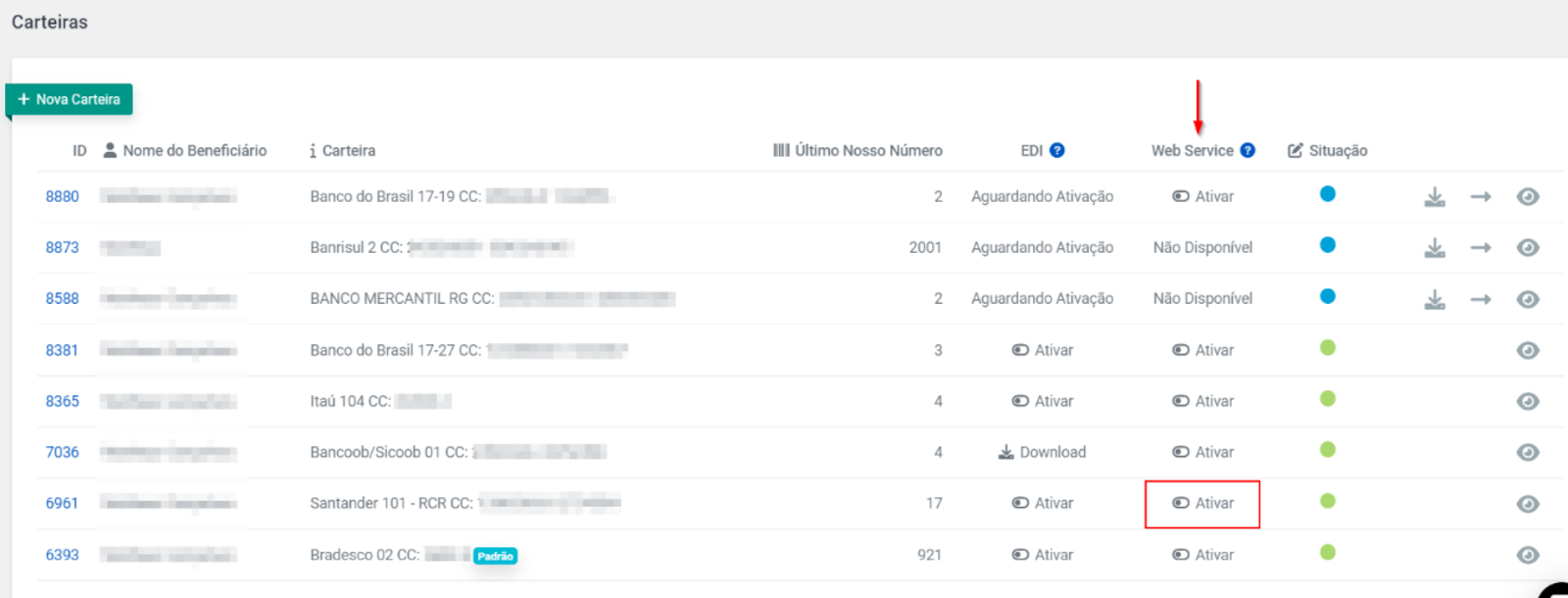
## 2. Teste a conexão
Para finalizar o processo, sugerimos que você emita e pague um boleto, para garantir que tudo aconteceu como esperado no processo.
Confira o artigo sobre [como emitir um boleto pela plataforma da Kobana](https://docs.banking.kobana.com.br/es/es/artigos/8838218-como-emitir-um-boleto-pela-plataforma-da-kobana.md) para ver o passo a passo de como gerar um boleto. A vantagem da conexão por API, é que a comunicação dos boletos é totalmente automática, dispensando até mesmo o envio de arquivos CNAB.
Você pode acompanhar o status do boleto em *Recebimentos > Boletos > Gerenciar:*
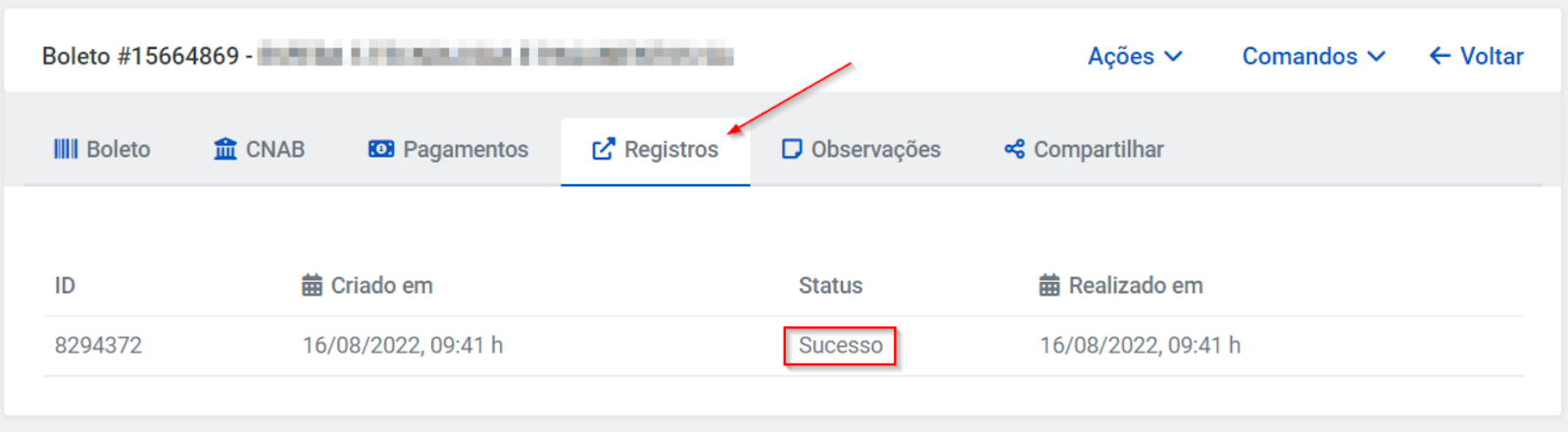
---
# Como ativar a conexão com a API do Itaú?
Descubra como se conectar com a API do Itaú para habilitar diversas operações com o banco!

Escrito por
Marilia Souza
Actualizado el
30 de septiembre de 2025
Cada vez mais, os bancos estão evoluindo para que toda a comunicação seja realizada via APIs. O Itaú já tem disponível uma API para operações de recebimentos de boletos, recebimentos de Pix e transferências.
Abaixo, explicamos o passo a passo para gerar as credenciais e conectar sua carteira cadastrada na Kobana com a API do Itaú.
*Saiba mais: [Como ativar o PIX do Itaú?](https://docs.banking.kobana.com.br/es/es/artigos/8861721-como-ativar-o-pix-de-recebimentos-do-itau.md)*
## 1. Gere a chave pública na plataforma da Kobana
A forma mais comum de fazer a conexão com a API do Itaú é gerando a chave pública na plataforma da Kobana e enviando ao seu gerente do banco para receber as credenciais necessárias. Para isso, acesse *Integrações > Bancos e Serviços > API > Configurar Nova *e escolha a opção do Itaú.
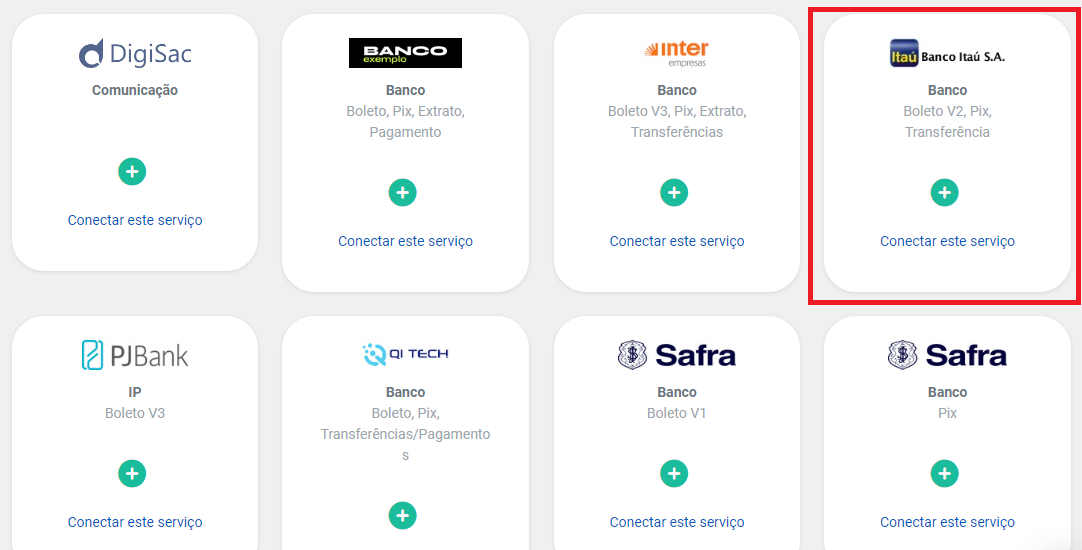
Na tela seguinte, o sistema vai perguntar quais os dados que você já tem em mãos. Se você estiver fazendo essa conexão pela primeira vez, escolha a opção *Nenhum *e clique no botão para seguir para o próximo passo.
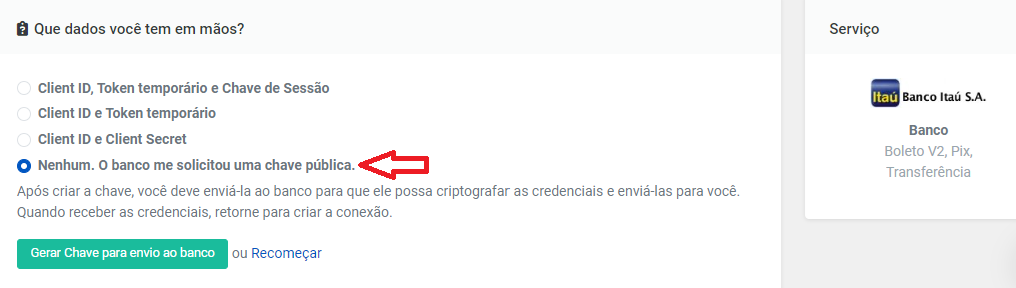
Em seguida, dê um nome para a chave, escolha o Itaú como banco solicitador e clique no botão para gerar a chave.
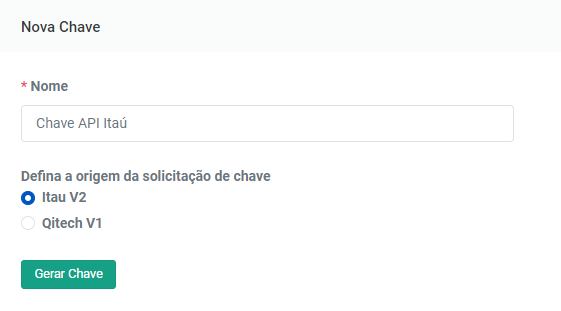
Após a chave gerada, clique no botão destacado na imagem para fazer o download.

## 2. Encaminhe a chave pública para o seu gerente do Itaú
Com a chave pública baixada, você deve encaminhá-la ao seu gerente do Itaú para que ele possa gerar as credenciais necessárias. Lembre-se de informá-lo das operações que você pretende fazer com a API (boletos, Pix e/ou transferências).
Recomendamos que você se prepare para fazer todas as operações disponíveis, mesmo que não tenha intenção de usá-las agora. Assim, você não precisa refazer o processo futuramente.
Em seguida, o seu gerente vai retornar as credenciais necessárias.
***Atenção! ****Em certos casos, o banco pode mandar uma credencial para Pix e outra para boleto. Converse com a pessoa responsável e confirme quais credenciais serão necessárias para o que você quer fazer.*
## 3. Insira as credenciais para fazer a conexão
Com as credenciais em mãos, volte a plataforma da Kobana para finalizar a conexão. Acesse novamente *Integrações > Bancos e Serviços > API > Configurar nova *e escolha a opção do Itaú. Agora que você já tem as credenciais, escolha a opção correspondente, de acordo com as informações que o seu gerente enviou.
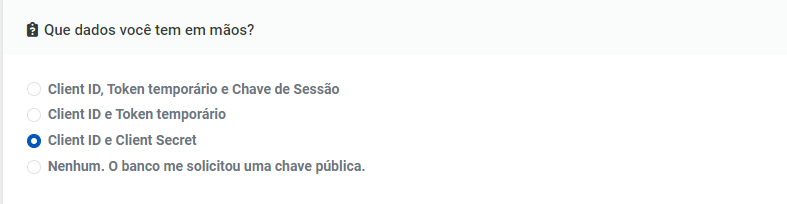
Ao escolher a opção, os campos abaixo serão liberados para serem preenchidos com as informações da conexão.
Primeiramente, você precisa dar um nome para a conexão, escolher o ambiente (produção ou homologação) e as permissões da API, ou seja, quais operações podem ser feitas por aquela conexão. Certifique-se de marcar as opções que você comunicou ao seu gerente no momento de gerar as credenciais.
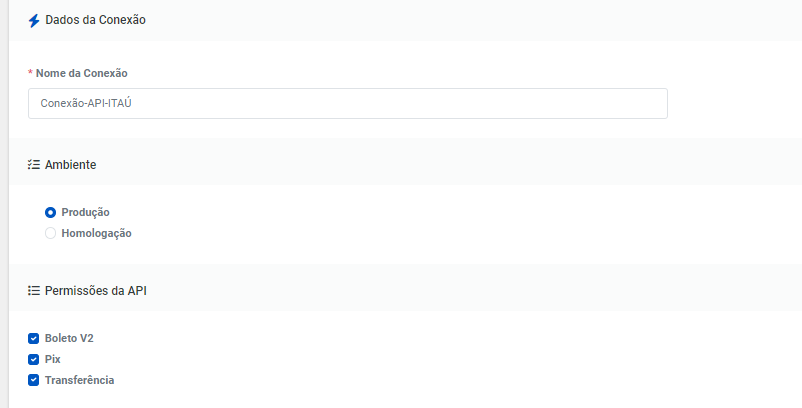
Nos campos das credenciais, preencha com o que foi enviado pelo banco.
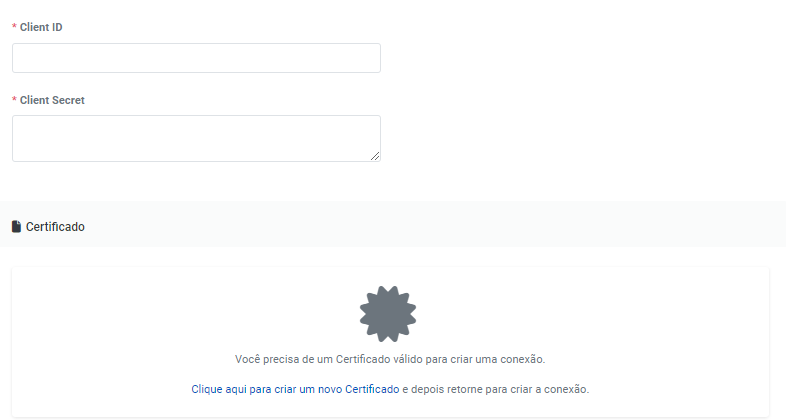
Após preencher todos os dados, clique em salvar para gerar a conexão.
### Outras possibilidades para a configuração da API
A maneira que mostramos acima é a mais comum para quem quiser ativar a API do Itaú. Porém, existem algumas possibilidades diferentes que podem ocorrer em certos casos. Se você não conseguir fazer a configuração no passo a passo acima, fale com o seu gerente e pergunte o que precisa ser feito. Existem 4 hipóteses:
* **1ª Hipótese -** O banco enviará a você um token descriptografado, que você precisará anexar à Kobana. Caso seja esta a condição, você poderá identificá-la devido ao fato de que o banco não tenha solicitado a você anteriormente que nada fosse enviado para que você tivesse acesso a este token;
* **2ª Hipótese -** O banco solicitará que você gere uma chave pública e envie a eles. Após o envio desta chave, disponibilizarão a você o token necessário para ativação;
* **3ª Hipótese -** Alguém já realizou os passos anteriores (um desenvolvedor, a equipe de TI de sua empresa…), de envio da chave ao banco e de recepção do token descriptografado, e você já possui o token;
* **4ª Hipótese -** Em algum outro momento, você ou alguém de sua equipe já enviou uma chave pública ao banco com o intuito de ativar a API, e o processo não foi concluído. Neste caso, é preciso que você gere uma nova chave pública e envie ao banco. Ao encaminhá-la ao banco, especifique que você necessita que o token temporário seja gerado fazendo uso da chave pública que você envia no e-mail em questão.
## 4. Valide a conexão
Com a conexão criada, clique no botão *Validar *para que o nosso sistema verifique se todas as informações estão corretas e que a conexão está funcionando como esperado.
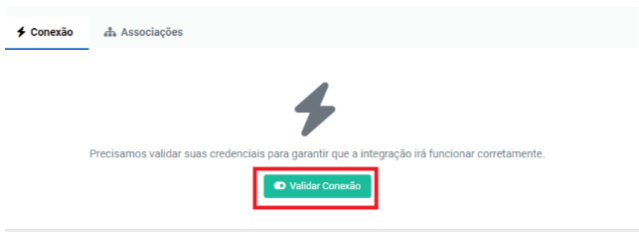
Com a conexão criada, você pode criar as operações ou associar à nova conexão às operações existentes. Confira como usar essa conexão para habilitar as operações disponíveis nesse banco:
* [Recebimento por boleto](https://docs.banking.kobana.com.br/es/es/artigos/8834299-como-ativar-a-api-de-recebimentos-de-boletos-do-itau.md);
* [Recebimento por Pix](https://docs.banking.kobana.com.br/es/es/artigos/8861721-como-ativar-o-pix-de-recebimentos-do-itau.md);
* [Transferências](https://docs.banking.kobana.com.br/es/es/artigos/9298540-como-fazer-transferencias-pela-kobana.md).
---
# Como ver o histórico de registro e comandos em um boleto?
Descubra como encontrar facilmente as informações do histórico de um boleto!

Escrito por
Marilia Souza
Actualizado el
30 de septiembre de 2025
Uma das principais vantagens da Kobana é a possibilidade de acompanhar todo o histórico de um boleto, desde quando ele é criado e registrado, até o pagamento. Para isso, as informações de comandos e de registros são essenciais.
Nesse artigo, vamos mostrar o que são e como encontrá-las na plataforma.
## O que são os comandos de um boleto?
Os comandos são as instruções enviadas ao banco para fazer uma operação. Por exemplo, para registrar um boleto, é enviado um comando de registro. O banco irá receber esse comando e tentará registrar o título, e em caso de sucesso, o banco traz um retorno positivo. Esse processo ocorre para todas as operações possíveis.
Dependendo da conexão com o banco, os comandos são enviados e recebidos de forma diferente. Em uma conexão por API, por exemplo, o comando de registro é enviado automaticamente e imediatamente após a criação do boleto. Sem esse tipo de conexão, os comandos são enviados por arquivos CNAB de [remessa e retorno](https://docs.banking.kobana.com.br/es/es/artigos/8822945-o-que-sao-e-como-funcionam-os-arquivos-de-remessa-e-retorno.md), podendo também ser automatizado por [EDI](https://docs.banking.kobana.com.br/es/es/artigos/8832395-como-ativar-o-envio-automatico-dos-arquivos-de-remessa-e-retorno-edi.md).
## Como ver as informações de comando e registro pela Kobana?
Para ver as informações de comando de um boleto, acesse a sua conta da Kobana e clique em *Recebimentos > Boletos > Gerenciar* e clique no botão *Ver boleto *do título que quiser acompanhar. No boleto, clique na aba *Comandos *para ver os eventos enviados ao banco.
No exemplo da imagem abaixo, você vê o comando para o pedido de registro, incluindo informações como a operação, a data de solicitação e confirmação, e o status de registro confirmado. Caso fosse encontrada alguma falha no registro, ela também seria exibida aqui.
Nessa aba, você encontra todos os comandos já feitos para esse boleto em específico.
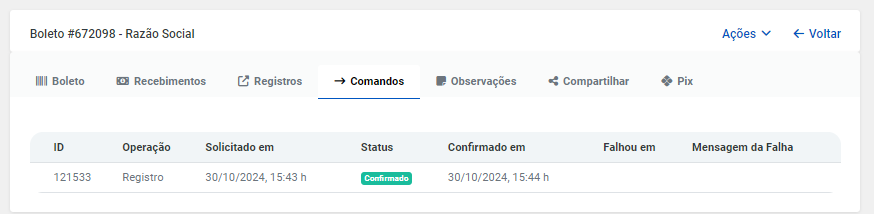
Na aba ao lado, *Registros *é possível ver todos os registros feitos para aquele boleto. Caso você precise encontrar apenas as informações de registro, essa aba é mais resumida do que a aba de *Comandos*.
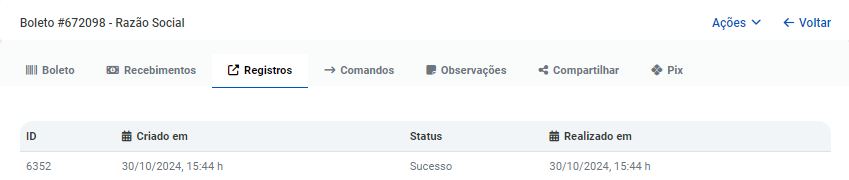
---
# Como gerar e registrar boletos pela API do Banco Inter?
Descubra como usar a conexão por API para gerar boletos pela API do Inter!

Escrito por
Marilia Souza
Actualizado el
30 de septiembre de 2025
Cada dia mais, os bancos estão evoluindo para que toda a comunicação seja realizada via APIs. Nesse artigo, vamos mostrar como receber pela API de boletos do Banco Inter.
## **1. Associe a conexão à carteira de recebimento**
Para registrar boletos pela API do Banco Inter, você precisa ter uma [carteira de recebimento](https://ajuda.kobana.com.br/pt-BR/articles/8821945-como-cadastrar-e-homologar-minha-carteira-de-recebimento-na-kobana) cadastrada na plataforma. Você também precisa associar a conexão a carteira que quiser usar.
*Ainda não [criou a conexão com a API do Banco Inter](https://docs.banking.kobana.com.br/es/es/artigos/8834385-como-ativar-a-conexao-com-a-api-do-banco-inter.md)? Confira o artigo e descubra como!*
Para isso, vá ao menu *Recebimentos > Boletos > Carteiras* e, então, clique em *Ativar* na coluna web service da carteira correspondente.
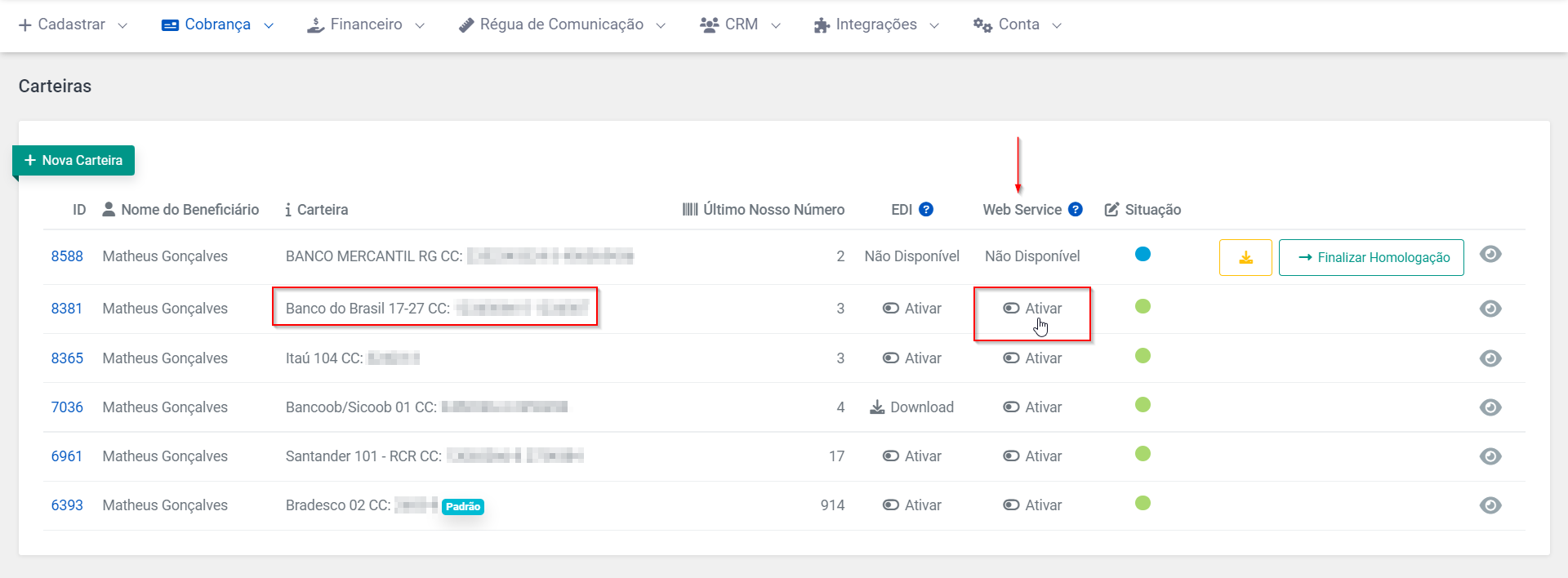
Em seguida, selecione a conexão com o Banco Inter para concluir.
## **2. Teste a conexão**
Recomendamos que, ao finalizar o processo, emita um boleto para testar o registro e verifique na aba de registro se o mesmo foi feito pela API. Acompanhe o próximo pagamento e verifique se ele veio sem a necessidade do arquivo de retorno.
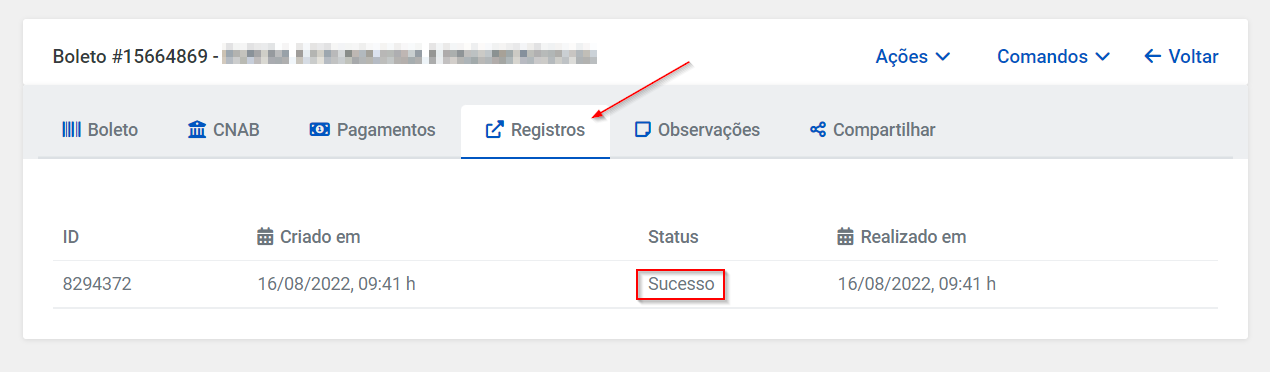
---
# Como ativar e emitir o Pix pelo Banco Inter?
Descubra tudo que você precisa para emitir Pix pelo banco Inter!

Escrito por
Marilia Souza
Actualizado el
30 de septiembre de 2025
O PIX é a solução de pagamento instantâneo, criada e gerenciada pelo Banco Central do Brasil (BC), que permite fazer e receber transferências e pagamentos.
Este artigo vai te ajudar a **criar os QR Codes do PIX do Banco Inter** e, assim, passar a receber nessa modalidade.
## 1. Cadastre uma conta Pix do Inter na Kobana
Para começar a gerenciar os Pix do Inter pela plataforma da Kobana, você precisa ter uma [conexão com o Banco Inter](https://docs.banking.kobana.com.br/es/es/artigos/8834385-como-ativar-a-conexao-com-a-api-do-banco-inter.md) configurada. No artigo, você descobre como fazer esse procedimento.
Após criar a conexão, você deve cadastrar uma nova conta Pix na Kobana. Faça isso acessando *Recebimentos > Pix > Conta Pix *e clique no botão para cadastrar uma nova conta. Na escolha do banco, selecione o Inter.
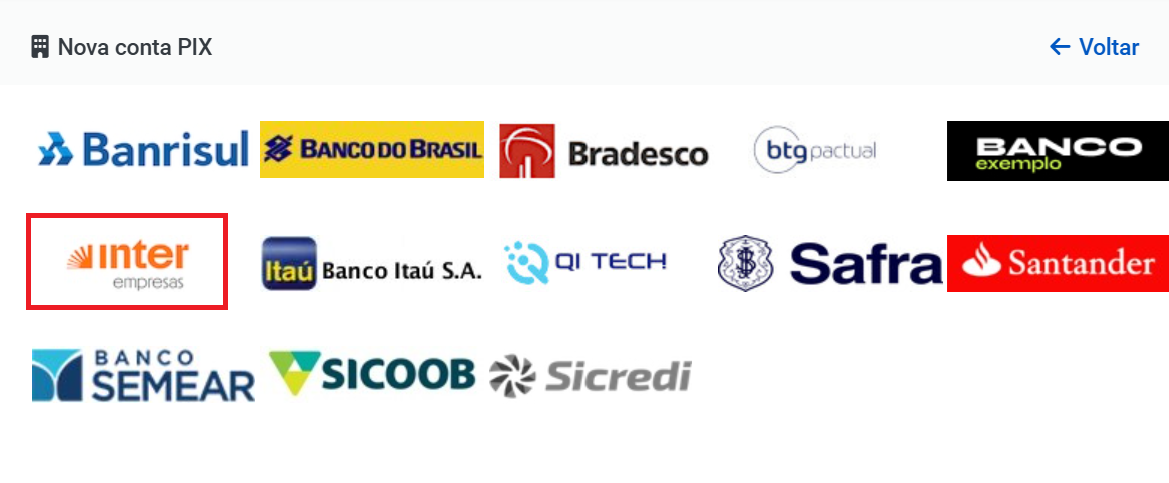
Em seguida, você vai precisar preencher as informações:
* **Nome da conta;**
* **Chave pix: **Insira a chave Pix que indica onde cairá o dinheiro recebido;
* **Conexão: **Escolha a conexão com o Banco Inter. Certifique-se que essa conexão está habilidade para a operação;
* **Dados do beneficiário: **É necessário também colocar os dados da sua empresa, como CNPJ, endereço e razão social.
Confira um exemplo:
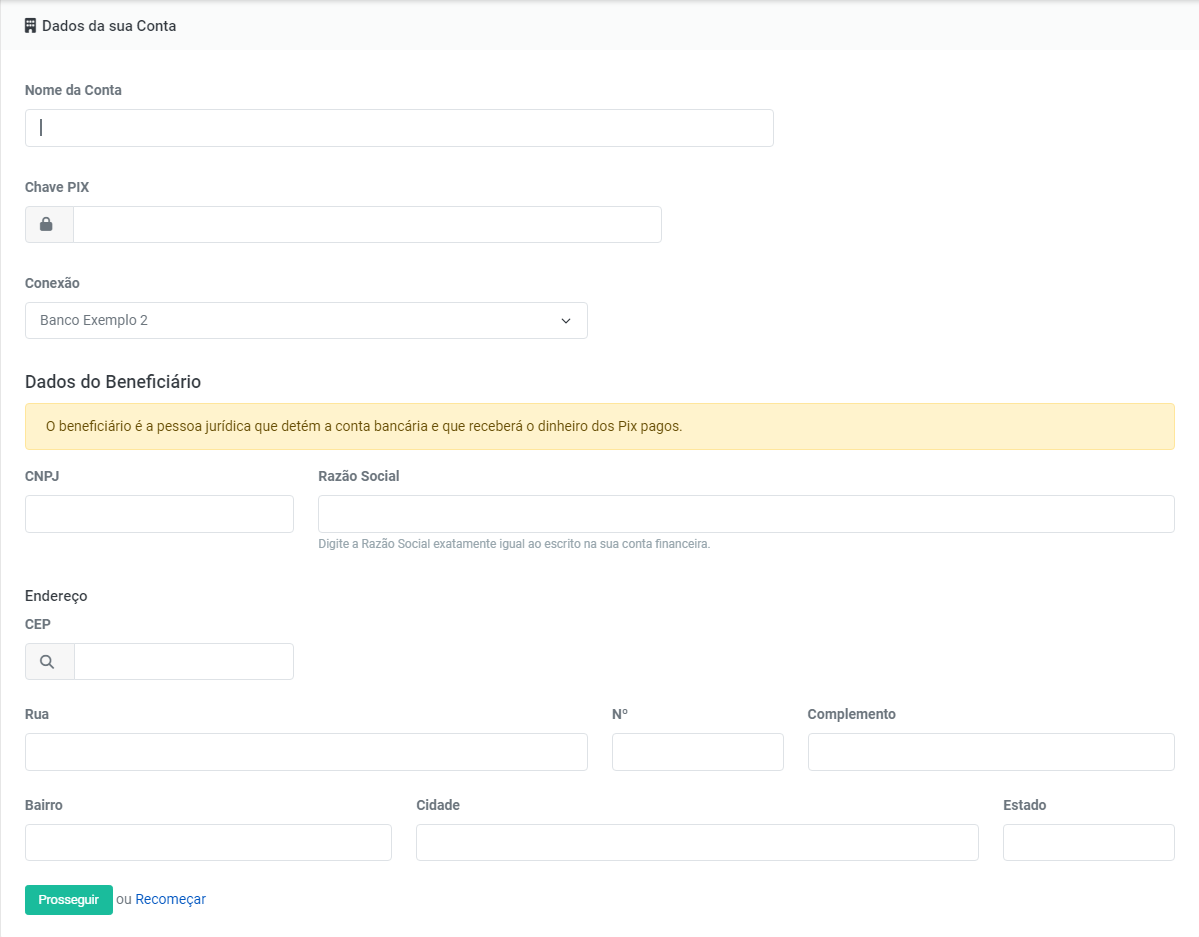
## 2. Crie ou importe as operações Pix
Com tudo pronto, é hora de criar o Pix.
Para criar uma operação, você tem algumas opções. Para criar operações únicas, acesse o menu *Recebimentos > PIX > Gerenciar* e clique no sinal de mais ("+"). Caso você tenha mais de uma conta PIX, selecione a que deseja gerar a cobrança.
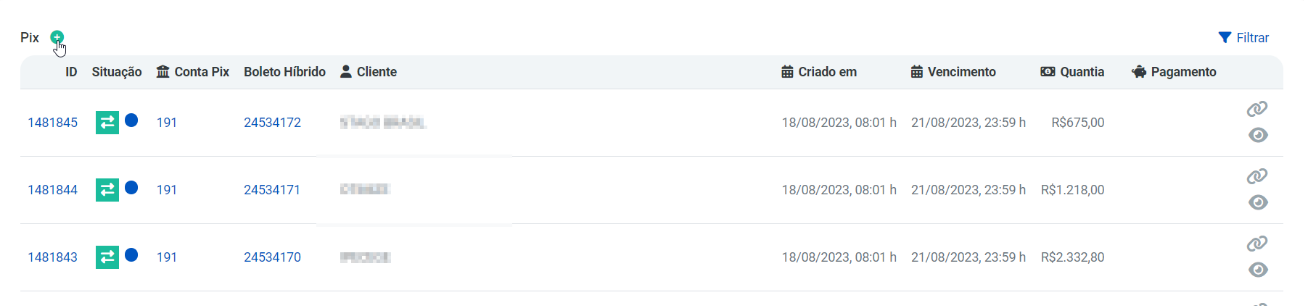
Agora você deverá preencher os dados conforme explicamos abaixo:
* **Tipo de registro**: Cobrança ou Imediato --> O PIX imediato tem um vencimento programado em uma determinada hora específica, enquanto o PIX cobrança tem o vencimento até o final do dia selecionado.
* **Quantia;**
* **ID da conta Pix**: a conta Pix onde cairá o dinheiro;
* **Vencimento;**
* **Dados do Pagador**: Nome e CPF/CNPJ da pessoa ou empresa que pagará o PIX;
* **Mensagem ao pagador;**
* **Informações adicionais**: Chave e Valor.
Feito o preenchimento, clique no botão verde *Gerar um novo PIX*.
Outra opção é usar a **ferramenta de importação** para importar diversos Pix de uma única vez. Acesse *Cadastrar > Importar > Importar Pix. *Nessa página você encontra uma planilha de exemplo além de instruções de como importar as operações.
Você pode acompanhar o andamento de todos os Pix criados em *Recebimentos > Pix > Gerenciar.*
---
# O que são os lotes e como configurá-los na Kobana?
Descubra como configurar os lotes de pagamentos e transferências na Kobana!

Escrito por
Marilia Souza
Actualizado el
30 de septiembre de 2025
Um **lote de pagamento** ou **lote de transferências** reúne diversas operações financeiras, para que elas possam ser processadas em conjunto, simplificando os pagamentos ou transferências feitas pelos bancos.
Na Kobana, é necessário criar um lote com essas operações para enviá-las ao banco e automatizar esses processos. O lote não somente contém cada transação, mas todas as informações necessárias para que aquela transação ocorra.
Por exemplo, no caso de um pagamento, o lote contém:
* Valor;
* Data de agendamento;
* Tipo do pagamento (Pix, boleto, etc.);
* Dados do pagamento (chave pix);
* Dados do beneficiário.
Após o lote ser criado, ele pode ser enviado ao banco automaticamente, dependendo da conexão que faz a [comunicação entre os bancos e a Kobana](https://docs.banking.kobana.com.br/es/es/artigos/8827399-formas-de-comunicacao-entre-os-bancos-e-a-kobana.md).
## Como criar um lote na Kobana?
Agora, vamos ver como criar um lote de pagamentos ou transferências na Kobana, usando os pagamentos como exemplo.
Acesse *Pagamentos > Gerenciar, *onde estão listadas todas as operações. Clique na ferramenta de seleção do lado esquerdo da lista e escolha todas as operações que quiser incluir no lote e clique no botão *Adicionar a um lote *para adicionar.
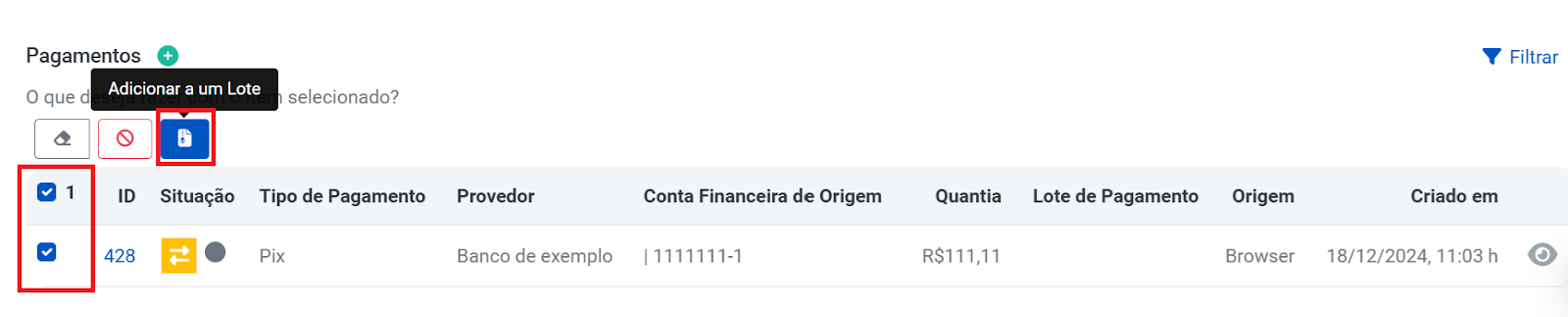
*Atenção! Caso não esteja vendo a ferramenta de seleção, ajuste o brilho do seu monitor.*
Os lotes serão criados e agrupados por tipo de operação e pela conta financeira. Por exemplo, se você estiver fazendo um pagamento de boleto e um de DARF da mesma conta financeira, serão criados dois lotes. Caso você crie dois pagamentos de boletos de contas financeiras diferentes e um DARF de uma mesma conta, serão criados três lotes.
Confira os artigos para ver mais sobre os [pagamentos](https://docs.banking.kobana.com.br/es/es/artigos/9298197-como-fazer-pagamentos-pela-kobana.md) e [transferências](https://docs.banking.kobana.com.br/es/es/artigos/9298540-como-fazer-transferencias-pela-kobana.md) na Kobana!
---
# O que são e como configurar os webhooks na Kobana?
Entenda melhor o que são os webhooks e como eles podem te ajudar na Kobana.

Escrito por
Marilia Souza
Actualizado el
30 de septiembre de 2025
Os **webhooks** são uma funcionalidade que facilita a comunicação entre dois sistemas, permitindo que sistemas externos sejam notificados de forma imediata e automática quando uma ação ocorrer na plataforma.
Um exemplo muito simples é quando um boleto é pago pelo cliente. Quando é feito o pagamento, o banco envia essa informação para a Kobana. Após configurar o webhook, cada vez que essa ação ocorrer e o banco nos enviar a confirmação, o seu sistema também recebe essa notificação.
Abaixo, vamos mostrar como configurar o Webhook pela interface da Kobana.
*Você também pode fazer a configuração do Webhook por API. Confira a nossa [documentação](https://developers.kobana.com.br/reference/webhooks) e saiba mais!*
## Como configurar o Webhook na Kobana?
Existem diversos webhooks que podem ser configurados na plataforma. Acima, usamos o exemplo do pagamento de um boleto, mas você pode registrar um webhook para cada evento, como um boleto criado, cancelado, excluído, vencido e diversos outros. Isso se aplica também para todas as outras operações na Kobana, como pagamentos, Pix e extrato.
*Confira a [lista de todos os eventos](https://developers.kobana.com.br/reference/eventos) que podem gerar configurações de webhook na Kobana!*
Para cadastrar um novo webhook pela interface acesse a sua conta da Kobana e clique em *Integrações > API Kobana > Webhooks. *Caso você já tenha webhooks criados, eles serão exibidos aqui. Clique no botão para *Cadastrar Novo Webhook.*
Para cadastrar, comece dando um nome para o webhook, para identificá-lo. Você também precisa escolher uma URL que será o endereço de requisição, ou seja, onde serão enviadas as notificações.
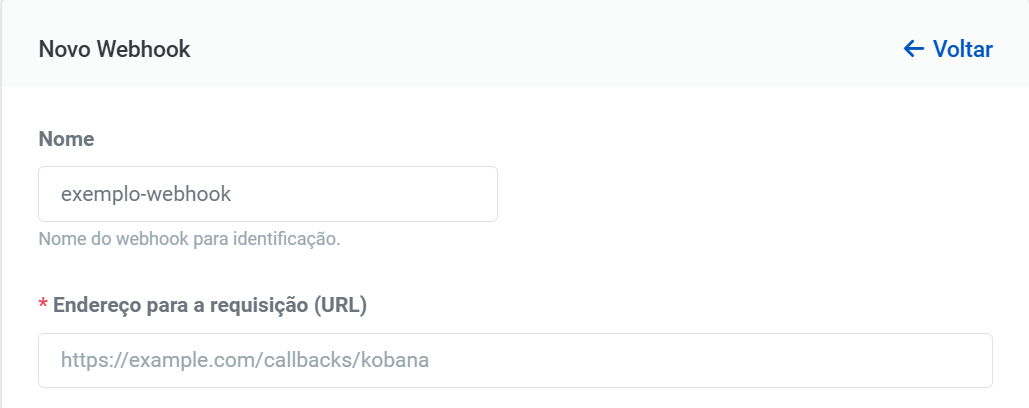
Em seguida, você também precisa escolher qual é o evento que irá disparar o webhook. No nosso exemplo de um boleto, você pode escolher o evento *Boleto criado *como na imagem abaixo, que vai avisar sempre que o boleto for criado na plataforma.
Outra opção, também destacada abaixo, é criar um webhook para *Todos os eventos de boleto*. Assim, tudo que ocorrer com um boleto será informado automaticamente. Essa opção também se aplica às outras funcionalidades da Kobana.
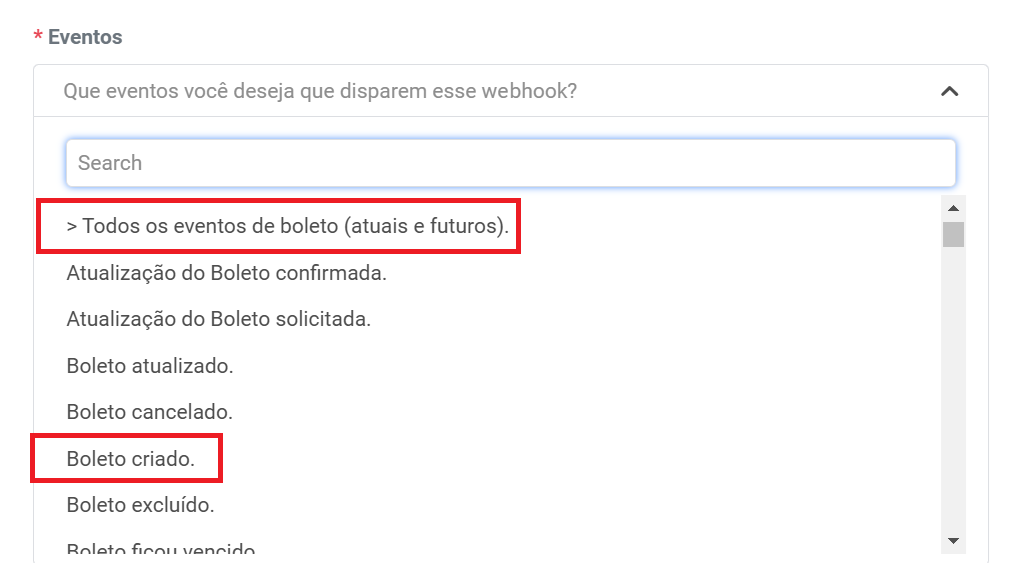
Continue preenchendo as informações pedidas abaixo. Por definição, o tipo da requisição é em formato *json*, com limite de 10 envios simultâneos. Por questão de segurança, verificamos se o certificado SSL está habilitado por padrão. Você também pode escolher se o webhook dispara os eventos das suas subcontas, ou apenas na conta principal.
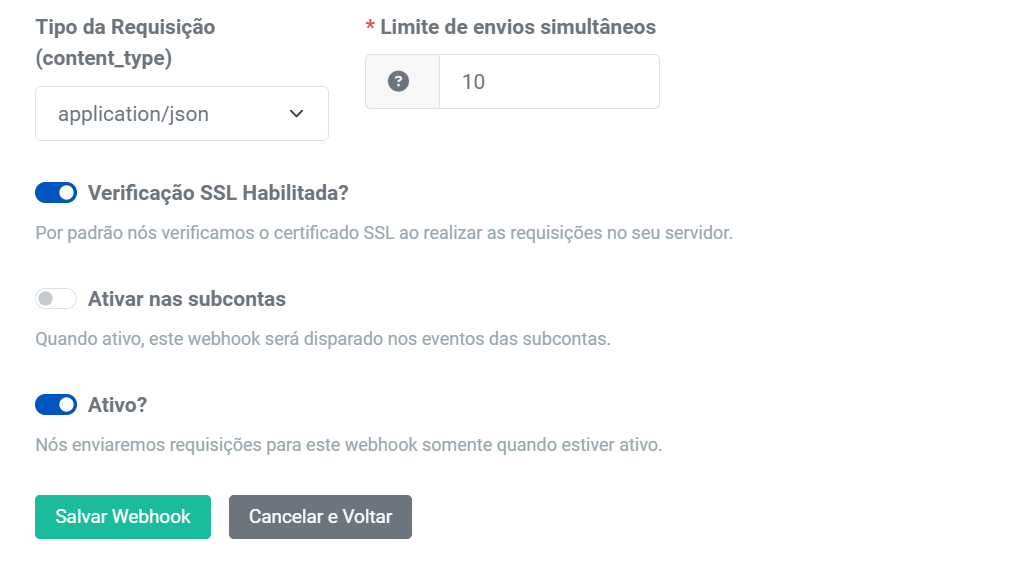
Após clicar no botão *Salvar Webhook *você verá a sua chave secreta, necessária para configurar o webhook. Salve-a em um local seguro, pois ela será apresentada apenas uma vez.
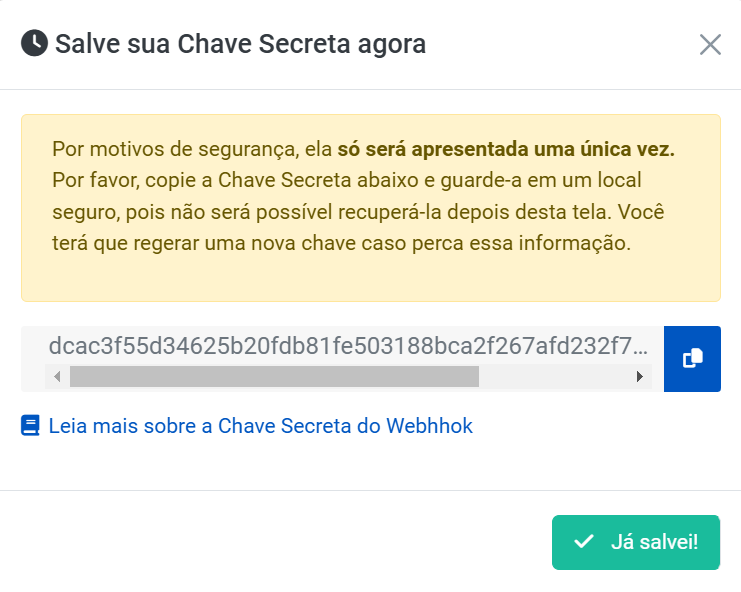
Após criar o webhook, você pode acessar o menu *Integrações > API Kobana > Log de Webhooks, *para ver o histórico de todos os envios.
## Quais bancos e operações possuem webhook disponível na Kobana?
Na tabela abaixo, você encontra todos os webhooks disponíveis na Kobana, organizados por banco e por operação.
| | |
| ----------------------- | ---------------------------------------------------------------------------- |
| **Banco** | **Operações que possuem webhook** |
| ABC Brasil | Recebimentos (Pix) |
| BTG | Transferências (Pix e Ted), Pagamentos (Boleto, DARF, Conta de consumo, Pix) |
| Banco do Brasil | Recebimentos (Boleto, Pix), Transferências (Pix) |
| Banco Inter | Recebimentos (Boleto, Pix), Transferências (Pix), Pagamentos (Boleto, Pix) |
| Sicoob | Recebimentos (Boleto, Pix), |
| Banrisul | Recebimentos (Pix) |
| Bradesco | Recebimentos (Pix) |
| BV | Recebimentos (Boleto) |
| Caixa Econômica Federal | Recebimentos (Boleto) |
| Cora | Recebimentos (Boleto) |
| Itaú | Recebimentos (Boleto, Pix) |
| QI Tech | Recebimentos (Boleto) |
| Safra | Recebimentos (Pix) |
| Santander | Recebimentos (Boleto, Pix) |
| Semear | Recebimentos (Boleto, Pix) |
| Sicredi | Recebimentos (Boleto, Pix) |
---
# Qual é a diferença entre o boleto híbrido gerenciado pela Kobana e pelo banco?
Entenda as diferenças entre essas duas operações disponíveis na plataforma!

Escrito por
Marilia Souza
Actualizado el
17 de agosto de 2026
Criar boletos que permitem pagamentos também por Pix, é uma forma de combinar dois dos principais meios de pagamentos disponíveis no Brasil. Para isso, você pode usar o boleto híbrido, também chamado de bolepix.
Essa é uma ótima ferramenta, que facilita e agiliza o pagamento por parte dos seus clientes, otimizando também o seu fluxo de caixa. Na Kobana, é possível fazer isso de duas formas diferentes: **o boleto híbrido gerenciado pela Kobana e o boleto híbrido gerenciado pelo banco.**
Nesse artigo, vamos explicar rapidamente o que é cada uma dessas opções e quais são as diferenças entre elas.
## O que é o boleto híbrido gerenciado pela Kobana?
O** boleto híbrido oferecido pela Kobana** é um serviço da nossa plataforma em que você pode combinar boletos e Pix distintos. Ao usar esse serviço, são criadas duas operações diferentes, um boleto e um Pix, unidos no mesmo documento, que é apresentado ao cliente com as duas opções de pagamento.
Esse modelo traz as suas próprias vantagens, como permitir usar essa opção mesmo para os bancos que não possuem boleto híbrido. Além disso, é mais versátil, pois como são operações distintas, você pode combinar boleto de um banco com o Pix de outro banco. E como as operações estão sincronizadas, tudo que acontece em uma acontece na outra. Por exemplo, se o boleto for pago, é dado baixa no Pix e vice-versa.
Você consegue [gerar boletos híbridos gerenciados pela Kobana](https://docs.banking.kobana.com.br/es/es/artigos/8858511-como-configurar-o-boleto-hibrido-na-kobana.md) seguindo o passo a passo do artigo.
## O que é o boleto híbrido gerenciado pelo banco?
O boleto híbrido gerenciado pelo banco é muito semelhante, aproveitando todas as vantagens dos dois modos de pagamento. Porém, ele tem algumas diferenças bem importantes.
A principal é ser um **serviço oferecido pelo banco**, sendo emitido com uma única operação que já contém as duas formas de pagamento. Você deve contratar esse serviço com o seu banco, que pode ser automatizado na Kobana.
Informamos que **existem excessões** quanto a ser criada uma só operação no caso de boletos híbridos gerenciados pelo banco. Veja mais sobre no artigo - *[Sou cobrado da mesma forma por um boleto híbrido, seja ele gerenciado pela Kobana ou pelo banco?](https://docs.banking.kobana.com.br/es/es/artigos/16445595-sou-cobrado-da-mesma-forma-por-um-boleto-hibrido-seja-ele-gerenciado-pela-kobana-ou-pelo-banco.md)*
Naturalmente, como é um serviço oferecido pelo banco, tanto a conta Pix quanto a carteira de recebimento precisam ser da mesma instituição.
Na Kobana, você pode usar ambas as opções, para encontrar a solução que faz mais sentido para o seu negócio, com o menor custo possível.
**Caso queira usar o boleto híbrido gerenciado pelo banco, entre em contato com o nosso suporte** para saber mais.
---
# Quais bancos e conexões para pagamentos e transferências estão disponíveis na Kobana?
Descubra quais operações, bancos e conexões estão disponíveis para automatizar os seus pagamentos na Kobana!

Escrito por
Marilia Souza
Actualizado el
30 de septiembre de 2025
Neste artigo, vamos mostrar quais bancos e quais automações de conexões estão disponíveis para os diferentes tipos de [pagamentos](https://docs.banking.kobana.com.br/es/es/artigos/9298197-como-fazer-pagamentos-pela-kobana.md) e [transferências](https://docs.banking.kobana.com.br/es/es/artigos/9298540-como-fazer-transferencias-pela-kobana.md) na Kobana.
Lembrando que as automações para a troca de informações das operações podem ser tanto a API quanto o EDI. Caso queira relembrar ou entender melhor, confira o artigo com as [diferenças entre as formas de comunicação entre os bancos e a Kobana](https://docs.banking.kobana.com.br/es/es/artigos/8827436-quais-as-diferencas-entre-a-comunicacao-com-o-banco-via-edi-e-web-service-api.md).
## Quais bancos e conexões para pagamentos e transferências estão disponíveis na Kobana?
Abaixo, vamos ver as conexões e operações disponíveis para cada banco na Kobana.
### Banco Itaú
| | | |
| -------------------------------- | ------- | ------- |
| **Tipo de pagamento** | **EDI** | **API** |
| Boleto | Sim | Não |
| Conta de consumo | Sim | Não |
| Darf | Não | Não |
| GRU | Não | Não |
| Pix QR Code e copia e cola | Sim | Sim |
| Pix por chave ou dados bancários | Sim | Sim |
| TED | Sim | Não |
### Banco Santander
| | | |
| -------------------------------- | ------- | ------- |
| **Tipo de pagamento** | **EDI** | **API** |
| Boleto | Sim | Sim |
| Conta de consumo | Sim | Sim |
| Darf | Não | Não |
| GRU | Não | Não |
| Pix QR Code e copia e cola | Não | Sim |
| Pix por chave ou dados bancários | Sim | Não |
| TED | Sim | Não |
### Banco do Brasil
| | | |
| -------------------------------- | ------- | ------- |
| **Tipo de pagamento** | **EDI** | **API** |
| Boleto | Sim | Sim |
| Conta de consumo | Sim | Sim |
| Darf | Não | Sim |
| GRU | Não | Sim |
| Pix QR Code e copia e cola | Não | Não |
| Pix por chave ou dados bancários | Sim | Sim |
| TED | Sim | Não |
### Sicoob
| | | |
| -------------------------------- | ------- | ------- |
| **Tipo de pagamento** | **EDI** | **API** |
| Boleto | Não | Sim |
| Conta de consumo | Não | Não |
| Darf | Sim | Não |
| GRU | Não | Não |
| Pix QR Code e copia e cola | Não | Sim |
| Pix por chave ou dados bancários | Não | Sim |
| TED | Não | Sim |
### Bradesco
| | | |
| -------------------------------- | ------- | ------- |
| **Tipo de pagamento** | **EDI** | **API** |
| Boleto | Não | Não |
| Conta de consumo | Não | Não |
| Darf | Não | Não |
| GRU | Não | Não |
| Pix QR Code e copia e cola | Não | Não |
| Pix por chave ou dados bancários | Sim | Não |
| TED | Sim | Não |
### Caixa
| | | |
| -------------------------------- | ------- | ------- |
| **Tipo de pagamento** | **EDI** | **API** |
| Boleto | Não | Não |
| Conta de consumo | Não | Não |
| Darf | Não | Não |
| GRU | Não | Não |
| Pix QR Code e copia e cola | Não | Não |
| Pix por chave ou dados bancários | Sim | Não |
| TED | Sim | Não |
### Banco Inter
| | | |
| -------------------------------- | ------- | ------- |
| **Tipo de pagamento** | **EDI** | **API** |
| Boleto | Não | Sim |
| Conta de consumo | Não | Não |
| Darf | Não | Sim |
| GRU | Não | Não |
| Pix QR Code e copia e cola | Não | Sim |
| Pix por chave ou dados bancários | Não | Sim |
| TED | Não | Não |
### QI Tech
| | | |
| -------------------------------- | ------- | ------- |
| **Tipo de pagamento** | **EDI** | **API** |
| Boleto | Não | Não |
| Conta de consumo | Não | Não |
| Darf | Não | Não |
| GRU | Não | Não |
| Pix QR Code e copia e cola | Não | Sim |
| Pix por chave ou dados bancários | Não | Sim |
| TED | Não | Sim |
Tem interesse em alguma dessas operações, nesses ou em qualquer outro banco, que a Kobana ainda não tenha suporte? Entre em contato conosco!
---
# Qual versão do TLS é possível conectar na Kobana?
Descubra como conectar a sua aplicação na Kobana com segurança!

Escrito por
Marilia Souza
Actualizado el
30 de septiembre de 2025
Na Kobana, a segurança na troca de informações é sempre uma prioridade. Por isso, usamos o protocolo **TLS (Transport Layer Security)**, para garantir a confiabilidade e confidencialidade na troca das informações entre nosso sistema, os bancos e os sistemas dos nossos clientes.
Nesse artigo, vamos mostrar **qual versão do TLS é possível conectar na Kobana.**
## O que é TLS?
Antes de mais nada, um breve resumo desse protocolo, que é muito usado para criptografar e proteger a troca de informações. Quando o nosso sistema se conecta a qualquer outro, ocorre um processo em que ambos se autenticam como confiável, definem a criptografia usada e criam uma conexão 100% segura para evitar os mais diversos tipos de ataques.
## Qual versão do TLS é possível conectar na Kobana?
Atualmente, estamos trabalhando com os protocolos **TLSv1.2 ou TLSv1.3**. Sendo assim, qualquer aplicação que se conecte com a nossa API precisa se comunicar com esses protocolos.
Confira a nossa [documentação para desenvolvedores](https://developers.kobana.com.br/reference/visao-geral#seguran%C3%A7a) para saber como se conectar com o TLS.
---
# Como verificar as atualizações dos boletos pela Kobana?
Descubra todas as formas de verificar as atualizações de boletos pela Kobana.

Escrito por
Marilia Souza
Actualizado el
30 de septiembre de 2025
A automatização dos processos de recebimento por boletos vai muito além da criação e do registro dos documentos nos bancos. Na Kobana, você pode verificar diversas outras atualizações, como confirmações de pagamentos.
Nesse artigo, vamos mostrar as formas de verificar as atualizações de boletos pela Kobana.
## Quais são as formas de verificar as atualizações nos boletos pela Kobana?
Basicamente, existem 4 formas de fazer isso:
* **Manualmente: **A troca dos [arquivos de remessa e retorno](https://docs.banking.kobana.com.br/es/es/artigos/8822945-o-que-sao-e-como-funcionam-os-arquivos-de-remessa-e-retorno.md), que contém as informações que precisam ser enviadas e recebidas dos bancos, pode ser feita manualmente. Para isso, você precisa baixar o arquivo de remessa na Kobana e subí-lo no local apropriado no seu internet banking. O mesmo precisa ser feito no caminho inverso, com o arquivo retorno;
* **EDI: **O [EDI](https://docs.banking.kobana.com.br/es/es/artigos/8832395-como-ativar-o-envio-automatico-dos-arquivos-de-remessa-e-retorno-edi.md) é a automação da troca dos arquivos de remessa e retorno, eliminando o trabalho manual após a automatização ser implementada;
* **Webhook: **Outra automação é o webhook, em que você precisa cadastrar uma URL que irá receber essa informação do nosso sistema, que recebe diretamente do banco. Com o webhook, cada boleto é atualizado assim que um pagamento for feito;
* **Requisição por API: **Por fim, a verificação pode ser feita através de uma requisição na API do banco. Na Kobana, por regra, fazemos uma requisição na API dos bancos a cada 24 horas.
*Atenção! A disponibilidade de automações pode variar de acordo com o banco.*
Ficou com alguma dúvida sobre algum dos métodos mencionados acima? Entre em contato com o nosso suporte!
---
# Como criar uma conexão com a API do Sicoob?
Descubra como criar uma conexão com a API da Kobana dentro do ambiente de desenvolvimento da Sicoob!

Escrito por
Marilia Souza
Actualizado el
30 de septiembre de 2025
Criar uma conexão com a API do Sicoob permite automatizar a comunicação com o banco para facilitar as operações. Nesse artigo, vamos mostrar como fazê-lo.
## 1. Crie um novo aplicativo no portal de desenvolvedores do Sicoob
Para começar, acesse a sua conta de desenvolvedor no portal do Sicoob. No menu superior, escolha a opção *Meus aplicativos *e em seguida clique em *Cadastrar Novo Aplicativo.*
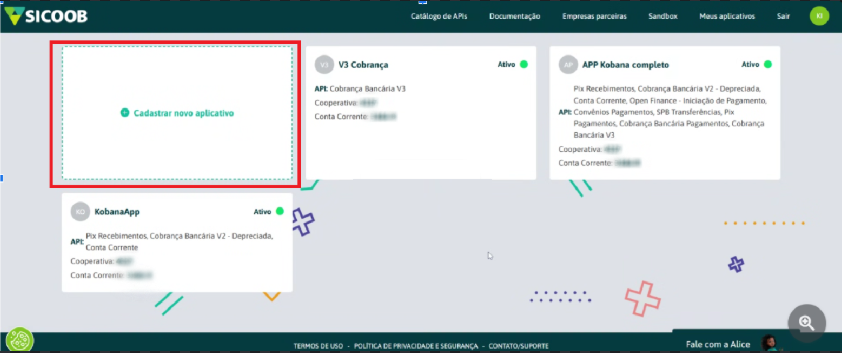
## 2. Preencha as informações básicas do aplicativo
Na tela seguinte, você precisa dar uma descrição e um nome para o aplicativo. As informações do *Nome do cooperado *e da *Conta *serão puxadas automaticamente pelo sistema.
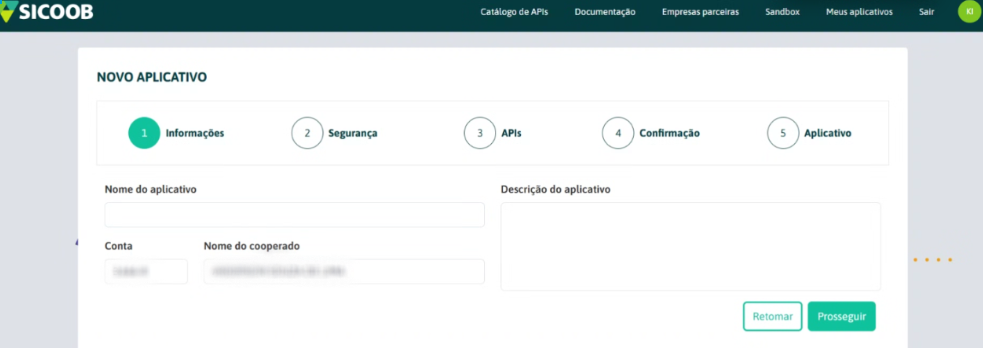
## 3. Escolha a Kobana como integração por empresa parceira
Na próxima tela, responda *Sim *para a integração por uma empresa parceira e, na lista de empresas, selecione a Kobana.
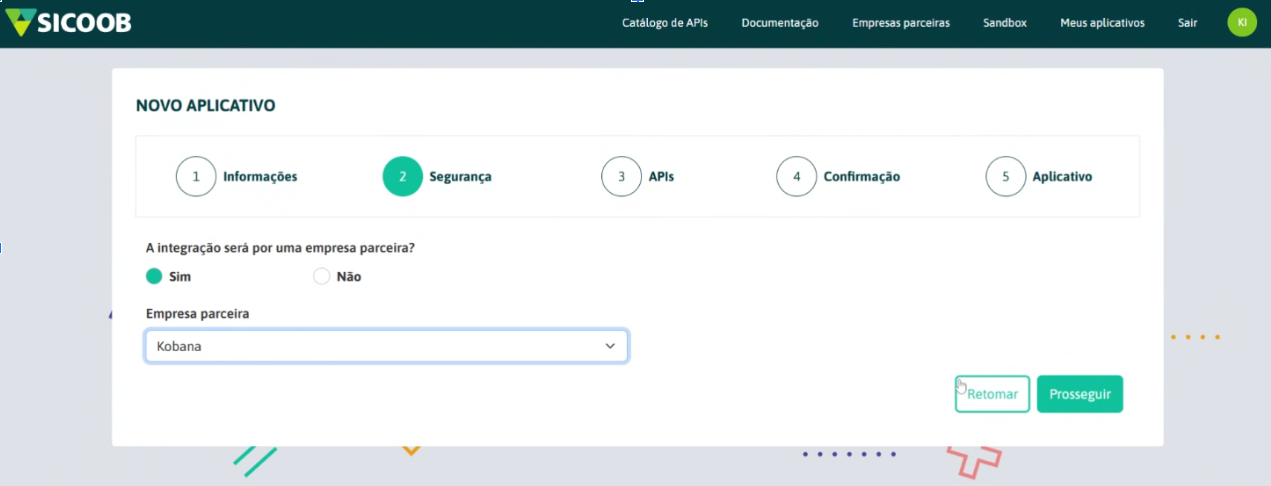
## 4. Escolha o escopo da API
Na próxima tela, você precisa escolher qual é o escopo da API, ou seja, o que é possível fazer com aquela conexão. No exemplo da imagem, escolhemos a API de cobrança bancária, que permite registrar e gerenciar boletos. No momento, a API do Sicoob permite além de boletos: **gerenciar Pix, sincronizar extratos e fazer certos pagamentos e transferências.**
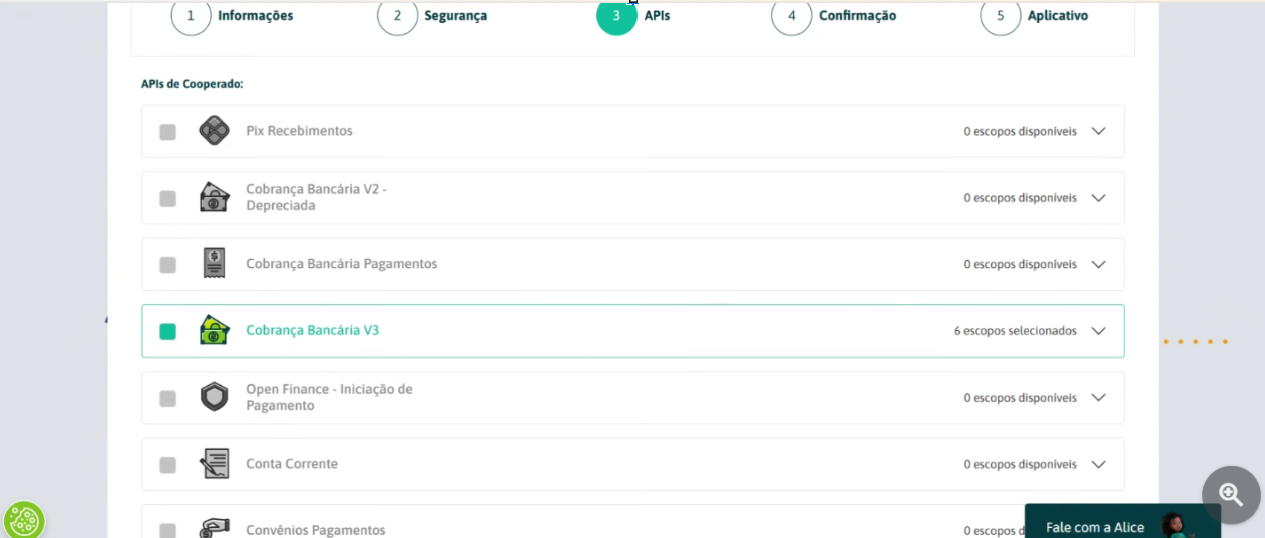
Clique em *Prosseguir *para finalizar a aplicação.
## 5. Pegue o Client ID
Com a aplicação criada, pegue a única credencial necessária, o **Client ID **conforme ilustra a imagem.
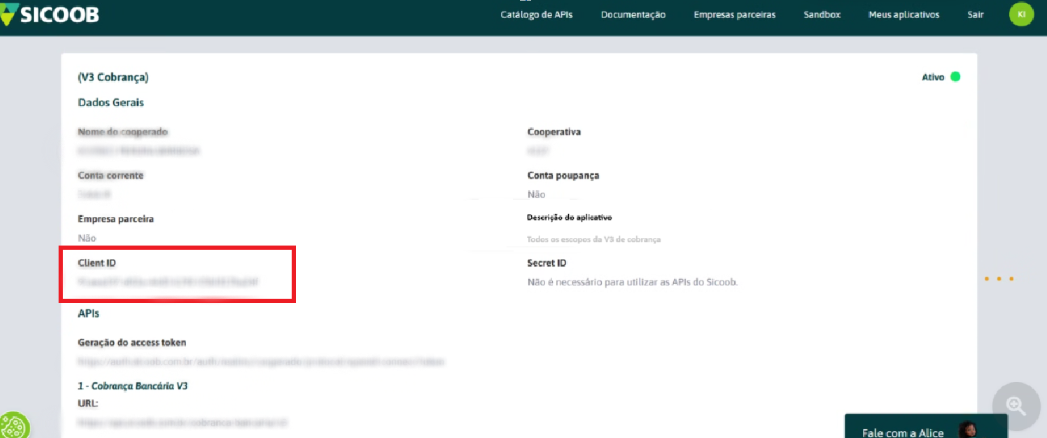
## 6. Crie a conexão na Kobana
Com a credencial em mãos, acesse a sua conta da Kobana e clique em *Integrações > API (na aba Bancos e Serviços) > Configurar Nova.*
Escolha uma das conexões disponíveis com o Sicoob, de acordo com a operação que você quiser fazer.
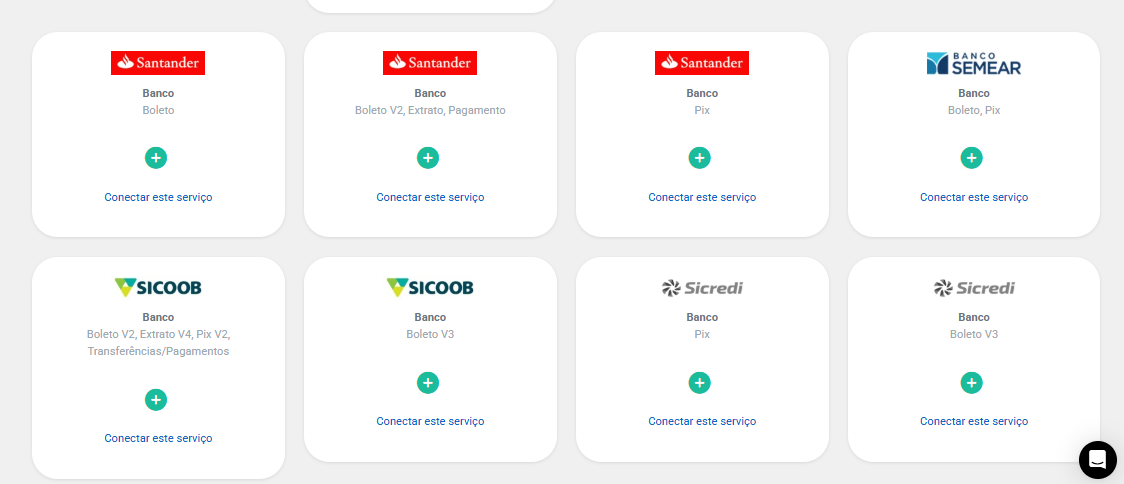
*Dica! Crie as duas conexões de uma única vez. Mesmo que você não a use agora, não precisará refazê-la no futuro.*
Em seguida, preencha os dados pedidos pelo sistema, incluindo um nome para conexão e o **Client ID **que você criou no ambiente do Sicoob. Você também deve colocar um [certificado](https://ajuda.kobana.com.br/pt-BR/articles/8832324-como-cadastrar-um-certificado-digital-na-kobana) válido.
*Atenção! No caso da **conexão V3 de boleto** do Sicoob, o certificado não é obrigatório.*
Por fim, também é preciso escolher o ambiente de produção ou homologação.
*Atenção! O ambiente de homologação é apenas para testes. Caso queira usá-lo, será necessário repetir o processo em produção.*
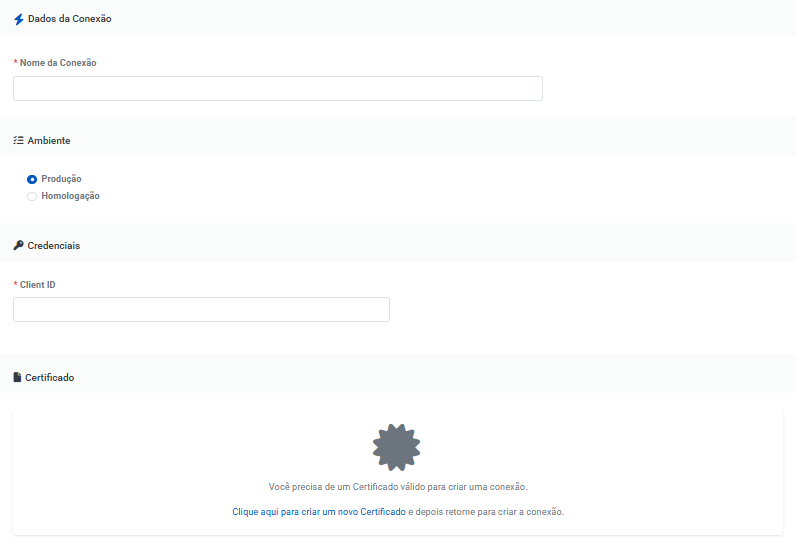
Para finalizar, clique em *Salvar *e no botão *Validar conexão, *na tela seguinte,* *para que o sistema verifique que está tudo certo.
Recomendamos também emitir um boleto ou fazer alguma operação para garantir que está tudo funcionando corretamente.
Com a conexão com o Sicoob criada e funcionando, você já consegue fazer as operações disponíveis no banco. Essas opções são:
* [Boleto](https://docs.banking.kobana.com.br/es/es/artigos/8834683-como-ativar-o-recebimento-por-boletos-pela-api-do-sicoob.md);
* [Extrato](https://docs.banking.kobana.com.br/es/es/artigos/8862436-como-automatizar-a-consulta-de-extrato-da-minha-conta-do-sicoob.md);
* [Pix](https://docs.banking.kobana.com.br/es/es/artigos/8861634-como-ativar-os-recebimentos-por-pix-pela-api-do-sicoob.md);
* [Transferências e pagamentos](https://docs.banking.kobana.com.br/es/es/artigos/9757358-como-ativar-a-api-de-pagamentos-e-transferencias-do-sicoob.md).
---
# O que são e como usar os certificados na Kobana?
Descubra melhor o que são, para que servem e como os certificados digitais são usados na Kobana.

Escrito por
Marilia Souza
Actualizado el
30 de septiembre de 2025
Os certificados digitais são um dos instrumentos essenciais para usar a Kobana, já que eles permitem que a plataforma automatize o fluxo financeiro na sua empresa.
Por isso, nesse artigo, vamos mostrar tudo que você precisa saber sobre os certificados, desde o que eles são, até o passo a passo completo para usá-los na plataforma.
## O que é um certificado?
O certificado é uma forma de** identificação digital que pode ser autenticada por um órgão regulamentador reconhecido pelo mercado.**
Em um ambiente digital, **o certificado** **permite que dois sistemas diferentes se identifiquem, se comuniquem e se reconheçam como seguros**. Isso traz duas garantias para ambos os lados:
* **Confiabilidade na informação: **O certificado garante que a informação não foi alterada no caminho de um sistema a outro;
* **Confiabilidade das partes: **Como o certificado é assinado e reconhecido por uma entidade pública, ele também garante que tanto quem envia quanto quem recebe são quem dizem ser. É uma forma de assinatura digital.
Por isso, o certificado é crucial para operações financeiras via sistemas digitais.
## Quais são as partes que compõem um certificado?
Um certificado digital pode ser apresentado de diversas formas, mas ele contém os elementos abaixo.
### Chave pública e chave privada
O par de chaves é gerado em conjunto, com uma relação matemática entre elas, de forma que **os sistemas reconheçam que o par de chaves é válido e correspondente**, a partir de uma equação matemática. É assim que é possível verificar com confiança quem está enviando a informação.
A **chave privada, **que deve ficar sempre com você, é usada para assinar a informação enviada. Já a **chave pública**, é como o sistema que recebe a informação verifica quem de fato está enviando, aplicando a equação matemática que autentica a relação entre elas. É por isso que os bancos apenas precisam da chave pública, porque eles só estão recebendo as informações.
Resumidamente, **a informação que foi assinada com a chave privada pode ser verificada usando a chave pública.**
Por isso **é importante que a Kobana tenha o certificado completo, incluindo a chave privada**. Como é o nosso sistema que vai fazer as operações por você, precisamos assinar o envio das informações.
Então, ao subir um certificado seu na plataforma, você indica aos bancos que nós podemos fazer as operações por você com segurança.
*Atenção! A Kobana jamais usará o seu certificado para qualquer coisa além das operações que você fizer na plataforma.*
### Dados da empresa e da unidade certificadora
Naturalmente, o certificado também tem as informações da sua empresa como CNPJ, e-mail, endereço, telefone e outras.
Porém, todas essas informações acima não são confiáveis sem as** unidades certificadoras**, que garantem que essas informações são reais. No Brasil, isso é feito pela Receita Federal, diretamente ou através de empresas intermediadoras como a ICP Brasil.
Existem diversos dados que a unidade certificadora usa para reconhecer um certificado, como data de validade, versão, número de série, identificação da própria unidade certificadora e outros.
Por isso, um certificado não irá funcionar sem todas as informações acima. Por exemplo, uma chave pública por si só, não quer dizer nada sem a chave privada e sem os dados da unidade certificadora.
Assim como a Kobana assina as informações passadas pelo banco, as unidades certificadoras assinam o arquivo do certificado com suas próprias chaves privadas. Isto garante que as informações do certificado são válidas.
### Cadeia de certificados
Não são todos os certificados que contém essa informação, e também não são todos os bancos que pedem. Porém, é importante saber o que é a cadeia de certificados. Essa cadeia, normalmente, contém 3 certificados:
* **O seu certificado:** é o certificado final, que você tirou;
* **O certificado do intermediário:** é o certificado da empresa que você contratou para emitir o seu;
* **O certificado raiz:** é o certificado da unidade certificadora brasileira.
Quase sempre, essa cadeia não é necessária, pois todos esses certificados são públicos, o que significa que eles já estão instalados na maioria dos servidores.
## Quais são os tipos de certificados digitais?
Existem dois tipos de certificados: o A1 e o A3. Na Kobana, **aceitamos apenas certificados no formato A1.**
Vamos ver abaixo as características de cada um deles:
### Certificado A1
É armazenado em um arquivo digital, normalmente em formato **.PFX **ou **.P12, **que fica instalado diretamente no sistema ou na nuvem. Costuma ter validade de 1 ano.
A vantagem desse certificado é sua versatilidade, já que pode ser instalado em sistemas digitais, podendo ser usado automática e remotamente. Por isso, é o único modelo aceito na Kobana.
### Certificado A3
É armazenado em um dispositivo físico, como um Token USB ou um cartão smart. Costuma ter validade de 3 anos.
O certificado A3 tem grandes problemas de praticidade, pois é necessário o dispositivo e a interação humana a cada assinatura, o que impede seu uso em plataformas de automação digital como a Kobana.
## Como subir um certificado na Kobana?
Para cadastrar um certificado digital na Kobana, acesse o menu *Administração > Segurança > Certificados *e clique no botão *Novo certificado. *Preencha as informações pedidas para identificar a sua empresa e escolha uma das opções que atende o seu caso.
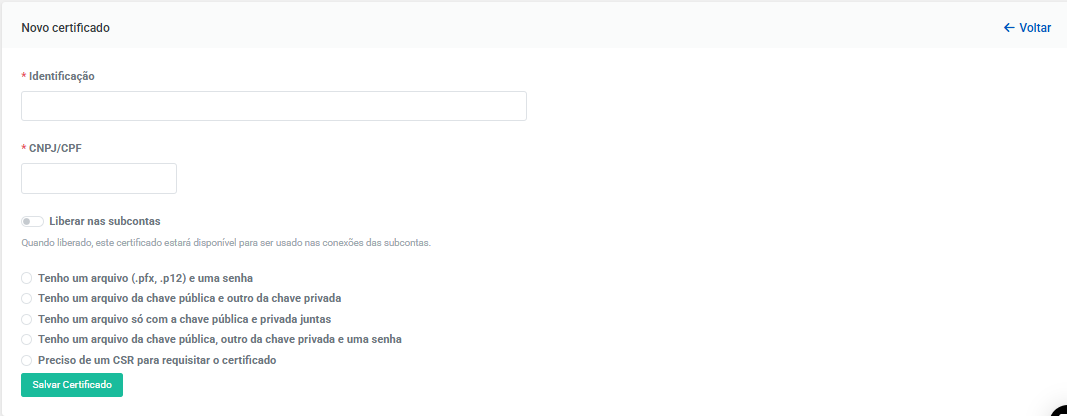
**A forma como você vai subir o certificado na Kobana depende do que você tem.** O formato como os certificados são apresentados pode variar, podendo ser em um único arquivo, em arquivos separados, além de estar protegidos por senha, ou não.
Vamos ver cada caso possível e quando faz sentido escolhê-lo.
*Se você tem dúvida de como essas informações estão organizadas, recomendamos falar com o órgão que emitiu o seu certificado.*
### **Tenho um arquivo (.pfx, .p12) e uma senha**
Esses são os formatos mais comuns emitidos pelas entidades autenticadoras. O **arquivo .pfx, ou .p12, contém ambas as chaves em um mesmo arquivo e é protegido por uma senha**.
Ou seja, **se você tem um arquivo .pfx ou .p12 você também tem a senha**. Caso não lembre, ou tenha perdido, recomendamos entrar em contato com a entidade autenticadora para verificar o que pode ser feito.
Nesse caso, basta subir o arquivo e digitar a senha.
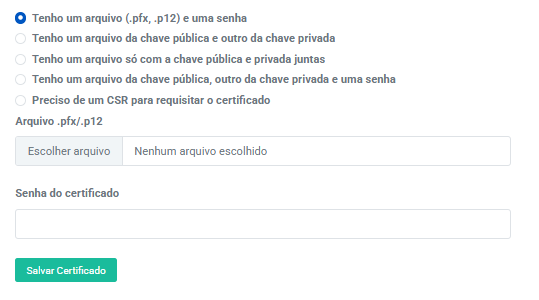
Para finalizar, clique no botão *Salvar certificado *para subir o documento.
### Tenho um arquivo da chave pública e outro da chave privada
Escolha essa opção se você tem dois arquivos separados, um com cada chave. Normalmente, o arquivo com a chave pública é o *.crt ou .cert*, que também são formatos comuns. Porém, como contém apenas a chave pública, não é o suficiente para uso na Kobana. Já o arquivo com a chave privada é o *.key*.
Nesse caso, basta subir os arquivos nos locais adequados de acordo com o formato.
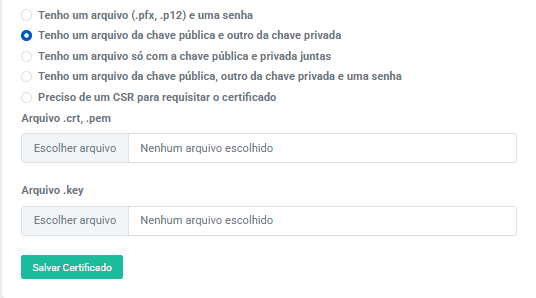
Para finalizar, clique no botão *Salvar certificado *para subir o documento.
### Tenho um arquivo único com a chave pública e a chave privada
Pode existir casos em que você tem um único arquivo com o ambas as chaves. Também em um arquivo .pem. Nesse caso, basta subir o arquivo no local indicado.
*Atenção! O arquivo .pem pode conter ambas as chaves ou apenas uma delas. Caso tenha alguma dúvida do seu conteúdo, procure alguém com conhecimento para investigar.*
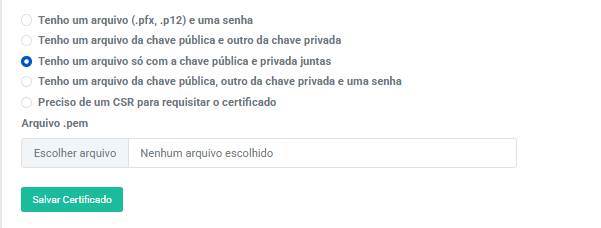
Para finalizar, clique no botão *Salvar certificado *para subir o documento.
### Tenho um arquivo da chave pública, outro da chave privada e uma senha
Normalmente, nesses casos, você tem um arquivo separado para cada chave, porém o arquivo da chave privada está criptografado, precisando da senha para encontrar a informação correta e para que o sistema possa acessá-la.
Nesse caso, suba cada arquivo no local adequado e insira a senha.
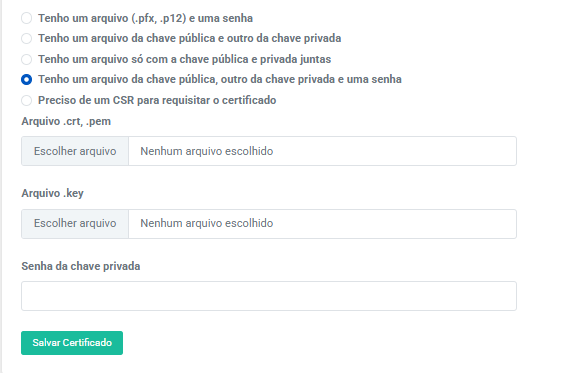
Para finalizar, clique no botão *Salvar certificado *para subir o documento.
### Preciso de um CSR para requisitar o certificado
O CSR é o Certificate Signing Request, ou Requisição de Assinatura de Certificado e existem bancos que o pedem. Nesse caso, você precisa ter chaves públicas e privadas e o próprio banco funciona como uma unidade intermediadora. Logo, ele precisa apenas das chaves e o banco retorna um certificado válido.
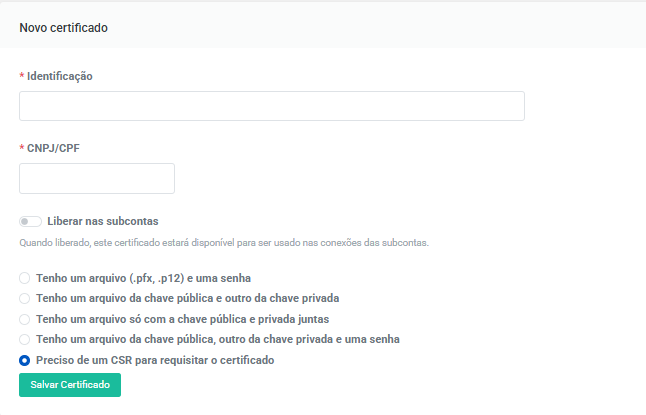
Nesse caso, você precisa apenas preencher as informações. Ao clicar no botão, será gerado o arquivo CSR que você vai transformar em um certificado válido no banco. Na página de certificados, clique no primeiro botão para baixar o .csr e no segundo para subir o certificado após ser validado pelo banco.

*Atenção! O CSR não é um certificado válido até que seja retornado pelo banco.*
---
# Como cadastrar e usar as etiquetas na Kobana?
Descubra como criar etiquetas e como usar as etiquetas automáticas na plataforma!

Escrito por
Marilia Souza
Actualizado el
30 de septiembre de 2025
As etiquetas ajudam você a filtrar e organizar diversas ações na Kobana. Por exemplo, com uma etiqueta em boletos, você consegue executar diversas ações para apenas aqueles boletos. Alguns exemplos são:
* Filtro na interface: filtrar todos os boletos que possuem uma etiqueta específica;
* E-mail e SMS: criar uma notificação automática específica apenas para clientes que tenham boletos com determinada etiqueta ([saiba mais neste artigo](https://docs.banking.kobana.com.br/es/es/artigos/8843775-como-criar-notificacoes-especificas-para-tags.md));
* API: fazer uma requisição compreendendo todos os boletos de com uma determinada etiqueta.
Além dos boletos, **você pode usar etiquetas para assinaturas, carnês, clientes, notificações de e-mail e SMS, Pix e Regras de Restrição**. Vamos ver como cadastrar as etiquetas na plataforma.
## 1. Verifique se o usuário tem permissão para usar as etiquetas.
Antes de mais nada, é preciso verificar se o usuário tem permissão para usar as etiquetas na plataforma. Acesse o menu *Administração > Conta > Usuários *e clique no menu *Opções > Alterar permissões. *Na página do usuário, acesse o menu *Administração *e em seguida *Etiquetas*.
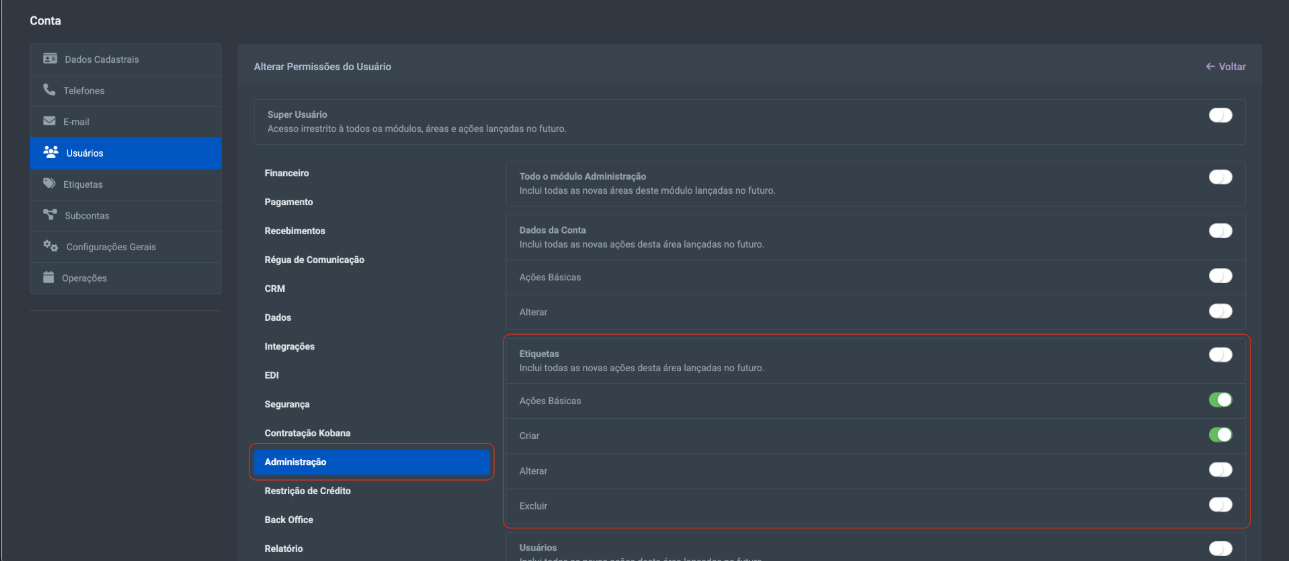
Aqui, você pode editar se o usuário tem acesso a diversas ações envolvendo as etiquetas, incluindo criação, alteração e exclusão.
## 2. Crie as etiquetas
Para ver ou criar as etiquetas, acesse o menu *Administração > Contas > Etiquetas. *Nessa página, serão listadas todas as etiquetas criadas e, dependendo da permissão, é possível excluí-las, clicando no ícone da lixeira, ou editá-las, clicando no ícone do lápis.
Caso queira criar uma nova etiqueta, clique no botão *Nova etiqueta. *Na tela de criação de etiquetas, você precisa dar um nome para ela, além de escolher o tipo, que indica a abrangência da etiqueta criada.
Por exemplo, selecionando *boletos, *a etiqueta será oferecida sempre que um boleto for criado. Ao escolher *Todos *a etiqueta será disponibilizada em todos os modelos disponíveis.
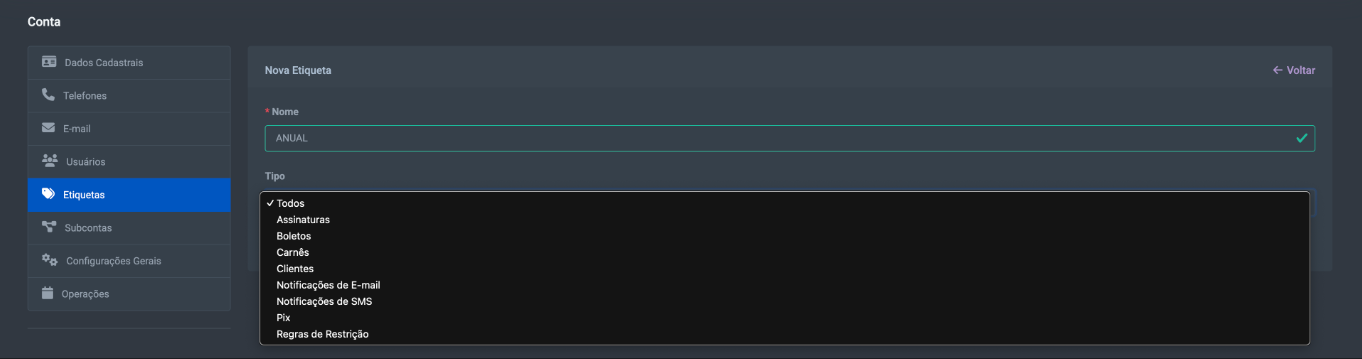
Após preencher as informações acima, clique no botão *Salvar etiqueta.*
## 3. Use as etiquetas cadastradas
Para usar as etiquetas, basta seguir um fluxo de cadastro. Usando o boleto, por exemplo, acesse o menu *Cadastrar > Boleto *e preencha as informações normalmente. Na parte de etiquetas, comece a digitar para ser oferecido as etiquetas cadastradas para boleto.

---
# Como fazer o reenvio de webhooks pela plataforma da Kobana?
Descubra como fazer o reenvio manual de webhooks na plataforma da Kobana!

Escrito por
Marilia Souza
Actualizado el
30 de septiembre de 2025
Em certas situações, pode ser necessário reenviar um webhook manualmente na plataforma da Kobana. Isso pode acontecer por diversos motivos, seja uma instabilidade em algum dos sistemas envolvidos, manutenções e diversos outros. Nesses casos, pode ser que o dado do webhook se perca no caminho.
Em um exemplo prático, pode ser que um dos sistemas tenha passado por alguma instabilidade no momento em que o webhook de confirmação de pagamento foi enviado.
Nesse artigo, vamos mostrar como fazer o reenvio de webhooks pela plataforma.
*Quer saber o que são e como configurar os webhooks? Saiba mais no artigo:*
*[O que são e como configurar os webhooks na Kobana?](https://docs.banking.kobana.com.br/es/es/artigos/10323525-o-que-sao-e-como-configurar-os-webhooks-na-kobana.md)*
## Como fazer o reenvio de um webhook pela Kobana?
Para começar, acesse o log de webhooks na plataforma pelo menu *Integrações > API Kobana > Log de Webhooks. *Aqui, você encontra uma lista com todos os webhooks enviados.
Para reenviar um webhook, basta clicar no ícone dos três pontinhos ao lado direto do webhook e em seguida em *reenviar notificação* como na imagem abaixo.
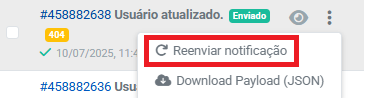
Além disso, você pode usar os filtros clicando no ícone *filtrar *para encontrar um webhook mais facilmente.
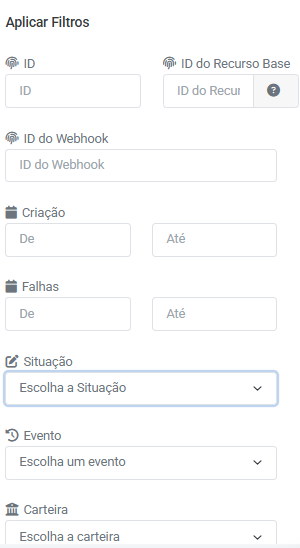
Como mostra a imagem, você tem diversas opções de filtros, como por IDs, por situação (como falhas), por intervalos de datas (por criação ou por falhas), pela carteira ou por evento.
---
# Quais operações do Banco Safra estão disponíveis pela Kobana?
Confira a lista completa de todas as operações disponíveis pela Kobana para o Banco Safra!

Escrito por
Marilia Souza
Actualizado el
30 de septiembre de 2025
Se você é cliente do Banco Safra, a Kobana oferece diversas operações financeiras que podem ser feitas pela nossa plataforma. Neste artigo, vamos mostrar todas as funcionalidades disponíveis para o Safra, organizadas por conexão.
*Quer entender melhor como configurar a conexão de API do Safra? Confira nosso artigo sobre[ como ativar a conexão por API com o Safra](https://docs.banking.kobana.com.br/es/es/artigos/8886365-como-ativar-a-conexao-via-api-com-o-banco-safra.md)!*
## Operações por API
A comunicação por API permite que as operações sejam realizadas em tempo real, com maior agilidade e automação. No Banco Safra, as seguintes operações estão disponíveis via API:
* Boleto: Registro e obtenção de boletos;
* Pix: Registro de recebimentos via Pix.
## Operações por arquivos CNAB 400
Para operações mais complexas ou em lote, o Banco Safra oferece suporte através de arquivos CNAB no formato 400. Essa modalidade permite processar várias transações de uma só vez.
## Para recebimentos
* Boleto: Emissão e registro de boletos bancários;
## Transferências
* Transferência Pix;
* Transferências TED;
* Transferências entre contas;
* Lote de transferências Pix;
* Lote de transferência TED;
* Lote de transferência entre contas;
## Pagamentos
* Pagamento de boletos;
* Pagamento de DARF;
* Pagamento de contas de consumo;
* Pagamento de GRU simples;
* Pagamento de Pix;
* Pagamento de guias e tributos (DARE-SP, GFD, Gare ICMS, Guia de ISS, Guia ITBI, DARF, IPTU);
* Lotes de pagamento de boleto;
* Lotes de pagamento de DARF;
* Lotes de pagamento de conta de consumo;
* Lotes de pagamento de GRU;
* Lotes de pagamento de Pix;
* Lotes de pagamento de tributo (DARE-SP, GFD, Gare ICMS, Guia de ISS, Guia ITBI, DARF, IPTU).
*Quer saber mais sobre os lotes? Confira o artigo e entenda [o que são os lotes e como configurá-los na Kobana](https://docs.banking.kobana.com.br/es/es/artigos/10323503-o-que-sao-os-lotes-e-como-configura-los-na-kobana.md)?*
## Como começar a usar essas operações?
Para utilizar essas funcionalidades, você precisa ter as conexões adequadas configuradas na Kobana. Dependendo do tipo de operação que deseja realizar, será necessário:
1. **Para operações via API:** Configurar a conexão API correspondente;
2. **Para operações via CNAB:** Configurar a comunicação por EDI ou fazer a troca manual de arquivos.
*Precisa de ajuda para configurar? Entre em contato com nosso suporte no chat ou pelo e-mail !*
---
# Como usar o escopo de acesso na Kobana?
Descubra como compartilhar recursos na Kobana de forma simples e com segurança!

Escrito por
Marilia Souza
Actualizado el
30 de septiembre de 2025
O escopo de acesso é uma ferramenta de compartilhamento de recursos que permite adicionar boletos em um escopo específico, de modo que os usuários adicionados a determinado escopo tenham acesso apenas aos títulos selecionados.
Isso tem diversos usos práticos. Por exemplo, você pode criar um escopo para cada filial da sua empresa apenas com os boletos daquela filial, de modo que os colaboradores consigam trabalhar apenas com os títulos do escopo. Outro uso, é adicionar boletos vencidos ao escopo de uma empresa de cobrança terceirizada, para que eles lidem com a cobrança, sem acesso aos outros boletos. É uma grande ferramenta de organização.
Confira como usar e gerenciar os escopos de acesso na Kobana.
## 1. Crie o escopo de acesso
Para criar o escopo de acesso, clique em *Administração > Segurança > Escopo de Acesso *e preencha as informações pedidas.
Você precisa dar um nome para o escopo e, além disso, pode escolher algumas opções em relação aos boletos, como na imagem abaixo. Você também pode criar uma descrição para o escopo e, por fim, pode criar cópias usando as etiquetas, para facilitar ainda mais a organização.
*Quer saber [como usar as etiquetas](https://docs.banking.kobana.com.br/es/es/artigos/11731010-como-cadastrar-e-usar-as-etiquetas-na-kobana.md) da Kobana? Confira o artigo e descubra!*
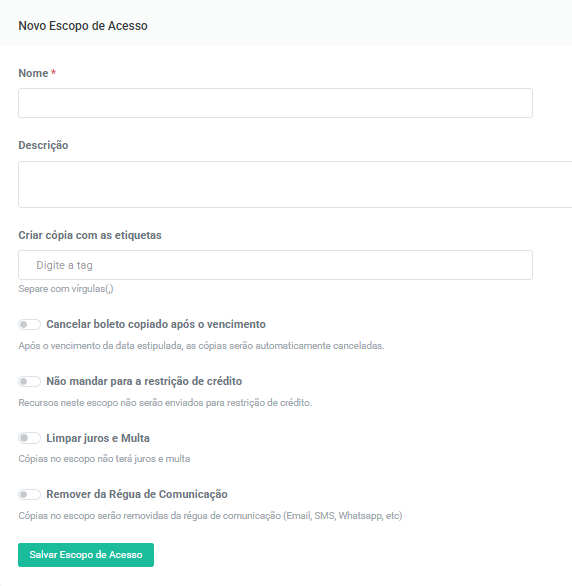
## 2. Adicione os usuários ao escopo
Com o escopo criado, você pode adicionar os usuários. Para isso, vá em *Administração > Contas > Usuários, *clique nas *opções* do usuário (o botão com três pontinhos em vertical) e clique em *Alterar Escopo de Acesso.*
Para adicionar o usuário ao escopo, basta ativar o botão destacado na imagem abaixo e clicar no botão *Salvar Escopo de Acesso*.

Além de adicionar o escopo, também é preciso editar as permissões dos usuários, para ditar o que eles podem fazer. Por exemplo, caso queira que o usuário apenas veja os boletos, você pode dar a permissão básica. Confira o artigo sobre [como editar as permissões dos usuários](https://docs.banking.kobana.com.br/es/es/artigos/8843989-como-editar-as-permissoes-dos-usuarios.md) para saber mais.
## 3. Adicione os boletos ao escopo
Para finalizar, você precisa adicionar os boletos ao escopo. Acesse *Recebimentos > Boletos > Gerenciar, *clique no botão *opções *do boleto e na opção *Adicionar a um escopo.*
Na caixa de diálogo que abrir, basta selecionar o escopo que você quer adicionar e clicar no botão *Adicionar ao Escopo.*
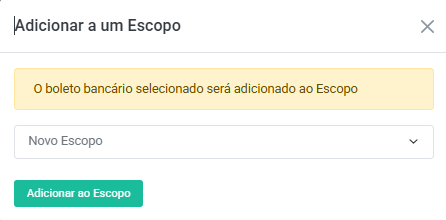
Pronto! Agora, os usuários adicionados ao escopo só terão acesso aos boletos que você desejar.
**4. Crie uma automação**
Para facilitar ainda mais o uso do escopo de acesso, você pode combiná-la com os eventos customizados para gerar uma automação. No artigo, você entende melhor [como funcionam os eventos na Kobana](https://docs.banking.kobana.com.br/es/es/artigos/8863258-como-personalizar-e-criar-eventos-para-as-notificacoes.md).
Nesse exemplo, vamos criar uma automação para que toda vez que um boleto ficar vencido, ele automaticamente será adicionado ao escopo. Começamos acessando *Automações > Ações customizadas *e clicando no botão *Nova automação.*
Na tela seguinte, escolha as opções da automação. O evento, neste caso, é *Boleto ficou vencido. *A automação é *Adicionar ao escopo. *Para finalizar, basta escolher o escopo e clicar *Adicionar Automação.*
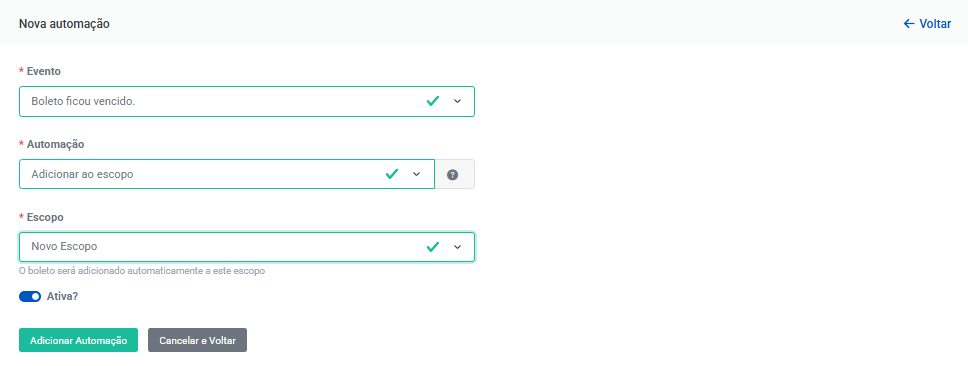
Ao acessar a tela da automação, você pode ver todo o histórico de execuções, além de fazer algumas opções como alterar, editar e desativar a automação.

---
# Como criar uma conexão com a API do Bradesco?
Descubra como criar uma conexão para facilitar a comunicação por API com o Bradesco!

Escrito por
Marilia Souza
Actualizado el
30 de septiembre de 2025
Criar uma conexão com a API do Bradesco permite automatizar a comunicação com o banco para facilitar as operações. Nesse artigo, vamos mostrar como fazê-lo.
## **1. Gere as credenciais necessárias**
Para gerar as credenciais de acesso (**client\_id** e **client\_secret**), é necessário enviar os dados da Empresa (Nome, CNPJ, dados para contato) e o **certificado digital** gerado por uma autoridade certificadora pública reconhecida no Brasil ao suporte específico do banco ().
Certifique-se de que esses dados estão sendo enviados no ambiente de produção do banco. O nosso sistema não vai validar o certificado e as credenciais caso elas estejam no ambiente sandbox (teste) do Bradesco.
## **2. Importe o certificado digital**
Com as credenciais geradas, acesse sua conta da Kobana. No menu *Administração > Segurança > Certificados*, clique em *Novo certificado*. Preencha o formulário com os dados do seu certificado e importe o mesmo.
*Descubra [o que são e como usar os certificados na Kobana](https://docs.banking.kobana.com.br/es/es/artigos/11326610-o-que-sao-e-como-usar-os-certificados-na-kobana.md)!*
## **3. Crie a conexão com o banco**
Neste passo, você deverá acessar o menu *Integrações > API (da Kobana para Bancos e Serviços) > Configurar Nova*. No cadastro, selecione o logo do banco Bradesco, dê um nome para essa conexão, como "PIX - BRADESCO - NOME DA EMPRESA". Insira as credenciais e selecione o certificado que você acabou de inserir.
## 4. Valide a conexão
Em seguida, clique no botão *Validar conexão *para se certificar que todas as informações foram preenchidas corretamente e que a conexão está funcionando como esperado.
Pronto! Com a conexão criada, você pode começar a configurar as operações por API com o Bradesco. As operações disponíveis são:
* Boleto;
* [Pix](https://docs.banking.kobana.com.br/es/es/artigos/8861684-como-ativar-os-recebimentos-por-pix-pela-api-do-bradesco.md);
* Extrato.
---
# Como usar a Kobana para fluxos de automação no n8n?
Descubra como integrar a API da Kobana com essa plataforma de integração para automatizar sua gestão financeira!

Escrito por
Marilia Souza
Actualizado el
30 de septiembre de 2025
A Kobana chegou ao [n8n](https://n8n.io/), uma plataforma de automação de fluxo que pode ajudar muito na sua gestão financeira.
A n8n é uma das ferramentas mais poderosas do mercado, permitindo integrações entre diferentes sistemas, de forma simples e intuitiva, através dos “nodes”, ou nódulos, que conectam as ações feitas entre um mesmo sistema, ou entre diferentes sistemas.
Nesse artigo, vamos mostrar como instalar e como integrar a API da Kobana ao n8n.
## Como instalar a Kobana no n8n?
A forma mais simples de instalar a Kobana no n8n é pelo próprio app da plataforma. Para isso, acesse a sua conta no n8n, clique no botão com três pontinhos ao lado do seu nome, e na opção *Settings *no menu do lado esquerdo da tela.
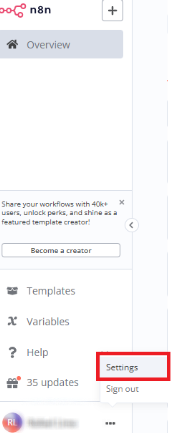
Nas configurações, acesse *Community Nodes *e clique no botão *Install a community node. *Na tela seguinte, preencha o *npm Package Name *com **n8n-nodes-kobana, **clique na verificação para aceitar a instalação e finalize com o botão *Install. *Reinicie o n8n para que o novo node seja instalado.
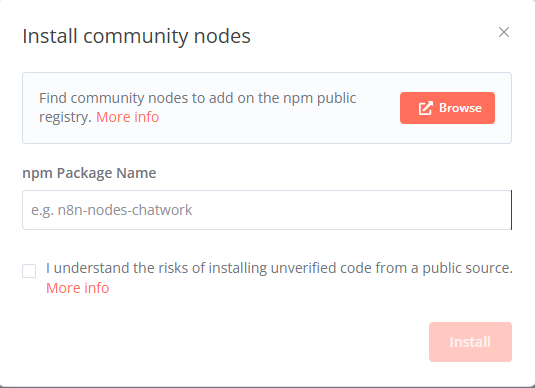
***Atenção! ****Apenas o dono da instância do n8n pode fazer a instalação. O dono da instância é a pessoa responsável por configurar e gerenciar os usuários.*
## Como configurar a autenticação da Kobana no n8n?
Para usar a Kobana pelo n8n é preciso usar o token de autenticação de API na sua conta da Kobana.
Você encontra essa informação em *Integrações > API (na aba do seu sistema para a Kobana) > Token de API. *Lembrando que o token de API da Kobana aparece em tela apenas quando é gerado ou renovado. Você deve ter essa informação anotada em algum lugar seguro, caso já tenha configurado alguma configuração com a API da Koban.
Com o seu token de API em mãos, volte ao n8n e clique em *Create Credential, *no canto superior direito:

Selecione a API da Kobana da lista de APIs disponíveis.
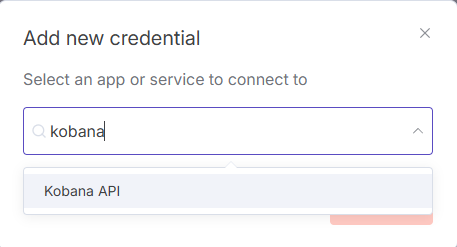
Preencha o token de API, selecione se o ambiente é sandbox (testes) ou produção e clique em *Save *para criar a credencial. Após preencher as informações o sistema da n8n vai automaticamente testar a conexão.
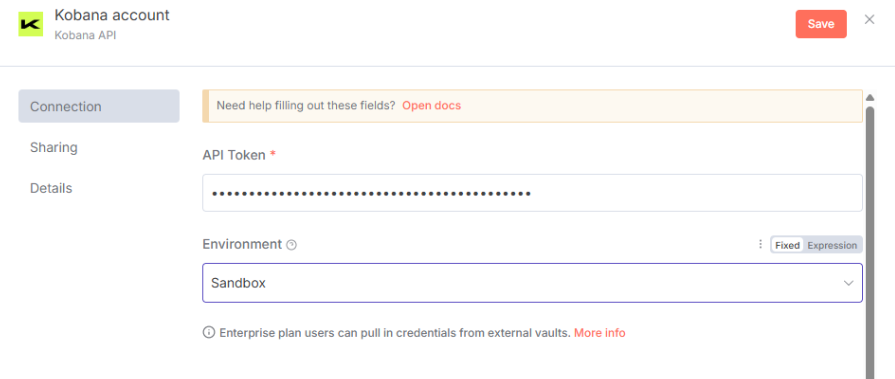
## Como usar a Kobana no n8n?
Com tudo configurado é hora de testar a Kobana no n8n. Crie um novo workflow, ou use um workflow já existente, dependendo do seu uso da plataforma. Para usar a Kobana, basta acrescentar um novo nódulo usando o botão (+) e procurar pela Kobana.
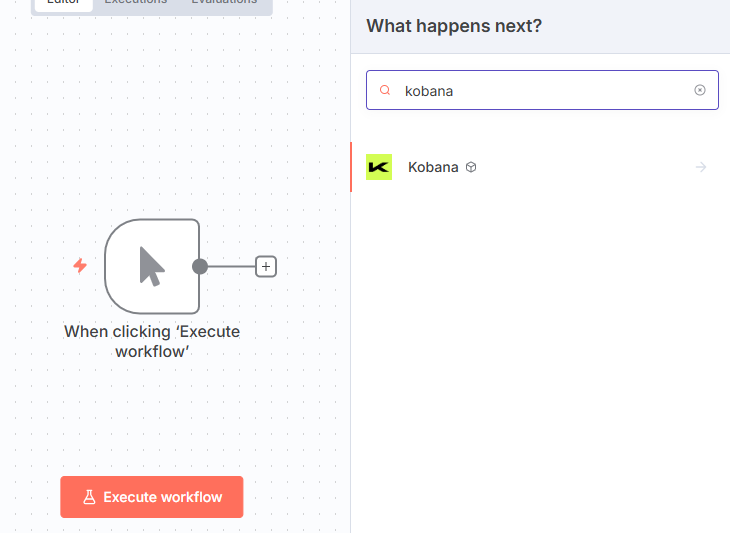
Nos detalhes do node, é possível ver todas as operações disponíveis pela plataforma. No nosso exemplo, vamos pegar as informações de um boleto selecionando o comando *Get a Bank Slip.*
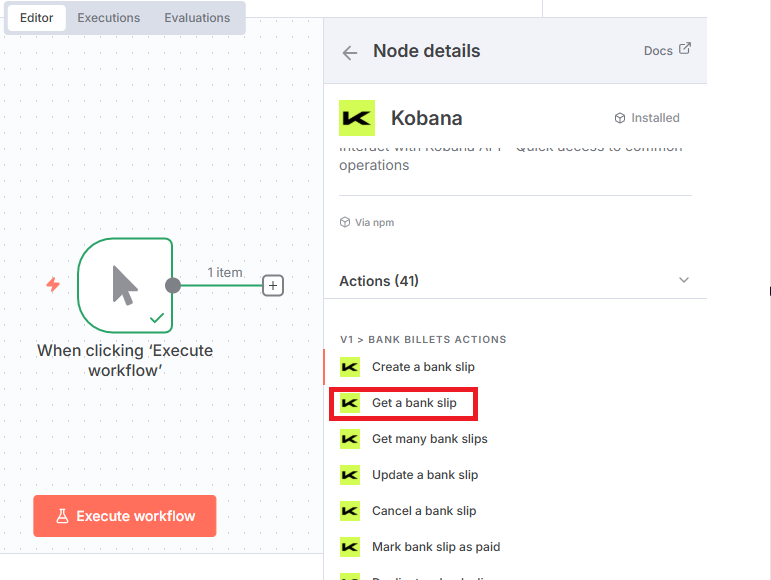
Assim, o sistema vai pegar as informações do boleto usando o ID dele na Kobana. Confira no exemplo abaixo como é a resposta da API.
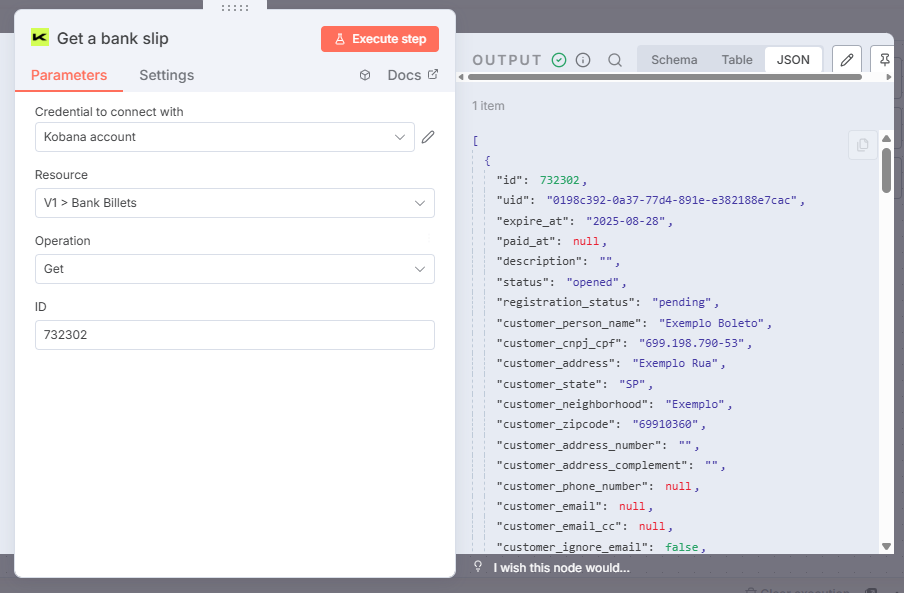
Essa resposta pode ser usada na continuidade do fluxo para outra ação.
## O que é possível fazer com a Kobana no n8n?
A integração com a API da Kobana pelo n8n dá acesso para os usuários a 175 endpoints, tanto na V1 quanto na V2, para o gerenciamento de boletos e de carteiras de recebimento. Esses endpoints são organizados por nome e recursos. Além disso, existem duas formas de chamar a Kobana:
* **Kobana Node -** uma versão user-friendly, projetada para as operações mais comuns e com uma configuração por campos de preenchimento;
* **Kobana Complete Node - **a versão completa, com acesso total a API da Kobana, com todos os 175 endpoints.
## Lista completa de endpoints disponíveis na API da Kobana
### Recursos na V1 da API
* Bank Billets - 9 operations
* Bank Billet Accounts - 7 operations
* Bank Billet Batches - 8 operations
* Bank Billet Discharges - 2 operations
* Bank Billet Payments - 3 operations
* Bank Billet Registrations - 2 operations
* Bank Billet Remittances - 5 operations
* Customers - 6 operations
* Customer Subscriptions - 6 operations
* Discharges - 5 operations
* Email Deliveries - 3 operations
* Events - 2 operations
* Imports - 3 operations
* Installments - 5 operations
* Remittances - 6 operations
* Reports - 1 operation
* SMS Deliveries - 3 operations
* User Info - 1 operation
* Webhook Deliveries - 3 operations
* Webhooks - 5 operations
### Recursos na V2 da API
* Admin Namespace (12 operations)
* User management (create, list, get, update, delete)
* Connection management
* Certificate management
* Subaccount management
* Charge Namespace (12 operations)
* PIX charge creation and management
* PIX account management
* Command tracking
- Data Namespace (1 operation)
* Bank billet queries
* EDI Namespace (2 operations)
* EDI box management
- Financial Namespace (11 operations)
* Financial account management
* Balance tracking
* Statement transactions
* Transaction imports and sync
* Provider management
* Payment Namespace (16 operations)
* Bank billet payments
* PIX payments
* DARF payments
* Utility payments
* Batch operations for all payment types
* Transfer Namespace (13 operations)
* Internal transfers
* PIX transfers
* TED transfers
* Batch transfers
* Transfer approval/rejection
Confira [a documentação de API da Kobana](https://developers.kobana.com.br/reference/visao-geral) para ver as informações completas de todos os endpoints.
---
# Como gerar boletos na Shopify usando a Kobana?
Descubra como fazer a integração entre a Shopify e a Kobana para gerar boletos diretamente pela sua loja!

Escrito por
Marilia Souza
Actualizado el
30 de septiembre de 2025
A Shopify é uma plataforma de e-commerce** **em que você pode criar sua própria loja virtual totalmente hospedada e com domínio personalizado.
Para melhorar as suas vendas é possível integrar a sua loja da Shopify à Kobana e oferecer aos seus clientes a opção de pagamento por boleto, automatizando o processo. Neste artigo, vamos ver como fazer essa integração.
Lembrando que, para fazer o passo a passo, é necessário que você tenha conta na [Kobana](https://www.kobana.com.br/) e na [Shopify](https://pt.shopify.com/).
## 1. Adicionando o boleto como opção de pagamento
Para começar, precisamos cadastrar o boleto bancário como uma opção de pagamento na Shopify. Faça isso acessando a sua conta e clicando na opção *Configurações *no menu lateral esquerdo.
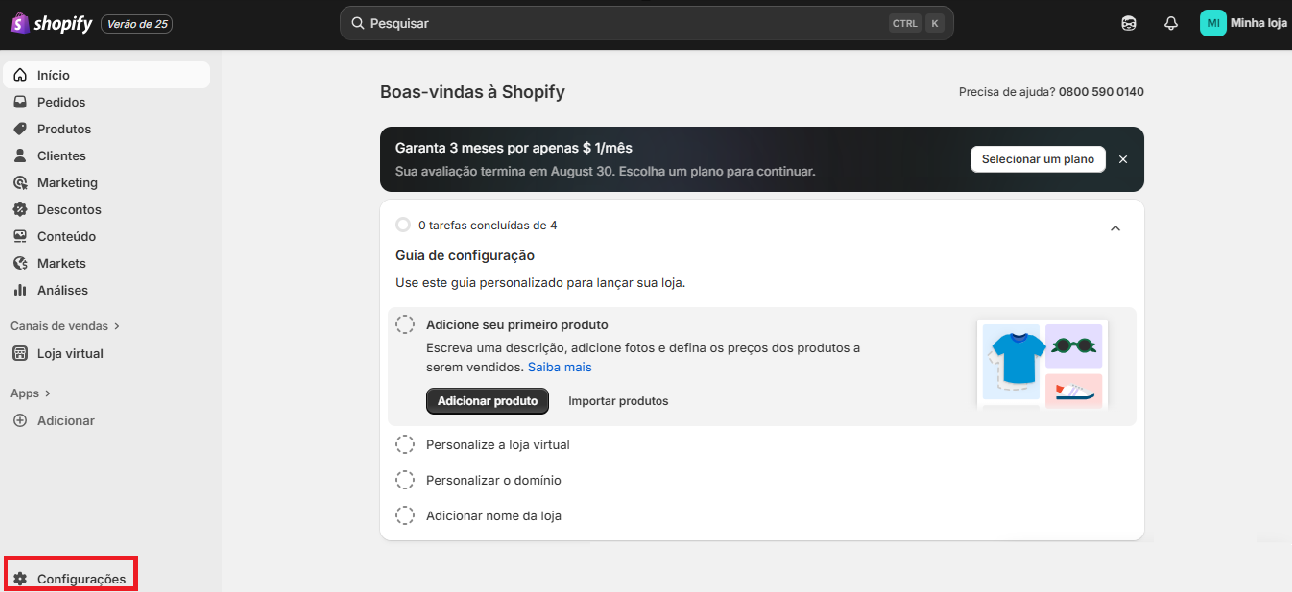
Na tela seguinte, clique na opção *Pagamentos.*
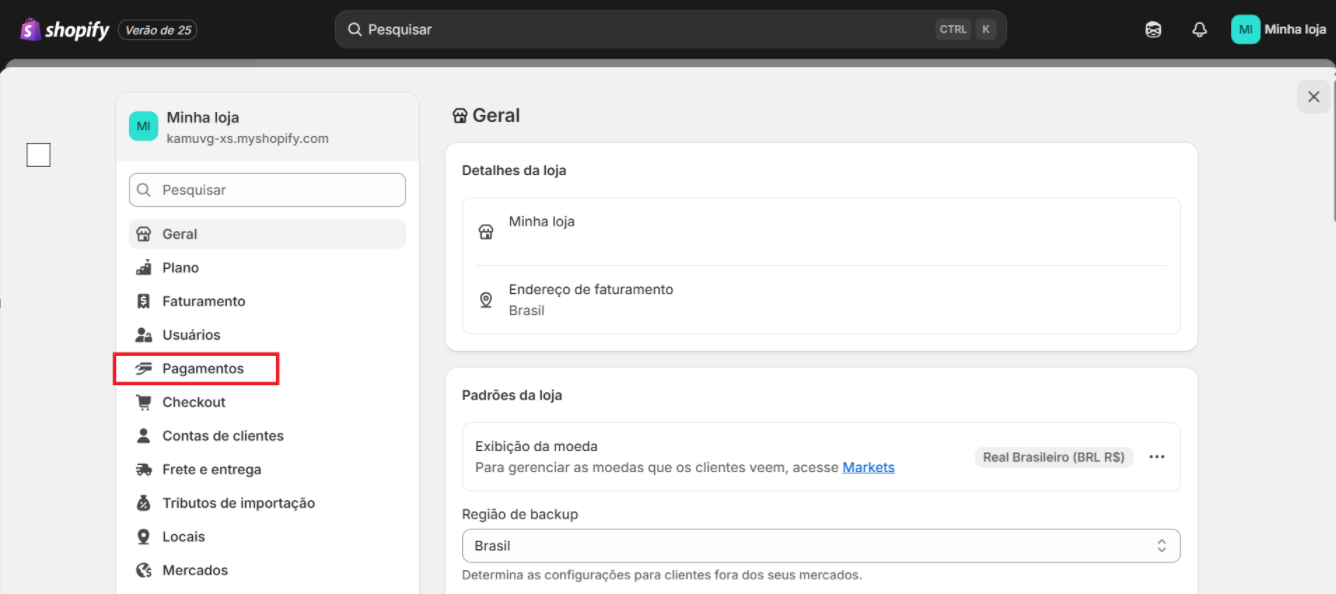
Em pagamentos, desça até a área de *Formas de pagamento manuais,* selecione a opção com o botão *+ Formas de pagamento manuais* e em *Criar forma de pagamento personalizada*.
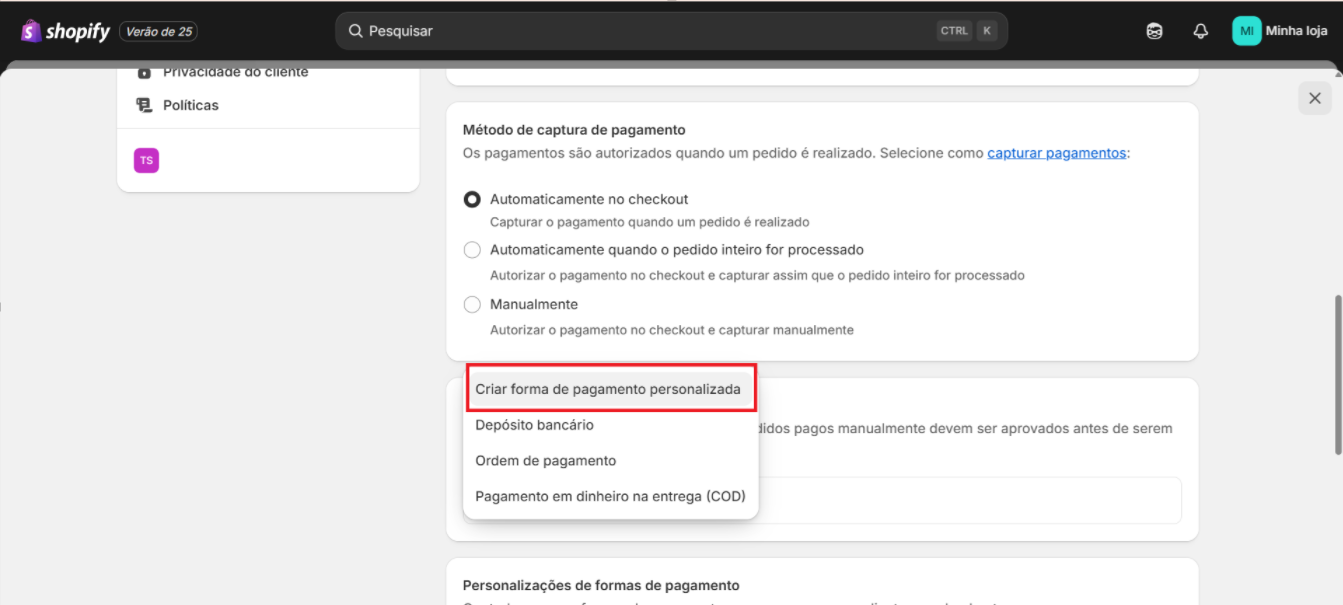
Na tela seguinte, você precisa preencher as informações da forma de pagamento. No primeiro campo, *Nome da forma de pagamento personalizada, *escreva “Boleto Bancário”, com as iniciais maiúsculas e acento.
***Atenção! ****Caso o método esteja escrito de qualquer outra forma, a integração não irá funcionar.*
Em *Informações adicionais*, você pode escrever uma mensagem que aparecerá para o seu cliente antes de ele optar pelo método de pagamento por boleto. E em *Instruções de pagamento*, coloque uma mensagem que será exibida após a finalização da compra. Elas podem ser iguais ou não, dependendo do que você quer informar ao seu cliente.
No nosso exemplo, colocamos *Você receberá o boleto por e-mail*; em ambos os campos.
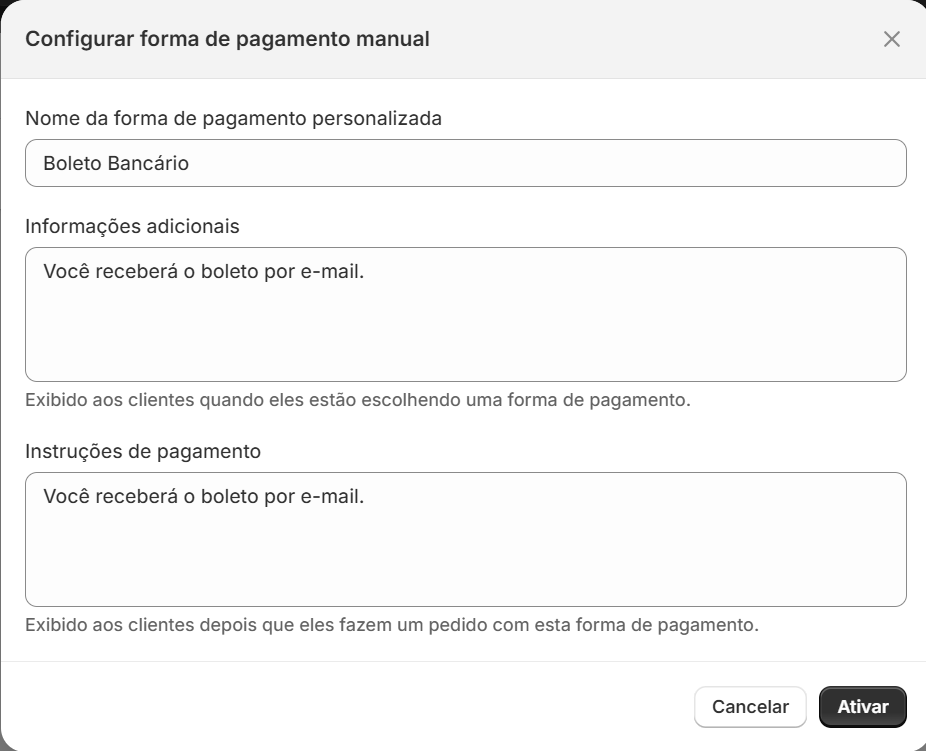
Com tudo preenchido, clique no botão *Ativar* para ativar esse modo de pagamento na sua loja. Agora, o *Boleto Bancário* já aparecerá como uma opção:
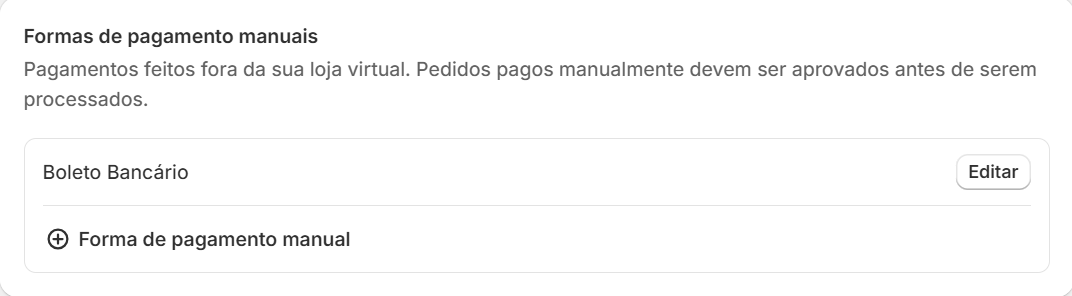
## 2. Configurando o webhook
O próximo passo é a configuração do webhook, uma ferramenta que permite que você seja notificado sobre os eventos envolvendo os boletos na sua loja. Por exemplo, quando um boleto é pago.
Para fazer isso, ainda dentro das *Configurações, *no menu do lado esquerdo, clique em *Notificações* e, no final da página que abrir, clique no botão *Webhooks*.
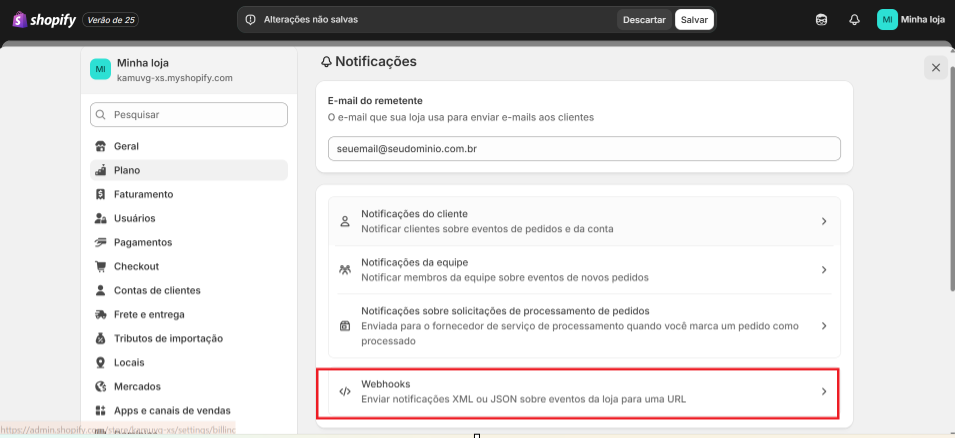
Na tela seguinte, você verá os seus webhooks e, para criar um novo, clique em *Criar webhook. *Vai abrir para você uma caixa de diálogo como a da imagem abaixo. No campo *Evento*, selecione a opção *Criação de pedido*. E ao lado, em *Formato*, a opção *JSON*.
No campo URL você colocará um endereço no seguinte formato: *[https://shopify.kobana.com.br/\[token\]/\[id-carteira\]/\[tag](https://shopify.boletosimples.com.br/\[token]/\[id-carteira]/\[tag)]*. Os valores entre colchetes serão substituídos pelos valores correspondentes da sua conta da Kobana. Por fim, na versão da API, recomendamos escolher a mais recente. A versão preenchida ficaria assim:
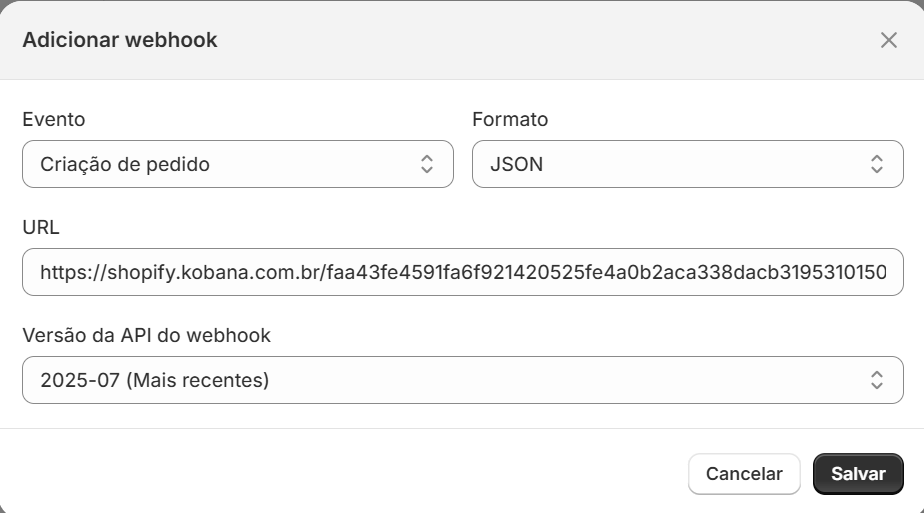
Os campos da URL **\[id-carteira]** e **\[tag]** são opcionais.O *\[id-carteira]* é usado quando você possui mais de uma carteira de recebimento e deseja escolher por qual delas o boleto será gerado. Já a \[tag] é para você passar uma [etiqueta](https://docs.banking.kobana.com.br/es/es/artigos/11731010-como-cadastrar-e-usar-as-etiquetas-na-kobana.md) que será aplicada no boleto.
Por fim, você vai precisar do token da API. Essa é uma informação que você precisa para autenticar a troca de informações entre os sistemas. Você pode criá-lo na sua conta da Kobana, acessando *Integrações > API (seu sistema -> Kobana) > Token de API.*
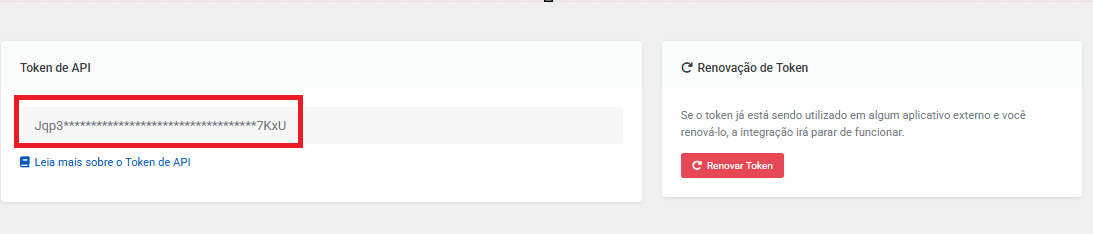
A sequência de números e letras destacadas na imagem é o seu Token. Por uma questão de segurança, ele é exibido apenas uma vez, quando for criado. Se você já tem alguma integração com a API da Kobana, esse token deve estar salvo em algum lugar seguro. Caso essa seja sua primeira integração, não esqueça de salvar o seu token.
Por fim, repita o processo criando um novo webhook, sendo que dessa vez em *Evento*, selecione a opção *Cancelamento de pedido*. Ao final do processo, você deve terminar com 2 webhooks configurados: um para o pedido criado e outro para o pedido cancelado. Assim, você tem controle sobre as duas pontas do processo.
## 3. Habilitando o cadastro do CPF
Agora, é preciso habilitar o cadastro de CPF do cliente para a compra por boleto, já que esse é obrigatório para a emissão dos títulos.
No menu *Configurações*, clique em *Checkout* e configure o campo *Nome da empresa* como *Obrigatório, *nas *Informações do cliente*.
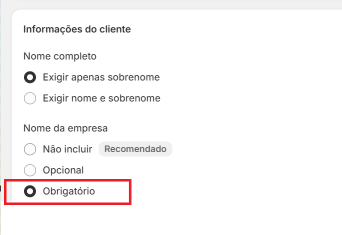
Após salvar o nome da empresa como obrigatório, desça um pouco mais a página e clique em *Editar conteúdo do checkout *dentro do menu *Idioma do Checkout.*

Em seguida, clique no botão *Pesquisar e filtrar *e escreva “*empresa”. *Na próxima página, na sessão *Checkout & system > Checkout contact, *troque todas as informações por CPF, como na imagem abaixo:
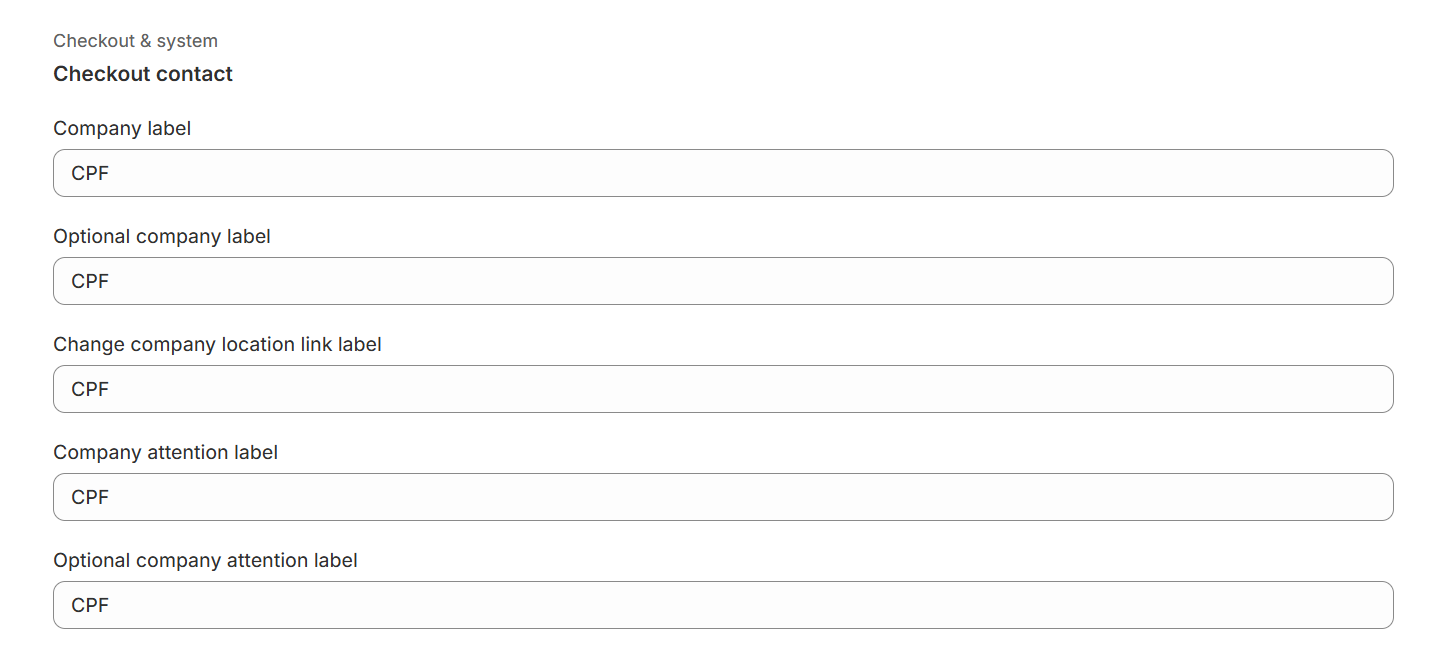
Finalize o processo subindo ao topo da página e clicando em *Salvar.*
Pronto! Os seus clientes já podem optar pelo pagamento em boleto e vão informar o CPF na compra.
## 4. Configurando o recebimento de pagamento
Para finalizar o processo, precisamos configurar o envio da informação de pagamento recebido da Kobana ao Shopify. Assim, o sistema pode atualizar a ordem de compra e possibilitar o envio do produto. Começamos esse processo criando um aplicativo no Shopify.
Comece acessando o menu *Configurações > Apps e canais de vendas, *e em seguida clique no botão *Criar um app.*
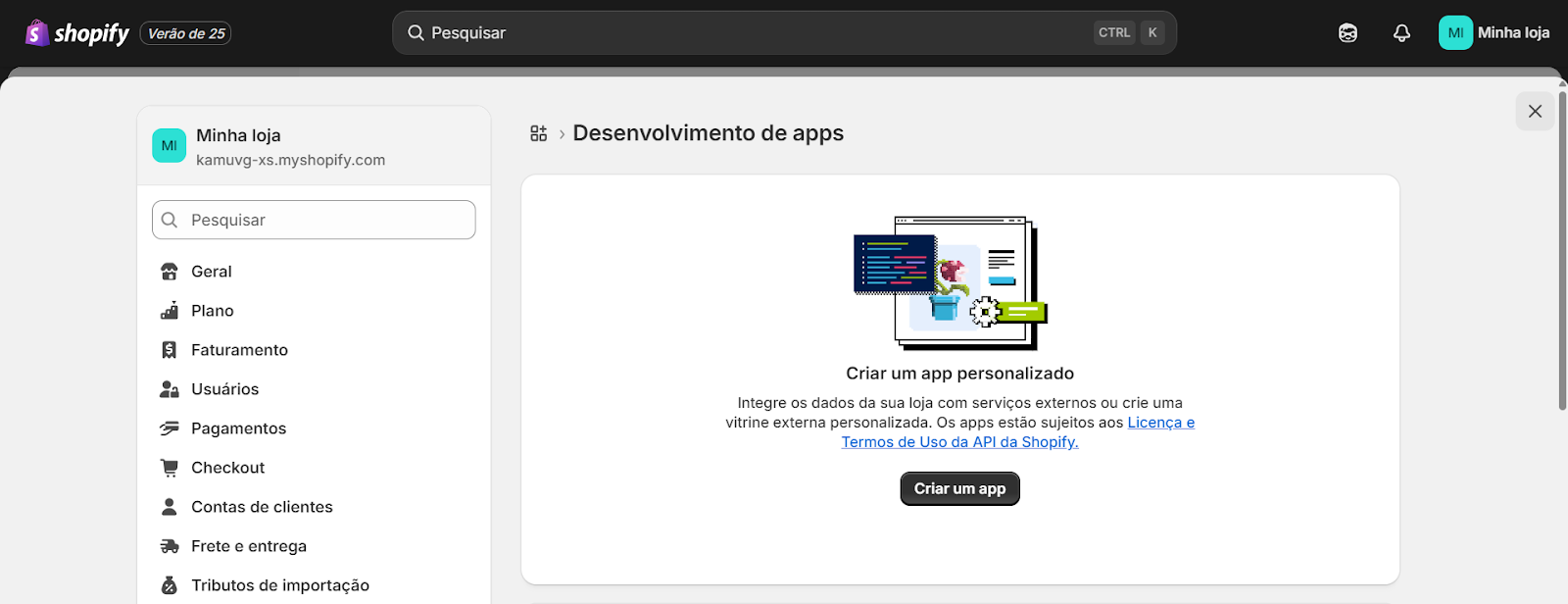
Na tela seguinte, dê um nome para o APP, como *Integração Kobana. *Aqui, você deve começar com a configuração do app. Ainda na aba *Visão Geral *comece clicando em *Configurar escopos da API Admin. *Em seguida, procure por “pedidos” e escolha as opções de ler e escrever pedidos. Clique em *Salvar, *no topo da página, para continuar.
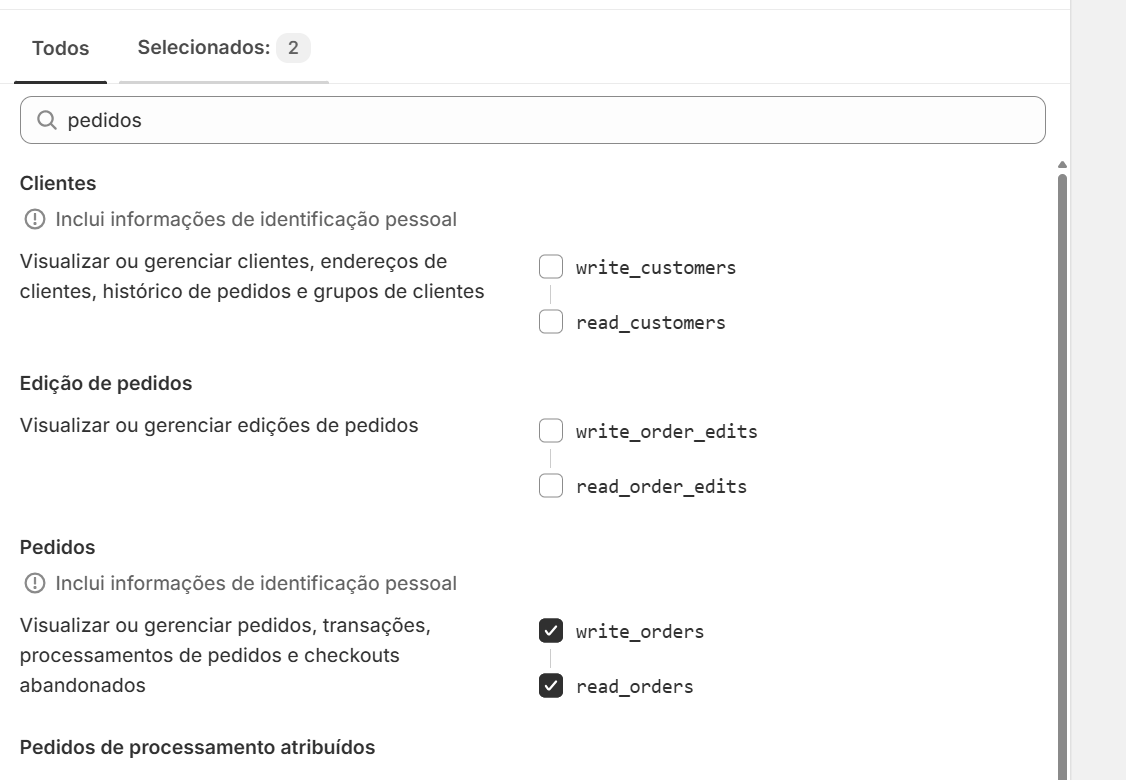
Para finalizar, clique em *Instalar app.*
Agora, você também precisa pegar ou gerar as chaves de API do Shopify. Faça isso na aba *Credenciais da API. *Nessa página, você precisa das informações da **Chave de API** e **chave secreta da API**.
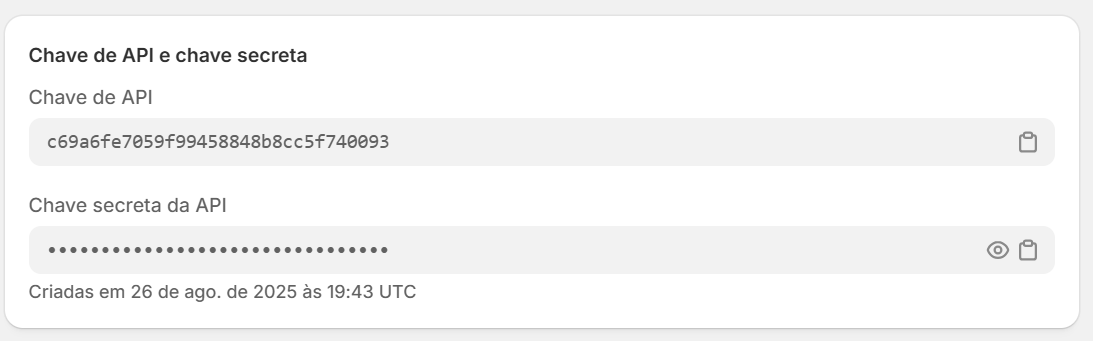
Com o app configurado e as credenciais em mãos, vamos criar o webhook na Kobana. Acesse a sua conta da Kobana e clique em *Integrações > API (Seu sistema -> Kobana) > Webhooks *e clique no botão *Novo Webhook:*

Comece dando um nome para o webhook, como *Webhook Shopify*.
No campo *Endereço para a requisição* você irá colocar o endereço no seguinte formato: *[https://shopify.kobana.com.br/update-order/\[shop-name\]/\[chave\_de\_api\]/\[chave\_secreta](https://shopify.kobana.com.br/update-order/\[shop-name]/\[api_key]/\[password)]*. Nesse caso, os valores entre colchetes serão substituídos pelos valores correspondentes da sua conta do Shopify.
O Shop Name é o nome usado no endereço de acesso ao Shopify. Por exemplo, se o seu endereço for ** substitua *\[shop-name]* por *minhaloja*.
Retornando para a Kobana, o *Endereço para a requisição* vai ficar algo como: *[https://shopify.kobana.com.br/update-order/minhaloja/4138a136852babd8478eb7ac61956c19/ab039422c64443e5a6edec71ed02659d](https://shopify.boletosimples.com.br/update-order/minhaloja/4138a136852babd8478eb7ac61956c19/ab039422c64443e5a6edec71ed02659d)*. Selecione os eventos *Boleto foi pago* e *Boleto cancelado* e clique em *Salvar Webhook.*
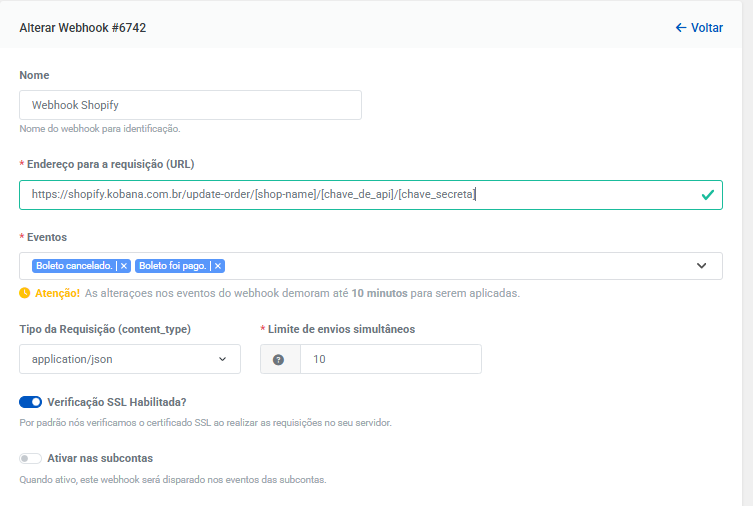
Pronto! Agora quando um boleto for pago, a ordem de compra no Shopify será atualizada e toda vez que um boleto for cancelado, a ordem de compra será cancelada.
## 5. Outras configurações
Existem outras configurações que você pode fazer, como o [envio de notificações automáticas](https://docs.banking.kobana.com.br/es/es/artigos/8863528-como-enviar-notificacoes-automaticas-por-e-mail.md) por e-mail. Assim, toda vez que um boleto for criado ele é automaticamente enviado para o seu cliente.
O artigo linkado acima tem tudo que você precisa, mas vamos passar algumas informações de preenchimento para o caso específico da Shopify:
* **O campo *evento***: Escolha *Boleto gerado;*
* **O campo *remetente*:** Coloque o endereço de e-mail que você quer que apareça como remetente. Lembre-se que é possível que o cliente responda para esse endereço com alguma dúvida;
* **O campo *e-mail do destinatário*:** Não precisa preencher, pois ele irá puxar automaticamente o e-mail do usuário da Shopify;
Outra configuração que pode ser interessante na Shopify é o campo *Meta, *que permite colocar variáveis como ID de compra, tipo de produto, número de ordem e por aí vai. Caso queira usar esse campo, confira nosso artigo sobre o campo [Meta](https://docs.banking.kobana.com.br/es/es/artigos/8863693-campo-meta-crie-um-campo-novo-para-cadastrar-boletos-para-notificacoes.md).
Pronto, agora a integração entre Shopify e Kobana está completa e pronta para funcionar! Se você for fazer um teste de compra na sua loja virtual para verificar o funcionamento da integração, você não poderá usar o mesmo e-mail cadastrado como dono da conta da Kobana, já que não é possível gerar um boleto para você mesmo na plataforma.
Utilize um outro e-mail para fazer o teste e, caso tenha qualquer dúvida, entre em contato com o nosso suporte: .
---
# O que é e como ver os tokens de API da Kobana?

Escrito por
Matheus Gonçalves
Actualizado el
19 de diciembre de 2025
O token de API é uma chave de autenticação que permite que sistemas externos se conectem com a plataforma da Kobana de forma segura.
Com ele, você pode integrar seu ERP, site ou qualquer outro sistema com as funcionalidades da Kobana, automatizando operações como emissão de boletos, consulta de pagamentos e muito mais.
Neste artigo, vamos mostrar o que é o token de API, para que serve e como encontrá-lo na sua conta da Kobana.
*Quer conhecer mais sobre as possibilidades da API da Kobana? Confira nossa[ documentação completa para desenvolvedores](https://developers.kobana.com.br/reference/visao-geral)!*
## **O que é o token de API?**
O token de API é uma sequência de caracteres única que funciona como uma "senha" para identificar e autenticar sua conta da Kobana quando um sistema externo faz uma requisição.
É por ele que a Kobana reconhece que a requisição é legítima e autoriza o acesso às funcionalidades.
## **Encontrando os Tokens de API na Kobana**
Para visualizar e criar tokens de API para a sua conta, logado na Kobana, acesse o menu *Integrações > API (Seu sistema -> Kobana) > Tokens de API*.
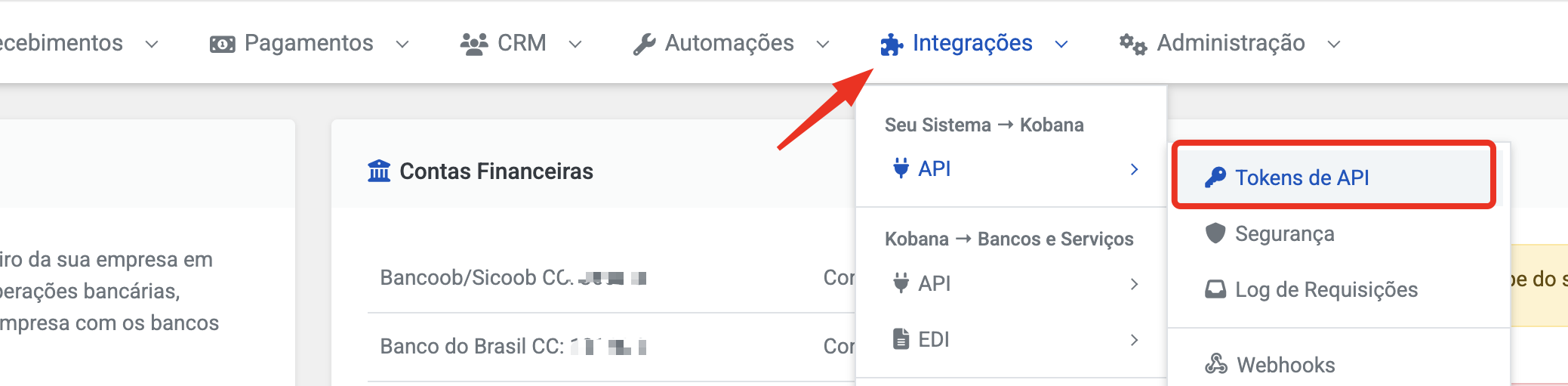
Nesta tela, você poderá visualizar todos os tokens, ver os escopos, último uso, validade, entre outras informações.
## **Criando um novo token**
Para criar um token, você vai acessar a tela dos tokens (passo a passo acima) e clicar em *Novo Token de API*.
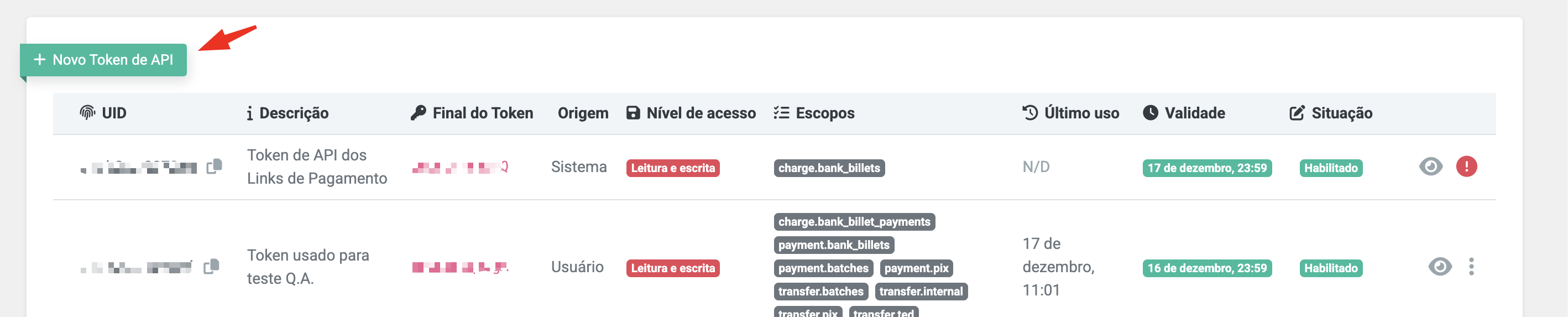
Durante a criação, você vai precisar definir:
* **Descrição:** inclua uma descrição completa do token que você está criando, como nome do sistema e escopos.
* **Escopos:** selecione o mínimo de escopos necessários. Isso aumenta a segurança do seu token.
* **Nível de acesso:** defina se o seu token apenas realizará a consulta de informações ou se ele, também, vai alterar dados e executar ações.
* **Validade:** recomendamos, por motivos de segurança, que sempre defina uma validade ao seu token, que poderá ser estendida a qualquer momento. Se a validade for definida, você poderá incluir endereços de e-mails a serem notificados quando estiver próximo do vencimento.
Ao clicar em *Criar Token*, disponibilizaremos o token que você deverá salvar de forma segura e imediata. O token não será disponibilizado novamente. Caso seja perdido, você deverá renová-lo
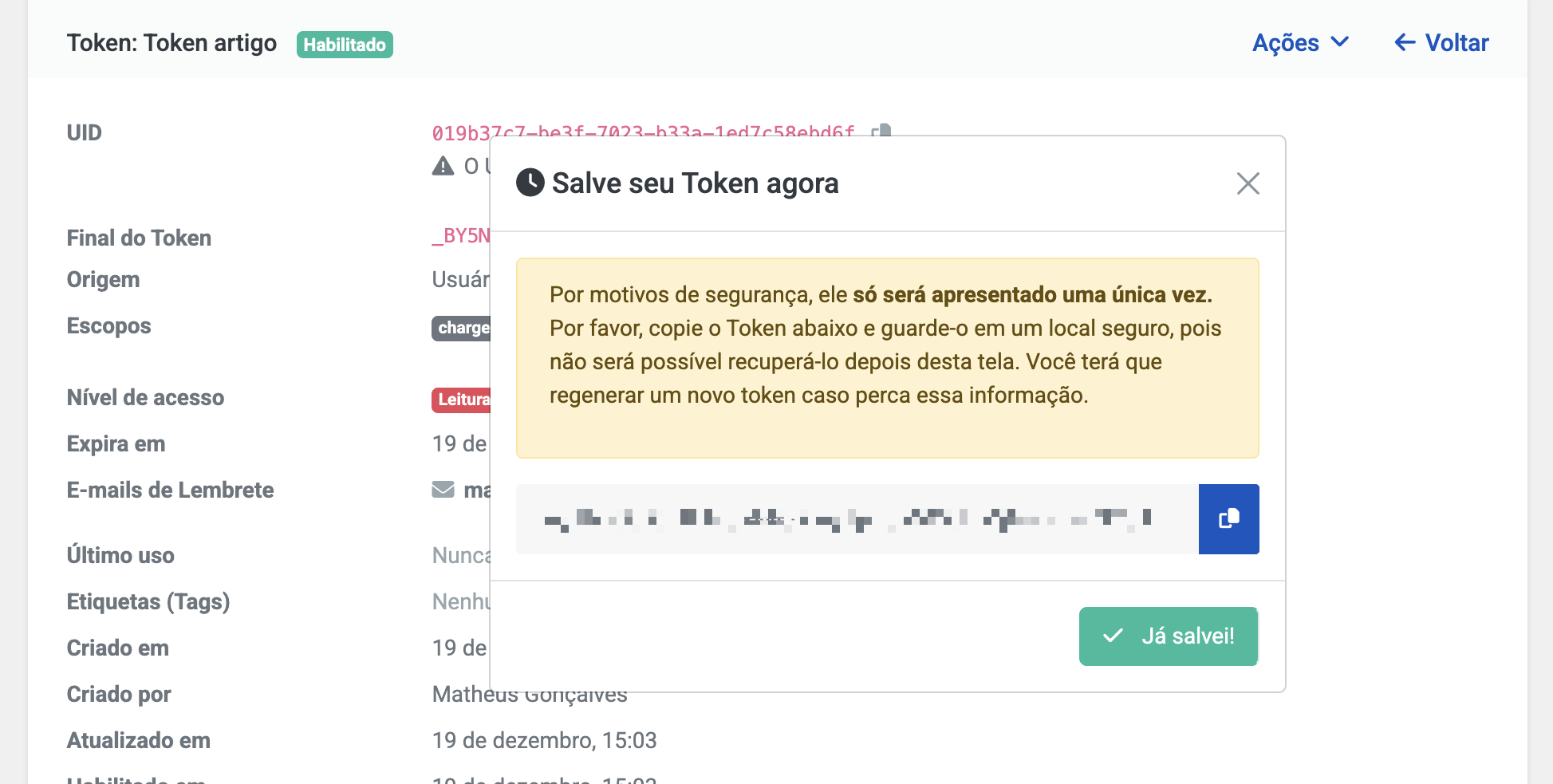
##
## **Renovando o token de API**
Caso seja necessário, você pode renovar seu token de API. Para isso, na página principal dos tokens, clique no botão *Renovar Token* no token específico que deseja realizar esta ação.
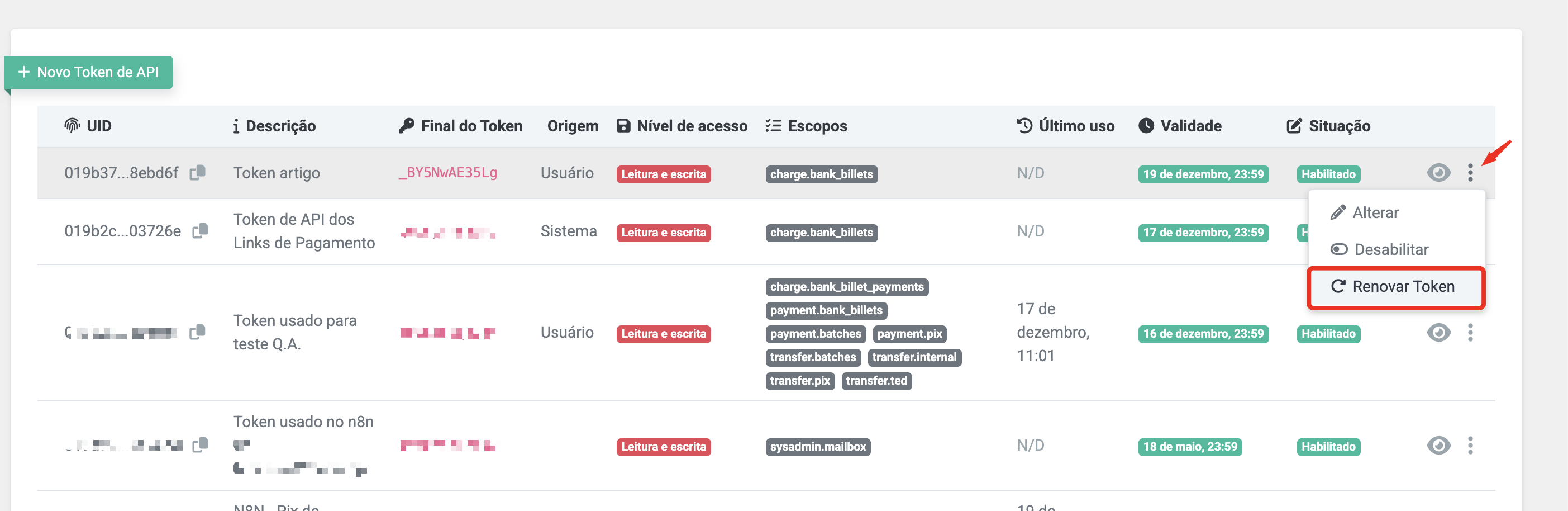
***Importante!**** Ao renovar o token, o anterior deixa de funcionar imediatamente, o que significa que todas as integrações feitas com aquele token também deixam de funcionar. Certifique-se de atualizar todos os sistemas que usam a integração com o novo token.*
## **Dicas de segurança para o token de API**
* **Mantenha o token seguro**: Nunca compartilhe seu token em repositórios públicos, e-mails ou chats;
* **Use variáveis de ambiente**: Em aplicações, armazene o token em variáveis de ambiente, não diretamente no código;
* **Monitore o uso**: Acompanhe regularmente os logs de API para identificar uso indevido;
* **Renove quando necessário**: Se suspeitar que o token foi comprometido, renove imediatamente;
* **Permissões adequadas**: Certifique-se de que o usuário que gerou o token possui apenas as permissões necessárias;
* **Escopo mínimo:** Ao criar um token sempre define o mínimo de escopos necessários para a sua integração.
Precisa de ajuda? Nossa equipe de suporte está sempre disponível no chat da plataforma ou pelo e-mail para auxiliar com sua integração.
---
# Como editar uma conexão na Kobana?
Descubra como atualizar as informações para a comunicação com os bancos!

Escrito por
Marilia Souza
Actualizado el
30 de septiembre de 2025
Em certos casos, pode ser necessário editar a [conexão](https://docs.banking.kobana.com.br/es/es/artigos/8895989-como-criar-uma-conexao-na-kobana.md) entre a Kobana e um banco para atualizar as informações, como a [renovação de certificados](https://docs.banking.kobana.com.br/es/es/artigos/9312034-como-funciona-a-renovacao-do-certificado-digital-na-kobana.md).
Neste artigo, vamos mostrar como editar uma conexão na Kobana.
***Atenção! ****Alterar uma conexão na Kobana pode interferir na comunicação com o banco. Certifique-se de fazer isso apenas quando necessário.*
## 1. Encontre a conexão que quer editar
Acesse a sua conta na Kobana e clique no menu *Integrações > API (Kobana -> Bancos e Serviços) > Conexões configuradas. *Na lista de conexões, escolha aquela que quer editar, clicando no ícone do olho ou no botão *Acessar.*
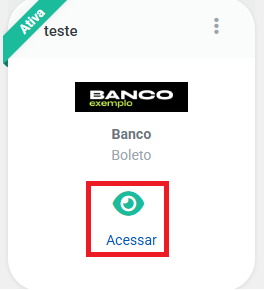
Na conexão, clique em *Ações > Alterar*:
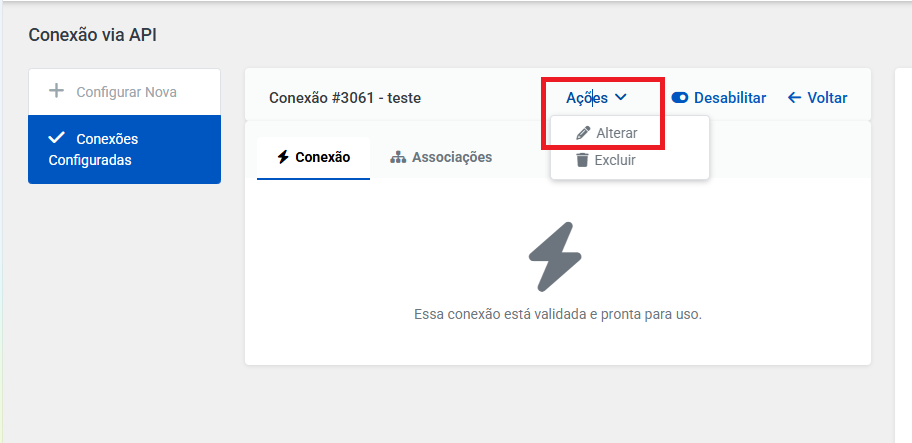
## 2. Altere as informações
Na tela de alteração, você pode editar diversas informações da conexão. O que pode ser editado depende do banco e da conexão em si.
Para começar, você pode editar o nome da conexão e as permissões, ou seja, quais operações são possíveis com aquela conexão:
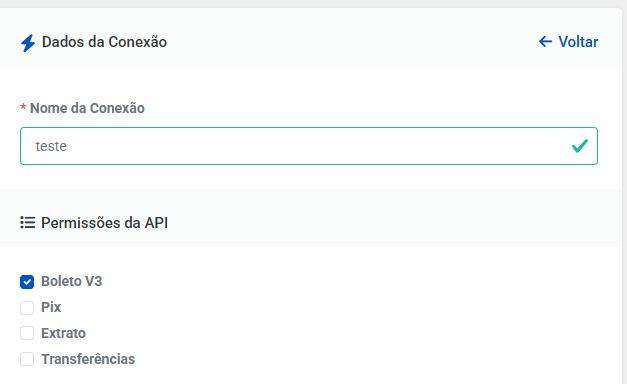
Você também pode marcar o botão *Quero editar as credenciais *caso precise atualizar as informações sensíveis, que variam de acordo com o banco. No exemplo abaixo, você pode editar o client ID, client Secret e o certificado.
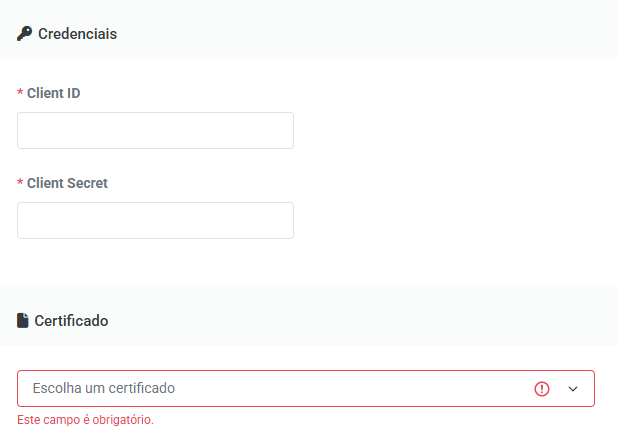
*Quer saber [como subir um certificado na Kobana](https://docs.banking.kobana.com.br/es/es/artigos/11326610-o-que-sao-e-como-usar-os-certificados-na-kobana.md#:~:text=Como%20subir-,um%20certificado%20na%20Kobana%3F,-Para%20cadastrar%20um)? Confira o artigo!*
Uma vez editado, clique em *Salvar *para confirmar as alterações. Sugerimos fazer uma operação de teste para verificar que a conexão está funcionando como esperado.
---
# O que é o Pix Automático e como ele funciona?
Veja aqui as principais informações sobre o Pix automático

Escrito por
Marilia Souza
Actualizado el
12 de mayo de 2026
## O que é o Pix Automático?
O Pix Automático é uma funcionalidade do sistema de pagamentos instantâneos Pix, projetada para automatizar cobranças recorrentes. Funciona de maneira semelhante ao débito automático tradicional: o pagador autoriza uma vez e, a partir de então, os pagamentos são realizados automaticamente nas datas acordadas — sem necessidade de ação manual a cada ciclo.
Deseja ativar o Pix Automático Itaú junto à sua conta Kobana, veja aqui como você pode realizar a ação - [Como ativar o Pix automático Itaú na Kobana?](https://docs.banking.kobana.com.br/es/es/artigos/15070119-como-ativar-o-pix-automatico-itau-na-kobana.md)
Diferente do Pix estático ou dinâmico, o Pix automático funciona com a possibilidade de que o cliente faça uso de **diferentes** **jornadas de adesão**. Explicaremos abaixo o que são e como funcionam cada uma destas.
## Principais etapas do Pix Automático
O Pix Automático opera atualmente em quatro etapas:
* Autorização - A empresa define qual jornada oferecerá ao cliente e parametriza a recorrência (data, frequência, valor e regra de retentativa). O pagador fornece um aceite único e pode estabelecer um valor-limite máximo para as cobranças.
- Agendamento - A empresa envia a cobrança de 10 a 2 dias antes do vencimento. O pagador acompanha os lançamentos pelo aplicativo do banco e pode aprovar cobranças que excedam seu limite configurado.
* Gestão - Tanto empresa quanto pagador têm controle total. A empresa pode cancelar agendamentos até as 22h da véspera; o pagador pode cancelar até as 23h59 do dia anterior. Parâmetros como limite do contrato, forma de pagamento e notificações podem ser alterados a qualquer momento.
- Efetivação - O pagamento é processado via Pix até as 21h. Em caso de falha, há retentativa automática em até 3 tentativas adicionais ao longo de 7 dias corridos.
## As jornadas de adesão
Uma das grandes inovações da função é a padronização das jornadas de adesão. Atualmente existem cinco modelos disponíveis, sendo cada um destes mais adequado a diferentes perfis de negócio e de cliente.
Atualmente, as jornadas variam de banco para banco. **É preciso verificar junto a qual banco você vai utilizar o Pix automático para que possa saber quais jornadas este banco possibilita.**
### Jornada 1 - Via Notificação Push
O pagador manifesta interesse em pagar com Pix Automático diretamente no site ou app do recebedor. O banco do pagador envia uma notificação push solicitando autorização. O pagador confirma no próprio aplicativo bancário.
Possíveis formas de uso - empresas com base de clientes já cadastrados que desejam migrar para a recorrência de forma fluida.
### Jornada 2 - QR Code sem Cobrança
O recebedor disponibiliza um QR Code contendo apenas as informações da recorrência. O pagador escaneia o código e adere ao Pix Automático diretamente pelo app do banco, sem necessidade de realizar nenhum pagamento imediato.
Possíveis formas de uso - contratações de serviços onde o primeiro débito ainda não ocorreu (ex.: planos de assinatura com período de carência).
### Jornada 3 - QR Code Cobrança + Autorização
O recebedor emite um QR Code composto que reúne duas funções: o pagamento da primeira parcela e a autorização da recorrência futura. Com uma única leitura, o cliente paga e adere.
Possíveis formas de uso - primeiro acesso a um serviço, como matrícula em academia ou contratação de plano.
### Jornada 4 - Oferta Pós-Pagamento
O recebedor envia uma fatura mensal com QR Code Pix convencional. Após o pagador quitar a conta do mês, recebe uma oferta para aderir ao Pix Automático nas próximas cobranças. A confirmação se dá pela leitura de um segundo QR Code com os dados da recorrência.
Possíveis formas de uso - contas de consumo (luz, água, gás) onde o cliente já tem histórico de pagamento e pode ser convertido para a recorrência.
Caso deseje criar Pix automáticos pela Kobana, **entre em contato com o nosso suporte!**
---
# Como ativar o Pix automático Itaú na Kobana?
Veja neste artigo de que forma você conseguirá ativar o Pix Automático no banco Itaú para poder receber pagamentos nesta modalidade.

Escrito por
Marilia Souza
Actualizado el
12 de mayo de 2026
O Pix Automático é uma funcionalidade do sistema de pagamentos instantâneos Pix, projetada para automatizar cobranças recorrentes. Funciona de maneira semelhante ao débito automático tradicional: o pagador autoriza uma vez e, a partir de então, os pagamentos são realizados automaticamente nas datas acordadas — sem necessidade de ação manual a cada ciclo.
Para mais detalhes sobre o Pix Automático, acesse o artigo - [O que é o Pix Automático e como ele funciona?](https://docs.banking.kobana.com.br/es/es/artigos/15069930-o-que-e-o-pix-automatico-e-como-ele-funciona.md)
## **1. Configure a conexão e a conta Pix**
A ativação do recebimento por Pix Automático requer que você tenha uma conexão com o Itaú. Caso ainda não tenha um conexão, confira o artigo [configurar uma conexão com o Itaú](https://docs.banking.kobana.com.br/es/es/artigos/10088108-como-ativar-a-conexao-com-a-api-do-itau.md).
Se você já possui uma conexão no Itaú, solicite ao banco que adicione à esta o escopo do Pix Automático, e em seguida após a confirmação desta atualização em sua conexão, atualize sua conexão aqui na Kobana adicionando o mesmo escopo a ela.
Além da conexão, você também precisa ter uma conta de Pix Automático cadastrada junto à Kobana. Caso você já tenha uma conta Pix cadastrada, lembre-se de que somente esta não será suficiente.
---
# Sou cobrado da mesma forma por um boleto híbrido, seja ele gerenciado pela Kobana ou pelo banco?
Informamos aqui a você o que faz com que existam particularidades quanto à cobrança destes boletos, uma vez que ambos funcionam para o seu cliente da mesma forma, mas que para a Kobana e para o banco apresentam características específicas.

Escrito por
Marilia Souza
Actualizado el
17 de agosto de 2026
**A assinatura** contratada dos produtos **da Kobana tem seu preço calculado em função do volume de operações bancárias que são criadas na plataforma**.
Essa é a forma mais justa de precificar nossos serviços, de maneira a atender clientes com baixo volume e clientes com alto volume sem prejudicar nem um nem outro. Quanto maior o volume de operações, maior o custo de infraestrutura e suporte, portanto maior o preço final pago pela assinatura.
Em algumas operações nos deparamos com complexidades, como é o caso da contabilização do número de Recebimentos (ou Cobranças, como alguns chamam). As operações de recebimentos englobam as operações de boletos, Pix e mais recentemente, boleto híbrido, que é o boleto com o Pix juntos.
No caso do boleto híbrido temos algumas complexidades que precisam ser esclarecidas.
**Existem duas opções de configuração do boleto híbrido no sistema, são elas:**
## 1. Boleto híbrido gerenciado pela Kobana
Neste caso, a Kobana gerencia e monta o boleto híbrido e, para fazer isso, são gerados e registrados no banco um boleto e um Pix. Sendo assim, como a Kobana está tendo o custo de gerenciamento e processamento de duas operações bancárias, são contabilizadas duas unidades de recebimento criadas no mês, no fechamento do consumo da assinatura de nosso cliente.
## 2. Boleto híbrido gerenciado pelo banco
Neste caso, o banco gerencia o boleto híbrido e, na maioria dos bancos, há apenas um registro do boleto, sem a necessidade de criação e registro de um Pix em separado. Para essa maioria, como a Kobana está tendo custo de gerenciamento e processamento de apenas uma operação bancária, é contabilizada uma unidade de recebimento criada no mês, no fechamento do consumo da assinatura.
Tenha mais detalhes sobre a diferença entre ambos no artigo - *[Qual é a diferença entre o boleto híbrido gerenciado pela Kobana e pelo banco?](https://docs.banking.kobana.com.br/es/es/artigos/10438720-qual-e-a-diferenca-entre-o-boleto-hibrido-gerenciado-pela-kobana-e-pelo-banco.md)*
O problema mora nos bancos que não estão dentro desta regra.
Existe o caso de bancos que, embora ofereçam o boleto híbrido "gerenciado por eles", demandam que criemos um Pix na plataforma por não terem APIs e conexões suficientes para que, de fato, possamos tratar tudo como apenas um boleto.
No caso desses bancos, **a Kobana precisa criar um Pix** e está tendo o custo de gerenciar e processar o Pix em separado do boleto. São, então, duas operações bancárias, e assim contabilizamos duas unidades de recebimento criadas no mês, no fechamento do consumo da assinatura.
## No momento, os bancos que exigem criação de Pix para boletos híbridos gerenciados pelo banco são:
\- Itaú
Para maiores esclarecimentos ou em caso de dúvidas, contate o nosso time de suporte via chat ou e-mail (suporte\@kobana.com.br).
---
# Como ativar a conexão com a API do Santander?
Veja como conectar a Kobana com a API do Santander para o registro automático de boletos.

Escrito por
Marilia Souza
Actualizado el
2 de septiembre de 2026
A comunicação via API é a forma mais eficiente de trocar informações com um banco, permitindo que certos retornos sejam feitos até mesmo em tempo real. Neste artigo, vamos mostrar como fazer a conexão com a API do Santander.
## **1. Acesse a sua conta de PJ no Santander**
Para começar, acesse o [portal de desenvolvedores do Santander](https://developer.santander.com.br/login), clique em *Entrar *e em seguida no botão *Acesse com sua conta PJ.*
Selecione de que forma você deseja realizar este acesso, se enquanto Desenvolvedor ou Administrador.
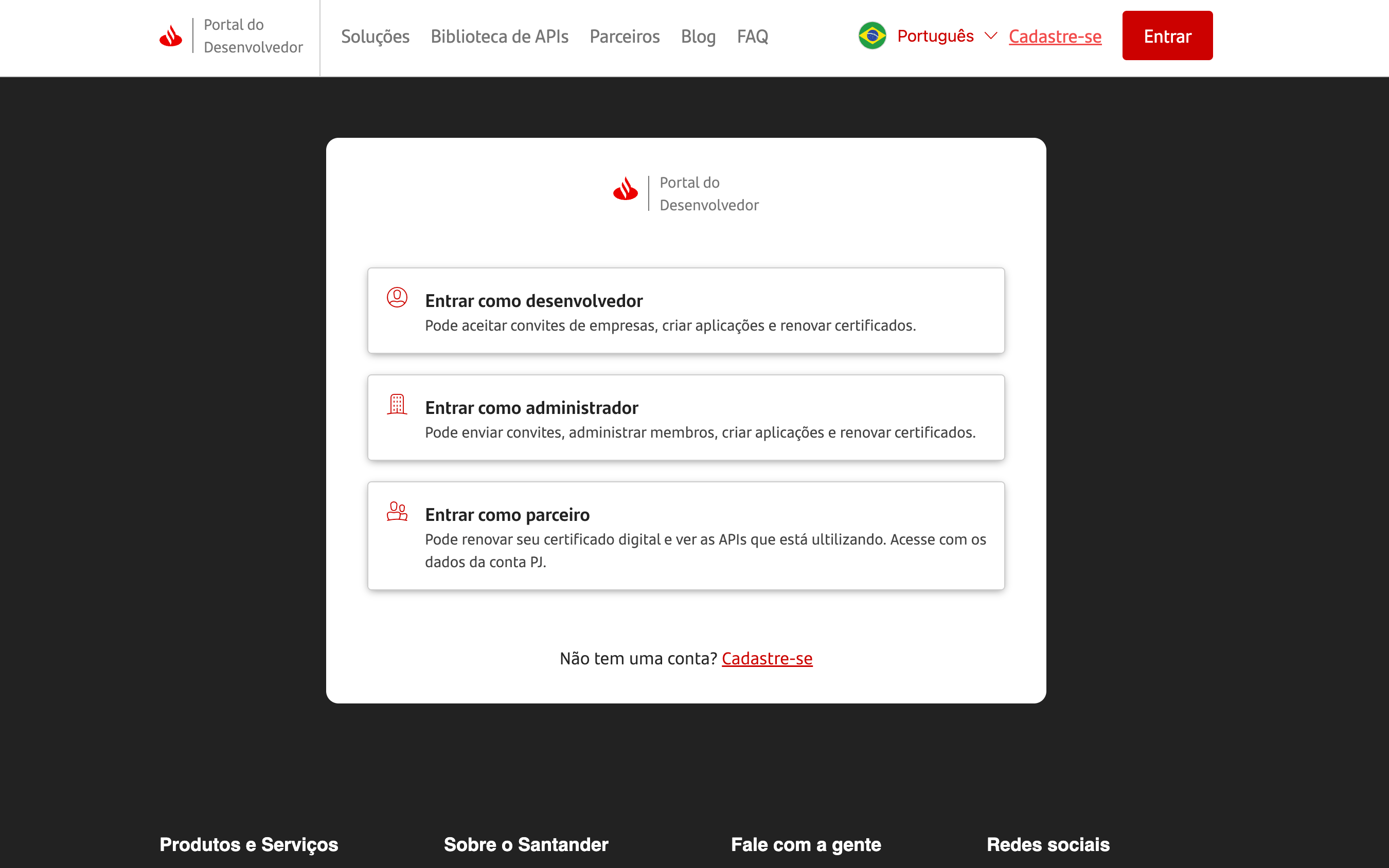
O sistema vai pedir as suas informações de acesso, como usuário, conta, agência e senha. Lembrando que existem algumas regras para usar o portal de desenvolvedor do banco:
* Somente o Usuário Master consegue criar aplicações em Produção, no Dev Portal;
* É necessário que o Usuário Master tenha o ID Santander habilitado;
* É necessário que o Usuário Master tenha um e-mail cadastrado associado ao seu usuário;
* Para que o Usuário Master tenha acesso a duas ou mais empresas dentro do Dev Portal, é necessário que o mesmo faça o Login PJ para as diferentes empresas. Assim, ficarão associadas à sua conta.
## **2. Crie um aplicativo em produção**
Uma vez logado, você precisa criar um aplicativo em produção, selecionando a opção -*Criar aplicação via parceiros*- para gerar as credenciais necessárias.
Clique em -*Criar aplicação via parceiros*-, como na imagem abaixo:
***Atenção! ****Certifique-se de que o check no lado superior direito está em **Produção**.*
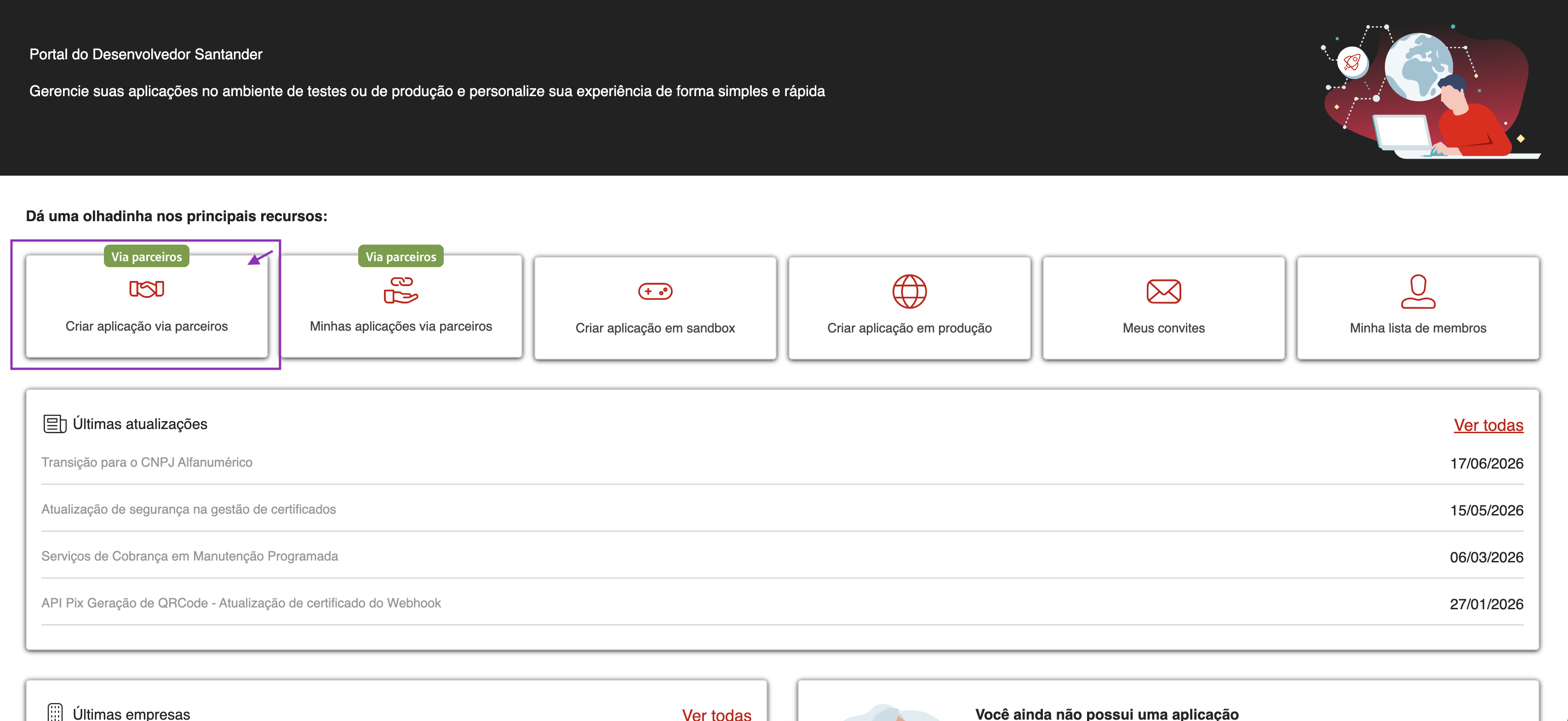
No fluxo de criação de credenciais, após escolher a opção **-*Criar aplicação via parceiros*-**, busque pelo nome da empresa parceira **-Kobana-** ou faça uso do cnpj para a identificar **-05.813.794/0001-26-** e siga o passo a passo de acordo com a imagem abaixo.
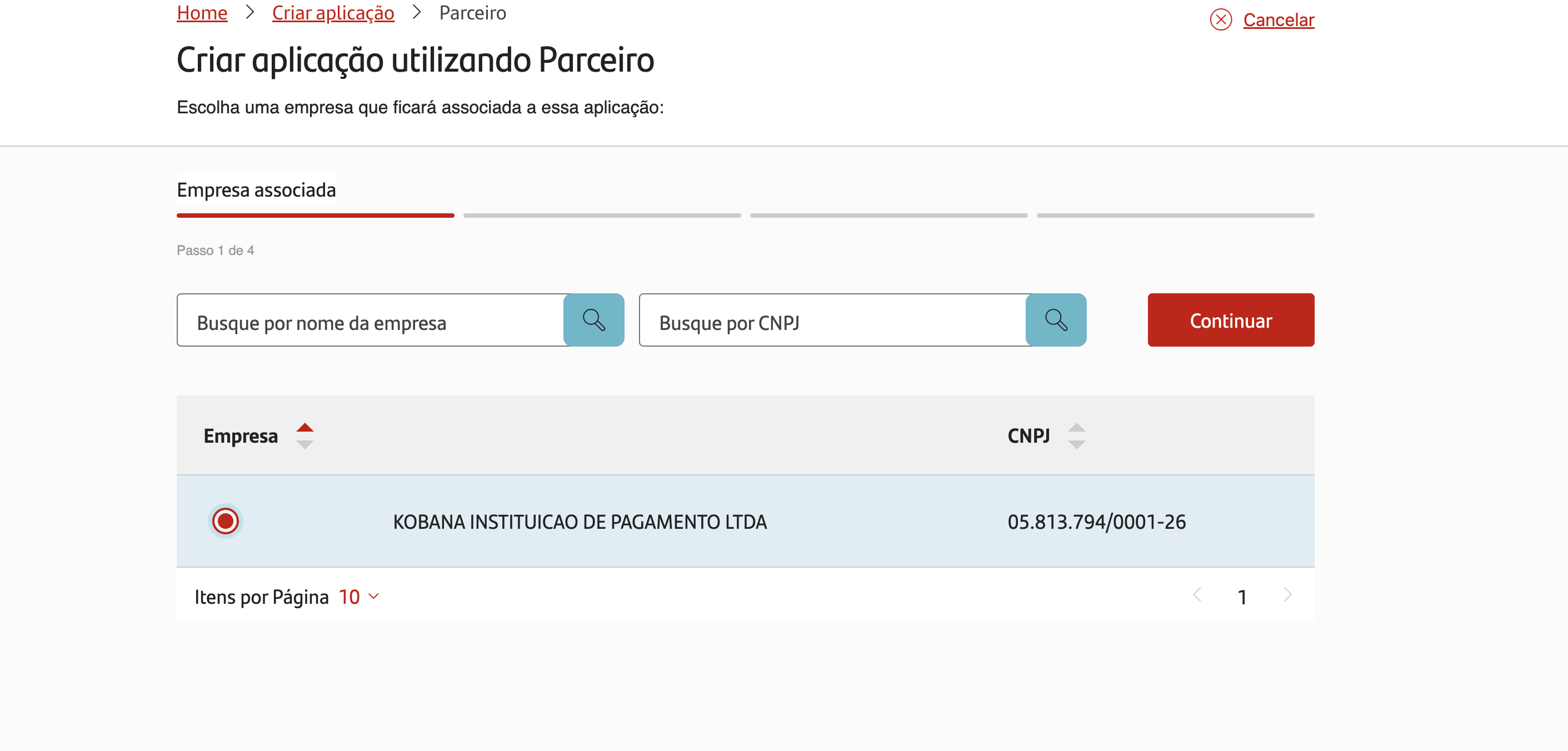
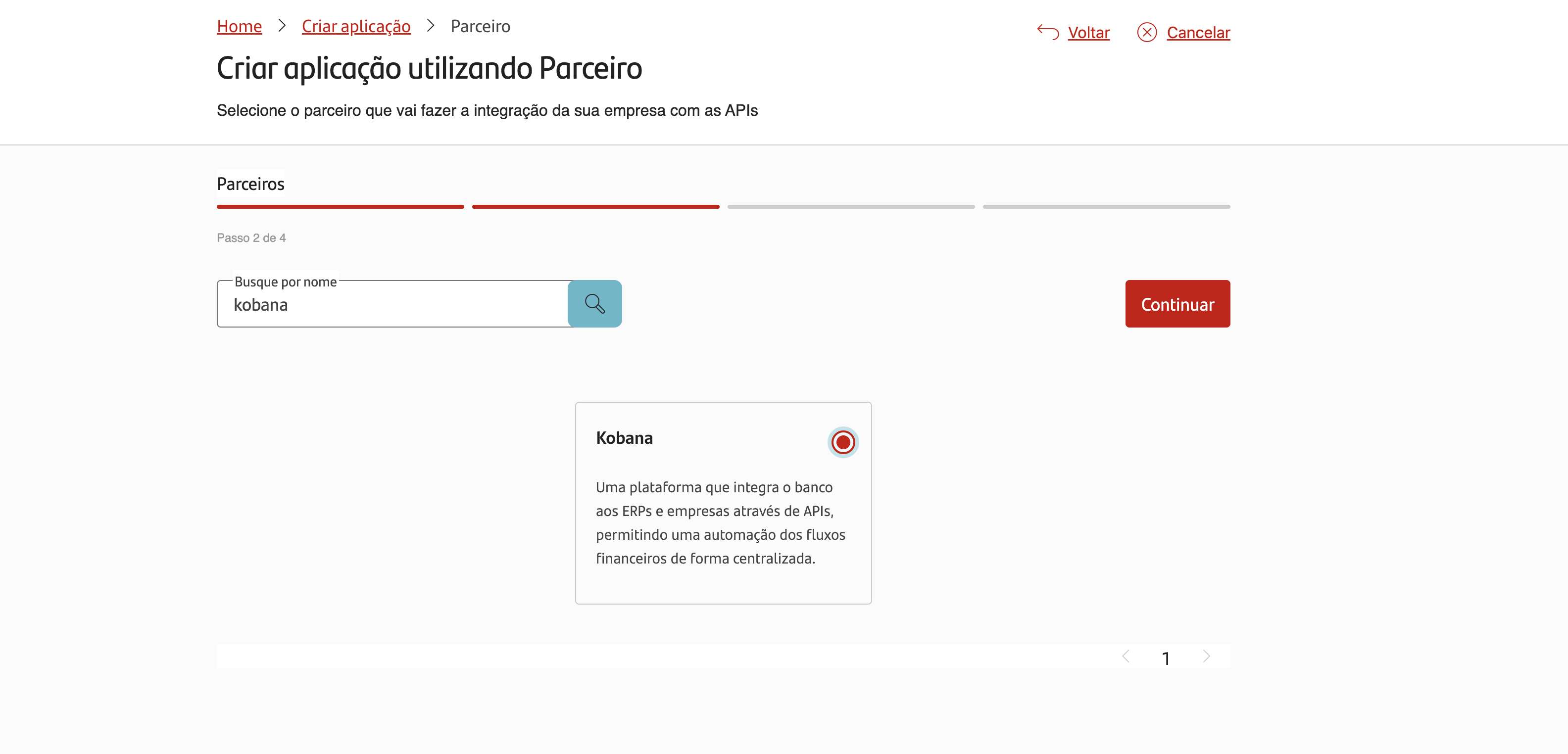
Escolha as opções de acordo com a operação que você pretende fazer. É possível fazer opções de recebimentos de Boletos e Pix, extrato e pagamentos.
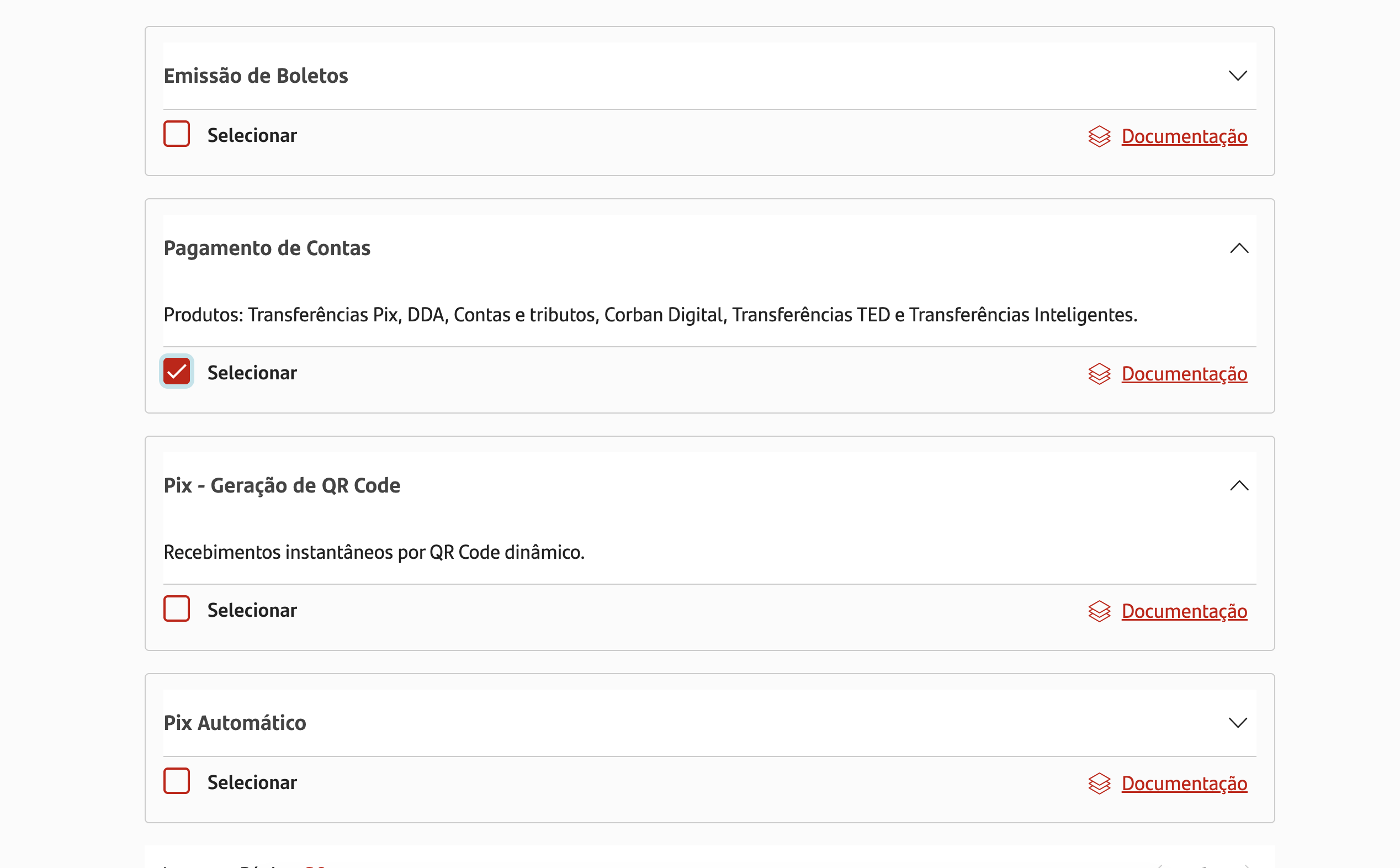
Insira dados referentes a esta aplicação que possam o auxiliar na identificação da mesma com maior facilidade. Em seguida, clique em ***-Criar Aplicação-***
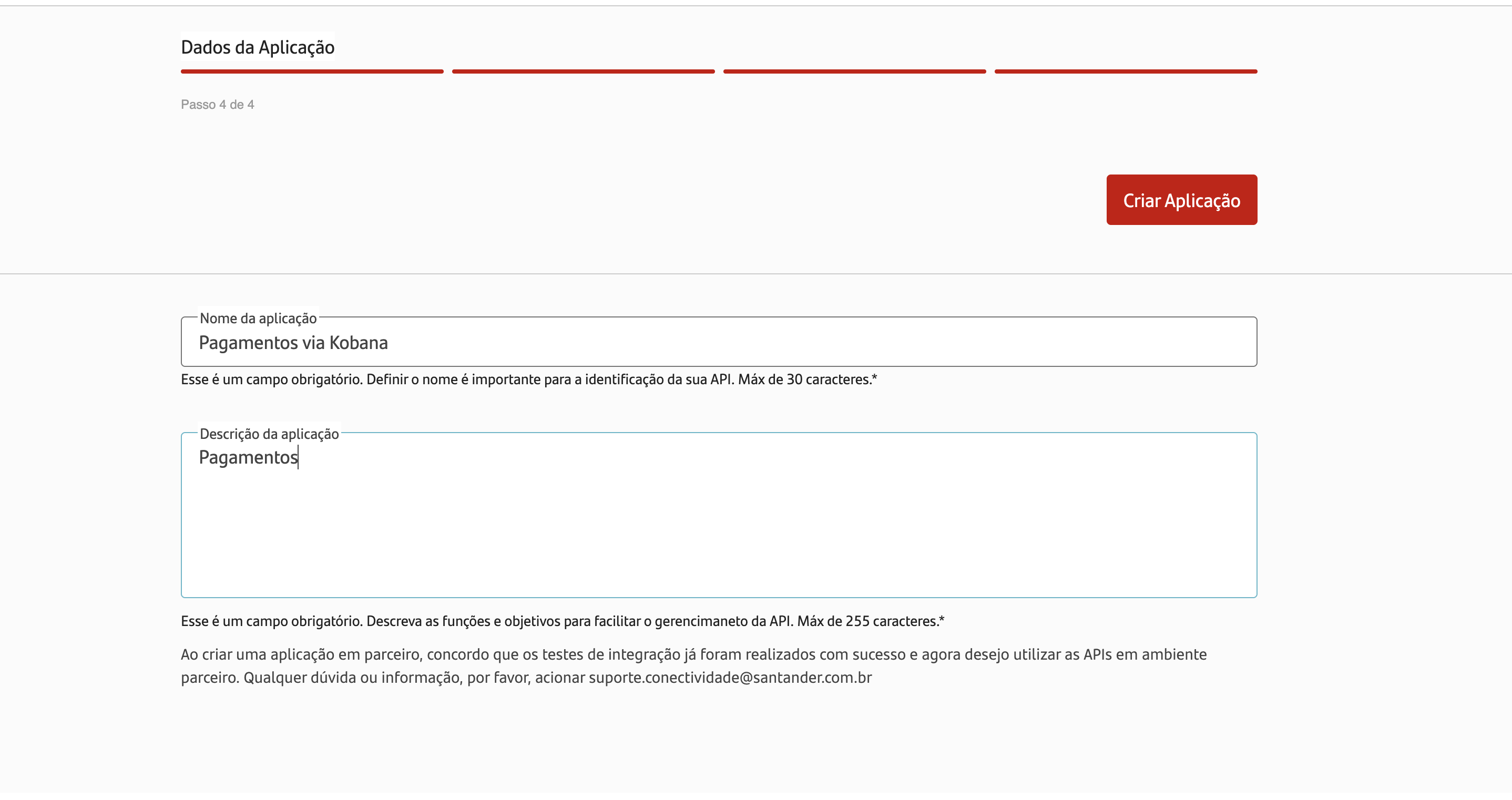
## **3. Copie o ClientID e Client Secret**
Após o processo ser aprovado, você deve visualizar as informações que vamos precisar, o **ClientID **e **Client Secret**.
Ao criar a aplicação fazendo uso da **Kobana** como parceira, não será necessário que você vincule um certificado à sua conexão ao criá-la na Kobana.
## **4. Crie a conexão com o Santander**
Com as informações que você precisa em mãos, é hora de criar a conexão com o Santander. Escolha a opção da imagem abaixo para iniciar o processo:
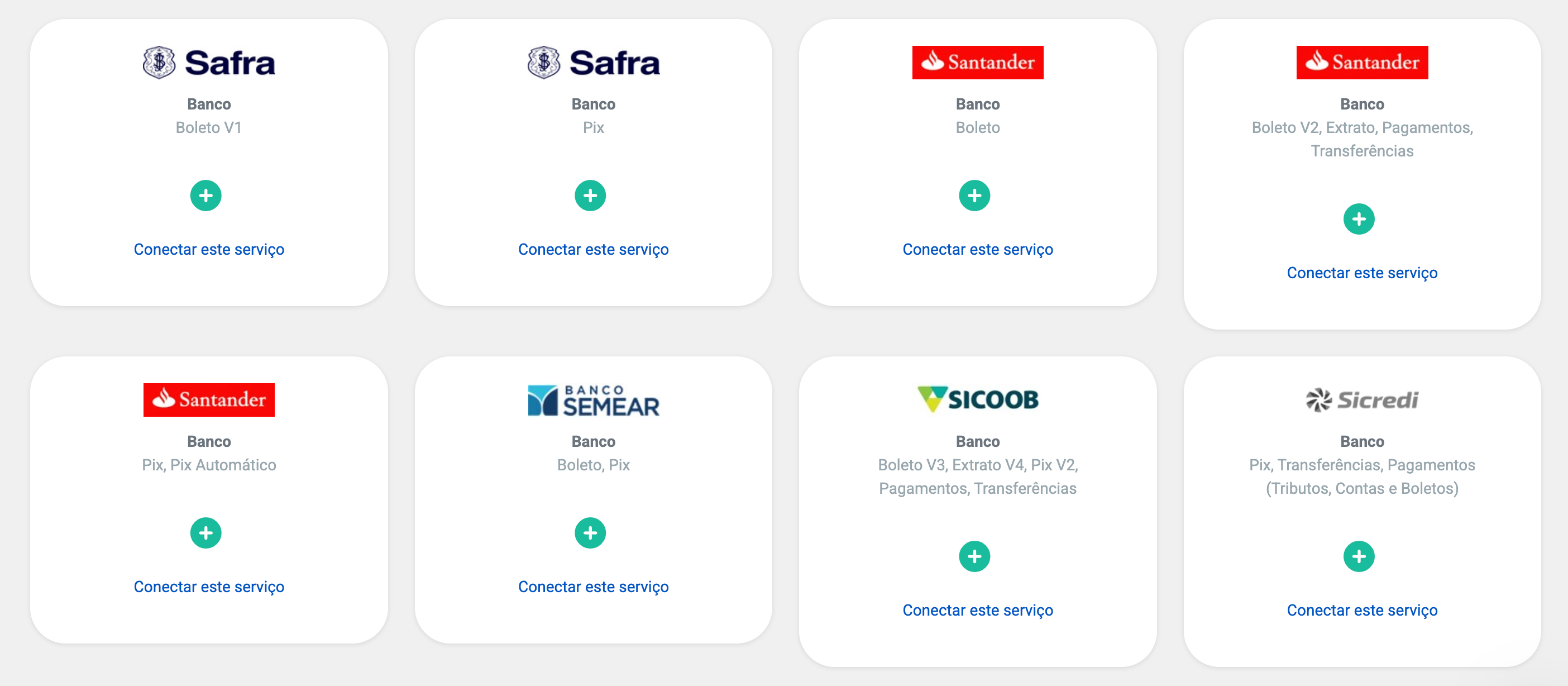
Na tela seguinte, preencha as informações pedidas pelo sistema. Primeiro, escolha as permissões que a API terá, ou seja, o que ela poderá fazer, como gerar boletos, fazer transferências e consultar extrato. Nas credenciais, **client ID **e** client Secret**, preencha as informações que você copiou no passo 3. Siga sem escolher um certificado, uma vez que você não salvou um junto ao banco ao fazer uso da Kobana como empresa parceira.
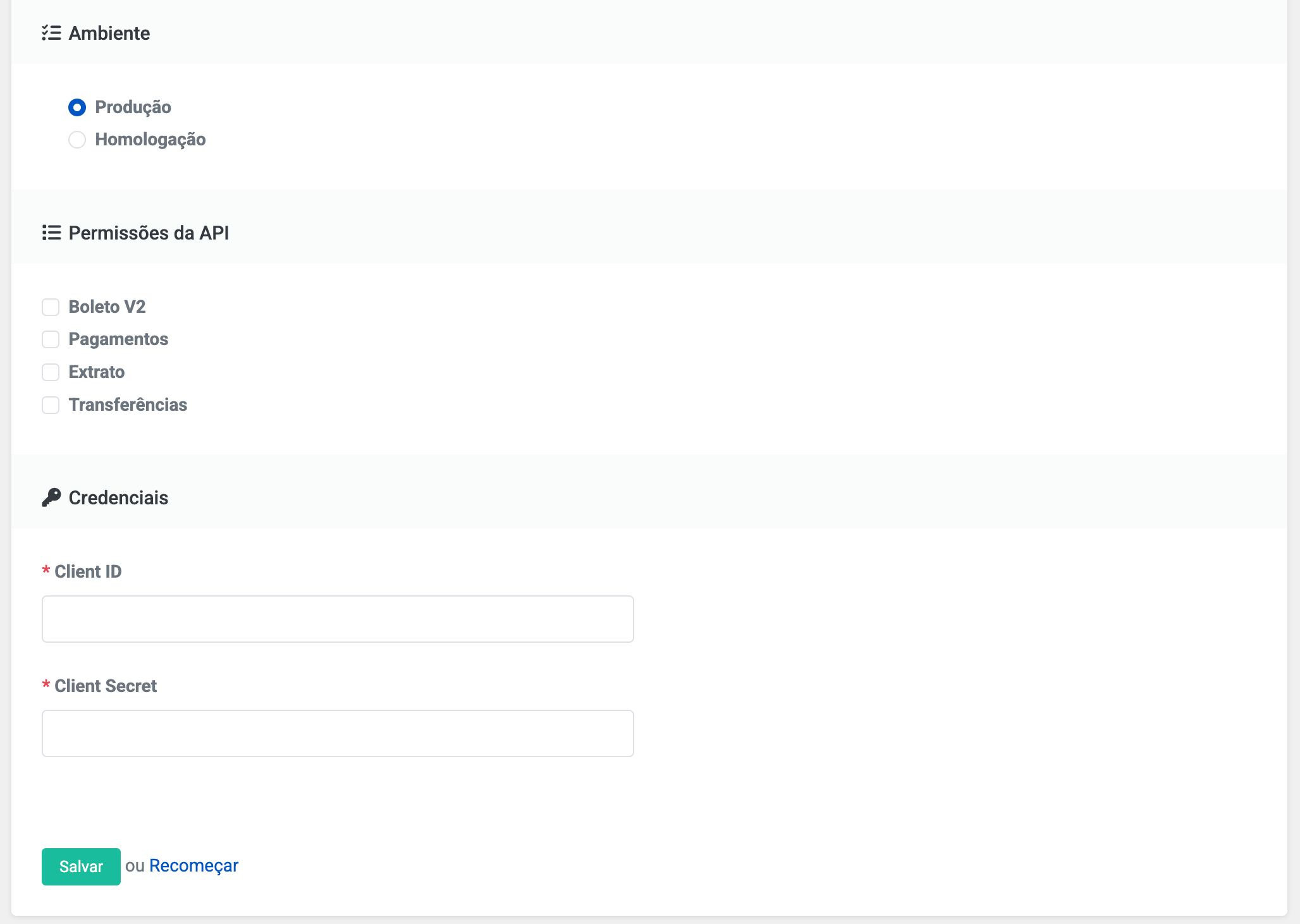
Após inserir os dados, clique no botão *Validar Conexão *para que o sistema possa conferir as credenciais.
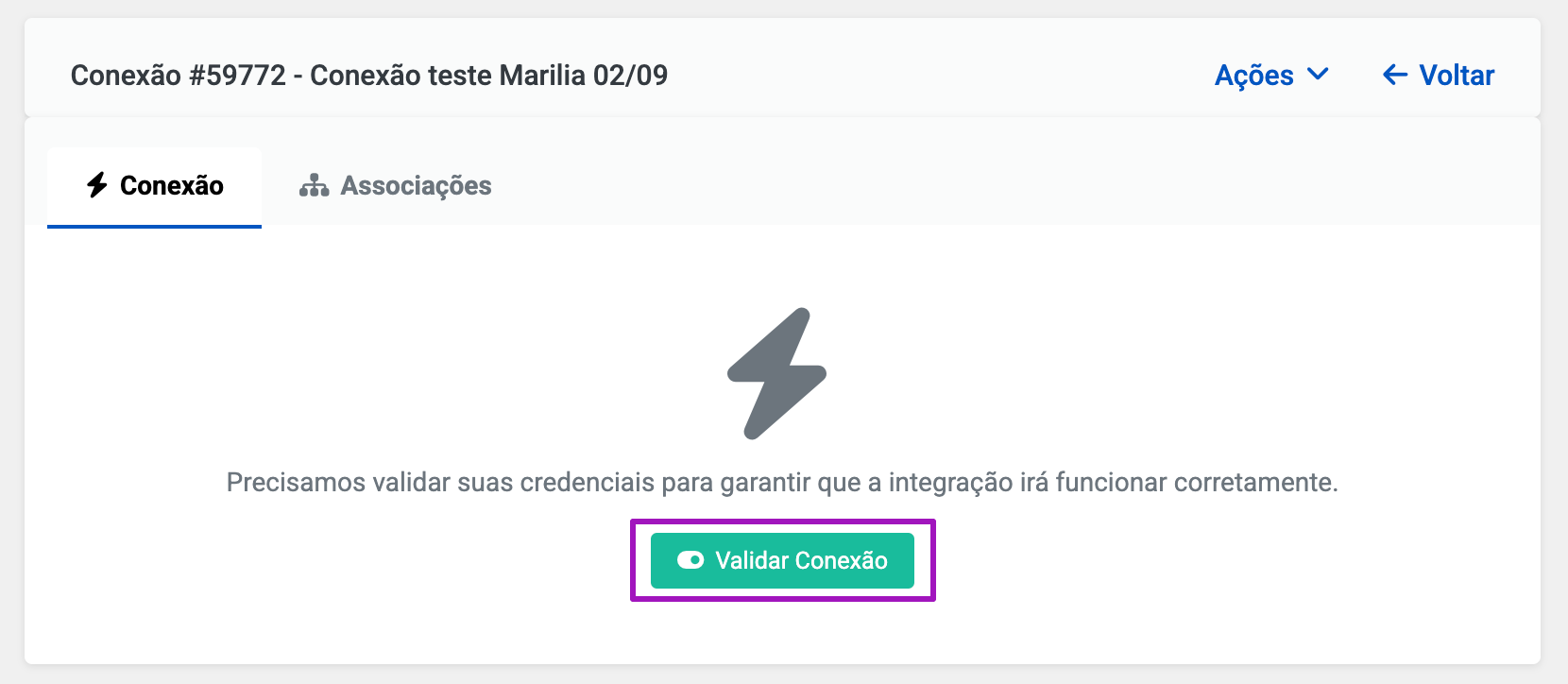
## **5. Associe a nova conexão às operações**
Para a conexão de fato funcionar, é preciso associá-la à operação que você quer fazer. Nos links abaixo, você encontra como associar a conexão a cada operação:
* [Pagamentos](https://docs.banking.kobana.com.br/es/es/artigos/9385571-como-pagar-boletos-e-contas-pela-api-do-santander.md);
* [Recebimentos por Pix](https://docs.banking.kobana.com.br/es/es/artigos/8862304-como-receber-por-pix-pela-api-do-santander.md);
* [Recebimentos por boleto](https://docs.banking.kobana.com.br/es/es/artigos/10055008-como-emitir-boletos-pela-api-do-santander.md).
---
# A Kobana é para o meu negócio?
Entenda como funciona o sistema de automação de operações bancárias da Kobana e como podemos ajudar a sua empresa na prática!

Escrito por
Marilia Souza
Actualizado el
20 de febrero de 2026
O serviço que a nossa plataforma oferece tem por objetivo ajudar a sua empresa a gerenciar e facilitar um volume considerável de operações bancárias. Hoje, atendemos a diversos tipos de negócios: **startups, agências, fintechs, instituições financeiras**, **escolas, universidades, e-commerces, prestadores de serviço, imobiliárias, condomínios**, entre outros.
*Temos também uma [base de conhecimento](https://ajuda.kobana.com.br/pt-BR/) bem extensa, em que você pode ler mais detalhadamente sobre vários dos aspectos do funcionamento da nossa plataforma e conseguir facilmente respostas para as suas dúvidas.*
## **Kobana é adaptável e flexível**
Oferecemos uma plataforma que é adaptável ao seu negócio, que está sempre se [atualizando](https://atualizacoes.kobana.com.br/), leva suas [sugestões para melhoria](https://trello.com/b/eMkE6Rar/roadmap-kobana) em consideração, oferece diversas possibilidades de [integrações](https://ajuda.kobana.com.br/pt-BR/collections/7831097-integracoes) e possui um [suporte](https://docs.banking.kobana.com.br/es/es/artigos/8809425-como-e-o-suporte-e-qual-o-horario-de-atendimento.md) pronto para responder todas as suas dúvidas.
## **Pontos gerais sobre a plataforma da Kobana**
Quando novas empresas descobrem nossa plataforma, é comum que tenham diversas dúvidas e que se perguntem se o que oferecemos se ajusta às necessidades do seu negócio.
Caso tenha alguma pergunta específica, sinta-se à vontade para entrar em contato conosco em qualquer um de nossos canais do suporte, mas existem alguns pontos gerais que podemos abordar:
## **1. Nosso objetivo**
Oferecer uma plataforma para a realização e gestão de operações bancárias, em conformidade com as regras do BACEN, e um sistema eficiente de gerenciamento de pagamentos e cobranças para aqueles que têm uma volume considerável de emissão de boletos e PIX todo mês.
Nossa ferramenta é exclusiva para empresas. Então, o cadastro deve ser feito a partir de um CNPJ.
## **2. Modos de recebimento que você pode utilizar**
Cada negócio tem a sua operação. Pensando nisso, na Kobana, você pode cobrar por meio do boleto e do PIX, seja de forma avulsa, em carnê ou recorrentemente. Além disso, também disponibilizamos formatos que se adequam à sua operação, como fatura personalizada e boleto híbrido.
## **3. Não somos intermediários**
Um dos pontos positivos de usar a nossa plataforma é que não agimos como um intermediário entre sua empresa e seus clientes. Isto quer dizer que o valor pago pelas suas cobranças cai diretamente na sua conta e que os títulos são emitidos com o nome da sua empresa como beneficiária.
## **4. Carteira de recebimento e banco**
Para emitir boletos pelo nosso sistema corretamente e receber o pagamento diretamente em sua conta corrente, é necessário que você já possua uma [carteira de recebimento](https://docs.banking.kobana.com.br/es/es/artigos/8820979-o-que-e-carteira-de-recebimento-e-para-que-serve.md) e [cadastre-a em nossa plataforma](https://ajuda.kobana.com.br/pt-BR/articles/8821945-como-cadastrar-e-homologar-minha-carteira-de-cobranca-na-kobana). Este é um serviço contratado junto ao banco que permite a emissão de boletos bancários e, sem a carteira, não é possível gerar boletos.
Você pode utilizar a Kobana caso tenha uma carteira de recebimento em um dos [mais de 30 bancos que estamos integrados](https://docs.banking.kobana.com.br/es/es/artigos/8814216-quais-bancos-a-kobana-atende.md).
## **5. Pagamentos e transferências**
Além de receber pela Kobana, você também pode gerenciar os seus pagamentos diretamente na plataforma. Você pode fazer operações como pagamento de boletos, contas de consumo e DARFs, além de transferências e Pix. Pela ferramenta de importação, você pode agendar várias operações de uma vez, ou criar um pagamento único, sempre que desejar.
## **6. Registro automático de boletos e PIX de cobrança**
Com a Kobana, você pode registrar seus boletos de forma manual (por meio da troca de [arquivos de remessa e de retorno](https://docs.banking.kobana.com.br/es/es/artigos/8822945-o-que-sao-e-como-funcionam-os-arquivos-de-remessa-e-retorno.md)) ou automática. Hoje trabalhamos com duas modalidades de registro automático: EDI e Web Service (API).
O [EDI](https://docs.banking.kobana.com.br/es/es/artigos/8832395-como-ativar-o-envio-automatico-dos-arquivos-de-remessa-e-retorno-edi.md) é um serviço que oferece um fluxo completo no tráfego automático dos arquivos, ou seja, tanto o arquivo remessa quanto o arquivo retorno são trocados automaticamente entre nós e seu banco.
O [Web Service (API)](https://docs.banking.kobana.com.br/es/es/artigos/8832266-como-ativar-a-comunicacao-com-o-banco-via-api-ou-web-service.md) é a modalidade mais rápida para registrar os seus boletos e a mais indicada para quem precisa ter o boleto registrado quase que imediatamente após gerado, como e-commerces. Porém, na maior parte dos bancos, ainda é necessário trazer o arquivo de retorno por meio do EDI ou manualmente.
## **7. Integrações e API**
Oferecemos para todos os nosso clientes uma API, que pode ser facilmente integrada ao seu sistema e adaptada às suas necessidades. É só entrar em contato com o seu desenvolvedor e discutir com ele o que você planeja. Tenha acesso à nossa [documentação completa](https://developers.kobana.com.br/).
A Kobana também pode te poupar muito tempo com as diversas integrações, que listamos abaixo:
* [Atende Simples](https://docs.banking.kobana.com.br/es/es/artigos/8899838-integracao-entre-atende-simples-e-kobana.md) (sistema de telefonia);
* [DigiSac](https://docs.banking.kobana.com.br/es/es/artigos/8896192-como-integrar-a-kobana-ao-digisac-para-enviar-boletos-por-whatsapp.md) (sistema de atendimento);
* [eNotas](https://docs.banking.kobana.com.br/es/es/artigos/8896260-como-gerar-nota-fiscal-para-boleto-registrado-com-kobana-e-enotas.md) (geração de nota fiscal);
* [Hotzapp](https://docs.banking.kobana.com.br/es/es/artigos/8896202-como-integrar-a-kobana-ao-hotzapp.md) (fluxo de cobrança via WhatsApp);
* [Magento](https://developers.kobana.com.br/docs/magento) (e-commerce);
* [Operand](https://docs.banking.kobana.com.br/es/es/artigos/8896154-como-integrar-minha-conta-do-operand-com-a-kobana.md) (gestão de projetos);
* [Pluga](https://docs.banking.kobana.com.br/es/es/artigos/8899237-como-integrar-a-kobana-com-outras-ferramentas-usando-a-pluga.md) (ferramenta brasileira para criação de automatizações);
* [Protesto24h](https://docs.banking.kobana.com.br/es/es/artigos/8898850-como-funciona-a-integracao-com-o-protesto24h.md) (gerenciamento de pedido de protesto de títulos);
* [Shopify](https://developers.kobana.com.br/docs/shopify) (e-commerce);
* [TOTVS Microsiga Protheus](https://developers.kobana.com.br/docs/totvs-microsiga-protheus) (ERP);
* [TOTVS RM](https://developers.kobana.com.br/docs/totvs-rm) (ERP);
* [WHMCS](https://developers.kobana.com.br/docs/whmcs) (sistema de automatização de faturamento);
* [Woocomerce](https://developers.kobana.com.br/docs/wordpresswoocommerce) (e-commerce);
* [Zapier](https://docs.banking.kobana.com.br/es/es/artigos/8898991-como-integrar-a-kobana-com-outras-ferramentas-usando-o-zapier.md) (ferramenta para automatização com mais de 3 mil aplicativos e sistemas).
## **8. Régua de cobrança**
Também oferecemos uma ótima opção para automatizar a sua [régua de cobrança](https://docs.banking.kobana.com.br/es/es/artigos/8863110-regua-de-cobranca-e-as-notificacoes-automaticas.md) e evitar inadimplência, configurando disparos aos seus clientes por [e-mail](https://docs.banking.kobana.com.br/es/es/artigos/8863528-como-enviar-notificacoes-automaticas-por-e-mail.md) e [SMS](https://docs.banking.kobana.com.br/es/es/artigos/8866445-como-ativar-e-disparar-o-sms-na-kobana.md).
Para usá-las, basta cadastrar um e-mail de remetente em nossa plataforma e criar as notificações por intermédio do seu acesso. Você pode, por exemplo, cadastrar uma notificação para ser enviada aos seus clientes 15, 7, 3 e 1 dia antes do vencimento de um boleto.
## **9. Nossas opções de planos**
Os planos da Kobana são baseados na quantidade de operações que sua empresa faz por mês. Entre em contato com o nosso time comercial para [receber uma proposta](https://agendar.kobana.com.br/).
Caso a nossa plataforma não atinja suas expectativas após a contratação, basta você nos enviar um e-mail com o assunto "Quero cancelar minha conta e ser reembolsado" em até 30 dias após o pagamento da primeira mensalidade, que nós retornaremos o seu dinheiro sem questionar o motivo e sem criar barreiras.
## **10. A cobrança dos planos**
A cobrança dos nossos planos é feita de forma pré-paga: pode ser mensal, trimestral, semestral ou anual, dependendo da assinatura contratada. As únicas outras cobranças feitas por nós ocorrem, se em determinado mês, houver uma emissão de boletos excedente ao seu plano.
*Leia mais sobre a nossa cobrança em [Como funciona a cobrança dos planos da Kobana?](https://docs.banking.kobana.com.br/es/es/artigos/8822638-como-funciona-a-cobranca-dos-planos-da-kobana.md)*
---
# O que a Kobana faz e não faz?
Para compreender melhor se o serviço da Kobana atende às necessidades da sua empresa, entenda o que fazemos e o que não fazemos.

Escrito por
Marilia Souza
Actualizado el
20 de febrero de 2026
De modo resumido, a Kobana trabalha com empresas que desejam **automatizar operações bancárias**. Assim, oferecemos uma plataforma de gestão das operações bancárias para os clientes que possuem altos volumes de processamento, e não querem desenvolver uma ferramenta para automatizar os processos e manter a comunicação com os sistemas dos bancos. Mas **o que a Kobana faz** na prática? Acompanhe a seguir!
*'Será que o sistema da Kobana funciona para a minha empresa?' Acesse o artigo a seguir e descubra: [A Kobana é para o meu negócio](https://docs.banking.kobana.com.br/es/es/artigos/8796724-a-kobana-e-para-o-meu-negocio.md)?*
## **A Kobana faz:**
* Possibilidade de comunicação com mais de 30 bancos para realização de operações bancárias;
* Emissão de boleto bancário;
* Pagamentos e transferências por boleto, contas de consumo, DARFs, Pix e TED;
* Geração de carnê para cobrança com várias parcelas;
* Cadastro de assinaturas para cobrança recorrente;
* Geração de recebimentos por PIX;
* Cadastro de clientes;
* Importação de clientes e operações em massa por meio de arquivo CSV;
* Cadastro de múltiplas contas correntes;
* Gerenciamento dos boletos pagos e não pagos;
* Consulta de salto e extrato;
* Geração de arquivo remessa (CNAB);
* Registro automático de boletos por meio do web service do banco e EDI (tráfego automático de arquivos);
* Baixa dos boletos bancários por arquivo retorno gerado pelo banco (CNAB);
* Réguas de comunicação por e-mail e SMS para os clientes;
* Envio automático de notificações (exemplo: boleto está próximo do vencimento, boleto não foi pago etc.);
* Criação de subcontas para melhor gestão dos processos;
* Disponibilização de API que permite a integração com sistemas terceiros, automatizando completamente o circuito entre banco e empresa;
* Disponibilização de um Portal do Cliente;
* Disponibilização de Links de pagamento personalizados para checkouts mais rápidos;
* Possibilidade de criar eventos e ações customizáveis para automações;
* Webhooks para confirmação instantânea de operações;
* Controle total dos usuários da plataforma, com flexibilidade e segurança;
* Restrição de crédito para boletos vencidos.
## **O que a Kobana não é?**
* Não é uma instituição financeira;
* Não é intermediadora de pagamentos e cobranças;
* Não é uma agência de cobrança;
* Não substitui o banco;
* Não recebe o dinheiro de pagamentos e nem repassa;
* Não faz o gerenciamento humano das suas operações;
* Não opera o sistema da Kobana por você.
## **O que a Kobana não faz?**
* Cobrança por cartão de crédito e débito automático;
* Adiantamento de recebíveis;
* Isentar a taxa paga pelo banco;
* Cobrar por telefone o cliente caso o boleto não seja pago;
* Processar o cliente caso o boleto não seja pago;
* Receber o dinheiro pra você e te repassar posteriormente;
* Gerenciamento financeiro com contas a pagar, contas a receber e fluxo de caixa;
* Gerenciamento de movimento de caixa e cheques.
*Quer saber mais detalhes sobre o funcionamento da Kobana e detalhes do nosso sistema? Confira a nossa [base de conhecimento](https://ajuda.kobana.com.br/pt-BR/) super completa, com artigos sobre contratar nossa plataforma, quais os valores dos planos, como cadastrar sua conta e muito mais!*
---
# Quais são as vantagens de utilizar a Kobana?
O que a sua empresa pode ganhar ao implementar o sistema da Kobana em suas operações bancárias? Descubra!

Escrito por
Marilia Souza
Actualizado el
20 de febrero de 2026
O sistema da Kobana promove impactos positivos na operação da sua empresa, com a maior facilidade e automação nos procedimentos bancários. Veja as principais **vantagens da Kobana**:
*Para entender se a plataforma da Kobana consegue ajudar a sua empresa na prática, confira este artigo: "[A Kobana é para meu negócio?](https://docs.banking.kobana.com.br/es/es/artigos/8796724-a-kobana-e-para-o-meu-negocio.md)"*
## **1. Realize várias operações com vários bancos**
Ao utilizar a Kobana, você consegue se conectar a [vários bancos](https://docs.banking.kobana.com.br/es/es/artigos/8814216-quais-bancos-a-kobana-atende.md) para fazer operações diferentes, como gerar um boleto ou um PIX de cobrança, fazer pagamentos e transferências, e consultar o extrato bancário.
## **2. O seu dinheiro direto na sua conta**
A Kobana não é um intermediador, mas sim um facilitador do seu fluxo de caixa, já que quando um boleto ou PIX é pago pelo seu cliente, o único destino do pagamento é a sua conta.
## **3. Maior segurança no processo**
O seu dinheiro em nenhum momento passa pela conta de terceiros. O boleto e o PIX também são emitidos no nome da sua empresa, o que faz aumentar a confiança por parte de seus clientes. Além disso, a nossa equipe desenvolveu uma malha de segurança única e exclusiva que dificulta a adulteração de boletos. Os pagamentos são feitos diretamente da sua conta para o beneficiário final.
## **4. Diminuição de trabalho manual**
O registro das operações na nossa plataforma pode ser feito de forma automática e imediata, sem precisar ficar enviando arquivos ao banco diariamente.
## **5. Automatização de cobrança**
Na Kobana, você pode criar e gerenciar envios automáticos, aos seus clientes, dos boletos emitidos por meio de [e-mail](https://docs.banking.kobana.com.br/es/es/artigos/8863528-como-enviar-notificacoes-automaticas-por-e-mail.md) e [SMS](https://docs.banking.kobana.com.br/es/es/artigos/8866445-como-ativar-e-disparar-o-sms-na-kobana.md). Além disso, é possível configurar lembretes de quando os boletos estão próximos do vencimento e até cobranças de quando o boleto não foi pago.
## **6. Relacionamento com o seu cliente**
Com a Kobana, você tem disponível um portal de acesso aos seus clientes, o [Portal do Cliente](https://docs.banking.kobana.com.br/es/es/artigos/8867830-como-funciona-o-portal-do-cliente.md), para que eles tenham os seus boletos disponíveis quando necessário. Além disso, você pode configurar um [checkout](https://docs.banking.kobana.com.br/es/es/artigos/8851074-como-gerar-um-link-de-pagamento.md) para que o seu cliente consiga emitir os boletos e realizar o pagamento.
## **7. Integração**
A [API da Kobana](https://developers.kobana.com.br/) é a mais completa do mercado. Deixe suas operações bancárias integradas ao seu sistema ou site com a nossa API.
## **8. Aplicações**
Conecte sua conta a vários softwares, como [eNotas](https://docs.banking.kobana.com.br/es/es/artigos/8896260-como-gerar-nota-fiscal-para-boleto-registrado-com-kobana-e-enotas.md), [Zapier](https://docs.banking.kobana.com.br/es/es/artigos/8898991-como-integrar-a-kobana-com-outras-ferramentas-usando-o-zapier.md), [TOTVS](https://developers.kobana.com.br/docs/totvs-rm), [Pluga](https://docs.banking.kobana.com.br/es/es/artigos/8899237-como-integrar-a-kobana-com-outras-ferramentas-usando-a-pluga.md), [WHMCS](https://docs.banking.kobana.com.br/es/es/artigos/8899539-como-instalar-o-modulo-da-kobana-no-whmcs.md) e muitos outros. Além disso, você pode utilizar nosso plugin no seu e-commerce por meio de várias plataformas, como [WooCommerce](https://developers.kobana.com.br/docs/wordpresswoocommerce), [Shopify](https://developers.kobana.com.br/docs/shopify) e [Magento](https://developers.kobana.com.br/docs/magento).
## **9. Muitas novidades**
Estamos trabalhando para melhorar nosso sistema a cada dia. Acesse a [nossa página de atualizações](https://atualizacoes.kobana.com.br/) para conhecer as últimas novidades do nosso sistema.
*Para conhecer a Kobana mais a fundo, acesse nossos artigos com [Tudo sobre a Kobana.](https://ajuda.kobana.com.br/pt-BR/collections/34614-tudo-sobre-a-kobana)*
---
# Como criar minha conta na Kobana?
Veja como contratar a plataforma da Kobana e cadastrar sua conta para começar a usar o sistema na sua empresa.

Escrito por
Marilia Souza
Actualizado el
20 de febrero de 2026
Para utilizar a Kobana, você deve **contratar um plano** junto à nossa [equipe comercial](https://agendar.kobana.com.br/) e cadastrar os dados da sua empresa.
## **1. Contratando um plano**
Para receber uma proposta e contratar um plano, você deve fazer contato com a nossa equipe comercial da maneira que preferir:
* [Agende uma reunião](https://agendar.kobana.com.br/)
* [Converse pelo WhatsApp](https://api.whatsapp.com/send?phone=5565996861087)
* Ligue no telefone: 3003-0386 (ramal 1)
* Envie um e-mail para
## **2. Confirmando o seu e-mail**
Escolhendo um plano e realizando o pagamento da assinatura, você receberá um e-mail de confirmação enviado pelo remetente '', como mostrado abaixo, para o endereço informado à nossa equipe. Então, você deve clicar em **Confirmar meu E-mail** para criar uma senha na Kobana.
Se você fez o pagamento no boleto deve aguardar a compensação para receber o e-mail de confirmação. Isso leva em média 1 dia útil.
*Caso você não tenha encontrado o e-mail, procure na sua caixa de SPAM. Se mesmo assim não encontrar, [clique aqui](https://app.kobana.com.br/users/confirmation/new) e insira o seu e-mail para que a confirmação seja reenviada.*
Ao clicar para confirmar o seu e-mail, confirme seu nome e sobrenome e digite uma senha segura para o cadastro.
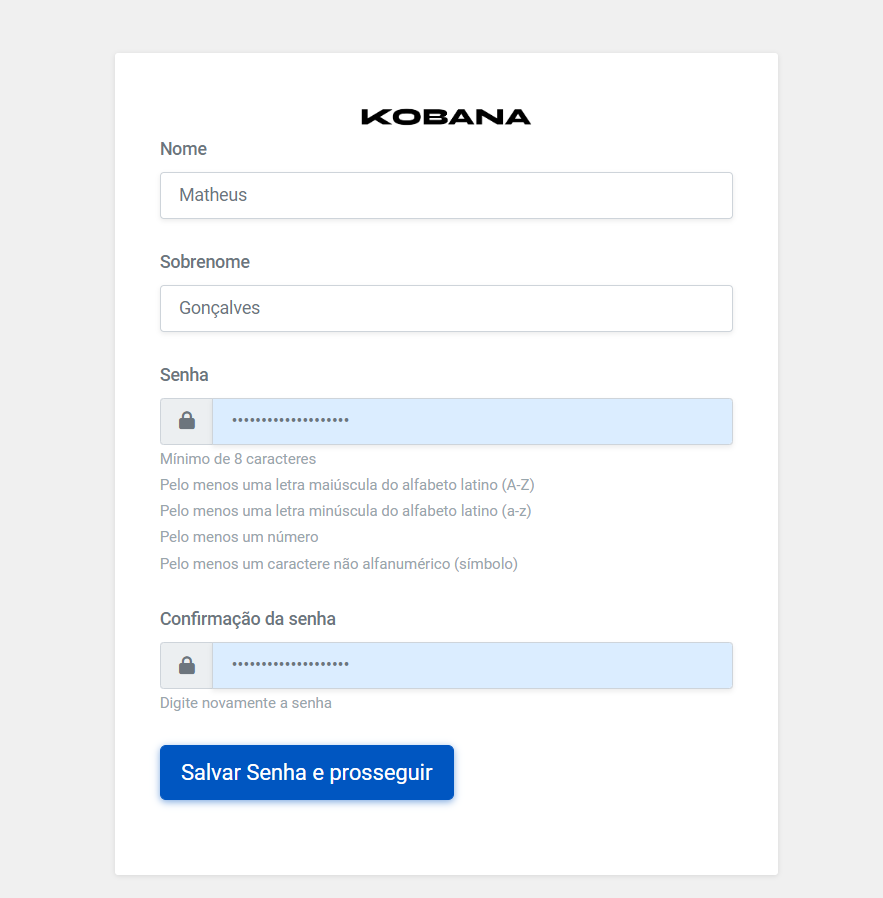
## **3. Cadastrando sua empresa**
Criada a conta, você deve cadastrar os dados da sua empresa, a atividade dela, os dados do representante legal e o endereço.
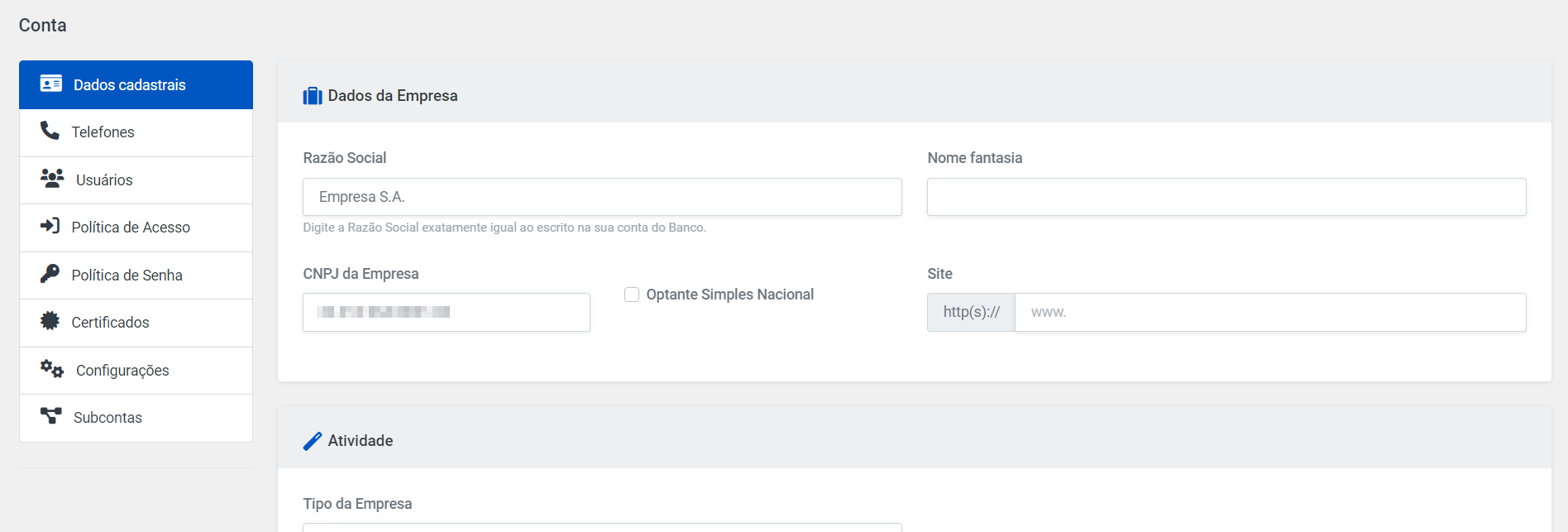
##
4. **Cadastrando e validando o seu telefone**
Para finalizar seu cadastro, informe seu nome completo, seu cargo na empresa e um número de telefone que esteja próximo de você.
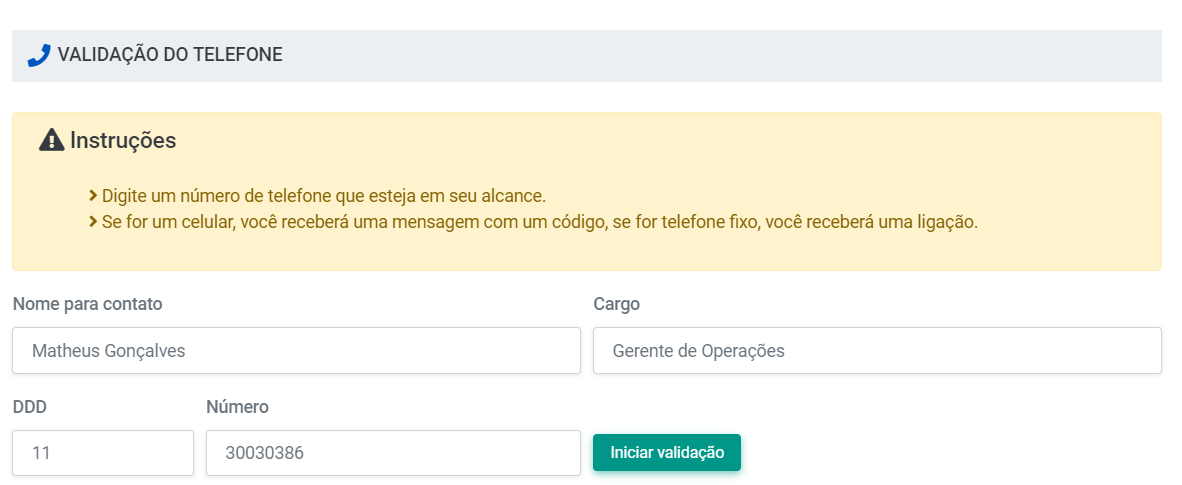
Caso você tenha informado um celular, você receberá uma mensagem SMS com um código de verificação. Se foi um telefone fixo, receberá o código de validação por meio de uma ligação. Digite o código recebido para finalizar o processo.
Caso você não tenha recebido a nossa ligação ou mensagem SMS, nos envie um e-mail para ou nos chame por meio do chat da interface.
A próxima etapa após ter finalizado a validação do telefone será o [cadastro da sua carteira de recebimento](https://docs.banking.kobana.com.br/es/es/artigos/8822754-como-cadastrar-e-homologar-minha-carteira-de-recebimento-na-kobana.md).
---
# Como é o suporte e qual o horário de atendimento?
Conheça quais são os canais de atendimento da Kobana para ajudar você a tirar suas dúvidas e resolver quaisquer problemas.

Escrito por
Marilia Souza
Actualizado el
20 de febrero de 2026
Para tirar dúvidas sobre a contratação do sistema da Kobana, as configurações e o funcionamento da plataforma, além de todos os recursos disponíveis para operações bancárias, conte com os **canais de suporte e atendimento da Kobana**.
*Quer saber como contratar um plano da Kobana e abrir sua conta no sistema? Confira nosso [artigo sobre o assunto](https://docs.banking.kobana.com.br/es/es/artigos/8811323-como-criar-minha-conta-na-kobana.md)!*
## Como entrar em contato com a Kobana?
Os canais de suporte da Kobana são:
* **Chat** em nossa interface
* **E-mail**:
* **Telefone**: 3003-0386
## Qual o horário de atendimento?
Nosso horário de atendimento é de segunda à sexta-feira, das 9:00 às 18:00.
Em caso de dúvidas fora do horário de atendimento, recomendamos fazer contato pelo chat ou e-mail.
## Qual o prazo para resposta do atendimento?
Responderemos nas primeiras horas do dia útil seguinte. No caso do chat, você será notificado por e-mail.
---
# Preciso instalar algum programa?
Como fazer para usar o sistema da Kobana nas suas operações bancárias? Entenda o que é necessário para utilizar a plataforma.

Escrito por
Marilia Souza
Actualizado el
20 de febrero de 2026
Ao contratar a Kobana, é normal ouvirmos dúvidas sobre como funciona a plataforma, se é necessário ter** instalar algum programa**, e como acessar o nosso sistema.
Tire essas dúvidas a seguir!
## A Kobana precisa ter algum programa instalado?
Não. A Kobana é um sistema na web que não requer instalação de programas para funcionar.
Todo o sistema fica na nuvem e pode ser acessado a qualquer momento de qualquer computador, bastando ter a senha de acesso à sua conta.
**Não é necessário instalar nenhum programa no seu computador** e é muito simples começar a usar. [Basta criar uma conta](http://kobana.com.br/) e seguir as instruções.
*Para contratar o plano ideal para sua empresa e iniciar o cadastro de sua conta na Kobana, confira o nosso artigo: [Como criar minha conta na Kobana?](https://docs.banking.kobana.com.br/es/es/artigos/8811323-como-criar-minha-conta-na-kobana.md)*
---
# Funciona no Windows, Linux e Mac?

Escrito por
Marilia Souza
Actualizado el
20 de febrero de 2026
Sim, a **Kobana funciona em qualquer sistema operacional** e em qualquer navegador, inclusive nos tablets. Para usar a nossa plataforma, basta ter uma conexão com a internet, que nem precisa ser tão rápida. :)
*Preciso instalar algum programa no meu computador para acessar a Kobana? [Leia tudo aqui!](https://docs.banking.kobana.com.br/es/es/artigos/8809551-preciso-instalar-algum-programa.md)*
## Quais os sistemas operacionais que aceitam a Kobana?
Você pode usar no Windows, no Linux e no Mac OS. Além disso ele funciona nos seguintes navegadores:
* Internet Explorer 7 ou superior;
* Firefox 3.6 ou superior;
* Chrome 5 ou superior;
* Safari 4 ou superior;
* Opera 9 ou superior.
*Como contratar o plano da Kobana e cadastrar sua conta na nossa plataforma? Confira o nosso artigo: [Como criar minha conta na Kobana?](https://docs.banking.kobana.com.br/es/es/artigos/8811323-como-criar-minha-conta-na-kobana.md)*
---
# O sistema fica fora do ar?
Você consegue acessar a plataforma da Kobana sempre ou corre o risco de ficar fora do ar? Veja como funciona a disponibilidade do sistema.

Escrito por
Marilia Souza
Actualizado el
20 de febrero de 2026
O **sistema da Kobana pode ficar fora do ar**. Isso pode acontecer com qualquer sistema, mas mantemos as melhores práticas para evitar esse tipo de problema.
*Veja outras dúvidas sobre o funcionamento do sistema da Kobana:*
* *[Como criar minha conta na Kobana?](https://docs.banking.kobana.com.br/es/es/artigos/8811323-como-criar-minha-conta-na-kobana.md)*
* *[Preciso instalar algum programa?](https://docs.banking.kobana.com.br/es/es/artigos/8809551-preciso-instalar-algum-programa.md)*
* *[Funciona no Windows, Linux e Mac?](https://docs.banking.kobana.com.br/es/es/artigos/8809597-funciona-no-windows-linux-e-mac.md)*
## **A Kobana fica hospedada na nuvem**
A plataforma da Kobana está distribuída em servidores em uma configuração chamada Cloud Computing, também conhecida como Servidores nas Nuvens. Isso quer dizer que existem inúmeros servidores que respondem quando o endereço do site é acessado.
## **Como funciona a disponibilidade do sistema?**
Caso um servidor dê problema e fique fora do ar, ele sai da lista de servidores ativos automaticamente e os demais servidores passam a responder no lugar dele. Na prática, um servidor pode ficar fora do ar, mas o serviço continua online sem problemas.
Mantemos um serviço de monitoramento e notificação automática que nos alerta em caso de problemas.
[Confira o histórico de disponibilidade da Kobana](http://status.kobana.com.br/)! Você também pode se inscrever para receber notificações sempre que publicarmos um novo incidente da nova infraestrutura.
*Entenda mais sobre a disponibilidade e o [Acordo de Nível de Serviço (SLA)](https://docs.banking.kobana.com.br/es/es/artigos/8809667-acordo-de-nivel-de-servico-sla.md) da plataforma da Kobana.*
---
# Acordo de Nível de Serviço (SLA)
Entenda o nível de serviço esperado pelo usuário na contratação da plataforma disponibilizada pela Kobana.

Escrito por
Marilia Souza
Actualizado el
20 de febrero de 2026
Este **Acordo de Nível de Serviço** (SLA) é o documento que define, em termos mensuráveis e claros, o nível de serviço esperado pelo usuário durante a utilização da plataforma disponibilizada pela Kobana, no que diz respeito à disponibilidade e qualidade dos serviços prestados.
*Quer saber como criar sua conta na Kobana? Veja [como contratar um plano no sistema e abrir sua conta](https://docs.banking.kobana.com.br/es/es/artigos/8811323-como-criar-minha-conta-na-kobana.md).*
## **Disponibilidade dos Serviços**
A disponibilidade aqui tratada refere-se ao tempo de disponibilidade dos servidores da Kobana, ou seja, tempo em que estarão acessíveis e em funcionamento, que serão medidos por meio de indicador percentual ao longo do mês em que o serviço é prestado.
Fica estabelecido pela Kobana que seus serviços e servidores estarão disponíveis mensalmente, em média, **99,5%** (noventa e nove vírgula cinco por cento) do tempo, excluindo períodos de manutenção programada.
A disponibilidade e a situação dos serviços são monitoradas e podem ser visualizadas publicamente em [https://status.kobana.com.br](https://status.kobana.com.br/)
Não será contabilizada como interrupção toda manutenção da plataforma e dos serviços acima citados, com comunicação prévia de **15 (quinze) dias de antecedência**.
## **Suporte**
O suporte à plataforma é fornecido pela Kobana de **segunda a sexta-feira, das 9h às 18h**, em dias úteis. Como nos finais de semana e feriados nacionais não há atendimento, responderemos às dúvidas enviadas no início do próximo dia útil.
O suporte é realizado pelos seguinte canais:
* E-mail: ;
* Telefone: [3003-0386](tel:3003-0386) (sem DDD);
* Chat: (ícone no canto inferior direito da tela).
A equipe de suporte da Kobana usará diretrizes para priorizar o atendimento, com o objetivo de estabelecer níveis de criticidade, os quais terão tempos de resposta proporcionais aos referidos critérios, incluindo também com o plano contrato pelo usuário.
Na tabela abaixo, você encontra **uma estimativa de tempo inicial de resposta, **de acordo com o canal usado para atendimento e o plano contratado.
| | | |
| ------------------ | ------------------ | -------------------- |
| | **Plano Business** | **Plano Enterprise** |
| Canais | Email e Chat | + Telefone e Slack |
| Assistência/Dúvida | 2 dias úteis | 1 dia útil |
| Problemas (BUGs) | 8 horas úteis | 8 horas úteis |
| Indisponibilidade | 4 horas corridas | 4 horas corridas |
| Contrato | Adesão | Negociado |
O tempo para a solução do problema pode variar de acordo com a complexidade dele.
## **Informações e Dúvidas**
Se você tem qualquer dúvida sobre esse Acordo de Nível de Serviço (SLA) ou sobre as práticas adotadas na Kobana, envie um e-mail para: .
---
# Como criar minha conta na Kobana?
Entenda como contratar um plano da Kobana e começar a utilizar o sistema para automatizar o fluxo financeiro da sua empresa

Escrito por
Matheus Gonçalves
Actualizado el
1 de septiembre de 2025
A **criação da sua conta** na Kobana depende da **contratação de um plano**.
Para contratar um plano da Kobana, entre em contato com o nosso time comercial através de um dos canais abaixo:
* WhatsApp:
* Telefone: 3003-0386 (sem DDD)
* E-mail:
* Agendamento de reunião através do site:
Feita a contratação do plano, você receberá um e-mail para proceder com a **criação da sua conta**.
Ao clicar no botão de confirmação de endereço de e-mail, você será direcionado à nossa plataforma e deverá cadastrar uma senha.
Em seguida, você deverá cadastrar os dados da sua empresa, a atividade dela, os dados do representante legal e o endereço.
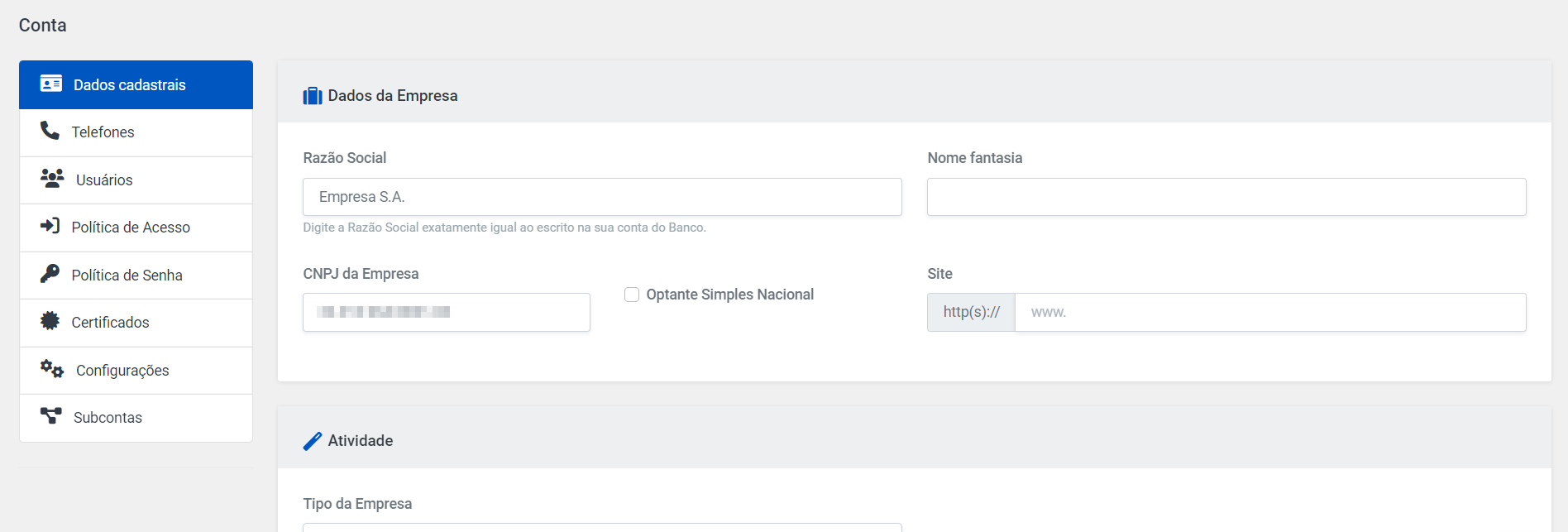
Para finalizar o cadastro, informe seu nome completo, seu cargo na empresa e um número de telefone para validação.
*É importante que este telefone esteja próximo de você, pois você receberá um código por SMS ou ligação para confirmar o número.*
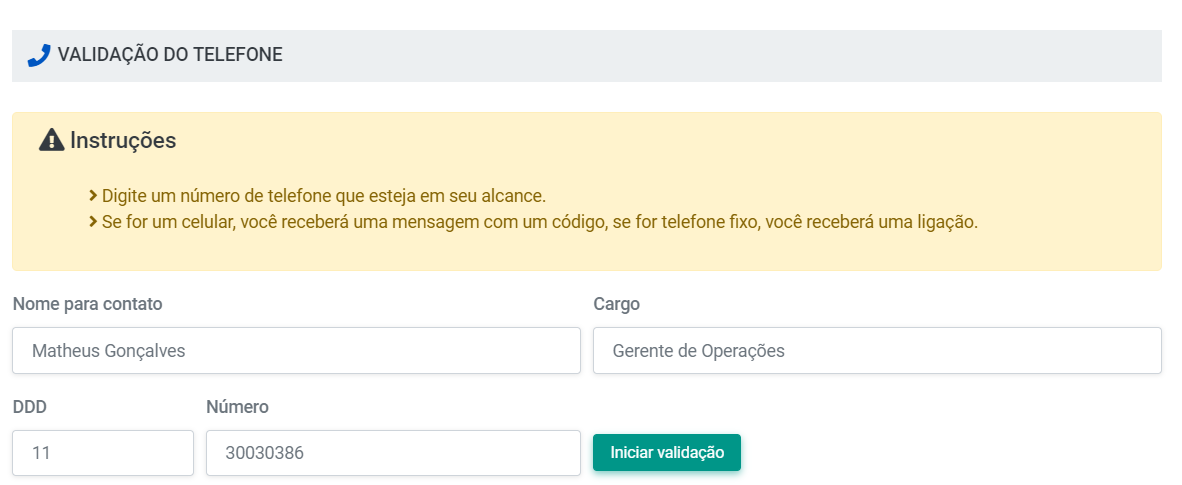
Caso você tenha informado um celular, você receberá uma mensagem SMS com um código de verificação. Se foi um telefone fixo, receberá o código de validação através de uma ligação.
Digite o código recebido para finalizar o processo.
*Caso você não tenha recebido a nossa ligação ou mensagem SMS nos envie um e-mail para ou nos chame através do chat da interface.*
---
# Exemplos de grandes empresas que utilizam a Kobana
Conheça os clientes que confiam em nossos produtos e contratam os nossos serviços!

Escrito por
Marilia Souza
Actualizado el
20 de febrero de 2026
Possuímos **mais de 250 clientes** que contrataram e confiam na plataforma da Kobana para automatizar suas operações bancárias de cobranças.
## **Principais empresas que usam a solução da Kobana**
Confira algumas das grandes empresas que utilizam nossos serviços:
* [Solfacil ](https://landing.solfacil.com.br/)- financiamento e instalação de equipamentos de energia solar;
* [Creditas](https://www.creditas.com/) - fintech fornecedora de crédito;
* [Elleve](https://elleve.com.br/) - fintech de crédito estudantil;
* [Paketá Crédito](https://www.paketa.com.br/) - fintech de empréstimo e consignado;
* [Alesta](https://www.alesta.com.br/) - empresa de crédito na área de energia;
* [Senac](https://www.sp.senac.br/) - área de educação e aprendizagem;
* [Gennera](https://www.gennera.com.br/) - tecnologia voltada para a área de educação;
* [Fomenti ](https://www.fomenti.com.br/)- sistema de ERP;
* [CAEP](https://www.caeplab.com.br/) - pesquisa na área de saúde;
* [Hospital de Amor ](https://doeamor.hospitaldeamor.com.br/stn/)- tratamento médico.
*Será que a Kobana funciona para a sua empresa também? Quer saber como podemos ajudar seu negócio a ganhar agilidade em operações bancárias? Acesse nossos artigos sobre:*
* *[A Kobana é para o meu negócio?](https://docs.banking.kobana.com.br/es/es/artigos/8796724-a-kobana-e-para-o-meu-negocio.md)*
* *[O que a Kobana faz e não faz?](https://docs.banking.kobana.com.br/es/es/artigos/8805741-o-que-a-kobana-faz-e-nao-faz.md)*
* *[Quais são as vantagens em utilizar a Kobana?](https://docs.banking.kobana.com.br/es/es/artigos/8808439-quais-sao-as-vantagens-de-utilizar-a-kobana.md)*
---
# Preciso de conta bancária para utilizar a Kobana?
O que sua empresa precisa fazer para começar a utilizar os serviços da Kobana nas operações bancárias? Entenda!

Escrito por
Marilia Souza
Actualizado el
20 de febrero de 2026
Sim, sua empresa precisa ter uma **conta bancária para utilizar a Kobana**. Não somos intermediadores ou instituição financeira.
## **Integração com bancos**
[Trabalhamos integrados a mais de 30 bancos](https://docs.banking.kobana.com.br/es/es/artigos/8814216-quais-bancos-a-kobana-atende.md) para registrarmos boletos, gerarmos PIX, consultarmos o extrato, automatizar pagamentos e transferências, e realizarmos outros serviços financeiros com agilidade e segurança. Por isso, a conta bancária é fundamental para usar os serviços da Kobana.
*Para as operações, não basta ter um conta bancária. Sua empresa precisa ter uma [carteira de recebimento](https://docs.banking.kobana.com.br/es/es/artigos/8820979-o-que-e-carteira-de-recebimento-e-para-que-serve.md) ativa.*
---
# Preciso de carteira de recebimento para utilizar a Kobana?
Além da conta bancária, também é necessário que você tenha uma carteira de recebimento? Saiba mais a seguir!

Escrito por
Marilia Souza
Actualizado el
20 de febrero de 2026
Sim, é necessário ter uma **carteira de recebimento para utilizar a Kobana**.
**A Kobana não faz intermediação**. Quando um boleto emitido pela Kobana é pago por um dos seus clientes, o dinheiro entra direto na sua conta corrente. Por isso, existe a necessidade de uma carteira de recebimento.
## **Como ter uma carteira de recebimento?**
Em regra, o banco disponibiliza carteiras de recebimento apenas para pessoa jurídica. Entre em contato com o seu gerente e verifique com ele se você possui um contrato ativo de carteira de recebimento.
*Além da carteira de recebimento, saiba como abrir sua conta na plataforma da Kobana. Leia aqui: [Como criar minha conta na Kobana?](https://docs.banking.kobana.com.br/es/es/artigos/8811323-como-criar-minha-conta-na-kobana.md)*
---
# Quais bancos a Kobana atende?
Acompanhe a relação de instituições bancárias com as quais a plataforma da Kobana tem integração.

Escrito por
Marilia Souza
Actualizado el
20 de febrero de 2026
A Kobana é integrada e homologada com os principais bancos do país. **São mais de 30 instituições** atendidas pelo nosso sistema de automação de operações bancárias.
Veja abaixo a lista de todos os bancos que você pode utilizar com a Kobana:
* Ailos;
* Arbi;
* Banco ABC;
* Banco BTG;
* Banco BV;
* Banco Cora;
* Banco de Brasília (BRB);
* Banco do Brasil;
* Banco do Nordeste;
* Banco Industrial do Brasil (BIB);
* Banco Mercantil;
* Banese;
* Banestes;
* Banrisul;
* BNP Paribas;
* BOCOM BBM;
* Bradesco;
* Caixa Econômica Federal;
* Caruana;
* Citibank;
* Credisis;
* Cresol;
* Daycoval;
* Inter;
* Itaú;
* Money Plus (BMP);
* PJ Bank;
* QI Tech;
* Rendimento;
* Safra;
* Santander;
* Semear;
* Sicoob;
* Sicredi;
* Sofisa;
* Unicred;
* Sisprime Central;
* Sisprime Paraná;
## **Conta financeira e carteira de recebimento dos bancos**
Para realizar e gerenciar operações por nossa plataforma, é preciso que sua empresa possua ao menos uma conta em um dos bancos acima.
Caso sua intenção seja gerar boletos usando a plataforma da Kobana, você deve ter uma [carteira de recebimento](https://docs.banking.kobana.com.br/es/es/artigos/8820979-o-que-e-carteira-de-recebimento-e-para-que-serve.md) contratada em um dos bancos listados acima.
Se o seu banco ou a sua carteira não estiverem integrados ao nosso sistema, peça a **documentação mais recente **ao seu gerente e nos envie para avaliarmos a implementação dele.
*Para saber como abrir sua conta na Kobana e se cadastra, confira esse artigo: [Como criar minha conta na Kobana?](https://docs.banking.kobana.com.br/es/es/artigos/8811323-como-criar-minha-conta-na-kobana.md)*
---
# Funcionalidades da Kobana
Quais são os principais recursos e utilidades do sistema da Kobana na automação de operações bancárias? Confira a seguir!

Escrito por
Marilia Souza
Actualizado el
20 de febrero de 2026
A Kobana permite realizar a automação de diversas operações bancárias, envolvendo boletos, PIX, consulta de saldo e extrato, réguas de cobranças por e-mail e SMS, gerenciamento de clientes, entre outros processos. Veja as **principais funcionalidades da Kobana** de forma detalhada:
*Saiba [o que a Kobana faz e o que a plataforma não faz](https://docs.banking.kobana.com.br/es/es/artigos/8805741-o-que-a-kobana-faz-e-nao-faz.md) neste artigo!*
## **Emissão de boletos**
Na Kobana, tudo que você precisa para** emitir boletos** é ter uma carteira de recebimento ativa em seu banco. Com a carteira configurada, você pode gerar os boletos automaticamente.
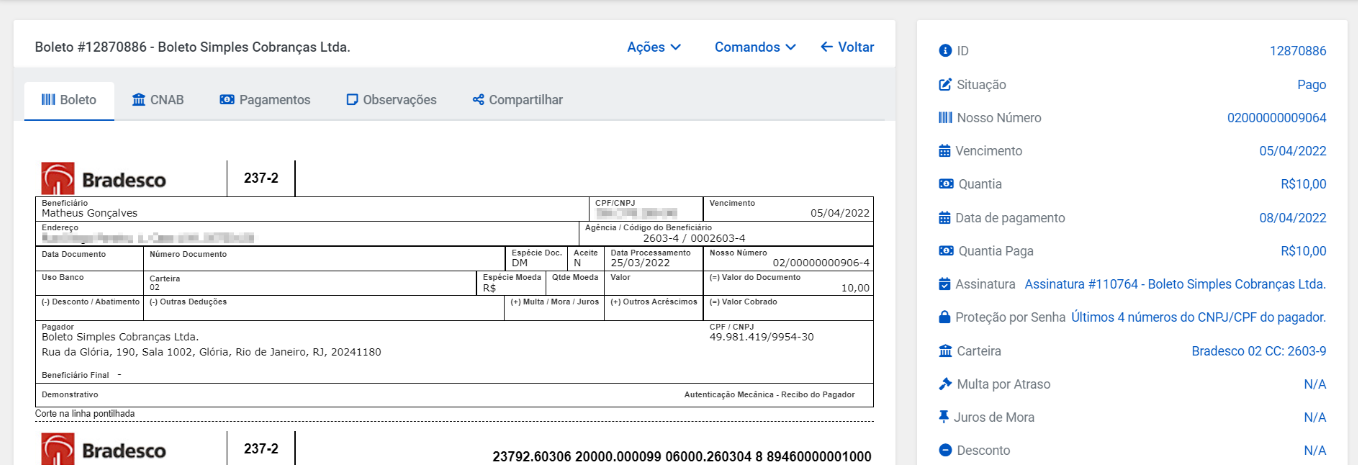
É possível emitir:
* Boletos de recebimento;
* Boleto híbrido;
* Boletos de fatura;
* Boletos de proposta;
* Carnês;
* Assinaturas.
Você pode personalizar logomarcas, configurar as condições de pagamento dos boletos e criar templates para evitar trabalho manual.
Envie instantaneamente os boletos por e-mail para seus clientes e acompanhe os pagamentos em tempo real - tudo dentro da mesma plataforma. Além disso, os boletos emitidos na plataforma estão de acordo com as regras da [Nova Plataforma de Cobrança](https://docs.banking.kobana.com.br/es/es/artigos/8881968-entenda-tudo-sobre-a-nova-plataforma-de-cobranca.md), do Banco Central.
## **Boleto de recebimento**
O boleto de recebimento é o tipo de boleto mais comum: um título de cobrança que contém informações como o valor, a data de vencimento, quem deve pagar e para quem deve ser pago.
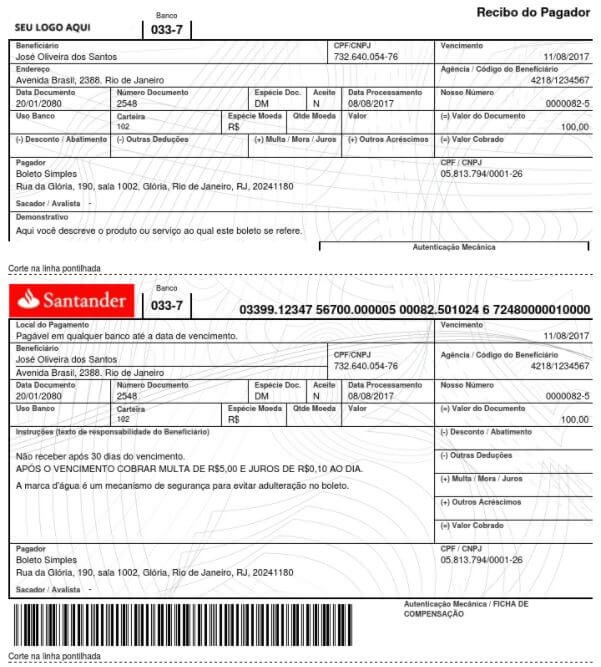
Com a Kobana, você se livra dos sistemas complexos dos bancos e consegue **gerar um boleto de cobrança em** **menos de dois minutos:**
* Defina o valor e a data de vencimento;
* Informe os dados básicos do cliente;
* Envie o boleto por e-mail em um clique.
Para deixar tudo ainda mais simples, é possível criar e usar templates com as informações mais usadas nas suas vendas. Depois, é só acompanhar o status do pagamento e você vai receber o valor automaticamente na sua conta.
Veja mais sobre [como emitir boletos na Kobana](https://docs.banking.kobana.com.br/es/es/artigos/8838218-como-emitir-um-boleto-pela-plataforma-da-kobana.md).
## **Boleto Fatura**
A Kobana permite a emissão de boletos no formato de fatura, usados para cobranças que exigem maior detalhamento sobre o produto adquirido ou o serviço prestado.
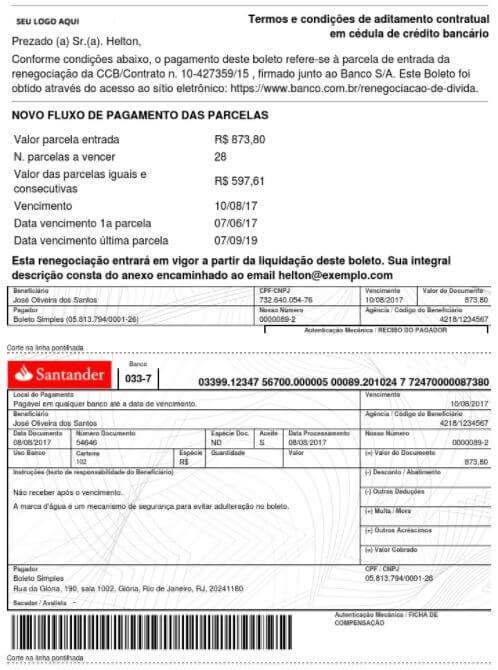
Personalize as informações que serão incluídas no demonstrativo usando **tags HTML e Markdown**.
O Markdown é uma das linguagens de marcação leves mais populares atualmente, permitindo editar o texto inserindo negrito, itálico, links e títulos.
Assim, a formatação fica personalizada para as necessidades do seu negócio! Saiba mais sobre a [emissão de boletos fatura](https://docs.banking.kobana.com.br/es/es/artigos/8838113-como-criar-um-boleto-fatura-na-kobana.md).
## **Carnê**
Além dos boletos comuns, a Kobana possibilita gerar carnês para **pagamentos feitos em parcelas**. Você pode criar de uma só vez um conjunto de boletos assim:
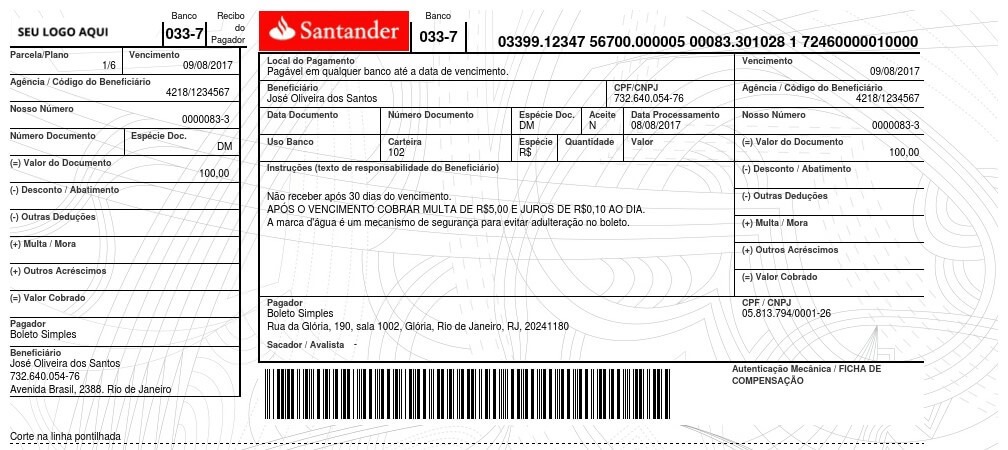
As principais vantagens de gerar carnês na Kobana são:
* **Não precisa criar boletos individualmente:** você informa de uma só vez os dados para as cobranças e a Kobana gera automaticamente o carnê;
* **Automatização dos envios:** com o carnê gerado, a Kobana enviará para o cliente cada parcela nos meses de vencimento correspondentes;
* **Tudo sob controle:** você acompanha pela própria plataforma a confirmação e a data dos pagamentos realizados.
Confira [como gerar carnê pela Kobana](https://docs.banking.kobana.com.br/es/es/artigos/8852127-como-gerar-um-carne-na-plataforma-da-kobana.md)!
## **Assinatura**
Se o seu serviço ou produto requer uma cobrança recorrente, na Kobana, também é possível **gerar uma assinatura em poucos minutos**. É só escolher o valor a ser pago, a data de vencimento, quantidade de dias antes do vencimento para emissão e a frequência da cobrança.
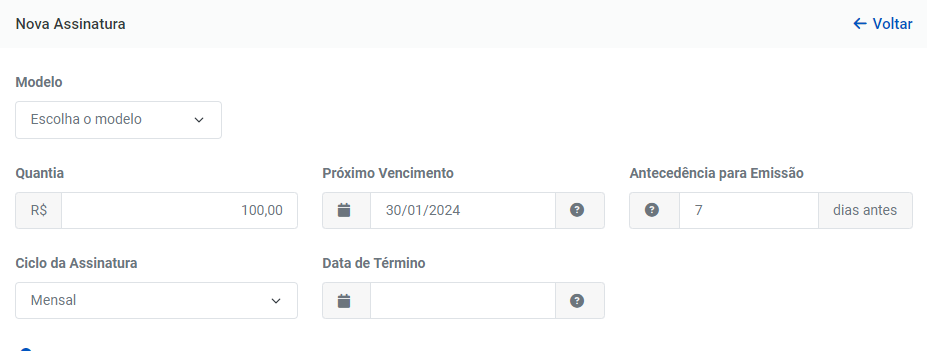
O seu cliente vai receber cada boleto por e-mail no prazo **prévio ao vencimento** da cobrança que você determinar. [Saiba mais sobre assinaturas](https://docs.banking.kobana.com.br/es/es/artigos/8852152-como-criar-uma-assinatura-para-cobranca-recorrente.md).
## **Boleto Híbrido**
O boleto híbrido é a adição do PIX no boleto, permitindo que o seu cliente possa realizar o pagamento da forma que preferir: PIX ou boleto.
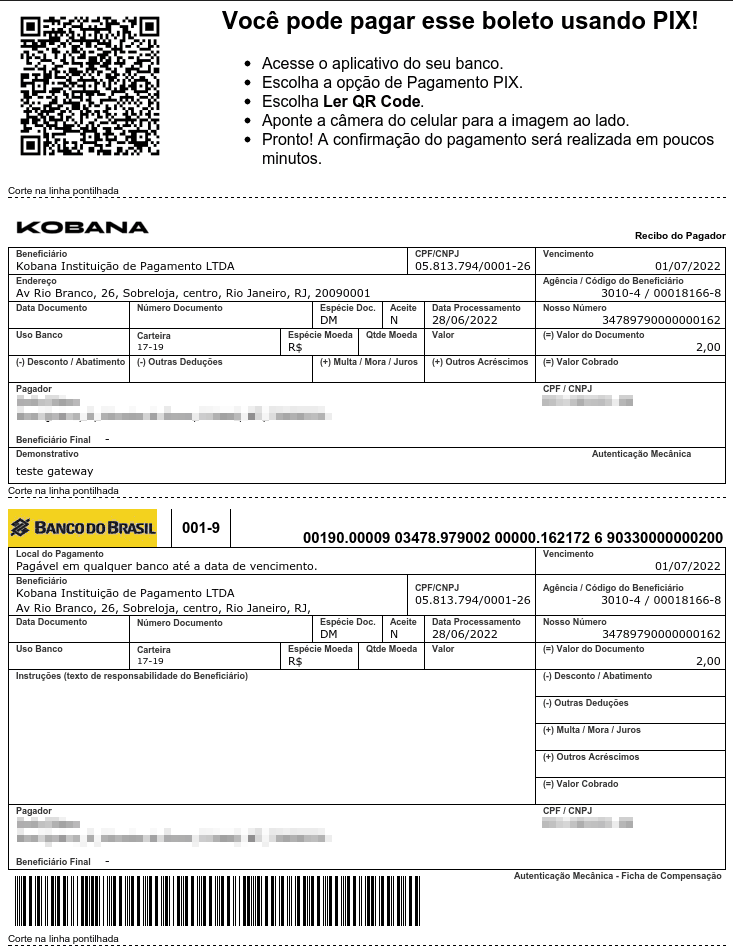
Confira [como gerar boleto híbrido pela Kobana](https://docs.banking.kobana.com.br/es/es/artigos/8858511-como-configurar-o-boleto-hibrido-na-kobana.md)!
## **Logomarca no Boleto**
Inclua no layout dos seus boletos a logomarca do seu próprio negócio no recibo do pagador:
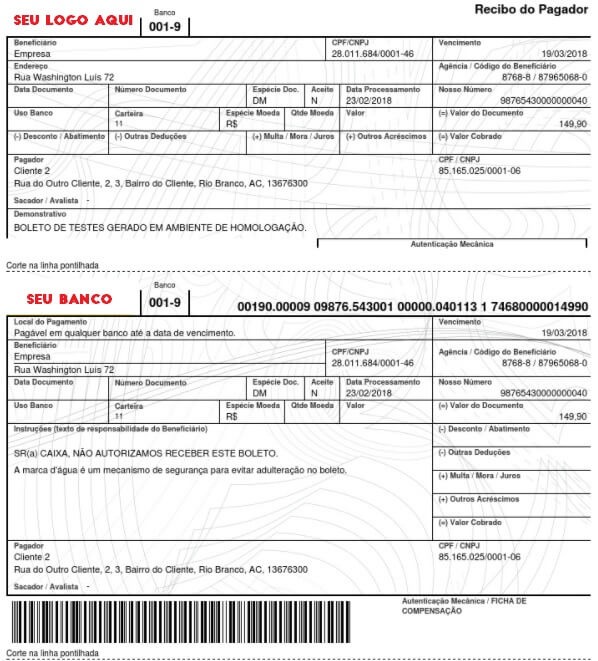
A logomarca não é obrigatória para gerar um boleto, mas é um recurso útil que facilita a visualização e a organização do seu cliente. Você pode cadastrar uma logomarca em cada [modelo de boleto que criar na plataforma](https://docs.banking.kobana.com.br/es/es/artigos/8851135-como-criar-um-modelo-de-boleto.md):
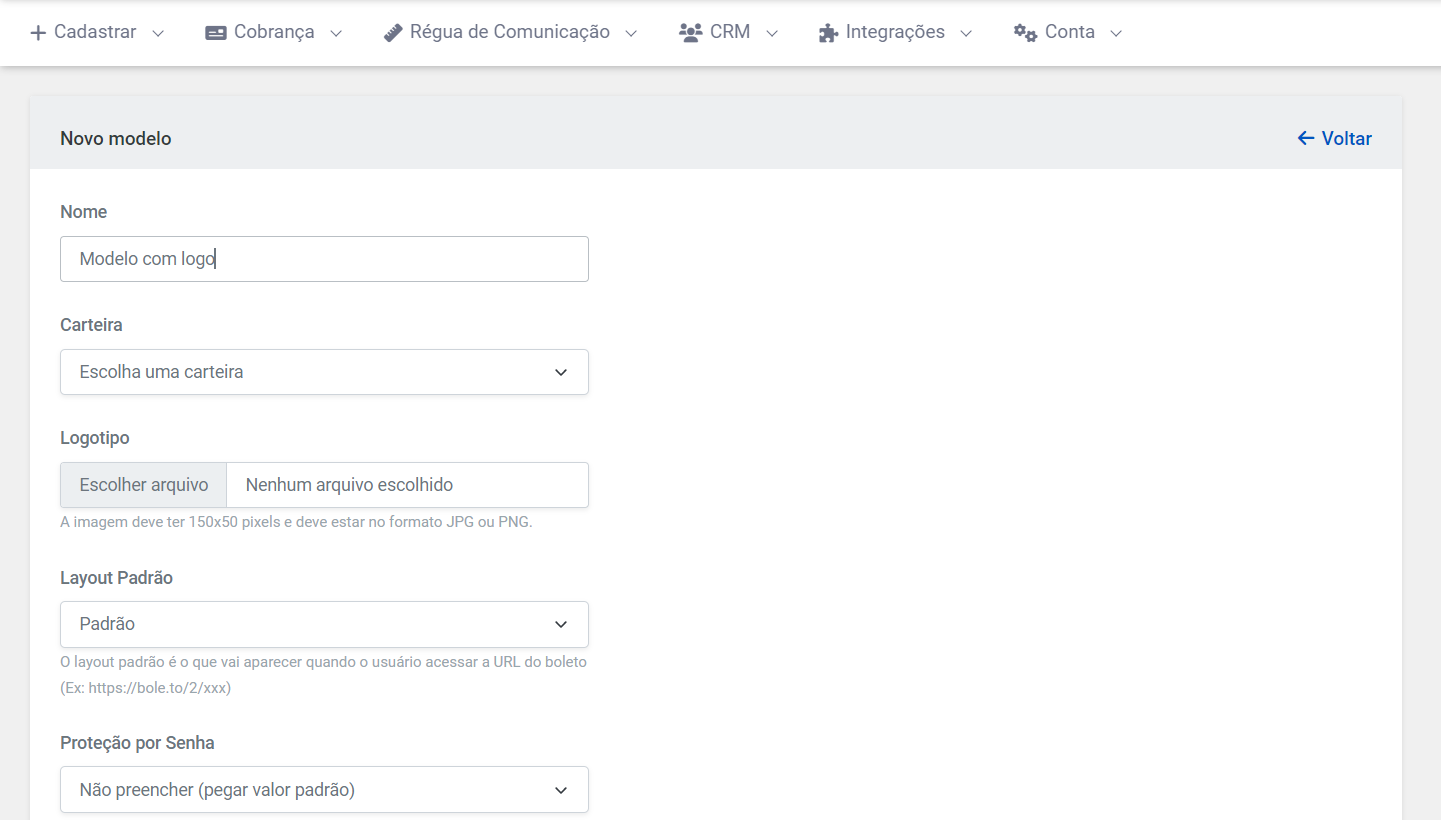
Ao escolher um modelo, todas as configurações são aplicadas a um novo boleto gerado. A presença da logomarca reforça a identidade do seu negócio e facilita o pagamento para o cliente.
## **Multa, Juros e Desconto**
A Kobana permite configurar valores de juros, de multa e até de descontos para os boletos gerados. Saiba mais sobre como funciona cada um desses recursos:
### **Multa**
A multa é a taxa fixa que será cobrada ao cliente no caso de atraso do pagamento do boleto. Na Kobana, você pode escolher opções de configuração de multa: sem multa (isento), por porcentagem ou por valor.
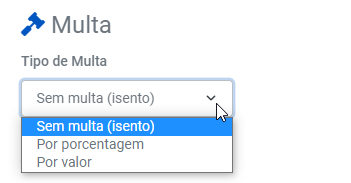
### **Juros**
Os juros também são uma taxa que aumenta o valor do boleto quando ele é pago após o seu vencimento. Ao contrário da multa, os juros são calculados com base no número de dias de atraso. Quanto maior o atraso, maiores os juros. Você pode escolher a melhor forma de calcular os juros em cada boleto gerado:
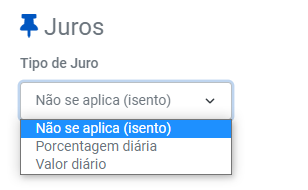
### **Desconto**
O desconto, ao contrário da multa e dos juros, é um mecanismo que vai diminuir o valor do boleto caso ele seja pago antes de uma data determinada. Isso pode ser usado nas suas negociações para incentivar o cliente a pagar o quanto antes.
Você pode oferecer um valor fixo de desconto ou um desconto percentual com base no valor do boleto. Ao gerar um boleto, é só escolher uma das opções disponíveis:
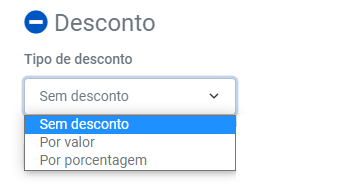
Com todas as opções de configurações disponíveis na Kobana, saiba como [definir juros, multas e descontos](https://docs.banking.kobana.com.br/es/es/artigos/8843560-como-configurar-valores-de-multa-juros-e-desconto-no-boleto.md) da forma mais vantajosa para o seu negócio e seus clientes.
## **Alteração do Vencimento e Valor**
Depois de gerado, você pode alterar um boleto sem dificuldades. É possível alterar a **data de vencimento** e até mesmo o **valor** do boleto [a depender do seu banco](https://docs.banking.kobana.com.br/es/es/artigos/8843278-posso-alterar-a-data-de-vencimento-e-o-valor-de-um-boleto-ja-emitido.md):
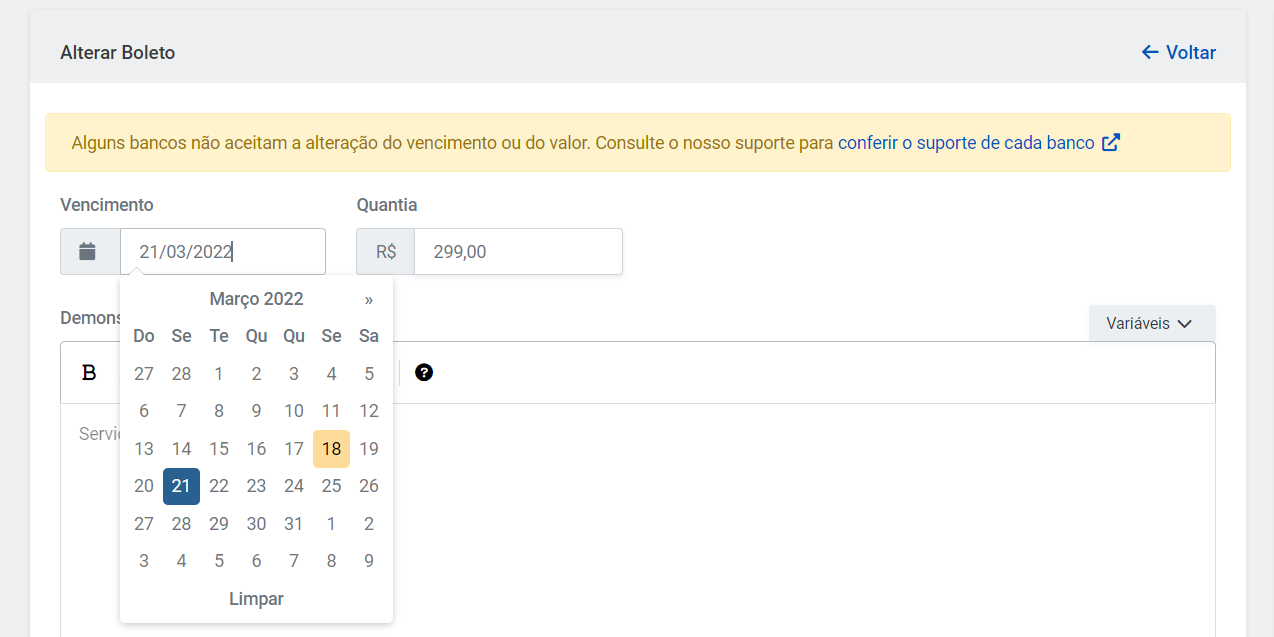
As alterações serão enviadas ao banco por meio do arquivo de remessa. Assim, você evita pagar novas taxas ao banco e descomplica o pagamento para o seu cliente.
## **Cancelamento de boleto**
É possível [cancelar um boleto](https://docs.banking.kobana.com.br/es/es/artigos/8843664-como-cancelar-um-boleto.md) a qualquer momento e com um só clique. Se aquele pagamento por algum motivo não deve mais acontecer ou se o boleto foi gerado com algum erro, é só localizá-lo na sua conta e clicar em *Ações > Cancelar*.
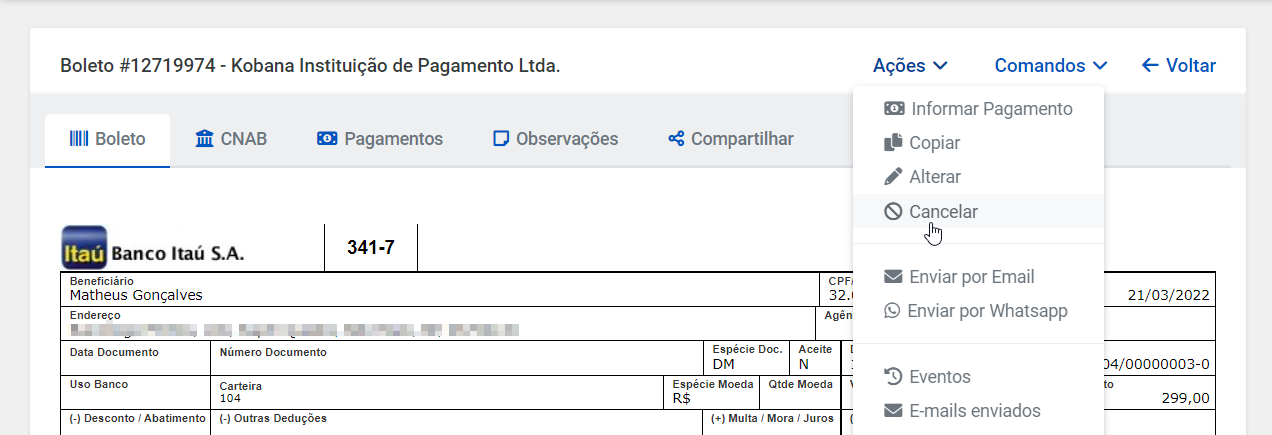
Se o boleto for cancelado antes do comando de entrada de títulos dar início em uma remessa, esse comando será deletado e o boleto nem chegará a ser registrado, evitando esse custo desnecessário.
Caso o registro já tenha sido enviado na remessa ou realizado via API, o sistema gerará um comando de baixa de título que será incluído na próxima remessa ao banco.
Dessa forma, você evita pagamentos indevidos e a dor de cabeça de ter que fazer um reembolso.
### **Cancelamento em massa**
Usando a plataforma da Kobana, também é possível [cancelar vários boletos de uma vez](https://docs.banking.kobana.com.br/es/es/artigos/8843664-como-cancelar-um-boleto.md#:~:text=do%20status%20dele.-,Cancelar%20diversos%20boletos,-Se%20for%20o). Sem a necessidade de acessar boleto por boleto para realizar a ação.
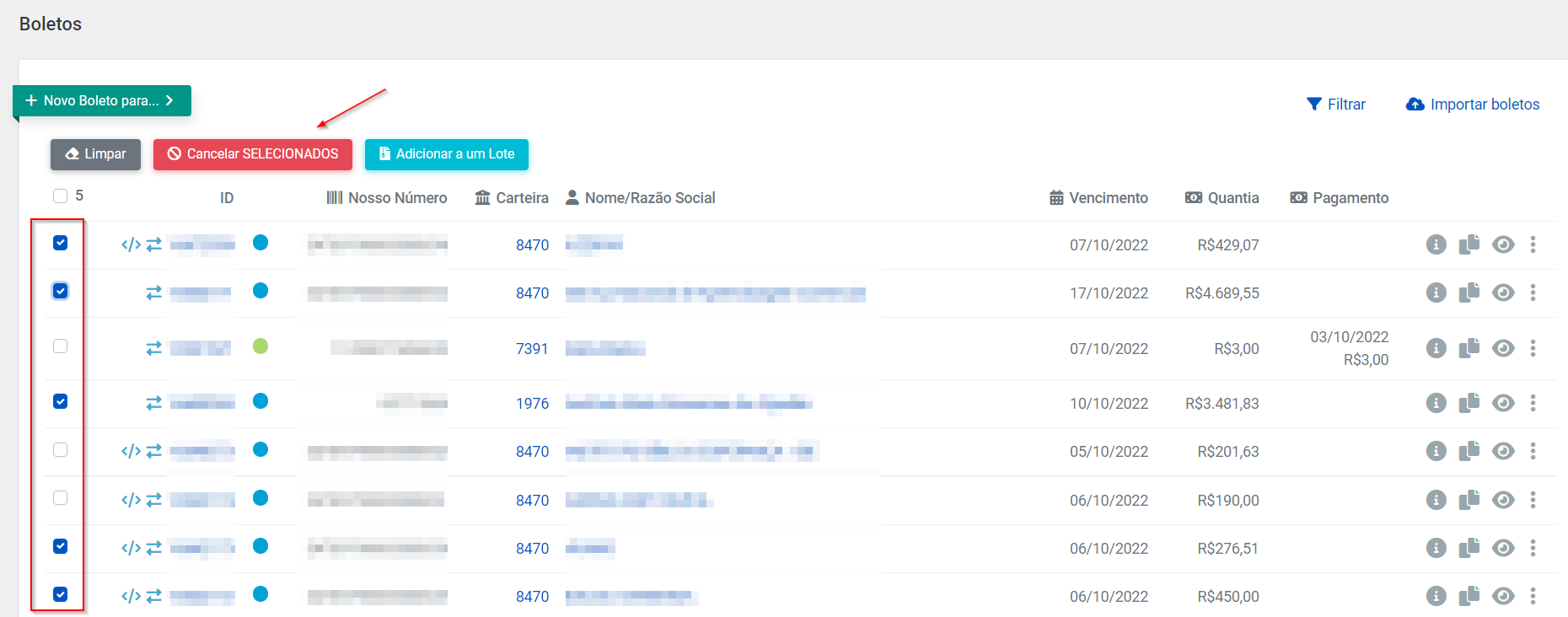
### **Motivo de cancelamento**
Ao cancelar um boleto, é possível [indicar o motivo desse cancelamento](https://docs.banking.kobana.com.br/es/es/artigos/8843664-como-cancelar-um-boleto.md#:~:text=A%C3%A7%C3%B5es%20%3E%20Cancelar.-,Motivo%20do%20Cancelamento,-Ao%20cancelar%20o) e isso fica salvo na plataforma para ser consultado sempre que necessário.
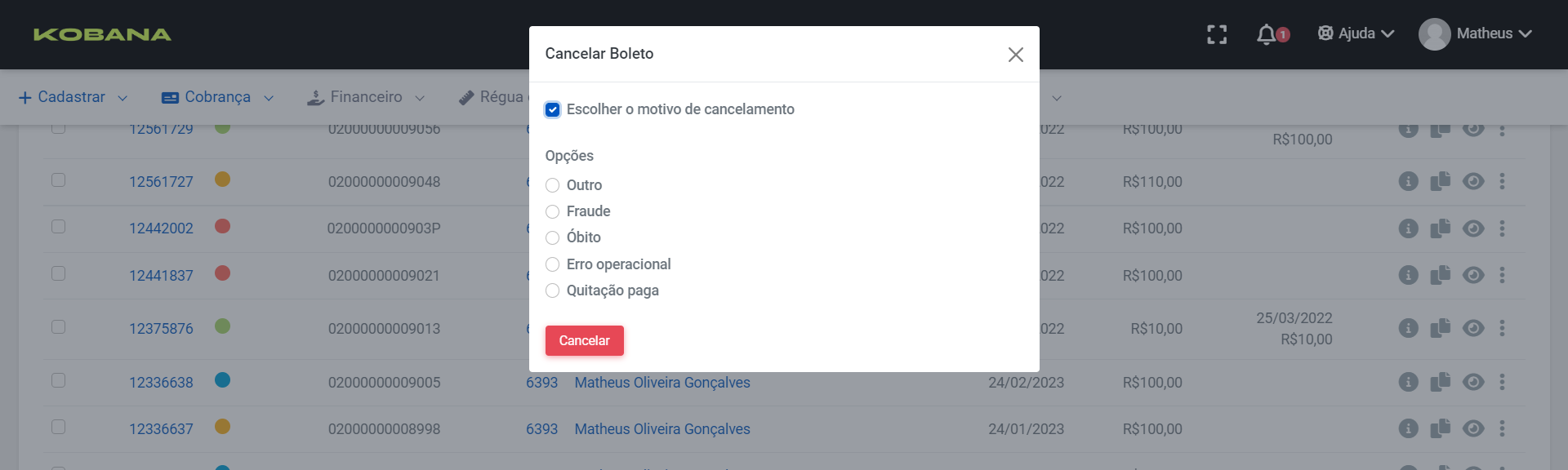
## **Emissão da Segunda Via**
Você pode **evitar a emissão de uma segunda via** por meio da alteração da data de vencimento do boleto:
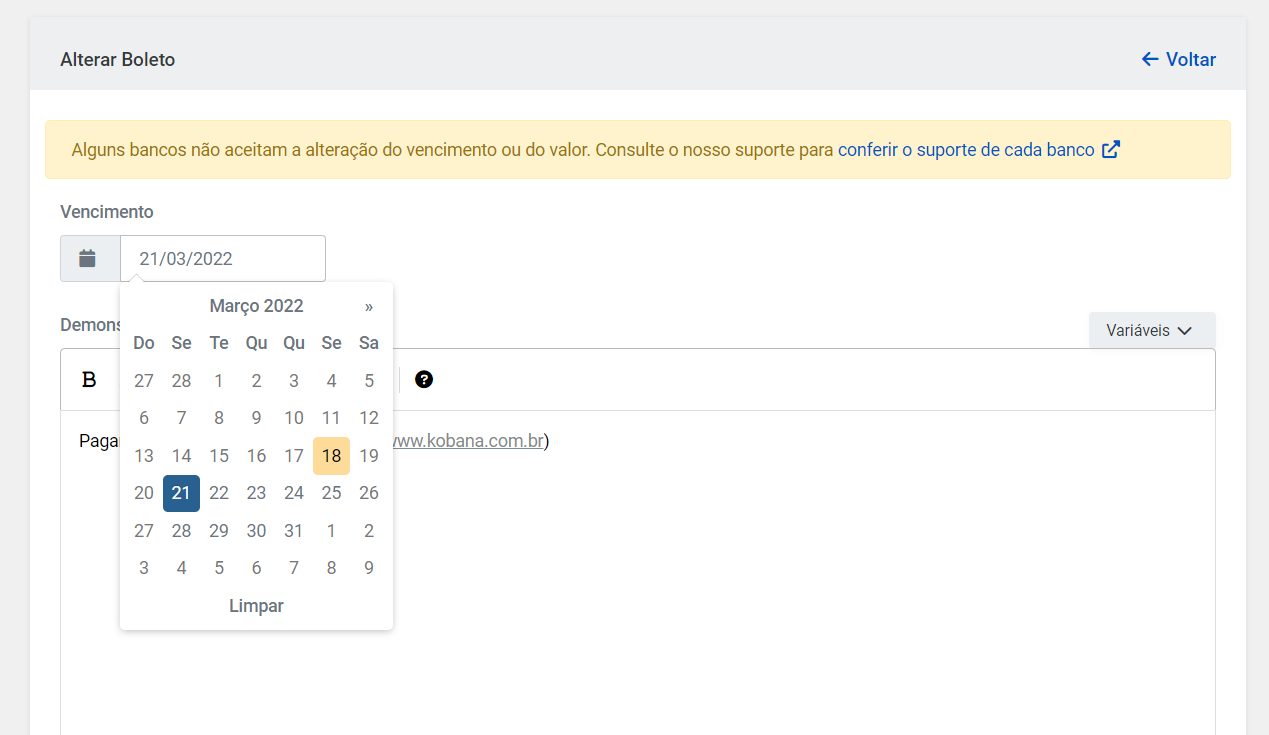
Com esse recurso, você evita criar um novo boleto e **economiza nas taxas** pagas ao banco.
Além disso, a não ser que o boleto seja cancelado no banco, ele continua podendo ser pago mesmo após o vencimento. Serão apenas aplicados juros e multa, se configurado.
## **Copiar boleto**
Quer reutilizar as informações de um boleto já gerado em um novo boleto? Não precisa fazer tudo de novo!
Na Kobana, você **economiza tempo** e **evita trabalho manual**. É só abrir o boleto que você já emitiu e fazer uma cópia dele:
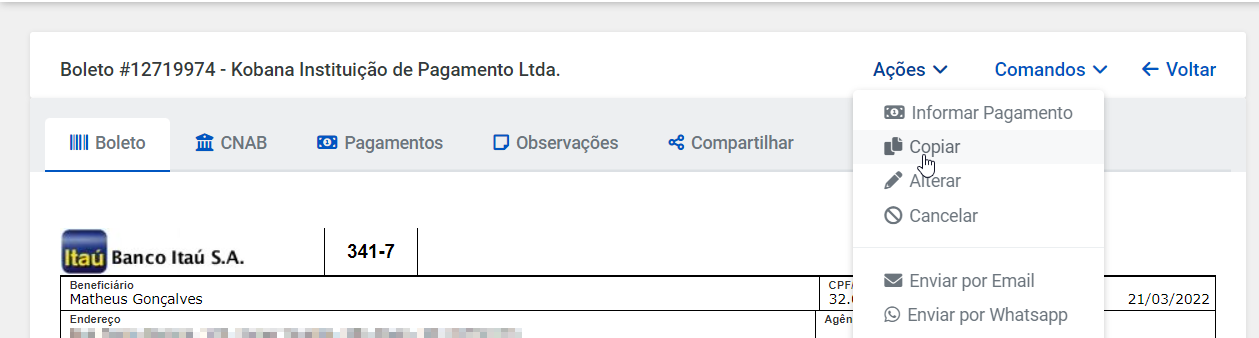
Você poderá alterar informações desejadas e reaproveitar tudo que já estava configurado no boleto que copiou. Simples e prático!
## **Controle de pagamento**
Na Kobana, você consegue controlar de forma simples e centralizada o pagamento dos boletos emitidos.
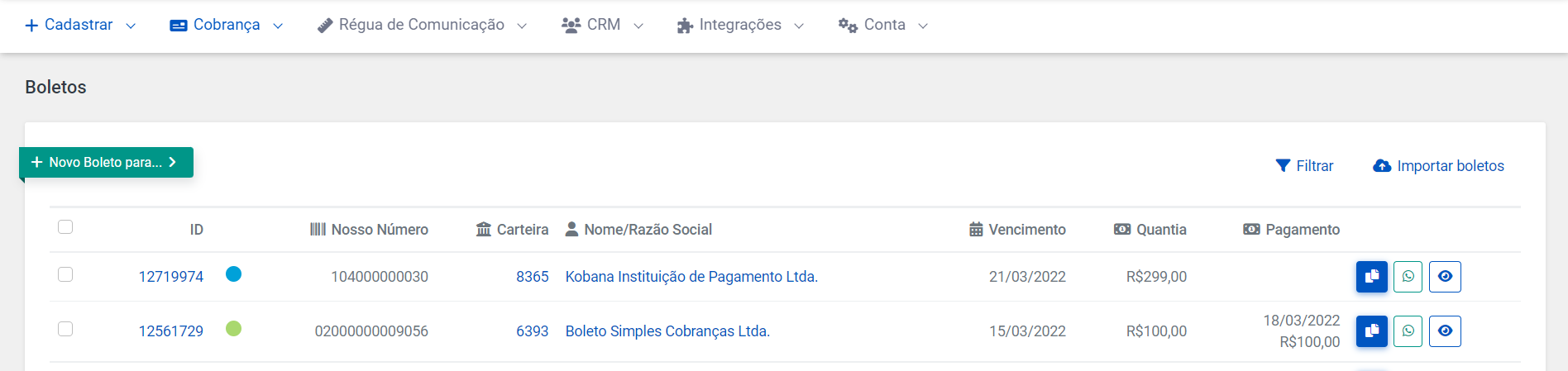
Na página que reúne todos os boletos gerados na sua conta, é possível ver as principais informações de cada boleto:
* **Status do boleto:** aberto, vencido, pago e cancelado são status representados pelas cores azul, vermelho, verde e laranja respectivamente;
* **Data de vencimento:** saiba quando o vencimento se aproxima e tenha margem para atuar;
* **Data de pagamento:** tenha um registro confiável e automático de todos os pagamentos.
Também é fácil configurar notificações para você receber um e-mail toda vez que um boleto tem o pagamento confirmado.
Além do pagamento ser lido automaticamente do arquivo remessa, ele pode ser informado manualmente. Você mesmo pode marcar um boleto como pago:
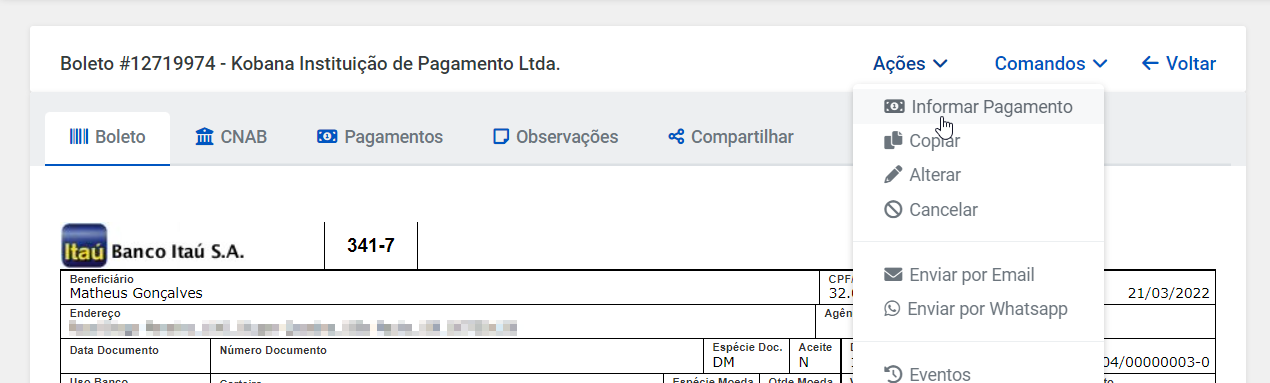
Caso você tenha recebido o pagamento por transferência ou em espécie, marque a opção **Pago diretamente ao beneficiário**, e a Kobana gera um comando de baixa de título que será enviado na próxima remessa.
## **Proteção de boleto por senha**
Na Kobana, é possível adicionar senhas aos seus boletos gerados. Garantindo mais segurança de acesso do seu cliente ao boleto.
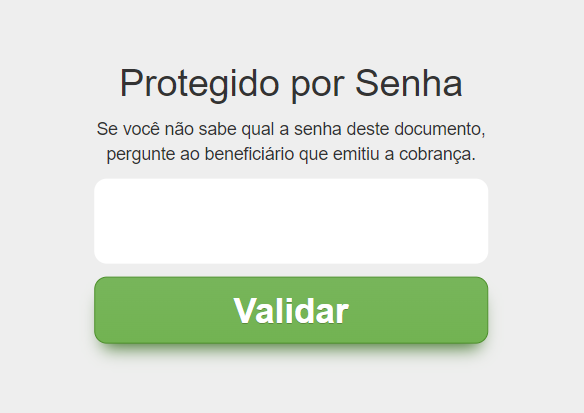
Leia o nosso tutorial para saber [como adicionar senha aos seus boletos](https://docs.banking.kobana.com.br/es/es/artigos/8842608-como-adicionar-senha-aos-boletos.md).
## **Malha de segurança**
A Kobana desenvolveu uma **malha de segurança exclusiva, **uma imagem uniforme que visa reduzir a possibilidade de alteração dos boletos gerados pela plataforma.
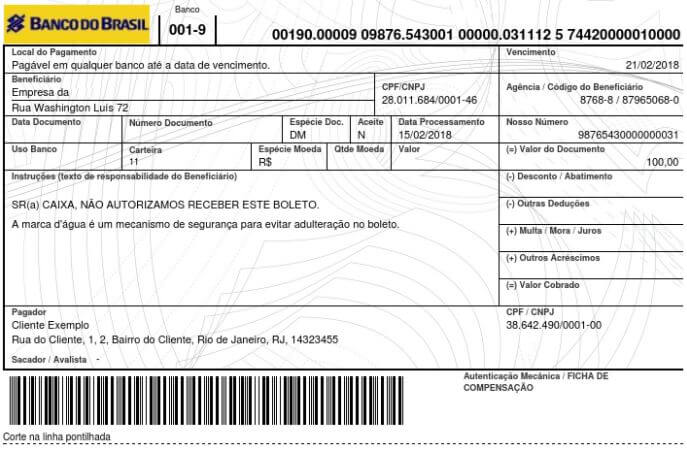
Isso ajuda a fornecer uma maior segurança para os seus clientes e para o seu negócio, mas vale lembrar que existem mecanismos avançados de alteração que podem se sobrepujar a malha.
Para oferecer mais segurança ao seu cliente, recomendamos adicionar proteção por [senha aos boletos](https://docs.banking.kobana.com.br/es/es/artigos/8842608-como-adicionar-senha-aos-boletos.md). Além disso, conscientize seu cliente de sempre verificar se dados como o **CNPJ do beneficiário, valor e vencimento** apresentados na confirmação do pagamento são iguais aos dados impressos no boleto.
## **Hospedagem do Boleto**
A Kobana adota os mais altos padrões de segurança no que diz respeito à hospedagem dos boletos e o envio deles aos clientes. O formato padrão do boleto aparece como imagem, justamente por uma questão de segurança: a plataforma não guarda as informações do boleto em texto e nem em HTML.
Assim, evitamos malwares e vírus que adulteram os dados do boleto e fazem com que o pagamento seja roteado para outra conta bancária.
Você pode compartilhar o documento sempre que quiser, escolhendo o melhor modo de fazer isso:
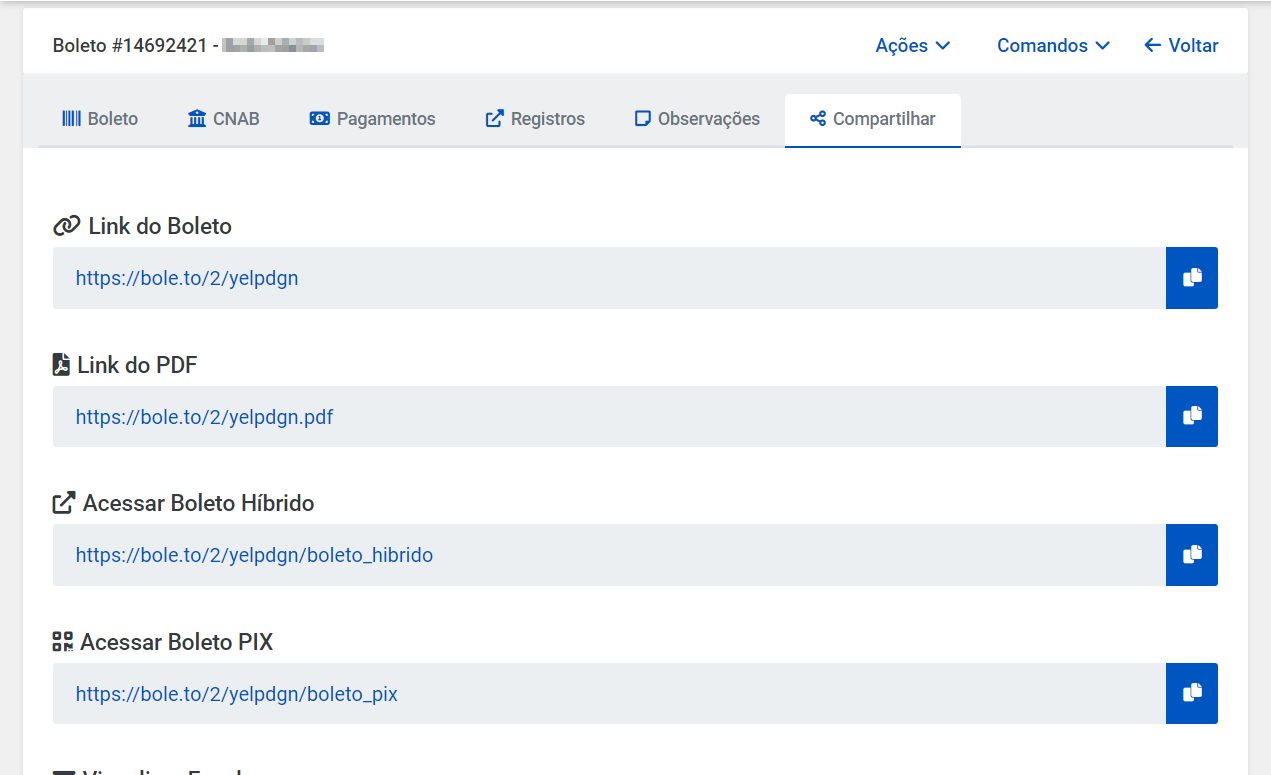
Não precisa se preocupar em fazer o download e enviar o arquivo em anexo. É só clicar para copiar o link e até mesmo enviar diretamente pelo WhatsApp!
## **Endereço Encurtado**
Cada boleto gerado na Kobana fica hospedado online em um link encurtado.
Esse link pode ser usado pra enviar o boleto por e-mail, WhatsApp, Telegram, Messenger, SMS ou qualquer outro meio de comunicação. Ele será usado também na notificação por e-mail da Kobana, se ela estiver ativada na sua conta.
Você pode acessar o link sempre que quiser, na página de visualização do boleto dentro da plataforma:
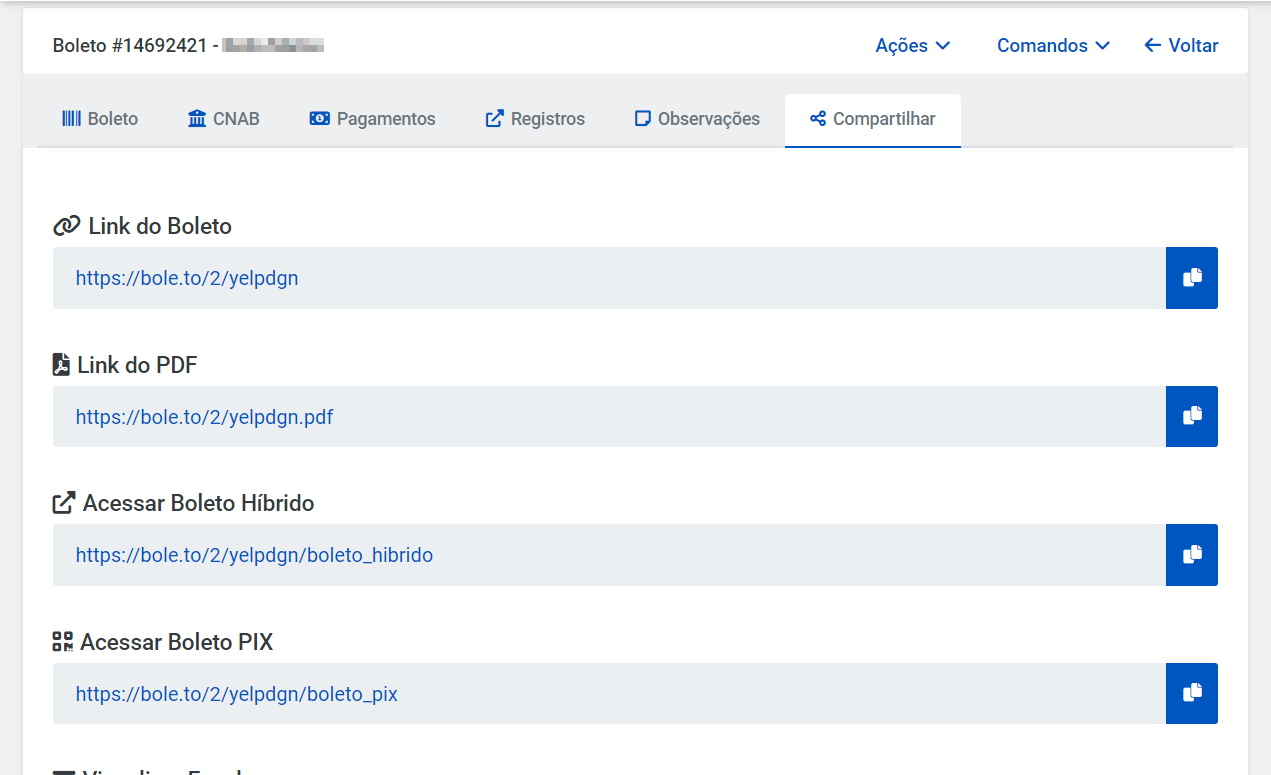
Além do link normal, você também pode optar pelo envio do link que leva para o arquivo em PDF ou o arquivo em PNG do boleto, além de vários formatos, como envelope, fatura, boleto híbrido e outros.
Sabe qual é a vantagem de enviar links ao invés de arquivos?
E-mails com arquivos em anexo são mais pesados e têm mais chances de serem classificados como spam. Ou seja, pode ser que o seu cliente não receba o boleto. Por isso, é muito melhor enviar o link para o boleto!
## **Download do PDF**
Você pode enviar para o cliente por e-mail um link direto do arquivo em PDF do boleto. Assim, o cliente que clicar no link poderá realizar o download do boleto.
Se ao invés de enviar o link do arquivo você enviar o link comum do boleto, o seu cliente poderá fazer o download clicando no botão da interface:
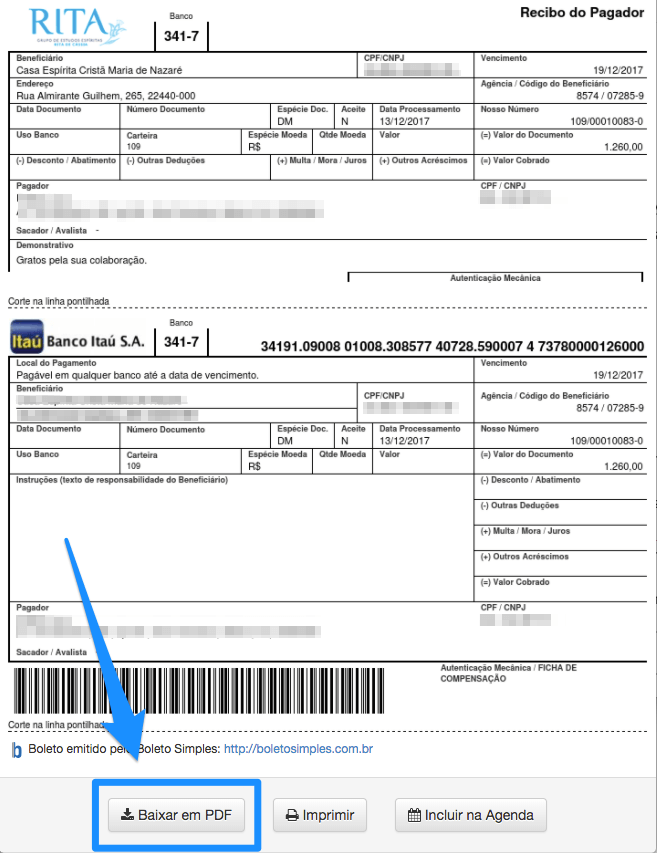
## **Inclusão na agenda**
Que tal ajudar as pessoas a não esquecerem de fazer o pagamento do boleto?
Ao clicar no link do boleto, o seu cliente abrirá uma página como essa:
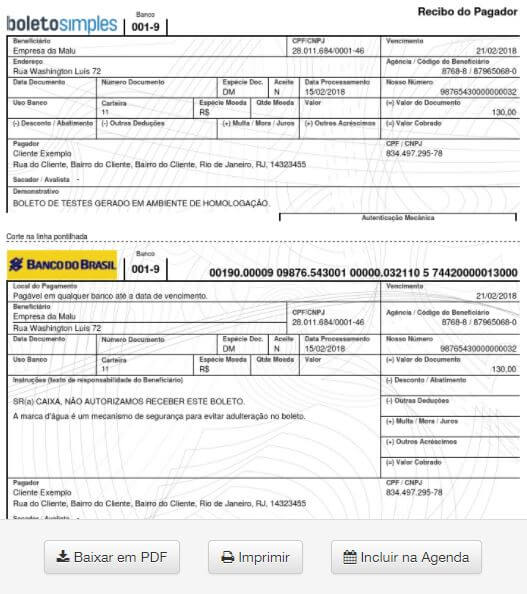
Ele poderá clicar em Incluir na Agenda para adicionar a data de vencimento ao seu calendário pessoal:
Essa é a melhor maneira de ajudá-lo a não esquecer de fazer o pagamento em dia!
A Kobana, além de eficiente na gestão e emissão de boletos, também prioriza a interface, a facilidade e a experiência do seu cliente.
## **Impressão do boleto**
Na página de hospedagem do boleto, o seu cliente pode imprimi-lo de forma prática, apenas clicando no botão:
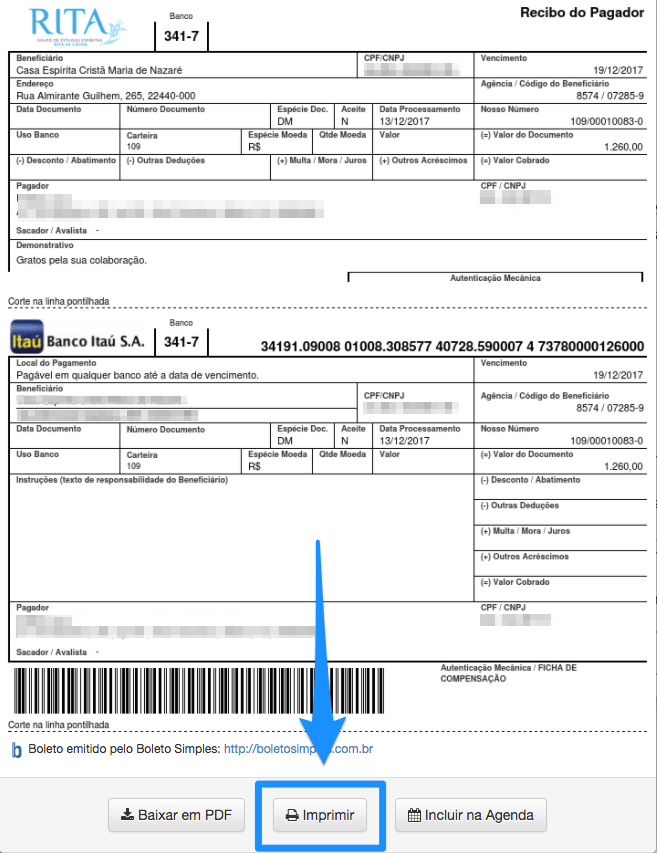
Ele verá uma mensagem com dicas como essa:
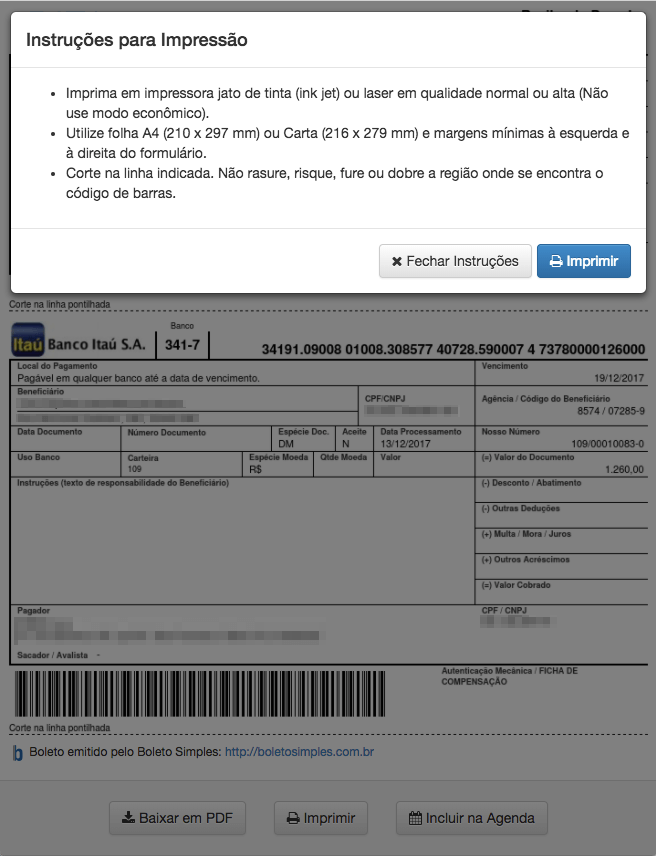
Com essa interface intuitiva, fica fácil saber o que fazer e você evita qualquer atrito com os seus clientes. Eles ficarão contentes por conseguir resolver o pagamento de uma forma tão prática!
## **Envio do boleto por WhatsApp**
Além de configurar e-mails automáticos para o envio dos boletos, você também pode definir uma mensagem padrão e enviá-la diretamente para o WhatsApp do cliente cadastrado.
Você pode enviar diretamente pelo painel dos boletos clicando no ícone do WhatsApp:
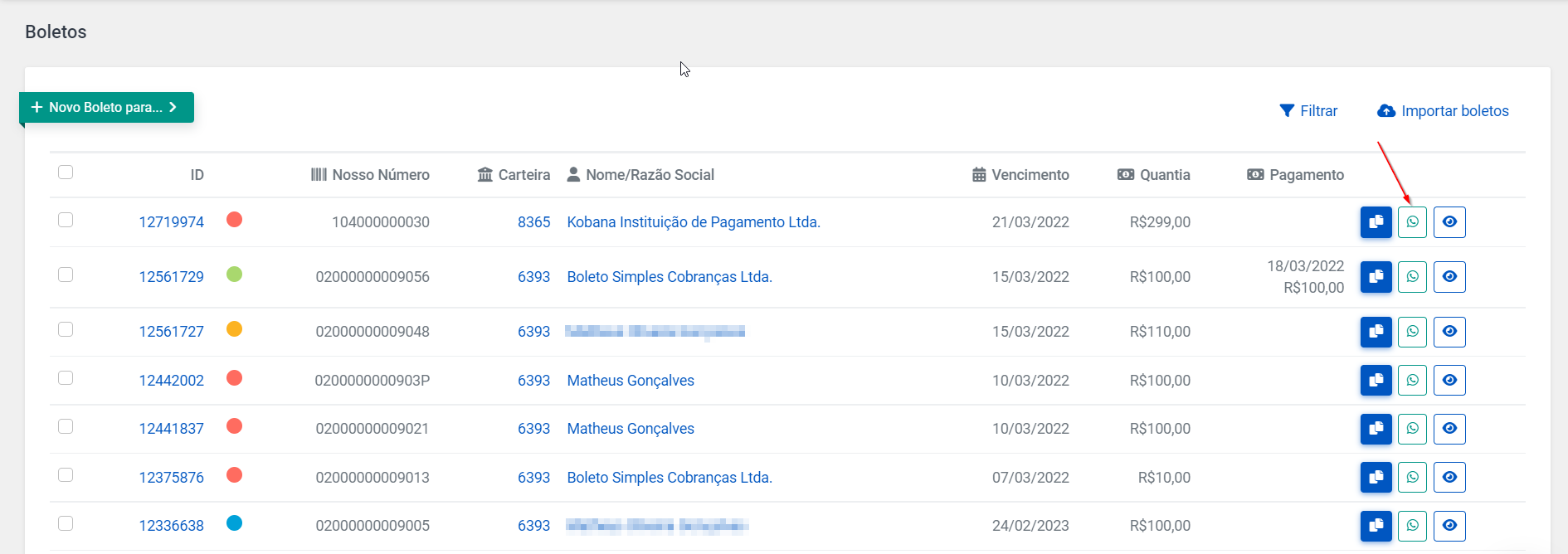
Ou diretamente pelo painel do boleto específico:
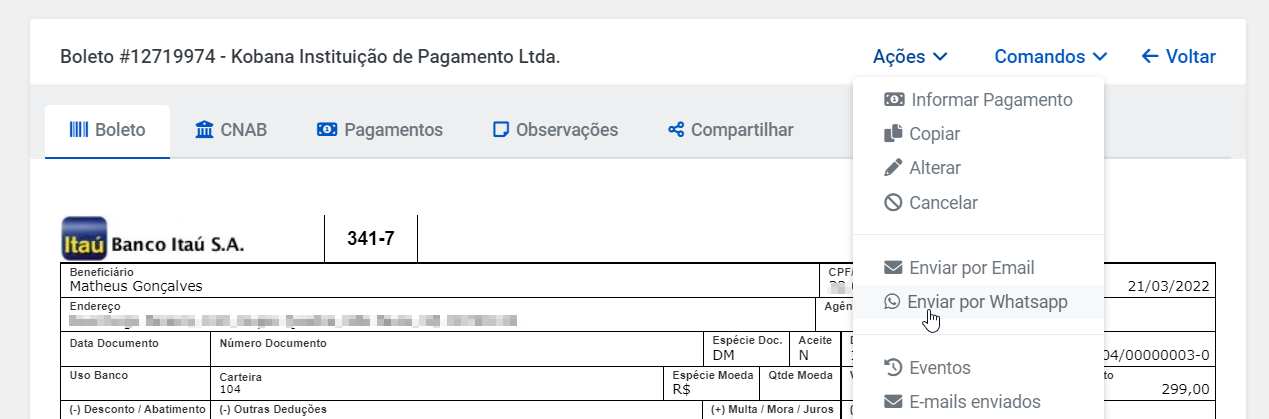
Nas configurações avançadas da sua conta, você pode definir a mensagem padrão usando **variáveis** como o nome do cliente, o vencimento e o valor do boleto:
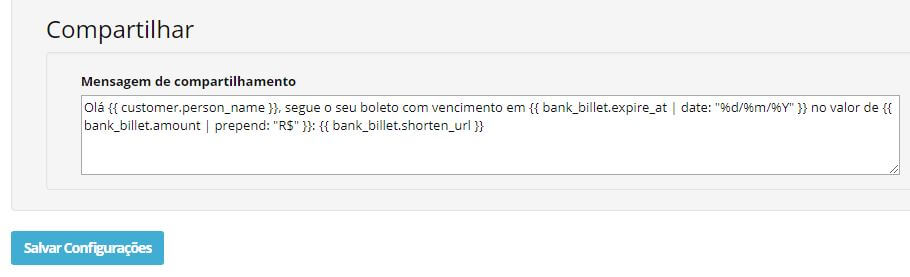
A mensagem será gerada automaticamente para cada boleto:
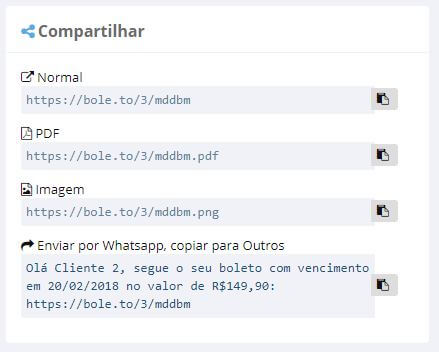
Ao clicar no botão de envio, o WhatsApp Web será aberto no seu navegador. Você deverá clicar no botão Enviar para concluir o envio da mensagem:
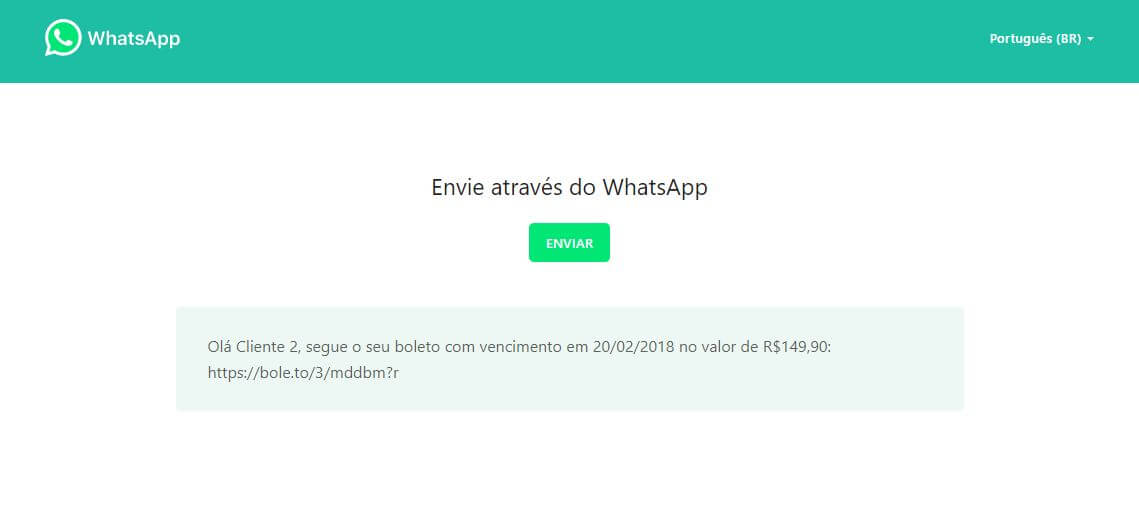
Seu cliente receberá o boleto e poderá fazer o pagamento na mesma hora pelo aplicativo do banco. Mais agilidade para o seu negócio crescer!
## **Pagamentos e Transferências**
Você também pode agendar seus pagamentos e transferências diretamente pela Kobana. Basta ter uma conta financeira cadastrada e fazer uma conexão com um dos bancos que disponibiliza essa funcionalidade.
Você pode importar um arquivo .csv com todas as operações, ou fazer uma operação por vez diretamente na interface. Entre as operações disponíveis para pagamentos e transferências estão:
* Boletos;
* Contas de consumo;
* DARFs;
* PIX;
* TED.
Confira como fazer [pagamentos](https://docs.banking.kobana.com.br/es/es/artigos/9298197-como-fazer-pagamentos-pela-kobana.md) e [transferências](https://docs.banking.kobana.com.br/es/es/artigos/9298540-como-fazer-transferencias-pela-kobana.md) pela Kobana!
## **Consulta de Extrato**
Com a Kobana, é possível receber atualizações diárias do seu extrato no banco, que poderá ser consultado pela sua empresa usando interface ou API.
A atualização do extrato na Kobana será feita por meio de uma comunicação com banco via troca de arquivos ou conexão na API. [Saiba como utilizar essa ferramenta em nosso sistema](https://docs.banking.kobana.com.br/es/es/artigos/8862366-como-consultar-o-extrato-do-meu-banco-na-kobana.md).
## **Integração com bancos**
A Kobana está integrada com os bancos para registrar automaticamente os boletos emitidos, assim como a troca de informações sobre os títulos. Tudo de acordo com as regras da [Nova Plataforma de Cobrança](https://docs.banking.kobana.com.br/es/es/artigos/8881968-entenda-tudo-sobre-a-nova-plataforma-de-cobranca.md).
A integração se dá via troca de arquivos, web services e APIs:
* **Troca de arquivos:** por meio do envio das remessas e recebimento dos arquivos de retorno, a Kobana informa e recebe informações do banco sobre os boletos emitidos, como o pagamento;
* **Web services:** a Kobana se integra com os bancos via API para registrar online e instantaneamente os boletos emitidos. Assim, o cliente pode fazer o pagamento logo que receber o boleto;
* **APIs**: comunicação completa com os bancos sobre todas as operações, incluindo registro e confirmação de pagamentos.
## **Múltiplas Carteiras**
Se você possui mais de uma carteira de recebimento ativa, é possível registrar todas elas na sua conta da Kobana. Assim, você pode aproveitar as diferentes vantagens oferecidas por cada banco na emissão dos boletos.
Além disso, em uma única conta, é possível **gerenciar carteiras de seus clientes**. Isso é útil, por exemplo, se o seu negócio for um software de gestão que irá integrar com a Kobana, ou então uma empresa de serviço de cobrança.
Na hora de emitir um boleto, é só escolher qual carteira utilizar. Você pode adotar valores padrão para cada carteira de recebimento, editando suas configurações ou criando um [modelo de boletos](https://docs.banking.kobana.com.br/es/es/artigos/8851135-como-criar-um-modelo-de-boleto.md).
## **Bancos Suportados**
Com a [Nova Plataforma de Cobrança](https://ajuda.kobana.com.br/pt-BR/articles/8886116-quais-as-vantagens-da-nova-plataforma-de-cobranca), o registro dos boletos passa a ser feito online, pela troca de arquivos ou via API integrada ao banco.
Os principais bancos do país já estão integrados à Kobana. [Conheça os bancos integrados à Kobana](https://docs.banking.kobana.com.br/es/es/artigos/8814216-quais-bancos-a-kobana-atende.md).
Se você tem uma carteira ou um banco que ainda não são suportados, solicite à nossa equipe a integração do mesmo. Temos interesse em nos conectar ao máximo de bancos possíveis.
## **Troca de Arquivos**
Os arquivos de **remessa **e** retorno** são utilizados para a troca de informações entre a Kobana e o sistema do seu banco. Na Kobana, você pode automatizar o tráfego desses arquivos com a [ativação do EDI](https://docs.banking.kobana.com.br/es/es/artigos/8832395-como-ativar-o-envio-automatico-dos-arquivos-de-remessa-e-retorno-edi.md). Isso permite que as informações de emissão, registro, pagamento e vencimento estejam sempre sincronizadas e atualizadas.
Isso garante:
* **Maior agilidade no registro dos boletos:** a troca de arquivos é feita pela plataforma mais de uma vez ao dia;
* **Redução dos erros e pendências de registro:** evite erros e a ausência de algum boleto no arquivo remessa;
* **Otimização do seu tempo:** nada de trabalho manual, deixe a gente resolver isso pra você.
Nenhum acesso à sua conta bancária será realizado por nós. A Kobana apenas enviará automaticamente o arquivo remessa ao banco e ele nos enviará o arquivo retorno.
## **Registro de Boletos e PIX on-line**
Quando é gerado um boleto ou um QR Code do PIX para pagamento, é importante que esses estejam registrados na central bancária (CIP).
A Kobana está integrada às APIs dos bancos. Essa comunicação permite que o registro dos boletos e do PIX de cobrança seja feito sempre imediatamente após à criação na Kobana.
Com a Kobana, esse registro é:
* Instantâneo;
* Automático;
* Seguro.
Assim, você não corre o risco de enviar a cobrança ao seu cliente e ele não conseguir pagar porque ainda não está registrado no banco. Saiba mais sobre como [conectar com facilidade nas APIs dos bancos](https://docs.banking.kobana.com.br/es/es/artigos/8832266-como-ativar-a-comunicacao-com-o-banco-via-api-ou-web-service.md) utilizando a Kobana.
## **Histórico de Ocorrências**
A Kobana mantém um **registro de ocorrências** para cada boleto gerado. Você pode acompanhar desde a entrada do título até a liquidação pelo banco.
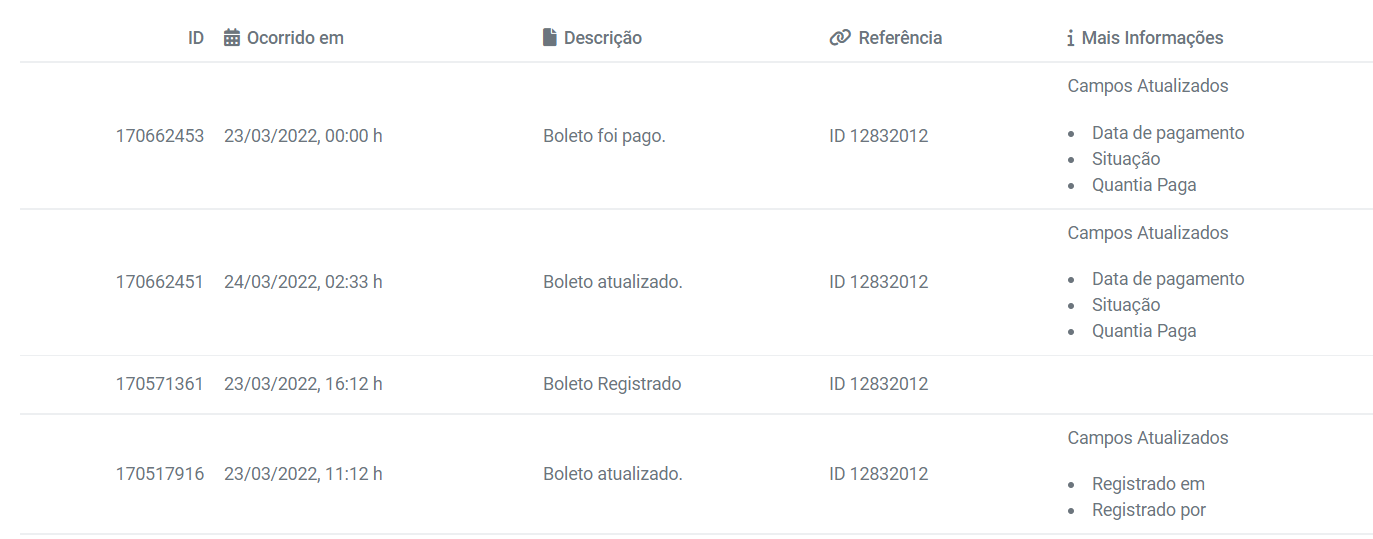
As ocorrências são relativas aos comandos suportados pela Kobana.
A tela de** Comandos Pendentes** reúne todas as ocorrências que deverão entrar na sua próxima remessa ao banco. Aqui, é possível visualizar e excluir eventos que ainda não foram enviados ao banco.
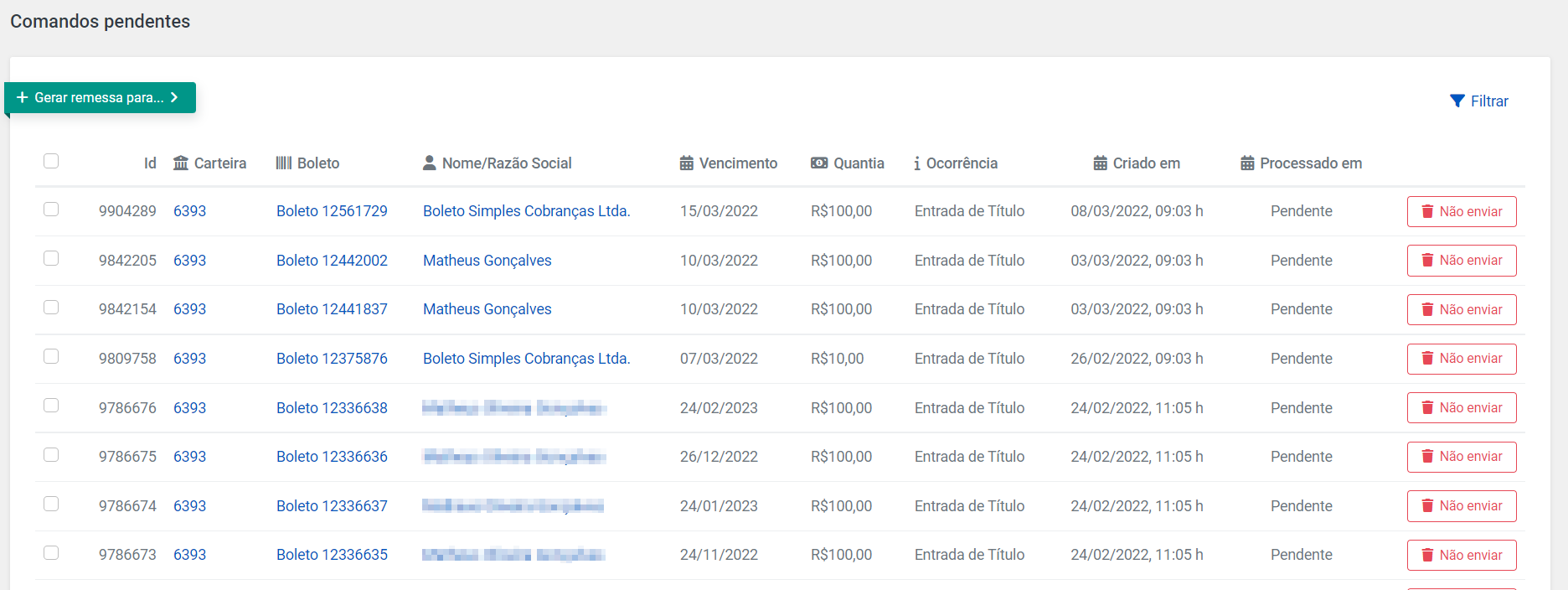
Você pode, por exemplo, cancelar o registro de um boleto gerado errado antes de ele ser enviado na remessa. [Saiba mais sobre os envios pendentes](https://docs.banking.kobana.com.br/es/es/artigos/8826585-comandos-pendentes-acompanhe-ou-cancele-os-eventos-que-entrarao-na-proxima-remessa.md).
## **Comandos Suportados**
Ao integrar os bancos com a troca de arquivos e via API, a Kobana envia e recebe diversos tipos de informações sobre os boletos.
Hoje, a maioria dos [serviços de API dos bancos](https://docs.banking.kobana.com.br/es/es/artigos/8832266-como-ativar-a-comunicacao-com-o-banco-via-api-ou-web-service.md) permite apenas o envio do **comando de registro** dos boletos. Isso torna possível registrar um boleto automaticamente assim que ele é gerado.
O restante dos comandos relacionados a boleto ainda depende da troca de arquivos de Remessa e Retorno:
* Na **Remessa**, dois comandos muito comuns são a *Entrada de Título* e o *Pedido de Baixa*, ou seja, as informações de quando um boleto é emitido e quando ele é cancelado ou pago;
* O arquivo de **Retorno** contém comandos importantes como *Entrada Confirmada* ou *Entrada Rejeitada*, que mostra o sucesso do envio das informações, e a *Liquidação*, que informa o pagamento do boleto.
Veja a lista completa de comandos suportados pela integração da Kobana com os bancos:
Comandos enviados no arquivo remessa:
* Entrada de Título;
* Pedido de Baixa;
* Alteração do Vencimento;
* Concessão de Abatimento;
* Protestar;
* Não Protestar;
* Protesto para fins falimentares;
* Alterar Nome do Pagador;
* Alteração de endereço do pagador;
* Alterar Cidade do pagador;
* Alterar UF do pagador;
* Sustar o protesto;
* Alterar CPF/CNPJ do pagador;
* Alterar Valor;
* Alteração de outros dados;
* Pago diretamente ao beneficiário;
* Alterar CEP do pagador;
* Não cobrar juros;
* Solicitar negativação expressa;
* Não negativar;
* Excluir negativação expressa;
* Cancelar negativação expressa.
Comandos lidos do arquivo retorno:
* Entrada Confirmada;
* Entrada Rejeitada;
* Liquidação;
* Baixa de Título Confirmada;
* Baixa de Título Rejeitada;
* Alteração do Vencimento Confirmada;
* Alteração do Vencimento Rejeitada.
## **APIs dos bancos**
A Kobana se conecta às APIs dos bancos para trocar informações referentes a todas as operações (exemplo: registro de boleto, criação de QR Code do PIX para cobrança, ou consulta de extrato).
Ao emitir um boleto na plataforma, por exemplo, o comando de registro do documento é enviado via API para o banco e o registro é feito instantaneamente e de forma automática.
Nós fazemos isso na hora para você, e o cliente já poderá fazer o pagamento assim que receber o boleto.
Tudo online, de forma automática e muito segura. Saiba mais sobre como utilizar a [comunicação automática via API com o seu banco](https://docs.banking.kobana.com.br/es/es/artigos/8832266-como-ativar-a-comunicacao-com-o-banco-via-api-ou-web-service.md).
## **Clientes (CRM)**
Com a Kobana, você consegue [cadastrar os seus clientes](https://docs.banking.kobana.com.br/es/es/artigos/8866731-como-cadastrar-um-cliente-e-acompanhar-seu-historico.md), tornando o relacionamento muito mais prático.
A partir disso, você poderá:
* Gerar boletos e PIX de cobrança sem precisar inserir todos os dados dele novamente;
* Realizar a [cobrança automática por meio de e-mail](https://docs.banking.kobana.com.br/es/es/artigos/8863528-como-enviar-notificacoes-automaticas-por-e-mail.md) e [SMS](https://docs.banking.kobana.com.br/es/es/artigos/8866445-como-ativar-e-disparar-o-sms-na-kobana.md);
* Utilizar a ferramenta do [Portal do Cliente](https://docs.banking.kobana.com.br/es/es/artigos/8867830-como-funciona-o-portal-do-cliente.md), em que a Kobana disponibiliza todos os boletos já gerados e vinculados ao CPF ou CNPJ desse cliente.
## **Cadastro de Clientes**
Os seus clientes não precisam ter uma conta na Kobana para aproveitar as vantagens da plataforma. Basta você cadastrar os dados básicos deles para emitir e enviar cobranças.
Você pode [importar a sua base de clientes](https://docs.banking.kobana.com.br/es/es/artigos/8866775-como-importar-varios-clientes-por-meio-de-uma-planilha.md) de forma muito prática, usando uma planilha.
Com isso, a Kobana também ajuda a sua empresa no **gerenciamento de clientes**, centralizando todas as informações importantes sobre eles em um mesmo lugar.
No cadastro de cada cliente, você terá um histórico de todas as cobranças emitidas para eles e a situação dos pagamentos.
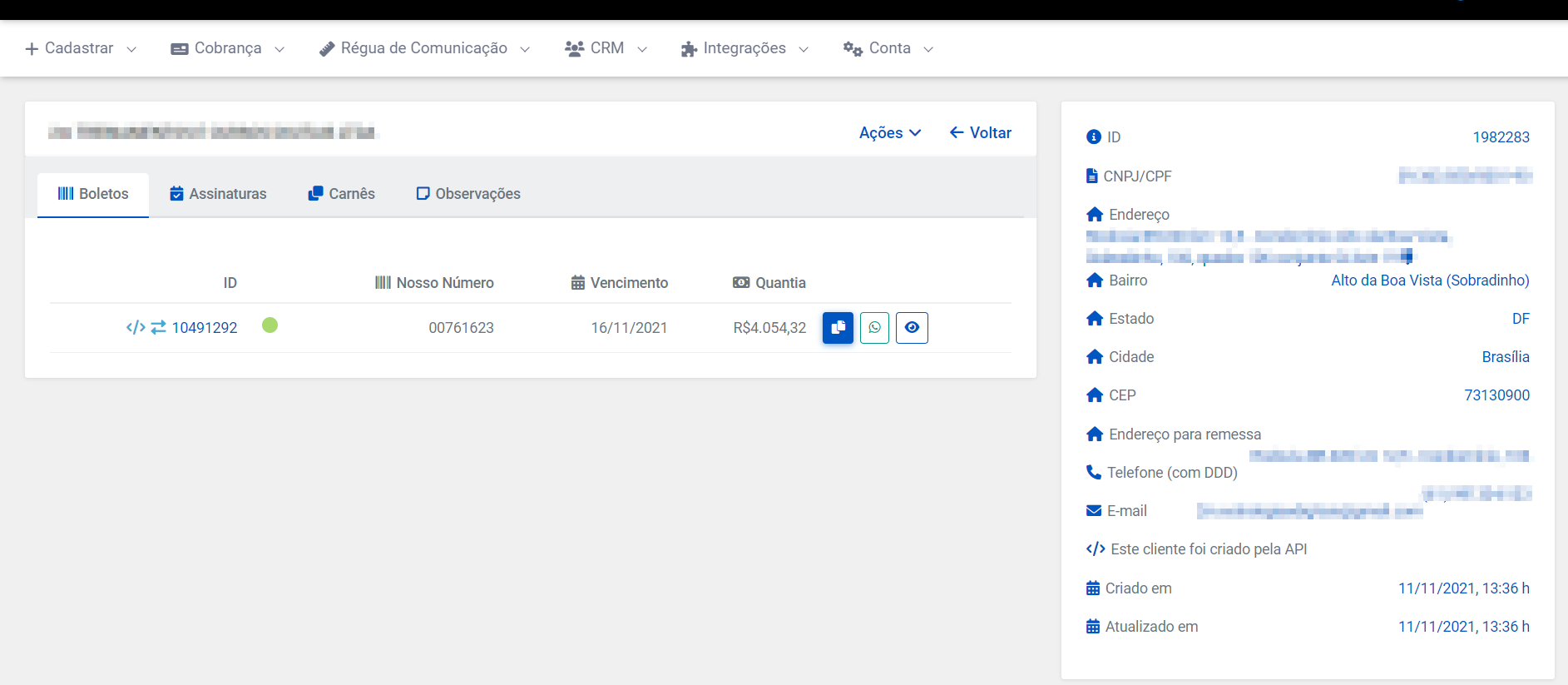
## **Portal do Cliente**
A Kobana permite que a sua empresa tenha um portal personalizado para que os seus clientes acessem todos os boletos já emitidos usando a nossa plataforma.
Ao entrar nesse portal, o seu cliente fará o acesso com credenciais definidas por você, que poderá ser apenas o CPF/CNPJ ou, adicionalmente a esse dado, o e-mail ou uma senha.
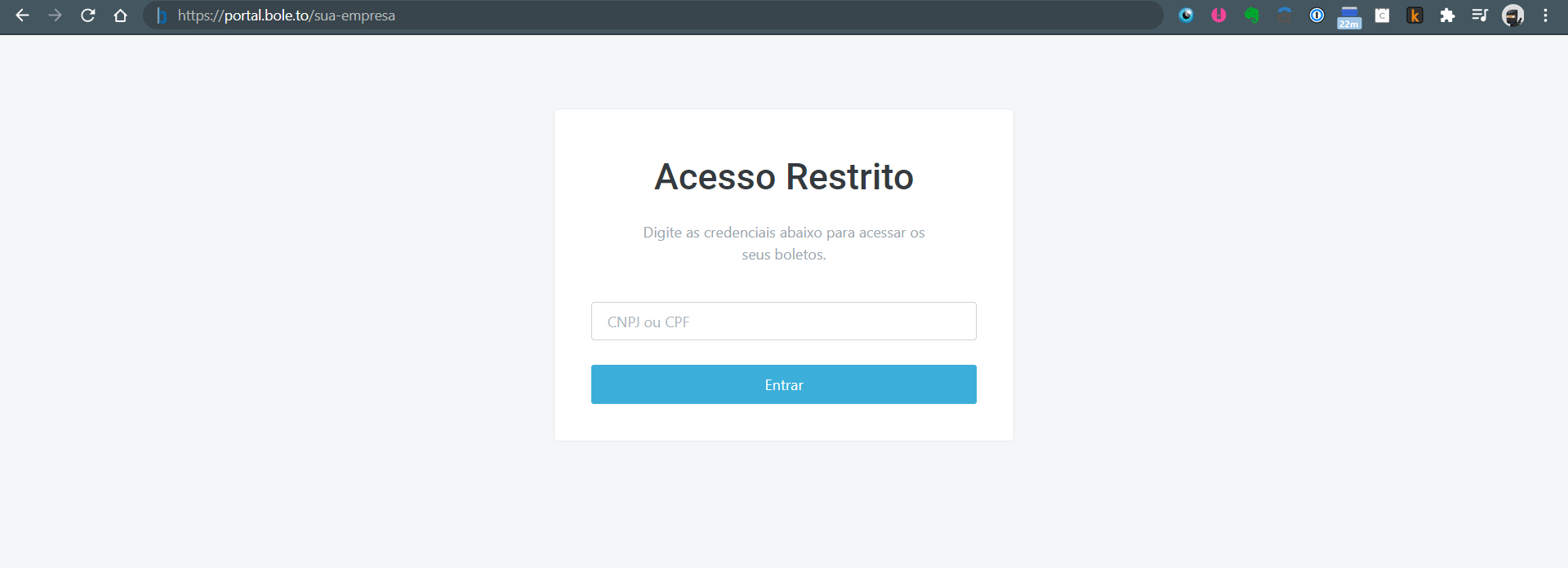
A partir disso, ele terá acesso a todos os boletos já gerados para o CPF ou CNPJ correspondente.
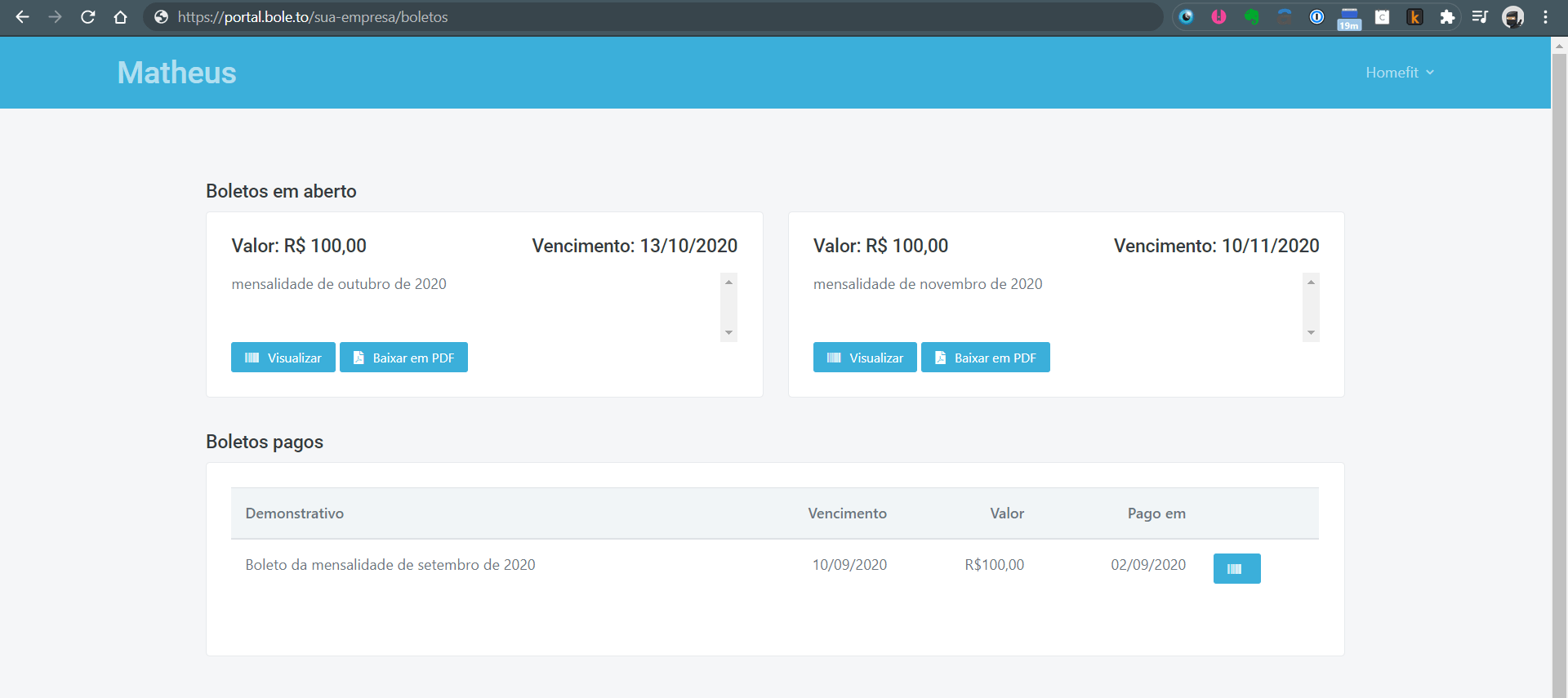
O link desse portal terá o nome da sua empresa e você poderá compartilhá-lo da forma que desejar (e-mail, WhatsApp, ou SMS) e até incluí-lo em seu site. [Saiba como criar o Portal do Cliente](https://docs.banking.kobana.com.br/es/es/artigos/8867830-como-funciona-o-portal-do-cliente.md).
## **Check-out e link de pagamento**
O link de pagamento é uma ferramenta muito útil e simples para você criar um link em que o cliente ou o visitante do seu site vai acessar um check-out de pagamento. Neste link, o cliente vai inserir os dados necessários para gerar um boleto.
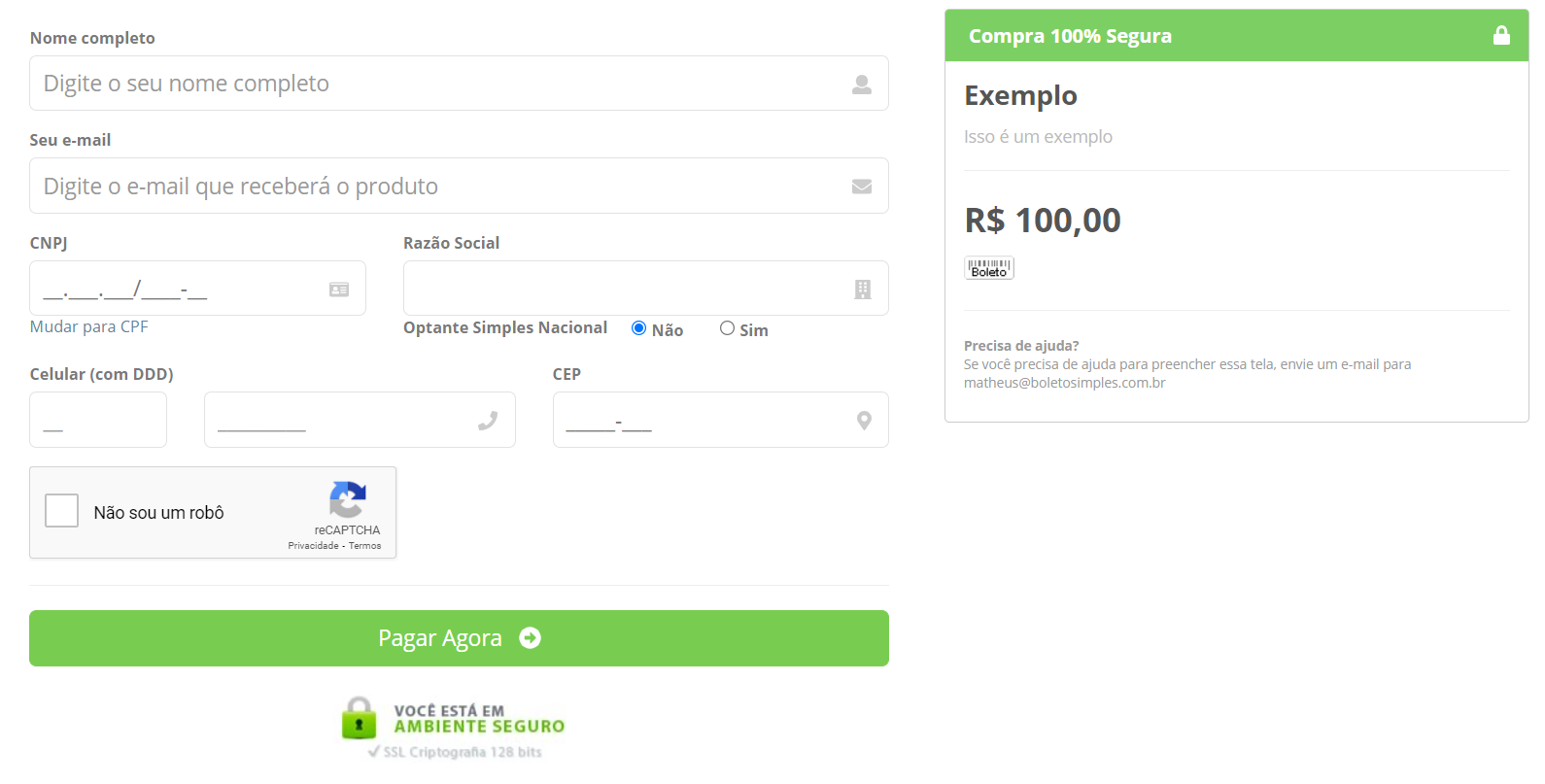
Saiba [como criar um link de pagamento](https://docs.banking.kobana.com.br/es/es/artigos/8851074-como-gerar-um-link-de-pagamento.md) na Kobana.
## **Notificações automatizadas por e-mail e SMS**
Com a Kobana, você pode automatizar o envio de **notificações por e-mail e SMS** para os seus clientes.
Por exemplo, quando um boleto for gerado, o cliente pode **recebê-lo instantaneamente por e-mail**, e **ser avisado novamente por SMS** quando ele estiver prestes a vencer.
Além disso, você pode configurar uma **notificação para você mesmo** receber quando um boleto for pago ou vencer.
## **Configurar Servidor Próprio de e-mail**
Você pode configurar o seu próprio servidor de e-mail para fazer os envios de notificações pela Kobana. Assim, os e-mails serão enviados pela plataforma com o remetente escolhido por você.
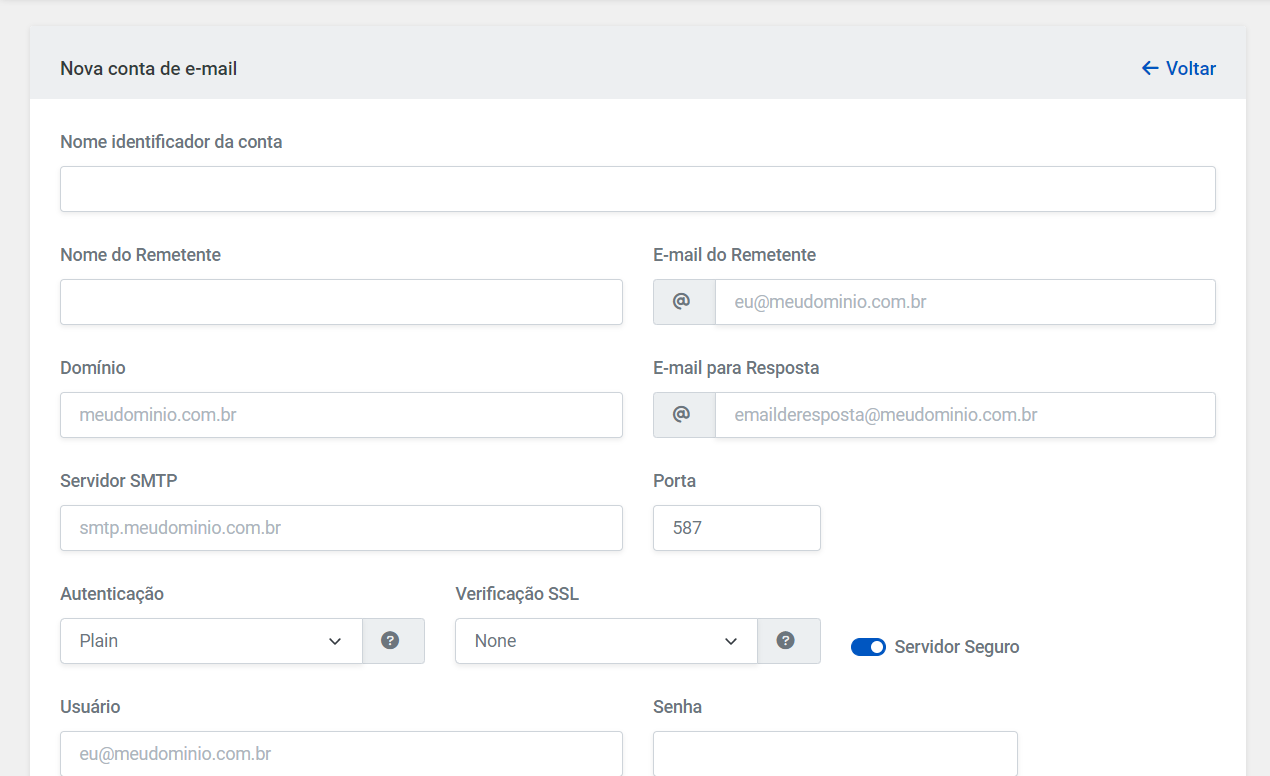
Ao configurar o seu servidor de e-mail, você:
* Consegue ter maior controle sobre todos os envios;
* Pode escolher o e-mail para onde serão enviadas as respostas dos clientes.
Além disso, o seu cliente saberá que o e-mail está sendo enviado por você e isso aumenta a **confiança** na comunicação. Saiba mais sobre [como configurar seu e-mail na Kobana](https://docs.banking.kobana.com.br/es/es/artigos/8863528-como-enviar-notificacoes-automaticas-por-e-mail.md).
## **Template de e-mail em HTML**
Para deixar as notificações por e-mail com a cara da sua empresa, você pode configurar os **templates de e-mail em HTML.**
Com a edição de templates de e-mail com conhecimentos básicos de HTML e CSS, você melhora a comunicação com o cliente e reforça a **identidade visual** da sua marca.
Para quem não tem familiaridade com HTML, existe um modelo padrão que já vem configurado na plataforma:
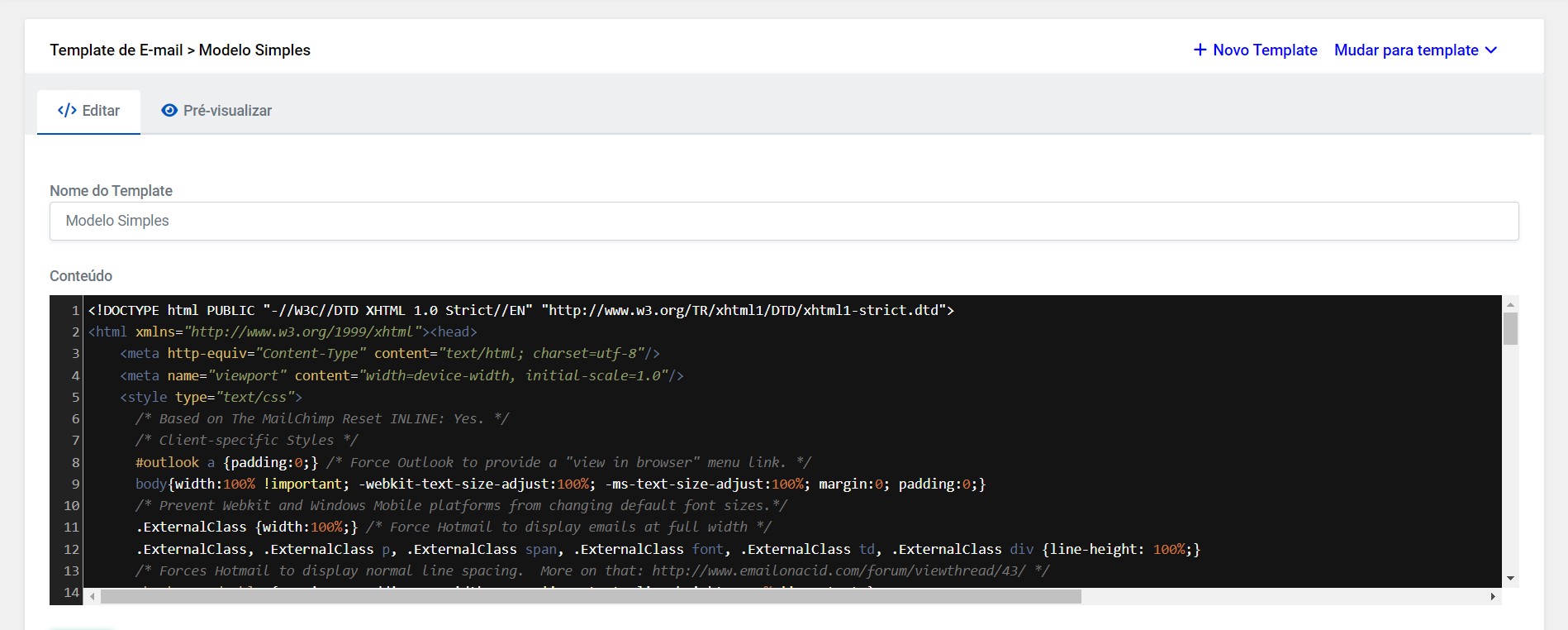
Os e-mails enviados com o template padrão ficarão assim:
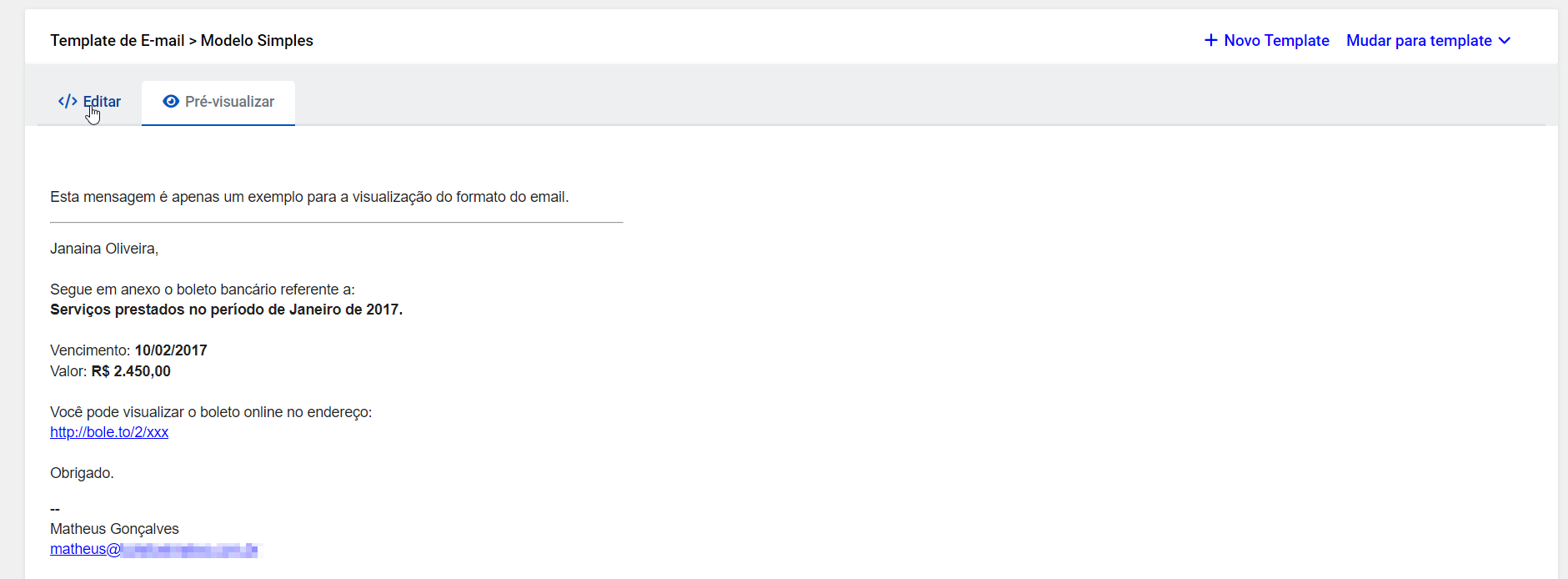
Na Kobana, você encontra a praticidade nas configurações básicas e possibilidades ilimitadas nas configurações avançadas. [Saiba mais sobre a configuração de templates de e-mail](https://docs.banking.kobana.com.br/es/es/artigos/8863506-como-criar-e-personalizar-o-layout-dos-meus-e-mails.md).
## **Automação por Eventos**
A Kobana permite criar notificações por e-mail e SMS quando determinados eventos ocorrem na sua conta. Você pode escolher qual tipo de evento vai disparar um e-mail, por exemplo:
* **Boleto gerado:** envie notificações aos clientes quando um boleto for gerado para eles;
* **Boleto registrado**: envie notificações aos clientes no momento da confirmação do registro dos boletos;
* **Boleto ficou vencido:** avise o cliente e até você mesmo que um boleto venceu;
* **Boleto foi pago:** confirme ao cliente que um boleto foi pago;
* **Carnê gerado:** envie uma notificação para o cliente quando um carnê for gerado para ele.
Além desses, você também pode configurar [eventos personalizados](https://docs.banking.kobana.com.br/es/es/artigos/8863258-como-personalizar-e-criar-eventos-para-as-notificacoes.md) e utilizar eventos de integrações, como o evento **Nota Fiscal Gerada do eNotas**. Com ele, será enviado um e-mail do boleto junto com a nota fiscal para o cliente.
Determine quais eventos são úteis para a sua gestão do negócio e [crie um e-mail](https://docs.banking.kobana.com.br/es/es/artigos/8863528-como-enviar-notificacoes-automaticas-por-e-mail.md) e/ou [SMS](https://docs.banking.kobana.com.br/es/es/artigos/8866445-como-ativar-e-disparar-o-sms-na-kobana.md) para cada um deles.
## **Controle de notificações enviadas**
A Kobana mantém um histórico atualizado com o registro de todos os e-mails e SMS enviados pela sua conta.
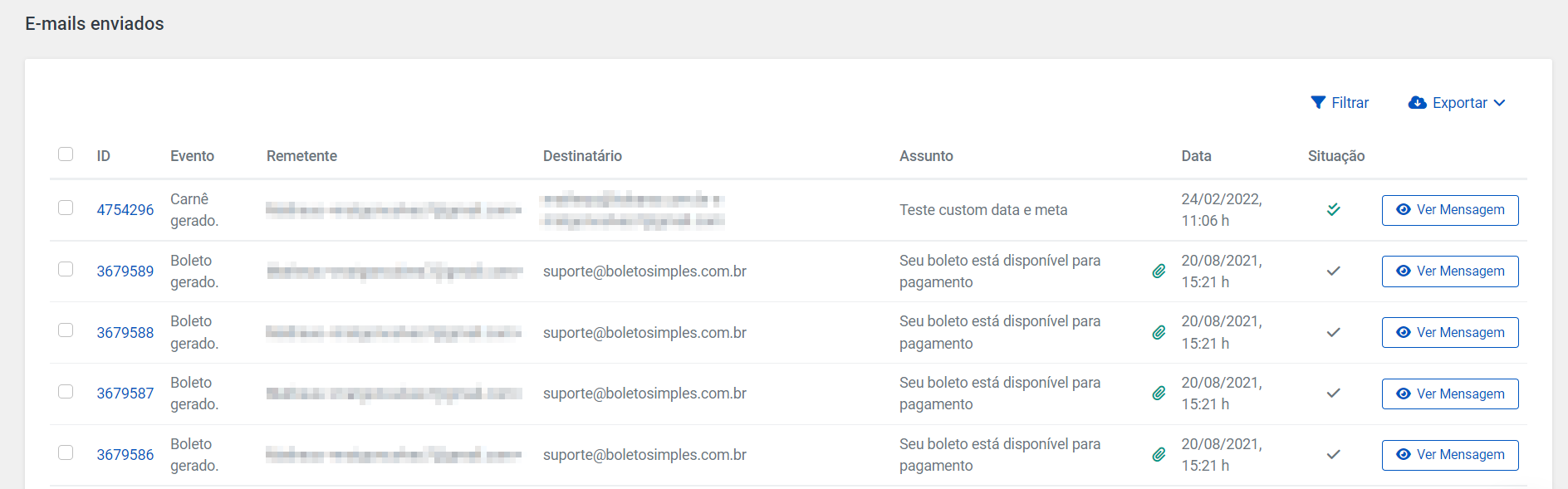
Nesses painéis, você pode visualizar se o e-mail ou SMS foi recebido, aberto e se o seu cliente clicou no link do boleto. Também é possível gerenciar os erros nos envios.
* [Como acompanhar o histórico de e-mails enviados?](https://docs.banking.kobana.com.br/es/es/artigos/8863826-como-acompanhar-o-historico-de-e-mails-enviados.md)
* [Como verificar se o SMS foi enviado e recebido pelo meu cliente?](https://docs.banking.kobana.com.br/es/es/artigos/8866505-como-gerenciar-o-historico-de-sms-enviado.md)
## **Reenvio de notificações**
Se você viu um e-mail ou SMS que não foi enviado, é fácil resolver. Basta selecionar os e-mails com erro para reenviá-los em um clique.
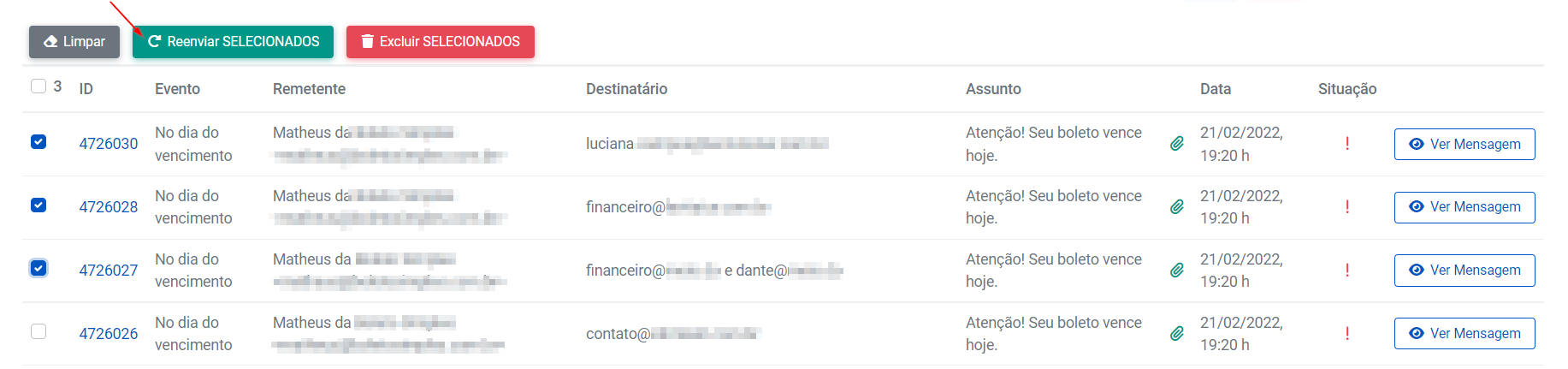
Garanta que seus clientes recebam todas as notificações importantes, melhore a comunicação da sua empresa e aumente as chances de receber os **pagamentos em dia**.
## **Editor visual da mensagem**
Na Kobana, é muito simples configurar a mensagem das suas notificações, graças ao nosso editor visual para e-mail e SMS.
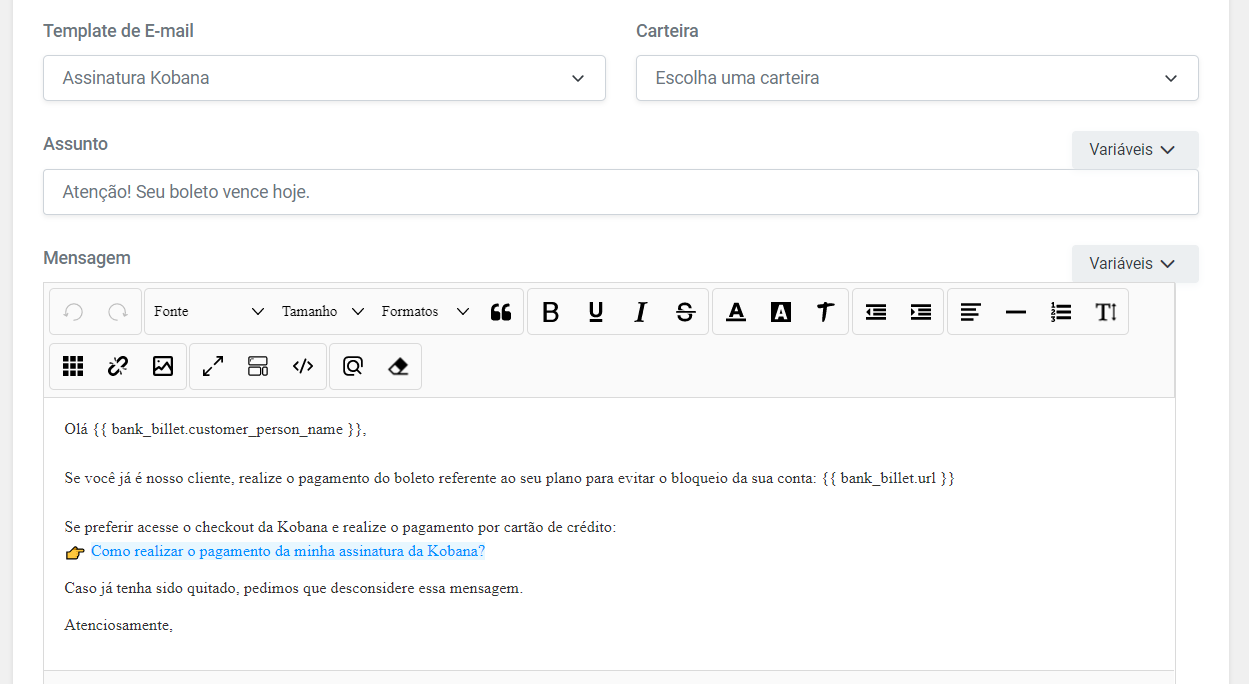
É só escrever a sua mensagem e formatá-la usando as ferramentas de edição de texto. Adicione imagens, hiperlinks e até [variáveis](https://docs.banking.kobana.com.br/es/es/artigos/8851175-variaveis-que-podem-ser-utilizadas-na-kobana.md), como nome do cliente, valor do boleto e vencimento.
## **Variáveis de substituição**
Para tornar cada notificação mais informativa e pessoal, use as **variáveis de substituição**. Com elas, a Kobana vai inserir automaticamente na mensagem (e-mail e SMS) informações como o nome do cliente, valor do boleto, data de vencimento e qualquer outro dado que conste no boleto.
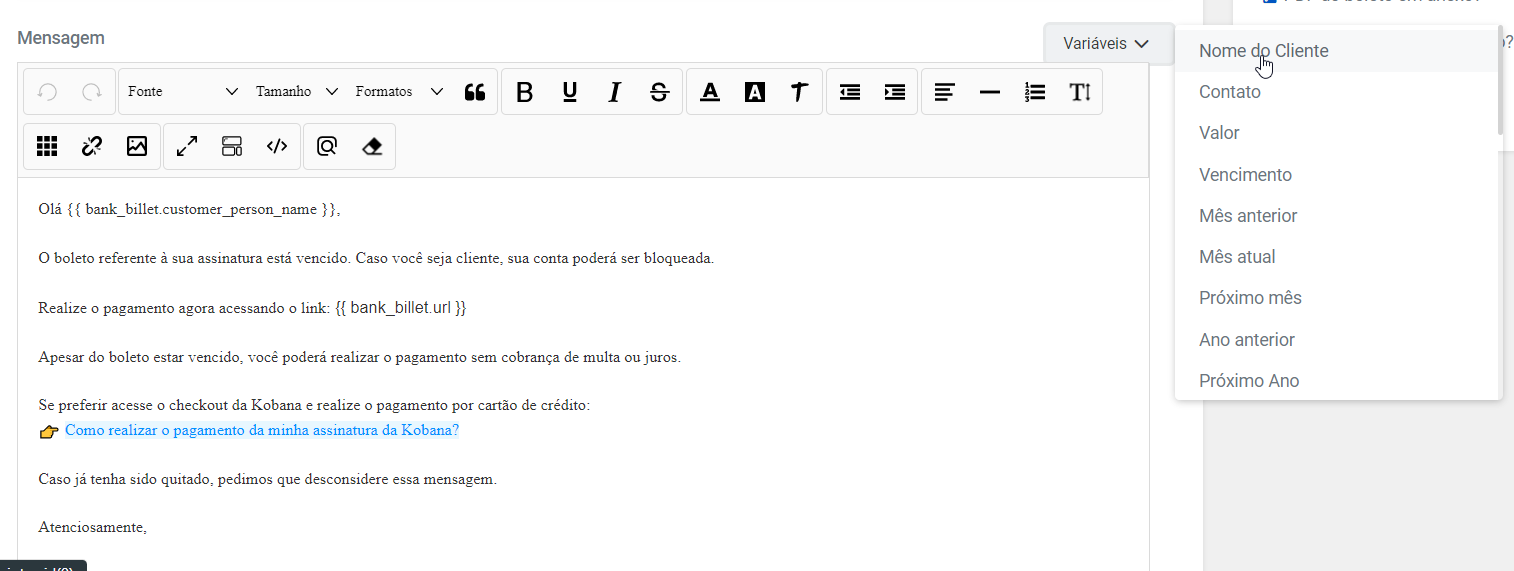
Esse é um recurso poderoso, que usa um processador de templates que permite personalizar as variáveis, chamado Liquid. Veja alguns exemplos de substituições:
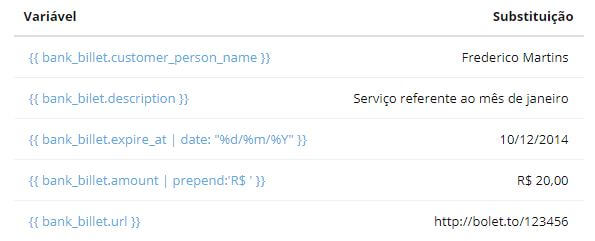
Você também pode incluir nas mensagens outros dados importantes, como o número do documento, a parcela do carnê ou o período de assinatura. Conheça as [variáveis mais utilizadas](https://docs.banking.kobana.com.br/es/es/artigos/8851175-variaveis-que-podem-ser-utilizadas-na-kobana.md) pelos nossos clientes. Personalize sua notificação como quiser, sem escrever uma linha de código.
## **Cobrança Recorrente**
A assinatura é uma forma de cobrança para compromissos de **pagamentos recorrentes**. Ela pode ser utilizada por empresas que buscam a fidelização do cliente ao produto, como serviços e produtos de recorrência.
Na Kobana, é possível configurar todos os detalhes da assinatura: valor, frequência de cobrança, data de início e fim, antecedência do envio de e-mail e muito mais.
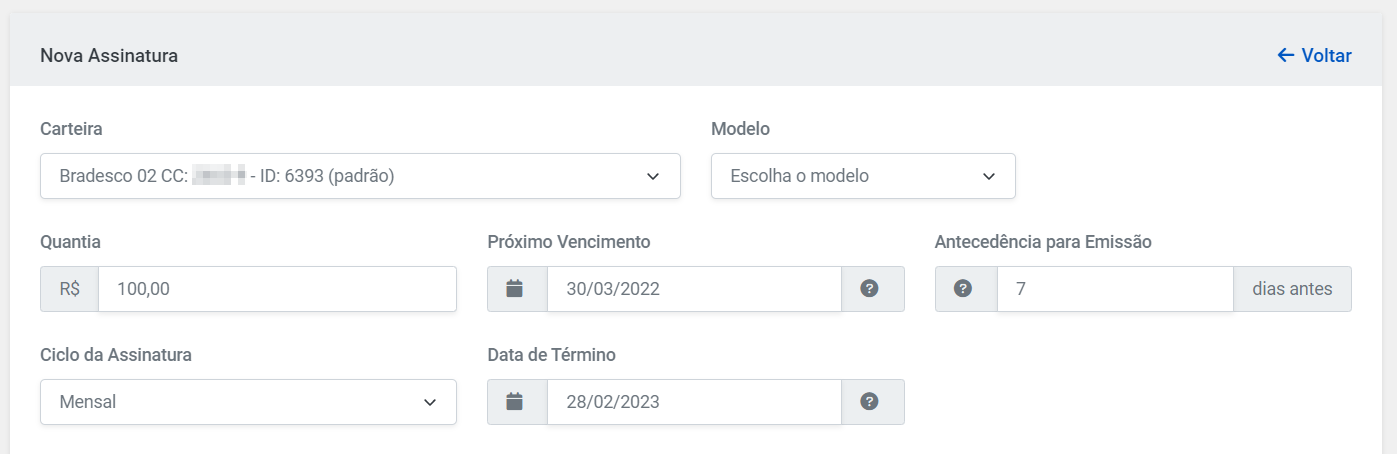
A melhor parte é que, depois disso, é tudo automático! Os boletos referentes à assinatura serão gerados e enviados nos dias programados para cada cliente.
Acompanhe o status de pagamento, o vencimento e até gere a próxima cobrança quando quiser:
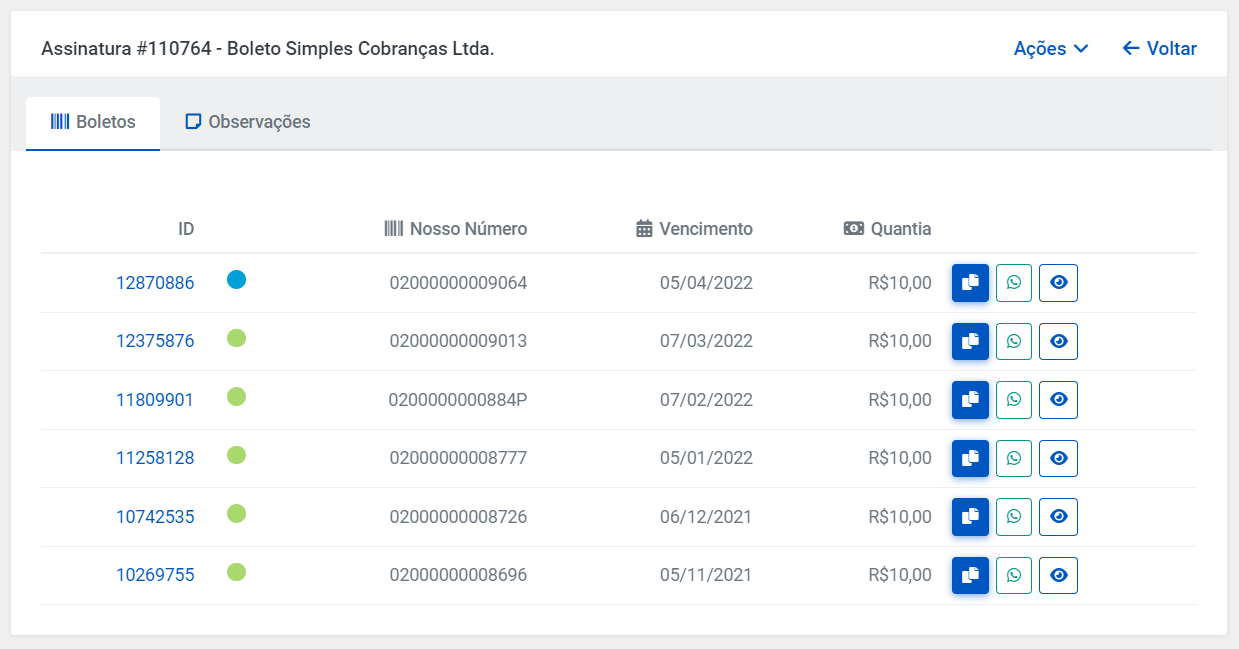
Ao automatizar as cobranças, você economiza tempo e evita preocupações desnecessárias. Isso dá mais segurança para o seu negócio e também para os seus clientes. [Veja como é fácil criar assinaturas](https://docs.banking.kobana.com.br/es/es/artigos/8852152-como-criar-uma-assinatura-para-cobranca-recorrente.md).
## **Nota Fiscal Eletrônica**
A Kobana oferece uma integração com o **[eNotas](https://enotas.com.br/kobana/)**, que faz a emissão de notas fiscais eletrônicas de serviço e de produto (NFS-e e NF-e).
Com a integração, as **notas fiscais** dos boletos emitidos são geradas automaticamente e você pode gerenciá-las dentro da própria Kobana.
Assim, fica fácil:
* Filtrar e pesquisar notas fiscais pelo seu status, pela data em que foi emitida e também ordená-las na lista por data, produto, cliente e valor;
* Fazer o download ou imprimir se precisar;
* Enviar a nota por e-mail ou até mesmo cancelá-la.
Além disso, o eNotas cuida da comunicação com a sua prefeitura para você não perder tempo com a burocracia. Saiba mais: [Como gerar a nota fiscal através da integração com o eNotas?](https://docs.banking.kobana.com.br/es/es/artigos/8896260-como-gerar-nota-fiscal-para-boleto-registrado-com-kobana-e-enotas.md)
## **Envio da Nota Fiscal por e-mail automatizado**
A partir da integração com o eNotas, você pode **enviar a Nota Fiscal junto com o boleto** via e-mail para os clientes.
Para isso, é só criar um e-mail de notificação com o evento especial do eNotas e incluir como [variável](https://ajuda.kobana.com.br/pt-BR/articles/8863640-como-utilizar-variaveis-nas-minhas-notificacoes) o link da Nota Fiscal.
A melhor forma de se comunicar com o cliente é se antecipar àquilo que ele precisa! Não espere ele pedir e já envie todos os documentos logo após a compra, de forma prática e automatizada.
## **Geração de Arquivo Remessa**
Sempre que emitir boletos na Kobana, você pode gerar o **arquivo da remessa** com facilidade, acessando o menu *Cobrança* > *CNAB* > *[Remessa](https://app.kobana.com.br/remessas)*. Na página de remessas, clique no botão verde para gerar remessa selecionando uma de suas carteiras.
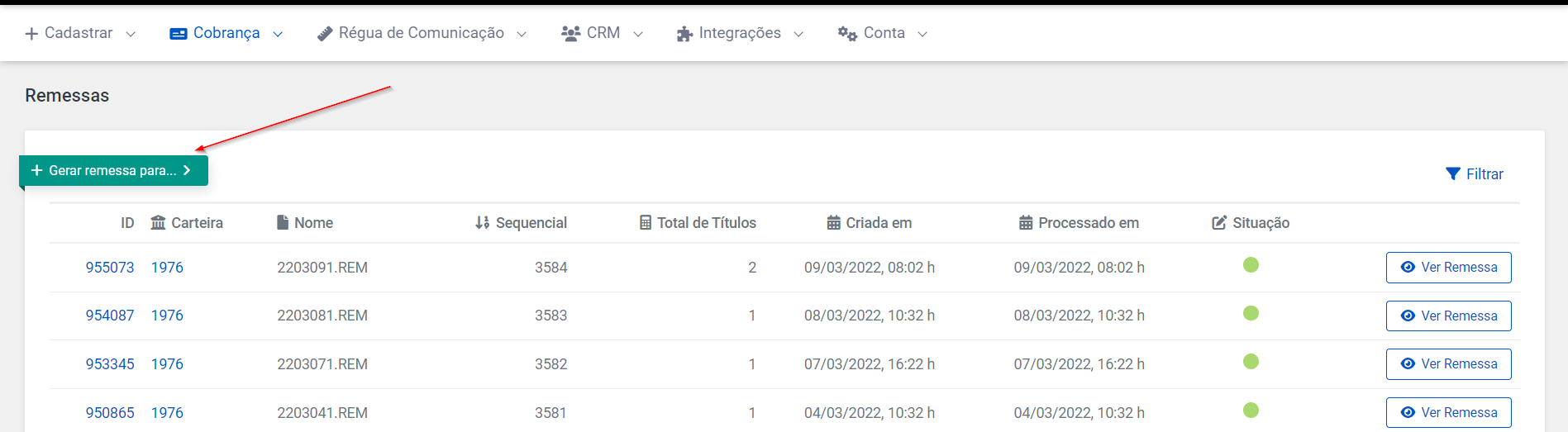
Ao abrir qualquer remessa, você consegue visualizar todos os comandos presentes nela. Esses são os comandos que serão enviados ao banco.
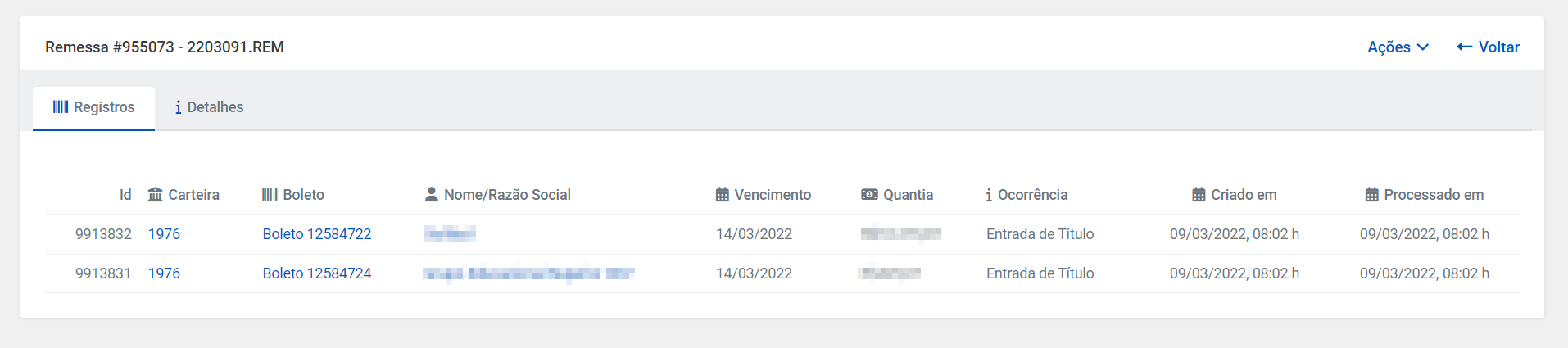
Para fazer download, você deve em clicar *Ações* > *Download*** **no canto direto superior da tela. Ao salvar o arquivo em seu computador, você poderá [enviá-lo através do internet banking](https://docs.banking.kobana.com.br/es/es/artigos/8823096-como-enviar-o-arquivo-de-remessa-ao-banco.md).
Caso você tenha o [serviço de EDI](https://docs.banking.kobana.com.br/es/es/artigos/8832395-como-ativar-o-envio-automatico-dos-arquivos-de-remessa-e-retorno-edi.md) ativado, você não precisa se preocupar em gerar a remessa ou fazer download, uma vez que essas ações serão automatizadas pelo sistema.
## **Leitura Arquivo Retorno**
A Kobana faz a **leitura automática do arquivo de retorno** gerado pelo seu banco. Para isso, é só selecionar o arquivo no seu computador e fazer o upload para a plataforma.
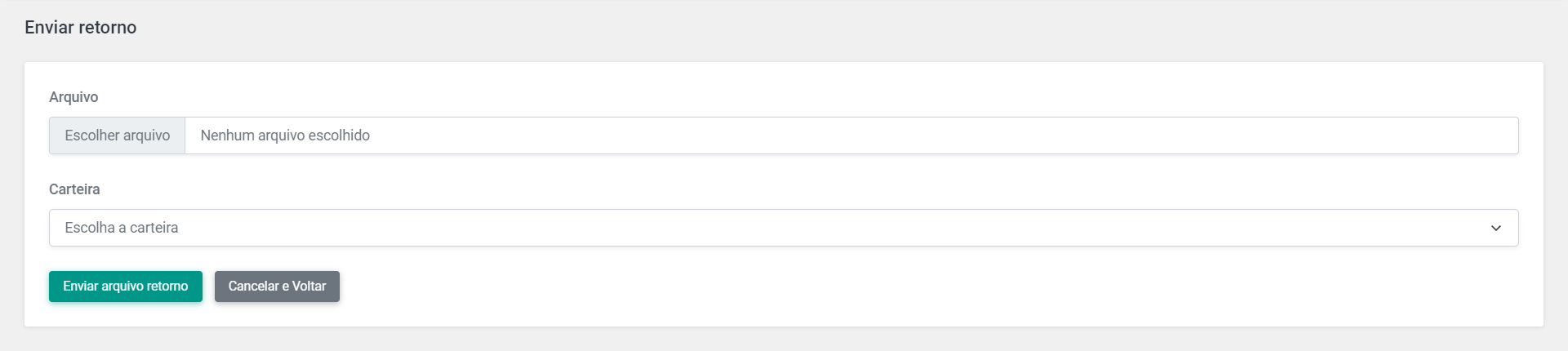
A Kobana lê as informações do arquivo e atualiza automaticamente os status dos boletos na plataforma.
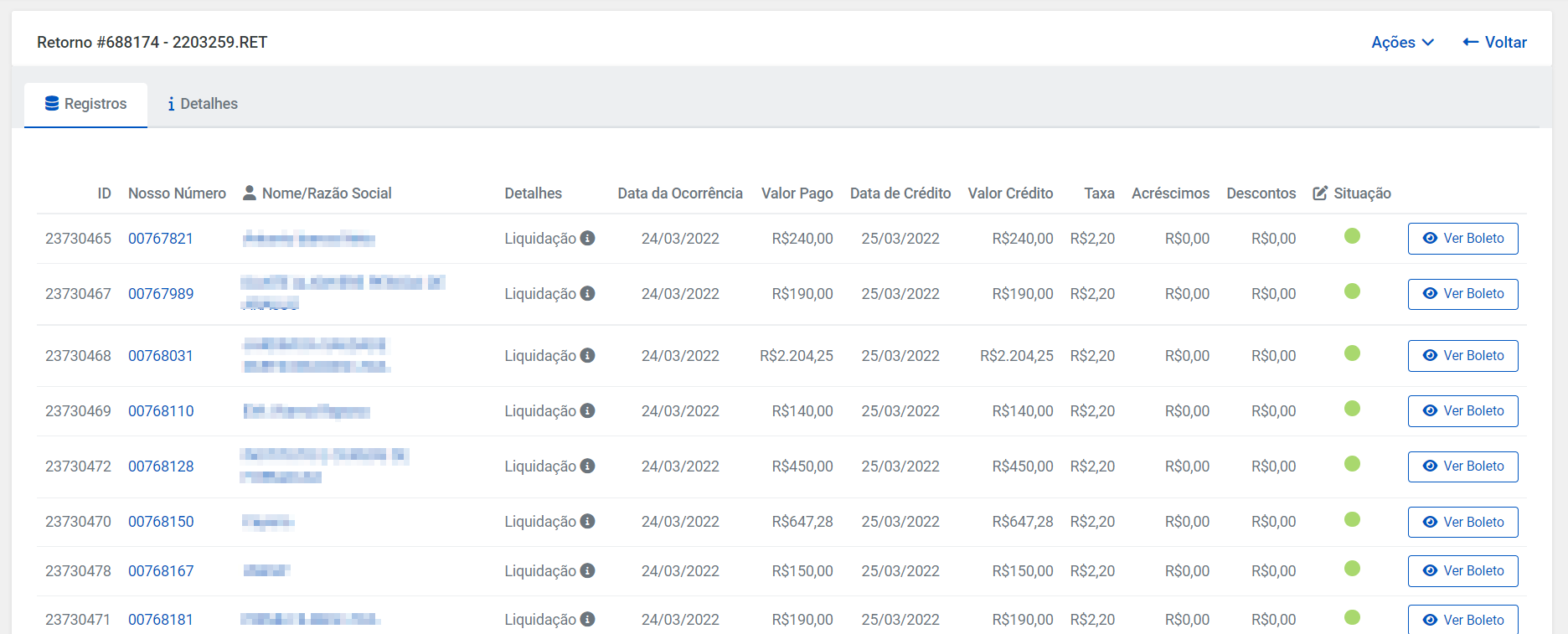
Se a comunicação via **EDI** com o banco estiver ativada, não é necessário enviar o arquivo retorno porque ele será recebido de forma automática na Kobana.
A Kobana faz a baixa automática de pagamento dos boletos que vierem como liquidados no retorno. Isso garante que as informações sobre os pagamentos estejam sempre corretas e em dia. [Veja mais sobre os arquivos de remessa e retorno.](https://docs.banking.kobana.com.br/es/es/artigos/8822945-o-que-sao-e-como-funcionam-os-arquivos-de-remessa-e-retorno.md)
## **Importação/Exportação**
Na Kobana, é possível importar e exportar os seguintes dados:
* Boletos;
* Carnês;
* Assinaturas;
* Clientes;
* Pagamentos;
* Transferências.
Para cada uma dessas ações, você pode escolher diferentes formatos de arquivo:
* Importação: CSV ou arquivo remessa (.REM);
* Exportação: CSV, XLSX (Excel, Google Sheets) e ODS.
Os recursos de exportação te ajudam a aproveitar as informações da Kobana para criar um relatório mais personalizado ou utilizar os dados em outros sistemas, de forma prática e simples.
Para importar a sua base de clientes, por exemplo, você só precisa ter as informações reunidas em um **arquivo CSV**. O mesmo pode ser feito com boletos, carnês ou assinaturas que você já tiver criado anteriormente.
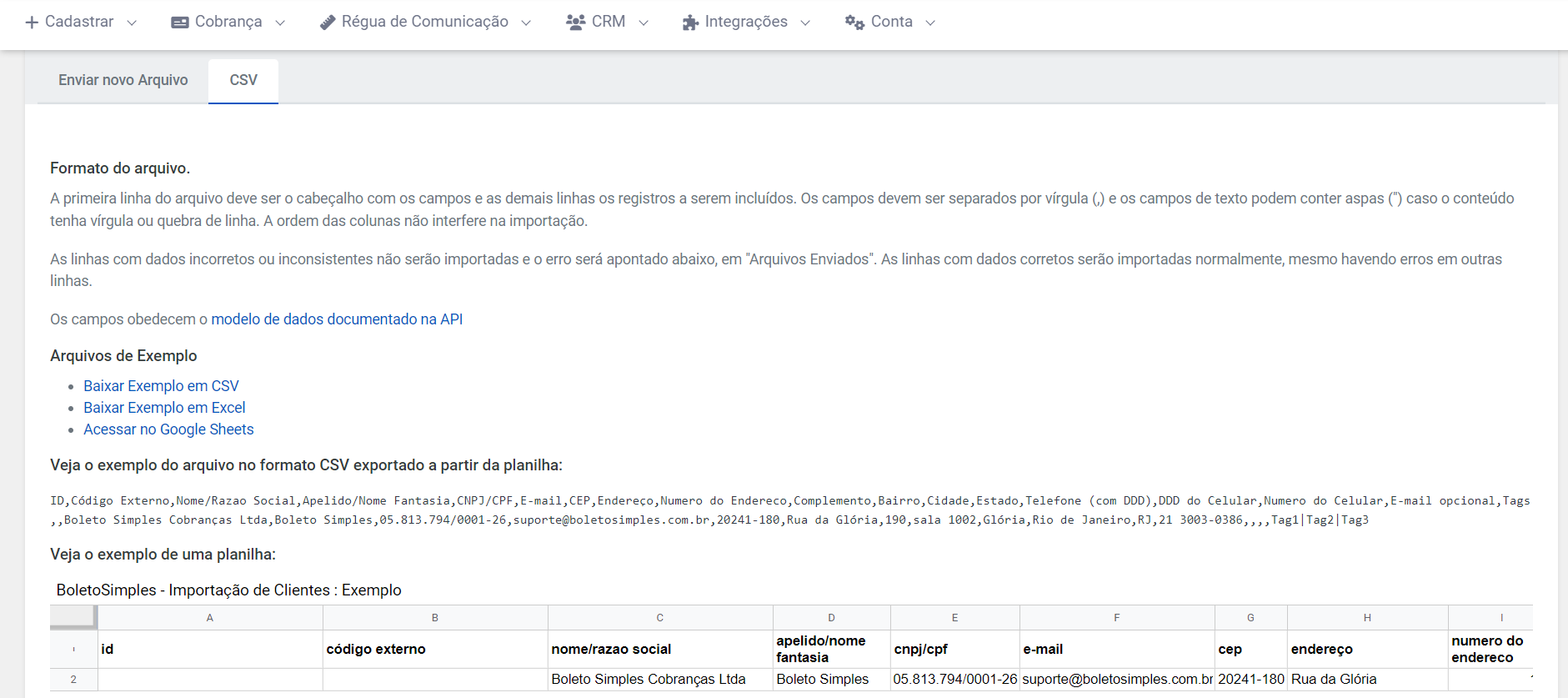
A importação evita o retrabalho de incluir os registros mais de uma vez em locais diferentes, migrando todas as informações de forma centralizada e rápida.
## **Importação de boletos via arquivo remessa**
Você pode usar o [arquivo remessa para importar boletos](https://docs.banking.kobana.com.br/es/es/artigos/8822998-como-importar-boletos-para-a-kobana-usando-arquivos-de-remessa.md) que foram gerados em outro sistema. Assim, a Kobana vai hospedar os boletos criados e você pode aproveitar todas as outras vantagens da plataforma.
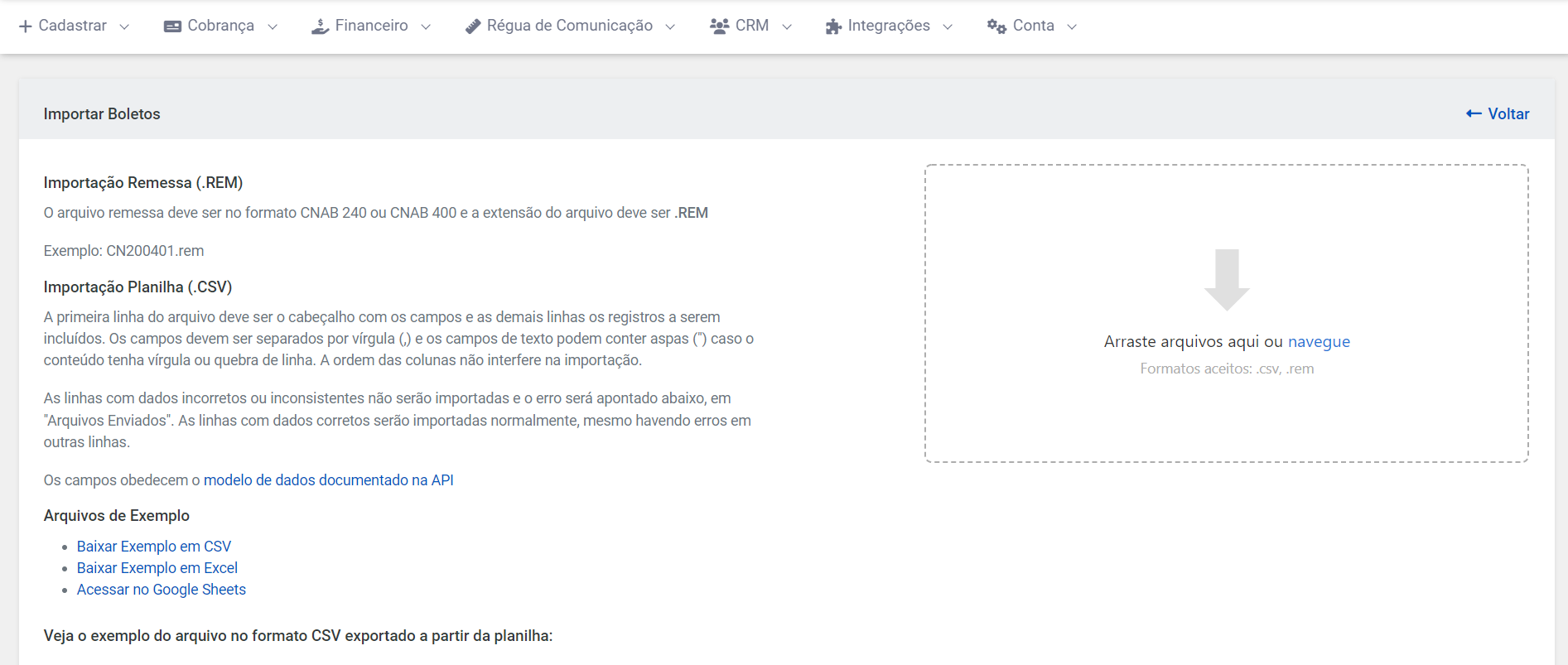
## **Migração para Kobana**
Os recursos de importação facilitam a sua migração de um sistema antigo para a Kobana.
Importe via arquivos CSV:
* Sua base de clientes;
* Todas as assinaturas;
* Boletos antigos.
A importação de boletos antigos que já estão registrados no banco requer que você inclua uma coluna "Não registrar" e atribua "sim" às linhas dos boletos para que o mesmo não seja enviado novamente para registro.
Assim, você evita dor de cabeça e garante que todos os seus registros estejam no novo sistema.
## **Envelope para Envio pelos Correios**
Ao gerar um boleto, a Kobana gera automaticamente o envelope para envio pelos Correios, no formato de imagem e PDF.
Veja abaixo o exemplo de um envelope gerado com todas as informações de remetente e destinatário:
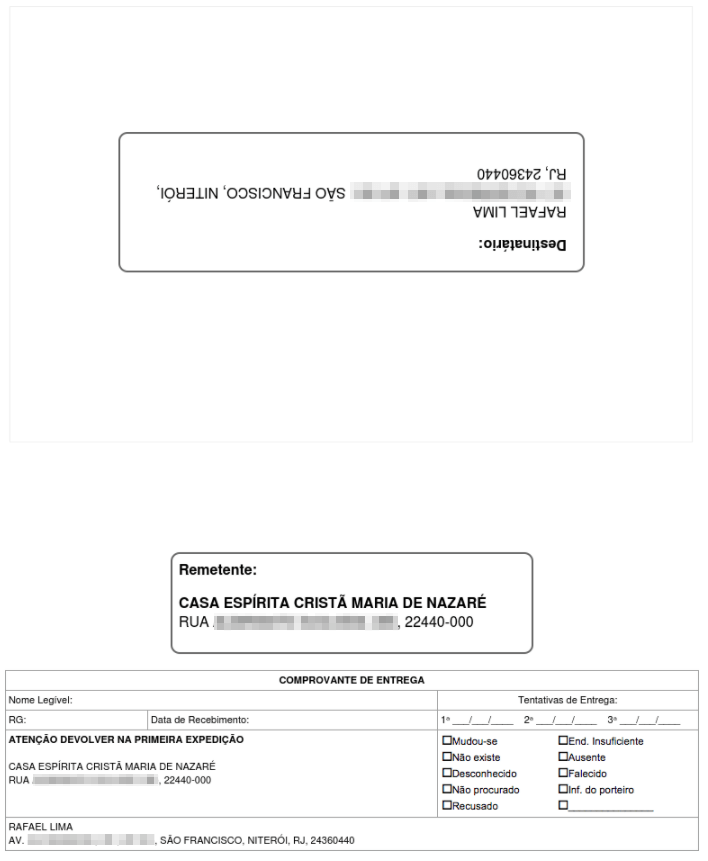
Com boleto e envelope prontos, é só imprimir e enviar para o seu cliente. [Saiba mais sobre como gerar envelopes](https://docs.banking.kobana.com.br/es/es/artigos/8842629-como-gerar-um-envelope-para-o-meu-boleto.md).
## Histórico de eventos
A Kobana mantém um histórico de todos os eventos da sua conta como, por exemplo, boletos gerados, assinaturas criadas, clientes importados, remessas enviadas e outros. Esse histórico pode ser acessado por boletos gerados ou usuário.
## Eventos de boletos e PIX
No caso dos boletos, você conseguirá ter uma visão por boleto ou geral. Aplicando filtros como ID do boleto, evento, carteira e data de ocorrência.
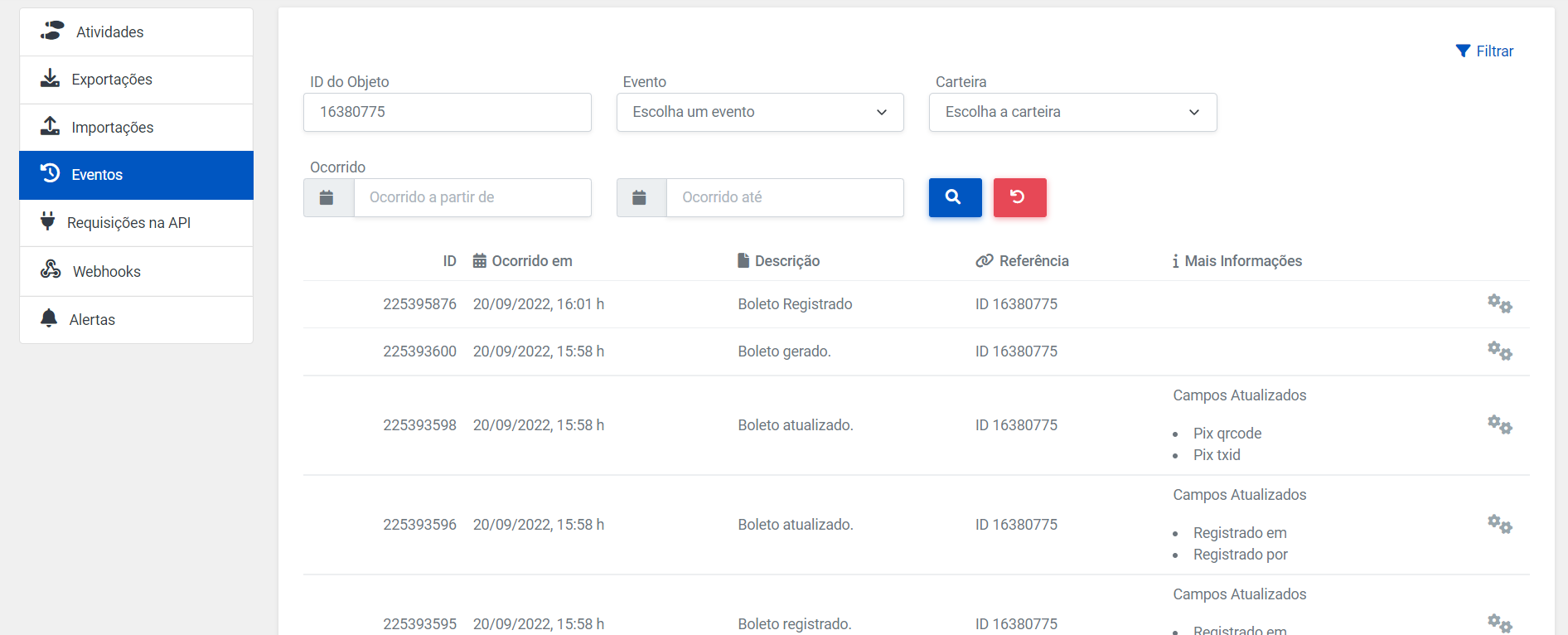
Esse registro é útil para você acompanhar os eventos e disparos de webhooks.
## Histórico de atividades de usuários
Na Kobana, [você pode cadastrar múltiplos usuários](https://docs.banking.kobana.com.br/es/es/artigos/8843968-como-cadastrar-novos-usuarios-na-kobana.md) a depender do seu plano. Com o acesso de vários colaboradores diferentes é importante que se tenha um controle do que está sendo feito dentro da plataforma.
Neste histórico, você consegue visualizar as ações realizadas pelos seus usuários como a geração e cancelamento de boletos, marcação manual de pagamentos, acessos à plataforma, dentre outros.
Além da visualização padrão das atividades em ordem da mais recente para mais antiga, você poderá aplicar filtros por data de ocorrência, por ações e usuários:
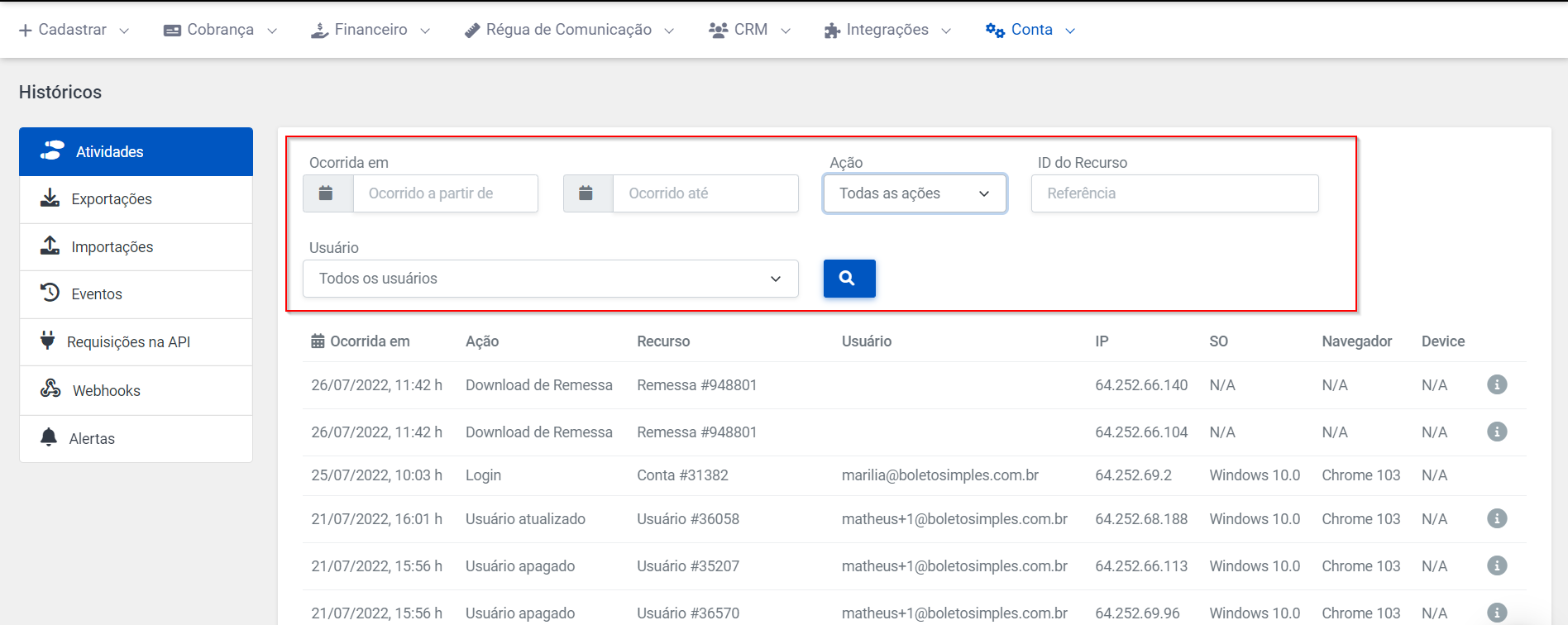
Saiba como ter [controle do histórico de atividades](https://docs.banking.kobana.com.br/es/es/artigos/8868023-como-ter-controle-do-historico-de-atividades-dos-usuarios-da-minha-conta.md) dos usuários.
## Subcontas
A subconta é uma conta dentro da sua conta da Kobana. A partir dela, você ou seu cliente tem acesso a todas as funcionalidades do sistema e poderá cadastrar carteiras, emitir boletos e gerenciar as cobranças de forma independente da conta principal ou de outras subcontas.
A Subconta é ideal para separar operações diferentes ou clientes dentro da Kobana. [Conheça mais motivos para utilizar a subconta](https://docs.banking.kobana.com.br/es/es/artigos/8886462-quais-sao-as-vantagens-de-usar-as-subcontas-na-kobana.md).
## Integração Zapier
O **[Zapier](https://zapier.com/apps/kobana/integrations)** é um serviço online para conectar aplicativos e automatizar tarefas. A Kobana está no Zapier e isso quer dizer que você pode integrar com mais de 3.000 aplicativos disponíveis!
Com o Zapier, é possível criar gatilhos úteis como:
* Salvar uma remessa no **Google Drive** ou no **Dropbox** sempre que ela for gerada na Kobana;
* Enviar automaticamente para a Kobana um arquivo de retorno que foi salvo no Google Drive ou Dropbox;
* Receber uma notificação pelo **Slack** ou **Teams** quando um boleto for pago;
* Você também pode criar integrações da Kobana com ecommerces como **Shopify, WooCommerce, Magento, Bigcommerce, Zoho Invoice e Chargify**;
* Seu time de vendas pode integrar a um CRM, como **Hubspot** ou **Pipedrive**, para gerar um boleto na Kobana sempre que um venda for fechada ou cancelar um boleto sempre que um venda for perdida;
* Criar um ticket no suporte em sistemas como **Zendesk** e **Intercom** sempre que, por exemplo, um boleto vencer.
São **milhares de integrações possíveis**, aproveite o máximo de cada plataforma para gerenciar e crescer o seu negócio! Saiba mais sobre as [integrações](https://ajuda.kobana.com.br/pt-BR/collections/7831097-integracoes) possíveis com a Kobana!
## **Integração SharpSpring**
A SharpSpring é uma provedora altamente valorizada de [automação de marketing em nuvem](https://sharpspring.com/marketing-automation/) com alto custo benefício, a nível global. Você pode integrar a sua conta da Kobana com a SharpSpring através do [Zapier](https://docs.banking.kobana.com.br/es/es/artigos/8898991-como-integrar-a-kobana-com-outras-ferramentas-usando-o-zapier.md), e tornar seu fluxo de vendas mais completo e automático.
É possível criar várias automatizações. Abaixo listamos dois exemplos:
* Quando uma lead preencher um formulário criado através da SharpSpring, gere um boleto automaticamente para este cliente baseado nos dados do formulário.
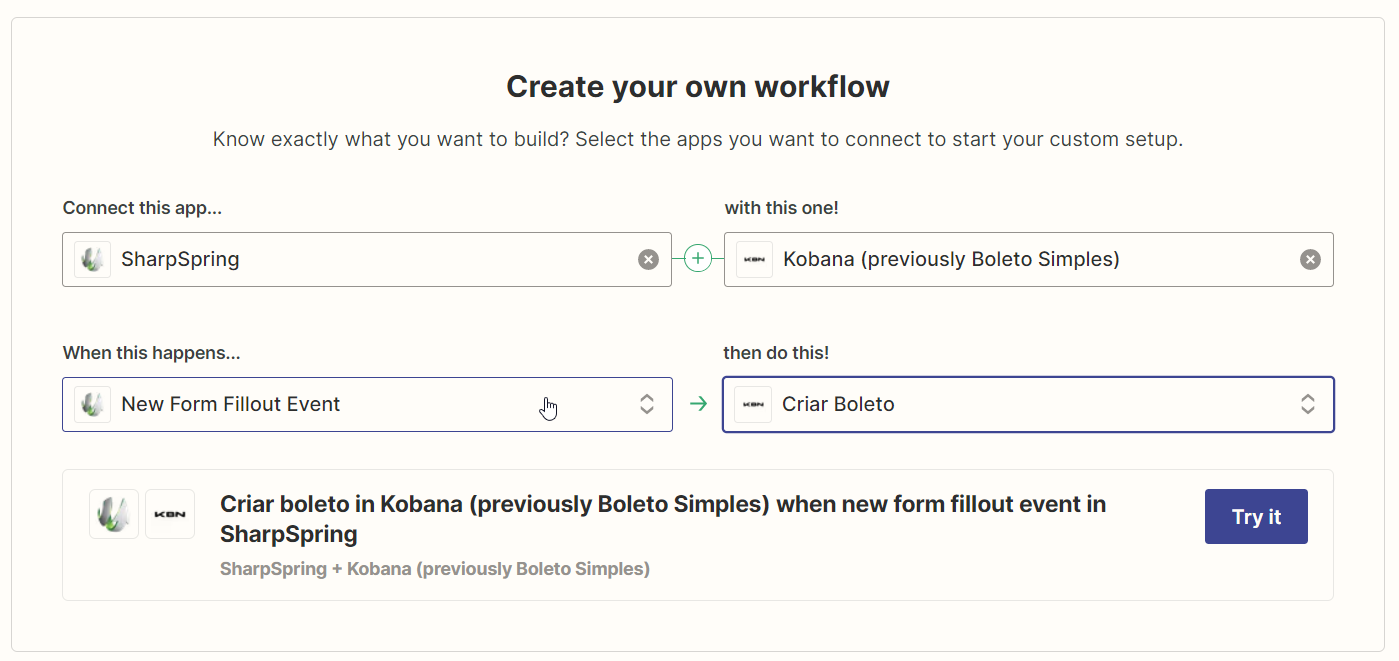
* Quando um boleto é sinalizado como pago na Kobana, atualize automaticamente uma oportunidade no SharpSpring, assim você consegue gerenciar tudo em um painel.
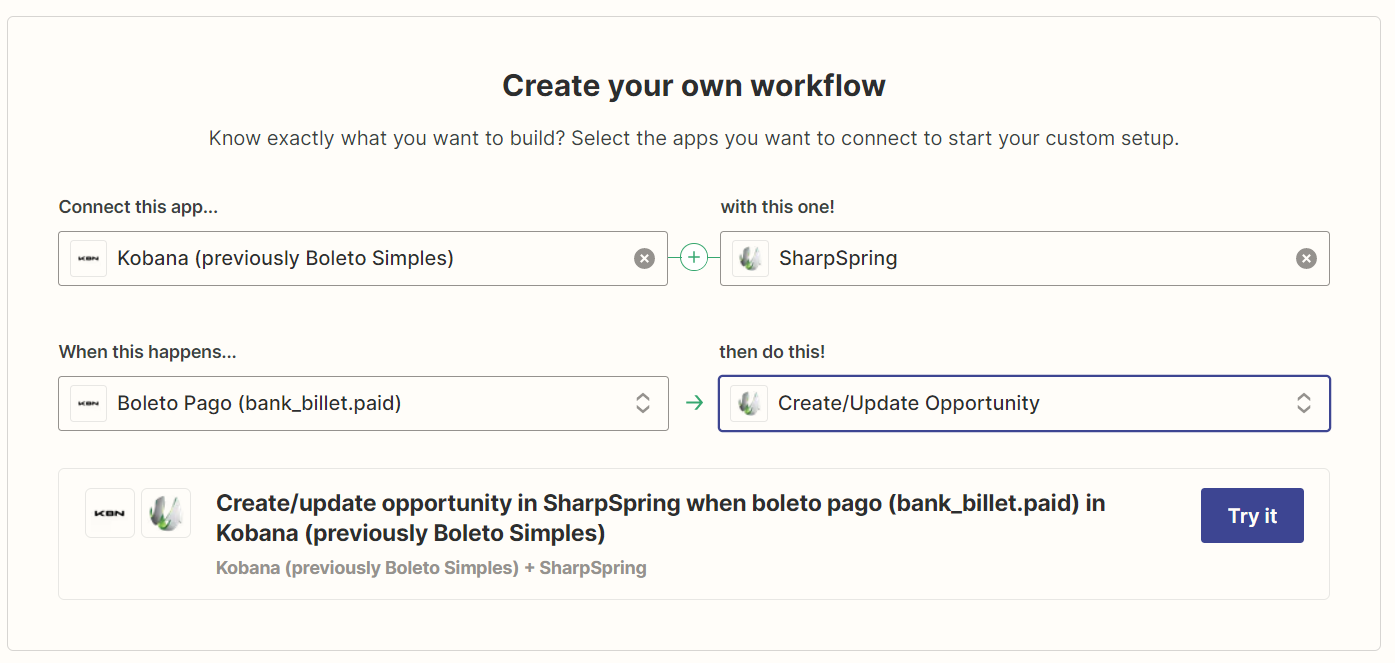
[Veja mais automatizações que você pode criar e outras informações sobre a integração.](https://zapier.com/apps/sharpspring/integrations/kobana)
## **API**
A Kobana fornece uma API simples e completa para integrar cobranças por boletos bancários e PIX, consulta de extratos e outras operações.
Alguns dos grandes benefícios de usar a API são:
* Criar boletos bancários, QR codes do PIX e gerenciar as cobranças a partir de seu ERP;
* Atualizar as contas da sua empresa consultando o extrato bancário em tempo real;
* Integrar com o sistema de contas a receber;
* Desenvolver aplicativos móveis para emissão e gerenciamento de boleto bancário e QR Code do PIX;
* Incluir a Kobana como meio de pagamento no seu e-commerce;
* Liberdade para fazer o que for melhor para o seu negócio, da forma como quiser.
A API dá suporte a todas as operações da Kobana. Você pode acessar a documentação completa no link:
Temos [bibliotecas em várias linguagens](https://developers.kobana.com.br/docs/bibliotecas), além de projetos open source que os desenvolvedores podem usar.
Além disso, a Kobana tem um [ambiente de sandbox](https://developers.kobana.com.br/docs/sandbox) que pode ser usado para testes do uso da API.
## **Webhooks**
Webhooks permitem que sistemas externos recebam notificações de todos os eventos que ocorrem na Kobana. Dessa forma, além de criar integrações via API, você também pode usar webhooks para **gerar notificações da plataforma em outros sistemas**.
Por exemplo, é muito útil configurar um webhook para dar **baixa nos boletos** em sua loja virtual automaticamente quando a Kobana recebe esse status do banco.
Esse é um recurso muito relevante para que seu sistema possa ser atualizado com as informações que são geradas dentro da Kobana a cada evento que ocorre na plataforma.
Saiba mais sobre o [funcionamento dos webhooks na Kobana](https://developers.kobana.com.br/reference/webhooks).
## **Configurações Avançadas**
Para padronizar seus boletos e economizar ainda mais tempo ao emiti-los, você pode definir valores padrão nas *Configurações Avançadas* da sua conta.
É muito útil incluir frases padrão em campos comuns para todos os boletos, como Local de Pagamento e Instruções ao Caixa. Assim, você não vai precisar preenchê-los todas as vezes.
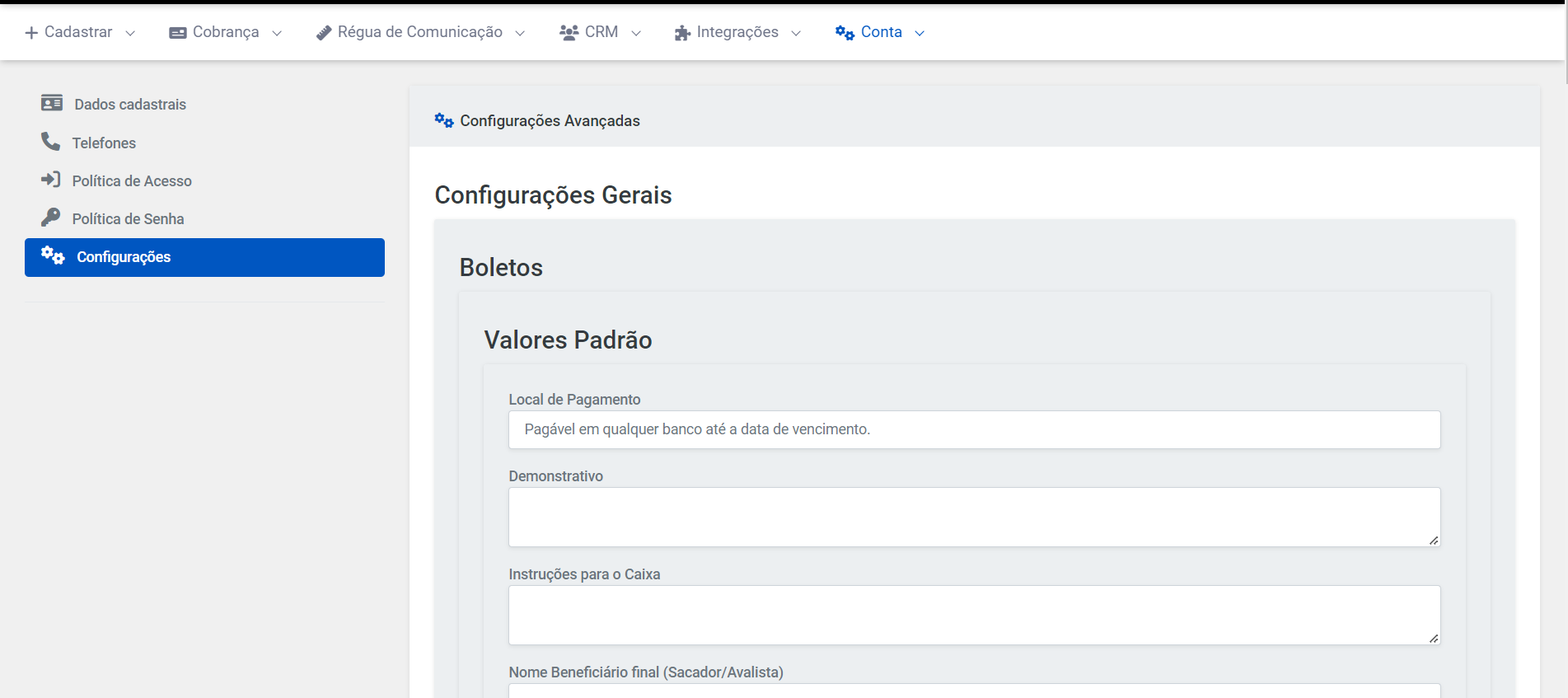
Você também pode definir os Juros e a Multa padrão nos seus boletos, além de possíveis descontos:
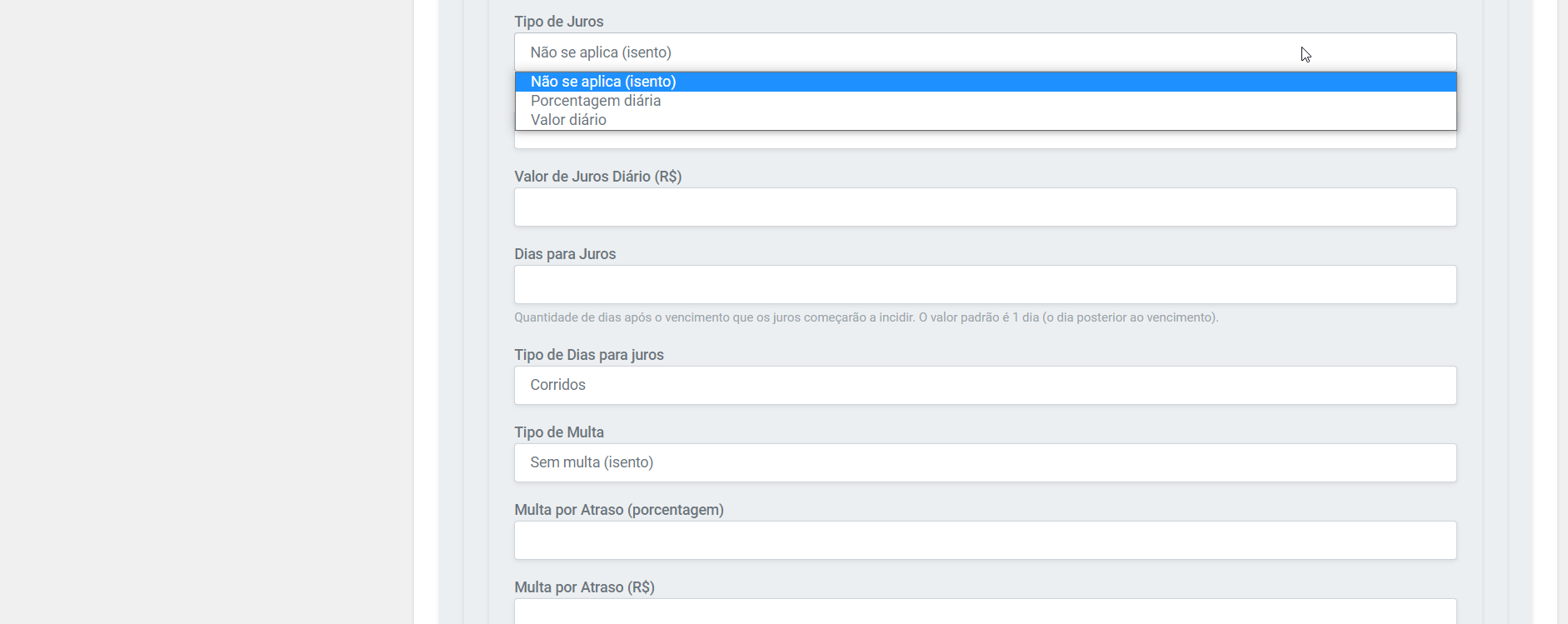
Essa configuração pode ser feita tanto no nível da conta como no nível da carteira de recebimento.
Caso tenha mais de uma carteira cadastrada, é interessante definir os valores padrão de cada uma delas. Assim, as configurações da carteira irão se sobrepor às configurações gerais da conta.
## **Alertas do sistema**
A Kobana tem um sistema de Alertas que notifica o usuário sobre eventos relevantes da sua conta.
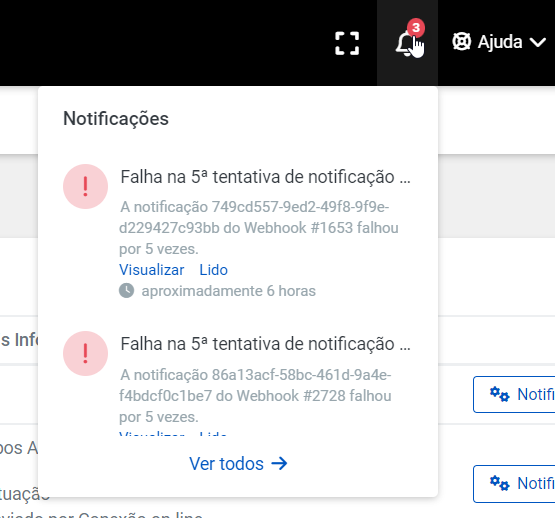
Cada notificação de alerta tem uma cor que indica a sua gravidade, na escala: Info, Aviso e Crítico.
* **Info** indica informações do sistema, por exemplo quando uma importação de clientes é finalizada.
* **Aviso** é um alerta sobre algo que pode ser importante você checar: por exemplo, quando um boleto é pago em um valor diferente do cobrado.
* **Crítico** é quando um evento requer sua atenção: por exemplo, quando uma notificação falha pela 5ª vez e você vai precisar atuar para ajustar o erro.
Além de receber os avisos na plataforma, também é possível configurar a sua conta para você recebê-los por e-mail.
## **Possíveis Alertas**
Esses são os eventos de diferentes severidades que podem gerar alertas na Kobana:
* Novidades, melhorias e correções da Kobana;
* Quando um boleto está inválido na hora da geração;
* Quando o valor do boleto pago é diferente do valor cobrado;
* Quando um webhook dá erro pela quinta vez;
* Quando um e-mail dá erro no envio pela 5ª vez;
* Quando uma importação de clientes é finalizada;
* Quando uma importação de assinaturas é finalizada;
* Quando a conta de e-mail dá erro pela 10ª vez e é desabilitada;
* Quando recebemos o pagamento por boleto e cartão;
* Quando dá erro ao salvar uma remessa;
* Quando os dados estão inválidos no registro do boleto;
* Quando dá erro no registro do boleto;
* Quando uma importação de boletos é finalizada.
## **Alertas por e-mail**
Você pode configurar a sua conta da Kobana para receber alertas da plataforma no seu e-mail. Assim, você não corre o risco de perder uma informação importante e pode atuar rapidamente quando necessário. É só acessar as Configurações Avançadas:
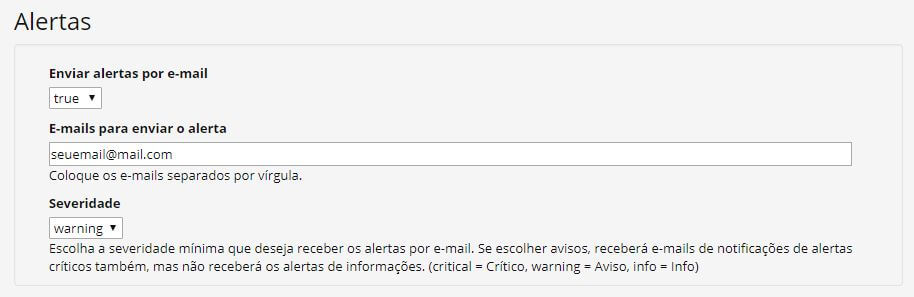
* Escolha o endereço de e-mail onde quer receber os alertas;
* Determine quais tipos de alertas deseja receber por e-mail: pode ser só alertas de nível crítico, por exemplo;
* Mantenha-se informado sem lotar a sua caixa de entrada com avisos não urgentes.
As mensagens enviadas para o seu e-mail serão assim:
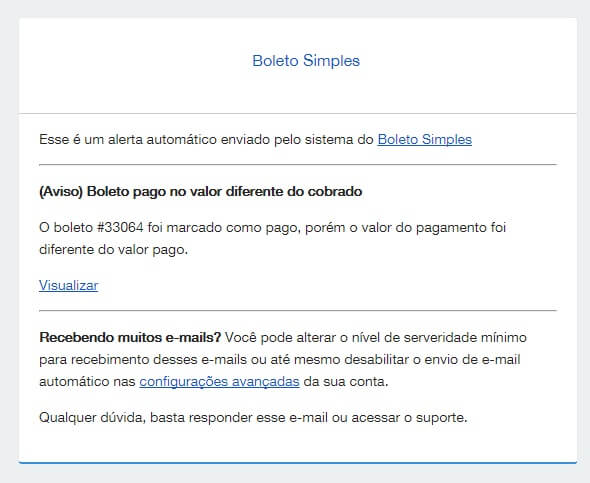
A Kobana garante a você maior controle sobre o que acontece com o seu negócio e agilidade na tomada de decisões estratégicas. Saiba mais sobre a [configuração de e-mails de alerta](https://docs.banking.kobana.com.br/es/es/artigos/8886355-como-receber-alertas-sobre-a-minha-conta-por-e-mail.md).
## **Nova Plataforma de Cobrança**
A FEBRABAN (Federação Brasileira de Bancos) anunciou, em meados de 2015, o projeto da Nova Plataforma da Cobrança, que tem como objetivo modernizar o processo de liquidação dos boletos bancários para trazer mais segurança e transparência aos pagamentos. Dentre as principais mudanças, está o fim do boleto sem registro.
A Kobana já garante o cumprimento de todas as novas normas para emissão e registro de boletos:
* **Registro de boletos online:** a Kobana se conecta aos web services e APIs dos bancos para trocar informações online para o registro dos boletos gerados;
* **Troca de arquivos remessa e retorno:** todos os bancos precisam enviar os dados dos boletos emitidos, assim como as informações sobre os beneficiários, para uma base unificada. A Kobana envia e recebe essas informações para o seu banco através dos arquivos de remessa e retorno;
* **Pagamento em qualquer lugar:** como os boletos emitidos são registrados, não é mais necessário ir até o banco emissor para pagar um boleto vencido;
* **Redução de fraudes:** o registro dos boletos em uma base unificada ajuda a reconhecer fraudes e, assim, evitá-las. Isso é importante porque, em caso de fraude, o beneficiário fica bloqueado de receber via boleto em qualquer banco;
* **Fim da 2ª via:** com o registro dos boletos, acaba a necessidade de emitir a 2ª via, já que boletos vencidos podem ser pagos da mesma forma;
* **Mais controle e segurança:** o registro dos boletos melhora a gestão da empresa, com a maior rastreabilidade e controle dos dados dos documentos.
As regras da Nova Plataforma de Cobrança já começaram a valer e a partir de julho de 2018 se aplicam a qualquer boleto emitido. A Kobana ajuda você e sua empresa a se adequarem e aproveitarem todas as vantagens, sem dor de cabeça e garantindo os melhores benefícios para o seu negócio.
---
# O que é carteira de recebimento e para que serve?
Para emitir boletos bancários, é preciso ter uma carteira de recebimento cadastrada. Entenda como funciona!

Escrito por
Marilia Souza
Actualizado el
20 de febrero de 2026
A **carteira de recebimento** é um serviço contratado pelas empresas junto ao seu banco, o que permite a emissão de boletos bancários. Sem uma carteira, não é possível gerar boletos.
A carteira escolhida por você junto ao seu banco define a forma como os seus boletos são gerados. Assim, quando é feito o pagamento de um boleto, o banco faz a leitura dos dados presentes e encaminha o dinheiro para a conta corrente vinculada à carteira de recebimento.
*Para saber mais informações sobre como cadastrar e homologar sua carteira de recebimento na Kobana, [leia este artigo aqui](https://docs.banking.kobana.com.br/es/es/artigos/8822754-como-cadastrar-e-homologar-minha-carteira-de-recebimento-na-kobana.md)!*
## **Carteira de recebimento registrada**
Com a [Nova Plataforma da Cobrança](https://docs.banking.kobana.com.br/es/es/artigos/8881968-entenda-tudo-sobre-a-nova-plataforma-de-cobranca.md), os bancos estão trabalhando apenas com **Carteiras Registradas.** Nesse tipo de carteira, é necessário notificar o banco sobre todos os boletos gerados. Isso é feito com o envio do chamado [arquivo de remessa](https://docs.banking.kobana.com.br/es/es/artigos/8822945-o-que-sao-e-como-funcionam-os-arquivos-de-remessa-e-retorno.md), em que constam as informações dos boletos emitidos.
Neste caso, os bancos cobram taxa por boleto gerado, mesmo se ele não chegar a ser pago.
## **Maior segurança**
O boleto registrado é um título de cobrança emitido pelas empresas que possui dados de identificação validados por uma instituição financeira (geralmente, um banco). Em geral, esse tipo de boleto deve conter os seguintes dados:
* Identificação do pagador e do emissor;
* CPF ou CNPJ de ambos;
* Endereço;
* Valor da transação.
Dessa forma, o registro de boletos é importante para evitar fraudes, proporcionando mais segurança tanto para o pagador quanto para o emissor, pois identifica ambas as partes e permite o rastreamento do documento.
## **Opções de carteiras de recebimento**
Os bancos oferecem diferentes opções de carteiras de recebimento registradas. Para saber o melhor tipo de carteira para você, converse com o gerente do seu banco e ele te ajudará a escolher o serviço mais apropriado para a realidade do seu negócio.
---
# Quais carteiras de recebimento estão disponíveis na Kobana?
Quer saber se a carteira de recebimento da sua empresa pode ser usada no sistema da Kobana? Veja aqui a relação completa!

Escrito por
Marilia Souza
Actualizado el
20 de febrero de 2026
Na tabela abaixo, você confere todas as **carteiras de recebimento dos bancos implementadas na Kobana** para gerar boletos.
Caso sua empresa tenha uma carteira que ainda não esteja implementada, peça ao seu banco a documentação necessária e nos encaminhe pelo e-mail .
*Confira também todos os [bancos atendidos pela Kobana](https://docs.banking.kobana.com.br/es/es/artigos/8814216-quais-bancos-a-kobana-atende.md) na automação de operações bancárias, incluindo a geração de boletos*
## **Conheça as carteiras de recebimento disponíveis na Kobana**
| | |
| -------------------------------- | -------------------------------------------------------------------------------------------------------------------------------------------------------------------------------------------------------------------------------------------------------------------------------------------------------------------------------------------------------------------------------------------------------------------------------------------------------------------------------------------------------------------------------------------------------------------------------------- |
| ## Banco | ## Carteiras |
| ABC Brasil | -Carteira 110 |
| Ailos | -Carteira 1 |
| Arbi | -Carteira 110
-Carteira 121 |
| Banco de Brasília (BRB) | -Carteira Sem Registro \*
-Carteira Com Registro |
| Banco do Brasil | -Carteira 11 - Convênio 7 dígitos
-Carteira 11 - Convênio 4 dígitos
-Carteira 17-07
-Carteira 17-12
-Carteira 17-19
-Carteira 17-27
-Carteira 17-35
-Carteira 17-43
-Carteira 17-51
-Carteira 17-78
-Carteira 17-86
-Carteira 17-116
-Carteira 17-124
-Carteira 18-17
-Carteira 18-19 (Convênio com 6 dígitos - Nosso Número 5)
-Carteira 18-19 (Convênio com 6 dígitos - Nosso Número 17)
-Carteira 18-19 (Convênio com 7 dígitos)
-Carteira 18-19 (Convênio com 8 dígitos)
-Carteira 18-27 |
| Banco do Nordeste | -Carteira Carteira 21
-Carteira Carteira 50
-Carteira Carteira 51
-Carteira Carteira 58 |
| Banco Industrial do Brasil (BIB) | -Carteira 121 |
| Banco Inter | -Carteira 112\*\* |
| Banese | -Carteira CS ou 01 |
| Banestes | -Carteira 2 - Sem Registro \*
-Carteira 3 - Caucionada
-Carteira 4 - Com registro
-Carteira 5 - Com registro
-Carteira 6 - Com registro
-Carteira 7 - Com registro |
| Banrinsul | -Carteira Cob. Direta - Agência com 4 dígitos - BDL |
| BNP Paribas | -Carteira 09 - Com Registro |
| BOCOM BBM | -Carteira 21 |
| Bradesco | -Carteira 02
-Carteira 03
-Carteira 04
-Carteira 05 - Recebimento Programado Bradesco - RPB
-Carteira 06 - Sem Registro \*
-Carteira 07
-Carteira 09 - Com Registro
-Carteira 12
-Carteira 16 - Com/Sem Registro com Protesto
-Carteira 17
-Carteira 19 - Com Registro
-Carteira 21 - Com Registro - Pagável somente no Bradesco
-Carteira 22 - Sem Registro - Pagável somente no Bradesco \*
-Carteira 25 - Sem Registro - Emissão na Internet \*
-Carteira 26 - Com Registro - Emissão na Internet |
| BTG | -Carteira 1 |
| BV | -Carteira 1 |
| Caixa Econômica Federal | -Carteira 1 - Com Registro
-Carteira 2 - Sem Registro\* |
| Caruana | -Carteira 112
-Carteira 121 |
| Citi (Citibank) | -Carteira 3 - Cobrança Comum (612) |
| Cora | -Carteira 01 |
| Credisis | -Carteira 18 |
| Cresol | -Carteira 09 - Com Registro |
| Daycoval | -Carteira 112 \*\*
-Carteira 121 |
| Itaú | -Carteira 104
-Carteira 108
-Carteira 109
-Carteira 112 \*\*
-Carteira 115
-Carteira 138
-Carteira 156
-Carteira 157 \*\*\*
-Carteira 158
-Carteira 171
-Carteira 174
-Carteira 175
-Carteira 176
-Carteira 178
-Carteira 179
-Carteira 181
-Carteira 195
-Carteira 196
-Carteira 198 |
| Mercantil do Brasil | -Carteira Com Registro |
| Money Plus (BMP) | -Carteira 01
-Carteira 09 |
| QI Tech | -Carteira 09 |
| Rendimento | -Carteira 112
-Carteira 121 |
| Safra | -Carteira Cobrança Simples Registrada - 01
-Carteira Cobrança Simples Vinculada - 02 \*\* |
| Santander | -Carteira 101 - RCR
-Carteira 102 \*
-Carteira 104 \*\* |
| Semear | -Carteira 121 |
| Sicoob | -Carteira 1/01 - Simples Com Registro
-Carteira 1/02 - Simples Sem Registro \* |
| Sicredi | -Carteira A (Simples) Com Registro
-Carteira A (Simples) Sem Registro \* |
| Sofisa | -Carteira 109
-Carteira 112
-Carteira 121 |
| Unicred | -Carteira 21 |
| Sisprime Central | -Carteira 09 |
| Sisprime Paraná | -Carteira 09 |
\* As carteiras sem registro estão sendo descontinuadas e não são mais oferecidas pelos bancos devido à [obrigatoriedade do registro](https://docs.banking.kobana.com.br/es/es/artigos/8881896-fim-do-boleto-sem-registro.md).
\*\* As carteiras 112 do Itaú, 104 do Santander, Daycoval e Inter e a carteira convencional do Safra possuem uma peculiaridade em que o nosso número deve ser gerado pelo próprio banco. Consulte o seu gerente e a nossa equipe de suporte se este for o seu caso.
\*\*\* A carteira 157 do Itaú é de uso interno do banco. Não sugerimos utilizá-la na Kobana. Consulte o seu banco sobre a possibilidade de utilizar a carteira 109.
*Saiba quais [informações são necessárias para o cadastro das carteiras](https://docs.banking.kobana.com.br/es/es/artigos/8822007-quais-informacoes-preciso-para-cadastrar-minha-carteira-de-recebimento.md) na Kobana.*
---
# Quais informações preciso para cadastrar minha carteira de recebimento?
Conheça os dados que você precisa para cadastrar sua carteira de recebimento na Kobana.

Escrito por
Marilia Souza
Actualizado el
20 de febrero de 2026
Para** cadastrar a sua carteira de recebimento**, emitir boletos e receber diretamente na conta corrente da sua empresa, você precisará de alguns** dados específicos **que podem variar dependendo do seu banco. Por isso, sugerimos sempre que você consulte o seu gerente bancário para revisar esses dados.
*Entenda [como cadastrar e homologar sua carteira de recebimento na Kobana](https://docs.banking.kobana.com.br/es/es/artigos/8822754-como-cadastrar-e-homologar-minha-carteira-de-recebimento-na-kobana.md) e em qual momento você precisará usar essas informações.*
## **Quais dados são necessários para cadastrar uma carteira?**
Verifique na tabela abaixo quais são os dados necessários de cadastro para cada um dos bancos:
Para o cadastro de todas as carteiras, para todos os bancos, é necessário informar:
* CNPJ;
* Razão Social;
* Endereço da empresa proprietária da conta no banco;
* Nome completo do gerente;
* Nome completo do responsável da conta;
* E-mail do responsável;
* Celular do responsável.
Agora, confira a lista para cada banco específico:
| | | |
| -------------------------------- | ---------------------------------------------------------------------------------------------------------------------------------------------------------------------------------------------------------------------------------------------------------------------------------------------------------------------------------- | ----------------------------------------------------------------------------------------------------------------------------------------------------------------------------------------------------------------------------------------------------------------------------------------------------------------------------------------------------------------------------------------------------------------------------------------------------------------------------------------------------------------------------------------------------------------- |
| **Bancos** | **Dados para cadastro** | **Observações** |
| Ailos (Cecred) | -Número da carteira
-Agência
-Conta com dígito
-Convênio da Cooperativa (6 dígitos)
-Último *nosso número* gerado
-Último sequencial de remessa enviado ao banco | |
| Banco ABC | -Número da carteira
-Agência com dígito
-Conta com dígito
-Número da Operação (Convênio com 7 dígitos)
-Código do Beneficiário/Cedente (9 dígitos)
-Código de Remessa (20 dígitos)
-Último *nosso número* gerado
-Último sequencial de remessa enviado ao banco | |
| Banco de Brasília - BRB | -Modalidade da carteira\*
-Agência
-Conta com dígito
-Último *nosso número* gerado
-Último sequencial de remessa enviado ao banco | |
| Banco Arbi | -Número da carteira
-Número da agência com dígito
-Nome do gerente
-Número da conta com dígito
-Número da operação (convênio, com 7 dígitos)
-Código de convênio no Banco (20 dígitos)
-Último nosso número
-Último sequencial da remessa | |
| Banco BTG | -Número da carteira
-Agência com dígito
-Nome do gerente
-Conta com dígito
-Convênio (18 dígitos)
-Último nosso número
-Último sequencial da remessa | |
| Banco do Brasil | -Número da carteira
-Agência com dígito
-Conta com dígito
-Convênio (7 dígitos)
-Código da Remessa (mesma numeração que o convênio)
-Último *nosso número* gerado
-Último sequencial de remessa enviado ao banco\*
-Formato do arquivo remessa (CNAB 240 ou CNAB 400) | \* Apesar da necessidade de cadastro do sequencial de remessa, o Banco do Brasil não exige que o mesmo seja seguido. |
| Banco do Nordeste | -Número da carteira
-Agência
-Conta com dígito
-Código de remessa (3 dígitos)
-Último *nosso número* gerado
-Último sequencial de remessa enviado ao banco | |
| Banco Industrial do Brasil (BIB) | -Número da carteira
-Agência com dígito
-Conta com dígito
-Número da Operação (Convênio de 7 dígitos)
-Código da Remessa (14 dígitos)
-Último *nosso número* gerado
-Último sequencial de remessa enviado ao banco | |
| Banco Inter | -Número da carteira\*
-Agência com dígito
-Conta com dígito
-Último nosso número gerado | \* O Inter tem apenas uma carteira atualmente |
| Banco Mercantil | -Agência com dígito
-Conta com dígito
-Código do beneficiário
-Último nosso número gerado
-Último sequencial de remessa enviado ao banco | |
| Banese | -Número ou tipo da carteira
-Agência
-Conta com dígito
-EDI7 (7 dígitos)
-Código da remessa (10 dígitos)
-Último *nosso número* gerado
-Último sequencial de remessa enviado ao banco | |
| Banestes | -Número da carteira
-Agência com dígito
-Conta com dígito
-Último *nosso número* gerado
-Último sequencial de remessa enviado ao banco | |
| Banrisul | -Tipo de carteira
-Agência com dígito\*
-Conta com dígito
-Código de Cedente (7 dígitos)\*\*
-Dígito do Cedente\*\*
-Código de Remessa (9 dígitos)
-Último *nosso número* gerado
-Último sequencial de remessa enviado ao banco\*\*\*\*
-Formato do arquivo remessa (CNAB 240 ou CNAB 400) | \* A agência possui dois algarismos no dígito (formato: XXXX-XX)\*\* O banco encaminhará o cedente, incluindo o número da agência no início. Desconsidere o número da agência e inclua como cedente os 7 números seguintes. O dígito do cedente será formado pelos dois últimos algarismos.\*\*\* O código da remessa é formado pelo código do cedente completo (código mais dígitos), desconsiderando o número da agência que está no início.\*\*\*\* Apesar da necessidade de cadastro do sequencial de remessa, o Banrisul não exige que o mesmo seja seguido. |
| BNP Paribas | -Número da carteira
-Agência com dígito
-Conta com dígito
-Código de Remessa (20 dígitos)
-Último *nosso número* gerado
-Último sequencial de remessa enviado ao banco | |
| Bradesco | -Número da carteira
-Agência com dígito
-Conta com dígito
-Código de Remessa\*
-Último *nosso número* gerado
-Último sequencial de remessa enviado ao banco
-Formato do arquivo remessa (CNAB 240 ou CNAB 400) | \* O código de remessa pode ser conhecido como código da empresa ou convênio. |
| BV | -Número da carteira
-Agência com dígito
-Nome do gerente
-Conta com dígito
-Convênio (10 dígitos)
-Último nosso número
-Último sequencial da remessa | |
| Caixa Econômica Federal | -Número da carteira
-Agência com dígito
-Conta com dígito
-Convênio (7 dígitos)
-Código da Remessa (mesma numeração que o convênio)
-Último *nosso número* gerado
-Último sequencial de remessa enviado ao banco
-Formato do arquivo remessa (CNAB 240 ou CNAB 400) | |
| Caruana | -Número da carteira
-Agência com dígito
-Conta com dígito
-Último *nosso número* gerado
-Último sequencial de remessa enviado ao banco | |
| Citi (Citibank) | -Número da carteira
-Agência
-Conta com dígito
-Conta Cosmos (10 dígitos)
-Portfólio (3 dígitos)
-Código da Remessa (20 dígitos)
-Último *nosso número* gerado
-Último sequencial de remessa enviado ao banco | |
| Cora | -Agencia com dígito
-Conta com dígito | |
| Credisis | -Número da carteira
-Agência
-Conta com dígito
-Convênio (6 dígitos)
-Último *nosso número* gerado
-Último sequencial de remessa enviado ao banco | |
| Cresol | -Número da carteira
-Agência com dígito
-Conta com dígito
-Código de Remessa (20 dígitos)
-Último *nosso número* gerado
-Último sequencial de remessa enviado ao banco | |
| Daycoval | -Número da carteira
-Agência com dígito
-Conta com dígito
-Código de Operação (7 dígitos)
-Código de Remessa (15 dígitos)
-Último *nosso número* gerado
-Último sequencial de remessa enviado ao banco | |
| Itaú | -Número da carteira
-Agência
-Conta com dígito
-Nosso número
-Último sequencial de remessa enviado ao banco\*
-Formato do arquivo remessa (CNAB 240 ou CNAB 400) | \* Apesar da necessidade de cadastro do sequencial de remessa, o Itaú não exige que o mesmo seja seguido. |
| Money Plus (BMP) | -Número da carteira
-Agência com dígito
-Conta com dígito
-Código da empresa
-Último *nosso número* gerado
-Último *sequencial de remessa* enviado ao banco
-Formato de arquivo remessa\* | \* Atualmente, trabalhamos apenas com o formato CNAB 400 deste banco. |
| QI Tech | -Número da carteira
-Agência
-Conta com dígito | |
| Banco Rendimento | -Número da carteira
-Agencia com dígito
-Nome do gerente
-Conta com dígito
-Número da operação (convênio, com 7 dígitos)
-Código de convênio do banco (20 dígitos)
-Último nosso número
-Último sequencial da remessa | |
| Safra | -Tipo de carteira\*
-Agência
-Conta com dígito
-Último *nosso número* gerado
-Último sequencial de remessa enviado ao banco | \*Tipos de carteira:-#1 - Simples Registrada
-#2 - Simples Vinculada |
| Santander | -Número da carteira
-Agência
-Conta com dígito
-Código do Beneficiário (7 dígitos)
-Código da Remessa (20 dígitos)\*
-Último *nosso número* gerado
-Último sequencial de remessa enviado ao banco
-Formato do arquivo remessa (CNAB 240 ou CNAB 400) | \* Como preencher o código da remessa:-CNAB 240: \[Agência + 0000 + Beneficiário]
-CNAB 400: \[Agência + 0 + Beneficiário + 0 + Conta (sem dígito e último número)] |
| Semear | -Número da carteira
-Agência com dígito
-Conta com dígito
-Número da Operação (convênio)
-Código do Convênio no Banco
-Último *nosso número* gerado
-Último sequencial de remessa enviado ao banco | |
| Sicoob | -Número da carteira
-Agência
-Conta com dígito
-Código do Cedente (7 dígitos)
-Último *nosso número* gerado
-Último sequencial de remessa enviado ao banco
-Formato do arquivo remessa (CNAB 240 ou CNAB 400) | |
| Sicredi | -Tipo de carteira
-Agência
-Conta com dígito
-Código do cedente (5 dígitos)
-Unidade Administrativa\* + Byte de Identificação\*\* (3 dígitos)
-Último nosso número gerado
-Último sequencial de remessa enviado ao banco
-Formato do arquivo remessa (CNAB 240 ou CNAB 400) | \* Unidade Administrativa também é conhecida como Posto e é formada por 2 algarismos.\*\* Byte de identificação é formado por 1 algarismo de 2 a 9. O algarismos 1 é utilizado quando o boleto é emitido direto no banco. |
| Sofisa | -Número da carteira
-Agência
-Conta com dígito
-Código do Beneficiário (7 dígitos)
-Código de Remessa (20 dígitos)
-Último *nosso número* gerado
-Último sequencial de remessa enviado ao banco | |
| Unicred | -Número da carteira
-Agência
-Conta com dígito
-Código do beneficiário (10 dígitos)
-Último *nosso número* gerado
-Último sequencial de remessa enviado ao banco | |
| Sisprime | -Número da carteira
-Agência com dígito
-Conta com dígito
-Código de remessa (20 dígitos)
-Último *nosso número* gerado
-Último sequencial de remessa enviado ao banco | |
## **O que são o *nosso número* e o *sequencial de remessa*?**
Para um maior controle do banco, todo boleto e remessa são numerados e seguem um sequencial, ou seja, o primeiro boleto gerado da sua carteira terá o *nosso número* "1" e a primeira remessa enviada para o seu banco terá o *sequencial* número "1".
Por isso, ao cadastrar a carteira, é importante saber quais foram o *nosso número* do último boleto emitido no banco e o *sequencial de remessa* do último arquivo enviado ao banco.
O *nosso número* não necessariamente precisa ser sequencial. O mais importante é que o número não seja reutilizado. Se o último nosso número gerado no banco foi o "100", por exemplo, não será um problema você cadastrar na Kobana como "200", pois os boletos que você gerar dentro do nosso sistema não se repetirão em relação aos que foram gerados anteriormente.
Já o *sequencial de remessa* precisa obrigatoriamente seguir uma sequência. Você só terá utilizado o sequencial se já teve necessidade de enviar remessa ao banco. Assim, você só precisa preencher algo diferente de "1" se você utilizava um sistema externo para gerar os boletos, tendo a necessidade de fazer a comunicação via remessa.
*Para saber mais detalhes sobre carteira de recebimento na Kobana, leia estes artigos:*
* [Como faço alterações da minha carteira de recebimento?](https://docs.banking.kobana.com.br/es/es/artigos/8822074-como-faco-alteracoes-na-minha-carteira-de-recebimento.md)
* [Como faço para excluir uma carteira de recebimento?](https://docs.banking.kobana.com.br/es/es/artigos/8822123-como-faco-para-excluir-uma-carteira-de-recebimento.md)
---
# Como faço alterações na minha carteira de recebimento?
Para saber se é possível modificar uma carteira e como fazer essas mudanças na prática, confira o artigo.

Escrito por
Marilia Souza
Actualizado el
20 de febrero de 2026
Sim, é possível fazer **alterações na carteira de recebimento** cadastrada na Kobana. Você pode alterar alguns dados e informações da sua carteira, além das configurações.
No entanto, informações como Número da Agência, Número da Conta e Carteira não podem ser alteradas.
## **Passo a passo da alteração na carteira de recebimento**
Para realizar as alterações, acesse a área de carteiras cadastradas em *Recebimentos > Boletos > Carteiras* e, em seguida, selecione a carteira que deseja alterar clicando em *Ver Carteira* (👁️).
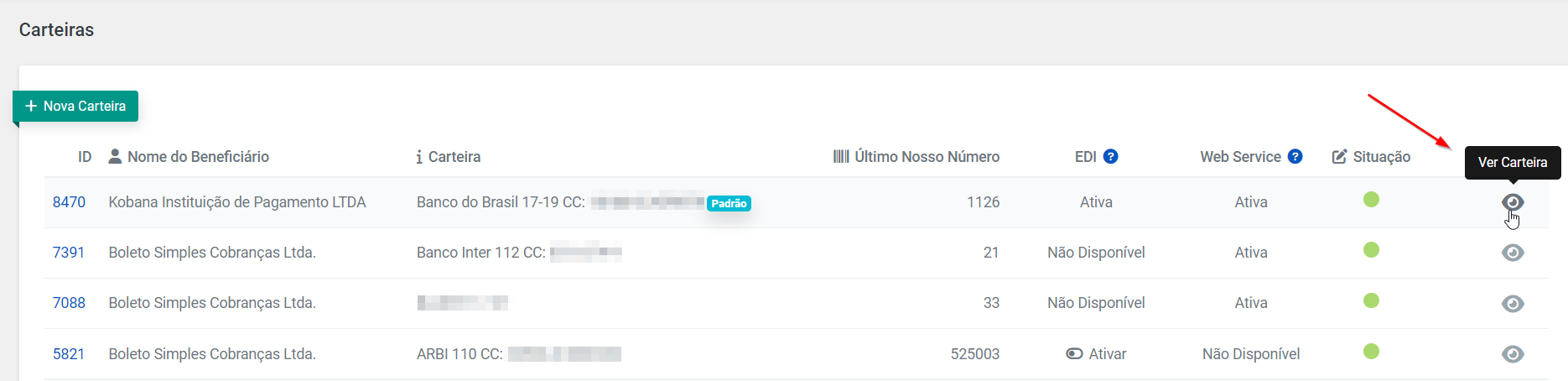
Ao clicar no menu Ações, você terá duas opções de alterações: *Alterar* e *Alterar Configuração*.

A primeira opção se trata das alterações das informações da sua carteira, como endereço, dados do gerente, responsável legal, último nosso número gerado, último sequencial de remessa, formato do arquivo CNAB, nome da carteira, proteção por senha, vencimento em fim de semana e feriado.
Enquanto que a configuração se refere aos dados dos boletos que você gera com essa carteira, como demonstrativo, multa, juros, desconto etc.
*[Precisa de ajuda para excluir uma carteira de recebimento? Veja esse artigo aqui!](https://docs.banking.kobana.com.br/es/es/artigos/8822123-como-faco-para-excluir-uma-carteira-de-recebimento.md)*
---
# Como faço para excluir uma carteira de recebimento?
É muito simples excluir uma carteira de recebimento no sistema da Kobana. Veja como!

Escrito por
Marilia Souza
Actualizado el
20 de febrero de 2026
É possível **excluir uma carteira de recebimento** do sistema da Kobana.
## **Como excluir a carteira de recebimento?**
Primeiramente, vá ao menu *Recebimentos > Boletos > Carteiras *e, na listagem de carteiras, clique no olho (*Ver Carteira*) da carteira que deseja excluir.

Agora basta clicar em *Ações* e, em seguida, *Excluir*.
## **Desativação completa da carteira**
Se a sua carteira possui o EDI ativo, você precisa solicitar ao nosso suporte que o serviço seja desativado para poder excluir a carteira. Mesmo com essa desativação, o serviço ainda estará ativo no banco. Solicite ao seu banco também que o serviço seja interrompido para que você possa ter acesso aos arquivos dessa carteira.
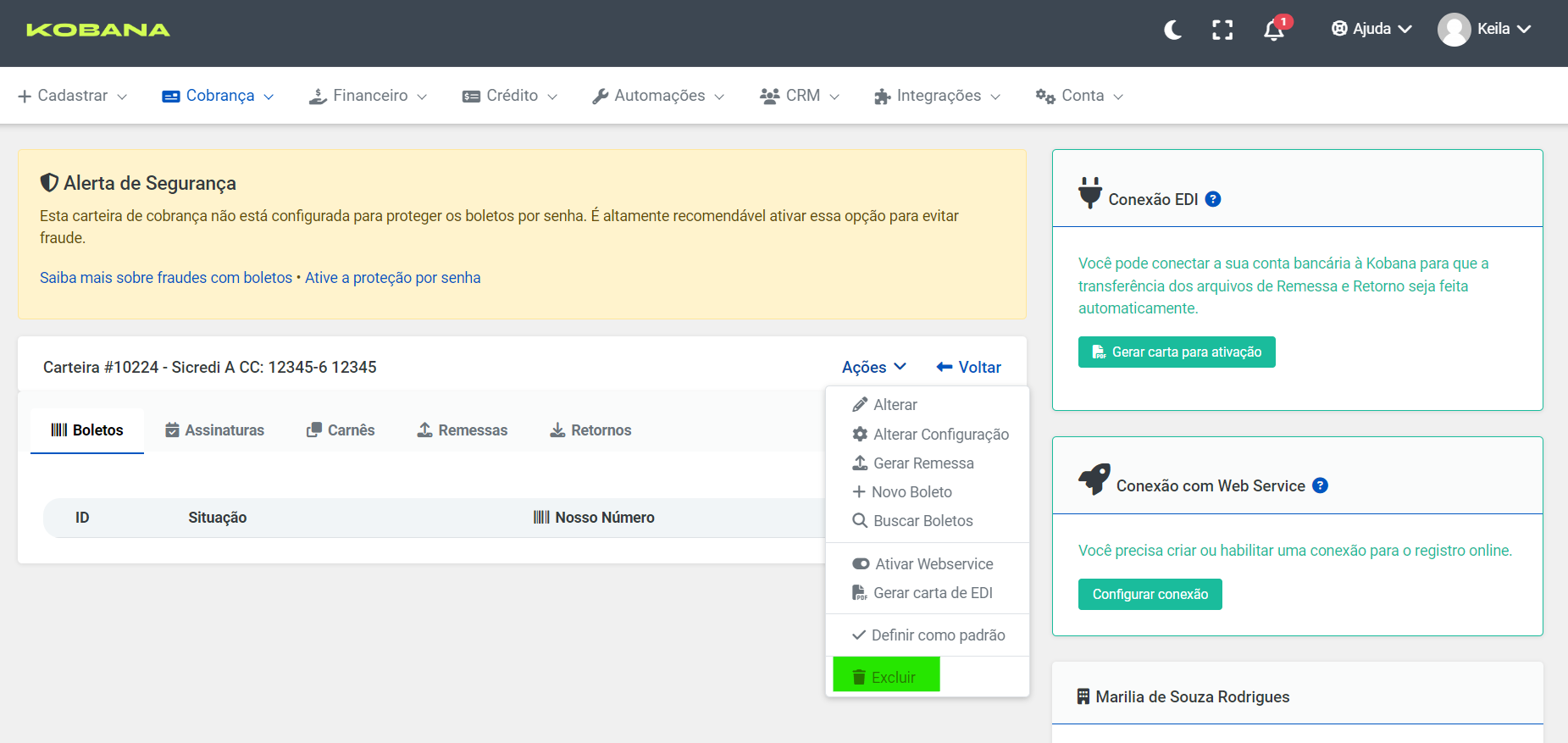
Ao excluir a carteira, você também exclui permanentemente todos os boletos, remessas, retornos e demais informações referentes a ela. É importante ter certeza de que você realmente deseja excluir, pois os dados não poderão ser recuperados posteriormente.
*Agora se você deseja [alterar informações da carteira de recebimento](https://docs.banking.kobana.com.br/es/es/artigos/8822074-como-faco-alteracoes-na-minha-carteira-de-recebimento.md), podemos te ajudar com o artigo!*
---
# Como funciona a cobrança dos planos da Kobana?
Entenda os tipos de plano, o que é cobrado e os prazos de pagamentos

Escrito por
Matheus Gonçalves
Actualizado el
9 de diciembre de 2024
A Kobana possui três tipos de planos que oferecem acesso diferenciado à interface, uso de funcionalidades e atendimento mais próximo da nossa equipe de suporte.
## Escolha do Plano
Os planos da Kobana variam de acordo com o tipo de plano (Integrador, Business e Enterprise) e o volume de operações realizadas. Se você já é cliente e pretende alterar o seu plano, contate a nossa equipe através do e-mail informando o volume de operações que pretende contratar. Se você ainda não é cliente, contate o nosso comercial através do e-mail .
*Atualmente uma operação pode ser: geração de boleto, geração de Pix de cobrança, realização de consulta ao extrato, realização de pagamento e realização uma requisição de negativação através de integração com o SPC.*
## Tipos de planos
A Kobana oferece três tipos de planos: Integrador, Business e Enterprise. Se quer saber mais sobre, contate nossa equipe.
## Valor de assinatura
Contratando a Kobana, sua empresa pagará um valor fixo de assinatura, podendo ser mensal, trimestral, semestral e anual.
Esse valor é formado pela soma do preço do plano (Integrador, Business e Enterprise) e o preço do volume, que seria a quantidade de operações por mês contratada.
## Custos extras e opcionais
Além do valor de assinatura, você poderá ser cobrado por exceder ao volume de operação ou por utilizar funções cobradas à parte.
## Operações excedentes
Se em determinado mês, sua empresa realizou mais operações do que o contratado, será cobrada uma taxa de por operação excedente de acordo com o seu contrato, que será incluída na fatura do mês seguinte.
*Você pode consultar a quantidade de operações que você realizou no ciclo atual acessando o menu Administração > Conta > Operações.*
## Carteiras, Subcontas e Usuários
Seu plano, dependendo do contrato, pode ter limite de cadastro de carteiras de recebimento, subcontas e usuários.
No caso da carteira, para cadastrar mais do que o contratado, você deverá contatar nossa equipe () para migrar para um novo plano com mais carteiras.
No caso de subcontas e usuários, você poderá cadastrar além do contratado e pagar um valor mensal por adicional estipulado em contrato.
## E-mail e SMS
Por padrão, não há custo por envio de e-mail, considerando que sua empresa utilize seu próprio servidor para realizar os envios. Neste caso, a Kobana apenas fará requisições ao seu servidor. Caso a sua empresa opte por utilizar o servidor da Kobana para disparar e-mails, haverá um custo padrão por envio.
O SMS é cobrado por envio de mensagens de até 160 carácteres. O valor depende do seu plano e contrato.
## Registro automático de boletos
A Kobana está conectada com o banco através de APIs e EDI. Para planos antigos, poderá existir a cobrança por registro automático de boletos. Para planos oferecidos atualmente, não cobramos mais este serviço à parte.
## Valor a ser pago
Considerando os pontos acima, cada cobrança pode ser formada pelas seguintes parcelas:
* Assinatura (mensal, trimestral, semestral ou anual);
* Operações excedentes;
* SMSs enviados;
* Usuários adicionais;
* Subcontas adicionais;
* Registro de boletos automático.
Apenas a assinatura é pré-paga, ou seja, a cobrança ocorre antes do uso. Todos os outros tipos de custo são pós-pagos e são sempre cobrados na fatura do mês seguinte ao uso.
## Data de cobrança
A cobrança do plano é realizada sempre no mesmo dia da contratação e a contratante tem até 10 dias para realizar o pagamento por boleto ou cartão de crédito. Este prazo foi estipulado para evitar que o saldo da sua conta fique negativo e ela seja bloqueada automaticamente pelo nosso sistema.
Por exemplo: se você contratou o seu plano no dia 16, a cobrança sempre será enviada neste dia e você deverá realizar o pagamento até o dia 26. Nessa cobrança, estará incluso o valor do plano e os valores extras, conforme foi explicado acima.
No caso de plano trimestral, o usuário, se necessário, receberá uma cobrança mensalmente. Por exemplo, se ele assinou o plano no dia 16 de janeiro, receberá a próxima cobrança no dia 16 de fevereiro apenas com os valores de operações excedentes e SMS, caso haja. No dia 16 de março, acontecerá o mesmo. Apenas no dia 16 de abril ele receberá outra cobrança com o valor do plano trimestral, além dos excedentes e SMS, caso existam.
Você pode verificar qual dia ocorre o vencimento do seu plano acessando o menu *Administração > Contratação Kobana > Assinatura*.
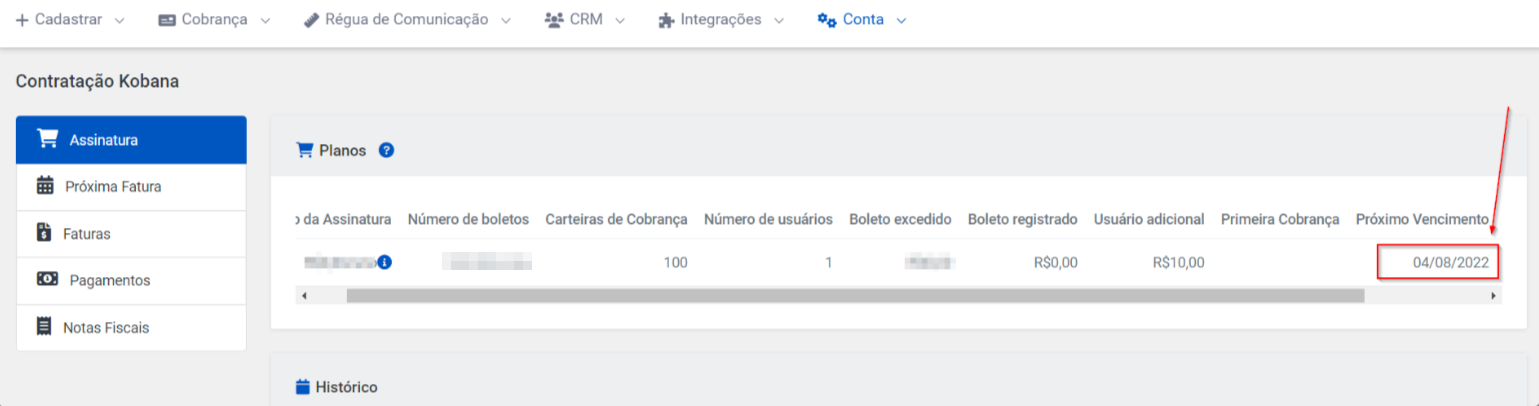
## Saldo Negativo
A conta na Kobana poderá ficar com saldo negativo de até R$ 15,00 e ainda assim ser utilizada normalmente. Se o saldo negativo chegar a R$ 15,01, sua conta poderá ser bloqueada, considerando sempre 10 dias da fatura gerada.
O saldo negativo ficar abaixo de R$ 15,00 é comum de acontecer em casos em que a sua empresa possui um plano que não é mensal. Dessa forma, no mês que você não é cobrado pela valor da assinatura, poderá haver algumas taxas de excedentes, e-mail ou SMS, que não extrapolam o valor de quinze reais.
## Nota fiscal
As notas fiscais dos pagamentos da Kobana são emitidas automaticamente pelo nosso sistema, assim que o pagamento é confirmado, e enviadas ao e-mail cadastrado na conta.
Você pode visualizar todas as notas fiscais, acessando o menu *Administração *> *Contratação Kobana >* *Notas Fiscais*.
A nota fiscal é gerada sempre no valor do pagamento efetuado. Caso o pagamento realizado seja superior à fatura, a diferença será adicionado como saldo em conta e considerado na próxima fatura.
## E-mail do seu financeiro
Se você quiser que os emails com as faturas, os avisos de cobrança e notas fiscais sejam enviados para outro e-mail, responsável pelo financeiro da sua empresa, basta solicitar através de nosso suporte enviando um pedido para ****
---
# Como cadastrar e homologar minha carteira de recebimento na Kobana?
Cadastrar a carteira de recebimento é muito simples e prático. Veja o passo a passo e fique pronto para emitir seus boletos.

Escrito por
Marilia Souza
Actualizado el
20 de febrero de 2026
A **carteira de recebimento **é um serviço contratado no seu banco para que a sua empresa possa gerar boletos bancários com registro. Assim, os pagamentos recebidos são identificados e creditados diretamente na sua conta bancária.
**Para cadastrar uma carteira de recebimento na Kobana**, você precisa de dados específicos que podem variar dependendo da instituição. Verifique a [lista de dados necessários para o seu banco](https://docs.banking.kobana.com.br/es/es/artigos/8822007-quais-informacoes-preciso-para-cadastrar-minha-carteira-de-recebimento.md) e consulte o gerente bancário caso necessário.
Além disso, você também precisa ter uma** conta financeira cadastrada para associar à carteira**, do mesmo banco da carteira de recebimento. Confira o artigo sobre [como cadastrar uma conta financeira](https://docs.banking.kobana.com.br/es/es/artigos/8886584-como-cadastrar-uma-conta-financeira-na-kobana.md).
Veja, a seguir, como cadastrar a carteira na Kobana:
## **1. Iniciando o Cadastro da sua Carteira de Recebimento**
Para cadastrar uma carteira, acesse o menu *Recebimentos > Boletos* > *Carteiras *e, em seguida, clique no botão destacado na imagem para cadastrar uma nova carteira.
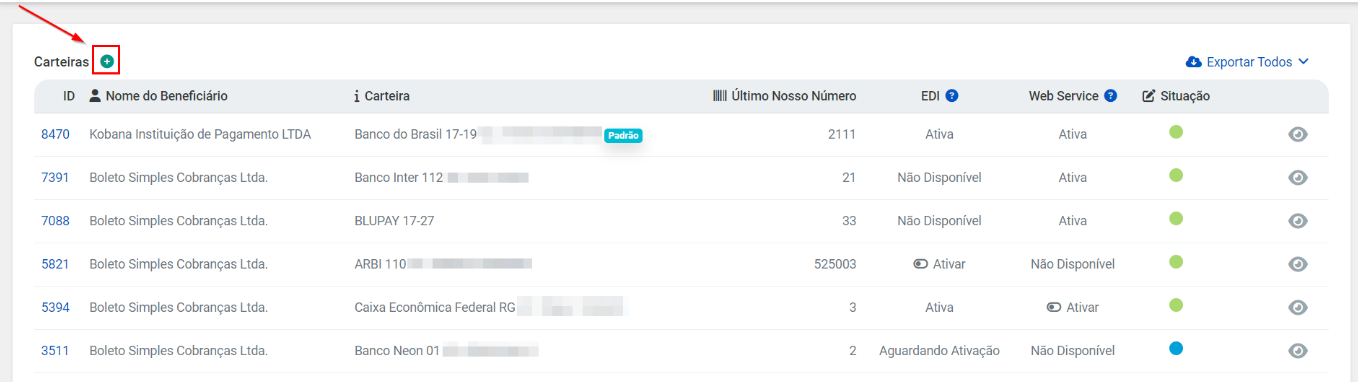
Se esse botão não aparecer na sua tela, você tem um plano limitado de carteiras e já atingiu esse limite. Converse com a nossa equipe sobre adicionar mais carteiras ao seu plano pelo e-mail .
## **2. Escolhendo a conta financeira**
Agora você vai escolher a conta financeira para associar à nova carteira, clicando na setinha destacada na imagem abaixo da conta que quiser usar. Caso você ainda não tenha uma conta financeira cadastrada, ou quer usar uma nova conta financeira, clique no botão *Nova Conta Financeira *para cadastrar uma nova conta.
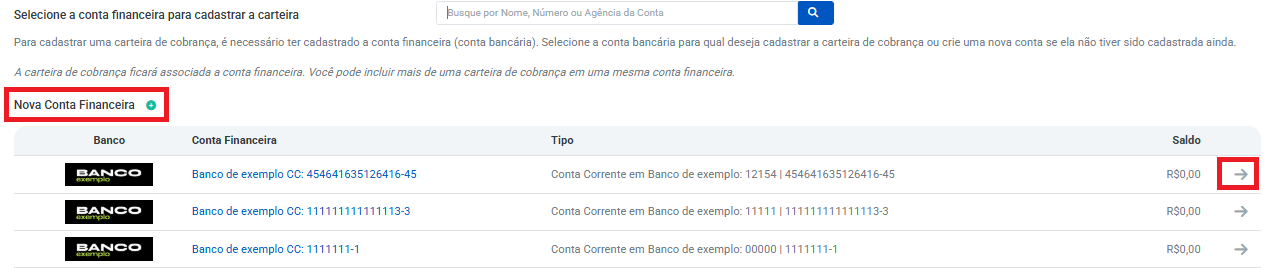
Lembrando que cada carteira precisa ser associada a uma conta financeira do mesmo banco.
## **3. Preenchendo os dados**
Em seguida, você precisa escolher qual carteira do banco quer usar, além de preencher os dados necessários.
Cada banco possui características e dados específicos a serem cadastrados. Esta etapa é muito importante e você deve preenchê-la com o máximo de atenção.
*[Veja aqui quais dados são necessários para cadastrar a carteira de recebimento do seu banco](https://docs.banking.kobana.com.br/es/es/artigos/8822007-quais-informacoes-preciso-para-cadastrar-minha-carteira-de-recebimento.md)*
## **4. Homologando a sua Carteira de Recebimento**
Ao finalizar o cadastro da sua carteira, a seguinte tela será apresentada para você, clique então no botão *Iniciar a homologação*. Agora leia atentamente as orientações da tela final, marque os 3 boxes informando ter ciência dos próximos passos e clique em *Prosseguir com a Homologação*.
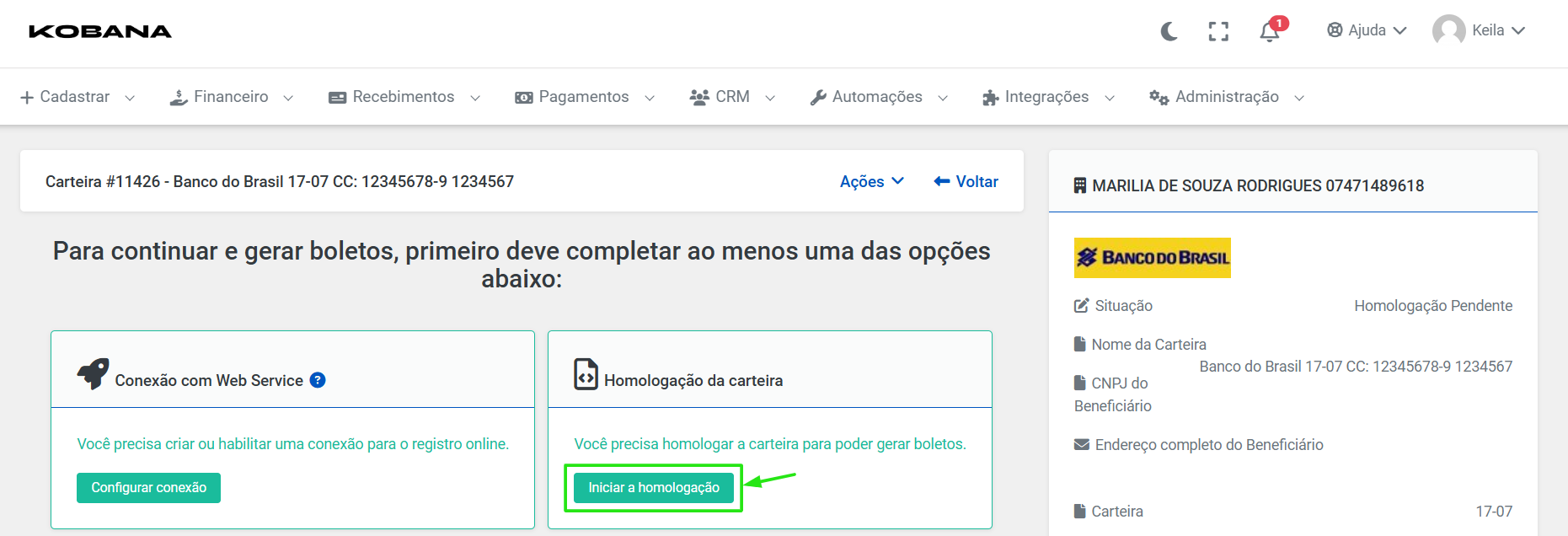
A carteira criada ficará listada com as outras já cadastradas e com status da cor laranja. Isso significa que a homologação está pendente. Clique na seta para prosseguir com a homologação, caso você não tenha realizado o passo anterior.

Baixe a remessa e acesse o seu internet banking para enviar. Para saber como fazer isso, consulte este artigo: [Como enviar o arquivo de remessa ao banco?](https://docs.banking.kobana.com.br/es/es/artigos/8823096-como-enviar-o-arquivo-de-remessa-ao-banco.md)
Sempre que for gerado um boleto na sua conta, é necessário registrá-lo. Isso é feito com o envio do arquivo de forma manual, ou automática pela API / Web Service do banco. Saiba mais: [Formas de comunicação na gestão de boletos entre os bancos e a Kobana](https://docs.banking.kobana.com.br/es/es/artigos/8827399-formas-de-comunicacao-entre-os-bancos-e-a-kobana.md).
Com o arquivo de remessa enviado ao banco, você deverá aguardar um dia útil para que o seu banco crie um arquivo de retorno com a confirmação do registro do boleto contido na remessa de homologação.
Faça o download desse arquivo no banco, acesse o sistema da Kobana e, na [área das carteiras](https://app.kobana.com.br/carteiras), clique novamente na seta para finalizar a homologação.
Na próxima página, clique no botão *Enviar Arquivo Retorno*. Selecione o arquivo de retorno salvo em seu computador e se estiver tudo certo a carteira estará liberada para iniciar a emissão dos boletos.
---
# Durante a homologação, cadastrei errado minha carteira. O que fazer?
Como alterar um dado cadastrado de forma equivocada na minha carteira de recebimento na Kobana? Veja!

Escrito por
Marilia Souza
Actualizado el
20 de febrero de 2026
Ao cadastrar a sua carteira de recebimento, todos os dados precisam estar corretos para que o banco e a Kobana façam as transações de forma efetiva. Mas, caso alguma **informação for cadastrada de modo errado **durante esse processo, você ainda pode resolver este problema rapidamente.
*Veja também: *[Quais informações preciso para cadastrar minha carteira de recebimento?](https://docs.banking.kobana.com.br/es/es/artigos/8822007-quais-informacoes-preciso-para-cadastrar-minha-carteira-de-recebimento.md)
## **Excluir carteira cadastrada**
Caso você tenha cadastrado algum dado diferente do que consta no seu banco, você deverá excluir a carteira cadastrada e recomeçar a homologação, conforme os passos abaixo:
Clique no menu *Recebimentos > Boletos > Carteiras* e, em seguida, na carteira que você pretende excluir, clique em *Ver Carteira*.
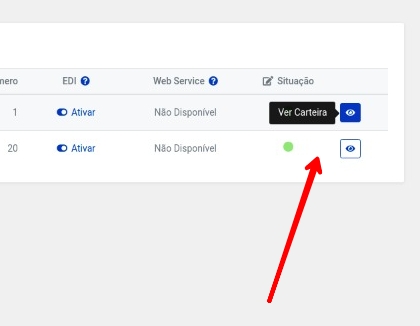
Na próxima página, você vai clicar em *Ações* e *Excluir*.
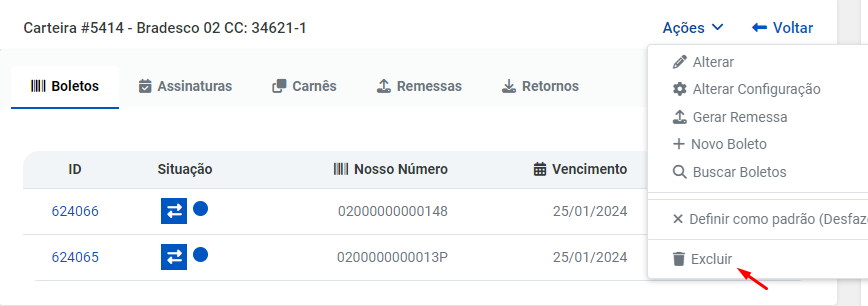
Confirme a exclusão e aguarde uns minutos para que o nosso sistema faça o procedimento. Para [recadastrar a carteira](https://docs.banking.kobana.com.br/es/es/artigos/8822754-como-cadastrar-e-homologar-minha-carteira-de-recebimento-na-kobana.md), basta seguir o passo a passo.
---
# Como homologar minha carteira de recebimento quando o gerente do banco solicita o envio de boletos e remessa para análise?
Entenda o que fazer para homologar sua carteira de recebimento em casos como esse.

Escrito por
Marilia Souza
Actualizado el
20 de febrero de 2026
Em alguns casos, os bancos podem solicitar um** processo de homologação diferente do padrão**. Normalmente, nesses casos, o gerente solicita o envio de uma remessa e um lote de boletos para análise.
*O processo padrão de homologação funciona conforme a explicação do nosso artigo: [Como cadastrar e homologar minha carteira de recebimento na Kobana?](https://docs.banking.kobana.com.br/es/es/artigos/8822754-como-cadastrar-e-homologar-minha-carteira-de-recebimento-na-kobana.md)*
## **1. Solicite a liberação da homologação padrão**
Caso o seu gerente tenha solicitado isso, o primeiro passo é pedir ajuda para nossa equipe de suporte para que você possa gerar os boletos e uma remessa ao seu gerente. Entre em contato conosco pelo e-mail ou pelo chat.
Ao fazer essa solicitação, o nosso time vai liberar a sua carteira de recebimento da homologação padrão. Dessa forma, você poderá gerar a quantidade de boletos solicitada pelo seu gerente.
## **2. Gere os boletos**
Para fazer isso, clique em *Recebimentos > Boleto > Gerenciar*. Então, vá em criar o primeiro boleto.
Preencha o formulário para gerar os boletos com um valor e data de vencimento quaisquer. Crie então a quantidade de boletos pedida pelo seu banco.
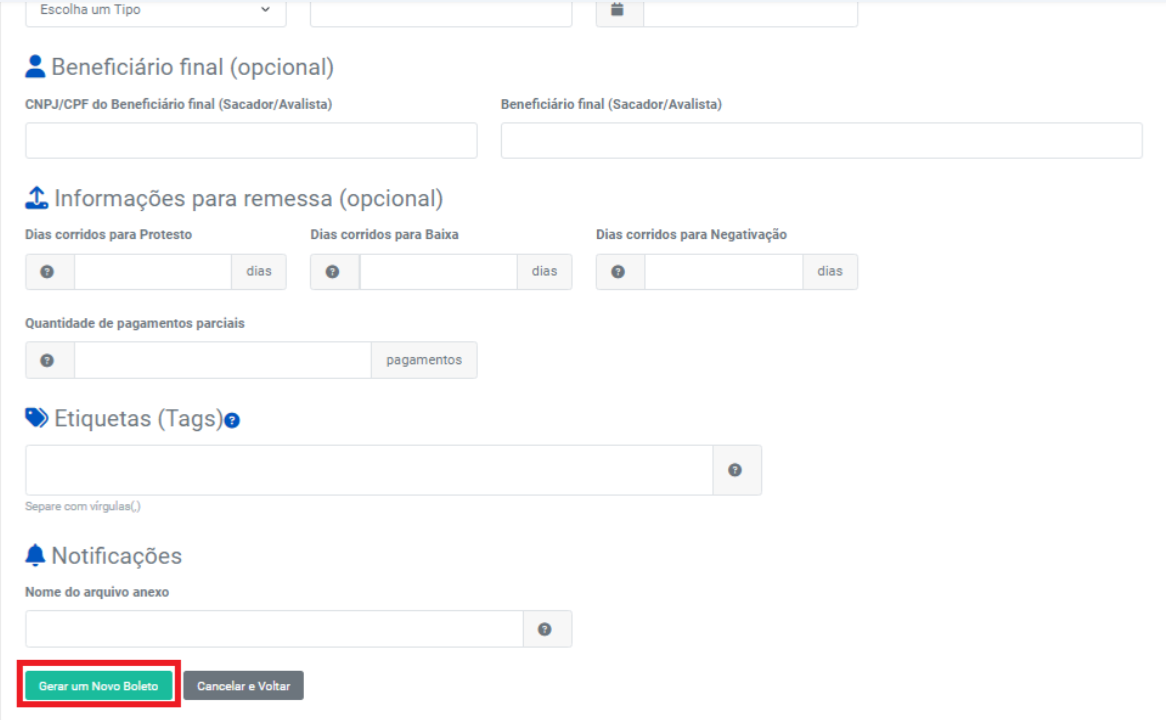
***Dica!**** Nos dados do cliente, insira Kobana, que já é um cliente cadastrado por padrão e todos os dados serão preenchidos sem você precisar preenchê-los novamente.*
## **3. Faça o download dos boletos**
Após emitir todos os boletos, você precisará baixá-los. Para isso, basta ir no menu superior *Recebimentos > Boletos* > *Gerenciar*. Você verá todos os boletos que já gerou. Para cada um deles, você deverá clicar em *Ver Boleto*.
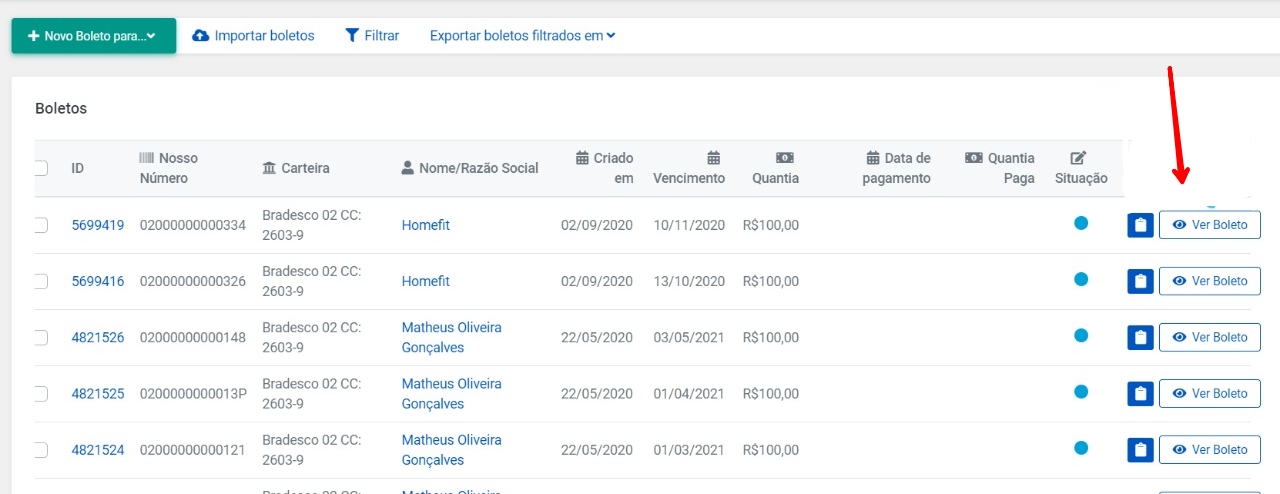
Na página do boleto, clique em *Links do Boleto* e, então, vá em *Baixar em PDF*.
Com todos os boletos salvos em seu computador, agora você deverá gerar a remessa.
## **4. Gere o arquivo remessa**
Para gerar o arquivo remessa, vá no menu superior *Integrações > EDI > Remessa.*
Nesta tela, clique no botão verde *Gere o seu primeiro arquivo.*
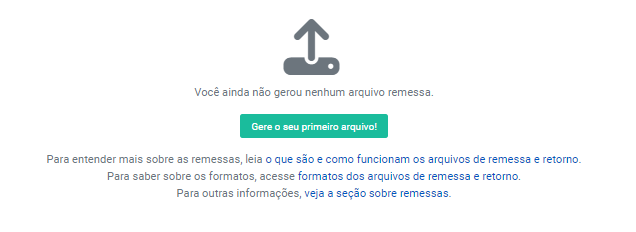
Após o processamento, clique em *Ver Remessa*.
Atente-se para o fato de já existir uma remessa anterior em sua conta. Essa é referente ao boleto de homologação que geramos automaticamente quando você cadastrou sua carteira de recebimento. Ignore-a e baixe apenas a remessa gerada por você neste momento. Ela será a primeira da lista.
Com a remessa processada, clique em *Download*.

Agora basta juntar os PDFs dos boletos e o arquivo remessa baixados em seu computador e enviá-los ao seu gerente bancário.
## **5. Aguarde o retorno do banco**
A partir disso, o banco vai avaliar o formato e as informações dos boletos e da remessa.
Se o banco retornar com algum problema, ou pedindo alguma a alteração, encaminhe o e-mail para com a mensagem enviada por eles. Assim, vamos conseguir orientar você da melhor forma.
Quando o banco retornar informando que está tudo certo com os arquivos, recomendamos ainda que você siga os passos abaixo para conferir novamente:
1. Emita um novo boleto de R$1,00 e coloque seus dados como cliente;
2. Gere uma nova remessa;
3. Envie a remessa no sistema do banco para registrar o boleto;
4. Aguarde cerca de 2 horas após o envio da remessa e pague esse boleto;
5. No dia seguinte ao pagamento, acesse o sistema do banco para baixar o arquivo retorno;
6. Vá na Kobana em *Integrações > EDI > Retorno* e suba este arquivo;
7. Vá em *Recebimentos > Boletos > Gerenciar* e verifique se o status deste boleto foi atualizado para **Pago**. Se sim, a sua conta foi homologada com sucesso. Se não, entre em contato conosco por meio do e-mail .
Se você deseja automatizar o tráfego de remessa e retorno, [clique aqui para saber como ativar](https://docs.banking.kobana.com.br/es/es/artigos/8832395-como-ativar-o-envio-automatico-dos-arquivos-de-remessa-e-retorno-edi.md).
---
# O que fazer se eu não conseguir concluir a homologação da minha carteira de recebimento?
Algumas situações podem atrapalhar a conclusão da homologação da carteira. Analise se algum desses casos está ocorrendo com você.

Escrito por
Marilia Souza
Actualizado el
20 de febrero de 2026
Se você **não está conseguindo concluir a fase de homologação**, verifique se você se encaixa em um dos 4 casos abaixo.
## **Caso 1 - Você não enviou o Arquivo Remessa referente ao boleto de homologação**
Esse passo é fundamental para a fase de homologação. Gere um boleto teste usando a sua conta. Para sabermos que todos os dados estão corretos, é necessário que o arquivo remessa seja enviado por meio do internet banking e aceito pelo seu banco.
[Clique aqui e saiba como enviar o arquivo de remessa ao seu banco.](https://docs.banking.kobana.com.br/es/es/artigos/8823096-como-enviar-o-arquivo-de-remessa-ao-banco.md)
## **Caso 2 - Os seus dados cadastrais estão incorretos**
Revise todos os dados referentes à sua carteira. Se um único dado estiver errado, a remessa será recusada pelo banco. Para alterar as informações da sua carteira, você deve exclui-la [seguindo este passo a passo](https://docs.banking.kobana.com.br/es/es/artigos/8822759-durante-a-homologacao-cadastrei-errado-minha-carteira-o-que-fazer.md).
Se todas as informações estiverem corretas, verifique, também, com o seu banco se os dados que você possui não são divergentes dos cadastrados no banco.
## **Caso 3 - A sua carteira de recebimento não está homologada ou não está ativa em seu banco**
Se você já emitia boletos com a carteira de recebimento cadastrada é muito improvável que isso ocorra, mas, caso seja a primeira vez que irá utilizá-la, pode ser que o seu gerente tenha esquecido de realizar algum passo para a ativação de sua carteira.
Entre em contato com seu gerente bancário e confirme com ele se a sua carteira está homologada e ativa. Em alguns casos, ele pode solicitar exemplos de boletos e arquivos remessa gerados pelo sistema. Se for este o caso, [siga o passo a passo deste outro artigo](https://docs.banking.kobana.com.br/es/es/artigos/8822821-como-homologar-minha-carteira-de-recebimento-quando-o-gerente-do-banco-solicita-o-envio-de-boletos-e-remessa-para-analise.md).
## **Caso 4 - Você está cadastrando uma carteira de recebimento exclusiva para uso interno nos sistemas do banco**
Esse caso é comum quando você já emite boletos utilizando o sistema próprio do banco e tenta utilizar os mesmos dados desta carteira para cadastrar na Kobana.
Existem algumas carteiras de recebimento que são para uso exclusivo nos sistemas internos do banco. Então, mesmo que você já emita boletos com ela, você não conseguirá fazê-la funcionar em um sistema externo sem a liberação do seu gerente.
Entre em contato com seu gerente bancário e confirme com ele quais são os dados corretos de sua **carteira para emissão de boletos em sistemas externos**.
Com estes 4 itens acima verificados, não existe motivo para o não recebimento do boleto de homologação.
---
# O que são e como funcionam os arquivos de remessa e retorno?
Entenda como é realizada a troca de arquivos de remessa e retorno entre seu banco e o sistema da Kobana.

Escrito por
Marilia Souza
Actualizado el
20 de febrero de 2026
Os **arquivos** **remessa e retorno** são utilizados para a troca de informações entre a Kobana e o seu banco para registro de operações. A troca destes arquivos entre os sistemas permite que os comandos referentes às operações estejam sempre sincronizados e atualizados.
*O registro do boleto é **obrigatório**. Esse registro pode ser realizado através do arquivo de remessa ou [comunicação via API bancária](https://docs.banking.kobana.com.br/es/es/artigos/8832266-como-ativar-a-comunicacao-com-o-banco-via-api-ou-web-service.md).*
A Kobana trabalha com arquivos remessa e retorno nos formatos **CNAB 400 e CNAB 240**. Esses formatos foram definidos pela Federação Brasileira de Bancos (FEBRABAN).
A troca desses arquivos entre a Kobana e o seu banco para registro dos boletos pode ser feita de duas formas:
## **Troca manual de arquivos de remessa e retorno**
Caso você opte por fazer a troca de forma manual, sempre que fizer uma determinada operação na Kobana você deverá gerar um arquivo remessa, baixá-lo e anexá-lo no local apropriado em seu Internet Banking. Caso não o encontre, entre em contato com o atendimento do seu banco.
Não há a necessidade de gerar uma remessa por operação. Por exemplo, no caso dos boletos, você pode gerar uma remessa após emitir vários títulos, já que ela vai
conter todos os boletos que foram emitidos desde a última remessa gerada.
Além disso, sempre que precisar verificar se houve alguma atualização no status do boleto, como o pagamento, é necessário que você baixe o arquivo retorno no Internet Banking e anexe-o na Kobana. Desta forma, os sistemas estarão sincronizados.
Recomendamos fazer o download do arquivo de retorno e subir na Kobana diariamente.
*Veja neste artigo como enviar o seu arquivo de remessa a alguns dos principais bancos: [Como enviar o arquivo de remessa ao banco?](https://docs.banking.kobana.com.br/es/es/artigos/8823096-como-enviar-o-arquivo-de-remessa-ao-banco.md)*
### **Tráfego automático de arquivos de remessa e retorno (EDI)**
Caso você opte pela troca automática dos arquivos de remessa e retorno, todo este processo será feito diretamente pelo nosso sistema, sem nenhuma intervenção manual.
Para habilitar este recurso, é necessário que você gere uma carta de autorização dentro de sua conta na Kobana, assine e entregue ao seu gerente bancário, nos autorizando a trocar esses arquivos em seu nome. [Clique para ver o passo a passo de como gerar a carta](https://docs.banking.kobana.com.br/es/es/artigos/8832395-como-ativar-o-envio-automatico-dos-arquivos-de-remessa-e-retorno-edi.md).
Você também pode optar por ativar a comunicação via API ou web service, caso esteja disponível no seu banco: [Como ativar a comunicação com o meu banco via API ou web service?](https://docs.banking.kobana.com.br/es/es/artigos/8832266-como-ativar-a-comunicacao-com-o-banco-via-api-ou-web-service.md) Essa tecnologia é a forma de comunicação mais rápida e eficiente, permitindo troca de informações em tempo real.
---
# Formatos dos arquivos de remessa e retorno
Entenda os formatos dos arquivos gerados pela Kobana e o que acontece se aparecer uma mensagem de formato inválido.

Escrito por
Marilia Souza
Actualizado el
20 de febrero de 2026
A Kobana trabalha com arquivos de remessa e retorno no **formato** **CNAB 240** e **CNAB 400** para [todos os bancos que trabalhamos](https://docs.banking.kobana.com.br/es/es/artigos/8814216-quais-bancos-a-kobana-atende.md).
## **Arquivos de texto**
A remessa e o retorno são arquivos de texto, e suas extensões podem variar de acordo com o banco. A extensão não importa neste caso, apenas o formato interno do arquivo, algo que não é identificado por leigos.
## **Formato inválido**
Caso você faça o upload do seu arquivo remessa gerado pela Kobana em seu Internet Banking e acuse algum erro relacionado a formato, sugerimos que você contate o seu gerente para confirmar o formato do arquivo configurado em sua carteira de recebimento no banco.
O mesmo vale para caso você faça o upload do seu arquivo retorno e receba o alerta de **Formato Inválido** dentro da Kobana. Isso pode significar que o banco está gerando o retorno em formato diferente e você deverá entrar em contato com o seu gerente bancário para confirmar o formato dos arquivos.
*Saiba mais sobre os arquivos remessa e retorno neste artigo: [O que são e como funcionam os arquivos Remessa e Retorno trocados entre a Kobana e o meu banco?](https://docs.banking.kobana.com.br/es/es/artigos/8822945-o-que-sao-e-como-funcionam-os-arquivos-de-remessa-e-retorno.md)*
---
# Como importar boletos para a Kobana usando arquivos de remessa?
Entenda como gerar boletos ao subir os arquivos de remessa no sistema da Kobana.

Escrito por
Marilia Souza
Actualizado el
20 de febrero de 2026
Se você usa um ERP, por exemplo, que gera **arquivos de remessa** a partir das suas cobranças cadastradas, é possível **subir esse arquivo na Kobana para que a plataforma gere e registre os boletos automaticamente no seu banco**, caso você tenha um dos serviços de registro automático disponibilizados pelo nosso sistema.
A remessa poderá ser importada com ou sem a informação do nosso número. Se estiver com essa informação, o sistema só irá aceitar se:
* não existir outro boleto com a mesma numeração;
* ou se o boleto com o mesmo nosso número foi baixado pelo seu banco. Essa informação também precisa ser confirmada em um retorno.
Se o boleto vier sem o nosso número, esse dado será preenchido a partir do sequencial que você cadastrou na carteira.
## **Como importar um arquivo remessa?**
Para importar um arquivo remessa, clique no menu *Cadastrar > Importar > Importar Boletos*.
Na tela de importação, você deve clicar dentro do retângulo pontilhado e selecionar o arquivo de remessa a ser enviado ou arrastar o arquivo para dentro do retângulo.
***Atenção! ****Em via de regra, o formato **CNAB 400** não possui todos os dados dos clientes. Por isso, para que a importação tenha sucesso, é preciso antes cadastrar as informações de seus clientes na Kobana. Veja mais em [Como faço o cadastro dos meus clientes?](https://docs.banking.kobana.com.br/es/es/artigos/8866775-como-importar-varios-clientes-por-meio-de-uma-planilha.md)*
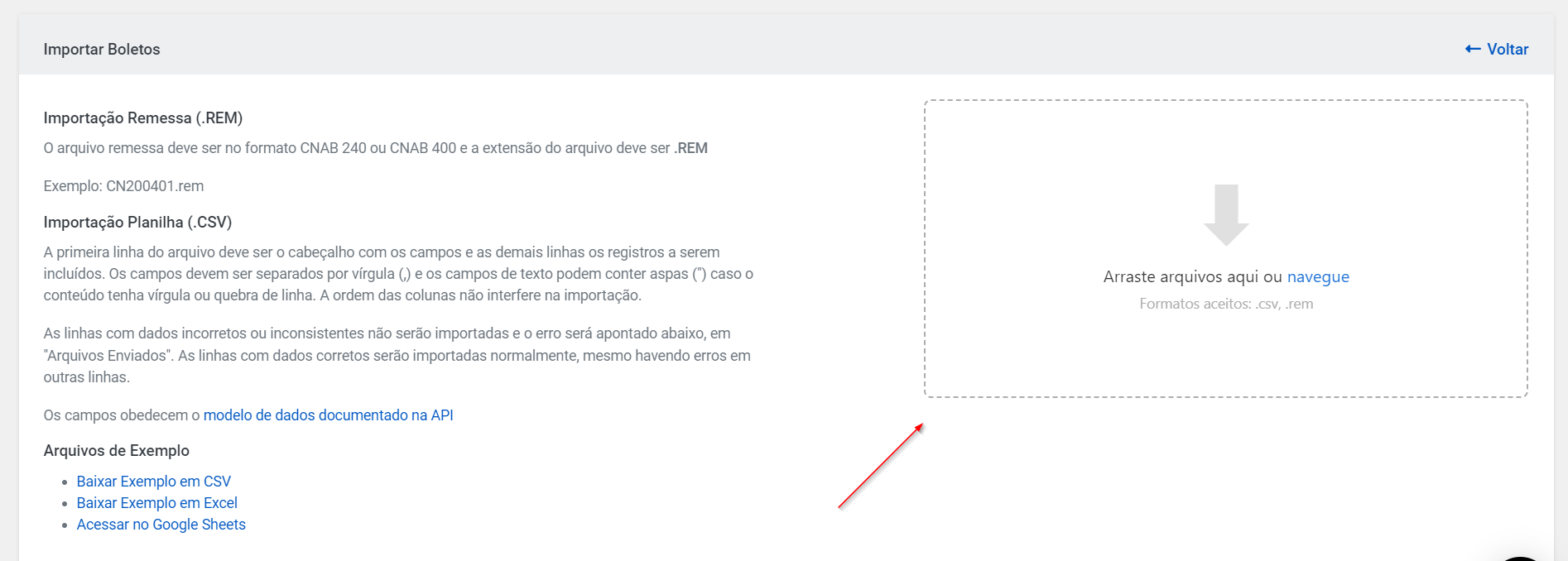
## **Acompanhando a importação**
Você poderá acompanhar a importação acessando o menu *Administração > Históricos > Importações*. Nesta página, estão listadas todas as importações já feitas, e clicando em *Ver Importação*, você terá acesso a detalhes de cada uma delas.
Se houver algum problema na importação, nosso sistema vai apontar o erro. Se você não conseguir interpretar o problema ou não entender bem o erro, sugerimos que envie o print da tela para o e-mail . Assim, podemos ajudá-los a entender o que está acontecendo.
Concluída a importação, você poderá ver todo o grupo de boletos gerados a partir dela.
## **Quais bancos a Kobana tem suporte na importação de remessa?**
A Kobana gera arquivos de mais de [30 bancos](https://docs.banking.kobana.com.br/es/es/artigos/8814216-quais-bancos-a-kobana-atende.md) em seus diferentes formatos. Porém, na importação de remessa para gerar boletos, estamos implementando os bancos e seus formatos conforme solicitados por nossos clientes.
Consulte a tabela abaixo para saber quais bancos e formatos temos suporte atualmente:
| | | |
| ----------------------- | ------------ | ------------ |
| **Banco** | **CNAB 240** | **CNAB 400** |
| Banco do Brasil | Sim | Sim |
| Banrisul | Não | Sim |
| Bradesco | Sim | Sim |
| Caixa Econômica Federal | Sim | Sim |
| Cresol | Sim\* | Sim\* |
| Itaú | Sim | Sim |
| Safra | Não | Sim |
| Santander | Sim | Sim |
| Semear | Não | Sim |
| Sicoob | Sim | Não |
| Unicred | Sim | Não |
\* O banco Cresol tem diferentes variações para cada formato de arquivo. Temos suporte para uma dessas variações de cada formato.
---
# Como subir um arquivo de retorno na Kobana
Recebeu um arquivo de retorno do banco e não sabe como proceder? Veja como subir o material dentro do sistema da Kobana.

Escrito por
Marilia Souza
Actualizado el
20 de febrero de 2026
Sempre que existir uma atualização sobre uma operação no banco, a instituição, por padrão, deverá gerar um** arquivo de retorno** com essas informações.
## **Formas de disponibilizar o arquivo de retorno**
Esse arquivo de retorno deve ser enviado para a plataforma da Kobana, seja de forma manual ou por meio do [EDI](https://suporte.kobana.com.br/article/169h4lvjs2-como-funciona-a-conexao-online-com-o-banco), o serviço de tráfego automático de arquivos.
*[Veja também: O que são e como funcionam os arquivos de remessa e retorno?](https://docs.banking.kobana.com.br/es/es/artigos/8822945-o-que-sao-e-como-funcionam-os-arquivos-de-remessa-e-retorno.md)*
## **Enviando o arquivo de retorno**
Para subir um arquivo de retorno na Kobana manualmente, você deve primeiramente baixar o arquivo de retorno do Internet Banking do seu banco para a Kobana.
Feito isso, acesse sua conta na Kobana e clique no menu *Integrações > EDI > Retorno.*
Na página de retorno, clique no botão "+" ao lado dos arquivos retorno. Na próxima tela, você deverá preencher o formulário para envio do arquivo de acordo com as operações que constam naquele retorno.
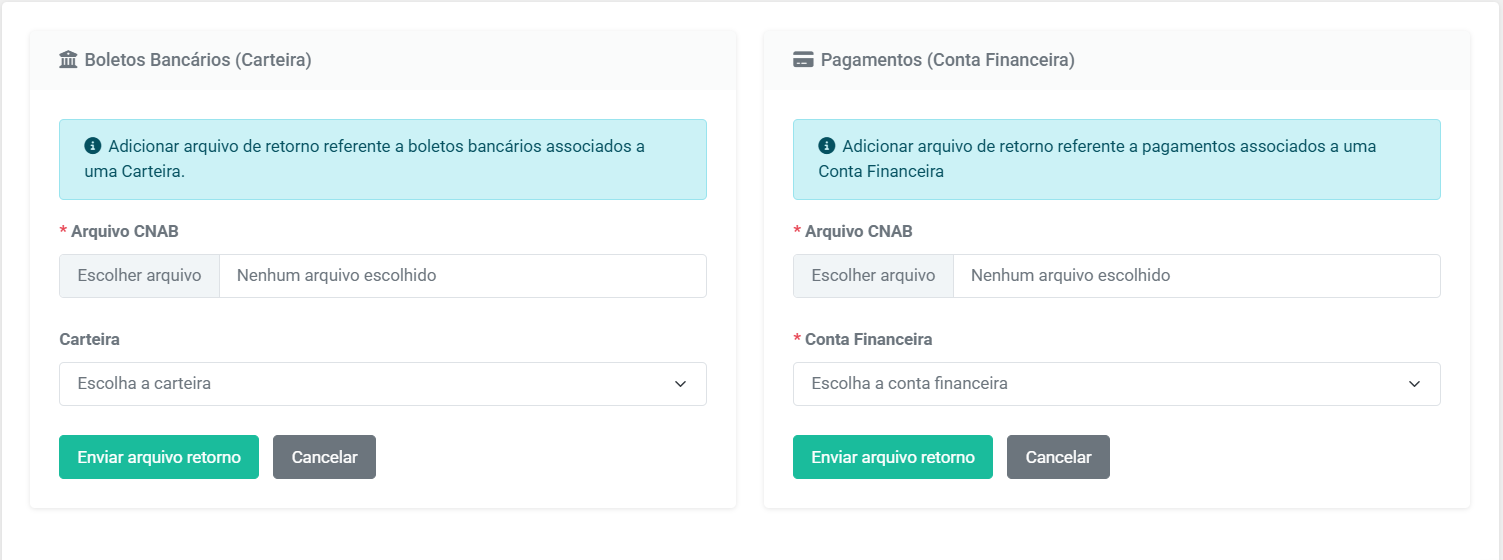
Caso a operação que esteja lidando envolva o recebimento de boletos, você vai preencher a coluna da esquerda. No caso de pagamentos, preencha a coluna da direita.
Em ambos os casos você vai precisar escolher o formato do arquivo CNAB, e a carteira ou conta financeira associadas à operação.
Por fim, suba o arquivo CNAB no local indicado e clique *Enviar arquivo retorno *para finalizar o processo.
Acessando menu *Integrações > EDI > Registros de retorno *você vê todo o seu histórico de arquivos de retorno subidos na Kobana.
## **Homologação da carteira**
***Atenção! ****Não é preciso selecionar uma carteira ao anexar um retorno de homologação de carteira.*
Quando o retorno a ser anexado for referente ao processo de homologação da carteira, **a carteira a ser homologada não aparecerá na lista de carteiras** disponíveis para que seja selecionada.
---
# Como gerar um arquivo de remessa na Kobana?
Entenda a importância do arquivo de remessa para comunicar o banco das interações realizadas na plataforma

Escrito por
Marilia Souza
Actualizado el
20 de febrero de 2026
Sempre que você fizer alguma operação no banco, é necessário comunicá-la à instituição. Essa comunicação pode ser feita com o **envio do arquivo remessa**, de forma manual ou [automática](https://docs.banking.kobana.com.br/es/es/artigos/8832395-como-ativar-o-envio-automatico-dos-arquivos-de-remessa-e-retorno-edi.md), ou por meio de uma [comunicação API com o banco](https://docs.banking.kobana.com.br/es/es/artigos/8832266-como-ativar-a-comunicacao-com-o-banco-via-api-ou-web-service.md).
Neste artigo, vamos ver como gerar um arquivo remessa na Kobana.
## **Como enviar o arquivo de remessa de forma manual**
Para gerar manualmente a remessa, você deve acessar sua conta na Kobana e ir ao menu *Integrações > EDI > Comandos pendentes*. Essa página lista todas as ações que estão pendentes de serem enviadas ao banco.
Primeiramente, você precisa selecionar se os comandos pendentes se referem à recebimentos ou pagamentos.
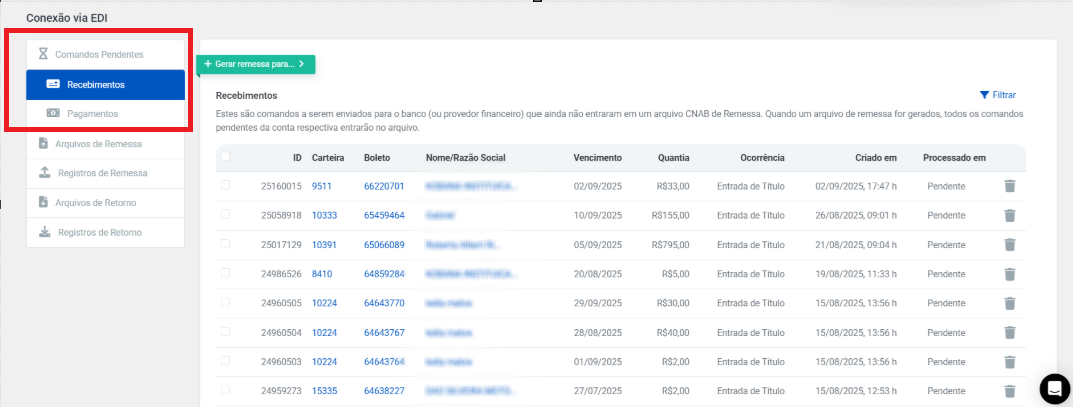
Em seguida, na clique nas caixinhas de seleção do lado direito da tela para selecionar quais boletos serão incluídosna remessa ou clique no botão *Gerar remessa para...* para incluir todos os comandos disponíveis para aquele banco.
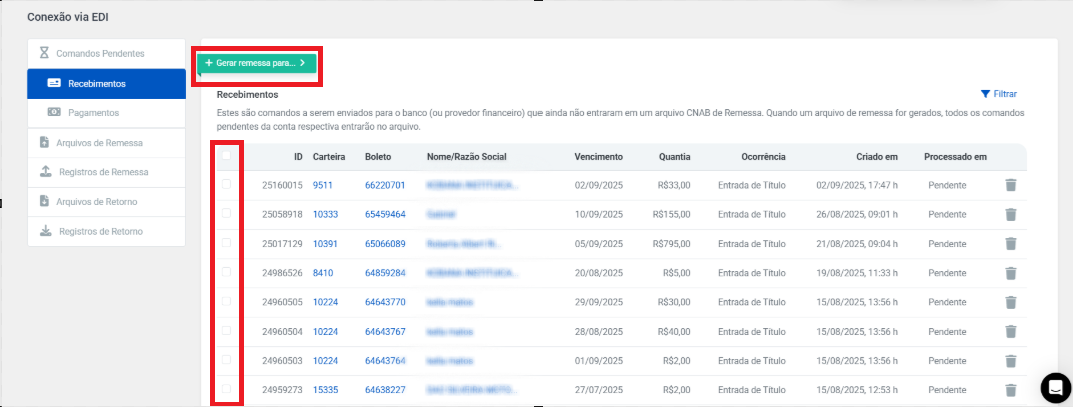
Após a remessa criada, você pode clicar no botão *Ações > Download *para baixar o arquivo e [enviá-lo por meio do internet banking](https://docs.banking.kobana.com.br/es/es/artigos/8823096-como-enviar-o-arquivo-de-remessa-ao-banco.md).
## Como ver os arquivos de remessa gerados
Com os arquivos de remessa criados, você pode visualizá-los a qualquer momento. Acessando o menu *Integrações > EDI > Remessa *você verá todas as remessas já criadas.
Usando a ferramenta de filtro, você pode ver as remessas já criadas e as que já foram enviadas ao banco. Você também pode filtrar por tipo de operação, recebimento ou pagamento, e outras opções.

Por fim, você também pode visualizar os registros de remessa, sendo que cada registro representa uma linha, uma operação, de uma remessa gerada pela Kobana.

## **Como automatizar o envio do arquivo**
Caso você tenha o [serviço de EDI](https://docs.banking.kobana.com.br/es/es/artigos/8832395-como-ativar-o-envio-automatico-dos-arquivos-de-remessa-e-retorno-edi.md) ativado, você não precisa se preocupar em gerar a remessa ou fazer download, uma vez que essas ações serão automatizadas pelo sistema.
---
# Como enviar o arquivo de remessa ao banco?
Depois de gerar o arquivo de remessa pela Kobana, saiba como enviá-lo para o seu banco.

Escrito por
Marilia Souza
Actualizado el
20 de febrero de 2026
Por meio do Internet Banking do seu banco, você consegue **transmitir o arquivo de remessa** gerado pela Kobana.
*Saiba também: [Como gerar um arquivo de remessa na Kobana?](https://docs.banking.kobana.com.br/es/es/artigos/8823082-como-gerar-um-arquivo-de-remessa-na-kobana.md)*
## **Como funciona o envio do arquivo de remessa para cada banco?**
Cada banco possui uma plataforma diferente. Por isso, criamos artigos para cada um deles explicando como enviar os arquivos. Basta clicar no seu banco abaixo para seguir o passo a passo:
* [Banco do Brasil](https://docs.banking.kobana.com.br/es/es/artigos/8826101-como-enviar-o-arquivo-de-remessa-ao-banco-do-brasil.md);
* [Bradesco](https://docs.banking.kobana.com.br/es/es/artigos/8826073-como-enviar-o-arquivo-de-remessa-ao-bradesco.md);
* [Caixa Econômica Federal](https://docs.banking.kobana.com.br/es/es/artigos/8826087-como-enviar-o-arquivo-de-remessa-a-caixa-economica-federal.md);
* [Daycoval](https://docs.banking.kobana.com.br/es/es/artigos/8826110-como-enviar-o-arquivo-de-remessa-ao-banco-daycoval.md);
* [Itaú](https://docs.banking.kobana.com.br/es/es/artigos/8823133-como-enviar-o-arquivo-de-remessa-ao-itau.md);
* [Santander](https://docs.banking.kobana.com.br/es/es/artigos/8826125-como-enviar-o-arquivo-de-remessa-ao-santander.md);
* [Sicredi](https://docs.banking.kobana.com.br/es/es/artigos/9208584-como-enviar-um-arquivo-de-remessa-ao-sicredi.md);
* [Sicoob](https://docs.banking.kobana.com.br/es/es/artigos/8823173-como-enviar-o-arquivo-de-remessa-ao-sicoob.md).
***O envio manual do arquivo remessa é necessário na homologação****. Finalizada essa etapa, você poderá [automatizar o envio do arquivo de remessa ao banco](https://docs.banking.kobana.com.br/es/es/artigos/8832395-como-ativar-o-envio-automatico-dos-arquivos-de-remessa-e-retorno-edi.md) ou [ativar o registro via Web Service](https://docs.banking.kobana.com.br/es/es/artigos/8832266-como-ativar-a-comunicacao-com-o-banco-via-api-ou-web-service.md).*
Se o seu banco não estiver na lista acima entre em contato com o seu gerente pedindo instruções de como enviar a remessa.
---
# Como enviar o arquivo de remessa ao Itaú?
Veja um passo a passo para enviar corretamente o arquivo de remessa ao Internet Banking do Itaú.

Escrito por
Marilia Souza
Actualizado el
20 de febrero de 2026
Seja na hora de homologar a sua carteira de recebimento ou quando você já faz operações pela Kobana, pode ser necessário **enviar o arquivo remessa** ao seu banco pelo Internet Banking. Veja abaixo como fazer isso se você for **cliente do Itaú**.
*Veja também: [Como gerar um arquivo de remessa na Kobana?](https://docs.banking.kobana.com.br/es/es/artigos/8823082-como-gerar-um-arquivo-de-remessa-na-kobana.md)*
## **1. Salve o arquivo de remessa no seu computador**
Antes de começar este passo a passo, baixe o arquivo remessa. Isso pode ser feito de duas formas diferentes, dependendo do estágio que está a sua conta:
* **Homologação:** se você está homologando a sua conta, saiba como fazer o download do arquivo no passo 3 deste artigo: [Como cadastrar e homologar minha carteira de recebimento na Kobana?](https://ajuda.kobana.com.br/pt-BR/articles/8821945-como-cadastrar-e-homologar-minha-carteira-de-cobranca-na-kobana)
* **Produção:** se você já faz operações, saiba como fazer o download do arquivo neste artigo: [Como baixar meu arquivo remessa?](https://docs.banking.kobana.com.br/es/es/artigos/9208468-como-baixar-um-arquivo-remessa-na-kobana.md)
## **2. Acesse o Internet Banking do Itaú**
Ao acessar sua conta no Internet Banking do Itaú, você deve clicar no item *Transmissão de Arquivos* do menu.

No menu seguinte, clique na opção **Enviar**, logo abaixo de Remessa.
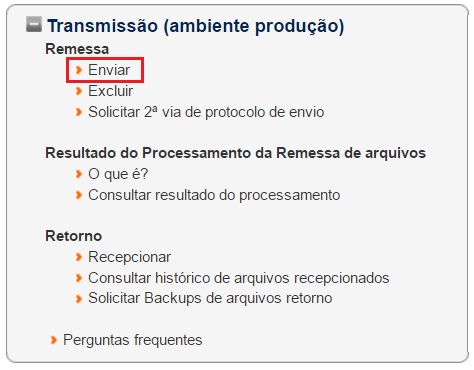
## **3. Envie o arquivo de remessa**
Agora você deve subir o arquivo de remessa que você baixou da Kobana. Selecione o formato do seu arquivo em produto. Caso você tenha alguma dúvida sobre o formato, entre em contato conosco.
Clique em **Escolher arquivo** e selecione o arquivo que você gerou e salvou no seu computador. Depois de selecionado, clique em **Enviar**.
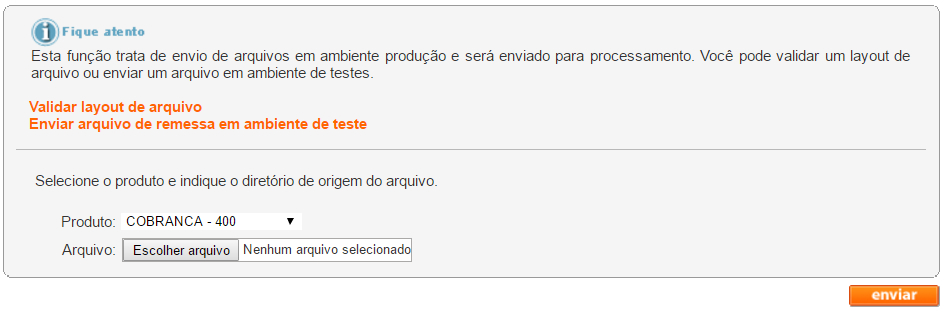
Em seguida uma mensagem aparecerá no sistema do banco, confirmando que o arquivo foi enviado com sucesso.
Caso ocorra algum erro no processo, contate o seu gerente bancário ou tire um print da tela e nos envie através do e-mail .
---
# Como enviar o arquivo de remessa ao Sicoob?
Veja um passo a passo para enviar corretamente o arquivo de remessa ao Internet Banking do Sicoob.

Escrito por
Marilia Souza
Actualizado el
20 de febrero de 2026
Seja na hora de homologar a sua carteira de recebimento ou quando você já emite boletos pela Kobana, é necessário registrar os seus boletos. Manualmente, isso deverá ser feito com o **envio do arquivo remessa** ao seu banco pelo Internet Banking. Veja abaixo como fazer isso se você possuir uma** carteira de recebimento do Sicoob.**
*Veja também: [Como gerar um arquivo de remessa na Kobana?](https://docs.banking.kobana.com.br/es/es/artigos/8823082-como-gerar-um-arquivo-de-remessa-na-kobana.md)*
## **1. Salve o arquivo de remessa no seu computador**
Antes de mais nada, é preciso localizar e baixar o arquivo de remessa gerado pela Kobana. Isto pode ser feito de duas formas diferentes, dependendo em que estágio sua conta está:
* **Homologação**: caso você esteja homologando sua carteira, confira o artigo de [como cadastrar a carteira de recebimento?](https://docs.banking.kobana.com.br/es/es/artigos/8822754-como-cadastrar-e-homologar-minha-carteira-de-recebimento-na-kobana.md);
* **Produção**: se você já emite boletos para os seus clientes, saiba [como gerar e fazer o download do arquivo remessa](https://docs.banking.kobana.com.br/es/es/artigos/8823082-como-gerar-um-arquivo-de-remessa-na-kobana.md).
## **2. Acesse sua conta do Sicoob**
Utilize os seus dados para acessar seu Sicoobnet Empresarial e localize a aba **Serviços.** Ao clicar nela, verifique que será disponibilizada a opção **Transferência de arquivos**, conforme mostramos na imagem abaixo:
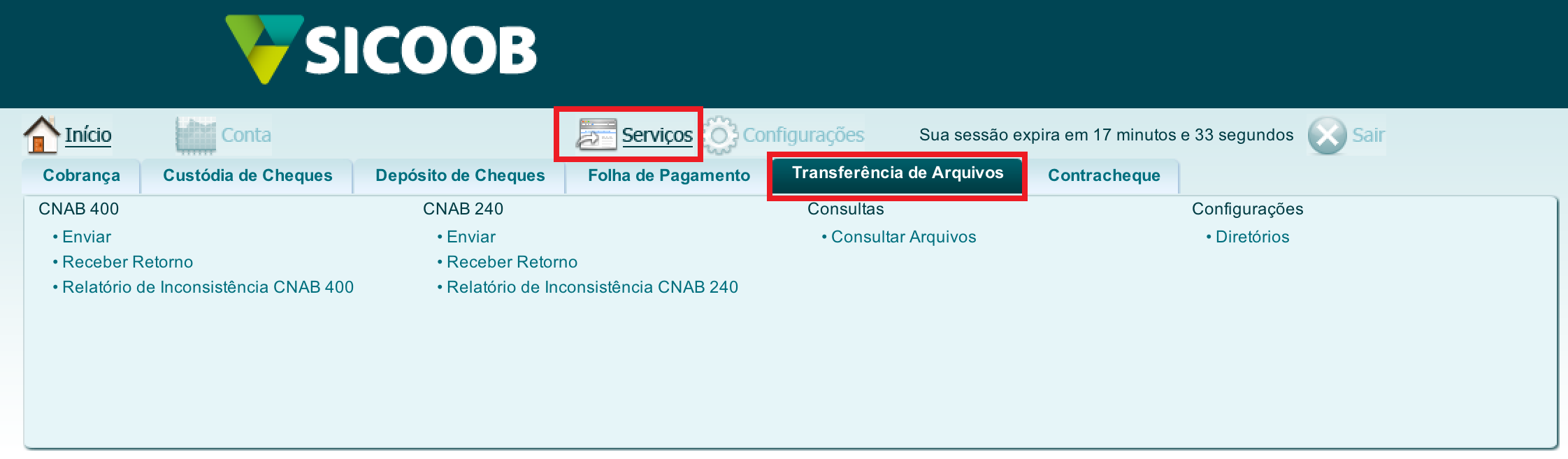
É possível que o seu navegador abra automaticamente uma nova aba ou janela ao clicar no menu **Serviços**.
## **3. Selecione o padrão do arquivo**
Dependendo de como foi feita a contratação de sua carteira, ela pode estar configurada com o padrão de arquivo remessa CNAB 240 ou CNAB 400. Verifique qual é o seu e, dentro da seção correspondente, clique em** Enviar**.
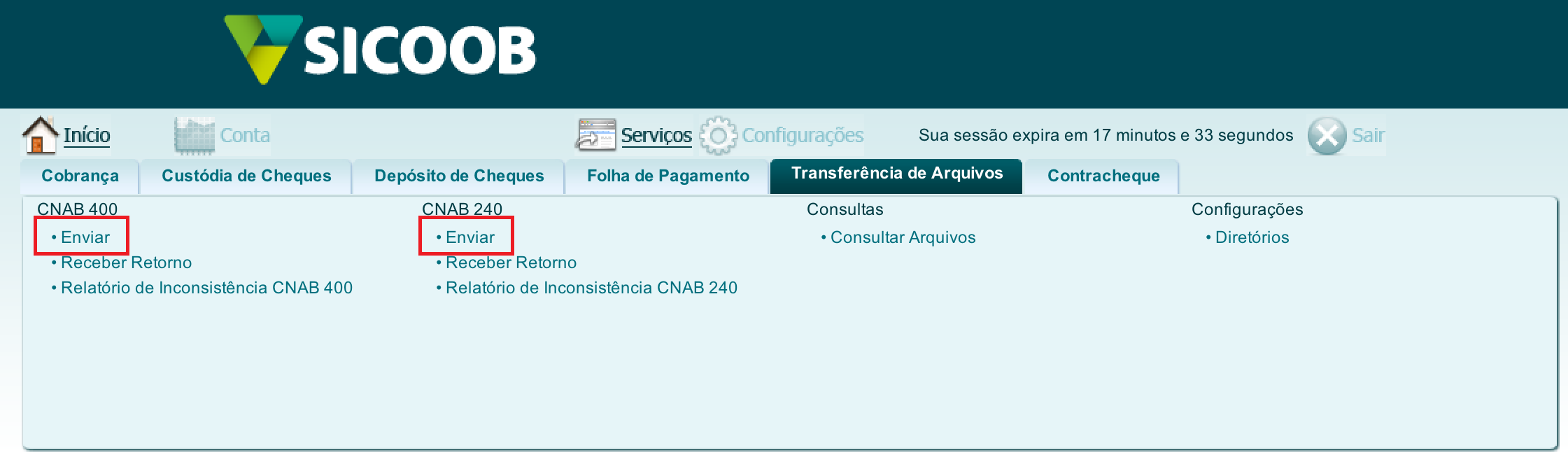
## **4. Selecione o arquivo**
Após o passo anterior, você será redirecionado para a tela abaixo. Clique em **Adicionar** para que uma janela do Explorador de arquivos de seu computador seja aberta. Selecione o arquivo que deseja enviar e, em seguida, clique em **Enviar**.
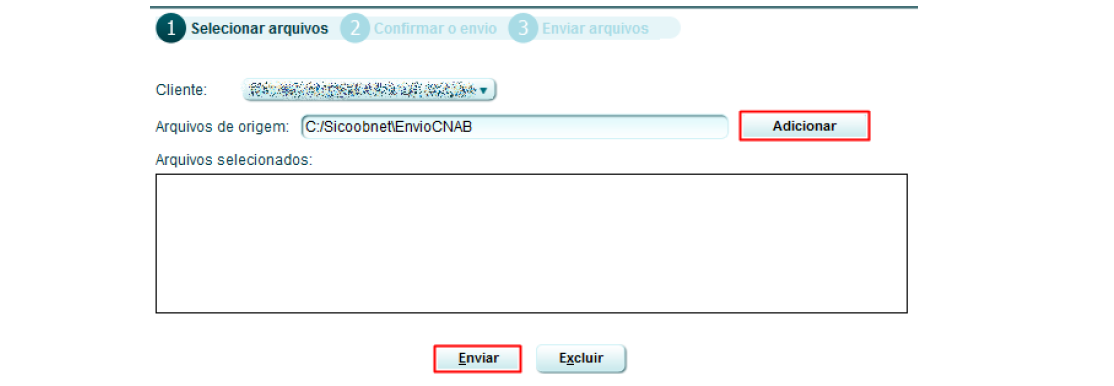
## **5. Confirme o envio do arquivo**
Será solicitado que você confirme o envio e o sistema também irá dizer onde você pode consultar a situação e processamento do arquivo. Clique em **Confirmar**.
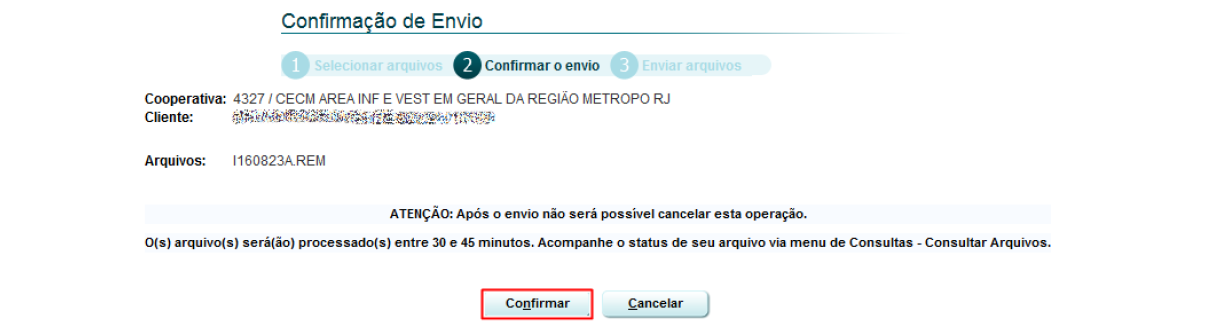
O sistema fará a transmissão do arquivo e, se estiver tudo certo, a mensagem abaixo será exibida:
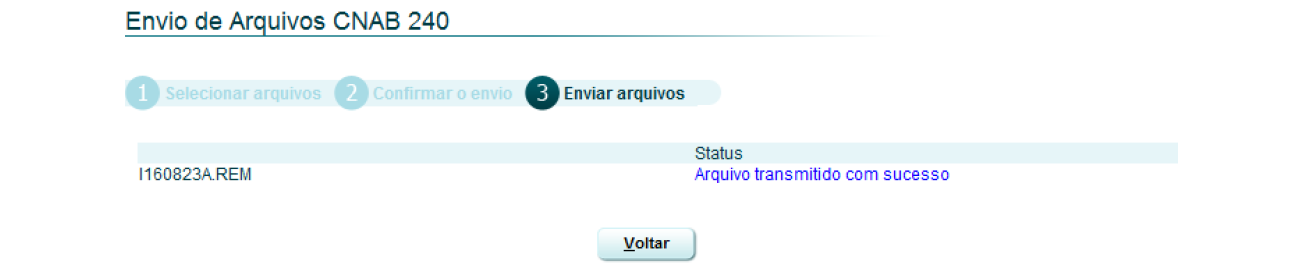
---
# Como enviar o arquivo de remessa ao Bradesco?
Veja um passo a passo para enviar corretamente o arquivo de remessa ao Internet Banking do Bradesco.

Escrito por
Marilia Souza
Actualizado el
20 de febrero de 2026
Seja na hora de homologar a sua carteira de recebimento ou quando você já faz operações pela Kobana, pode ser necessário enviar o arquivo remessa ao seu banco pelo Internet Banking. Veja abaixo como fazer isso se você for cliente Bradesco.
*Veja também: [Como gerar um arquivo de remessa na Kobana?](https://docs.banking.kobana.com.br/es/es/artigos/8823082-como-gerar-um-arquivo-de-remessa-na-kobana.md)*
## **1. Salve o arquivo de remessa no seu computador**
Antes de começar este passo a passo, baixe o arquivo remessa. Isso pode ser feito de duas formas diferentes, dependendo do estágio que está a sua conta:
* **Homologação**: se você está homologando a sua conta, saiba como baixar o arquivo neste artigo: [Como criar e homologar a minha conta na Kobana?](https://docs.banking.kobana.com.br/es/es/artigos/8822754-como-cadastrar-e-homologar-minha-carteira-de-recebimento-na-kobana.md);
* **Produção**: se você já faz operações, saiba como fazer o download do arquivo neste artigo: [Como baixar meu Arquivo Remessa?](https://docs.banking.kobana.com.br/es/es/artigos/9208468-como-baixar-um-arquivo-remessa-na-kobana.md)
## **2. Acesse o Internet Banking do Bradesco**
Ao acessar o Internet Banking do Bradesco, no menu superior, clique em *Transmissão de Arquivos*. Em seguida, selecione a opção do serviço que estiver usando e pressione *Adicionar Arquivos.*
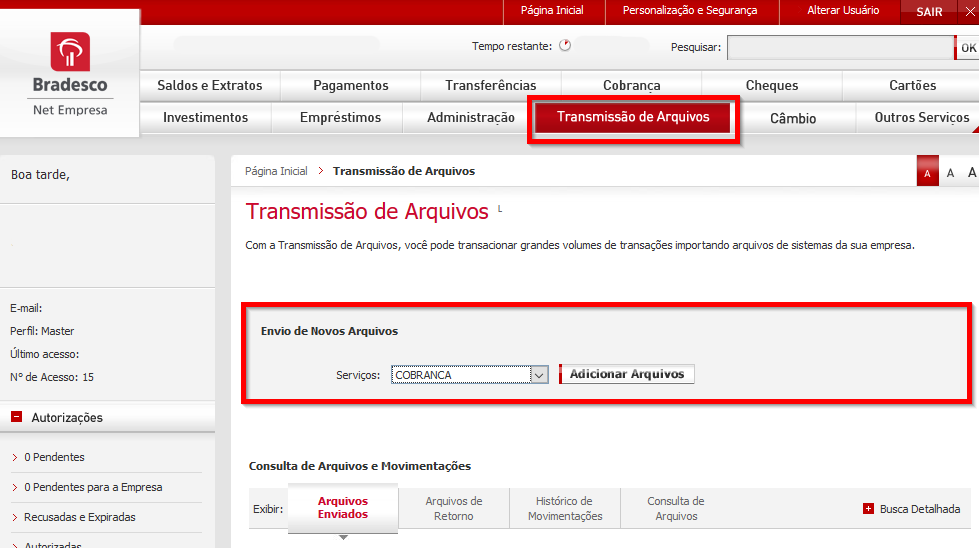
Caso o Java não esteja instalado no seu computador, será solicitada a instalação do programa, necessário para a conclusão deste procedimento.
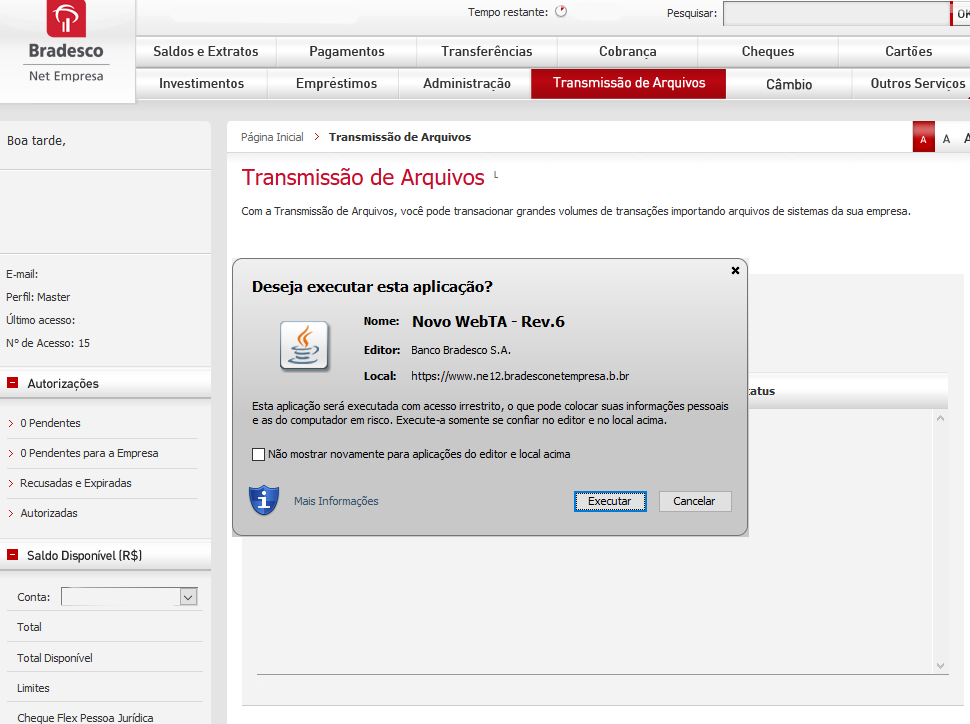
## **3. Selecione o arquivo remessa**
Agora você deve selecionar o arquivo de remessa gerado e baixado da Kobana.
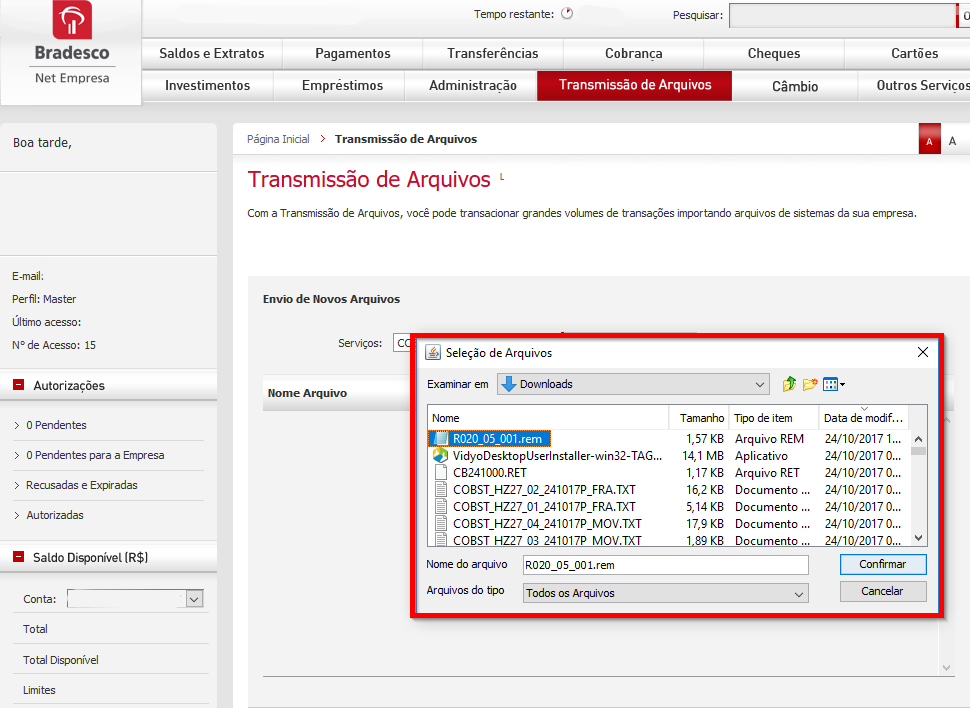
Com a seleção do arquivo, aparecerá uma mensagem de que o envio foi realizado com sucesso, como a abaixo:
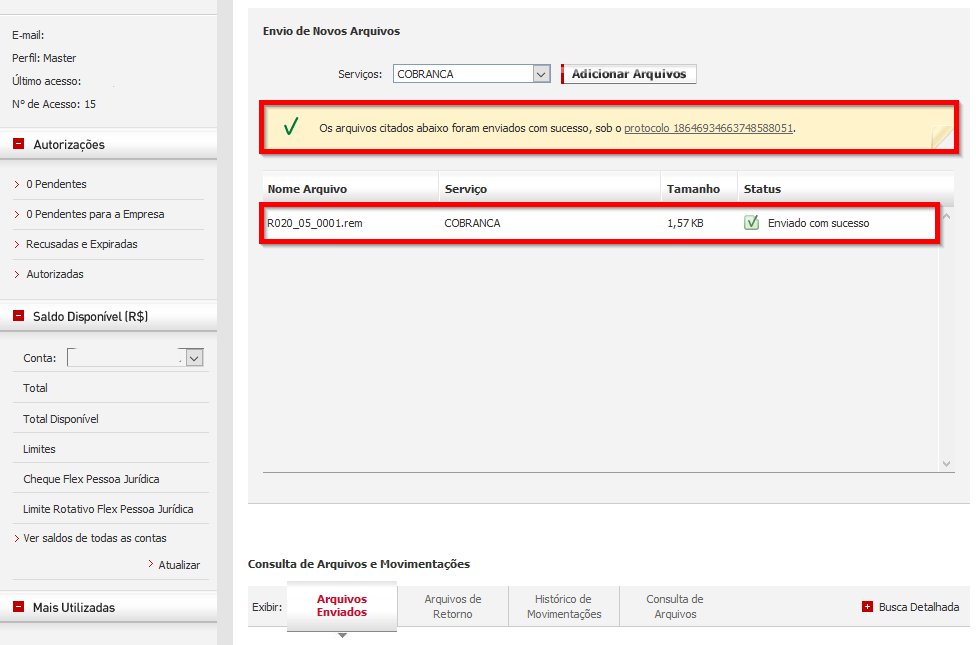
---
# Como enviar o arquivo de remessa à Caixa Econômica Federal?
Veja um passo a passo para enviar corretamente o arquivo de remessa ao Internet Banking da Caixa.

Escrito por
Marilia Souza
Actualizado el
20 de febrero de 2026
Seja na hora de homologar a sua carteira de recebimento ou quando você já faz operações pela Kobana, pode ser necessário fazer o **envio do arquivo remessa** ao seu banco pelo Internet Banking. Veja abaixo como fazer isso se você for **cliente Caixa.**
*Veja também: [Como gerar um arquivo de remessa na Kobana?](https://docs.banking.kobana.com.br/es/es/artigos/8823082-como-gerar-um-arquivo-de-remessa-na-kobana.md)*
## **1. Salve o arquivo de remessa no seu computador**
Antes de começar este passo a passo, baixe o arquivo remessa. Isso pode ser feito de duas formas diferentes, dependendo do estágio que está a sua conta:
* **Homologação:** se você está homologando a sua conta, saiba como fazer o download do arquivo neste artigo: [Como criar e homologar a minha conta na Kobana?](https://ajuda.kobana.com.br/pt-BR/articles/8821945-como-cadastrar-e-homologar-minha-carteira-de-cobranca-na-kobana)
* **Produção**: se você já emite boletos para os seus clientes, saiba como fazer o download do arquivo neste artigo: [Como baixar meu Arquivo Remessa?](https://docs.banking.kobana.com.br/es/es/artigos/9208468-como-baixar-um-arquivo-remessa-na-kobana.md)
## **2. Acesse o Internet Banking da Caixa**
Acesse sua conta por meio do Internet Banking da Caixa. Na tela principal, clique em *Transmissão de Arquivos* *>* *Enviar arquivos*.
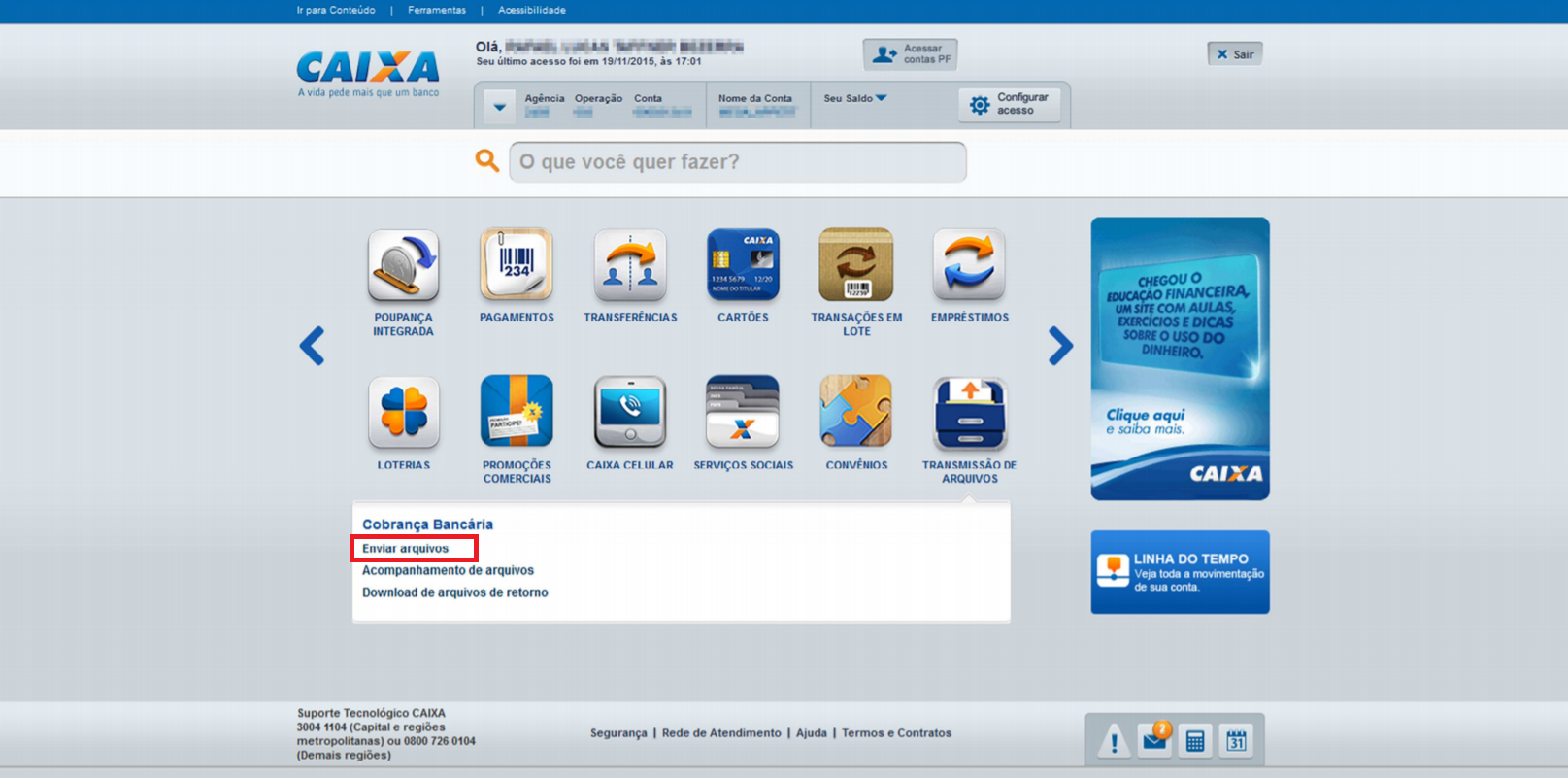
## **3. Selecione o beneficiário**
Caso você tenha mais de uma carteira de recebimento, você deve selecionar qual é o beneficiário da remessa. Neste caso, deverá ser aquele que você cadastrou na Kobana para a remessa ser gerada.
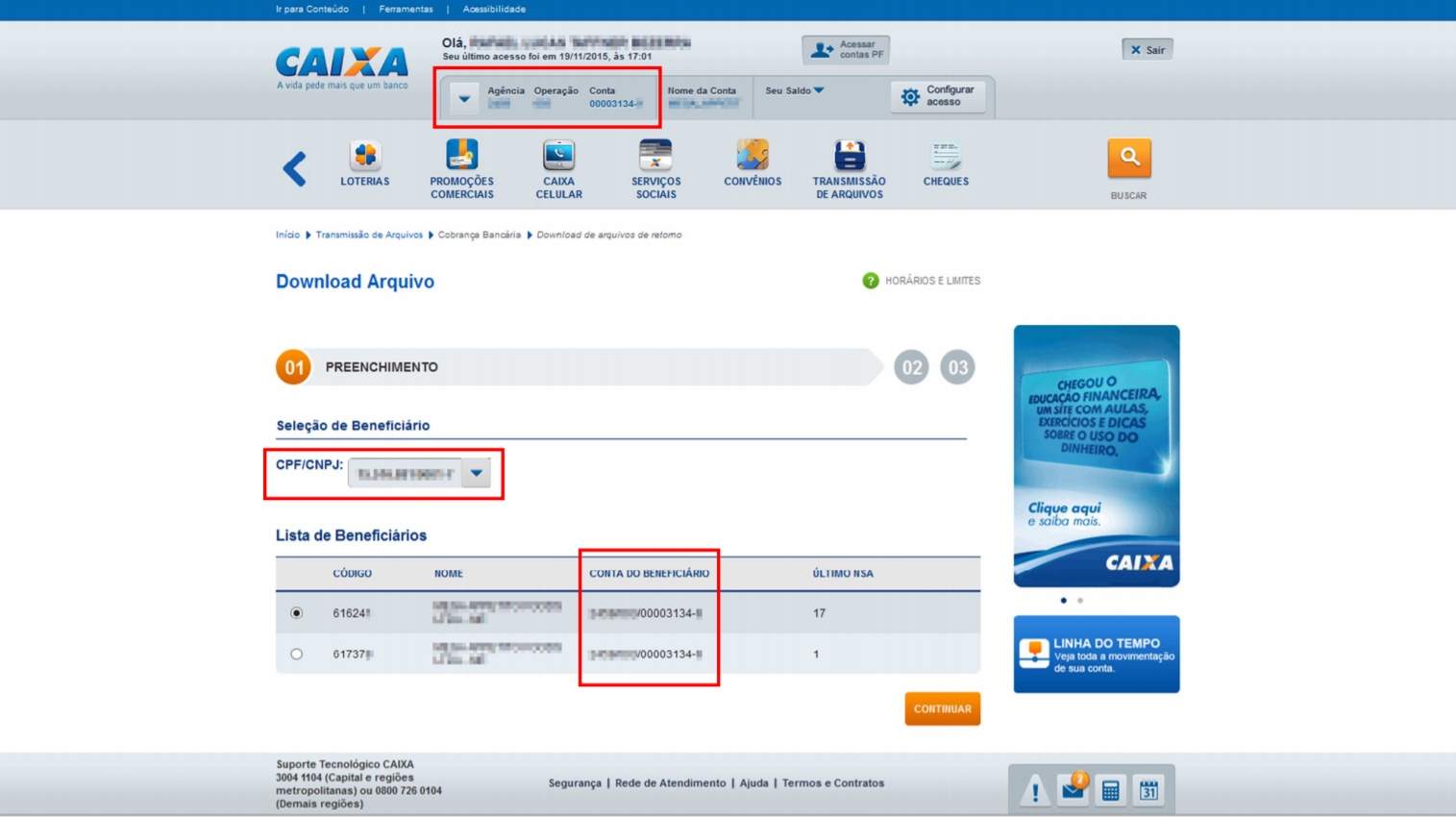
## **4. Selecione o arquivo**
Após a seleção do beneficiário, é apresentada a tela de envio do arquivo remessa. Clique em **Escolher Arquivo** e selecione a remessa armazenada no seu computador.
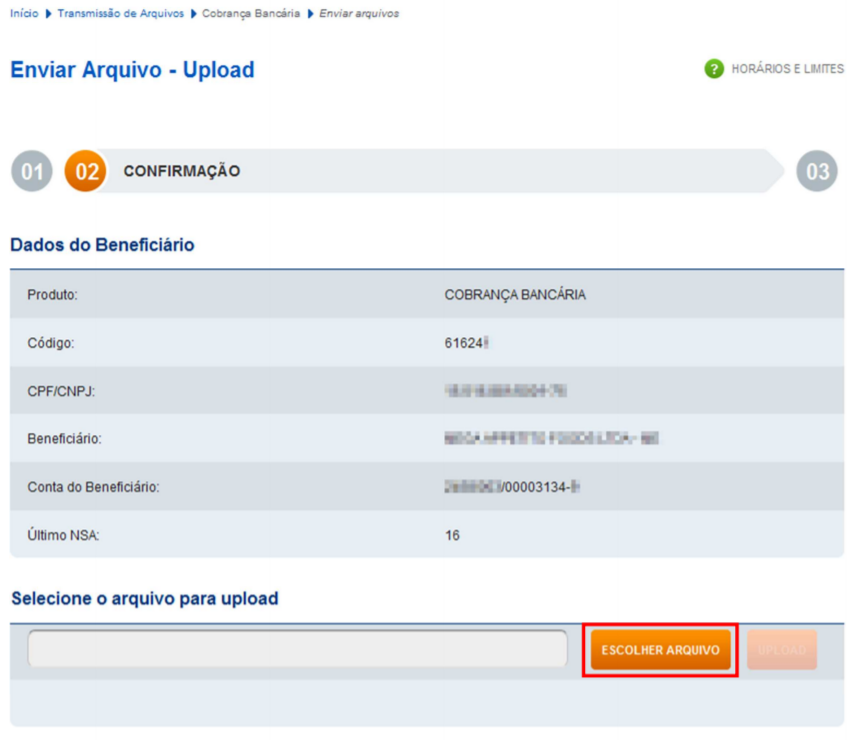
O sistema da Caixa vai efetuar uma primeira pré-crítica do arquivo, avaliando as informações presentes na remessa, como o formato do arquivo, os dados do beneficiário e o número sequencial da remessa.
## **5. Envie o arquivo**
Com todas as informações corretas, clique em **Upload** para enviar o arquivo de remessa selecionado.
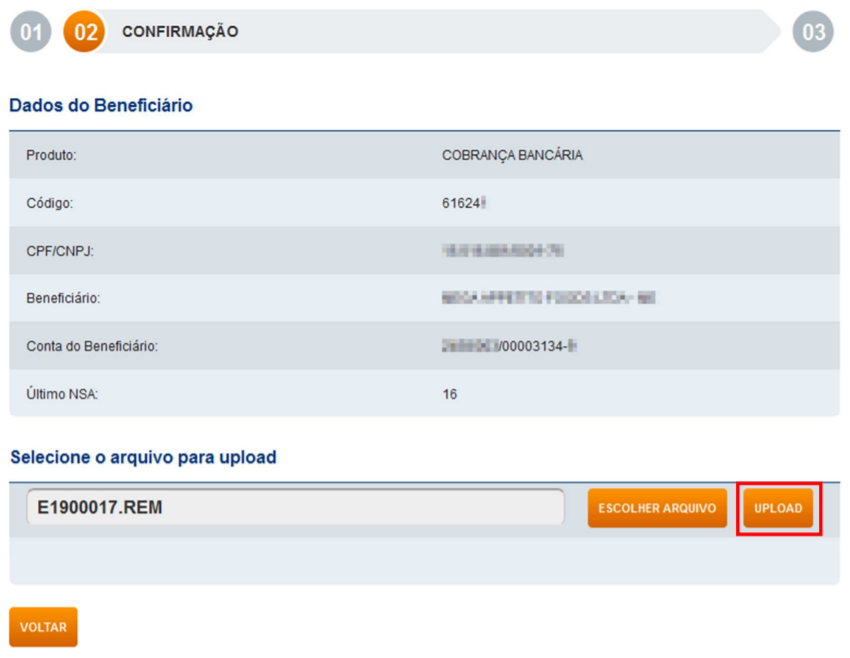
O sistema da Caixa vai realizar uma segunda análise do arquivo. Com as informações todas corretas, aparecerá a seguinte mensagem: **Transmissão de arquivo realizada com sucesso**.
Caso a Caixa aponte qualquer erro, consulte seu gerente bancário ou tire um print da tela com o erro e nos envie para o e-mail
---
# Como enviar o arquivo de remessa ao Banco do Brasil?
Veja um passo a passo para enviar corretamente o arquivo de remessa ao Internet Banking do Banco do Brasil.

Escrito por
Marilia Souza
Actualizado el
20 de febrero de 2026
Seja na hora de homologar a sua carteira de recebimento ou quando você já faz operações pela Kobana, pode ser necessário **enviar o arquivo remessa ao seu banco** pelo Internet Banking. Veja abaixo como fazer isso se você for cliente do **Banco do Brasil**.
*Leia também: [Como gerar um arquivo de remessa na Kobana](https://docs.banking.kobana.com.br/es/es/artigos/8823082-como-gerar-um-arquivo-de-remessa-na-kobana.md)*
## **1. Salve o arquivo de remessa no seu computador**
Antes de começar este passo a passo, faça o download do arquivo remessa. Ele pode ser feito de duas formas diferentes, dependendo do estágio que está a sua conta:
* **Homologação**: se você está homologando a sua carteira, saiba como fazer o download do arquivo no passo 3 deste artigo: [Como criar e homologar a minha conta na Kobana](https://docs.banking.kobana.com.br/es/es/artigos/8822754-como-cadastrar-e-homologar-minha-carteira-de-recebimento-na-kobana.md)?
* **Produção**: se você já emite boletos para os seus clientes, saiba como fazer o download do arquivo neste artigo: [Como baixar meu Arquivo Remessa](https://docs.banking.kobana.com.br/es/es/artigos/8823082-como-gerar-um-arquivo-de-remessa-na-kobana.md)?
## **2. Acesse o Internet Banking do Banco do Brasil**
No menu lateral esquerdo, clique em *Troca de Arquivos* e, em seguida, selecione a opção *Remessa/Retorno*** **e, então** *Remessa***.
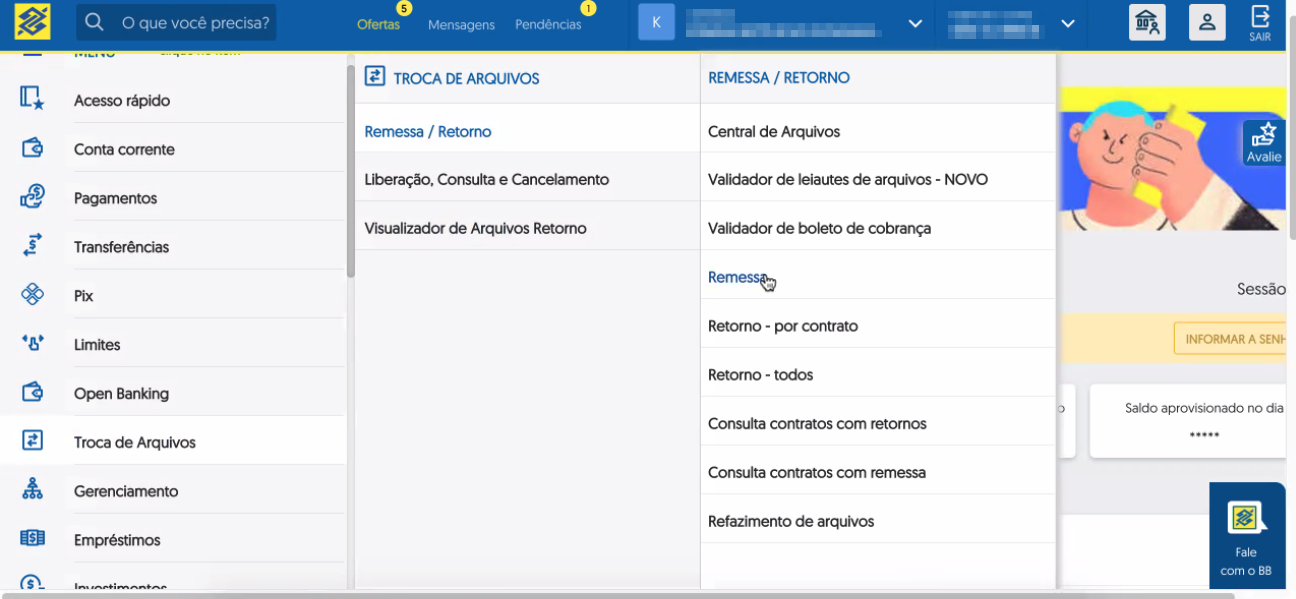
## **3. Envie o arquivo**
Na área de envio do arquivo, clique no **+** e selecione a remessa baixada da Kobana.
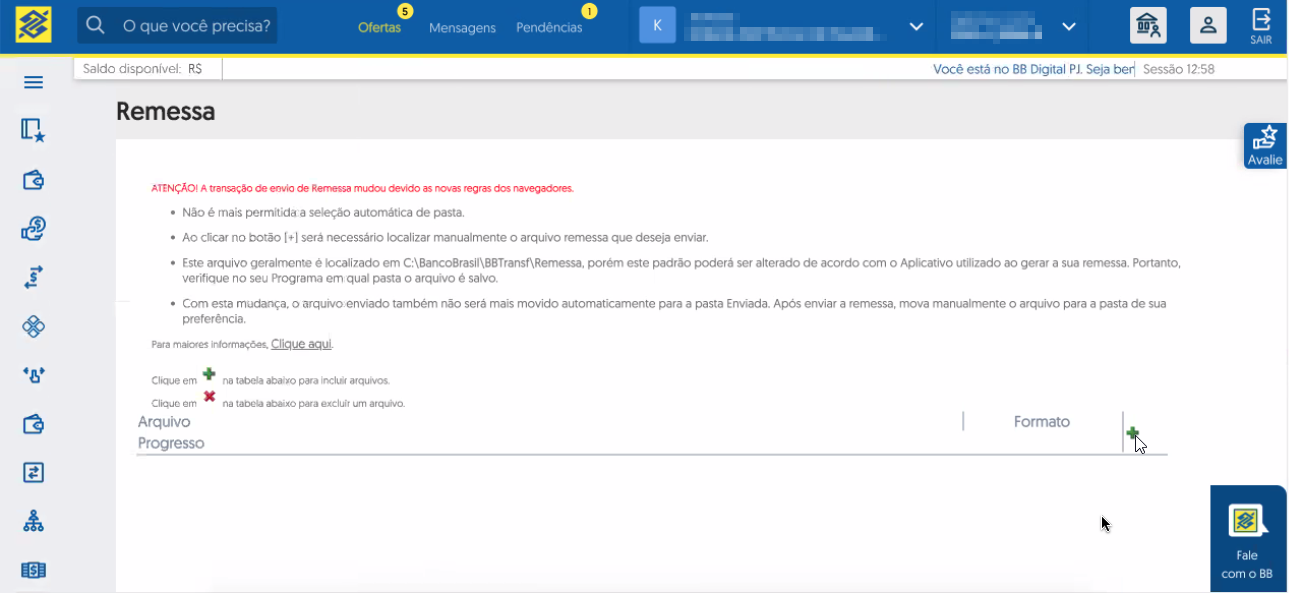
Com o arquivo selecionado, clique no botão **Enviar**.
Pronto! Seu arquivo de remessa foi enviado ao banco. Caso dê algum erro durante o envio, contate o suporte do banco ou tire um print da tela com o erro e nos envie por e-mail .
---
# Como enviar o arquivo de remessa ao Banco Daycoval?
Veja um passo a passo para enviar corretamente o arquivo de remessa ao Internet Banking do Daycoval.

Escrito por
Marilia Souza
Actualizado el
20 de febrero de 2026
Seja na hora de homologar a sua carteira de recebimento ou quando você já faz operações pela Kobana, pode ser necessário **enviar o arquivo remessa** ao seu banco pelo Internet Banking. Veja abaixo como fazer isso se você for **cliente do Daycoval**.
*Você precisa [baixar a remessa na Kobana](https://docs.banking.kobana.com.br/es/es/artigos/9208468-como-baixar-um-arquivo-remessa-na-kobana.md) antes de enviar para o banco. Confira como no artigo!*
## **3 passos para enviar arquivo de remessa ao Daycoval**
Para enviar o arquivo de remessa por meio do Dayconnect, você deve:
1\) Faça seu login no Dayconnect com o CNPJ da sua empresa e senha eletrônica;
2\) Acesse no menu **Cobrança** a **Transferência de Arquivo;**
3\) Envie o arquivo.
Após o envio do arquivo, você poderá acessar na **Consulta de instrução CNAB400** e verificar se o arquivo enviado possui títulos pendentes de aprovação.
---
# Como enviar o arquivo de remessa ao Santander?
Veja um passo a passo para enviar corretamente o arquivo de remessa ao Internet Banking do Santander.

Escrito por
Marilia Souza
Actualizado el
20 de febrero de 2026
Seja na hora de homologar a sua carteira de recebimento ou quando você faz operações pela Kobana, pode ser necessário **enviar o arquivo remessa** ao seu banco pelo Internet Banking. Veja abaixo como fazer isso se você for **cliente do Santander.**
*Veja também: [Como gerar um arquivo de remessa na Kobana?](https://docs.banking.kobana.com.br/es/es/artigos/8823082-como-gerar-um-arquivo-de-remessa-na-kobana.md)*
## **1. Salve o arquivo de remessa no seu computador**
Antes de começar este passo a passo, faça o download do arquivo remessa. Isso pode ser feito de duas formas diferentes, dependendo do estágio que está a sua conta:
* **Homologação**: se você está homologando a sua conta, saiba como fazer o download do arquivo neste artigo: [Como criar e homologar a minha conta na Kobana?](https://docs.banking.kobana.com.br/es/es/artigos/8822754-como-cadastrar-e-homologar-minha-carteira-de-recebimento-na-kobana.md)
* **Produção**: se você já faz operações, saiba como fazer o download do arquivo neste artigo: [Como baixar meu Arquivo Remessa?](https://docs.banking.kobana.com.br/es/es/artigos/9208468-como-baixar-um-arquivo-remessa-na-kobana.md)
## **2. Acesse o Internet Banking do Santander**
Ao acessar o Internet Banking do Santander, no menu lateral esquerdo, clique em *Transferência de Arquivos* *>* *Transmitir*.
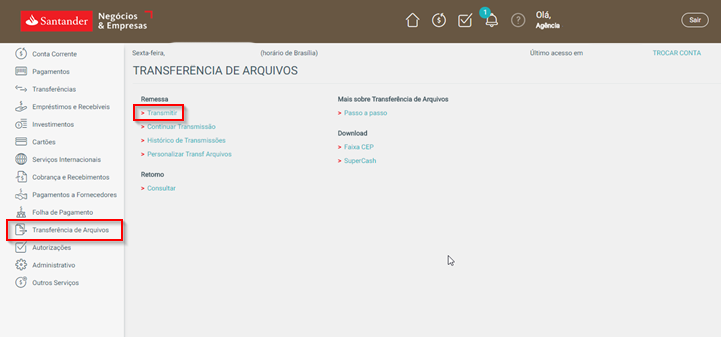
## **3. Selecione o formato**
Agora você deverá selecionar o Produto e o Layout. Para produto, selecione o tipo de operação que você está fazendo e, para layout, selecione o correspondente na Kobana.
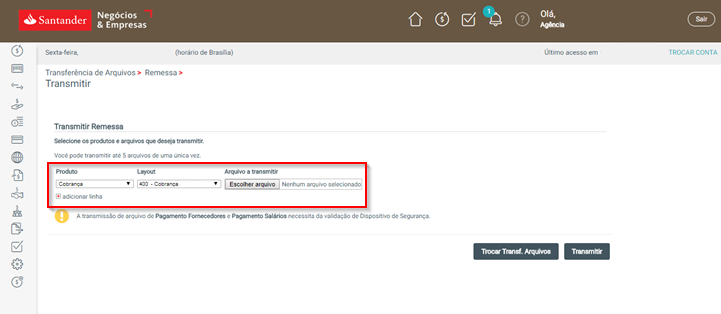
## **4. Envie o arquivo**
Clique em* Escolher Arquivo* e selecione o arquivo de remessa baixado da Kobana e armazenado no seu computador. Com o arquivo já selecionado, clique em *Transmitir*.
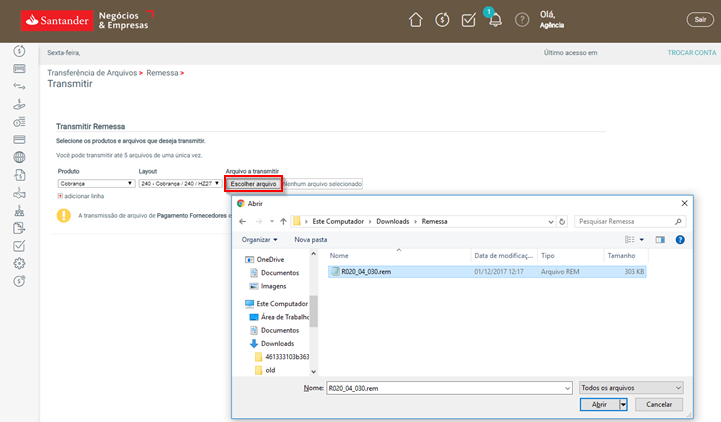
Enquanto o sistema do banco envia o arquivo, aparecerá a mensagem **Recebido em processamento**. Assim que estiver concluído, o status será alterado para **Aceito**.
Se o status do envio for diferente de **Aceito**, tire um print da tela e envie ao **** ou entre diretamente em contato com o seu gerente bancário.
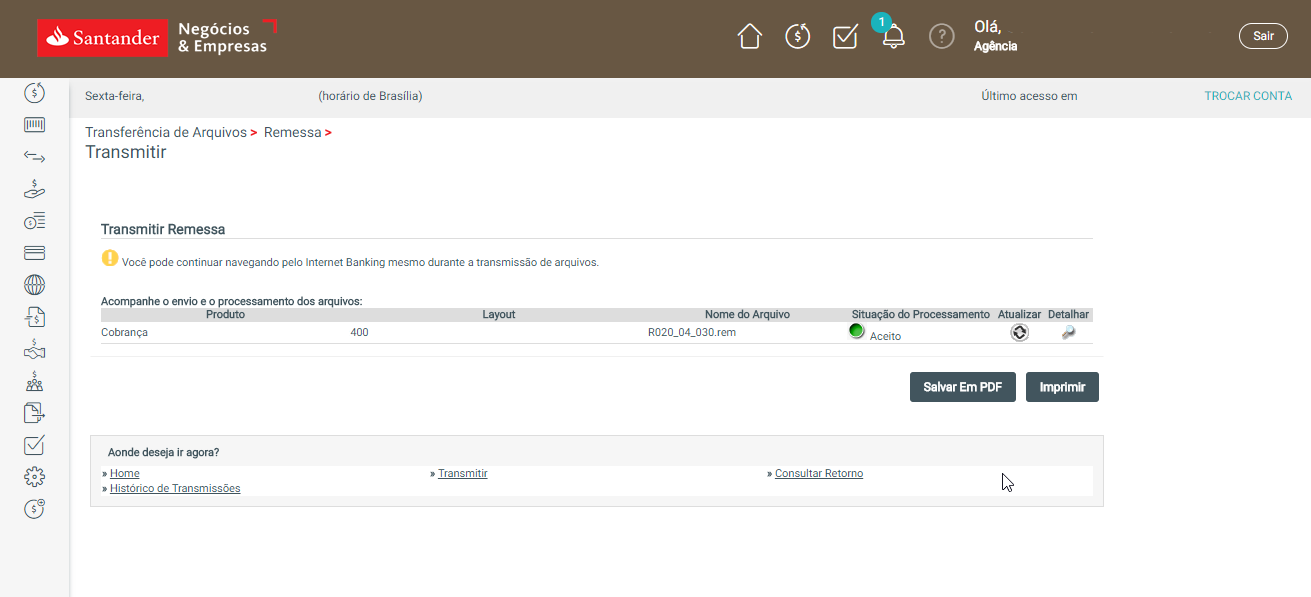
---
# Como baixar o arquivo de retorno do Santander?
Veja um passo a passo para baixar corretamente o arquivo de retorno do Santander.

Escrito por
Marilia Souza
Actualizado el
20 de febrero de 2026
Quando você está homologando uma nova carteira na Kobana ou faz operações, é essencial entender como funciona e qual a finalidade da troca dos **arquivos de remessa e retorno** entre nossa plataforma e a do banco.
Durante a homologação, o envio do arquivo retorno é usado como uma forma de confirmação de que o boleto teste foi registrado, ou seja, de que está tudo certo com o arquivo remessa e que você poderá usar nosso sistema. Depois, ele é usado como uma forma de atualizar o status das operações feitas pela plataforma.
Manualmente, você deverá **baixar o arquivo retorno** do seu Internet Banking e subi-lo na Kobana. Veja abaixo como fazer isso para o **Santander.**
*Veja também: [Como enviar o arquivo de remessa ao Santander?](https://docs.banking.kobana.com.br/es/es/artigos/8826125-como-enviar-o-arquivo-de-remessa-ao-santander.md)*
## **1. Acesse sua conta Santander**
Ao acessar seu login no Internet Banking do Santander, localize o menu **Transferência de arquivos** e clique nele. Depois, na seção **Retorno**, selecione **Consultar**.
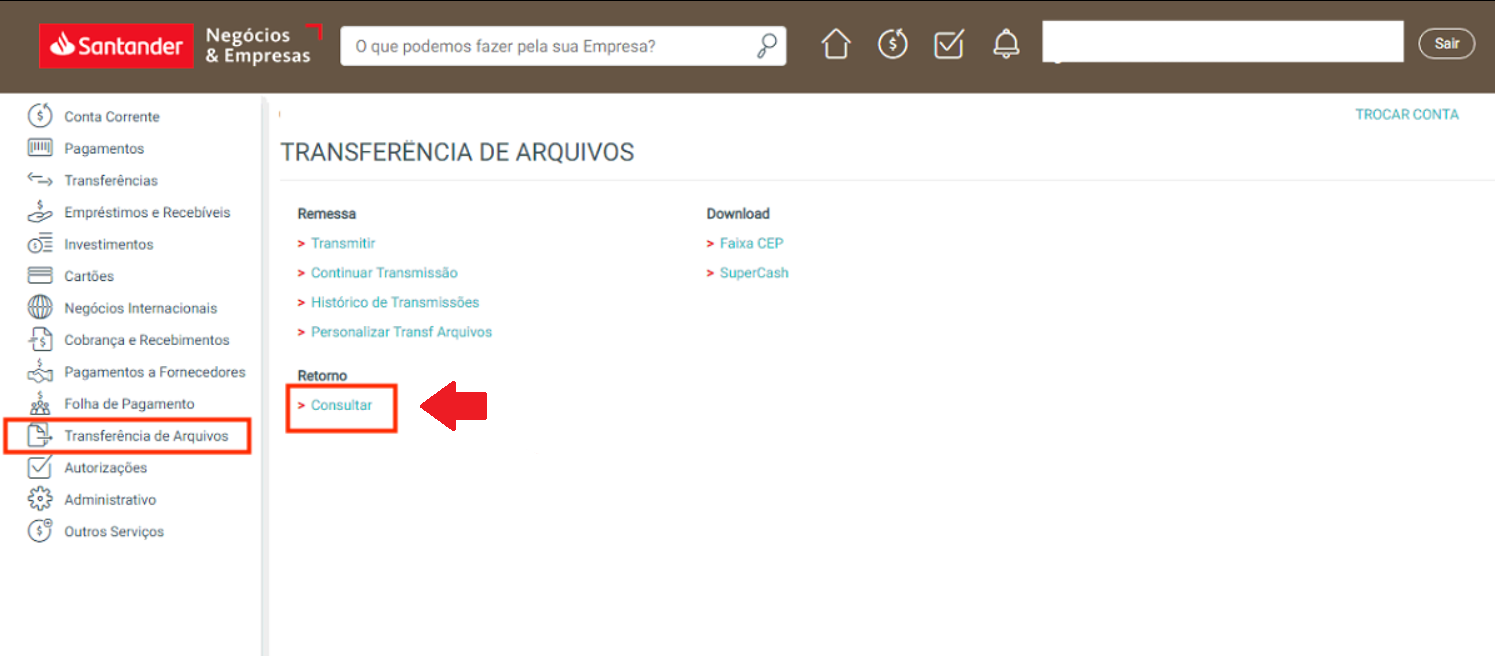
## **2. Localize o arquivo retorno e salve em seu computador**
Na página seguinte, na coluna de **Produto**, selecione a opção de acordo com a operação. Já, na coluna **Layout**, selecione **240 **ou **400**.
*Caso você não saiba se o layout é [CNAB 240 ou CNAB 400](https://docs.banking.kobana.com.br/es/es/artigos/8822984-formatos-dos-arquivos-de-remessa-e-retorno.md), entre em contato com seu gerente bancário.*
Repare que apenas um dos arquivos terá a nomenclatura tipo **Movimento**, que se trata do arquivo retorno. Clique no ícone de disquete na coluna **Salvar** para salvar o arquivo em seu computador.
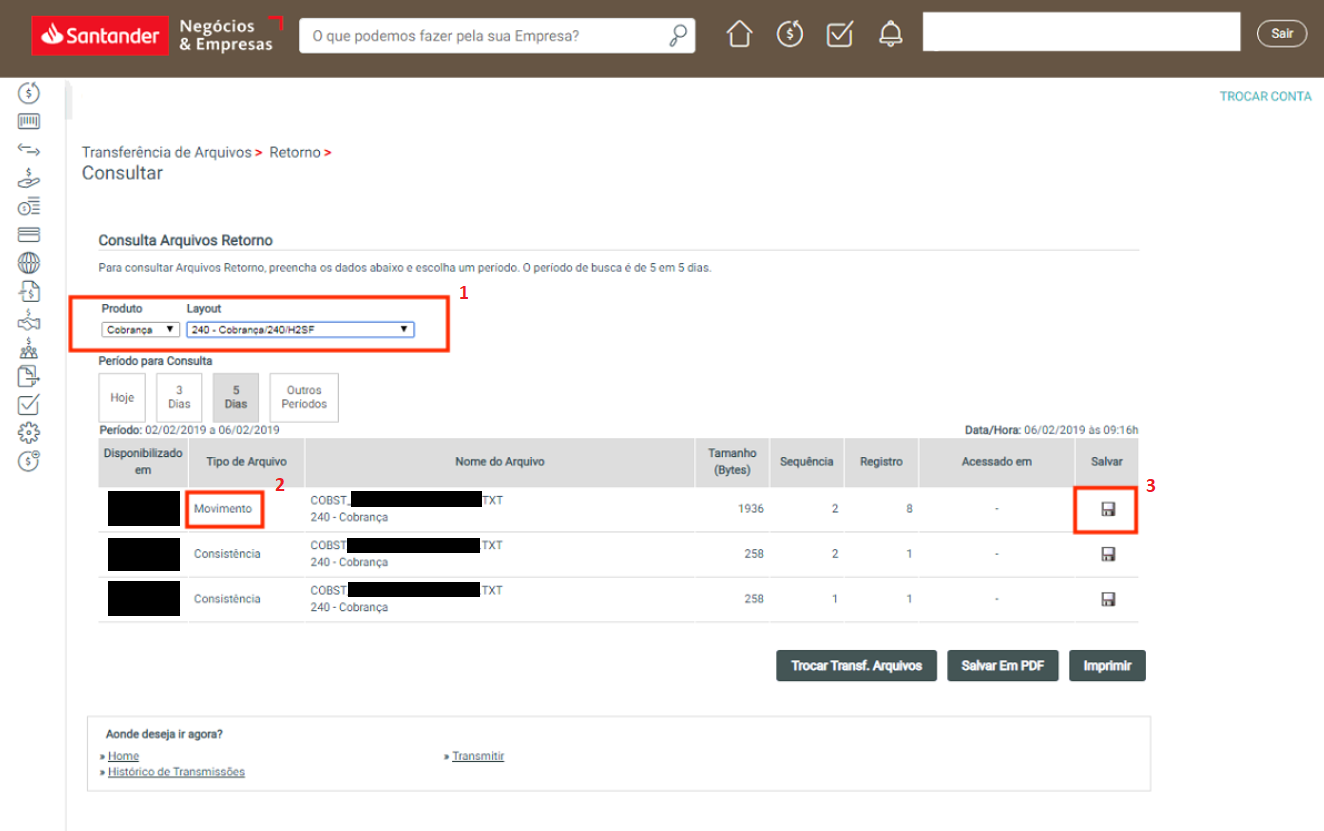
## **3. Envie o arquivo de retorno à Kobana**
Quando já tiver o arquivo retorno salvo em seu computador, entre com seu e-mail e senha na sua conta da Kobana e suba ele na plataforma. Isto pode ser feito de duas formas diferentes, dependendo do estágio em que está a sua conta:
* Se estiver em fase de Homologação, verifique o que fazer neste artigo: [Como criar e homologar a minha conta na Kobana?](https://docs.banking.kobana.com.br/es/es/artigos/8822754-como-cadastrar-e-homologar-minha-carteira-de-recebimento-na-kobana.md)
* Se estiver na fase de Produção, selecione *Integrações > EDI > Retorno* e escolha a opção para enviar o arquivo.
A seguir, clique em **Escolher arquivo** para que, a partir do seu computador, você selecione o arquivo de retorno que deseja enviar à Kobana. Você também deve escolher a carteira referente ao retorno. Depois, basta clicar em **Enviar arquivo retorno:**
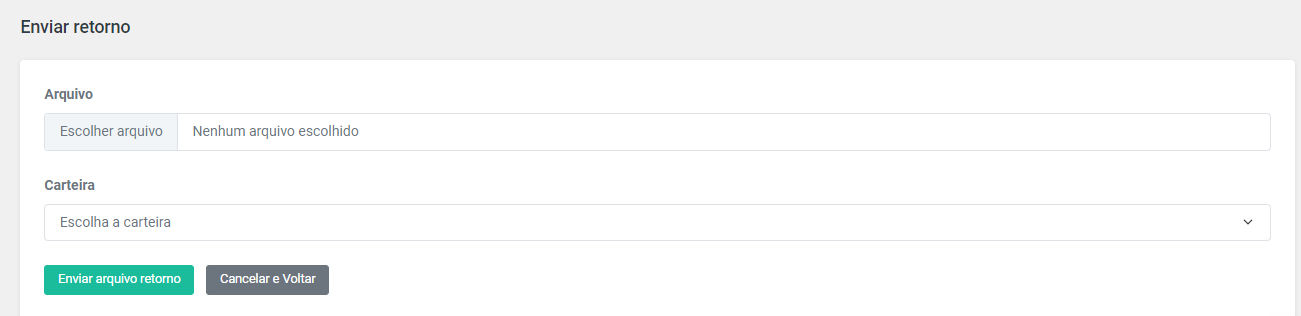
---
# Como baixar o arquivo de retorno do Bradesco?
Veja um passo a passo para baixar corretamente o arquivo de retorno do Bradesco.

Escrito por
Marilia Souza
Actualizado el
20 de febrero de 2026
Seja na hora de homologar a sua carteira de recebimento ou quando você já faz operações pela Kobana, é necessário entender como funciona o processo de troca de arquivos com o banco, especialmente o** arquivo de retorno**.
Durante a homologação, o **envio do arquivo retorno** é usado para confirmar que o banco está aceitando os arquivos gerados pelo nosso sistema e, depois, ele é usado como uma forma de atualizar o status dos seus boletos aqui.
Manualmente, você deve baixar o arquivo retorno do seu Internet Banking e subi-lo na Kobana. Veja abaixo como fazer isso se você for cliente **Bradesco**.
*Veja também: [Como enviar o arquivo de remessa ao Bradesco?](https://docs.banking.kobana.com.br/es/es/artigos/8826073-como-enviar-o-arquivo-de-remessa-ao-bradesco.md)*
## **1. Encontre e salve o arquivo de retorno no seu computador**
Ao acessar o Internet Banking do Bradesco, no menu superior, clique em **Transmissão de Arquivos**.
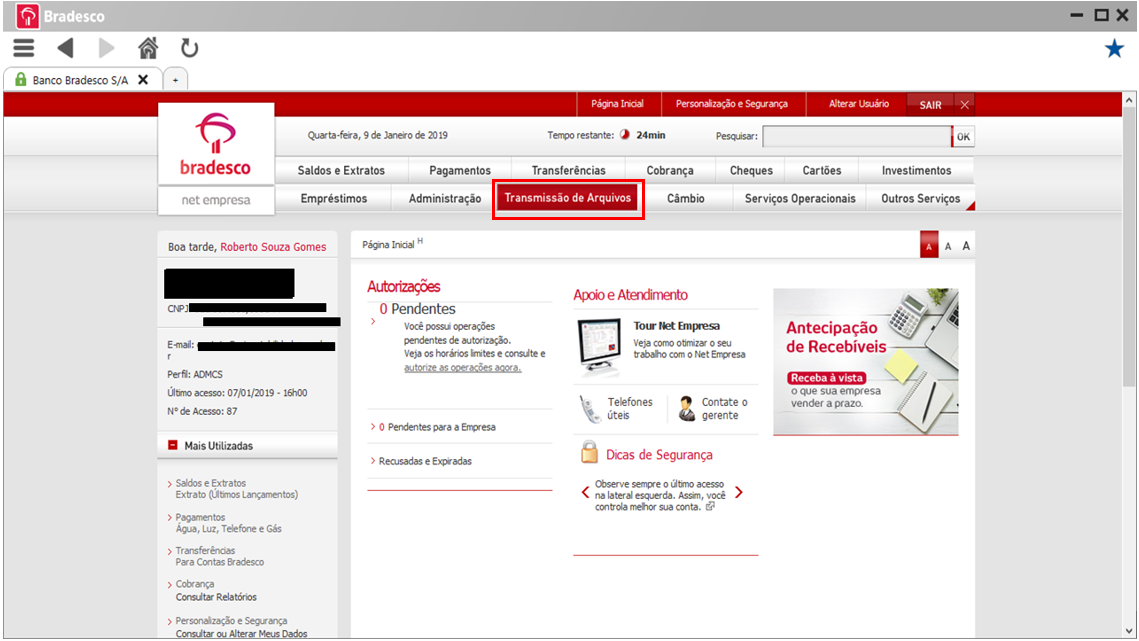
Em seguida, role a página para baixo e clique na opção **Arquivos de Retorno**. Escolha os arquivos que deseja baixar e selecione **Salvar Arquivo de Retorno**.
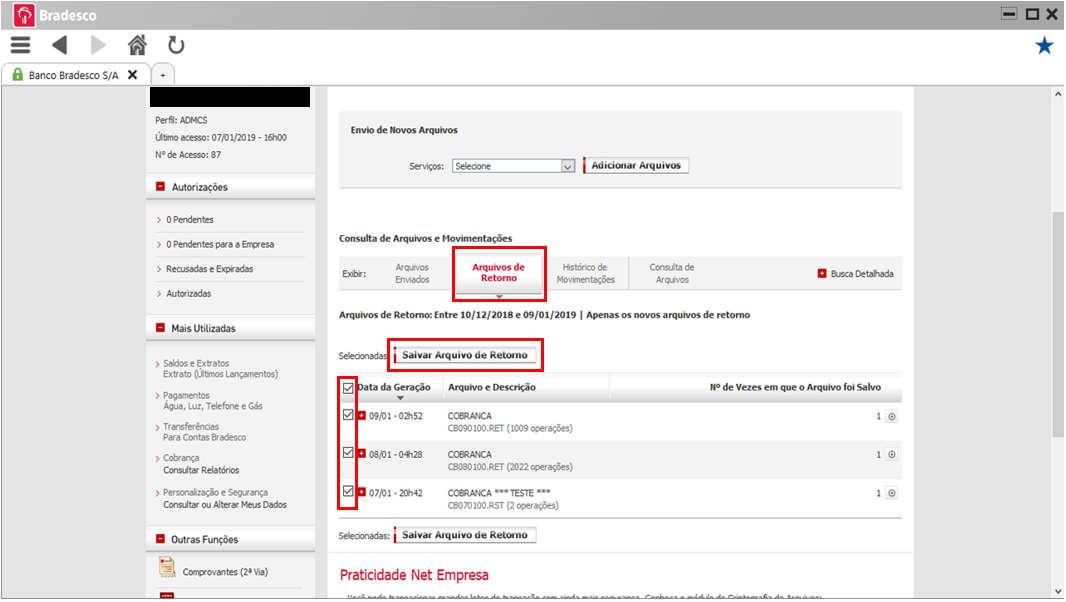
Após esta ação, irá aparecer uma caixa para que você selecione o local no seu computador em que o arquivo será armazenado:
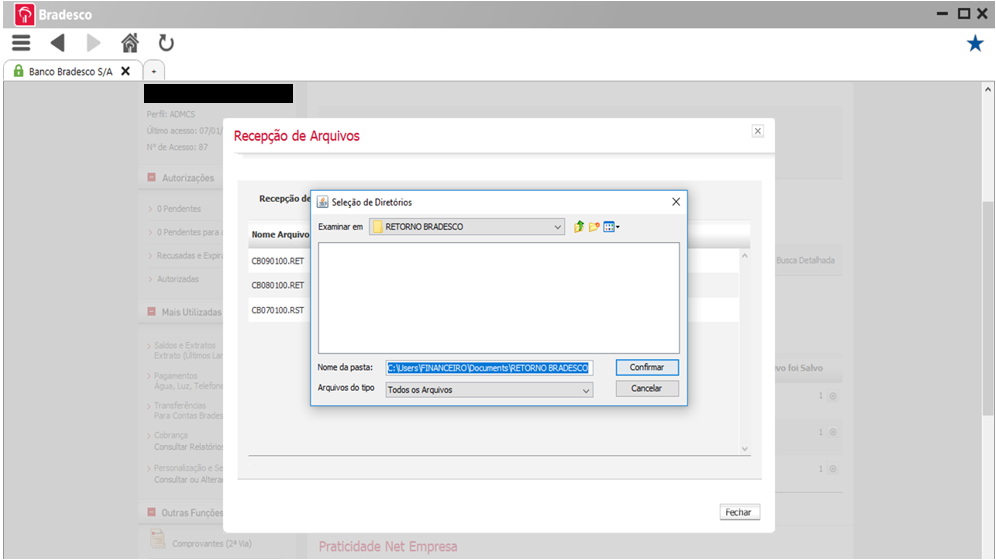
Caso o Java não esteja instalando no seu computador, será solicitada a instalação do programa, necessário para a conclusão deste procedimento.
## **2. Salve na Kobana o arquivo de retorno**
Quando já tiver o arquivo retorno salvo em seu computador, entre com seu e-mail e senha na sua conta da Kobana e suba ele na plataforma. Isto pode ser feito de duas formas diferentes, dependendo do estágio em que está a sua conta:
* Se estiver em fase de *Homologação*, verifique o que fazer neste artigo: [Como criar e homologar a minha conta na Kobana?](https://docs.banking.kobana.com.br/es/es/artigos/8822754-como-cadastrar-e-homologar-minha-carteira-de-recebimento-na-kobana.md)
* Se estiver na fase de Produção, selecione *Integrações > EDI > Retorno***.** Escolha **Retorno**, ou **Envie seu primeiro retorno!** caso ainda não tenha enviado.
A seguir, clique em **Escolher arquivo** para que, a partir do seu computador, você selecione o arquivo de retorno que deseja enviar à Kobana. Você também precisa escolher uma carteira referente aquele retorno. Por fim, basta clicar em **Enviar arquivo retorno**.
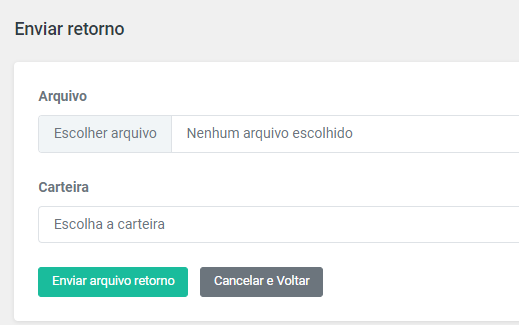
---
# Como alterar o sequencial de remessa?
Saiba como mudar o sequencial de remessa para que a próxima remessa tenha a numeração que desejar.

Escrito por
Marilia Souza
Actualizado el
20 de febrero de 2026
O **sequencial de remessa** é a numeração das remessas, um número que identifica cada remessa, pela ordem em que foram criadas. Isso facilita a organização e a busca por remessas quando necessário.
Caso queira saber mais [como gerar uma remessa na Kobana](https://docs.banking.kobana.com.br/es/es/artigos/8823082-como-gerar-um-arquivo-de-remessa-na-kobana.md), confira o artigo!
***Atenção!**** Bancos como o Itaú e o Banco do Brasil não trabalham com sequenciais de remessa.*
## **É possível mudar sequencial de remessa?**
Sim, você pode alterar o sequencial de remessa na Kobana para que a próxima remessa gerada tenha a numeração que desejar.
1\. Acesse a carteira que deseja alterar no menu *Recebimentos > Boletos > Carteiras*.
2\. Clique em *Ver Carteira* na carteira que deseja fazer a alteração do sequencial.
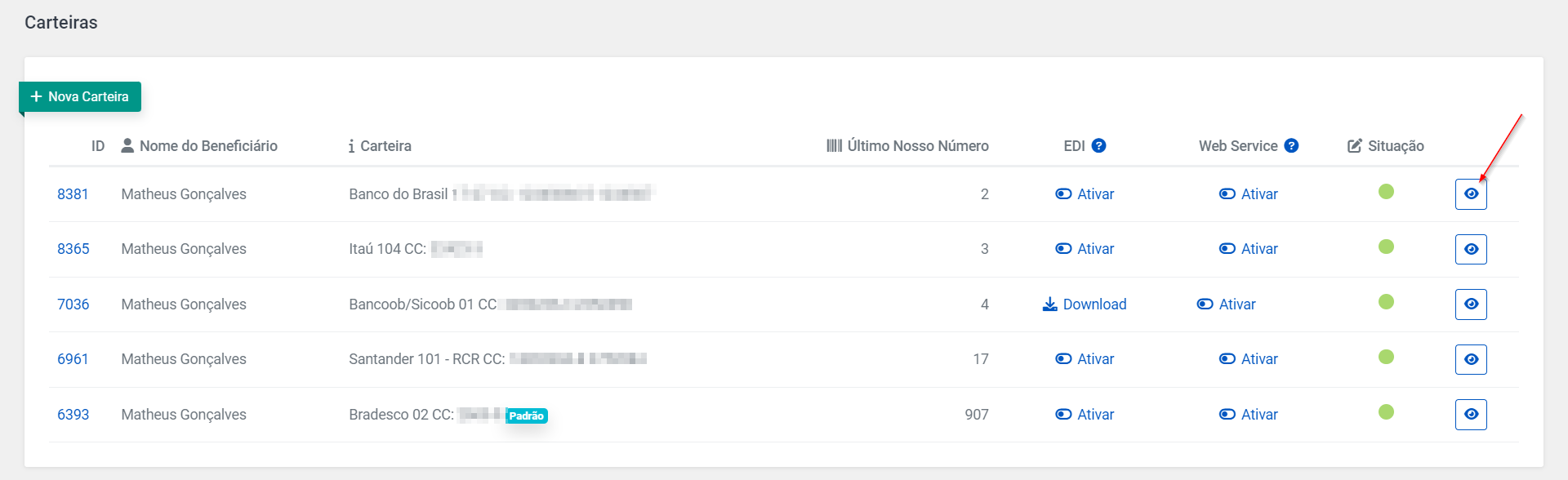
Você só conseguirá fazer essa alteração se a sua carteira já estiver homologada. Caso contrário, entre em contato com o nosso suporte pelo chat da interface.
3\. Agora clique em *Ações > Alterar.*

4\. Na seção de configurações, você encontrará o campo para alterar o último sequencial de remessa. Considere que a próxima remessa será gerada com o número seguinte que você incluir aqui.
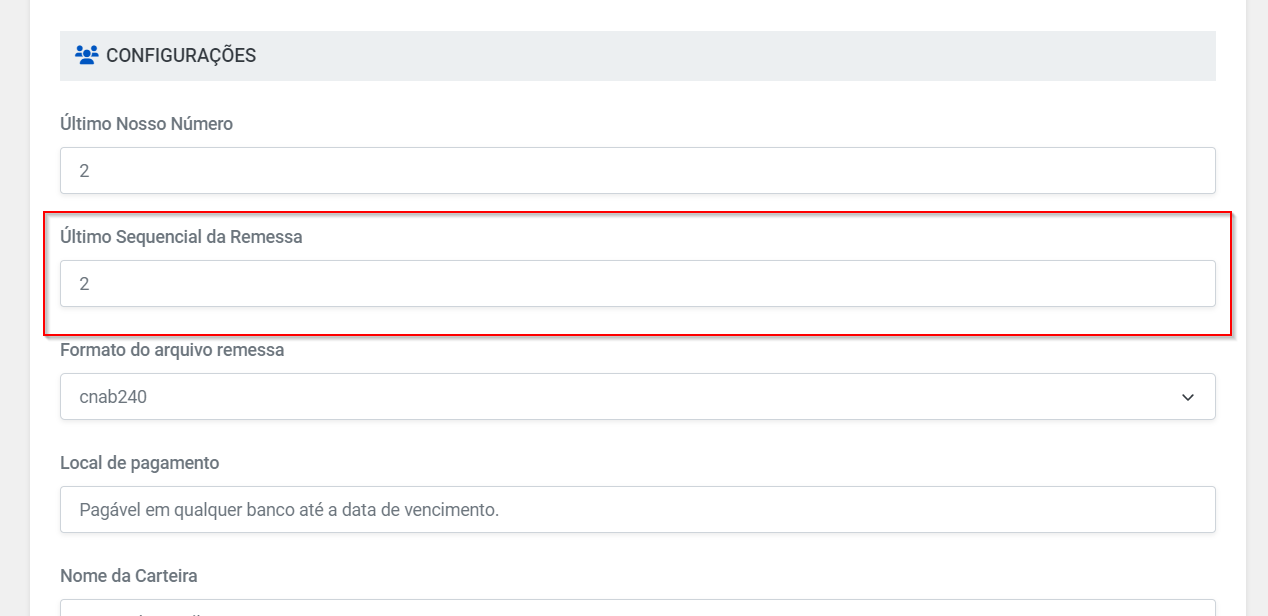
5\. Para finalizar a alteração, desça até o final da página e clique em *Atualizar Carteira*.
*Saiba também: [Como excluir uma remessa?](https://docs.banking.kobana.com.br/es/es/artigos/8826512-como-excluir-uma-remessa-na-kobana.md)*
---
# Como excluir uma remessa na Kobana?
Quer cancelar uma remessa e não sabe como? Descubra no artigo!

Escrito por
Marilia Souza
Actualizado el
20 de febrero de 2026
**Excluir uma remessa **é uma ação fácil de ser realizada na interface da Kobana.
# **Como excluir a remessa?**
1\. Vá até o menu *Integrações > Bancos e Serviços > EDI > Arquivos CNAB de remessa* e clique em *Remessa.*
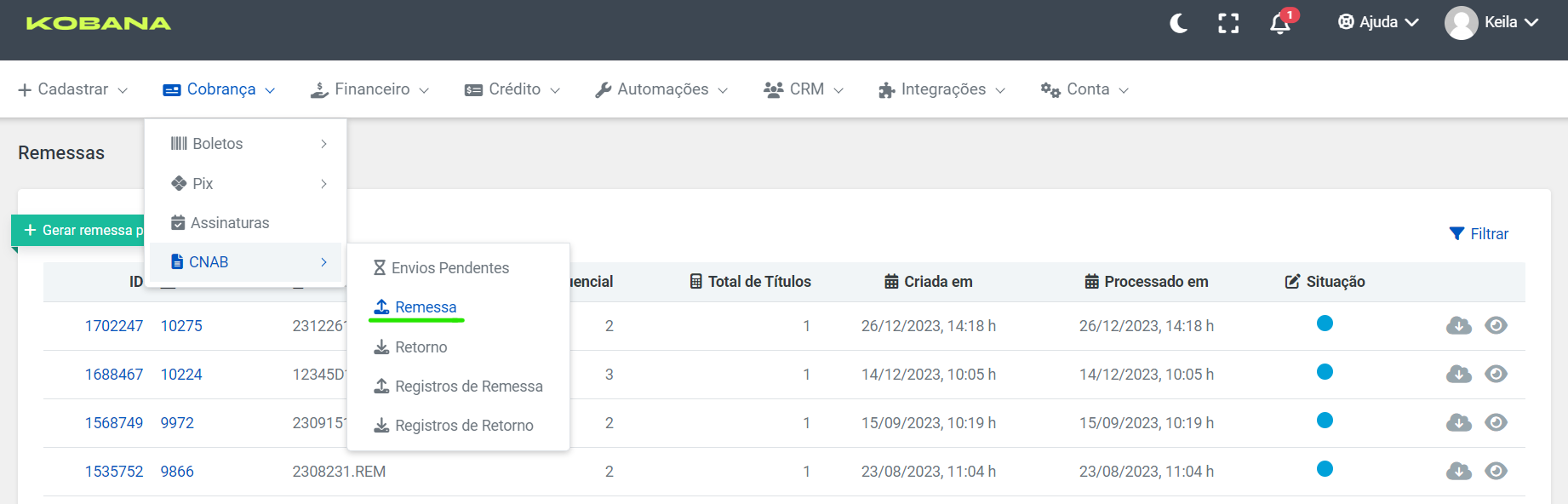
2\. Em seguida, clique no olho ao lado da remessa para vê-la. Com a remessa aberta, clique em *Ações > Excluir.*
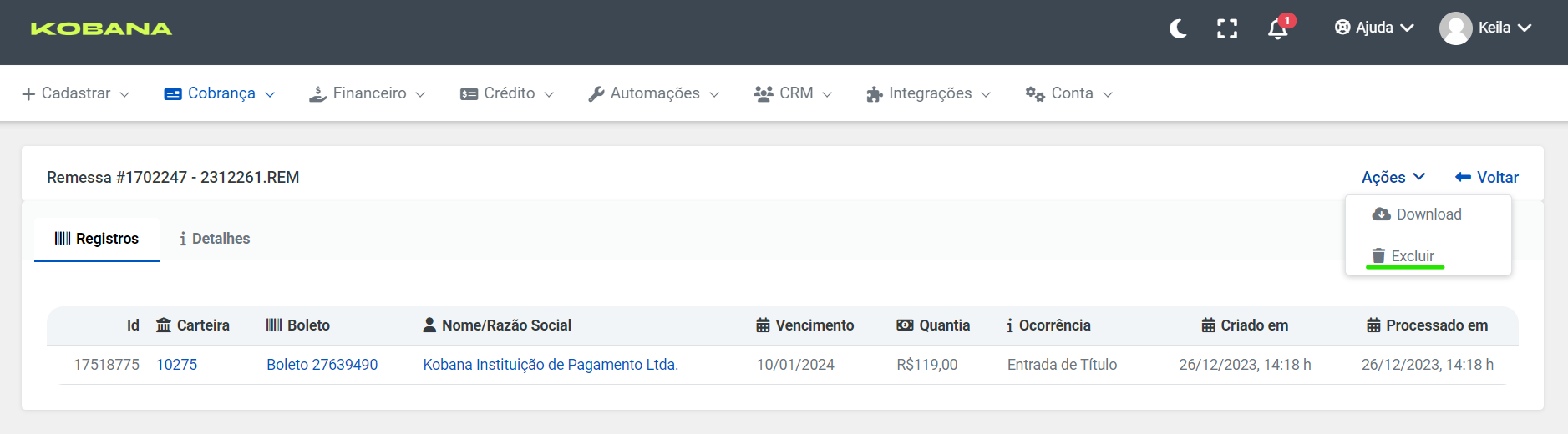
# **Exclusão de remessa e EDI**
Caso você possua EDI ativo junto à carteira na qual a remessa foi gerada, a opção de excluir a remessa não estará disponível.
Apenas lembrando que o [EDI](https://docs.banking.kobana.com.br/es/es/artigos/8832395-como-ativar-o-envio-automatico-dos-arquivos-de-remessa-e-retorno-edi.md) é uma forma de automatizar a comunicação dos arquivos de remessa e retorno, dispensando o trabalho do envio manual.
Contate nosso suporte para que possam inativar seu EDI temporariamente e, assim, você consiga excluir a remessa.
**Atenção:**
\- Excluir uma remessa é uma **ação irreversível** dentro da Kobana.
- Excluir uma remessa que já foi enviada ao banco não interfere nos boletos já processados pelo banco.
- Excluir uma remessa que já foi processada pelo banco e reenviar uma nova remessa com os mesmos títulos ao banco irá resultar em custos extras.
---
# Comandos pendentes: acompanhe ou cancele os eventos que entrarão na próxima remessa
Entenda como gerenciar as ocorrências da próxima remessa facilmente.

Escrito por
Marilia Souza
Actualizado el
20 de febrero de 2026
Se você fez alguma operação pela Kobana e não quer enviar essa ocorrência na [remessa](https://docs.banking.kobana.com.br/es/es/artigos/8822945-o-que-sao-e-como-funcionam-os-arquivos-de-remessa-e-retorno.md), deve fazer isso na página de *Comandos pendentes*.
Isso é útil caso você tenha feito uma ação equivocada na Kobana, como cancelar um boleto que não deveria, ou então se emitiu um boleto e quer cancelar antes mesmo de notificar ao banco. Dessa forma, o banco nem fica sabendo do erro cometido e você evita prejuízos.
*Leia também: [Como excluir uma remessa?](https://docs.banking.kobana.com.br/es/es/artigos/8826512-como-excluir-uma-remessa-na-kobana.md)*
Na tela de pendências, você pode acompanhar as ocorrências que vão entrar na próxima remessa. Lá é possível visualizar e excluir eventos que ainda não foram enviados ao banco. Vá no menu *Integrações > EDI > Comandos pendentes*.
Na tela, você verá todas as informações de cada comando. Por exemplo, um comando pode ser um boleto gerado, um boleto que foi cancelado ou até mesmo editado. Cada uma dessas ações gera uma ocorrência que aparece nessa lista para integrar a próxima remessa.
Lembrando que, no menu do lado esquerdo, você precisa escolher se os comandos são referentes aos recebimentos ou aos pagamentos.
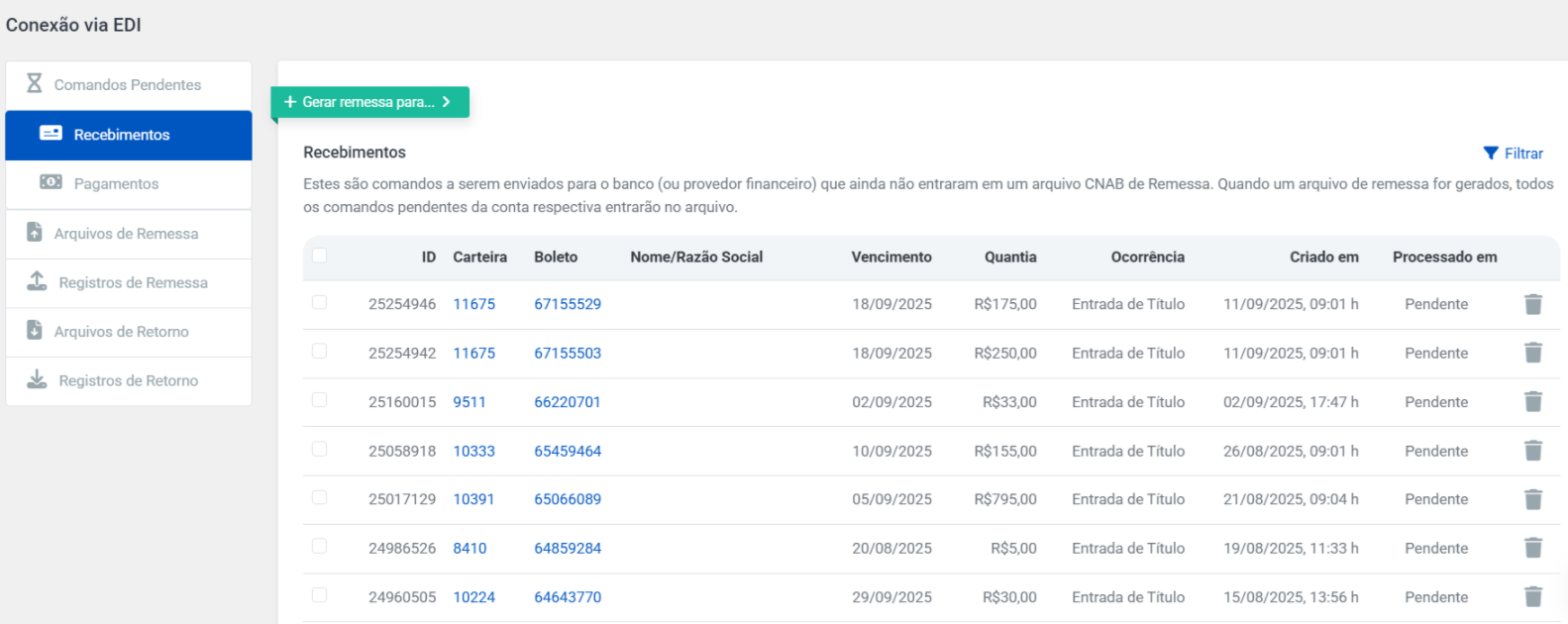
Se você quiser cancelar o evento e não enviá-lo ao banco, clique no item de lixeira na coluna da direita, *Não enviar*.
***Atenção! ****Tome cuidado pra não cancelar a ocorrência de emissão de um boleto válido. Caso isso ocorra, o banco não saberá da existência do boleto e acabará recusando o seu pagamento.*
Usando os campos de marcação na esquerda dos títulos, você pode selecionar mais facilmente todos os comandos que serão enviados na remessa e também os que você quer não enviar.
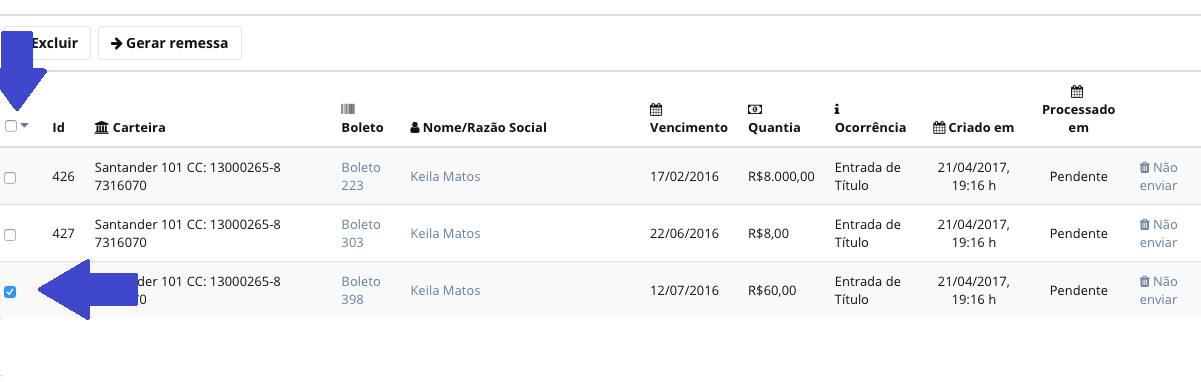
Após selecionar os boletos, clique nos campos logo acima e termine o processo, excluindo o registro ou gerando a remessa.

---
# Formas de comunicação entre os bancos e a Kobana
Existem 3 tipos de comunicação entre os bancos e o sistema da Kobana. Entenda como funcionam.

Escrito por
Marilia Souza
Actualizado el
31 de agosto de 2026
Em relação às operações, a Kobana possui três **formas de comunicação com os bancos**:
## **1. Manual:**
Ocorre por meio da geração de arquivos remessa na Kobana, geração de arquivos retorno no banco e troca manual pela empresa usando a interface da Kobana e o Internet Banking.
Ao finalizar a [homologação de uma carteira](https://docs.banking.kobana.com.br/es/es/artigos/8822754-como-cadastrar-e-homologar-minha-carteira-de-recebimento-na-kobana.md), a comunicação com o banco será manual até que você ative um dos serviços de comunicação automática abaixo.
## **2. EDI**
Trata-se do tráfego automático de remessas e retornos por meio de uma VAN, que interage com a sua conta na Kobana e o banco. Para ativar, é necessário gerar a [carta de autorização](https://docs.banking.kobana.com.br/es/es/artigos/8832395-como-ativar-o-envio-automatico-dos-arquivos-de-remessa-e-retorno-edi.md) e encaminhar ao seu gerente bancário.
## **3. Web service/API**:
São os serviços mais recentes disponibilizados pelos bancos que, em alguns casos, dispensam os arquivos de remessa e retorno. Para [cada banco](https://docs.banking.kobana.com.br/es/es/artigos/8832266-como-ativar-a-comunicacao-com-o-banco-via-api-ou-web-service.md#:~:text=todos%20os%20bancos%20que%20a%20Kobana%20possui%20conex%C3%A3o%20via%20API), existe uma forma diferente de ativar esses serviços.
*Saiba também: [Como ativar a comunicação com o meu banco via API ou web service?](https://docs.banking.kobana.com.br/es/es/artigos/8832266-como-ativar-a-comunicacao-com-o-banco-via-api-ou-web-service.md)*
Veja, na tabela abaixo, a compatibilidade do seu banco com cada um dos serviços acima:
| | | | |
| -------------------------------- | ---------- | ------- | ------------------------ |
| **Banco** | **Manual** | **EDI** | **API /****Web Service** |
| Ailos | Sim | Sim | Sim |
| Arbi | Sim | Sim | Não |
| Asaas | Não\*\* | Não | Sim\*\* |
| Banco ABC | Sim | Sim | Sim |
| Banco Asa | Sim | Não | Não |
| Banco BTG | Sim | Não | Sim |
| BTG Enterprise | Não | Não | Sim\*\* |
| Banco de Brasília (BRB) | Sim | Sim | Não |
| Banco do Brasil | Sim | Sim | Sim |
| Banco do Nordeste | Sim | Sim | Não |
| Banco Industrial do Brasil (BIB) | Sim | Sim | Não |
| Banco Mercantil | Sim | Sim | Não |
| Banese | Sim | Sim | Não |
| Banestes | Sim | Sim | Não |
| Banrisul | Sim | Sim | Sim |
| BNP Paribas | Sim | Sim | Não |
| BOCOM BBM | Sim | Não | Não |
| Bradesco | Sim | Sim | Sim\* |
| BV | Sim | Sim | Sim |
| Caixa Econômica Federal | Sim | Sim | Sim\* |
| Caruana | Sim | Sim | Não |
| Citibank | Sim | Sim | Não |
| Cora | Não | Não | Sim\*\* |
| Credisis | Sim | Sim | Não |
| Cresol | Sim | Não | Sim\* |
| C6 | Não | Não | Sim\*\* |
| Daycoval | Sim | Sim | Sim\* |
| Inter | Não\*\* | Não | Sim\*\* |
| Itaú | Sim | Sim | Sim\*\*\* |
| Money Plus (BMP) | Sim | Não | Não |
| PJ Bank | Não | Não | Sim |
| QI Tech | Sim | Não | Sim |
| Rendimento | Sim | Sim | Não |
| Safra | Sim | Sim | Sim\*\*\*\* |
| Santander | Sim | Sim | Sim\* |
| Semear | Sim | Sim | Sim |
| Sicoob | Sim | Sim | Sim\* |
| Sicredi | Sim | Sim | Sim\*\*\*\*\* |
| Sofisa | Sim | Sim | Não |
| Unicred | Sim | Sim | Sim\* |
| UNIPRIME Central | Sim | Não | Sim\* |
| Sisprime Central | Sim | Sim | Sim\* |
| Sisprime Paraná | Sim | Sim | Sim\* |
\* Os web services dos bancos: Bradesco, Caixa, Cresol, Santander, Unicred, UNIPRIME Central, Sisprime Central, Daycoval e Sisprime Paraná possibilitam apenas o registro (criação) dos boletos se for utilizada a primeira versão / V1 de sua API.
\*\* O Inter, BTG Enterprise, C6 e o Cora dispensam o uso de arquivos de remessa e retorno e trabalham apenas com a comunicação via API, que realiza o registro de boleto (criação), cancelamento e verificação de pagamento. O C6 conta somente com registro e alteração do boleto.
\*\*\* A API do Itaú em sua primeira versão V1, possibilita apenas o registro (criação) dos boletos.
\*\*\*\* A API do Safra possibilita apenas o registro e obtenção dos boletos.
\*\*\*\*\* A API do Sicredi possibilita apenas o registro e cancelamento dos boletos, se for utilizada a primeira versão / V1 de sua API.
---
# Quais as diferenças entre a comunicação com o banco via EDI e web service/API?
As formas de comunicação automática com o banco possuem diferenças de ativação, custo e outras. Entenda!

Escrito por
Marilia Souza
Actualizado el
20 de febrero de 2026
Pela Kobana, você pode se comunicar automaticamente com o banco para agilizar e otimizar a operação financeira da sua empresa. Essa comunicação pode ser feita de três formas:
* EDI (VAN);
* Web Service;
* API.
*Veja também: [Como ativar a comunicação com o meu banco via API ou web service?](https://docs.banking.kobana.com.br/es/es/artigos/8827436-quais-as-diferencas-entre-a-comunicacao-com-o-banco-via-edi-e-web-service-api.md)*
## **Entenda as diferenças entre EDI, Web Service e API**
| | | | |
| --------------------- | -------------------------------------------------------------------------------------------------------------------------------------------------------------------------------------------------------------------------------------------------------------------------------------------------------------- | ------------------------------------------------------------------------------------------------------------------------------------------------------------------------------------------------------------------------------------------------------------------------------------------------------------------- | ------------------------------------------------------------------------------------------------------------------------------------------------------------------------------------------------------------------------------------------------------------------------------------------------------------ |
| | **EDI** | **Web Service** | **API** |
| **Ativação** | A ativação ocorre por meio de uma [carta de autorização gerada na Kobana](https://docs.banking.kobana.com.br/es/es/artigos/8832395-como-ativar-o-envio-automatico-dos-arquivos-de-remessa-e-retorno-edi.md) e entregue ao seu gerente bancário.Leva cerca de 15 dias para ser ativado após a entrega da carta. | A ativação é feita imediatamente após a inclusão e validação das credenciais na Kobana.[Conheça os bancos que a Kobana tem acesso ao Web Service e as ações necessárias para a ativação.](https://docs.banking.kobana.com.br/es/es/artigos/8832266-como-ativar-a-comunicacao-com-o-banco-via-api-ou-web-service.md) | A ativação é feita imediatamente após a inclusão e validação das credenciais na Kobana.[Conheça os bancos que a Kobana tem acesso à API e e as ações necessárias para a ativação.](https://docs.banking.kobana.com.br/es/es/artigos/8832266-como-ativar-a-comunicacao-com-o-banco-via-api-ou-web-service.md) |
| **Arquivo Remessa** | Faz uma varredura no sistema a cada 10 minutos, verificando pendências a serem enviadas ao banco.Após a geração do arquivo de remessa pelo sistema, a mesma é enviada ao banco automaticamente. | Esse serviço realiza o registro do boleto no ambiente do banco, substituindo o arquivo remessa apenas nesse caso.Quando há, por exemplo, uma alteração no boleto, o arquivo remessa deve ser gerado e enviado manualmente ou por meio do EDI. | A conexão via API, em via de regra, envia todas as informações e operações sem a necessidade de gerar um arquivo de remessa. |
| **Arquivo Retorno** | Na maior parte dos casos, o arquivo de retorno é trazido todo dia útil do banco para a Kobana.A Kobana consulta o banco de hora em hora para verificar a disponibilidade de arquivo retorno.Algumas carteiras possuem um retorno mais dinâmico, que é gerado poucas horas após a confirmação da operação. | O Web Service não realiza o envio do arquivo retorno, tendo que ser feito manualmente ou por intermédio do EDI. | A conexão via API, em via de regra, recebe todas as confirmações do banco sem a necessidade de gerar um arquivo de retorno. |
| **Tempo de Registro** | Enviamos a remessa ao banco em, no máximo, 10 minutos após o boleto ser gerado, porém, para o registro ser efetivado, o banco deve realizá-lo junto à CIP (Câmara Interbancária de Pagamentos).Estimamos um tempo máximo de 2 horas para o registro do boleto pelo banco após o envio da remessa. | Realizado instantaneamente após a geração do boleto. | Realizado instantaneamente após a geração do boleto. |
---
# Como ativar a comunicação com o banco via API ou web service?
Veja como deve ser o procedimento para ativar a comunicação com o seu banco.

Escrito por
Marilia Souza
Actualizado el
2 de septiembre de 2026
A forma mais eficiente de comunicação entre a Kobana e o seu banco é por **Web Service** ou **API bancária**.
Com essas formas de comunicação, o acesso ao sistema do banco é direto, possibilitando fazer as operações em poucos segundos e trazendo mais agilidade e facilidade para o seu negócio.
*Converse com o nosso suporte para entender melhor quais operações estão disponíveis para cada banco.*
## **Quais bancos suportam conexão por API na Kobana e o que é preciso para ativar?**
Listamos abaixo quais bancos suportam conexão por API com a Kobana e como deve ser o procedimento de ativação:
| | | |
| ----------------------- | ----------- | -------------------------------------------------------------------------------------------------------------------------------------------------------------------------------------------------------------------------------------------------------------------------------------------------------------------------------------------------------------------------------------------------------------------------- |
| **Banco** | **Tipo** | **Ações necessárias para ativação** |
| Ailos | API | Autorizar a conexão no site da instituição. |
| Banco do Brasil | API | Cadastrar as credenciais da API bancária na Kobana: [Como conectar à API de cobrança do Banco do Brasil?](https://docs.banking.kobana.com.br/es/es/artigos/9820688-como-criar-uma-conexao-com-a-api-do-banco-do-brasil.md) |
| BTG | API | Gerar as credenciais necessárias no Internet Banking e cadastrá-las na Kobana. [Como ativar a comunicação via API do BTG?](https://docs.banking.kobana.com.br/es/es/artigos/9264474-como-ativar-a-conexao-com-a-api-do-btg.md) |
| Banco Inter | API | Enviar arquivo gerado no Internet Banking com as credenciais: [Como ativar a comunicação via API do Banco Inter?](https://docs.banking.kobana.com.br/es/es/artigos/8834385-como-ativar-a-conexao-com-a-api-do-banco-inter.md) |
| Bradesco | Web Service | Após solicitar ao gerente a ativação do web service para registro do boleto, o mesmo deverá habilitar o indicador 175.Após o gerente confirmar que habilitou, [conecte e ative a comunicação automática por meio da interface da Kobana](#:~:text=%C3%A0%20nossa%20equipe.-,Como%20criar%20uma%20conex%C3%A3o%20com%20o%20banco%20e%20ativar%20a%20comunica%C3%A7%C3%A3o,-Cada%20banco%20tem), conforme explicamos abaixo. |
| BV | API | Pegar as credenciais necessárias com o banco e inserí-las na plataforma da Kobana. [Como ativar os recebimentos de boletos pela API do BV?](https://docs.banking.kobana.com.br/es/es/artigos/8886385-como-ativar-a-conexao-com-a-api-do-bv.md) |
| Caixa Econômica Federal | Web Service | Peça para o banco habilitar o registro via Web Service.Após o gerente confirmar que habilitou, [conecte e ative a comunicação automática por meio da interface da Kobana](#:~:text=%C3%A0%20nossa%20equipe.-,Como%20criar%20uma%20conex%C3%A3o%20com%20o%20banco%20e%20ativar%20a%20comunica%C3%A7%C3%A3o,-Cada%20banco%20tem), conforme explicamos abaixo. |
| Banco Cora | API | Gerar as credenciais no site do banco e configurar a conexão na Kobana. [Como ativar a comunicação via API com o Cora?](https://docs.banking.kobana.com.br/es/es/artigos/9385949-como-ativar-os-recebimentos-por-boletos-pela-api-do-banco-cora.md) |
| Cresol | API | Pegar as credenciais com o banco e configurar a conexão na Kobana, como explicamos abaixo. |
| Daycoval | API | Pegar as credenciais com o banco e configurar a conexão na Kobana, como explicamos abaixo. |
| Itaú | API | Geração de chaves para acesso às credenciais: [Como ativar a comunicação via API com o Itaú](https://docs.banking.kobana.com.br/es/es/artigos/8834299-como-ativar-a-api-de-recebimentos-de-boletos-do-itau.md) |
| PJ Bank | API | Pegar as credenciais com o banco e configurar a conexão na Kobana, como explicamos abaixo. |
| QI Tech | API | Gerar as chaves e configurar na conta da Kobana e do banco:
[Como ativar a comunicação por API com a QI Tech](https://docs.banking.kobana.com.br/es/es/artigos/9156221-como-emitir-e-registrar-boletos-pela-api-da-qi-tech-na-kobana.md) |
| Safra | API | Solicitar as credenciais necessárias no banco e [configurar a conexão na Kobana](https://docs.banking.kobana.com.br/es/es/artigos/8886365-como-ativar-a-conexao-via-api-com-o-banco-safra.md). |
| Santander | Web Service | Validar certificado no banco e disponibilizar na Kobana junto com o código de estação: [Como ativar a conexão com a API do Santander?](https://docs.banking.kobana.com.br/es/es/artigos/16775585-como-ativar-a-conexao-com-a-api-do-santander.md) |
| Semear | API | Contate nossa equipe pelo chat ou e-mail: . |
| Sicoob | Web Service | Inclusão de credenciais e autorização pelo portal do banco: [Como ativar o registro via web service do Sicoob?](https://docs.banking.kobana.com.br/es/es/artigos/8834683-como-ativar-o-recebimento-por-boletos-pela-api-do-sicoob.md) |
| Sicredi | API | Gerar Token Master por meio do Bankline e enviar à nossa equipe: [Como ativar o registro automático por meio do Web Service do Sicredi?](https://docs.banking.kobana.com.br/es/es/artigos/8834808-como-ativar-a-conexao-para-registrar-boletos-via-api-do-sicredi.md) |
| Unicred | Web Service | Contate nossa equipe pelo chat ou e-mail: . |
| Sisprime | Web Service | Contate nossa equipe pelo chat ou e-mail: . |
Você só poderá utilizar esse tipo de serviço tendo um plano contratado na Kobana. Essa funcionalidade não está disponível no [Ambiente Sandbox](https://app-sandbox.kobana.com.br/).
Caso o seu banco não esteja relacionado acima, entre em contato com o seu gerente e solicite o manual para comunicação via API para o produto de cobrança e encaminhe à nossa equipe.
## **Como criar uma conexão com o banco e ativar a comunicação**
Cada banco tem suas peculiaridades para ativar a comunicação, como as credenciais que devem ser geradas, o certificado a ser gerado e validado, e como a comunicação é de fato ativada. Realizados os procedimentos necessários no banco, você deverá criar uma conexão na interface da Kobana e, então, ativar essa comunicação, conforme explicamos a seguir:
## **1. Crie a conexão com o banco**
O primeiro passo será acessar o menu *Integrações > Bancos e Serviços > API > Condigurar nova*. No cadastro, selecione o logo do seu banco e dê um nome para essa conexão, como "REGISTRO BOLETO - BANCO XYZ - NOME DA EMPRESA". Em seguida, serão solicitadas as credenciais, certificando uma simples ativação, dependendo do banco.
## **2. Associe a conexão à respectiva carteira**
Realizada a validação acima com sucesso, acesse o menu *Recebimentos > Boletos > Carteiras* e clique em *Ativar* na coluna do web service da carteira que deseja ativar este serviço.
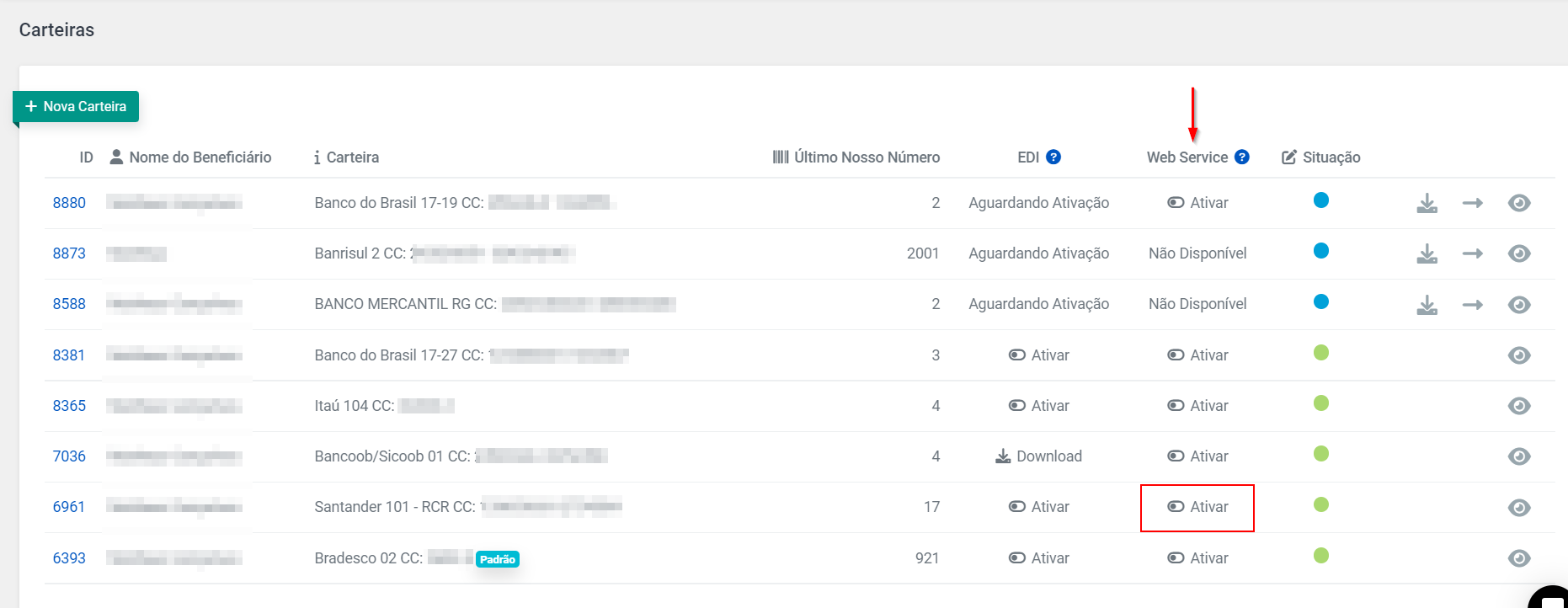
O sistema vai solicitar que você escolha uma conexão para vincular a esta carteira. Selecione a conexão que acabou de criar e finalize o procedimento.
## **3. Confirme a ativação do serviço**
Recomendamos, ao finalizar o processo, emitir um boleto para testar o registro e verificar na aba de registro se o mesmo foi feito pelo web service.
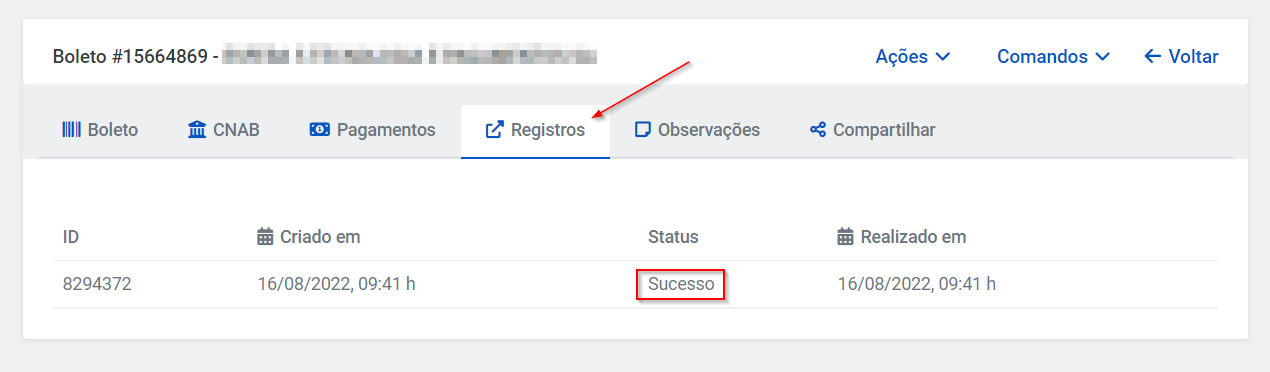
---
# Como exportar o certificado digital no formato PK/PFX?

Escrito por
Marilia Souza
Actualizado el
20 de febrero de 2026
Antes de cadastrar o certificado digital no sistema da Kobana, é preciso **exportar o documento no formato correto.**
*Veja também: [Como cadastrar um certificado digital na Kobana?](https://docs.banking.kobana.com.br/es/es/artigos/11326610-o-que-sao-e-como-usar-os-certificados-na-kobana.md)*
## **1. Acesse a aplicação de Executar do seu computador**
Clique com o botão direito do seu mouse no botão **Iniciar (Windows)** e selecione a opção **Executar (Run)**. Digite ***Certmgr.msc*** na caixa de pesquisa que irá aparecer e, em seguida, confirme no botão ***OK***.

Se for solicitado uma senha de administrador ou confirmação, digite a senha ou forneça a confirmação. Após isso, o formulário de administração de certificados do Windows será aberto.
## **2. Navegue pela árvore de certificados**
Na janela que irá abrir, selecione a opção ***Pessoal*** e depois ***Certificados***. Certifique-se de que está acessando a árvore do usuário atual. Isto irá aparecer na barra superior da janela como ***Usuário Atual\Pessoal\Certificado (Current User\Personal\Certificates)***.
Do lado Direito do formulário, pode-se localizar todos os certificados cadastrados para o usuário.
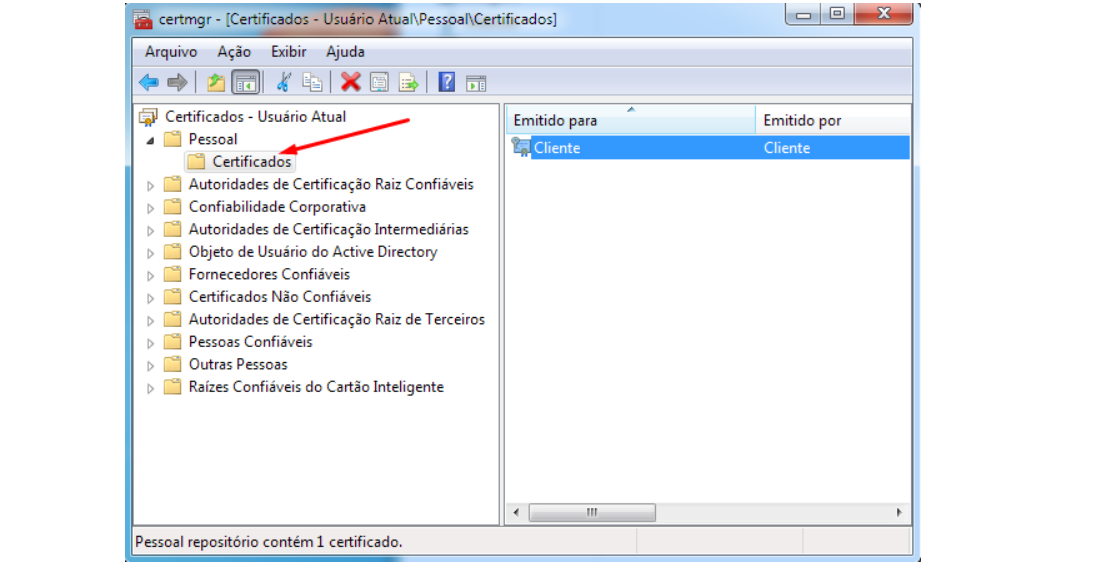
Em seguida, clique com o botão direito no certificado desejado, aponte para **Todas as tarefas (All tasks)** e selecione em** *Exportar (Export)***.
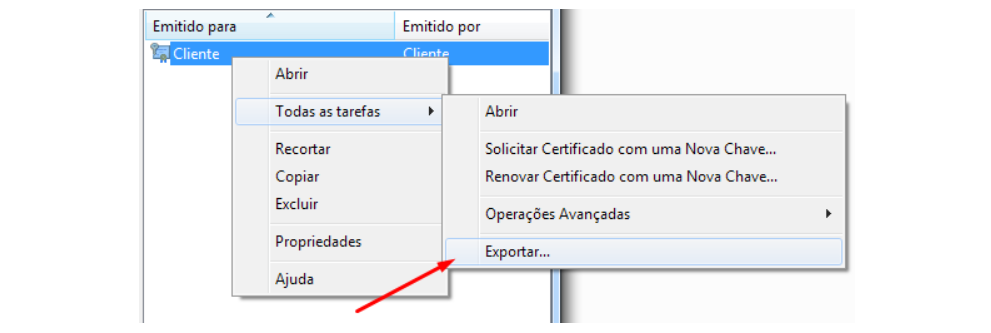
## **3. Acesse o Assistente (Wizard) de exportação de certificados do Windows**
O Wizard será aberto. Clique em ***Avançar (Next)***.
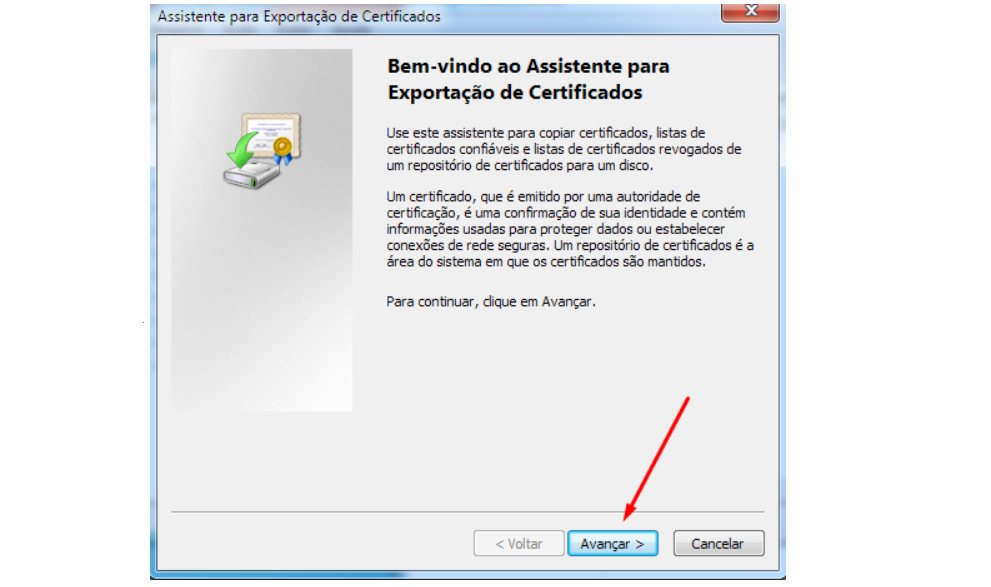
## **4. Exporte a chave privada**
Selecione ***"Sim, exportar a chave privada"*** e clique em ***Avançar (Next)***. Lembre-se de que essa opção somente aparecerá se a chave privada estiver marcada como exportável e você tiver acesso a ela.
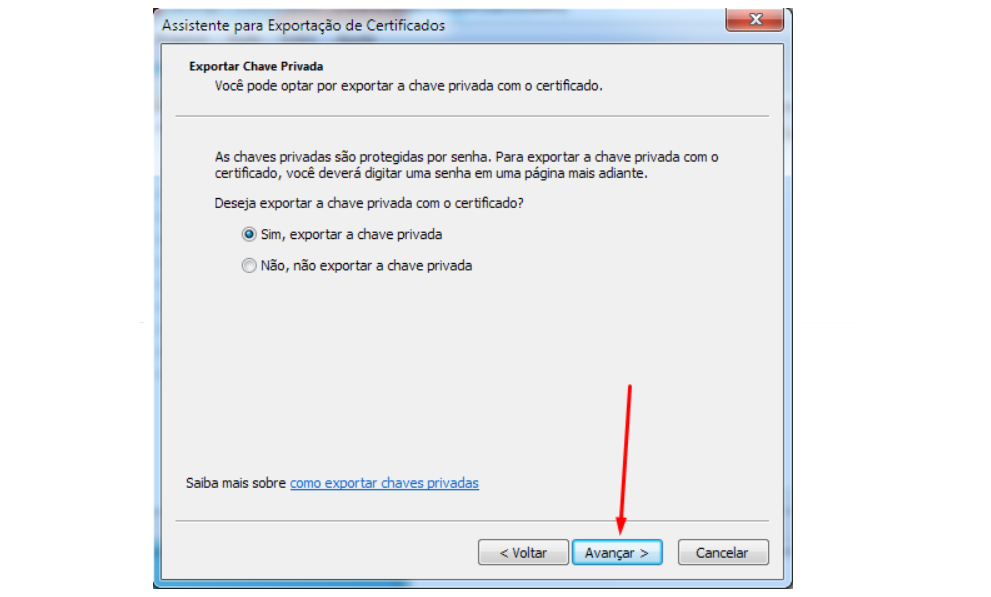
## **5. Selecione o formato do arquivo de exportação**
Selecione o formato com a extensão tipo **".PFX"** e clique em **Avançar (Next)**.
Atenção: selecione apenas o primeiro e último sub-intes.
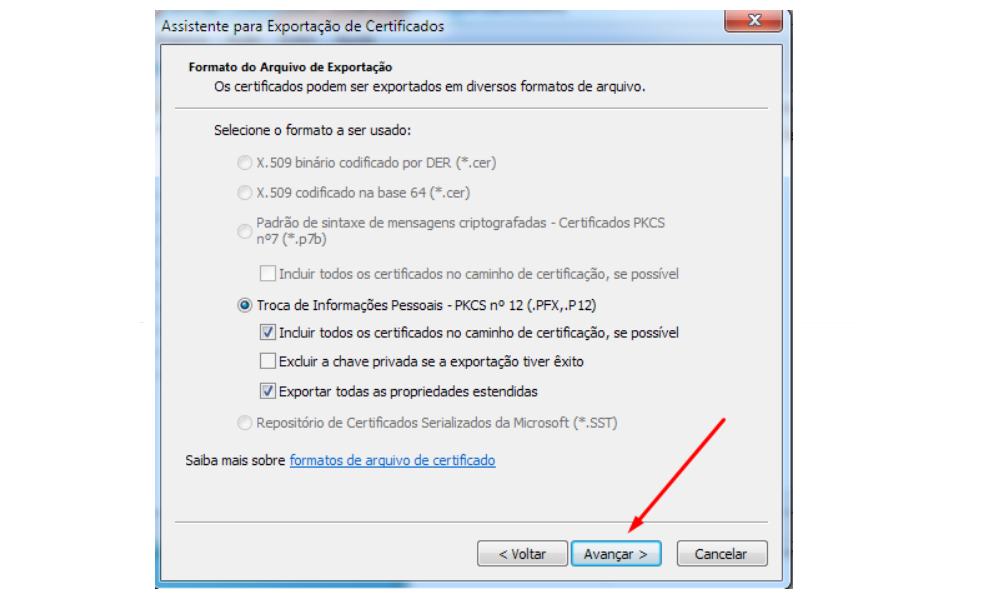
## **6. Nomeie o arquivo e confirme a localização**
Este processo de exportação criará um arquivo para armazenar o certificado, que você precisará nomear e escolher em que lugar salvar.
Insira um nome para o arquivo e selecione o local onde ele será armazenado dentro do seu computador (inclua o caminho completo).
Caso não saiba o caminho, clique em ***Procurar (Search)***, navegue até o local e, em seguida, digite o nome do arquivo.
Clique em ***Avançar (Next)***.
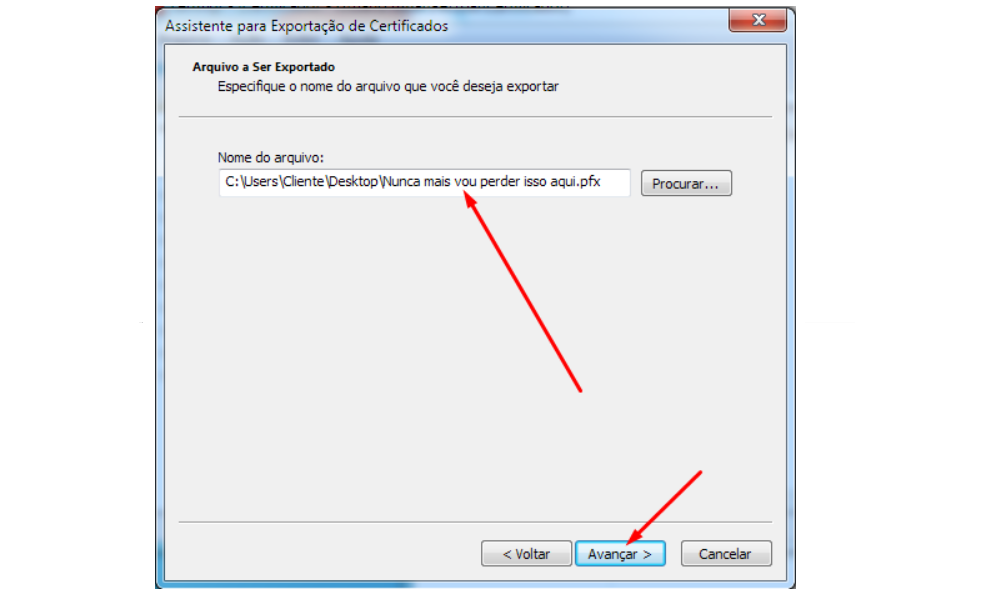
## 7. Digite e confirme a senha
Se você optar por exportar a chave privada, digite a senha que desejar, confirme-a e clique em **Avançar (Next)**.
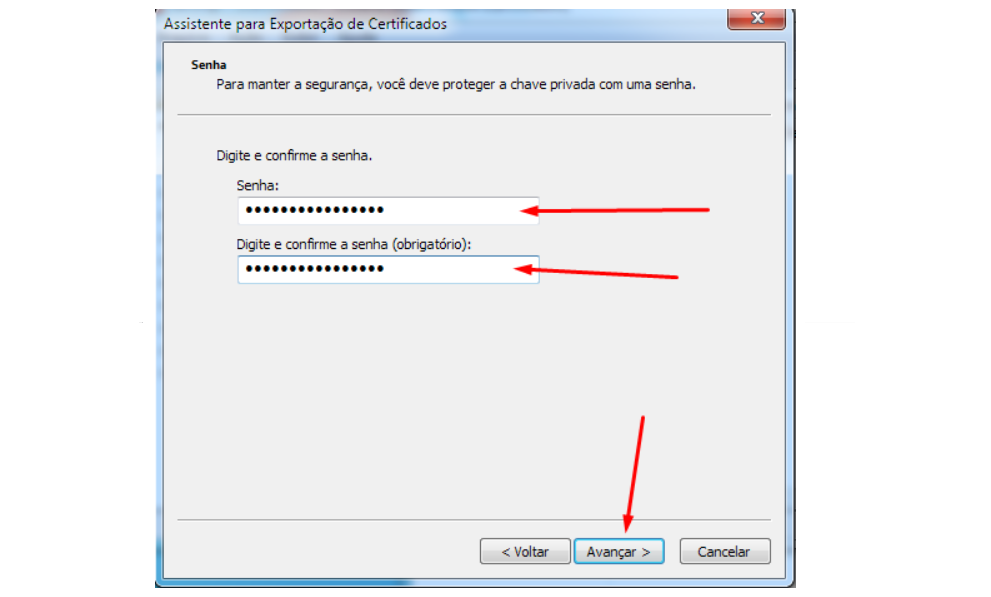
## **8. Finalize o processo**
Na próxima página, já chegamos ao final do processo. Clique em ***Concluir (Finish)***.
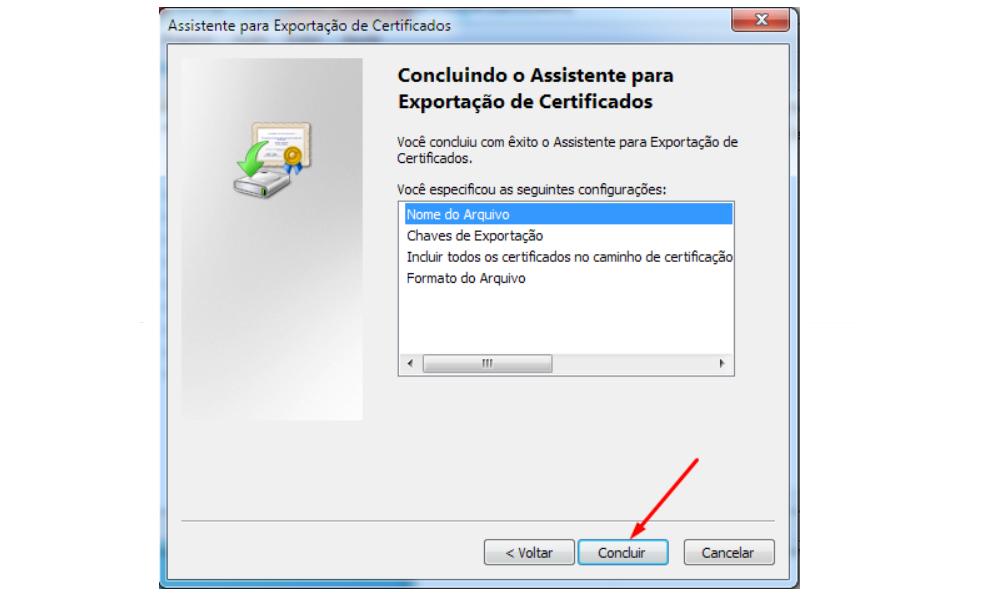
Agora basta enviar **o certificado digital em formato PK/PFX** e **senha** ao seu gerente do banco para que ele seja registrado e confirmado. Seu e-mail será respondido com mais algumas informações necessárias para a ativação do WebService. Em posse da resposta do banco, siga o procedimento de cadastro do certificado na interface da Kobana.
---
# Como ativar o envio automático dos arquivos de remessa e retorno (EDI)?
Saiba tudo sobre a ativação no envio automático dos arquivos de remessa e retorno.

Escrito por
Marilia Souza
Actualizado el
20 de febrero de 2026
A Kobana elimina diversos trabalhos manuais e faz sua empresa ganhar tempo!
Uma das funcionalidades que mais facilita o dia a dia dos nossos clientes é o **EDI (Eletronic Data Interchange)**, que nada mais é do que a troca automática dos arquivos de remessa e retorno entre a Kobana e o seu banco.
Para isso, é criada uma espécie de "caixa postal eletrônica" que vai controlar o envio e recebimento dos arquivos.
Para ativar essa automatização, você deverá autorizar a Kobana a acessar o diretório desses arquivos no banco. Com isso, acessaremos apenas o diretório dos arquivos de remessa e retorno. Não teremos acesso a nenhuma outra informação da sua conta bancária. Confira neste artigo [se o seu banco tem a EDI disponível na Kobana](https://docs.banking.kobana.com.br/es/es/artigos/8827399-formas-de-comunicacao-entre-os-bancos-e-a-kobana.md).
## 1. Crie a carta de autorização
O primeiro passo para configurar a EDI é gerar a carta de autorização, um documento que é criado na Kobana e enviado ao banco para autorizar esse processo. Você só precisa criar a carta, preencher as informações e a parte técnica é feita pela nossa equipe.
Existem três formas diferentes de gerar a carta pela Kobana. Primeiramente, você pode ir direto na área de EDI, que permite que você confira todas as EDIs configuradas, além de criar uma nova. Acesse *Integrações > EDI > Configurar Novo* para iniciar uma nova configuração.
A carta precisa conter as informações do proprietário da conta, uma pessoa da sua empresa que assina a carta de autorização dando a permissão para a Kobana, e também um gerente do banco, que será o recebedor da carta.
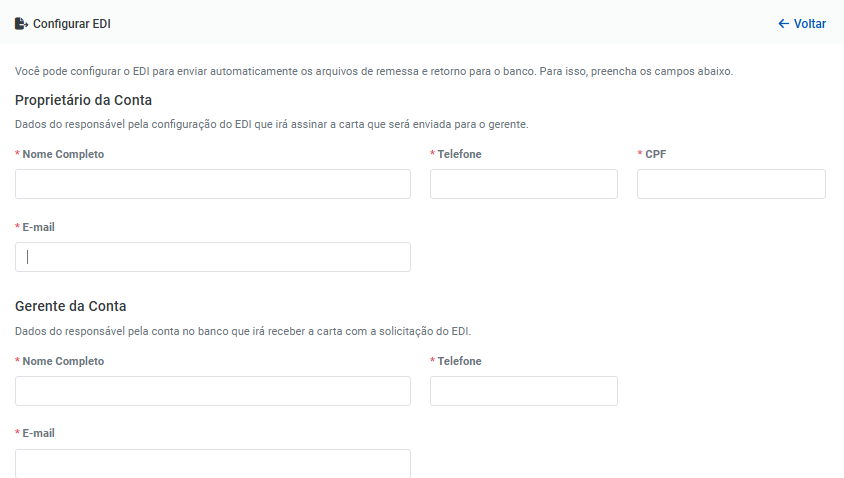
Na tela acima, você deve preencher as informações dessas pessoas. Caso já as tenha salvo, o sistema irá reconhecê-las e auxiliar no preenchimento.
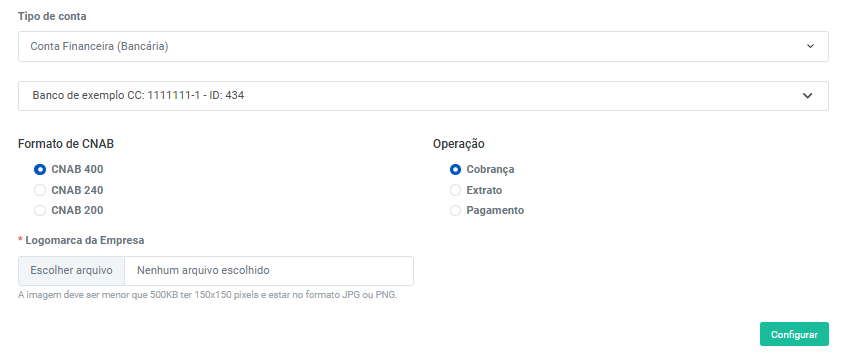
Além disso, como mostrado na imagem acima, você também pode subir um arquivo com o logo da empresa, caso queira.
Você também precisa escolher o tipo de recurso que será automatizado, podendo ser uma [conta financeira](https://docs.banking.kobana.com.br/es/es/artigos/8886584-como-cadastrar-uma-conta-financeira-na-kobana.md) ou uma [carteira de recebimento](https://docs.banking.kobana.com.br/es/es/artigos/8822754-como-cadastrar-e-homologar-minha-carteira-de-recebimento-na-kobana.md). Após todas as informações preenchidas, clique em *Criar *para a carta ser criada.
***Atenção! ****Nem todo banco exige a carta de autorização. Nesses casos, o sistema vai avisar o que é preciso fazer para a instituição.*
### Criando a carta diretamente da carteira ou da conta financeira
Além de criar a EDI pelo menu de integrações, você também pode criá-la diretamente pelo recurso que quiser usar, ou seja, uma carteira de recebimento ou uma conta financeira. Vamos usar a carteira como exemplo, mas o processo é igual para ambos.
Acesse *Recebimentos > Boletos > Carteiras *e clique no botão *Ver Carteira *daquela que quiser automatizar. Você verá uma caixa com a opção para *Configurar EDI*, como na imagem abaixo.
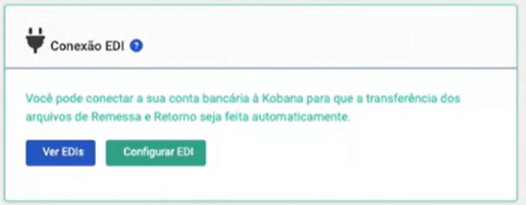
Acessando por aqui, o processo é idêntico.
## 2. Acompanhe o status da ativação
Após a carta ser gerada, o EDI ainda não está ativo. O próximo passo é que nossa equipe vai entrar em contato com o banco para fazer a ativação. O gerente deverá encaminhar a carta à área responsável que vai solicitar que o nosso parceiro de integração, E-Sales (VAN), finalize o processo.
Ou seja, do lado do cliente, o processo já está completo, agora é só aguardar a confirmação da Kobana de que o EDI está ativo.
***Atenção!**** Enquanto não receber a confirmação da nossa equipe de que o EDI está ativo, você deve continuar a comunicação dos arquivos de remessa e retorno manualmente.*
Caso seu gerente entre em contato com você com dúvidas sobre como proceder internamente para habilitar a integração, peça para ele entrar em contato com a Kobana pelo telefone ou e-mail inscritos na carta: 3003-0386 (sem DDD).
Enquanto isso, você pode acompanhar a linha do tempo da Carta de EDI na plataforma. Acesse *Integrações > EDI > Configurados *e clique no botão *Ver EDI*. Além de ver a carta, você vê a linha do tempo de como anda o processo:
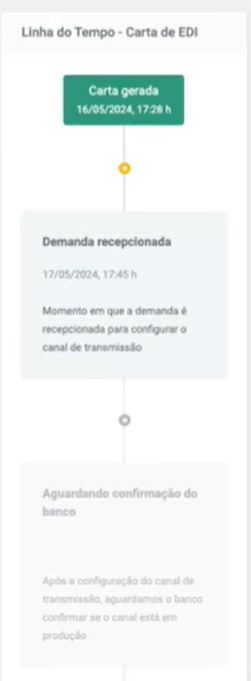
## 3. Confirme a ativação do EDI
Quando o EDI for ativado por ambos os lados, banco e Kobana, nossa equipe enviará um e-mail ao endereço principal da sua conta, para testar a ativação e dar algumas instruções de como proceder nas primeiras emissões.
Além disso, você também pode [configurar um webhook](https://developers.kobana.com.br/reference/webhooks) para avisar sobre a conclusão da ativação do EDI, usando o evento `edi.activated`.
Após a conexão via EDI estar ativa, alguns bancos limitam o seu acesso aos arquivos de remessa e de retorno pelo Internet Banking, fazendo com isso possa ser feito apenas pela Kobana. Confirme com o banco caso ainda queira ter o controle manual desses arquivos.
Além do tráfego automático dos arquivos de remessa e retorno (EDI), também disponibilizamos o registro via Web Service e API dos bancos. [Entenda quais são as diferenças entre os dois serviços](https://docs.banking.kobana.com.br/es/es/artigos/8827436-quais-as-diferencas-entre-a-comunicacao-com-o-banco-via-edi-e-web-service-api.md).
---
# Como ativar o recebimento por boletos pela API do Banco do Brasil?
Veja como conectar sua carteira cadastrada na Kobana com a API do Banco do Brasil.

Escrito por
Marilia Souza
Actualizado el
20 de febrero de 2026
Cada dia mais, os bancos estão evoluindo para que toda a comunicação seja realizada via APIs. Nesse artigo, vamos mostrar como receber pela API de boletos do Banco do Brasil.
## **1. Associe a conexão à carteira de recebimento**
Para registrar boletos pela API do Banco do Brasil, você precisa ter uma [carteira de recebimento](https://docs.banking.kobana.com.br/es/es/artigos/8822754-como-cadastrar-e-homologar-minha-carteira-de-recebimento-na-kobana.md) cadastrada na plataforma. Você também precisa associar a conexão à carteira que quiser usar.
*Ainda não [criou a conexão com a API do Banco do Brasil](https://docs.banking.kobana.com.br/es/es/artigos/9820688-como-criar-uma-conexao-com-a-api-do-banco-do-brasil.md)? Confira o artigo e descubra como!*
Para isso, vá ao menu *Recebimentos > Boletos > Carteiras* e, então, clique em *Ativar* na coluna web service da carteira correspondente.
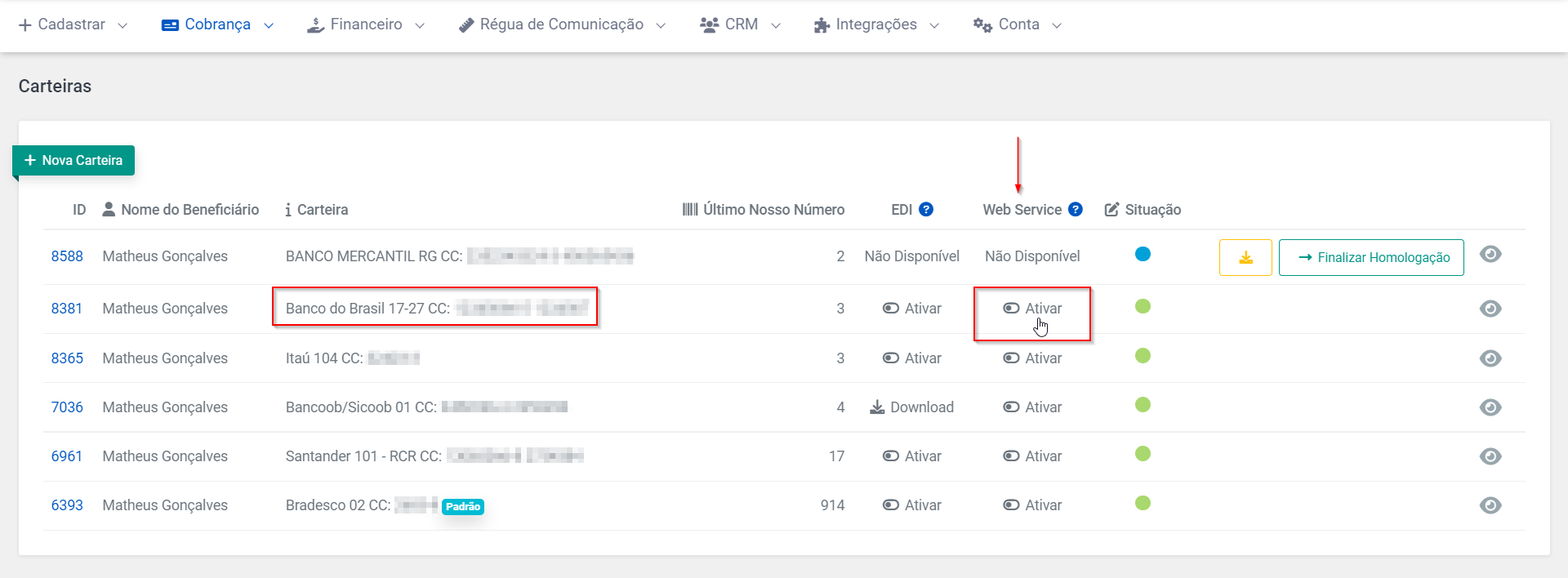
Em seguida, selecione a conexão com o Banco do Brasil para concluir.
## **2. Teste a conexão**
Recomendamos que, ao finalizar o processo, emita um boleto para testar o registro e verifique na aba de registro se o mesmo foi feito pela API. Acompanhe o próximo pagamento e verifique se ele veio sem a necessidade do arquivo de retorno.
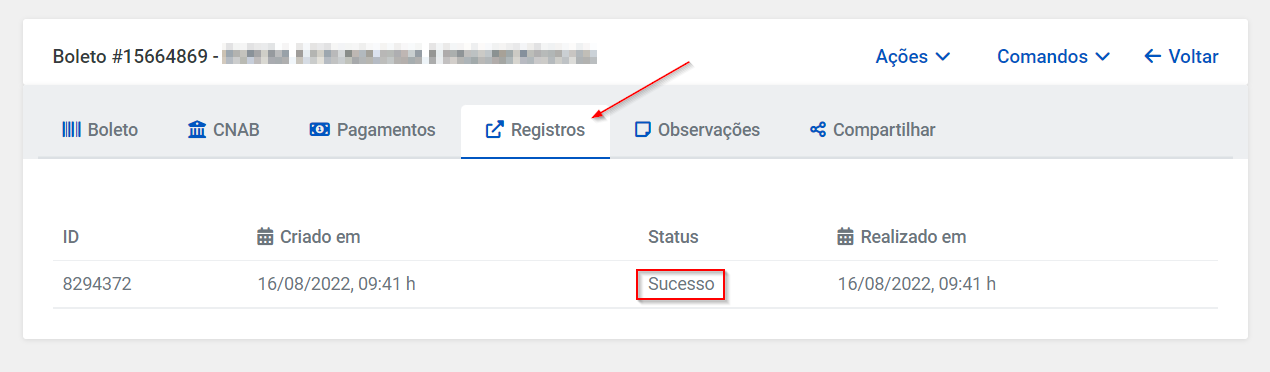
## Ativando os webhooks
Com o sucesso da conexão acima, qualquer confirmação do banco (pagamento, cancelamento, alteração etc.) dependerá de uma consulta da Kobana que acontece de hora em hora. Para que essas confirmações ocorram em tempo real, é necessário ativar os webhooks do banco. Para fazer isso, siga os passos abaixo:
## **1. Crie o webhook na Kobana**
Para ativar o webhook, primeiro você precisa criá-lo e ativá-lo na Kobana. Acesse o artigo sobre [webhook](https://docs.banking.kobana.com.br/es/es/artigos/10323525-o-que-sao-e-como-configurar-os-webhooks-na-kobana.md) para entender melhor e ver um passo a passo da configuração. Nesse exemplo, como estamos falando de recebimento de boleto, você vai usar o evento *Boleto pago.*
Você pode escolher quantos eventos quiser, incluindo a opção *Todos os eventos de boleto *para ser atualizado sobre todos os eventos envolvendo um boleto.
## **2. Acesse o Portal Developers do Banco do Brasil**
Acesse o [Portal Developers](https://app.developers.bb.com.br/) do Banco do Brasil com o seu login e senha:
Selecione a aplicação em produção que está conectada à Kobana.
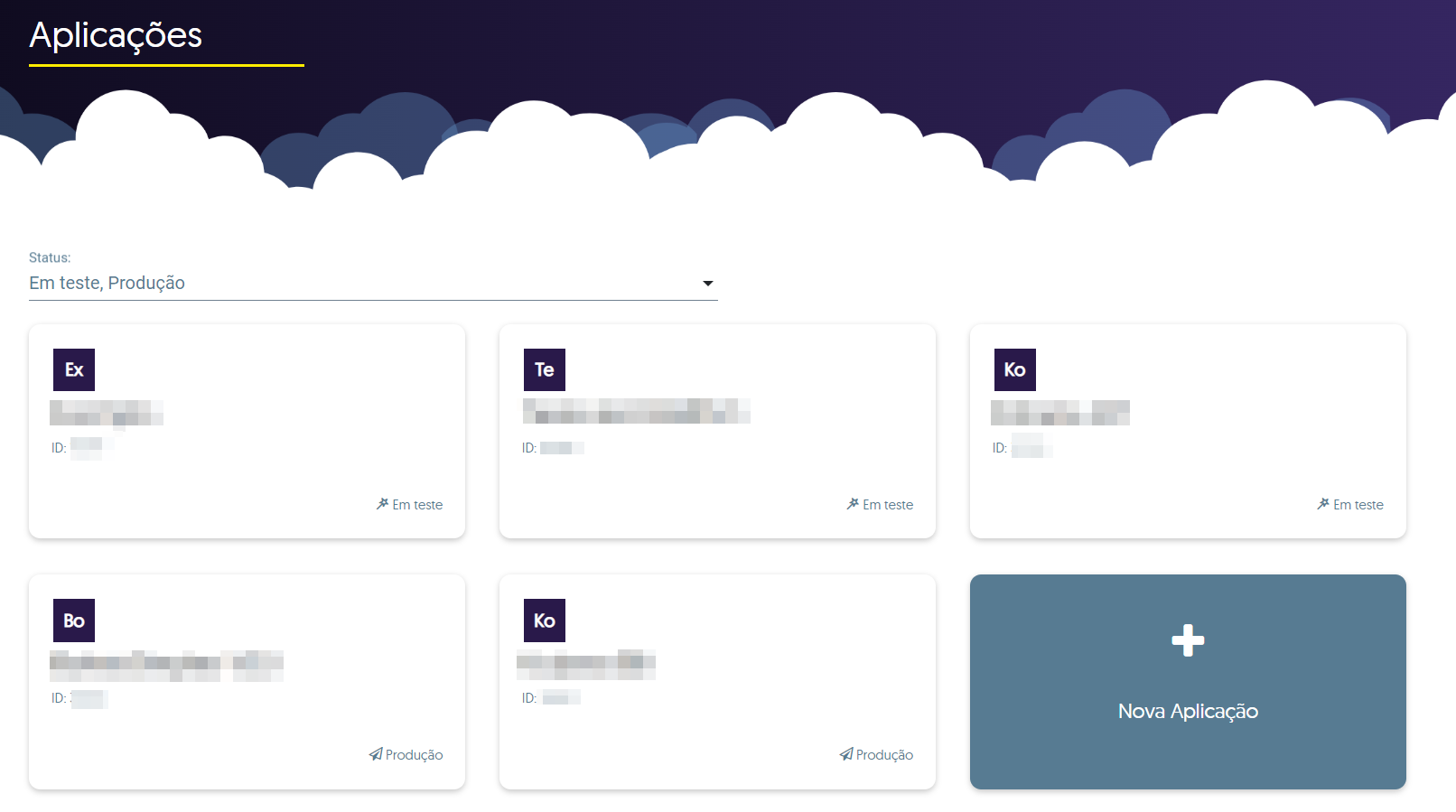
No menu esquerdo que aparecerá, clique no sino, que representa a parte de webhooks.
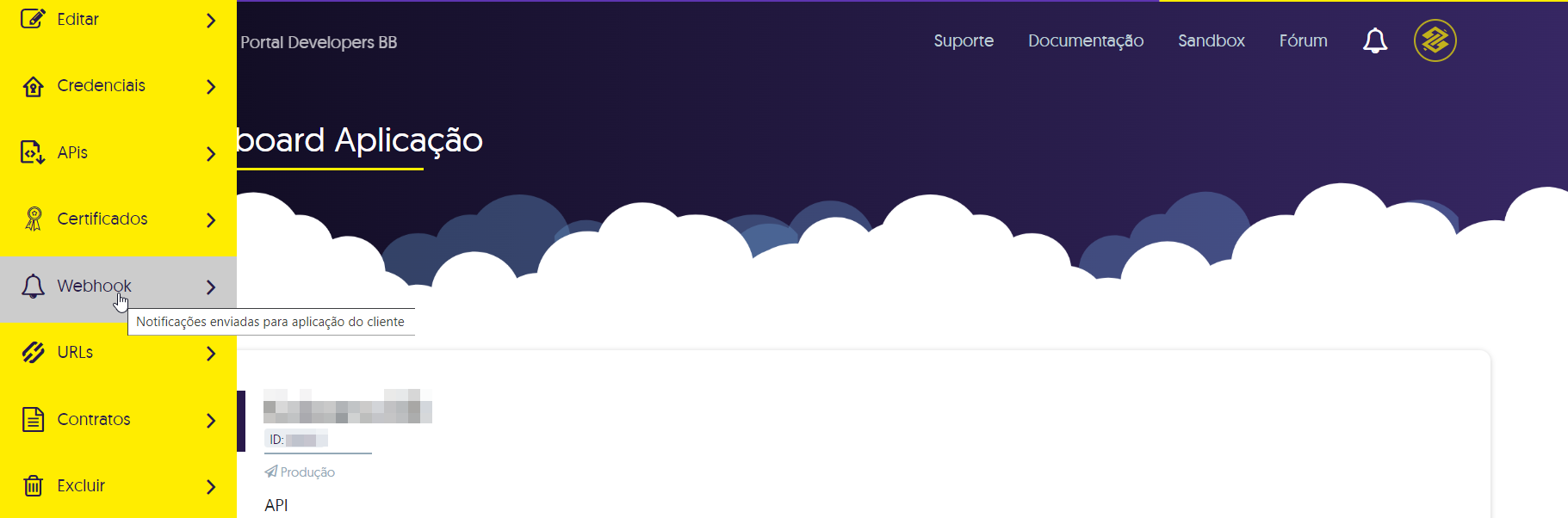
Clique no botão *Cadastrar* *Novo Evento*.
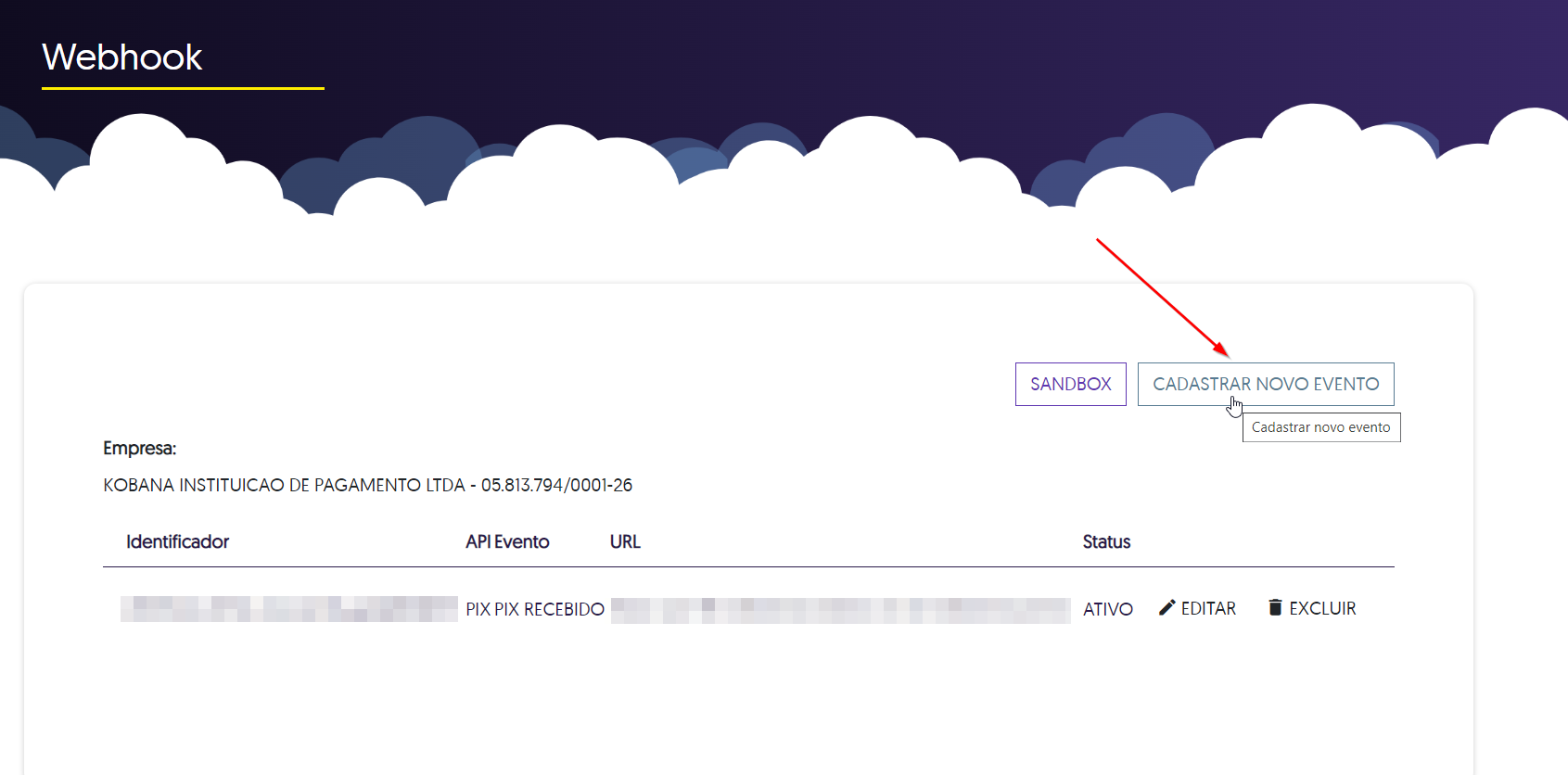
Como neste artigo estamos tratando da parte de boletos, agora você vai selecionar a **API de Cobranças**.
*Caso tenha interesse em utilizar para PIX, também, acesse este artigo: [Como ativar o PIX do Banco do Brasil?](https://docs.banking.kobana.com.br/es/es/artigos/8861604-como-receber-por-pix-pela-api-do-banco-do-brasil.md)*
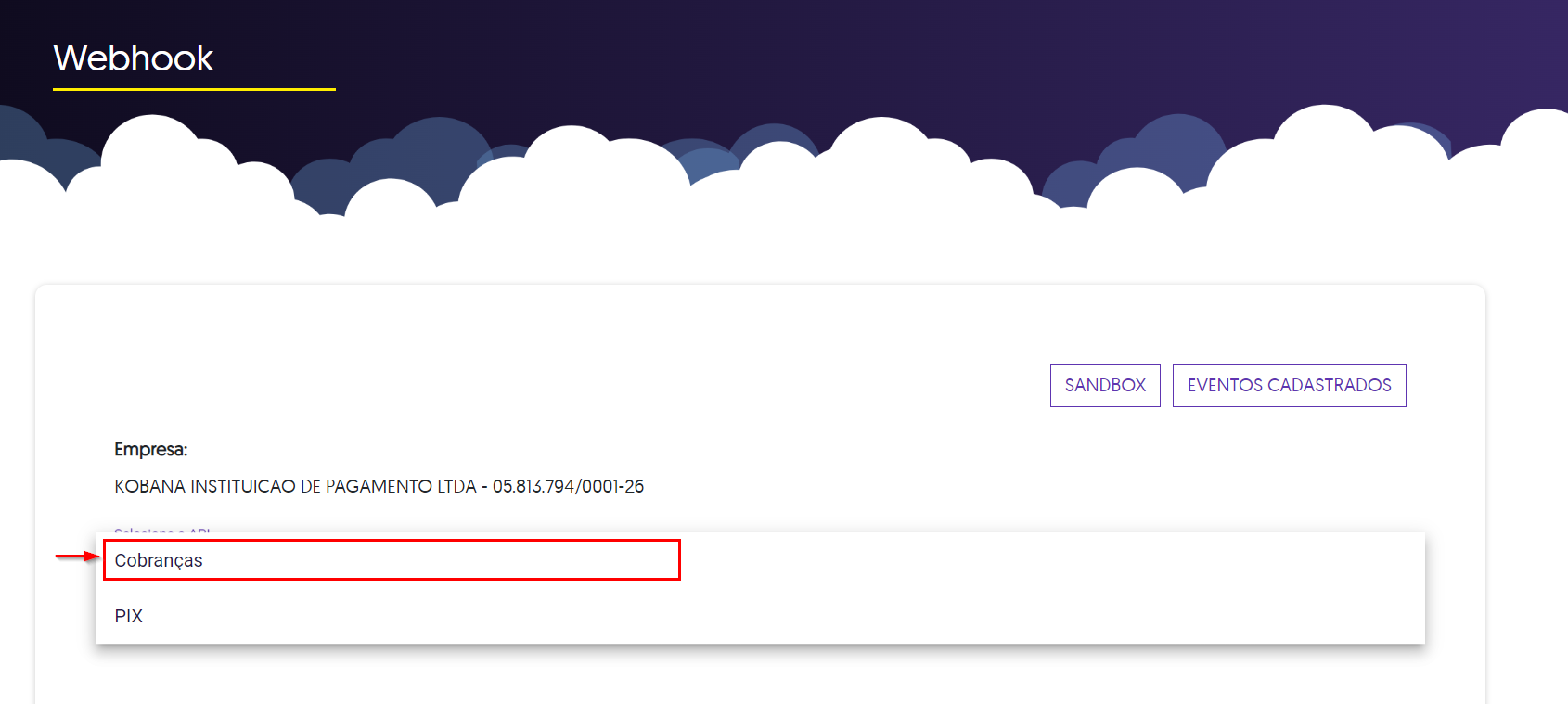
Selecione o **convênio** específico referente aos recebimentos das confirmações, inclua a **URL** disponibilizada pela nossa equipe e adicione o **e-mail,** caso haja necessidade de um contato do banco.
Deixe o **evento** Baixa Operacional selecionado e defina o status dele como **Ativado**. Clique em *Salvar* para finalizar.
---
# Como ativar a API de recebimentos de boletos do Itaú?
Veja como conectar sua carteira cadastrada na Kobana com a API do Itaú.

Escrito por
Marilia Souza
Actualizado el
20 de febrero de 2026
Cada dia mais, os bancos estão evoluindo para que toda a comunicação seja realizada via APIs. O Itaú já tem disponível uma API para comunicação relativa a boletos.
Abaixo, explicamos o passo a passo para **conectar sua carteira cadastrada na Kobana com a API do Itaú**.
Atualmente, a versão mais recente da API do Itaú permite apenas que os boletos sejam registrados e cancelados.
*Saiba mais: [Como ativar o PIX do Itaú?](https://docs.banking.kobana.com.br/es/es/artigos/8861721-como-ativar-o-pix-de-recebimentos-do-itau.md)*
## **1. Configure ou crie sua conexão com o Banco**
Para registrar boletos pela API do Itaú, o primeiro passo é ter uma conexão entre a Kobana e o Banco. Caso você ainda não tenha, confira o artigo completo de [como configurar a sua conexão com o Itaú](https://docs.banking.kobana.com.br/es/es/artigos/10088108-como-ativar-a-conexao-com-a-api-do-itau.md).
Além disso, você também precisa ter uma [carteira de recebimento](https://docs.banking.kobana.com.br/es/es/artigos/8822754-como-cadastrar-e-homologar-minha-carteira-de-recebimento-na-kobana.md) do Itaú contradata no banco e cadastrada na plataforma. Também temos um artigo sobre o assunto.
## **2. Ative a API em sua carteira**
Com a carteira cadastrada e a conexão criada, basta associar uma à outra para começar a emitir os boletos.
Para que isso, vá até o menu *Recebimentos > Boletos > Carteiras *e* *na carteira a ser ativada, clique em *Ver* *carteira*. Em seguida, clique em *Ações > Alterar conexões.*
Escolha a conexão que foi criada e a vincule a sua carteira. Recomendamos emitir um boleto para testar o processo. No artigo, você descobre [como emitir um boleto pela Kobana](https://docs.banking.kobana.com.br/es/es/artigos/8838218-como-emitir-um-boleto-pela-plataforma-da-kobana.md).
---
# Como ativar a conexão com a API do Banco Inter?
Veja como conectar sua conta da Kobana com a API do Inter.

Escrito por
Marilia Souza
Actualizado el
20 de febrero de 2026
A forma mais eficiente de comunicação com o banco é por APIs. Essa comunicação dispensa a criação e troca de arquivos, permitindo executar operações em tempo real.
Para **ativar a comunicação via API do Banco Inter**, siga o passo a passo abaixo.
*Já tem uma conexão ativa? O Banco Inter permite que você apenas atualize o certificado e mantenha as credenciais usadas. Confira mais ao final do artigo!*
## **1. Gere o certificado e credenciais**
Acesse sua conta do Banco Inter e clique em *Soluções para sua empresa > Nova Integração*.
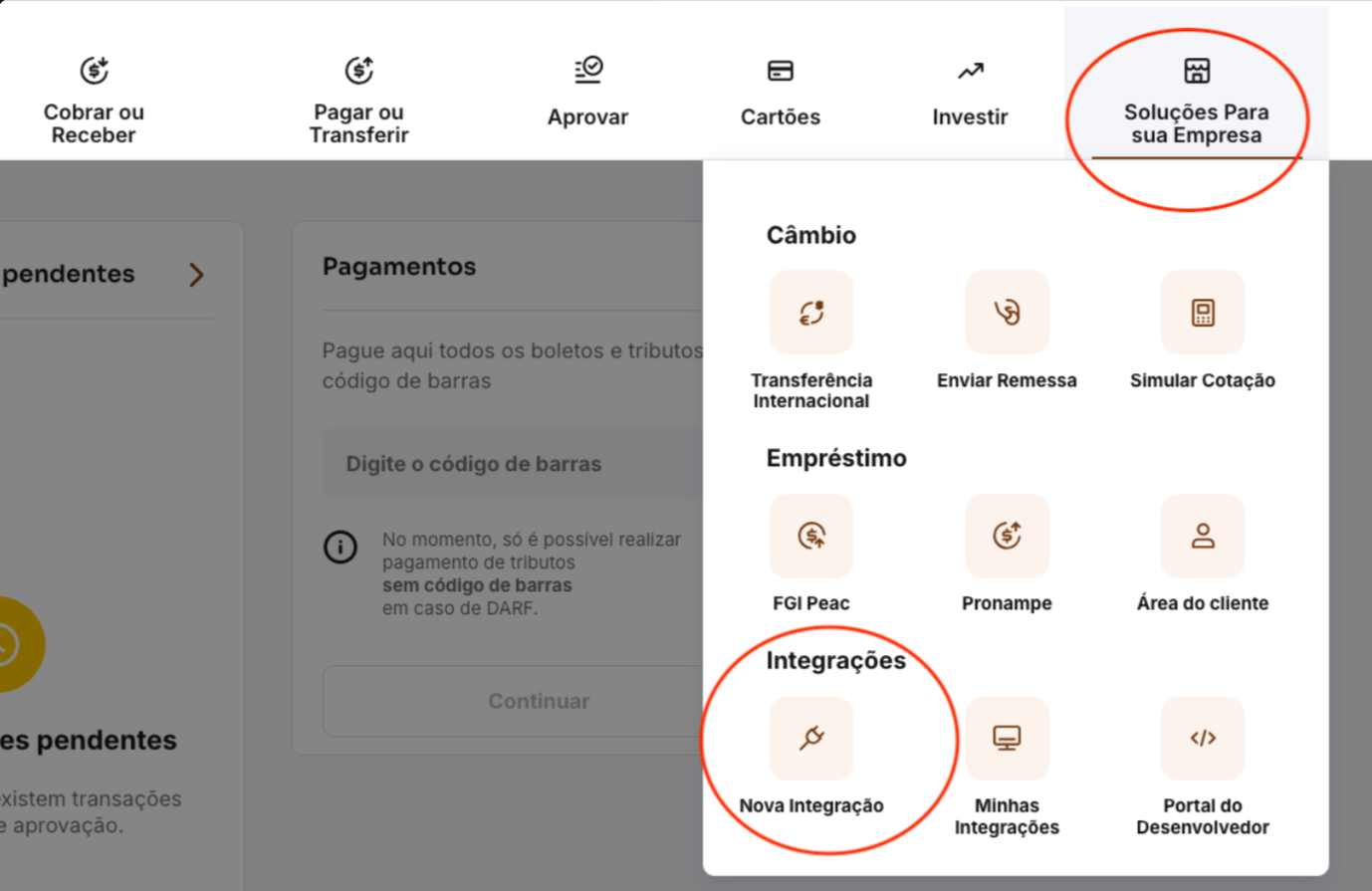
Dê um nome (ex.: API-Inter) e uma descrição (ex.: Conexão de API entre Kobana e Inter). No escopo da aplicação, selecione as opções das operações que você quiser fazer na Kobana. Recomendamos escolher todas as opções, para não precisar refazer a conexão caso queria usá-las no futuro.
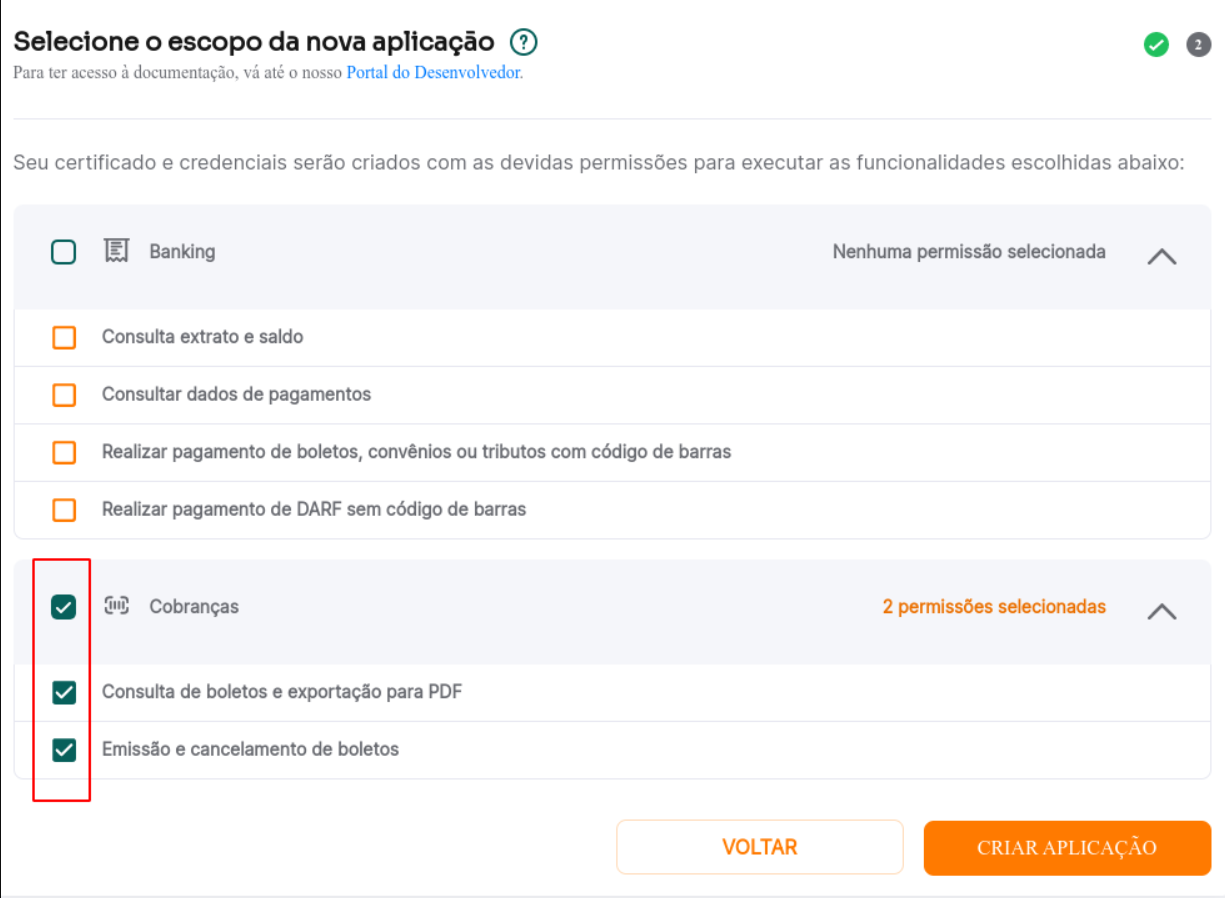
Em seguida, faça o download das chaves e do certificado.

***Atenção!**** O download do arquivo com as chaves só pode ser feito uma vez. Por favor, certifique-se de salvá-lo corretamente.*
Após isso, você deverá acessar o menu do banco novamente, clicando em *Aplicações > Gestão de Aplicações*. Na página das aplicações, você consegue ver a aplicação que acabou de criar. Clique na seta na parte de cima para visualizar as credenciais (**ClientID e ClientSecret**).
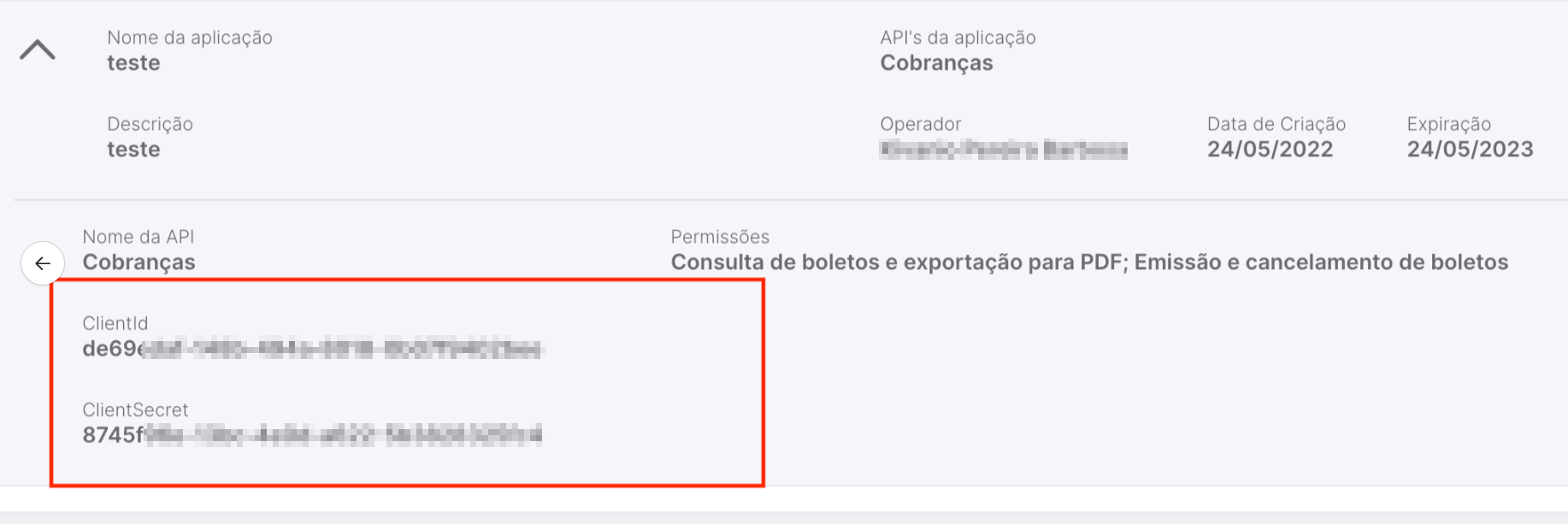
## **2. Insira o certificado na Kobana**
Acesse sua conta da Kobana e vá no menu *Administração > Segurança > Certificados*. Clique no botão verde para adicionar um novo certificado, insira e valide o certificado baixado do Inter.
*Quer saber [o que são os certificados e como usá-los na Kobana](https://docs.banking.kobana.com.br/es/es/artigos/11326610-o-que-sao-e-como-usar-os-certificados-na-kobana.md)? Acesse o artigo e descubra!*
## **3. Crie a conexão**
Neste passo, você deverá acessar o menu *Integrações > API (na aba Kobana -> Bancos e serviços) > Configurar Nova* para cadastrar uma conexão.
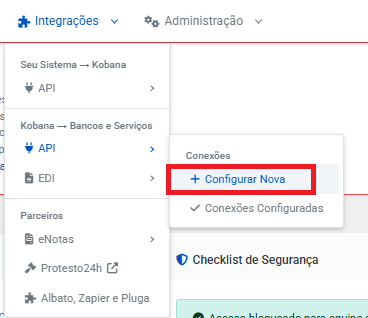
No cadastro, selecione o logo do Banco Inter, dê um nome para essa conexão, como "CONEXÃO - INTER - NOME DA EMPRESA", insira as credenciais, **Client ID e Client Secret**, e selecione o certificado que você acabou de inserir.
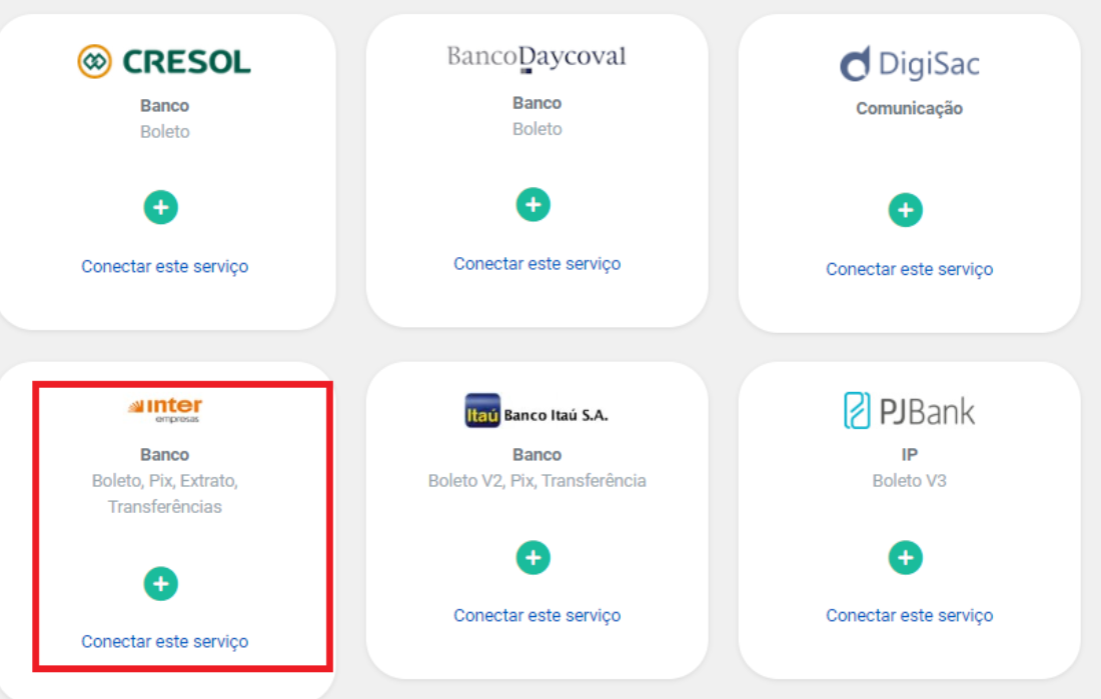
Ao finalizar o processo, clique em *Validar conexão *para garantir que tudo está funcionando corretamente.
## 4. Atualize a conexão já existente
Se você já tem uma conexão ativa com o Banco Inter, você não precisa criar uma nova. Basta renovar o certificado no banco e trazer o novo para a Kobana, mantendo as credenciais já em uso.
Para isso, acesse a sua conta no Banco Inter e, ao invés de criar uma nova integração, acesse o menu *Minhas Integrações* e encontre a integração com a Kobana.
Na integração, clique no botão *Renovar.*
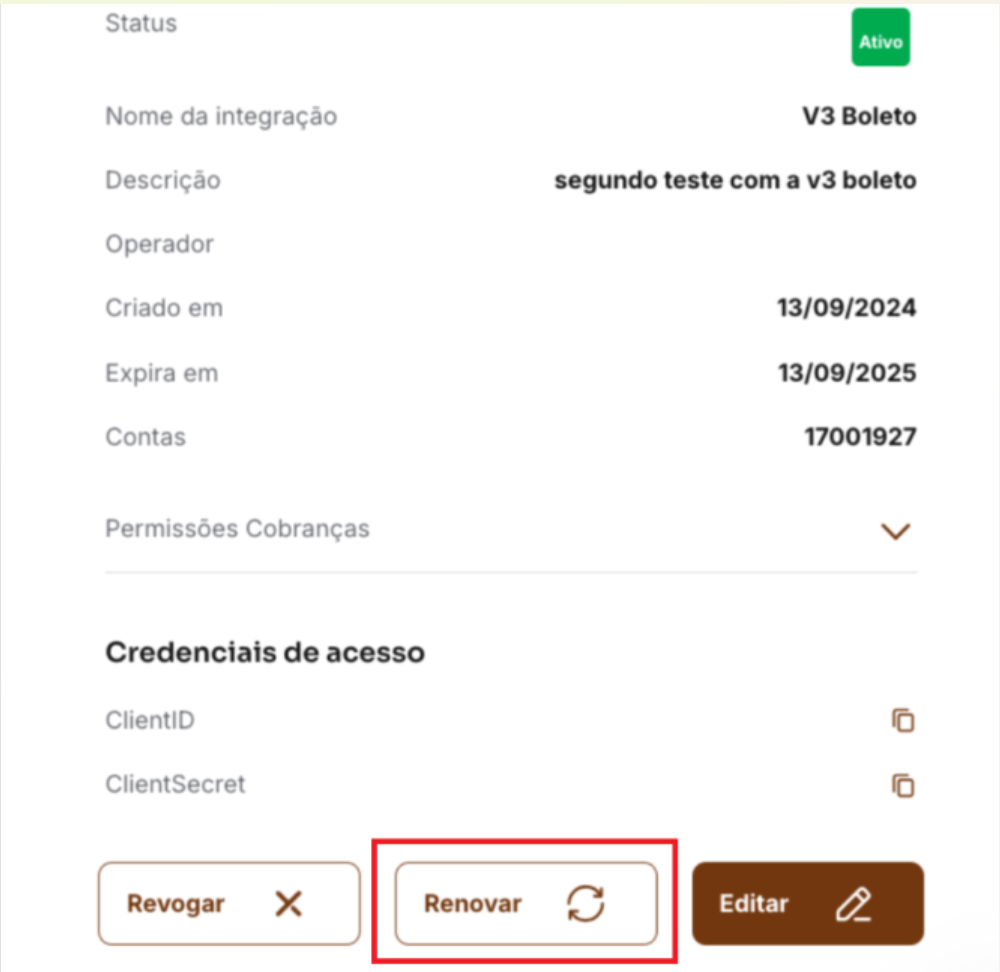
Em seguida, responda *Sim *quando o sistema perguntar se você quer renovar essa integração.
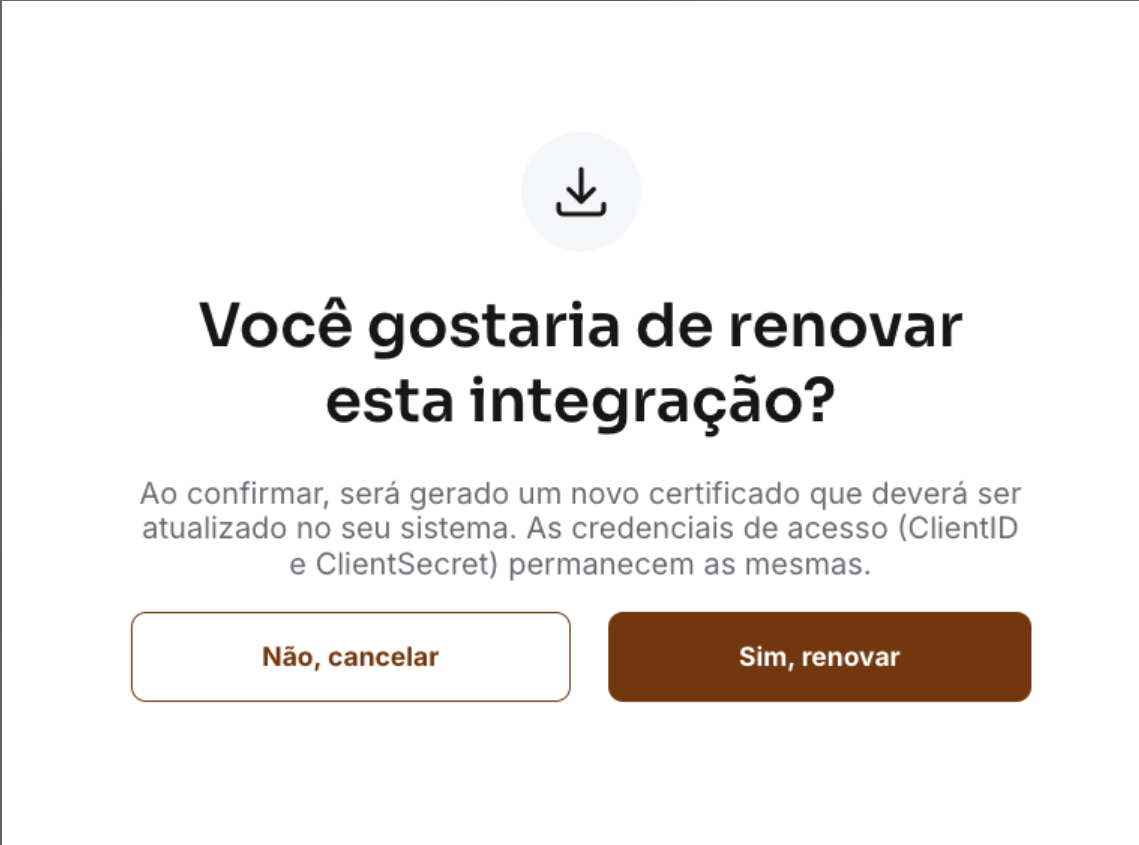
Após a conexão ser renova, baixe o novo certificado e suba-o na Kobana conforme explicado no passo 2. Teste a conexão para verificar que ela está funcionando normalmente.
Com a conexão finalizada, você pode fazer as operações disponíveis com o Banco Inter na Kobana. Confira as opções disponíveis e clique nos artigos abaixo para saber como fazê-las:
* [Recebimentos por boleto](https://docs.banking.kobana.com.br/es/es/artigos/10269797-como-gerar-e-registrar-boletos-pela-api-do-banco-inter.md);
* [Recebimentos por Pix](https://docs.banking.kobana.com.br/es/es/artigos/10295368-como-ativar-e-emitir-o-pix-pelo-banco-inter.md);
* [Transferências](https://docs.banking.kobana.com.br/es/es/artigos/9298540-como-fazer-transferencias-pela-kobana.md);
* [Extrato](https://docs.banking.kobana.com.br/es/es/artigos/8862366-como-consultar-o-extrato-do-meu-banco-na-kobana.md#:~:text=ou%20por%20API.-,Como%20ativar%20a%20consulta%20autom%C3%A1tica%20de%20extrato%3F,-O%20primeiro%20passo).
---
# Como ativar o recebimento por boletos pela API do Sicoob?
Veja como conectar sua carteira cadastrada na Kobana com a API do Sicoob.

Escrito por
Marilia Souza
Actualizado el
20 de febrero de 2026
O** registro via API **bancária possibilita que o boleto gerado na Kobana seja registrado na hora, sem a necessidade de criar um arquivo de remessa. Siga os passos abaixo para **ativar esse serviço disponível no Sicoob**.
## **1. Acesse o Portal Developers do Sicoob**
Realize o cadastro ou login no [Portal Developers do Sicoob](https://developers.sicoob.com.br/#!/login).
### **2. Crie uma aplicação**
Acesse o menu *Meus Aplicativos* > *Nova Aplicação*.
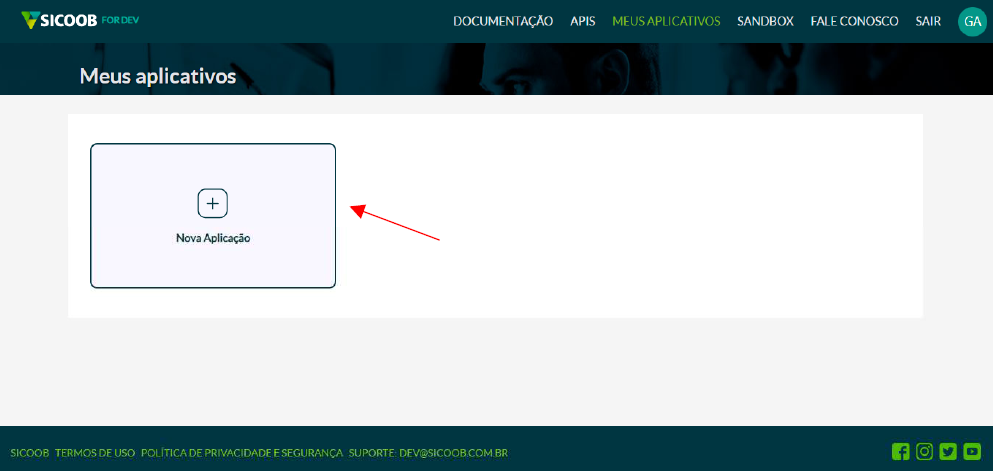
Em seguida, faça o login no Sicoobnet.
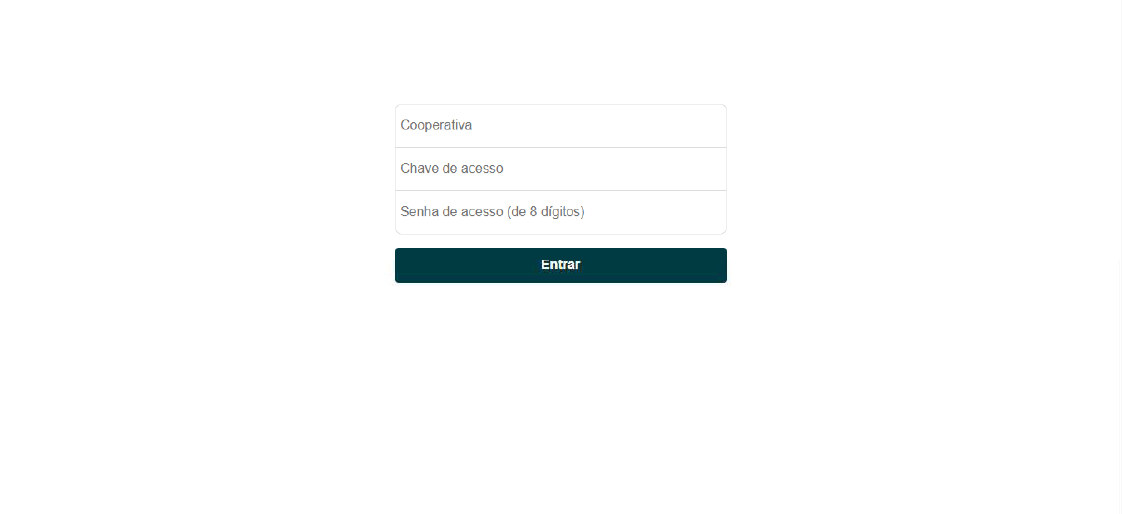
Autorize a autenticação da conta, clicando em *Aprovar*.
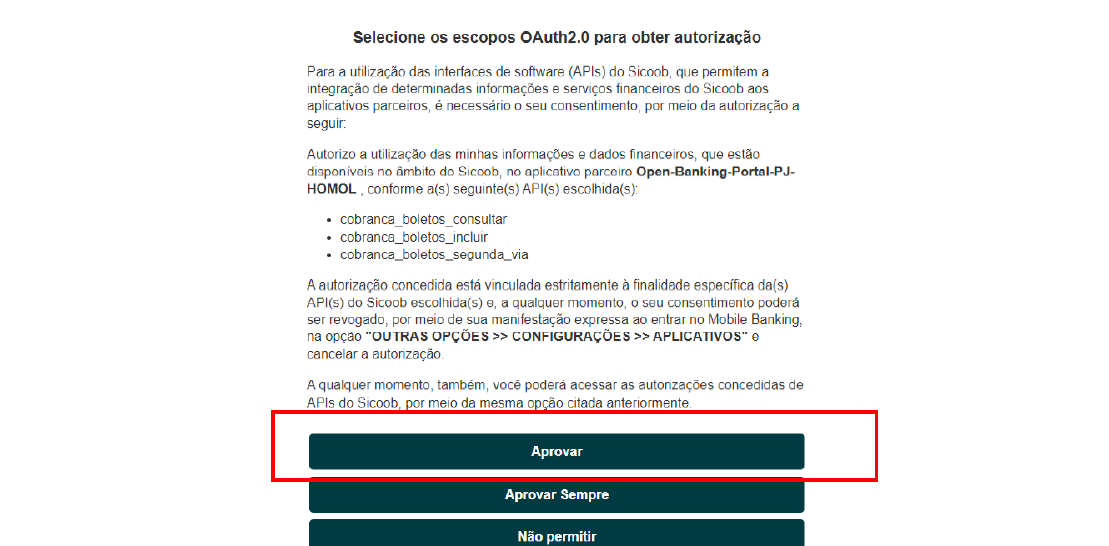
Agora você será encaminhado para seguir com o cadastro da sua aplicação. Preencha com o nome da aplicação (ex.: Nome da Empresa - Registro de Boleto - Conexão Kobana) e uma descrição (Ex.: Registro de boletos via integração Kobana).
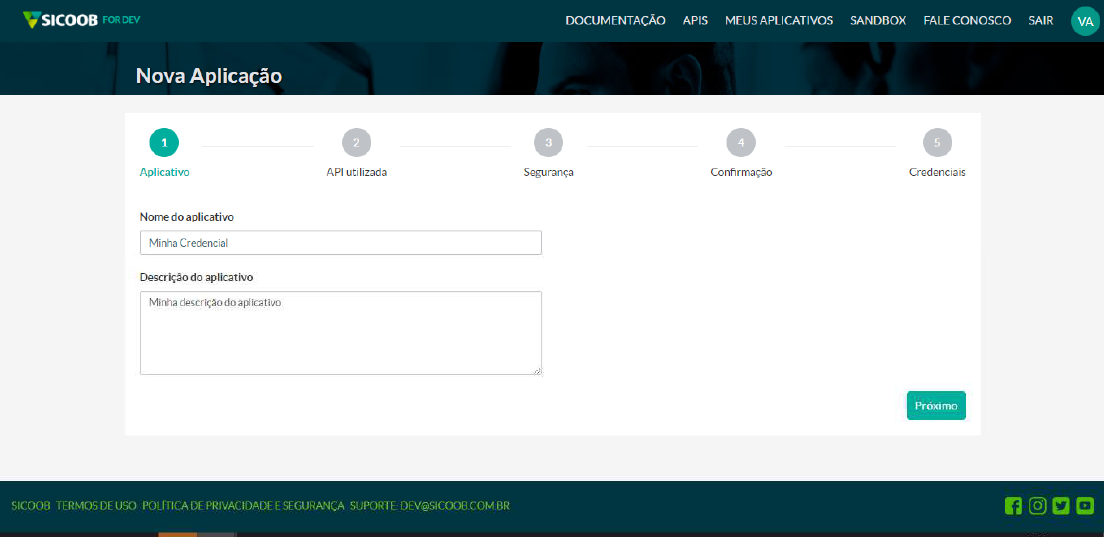
Na página seguinte, selecione com qual API deseja integrar. Neste caso, será a API de boletos para cobrança.
Selecione o número da conta que pretende realizar a conexão.
***Atenção! ****É importante que essa conta seja vinculada a alguma carteira de recebimento cadastrada na Kobana.*
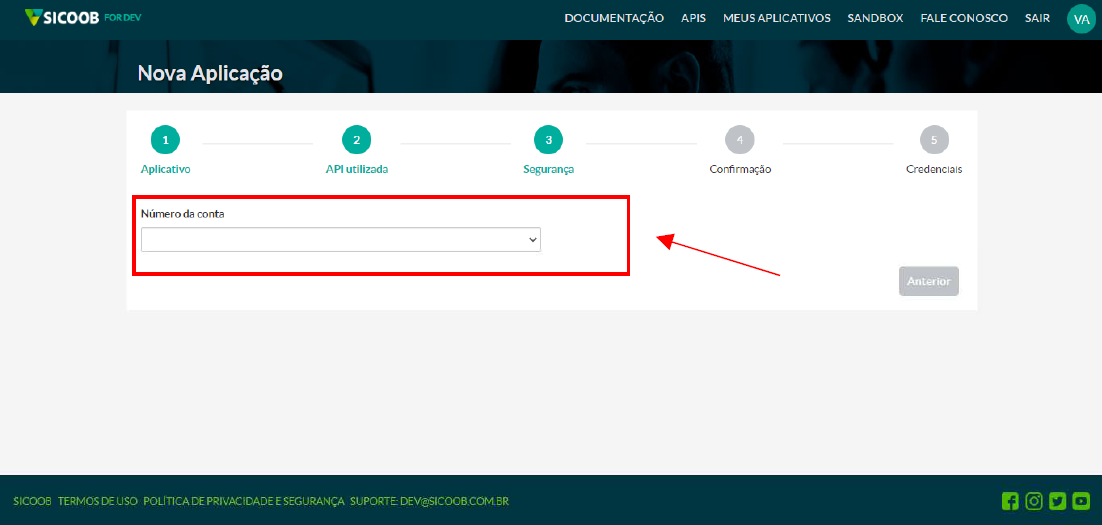
Na sequência, selecione *Não* para a integração por meio de empresa parceira. Realize o upload do certificado digital emitido pelo ICP Brasil para o seu CNPJ.
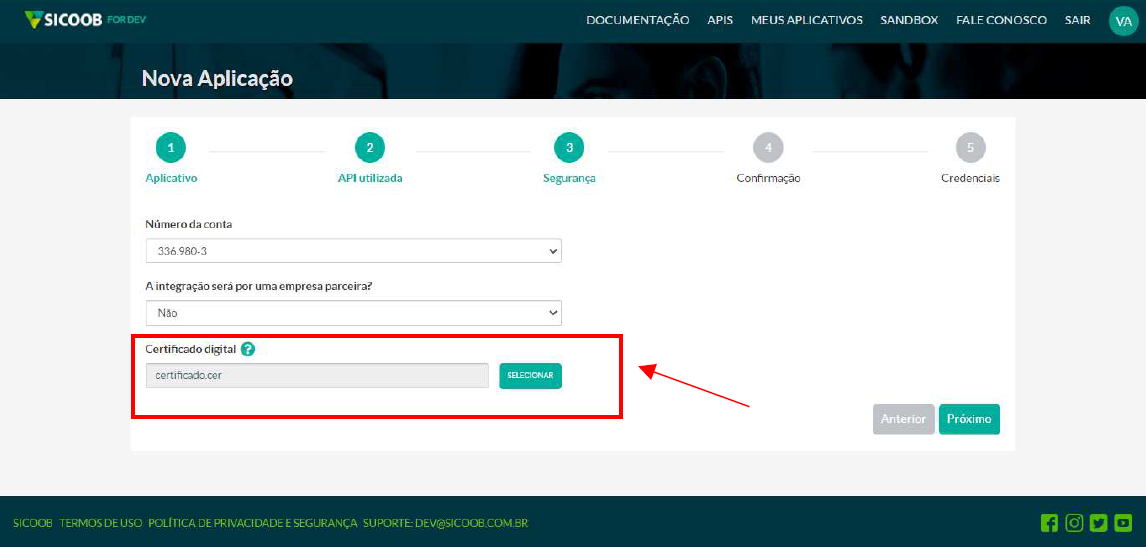
Na próxima página, confirme os dados e clique em *Concluir*.
Com a aplicação criada, você poderá ter acesso à credencial necessária, *Client ID*. Copie a credencial e salve em um local seguro. Certifique-se de que a credencial foi gerada para o ambiente de Produção.
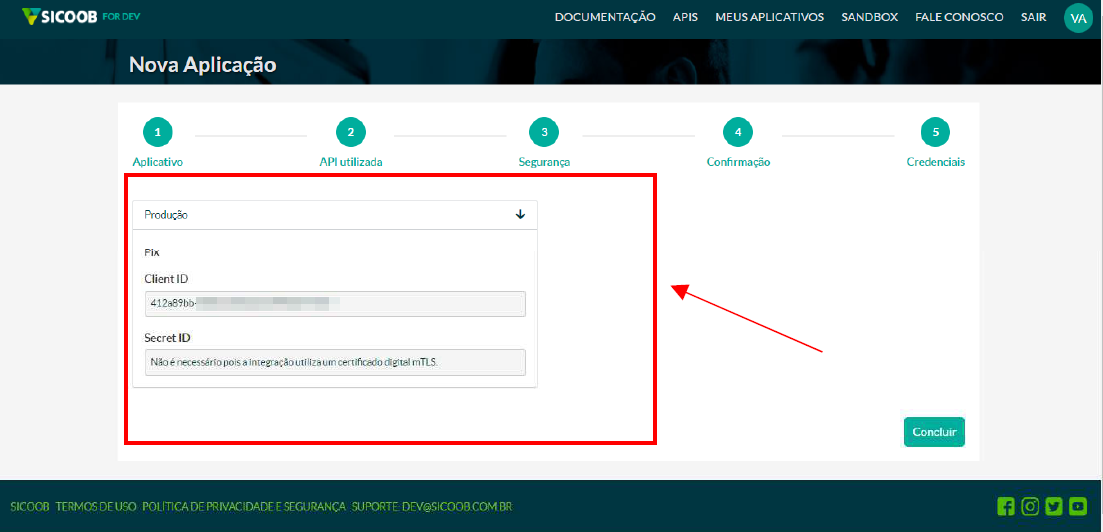
## **3. Importe o certificado digital na Kobana**
Com a credencial coletada, você vai acessar sua conta da Kobana. No menu *Administração > Segurança > Certificados*, vai clicar em *Novo certificado*. Preencha o formulário com os dados do seu certificado e importe o mesmo certificado usado no Portal Developer do Sicoob.
## **4. Crie a conexão com o banco**
Neste passo, você deverá acessar o menu *Integrações > Bancos e Serviços > API > Configurar Nova.*
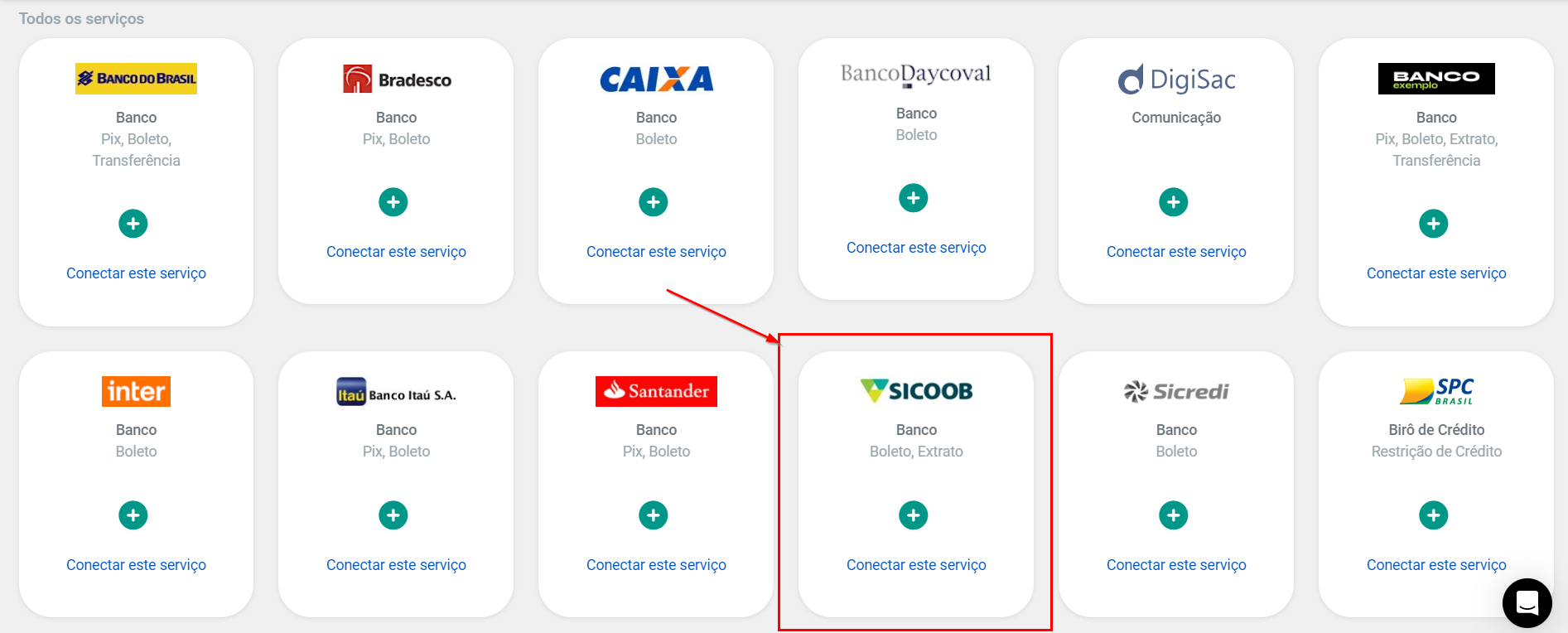
Em seguida, selecione o produto que deseja utilizar, que neste caso será o Boleto. Insira o Client ID, selecione o certificado importado e dê um nome para essa conexão, como "REGISTRO BOLETO - SICOOB - NOME DA EMPRESA".
## **5. Associe a conexão à respectiva carteira**
Criada a conexão, acesse o menu *Recebimentos > Boletos > Carteiras* e clique em *Ativar* na coluna do web service da carteira que deseja ativar este serviço.
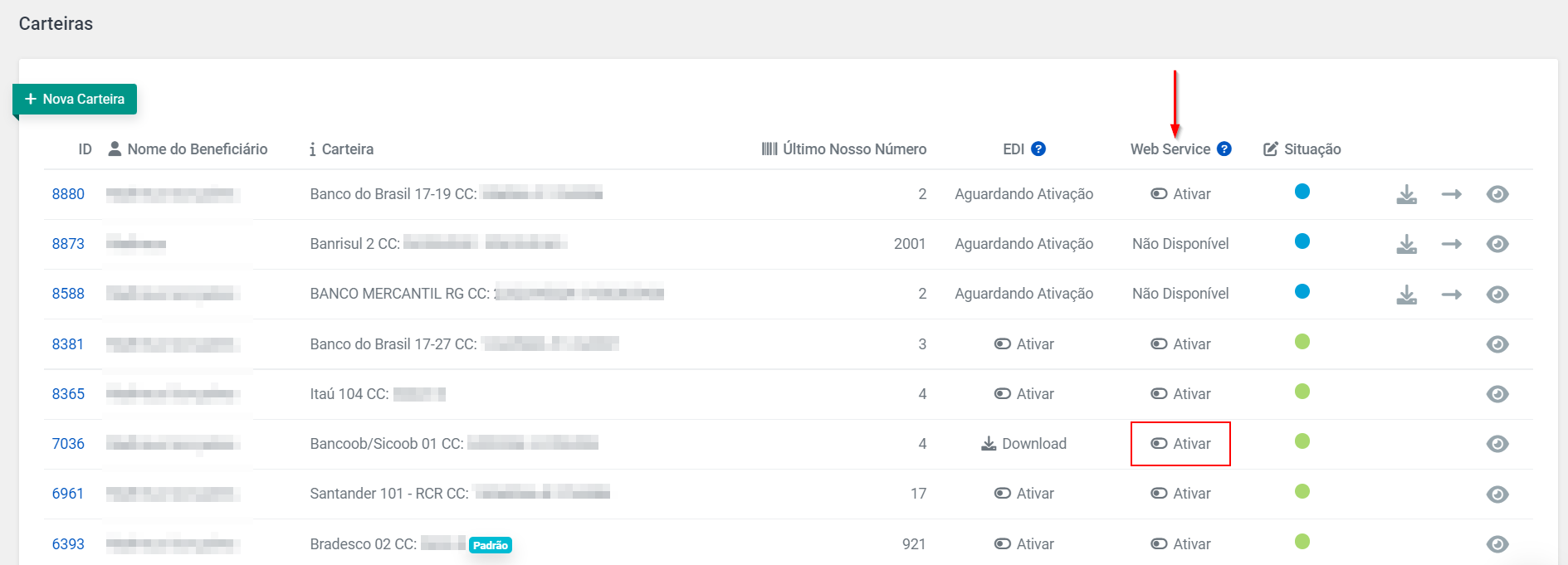
O sistema vai solicitar que selecione uma conexão para vincular a esta carteira. Selecione a conexão que acabou de criar e finalize o procedimento.
## **6. Confirme a ativação do serviço**
Recomendamos que, ao finalizar o processo, emita um boleto para testar o registro e verifique na aba de registro se o mesmo foi feito pela API bancária.
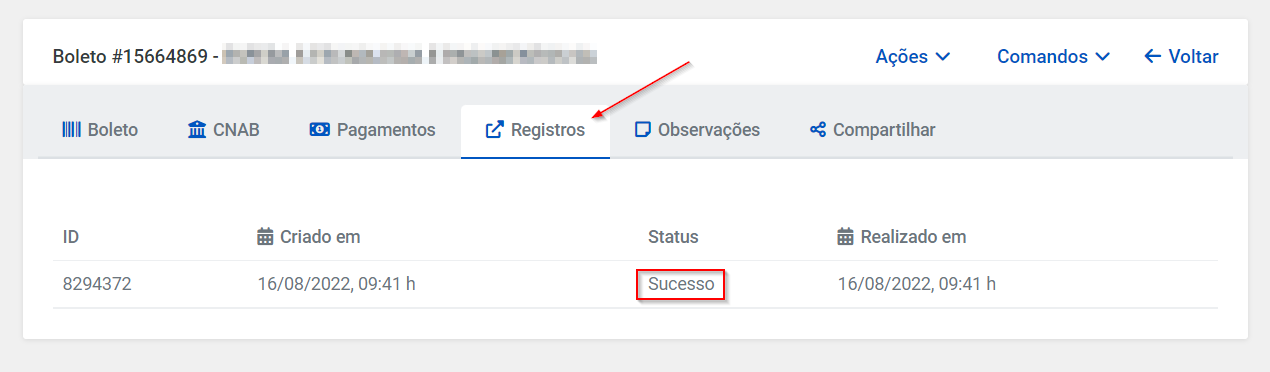
---
# Como ativar a conexão para registrar boletos via API do Sicredi?
Veja como conectar sua carteira cadastrada na Kobana com a API do Sicredi.

Escrito por
Marilia Souza
Actualizado el
20 de febrero de 2026
O registro via API possibilita que os boletos gerados na Kobana sejam registrados automaticamente e em segundos, sem a necessidade de gerar um arquivo de remessa. Siga os passos abaixo para ativar esse serviço pela API do Sicredi.
## 1. Acesse o Portal do Desenvolvedor do Sicredi
Para criar a conexão, antes de mais nada, é preciso acessar ou criar uma conta no ambiente do Sicredi, pelo [portal do desenvolvedor do banco](https://developer.sicredi.com.br/api-portal/pt-br), para pegar as três credenciais que você precisa: **Username, Password **e** Access Token**.
Para começar, uma vez logado, clique no botão *Criar uma nova aplicação* para criar uma nova App em produção. No nome, use o prefixo *API Cobrança** ***e o final com o nome *Produção***, **para identificar qual é a App em questão. Por exemplo, dê o nome *API Cobrança \ Produção.*
Em seguida, selecione a API de Cobrança (API Boleto 1.0.0) e a API de Autenticação Parceiros na lista de APIs disponíveis. Assim que você criar a App, você terá acesso ao **Client ID, **que será usado no próximo passo**.**
## 2. Gere o token de acesso e a password
Com a App criada, é hora de gerar o token de acesso. Ainda no portal do desenvolvedor, clique no menu *Suporte > Abrir chamado *e selecione a opção *COLOCAR AQUI QUAL OPÇÃO. *Preencha o campo **Client ID **ou **Nome da App **com a que você criou no passo anterior. O seu token será criado após o tempo informado pelo sistema.
Após a aprovação, você pode visualizar o **access token **de cada aplicação, clicando no botão *Ver detalhes *no menu *Minhas Apps.*
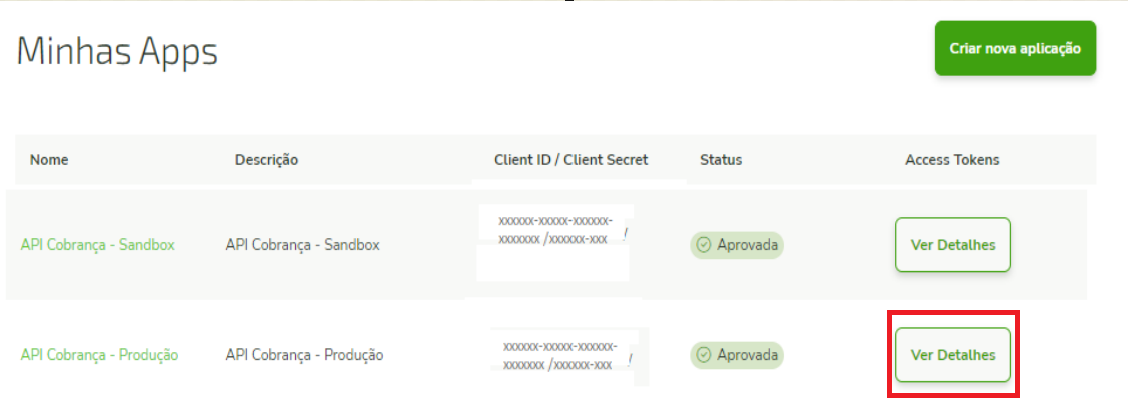
Agora que você já tem o access token, vamos gerar a **password (ou código de acesso**). Acesse o Internet Banking e clique no menu *Cobrança > Código de acesso > Gerar. *Lembrando que esse menu só é visível para beneficiários que possuem a API de cobrança habilitada no convênio.
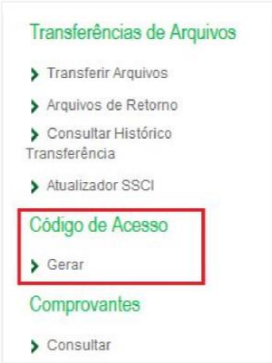
Essa chave será habilitada após ser informado um dispositivo de segurança.
*Lembrando que no Sicredi, seu **username** é o código do beneficiário + código da cooperativa.*
## 3. Crie a conexão na Kobana
Agora que você tem tudo que precisa, vamos criar a conexão na Kobana. Para isso, acesse o menu *Integrações > API > Configurar Nova *e escolha a conexão de boletos do Sicredi.
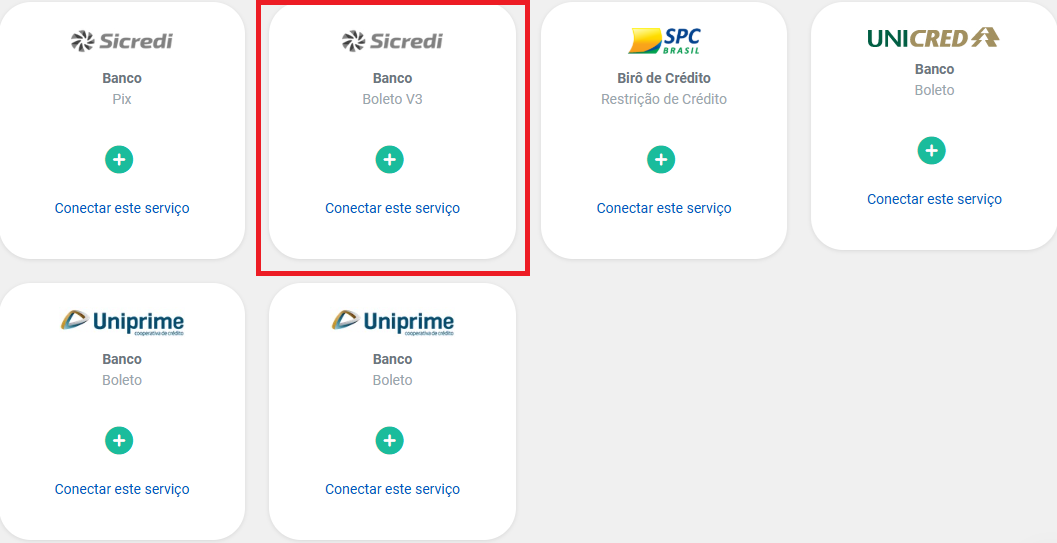
Em seguida, dê um nome para a conexão, como **API-Boleto-Sicredi **e escolha o ambiente de produção ou homologação. Lembrando que o ambiente de homologação é apenas para testes, e o processo para criar as credenciais é diferente para esse ambiente.
Preencha as três credenciais que pegamos no ambiente de desenvolvimento do Sicredi: **Username**, **Password** e **Access Token**. Clique no botão *Salvar *para continuar.
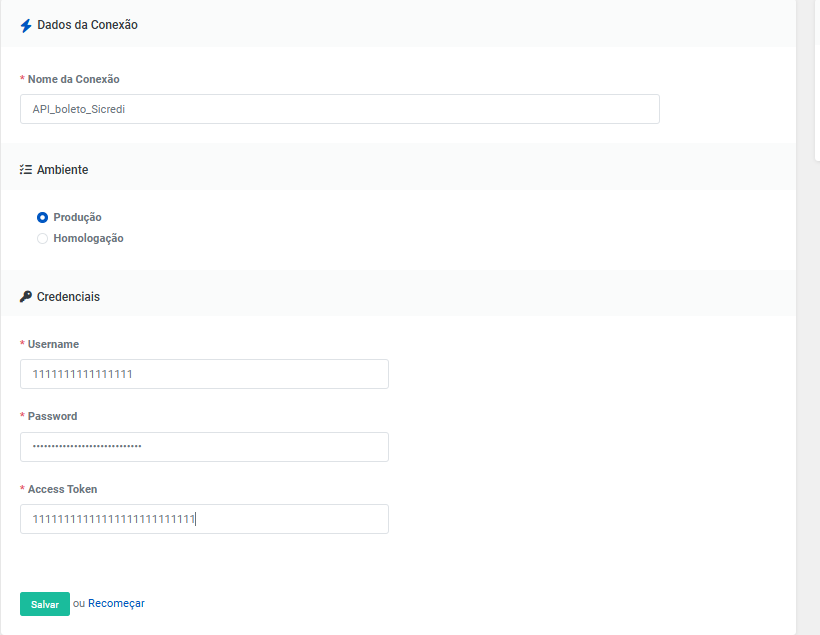
Finalizando a conexão, clique no botão *Validar conexão *para que o nosso sistema possa conferir que todas as informações foram preenchidas corretamente e que a conexão está funcionando como esperado.
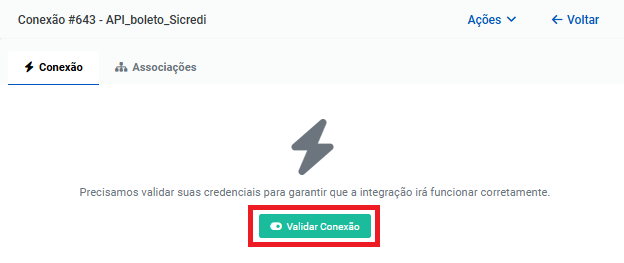
## 4. Associe a conexão com a carteira do Sicredi
Para começar a emitir os boletos, você precisa ter uma [carteira de recebimentos cadastrada e homologada](https://docs.banking.kobana.com.br/es/es/artigos/8822754-como-cadastrar-e-homologar-minha-carteira-de-recebimento-na-kobana.md) na Kobana. Caso ainda não tenha, confira o artigo e descubra como fazê-lo.
Caso já tenha, acesse *Recebimentos > Boletos > Carteiras *e clique no botão *Ativar *da coluna *Web service *da carteira do Sicredi que quiser cadastrar esse serviço. Na tela da conexão, escolha a que você acabou de criar.
Recomendamos que, no final do processo, você emita um boleto para confirmar que o registro foi feito. Você pode ver isso acessando o menu *Recebimentos > Boletos > Gerenciar *e, na página do boleto, acessar a aba registros.
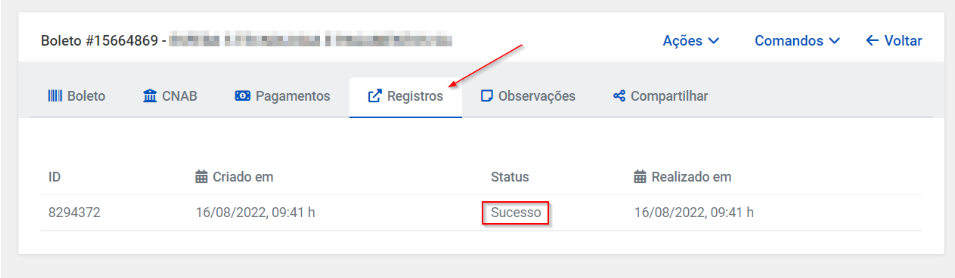
---
# Como ativar o EDI para uma carteira do Sicoob?
Veja como automatizar o tráfego de arquivos de remessa e retorno no Sicoob via EDI.

Escrito por
Marilia Souza
Actualizado el
20 de febrero de 2026
O **EDI (Eletronic Data Interchange)** é uma ferramenta de automatização de tráfego de arquivos de remessa e retorno, eliminando o trabalho manual.
Para ativar o EDI para a sua carteira do banco Sicoob, siga os passos abaixo:
**Se o seu banco não é o Sicoob**, [leia este outro artigo para saber como ativar o EDI para a sua carteira.](https://docs.banking.kobana.com.br/es/es/artigos/8832395-como-ativar-o-envio-automatico-dos-arquivos-de-remessa-e-retorno-edi.md)
## **1. Acesse o internet banking do Sicoob**
Acesse o internet banking com a conta da sua empresa e vá até o menu *Empresarial* > *Configuração VAN*.
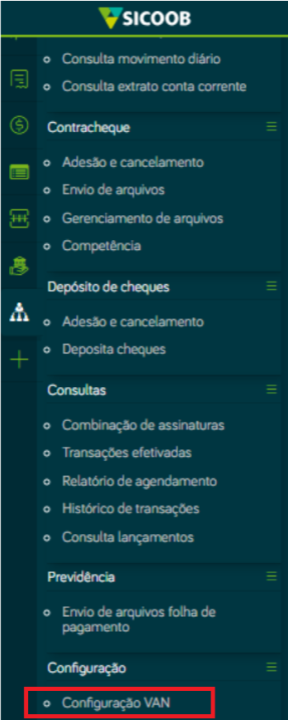
## **2. Configure a VAN**
A partir disso, o sistema apresentará a tela abaixo. Na opção *Empresa *selecione a sua empresa** **e na *VAN* escolha a **e-sales**. Você também precisa escolher as operações de acordo com o que você quer fazer na plataforma.
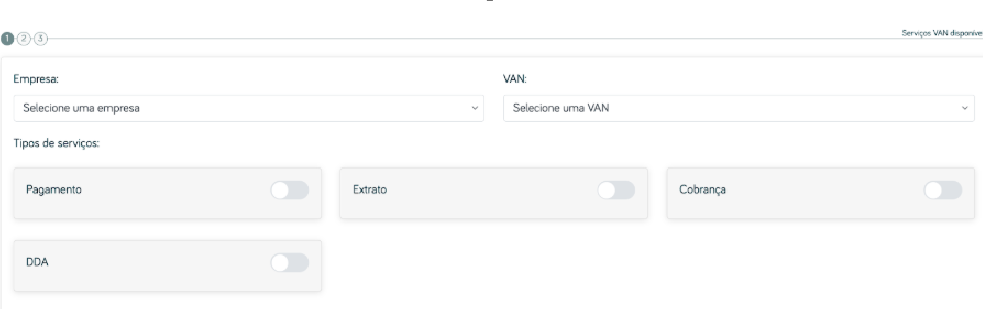
Na próxima tela, você deverá informar os seus dados e finalizar o processo.
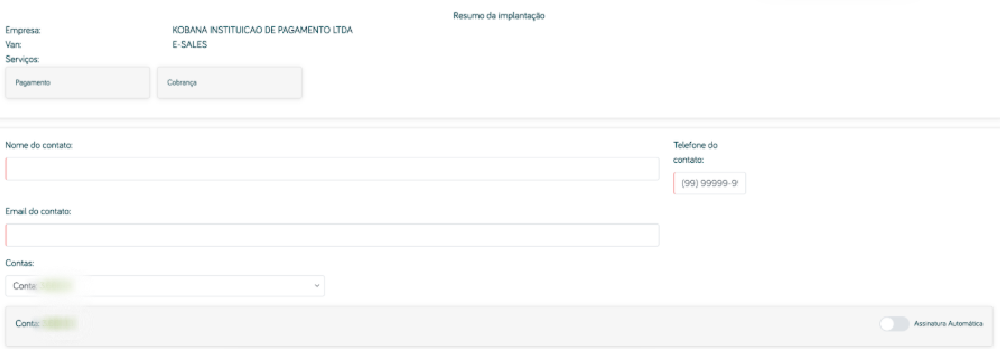
Ao término, será apresentada uma tela com o resumo da operação e um e-mail será enviado ao seu endereço cadastrado no Sicoob com essas informações.
# **3. Avise a equipe da Kobana e da eSales**
Um passo importante do processo é as equipes das empresas estarem cientes da ativação do EDI. Por isso, ao final do processo acima, envie um e-mail para os endereços: e .
Copie a mensagem no fold abaixo se necessário:
**Solicitação de ativação do EDI para o Sicoob**
Prezadas equipes da Kobana e eSales,
Realizei os procedimento para ativação da VAN eSales através do Sicoobnet.
Fico no aguardo de qualquer novidade sobre a conclusão dessa ativação.
---
# Preciso instalar algum programa para usar a Kobana?

Escrito por
Marilia Souza
Actualizado el
20 de febrero de 2026
Não. A Kobana é um sistema na web que não requer instalação de programas para funcionar.
Todo o sistema fica na nuvem e pode ser acessado a qualquer momento de qualquer computador, bastando ter a senha de acesso à sua conta.
Não é necessário instalar nenhum programa no seu computador e é muito simples começar a usar. Basta [criar uma conta](https://www.kobana.com.br) e seguir as instruções.
---
# A Kobana funciona em Windows, Linux e Mac?

Escrito por
Marilia Souza
Actualizado el
20 de febrero de 2026
Sim, a Kobana funciona em qualquer sistema operacional e em qualquer navegador, inclusive em tablets.
Para usá-lo basta ter uma conexão com a internet, que nem precisa ser tão rápida ;)
Você pode usar em Windows, no Linux e no Mac OS. Além disso ele funciona nos seguintes navegadores:
* **Internet Explorer 7 ou superior;**
* **Firefox 3.6 ou superior;**
* **Chrome 5 ou superior;**
* **Safari 4 ou superior;**
* **Opera 9 ou superior.**
---
# Eu mesmo posso configurar tudo?

Escrito por
Marilia Souza
Actualizado el
20 de febrero de 2026
Sim! Você mesmo pode [criar uma conta](http://kobana.com.br/) e começar a utilizar.
Após a ativação da conta, desde a configuração até a o uso, todos os recursos estão disponíveis dentro do sistema. Não é necessário nenhuma interferência e/ou dependência de ninguém da Kobana.
Você pode nos chamar caso tenha dúvidas (), mas não ficará dependente de ninguém.
---
# O que preciso para emitir boletos com registro?
Veja as principais informações que você precisa para emitir boletos com registro na Kobana.

Escrito por
Marilia Souza
Actualizado el
20 de febrero de 2026
Para **emitir boletos com [registro](https://docs.banking.kobana.com.br/es/es/artigos/8881896-fim-do-boleto-sem-registro.md)**, você precisa ter uma carteira de recebimento disponibilizada pelo seu banco.
# **Como emitir boletos com registro**
Para emitir e gerenciar esses boletos por meio da Kobana, você deve ter:
* Empresa com CNPJ;
* Conta corrente em [um desses bancos](https://docs.banking.kobana.com.br/es/es/artigos/8814216-quais-bancos-a-kobana-atende.md);
* Carteira de recebimento vinculada à conta corrente.
Converse com o gerente da sua conta corrente e verifique como obter os dados da sua carteira.
*Saiba mais informações para cadastrar sua carteira de recebimento na Kobana antes de iniciar a emissão dos boletos com registro:*
*[Como cadastrar e homologar minha carteira na Kobana?](https://docs.banking.kobana.com.br/es/es/artigos/8822754-como-cadastrar-e-homologar-minha-carteira-de-recebimento-na-kobana.md)*
# **A Kobana atende pessoa física?**
Pouquíssimos bancos comercializam carteiras de recebimento para Pessoa Física. Além disso, a interface e a API da Kobana foram feitas para gerenciar altos volumes de emissão. Considerando esses pontos, **a Kobana não atende pessoa física**.
Se você tem tudo isso, você já pode começar [criando seu cadastro na Kobana](https://kobana.com.br/users/sign_up).
---
# O que é um boleto proposta e quais as regras para a emissão desse tipo de boleto?
Entenda as diferenças entre boleto proposta e boleto de cobrança.

Escrito por
Marilia Souza
Actualizado el
20 de febrero de 2026
O **boleto de proposta** é diferente do boleto de cobrança.
O boleto de cobrança é aquele destinado ao pagamento de uma dívida adquirida, por exemplo uma conta de telefone, um carnê em loja de departamento ou a fatura do cartão de crédito.
Já o boleto de proposta tem o objetivo de apresentar a oferta de um produto ou serviço, uma proposta de contrato civil ou até um convite para associação a algum tipo de instituição.
# **Pagamento do boleto proposta**
O pagamento do boleto proposta não é obrigatório, ou seja, será feito apenas se a pessoa desejar aceitar a proposta feita.
A emissão e o envio do boleto de proposta só podem acontecer se houver uma **autorização prévia do pagador** e uma declaração da sua vontade em receber aquele boleto, conforme [resoluções do Banco Central](https://oglobo.globo.com/economia/defesa-do-consumidor/bc-proibe-envio-de-boletos-sem-autorizacao-do-cliente-8009375). Isso evita que a pessoa seja induzida a pensar que assumiu um compromisso e acabe pagando o boleto inadvertidamente.
Para gerar um boleto proposta, o cliente deve utilizar a espécie **BDP – Boleto de Proposta**. Para todos os casos, conforme determina o BACEN, em função do pagamento facultativo, devem ser observadas as seguintes regras:
* Proibido juros de mora;
* Proibido multa;
* Proibido Protesto;
* Proibido Negativação Expressa;
* Proibido Cobrança Ativa Eletrônica;
* Proibido o comando de Instruções.
Além disso, conforme **artigo 4°, Parágrafo 5°, da Circular n° 3.598, de 6 de junho de 2012, com a redação pela Circular n° 3.565, de 2 de Abril de 2013 do BACEN**, deve ser utilizado obrigatoriamente o seguinte texto ao gerar o Boleto Proposta:
*BOLETO DE PROPOSTA
ESTE BOLETO SE REFERE A UMA PROPOSTA JÁ FEITA A VOCÊ E O SEU PAGAMENTO NÃO É OBRIGATÓRIO.
Deixar de pagá-lo não dará causa a proposta, a cobrança judicial ou extrajudicial, nem inserção de seu nome em cadastro de restrição ao crédito.
Pagar até o vencimento significa aceitar a proposta.
Informações adicionais sobre a proposta e sobre o respectivo contrato poderão ser solicitadas a qualquer momento ao beneficiário, por meio de seus canais de atendimento.*
Isto posto, esclarecemos que não são todos os bancos que operam ou oferecem Boletos Proposta. Nestes casos, serão aceitos apenas os Boleto de Cobrança.
Fonte: FEBRABAN
---
# Qual a diferença entre um boleto proposta e um boleto código D8?
Ententa como funciona o boleto código D8 e se existe tipo de modalidade é aceita no sistema da Kobana.

Escrito por
Marilia Souza
Actualizado el
20 de febrero de 2026
Enquanto que um boleto proposta tem o objetivo de apresentar a oferta de um produto/serviço, uma doação, uma proposta de contrato civil ou até um convite para associação a algum tipo de instituição, um boleto código D8 é usado exclusivamente para concessionárias de serviços públicos.
*Temos um artigo bem completo sobre o boleto proposta em [O que é um boleto proposta e quais as regras para a emissão desse tipo de boleto?](https://docs.banking.kobana.com.br/es/es/artigos/8838059-o-que-e-um-boleto-proposta-e-quais-as-regras-para-a-emissao-desse-tipo-de-boleto.md)*
Este é um assunto que pode criar dúvida naqueles que geram boletos para receber doações, pois não sabem qual dos dois tipos de boleto devem usar.
A resposta é que, atualmente, o [Banco Central](http://www.bc.gov.br/) e a [Febraban](http://www.febraban.org.br/) permitem somente a emissão de boletos do tipo *pagamento* (neste caso, o boleto proposta) para o recebimento de doações pelas organizações da sociedade civil.
A guia de arrecadação, como é também conhecido o boleto código D8, é usada para cobrança de água, luz, telefone e etc., assim como de tributos municipais, estaduais e federais. No momento, a Kobana não trabalha com este tipo de boleto.
---
# Como criar um boleto fatura na Kobana?
Descubra para que serve um boleto fatura e como criá-lo no sistema da Kobana.

Escrito por
Marilia Souza
Actualizado el
20 de febrero de 2026
**Boletos neste formato de fatura** são comumente utilizados para faturas de condomínios ou outros tipos de cobrança, que necessitam de um detalhamento maior do produto ou serviço adquirido.
Para criar este tipo de boleto, você pode usar algumas tags HTML e Markdown no demonstrativo. Com isso, é possível formatar da maneira que quiser e adequar o layout do boleto à sua necessidade.
# **Veja dois exemplos de boleto fatura para testar**
## **Exemplo 1:**
[Este texto com tags](https://gist.githubusercontent.com/kivanio/8cf5d601ee7e2ac125046044bb083252/raw) foi usado para simular o exemplo 1:
Se copiar e colar este texto acima, no campo DEMONSTRATIVO, no momento da emissão de seu boleto, verá que o boleto gerado ficará assim: à esquerda, segue a imagem de um boleto comum e à direita, é o boleto fatura.
## **Exemplo 2:**
* Boleto normal:
* Boleto fatura:
Para acessar qualquer boleto fatura, basta inserir ***/letter*** no final da url do boleto, como no exemplo acima.
Material sobre Markdown caso você não esteja familiarizado com ele:
*
*
---
# Como emitir um boleto pela plataforma da Kobana?
Confira o passo a passo completo de como emitir o boleto e quais informações preencher durante a geração do documento.

Escrito por
Marilia Souza
Actualizado el
20 de febrero de 2026
O boleto é um título de cobrança com informações, como valor, data de vencimento, pagador e beneficiário. Ele pode ser pago em qualquer instituição financeira, estabelecimento conveniado ou por meio de um aplicativo financeiro.
## **Passo a passo para emitir boleto com a Kobana**
Com a sua carteira cadastrada e homologada na Kobana, você poderá emitir um boleto clicando no menu *Cadastrar *> *Boleto.*
*Veja também: [Como cadastrar e homologar minha carteira de recebimento na Kobana?](https://docs.banking.kobana.com.br/es/es/artigos/8822754-como-cadastrar-e-homologar-minha-carteira-de-recebimento-na-kobana.md)*
Se você tiver mais de uma carteira, selecione a que que você vai emitir o boleto.
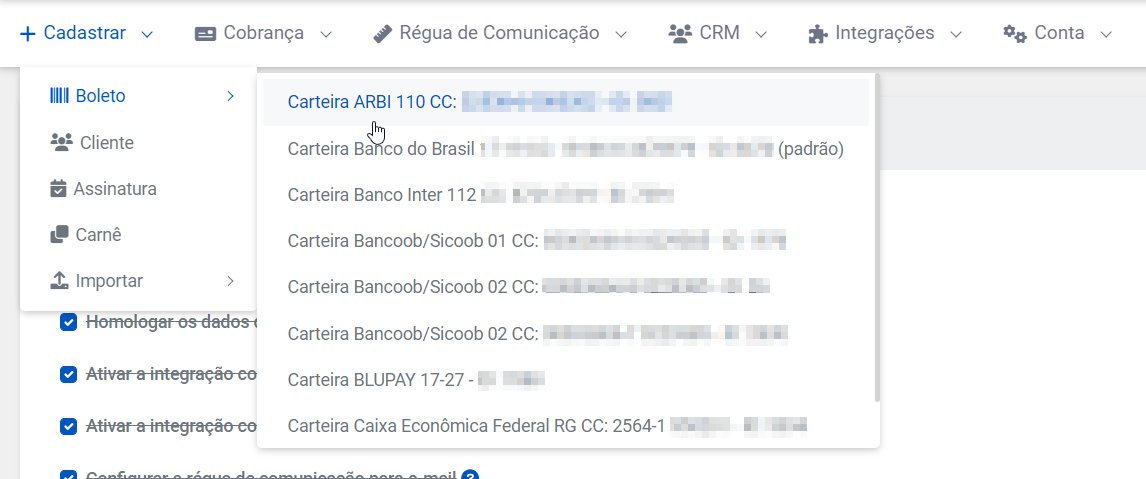
No formulário de emissão, você deverá preencher as informações do boleto que você está emitindo:
* **Carteira**: você já selecionou a carteira no passo anterior, porém você pode alterar durante o preenchimento desse formulário;
* **Modelo**: caso você tenha um modelo de boleto criado, você pode selecioná-lo aqui e, assim, automaticamente, poderão ser preenchidas algumas das configurações, como multa, juros, desconto, textos de demonstrativo e instruções para o caixa, além de selecionar um formato e um logo na imagem do boleto ([saiba como criar um modelo de boleto](https://docs.banking.kobana.com.br/es/es/artigos/8851135-como-criar-um-modelo-de-boleto.md));
* **Quantia**: valor a ser recebido;
* **Vencimento**: data limite para o pagamento acordado com o seu cliente. Ao passar o vencimento, não significa que o seu cliente não poderá mais pagar o título. Isso depende de como está configurado os dias para baixa e as regras do seu contrato com o banco;
* **Aceite**: o padrão é utilizar “Não”. O “Sim” deve ser utilizado em casos em que o pagador assinou um documento vinculando ele ao pagamento;
* **Demonstrativo**: inclua as informações sobre o serviço ou produto que você está fornecendo;
* **Instruções para o Caixa**: contém as informações adicionais de cobrança, como multa, juros e desconto. Por padrão, isso é preenchido automaticamente pela Kobana, mas depende da [configuração selecionada para cálculo de datas](https://docs.banking.kobana.com.br/es/es/artigos/8842568-como-preencher-as-instrucoes-para-o-caixa-na-emissao-do-boleto.md).
* **Multa**: se necessário, selecione o tipo (porcentagem ou valor), inclua o montante e os dias para a cobrança;
* **Juros**: se necessário, selecione o tipo (porcentagem ou valor), inclua o montante, os dias para a cobrança e o tipo de dias (corridos ou úteis);
Segundo o **[artigo 406 do Código Civil](https://www.jusbrasil.com.br/topicos/10705396/artigo-406-da-lei-n-10406-de-10-de-janeiro-de-2002)** e o [artigo 161 do Código Tributário Nacional](https://www.jusbrasil.com.br/topicos/10569776/artigo-161-da-lei-n-5172-de-25-de-outubro-de-1966), em uma relação entre consumidor e fornecedor, os Juros de Mora Mensal são limitados a 1%.
Também nesse caso, segundo o [artigo 52 do Código de Defesa do Consumidor](https://www.jusbrasil.com.br/topicos/10600142/artigo-52-da-lei-n-8078-de-11-de-setembro-de-1990), a multa por atraso de pagamento é limitada a 2%.
* **Desconto**: se necessário, selecione o tipo (porcentagem ou valor), inclua o montante e a quantidade de dias para a aplicação;
* **Documento**: o tipo de documento por padrão é a duplicada mercantil ("DM"). Os outros campos são opcionais e podem ser preenchidos com número e data do documento vinculados ao boleto;
* **Dados do cliente**: Nome/Razão Social, CPF/CNPJ, Apelido/Nome Fantasia (opcional) e Contato;
Utilize o campo **contato** para incluir o nome da pessoa responsável em receber as cobranças. Dessa forma, você pode enviar e-mail ou SMS automaticamente por meio da Kobana, citando o nome correto do seu cliente e não pelo nome da empresa ([saiba mais sobre variáveis de substituição](https://docs.banking.kobana.com.br/es/es/artigos/8851175-variaveis-que-podem-ser-utilizadas-na-kobana.md)).
* **Endereço do cliente**: CEP, Endereço, Número, Bairro, Complemento (opcional), Estado e Cidade;
Se você está emitindo um boleto de um cliente já cadastrado na Kobana, você precisará apenas digitar o nome cadastrado, selecionar o cliente e o sistema vai puxar todas essas informações sem precisar reinseri-las ([saiba como cadastrar clientes](https://docs.banking.kobana.com.br/es/es/artigos/8866731-como-cadastrar-um-cliente-e-acompanhar-seu-historico.md)).
* **Sacador/Avalista**: esses dados são opcionais e costumam ser preenchidos por empresas que efetuam a cobrança de boletos em nome de outros;
* **Informações para a remessa**: você pode estipular em quantos dias o boleto será baixado e protestado por meio da geração de uma remessa, além de informar que o boleto poderá ser pago em prestações (todos esses dados são opcionais);
* **Etiquetas**: tem a utilidade de facilitar a busca por boletos e se relacionar com notificações específicas ([saiba mais sobre as etiquetas](https://docs.banking.kobana.com.br/es/es/artigos/8843742-como-usar-as-etiquetas-tags-para-identificar-os-meus-recebimentos.md));
* **Notificações**: neste campo, você poderá escolher qual será o nome do arquivo enviado por intermédio de uma notificação por e-mail automática (campo opcional).
Após finalizar o preenchimento, clique no botão verde *Gerar um Novo Boleto*. Pronto! O seu boleto foi gerado com sucesso 🎉.
O próximo passo é enviar o boleto para que o banco possa registrá-lo, habilitando o pagamento. Esse processo varia conforme está configurada a [comunicação com os bancos ](https://docs.banking.kobana.com.br/es/es/artigos/8827399-formas-de-comunicacao-entre-os-bancos-e-a-kobana.md)na sua conta.
---
# Como importar boletos por meio de uma planilha em Excel ou no Google Sheets?

Escrito por
Marilia Souza
Actualizado el
20 de febrero de 2026
Na Kobana, você consegue **importar vários boletos de uma vez** por um arquivo .CSV, que pode ser gerado de uma planilha Excel ou no Google Sheets.
Esses boletos podem ser para fins de histórico, ou seja, boletos que já venceram e até mesmo que foram pagos pelos seus clientes; ou para fins de emissão em lote.
Você pode emitir vários boletos de uma vez, utilizando o arquivo .CSV, inclusive eles serão enviados por e-mail ao seu cliente, caso você tenha criado uma [notificação automática com o envio de boleto](https://docs.banking.kobana.com.br/es/es/artigos/8863258-como-personalizar-e-criar-eventos-para-as-notificacoes.md).
## **Importando novos boletos**
**1. **Acesse o menu *Cadastrar* > *Importar* > *Importar Boletos*.
**2.** Nesta página, você terá acesso a arquivos de exemplo (CSV, Excel ou Google Sheets) ou pode gerar sua própria planilha do zero seguindo as instruções.
Se você já tem um planilha pronta com todos os boletos, você não precisa se preocupar com a ordem das colunas, mas garanta que o cabeçalho esteja com os nomes corretos (exemplo: id da carteira, vencimento, valor etc.)
Os numerais em **Valor** devem ser escritos usando a vírgula para separar casas decimais. Por exemplo: **100,00** ao invés de **100.00**
No nosso caso, vamos utilizar o exemplo do Google Sheets. Ao abrir o exemplo, sugerimos que você clique em *Arquivo* e *Fazer uma Cópia*. Assim, você vai poder alterar o arquivo com os seus dados e salvar o arquivo no seu Drive.
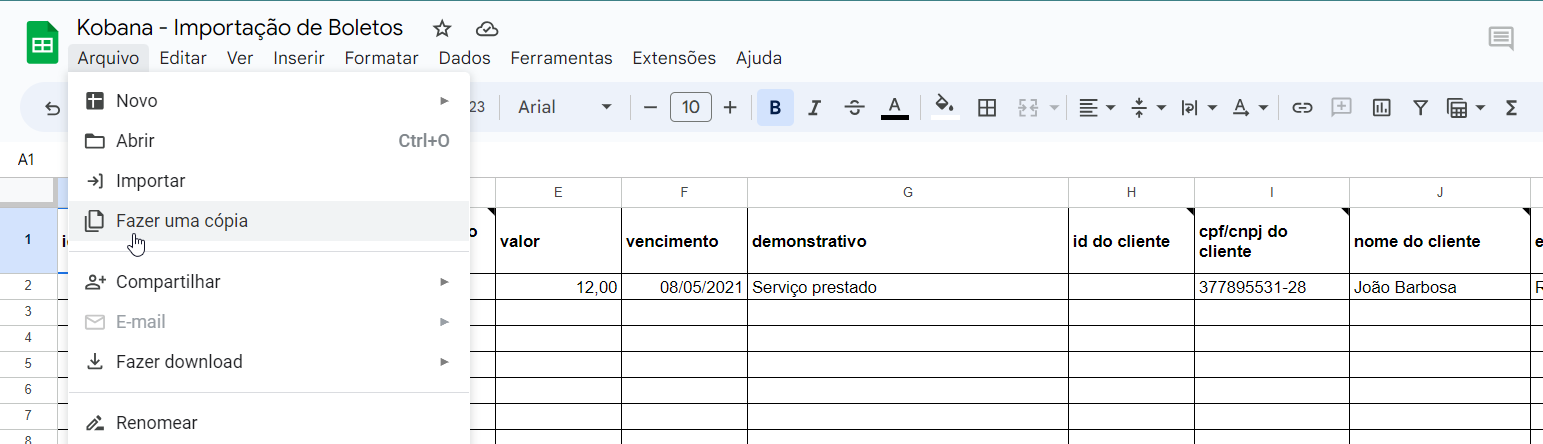
**3. **Agora que você tem a sua própria planilha, basta preencher com os dados dos seus boletos.
***Atenção! Tenha uma atenção especial aos dados dos seus clientes. ****O ID dele na Kobana não necessariamente será o mesmo do seu controle interno. Caso seja um cliente que você ainda não cadastrou na Kobana, coloque todas as informações na planilha. O CPF e/ou CNPJ são os dados mais importantes e, caso estejam errados, o boleto não será gerado.*
**4. **Após preencher com todas as informações necessárias, faça o download do arquivo em CSV seguindo o menu *Arquivo > Fazer download como > Valores separados por vírgula (csv, página atual)*.
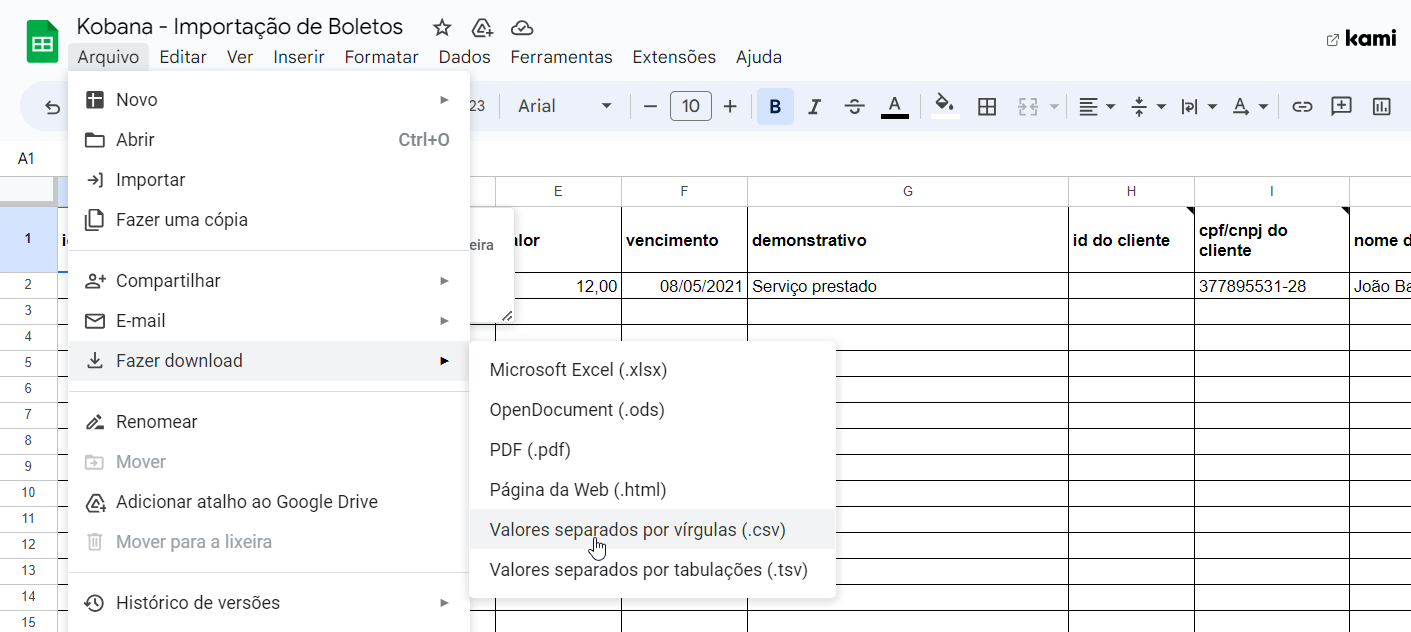
Caso faça este processo usando o Excel, o formato correto ao salvar o arquivo é** CSV (comma delimited) (\*.csv)** ou** CSV (delimitado por vírgulas) (\*.csv)**
**5.** Com o arquivo CSV salvo no seu computador, agora você deve acessar novamente o menu *Cadastrar* > *Importar* > *Importar Boletos* e carregar seu arquivo no retângulo do lado direito da tela.
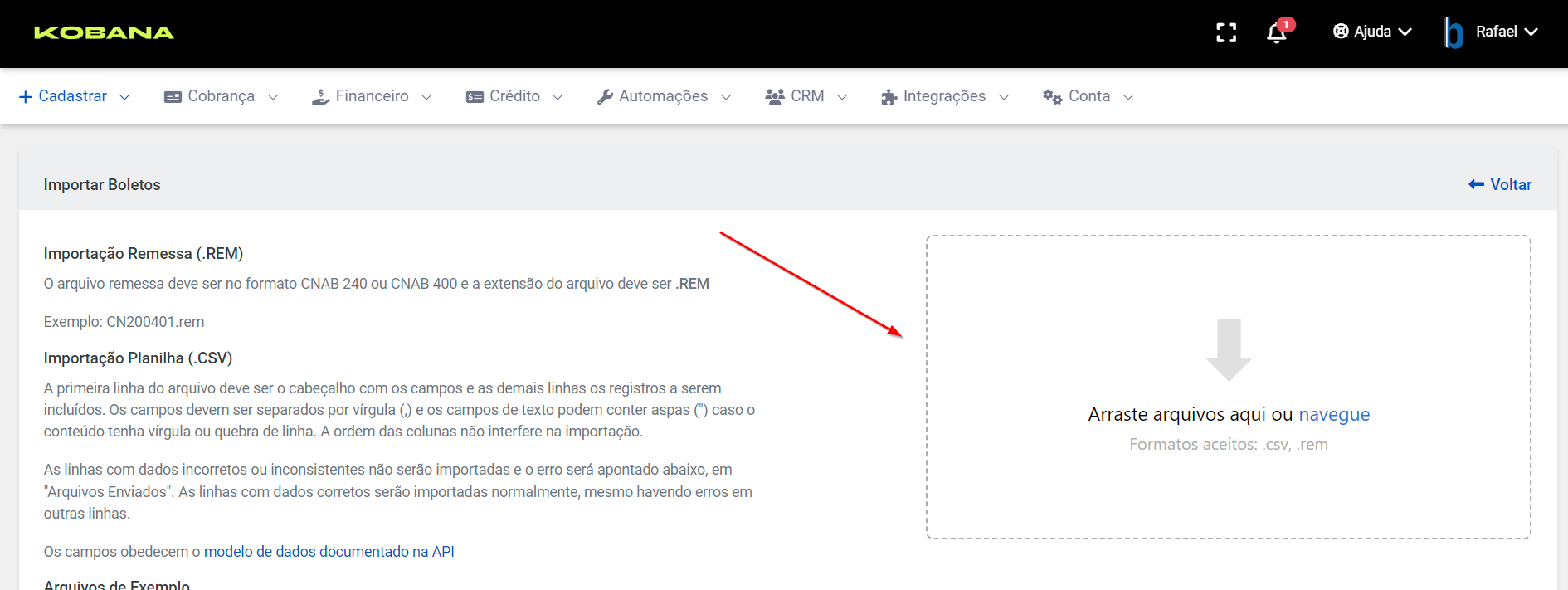
Ao fim do carregamento, você receberá um alerta de que a importação foi realizada com sucesso.
Você não precisa aguardar na tela até a conclusão do carregamento. Quando quiser verificar se foi concluído, basta acessar o menu *Administração > Históricos > Importações*.
**6.** Se houver algum tipo de inconsistência ou erro nos dados inseridos na planilha ao importar o arquivo, o sistema irá gerar os boletos com informações corretas e irá ignorar os que tenham informações incorretas, detalhando os erros, como na imagem a seguir, para que você possa revisá-los.

## **Importando histórico de boletos gerados**
Além de importar boletos para cobrar o seu cliente, você também pode carregar boletos na Kobana que já foram gerados anteriormente direto no banco ou pelo sistema. Isso pode ajudar na sua gestão e você pode aproveitar algumas funcionalidades como o [disparo automático por e-mail](https://docs.banking.kobana.com.br/es/es/artigos/8863528-como-enviar-notificacoes-automaticas-por-e-mail.md) ou o [Portal do Cliente](https://docs.banking.kobana.com.br/es/es/artigos/8867830-como-funciona-o-portal-do-cliente.md).
Para fazer isso, você deverá seguir os mesmos passos acima para a gerar novos boletos até a etapa 3. Adicionalmente aos dados do boletos que você cadastrará na planilha, você deve se atentar aos seguintes pontos:
* **Nosso número:** como o boleto já foi gerado, ele já possui um "nosso número" cadastrado no banco. Inclua esse dado na planilha.
***Atenção!**** Você não deve informar o **dígito do nosso número** quando estiver importando boletos que já estão registrados no banco. É preciso informar somente o nosso número, que necessariamente deve ser o mesmo que se encontra registrado no banco. O **código da carteira **também não precisa ser informado, pois a Kobana também acrescenta essa informação automaticamente.*
* **Não registrar:** adicione uma coluna à sua planilha com o nome de "Não registrar". Todo o boleto que já foi registrado no banco deve ser marcado como "Sim" para que os boletos não sejam inclusos em uma remessa e reenviados ao banco para registro.
* **Data de registro: **Quando o boleto já tiver sido registrado, serão importadas as datas de emissão e a data de registro do banco. Caso não haja a opção de impedir o registro, caso a data não tenha sido informada pelo usuário, virá a data do dia da importação.
* **Valor Pago/Data de Pagamento:** caso alguns dos seus boletos já tenham sido pagos, você deve preencher a coluna com o valor pago e a data de efetivação de pagamento.
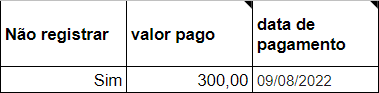
Ao preencher todos os dados e revisá-los, você poderá seguir com o passo 4 das instruções acima. Recomendamos que, na primeira vez, emita apenas de 1 a 3 boletos para testar e se certificar que está tudo certo.
---
# Layout do boleto fatura
Veja de forma detalhada o que significa cada informação presente no layout do boleto fatura.

Escrito por
Marilia Souza
Actualizado el
20 de febrero de 2026
O** layout utilizado para boletos de fatura** tem características específicas. Como no boleto comum, o recibo do pagador fica acima da linha pontilhada e a ficha de compensação fica logo abaixo. Porém, no recibo do pagador, são informados em texto os detalhes sobre aquela cobrança.
Aprenda a reconhecer cada campo presente no layout do boleto fatura:
## **Recibo do pagador**
O Recibo do Pagador é a parte de cima da linha pontilhada. Ele contém as informações principais da cobrança e, no caso do boleto fatura, tem a função de trazer as informações sobre o contrato firmado.
Quando o boleto é pago, o Recibo fica em posse do Pagador para que ele possa comprovar o pagamento e ter em mãos os detalhes sobre o contrato que gerou a cobrança.
*Para saber como criar um boleto fatura na Kobana inserindo essas informações sobre a cobrança, [veja esse outro artigo](https://docs.banking.kobana.com.br/es/es/artigos/8838113-como-criar-um-boleto-fatura-na-kobana.md).*
## **Ficha de Compensação**
A Ficha de Compensação é a parte que fica abaixo da linha pontilhada. Ela também contém as informações principais da cobrança, além de instruções para o caixa, a linha digitável e o código de barras.
No pagamento, a Ficha de Compensação fica com o banco para que seja encaminhada para a compensação bancária.
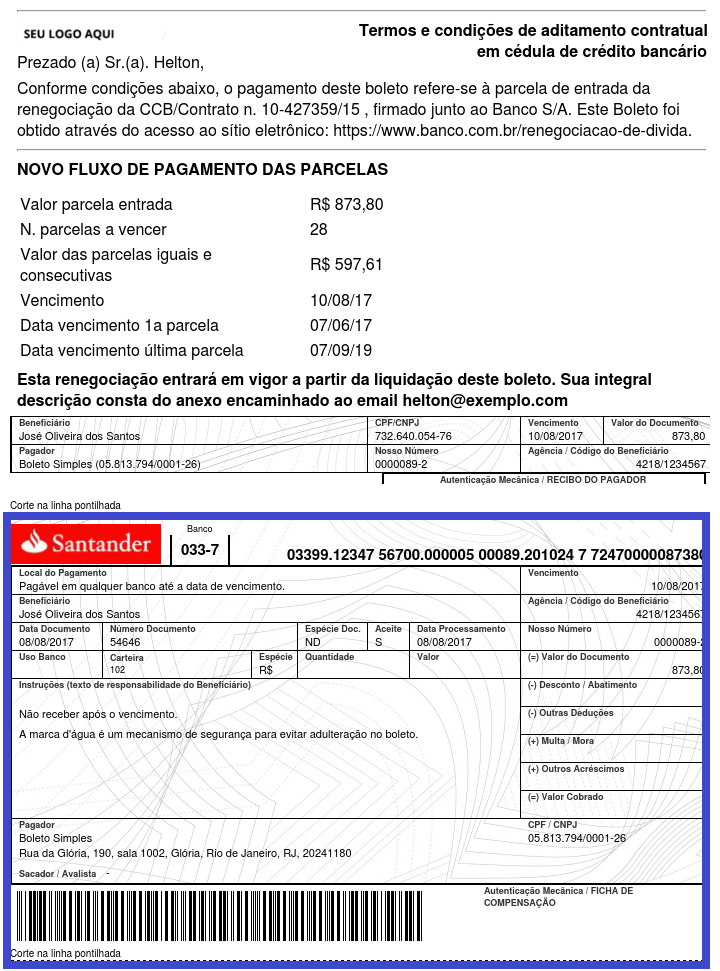
## **Dados do beneficiário**
Os Dados do Beneficiário presentes no boleto bancário identificam a pessoa ou empresa **que emitiu o boleto**. Se for uma pessoa física, é preciso constar o nome completo. No caso de pessoa jurídica, é preciso colocar a razão social. Não é permitido colocar o nome fantasia, assim como não se pode gerar o boleto com os dados da conta de uma pessoa física e colocar o nome da empresa no Beneficiário.
A [Lei Federal Nº 12039 de 2009](http://www.planalto.gov.br/ccivil_03/_ato2007-2010/2009/lei/l12039.htm) determinou que, em todos os documentos de cobrança de débito apresentados ao consumidor, deverão constar o nome, endereço e o número de inscrição no Cadastro de Pessoas Físicas (CPF) ou no Cadastro Nacional de Pessoa Jurídica (CNPJ) do fornecedor do produto ou serviço correspondente.
Assim, os dados obrigatórios do beneficiário são:
* Nome Completo ou Razão Social;
* CPF ou CNPJ;
* Endereço;
* Agência;
* Código do Cedente/Beneficiário.
A agência é representada pelo seu código, composto por 4 números.
O código do beneficiário é um número informado pelo gerente de contas no momento da contratação da carteira de recebimento. Muitas vezes, o código de beneficiário é o próprio número da conta. Dependendo do layout usado pelo banco, esse código é acrescido de um dígito verificador no layout do boleto.
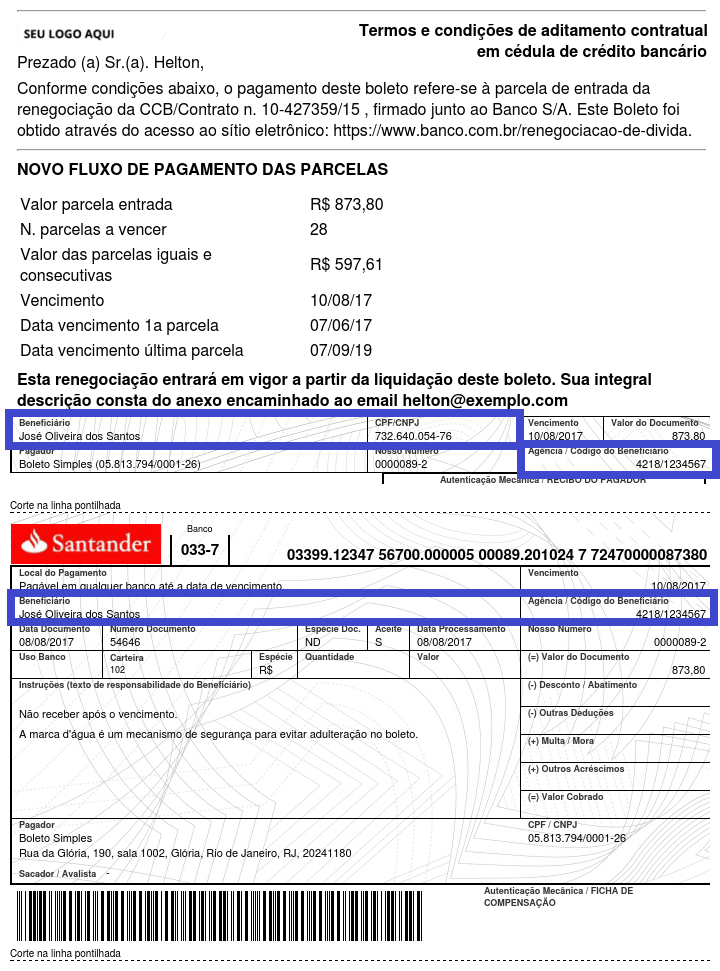
## **Linha digitável e código de barras**
A Linha Digitável é uma das informações mais relevantes do boleto. Ela é o código que permite que o pagamento seja realizado e que o dinheiro caia na conta corrente do beneficiário. Embora exista uma proposta de padrão pela Febraban, cada banco possui um formato de linha digitável diferente.
A numeração da linha digitável possui as informações do Número do banco, Agência e Código do cedente, Nosso número, Vencimento e Valor do título. Se dois boletos forem gerados com essas mesmas informações, a linha digitável será igual.
Por meio da linha digitável o pagamento do boleto é roteado para a conta do Beneficiário e os sistemas do banco conseguem identificar o vencimento e o valor do título.
Já o Código de Barras é a imagem composta por barras verticais alinhadas lado a lado no canto inferior esquerdo do boleto. Ele é a representação gráfica da sequência de números da linha digitável, e sua vantagem é que as barras podem ser identificadas rapidamente e sem erros por meio de leitura ótica, como nos caixas eletrônicos.
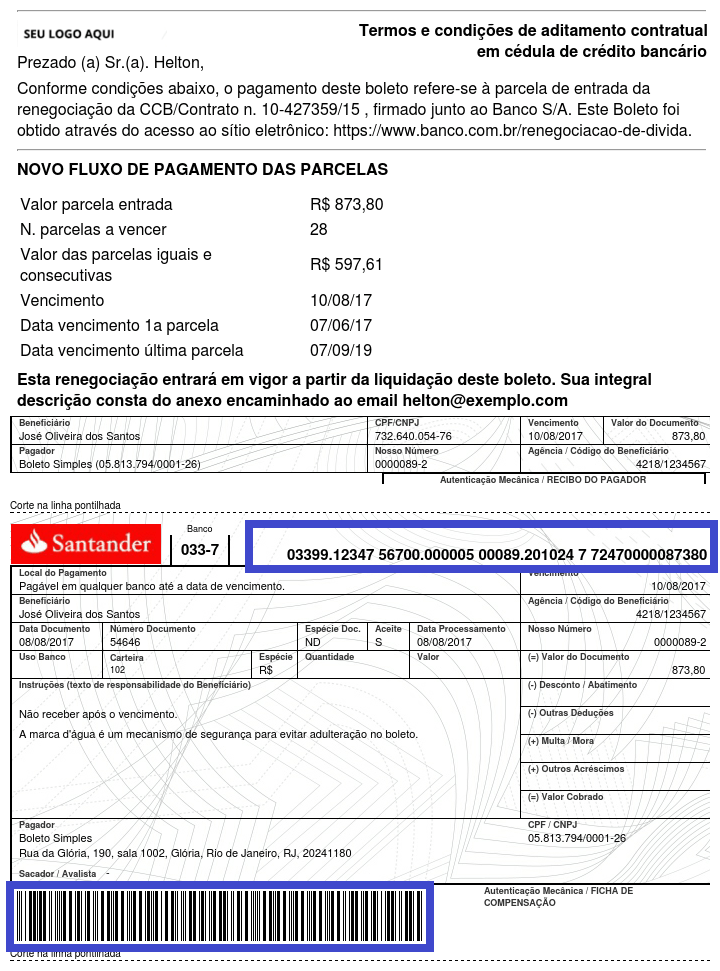
## **Data de vencimento**
O vencimento é a data limite para pagamento do título.
Lembre-se de que o pagador não é obrigado a pagar o boleto exatamente na data do vencimento. Ele sempre tem a opção de realizar o pagamento em qualquer data anterior e, depois do vencimento, estará sujeito à multa por atraso e aos juros de mora.
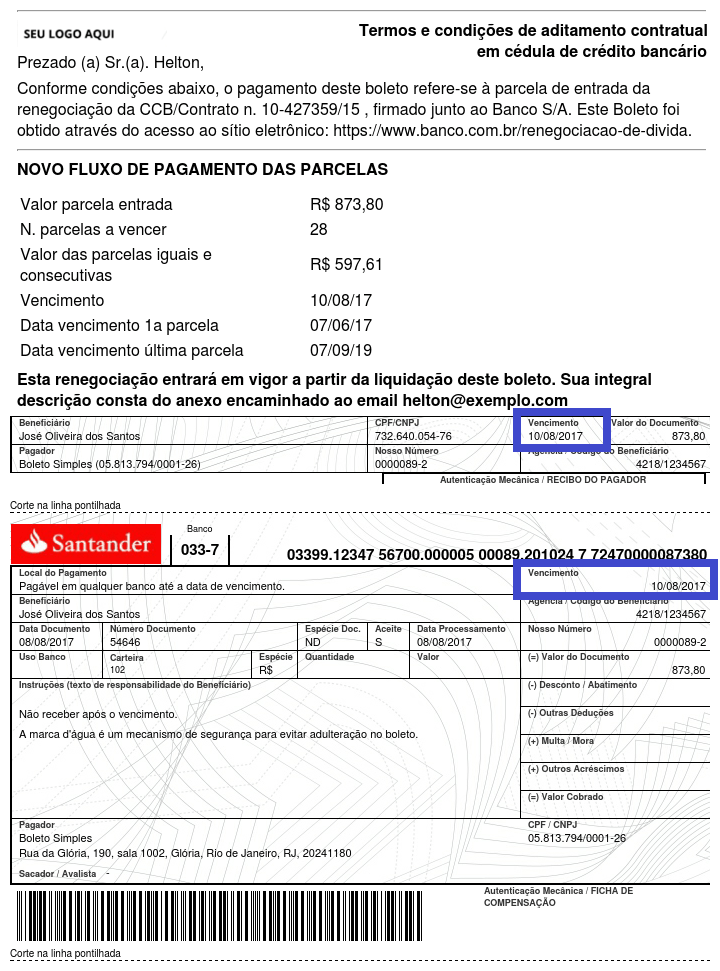
## **Local de pagamento**
O local de pagamento é uma instrução para o pagador sobre onde o boleto pode ser pago. É possível determinar que o pagamento tenha que ser realizado em uma agência bancária, impedindo que ele seja feito em uma casa lotérica, por exemplo. Normalmente, é utilizada a mensagem: “Pagável preferencialmente em qualquer banco até a data de vencimento”.
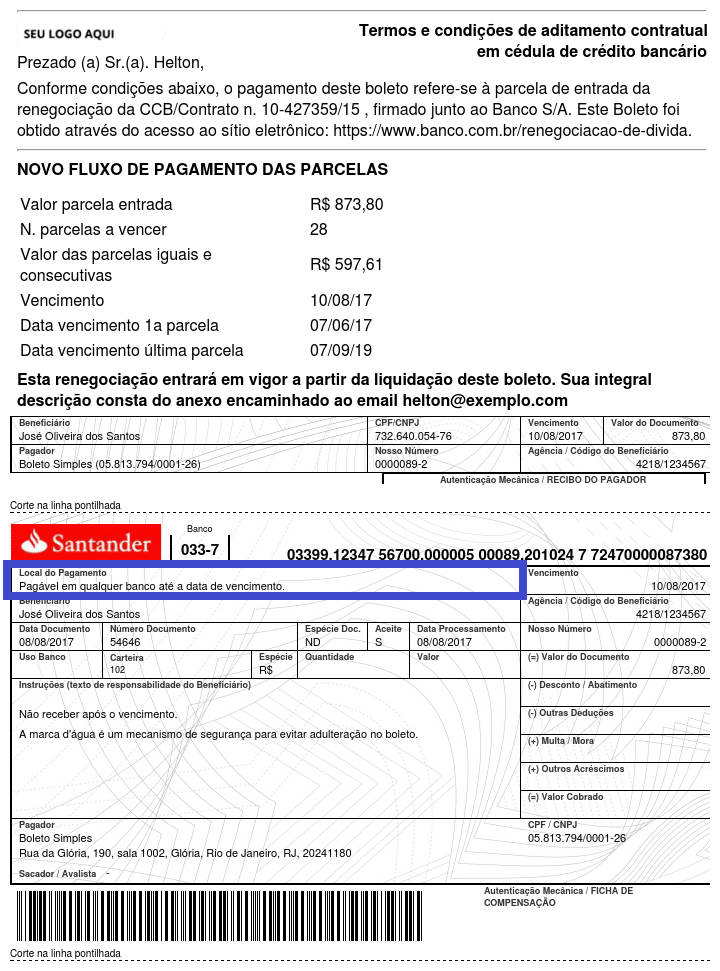
## **Identificação do banco**
A identificação do banco determina em que banco o beneficiário possui a conta corrente. Ela é feita pelo número do banco com dígito verificador. O logotipo do banco é opcional, mas é muito comum estar presente nos boletos.
## **Nosso Número**
O campo chamado Nosso Número mostra a sequência numérica que identifica cada boleto gerado para aquele beneficiário. Ou seja, ele nunca pode se repetir para um mesmo beneficiário, ou o crédito não entretá na sua conta bancária. Na Kobana, o Nosso Número é gerado automaticamente de acordo com o padrão da sua carteira de recebimento.
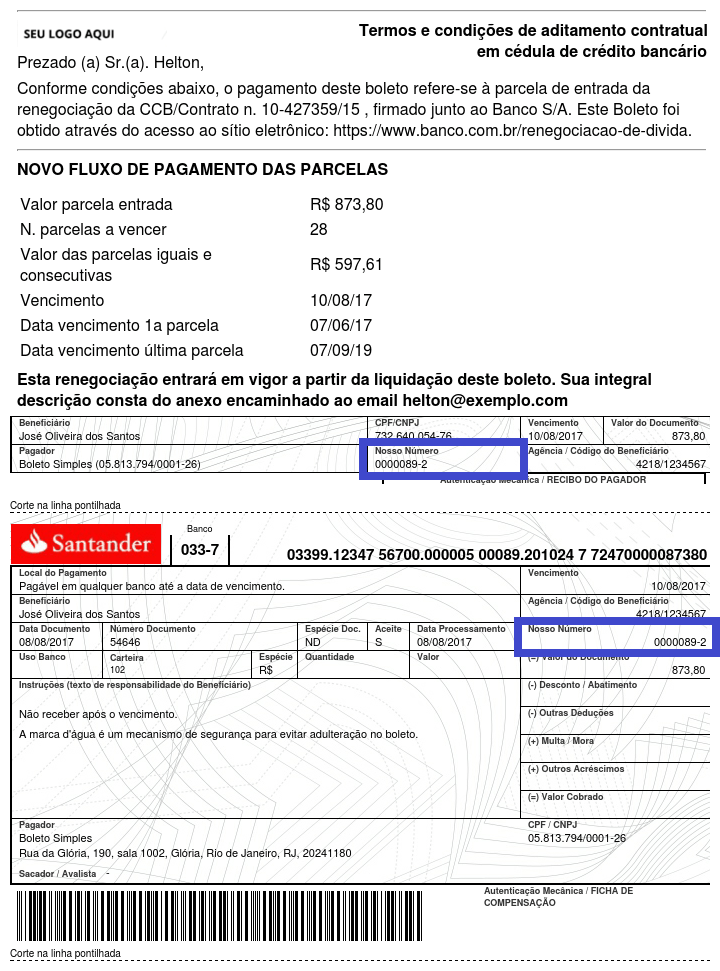
## **Aceite**
O campo Aceite indica se a pessoa que recebe o boleto o aceitou, ou seja, se assinou um documento de cobrança que originou esse boleto. O padrão é usar “Não” no aceite em boletos comuns, mas, no boleto fatura, o campo mostra um “Sim” devido à existência de um contrato prévio que originou o boleto. Nesse caso, você só poderá protestar o título se tiver algum documento no qual o pagador reconhece essa dívida.
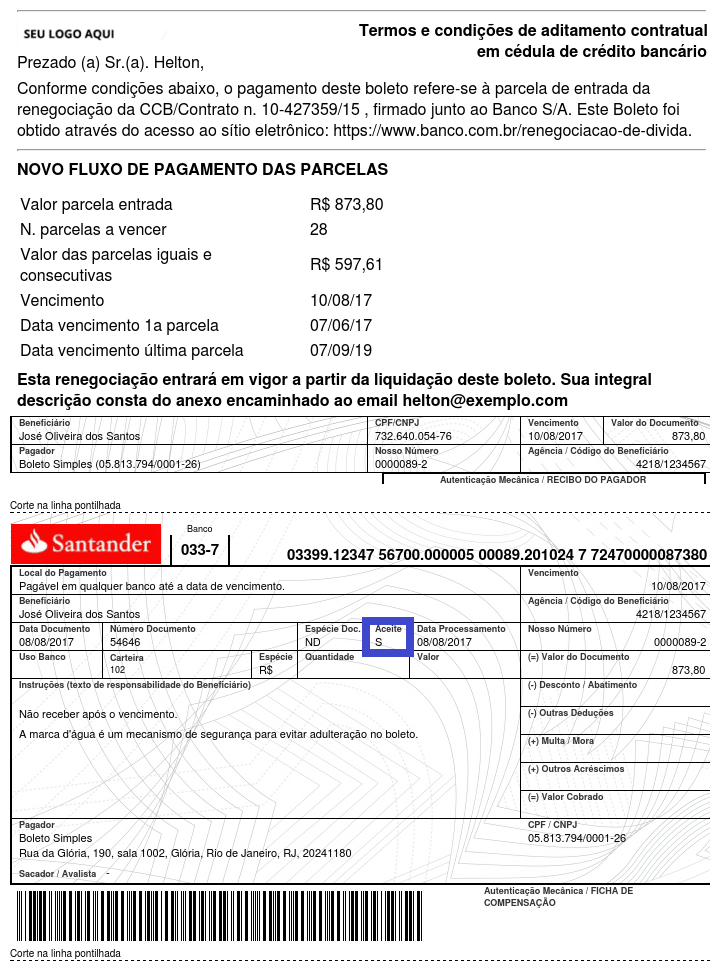
[Veja outros layouts de boleto que você pode gerar na Kobana](https://docs.banking.kobana.com.br/es/es/artigos/8839597-layouts-de-boletos-carnes-boletos-fatura-e-envelopes.md).
---
# Como resolver o erro de autenticação ao cadastrar uma conta do Gmail?

Escrito por
Marilia Souza
Actualizado el
20 de febrero de 2026
Um dos problemas mais comuns dos nossos usuários ao cadastrar uma conta do Gmail ou hospedada pelo Gmail é se deparar com um erro de autenticação. O Google possui uma camada de proteção que muitas vezes bloqueia o acesso de aplicações como a Kobana. Nesses casos, você deverá ativar a verificação em duas etapas da sua conta e criar uma senha única de acesso para a Kobana. Conforme demonstramos abaixo:
1 - Acesse o seu Gmail. No topo, à direita clique em seu avatar e em Gerenciar Sua Conta do Google.
2 - No painel de navegação à esquerda, selecione *Segurança*.
3 - Caso você não tenha a verificação em duas etapas ativa em sua conta, ative buscando pela função na barra de pesquisa.
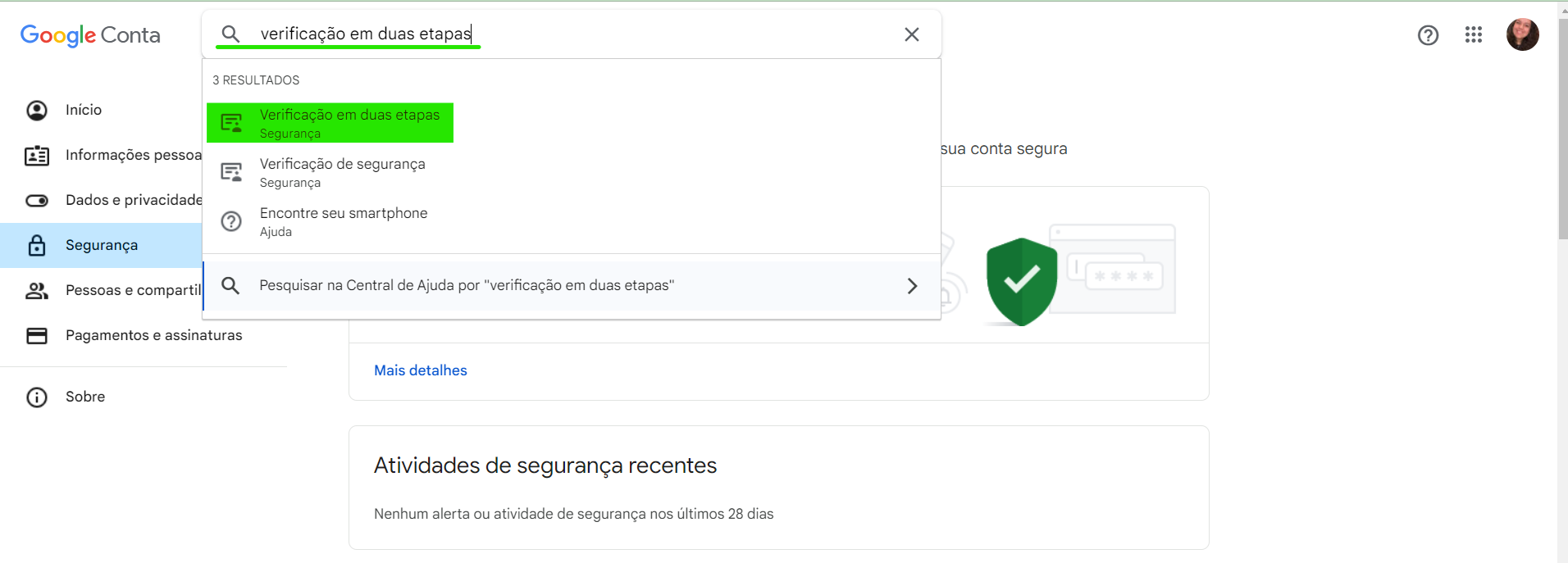
4 - Com a verificação em duas etapas ativa, vai aparecer a opção de senhas de app no final da mesma página, clique nela para gerar uma senha.
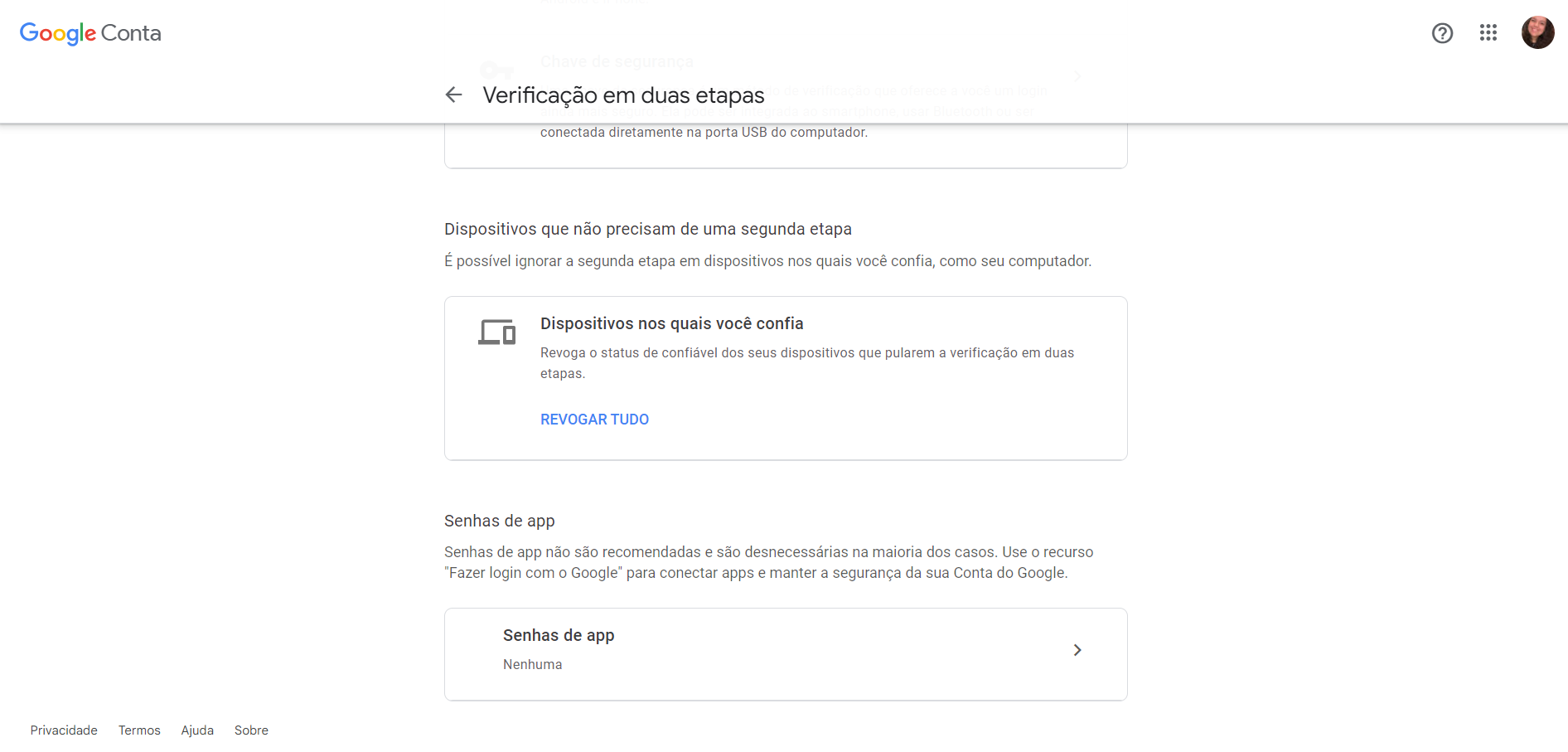
5 - Clique em selecionar app e selecione **Outro**. Escreva Kobana e, então, clique em Gerar.
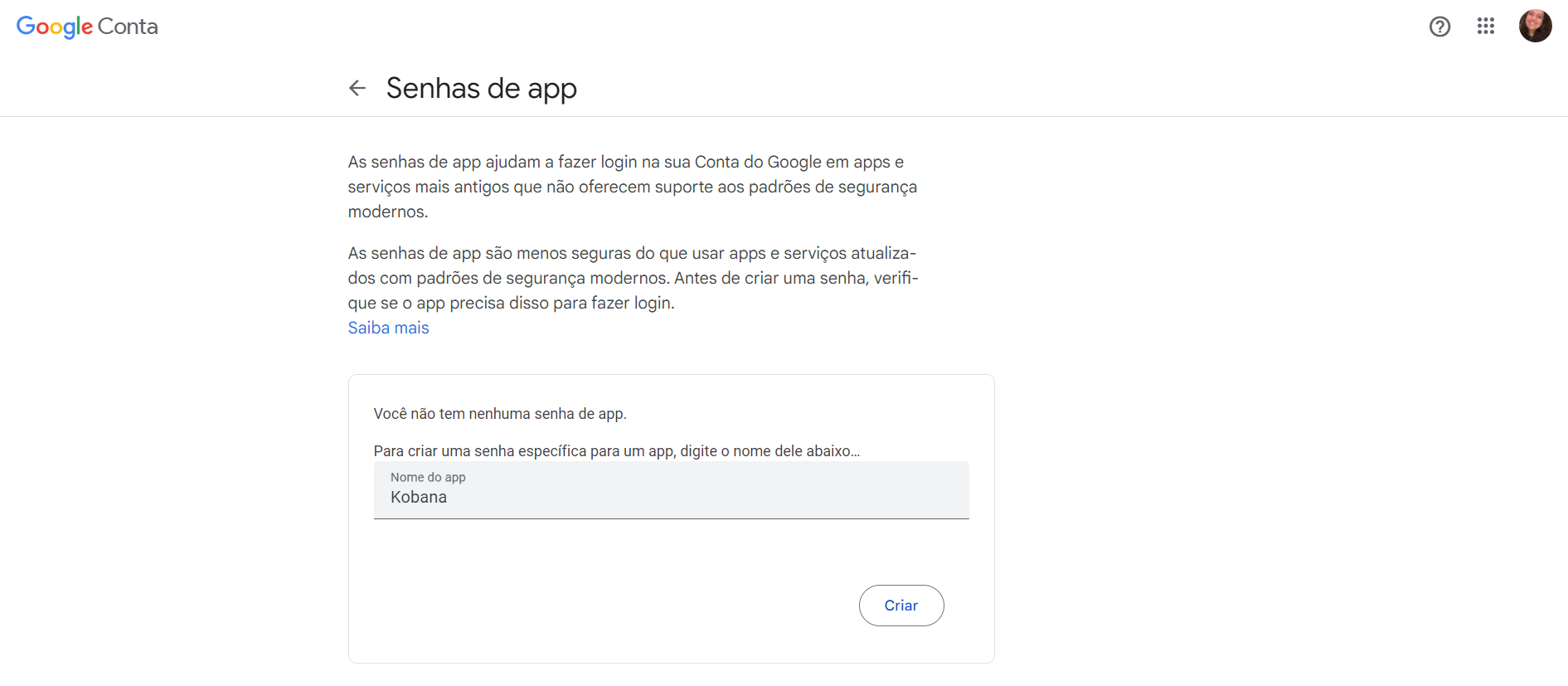
6 - Siga as instruções para inserir a senha de app. A senha de app é o código de 16 caracteres na barra amarela do seu dispositivo.
7 - Clique em Concluído.
8 - Acesse a Kobana e troque a senha da sua conta de e-mail pela senha gerada no Google.
***Atenção! ****Lembre-se de atualizar a senha na Kobana caso você troque a senha no seu e-mail.*
---
# Layout do boleto comum
Veja de forma detalhada o que significa cada informação presente no layout do boleto comum.

Escrito por
Marilia Souza
Actualizado el
20 de febrero de 2026
O layout mais utilizado para emissão de boletos é o do **boleto comum**, usado para uma cobrança única. Esse mesmo layout também é utilizado para cada boleto de cobrança de uma [Assinatura](https://docs.banking.kobana.com.br/es/es/artigos/8852152-como-criar-uma-assinatura-para-cobranca-recorrente.md).
Toda vez que você emitir um boleto ou criar uma assinatura na Kobana, os boletos serão gerados seguindo esse padrão.
## **Aprenda a reconhecer cada campo presente no layout do boleto:**
### **Recibo do pagador**
O Recibo do Pagador é a parte superior do boleto, que fica acima da linha pontilhada. Ele contém as informações principais da cobrança, como: Nome do Beneficiário, Agência e Código do Cedente, Valor do Título, Vencimento, Nosso Número e Nome do Pagador.
Quando o boleto é pago, o Recibo fica em posse do Pagador para que ele possa comprovar o pagamento, caso necessário.
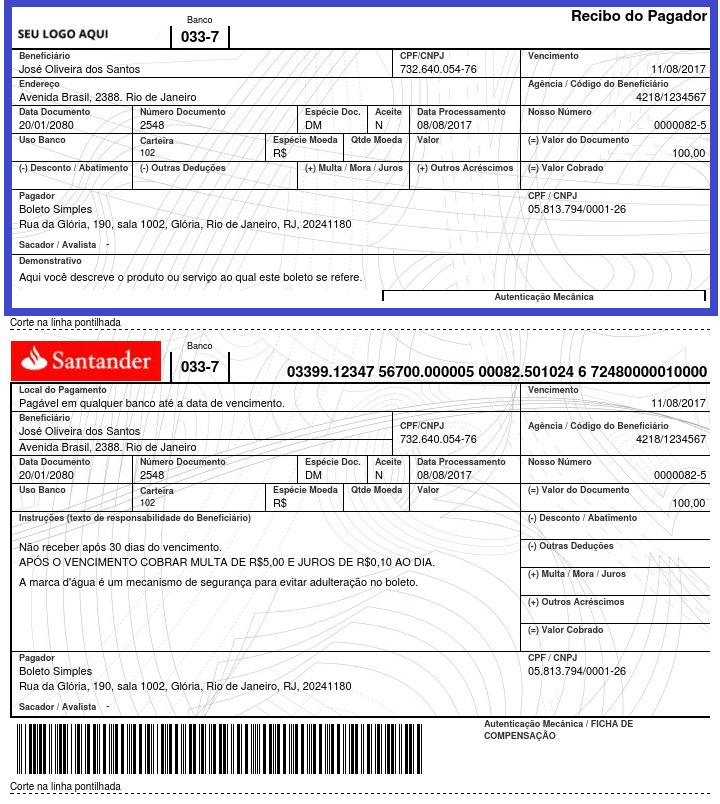
### **Ficha de Compensação**
A Ficha de Compensação fica na parte inferior, abaixo da linha pontilhada. Ela também contém as informações principais da cobrança, além de instruções para o caixa, a linha digitável e o código de barras.
No ato do pagamento, a Ficha de Compensação fica em poder do banco para que seja encaminhada para a compensação bancária.
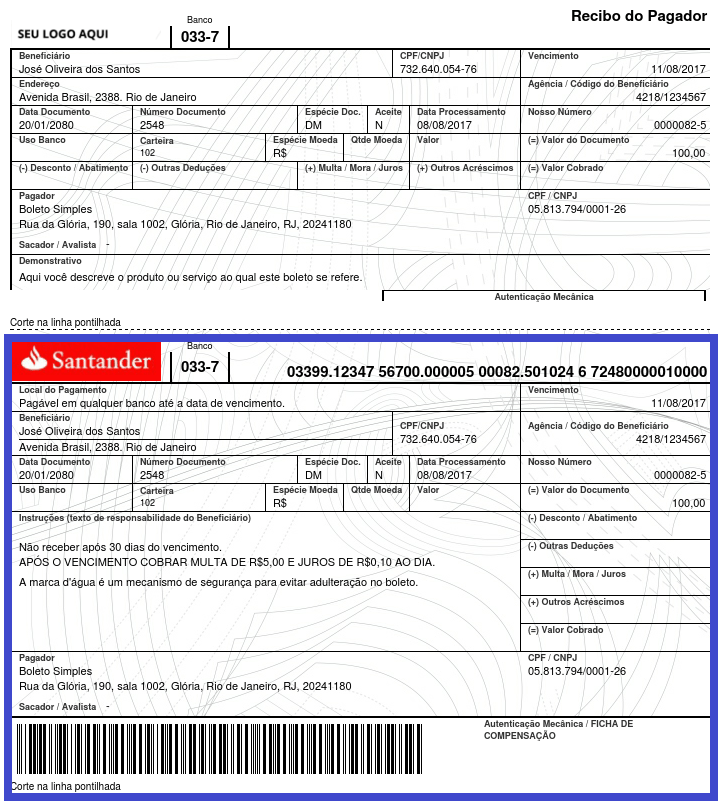
### **Dados do beneficiário**
Os Dados do Beneficiário presentes no boleto bancário identificam a pessoa ou empresa **que emitiu o boleto**. Se for uma pessoa física, é preciso constar o nome completo. No caso de pessoa jurídica, é preciso colocar a razão social. Não é permitido colocar o nome fantasia, assim como não se pode gerar o boleto com os dados da conta de uma pessoa física e colocar o nome da empresa no Beneficiário.
A [Lei Federal Nº 12039 de 2009](http://www.planalto.gov.br/ccivil_03/_ato2007-2010/2009/lei/l12039.htm) determinou que todos os documentos de cobrança de débito apresentados ao consumidor deverão constar o nome, endereço e o número de inscrição no Cadastro de Pessoas Físicas (CPF) ou no Cadastro Nacional de Pessoa Jurídica (CNPJ) do fornecedor do produto ou serviço correspondente.
Assim, os dados obrigatórios do beneficiário são:
* Nome Completo ou Razão Social
* CPF ou CNPJ
* Endereço
* Agência
* Código do Cedente/Beneficiário
* Carteira
A agência é representada pelo seu código, composto por 4 números.
O código do cedente é um número informado pelo gerente de contas no momento da contratação da carteira de recebimento. Muitas vezes, o código de cedente é o próprio número da conta.
A depender do layout adotado pelo banco, o código do cedente é acrescido de um dígito verificador no layout do boleto.
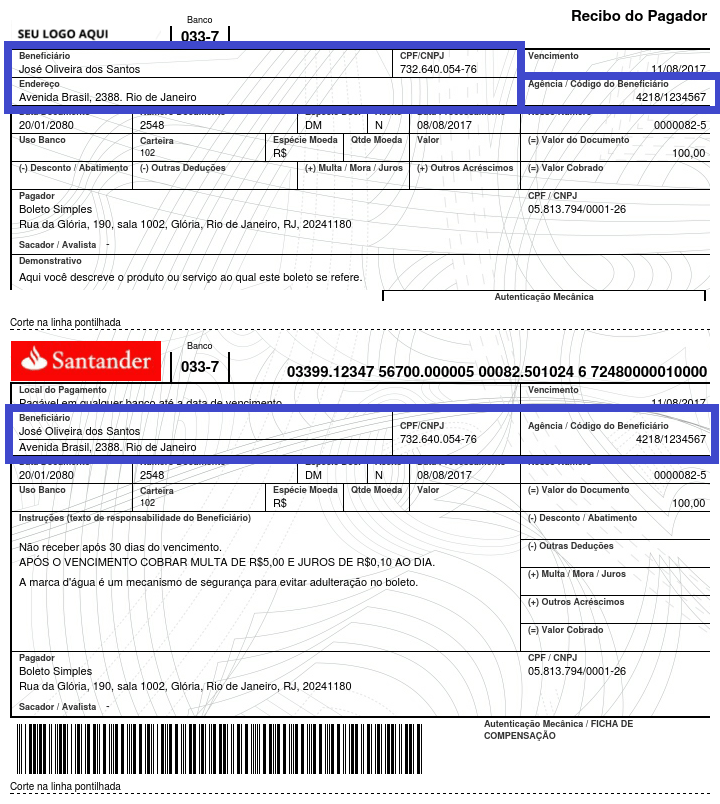
### **Linha digitável e código de barras**
A Linha Digitável é uma das informações mais relevantes do boleto. Ela é o código que permite que o pagamento seja realizado e que o dinheiro caia na conta corrente do beneficiário. Embora exista uma proposta de padrão pela Febraban, cada banco possui um formato de linha digitável diferente.
A numeração da linha digitável possui as informações do Número do banco, Agência e Código do cedente, Nosso número, Vencimento e Valor do título. Se dois boletos forem gerados com essas mesmas informações, a linha digitável será igual.
Por meio da linha digitável, o pagamento do boleto é roteado para a conta do Beneficiário e os sistemas do banco conseguem identificar o vencimento e o valor do título.
Já o Código de Barras é a imagem composta por barras verticais alinhadas lado a lado no canto inferior esquerdo do boleto. Ele é a representação gráfica da sequência de números da linha digitável, e sua vantagem é que as barras podem ser identificadas rapidamente e sem erros por meio de leitura ótica, como por exemplo, nos caixas eletrônicos.
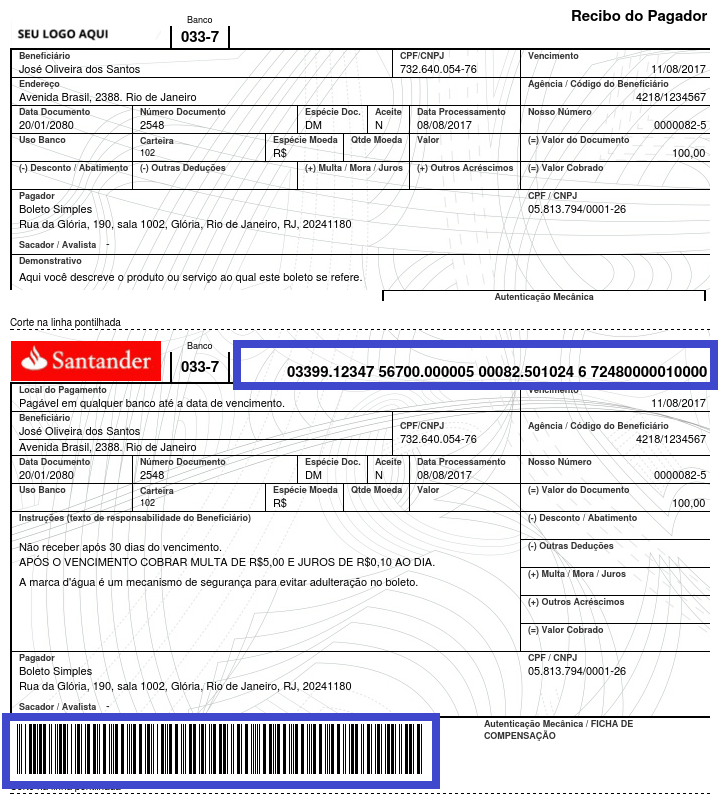
### **Data de vencimento**
O vencimento é a data limite para pagamento do título.
Lembre-se de que o pagador não é obrigado a pagar o boleto exatamente na data do vencimento. Ele sempre tem a opção de realizar o pagamento em qualquer data anterior e, depois do vencimento, estará sujeito à multa por atraso e aos juros de mora.
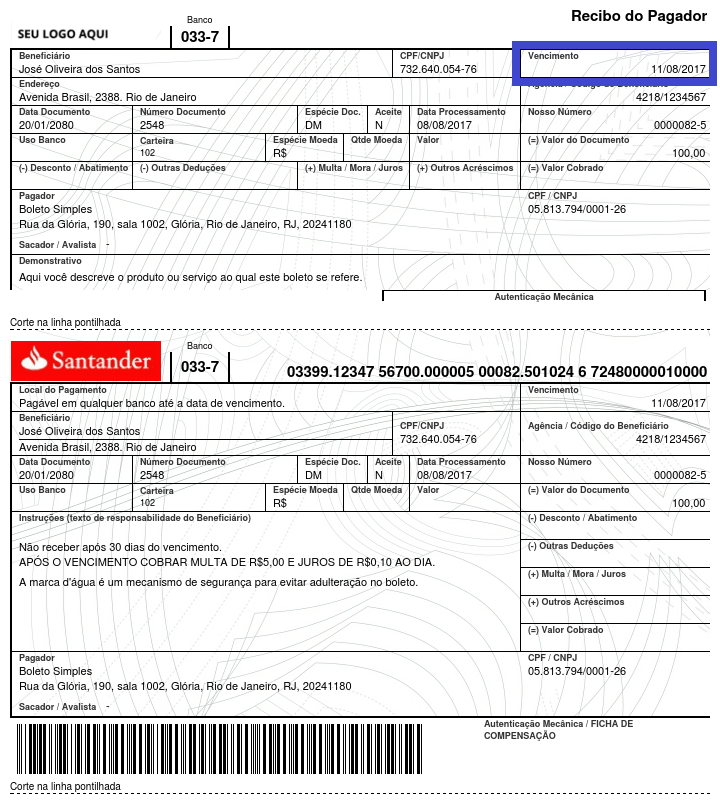
### **Local de pagamento**
O local de pagamento é uma instrução para o pagador sobre onde o boleto pode ser pago. É possível determinar que o pagamento tenha que ser realizado em uma agência bancária, impedindo que ele seja feito em uma casa lotérica, por exemplo. Normalmente, é utilizada a mensagem: “Pagável preferencialmente em qualquer banco até a data de vencimento”.
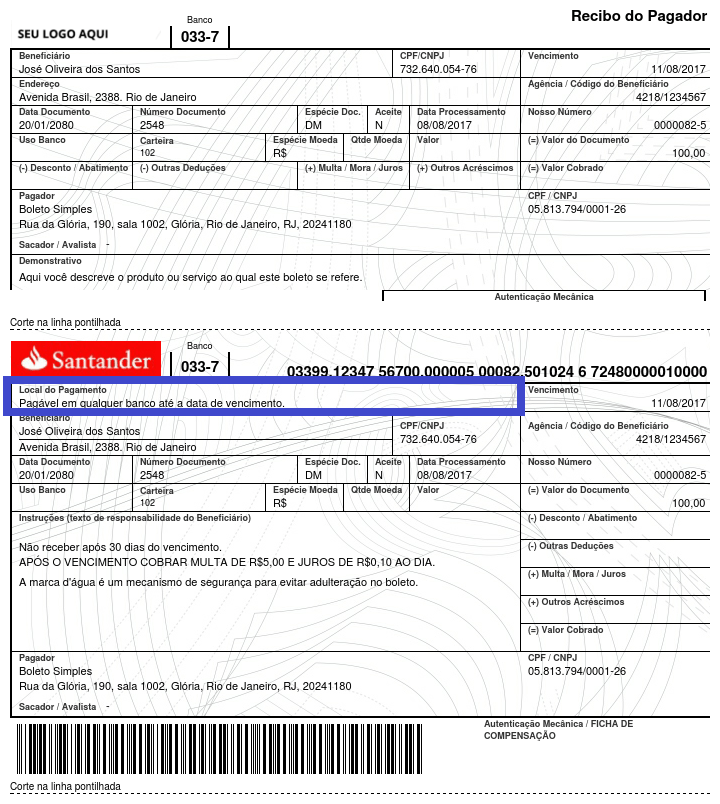
### **Identificação do banco**
A identificação do banco determina em que banco o beneficiário possui a conta corrente. Ela é feita pelo número do banco com dígito verificador. O logotipo do banco é opcional, mas é muito comum estar presente nos boletos.
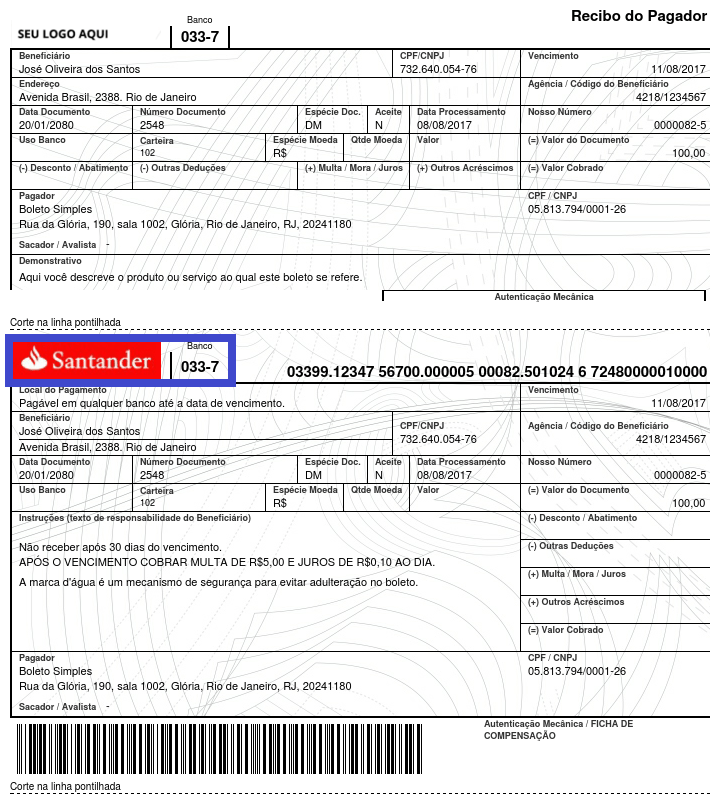
### **Nosso Número**
O campo chamado Nosso Número mostra a sequência numérica que identifica cada boleto gerado para aquele beneficiário. Ou seja, ele nunca pode se repetir para um mesmo beneficiário, ou o crédito não entrará na sua conta bancária. Na Kobana, o Nosso Número é gerado automaticamente de acordo com o padrão da sua carteira de recebimento.
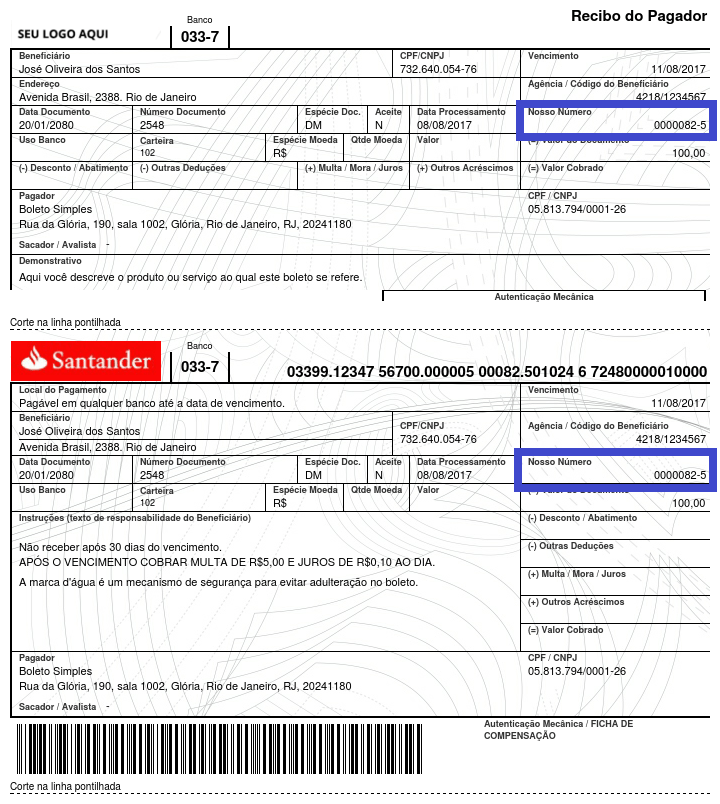
### **Aceite**
O campo Aceite indica se a pessoa que recebe o boleto o aceitou, ou seja, se assinou um documento de cobrança que originou esse boleto. O padrão é usar “Não” no aceite em boletos comuns, pois se escolher “Sim” você só poderá protestar o título se tiver algum documento no qual o pagador reconhece essa dívida.
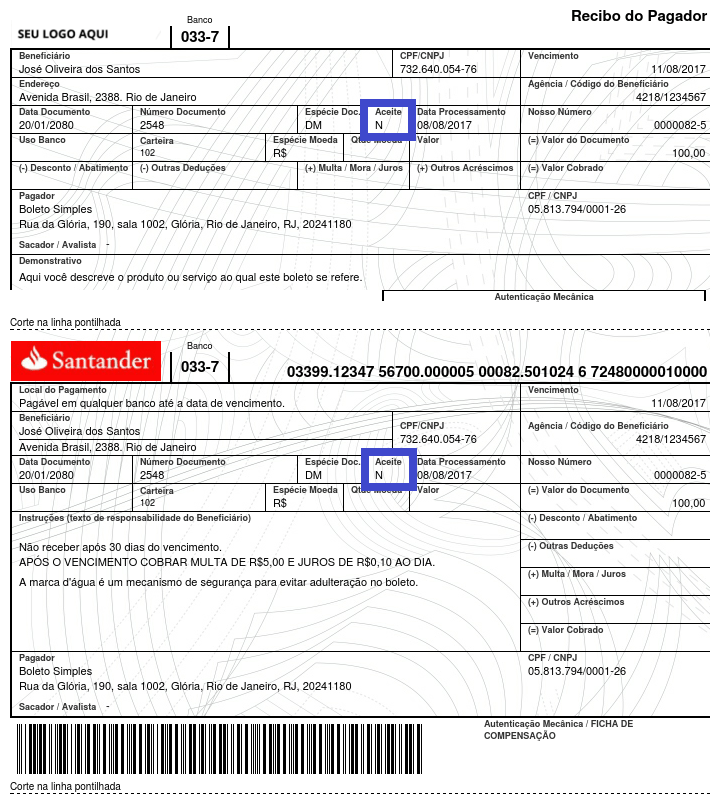
*[Veja outros layouts de boleto que você pode gerar na Kobana](https://docs.banking.kobana.com.br/es/es/artigos/8851219-layouts-de-boletos-carnes-boletos-fatura-e-envelopes.md).*
---
# Alteração de dados cadastrais em minha conta Kobana

Escrito por
Marilia Souza
Actualizado el
20 de febrero de 2026
Perdeu o acesso ao único e-mail cadastrado na Kobana e não consegue mais acessar a sua conta na interface?!
Confira como recuperar o acesso à sua conta.
Por segurança e de manutenção da regularidade cadastral, em casos como o acima, a própria Kobana altera o e-mail cadastrado, uma vez que você informe os seguintes dados:
* Contrato social atualizado;
* Nome completo e endereço de e-mail de um responsável legal da empresa;
* Nome completo e e-mail de uma testemunha;
* Informações sobre qual o novo dado deseja inserir na Kobana;
* Informações sobre em qual e-mail deseja receber as cobranças da Kobana.
Estes dados devem ser enviados ao endereço ****, com o assunto **Alteração de dados cadastrais**.
Além do e-mail, dados como CNPJ, endereço e outros também podem ser alterados, contando que a solicitação seja realizada por um e-mail enviado ao endereço acima, contendo os documentos necessários.
***Atenção! ****Dados cadastrais não serão alterados sem que todos os documentos listados acima sejam enviados por meio de um e-mail, juntamente à solicitação de alteração.*
---
# Como alterar minha senha de acesso à Kobana?
Entenda como alterar a sua senha de acesso à plataforma!

Escrito por
Marilia Souza
Actualizado el
20 de febrero de 2026
Para sua segurança, recomendamos a troca de senha frequente do seu acesso da Kobana. Para alterar sua senha da Kobana, clique na parte superior direita da tela no nome do seu usuário, e clique na opção *Meus Dados.*

Na guia meus dados, vá até a guia *Trocar Senha*.
Você deverá inserir a nova senha duas vezes e a senha atual e, então, clicar em **Mudar minha senha**.
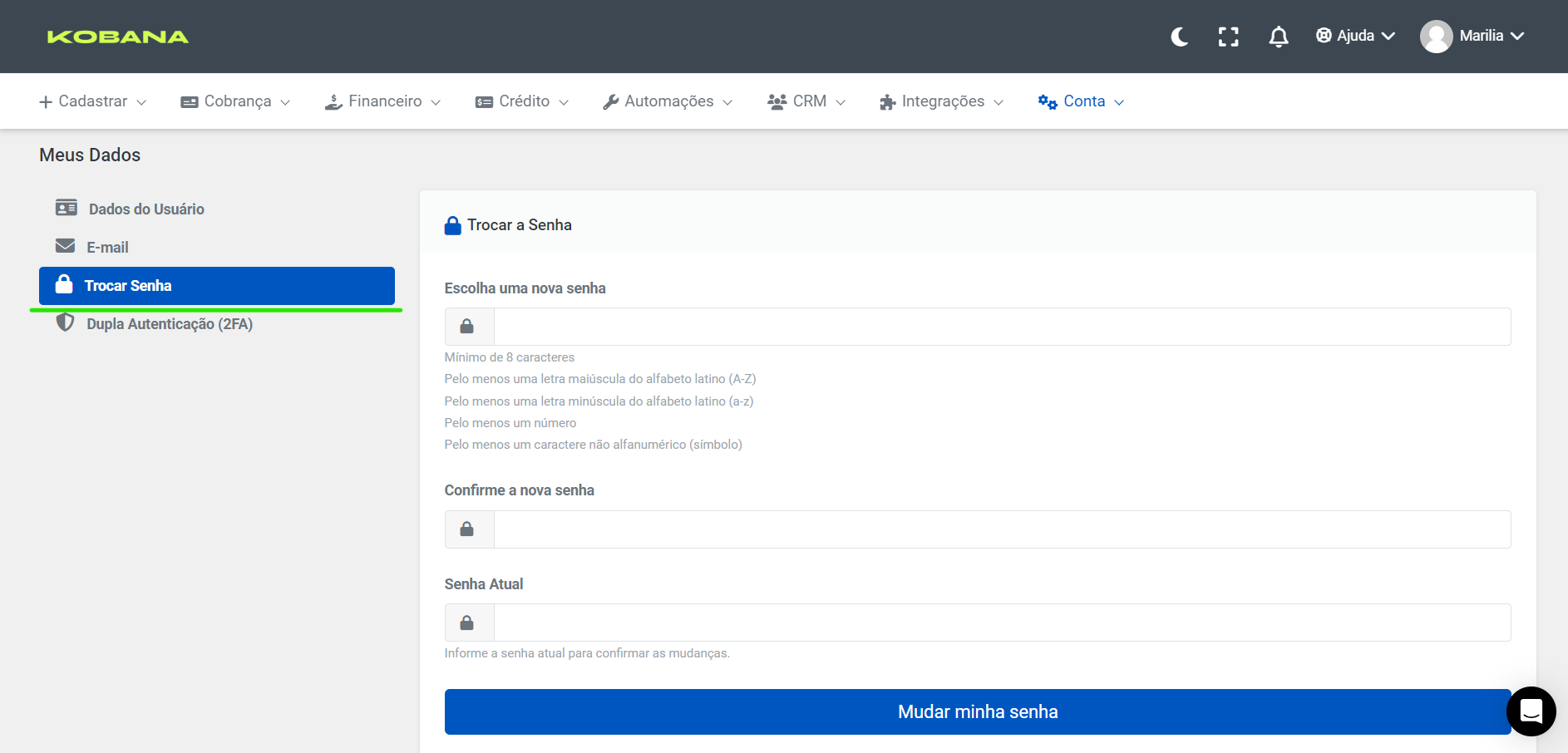
---
# Layouts de boletos, carnês, boletos fatura e envelopes
Conheça os tipos de layouts que você pode emitir pela plataforma da Kobana.

Escrito por
Marilia Souza
Actualizado el
20 de febrero de 2026
Dependendo do seu objetivo e do tipo de cobrança, você pode emitir **boletos comuns ou optar por gerar assinaturas, carnês e boletos fatura**.
Em cada uma dessas modalidades de cobrança, os boletos devem ser gerados com um layout específico, e a Kobana faz isso automaticamente para os modelos mais utilizados.
## **Conheça os tipos de layouts que você pode emitir pela plataforma:**
### **Boleto Comum**
O boleto é um título de cobrança com informações como valor a ser pago, data de vencimento, quem deve pagar e para quem deve ser pago.
Para ter acesso aos boletos, você poderá clicar no painel de boletos na Kobana, indo em* Recebimentos > Boletos > Gerenciar*.
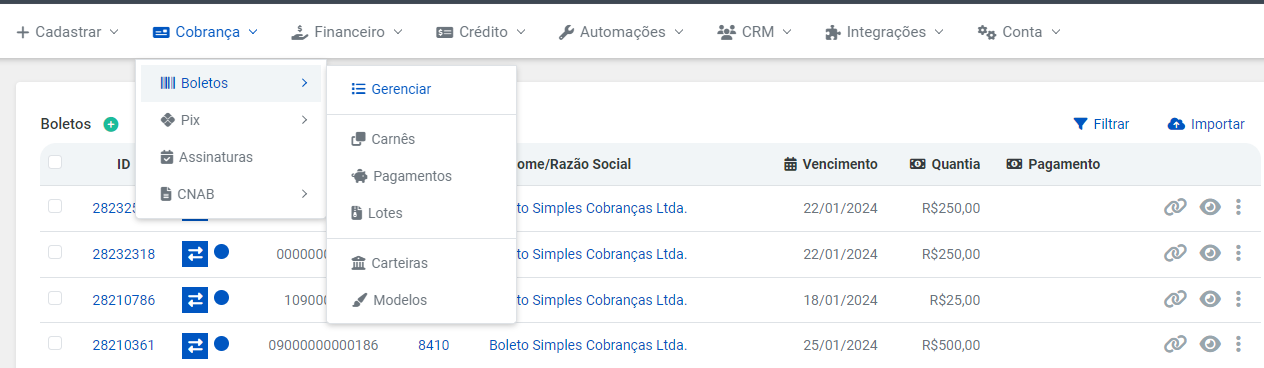
Em seguida, vá no ícone do olho à direita.
O boleto é dividido em duas partes principais: o recibo do pagador, que fica na parte de cima da linha pontilhada e será guardado pelo pagador como comprovante, e a ficha de compensação, parte de baixo que fica em posse do banco após o pagamento.
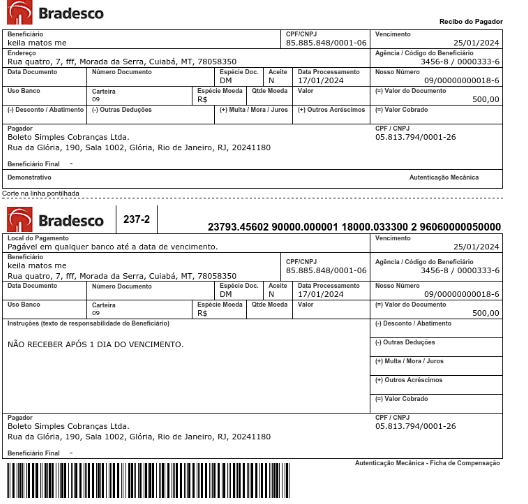
Escolha a opção de emitir um boleto se você quiser gerar um documento para uma cobrança única, que será paga apenas uma vez.
Se você criar uma assinatura na Kobana, o layout utilizado para as cobranças regulares seguirá também o modelo idêntico ao boleto comum.
*[Leia mais sobre o layout do boleto comum](https://docs.banking.kobana.com.br/es/es/artigos/8839485-layout-do-boleto-comum.md)*
### **Carnê**
O Carnê, na prática, é um conjunto de boletos, cada um com vencimento em uma determinada data, gerando parcelas que devem ser pagas para quitar a compra de um produto ou a contratação de um serviço.
Quando você gera um carnê na Kobana,** **o layout dos boletos que formam o carnê é diferente do layout de boleto comum.
O boleto é horizontal: o recibo do pagador é a parte menor à esquerda e a ficha de compensação é a parte maior à direita. Isso facilita com que os boletos sejam, por exemplo, grampeados, e que o pagador tenha maior controle sobre os recibos.
Você pode transformar seu boleto comum em um boleto com formato de carnê, pegando um link comum (exemplo: ) e adicionando **/carne** no fim dele ().
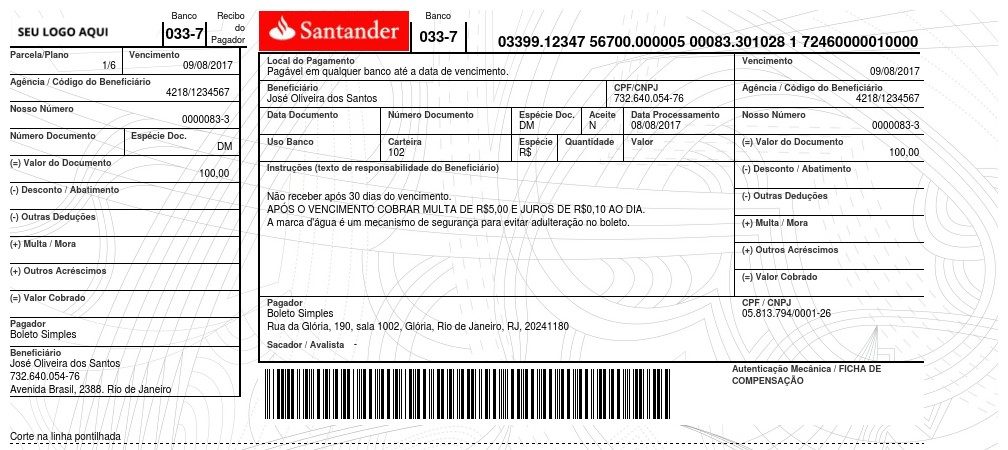
*[Leia mais sobre o layout do boleto carnê](https://docs.banking.kobana.com.br/es/es/artigos/8852107-layout-do-carne.md)*
### **Boleto fatura**
Os boletos no formato de fatura normalmente são usados para cobranças que exigem maior detalhamento sobre o produto adquirido ou o serviço prestado. Veja aqui [como criar um boleto fatura na Kobana](https://docs.banking.kobana.com.br/es/es/artigos/8838113-como-criar-um-boleto-fatura-na-kobana.md).
Como no boleto comum, o recibo do pagador fica acima da linha pontilhada e a ficha de compensação fica logo abaixo. Porém, o layout do boleto fatura tem uma particularidade: no recibo do pagador, são informados os detalhes necessários sobre a cobrança.
Você pode transformar seus boletos comuns em boleto fatura usando **/letter** no fim do link. Exemplo: vira .
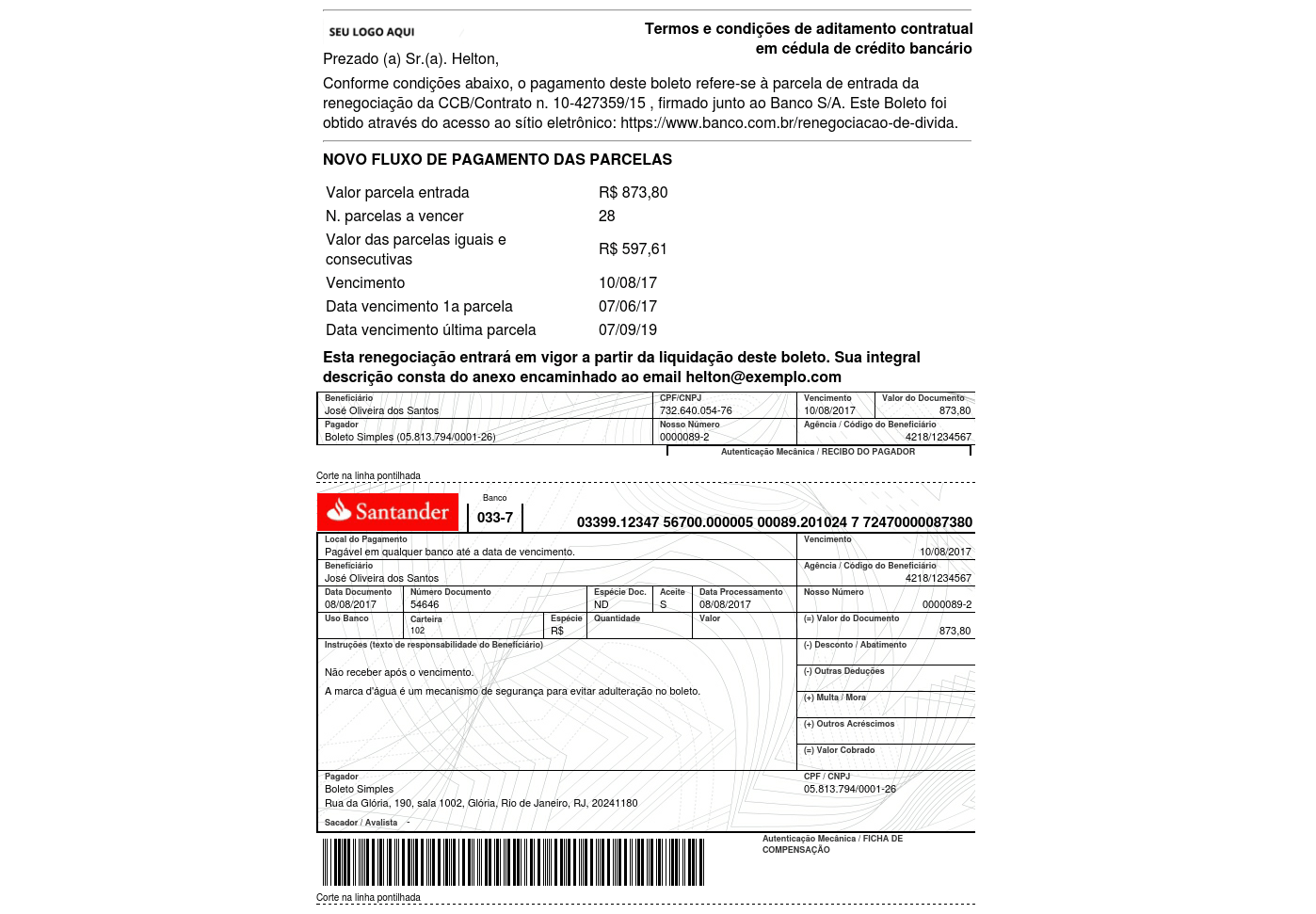
*[Leia mais sobre o layout do boleto fatura](https://docs.banking.kobana.com.br/es/es/artigos/8838888-layout-do-boleto-fatura.md)*
### **Envelope**
Na Kobana, também é possível gerar automaticamente um envelope para o envio físico dos documentos de cobrança. Ele inclui os dados do remetente, do destinatário e o comprovante de entrega.
[Veja aqui como gerar o envelope](https://docs.banking.kobana.com.br/es/es/artigos/8842629-como-gerar-um-envelope-para-o-meu-boleto.md) na interface, mas você também pode digitar **/envelope** no final do link do boleto, igual fizemos no carnê e no boleto fatura! Exemplo: .
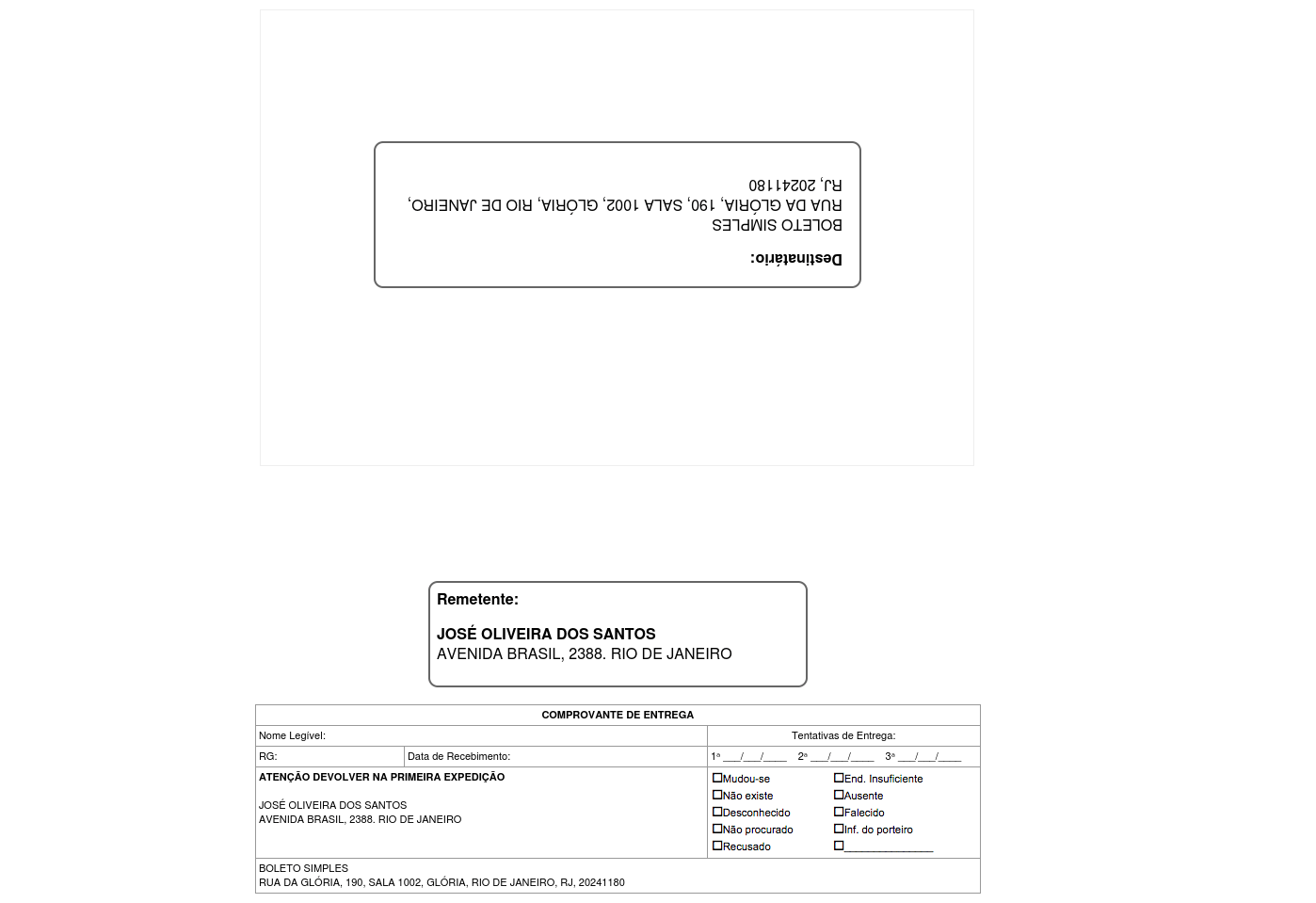
## **Outros formatos**
Nós também temos a opção de mostrar só o código de barras ou só a linha digitável.
* Para a **linha digitável,** escreva após a URL do boleto **/line**: .
* Para o **código de barras,** use **/barcode** no fim: .
Também é possível visualizar o layout com um **recibo de entrega**. Basta usar **/recibo** no fim da URL: .
---
# Posso personalizar os meus boletos?
No sistema da Kobana, é possível configurar os meus boletos para ter informações da minha empresa?

Escrito por
Marilia Souza
Actualizado el
20 de febrero de 2026
Sim. Você pode escolher o logotipo e incluir informações da sua empresa no cabeçalho do boleto.
***Atenção! ****O layout do boleto em si não pode ser personalizado. Ele segue um padrão nacional e precisa estar de acordo com as leis vigentes.*
Para fazer essa configuração, basta acessar o menu *Recebimentos > Boletos > Modelos, *clicar no botão verde com +, preencher as informações solicitadas e subir o seu logotipo no campo indicado. Vale lembrar que a imagem deve ter 150x50 pixels e deve estar no formato JPG ou PNG.
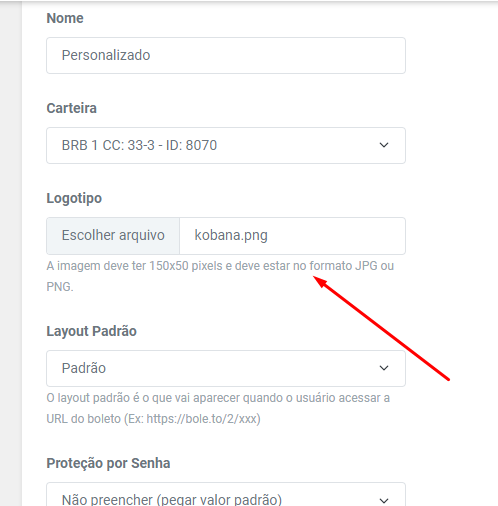
Adicione o modelo de boleto no final da página e, pronto, você já tem uma personalização.
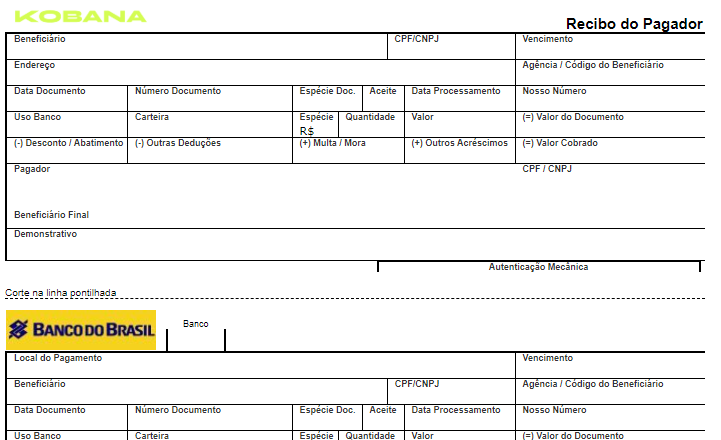
---
# Como a Kobana faz a contagem de operações do meu volume contratado?
Entenda o período que a volumetria do seu plano é contado e quando ocorre a cobrança

Escrito por
Matheus Gonçalves
Actualizado el
4 de septiembre de 2025
O plano da sua empresa contratado na Kobana possui um volume de um ou mais tipos de operações, ou seja, sua empresa pode realizar um determinado número de operações por mês através da Kobana sem custos adicionais. Caso a sua empresa extrapole o limite contratado, haverá uma cobrança dos excedentes de acordo com o seu plano. Entenda como a Kobana faz essa contagem de operações.
*Os volumes e tipos de operações são contratados separadamente, por exemplo: recebimentos (boleto, pix e bolepix), pagamentos e transferências, consulta de extrato, etc.*
Não são consideradas como operações interações subsequentes, como a alteração de vencimento de um boleto, cancelamento de um boleto, confirmação de recebimento de um boleto e etc.
A contagem das suas operações para fins de cobrança do seu plano é sempre feita através do mês-calendário e a cobrança, por padrão, sempre ocorre na mesma data de contratação. Vamos supor que a sua empresa contratou um plano no dia 16 de janeiro. Todo o dia 16 você realizará o pagamento considerando todas as operações realizadas no mês anterior.
*A Kobana tem flexibilidade para alteração da data de faturamento, caso o ideal para a sua empresa não seja receber a cobrança sempre na mesma data que contratou. Converse com a nossa equipe sobre isso: .*
Um exemplo para ilustrar melhor: considerando que a sua data de faturamento é no dia 16 e seu plano mensal contempla 5.000 recebimentos por mês e no mês de março você realizou 5.500 operações, no dia 16 de abril a Kobana vai fazer a cobrança do valor do seu plano e de 500 recebimentos excedentes.
O ciclo de pagamento e contagem dos boletos funciona como demonstrado na imagem abaixo:

---
# Como acompanhar o meu volume de operações?
Saiba como acompanhar a quantidade de operações geradas pela sua empresa

Escrito por
Matheus Gonçalves
Actualizado el
1 de septiembre de 2025
Para gerenciar sua conta na Kobana, pode ser necessário que sua empresa acompanhe a quantidade de operações que tem sido realizadas na plataforma. Você pode consultar essa informação a qualquer momento.
Os planos da Kobana são baseados em volume de operações e para fins de contagem dessa volumetria são consideradas como operações: **emissão de boleto**, **emissão de Pix**, **atualização de extrato**, **registro de pagamento**, **registro de transferência e requisição de negativação através da integração com o SPC**.
Para fazer realizar o acompanhamento do volume de operações, acesse o menu *Administração > Conta > Operações*. Na tabela você conseguirá visualizar quantas operações foram geradas por mês e, caso tenha, por subcontas. Confira um exemplo na tela abaixo:
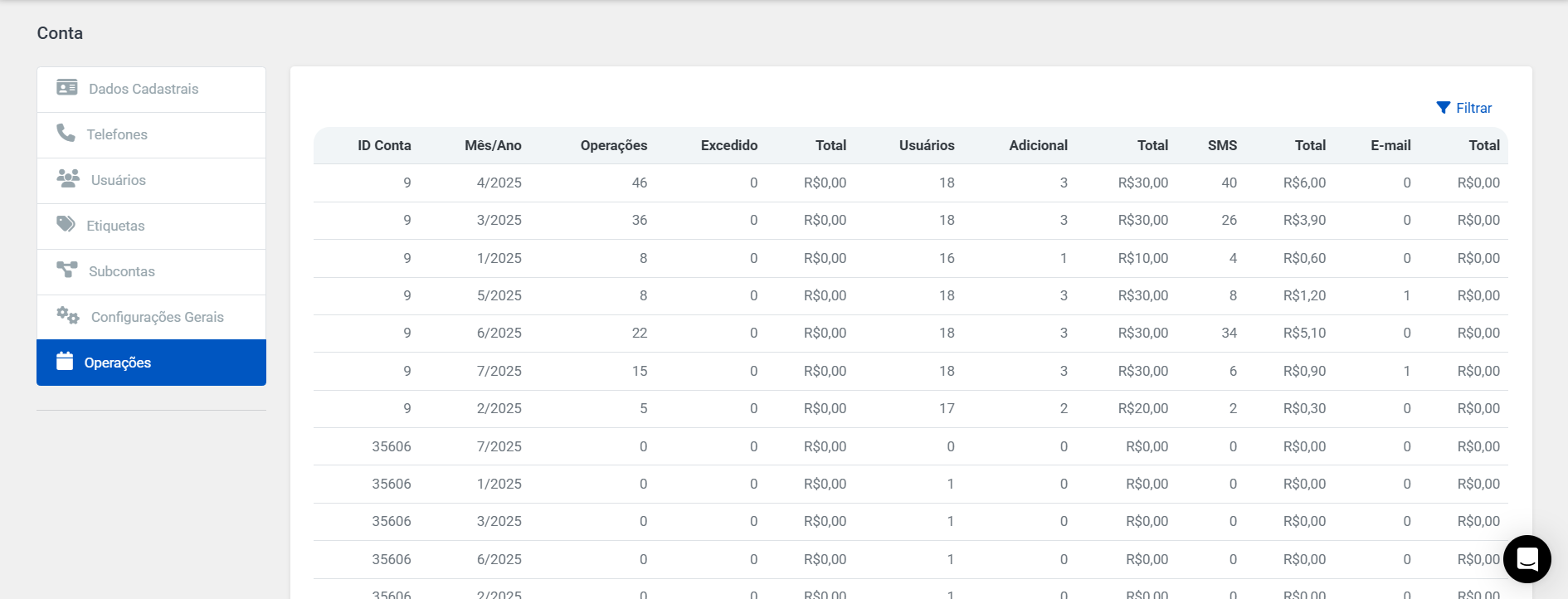
*Durante o acompanhamento, se concluir que está excedendo recorrentemente o volume contratado, considere a mudança de plano para uma volumetria maior. Contate o nosso time para conhecer outros planos: .*
---
# Como alterar o meu plano na Kobana?

Escrito por
Matheus Gonçalves
Actualizado el
1 de septiembre de 2025
Por vários motivos, pode fazer sentido para a sua empresa uma alteração de plano na Kobana, seja para ter acesso a mais funcionalidades, para ter um desconto com um plano anual, ou para mudar a volumetria e diminuir os custos com os excedentes.
Você pode realizar um **upgrade de plano** a qualquer momento. Caso o seu plano seja, por exemplo, anual, você será cobrado apenas com uma diferença proporcional entre os planos.
Caso a intenção seja fazer um **downgrade de plano** para diminuir o volume ou contratar um plano de uso mais básico, você poderá alterar apenas ao fim do ciclo atual.
Por exemplo, se sua empresa contratou um plano anual em outubro de 2023, você poderá alterar o plano apenas em outubro de 2024, antes da renovação do mesmo.
Mesmo que o seu ciclo ainda não tenha finalizado, mas já tenha a intenção de fazer o downgrade de plano, você pode contatar a nossa equipe e já deixar o plano ajustado para mudança a partir do próximo ciclo.
Para alteração do plano, **contate a nossa equipe de suporte através do e-mail ou do chat na interface**. O tempo estimado para recebimento de uma proposta de alteração de plano é de um dia útil após solicitada.
A partir do aceite da proposta, será necessário a assinatura de um aditivo contratual para mudança de plano. Caso o seu plano atual ainda não tenha finalizado o ciclo e você esteja realizando um upgrade, será necessário o pagamento da diferença proporcional para concluir a contratação do novo plano.
---
# Como definir a carteira padrão para geração dos boletos na importação de remessa?

Escrito por
Marilia Souza
Actualizado el
20 de febrero de 2026
A Kobana possui uma [ferramenta de importação de remessa](https://docs.banking.kobana.com.br/es/es/artigos/8822998-como-importar-boletos-para-a-kobana-usando-arquivos-de-remessa.md).
A partir dela, você pode gerar boletos em massa por meio de uma remessa criada por um sistema financeiro ou ERP que a sua empresa usa.
Por padrão, a Kobana identifica a carteira dessa remessa e gera os boletos por ela. Porém, se você preferir, você pode definir uma carteira para gerar os boletos dessa importação, independentemente se ela possui um formato diferente.
Para fazer isso, o primeiro passo é definir qual será a sua carteira padrão para gerar boletos neste caso.
Acesse o menu *Recebimentos > Boletos > Carteiras*. Clique em *Ver Carteira* para a carteira que você quer tornar padrão. No painel da carteira, clique em *Ações* e, então, *Definir como padrão***.**
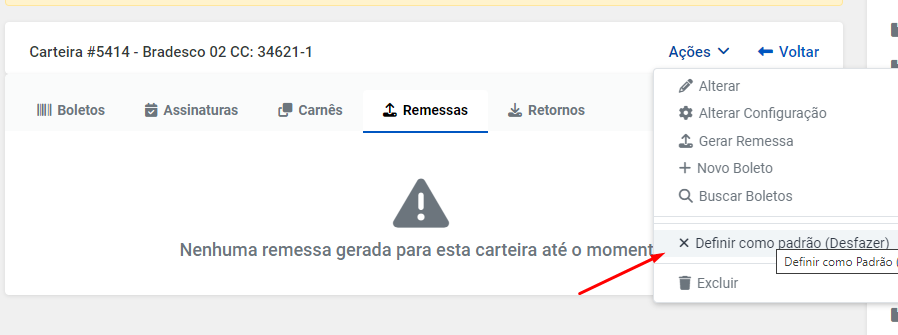
Ao definir uma carteira como padrão, toda e qualquer remessa que for importada, os boletos serão gerados para essa carteira.
*Para saber como importar uma remessa, [clique aqui](https://docs.banking.kobana.com.br/es/es/artigos/8822998-como-importar-boletos-para-a-kobana-usando-arquivos-de-remessa.md).*
*Lembrando! Se a remessa que você importar tiver o formato CNAB 400, os clientes devem ser cadastrados na Kobana anteriormente à importação.*
---
# Como preencher as instruções para o caixa na emissão do boleto?
Entenda as principais informações que devem constar na parte de instruções para o caixa no boleto emitido.

Escrito por
Marilia Souza
Actualizado el
20 de febrero de 2026
**Configurações no boleto**, como multa, juros, desconto, demonstrativo, aplicação de senha, dentre outros, podem ser realizadas em várias áreas da nossa interface: configurações gerais, configurações de carteira, configurações de modelo e na configuração de criação do boleto, seja via interface ou API.
*[Como criar um Modelo de Boleto?](https://docs.banking.kobana.com.br/es/es/artigos/8851135-como-criar-um-modelo-de-boleto.md)
[Como faço alterações da minha carteira de recebimento?](https://docs.banking.kobana.com.br/es/es/artigos/8822074-como-faco-alteracoes-na-minha-carteira-de-recebimento.md)*
Dito isso, algumas dessas configurações podem se contradizer. Com isso, a Kobana segue uma hierarquia entre essas configurações considerando da mais específica para a mais geral:
*Configuração na criação do boleto **>** Configuração de modelo selecionado **>** Configuração de carteira emissora do boleto **>** Configuração geral.*
Nas configurações de modelo, carteira e gerais, você pode definir a regra de como será preenchido o campo de instruções para o caixa no campo *Cálculo de datas na Instrução para o Caixa*.

Explicamos abaixo cada uma das opções que podem ser selecionadas:
**1) Não preencher as instruções para o caixa:** as instruções não serão preenchidas com multa, juros, desconto e outras informações.
**2) Calcular data pela via de registro (API/CNAB):** as instruções serão preenchidas de acordo com a documentação bancária.
**3) Usar a data configurada no boleto:** as instruções serão preenchidas de acordo com as configurações feitas na criação do boleto.
---
# O que significam os ícones e as cores na listagem de boletos?
Entenda o andamento do boleto junto ao banco de acordo com os ícores e cores do sistema da Kobana.

Escrito por
Marilia Souza
Actualizado el
20 de febrero de 2026
Na Kobana, você consegue acompanhar todos os estágios de um boleto, desde quando ele é criado, passando pela confirmação do registro do banco, até o pagamento realizado pelo seu cliente.
Todos os status do boleto e etapas do registro são apresentadas em nossa interface na página de boletos que pode ser acessada no menu *Recebimentos > Boletos > Gerenciar*.
Você pode observá-los nos indicativos que existem ao lado do ID de cada boleto. O quadrado com setinhas indica como o boleto se encontra junto ao banco. A bolinha indica qual o status do mesmo aqui na Kobana.

## **Status dos boletos na Kobana**
Listamos abaixo os possíveis status do registro e do boleto:
**Quadrado com setas:** indica a situação do registro do boleto junto ao banco
* **Amarelo**: Registro pendente | o boleto foi gerado, mas ainda não houve confirmação do banco sobre o registro;
* **Azul:** Registro requisitado | o boleto foi gerado, mas ainda não houve confirmação do banco sobre o registro;
* **Cinza:** Registro ignorado | registro impedido de ser enviado ao banco;
* **Verde:** Registro confirmado;
* **Vermelho:** Registro rejeitado.
A situação do registro sempre dependerá da comunicação com o banco. Recomendamos que ative os serviços de [comunicação automática](https://docs.banking.kobana.com.br/es/es/artigos/8827399-formas-de-comunicacao-entre-os-bancos-e-a-kobana.md) de todas as carteiras para que esse status esteja sempre atualizado. Caso contrário, é necessário sempre realizar a troca de arquivos CNAB em dia com o seu banco.
**Bolinha colorida:** indica a situação do boleto na Kobana
* **Amarela:** Boleto vencido;
* **Amarela:** Boleto em rascunho | depende de um retorno do banco para o boleto ser gerado;
* **Azul:** Boleto em aberto;
* **Cinza:** Boleto cancelado;
* **Verde:** Boleto pago.
Em regra, a situação do boleto é mostrada de acordo com a sua interação com a Kobana.
Por exemplo, se você cancelou um boleto, mesmo sem a confirmação do banco, o mesmo ficará com o status de cancelado.
---
# Como adicionar senha aos boletos?
Ao incluir uma senha em um boleto, é possível aumentar a segurança e reduzir fraudes. Veja como fazer isso na prática.

Escrito por
Marilia Souza
Actualizado el
20 de febrero de 2026
**Adicionar senhas aos seus boletos** aumenta a segurança da sua empresa e dos seus clientes, reduzindo assim possíveis tentativas de fraudes. A configuração de senha pode ser adicionada em seus boletos em locais diferentes na Kobana:
* Modelo de boleto;
* Carteira de recebimento;
* Configurações avançadas.
## **Modelo de boleto**
Das três opções para configurar a proteção por senha, o modelo de boleto tem o nível hierárquico superior. Independentemente de como essa configuração estiver na sua carteira ou nas configurações avançadas, o boleto sempre obedecerá a regra do modelo.
Para criar um modelo com proteção por senha, acesse *Recebimentos > Boletos > Modelos*, clique no sinal de + verde para criar um novo modelo ou, se preferir, altere um modelo que já exista clicando nos três pontos na linha do modelo e *Alterar Modelo.*
Preencha as configurações principais do seu modelo e, na parte de *Proteção por Senha,* escolha uma das duas senhas disponíveis. Ambas são baseadas em dados do seu cliente.
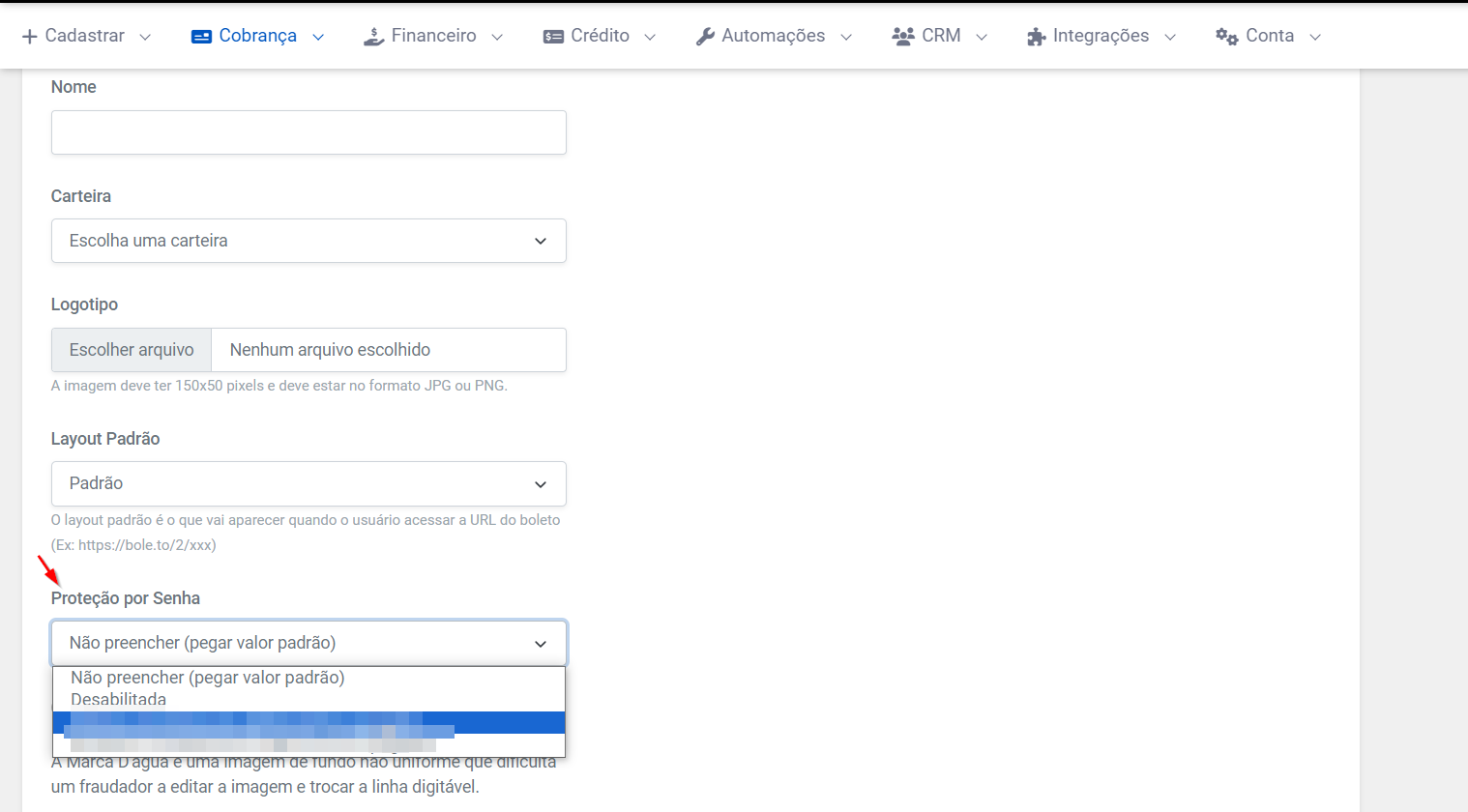
## **Carteira de recebimento**
Se desejar, você pode adicionar a configuração de proteção por senha diretamente nas configurações de sua carteira, mas, conforme mencionamos acima, caso você utilize um modelo sem senha ou com senha diferente, a regra do modelo prevalecerá.
Para adicionar a senha nas configurações da sua carteira, acesse o menu *Recebimentos > Boletos > Carteiras* e clique em *Ver carteira* na que deseja configurar. Na próxima página, clique em *Ações > Alterar*. Na parte de configurações, escolha uma das duas senhas disponíveis, lembrando que ambas são baseadas em dados do seu cliente.
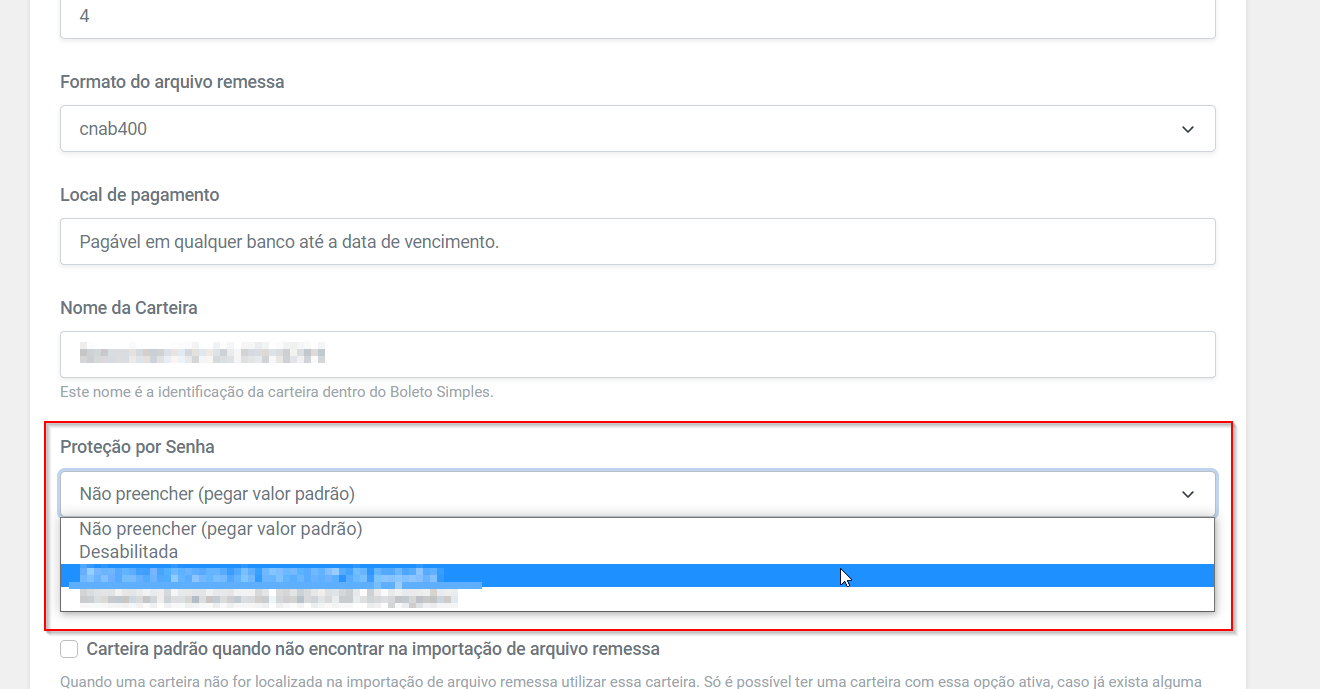
## **Configurações Avançadas**
Ao ativar a proteção por senha no boleto nas configurações avançadas, você está configurando essa regra como padrão para todas as suas carteiras de recebimento. Porém, as configurações avançadas são hierarquicamente inferiores às configurações da carteira e do modelo. Logo, sempre prevalecerão as demais configurações em relação a esta.
Para adicionar a proteção por senha, acesse *Administrações *> *Conta > Configurações gerais.* Na página de configurações, escolha uma das duas senhas disponíveis.
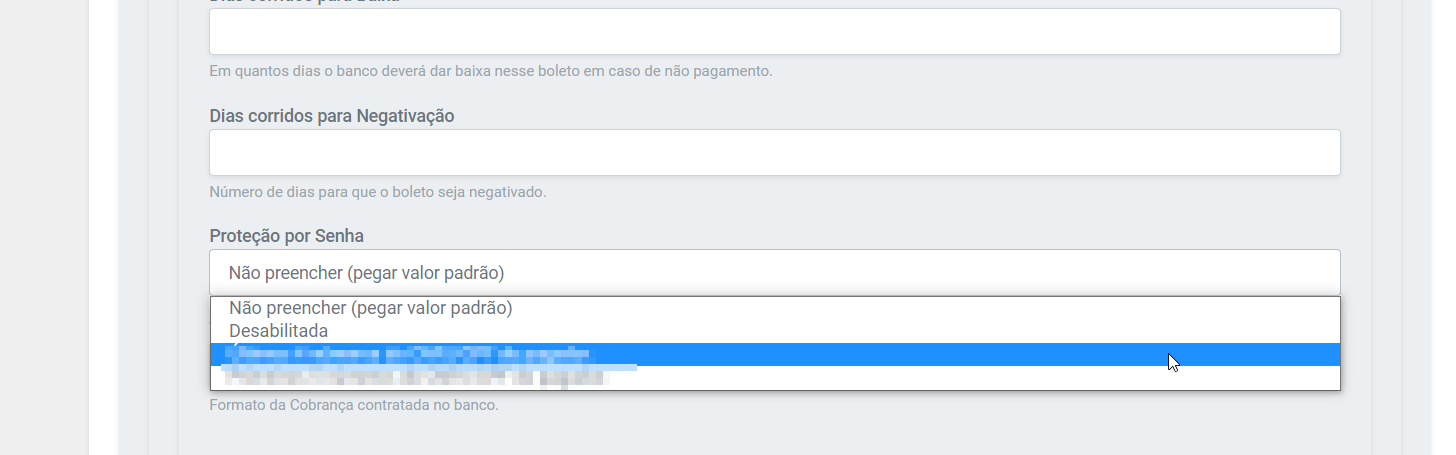
---
# Como gerar um envelope para o meu boleto?
Siga os passos abaixo para gerar um envelope para o boleto da sua empresa.

Escrito por
Marilia Souza
Actualizado el
20 de febrero de 2026
Na Kobana, cada vez que um boleto é emitido, também é gerado automaticamente um envelope com os dados do remetente e do destinatário.
Para imprimir o envelope, siga os passos a seguir:
Na tela do boleto gerado, clique na aba* Compartilhar*. Na lista de links de compartilhamento, você encontrará *Visualizar Envelope*.
Clique no link para acessar ou clique no ícone de copiar para compartilhar o link.
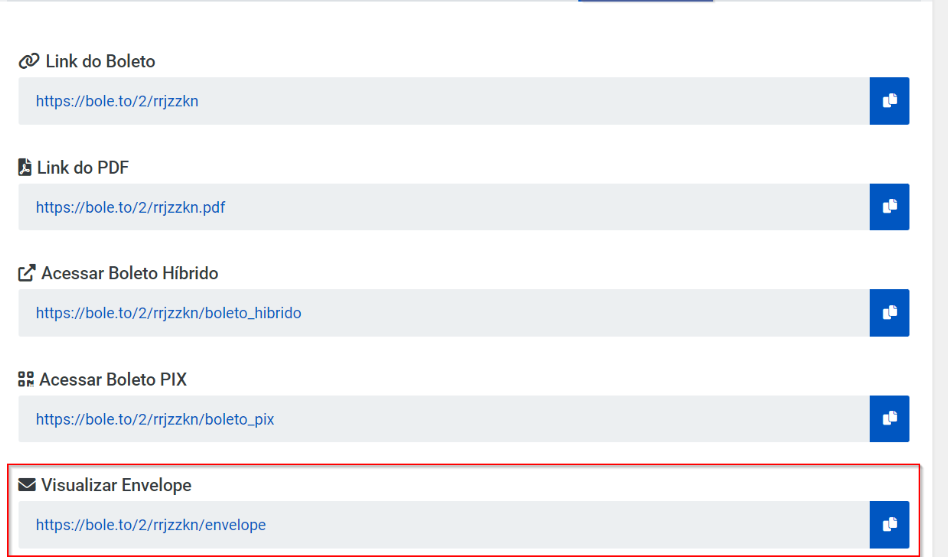
O link do envelope sempre é gerado com o adicional de "*/envelope*" ao link encurtado do boleto.
---
# Como permitir que o vencimento do boleto ocorra no final de semana?
Saiba como liberar a possibilidade de colocar o vencimento de um boleto no fim de semana.

Escrito por
Marilia Souza
Actualizado el
20 de febrero de 2026
Para configurar sua carteira de forma que seja possível gerar boletos com **data de vencimento nos fins de semana e feriados**, você deve seguir os passos abaixo:
1. Acesse o menu *Recebimentos** **> Boletos > Carteiras*.
2. Clique no 👁️ (*Ver carteira*) na carteira que deseja alterar.
3. Clique em *Ações > Alterar*.
4. Deixe selecionado a opção ***Permitir vencimento em fim de semana e feriado*****.
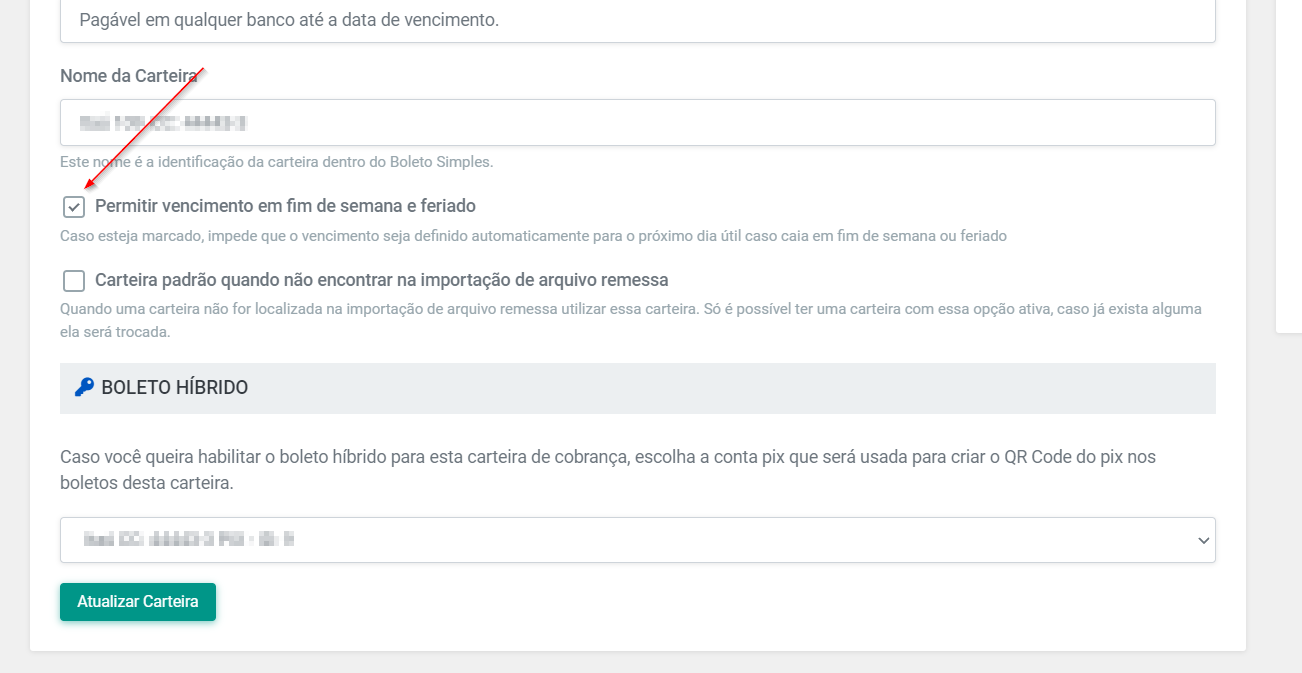
Com isso, os **próximos boletos** gerados dessa carteira poderão ter suas datas de vencimento em fins de semana e/ou feriados.
***Dica! ****Não recomendamos incluir vencimentos nos finais de semana. O seu cliente poderá nunca pagar um boleto em um dia não útil, e o pagamento sempre será agendado para o próximo dia/horário útil. Isso pode ter implicações nas regras de multa, juros e desconto.*
---
# Como alterar um boleto já emitido?
Entenda como você pode atualizar um boleto já emitido pelo sistema da Kobana.

Escrito por
Marilia Souza
Actualizado el
20 de febrero de 2026
Algumas vezes, após emitirmos um boleto, por causa do nosso cliente ou operação, temos que fazer alguma** alteração no boleto**. Essa mudança pode ser realizada na interface da Kobana, [dependendo do seu banco](https://docs.banking.kobana.com.br/es/es/artigos/8843278-posso-alterar-a-data-de-vencimento-e-o-valor-de-um-boleto-ja-emitido.md).
Sugerimos somente atualizar um boleto após a confirmação de registro.
Para fazer isso, no painel principal da Kobana clique em *Recebimentos > Boletos > Gerenciar*, e em *Ver Boleto* no boleto que você deseja alterar.

Em seguida, na tela do boleto, clique em *Ações* > *Alterar*.
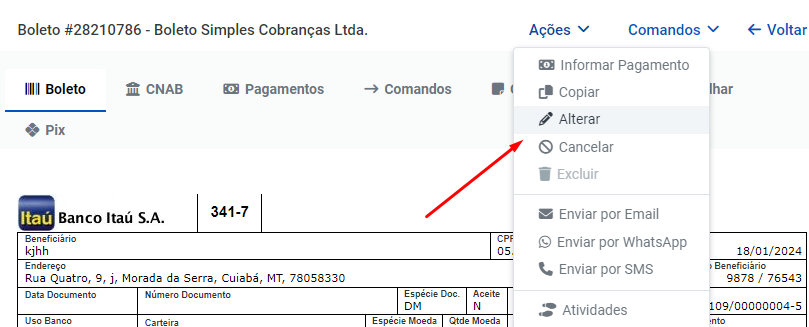
Na próxima tela, você vai ver todos os dados que você pode alterar do boleto. Esses dados dependem da permissão do seu banco e [estão listados aqui](https://docs.banking.kobana.com.br/es/es/artigos/8843278-posso-alterar-a-data-de-vencimento-e-o-valor-de-um-boleto-ja-emitido.md).
Altere os dados desejados e, ao final da página, clique no botão verde *Alterar Boleto*.
Essa alteração deverá ser enviada ao banco por meio de remessa, automaticamente, se você possui o [EDI ativado](https://docs.banking.kobana.com.br/es/es/artigos/8832395-como-ativar-o-envio-automatico-dos-arquivos-de-remessa-e-retorno-edi.md), ou [manualmente](https://docs.banking.kobana.com.br/es/es/artigos/8823096-como-enviar-o-arquivo-de-remessa-ao-banco.md).
---
# Posso alterar a data de vencimento e o valor de um boleto já emitido?
Entenda quais informações você pode alterar em um boleto já emitido.

Escrito por
Marilia Souza
Actualizado el
20 de febrero de 2026
Para empresas que utilizam o boleto como meio de recebimento, muitas vezes, pode ser necessário **alterar o vencimento ou valor** dos documentos após a emissão.
Por isso, a Kobana disponibiliza essa função na [interface](https://docs.banking.kobana.com.br/es/es/artigos/8843031-como-alterar-um-boleto-ja-emitido.md) e [API](https://developers.kobana.com.br/v2.0/reference/visao-geral) para os bancos que suportam essas alterações via arquivo de remessa ou pela API do banco. Se você não lembra das diferentes [formas de comunicação com o banco](https://docs.banking.kobana.com.br/es/es/artigos/8827399-formas-de-comunicacao-entre-os-bancos-e-a-kobana.md), confira o artigo.
***Atenção!**** Sugerimos que as alterações sejam feitas somente após a confirmação do registro do boleto.*
Abaixo listamos os bancos disponíveis na Kobana e como eles suportam as alterações de valor e vencimento de acordo com a conexão:
| | |
| -------------------------------- | ------------------------------------------------------- |
| **Banco** | **Quais são as alterações disponíveis por conexão?** |
| ABC | Alteração de valor e vencimento por arquivo. |
| Ailos | Alteração de vencimento por arquivo. |
| ARBI | Alteração de valor e vencimento por arquivo. |
| BTG | Alteração de valor e vencimento por API ou por arquivo. |
| Banco do Brasil | Alteração de vencimento por API ou por arquivo. |
| Banco do Nordeste | Alteração de vencimento por arquivo. |
| Banco Inter | Não permite alteração. |
| Banco Mercantil | Alteração de vencimento por arquivo. |
| Sicoob | Alteração de vencimento por arquivo. |
| Banestes | Alteração de valor e vencimento por arquivo. |
| Banese | Alteração de valor e vencimento por arquivo. |
| Banrisul | Alteração de vencimento por arquivo. |
| Banco Industrial do Brasil (BIB) | Alteração de valor e vencimento por arquivo. |
| BNP Paribas | Alteração de vencimento por arquivo. |
| Bocom BBM | Não permite alteração. |
| Bradesco | Alteração de vencimento por arquivo. |
| BRB | Alteração de valor e vencimento por arquivo. |
| BV | Alteração de valor e vencimento por API ou arquivo. |
| Caixa | Alteração de vencimento por arquivo. |
| Caruana | Alteração de vencimento por arquivo. |
| Citibank | Alteração de valor e vencimento por arquivo. |
| Cora | Não permite alteração. |
| CrediSIS | Alteração de valor e vencimento por arquivo. |
| Cresol | Alteração de vencimento por arquivo. |
| Daycoval | Alteração de vencimento por arquivo. |
| Itaú | Alteração de valor e vencimento por arquivo ou por API. |
| Money Plus | Alteração de vencimento por arquivo. |
| PJ Bank | Não permite alteração. |
| QI Tech | Alteração de vencimento por API. |
| Rendimento | Alteração de valor e vencimento por arquivo. |
| Safra | Alteração de valor e vencimento por arquivo. |
| Santander | Alteração de valor e vencimento por arquivo. |
| Semear | Alteração de valor e vencimento por arquivo. |
| Sicredi | Alteração de valor e vencimento por arquivo. |
| Sofisa | Alteração de valor e vencimento por arquivo. |
| Unicred | Alteração de vencimento por arquivo. |
| Sisprime | Alteração de vencimento por arquivo. |
Lembrando a alteração por arquivo está disponível para os tipos de arquivo CNAB aceitos pelo banco, seja o CNAB 240, 400 ou ambos.
---
# Como alterar vários boletos utilizando um arquivo em Excel (CSV)?

Escrito por
Marilia Souza
Actualizado el
20 de febrero de 2026
Pela interface da Kobana, você consegue emitir vários boletos de uma vez utilizando um arquivo CSV, que pode ser gerado a partir de uma planilha em Excel, Google Sheets e outros softwares similares.
*Escrevemos um artigo bem completo sobre isso: [Como importar boletos por uma planilha em Excel ou do Google Sheets?](https://docs.banking.kobana.com.br/es/es/artigos/8838237-como-importar-boletos-por-meio-de-uma-planilha-em-excel-ou-no-google-sheets.md)*
Além de gerar os boletos, **você pode também alterar vários boletos de uma vez utilizando um arquivo CSV**.
***Atenção! ****Antes de prosseguir com os passos abaixo, tenha certeza que o seu banco dá suporte para realizar o tipo de alteração que você deseja. [Confira nesta tabela](https://docs.banking.kobana.com.br/es/es/artigos/8843278-posso-alterar-a-data-de-vencimento-e-o-valor-de-um-boleto-ja-emitido.md).*
A seguir, explicamos como você pode extrair os boletos de dentro da Kobana, realizar as alterações em uma planilha e subir novamente no sistema com as alterações desejadas.
## **1. Quais boletos alterar?**
Se você precisa alterar vários boletos, o primeiro passo é saber quais. Por exemplo, se foram gerados dezenas de boletos no dia 14/03, porém, esses boletos estão todos com a data de vencimento errada.
Recomendamos alterar os boletos apenas após o recebimento de confirmação de registro ou da última alteração realizada.
Verifique se o seu banco permite a alteração da data de vencimento por meio da Kobana [nesta tabela](https://docs.banking.kobana.com.br/es/es/artigos/8843278-posso-alterar-a-data-de-vencimento-e-o-valor-de-um-boleto-ja-emitido.md). Se permitir, acesse *Recebimentos* > *Boletos > Gerenciar,* filtre os boletos pela data de criação e clique na lupa, conforme imagem abaixo:
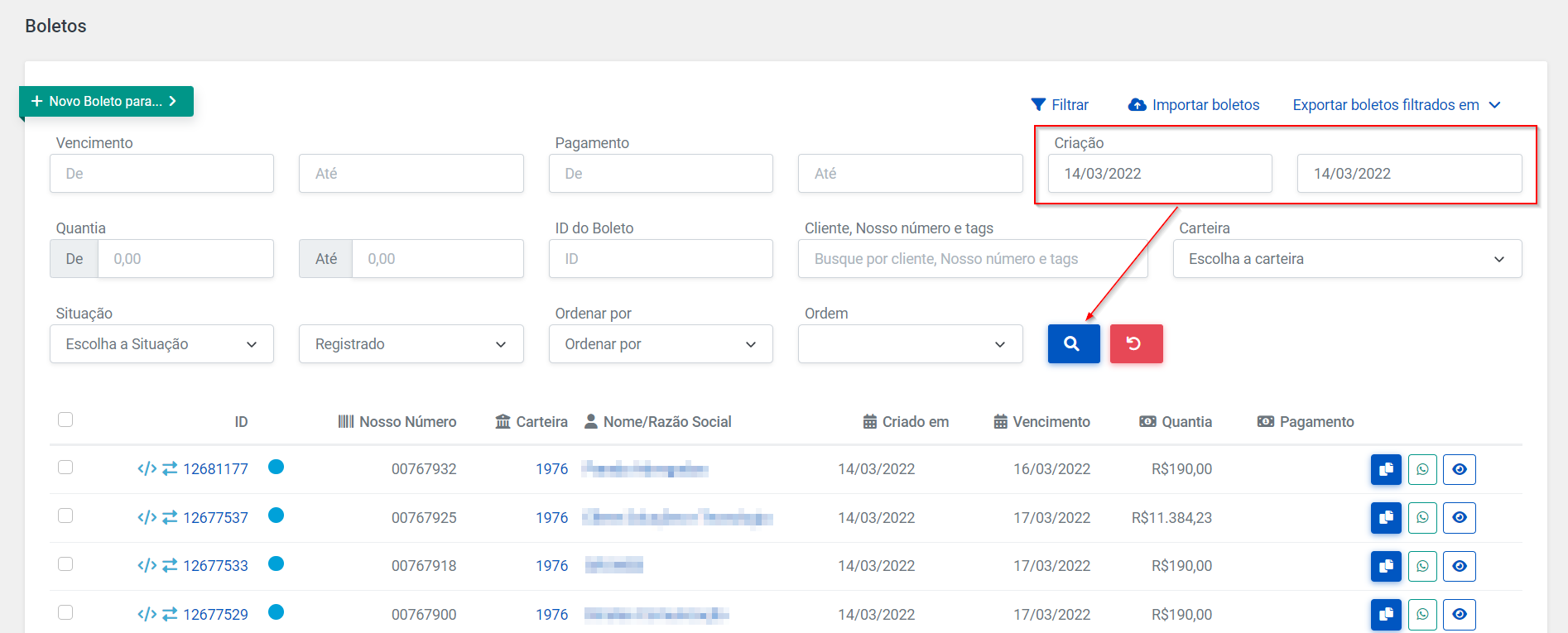
## **2. Exporte os boletos**
Com os boletos filtrados, clique em *Exportar boletos filtrados em* e, então, *XLSX*.
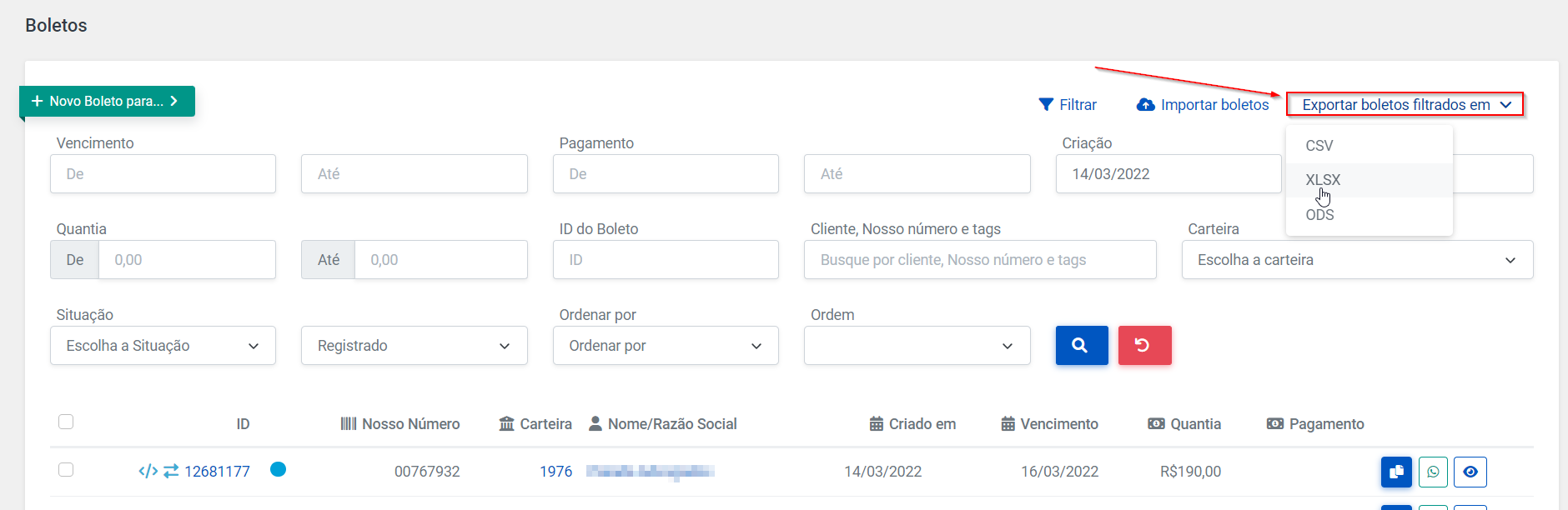
A exportação do arquivo e o início do download vão depender da quantidade de boletos exportados, porém, você não precisa aguardar pelo processo na Kobana. Você pode retornar à plataforma quando desejar, acessando o menu *Administração > Históricos > Exportações*.
A exportação da Kobana tem um limite de 100 mil linhas. Caso queira fazer uma exportação com mais linhas, recomendamos a utilização da API ou a aplicação de filtros que possibilitem várias exportações com menos linhas.
## **3. Altere na planilha**
Agora com o arquivo em Excel salvo no seu computador, você poderá editá-lo. Dois pontos importantes são:
* Mantenha todos os dados dos boletos na planilha, principalmente o **id do boletos**. Esses dados farão um vínculo para o sistema reconhecer a alteração;
* Construa a planilha baseada nos modelos de importação que disponibilizamos na plataforma ([Saiba mais clicando aqui](https://docs.banking.kobana.com.br/es/es/artigos/8838237-como-importar-boletos-por-meio-de-uma-planilha-em-excel-ou-no-google-sheets.md)).
Mantenha os rótulos da coluna em letra minúscula conforme os exemplos. Isso evita problemas, principalmente se você utiliza o Excel.
Depois de seguir as instruções acima, altere os boletos na planilha. No exemplo deste artigo, vamos alterar apenas a data de vencimento dos boletos. Depois de fazer as alterações, você deve salvar o arquivo em formato CSV.
## **4. Importe as planilhas com as alterações**
Com o arquivo pronto, acesse a Kobana, clique no menu *Cadastrar > Importar > Importar Boletos*.
***Atenção! ****Se essa é a sua primeira vez fazendo alteração em massa, recomendamos fazer um teste importando apenas uma ou duas linhas e revisando o resultado para se assegurar que você fez o procedimento correto.*
Agora, basta selecionar o arquivo CSV para realizar a importação. Feito isso, o sistema vai carregar e alterar os dados.
Você não precisa aguardar no sistema até a importação ser concluída, você pode acessar o menu *Administração > Históricos > Importações* quando desejar para verificar o andamento do processo.
---
# Como informar e retirar o pagamento de um boleto manualmente?
Seu cliente pagou o boleto de outra forma e você precisa informar de modo manual na plataforma? Veja como fazer!

Escrito por
Marilia Souza
Actualizado el
20 de febrero de 2026
Por mais que você dê opções ao seu cliente de realizar o pagamento via boleto ou PIX, algumas vezes pode acontecer dele efetuar esse pagamento de outra forma, como por exemplo, transferência ou via espécie.
Pensando nisso, a Kobana tem disponível uma forma de você marcar o boleto como pago.
## **Informe o pagamento**
Para fazer isso, dentro da interface, acesse *Recebimentos > Boletos > Gerenciar*, para ver a lista completa de boletos e em seguida, clique no botão *Ver boleto *do título que deseja informar o pagamento.

Na tela de gerenciamento do boleto, clique em Ações > *Informar pagamento*.

Em seguida, você precisa informar qual o valor pago e a data de pagamento.
Ao marcar a opção indicada na caixa de texto da página de pagamento, você vai solicitar que o boleto seja baixado no banco por meio da próxima remessa gerada na Kobana, manualmente ou automaticamente.
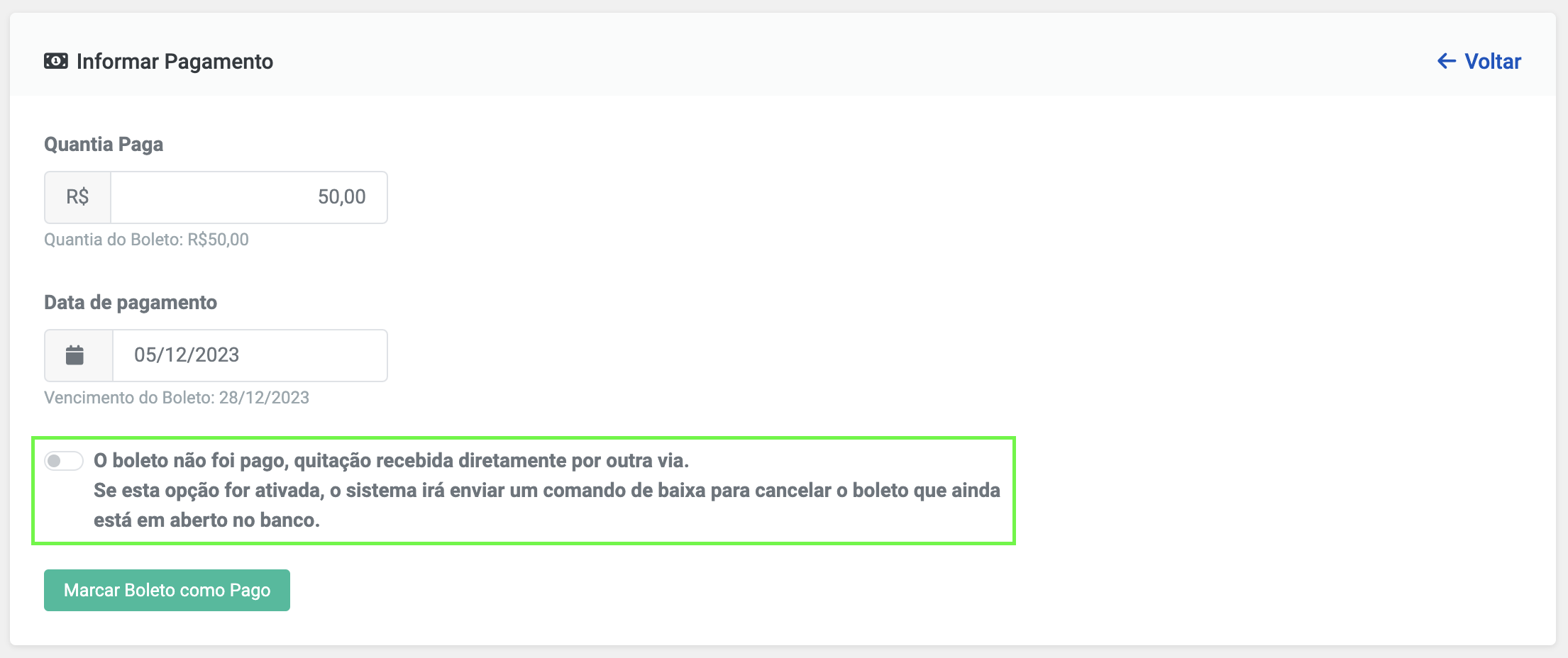
Com todas as informações preenchidas, clique em *Marcar Boleto como Pago*. O status do boleto será alterado para pago e será gerado um evento de "boleto pago" ao boleto, podendo resultar em envio de notificações ao seu cliente e disparo de webhooks, dependendo das suas configurações.
*Você pode realizar a marcação de boleto pago via API também. Para fazer isso, [consulte a nossa documentação](https://developers.kobana.com.br/).*
## **Retire a informação de pagamento**
Caso por algum motivo este pagamento seja informado de maneira incorreta, você poderá retirar essa informação, voltando seu boleto para o status **aberto.**
No menu *Recebimentos > Boletos > Recebimentos*, clique na lixeira que se encontra ao lado direito da informação de pagamento. Clique em *Sim* para continuar e concluir a ação de exclusão da informação de pagamento.

---
# Como criar uma cópia de um boleto?
Entenda como gerar a segunda via de boleto com a cópia rápida da Kobana.

Escrito por
Marilia Souza
Actualizado el
20 de febrero de 2026
Muitas vezes, existe a necessidade de **gerar uma segunda via de um boleto** com novas informações, como vencimento e valor, ou até mesmo para corrigir informações, como dados do beneficiário, valores de multa e juros, entre outros.
Para isso e para outras necessidades, existe a cópia rápida na Kobana, em que, em poucos cliques na interface ou via uma requisição na API, você consegue gerar um novo boleto a partir de um boleto já gerado, alterando a informação que desejar.
## **Crie uma cópia de um boleto pela interface da Kobana**
Para criar a cópia de um boleto, acesse o menu *Recebimentos > Boletos > Gerenciar* e, em seguida, clique em *Ver Boleto* (👁️) do boleto que deseja criar uma cópia. Na página específica do boleto, clique em *Ações > Copiar*.
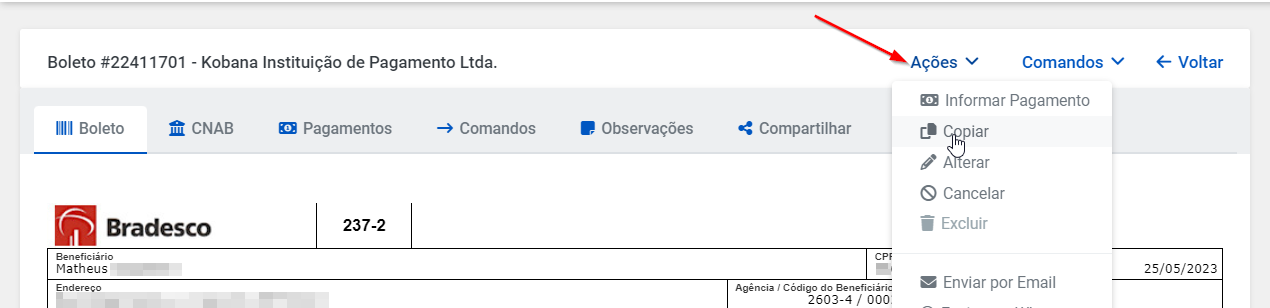
Ao clicar em copiar, será aberta uma página com um formulário já preenchido com as informações do boleto que você está copiando. Nessa página, você poderá alterar as informações que desejar e incluir uma nova data de vencimento. Ao finalizar as alterações, clique em *Gerar um novo boleto*.
Esse novo boleto será gerado e nele estará contida a informação do ID do boleto de origem, o boleto que foi copiado.
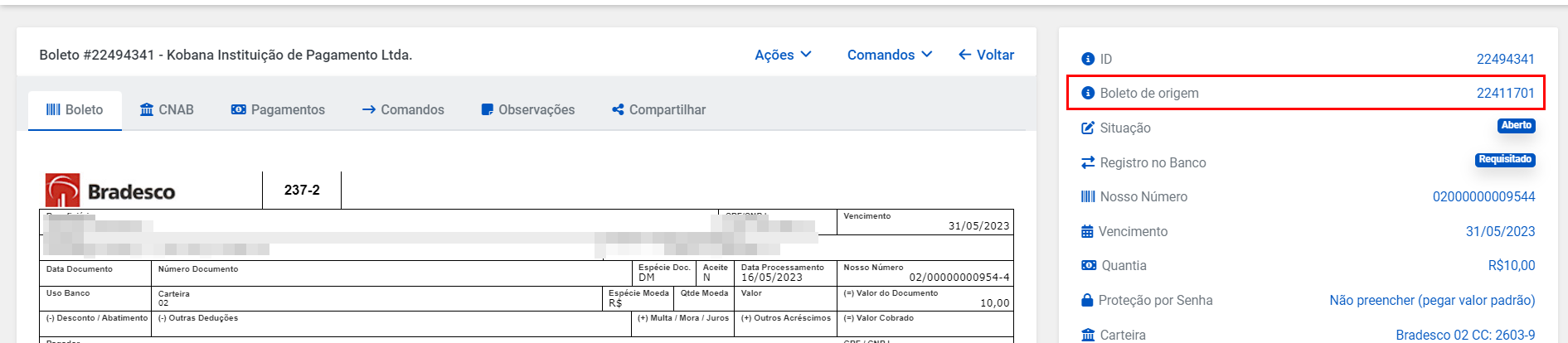
## **Crie uma cópia de um boleto pela API da Kobana**
Para criar uma cópia de um boleto via API, você deve realizar uma requisição pelo endpoint `https://{apiHost}/v1/bank_billets/{id}/duplicate`, informando o ID do boleto que deseja duplicar e adicionando as informações que deseja alterar nesse novo boleto.
*[Consulte nossa documentação para saber mais](https://developers.kobana.com.br/reference/post_v1-bank-billets-id-duplicate)!*
## **Consulte cópias de boletos criadas**
É possível rastrear os boletos que deram origem às copias e as cópias criadas, além de ter a informação do boleto original dentro da página da cópia na interface, conforme [demonstrado acima](#h_6d269e3faf).
Também existe a opção de exportar os boletos e visualizar isso em uma planilha.
Para exportar os boletos, você deve acessar o menu *Recebimentos > Boletos > Gerenciar* e aplicar um filtro. Feito isso, clique em *Exportar Filtrados* e selecione o arquivo que desejar.
*Saiba mais sobre Exportação de Boletos: [Como exportar as informações dos boletos para Excel?](https://docs.banking.kobana.com.br/es/es/artigos/8851010-como-exportar-as-informacoes-das-operacoes-feitas-pela-kobana.md)*
No exemplo abaixo, exportamos em formato XSLX para que seja possível visualizar em Excel ou Google Sheets. As três primeiras informações da planilha serão:
* ID do boleto;
* ID de boletos que foram geradas cópias a partir deste;
* ID de boleto original que gerou esta cópia.
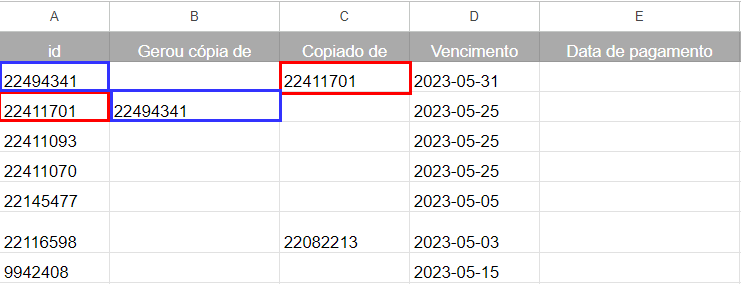
##
---
# Como salvar vários boletos em PDF?
Se você tem a necessidade de imprimir os boletos para entregar aos seus clientes, veja como salvar os documentos em PDF.

Escrito por
Marilia Souza
Actualizado el
20 de febrero de 2026
Dependendo do seu negócio, você pode ter a necessidade de** imprimir os boletos para entregar aos seus clientes**. Isso é bastante comum em escolas e associações. Na Kobana, você consegue fazer isso de forma prática, seguindo o tutorial abaixo.
## **Como salvar boletos e imprimi-los**
Na [página de boletos](https://app.kobana.com.br/boletos) (*Recebimentos* > *Boletos > Gerenciar*), selecione os boletos que deseja baixar em formato PDF e clique em *Adicionar em um lote*:
Antes de fazer a seleção, você pode aplicar um filtro pelo nome do pagador, data de vencimento ou qualquer outra informação relevante.
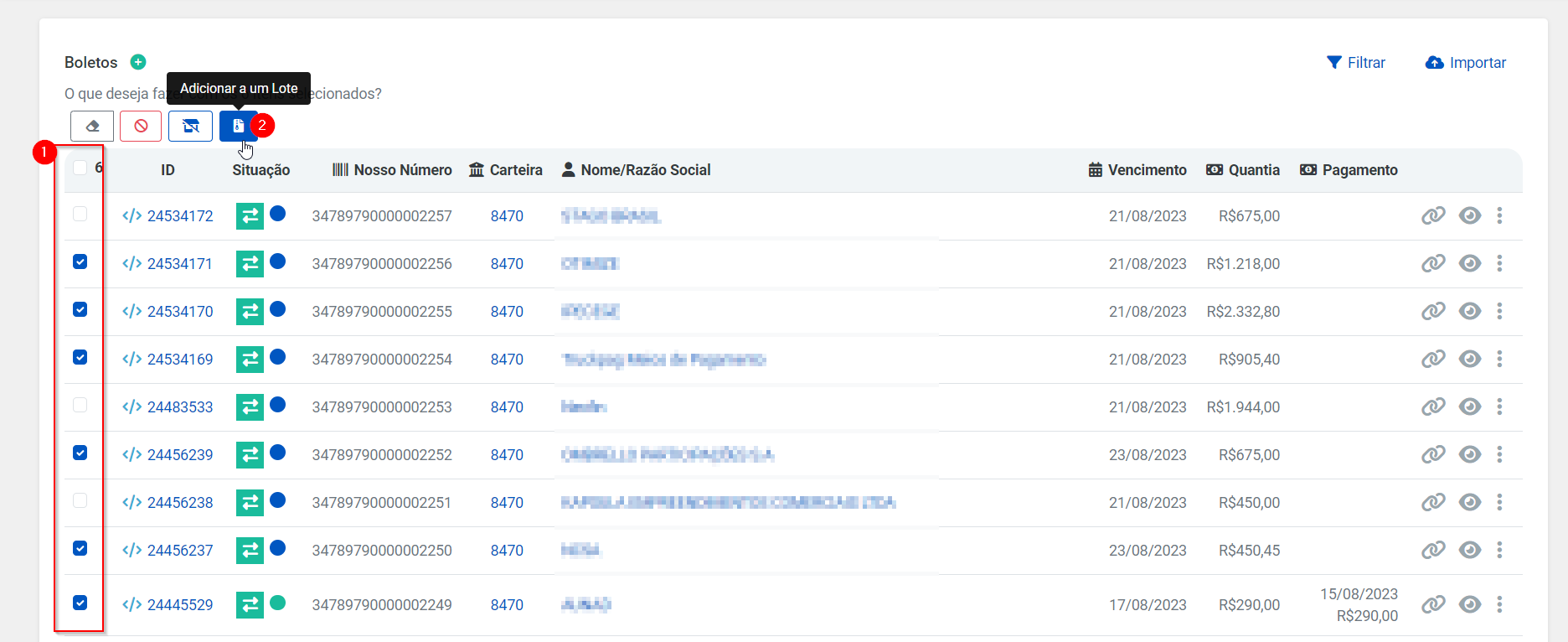
Adicione um nome ao lote, para o seu controle interno. Com isso, será aberta uma nova janela, em que você poderá ver os boletos adicionados ao lote. Ao clicar em *Ações*, você terá como opções *Exportar ZIP*, *Exportar PDF* e *Excluir*.
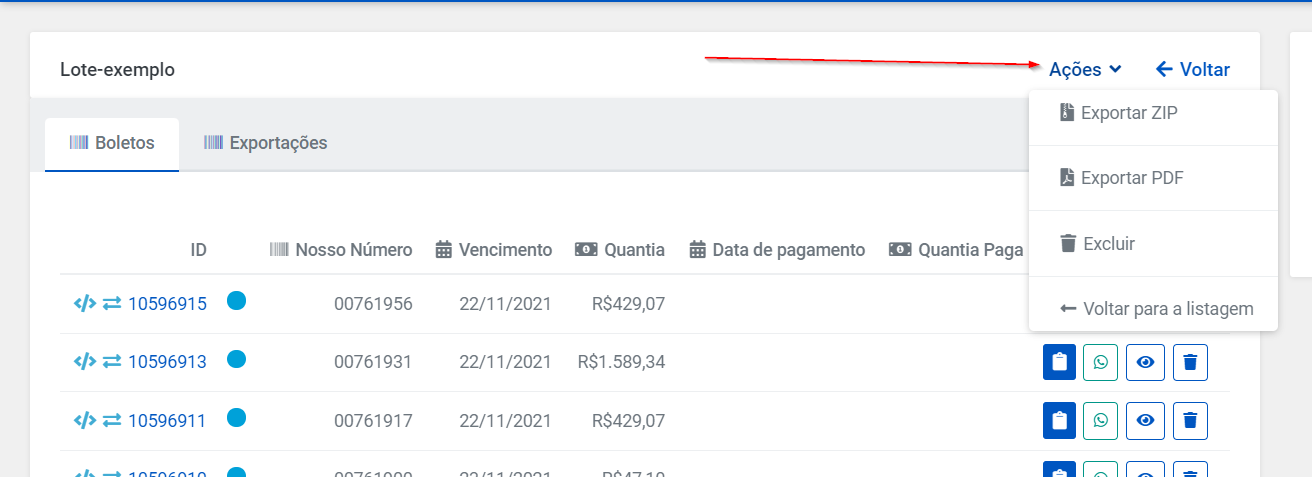
O **PDF** gera um arquivo único em PDF, em que cada página será um boleto. O **ZIP** gera uma pasta compactada contendo os PDFs separados. Quando você selecionar um dos modos de exportação, os arquivos serão gerados para download. Assim que for concluído, clique em download e baixe o lote na sua máquina.
Se não quiser aguardar o tempo de processamento dos arquivos. Você sempre pode acessar os lotes gerados no menu *Recebimentos > Boletos* > *Lotes de boletos*.
---
# Posso adicionar juros e multa aos meus boletos?
Entenda se é permitido colocar juros e multa nos boletos gerados pela sua empresa.

Escrito por
Marilia Souza
Actualizado el
20 de febrero de 2026
Sim. No caso de boleto pago após o vencimento, o cálculo do valor dos juros e da multa será feito automaticamente de acordo com as taxas definidas para a [Multa por Atraso e os Juros de Mora](https://docs.banking.kobana.com.br/es/es/artigos/8880768-multa-e-juros-de-mora.md).
*Veja também: [Como configurar valores de multa, juros e desconto no boleto pelo sistema da Kobana?](https://docs.banking.kobana.com.br/es/es/artigos/8843560-como-configurar-valores-de-multa-juros-e-desconto-no-boleto.md)*
---
# Multa e Juros de Mora
Veja como são calculados os valores de multa e juros de mora por atraso no pagamento do boleto.

Escrito por
Marilia Souza
Actualizado el
20 de febrero de 2026
De acordo com a lei, a **multa por atraso corresponde a 2% do valor do boleto**, enquanto os **juros de mora representam 1% pro-rata**, o que quer dizer que, a cada 30 dias ou um mês, soma-se, no máximo, 1% do valor total do boleto ao que deveria ser pago a princípio, sendo que esse acréscimo é proporcional ao número de dias em atraso.
Na prática, você precisa contabilizar o valor da fatura em atraso, mais 2% de multa, mais 1% ao mês pro-rata.
Se você tiver, por exemplo, um boleto no valor de R$ 100, com cinco dias de atraso, a multa será de R$ 2 (100 x 0,02).
Se os juros de mora são de 1% ao mês, considerando um mês de 30 dias, esse percentual deve ser divididos pelos 30 dias e multiplicado por cinco (quantidade de dias em atraso).
O cálculo a ser feito é o seguinte: 100 x 0,01 = 1,00; sendo (1,00 / 30) x 5 = 0,16.
Portanto, o valor final do boleto será de 100 (valor original) + 2 (valor da multa) + 0,16 (valor dos juros de mora) = R$102,16!
---
# Regras para aplicação de juros e multa por banco

Escrito por
Marilia Souza
Actualizado el
20 de febrero de 2026
A **aplicação de juros e multa em seus boletos** pode ser um fator bem importante para o seu negócio, seja como uma forma de incentivar os seus clientes a pagar do boleto antes do vencimento ou mesmo como uma parte importante do seu fluxo de caixa.
Neste artigo, iremos detalhar um pouco mais sobre as particularidades dos principais bancos ao aceitar o comando de juros e multa para seus boletos.
*Caso ainda não esteja familiarizado, veja [neste artigo](https://docs.banking.kobana.com.br/es/es/artigos/8838218-como-emitir-um-boleto-pela-plataforma-da-kobana.md) como cadastrar informações de multa e juros para seus boletos.*
## **Regras de aplicação de multa e juros de mora**
Veja mais sobre as regras, previstas por lei, para aplicação de [multa e juros de mora](https://docs.banking.kobana.com.br/es/es/artigos/8880768-multa-e-juros-de-mora.md).
### **Itaú**
* **Juros**: este banco não processa a data de início dos juros. Independentemente da data inserida, os juros começarão a ser cobrados no dia seguinte ao vencimento do boleto.
* **Multa**: se a sua intenção é que ela seja cobrada a partir do dia seguinte ao vencimento do boleto, preencha o campo "dias para multa" com o valor **0**.
### **Santander**
* **Juros**: este banco aceita apenas *valor* para juros. Mesmo se preencher como porcentagem ao gerar o boleto, ela será convertida e enviada como valor. Independentemente da data inserida, os juros começarão a ser cobrados no dia seguinte ao vencimento do boleto.
* **Multa**: este banco aceita apenas *porcentagem* para multa. Mesmo se preencher como valor ao gerar o boleto, ela será convertida e enviada como porcentagem. Se a sua intenção é que ela seja cobrada a partir do dia seguinte ao vencimento do boleto, preencha o campo "dias para multa" com o valor **0**.
---
# Como configurar valores de multa, juros e desconto no boleto?
Entenda a melhor forma de fazer essas configurações ao emitir seus boletos.

Escrito por
Marilia Souza
Actualizado el
20 de febrero de 2026
Quando um boleto é gerado, existem três fatores que podem alterar o seu valor: a **multa**, os **juros** e o **desconto**. Veja como funciona cada um deles e entenda a melhor forma de fazer essa configuração ao emitir seus boletos.
## **Multa**
A multa é a taxa que será cobrada ao cliente no caso de atraso do pagamento de um boleto. Ela é fixa, ou seja, não aumenta de acordo com a quantidade de dias passados desde o vencimento.
Por lei, o **valor máximo** da multa cobrada é de **2% do valor total** do boleto. Considere isso na hora de configurar sua taxa de juros.
Na Kobana, você pode escolher opções de configuração de multa: sem multa (isento), por porcentagem ou por valor. Clique em *Tipo de Multa* para escolher uma das opções, além de poder selecionar a quantidade de dias após ao vencimento que a multa será cobrada.
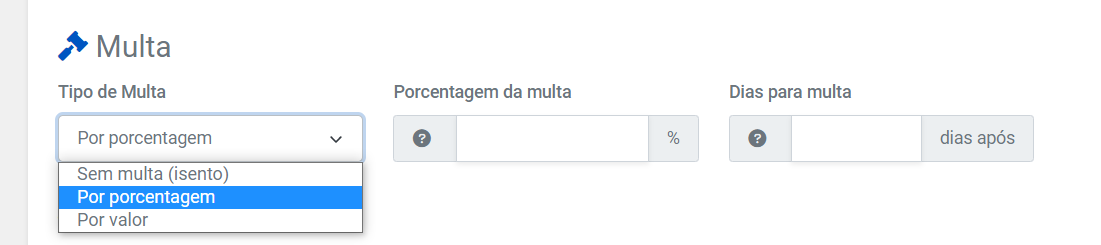
* **Sem multa (isento)**: nenhuma taxa fixa será somada ao boleto quando ele for pago depois do vencimento;
* **Multa por porcentagem**: taxa baseada no valor do boleto a ser cobrada após o vencimento, dependendo da quantidade de dias configurados.
Se você deixar os dias para multa em branco, consideraremos o dia seguinte ao vencimento.
* **Multa por valor**: taxa com valor fixo independente do valor do boleto a ser cobrada após o vencimento, a depender da quantidade de dias configurada.
## **Juros**
Os juros também são uma taxa que aumenta o valor do boleto quando ele é pago após o seu vencimento. Ao contrário da multa, os juros são calculados com base no **número total de dias de atraso**. Quanto maior o atraso, maior o valor do juros.
Segundo a lei, o **valor máximo** da taxa de juros sobre o boleto é de **1% ao mês**. Isso significa uma taxa de **0,03% por dia** que se passar desde o vencimento.
Para configurar os juros do seu boleto, você pode escolher uma das opções no menu *Tipo de juro*.

* **Não se aplica:** escolha essa opção caso não queira incluir taxas de juros no seu boleto. Nesse caso, não haverá uma taxa diária cobrada por dia de atraso do pagamento;
* **Porcentagem diária após x dias úteis:** escolha uma porcentagem de até 0,03% por dia, e o cálculo contará todos os dias corridos após a quantidade de dias configurada por você;
* **Valor diário após x dias úteis:** escolha um valor fixo em reais, que não ultrapasse 0,03% do valor do boleto. O cálculo contará todos os dias corridos após a quantidade de dias configurada por você.
Ao utilizar o tipo de dias úteis, apenas a contagem para iniciar a cobrança dos juros será em dias úteis. Passada essa contagem, os juros serão aplicados em dias corridos.
## **Desconto**
O desconto, ao contrário da multa e dos juros, é um mecanismo que vai **diminuir o valor do boleto**, caso ele seja pago antes de uma data determinada. Isso pode ser usado nas suas negociações para incentivar o cliente a pagar o quanto antes.
Você pode oferecer um valor fixo de desconto ou um desconto percentual com base no valor do boleto. Ao gerar um boleto, você deve escolher uma das opções disponíveis no menu **Tipo de desconto**.

* **Sem desconto:** escolha essa opção caso não queira oferecer nenhum tipo de desconto ao cliente;
* **Por valor:** determine um valor fixo para o desconto e uma data limite para o cliente ter direito a este desconto;
* **Por porcentagem:** determine uma porcentagem do valor total que será descontada e a data limite para o cliente ter direito a este desconto
Não há qualquer tipo de limitação para o desconto, então use-o da forma mais conveniente para os seus negócios.
*Complete os campos restantes necessários para a emissão do boleto. Se precisar de ajuda, veja [neste artigo](https://docs.banking.kobana.com.br/es/es/artigos/8838218-como-emitir-um-boleto-pela-plataforma-da-kobana.md) um passo a passo completo de como gerar um boleto na Kobana.*
---
# Como enviar boletos por WhatsApp aos meus clientes?
Facilite a vida dos seus clientes enviando os boletos por WhatsApp. Veja como.

Escrito por
Marilia Souza
Actualizado el
20 de febrero de 2026
## **Envio através dos atalhos**
Na tela de listagem de boletos da Kobana, existe um atalho rápido para enviar um boleto por WhatsApp.
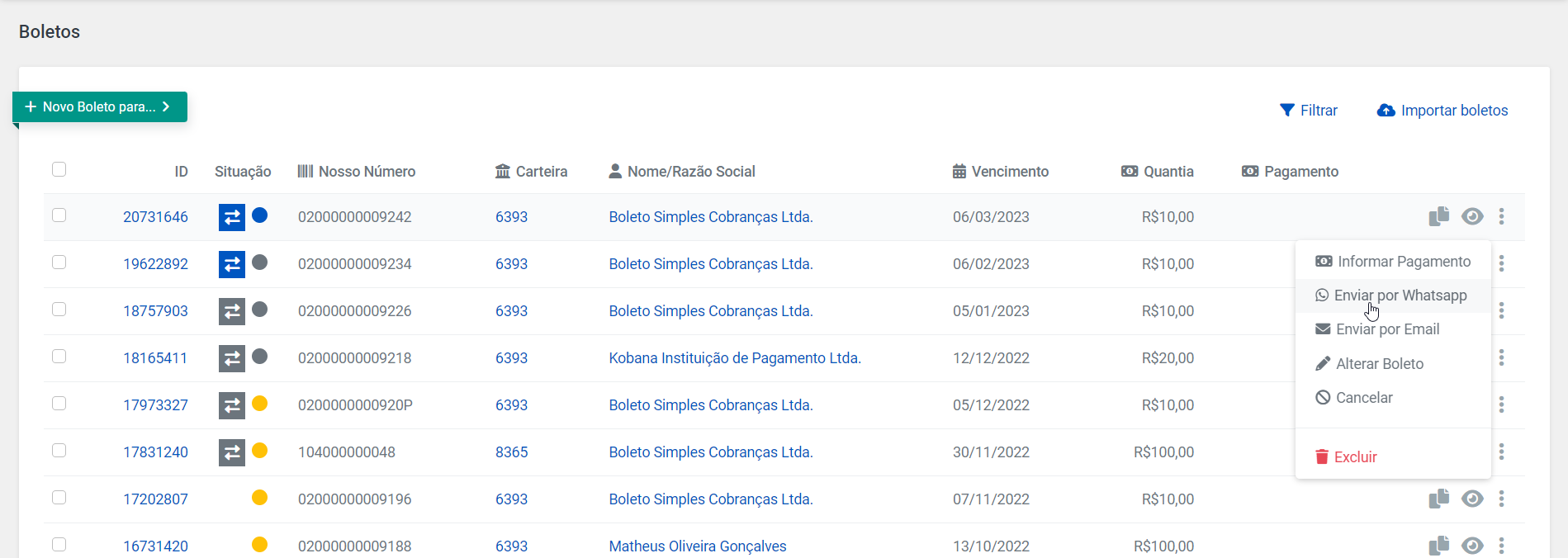
Só é possível usar esse atalho se o seu cliente está cadastrado com um telefone celular válido no campo correspondente.
Além da tela principal de boletos, é possível também enviar pelo acesso específico da página de um dos seus boletos, clicando em *Ações > Enviar por WhatsApp*.
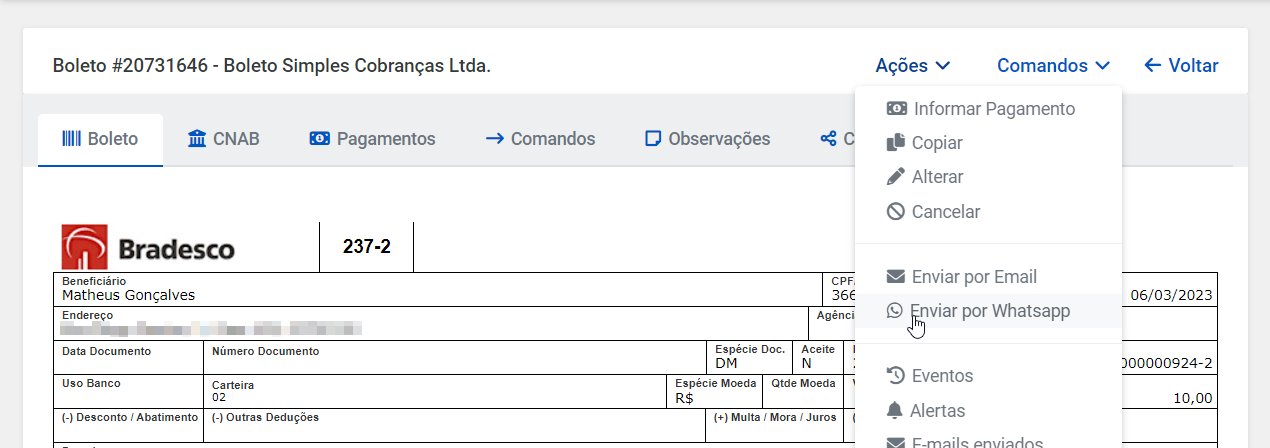
Após clicar para enviar, uma nova aba será aberta no seu navegador para acesso do WhatsApp Web. Então, você poderá enviar com uma mensagem pré-configurada.
## **Envio utilizando planilha de exportação**
Uma outra forma prática de enviar o boleto da Kobana pelo WhatsApp é [aplicar um filtro na tela de boletos e exportar esses boletos em uma planilha](https://docs.banking.kobana.com.br/es/es/artigos/8851010-como-exportar-as-informacoes-das-operacoes-feitas-pela-kobana.md) (XSLX).
Na exportação, uma das colunas terá o nome de *URL do Whatsapp*. Com a informação contida nela, qualquer colaborador poderá clicar e enviar a mensagem de cobrança.
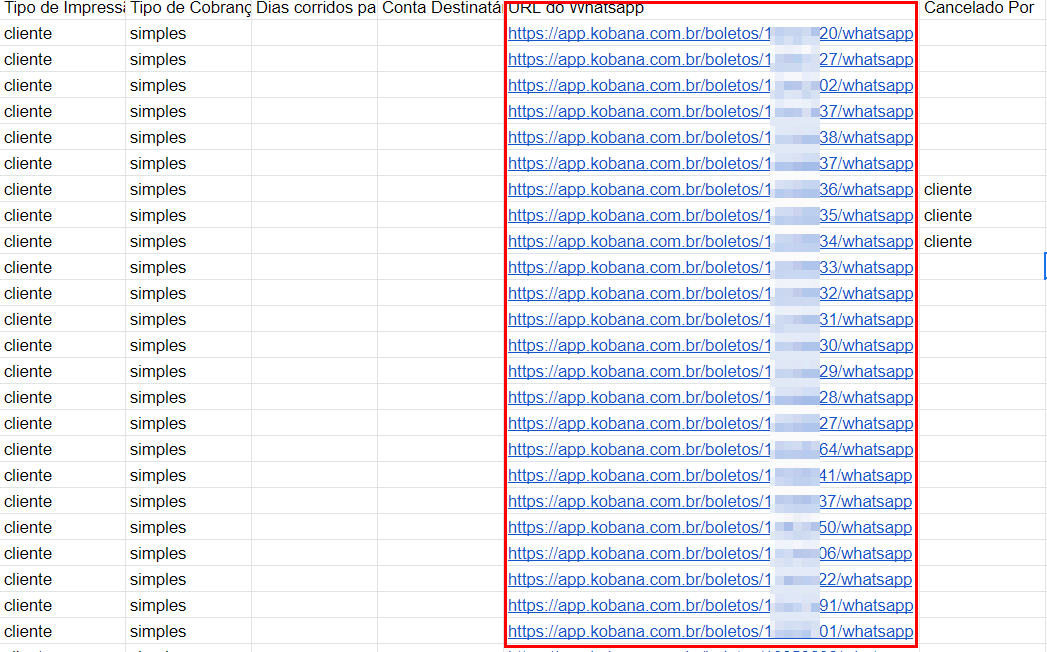
## **Como alterar a mensagem pré-configurada**
A mensagem pré-configurada para envio por WhatsApp pode ser alterada a qualquer momento, acessando o menu *Administração* > *Conta> Configurações gerais*. No fim da página, no bloco *Compartilhar*, você pode alterar a mensagem de compartilhamento.
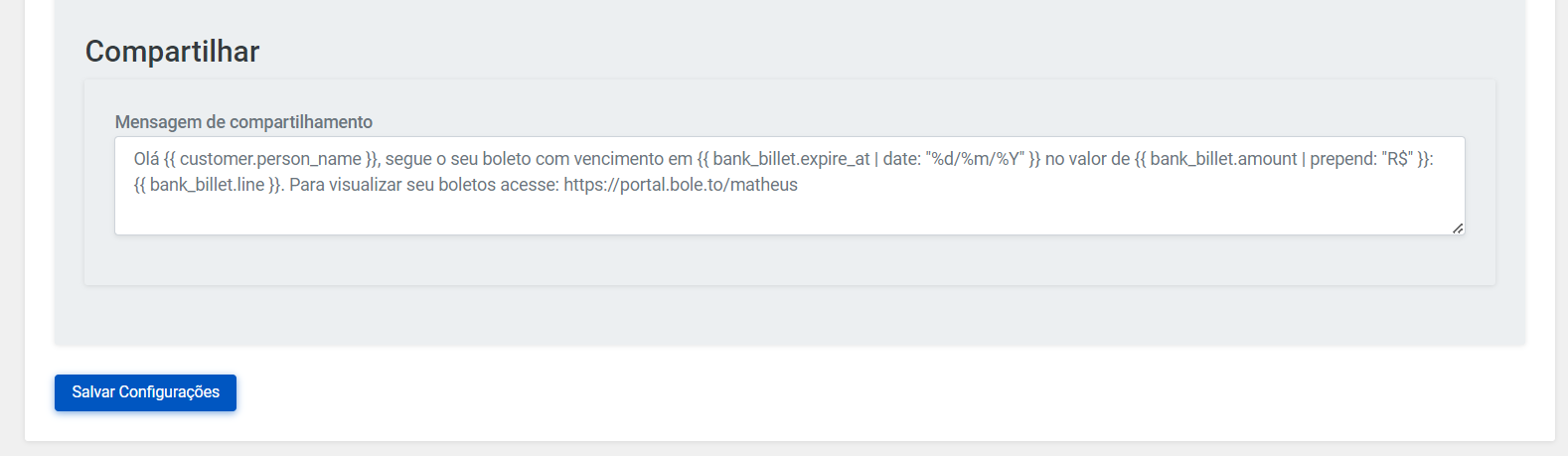
Você pode utilizar variáveis de substituição na sua mensagem, como o nome do seu cliente, valor do boleto, data de vencimento etc. [Saiba mais sobre as variáveis de substituição](https://ajuda.kobana.com.br/pt-BR/articles/8863640-como-utilizar-variaveis-nas-minhas-notificacoes).
***Atenção! ****A Kobana não possui integração com o WhatsApp para envio automático das mensagens como é feito via [e-mail](https://docs.banking.kobana.com.br/es/es/artigos/8863528-como-enviar-notificacoes-automaticas-por-e-mail.md) e [SMS](https://docs.banking.kobana.com.br/es/es/artigos/8866445-como-ativar-e-disparar-o-sms-na-kobana.md).*
---
# Como saber o motivo do meu cliente não ter conseguido pagar o boleto?

Escrito por
Marilia Souza
Actualizado el
20 de febrero de 2026
Quando você gera seus boletos e os envia aos seus clientes, pode acontecer de ele entrar em contato algum tempo depois informando que **não conseguiu realizar o pagamento**. Neste momento, o primeiro instinto é verificar o mais rápido possível motivo para esta situação, de forma a não causar prejuízos ao seu negócio.
Geralmente, é possível conseguir essa informação por meio do Arquivo de Retorno. Veja como a seguir:
*O Arquivo de Retorno é utilizado como uma forma de atualizar as informações na Kobana de acordo com ocorrências recebidas pelo seu banco. **Veja mais sobre esse assunto** [aqui](https://docs.banking.kobana.com.br/es/es/artigos/8822945-o-que-sao-e-como-funcionam-os-arquivos-de-remessa-e-retorno.md).*
## **1. Localize o boleto em questão**
A partir do acesso à sua conta na Kobana, clique em* Recebimentos > Boletos > Gerenciar.*
Ao abrir a página com todos os boletos que você já gerou, use um dos filtros para localizar o boleto que o cliente não conseguiu realizar o pagamento e selecione **Ver Boleto**.

## **2. Verifique as informações trazidas pelos Arquivos de Retorno**
Após entrar na página do boleto, você irá clicar em *Ações > Alertas*. Veja que irá aparecer uma lista de todos os alertas que recebemos por meio de Arquivos de Retorno, incluindo, por exemplo, *entrada de título*, *erros de registro *(se houver algum) e *liquidação*.
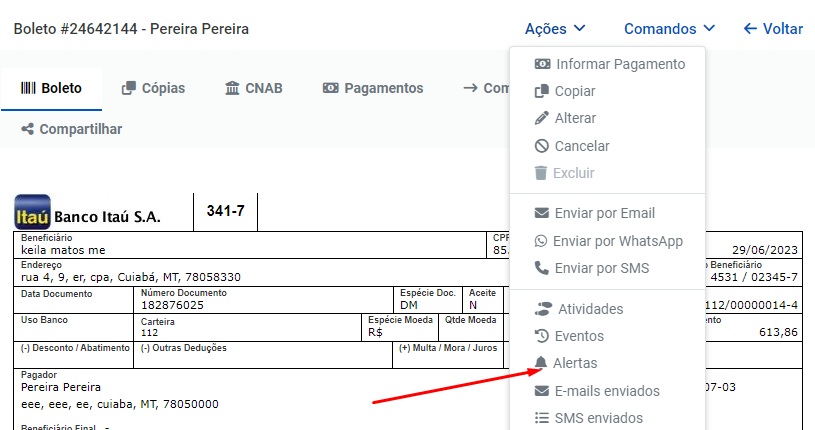
Os motivos mais comuns de o cliente não ter conseguido realizar o pagamento são:
* ### **O boleto ainda não foi registrado no banco**
Como pode levar até 2 horas para o registro ser feito pelo banco, muitas vezes, a pessoa tenta realizar o pagamento antes deste período passar. Verifique se há um retorno com a mensagem de "entrada confirmada" e, se não houver, provavelmente essa é a razão. Neste caso, o conselho é que você espere antes de enviar o boleto ou que solicite ao cliente que tente realizar o pagamento novamente ao final do dia.
Confira também se há novos Arquivos de Retorno disponíveis no seu Internet Banking que ainda não foram trazidos para a Kobana.
*Uma forma de evitar esses casos é registrar os boletos imediatamente após eles serem gerados, ativando o serviço de Web Service. Para saber mais, leia o artigo sobre o [Registro automático de boletos através do Web Service do banco](https://docs.banking.kobana.com.br/es/es/artigos/8832266-como-ativar-a-comunicacao-com-o-banco-via-api-ou-web-service.md).*
* ### **Entrada rejeitada**
Outra razão recorrente é o boleto possuir um 'nosso número' que já foi usado, ou a carteira de recebimento pode estar com algum erro. Se isso acontecer, provavelmente o problema vai acontecer com vários boletos dessa carteira.
Se você ainda não compreender o que ocorreu, mesmo lendo os "detalhes da ocorrência", aconselhamos que entre em contato com o banco para conseguir mais informações específicas do motivo da rejeição.
Se ainda assim você não conseguir identificar a causa do problema, sinta-se à vontade para entrar em contato conosco por meio dos nossos canais de [suporte](https://kobana.helpdocs.io/article/uptdgpoajb-como-e-o-suporte-e-qual-o-horario-de-atendimento) ou do chat que fica disponível no canto inferior direito nas páginas principais do nosso site.
---
# Como cancelar um boleto?
Conheça todas as formas de cancelar boletos na Kobana.

Escrito por
Marilia Souza
Actualizado el
20 de febrero de 2026
Em certas ocasiões pode ser necessário **cancelar um boleto** que foi gerado anteriormente. Os motivos podem ser diversos, como o cancelamento do fornecimento de produto ou prestação de serviço, algum dado equivocado, entre outros.
Pela Kobana, é possível cancelar um boleto a qualquer momento e com apenas alguns cliques.
Veja como fazer isso na prática e também como informar ao banco.
***Atenção! ****Recomendamos que um boleto seja cancelado apenas quando o registro já tiver sido confirmado ou se a remessa solicitando o registro ainda não tenha sido enviada ao banco manualmente. Caso contrário, existe a chance do banco negar a baixa, pois o boleto não foi registrado ainda.*
## **Cancelar um boleto individual**
Há duas maneiras de cancelar um boleto na Kobana. Na página principal de boletos (*Recebimentos > Boletos > Gerenciar*), em que você tem a visão dos últimos boletos gerados, você pode localizar o boleto aplicando um filtro e, em seguida, clicar nos três pontos e, então, *Cancelar*.
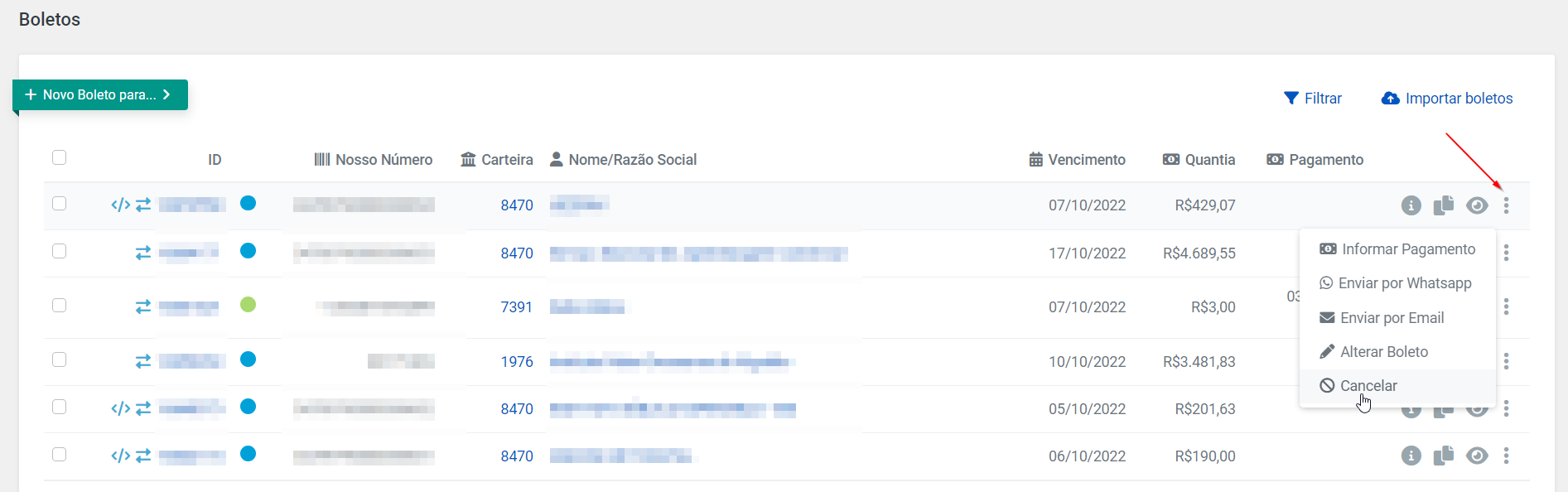
Além disso, você pode acessar a página específica do boleto, clicando em *Ver boleto* (👁️), como pode ser visto na imagem acima. Na barra superior da tela do boleto, terá a opção *Ações > Cancelar*.
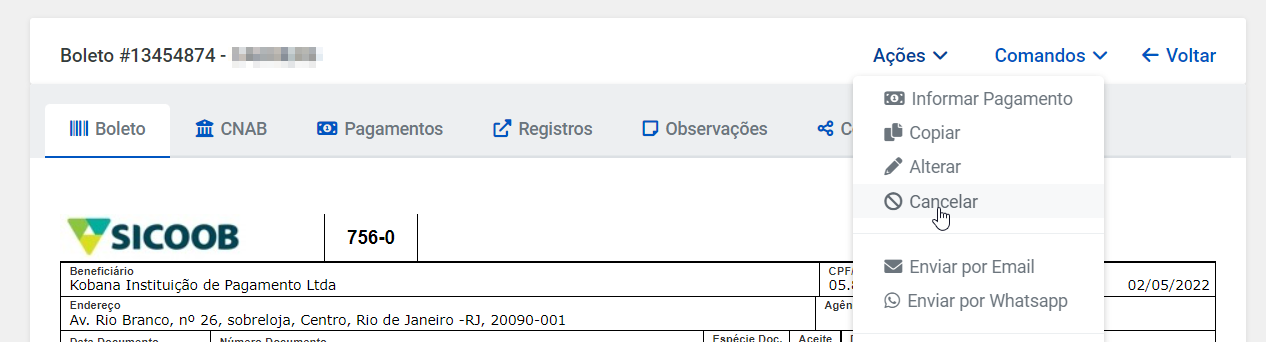
## Motivo do Cancelamento
Ao cancelar o boleto, aparecerá uma janela para caso queira incluir o motivo pelo qual o boleto será cancelado. Você poderá selecionar um motivo e clicar em *Cancelar*.
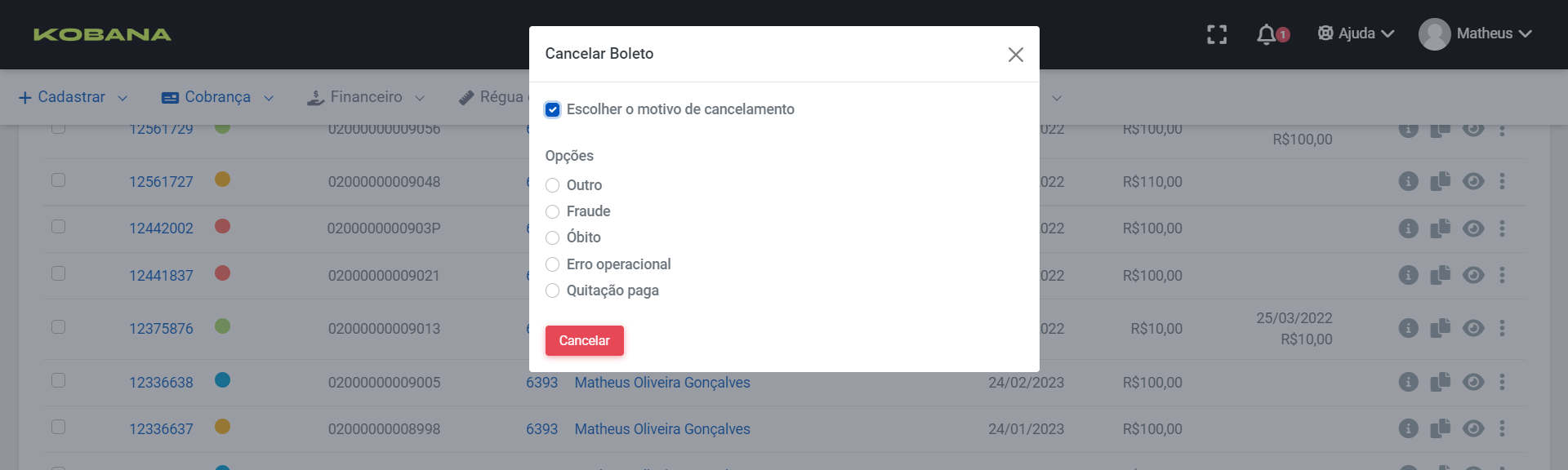
Sempre que precisar consultar o motivo de um boleto ser cancelado, você poderá acessar a página do boleto e manter o cursor em cima do status dele.
*A Kobana também possui uma ferramenta de prevenção à cancelamento de boletos já pagos, identificando que o título já teve o pagamento processado.*
**Cancelar diversos boletos**
Se for o caso, também é possível cancelar seus boletos em lote, ou seja, não seria necessário entrar na página de cada um fazer este processo de forma individual.
Na página de boletos, selecione os que deseja cancelar utilizando as caixas à esquerda e, em seguida, clique no botão *Cancelar* que irá aparecer.
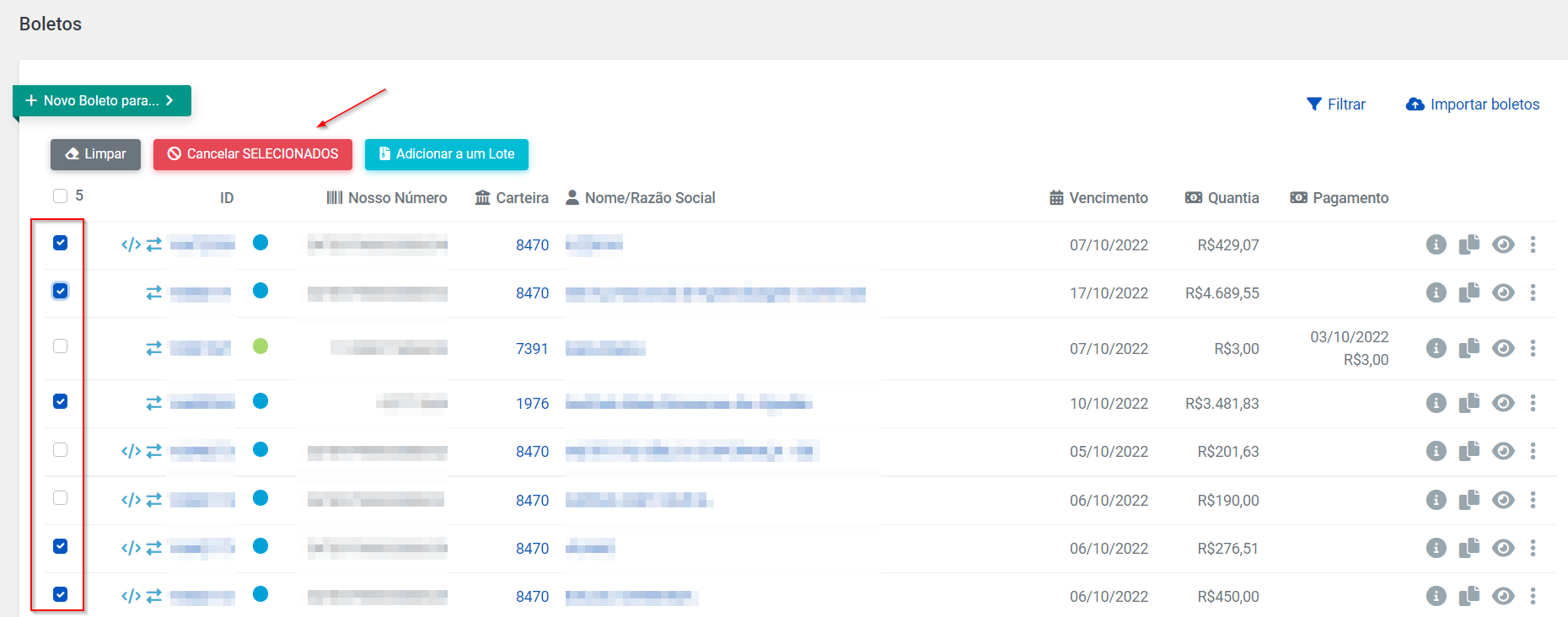
## **Informar ao banco**
Ao cancelar seus boletos na Kobana, é essencial informar essa ação ao banco, para que o título seja baixado no sistema bancário e passe a ficar indisponível para pagamento.
A ocorrência com o **Pedido de Baixa** será gerada automaticamente após o boleto ser cancelado, devendo ser transmitida em um [arquivo de remessa](https://docs.banking.kobana.com.br/es/es/artigos/9208468-como-baixar-um-arquivo-remessa-na-kobana.md) gerado por meio de nossa plataforma e [enviado ao banco](https://docs.banking.kobana.com.br/es/es/artigos/8823096-como-enviar-o-arquivo-de-remessa-ao-banco.md) via Internet Banking.
Caso a sua carteira esteja com o [EDI ativado](https://docs.banking.kobana.com.br/es/es/artigos/8832395-como-ativar-o-envio-automatico-dos-arquivos-de-remessa-e-retorno-edi.md), a remessa será gerada e enviada automaticamente ao banco. Sua carteira poderá também estar [conectada com a API do banco](https://docs.banking.kobana.com.br/es/es/artigos/8832266-como-ativar-a-comunicacao-com-o-banco-via-api-ou-web-service.md) que realiza cancelamento. Neste último caso, não será necessário gerar um arquivo remessa.
***Atenção!**** Nem todas as conexões via API ou web service realizam o cancelamento do boleto.*
---
# Como usar as Etiquetas (TAGs) para identificar os meus recebimentos?
As etiquetas ajudam a organizar e filtrar operações. Descubra como utilizar na prática.

Escrito por
Marilia Souza
Actualizado el
20 de febrero de 2026
Na Kobana, é possível **adicionar etiquetas aos boletos**, **assinaturas, carnês e Pix. **As etiquetas ajudam a organizar e filtrar operações, além de separá-las entre diferentes projetos, filiais ou qualquer outra forma que você queria organizar sua empresa.
*Você pode cadastrar as etiquetas diretamente pela interface. Saiba mais: [Como cadastrar etiquetas na Kobana?](https://docs.banking.kobana.com.br/es/es/artigos/11731010-como-cadastrar-e-usar-as-etiquetas-na-kobana.md)*
## **Como adicionar etiquetas aos meus boletos?**
Ao [criar um boleto](https://docs.banking.kobana.com.br/es/es/artigos/8838218-como-emitir-um-boleto-pela-plataforma-da-kobana.md), carnê ou assinatura, na parte final, você poderá adicionar as etiquetas, conforme abaixo:
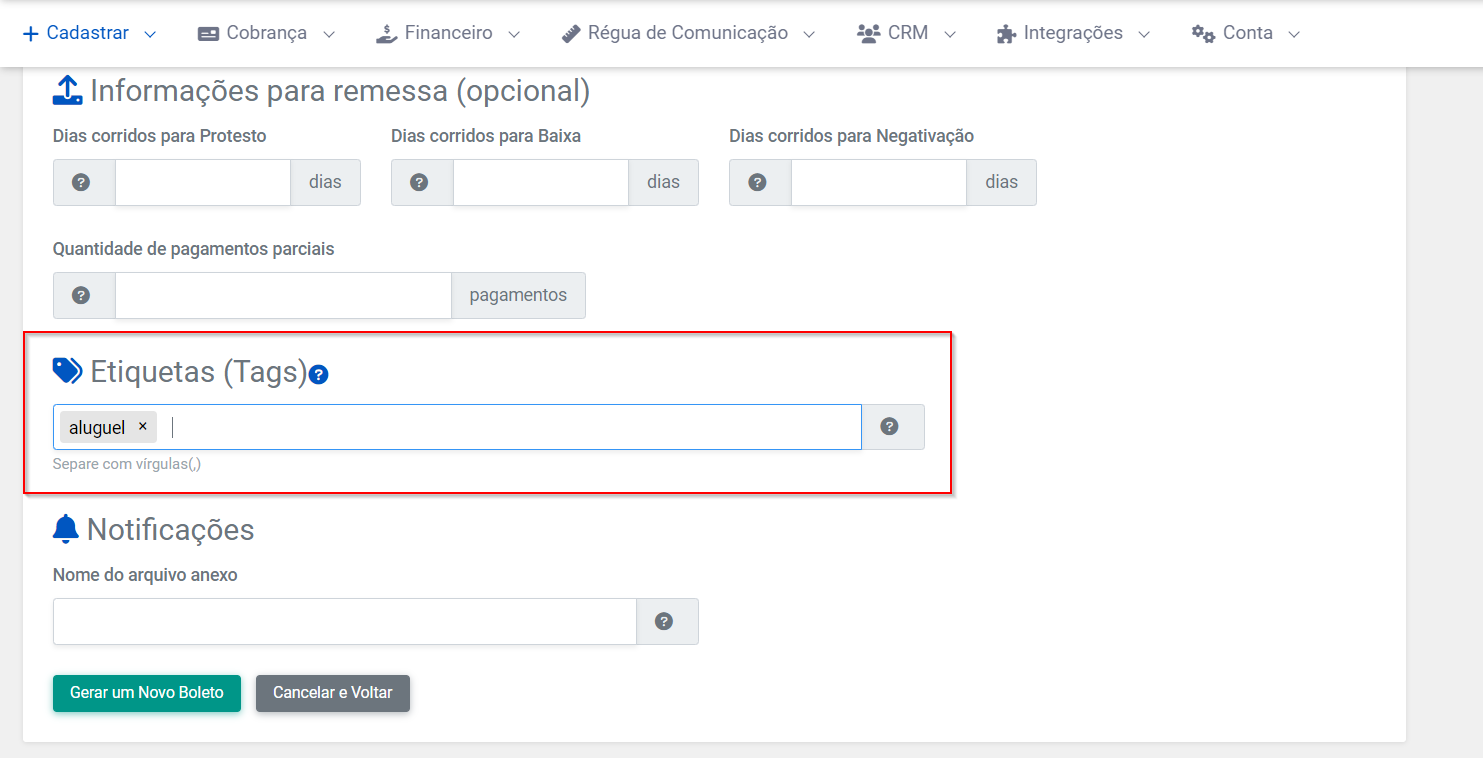
Caso o seu cliente tenha etiquetas cadastradas, assim que você incluir os dados dele no formulário, o sistema carregará as etiquetas automaticamente, que poderão ser removidas.
Além de poder incluir a etiqueta na hora de gerar o boleto como acima, você também poderá incluir gerando boletos pela [API](https://developers.kobana.com.br/reference/post_v1-bank-billets-1) ou [importando um arquivo CSV](https://suporte.kobana.com.br/article/11qyszqpa4-como-importar-boletos-para-o-boleto-simples).
A etiqueta influencia diretamente no envio do e-mail e SMS. Por isso, analise as etiquetas que você está incluindo em seus boletos, caso contrário uma notificação poderá deixar de ser enviada ou ser enviada por engano.
**Como adicionar etiquetas ao Pix?**
No caso do Pix, também existe um campo específico para adicionar as etiquetas ao criar uma nova operação. Porém, as etiquetas de Pix são um pouco mais simples, não tendo relação com os clientes.
Para essa operação, as etiquetas são uma forma de agrupar e organizar operações da forma que você quiser organizá-las, podendo ser por filial da empresa, por exemplo.
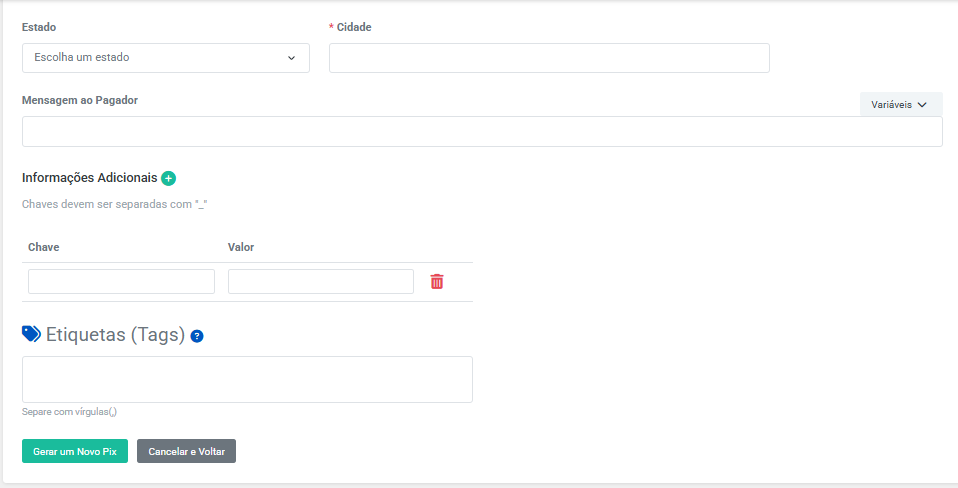
Você também consegue adicionar etiquetas em cliente para que os boletos gerados já venham etiquetados. Saiba mais: [Como adicionar as etiquetas (tags) aos meus clientes?](https://docs.banking.kobana.com.br/es/es/artigos/8867595-como-adicionar-as-etiquetas-tags-aos-meus-clientes.md)
---
# Como adicionar as etiquetas (tags) aos meus clientes?
Saiba como usar as etiquetas no cadastro dos seus clientes dentro da plataforma da Kobana.

Escrito por
Marilia Souza
Actualizado el
20 de febrero de 2026
A principal função das etiquetas é filtrar boletos para executar uma ação. A partir do momento que você inclui uma etiqueta em alguns dos seus boletos, você consegue executar uma ação para apenas aqueles boletos.
Veja alguns exemplos de ações que você pode realizar filtrando boletos por etiquetas:
* **Filtro na interface**: realizar uma busca para filtrar todos os boletos que possuem uma etiqueta específica;
* **E-mail e SMS**: criar uma notificação automática específica apenas para clientes que possuem boletos com determinada etiqueta ([saiba mais neste artigo](https://docs.banking.kobana.com.br/es/es/artigos/8843775-como-criar-notificacoes-especificas-para-tags.md));
* **API**: fazer uma requisição compreendendo todos os boletos com uma determinada etiqueta.
## **Como adicionar etiquetas aos meus clientes?**
A forma mais comum de adicionar uma etiqueta ao cliente é criando ou alterando um cliente **na interface do sistema** ([saiba como criar um cliente neste artigo](https://docs.banking.kobana.com.br/es/es/artigos/8866731-como-cadastrar-um-cliente-e-acompanhar-seu-historico.md)). Você consegue fazer essas ações no menu *CRM > Clientes, *para gerenciar ou clicar um novo cliente.
No final do formulário, você poderá adicionar etiquetas. Se for mais de uma, separe elas por vírgulas, conforme imagem abaixo:
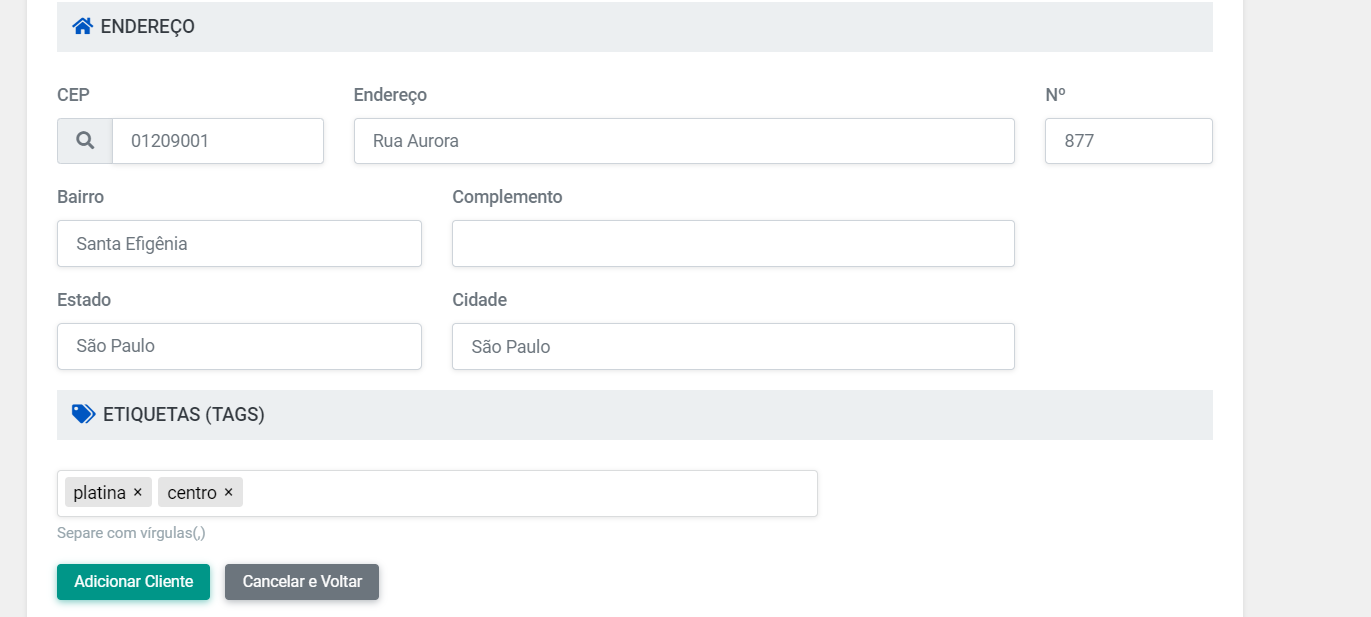
Além da interface, você conseguirá adicionar etiquetas, criando ou alterando vários clientes por meio de um arquivo CSV, que pode ser gerado a partir de uma planilha do Excel ou Google Sheets ([saiba como fazer isso neste artigo](https://docs.banking.kobana.com.br/es/es/artigos/8866775-como-importar-varios-clientes-por-meio-de-uma-planilha.md)).
Na planilha, você deverá colocar a etiqueta em uma coluna chamada "Tags". Você poderá colocar mais de uma etiqueta, separando elas por vírgulas, conforme imagem abaixo:
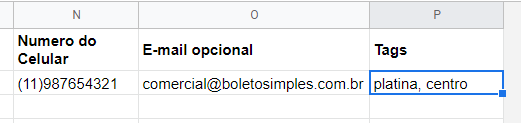
Com as etiquetas adicionadas aos seus clientes, por padrão, todos os boletos gerados **pela interface** em nome deles terão essas etiquetas também.
Porém, caso você não queira que a regra das etiquetas seja aplicada a determinados boletos desses clientes, você poderá retirá-las na hora de criar o boleto na interface.
---
# Como criar notificações específicas para Tags?
Veja como criar notificações específicas por e-mail e SMS para seus clientes usando as Tags de boletos.

Escrito por
Marilia Souza
Actualizado el
20 de febrero de 2026
Você já sabe que pode [criar Tags para os seus boletos, carnês e assinaturas](https://docs.banking.kobana.com.br/es/es/artigos/8843742-como-usar-as-etiquetas-tags-para-identificar-os-meus-recebimentos.md), certo?
Além de ajudar a identificar e buscar os seus boletos, as Tags também permitem que você crie **notificações específicas** para um grupo de boletos que as utiliza. Abaixo explicamos como.
1\. Adicione Tags aos seus boletos, carnês ou assinaturas. Para fazer isso, basta seguir [este tutorial](https://docs.banking.kobana.com.br/es/es/artigos/8843742-como-usar-as-etiquetas-tags-para-identificar-os-meus-recebimentos.md).
2\. Vá no menu* Automações > E-mails > Notificações.*
***Dica! ****Você pode realizar essa operação para os [envios de SMS](https://docs.banking.kobana.com.br/es/es/artigos/8866445-como-ativar-e-disparar-o-sms-na-kobana.md) também (Automações > SMS > Notificações).*
No menu das notificações, você pode criar uma nova notificação ou editar uma já existente para adicionar as tags. Para editar uma já existente, clique em *Ver notificação > Ações > Alterar Notificação*.
3\. Na notificação que você está criando ou editando, garanta que todos os itens estão preenchidos de acordo com o envio que você deseja fazer.
*[Saiba mais como preencher os itens para criar uma notificação automática de e-mail](https://docs.banking.kobana.com.br/es/es/artigos/8863528-como-enviar-notificacoes-automaticas-por-e-mail.md)*
O último item é o filtro de registros. Neste local, você incluirá as tags para que essa notificação seja enviada apenas aos boletos deste grupo.
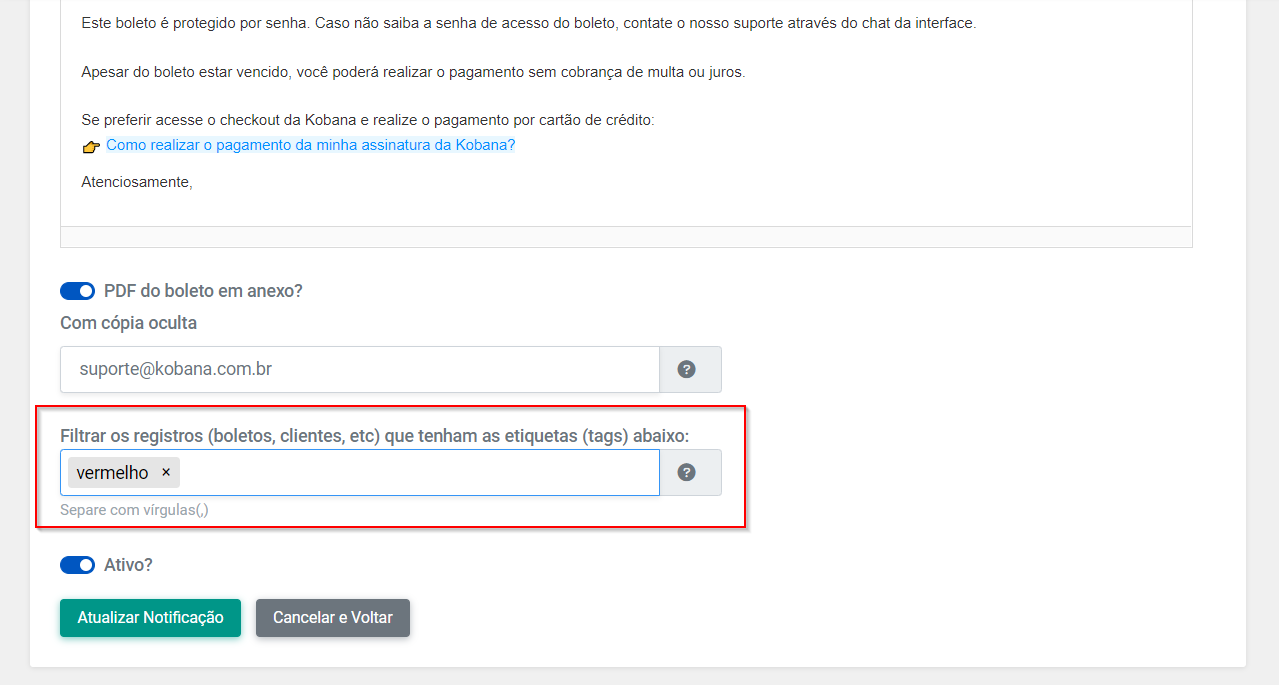
Dessa forma, somente os boletos, carnês e assinaturas com essa Tag irão disparar a notificação criada. Além disso, você pode selecionar mais de uma Tag para a sua notificação e criar quantas notificações desejar para qualquer Tag.
---
# Um boleto registrado pode ser alterado?
Conheça precauções de segurança que o seu cliente pode tomar para confirmar se o boleto é verídico ou não.

Escrito por
Marilia Souza
Actualizado el
20 de febrero de 2026
Hoje em dia, a obrigatoriedade de registro dos boletos reduziu o volume de golpes, normalmente feitos alterando os dados do documento. Isso porque as informações **do registro **serão apresentadas no momento que o pagador fizer a leitura do código de barras do boleto e elas não podem ser facilmente modificadas.
Ou seja, atualmente, há uma forma simples de o pagador evitar um golpe. Bastaria confirmar se dados como **CPF/CNPJ e nome do beneficiário**, **valor **e **vencimento **apresentados na tela de confirmação de seu aplicativo do banco ou do caixa eletrônico (referentes ao registro) são os mesmos presentes no boleto que recebeu ao fazer uma compra.
Veja destacado no exemplo abaixo onde encontrar essas informações:
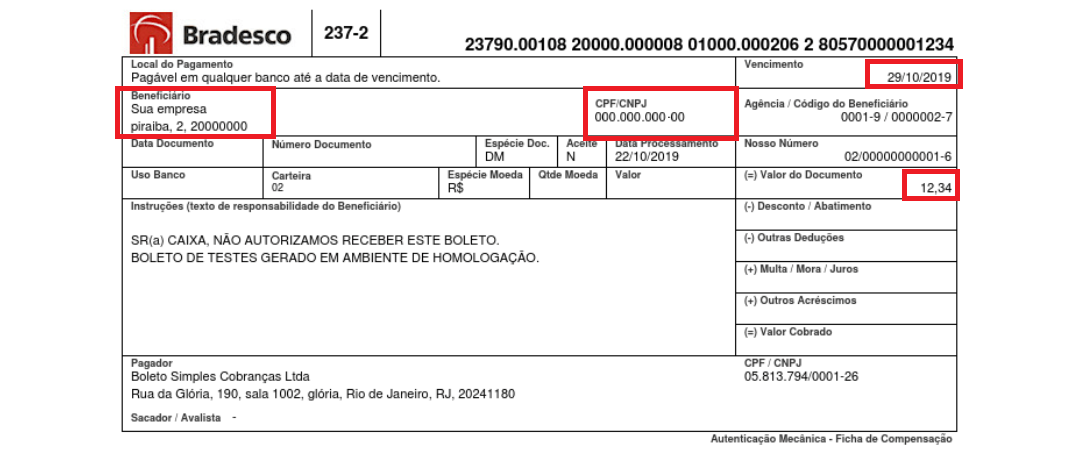
Se qualquer uma dessas informações não for condizente, assume-se que alterações foram feitas no layout do boleto.
Isso porque a forma mais comum de golpe é aquela em que alguém utiliza uma ferramenta de edição de imagem para alterar a linha digitável ou o código de barras do boleto, fazendo parecer que se trata do documento correto, quando na verdade o pagamento irá para uma conta diferente.
Além disso, uma outra forma de confirmar os dados é verificando o código do banco emissor presente na linha digitável do boleto. Todo banco possui um código único (o do Bradesco, por exemplo, é **237**) que será, invariavelmente, utilizado no início da linha digitável. Repare na do boleto acima: **237**90.00108
Caso deseje conferir qual é o código do seu banco, veja [esta lista da FEBRABAN](https://www.febraban.org.br/associados/utilitarios/bancos.asp) com todos os códigos de bancos do país.
## **Que precauções o pagador do boleto deve ter?**
1. Dê preferência para a leitura automática do código de barras do boleto, ao invés de escrever a linha digitável presente no boleto.
2. Evite computadores e sinais de wi-fi públicos. Isso reduz o risco de que possíveis *hackers* alterem seu boleto.
3. Evite instalar extensões que não conhece em seu navegador. Este tipo de programa pode alterar o código do boleto na hora do download, além de colocar a conta bancária em risco.
4. Confira se os dados do boleto são iguais àqueles apresentados na tela de confirmação do caixa eletrônico ou aplicativo usado para fazer o pagamento, conforme citado acima.
## **Que medidas o emissor do boleto pode tomar para evitar esta situação?**
Você pode cadastrar e passar a usar um [modelo de boleto](https://docs.banking.kobana.com.br/es/es/artigos/8851135-como-criar-um-modelo-de-boleto.md) em sua conta da Kobana, marcando a opção **Marca d’água**. Esta alternativa acrescenta ao fundo do documento a malha de segurança, uma imagem não uniforme que dificulta a alteração dos dados do boleto em editores de imagem.
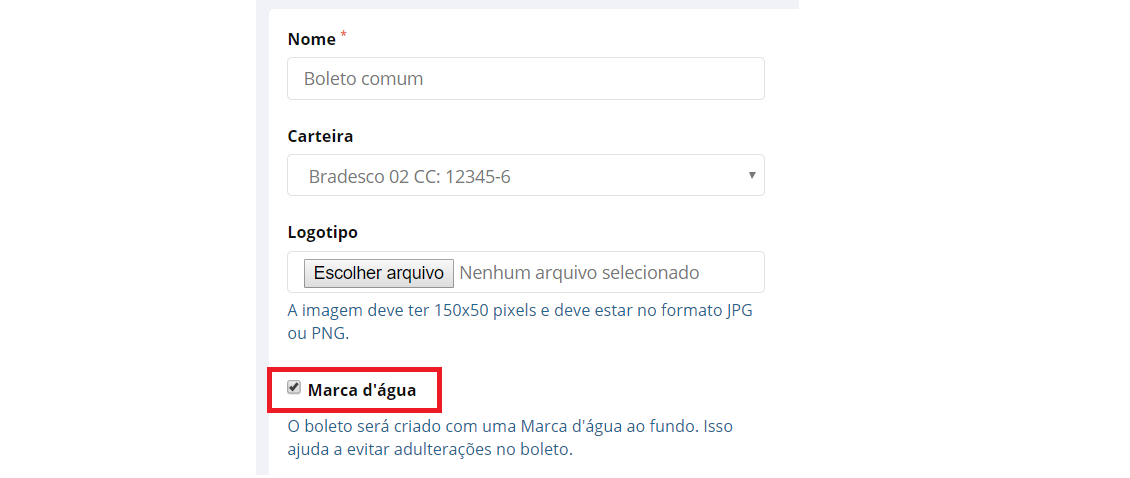
Utilize as nossas [variáveis](https://ajuda.kobana.com.br/pt-BR/articles/8863640-como-utilizar-variaveis-nas-minhas-notificacoes) em suas mensagens configuradas na Kobana para as [notificações automáticas](https://docs.banking.kobana.com.br/es/es/artigos/8863528-como-enviar-notificacoes-automaticas-por-e-mail.md), dando especial atenção ao uso do *link*, que é exclusivo para cada boleto:
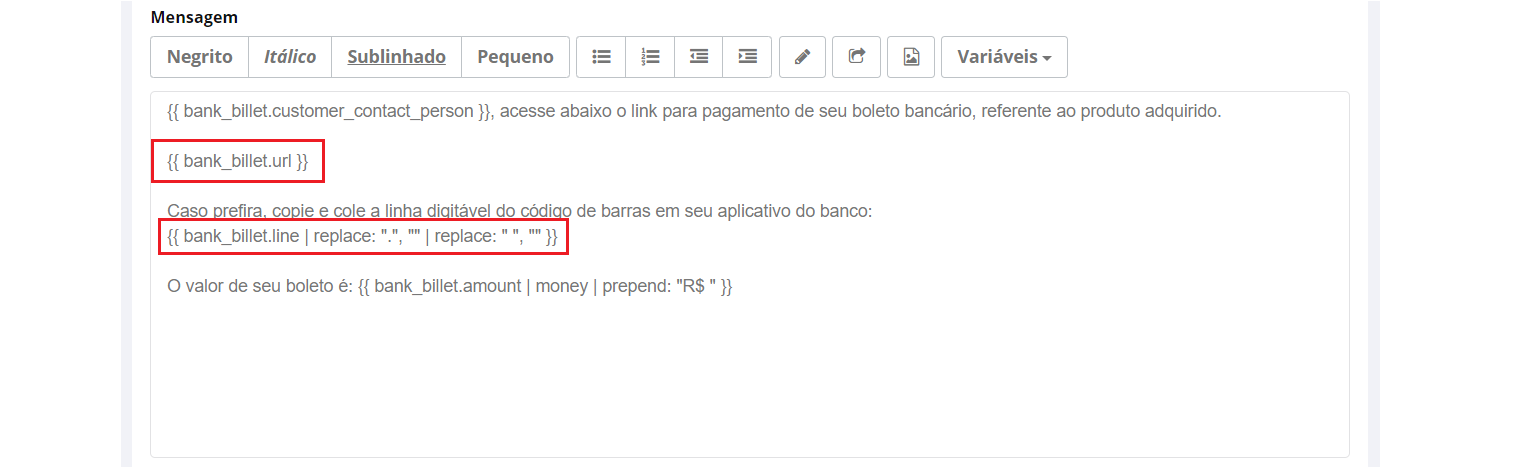
E, por fim, um conselho que damos é inserir em sua mensagem um aviso orientando o seu cliente a seguir as sugestões ao pagador do boleto citadas acima, pois a melhor forma de evitar um possível golpe é ele tomar a iniciativa de conferir os dados.
---
# Como cadastrar novos usuários na Kobana?
Descubra como cadastrar a sua equipe na Kobana!

Escrito por
Marilia Souza
Actualizado el
20 de febrero de 2026
Quando você contrata um plano da Kobana, o seu usuário principal será o e-mail cadastrado na compra do seu plano. Caso faça sentido para a sua empresa ter outros usuários gerenciando a conta, você poderá incluir.
*Antes de cadastrar um novo usuário, [verifique se o seu plano](https://app.kobana.com.br/conta/assinaturas) permite adicionar usuários sem custo adicional.*
## Como cadastrar um novo usuário?
Para isso, você deve acessar o menu *Administração > Conta* > *Usuários *e então clicar no botão *Novo Usuário*.

Cadastre as informações do usuário pedidas pelo sistema e selecione se o usuário terá um [escopo de acesso](https://docs.banking.kobana.com.br/es/es/artigos/11993905-como-usar-o-escopo-de-acesso-na-kobana.md) específico. Confira o artigo para entender melhor essa funcionalidade.
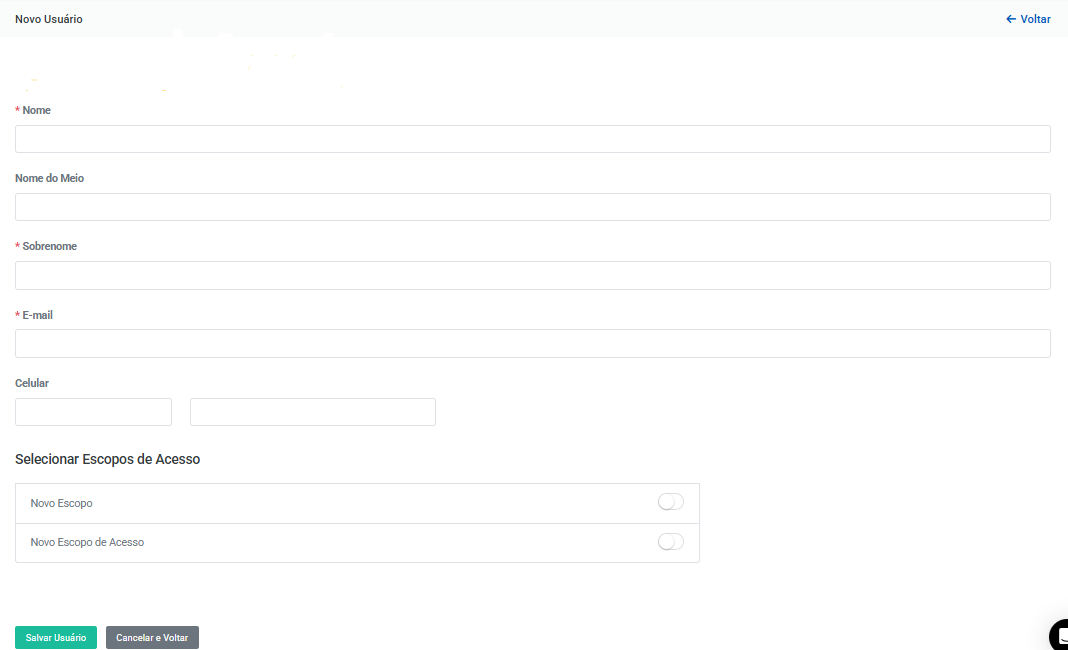
Este novo e-mail cadastrado receberá uma mensagem como a demonstrada abaixo, solicitando a confirmação. Ao clicar em *Confirmar Meu E-Mail*, o novo usuário será encaminhado a uma página para definir uma senha.
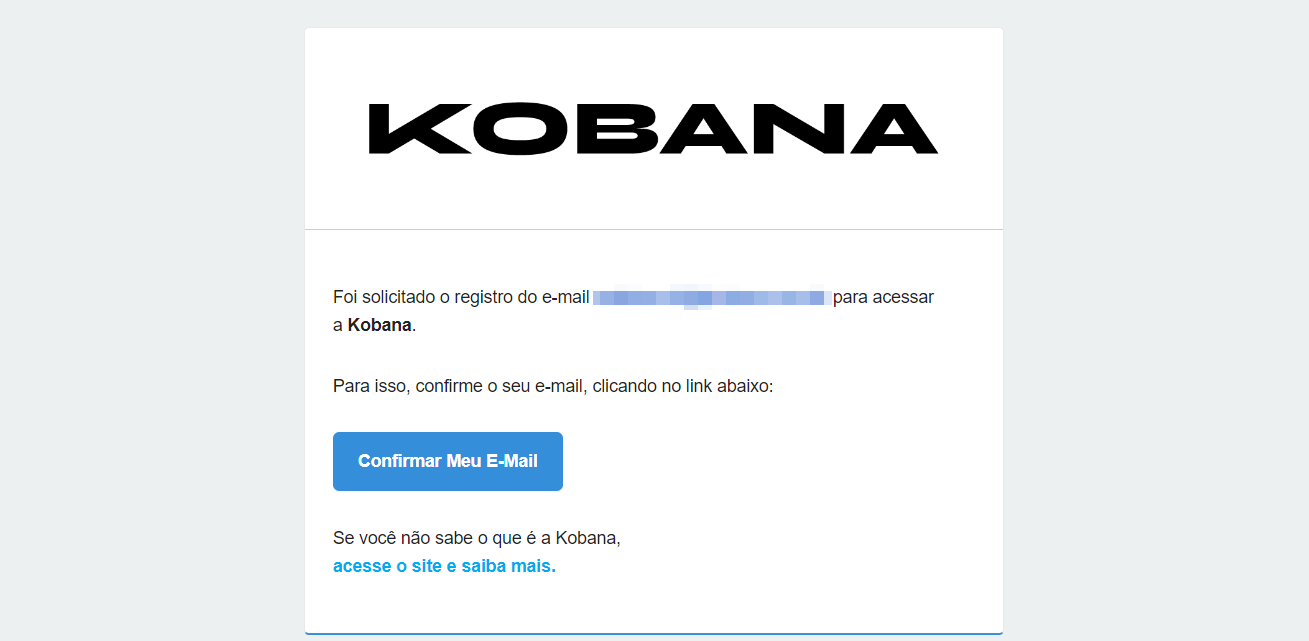
## Edição, exclusão e desativação de usuários
Para excluir, desativar ou editar as informações de um usuário cadastrado, no menu dos usuários cadastrados, clique nos três pontinhos e, então, em *Alterar*, *Excluir *ou* Desativar*.
Lembrando que um usuário desativado por ser ativado futuramente. Já um usuário excluido, precisa ser cadastrado novamente.
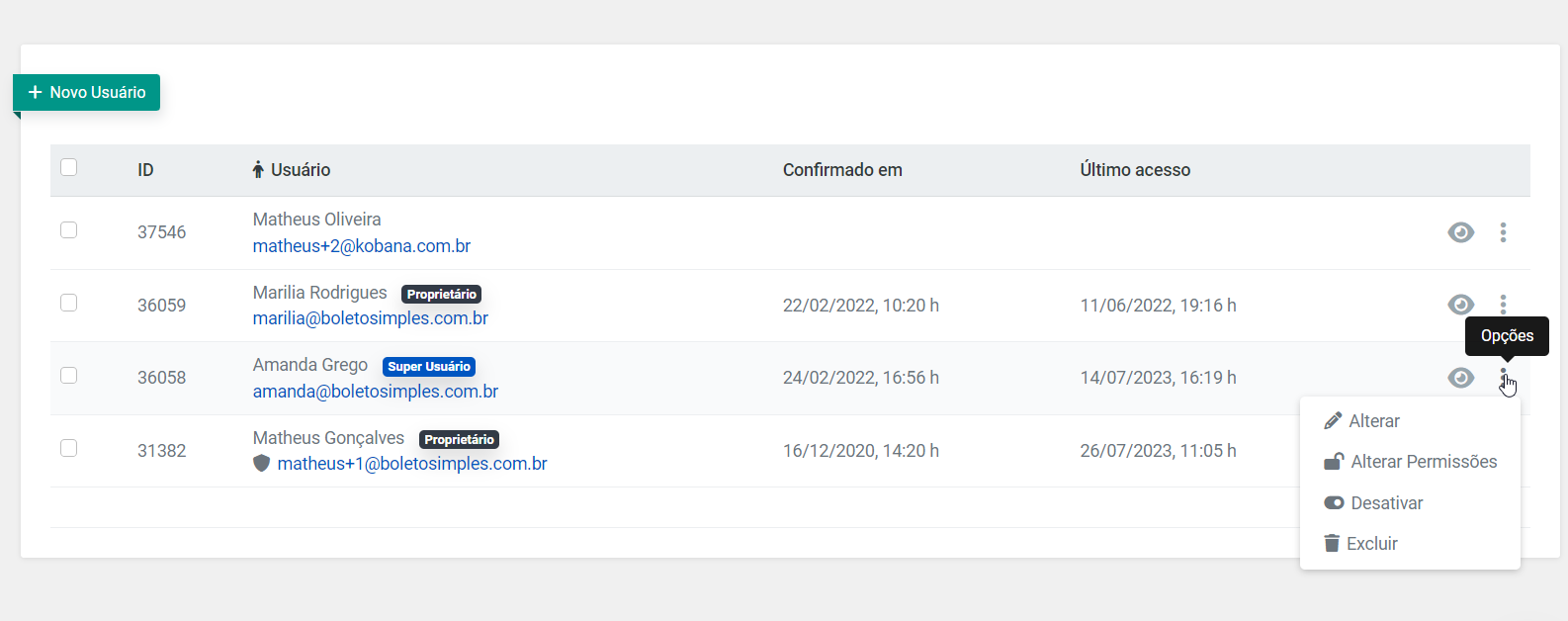
## Limitações de acessos
Ao criar um usuário, o mesmo não terá permissão para acessar nenhum módulo ou efetuar ações. Para dar permissões para ele, acesse a página de usuários, clique nos três pontinhos e, então, *Alterar Permissões*.
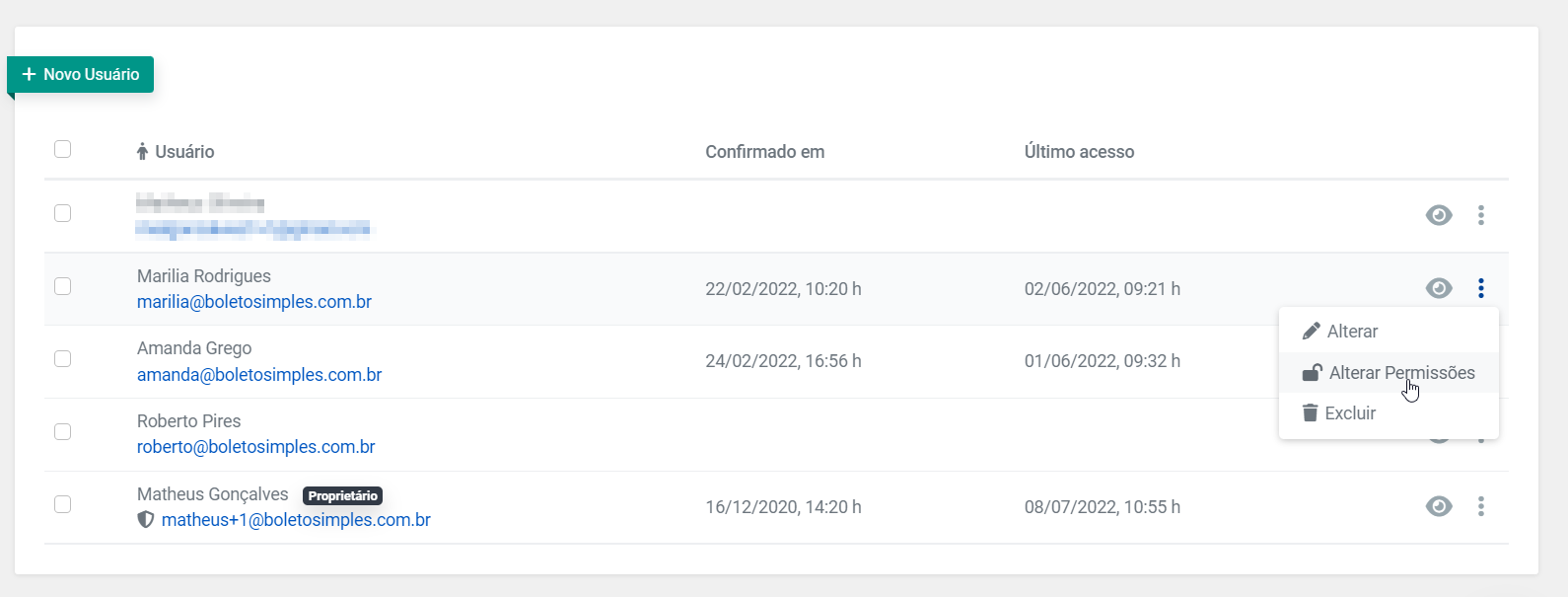
Acesse este artigo para saber tudo sobre as permissões dos usuários: [Como editar as permissões dos usuários?](https://docs.banking.kobana.com.br/es/es/artigos/8843989-como-editar-as-permissoes-dos-usuarios.md)
## Controle do histórico de atividades
No menu *Administração > Conta > Usuários *e clicando no botão *Ver usuário*, você consegue ver as ações realizadas por cada usuário da sua conta. [Saiba mais como utilizar este painel](https://docs.banking.kobana.com.br/es/es/artigos/8868023-como-ter-controle-do-historico-de-atividades-dos-usuarios-da-minha-conta.md).
Além de ver o histórico por usuário, você consegue ver o histórico de todos os usuários em uma única tela.
---
# Como editar as permissões dos usuários?
Descubra como ter controle total sobre o que cada usuário consegue fazer na plataforma!

Escrito por
Marilia Souza
Actualizado el
20 de febrero de 2026
Na Kobana, você tem controle total do que seus colaboradores podem ver e fazer. Isso mantém sua operação ainda mais segura.
Para editar as permissões de acesso e ações de um usuário, siga as etapas abaixo:
1. [Faça login na sua conta da Kobana](https://app.kobana.com.br/users/sign_in).
2. Acesse o menu *Administração > Conta > Usuários.*
3. Na página de usuários, clique nos três pontinhos do usuário que deseja alterar e, então clique em *Alterar Permissões*.
Na tela de permissões, você vai ver um menu com os módulos de acesso e para cada módulo terão itens que você poderá restringir ou dar permissão ao usuário:
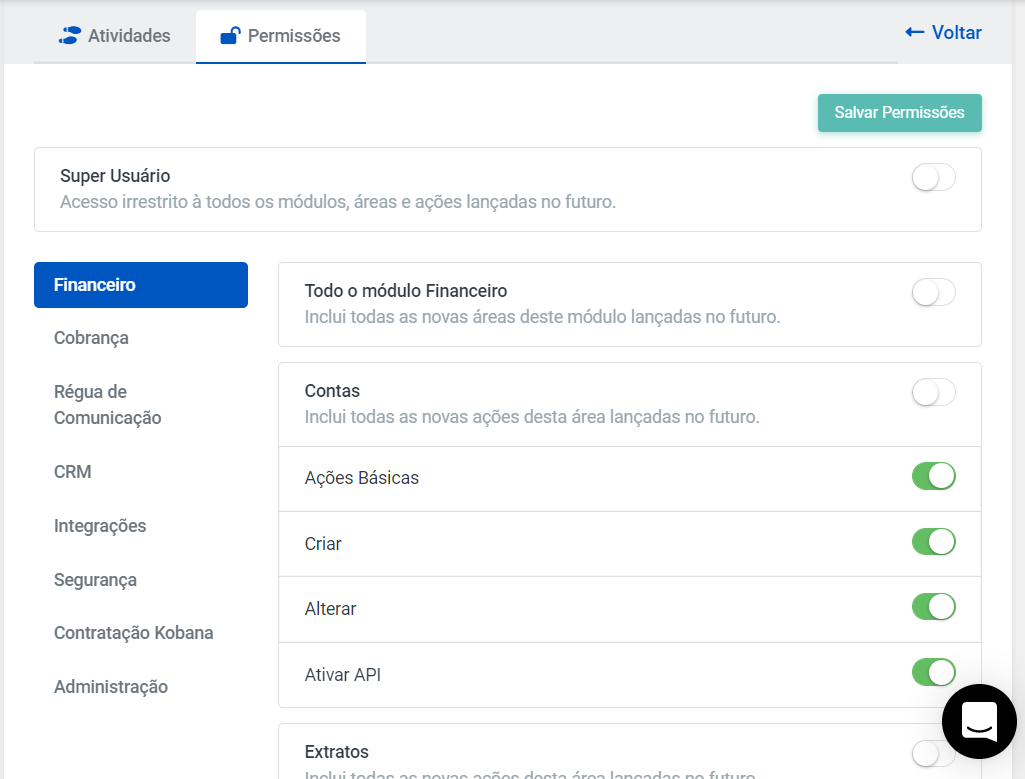
Por exemplo, acessando o módulo de boletos, você consegue definir se o usuário poderá criar, alterar e cancelar boletos, além de outras ações, como exportar relatórios ou marcar boletos como pago.
***Atenção! ****Para que você possa editar as permissões de um usuário, você deverá ter permissão de alterações de usuários do módulo de Administração ou ser um super usuário.*
Além de editar as permissões e restrições, você também poderá tornar um usuário um **super usuário,** assim como poderá reverter esta mesma ação o tornando um usuário comum. O super usuário tem acesso a todos os módulos e podem realizar todas as ações existentes dentro do sistema.
## Alterando o proprietário de contas e subcontas na Kobana
Ao alterar um usuário e suas permissões você pode restringir seu acesso a informações na interface da Kobana. Porém, você também pode permitir que ele tenha controle total da conta, o tornando um super usuário. Por fim, você pode também alterar o proprietário de uma conta ou subconta.
A alteração de dados do proprietário da **subconta** pode ser realizada através do menu *Administração > Conta > Subcontas > Ícone da porta* da subconta em que deseja realizar alteração.

Desta forma você acessa a subconta. Dentro dela, clique no menu de usuários (*Administração > Contas > Usuários > Ver usuário*). No usuário que deseja tornar proprietário, clique nos três pontinhos e selecione a opção Tornar Proprietário.
***Atenção!**** Essa ação só poderá ser realizada pelo proprietário da conta principal ou proprietário da respectiva subconta.*
Na **conta**, o processo de alteração dos dados do proprietário pode ser realizado por meio do menu *Administração > Contas > Usuários > Ver usuários > Três pontos azuis > Remover como proprietário.*
---
# Negativação de boleto dentro da plataforma da Kobana
Saiba como realizar a solicitação de negativação pela Kobana.

Escrito por
Marilia Souza
Actualizado el
20 de febrero de 2026
A **negativação** é a inclusão do nome do pagador, que possui boleto vencido e não pago, em um bureau de restrição de crédito. Dessa forma, essa dívida fica cadastrada na agência de análise de crédito que poderá acarretar em algumas barreiras ao devedor, até que a dívida seja resolvida.
Você só poderá realizar a solicitação de negativação pela Kobana, caso você tenha esse serviço contratado no seu banco.
## **Como negativar um boleto na Kobana?**
A negativação, em regra, só pode ocorrer após o vencimento. Porém, dependendo do banco, você pode deixar essa regra estabelecida no momento da emissão.
Assim, a informação de negativação após "x" dias do vencimento será enviada ao seu banco no momento do registro. Ao atingir o prazo, o banco vai proceder com o pedido de negativação.
Para estabelecer essa regra, sugerimos [criar um modelo de boleto](https://docs.banking.kobana.com.br/es/es/artigos/8851135-como-criar-um-modelo-de-boleto.md) e usá-lo nos casos em que você queira aplicar. Mas você também pode definir essa regra no momento da geração do boleto (API ou interface), na configuração da carteira ou nas configurações avançadas.
No exemplo abaixo, criamos uma regra de solicitação de negativação 10 dias após vencimento:
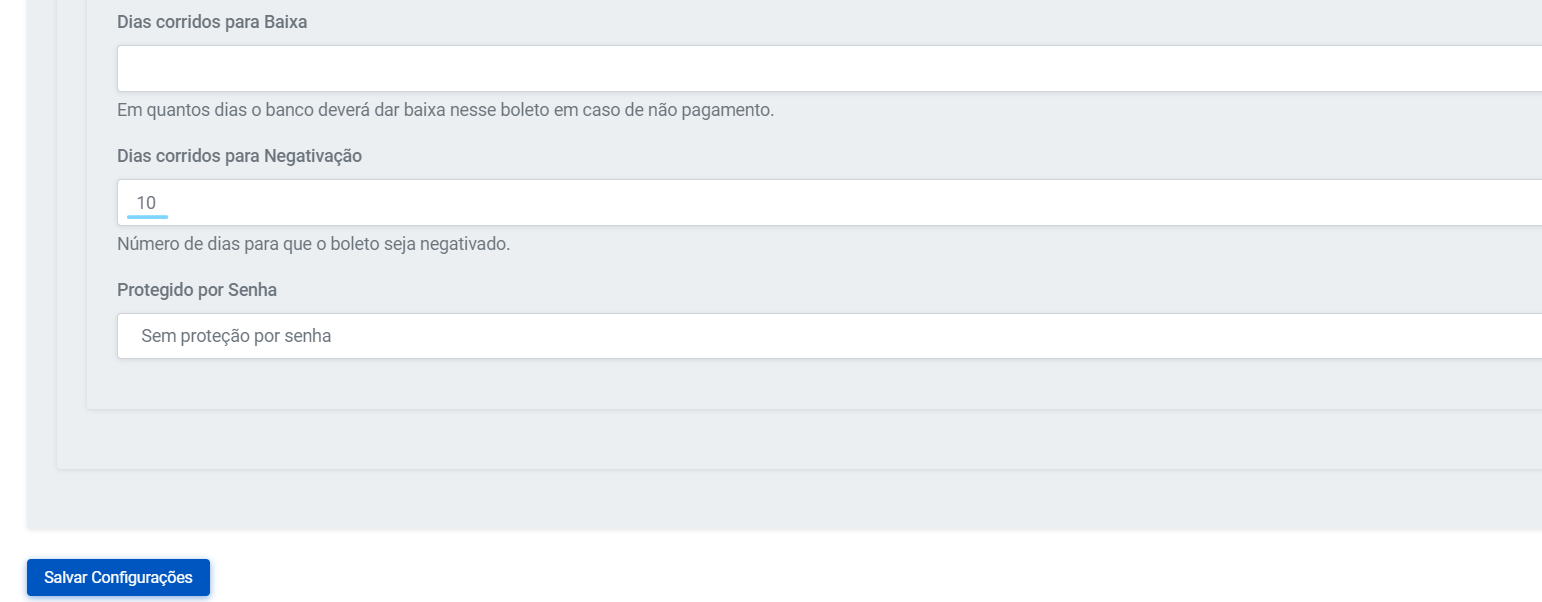
A Kobana, devido às restrições dos bancos, não inclui na mesma remessa regras para baixa, protesto e negativação. Caso seja estipulado mais de uma regra por boleto, o sistema seguirá em ordem de prioridade:
* Negativação;
* Protesto;
* Baixa.
Como dito acima, nem todos os bancos possuem suporte para a regra de negativação no momento do registro.
Porém, caso você tenha esse serviço contratado com algum banco, a Kobana pode ajudar você a automatizar esse processo. Entre em contato com o nosso suporte para saber mais.
---
# Posso estornar um boleto bancário recebido?
Veja se é possível estornar o valor de recebimento de um boleto bancário para o seu cliente.

Escrito por
Marilia Souza
Actualizado el
20 de febrero de 2026
**Não é possível estornar um boleto bancário recebido**.
Diferentemente dos sistemas de cartão de crédito, o sistema de compensação de boletos bancários não permite o estorno de boletos.
Isso ocorre porque um boleto bancário pode ser pago em dinheiro em qualquer casa lotérica, por exemplo.
## **Como devolver o dinheiro de um pagamento de boleto?**
O recebimento de um boleto bancário é similar a uma transferência bancária. Se você quiser devolver o dinheiro para quem pagou o boleto, é necessário combinar diretamente com a pessoa.
---
# É possível protestar um boleto na Kobana?
Veja como proceder para realizar o protesto de um boleto na plataforma da Kobana.

Escrito por
Marilia Souza
Actualizado el
20 de febrero de 2026
Quando um cliente deixa de pagar um boleto, isso pode gerar prejuízos para você. Para evitar este problema, existe o **protesto**. Trata-se de um meio legal de cobrar seus clientes por um boleto vencido.
Ao ser protestado o devedor perde alguns direitos, como fazer concursos públicos, financiar imóveis, entre outros, além de ter o nome negativado, bloqueando o acesso aos cadastros de proteção ao crédito do protestado. Essas sanções são retiradas com o pagamento da dívida.
Caso seu negócio seja um *e-commerce*, fique atento: o consumidor tem direito a desistir da compra e não fazer o pagamento. Portanto, o boleto não pode ser protestado.
## **Como inserir informações sobre protesto nos boletos da Kobana**
Você pode colocar essa informação no boleto gerado no nosso sistema, de maneira simples, na criação de boleto, assinatura ou carnê.
Ao indicar os dias corridos para protesto, essa informação vai para a remessa, notificando o banco da sua regra de protesto caso o seu cliente não faça o pagamento.
*A Kobana, devido às restrições dos bancos, não inclui na mesma remessa regras para baixa, protesto e negativação. Caso seja estipulado mais de uma regra por boleto, o sistema seguirá em ordem de prioridade: negativação, protesto e baixa.*
Vale lembrar que, para iniciar um protesto, é preciso que a empresa apresente um documento que comprove a dívida, como um cheque, uma duplicata mercantil ou um contrato. E, se o pagador entrar com um processo de sustação de protesto, a empresa que emitiu ele deverá comprovar a dívida no meio judicial por meio de um documento como uma assinatura no comprovante de entrega da NF-e ou do documento de venda.
A Kobana possui suporte para a solicitação do protesto para a maioria dos bancos. Entre em contato com o nosso suporte para conferir se o seu banco é um deles.
*Caso você não tenha o serviço de protesto contratado no banco, a informação de protesto inserida na remessa pelo sistema da Kobana será ignorada pelo sistema bancário e não haverá protesto em caso de dívida.*
Especificações:
| | |
| --------- | -------------------------------------------------------------------------------------------------------------------------------------- |
| **Banco** | **Especificações** |
| Itaú | O Itaú não procede com a solicitação de protesto do boleto, caso o CEP do pagador cadastrado não esteja na base de dados dos Correios. |
---
# Posso usar boletos registrados com a Kobana na minha loja virtual?
Entenda como integrar a sua loja virtual com a Kobana.

Escrito por
Marilia Souza
Actualizado el
20 de febrero de 2026
Sim, isso é possível utilizando a nossa API, que você pode integrar com a sua loja utilizando a [nossa documentação](https://developers.kobana.com.br/v2.0/reference/visao-geral).
Com a nossa API, é possível fazer qualquer operação no sistema. Nesse caso, você vai precisar de um programador para que possa integrar seu site com nossa API e, assim, efetuar a operação que desejar.
Além disso, temos integração com algumas plataformas de e-commerce, como Woocomerce, Shopify e Magento. Entre em contato com o nosso suporte para conhecer mais.
---
# Como enviar a Nota Fiscal e outras informações da nota ao meu cliente?
Entenda como funciona a integração da Kobana com o eNotas para geração de nota fiscal eletrônica.

Escrito por
Marilia Souza
Actualizado el
20 de febrero de 2026
A integração da Kobana com o **eNotas** não se resume a **gerar** **a nota fiscal eletrônica** para seus clientes. Nós também disponibilizamos variáveis para o envio de e-mail baseadas em suas notas fiscais!
*Temos outro artigo que fala sobre as variáveis referentes aos seus clientes e boletos que você pode incluir no e-mail: [Variáveis que podem ser usadas nos Boletos e Notificações](https://docs.banking.kobana.com.br/es/es/artigos/8851175-variaveis-que-podem-ser-utilizadas-na-kobana.md)*
Para utilizar as variáveis, você deve ter um plano contratado com o eNotas, além de já ter [integrado sua conta da Kobana com a do eNotas](https://docs.banking.kobana.com.br/es/es/artigos/8896260-como-gerar-nota-fiscal-para-boleto-registrado-com-kobana-e-enotas.md).
Então, você deve acessar a funcionalidade de *Automações > E-mail > Notificações*. Ao clicar em *Nova notificação*, é possível configurar diversas regras para o envio de e-mails automáticos e, no campo *Mensagem***,** é possível incluir todas as variáveis abaixo:
| | |
| --------------------------- | ---------------------------------------------------------------------------------- |
| Alíquota COFINS | #{{ bank\_billet.addons.enotas.nfe.porcentagemCofins \| append "%" }} |
| Alíquota CSLL | #{{ bank\_billet.addons.enotas.nfe.porcentagemCSLL \| append "%" }} |
| Alíquota INSS | #{{ bank\_billet.addons.enotas.nfe.porcentagemINSS \| append "%" }} |
| Alíquota IR | #{{ bank\_billet.addons.enotas.nfe.porcentagemIR \| append "%" }} |
| Alíquota ISS | #{{ bank\_billet.addons.enotas.nfe.aliquotaIss \| append "%" }} |
| Alíquota PIS | #{{ bank\_billet.addons.enotas.nfe.porcentagemPIS \| append "%" }} |
| Base de cálculo | #{{ bank\_billet.addons.enotas.nfe.baseCalculo \| prepend: "R$ " }} |
| Código de verificação | #{{ bank\_billet.addons.enotas.nfe.prefeutira.codigoVerificacao }} |
| Código do município no IBGE | #{{ bank\_billet.addons.enotas.nfe.municipioPrestacao.codiigo }} |
| Data de emissão da nota | #{{ bank\_billet.addons.enotas.nfe.prefeitura.dataEmissao }} |
| Data de competência | #{{ bank\_billet.addons.enotas.nfe.rps.dataCompetencia \| date "%d%m%y" }} |
| Deduções | #{{ bank\_billet.addons.enotas.nfe.deducoes \| prepend: "R$ " }} |
| Descontos | #{{ bank\_billet.addons.enotas.nfe.descontos \| prepend: "R$ " }} |
| Discriminação | #{{ bank\_billet.addons.enotas.nfe.discriminacao }} |
| ISS retido na fonte | #{{ bank\_billet.addons.enotas.nfe.issRetidoFonte }} |
| Link de impressão | #{{ bank\_billet.addons.enotas.nfe.prefeitura.linkImpressao }} |
| Link XML da nota | #{{ bank\_billet.addons.enotas.nfe.prefeitura.linkXml }} |
| Município de prestação | #{{ bank\_billet.addons.enotas.nfe.municipioPrestacao.nome }} |
| Número da Nota | #{{ bank\_billet.addons.enotas.nfe.prefeitura.numero }} |
| Observações | #{{ bank\_billet.addons.enotas.nfe.observacoes }} |
| Valor Bruto | #{{ bank\_billet.addons.enotas.nfe.valorBruto \| prepend: "R$ " }} |
| Valor CSLL | #{{ bank\_billet.addons.enotas.nfe.impostosFederais.valorCsll \| prepend: "R$ " }} |
| Valor INSS | #{{ bank\_billet.addons.enotas.nfe.impostosFederais.valorInss \| prepend: "R$ " }} |
| Valor IR | #{{ bank\_billet.addons.enotas.nfe.impostosFederais.valorIr \| prepend: "R$ " }} |
| Valor ISS | #{{ bank\_billet.addons.enotas.nfe.valor Iss \| prepend: "R$ " }} |
| Valor líquido | #{{ bank\_billet.addons.enotas.nfe.valorLiquido \| prepend: "R$ " }} |
| Valor PIS | #{{ bank\_billet.addons.enotas.nfe.impostosFederais.valorPis \| prepend: "R$ " }} |
| Valor total | #{{ bank\_billet.addons.enotas.nfe.valorTotal \| prepend: "R$ " }} |
No exemplo abaixo, inserimos na mensagem da notificação por e-mail:
* Nome do cliente e link de acesso do boleto, que são variáveis trazidas da informação do boleto;
* Link para acesso da nota fiscal, o valor líquido e a data de emissão da nota, que são informações da nota fiscal.
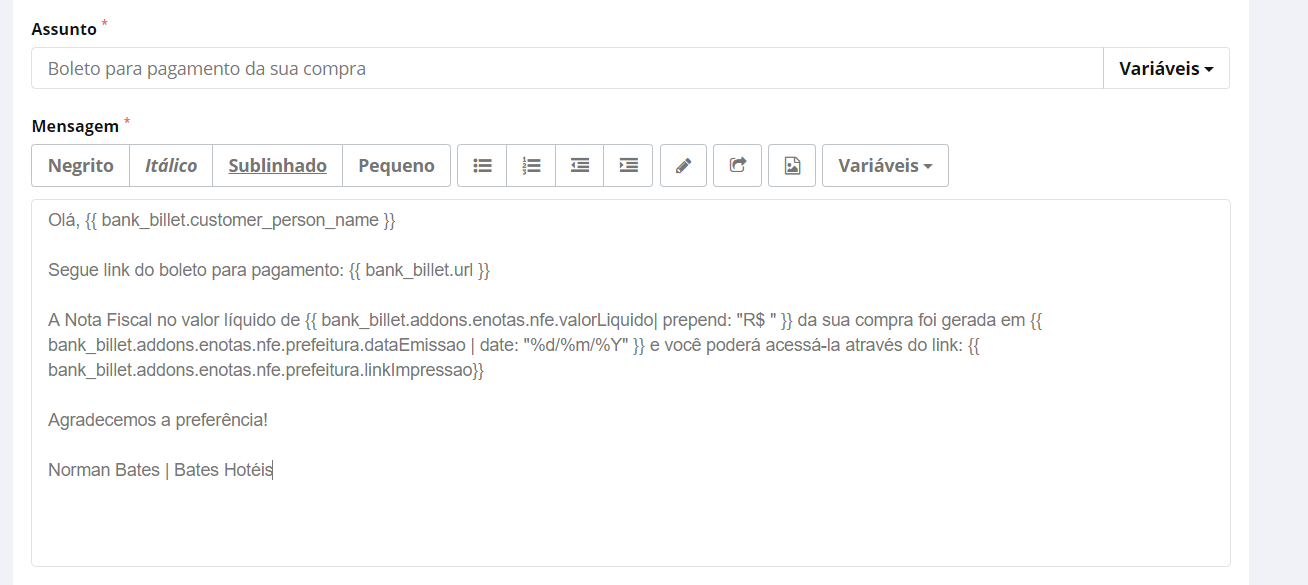
Abaixo, você pode conferir o resultado e como o seu cliente vai receber o e-mail com as informações e o link para acesso da nota fiscal:

Bem simples e fácil enviar seus boletos e notas fiscais no mesmo e-mail!
---
# Como exportar as informações das operações feitas pela Kobana?
Veja como exportar dados de seus recebimentos e pagamentos na Kobana para uma planilha para você gerenciar ou armazenar as informações.

Escrito por
Marilia Souza
Actualizado el
20 de febrero de 2026
A **exportação** permite com que você tenha os dados de todas as suas operações em uma planilha para que você possa gerenciar ou armazenar os dados.
## **Como exportar as informações das operações?**
Você pode gerar um relatório das operações que foram emitidas pela plataforma para ter essa informação em Excel ou outros formatos. Neste exemplo, vamos usar os boletos, mas o processo é semelhante para todas as operações.
Comece acessando a lista de boletos emitidos pela nossa interface em *Recebimentos > Boletos > Gerenciar*.
Para exportar as operações, em todos os casos, você deve aplicar um filtro. Clique em *Filtrar* e preencha os dados necessários para que você tenha as operações que pretende criar no seu relatório.

Aplicado o filtro, vai aparecer a opção de exportação do arquivo. Clique no formato que desejar:
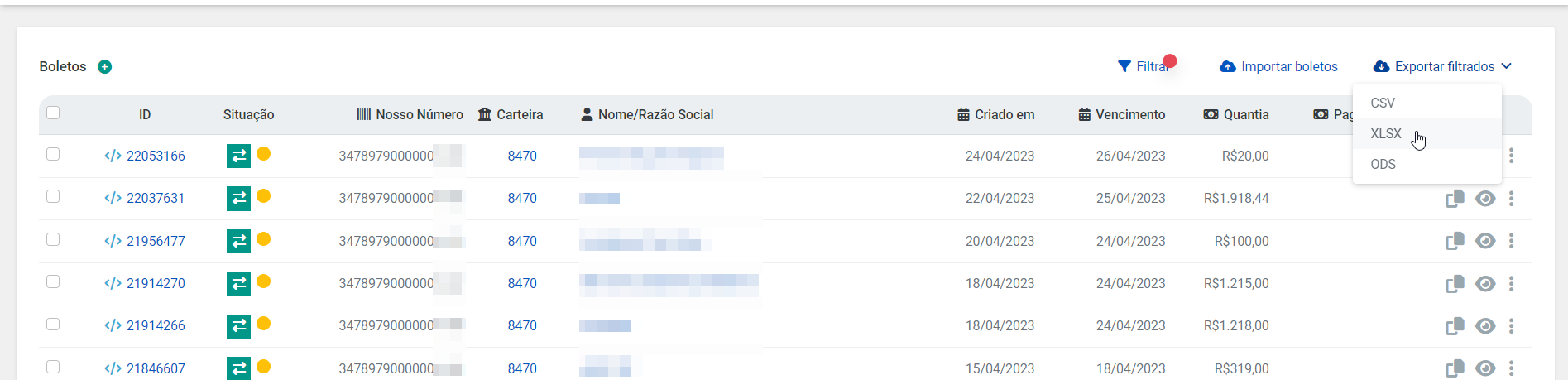
É importante ressaltar que existe um **limite de exportação de 10.000 linhas** (boletos) por vez. Caso sua demanda seja maior, sugerimos que seja feita uma filtragem que permita a divisão da quantidade de boletos, contando que cada etapa respeite o limite mencionado.
Enquanto o arquivo carrega para a realização do download, você não precisa aguardar na tela. Você pode acessar todas as suas exportações dos últimos 7 dias em *Administração > Históricos > Exportações*.
## **Quais operações permitem exportação e em quais formatos você pode exportar?**
Todas as principais operações financeiras na Kobana permitem a exportação de dados. São elas:
* Boletos;
* Carnês;
* Assinaturas;
* Pix;
* Transferências;
* Pagamentos.
Já os formatos disponíveis são:
* CSV;
* XLSX;
* ODS.
---
# Como conferir o valor do boleto de homologação no Bradesco?
Tem dúvidas sobre o processo de homologação da carteira de recebimento? Veja como conferir o valor do boleto.

Escrito por
Marilia Souza
Actualizado el
20 de febrero de 2026
Durante o **processo de homologação** da sua carteira de recebimento, é comum surgirem diversas dúvidas, principalmente quando é necessário entrar no Internet Banking do seu banco.
O que pode confundir ainda mais é o fato de que existem duas formas de finalizar a homologação:
* Baixando o arquivo retorno do seu banco e subindo ele para a Kobana;
* Inserindo o valor do boleto de homologação no nosso sistema.
*Para saber como finalizar a homologação através do arquivo de retorno, veja também: [Como baixar o arquivo de retorno do Bradesco?](https://docs.banking.kobana.com.br/es/es/artigos/8826212-como-baixar-o-arquivo-de-retorno-do-bradesco.md)*
Veja, a seguir, como encontrar no seu Internet Banking esse valor, caso seja cliente Bradesco.
## **1. Acesse o Internet Banking**
Ao acessar a sua área restrita, clique em **Transmissão de Arquivos** no menu superior e, depois, em **Arquivos Enviados**.
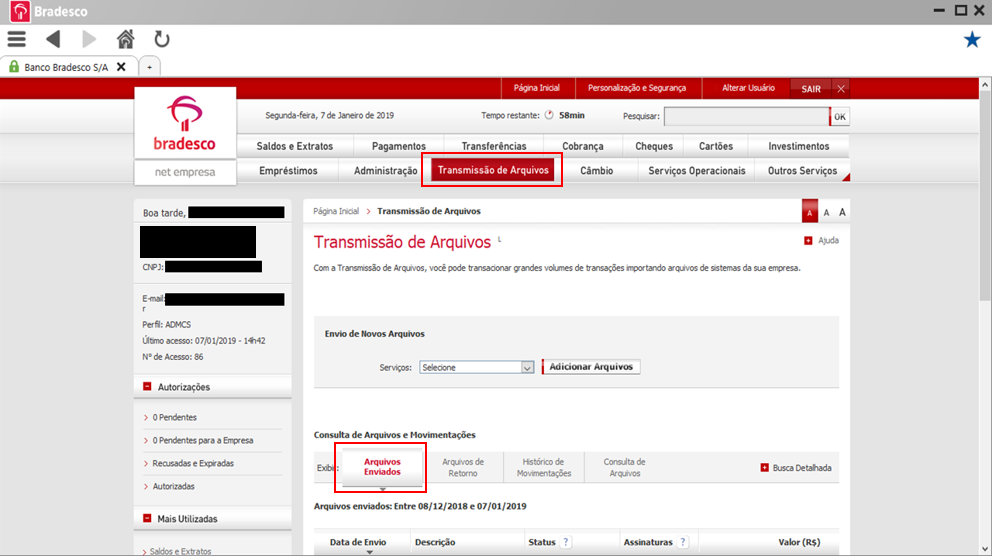
## **2. Ache o arquivo remessa**
Encontre o arquivo remessa gerado pela Kobana e que foi enviado por você anteriormente. Observe que aparece o valor referente a este arquivo na coluna **Valor (R$)**. Como o arquivo irá conter apenas um boleto, esta é a informação que você precisa.
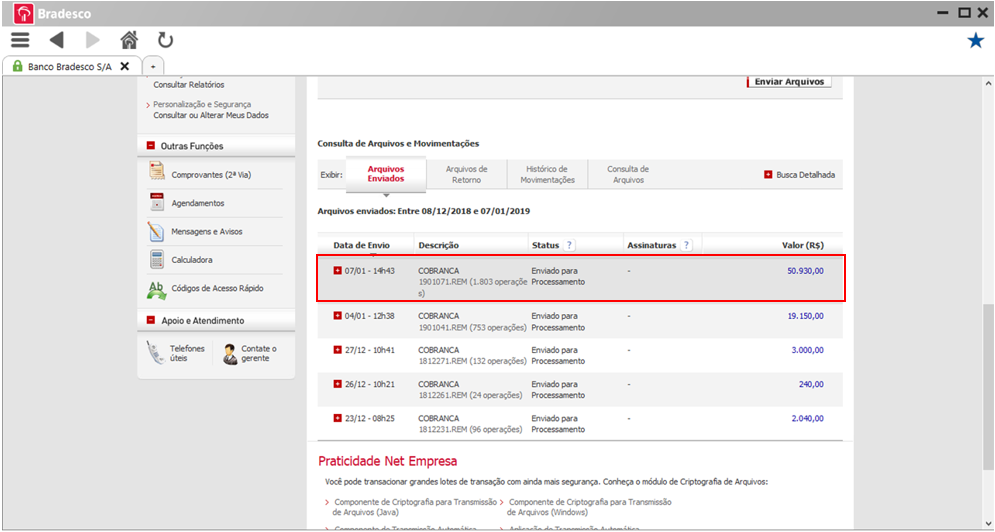
*Caso ainda não tenha enviado o arquivo remessa, veja como fazer em: [Como enviar o arquivo de remessa ao Bradesco?](https://docs.banking.kobana.com.br/es/es/artigos/8826073-como-enviar-o-arquivo-de-remessa-ao-bradesco.md)*
## **3. Finalize a homologação**
Em posse do valor do boleto, volte a entrar na sua conta da Kobana, encontre a carteira de recebimento em questão e clique em **finalizar homologação**.

Após isso, irá aparecer uma página em que você deverá escolher entre enviar o arquivo retorno ou inserir o valor do boleto de homologação para finalizar o processo.
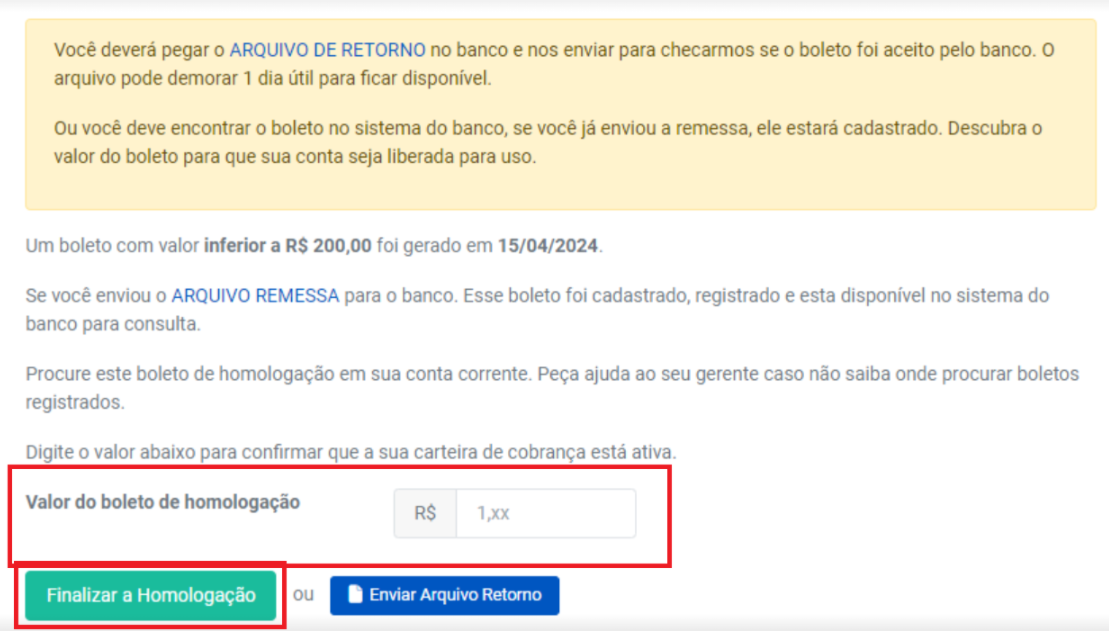
---
# Como acompanhar os recebimentos da sua empresa e pagamentos dos seus clientes?

Escrito por
Marilia Souza
Actualizado el
20 de febrero de 2026
A Kobana possui uma tela exclusiva para você verificar e acompanhar os recebimentos da sua empresa, ou seja, os pagamentos realizados pelos seus clientes. Acesse pelo menu *Recebimentos > Boletos > Recebimentos*.
Ao acessar essa tela, você vai se deparar com todos os recebimentos, ordenados pela data (do mais recente para o mais antigo). Você também poderá ordenar por outros critérios e filtrar por carteira de recebimento, nome do cliente, período de pagamento, dentre outros.
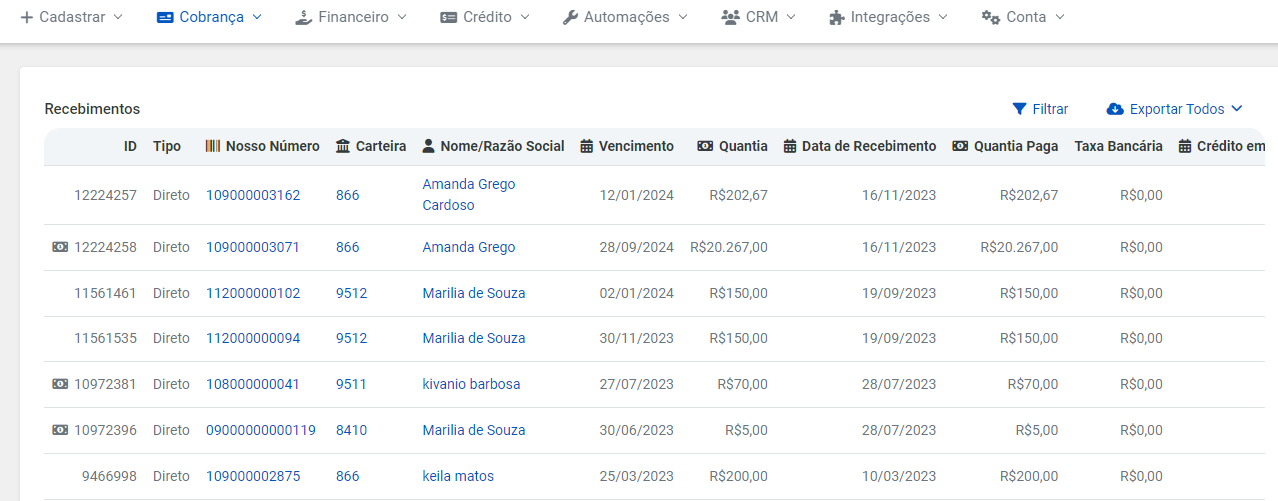
Além de analisar os dados de pagamento pela nossa interface, você pode também exportá-los com uma planilha de Excel para que possa fazer análises mais profundas e que façam sentido para a sua operação. Para isso, basta clicar em *Exportar todos* e selecionar a opção *XLSX*.
Caso você não queira exportar todas as informações de pagamento, aplique o filtro desejado e, em seguida, realize os passos acima para exportar apenas os dados desejados.
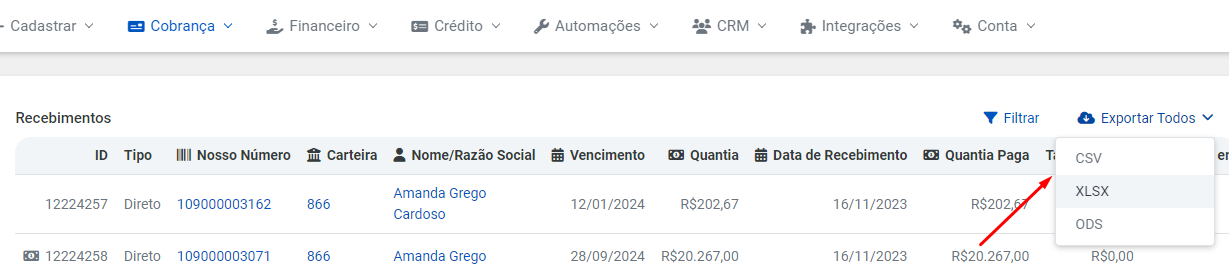
---
# Como gerar um Link de Pagamento?
Saiba como criar um link de pagamento para o seu cliente acessar a página de check-out na compra de um produto e serviço e emitir o boleto.

Escrito por
Marilia Souza
Actualizado el
20 de febrero de 2026
O **Link de Pagamento **é uma ferramenta muito útil e simples para você criar um link em que o cliente ou visitante do seu site vai acessar um check-out de pagamento, inserindo os dados necessários para gerar um boleto.
Para criar esse link, você deve acessar o menu *CRM > Links de Pagamento*.
Clique no botão verde **Cadastre o seu primeiro link!**
No formulário de criação, você deve preencher:
* **Carteira**: selecione qual a carteira de recebimento será atrelada ao link de pagamento;
* **Nome de identificação**: dê um nome para o seu link. Apenas você vai conseguir visualizar essa informação;
* **URL**: escolha o que vai ter na URL do seu check-out que inicia como ...;
* **Nome do Produto**: qual serviço ou produto você está vendendo;
* **Descrição do Produt**o: descreva o serviço ou produto;
* **Demonstrativo do Boleto**: essa informação vai aparecer no boleto. Sugerimos colocar as informações do produto ou serviço. Exemplo de demonstrativo:
* **Valor fixo**: escolha um valor fixo para pagamento. Se deixar em branco, o seu cliente poderá escolher a quantia;
* **Valor mínimo**: utilizado apenas em casos que o valor fixo está em branco. Dessa forma, seu cliente não poderá pagar menos do que a quantia deste campo;
* **Dias para vencimento dos Boletos**: inclua a quantidade de dias em que o boleto vencerá após ser criado. Por exemplo: se você incluir 3 dias e o seu cliente gerar esse boleto no dia 25 de junho, o boleto vencerá no dia 28 de junho ou no próximo dia útil;
* **URL para Transação Autorizada (opcional)**: caso este endereço seja informado, mostramos um botão de Prosseguir com esse link na tela de sucesso;
* **E-mail de Contato**: esse e-mail aparece na tela para o seu cliente caso ele precise entrar em contato com você.
Ao finalizar a criação do link de pagamento, você poderá acessá-lo por meio da URL criada.
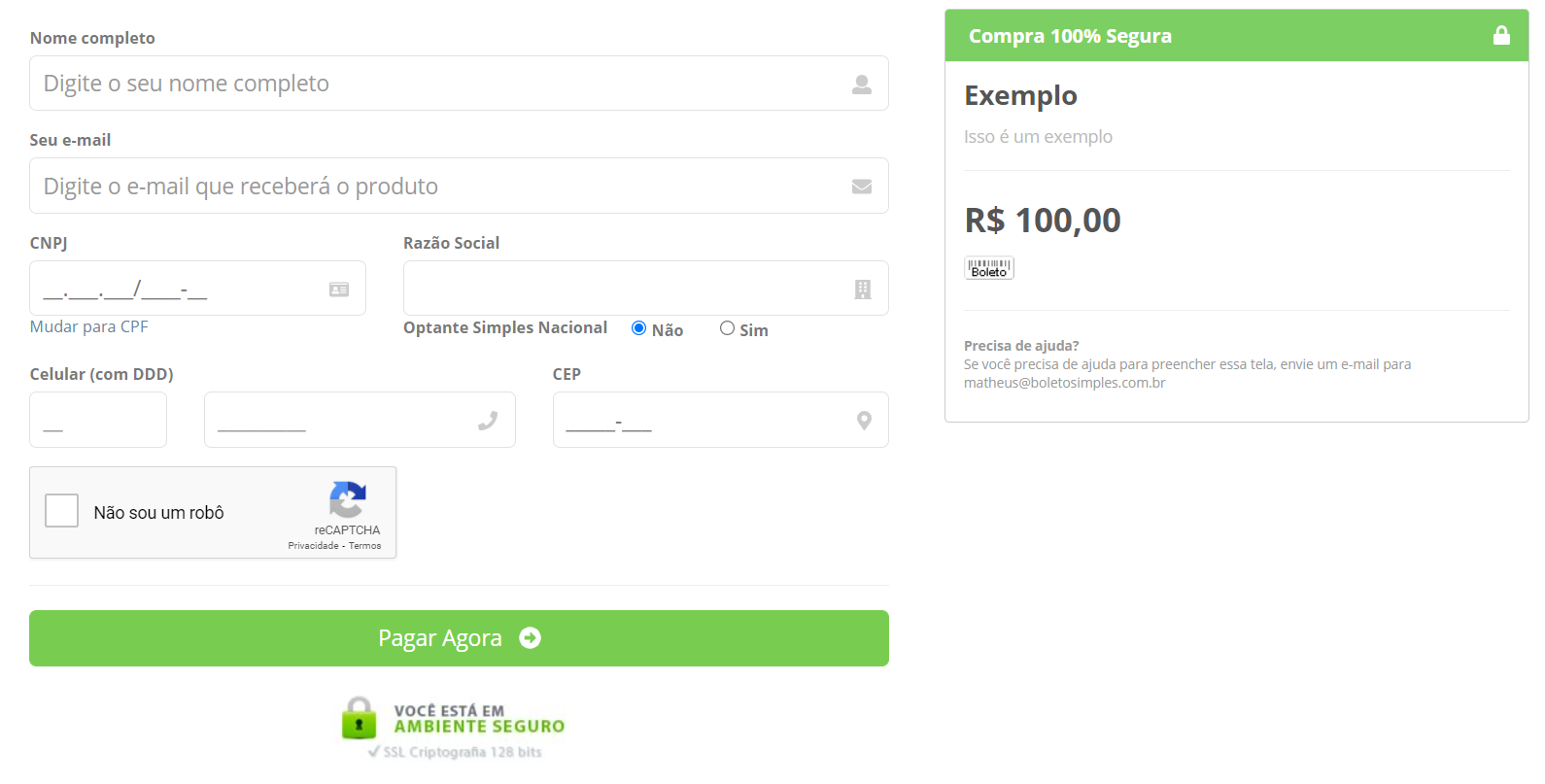
---
# Como criar um Modelo de Boleto?
Confira um passo a passo simples e prático para criar Modelos de Boleto na plataforma da Kobana.

Escrito por
Marilia Souza
Actualizado el
20 de febrero de 2026
Na Kobana, é possível criar **modelos de boleto com informações pré-configuradas e personalizações,** que tornam a emissão dos boletos ainda mais prática e profissional.
## **Crie um modelo de boletos**
Para criar um modelo, acesse o menu *Recebimentos > Boletos > Modelos* e clique no botão verde para cadastrar um modelo.
## **Preencha as informações do seu modelo**
* **Nome**: este é o nome do seu modelo. Quando você gerar um boleto na interface, você deve selecionar o modelo pelo nome;
* **Carteira**: você pode selecionar uma carteira que esse modelo será aplicado ou, caso queira que ele seja utilizado para a todas as sua carteiras, você pode deixar essa informação em branco;
* **Logotipo**: selecione um arquivo com o logo da sua empresa para que seja incluído no canto superior esquerdo do boleto, dando uma aparência mais profissional e confiável ao documento de cobrança. O logo precisa ser retangular, estar no formato JPEG ou PNG e preferencialmente nas proporções de 150x50 pixels, mas caso o tamanho não seja exatamente esse o sistema irá redimensioná-lo;
* **Layout Padrão:** esse será o formato do boleto quando o seu cliente acessar a URL principal do boleto ou quando você enviar o PDF em anexo por e-mail para ele. As opções são: Boleto Híbrido, Boleto PIX, Recibo, Carnê, Fatura, Envelope, Envelope 2 dobras, GRU e Customizado;
*Os layouts que incluem o QR Code do PIX, como Boleto-Híbrido e Boleto PIX, dependem de uma configuração prévia para utilização do PIX. [Saiba como configurar o PIX para a sua conta da Kobana](https://docs.banking.kobana.com.br/es/es/artigos/8858511-como-configurar-o-boleto-hibrido-na-kobana.md).*
* **Proteção por senha**: inclui senha para o pagador acessar o boleto. É possível deixar desabilitado ou selecionar um dos tipos de senha;
* **Marca d'água**: caso você selecione essa opção, será adicionada uma marca d'água ao fundo do boleto, que é um recurso de segurança que ajuda a evitar fraudes.
Clique em *Salvar Modelo* para finalizar.
## **Altere um modelo de boletos**
A qualquer momento que desejar, você poderá alterar o modelo e suas configurações. Para fazer isso, acesse o menu *Recebimentos > Boletos > Modelos *e clique em ver modelo (👁️). Na página do modelo, clique em *Ações*.
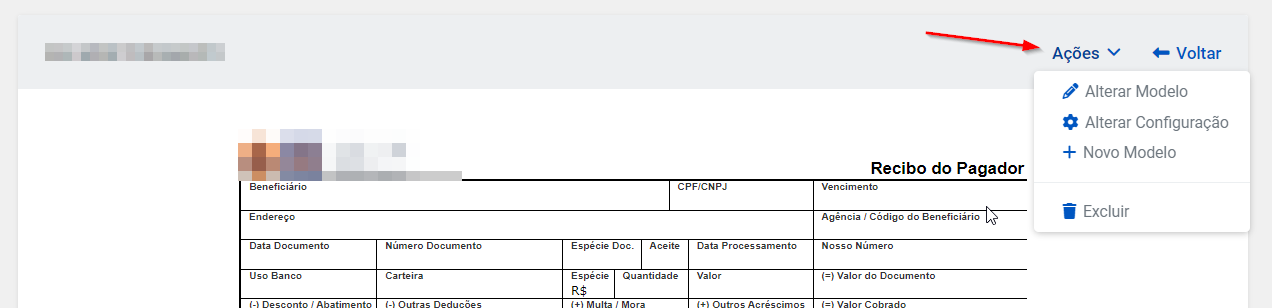
Nas Ações, você poderá *Alterar Modelo* ou *Alterar Configuração*. A alteração do modelo serve para mudar a sua estrutura, como o nome, carteira vinculada, logotipo, layout e marca d'água. A alteração da configuração é para alterar os atributos do modelo, como demonstrativo, multa, juros, desconto, baixa etc.
## **Configure regras específicas para o boleto**
Além de preencher as informações mencionadas acima, você pode configurar o seu modelo para que sejam aplicadas regras específicas aos boletos. Para fazer isso, vá até o modelo criado em clique em *Ações > Alterar Configuração*.
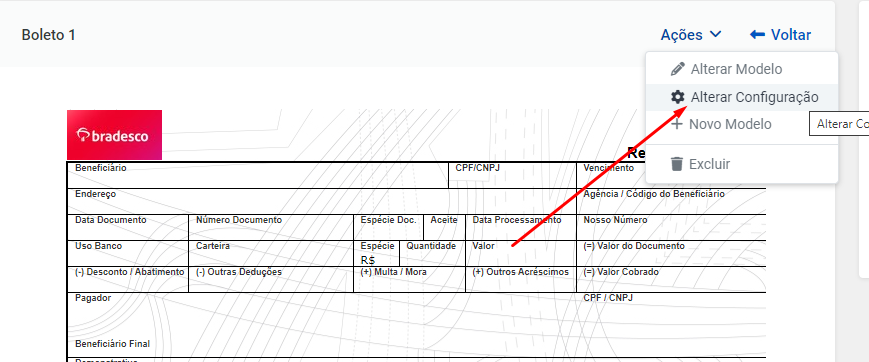
Nas configurações, você poderá, por exemplo:
* Incluir textos padronizados para o **Demonstrativo** e **Instruções ao Caixa;**
*Você pode incluir variáveis de substituição no Demonstrativo e Instruções para o Caixa, como a data de vencimento, a parcela do carnê e outras informações. Para saber mais: [Adicione variáveis ao Demonstrativo e Instruções ao Caixa dos seus boletos](https://atualizacoes.kobana.com.br/adicione-vari%C3%A1veis-ao-demonstrativo-e-instru%C3%A7%C3%B5es-ao-caixa-do-seu-boleto-80322)*
* Incluir os dados do **Beneficiário Final (Sacador/Avalista)** padrão;
* Incluir valores ou percentuais padronizados para **Multa**, **Juros** e **Desconto**;
* Incluir regras de **Baixa**, **Protesto** e **Negativação** do boleto dias após o vencimento.
***Atenção! ****As regras de baixa, protesto e negativação dependem se o seu banco presta esse suporte para o formato do seu arquivo remessa ou se o seu registro for feito por web service. Confirme isso com a nossa equipe.*
* Incluir **Senha de proteção** para acesso do boleto;
* Definir a regra utilizada para o **cálculo de datas na Instrução para o caixa** ([saiba mais sobre essa configuração](https://docs.banking.kobana.com.br/es/es/artigos/8842568-como-preencher-as-instrucoes-para-o-caixa-na-emissao-do-boleto.md));
* Entre outras configurações.
Você pode criar outros modelos sempre que desejar acessando o menu *Recebimentos > Boletos > Modelos.*
## **Como utilizar o modelo de boleto**
Para utilizar esse modelo quando estiver criando um novo boleto, selecione-o no campo *Modelo* na interface. As configurações e as regras cadastradas por você serão aplicadas ao boleto que você está gerando.
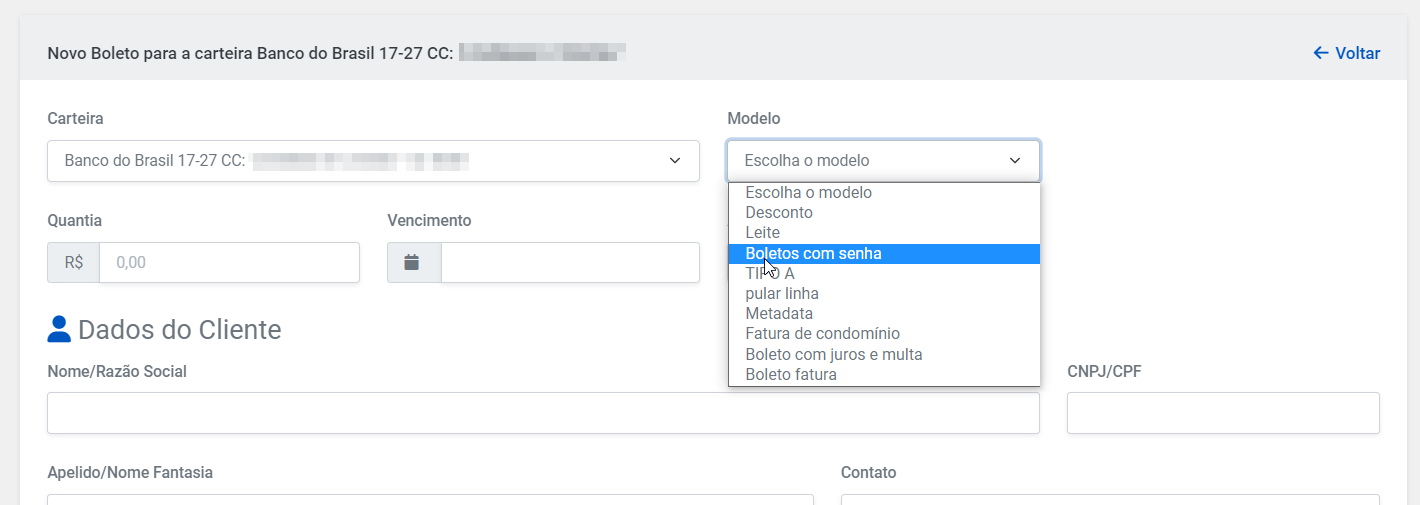
Se você utiliza a API ou importa os boletos via CSV, você deve se atentar ao ID do modelo e utilizá-lo para que o modelo seja nos boletos gerados.
---
# Variáveis que podem ser utilizadas na Kobana
Veja como usar as variáveis para facilitar a criação de modelos de boletos na sua empresa.

Escrito por
Marilia Souza
Actualizado el
20 de febrero de 2026
A Kobana fornece um **sistema de variáveis de substituição** para facilitar, por exemplo, a criação de modelos de boletos e notificações. As *Variáveis* são campos padrão que serão substituídos pelas informações cadastradas do seu cliente ou de uma operação, como um boleto. Assim, você consegue personalizar cada notificação enviada, sem perder tempo escrevendo e enviando um a um manualmente.
As variáveis colocadas no texto serão substituídas automaticamente pelos valores correspondes no momento em que a operação for criada ou uma notificação for enviada, como incluir a variável do nome de um cliente em uma notificação sem a necessidade de escrever uma por uma.
*Na Kobana, todo dado poderá se tornar variável. O melhor local para consultar esses dados é a documentação técnica da Kobana: .*
*Caso você utilize a integração da Kobana com o eNotas, você pode incluir variáveis das suas notas fiscais e até mesmo a própria nota fiscal nas suas notificações. Saiba mais: [Como enviar a Nota Fiscal e outras informações dela ao meu cliente?](https://docs.banking.kobana.com.br/es/es/artigos/8896291-como-enviar-a-nota-fiscal-e-outras-informacoes-da-nota-ao-meu-cliente.md)*
## **Como usar variáveis nas notificações?**
Você pode adicionar as variáveis com facilidade na hora de criar uma notificação. Por exemplo, na notificação de e-mail, tanto no campo do **assunto**, como no da **mensagem**, você consegue clicar no bloco de variáveis e incluir as que você preferir.
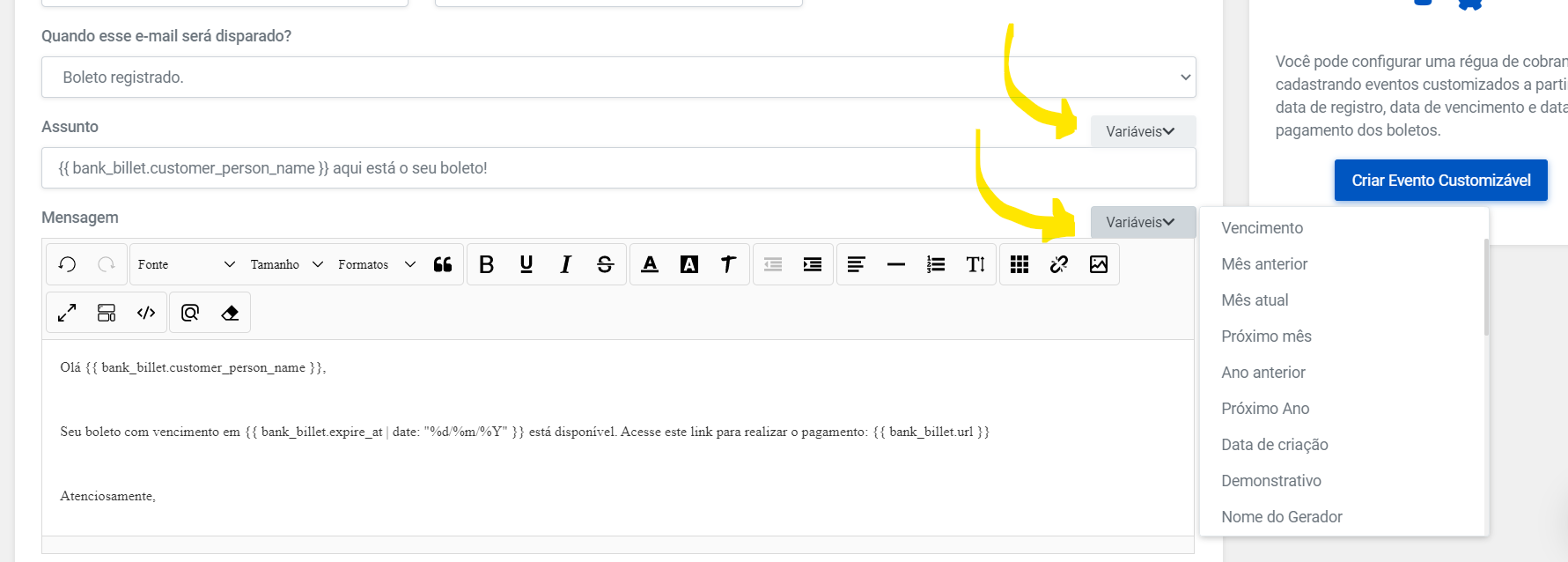
No exemplo da imagem acima, utilizamos as variáveis do **nome do cliente, a data de vencimento e o link do boleto**. Repare que utilizamos o nome do cliente no assunto e na mensagem.
Para você, ela vai aparecer como o código: **#{{ customer.person\_name }}**, porém, quando o e-mail for enviado, esse código será substituído pelo nome de cada cliente.
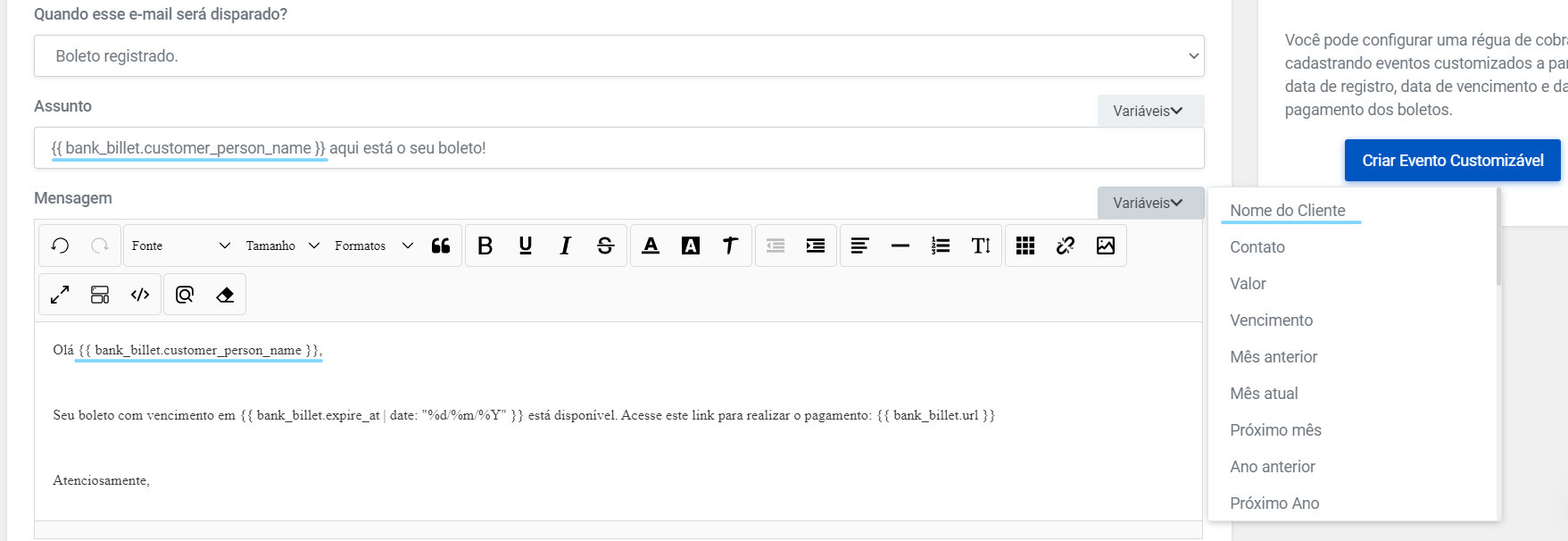
No SMS, não existe o campo de assunto, porém você poderá adicionar qualquer variável no corpo da mensagem.
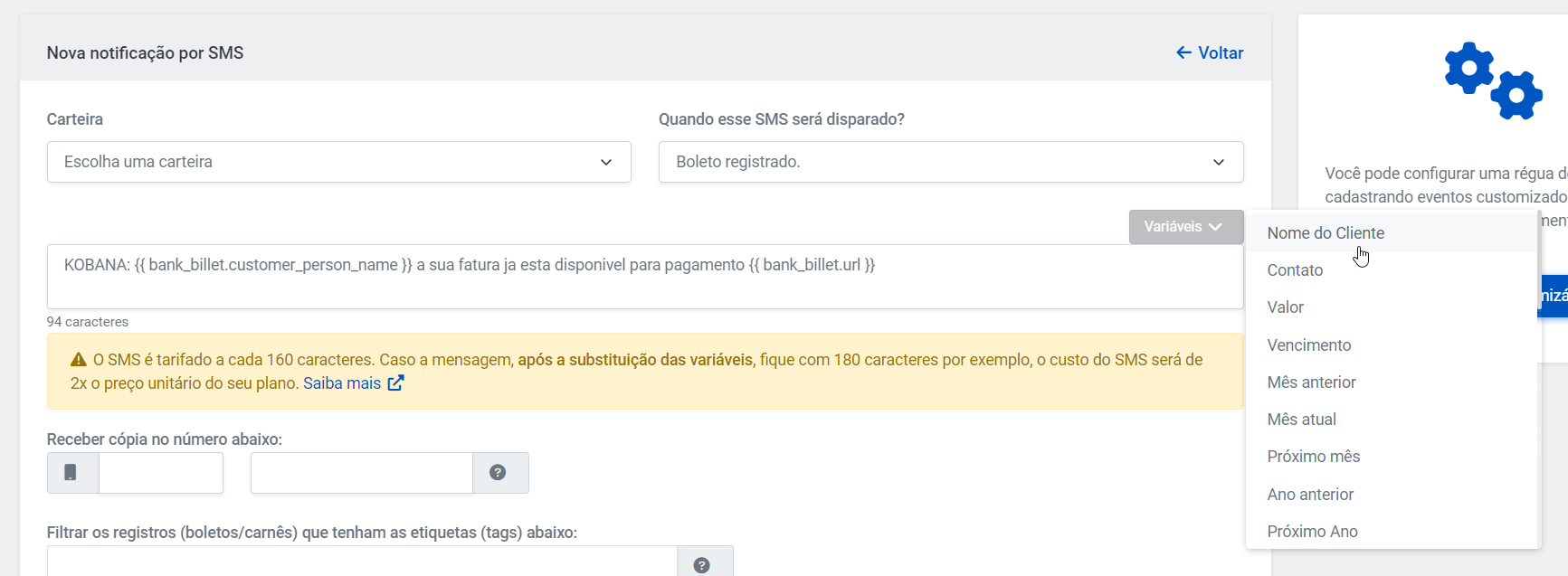
***Atenção! ****O SMS é tarifado a cada 160 caracteres. No caso da variável, essa contagem é feita no resultado da substituição. Recomendamos sempre deixar uma margem grande de caracteres para que a mensagem não exceda o limite e sua empresa seja cobrada a mais por isso.*
## **Exemplos de variáveis de boletos**
Nas tabelas abaixo, listamos exemplos das variáveis mais utilizadas pelos nossos clientes:
| | |
| ----------------------------------------------------------- | ---------------------------------------------------------------------------- |
| **Variável** | **Informação substituta** |
| #{{ bank\_billet.amount \| prepend: "R$ " }} | Valor do boleto iniciando com o prefixo "R$" |
| #{{ bank\_billet.expire\_at }} | Data de vencimento do boleto |
| #{{ bank\_billet.customer\_person\_name }} | Nome ou razão social do cliente |
| #{{ bank\_billet.customer\_contact\_person }} | Nome do contato da empresa cliente |
| #{{ bank\_billet.guarantor\_name }} | Nome ou razão social do beneficiário final (sacador/avalista) |
| #{{ bank\_billet.description }} | Texto do demonstrativo do boleto |
| #{{ bank\_billet.document\_number }} | Número de documento do boleto |
| #{{ bank\_billet.custom\_data.exemplo }} | Dado de exemplo inserido no custom\_data através de importação de CSV ou API |
| #{{ bank\_billet.paid\_amount \| money \| prepend: "R$ " }} | Valor total pago no boleto |
| #{{ bank\_billet.url }} | Link de acesso do boleto |
| #{{ bank\_billet.customer\_nickname }} | Nome fantasia da empresa |
## **Formatos das Variáveis**
Dentro da própria variável, você consegue ajustar o formato a ser mostrado, como por exemplo, para uma data não mostrar o ano ou mostrar apenas as três primeiras letras do mês.
| | |
| -------------------------------------------------- | ------------------------------------ |
| **Variável** | **Exemplo de informação substituta** |
| #{{ bank\_billet.expire\_at \| date: "%m/%d/%Y" }} | 13/06/2023 |
| #{{ bank\_billet.expire\_at \| date: "%d/%m" }} | 13/06 |
| #{{ bank\_billet.expire\_at \| date: "%d/%b" }} | 13/Jun |
Para ajustes de formatos, você pode se basear neste link:
---
# Qual a diferença entre Boleto, Carnê e Assinatura?
Entenda em que momento sua empresa deve utilizar o boleto, carnê ou pagamento na cobrança dos seus produtos ou serviços.

Escrito por
Marilia Souza
Actualizado el
20 de febrero de 2026
No menu *Cadastrar*, você tem a opção de criar três modos de recebimento o **Boleto**, a **Assinatura** e o **Carnê**.
## **Entenda as diferenças entre as três opções**
### **Como funciona o boleto?**
O **Boleto** é basicamente um título de cobrança com informações como: valor a ser pago, data de vencimento, quem deve pagar e para quem deve ser pago. Ele pode ser pago em qualquer instituição ou estabelecimento conveniado do banco emissor, até a data de vencimento indicada.
Na Kobana, escolha a opção de boleto se você quiser emitir um documento para uma cobrança única, que deverá ser paga apenas uma vez. Se a cobrança precisar ser parcelada ou for recorrente, você deverá optar pelo Carnê ou Assinatura.
### **Como funcionam os pagamentos recorrentes?**
O **Carnê**, por sua vez, é um título que comprova uma compra que será paga em parcelas. Quem compra um produto ou serviço pelo carnê, normalmente, passa por uma análise de crédito para a empresa ter certeza sobre a sua capacidade de cumprir com as obrigações de pagamento.
Trata-se de um meio ainda muito utilizado em lojas de eletrodomésticos, de carros, mesmo instituições de ensino e imobiliárias. Na prática, o Carnê é um conjunto de boletos, cada um com vencimento em um mês, gerando parcelas mensais que devem ser pagas para quitar a dívida de uma compra ou serviço.
Assim como o Carnê, a **Assinatura** se refere a um compromisso de pagamento recorrente. Entretanto, ao invés de gerar todos os boletos de uma vez em um conjunto, na Assinatura, cada boleto é enviado ao pagador no mês ou outro período em que deve ser pago. Essa forma de cobrança é muito utilizada pelas empresas que buscam a fidelização do cliente, como por exemplo, uma revista, serviço de internet ou streamings.
*Aprenda nestes artigos: [como emitir um boleto](https://docs.banking.kobana.com.br/es/es/artigos/8838218-como-emitir-um-boleto-pela-plataforma-da-kobana.md), [como gerar um carnê](https://docs.banking.kobana.com.br/es/es/artigos/8852127-como-gerar-um-carne-na-plataforma-da-kobana.md) e [como criar uma assinatura](https://docs.banking.kobana.com.br/es/es/artigos/8852152-como-criar-uma-assinatura-para-cobranca-recorrente.md) na Kobana.*
---
# Layouts de boletos, carnês, boletos fatura e envelopes
Conheça os tipos de layouts que você pode emitir pela plataforma da Kobana.

Escrito por
Marilia Souza
Actualizado el
20 de febrero de 2026
Dependendo do seu objetivo e do tipo de cobrança, você pode emitir **boletos comuns ou optar por gerar assinaturas, carnês e boletos fatura**.
Em cada uma dessas modalidades de cobrança, os boletos devem ser gerados com um layout específico, e a Kobana faz isso automaticamente para os layouts mais utilizados.
## **Boleto Comum**
O boleto é um título de cobrança com informações como valor a ser pago, data de vencimento, quem deve pagar e para quem deve ser pago.
Para ter acesso aos boletos, você poderá clicar no painel de boletos na Kobana, indo em* Recebimentos > Boletos > Gerenciar*, e em seguida, vá no ícone do olho à direita.
É possível ver que o boleto é dividido em duas partes principais: o recibo do pagador, que fica na parte de cima da linha pontilhada e será guardado pelo pagador como comprovante, e a ficha de compensação, parte de baixo que fica em posse do banco após o pagamento.
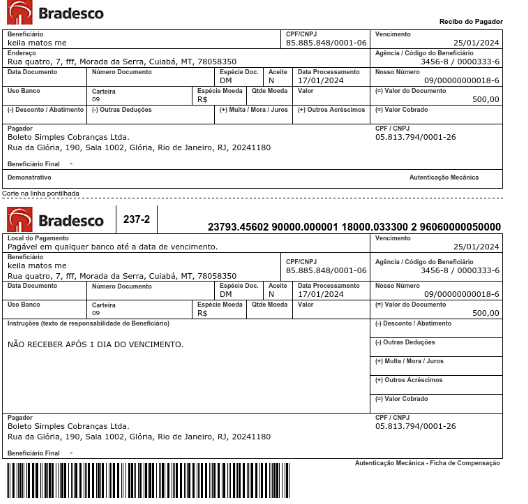
Escolha a opção de emitir um boleto se você quiser gerar um documento para uma cobrança única, que será paga apenas uma vez.
Se você criar uma assinatura na Kobana, o layout utilizado para as cobranças regulares seguirá também o modelo idêntico ao boleto comum.
*[Leia mais sobre o layout do boleto comum](https://docs.banking.kobana.com.br/es/es/artigos/8839485-layout-do-boleto-comum.md)*
## **Carnê**
O Carnê, na prática, é um conjunto de boletos, cada um com vencimento em uma determinada data, gerando parcelas que devem ser pagas para quitar a compra de um produto ou a contratação de um serviço.
Quando você gera um carnê na Kobana,** **o layout dos boletos que formam o carnê é diferente do layout de boleto comum.
O boleto do carnê é horizontal: o recibo do pagador é a parte menor à esquerda e a ficha de compensação é a parte maior à direita. Isso facilita com que os boletos sejam, por exemplo, grampeados, e que o pagador tenha maior controle sobre os recibos.
Você pode transformar seu boleto comum em um boleto com formato de carnê, pegando um link comum (exemplo: ) e adicionando **/carne** no fim dele ().
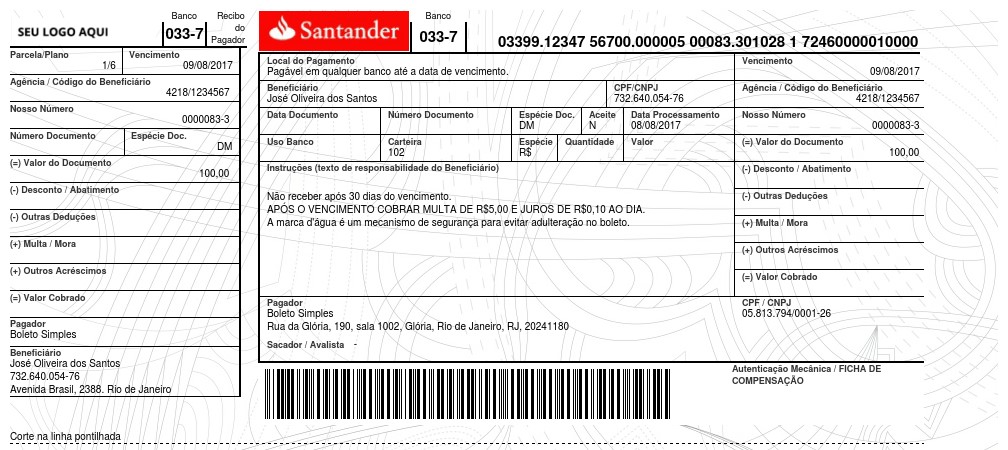
*[Leia mais sobre o layout do boleto carnê](https://docs.banking.kobana.com.br/es/es/artigos/8852107-layout-do-carne.md)*
## **Boleto fatura**
Os boletos no formato de fatura normalmente são usados para cobranças que exigem maior detalhamento sobre o produto adquirido ou o serviço prestado. Veja aqui [como criar um boleto fatura na Kobana](https://docs.banking.kobana.com.br/es/es/artigos/8838113-como-criar-um-boleto-fatura-na-kobana.md).
Como no boleto comum, o recibo do pagador fica acima da linha pontilhada e a ficha de compensação fica logo abaixo. Porém, o layout do boleto fatura tem uma particularidade: no recibo do pagador, são informados os detalhes necessários sobre a cobrança.
Você pode transformar seus boletos comuns em boleto fatura usando **/letter** no fim do link. Exemplo: vira .
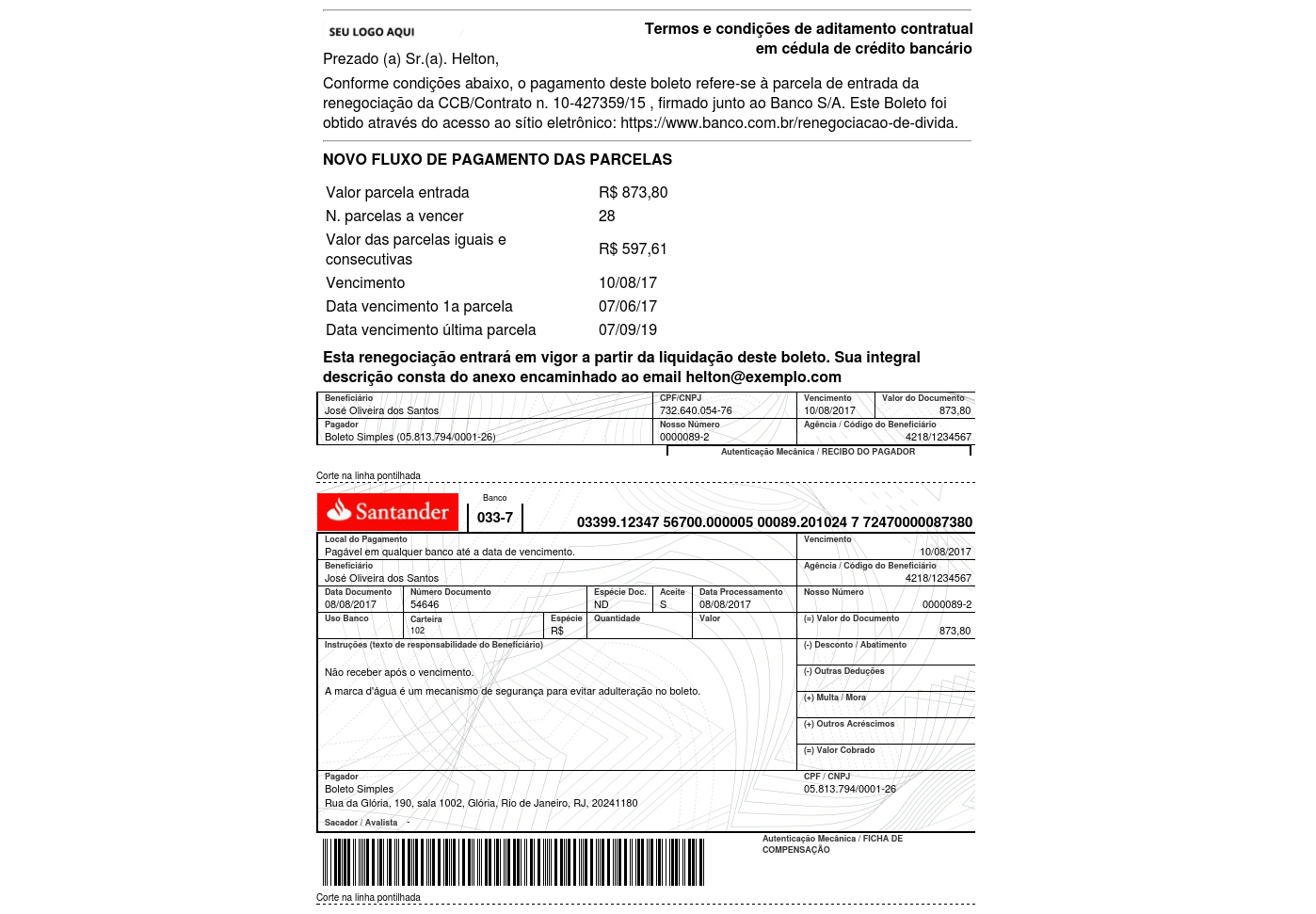
*[Leia mais sobre o layout do boleto fatura](https://docs.banking.kobana.com.br/es/es/artigos/8838888-layout-do-boleto-fatura.md)*
## **Envelope**
Na Kobana, também é possível gerar automaticamente um envelope para envio físico dos documentos de cobrança. Ele inclui os dados do remetente, do destinatário e o comprovante de entrega.
[Veja aqui como gerar o envelope](https://docs.banking.kobana.com.br/es/es/artigos/8842629-como-gerar-um-envelope-para-o-meu-boleto.md) na interface, mas você também pode digitar **/envelope** no final do link do boleto, igual fizemos no carnê e no boleto fatura! Exemplo: .
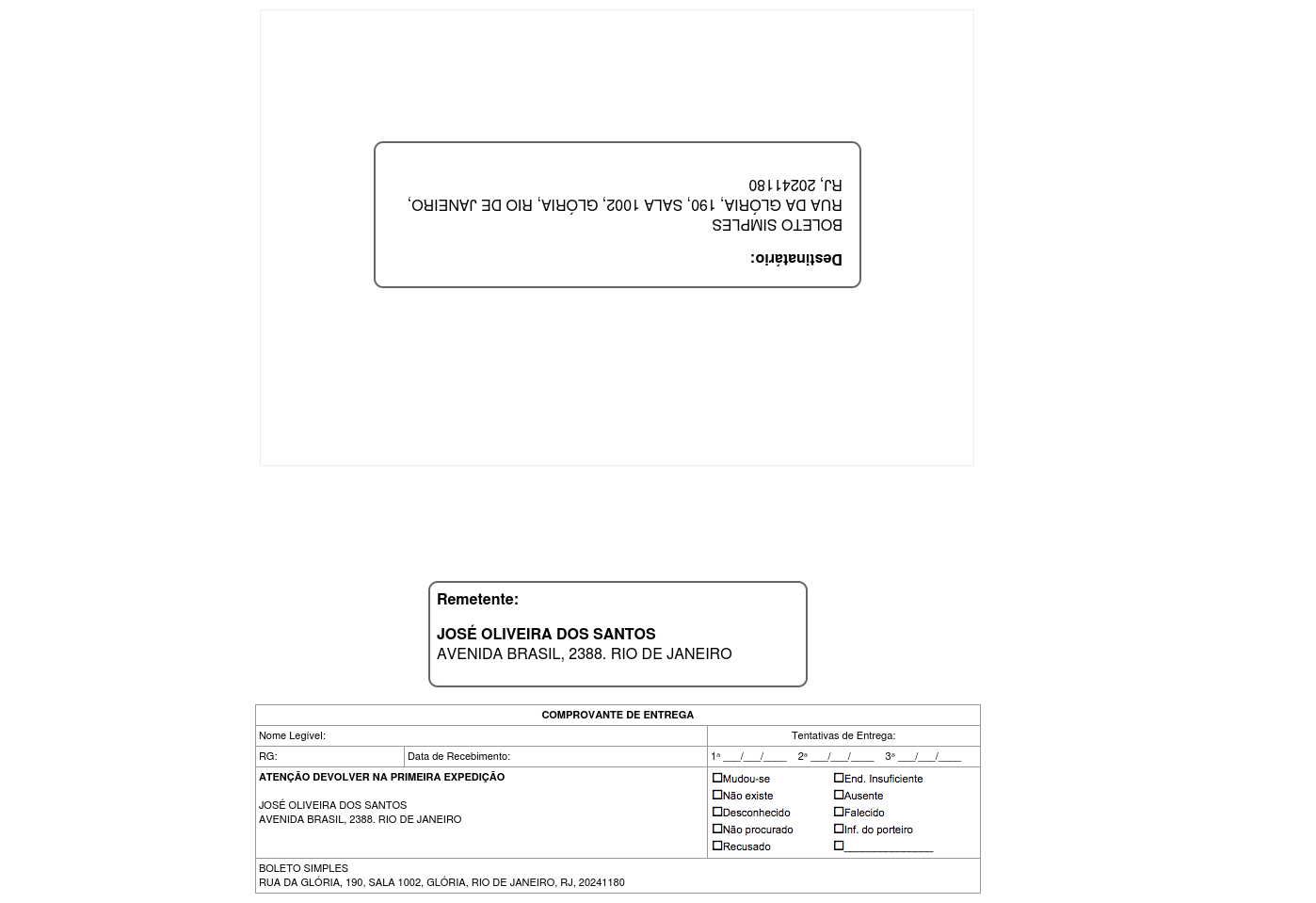
## **Outros formatos**
Nós também temos a opção de mostrar só o código de barras ou só a linha digitável.
* Para a **linha digitável,** escreva após a URL do boleto **/line**: .
* Para o **código de barras,** use **/barcode** no fim: .
Também é possível visualizar o layout com um **recibo de entrega**. Basta usar **/recibo** no fim da URL: .
---
# Como funciona a emissão automática de boletos para os clientes cadastrados em uma assinatura?
Entenda como os boletos de uma assinatura são emitidos de forma automática.

Escrito por
Marilia Souza
Actualizado el
20 de febrero de 2026
Quando você cria uma** assinatura na Kobana**, os boletos referentes a ela serão gerados nos dias programados para cada cliente de forma automática. Uma vez criada a assinatura, você não precisa se preocupar em fazer nada manualmente.
No dia em questão, o boleto da assinatura é criado na **parte da manhã**, de forma automática.
Caso haja alguma falha no sistema ao processar a assinatura, a Kobana realiza mais 2 tentativas no dia, por volta das **14h** e das **19h**.
Portanto, se você notou que não foi gerado o boleto de algum cliente cadastrado na assinatura, aguarde esses horários e veja se todos os boletos foram emitidos.
*Aprenda neste artigo [como criar uma assinatura](https://docs.banking.kobana.com.br/es/es/artigos/8852152-como-criar-uma-assinatura-para-cobranca-recorrente.md) na Kobana.*
---
# Layout do carnê
Entenda cada campo e informação presente no layout do boleto de carnê.

Escrito por
Marilia Souza
Actualizado el
20 de febrero de 2026
O **layout utilizado para gerar carnês** é um pouco diferente do layout de boleto comum. O boleto do carnê tem um layout horizontal, possibilitando que os documentos sejam grampeados, por exemplo, e que o pagador tenha maior controle sobre os recibos.
Aprenda a reconhecer cada campo presente no layout do boleto de carnê:
## **Recibo do pagador**
O Recibo do Pagador é a parte do lado esquerdo do boleto. Ele contém as informações principais da cobrança.
Quando o boleto é pago, o Recibo fica em posse do Pagador para que ele possa comprovar o pagamento, caso necessário.
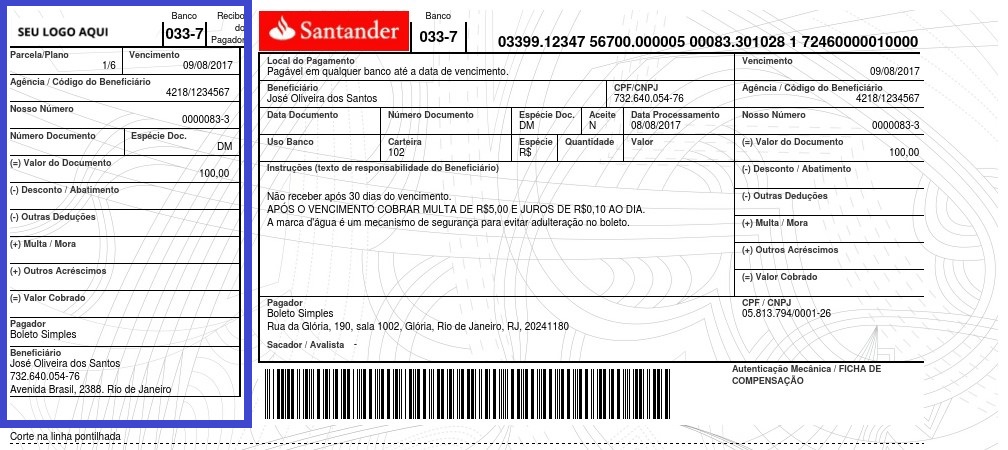
## **Ficha de Compensação**
A Ficha de Compensação é a parte maior que fica à direita do Recibo. Ela também contém as informações principais da cobrança, além de instruções para o caixa, a linha digitável e o código de barras.
No ato do pagamento, a Ficha de Compensação fica com o banco para que seja encaminhada para a compensação bancária.
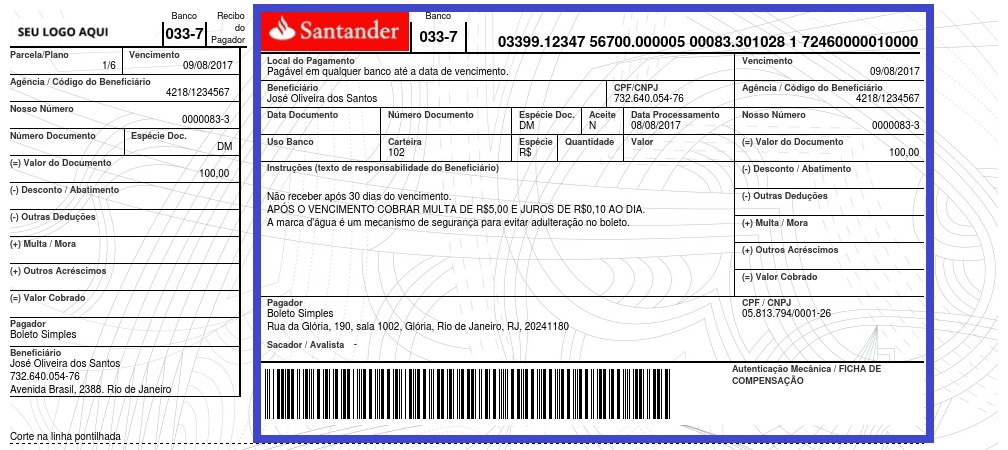
## **Dados do beneficiário**
Os Dados do Beneficiário presentes no boleto bancário identificam a pessoa ou empresa **que emitiu o boleto**. Se for uma pessoa física, é preciso constar o nome completo. No caso de pessoa jurídica, é preciso colocar a razão social. Não é permitido colocar o nome fantasia, assim como não é permitido gerar o boleto com os dados da conta de uma pessoa física e colocar o nome da empresa no Beneficiário.
A [Lei Federal Nº 12039 de 2009](http://www.planalto.gov.br/ccivil_03/_ato2007-2010/2009/lei/l12039.htm) determinou que todos os documentos de cobrança de débito apresentados ao consumidor deverão constar o nome, endereço e o número de inscrição no Cadastro de Pessoas Físicas (CPF) ou no Cadastro Nacional de Pessoa Jurídica (CNPJ) do fornecedor do produto ou serviço correspondente.
Assim, os dados obrigatórios do beneficiário são:
* Nome Completo ou Razão Social;
* CPF ou CNPJ;
* Endereço;
* Agência;
* Código do Cedente/Beneficiário.
A agência é representada pelo seu código, composto por 4 números. O código do beneficiário é um número informado pelo gerente de contas no momento da contratação da carteira de recebimento. Muitas vezes, o código de beneficiário é o próprio número da conta. Dependendo do layout adotado pelo banco, esse código é acrescido de um dígito verificador no layout do boleto.
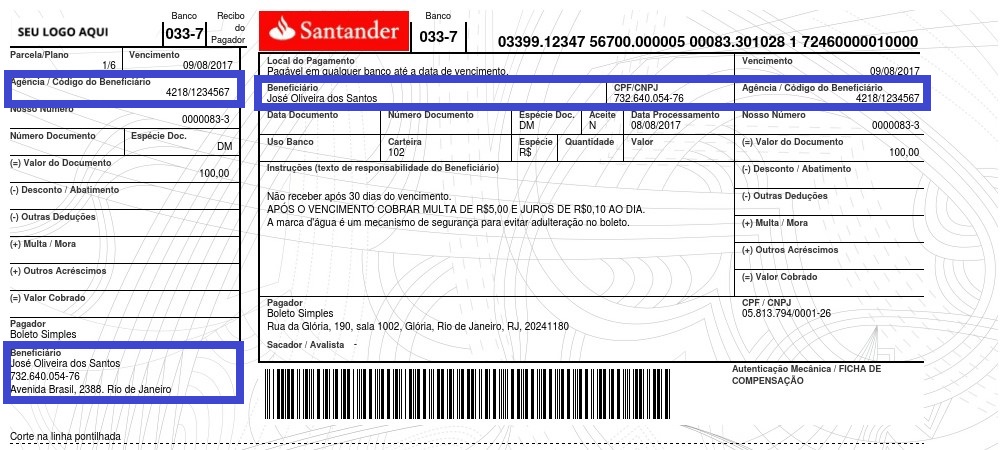
## **Linha digitável e código de barras**
A Linha Digitável é uma das informações mais relevantes do boleto. Ela é o código que permite que o pagamento seja realizado e que o dinheiro caia na conta corrente do beneficiário. Embora exista uma proposta de padrão pela Febraban, cada banco possui um formato de linha digitável diferente.
A numeração da linha digitável possui as informações do Número do banco, Agência e Código do cedente, Nosso número, Vencimento e Valor do título. Se dois boletos forem gerados com essas mesmas informações, a linha digitável será igual.
Com a linha digitável, o pagamento do boleto é roteado para a conta do Beneficiário e os sistemas do banco conseguem identificar o vencimento e o valor do título.
Já o Código de Barras é a imagem composta por barras verticais alinhadas lado a lado no canto inferior esquerdo do boleto. Ele é a representação gráfica da sequência de números da linha digitável, e sua vantagem é que as barras podem ser identificadas rapidamente e sem erros por meio de leitura ótica, como por exemplo, nos caixas eletrônicos.
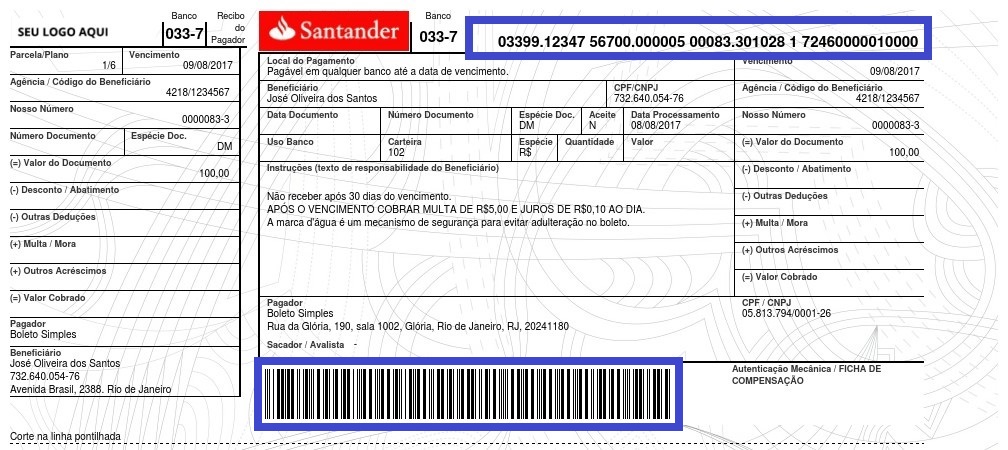
## **Data de vencimento**
O vencimento é a data limite para o pagamento do título sem cobrança de multa ou juros. Atualmente, com o boleto registrado, é possível pagar qualquer boleto que já esteja vencido.
O pagador não é obrigado a pagar o boleto exatamente na data do vencimento. Ele sempre tem a opção de fazer isso em qualquer data anterior e, depois do vencimento, estará sujeito à multa por atraso e aos juros de mora.
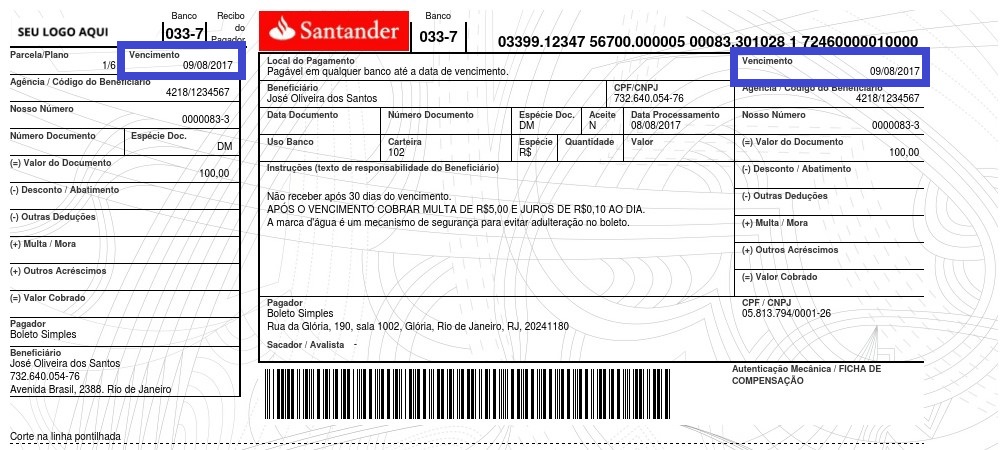
## **Local de pagamento**
O local de pagamento é uma instrução para o pagador sobre onde o boleto pode ser pago. É possível determinar que o pagamento tenha que ser realizado em uma agência bancária, impedindo que ele seja feito em uma casa lotérica, por exemplo. Normalmente, é utilizada a mensagem: “Pagável preferencialmente em qualquer banco até a data de vencimento”.
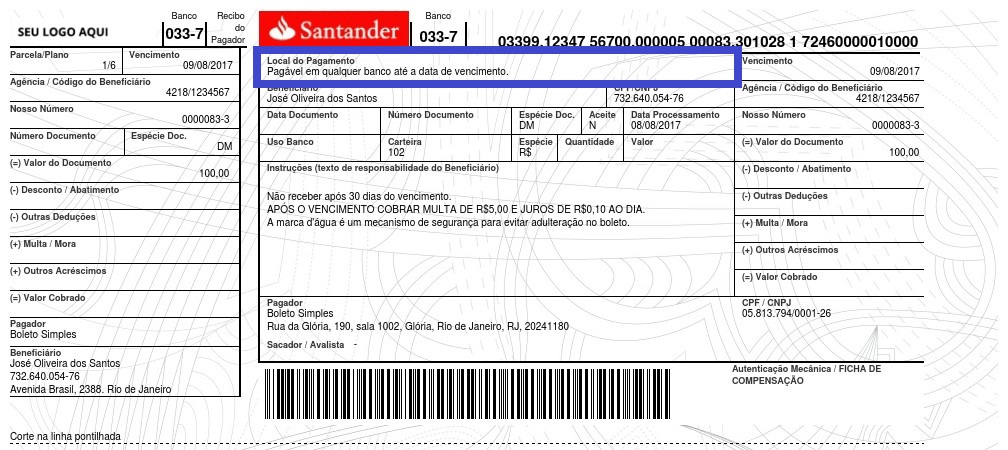
## **Identificação do banco**
A identificação do banco determina em que banco o beneficiário possui a conta corrente. Ela é feita pelo número do banco com dígito verificador. O logotipo do banco é opcional, mas é muito comum estar presente nos boletos.
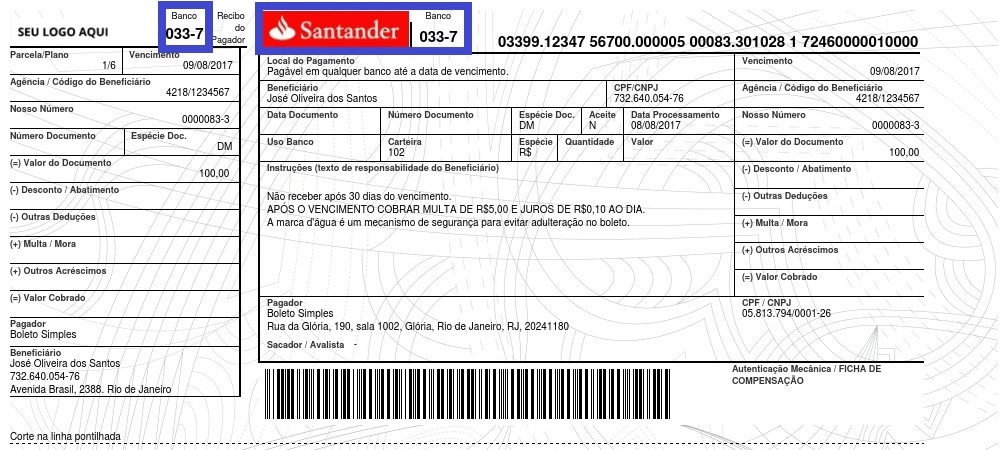
## **Nosso Número**
O campo chamado Nosso Número mostra a sequência numérica que identifica cada boleto gerado para aquele beneficiário. Ou seja, ele nunca pode se repetir para um mesmo beneficiário, ou o crédito não entrará na sua conta bancária. Na Kobana, o Nosso Número é gerado automaticamente de acordo com o padrão da sua Carteira de Recebimento.
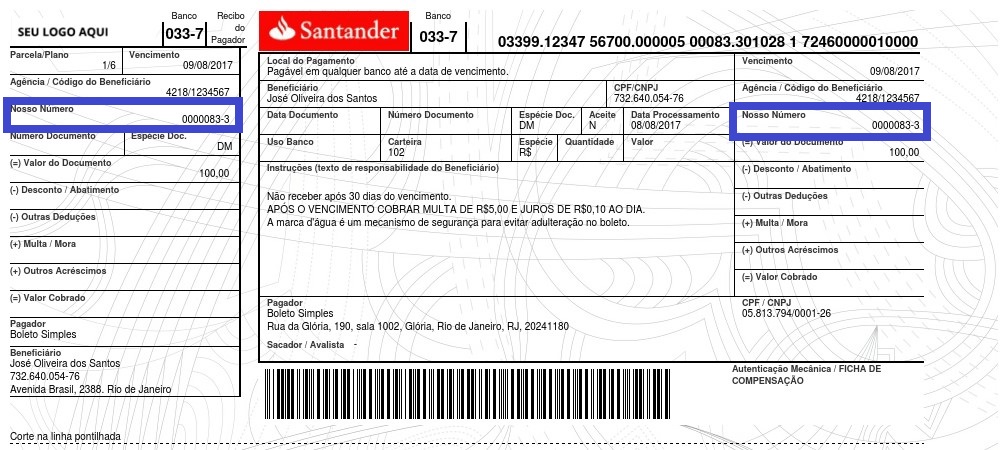
## **Aceite**
O campo Aceite indica se a pessoa que recebe o boleto o aceitou, ou seja, se assinou um documento de cobrança que originou esse boleto. O padrão é usar “Não” no aceite em boletos comuns, pois se escolher “Sim” você só poderá protestar o título se tiver algum documento no qual o pagador reconhece essa dívida.
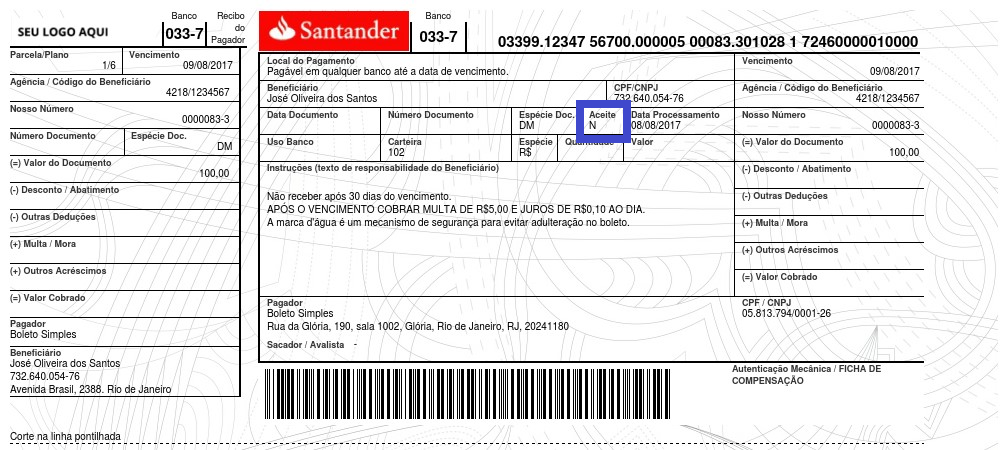
*[Veja outros layouts de boleto que você pode gerar na Kobana](https://docs.banking.kobana.com.br/es/es/artigos/8839597-layouts-de-boletos-carnes-boletos-fatura-e-envelopes.md).*
---
# Como gerar um Carnê na plataforma da Kobana?
Veja o passo a passo de como gerar o carnê na plataforma da Kobana.

Escrito por
Marilia Souza
Actualizado el
20 de febrero de 2026
O **Carnê** é um conjunto de boletos, que representa uma venda que será paga parceladamente.
Com a sua [carteira cadastrada e homologada na Kobana](https://docs.banking.kobana.com.br/es/es/artigos/8822754-como-cadastrar-e-homologar-minha-carteira-de-recebimento-na-kobana.md), você poderá emitir um boleto clicando no menu *Cadastrar *e, em seguida, *Carnê*. Se você tiver mais de uma carteira, selecione a carteira que você vai emitir.
## **Preencha as informações do carnê**
Agora você deverá preencher as informações do carnê que você está gerando:
* **Carteira**: você já selecionou a carteira no passo anterior, mas você pode alterar durante o preenchimento desse formulário;
* **Modelo**: caso você tenha um modelo de boleto criado, você pode selecioná-lo aqui e, assim, automaticamente, poderão ser preenchidas algumas das configurações, como multa, juros, desconto, textos de demonstrativo e instruções para o caixa, inserção de senha, bem como, escolha do formato e uso do logo na imagem do boleto ([saiba como criar um modelo de boleto](https://docs.banking.kobana.com.br/es/es/artigos/8851135-como-criar-um-modelo-de-boleto.md));
* **Primeira parcela**: data de vencimento da primeira parcela do carnê;
* **Valor da parcela**: valor de cada boleto do carnê;
* **Parcelas**: quantidade de boletos que serão gerados com o mesmo valor;
* **Período**: o vencimento das parcelas seguirão a data da primeira parcela e, no período, você selecionará a frequência dessas parcelas (semanal, quinzenal, mensal etc). Se preferir, você pode selecionar um período e personalizar, alterando as datas e os valores de cada parcela ([saiba como personalizar datas e valores](https://atualizacoes.kobana.com.br/selecione-as-datas-dos-boletos-do-seu-carn%C3%AA-e-atribua-valores-diferentes-para-cada-um-deles-189299));
* **Dados do cliente**: Nome/Razão Social, CPF/CNPJ, Apelido/Nome Fantasia (opcional), Contato (opcional);
* **E-mails do cliente:** você pode adicionar dois e-mails do cliente para que sejam enviadas notificações de acordo com a [régua de cobrança](https://docs.banking.kobana.com.br/es/es/artigos/8863528-como-enviar-notificacoes-automaticas-por-e-mail.md) criada por você na Kobana. Se quiser cadastrar os e-mails, mas sem que notificações sejam enviadas deste carnê específico, você poderá selecionar a opção *Nunca enviar e-mail para este cliente*.
* **Telefones do cliente**: O primeiro telefone é apenas para fins de cadastro. O segundo, celular, poderá ser utilizado para [disparo de SMS](https://docs.banking.kobana.com.br/es/es/artigos/8866445-como-ativar-e-disparar-o-sms-na-kobana.md) por meio de régua de cobrança configurada por você na Kobana. Se deseja cadastrar o celular, mas sem o envio de notificações por SMS para o caso destes boletos, selecione a opção *Nunca enviar SMS para este cliente*.
***Atenção! ****Os disparos de e-mail e SMS dependem do cadastro dos endereços e celulares e da configuração de uma régua de comunicação ativa para e-mail e SMS. Caso não exista uma régua ativa, não serão enviados notificações.*
* **Endereço do cliente**: CEP, Endereço, Número, Bairro, Complemento (opcional), Estado e Cidade;
***Dica! ****Se você está emitindo um boleto de um cliente já cadastrado na Kobana, você precisará apenas digitar o nome cadastrado, selecionar o cliente e o sistema vai puxar todas essas informações sem precisar reinseri-las ([saiba como cadastrar clientes](https://docs.banking.kobana.com.br/es/es/artigos/8866731-como-cadastrar-um-cliente-e-acompanhar-seu-historico.md)).*
* **Demonstrativo**: inclua as informações sobre o serviço ou produto que você está fornecendo;
* **Instruções para o Caixa**: contêm as informações adicionais de cobrança, como multa, juros e desconto. Por padrão, isso é preenchido automaticamente pela Kobana, mas depende da [configuração selecionada para cálculo de datas](https://docs.banking.kobana.com.br/es/es/artigos/8842568-como-preencher-as-instrucoes-para-o-caixa-na-emissao-do-boleto.md).
* **Multa**: se necessário, selecione o tipo (porcentagem ou valor), inclua o montante e os dias para a cobrança;
* **Juros**: se necessário, selecione o tipo (porcentagem ou valor), inclua o montante, os dias para a cobrança e o tipo de dias (corridos ou úteis);
* **Desconto**: se necessário, selecione o tipo (porcentagem ou valor), inclua o montante e a quantidade de dias para a aplicação;
* **Documento**: o tipo de documento por padrão é a duplicada mercantil ("DM"). Os outros campos são opcionais e podem ser preenchidos com número e data do documento vinculados ao boleto;
* **Beneficiário-final **(Sacador/Avalista): esses dados são opcionais e costumam ser preenchidos por empresas que efetuam a cobrança de boletos em nome de outros;
* **Informações para a remessa**: você pode estipular em quantos dias o boleto será baixado, protestado ou negativado por meio da geração de uma remessa, além de informar que o boleto poderá ser pago em prestações (todos esses dados são opcionais);
* **Etiquetas**: tem a utilidade de facilitar a busca por boletos e se relaciona com notificações específicas ([saiba mais sobre as etiquetas](https://docs.banking.kobana.com.br/es/es/artigos/8843742-como-usar-as-etiquetas-tags-para-identificar-os-meus-recebimentos.md));
* **Notificações**: neste campo, você poderá escolher qual será o nome do arquivo enviado em uma notificação por e-mail automática (campo opcional).
Após finalizar o preenchimento, clique no botão verde *Adicionar Carnê*. Dependendo da quantidade de boletos que tem no seu carnê, ele pode levar um tempo para ser gerado, mas você pode acompanhar a geração no painel de [boletos](https://kobana.com.br/boletos) ou [carnês](https://kobana.com.br/carnes).
---
# Como criar uma assinatura para cobrança recorrente?
Descubra como funciona para criar uma assinatura na plataforma da Kobana.

Escrito por
Marilia Souza
Actualizado el
20 de febrero de 2026
A Assinatura é uma forma de cobrança recorrente, muito utilizada por empresas que buscam a fidelização do cliente a um produto ou serviço, como um clube de assinatura ou um software online.
Na Assinatura, automaticamente, são gerados boletos de acordo com as regras definidas por você. Dessa forma, você pode cobrar o seu cliente recorrentemente sem se preocupar em gerar e enviar o boleto mensalmente.
*Para entender as diferenças entre boleto, carnê e assinatura, leia [este artigo](https://docs.banking.kobana.com.br/es/es/artigos/8851203-qual-a-diferenca-entre-boleto-carne-e-assinatura.md).*
## **Passo a passo para criar uma assinatura**
Para criar uma assinatura na Kobana, você deve acessar o menu *Cadastrar > Assinatura* e preencher as informações da assinatura que está sendo criada:
* **Carteira**: se você tem mais de uma carteira, selecione a que você vai emitir os boletos dessa assinatura;
* **Modelo**: caso você tenha um [modelo de boleto](https://docs.banking.kobana.com.br/es/es/artigos/8851135-como-criar-um-modelo-de-boleto.md) criado, você pode selecioná-lo aqui e assim vai puxar as configurações dele, inclusive o logo da sua empresa, se tiver;
* **Quantia**: valor de cada boleto que será gerado para essa assinatura;
* **Próxima cobrança**: data de vencimento do próximo boleto a ser gerado dessa assinatura, o primeiro a ser gerado de modo automático pela Kobana;
* **Antecedência**: quantidade de dias anteriores ao vencimento que cada boleto deve ser gerado (exemplo: próxima cobrança: 10/10/2022, antecedência: 7, dia da geração dos boletos: todo dia 3);
***Atenção!**** Considere sempre que a próxima cobrança será gerada automaticamente apenas se a antecedência não passou ainda.*
* **Ciclo da assinatura**: os boletos serão gerados mensalmente, quinzenalmente, bimestralmente etc.;
* **Parar em** (opcional): indique a data que a assinatura será interrompida;
* **E-mail do cliente** (opcional): você pode indicar um e-mail específico dessa assinatura para o seu cliente receber os boletos. Esse será um e-mail adicional caso o cliente já tenha um cadastro na Kobana;
* **Demonstrativo**: inclua as informações sobre o serviço ou produto que você está fornecendo;
* **Instruções para o Caixa**: contêm as informações adicionais de cobrança, como multa, juros e desconto. Por padrão, isso é preenchido automaticamente pela Kobana, mas depende da [configuração selecionada para cálculo de datas](https://docs.banking.kobana.com.br/es/es/artigos/8842568-como-preencher-as-instrucoes-para-o-caixa-na-emissao-do-boleto.md).
* **Multa** (opcional): selecione o tipo (porcentagem ou valor), inclua o montante e os dias para a cobrança;
* **Juros** (opcional): selecione o tipo (porcentagem ou valor), inclua o montante, os dias para a cobrança e o tipo de dias (corridos ou úteis);
* **Desconto** (opcional): se necessário, selecione o tipo (porcentagem ou valor), inclua o montante e a quantidade de dias para a aplicação;
* **Documento**: o tipo de documento por padrão é a duplicada mercantil ("DM"), os outros campos são opcionais e podem ser preenchidos com número e data do documento vinculados ao boleto;
* **Dados do cliente**: Nome/Razão Social, CPF/CNPJ, Apelido/Nome Fantasia (opcional) e Contato (opcional);
* **Endereço do cliente**: CEP, Endereço, Número, Bairro, Complemento (opcional), Estado e Cidade. Se você está emitindo um boleto de um cliente já cadastrado na Kobana, você precisará apenas digitar o nome cadastrado, selecionar o cliente e o sistema vai puxar todas essas informações sem precisar reinseri-las ([saiba como cadastrar clientes](https://docs.banking.kobana.com.br/es/es/artigos/8866731-como-cadastrar-um-cliente-e-acompanhar-seu-historico.md)).
* **Informações para a remessa**: você pode estipular em quantos dias o boleto será baixado e protestado por meio da geração de uma remessa, além de informar que o boleto poderá ser pago em prestações (todos esses dados são opcionais);
* **Etiquetas**: facilita a busca por boletos e permite usar notificações específicas ([saiba mais](https://docs.banking.kobana.com.br/es/es/artigos/8843742-como-usar-as-etiquetas-tags-para-identificar-os-meus-recebimentos.md));
* **Notificações**: neste campo, você poderá escolher qual será o nome do arquivo enviado em uma notificação por e-mail automática (campo opcional).
Após finalizar o preenchimento, clique no botão verde *Adicionar Assinatura*. O primeiro boleto será gerado conforme as informações de próxima cobrança e antecedência que você cadastrou.
---
# Como usar as Etiquetas (TAGs) para identificar os meus carnês?
As etiquetas ajudam a organizar e filtrar os carnês e assinaturas. Descubra como utilizar na prática.

Escrito por
Marilia Souza
Actualizado el
20 de febrero de 2026
Na Kobana, é possível **adicionar etiquetas **aos boletos, assinaturas e carnês. As etiquetas ajudam a organizar e filtrar os documentos, além de separá-los entre diferentes operações da sua empresa.
*Você pode cadastrar as etiquetas diretamente pela interface. Saiba mais: [Como cadastrar etiquetas na Kobana?](https://docs.banking.kobana.com.br/es/es/artigos/11731010-como-cadastrar-e-usar-as-etiquetas-na-kobana.md)*
## **Passo a passo para adicionar etiquetas**
Na hora de criar um boleto, carnê ou assinatura, na parte final, você poderá adicionar as etiquetas, conforme abaixo:
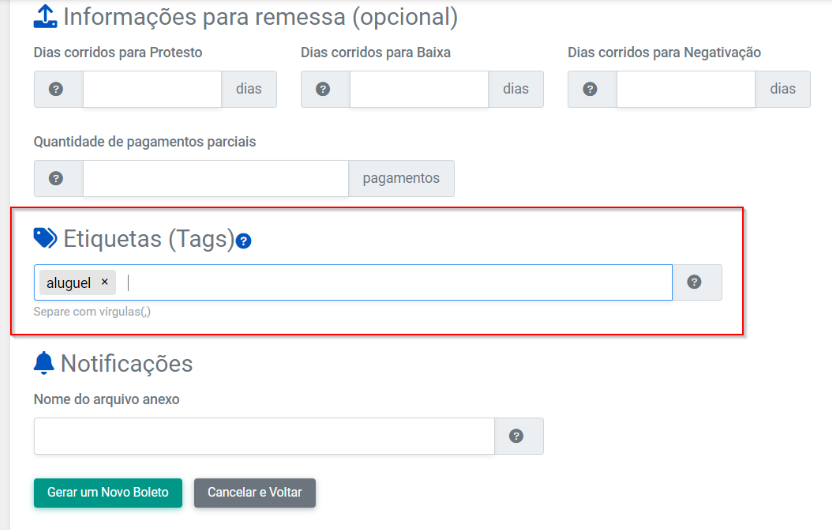
Caso o seu cliente tenha etiquetas cadastradas, assim que você incluir os dados dele no formulário, o sistema carregará as etiquetas automaticamente, que poderão ser removidas.
Além de poder incluir a etiqueta na hora de gerar o documento como acima, você também poderá incluir criando boletos ou carnês pela [API](https://developers.kobana.com.br/reference/post_v1-bank-billets-1) ou pela [importação de um arquivo CSV](https://docs.banking.kobana.com.br/es/es/artigos/8838237-como-importar-boletos-por-meio-de-uma-planilha-em-excel-ou-no-google-sheets.md).
A etiqueta influencia diretamente no envio do e-mail e SMS. Por isso, analise bem as etiquetas que você está incluindo em suas cobranças, caso contrário uma notificação poderá deixar de ser enviada ou ser enviada por engano.
---
# Como criar notificações específicas para Tags?
Veja como criar notificações específicas por e-mail e SMS para seus clientes usando as Tags.

Escrito por
Marilia Souza
Actualizado el
20 de febrero de 2026
Você já sabe que pode [criar Tags para os seus boletos, carnês e assinaturas](https://docs.banking.kobana.com.br/es/es/artigos/8843742-como-usar-as-etiquetas-tags-para-identificar-os-meus-recebimentos.md), certo?
Além de ajudar a identificar e buscar os seus documentos, as Tags também permitem que você crie **notificações específicas** para um grupo de boletos, carnê ou assinatura. Abaixo explicamos como:
1\. Adicione Tags aos seus boletos, carnês ou assinaturas. Para fazer isso, basta seguir [este tutorial](https://docs.banking.kobana.com.br/es/es/artigos/8843742-como-usar-as-etiquetas-tags-para-identificar-os-meus-recebimentos.md).
2\. Vá no menu* Automações > E-mails > Notificações.*
***Atenção! ****Você também pode fazer essa operação para os [envios de SMS](https://docs.banking.kobana.com.br/es/es/artigos/8866445-como-ativar-e-disparar-o-sms-na-kobana.md) *(*Automações > SMS > Notificações*).
No menu das notificações, você pode criar uma nova notificação ou editar uma já existente para adicionar as Tags. Para editar uma já existente, clique em *Ver notificação > Ações > Alterar Notificação*.
3\. Na notificação que você está criando ou editando, garanta que todos os itens estão preenchidos de acordo com o envio que você deseja fazer.
*[Saiba mais como preencher os itens para criar uma notificação automática de e-mail](https://docs.banking.kobana.com.br/es/es/artigos/8863528-como-enviar-notificacoes-automaticas-por-e-mail.md)*
O último item é o filtro de registros. Neste local, você incluirá as Tags para que essa notificação seja enviada apenas aos boletos, carnê ou assinatura deste grupo.
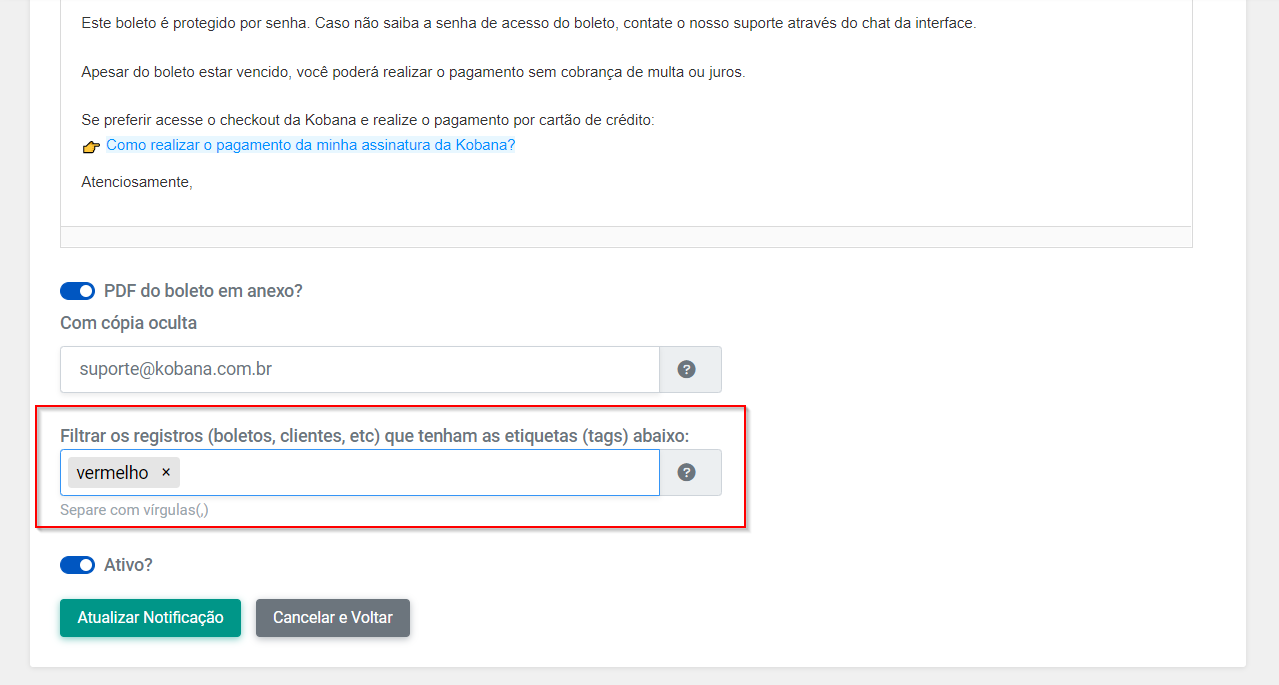
Dessa forma, somente os boletos, carnês e assinaturas com essa Tag irão disparar a notificação criada. Além disso, você pode selecionar mais de uma Tag para a sua notificação e criar quantas notificações desejar para qualquer Tag.
---
# Como importar carnês por meio de uma planilha do Excel ou Google Sheets?

Escrito por
Marilia Souza
Actualizado el
20 de febrero de 2026
Assim como [você pode fazer com boletos](https://docs.banking.kobana.com.br/es/es/artigos/8838237-como-importar-boletos-por-meio-de-uma-planilha-em-excel-ou-no-google-sheets.md), é possível também** importar carnês** para a sua conta na Kobana, utilizando um arquivo CSV gerado a partir de uma planilha de Excel, Google Sheets ou outros softwares.
# **Siga o tutorial abaixo para saber como importar carnês**
1\. Clique no menu *Cadastrar > Importar > Importar Carnês*, e arraste o arquivo para o retângulo quadriculado ou pressione com o mouse para encontrar o arquivo no seu computador.
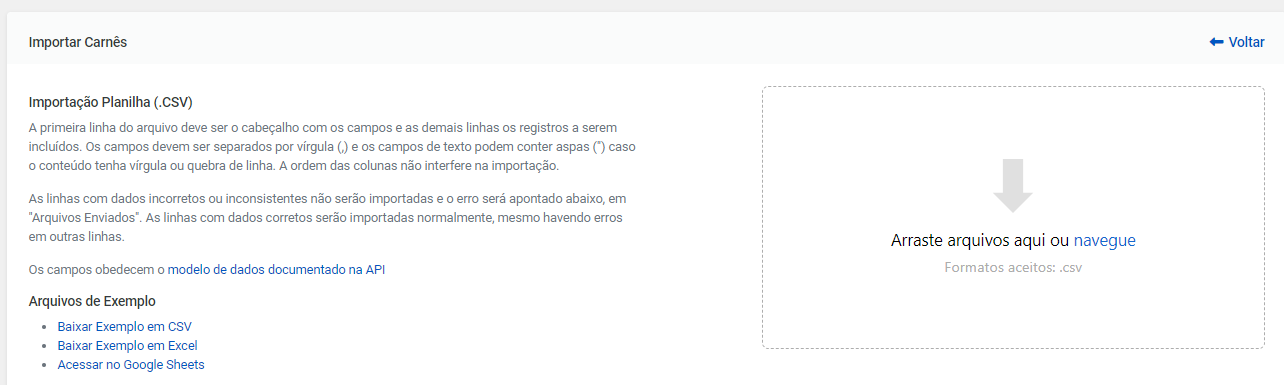
Se for sua primeira vez importando um arquivo na Kobana, confira os arquivos de exemplo para se basear no modelo em diferentes formatos: Excel, Google Sheets e CSV.
## **Exemplo de importação a partir do Google Sheets**
Para exemplificar, vamos utilizar o arquivo de exemplo do Google Sheets. Ao clicar em *Acessar no Google Sheets*, você abrirá nossa planilha de exemplo, mas não conseguirá editá-lo.
Clique em *Arquivo* e *Fazer uma cópia...* para ter o seu próprio arquivo e poder editá-lo.
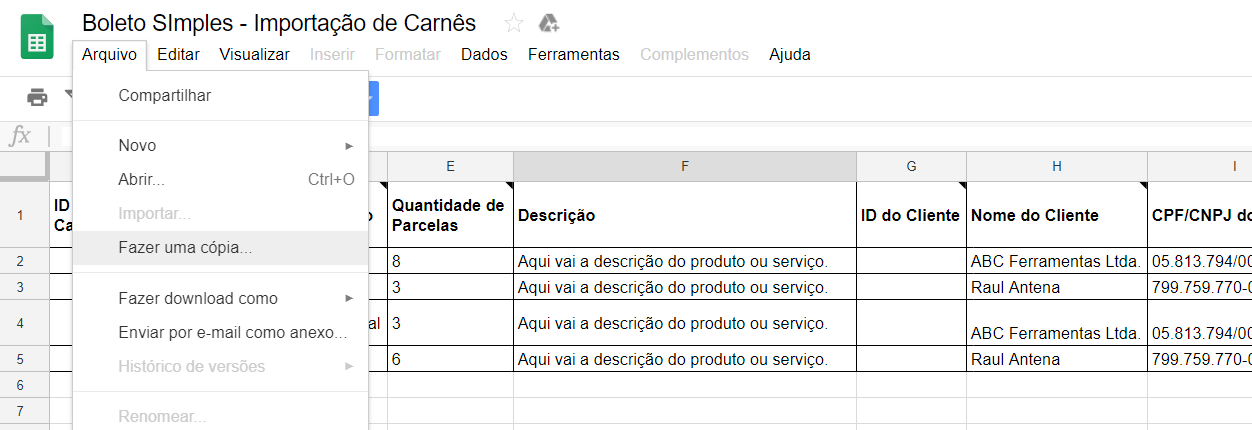
Agora você deve preencher a planilha conforme o exemplo.
***Atenção! ****Ao incluir os dados do seu cliente, você pode optar por preencher apenas o **id do cliente** ou o **CPF/CNPJ do cliente** para aqueles que você já cadastrou na plataforma. Caso você não tenha cadastrado, você deverá preencher todos os dados dele na planilha (Nome, CPF/CNPJ, Endereço, CEP, Bairro, Cidade, UF, Número, Complemento, Telefone e E-mail).*
Depois de preenchido, você vai exportar esse arquivo para o seu computador em formato CSV. Clique em *Arquivo > Fazer Download como > Valores separados por vírgula (.csv, página atual)*.
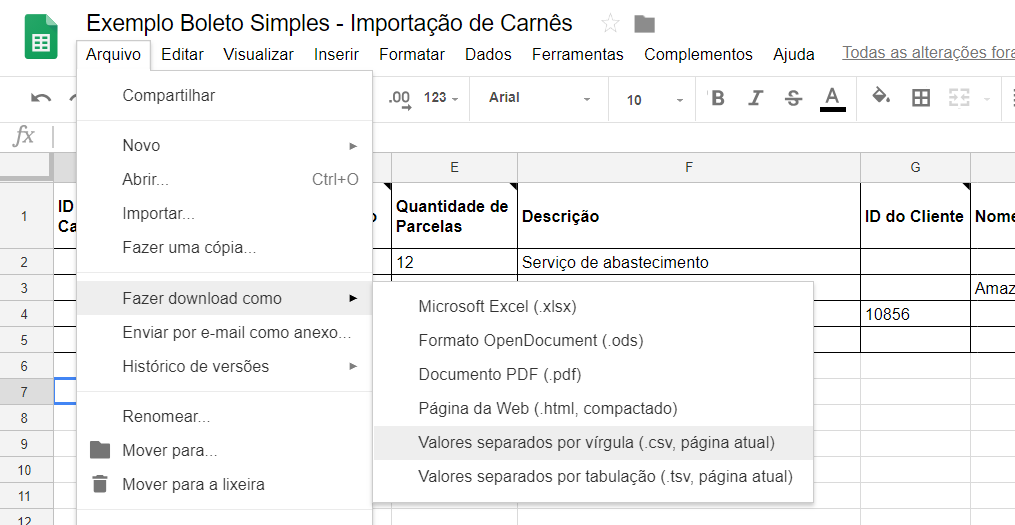
Com o arquivo salvo no seu computador, você deve voltar para a tela de importação de carnê. Em seguida, clique no retângulo pontilhado ou arraste o arquivo para dentro dele, conforme explicado acima.
Você poderá acompanhar a importação do arquivo, clicando no menu *Administração > Históricos > Importações*. Nessa tela, você consegue visualizar o status da importação e clicando em *Ver Importação* consegue verificar o resultado da importação, se houve falhas ou se todos os carnês foram gerados.
Assim que os carnês forem gerados, você poderá acessá-los no menu *Recebimentos > Carnês* > *Gerenciar.*
---
# Como suspender ou excluir uma assinatura?
É possível cancelar ou excluir a assinatura de um cliente seu usando a Kobana. Veja como!

Escrito por
Marilia Souza
Actualizado el
20 de febrero de 2026
Após ter criado uma assinatura para um de seus clientes, pode ser necessário cancelá-la temporariamente, caso o uso de seus serviços tenha sido suspenso e você deseje manter os dados salvos, ou até mesmo excluí-la, dependendo do caso.
Por meio da Kobana, você pode realizar as duas ações. Veja como no artigo abaixo.
*[Saiba como criar uma assinatura](https://docs.banking.kobana.com.br/es/es/artigos/8852152-como-criar-uma-assinatura-para-cobranca-recorrente.md)*
## **Como suspender a assinatura**
O primeiro passo é localizar a assinatura que deseja cancelar e acessá-la. Você pode buscar as assinaturas, aplicando o filtro na página principal com acesso por meio do menu *Recebimentos > Assinaturas > Gerenciar*.
Ao localizar a assinatura, clique no ícone do olho (👁️) para acessar a página dela.
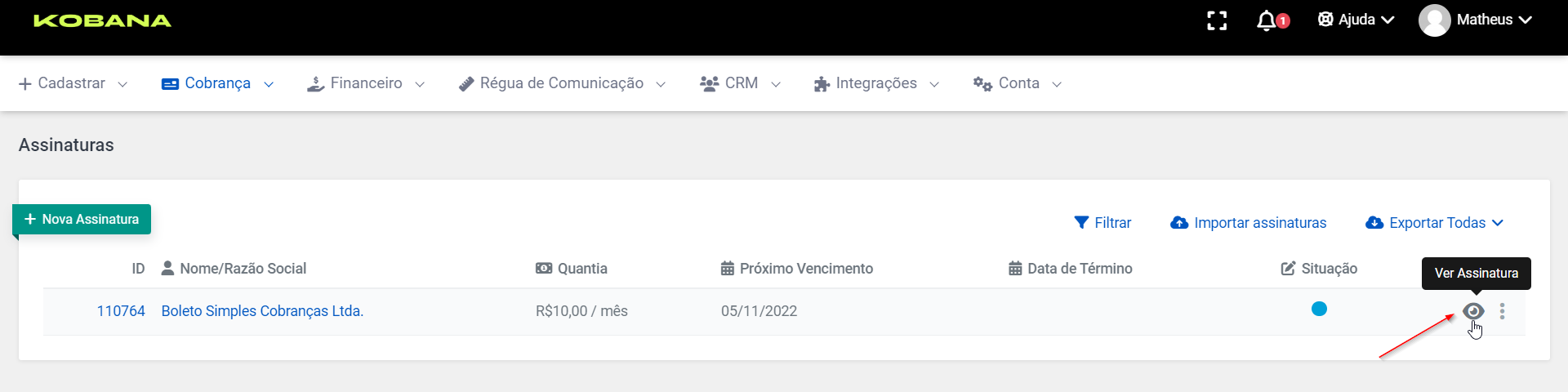
Clique no menu *Ações > Alterar*. Nessa página de edição, você pode alterar vários dados da assinatura. Um deles será a *Data de Término*. Como o objetivo é interromper a assinatura imediatamente, recomendamos alterar essa data para o dia de hoje.
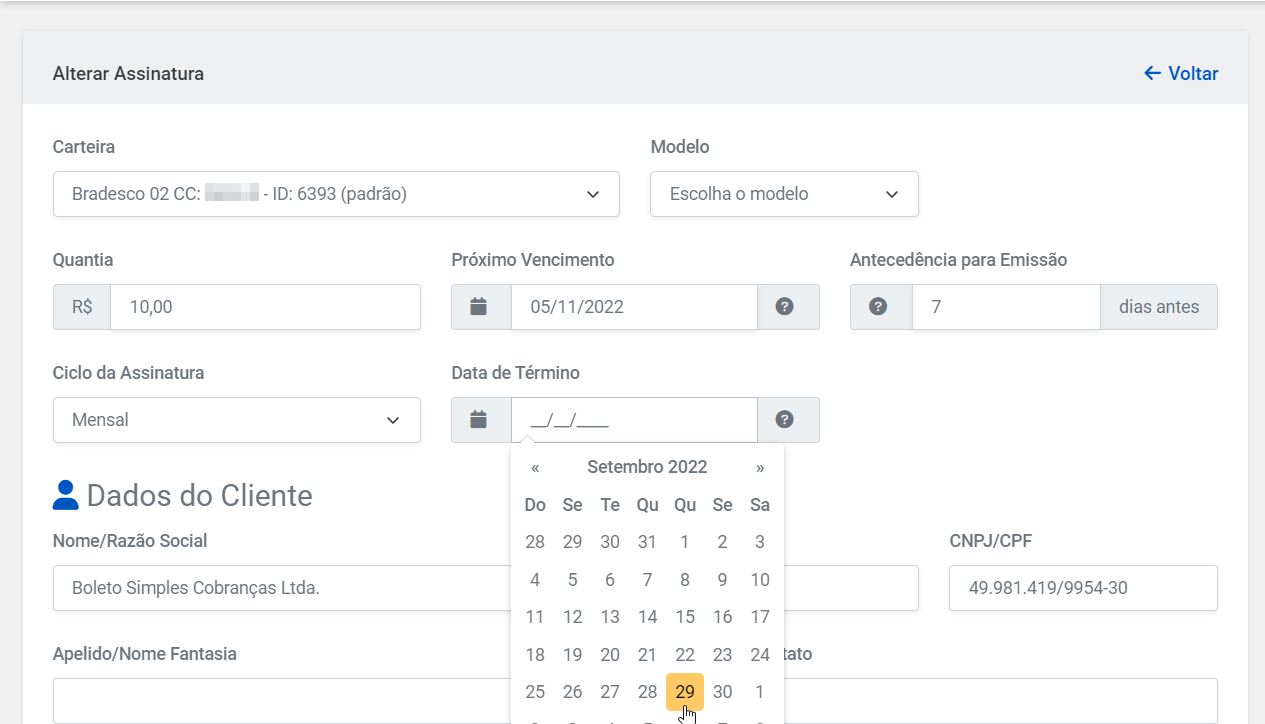
Automaticamente, a assinatura irá passar para a situação de **Cancelada**. Desta forma, a geração de boletos será interrompida, mas você continuará podendo acessá-la.
## **Como excluir a assinatura**
Caso você queira apagar todos os dados da assinatura, é possível exclui-la. Ao acessar a assinatura específica, conforme demonstrado acima, clique em *Ações > Excluir*.
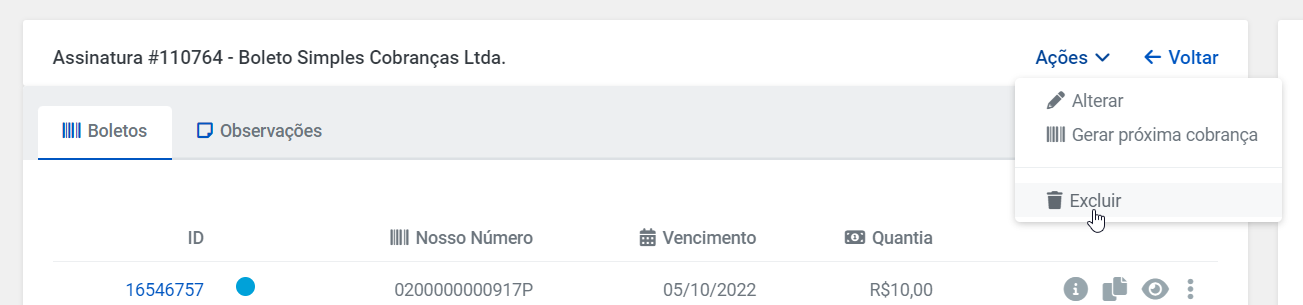
Os boletos que foram gerados anteriormente para a assinatura excluída ainda ficarão disponíveis na página de Boletos. Apenas não será mais possível encontrar todos de forma compilada.
---
# Como configurar o Pix de recebimento na Kobana?
Mesmo sem vínculo com boleto, você pode receber por PIX na sua empresa.

Escrito por
Marilia Souza
Actualizado el
31 de agosto de 2026
Pela interface da Kobana, é possível **receber pelo PIX**, mesmo que este não esteja vinculado a um boleto.
Para isso, é preciso que você tenha uma conta PIX cadastrada em um dos bancos em que temos suporte dessa operação.
Tem um banco que ainda não tem suporte? Entre em contato com a nossa equipe pelo chat!
*👉 [Como utilizar o PIX e o Boleto-Híbrido na Kobana?](https://docs.banking.kobana.com.br/es/es/artigos/8858511-como-configurar-o-boleto-hibrido-na-kobana.md)*
## **1. Faça a conexão com o banco**
Para começar a receber pelo Pix, o primeiro passo é criar uma conexão com o banco. É a conexão que permite a comunicação entre as instituições, para que as operações de fato aconteçam.
Na Kobana, você precisa acessar *Integrações > API > Configurar Nova *e escolher um dos bancos que temos disponíveis para recebimentos por Pix. O processo é semelhante para todos os bancos e, na maioria dos casos, você vai precisar colocar as seguintes informações:
* **Nome da conexão: **Escolha um nome para identificar a conexão;
* **Permissões: **Indica o que aquela conexão pode fazer. Nesse caso, estamos fazendo uma conexão de Pix, mas a conexão também pode permitir extrato, pagamento ou boletos, por exemplo;
* **Ambiente: **Pode ser que o banco permita fazer o processo em homologação. Em qualquer caso, para conseguir criar os Pix é preciso fazer o processo em **Produção.**
* **Credenciais: **Tanto** **as credenciais pedidas quanto a forma como você as consegue podem variar bastante de banco para banco. Caso você não saiba como conseguir essas informações, confira os artigos na nossa base de conhecimento ou entre em contato com o suporte para entender mais.
Confira na tabela abaixo o passo a passo completo para alguns dos principais bancos da plataforma:
| | |
| ----------------------- | ------------------------------------------------------------------------------------------------------------------------------------------------------------------------------------------------------------------------------------------------------------- |
| **Banco** | **Como Ativar o PIX** |
| Asaas | Consulte nossa equipe de suporte via chat ou e-mail: . |
| Banco ABC | Consulte nossa equipe de suporte via chat ou e-mail: . |
| Banco BTG | Consulte nossa equipe de suporte via chat ou e-mail: . |
| Banco do Brasil | Validar as credenciais bancárias (Client ID, Client Secret e Application Key) na Kobana. [Clique aqui para ver o passo a passo](https://docs.banking.kobana.com.br/es/es/artigos/8861604-como-receber-por-pix-pela-api-do-banco-do-brasil.md). |
| Bradesco | Validar as credenciais bancárias (Client ID e Client Secret) e o certificado digital na Kobana. [Clique aqui para ver o passo a passo](https://docs.banking.kobana.com.br/es/es/artigos/8861684-como-ativar-os-recebimentos-por-pix-pela-api-do-bradesco.md). |
| BTG Enterprise | Consulte nossa equipe de suporte via chat ou e-mail: . |
| Banrisul | Consulte nossa equipe de suporte via chat ou e-mail: . |
| Banco C6 | Consulte nossa equipe de suporte via chat ou e-mail: . |
| Caixa Econômica Federal | Consulte nossa equipe de suporte via chat ou e-mail: . |
| Inter | Consulte nossa equipe de suporte via chat ou e-mail: . |
| Itaú | Validar as credenciais bancárias (Client ID e Token temporário) na Kobana. [Clique aqui para ver o passo a passo](https://docs.banking.kobana.com.br/es/es/artigos/8861721-como-ativar-o-pix-de-recebimentos-do-itau.md). |
| Santander | Validar as credenciais bancárias (Client ID e Client Secret) e o certificado digital na Kobana. [Clique aqui para ver o passo a passo](https://docs.banking.kobana.com.br/es/es/artigos/8862304-como-receber-por-pix-pela-api-do-santander.md). |
| Safra | Consulte nossa equipe de suporte via chat ou e-mail: . |
| Semear | Consulte nossa equipe de suporte via chat ou e-mail: . |
| Sicredi | Consulte nossa equipe de suporte via chat ou e-mail: . |
| Sicoob | Valide as credenciais no banco. [Clique aqui para ver o passo a passo](https://docs.banking.kobana.com.br/es/es/artigos/8861634-como-ativar-os-recebimentos-por-pix-pela-api-do-sicoob.md). |
| QI Tech | Consulte nossa equipe de suporte via chat ou e-mail: . |
Ao fazer os passos acima para validar o PIX de cada banco, você poderá incluir o PIX na sua carteira de recebimento. Assim, em regra, sempre que você gerar um boleto, ele será acompanhado de um QR Code do PIX (boleto-híbrido) ou você poderá [gerar apenas o PIX por meio da nossa API](https://developers.kobana.com.br/v2.0/reference/post_v2-charge-pix).
## 2. Cadastre uma conta Pix
Com a conexão feita, é hora de cadastrar uma conta Pix na Kobana. Para isso, acesse *Recebimentos > Pix > Contas Pix,* clique no sinal de ("+") e escolha o banco da sua preferência. Você vai precisar preencher as informações:
* **Nome da conta;**
* **Chave pix: **Insira a chave Pix que indica onde cairá o dinheiro recebido. Lembrando que a chave Pix precisa ser válida;
* **Conexão: **Escolha a mesma que você criou no passo anterior;
* **Dados do beneficiário: **É necessário também colocar os dados da sua empresa, como CNPJ, endereço e razão social.
Confira um exemplo:
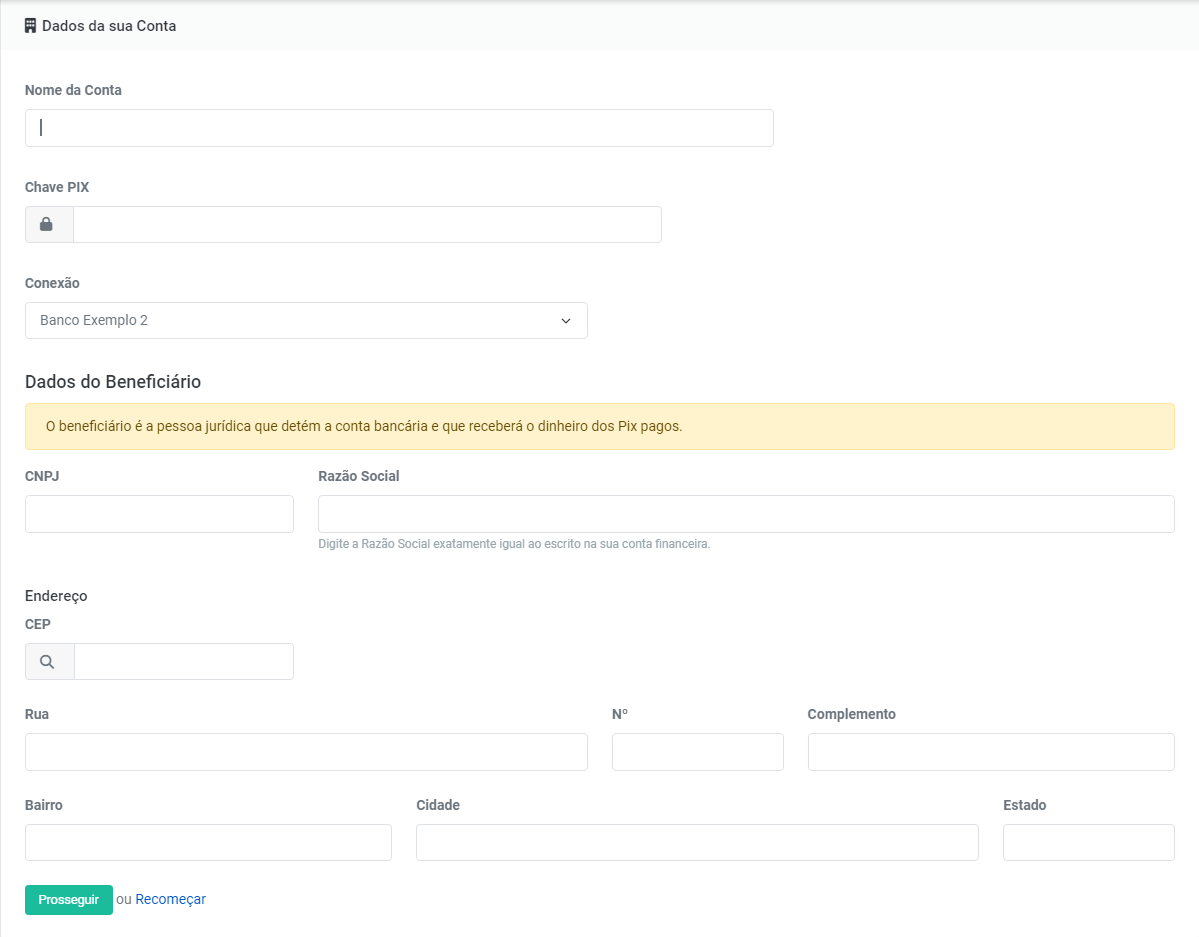
## 3. Criando o Pix
Com tudo pronto, é hora de criar o Pix.
Para criar uma operação, acesse o menu *Recebimentos > PIX > Gerenciar* e clique no sinal de mais ("+"). Caso você tenha mais de uma conta PIX, selecione a que deseja gerar a cobrança.
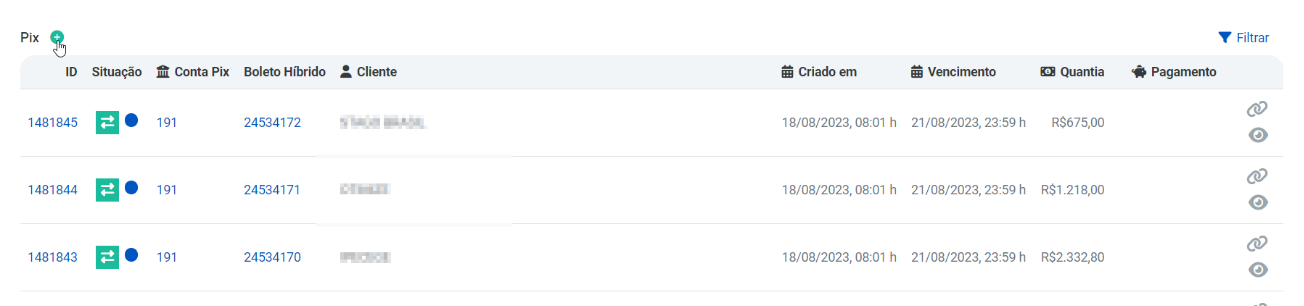
Agora você deverá preencher os dados conforme explicamos abaixo:
* **Tipo de registro**: Cobrança ou Imediato --> O PIX imediato tem um vencimento programado em uma determinada hora específica, enquanto o PIX cobrança tem o vencimento até o final do dia selecionado. Além disso, para alguns bancos, o PIX cobrança permite a configuração de multa, juros e desconto;
* **Quantia;**
* **ID da conta Pix**: a conta Pix onde cairá o dinheiro;
* **Vencimento;**
* **Dados do Pagador**: Nome e CPF/CNPJ da pessoa ou empresa que pagará o PIX;
* **Mensagem ao pagador;**
* **Informações adicionais**: Chave e Valor.
Feito o preenchimento, clique no botão verde *Gerar um novo PIX*. Você pode acompanhar o andamento de todos os Pix criados em *Recebimentos > Pix > Gerenciar.*
### 4. Gerenciando as cobranças e recebimentos via Pix
Na interface, toda e qualquer cobrança feita via Pix é listada na página de Pix gerados, que você poderá acessar no menu *Recebimentos > Pix > Gerencia*r.
Nesta tela, você pode aplicar filtros e visualizar todos os Pix que sua empresa gerou pela Kobana, seja via interface ou API.
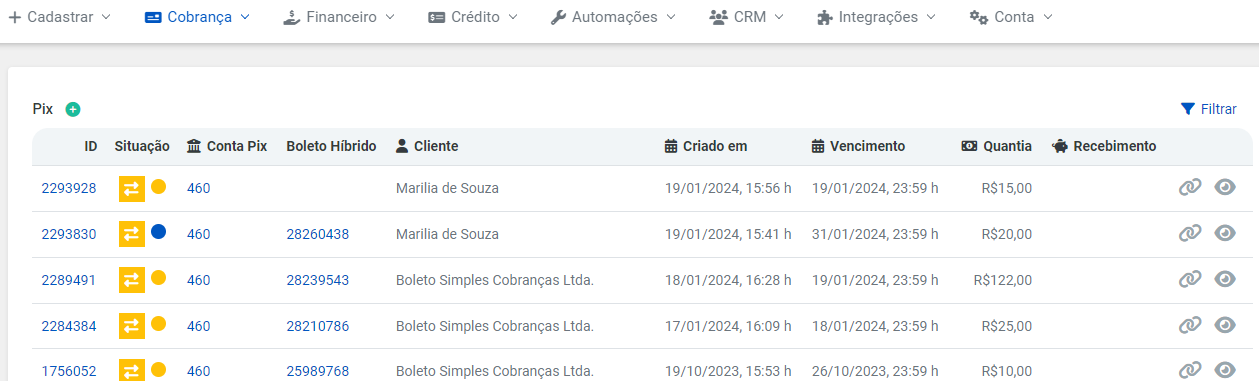
Além dessa tela, você pode acessar o menu *Recebimentos > Boletos > Recebimentos* para visualizar todos os recebimentos da sua empresa, seja por boleto, boleto híbrido ou PIX.
Sempre que a sua empresa receber um PIX, você vai ver uma indicação na coluna de tipo (direto, boleto ou Pix).
---
# Como configurar o boleto híbrido na Kobana?
Entenda tudo sobre a combinação do boleto e do Pix em uma única forma de cobrança!

Escrito por
Marilia Souza
Actualizado el
20 de febrero de 2026
O **boleto híbrido**, também conhecido como **bolepix**, é uma ferramenta operacional que permite vincular um QR Code do Pix a cada boleto criado. Com isso, ambas opções de pagamento são oferecidas ao cliente, o que facilita a sua vida e agiliza a operação. Nesse artigo, vamos mostrar como fazer a configuração do boleto híbrido.
## O que você precisa para configurar o boleto híbrido?
Antes de mais nada, vamos ver o que você precisa ter configurado para usar essa operação. No caso do **boleto híbrido gerenciado pelo banco**, você precisa apenas de uma [carteira de recebimento configurada e homologada](https://docs.banking.kobana.com.br/es/es/artigos/8822754-como-cadastrar-e-homologar-minha-carteira-de-recebimento-na-kobana.md) e de uma [conexão](https://docs.banking.kobana.com.br/es/es/artigos/8895989-como-criar-uma-conexao-na-kobana.md) de cobrança com o banco para permitir a troca de informações. A única exceção é o Banco Itaú, em que você também precisa de uma conexão de Pix configurada.
***Atenção! ****O boleto híbrido funciona apenas com uma conexão por API. No momento, não temos nenhum bolepix por remessa.*
Para criar o **boleto híbrido gerenciado pela Kobana**, você também precisa de uma carteira de recebimento configurada e homologada, uma [conta Pix ativada](https://docs.banking.kobana.com.br/es/es/artigos/8858511-como-configurar-o-boleto-hibrido-na-kobana.md) e uma conexão que permite a comunicação do boleto e do Pix. Pode ser necessário ter mais de uma conexão, dependendo dos bancos usados.
*Não lembra a[ diferença entre o boleto híbrido gerenciado no banco e pela Kobana](https://docs.banking.kobana.com.br/es/es/artigos/10438720-qual-e-a-diferenca-entre-o-boleto-hibrido-gerenciado-pela-kobana-e-pelo-banco.md)? Confira o artigo!*
## Configurando o boleto híbrido na carteira de recebimento
Com tudo que mencionamos acima já configurado, acesse o menu *Recebimentos > Boletos > Carteiras *e escolha a carteira em que você quer configurar o boleto híbrido. A partir dessa configuração, todos os boletos criados para aquela carteira terão o QR Code do Pix vinculado.
Na tela da carteira, clique no botão *Ações > Configurar boleto híbrido *e em seguida em *Habilitar.*
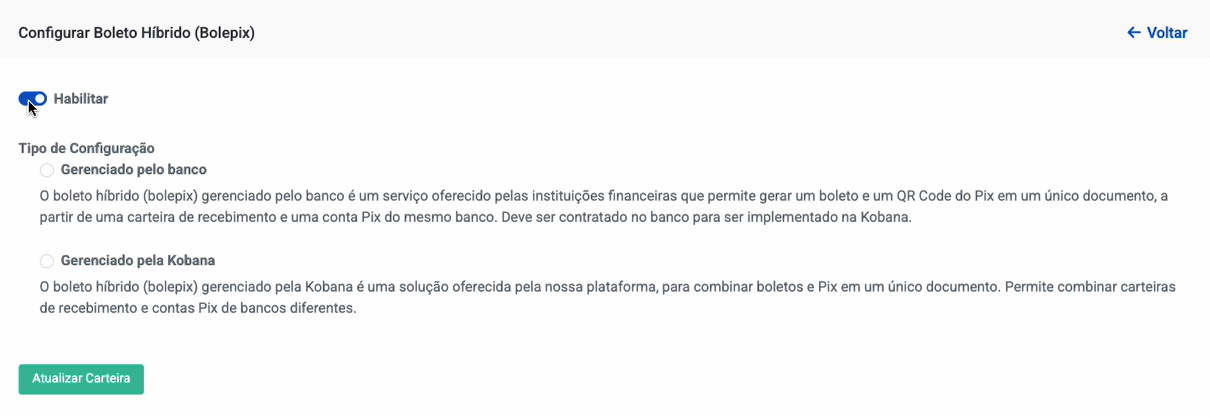
Após isso, selecione o tipo de configuração, caso queira usar o **boleto híbrido gerenciado pelo banco ou pela Kobana**.
Basicamente, o boleto híbrido gerenciado pelo banco, é um serviço oferecido pelas instituições, permitindo combinar a carteira de recebimento e o Pix. Nesse caso, tanto a carteira quanto a conta Pix precisam ser do mesmo banco e, antes de configurar na Kobana, é preciso **contratar e ativar o serviço na instituição**.
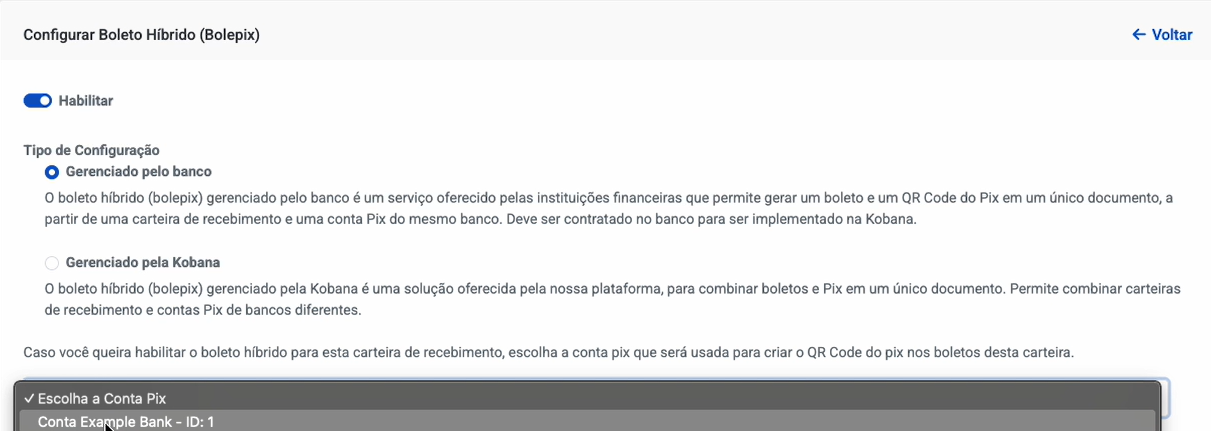
Já o **boleto híbrido gerenciado pela Kobana** é um serviço oferecido pela nossa plataforma que permite combinar boletos e Pix de bancos diferentes ou do mesmo banco. Nesse caso, você também precisa escolher a conta Pix a ser usada, o tipo de Pix e outras informações do recebimento.
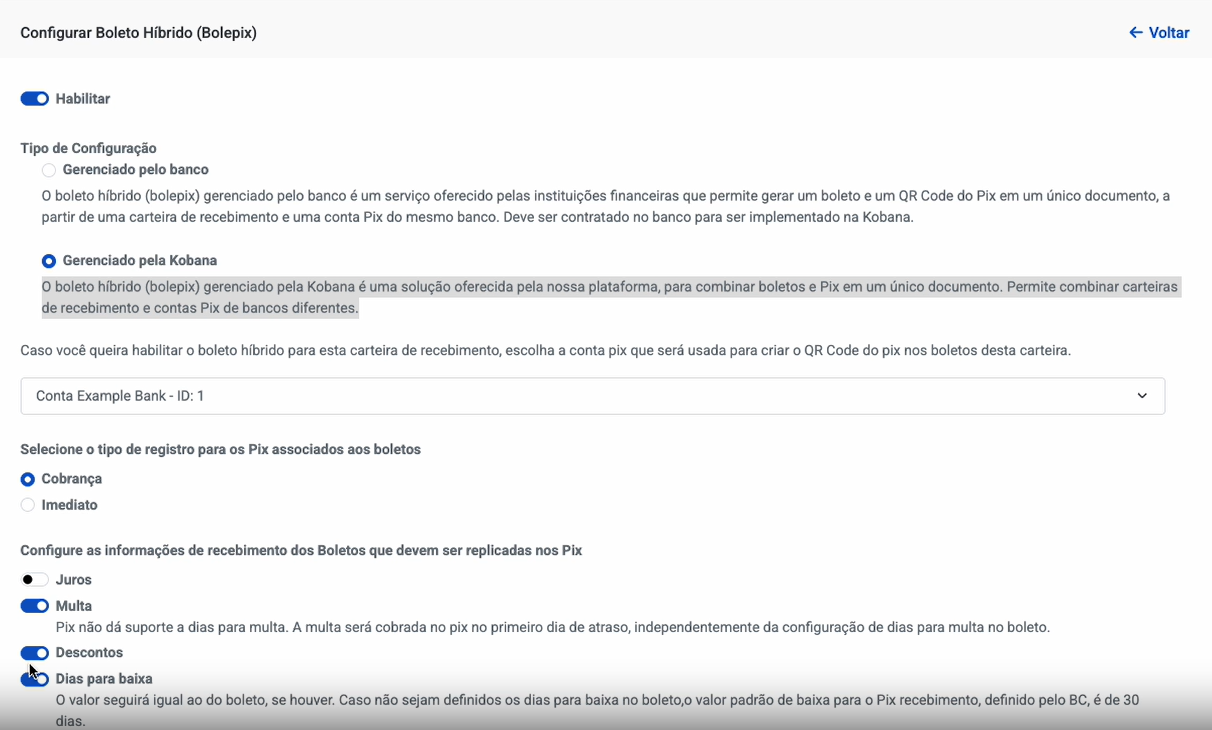
Vamos dar um exemplo: se você tem apenas o Pix do Itaú ativado na Kobana, mas tem carteiras do Bradesco, Itaú e Santander, você poderá adicionar o Pix a todas elas e gerar o boleto híbrido gerenciado pela Kobana. Dessa forma, seu cliente poderá realizar o pagamento do boleto do Bradesco, por exemplo, ou do PIX do Itaú.
Após fazer essas configurações clique no botão *Atualizar carteira *e pronto! A partir de agora, todo o boleto que você gerar desta carteira será acompanhado de um QR Code do PIX.
*Atenção! Ao criar um boleto híbrido gerenciado pela Kobana, caso você queira que o Pix possa ser pago após o vencimento, é preciso preencher o campo dias para baixa ao gerar o documento, pois esse mesmo campo será usado para o Pix.*
## Como verificar as informações do boleto híbrido
Quando sua empresa emite um** boleto híbrido gerenciado pela Kobana**, é possível verificar o ID do Pix que está vinculado ao boleto e qual boleto está vinculado a determinado Pix.
Você pode encontrar essa informação a partir do Pix acessando o menu *Recebimentos > Pix > Gerenciar*. Na relação de todos os Pix, você verá os que são relacionados a boletos híbridos pelo link do documento na coluna *boleto híbrido*. Ao clicar nele, você terá todas as informações daquela cobrança.
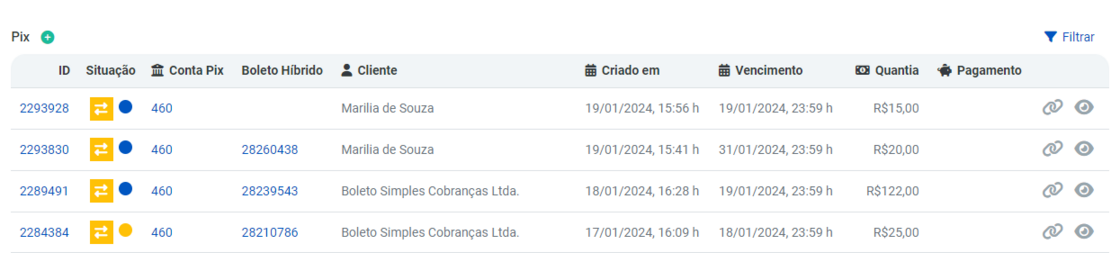
Você também pode ver isso a partir do boleto. Vá até *Recebimentos > Boletos > Gerenciar *e clique em *Ver Boleto*. Se for um boleto híbrido, vai existir uma aba de Pix.
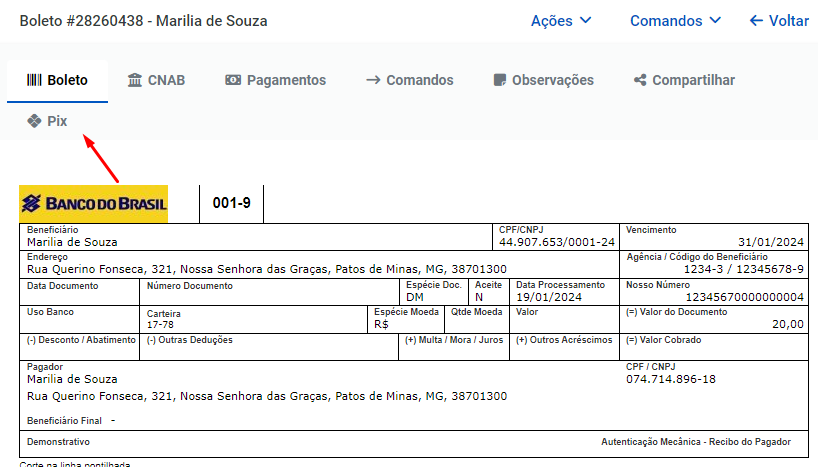
Clique em *Pix* e você terá as informações vinculadas, permitindo ver o Pix, sua conta e o link.
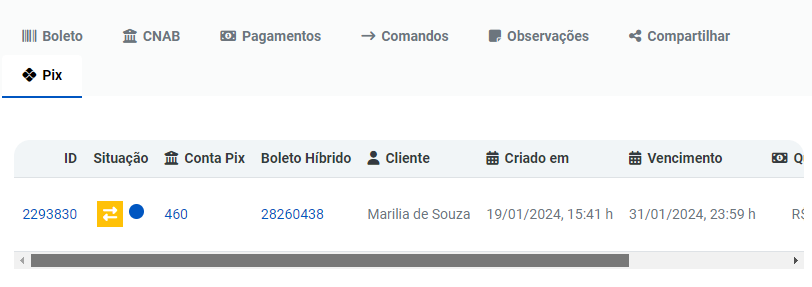
No caso do **boleto híbrido gerenciado pelo banco**, você também pode acompanhá-lo por aqui, como se fosse um boleto tradicional, acessando o menu *Recebimentos > Boletos > Gerenciar.*
---
# O meu banco poderá me cobrar por PIX gerados?
Entenda se existe algum tipo de tarifa a ser paga ao seu banco na geração de PIX.

Escrito por
Marilia Souza
Actualizado el
20 de febrero de 2026
Em conversas com nossos clientes e acompanhando na mídia, temos notado que alguns dos bancos já estão cobrando tarifas de liquidação de PIX das empresas.
Recomendamos que se informe sobre o contrato com o seu banco e as tarifas que poderão ser cobradas provenientes da geração, liquidação e outras operações acerca do PIX.
*[Como utilizar o PIX e o Boleto-Híbrido na Kobana?](https://docs.banking.kobana.com.br/es/es/artigos/8858511-como-configurar-o-boleto-hibrido-na-kobana.md)*
*[Como gerar um PIX cobrança pela interface da Kobana](https://docs.banking.kobana.com.br/es/es/artigos/8856747-como-configurar-o-pix-de-recebimento-na-kobana.md)*
---
# Como exportar informações de PIX na Kobana?
Exporte os dados do PIX para gerenciá-los e armazená-los.

Escrito por
Marilia Souza
Actualizado el
20 de febrero de 2026
Exportar os dados dos Pix permite que você os tenha em um documento para gerencia-los ou armazená-los como desejar.
## **Como exportar as informações dos PIX**
Caso queira ter um relatório dos PIX que foram gerados, para manter um registro em algum documento além da Kobana, acesse a página de listagem de Pix em nossa interface em *Recebimentos > PIX > Gerenciar*.
No canto superior direito você pode usar o *Filtro* para escolher quais informações dos seus Pix você gostaria de ver.

Selecione os detalhes desejados acerca dos Pix gerados por você na Kobana. É possível filtrar por situação do PIX, tipo, pagamento, vencimento, criação, situação do registro, conta PIX, nome do pagador, entre outros.
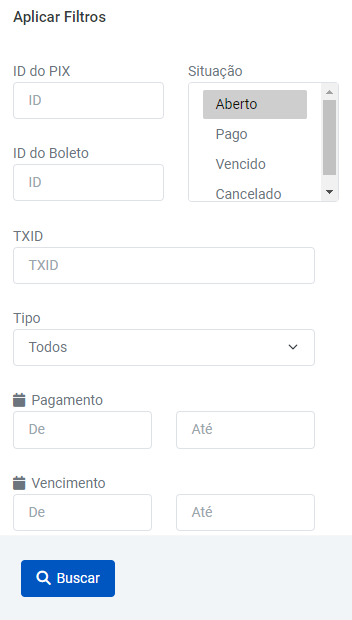
Então, clique em *Buscar* e, em seguida, você verá o resultado na tela.
## **Como ter as informações desejadas em uma planilha**
Caso queira exportar as informações escolhidas, basta ir em *Exportar Filtrados e* selecionar o formato do arquivo que você deseja criar.

Assim que você selecionar o formato, o arquivo será automaticamente gerado.
Atualmente possibilitamos que sejam criados arquivos em formatos CSV, XLSV e ODS.
## **Onde posso ter acesso ao documento que criei?**
A seguir, no menu *Administração > Históricos > Exportações,* você terá acesso ao documento criado.
Clique na Nuvem para fazer o download.

---
# Como receber por PIX pela API do Banco do Brasil?
Este artigo irá te auxiliar na ativação do PIX do Banco do Brasil para poder receber nessa modalidade.

Escrito por
Marilia Souza
Actualizado el
20 de febrero de 2026
O PIX é a solução de pagamentos e transferências instantâneas, criada e gerida pelo Banco Central. Este artigo vai te ajudar a **gerar os QR Codes do PIX do Banco do Brasi**l e, assim, passar a receber nessa modalidade.
Para receber por Pix, você precisa ter uma [conexão entre a Kobana e o Banco do Brasil](https://docs.banking.kobana.com.br/es/es/artigos/9820688-como-criar-uma-conexao-com-a-api-do-banco-do-brasil.md) criada na plataforma. confira o artigo e descubra como criar a conexão!
## **1. Crie a conta PIX**
Caso ainda não tenha, você precisa criar uma conta PIX para associar à conexão com o banco. Acesse o menu *Recebimentos > Pix > Contas Pix* e clique para criar uma nova conta.

Cadastre os dados pedidos, dê um nome para essa conta (ex.: PIX - BANCO DO BRASIL - NOME DA EMPRESA), escolha a chave PIX e selecione a conexão com o Banco do Brasil.
## **2. Gere o PIX e boletos-híbridos**
Ao finalizar os passos acima, você poderá começar a gerar o PIX e o boleto-híbrido.
Para gerar o boleto-híbrido, inclua a conta Pix em uma de suas carteiras de cobrança. Para fazer isso, acesse o menu *Recebimentos > Boletos > Carteiras* e clique em *Ver Carteira* (👁️) naquela que deseja configurar o boleto-híbrido.
Na próxima tela, clique em *Ações > Alterar*. No final da página de edição da carteira, você vai ver as informações sobre o boleto-híbrido e a opção de selecionar a conta do PIX. Selecione a conta PIX que desejar para esta carteira. Pronto! A partir de agora todos os boletos dessa carteira, serão gerados acompanhados de um QR Code do PIX.
Para gerar apenas o PIX, desacompanhado de um boleto, você deve consultar [nossa documentação técnica](https://developers.kobana.com.br/v2.0/reference/post_v2-charge-pix).
O QR Code do PIX que geramos é dinâmico, ou seja, ele é gerado de acordo com valores e dados que você cadastrou no boleto. Porém, ele não obedece regras do boleto, como desconto, juros e multa. Quando utilizado em modelo boleto-híbrido, o PIX é baixado no vencimento do boleto.
## **Ativando os webhooks**
Com o sucesso da conexão acima, a confirmação de pagamento dependerá de uma consulta da Kobana que acontece de hora em hora. Para que essas confirmações ocorram em tempo real, é necessário ativar os webhooks do banco. Para fazer isso, siga os passos abaixo.
### **1. Crie o webhook na Kobana**
Para ativar o webhook, primeiro você precisa criá-lo e ativá-lo na Kobana. Acesse o artigo sobre [webhook](https://docs.banking.kobana.com.br/es/es/artigos/10323525-o-que-sao-e-como-configurar-os-webhooks-na-kobana.md) para entender melhor e ver um passo a passo da configuração. Nesse exemplo, como estamos falando de recebimento de Pix, você vai usar o evento *Pix pago.*
Você pode escolher tantos eventos quanto quiser, incluindo a opção *Todos os eventos de Pix *para receber atualizações de todos os eventos envolvendo essa operação.
### **2. Acesse o Portal Developers do Banco do Brasil**
Com o webhook criado, acesse o Portal Developers do Banco do Brasil com o seu login e senha:
Selecione a aplicação em produção que está conectada à Kobana.
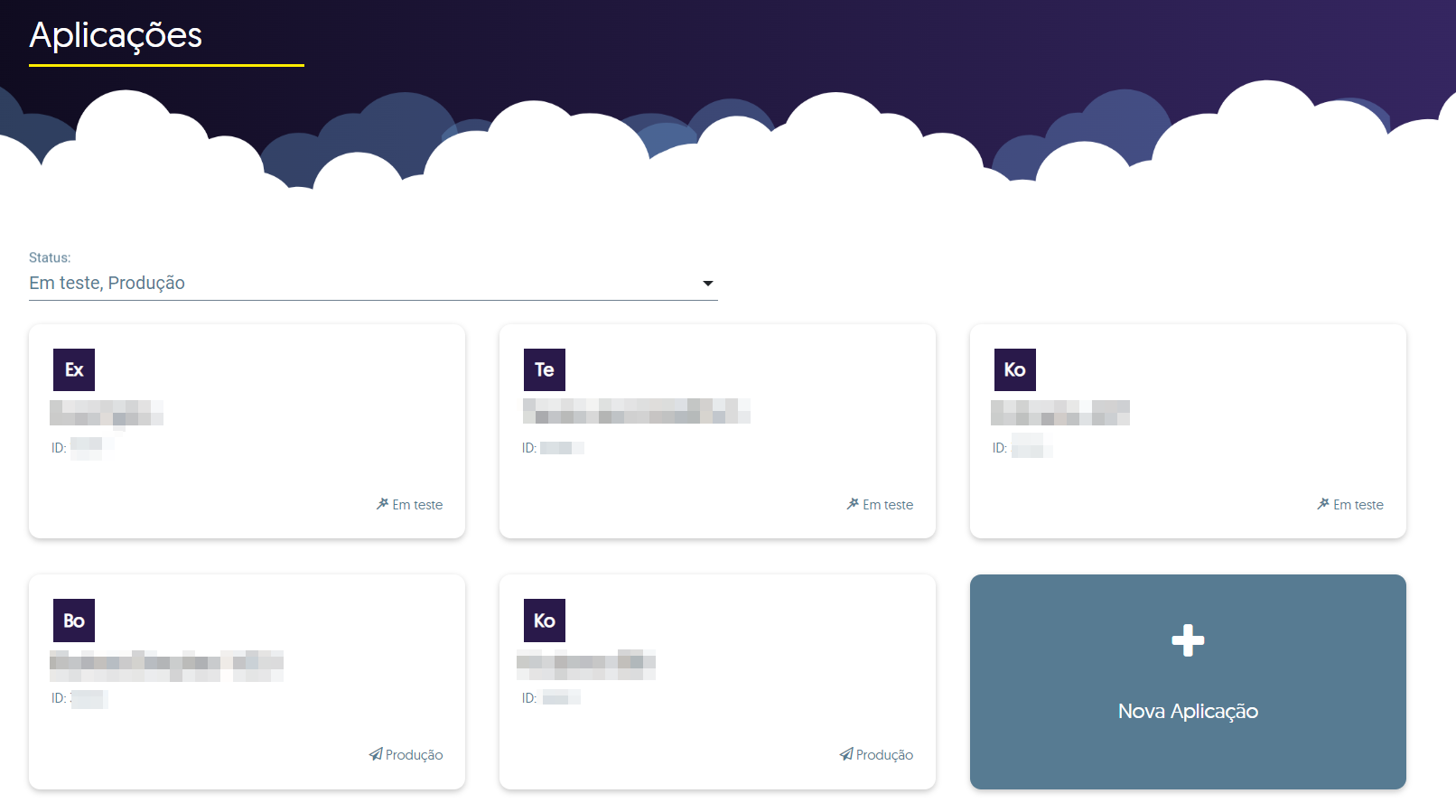
Clique no sino no menu esquerdo que representa a parte de webhooks.
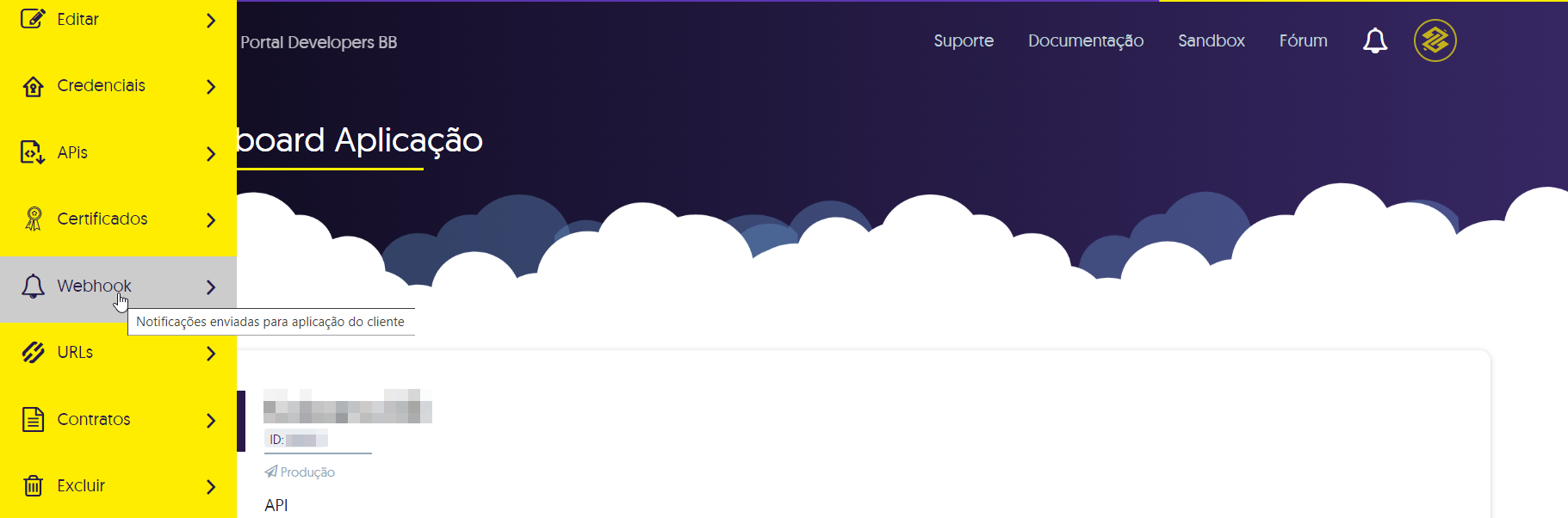
Clique no botão *Cadastrar* *Novo Evento*.
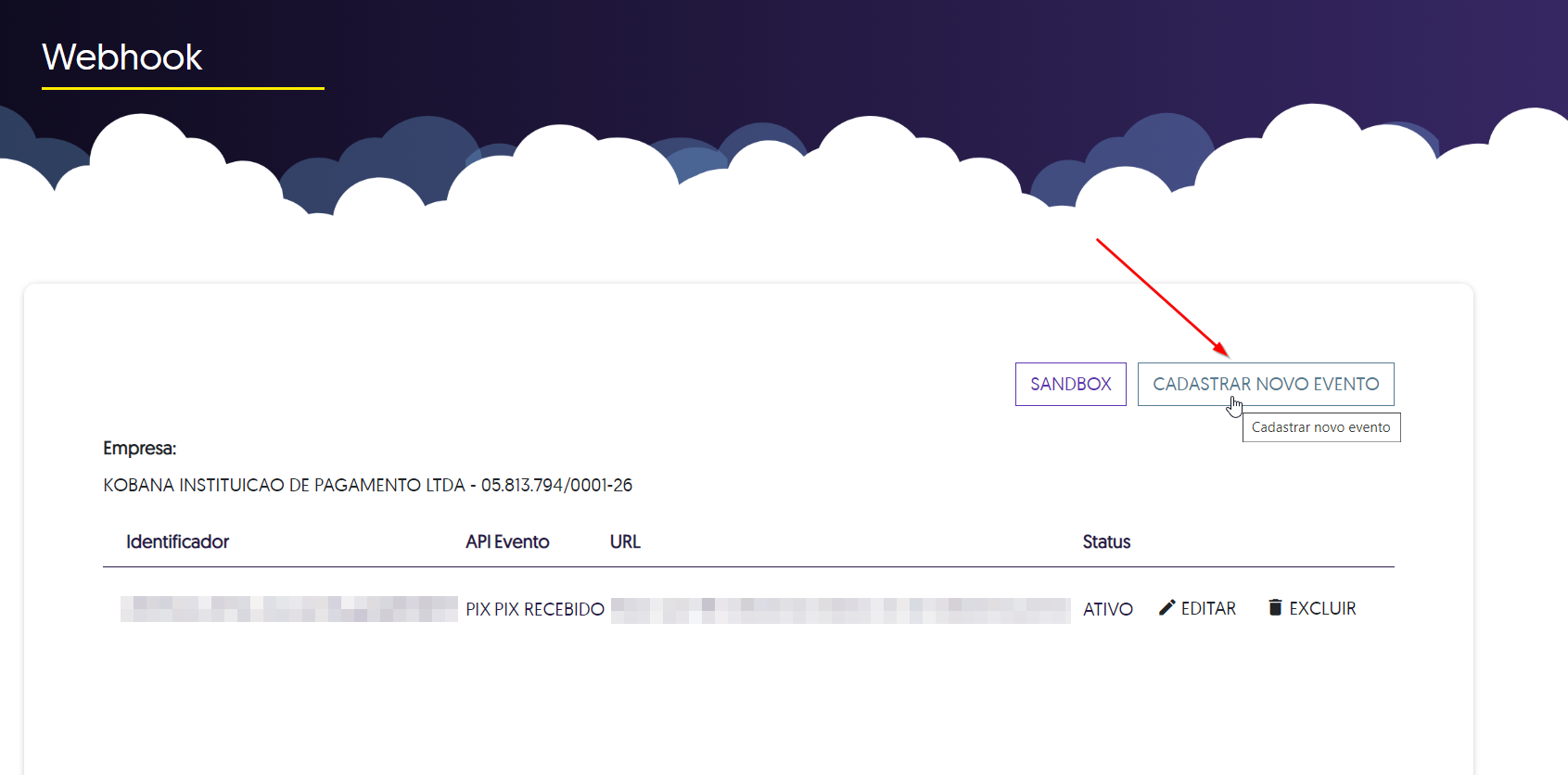
Como neste artigo estamos tratando da parte de PIX, agora você vai selecionar a **API de PIX**.
*Caso tenha interesse em utilizar para boletos também, acesse este artigo: [Como ativar a comunicação via API de recebimentos do Banco do Brasil?](https://docs.banking.kobana.com.br/es/es/artigos/8834201-como-ativar-o-recebimento-por-boletos-pela-api-do-banco-do-brasil.md)*
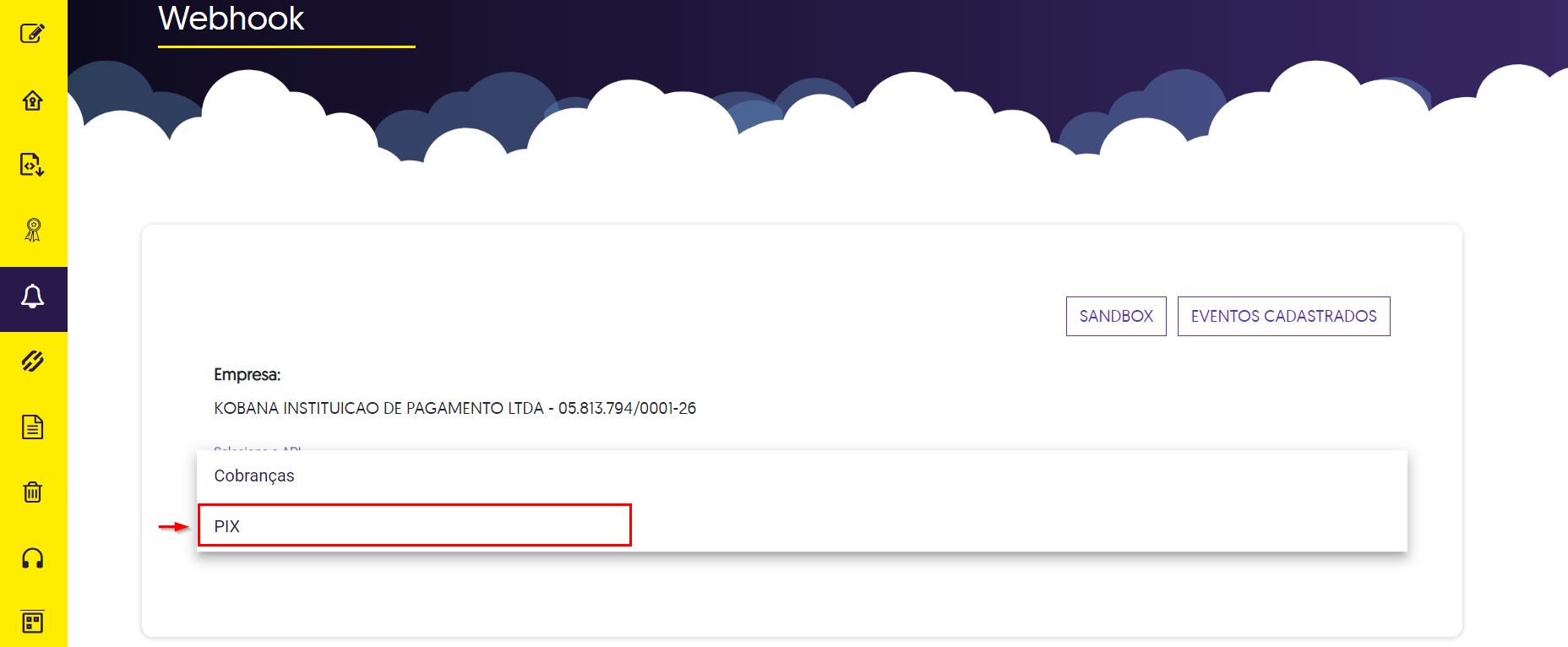
Insira a **chave PIX** correspondente e cadastrada na Kobana para essa conta, inclua a **URL** que você criou na nossa plataforma e o **e-mail,** caso haja necessidade de um contato do banco.
Deixe o **evento** PIX Recebido selecionado e defina o status dele como **Ativado**. Clique em *Salvar* para finalizar.
---
# Como ativar os recebimentos por PIX pela API do Sicoob?
Neste artigo, veja como ativar o PIX do Sicoob para começar a emitir cobranças com QR Codes do banco.

Escrito por
Marilia Souza
Actualizado el
20 de febrero de 2026
O PIX é a solução de pagamento instantâneo, criada e gerenciada pelo Banco Central do Brasil (BC), que proporciona a realização de transferências e de pagamentos. Este artigo vai te ajudar a **criar os QR Codes do PIX do Sicoob** e, assim, passar a receber nessa modalidade.
## **1. Acesse o Portal Developers do Sicoob**
Faça o cadastro ou login no Portal Developers do Sicoob:
## **2. Crie uma aplicação**
Acesse o menu *Meus Aplicativos* e proceda para criar uma *Nova Aplicação*.
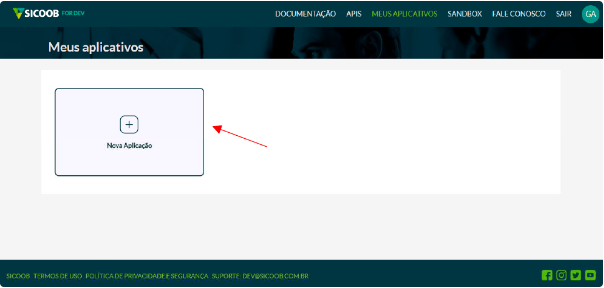
Em seguida, valide os seus dados a partir de uma autenticação com seu login do Sicoobnet.
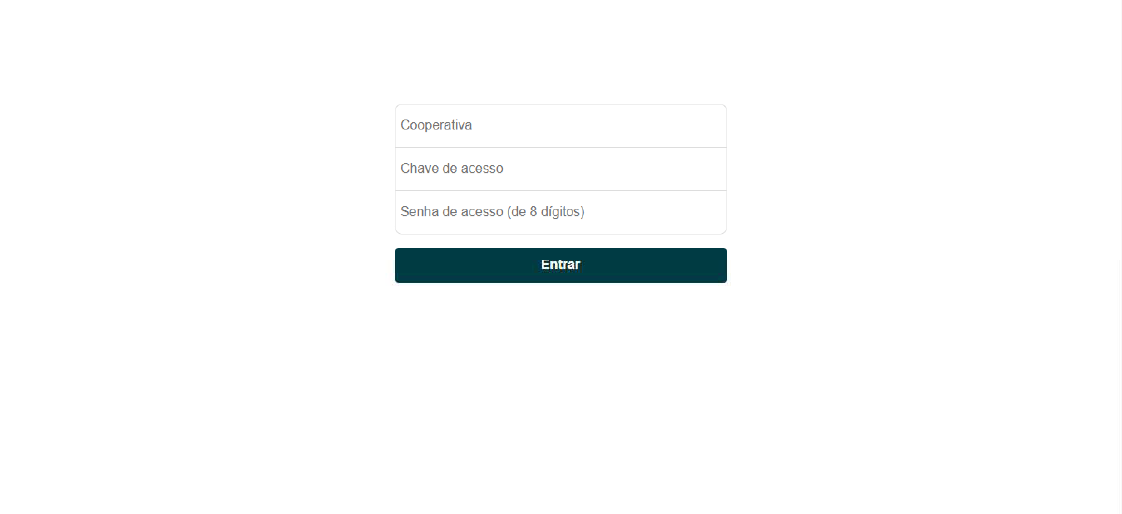
Autorize a autenticação da conta clicando em *Aprovar*.
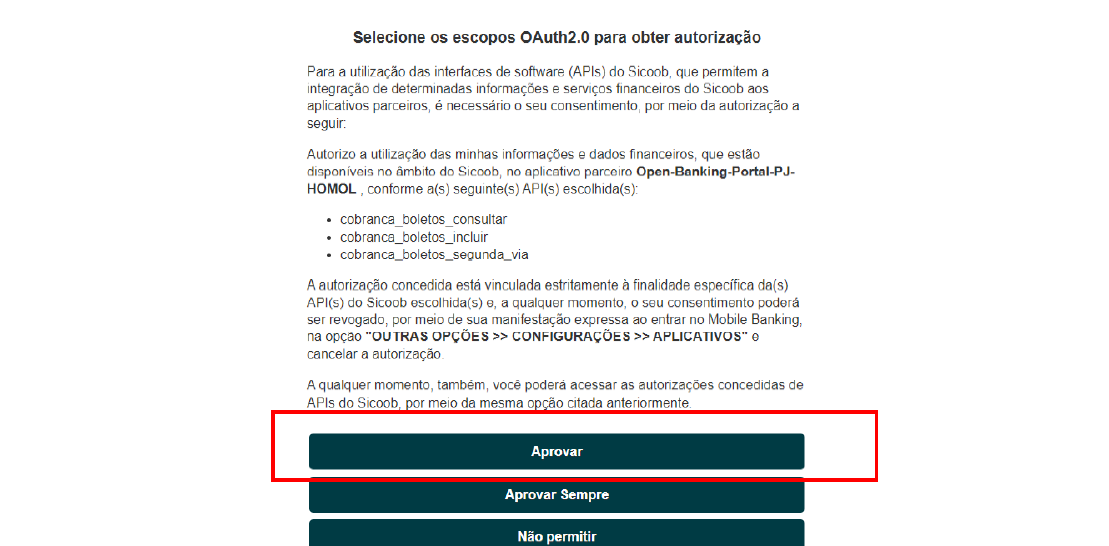
Agora você será encaminhado para seguir com o cadastro da sua aplicação. Preencha com o nome da aplicação (ex.: Nome da Empresa - PIX - Conexão Kobana) e uma descrição (Ex.: Criação de PIX via integração Kobana).
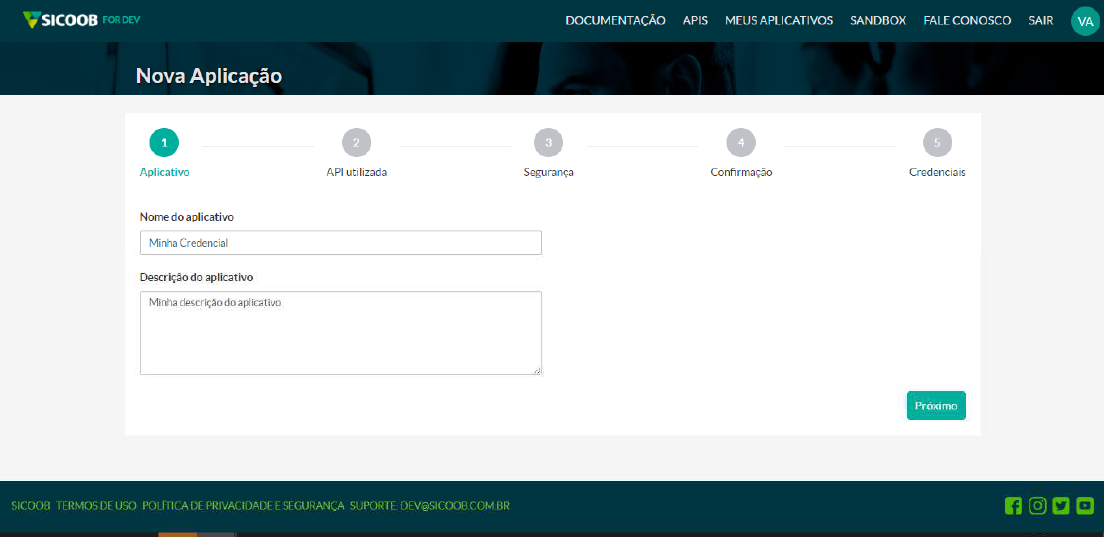
Na página seguinte, selecione com qual API deseja integrar. Neste caso, será a API de PIX.
Selecione o número da conta que pretende realizar a conexão.
***Atenção! ****Essa conta deve ser vinculada a alguma carteira de recebimento cadastrada na Kobana.*
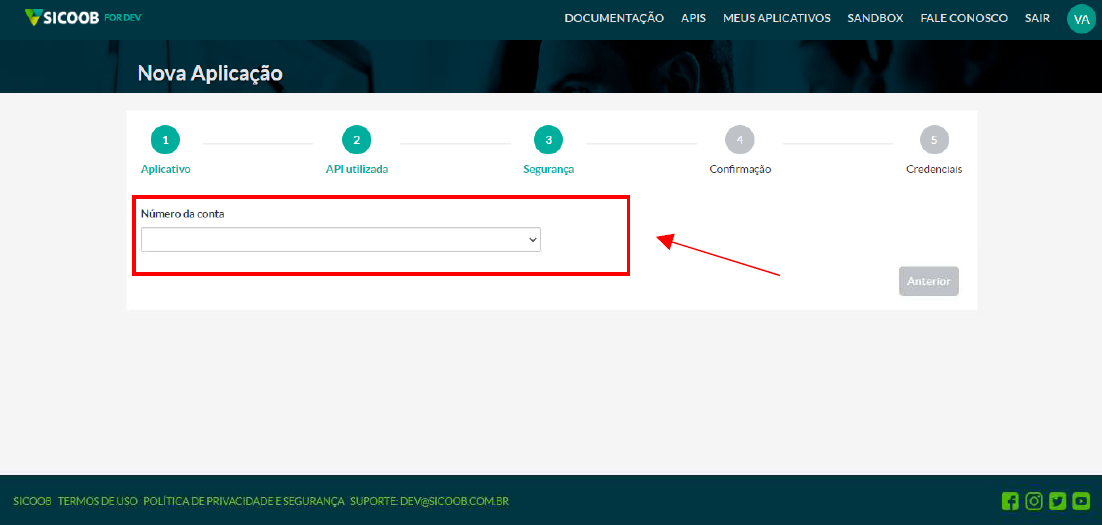
Na sequência, selecione *Não* para integração por meio de empresa parceira. Faça o upload do certificado digital emitido pelo ICP Brasil para o seu CNPJ.
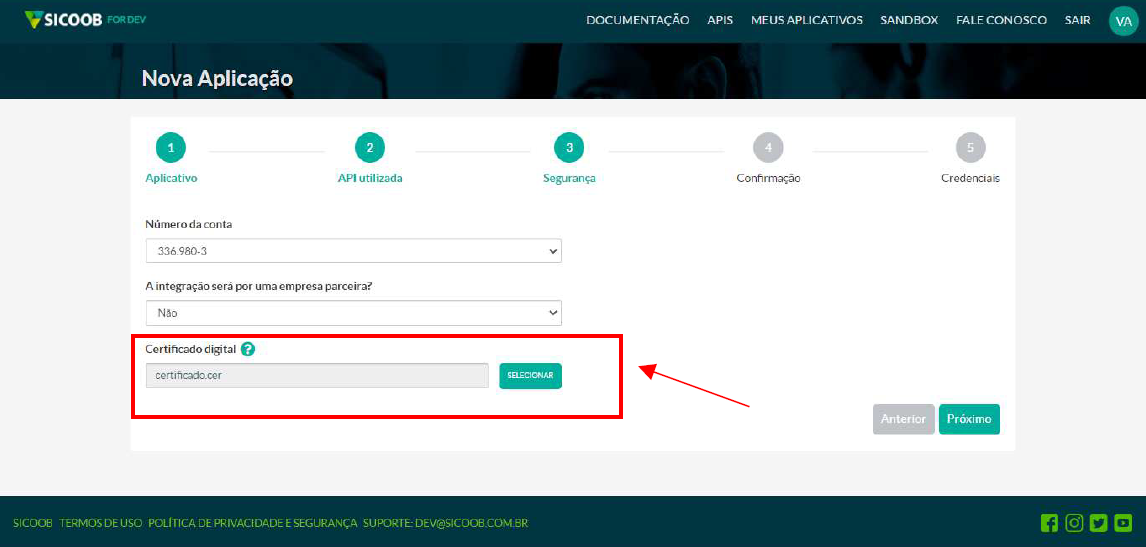
Na próxima página, confirme os dados e clique em *Concluir*.
Com a aplicação criada, você poderá ter acesso à credencial necessária, *Client ID*. Copie a credencial e salve em um local seguro.
***Atenção! ****Certifique-se de que a credencial foi gerada para o ambiente de **Produção**.*
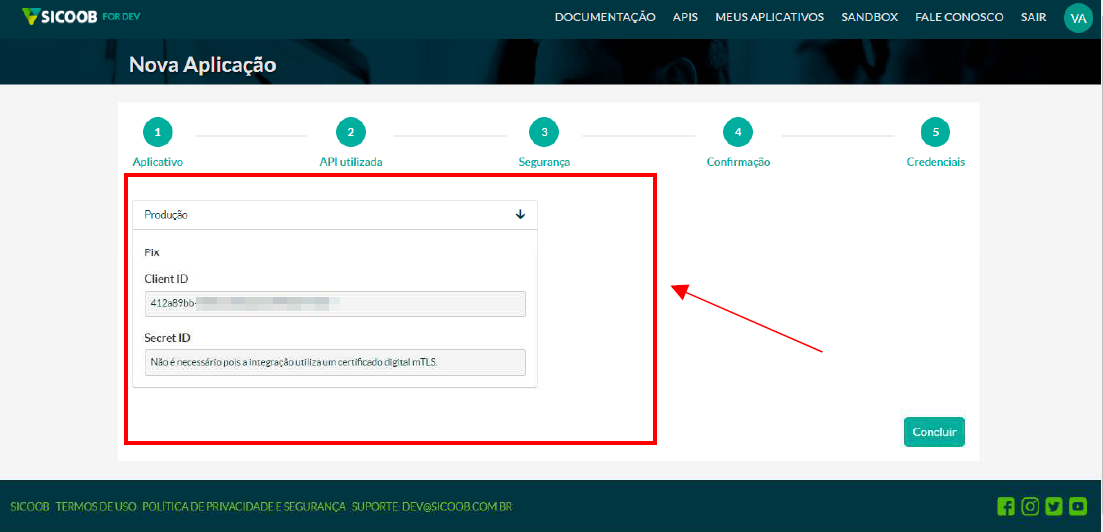
## **3. Importe o certificado digital na Kobana**
Com a credencial coletada, você vai acessar sua conta da Kobana. No menu *Administração > Segurança > Certificados*, clique em *Novo certificado*. Preencha o formulário com os dados do seu certificado e importe o mesmo certificado baixado no Portal Developer do Sicoob.
## **4. Crie a conexão com o banco**
Neste passo, você deverá acessar o menu *Integrações > API > Configurar nova* e selecionar o Sicoob.
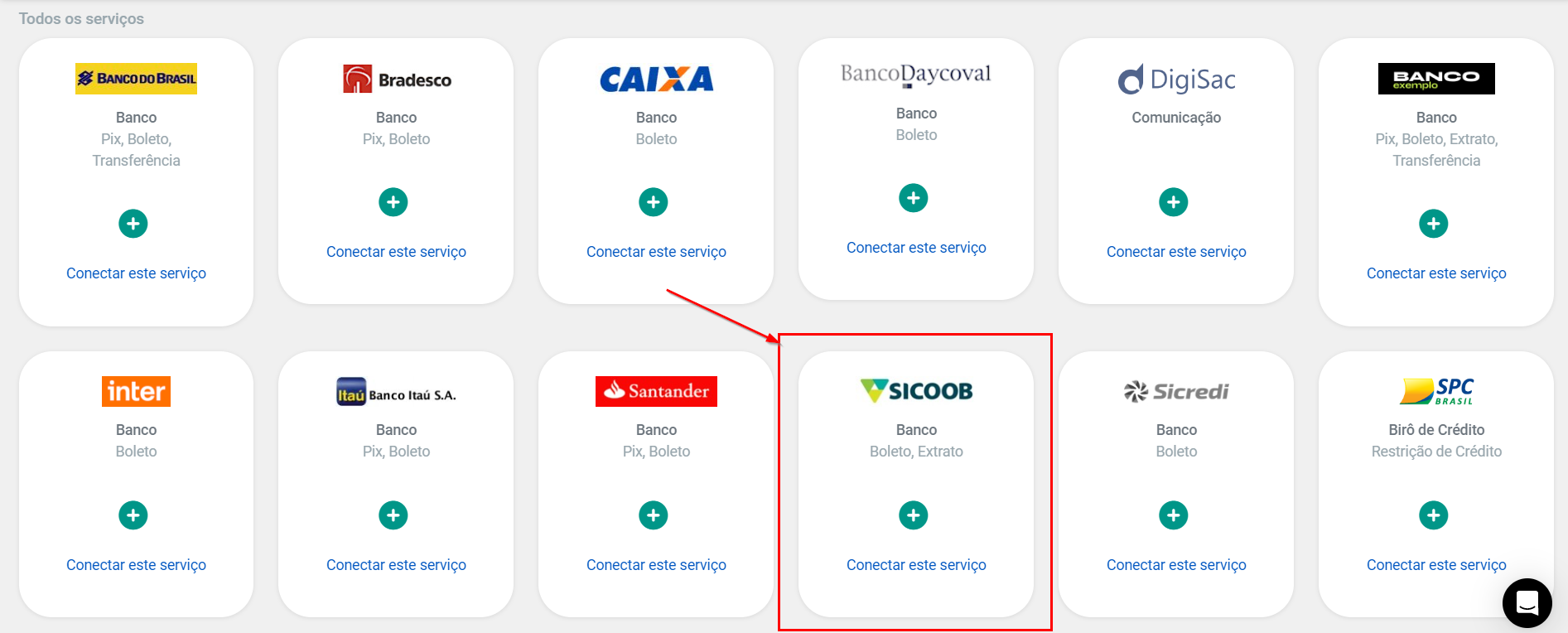
Em seguida, selecione o produto que deseja utilizar, que, neste caso, será o PIX. Insira o **Client ID**, selecione o certificado importado e dê um nome para essa conexão, como, por exemplo "PIX - SICOOB - NOME DA EMPRESA".
## **5. Crie a conta PIX**
Com todos os dados necessários para começar a gerar o PIX, você deve agora criar uma conta PIX. Para isso, acesse o menu *Recebimentos > Pix > Contas Pix* e cadastre essa nova conta.

Selecione o banco Sicoob, dê um nome para a sua conta, como por exemplo: "CONTA PIX - SICOOB - NOME DA EMPRESA" e inclua a chave do PIX. Prossiga no fluxo até que o sistema confirme que a conta PIX foi ativada com sucesso. Ao concluir este passo, os seus boletos ainda não estarão gerando o PIX no formato boleto híbrido.
## **6. Gere o PIX e os boletos-híbridos**
Ao finalizar os passos acima, você poderá começar a gerar o PIX e o boleto-híbrido incluindo a conta PIX em uma de suas carteiras de recebimento.
Para fazer isso acesse o menu *Recebimentos > Boletos > Carteiras*. Clique em *Ver Carteira* (👁️) naquela que deseja configurar o boleto-híbrido. Na próxima tela, clique em *Ações > Alterar*. No final da página de edição da carteira, você verá as informações sobre o boleto-híbrido e a opção de selecionar a conta geradora do PIX. Selecione a conta PIX que desejar para esta carteira.
Pronto! A partir de agora todos os boletos dessa carteira serão criados com um QR Code do PIX.
O QR Code do PIX que geramos é dinâmico, ou seja, ele é gerado de acordo com valores e dados que você cadastrou no boleto. Porém, ele não obedece regras do boleto, como desconto, juros e multa. Quando utilizado em modelo boleto-híbrido, o PIX é baixado no vencimento do boleto.
---
# Como ativar os recebimentos por PIX pela API do Bradesco?
Neste artigo, explicamos como ativar o PIX no Bradesco para fazer cobranças por essa modalidade.

Escrito por
Marilia Souza
Actualizado el
20 de febrero de 2026
O PIX é a solução de pagamento instantâneo, criada e gerida pelo Banco Central do Brasil (BC), que permite fazer transferências e pagamentos. Este artigo vai te ajudar a **gerar os QR Codes do PIX do Bradesco** e, assim, passar a receber nessa modalidade.
## **1. Certifique-se que você já tem uma conexão**
Antes de mais nada, para receber por Pix pelo Bradesco, você precisa ter uma [conexão](https://docs.banking.kobana.com.br/es/es/artigos/12042811-como-criar-uma-conexao-com-a-api-do-bradesco.md) criada com o banco.
## **2. Crie sua conta PIX**
Com tudo pronto para começar a gerar o PIX, você deve agora criar uma conta PIX, acessando o menu *Recebimentos > PIX > Contas PIX *e clique no botão "+" para criar uma nova conta.

Dentre as opções, escolha o Bradesco e, na tela seguinte, escolha a conexão com a API do Bradesco.
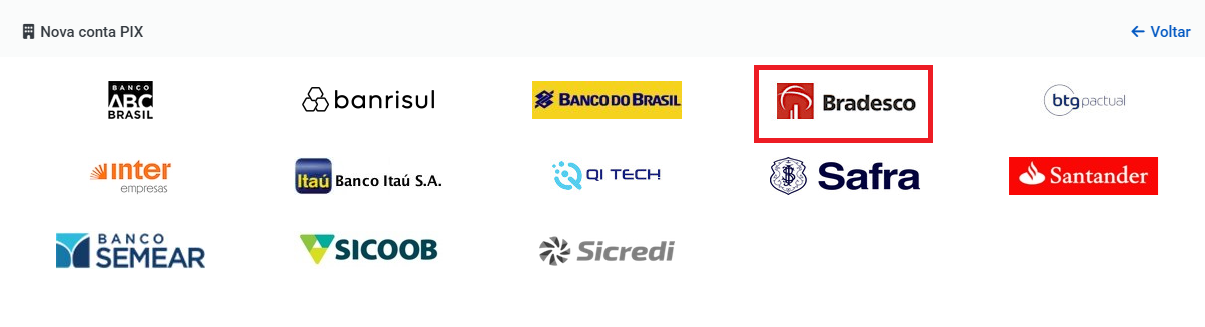
Prossiga com os demais procedimentos até que o sistema confirme que a conta PIX foi ativada com sucesso.
## **3. Gere o PIX e os boletos-híbridos**
Ao finalizar os passos acima, você poderá começar a gerar o PIX e o boleto-híbrido.
Para [gerar o boleto-híbrido](https://docs.banking.kobana.com.br/es/es/artigos/8858511-como-configurar-o-boleto-hibrido-na-kobana.md), inclua a conta PIX em uma de suas carteiras de recebimento. Para fazer isso, acesse o menu *Recebimentos > Boletos > Carteiras*. Clique em *Ver Carteira* (👁️) naquela que deseja configurar o boleto-híbrido. Na próxima tela, clique em *Ações > Alterar*.
No final da página de edição da carteira, você visualizará informações sobre o boleto-híbrido e a opção de selecionar a conta geradora do PIX. Selecione a conta PIX que desejar para esta carteira. Pronto! A partir de agora todos os boletos dessa carteira serão gerados acompanhados de um QR Code do PIX.
***Atenção! ****A confirmação de pagamento do PIX do Bradesco não é atualizada em tempo real. A atualização está sendo feita de hora em hora por meio de uma pesquisa direta na API bancária. Estamos implementando a atualização em tempo real em breve.*
*O QR Code do PIX que geramos é dinâmico, ou seja, ele é gerado de acordo com valores e dados diferentes. Porém, ele não obedece regras do boleto, como desconto, juros e multa. Quando utilizado em modelo boleto-híbrido, o PIX é baixado no vencimento do boleto.*
---
# Como ativar o PIX de recebimentos do Itaú?
Este artigo irá te auxiliar na ativação do PIX no banco Itaú para poder receber pagamentos nessa modalidade.

Escrito por
Marilia Souza
Actualizado el
20 de febrero de 2026
O PIX é a solução de pagamento instantâneo, criada e gerida pelo Banco Central do Brasil (BC), que proporciona a realização de transferências e de pagamentos. Este artigo irá te auxiliar na ativação para** gerar os QR Codes do PIX do Itaú** e, assim, passar a receber nessa modalidade.
### **1. Configure a conexão e a conta Pix**
Para ativar o recebimento por Pix é preciso [configurar uma conexão com o Itaú](https://docs.banking.kobana.com.br/es/es/artigos/10088108-como-ativar-a-conexao-com-a-api-do-itau.md). Caso ainda não tenha um conexão, confira o artigo.
Além da conexão, você também precisa ter uma conta Pix cadastrada. Também temos um artigo sobre [como gerar um Pix de recebimento](https://docs.banking.kobana.com.br/es/es/artigos/8856747-como-configurar-o-pix-de-recebimento-na-kobana.md). Recomendamos que, ao final do processo, você emita e pague um Pix de teste.
---
# Como receber por PIX pela API do Santander?
Neste artigo, saiba como ativar o PIX no banco Santander para receber pagamentos dos seus clientes por essa modalidade.

Escrito por
Marilia Souza
Actualizado el
20 de febrero de 2026
O PIX é a solução de pagamento instantâneo, criada e gerida pelo Banco Central do Brasil (BC), para fazer transferências e pagamentos. Este artigo vai te ajudar a conectar a API para **criar os QR Codes do PIX do Santander** e, assim, passar a receber nessa modalidade.
Os passos abaixo devem ser realizados no ambiente de produção do banco. Atualmente, não trabalhamos com PIX no ambiente de homologação do Santander.
## **1. Acesse o Portal do Desenvolvedor**
Acesse o Portal do Desenvolvedor pelo link:
Considerando que sua empresa já possui um convênio no Banco Santander, siga pelo Login PJ, em que você utilizará o mesmo login e senha de acesso do Internet Banking, de acordo com as seguintes regras de utilização:
* Somente o Usuário Master consegue criar aplicações em Produção, no Dev Portal;
* É necessário que o Usuário Master tenha o ID Santander habilitado;
* É necessário que o Usuário Master tenha um e-mail cadastrado associado ao seu usuário;
* Para que o Usuário Master tenha acesso a duas ou mais empresas dentro do Dev Portal, é necessário que o mesmo faça o Login PJ para as diferentes empresas. Assim, ficarão associadas à sua conta.
Clique no botão *Entra*r e, em seguida, *Acesse sua conta PJ*.
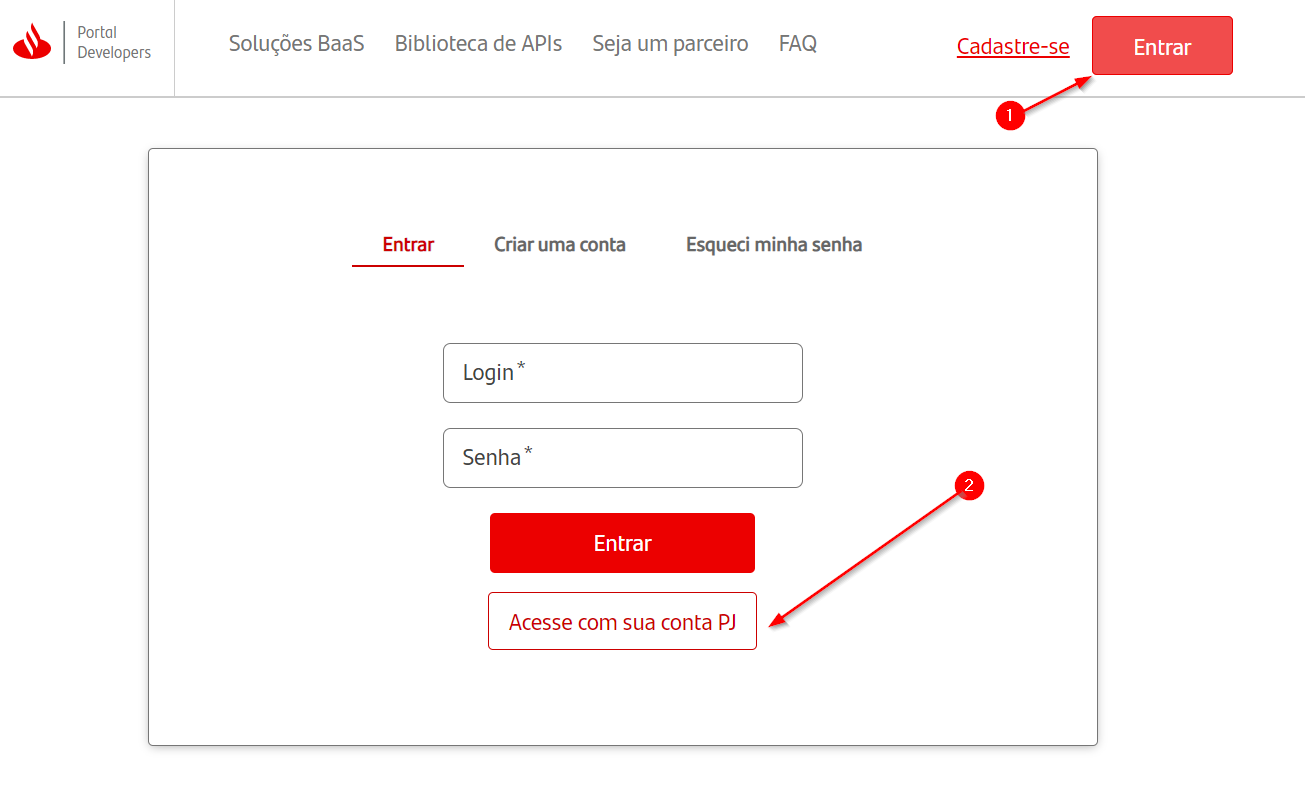
Faça o login a partir dos dados solicitados: agência, conta, usuário e senha.
## **2. Crie a aplicação**
Feito o login, clique em *Aplicações*.
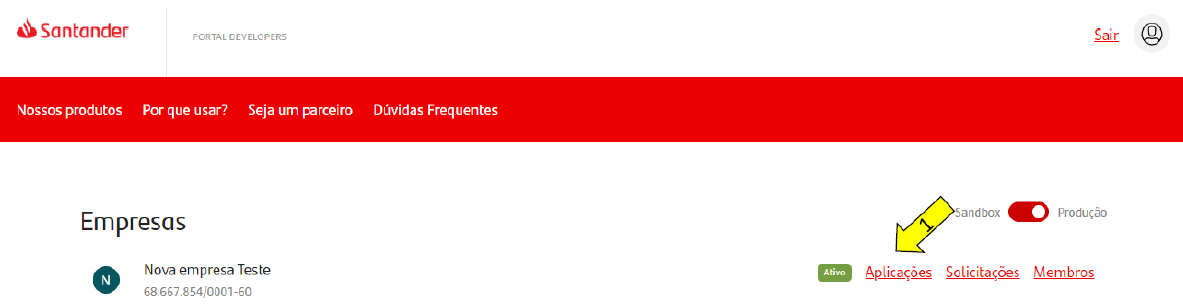
Escolha o ambiente de *Produção*.
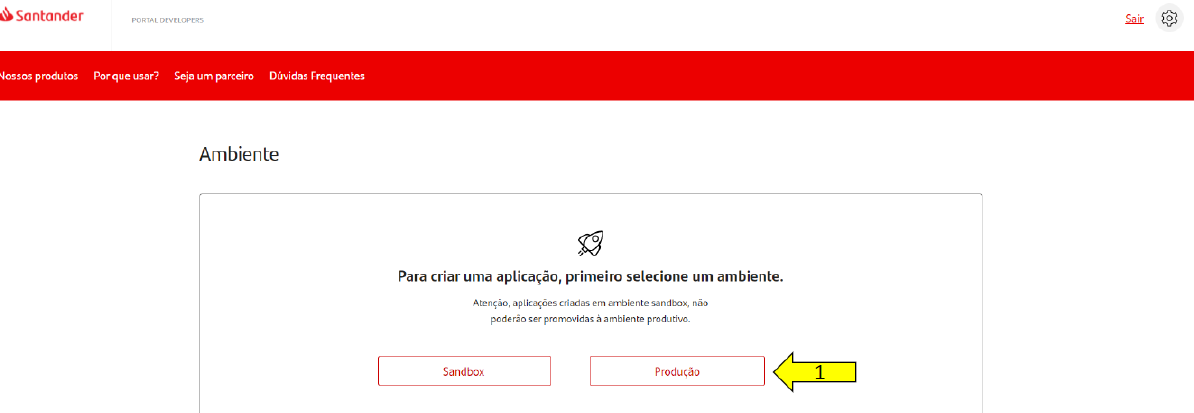
Para criação da nova aplicação, siga as diretrizes abaixo:
* Selecione *Sou desenvolvedor;*
* Crie um nome para a aplicação (ex.: "Nome da Empresa - API de PIX Cobrança - Conexão Kobana");
* Faça o upload do certificado;
* Inclua uma descrição da aplicação (ex.: Integração com a Kobana para geração de PIX cobrança via API);
* No Produtos, selecione a API de PIX para cobrança;
* Assinale a caixa desejada.
Preenchido os itens, clique em *Enviar*.
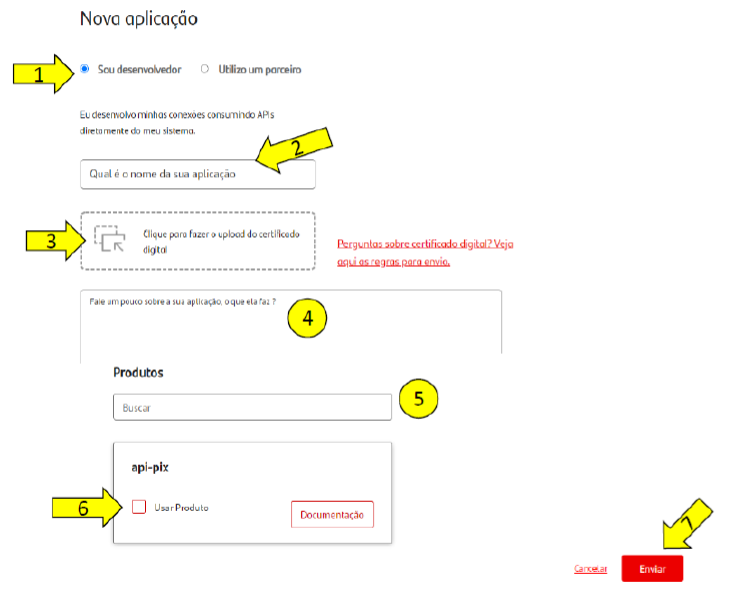
## **3. Colete as credenciais**
Com a aplicação criada, você poderá ter acesso às credenciais: *ClientID* e *ClientSecret*. Copie, cole e salve em um local seguro uma de cada vez. Certifique-se de que as credenciais foram geradas para o ambiente de Produção.
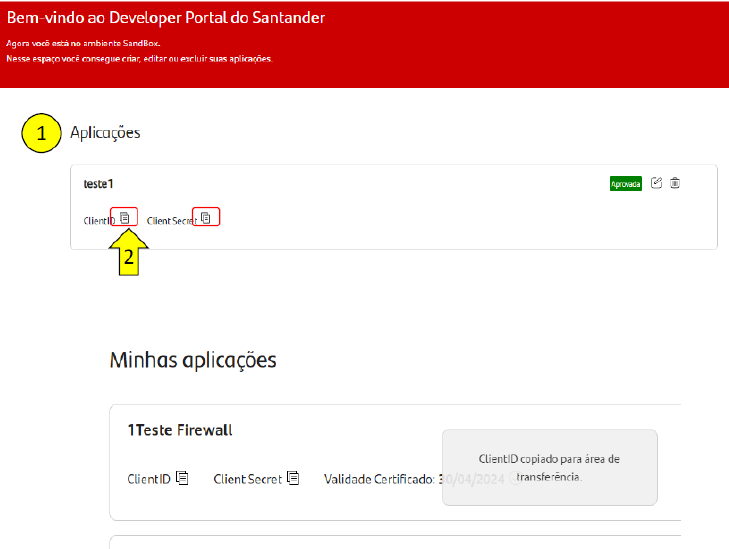
Além das credenciais mencionadas acima, você precisará também solicitar ao seu gerente o **Código de Estação** relacionado ao seu convênio.
## **4. Importe o certificado digital na Kobana**
Com as credenciais coletadas, acesse a sua conta da Kobana, entre no menu *Administração > Segurança > Certificados*, e clique em *Novo certificado*. Preencha o formulário com os dados do seu certificado e suba o mesmo certificado importado no Poral do Desenvolvedor do Santander.
## **5. Crie a conexão com o banco**
Neste passo, você deverá acessar o menu *Integrações > Bancos e Serviços > API > Configurar nova* selecionar o Santander.
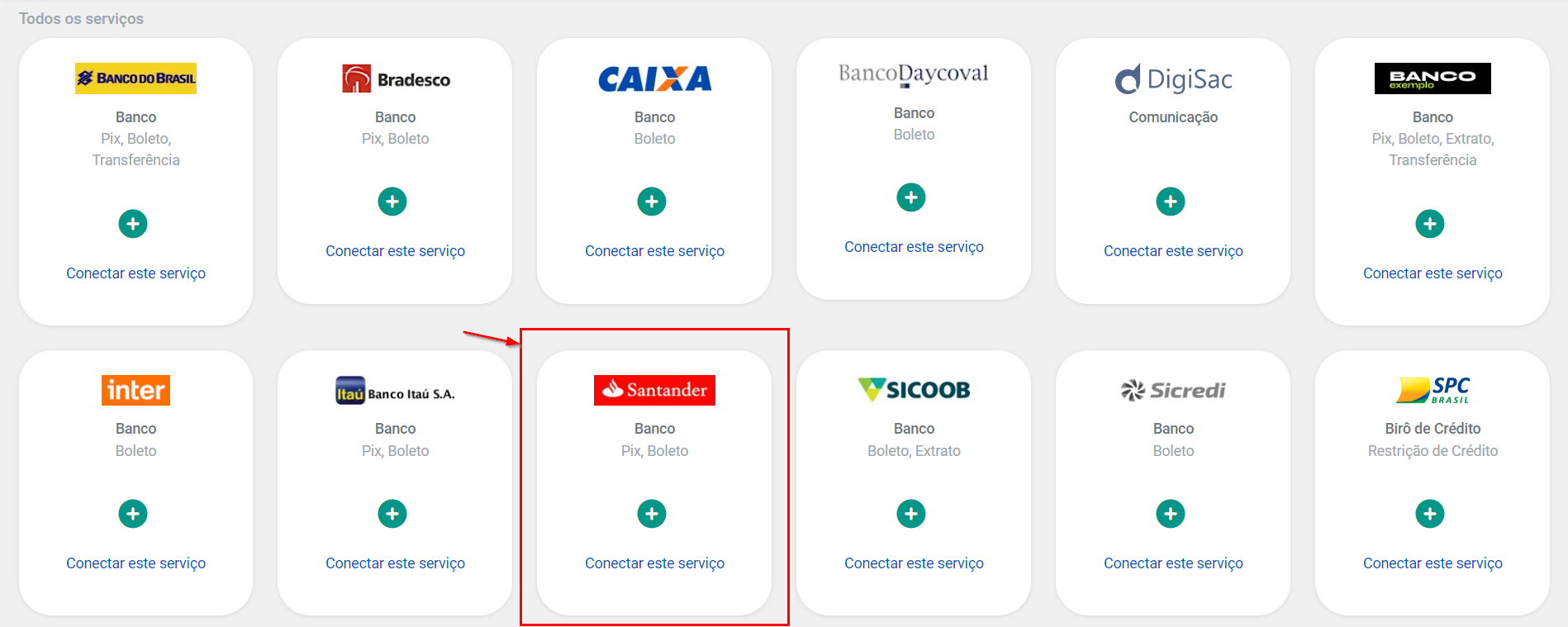
Em seguida, selecione o produto que deseja utilizar, que neste caso será o PIX. Insira as credenciais coletadas e o código da estação, selecione o certificado importado e dê um nome para essa conexão, como "CONEXÃO PIX - SANTANDER - NOME DA EMPRESA".
## **6. Cadastre a Conta PIX**
Com todos os dados necessários para começar a gerar o PIX, você deve agora cadastrar uma conta PIX. Para isso, acesse o menu *Recebimentos > PIX > Contas PIX* e cadastre essa nova conta. Selecione o banco Santander, dê um nome para a sua conta, como "CONTA PIX - SANTANDER - NOME DA EMPRESA" e inclua a chave do PIX.
Continue até que o sistema confirme que a conta PIX foi ativada com sucesso. Ao concluir este passo, os seus boletos ainda não estarão gerando o PIX no formato boleto híbrido.
## **7. Gere o PIX e boletos-híbridos**
Finalizando os passos acima, você poderá começar a gerar o PIX e o boleto-híbrido.
Para criar o boleto-híbrido, inclua a conta PIX em uma das suas carteiras de recebimento. Para fazer isso, acesse o menu *Recebimentos > Boletos > Carteiras*. Clique em *Ver Carteira* (👁️) naquela que deseja configurar o boleto-híbrido. Na próxima tela, clique em *Ações > Alterar*.
No final da página de edição da carteira, você visualizará informações sobre o boleto-híbrido e a opção de selecionar a conta geradora do PIX. Selecione a conta PIX que desejar para esta carteira. Pronto! A partir de agora todos os boletos dessa carteira, serão gerados acompanhados de um QR Code do PIX.
*O QR Code do PIX que geramos é dinâmico, ou seja, ele é gerado de acordo com valores e dados que você cadastrou no boleto. Porém, ele não obedece regras do boleto, como desconto, juros e multa. Quando utilizado em modelo boleto-híbrido, o PIX é baixado no vencimento do boleto.*
---
# Como consultar o extrato do meu banco na Kobana?
Tenha acesso ao extrato do seu banco atualizado na plataforma da Kobana.

Escrito por
Marilia Souza
Actualizado el
20 de febrero de 2026
A Kobana possui uma comunicação com os bancos para **consulta de extrato automatizada**. Em via de regra, o extrato é atualizado no seu banco diariamente e você pode consultar o mesmo na nossa interface ou por API.
## **Como ativar a consulta automática de extrato?**
O primeiro passo para utilizar a funcionalidade de consulta de extrato na Kobana é cadastrar uma conta bancária na nossa interface. Saiba como fazer isso neste artigo: [Como cadastrar uma conta financeira na Kobana](https://docs.banking.kobana.com.br/es/es/artigos/8886584-como-cadastrar-uma-conta-financeira-na-kobana.md).
Finalizado o cadastro, as informações do extrato ainda não serão consultadas no banco. Para que isso ocorra, você deverá permitir o acesso da Kobana seja por meio de credenciais (API) ou por uma carta de autorização (EDI).
Atualmente, temos conexão via API apenas com alguns bancos (veja a tabela no final deste artigo), e você poderá autorizar essa conexão associando a uma conexão já existente ou criando uma [conexão na interface da Kobana](https://docs.banking.kobana.com.br/es/es/artigos/8895989-como-criar-uma-conexao-na-kobana.md).
Para finalizar o processo, com a conexão e a conta configuradas, você precisa associar uma à outra. Acesse a sua conta na Kobana e clique em *Financeiro > Contas > Gerenciar *e clique no botão com o olho (👁️) *Ver conta *daquela que quiser ver o extrato. Na Kobana, clique no botão *Configurar Conexão de Extrato*.
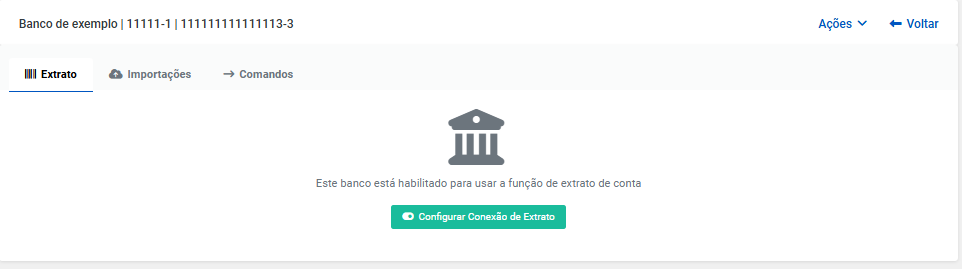
Os demais bancos são conectados via EDI, que é a automatização de troca de arquivos entre banco e Kobana. Para [ativar o EDI](https://docs.banking.kobana.com.br/es/es/artigos/8832395-como-ativar-o-envio-automatico-dos-arquivos-de-remessa-e-retorno-edi.md), confira o artigo ou consulte nossa equipe de suporte pelo chat ou e-mail ().
## **Carregamento manual de extrato**
Além da opção de comunicação automática, temos também a alternativa de carregar o extrato manualmente. Temos suporte para alguns bancos e formatos.
*Consulte nossa equipe para saber os bancos e formatos que possuem para importação: *
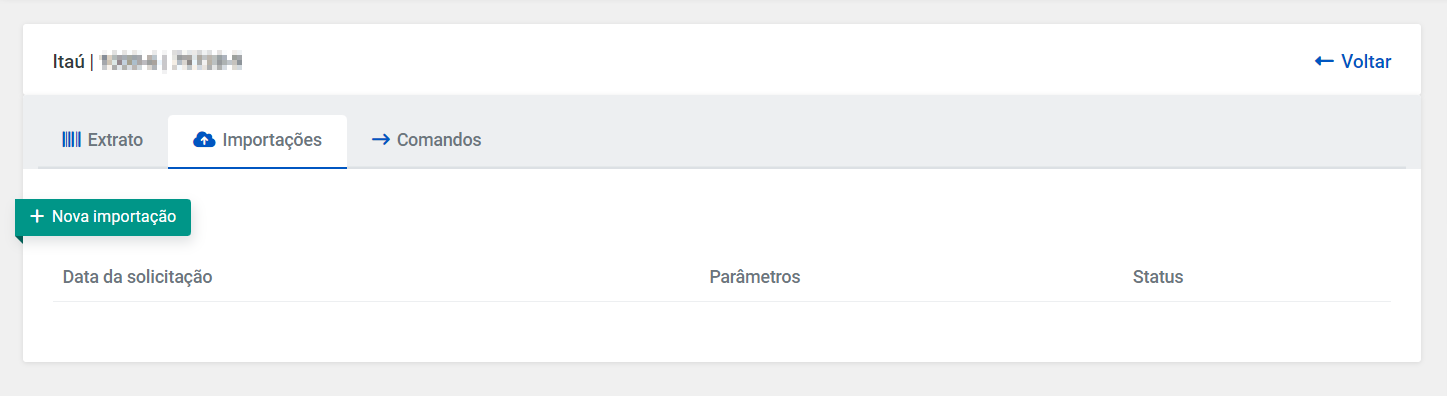
Você também pode alterar manualmente o valor do Saldo de sua conta financeira para ficar de acordo com o que deseja que seja apresentado na interface da Kobana.
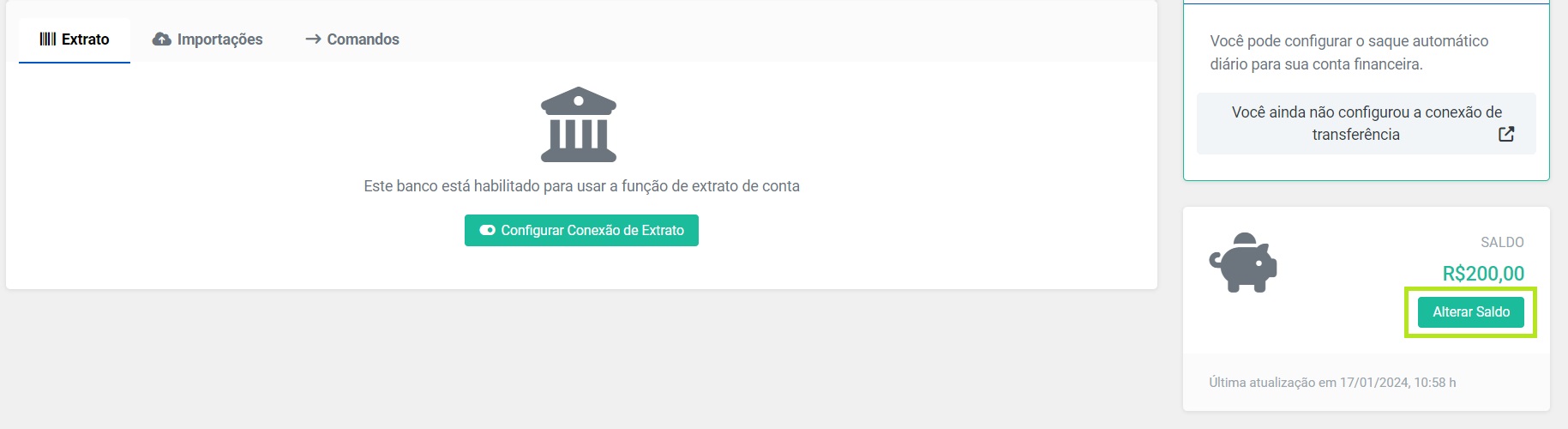
## **Testando o extrato em Sandbox**
Antes de utilizar a consulta de extrato em produção, você poderá testar essa funcionalidade em nosso [ambiente Sandbox](https://app-sandbox.kobana.com.br/users/sign_in). Esse teste é muito útil se você está realizando uma [integração via API](https://developers.kobana.com.br/v2.0/reference/get_v2-financial-accounts-financial-account-id-statement-transactions) com o nosso sistema.
Para testar, [crie sua conta em Sandbox](https://app-sandbox.kobana.com.br/users/sign_up) e acesse o menu *Financeiro > Contas > Gerenciar*. Cadastre uma conta bancária, que poderá ter dados fictícios. Feito o cadastro, acesse a conta pelo sistema clicando em *Ver Conta* (👁️).
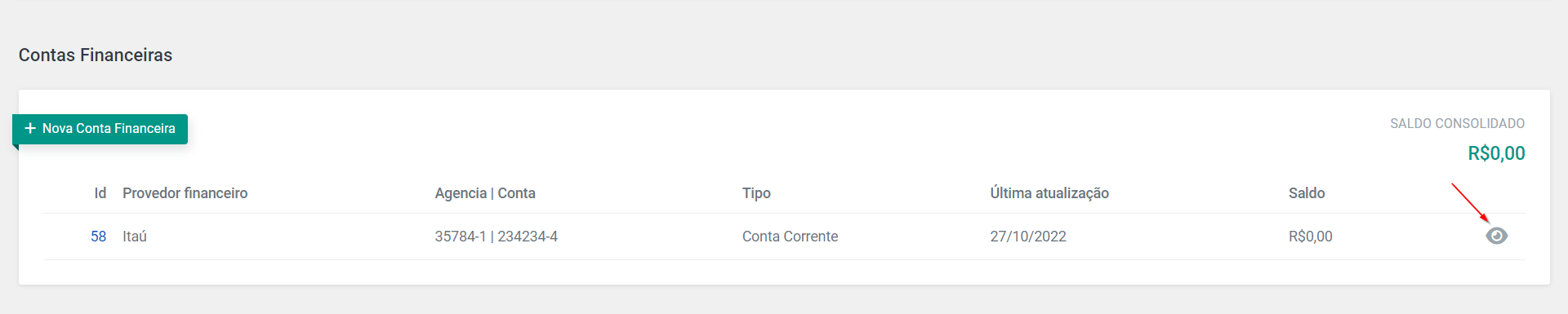
Na parte direita da tela, você poderá clicar no botão verde *Gerar Transações*. Dessa forma, será gerado um extrato fictício para que você visualize e teste sua integração.
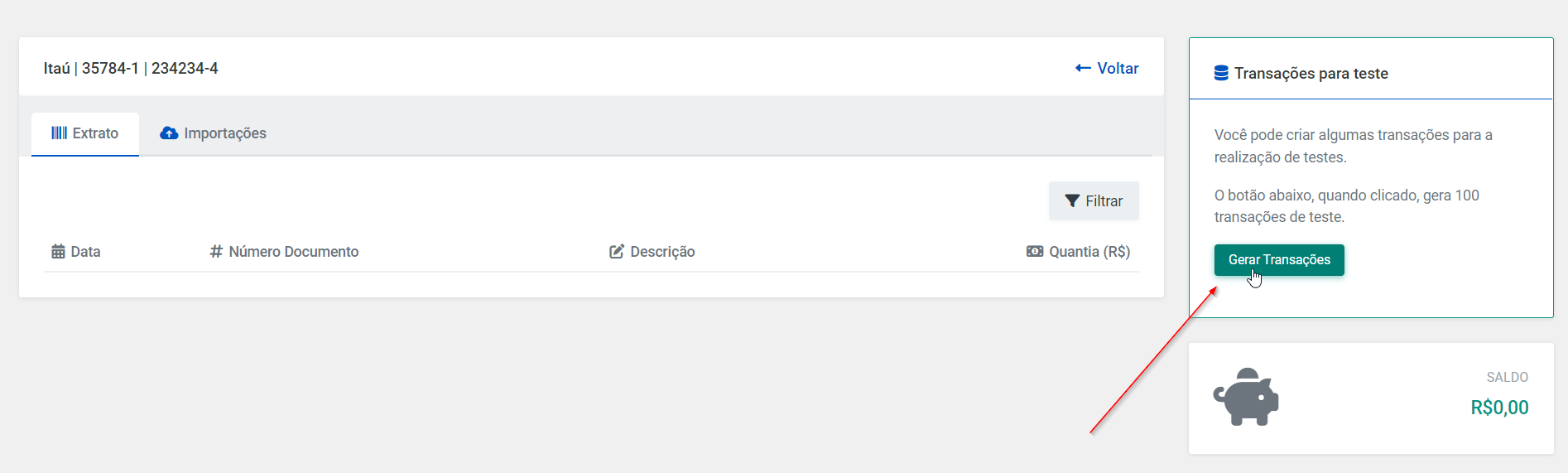
## **Integrando à API da Kobana para consulta de Extrato**
Além da consulta do extrato via interface, você também pode integrar seu ERP ou sistema financeiro à Kobana para atualizar e realizar a conciliação bancária.
A [API da Kobana](https://developers.kobana.com.br/v2.0/reference/get_v2-financial-accounts-financial-account-id-statement-transactions-imports) permite que você:
* Liste as importações de extrato;
* Importe o extrato;
* Visualize a importação de extrato;
* Liste as transações;
* Sincronize extrato.
Também possuímos webhook que poderá notificar sua aplicação sempre que uma conta for atualizada com um novo extrato por meio do evento `financial.account.statement.updated`.
## **Bancos disponíveis na Kobana para consulta de extrato**
| | | | |
| --------------- | ------- | ---------------------- | --------------------- |
| **Banco** | **API** | **EDI** | **Importação** |
| ABC | Não | CNAB 240 | Consulte nossa equipe |
| Banco do Brasil | Sim | CNAB 240 | Consulte nossa equipe |
| Bradesco | Sim | CNAB 200
CNAB 240 | Consulte nossa equipe |
| BTG | Sim | Não | Consulte nossa equipe |
| Caixa | Não | CNAB 240 | Consulte nossa equipe |
| Inter | Sim | Não | Consulte nossa equipe |
| Itaú | Sim | CNAB 240 | Consulte nossa equipe |
| Santander | Sim | CNAB 240 | Consulte nossa equipe |
| Sicoob | Sim | CNAB 240 | Consulte nossa equipe |
| Sicredi | Não | CNAB 240 | Consulte nossa equipe |
Tem interesse em ver o extrato de algum banco que não está na lista? Entre em contato com o nosso suporte pelo chat ou pelo e-mail !
---
# Como automatizar a consulta de extrato da minha conta do Sicoob?

Escrito por
Marilia Souza
Actualizado el
20 de febrero de 2026
A Kobana possui uma **integração com o Sicoob para consulta de extrato**. Em via de regra, o extrato é atualizado no seu banco diariamente e você pode consulta-lo por interface ou API.
## **1. Cadastre a conta financeira na Kobana**
Acesse o menu *Financeiro > Contas > Gerenciar* e realize o cadastro da sua conta do Sicoob que deseja consultar o extrato. Confira o artigo para saber [como cadastrar sua conta financeira](https://docs.banking.kobana.com.br/es/es/artigos/8886584-como-cadastrar-uma-conta-financeira-na-kobana.md).
## **2. Acesse o Portal Developers do Sicoob**
Agora para fazer a conexão entre a Kobana e a sua conta do Sicoob, você deve acessar o Portal Developers do Sicoob e fazer o cadastro ou login:
## **3. Crie uma aplicação**
Acesse o menu *Meus Aplicativos* e proceda para criar uma *Nova Aplicação*.
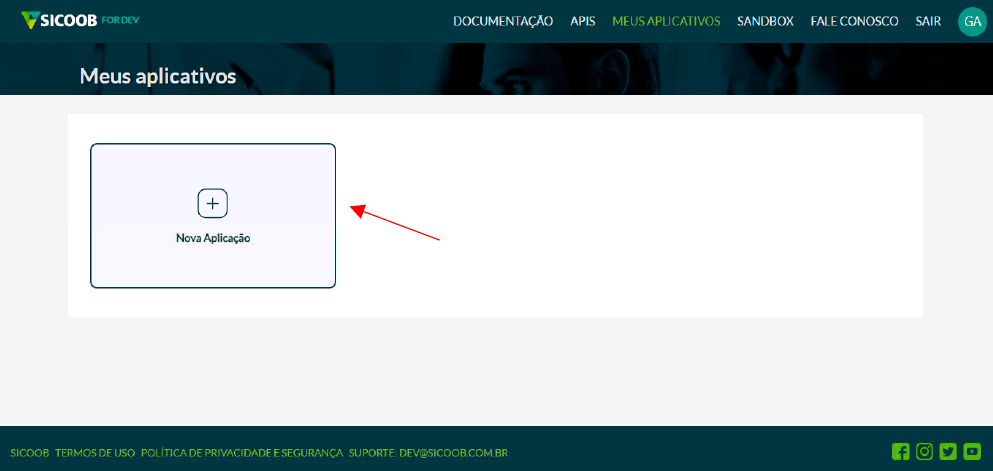
Em seguida, valide os seus dados a partir de uma autenticação com seu login do Sicoobnet.
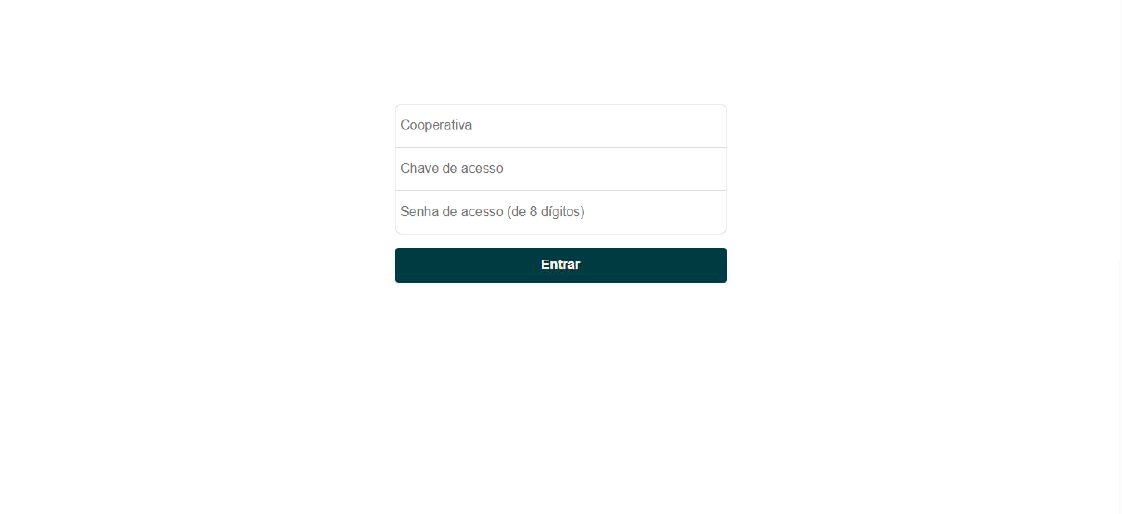
Autorize a autenticação da conta clicando em *Aprovar*.
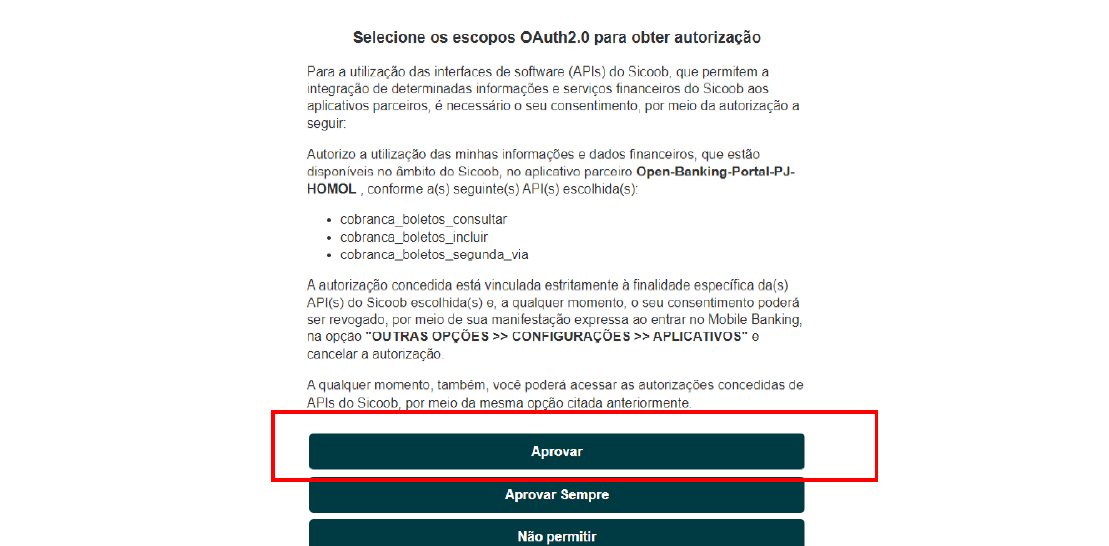
Agora você será encaminhado para seguir com o cadastro da sua aplicação. Preencha com o nome da aplicação (ex.: Nome da Empresa - Extrato - Conexão Kobana) e uma descrição (Ex.: Consulta de extrato via integração Kobana).
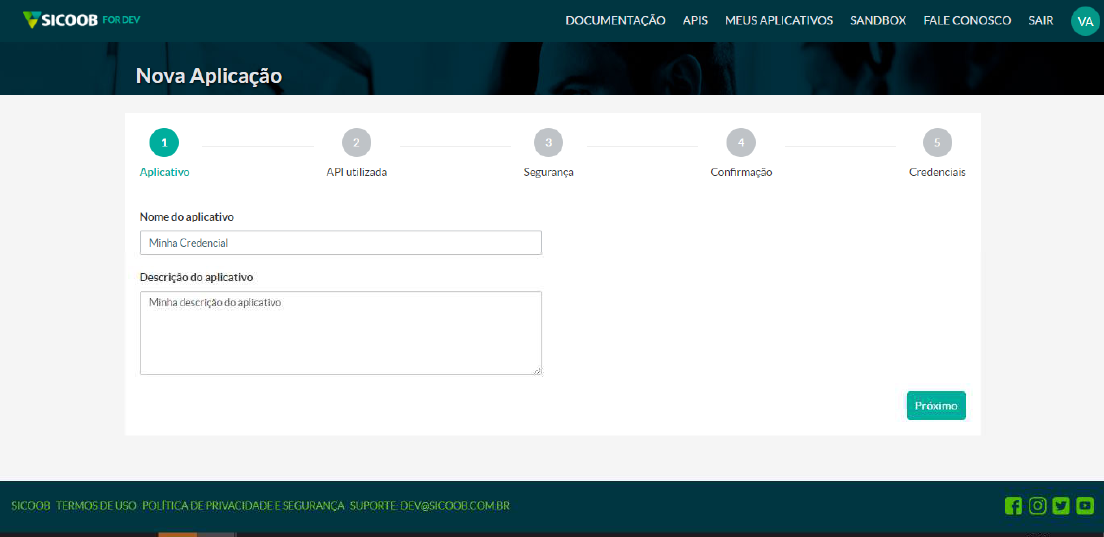
Na página seguinte, selecione com qual API deseja integrar. Neste caso, será a API de consulta de extrato.
Selecione o número da conta que pretende conectar. É importante que essa conta seja a mesma que você cadastrou no passo 1 deste artigo.
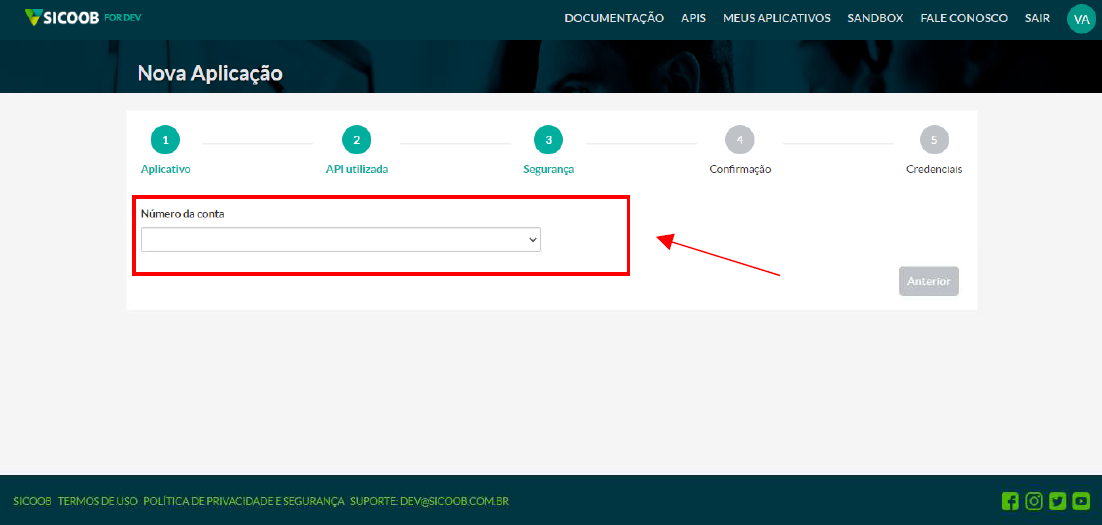
Na sequência, selecione *Não* para integração via empresa parceira. Faça o upload do certificado digital emitido pelo ICP Brasil para o seu CNPJ.
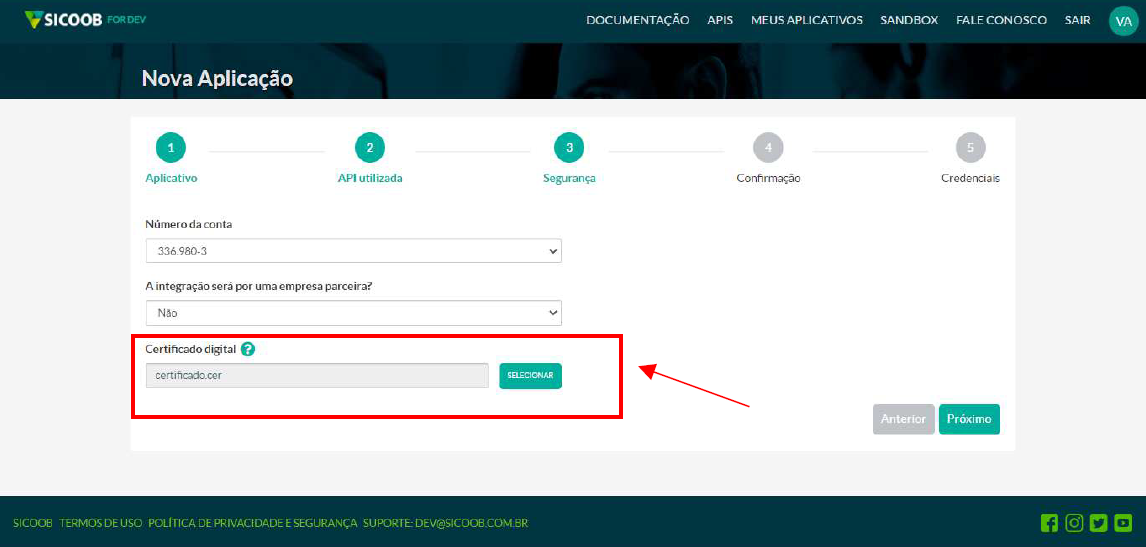
Na próxima página, confirme os dados e clique em *Concluir*.
Com a aplicação criada, você poderá ter acesso à credencial necessária, *Client ID*. Copie a credencial e salve em um local seguro. Certifique-se de que a credencial foi gerada para o ambiente de Produção.
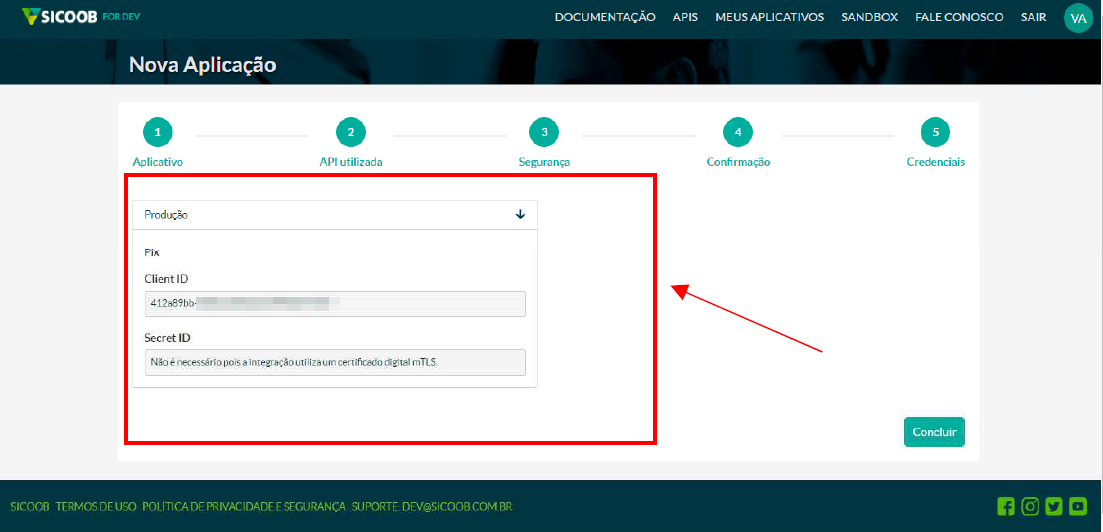
## **4. Importe o certificado digital na Kobana**
Com a credencial coletada, você vai acessar sua conta da Kobana. No menu *Administração > Segurança > Certificados*, vai clicar em *Novo certificado*. Preencha o formulário com os dados do seu certificado e importe o mesmo certificado que está no Portal Developer do Sicoob.
## **5. Crie a conexão com o banco**
Neste passo, você deverá acessar o menu *Integrações > Conexões* e selecionar o Sicoob.
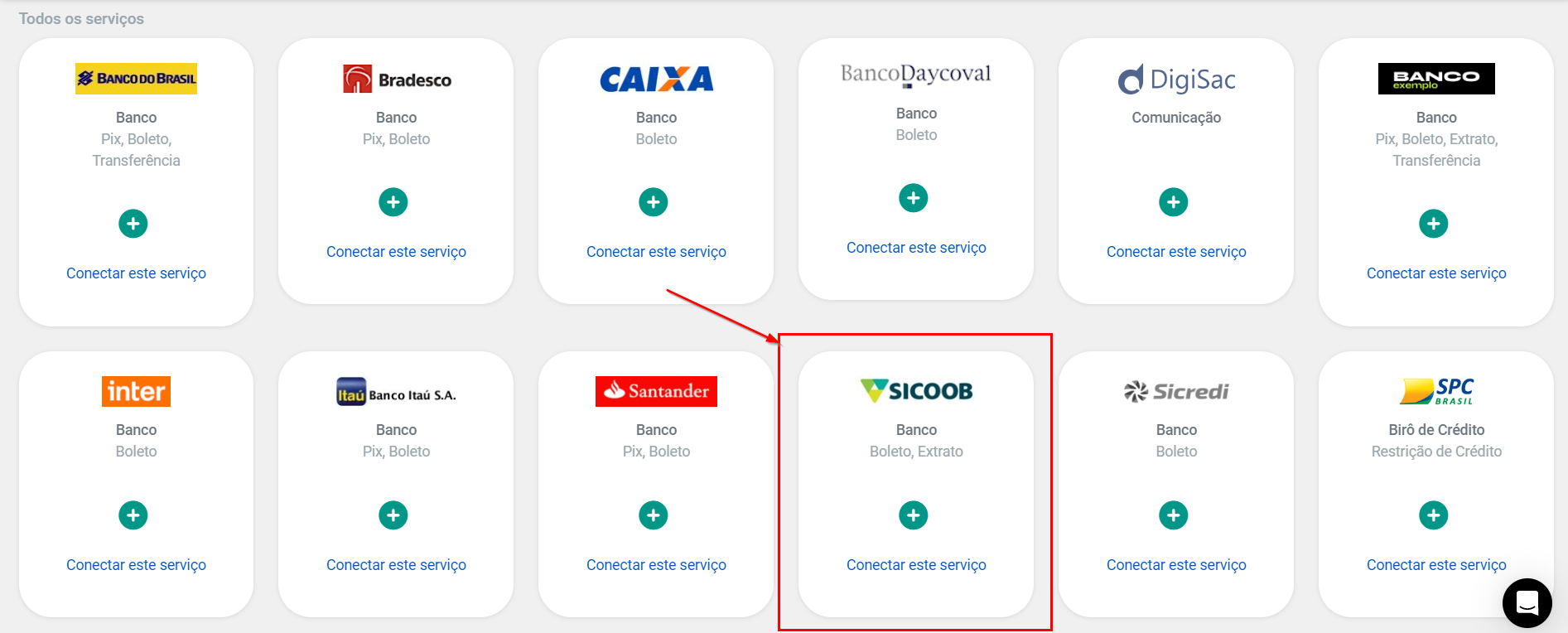
Em seguida, selecione o produto que deseja utilizar, que neste caso será o Extrato. Insira o Client ID, selecione o certificado importado e dê um nome para essa conexão, como "EXTRATO - SICOOB - NOME DA EMPRESA".
## **6. Associe a conexão à conta financeira**
Criada a conexão, acesse o menu *Financeiro > Contas > Gerenciar* e clique na respectiva conta cadastrada. Na página da conta, clique em Configurar Conexão do Extrato.
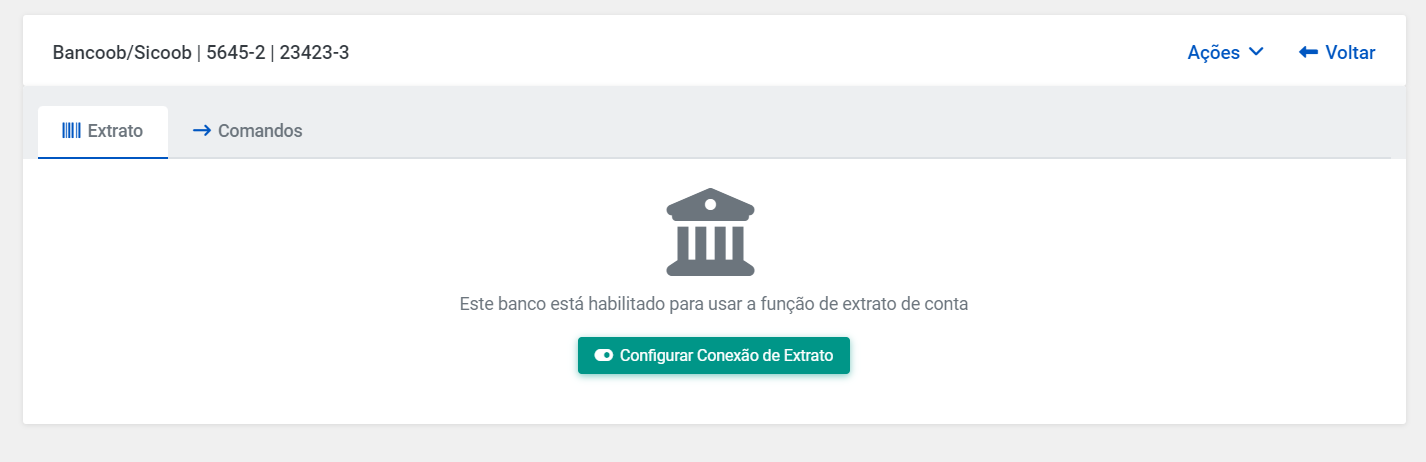
Agora basta selecionar a conexão que você acabou de criar e finalize o procedimento.
---
# O que é o Rateio e como usá-lo na Kobana?
Entenda como utilizar a função de rateio dentro da sua operação no sistema da Kobana.

Escrito por
Marilia Souza
Actualizado el
20 de febrero de 2026
O **rateio** é uma operação que resulta na divisão proporcional de valores recebidos durante a execução de projetos ou realização de serviços.
De maneira geral, é uma forma da empresa entender sua movimentação financeira de maneira mais clara e mesmo se é possível continuar suas atividades com os lucros atuais.
O rateio é importante, pois ele permite que a empresa aponte quais projetos ou produtos trazem maiores retornos, além também de ajudar a compreender como está o andamento de cada setor.
Para que você use o rateio na Kobana, em primeiro lugar, ative a função junto à sua carteira de recebimento no banco, para que então você possa o utilizar aqui na nossa plataforma.
## **O rateio funciona para minha empresa?**
Esta é uma análise pela sua empresa considerando as operações realizadas e se a operação de rateio auxiliaria seu negócio de alguma forma.
## **Em quais bancos consigo fazer uso do rateio aqui na Kobana?**
Atualmente, a Kobana possibilita que a função de rateio seja utilizada em carteiras do **Banco Itaú**.
Contudo, temos trabalhado para possibilitar o uso da função junto a outros bancos. Caso tenha interesse em usar essa função em algum outro banco, entre em contato com o nosso suporte!
## **Como vejo as informações de rateio na interface?**
Em cada boleto com a função de rateio ativa, existirá uma guia para apresentar as movimentações de rateio, ou split, que ocorreram com relação recebimento em questão.
Se a função de rateio não estiver ativa em sua carteira, seus boletos não irão apresentar este menu.
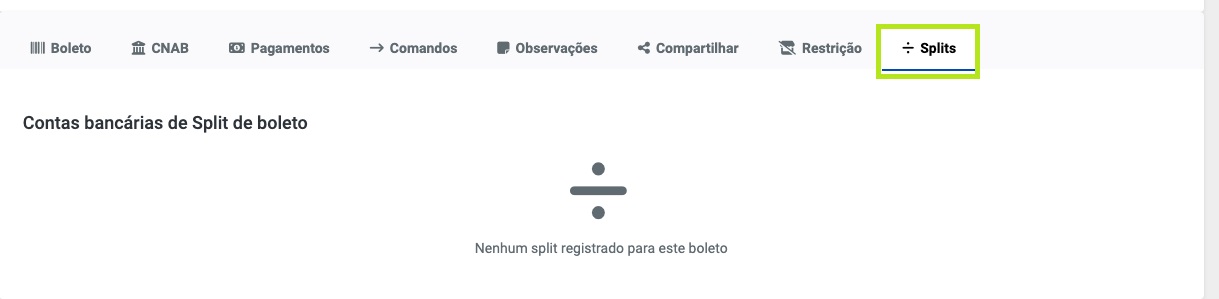
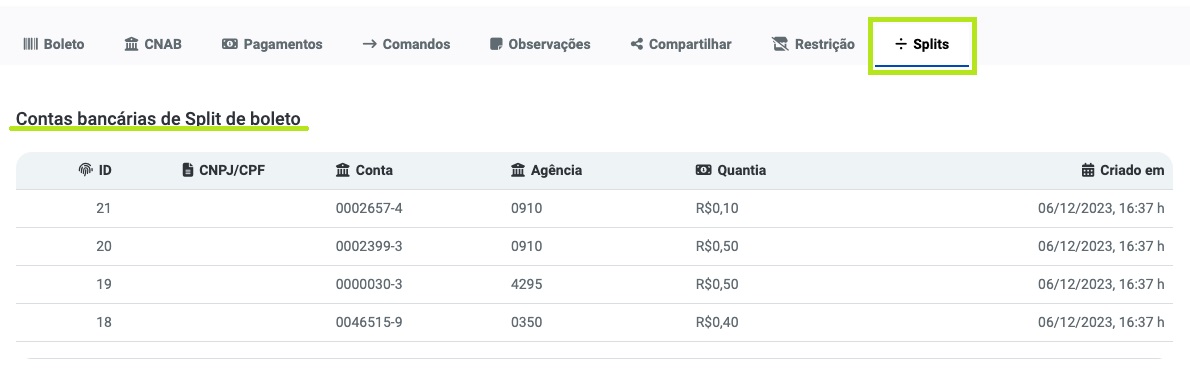
Para mais informações e esclarecimento de dúvidas, contate nosso suporte.
---
# Régua de cobrança e as notificações automáticas
Entenda como construir uma régua de cobrança no sistema de notificações automáticas da Kobana.

Escrito por
Marilia Souza
Actualizado el
20 de febrero de 2026
A **régua de cobrança** é como ficou conhecida uma medida tomada por diversos negócios para evitar a inadimplência de seus clientes e para melhorar a gestão de suas cobranças. Na Kobana, é possível construir uma régua de cobrança no nosso sistema de notificações automáticas por e-mail ou SMS.
*Veja nosso guia completo de como enviar notificações automáticas por [e-mail](https://docs.banking.kobana.com.br/es/es/artigos/8863528-como-enviar-notificacoes-automaticas-por-e-mail.md) e [SMS](https://docs.banking.kobana.com.br/es/es/artigos/8866445-como-ativar-e-disparar-o-sms-na-kobana.md).*
Com as notificações, fica muito simples ter um maior controle sobre como e quando você irá cobrar os seus clientes, evitando o esquecimento por parte deles.
São enviadas mensagens automáticas por e-mail e/ou SMS para avisá-los de acordo com os [eventos](https://docs.banking.kobana.com.br/es/es/artigos/8863258-como-personalizar-e-criar-eventos-para-as-notificacoes.md) selecionados, como:
* Quando um boleto for criado;
* 10 dias antes do vencimento;
* No dia do vencimento;
* 5 dias após o vencimento.
Para isso, basta acessar o menu *Automações > Eventos Customizados.* Nesta página, você vai encontrar todos os eventos já criados por você e poderá criar novos.
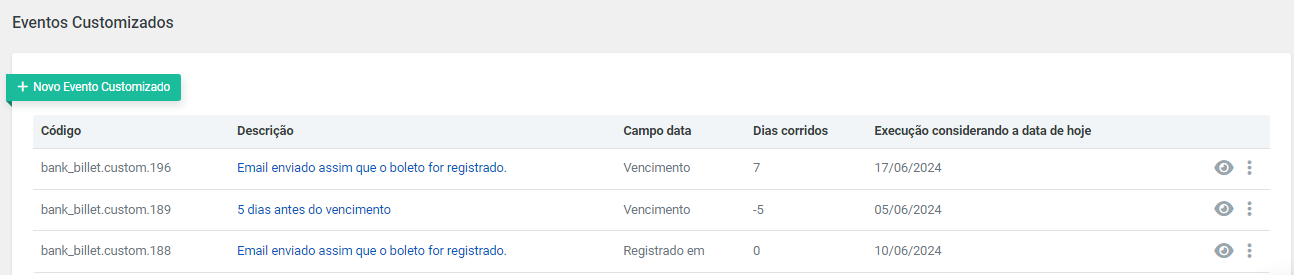
A quantidade de dias e de notificações depende do funcionamento de cada negócio. Pergunte-se qual seria o melhor dia para lembrar os seus clientes de que o boleto dele está para vencer. Também analise se é melhor esperar para avisá-los de que o pagamento não foi feito ou se deve fazer isto imediatamente.
Agora, é hora de personalizar o e-mail ou SMS a ser enviado para cada evento. Basta clicar em *Ver Evento Customizado* e você terá acesso à tela abaixo, em que poderá criar uma notificação para e-mail ou SMS com o evento customizado.
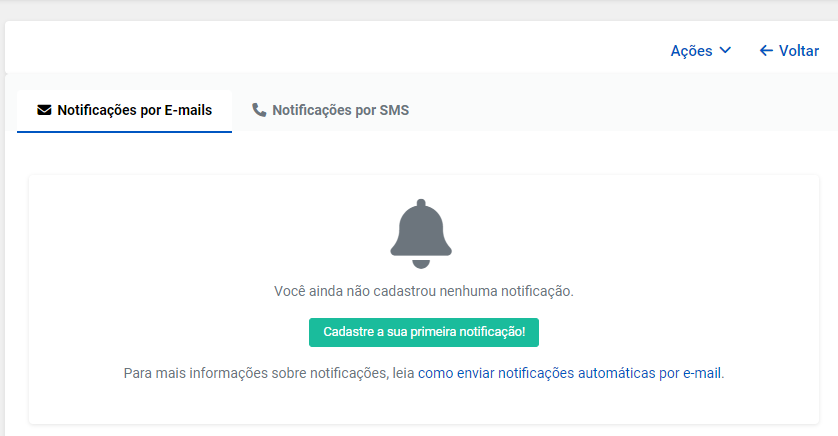
Basta cadastrar sua primeira notificação.
Lembre-se também de passar uma maior confiabilidade e aproximação com seu cliente, utilizando as diversas [variáveis](https://ajuda.kobana.com.br/pt-BR/articles/8863640-como-utilizar-variaveis-nas-minhas-notificacoes) que oferecemos. Com elas, é possível criar campos padrão que serão substituídos pelas informações cadastradas do seu cliente ou do boleto em questão, como o nome do cliente ou o link para acessar o PDF do boleto.
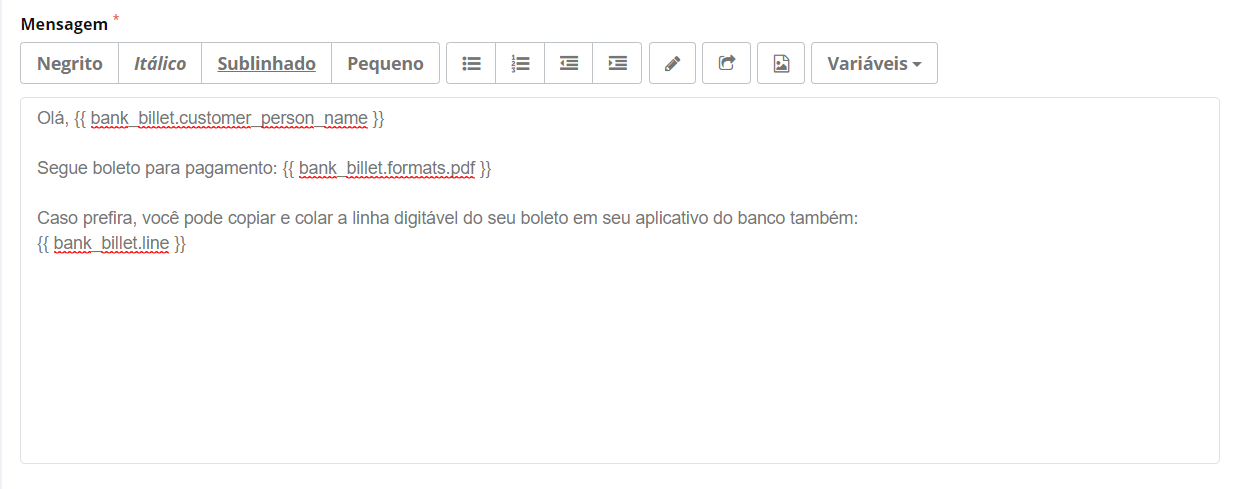
Caso deseje, também é possível cadastrar um [modelo de e-mail para ser enviado ou até mesmo utilizar um template próprio em HTML](https://docs.banking.kobana.com.br/es/es/artigos/8863506-como-criar-e-personalizar-o-layout-dos-meus-e-mails.md). Esta é mais uma forma de passar uma ideia de profissionalismo na cobrança dos boletos dos seus clientes, uma vez que você pode usar a sua logomarca, cores e design na mensagem enviada.
*Possuímos uma seção em nossa base de conhecimento inteiramente dedicada a auxiliar nossos usuários na criação e gestão das notificações automáticas. Você pode acessá-la aqui: [Notificações e Envio de E-mail e SMS](https://ajuda.kobana.com.br/pt-BR/collections/7831027-automacoes).*
Utilizar essa ferramenta para criar uma régua de cobrança para o seu negócio pode ser fundamental para manter controle sobre o fluxo de caixa. Afinal, é bem mais fácil configurar um sistema para enviar lembretes de pagamento aos seus clientes do que enviá-los manualmente todos os dias.
---
# Como personalizar e criar eventos para as notificações?
Veja como criar eventos para o disparo de notificações por e-mail ou SMS para seus clientes.

Escrito por
Marilia Souza
Actualizado el
20 de febrero de 2026
Com a Kobana, você pode criar e enviar notificações automáticas por e-mail e SMS aos seus clientes. Por exemplo, enviando um boleto para pagamento assim que for registrado, lembrar o cliente do pagamento dias antes do vencimento e até cobrá-lo após o vencimento.
*Para que seja possível o envio de notificações, você deve ter uma conta de e-mail configurada, conforme demonstrado neste artigo: [Como configurar meu e-mail na Kobana?](https://docs.banking.kobana.com.br/es/es/artigos/8863467-como-configurar-o-e-mail-do-remetente-das-notificacoes-na-kobana.md)*
O evento é um gatilho para o disparo de notificações, ou seja, a notificação será enviada quando o evento selecionado acontecer.
Vamos supor que você criou uma notificação e o evento selecionado foi "Boleto registrado". Toda a vez que um boleto receber a confirmação de registro, um e-mail ou SMS será enviado ao respectivo cliente, considerando a carteira e as tags selecionadas na criação da notificação.
Você pode [criar notificações utilizando eventos pré-configurados](https://docs.banking.kobana.com.br/es/es/artigos/8863528-como-enviar-notificacoes-automaticas-por-e-mail.md) pela Kobana ou pode criar seus próprios eventos, definindo as datas exatas de quando eles serão enviados, como explicamos abaixo:
## **1. Acessando os Eventos Customizados**
Para acessar a funcionalidade de personalização de eventos, clique em *Automações > Eventos customizados.*
Nessa tela, você consegue visualizar todos os eventos já criados. Caso não tenha criado nenhum evento, clique em *Cadastre seu primeiro evento customizado!*
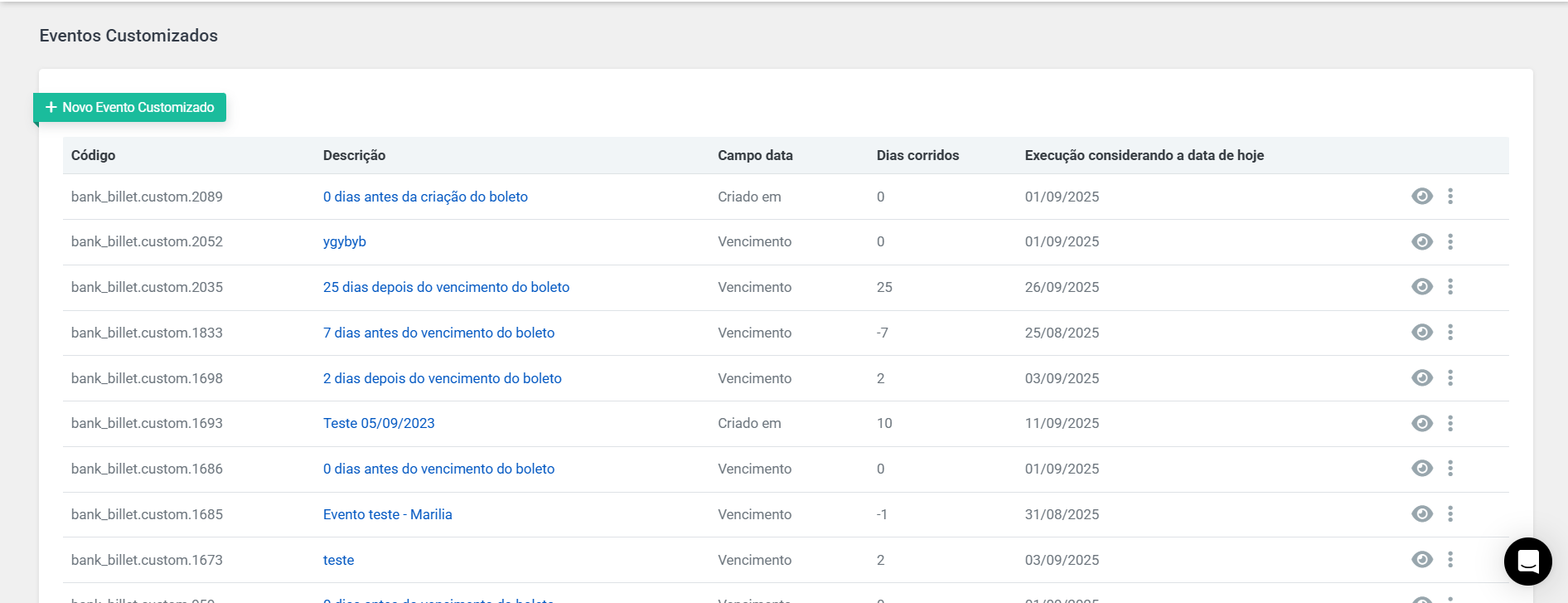
## **2. Selecionado e criando eventos**
Na tela de criação do boleto, o primeiro campo, *Campo data, *se refere a quatro acontecimentos envolvendo um título:
* **Criado em;**
* **Registrado em;**
* **Vencimento;**
* **Data de recebimento.**
Além desses eventos, você também pode combinar com a situação do boleto, no campo *Situação*:
* Aberto;
* Cancelado;
* Pago;
* Vencido.
Combinando essas informações, já é possível criar diversas combinações de eventos.
Por exemplo, vamos supor que queremos **enviar o boleto ao cliente 3 dias antes do vencimento.**
Neste caso, deve-se preencher o formulário de criação selecionando o "*Campo data*" como **Vencimento**.
No campo "*Dias corridos*", você deve preencher os dias corridos a partir do acontecimento que irá disparar o evento. Escolha 0 para que o evento seja disparado no mesmo dia.
No nosso exemplo, vamos preencher com "-3", já que se dá 3 dias antes do vencimento.
Selecione a *Situação* você vai preencher com uma das 4 possíveis situações do boleto. No nosso caso, vamos escolher **Aberto**, para que a notificação não seja disparada depois de ele ser pago ou se vier a ser cancelado, por exemplo.
Por último, no campo *Descrição*, insira o nome do evento para reconhecê-lo na hora de criar a notificação, que neste caso é **3 dias antes do vencimento**.
Para finalizar, clique em *Adicionar Evento Customizado.*
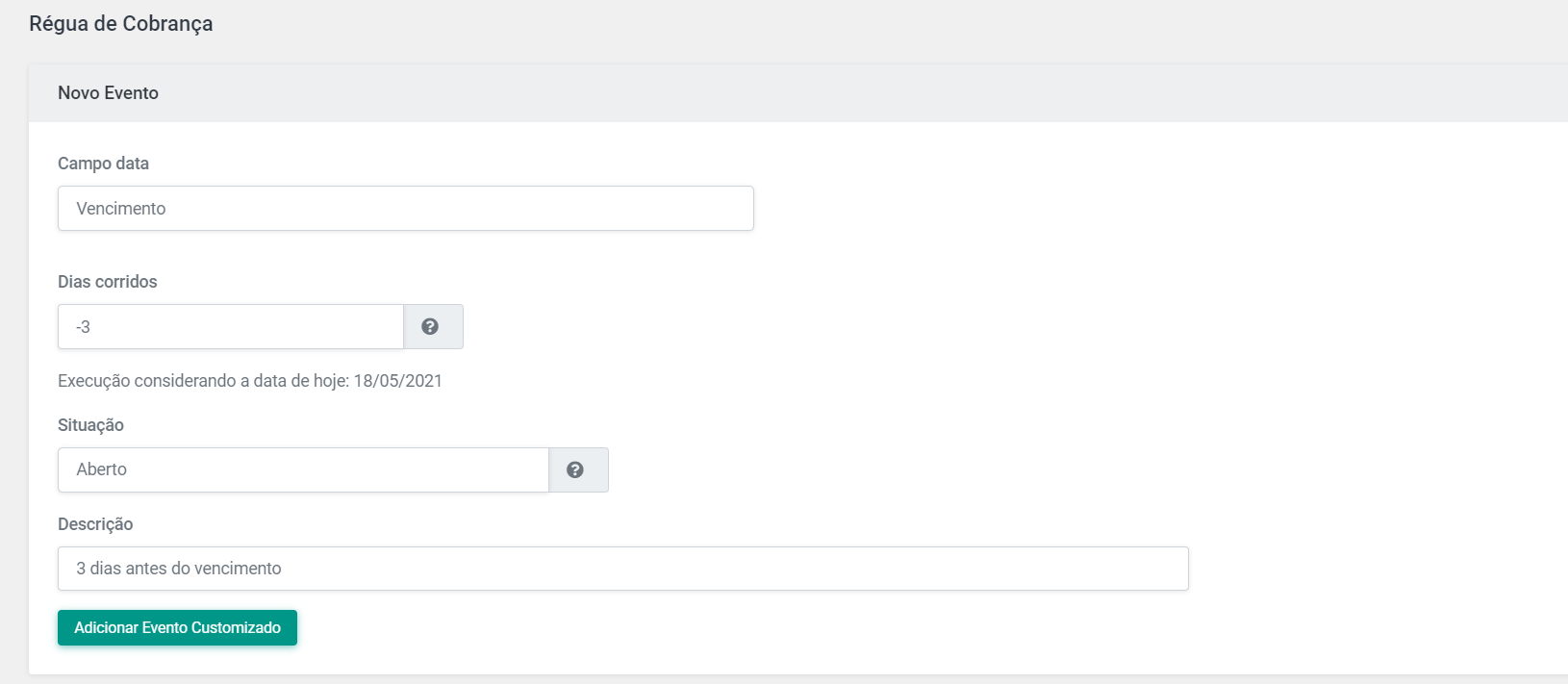
Se desejar que uma notificação seja enviada independentemente da **Situação** do boleto, basta deixar o campo em questão em branco.
A contagem de dias considera dias corridos, incluindo feriados e finais de semana.
Apenas criar o evento não vai fazer com que as notificações sejam enviadas ao seu cliente 3 dias antes do vencimento. Para isso, você deverá criar uma nova notificação.
## **3. Criando uma notificação**
No menu **Automações**, selecione **E-mails** ou **SMS**, dependendo de qual você queira usar. Em seguida, clique em **Notificações**.
Nessa tela, você consegue visualizar todas as notificações já criadas pela sua conta. Se você nunca criou uma notificação, clique em *Cadastre sua primeira notificação!* Caso já tenha criado, clique em *Nova Notificação*.
No momento de selecionar o evento, procure o que você criou. No nosso, exemplo seria "**Régua de Cobrança: 3 dias antes do vencimento**".
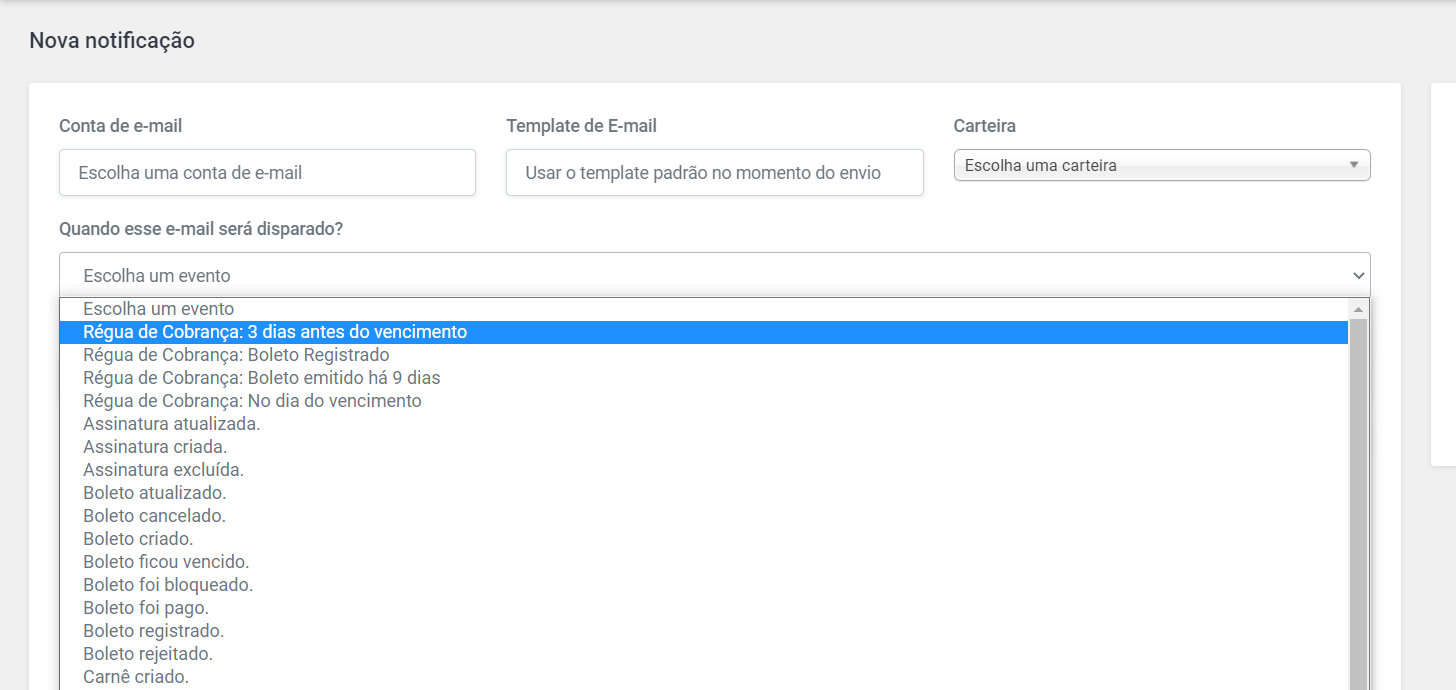
A seguir, você deve preencher o restante das informações necessárias para criar a notificação.
***Dica: ****Você também pode combinar os eventos com o [escopo de acesso](https://docs.banking.kobana.com.br/es/es/artigos/11993905-como-usar-o-escopo-de-acesso-na-kobana.md) na Kobana! Confira o artigo para saber mais.*
*Veja também:*
*- [Como enviar notificações automáticas por e-mail?](https://docs.banking.kobana.com.br/es/es/artigos/8863528-como-enviar-notificacoes-automaticas-por-e-mail.md)*
*- [Como ativar o disparo automático de SMS?](https://docs.banking.kobana.com.br/es/es/artigos/8866445-como-ativar-e-disparar-o-sms-na-kobana.md)*
---
# Como configurar o e-mail do remetente das notificações na Kobana?
Para iniciar a configuração da régua de cobrança por e-mail, cadastre o seu e-mail de remetente.

Escrito por
Marilia Souza
Actualizado el
20 de febrero de 2026
Para que você possa configurar a régua de cobrança automática por e-mail, o primeiro passo é** cadastrar e configurar o e-mail do remetente**.
Os e-mails são disparados por um endereço seu e não da Kobana. Dessa forma, o seu cliente se sentirá mais seguro para fazer o pagamento, além de poder interagir diretamente com a sua empresa.
Para fazer essa configuração, acesse o menu *Automações > E-mails > Contas*.
Nesta página, clique no botão verde: *Cadastre a sua primeira conta de e-mail! *ou *Nova conta de e-mail.*
Agora você deve preencher com os dados da sua conta:
* **Nome**: Seu nome ou nome da conta de e-mail (ex.: José da Silva);
* **SMTP**: O SMTP correspondente ao seu provedor de e-mail (ex.: smtp.gmail.com). Você pode consultar a tabela no final do artigo;
* **Porta:** Número da porta utilizada pelo seu provedor de e-mail (ex.: 587). Você pode consultar a tabela no final do artigo;
* **TTLS**: Verifique se o seu provedor de e-mail utiliza esse tipo de protocolo de segurança. Por padrão, deixe marcado;
* **Domínio**: Seu site ou site do provedor de e-mail (ex.: gmail.com ou suaempresa.com.br). Você pode consultar a tabela no final do artigo;
* **Autenticação**: Tipo de autenticação feita pelo seu provedor de e-mail. Na dúvida, deixe como "Plain";
* **Usuário**: Usuário de acesso à conta de e-mail. Normalmente, é o próprio e-mail (ex.: );
* **Senha**: Senha de acesso à conta de e-mail. **Atenção!** Não se trata da senha de login na Kobana, mas sim a que você cadastrou no seu provedor de e-mail. Caso você encontre alguma dificuldade, confira esse [artigo](https://docs.banking.kobana.com.br/es/es/artigos/8839072-como-resolver-o-erro-de-autenticacao-ao-cadastrar-uma-conta-do-gmail.md);
* **E-mail do Remetente**: Endereço que colocou no Usuário ou outro e-mail que possua. Esse endereço aparecerá como quem enviou o e-mail, ou seja, seus clientes poderão responder para ele se tiverem alguma dúvida ou precisarem entrar em contato com você (ex.: );
* **Limite de envios simultâneos**: é a quantidade de solicitações (e-mails) que podemos enviar ao seu servidor ao mesmo tempo. Sugerimos manter este número sempre abaixo de 10 pois isso evita que o seu servidor bloqueie as solicitações. Se tiverem muitos e-mails ao mesmo tempo, a Kobana vai criar uma fila e enviar aos poucos ao seu servidor;
* **Ativo?**: Quando finalizar, deixe este campo marcado para começar a enviar as notificações a partir deste momento.
Ao preencher todos os dados necessários, clique em *Salvar conta de E-mail*. A partir daí, você já vai conseguir começar a criar sua régua de cobrança automática. Saiba como fazer isso, consultando este artigo: [Como enviar notificações automáticas por e-mail?](https://docs.banking.kobana.com.br/es/es/artigos/8863528-como-enviar-notificacoes-automaticas-por-e-mail.md)
Listamos abaixo os principais provedores de e-mail para auxiliar no preenchimentos das informações de **SMTP**, **Porta** e **Domínio**:
| | | |
| --------------- | ---------- | ---------------------------------------------------------------------------------------------------------------- |
| Provedor | Porta | Domínio |
| GMAIL | 587 | gmail.com (ou se tiver domínio próprio, informe-o: por exemplo, nomedaempresa.com.br) |
| YAHOO | 587 | yahoo.com (ou se tiver domínio próprio, informe-o: por exemplo, nomedaempresa.com.br) |
| TERRA | 587 | terra.com (ou se tiver domínio próprio, informe-o: por exemplo, nomedaempresa.com.br) |
| OUTLOOK/HOTMAIL | 587 | hotmail.com / live.com / outlook.com (ou se tiver domínio próprio, informe-o: por exemplo, nomedaempresa.com.br) |
| HOSTGATOR | 465 ou 587 | hostgator.com.br (se tiver domínio próprio, informe-o: por exemplo, nomedaempresa.com.br) |
| IG | 587 | ig.com.br (ou se tiver domínio próprio, informe-o: por exemplo, nomedaempresa.com.br) |
| UOL | 587 | uol.com.br (ou se tiver domínio próprio, informe-o: por exemplo, nomedaempresa.com.br) |
| BOL | 587 | bol.com.br (ou se tiver domínio próprio, informe-o: por exemplo, nomedaempresa.com.br) |
| AMAZON | 587 | seudominio.com |
| KINGHOST | 587 | seudominio.br(OBS: o campo **Nome** deve ser preenchido com o próprio endereço de e-mail completo) |
| Locaweb | 587 | seudominio.com.br |
---
# Como criar e personalizar o layout dos meus e-mails?
Veja como personalizar o layout dos seus e-mails, com as informações, cores e organização, que desejar.

Escrito por
Marilia Souza
Actualizado el
20 de febrero de 2026
Na Kobana, você pode criar uma régua de cobrança para disparar automaticamente [notificações por e-mail](https://docs.banking.kobana.com.br/es/es/artigos/8863528-como-enviar-notificacoes-automaticas-por-e-mail.md) aos seus clientes.
O layout dos e-mails de notificação são definidos pelos templates configurados na sua conta. Os templates podem ser configurados por um desenvolvedor. Eles definirão como as informações aparecerão no e-mail, suas cores, organização na tela, imagens etc.
Caso você não configure um template, o seu e-mail será disparado em um formato padrão.
Para criar um template, acesse o menu *Automações > E-mails > Templates*.
***Atenção!**** Esse tutorial não cobre a edição das mensagens enviadas pelos e-mails de notificação, mas apenas para criação e alteração do layout de e-mail. Para configurar a mensagem do e-mail, [siga esses passos](https://docs.banking.kobana.com.br/es/es/artigos/8863528-como-enviar-notificacoes-automaticas-por-e-mail.md).*
Na página que abrir, você verá o código HTML que define o modelo padrão, que gera um e-mail básico que você poderá pré-visualizar ao lado do código.
Caso você queira criar um novo template de e-mail, incluindo a logomarca da sua empresa, cores ou até com um design diferenciado, você poderá fazer utilizando a caixa de edição de texto HTML. Portanto, esse é um recurso avançado que requer noções de programação.
Para criar um novo modelo de e-mail, clique no botão com o sinal de +.
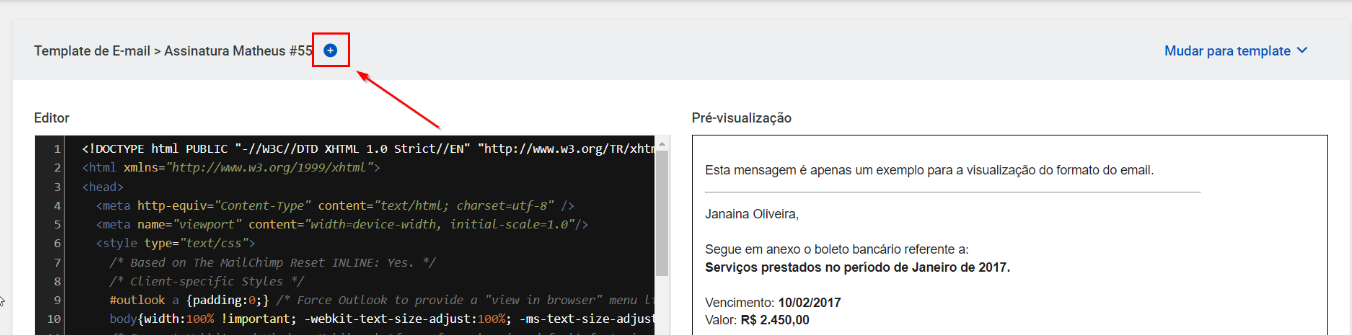
Dê um nome para esse modelo e inclua o conteúdo alterando o código HTML e CSS.
Note que a tag #{{ email.html }} será substituída pela mensagem que você configurar para cada notificação. Mantenha sempre a tag em seus templates.
Com o novo template criado, você poderá utilizá-lo em qualquer notificação, selecionando esse template pelo nome.
*Para saber como criar as notificações, siga o passo a passo do artigo: [Como enviar notificações automáticas por e-mail?](https://docs.banking.kobana.com.br/es/es/artigos/8863528-como-enviar-notificacoes-automaticas-por-e-mail.md)*
---
# Como enviar notificações automáticas por e-mail?
Entenda como criar e enviar notificações automáticas por e-mail Kobana.

Escrito por
Marilia Souza
Actualizado el
20 de febrero de 2026
Com a Kobana, você pode **criar uma régua de cobrança para automatizar o envio de notificações** por e-mail e [SMS](https://docs.banking.kobana.com.br/es/es/artigos/8866445-como-ativar-e-disparar-o-sms-na-kobana.md) aos seus clientes.
Essa régua é configurada por eventos. A partir deles, você consegue selecionar o momento do disparo e configurar uma mensagem a ser enviada ao seu cliente.
*Para habilitar o envio de notificações, você deve configurar o seu e-mail na Kobana. [Veja como fazer isso aqui.](https://docs.banking.kobana.com.br/es/es/artigos/8863467-como-configurar-o-e-mail-do-remetente-das-notificacoes-na-kobana.md)*
## **Criando uma notificação**
Para criar uma notificação de e-mail, acesse o menu *Automações > E-mails > Notificações*.
Na página seguinte, clique no botão verde para criar uma nova notificação. Agora você deverá preencher as informações para configurar a sua notificação:
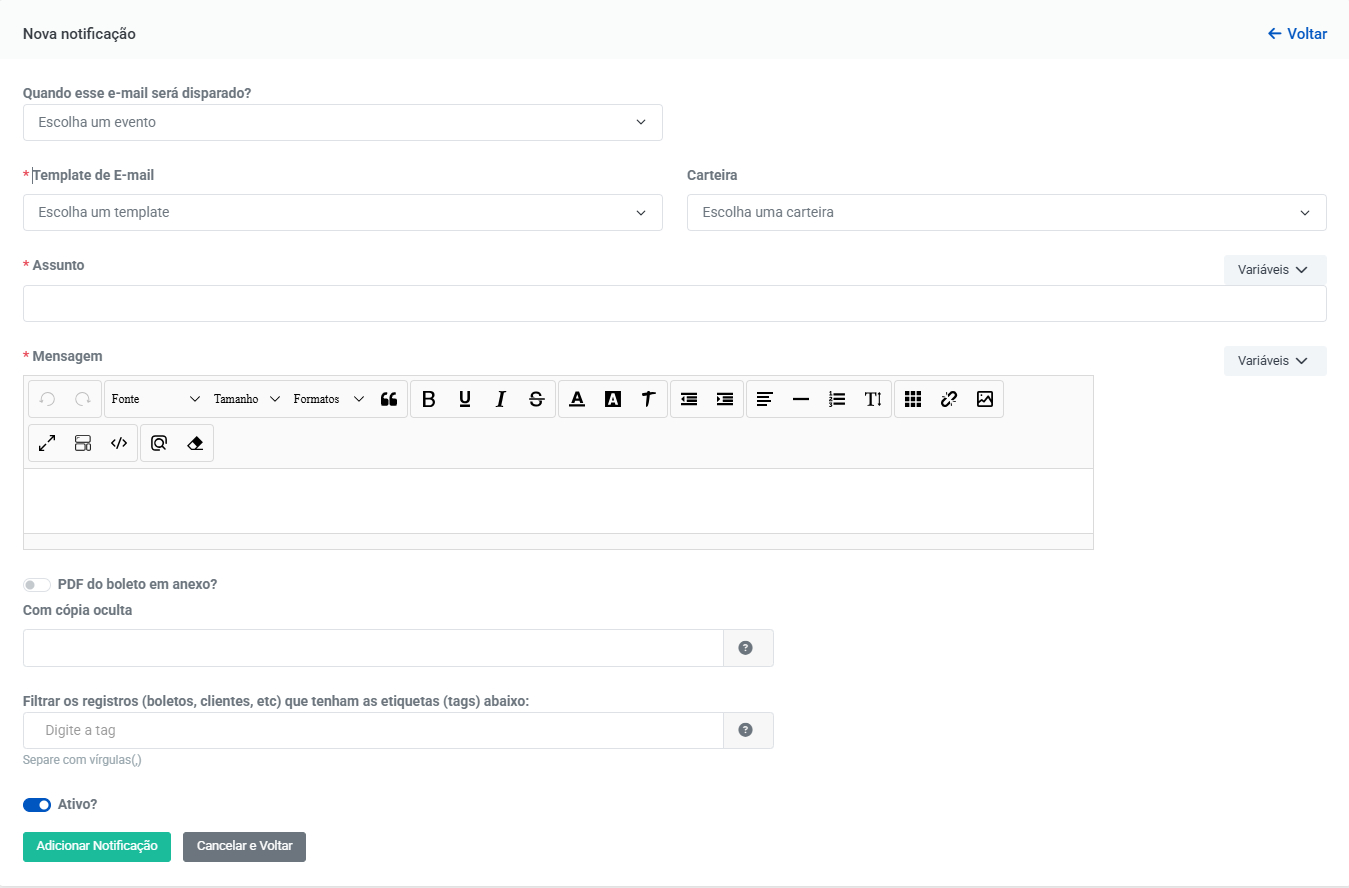
**Quando esse e-mail será disparado: **Esse é o evento que será o gatilho para o disparo do e-mail. Um bom exemplo é quando um *Boleto Registrado.*
*Você pode criar seus próprios eventos, definindo os dias exatos de quando quer mandar notificações. Saiba mais: [Como personalizar e criar eventos para as notificações?](https://docs.banking.kobana.com.br/es/es/artigos/8863258-como-personalizar-e-criar-eventos-para-as-notificacoes.md)*
**Template de e-mail:** você pode selecionar a primeira opção de Modelo Padrão de e-mail ou selecionar um layout criado por você.
*Saiba como criar layouts diferenciados editando em código: [Como criar e personalizar o layout dos meus e-mails?](https://docs.banking.kobana.com.br/es/es/artigos/8863506-como-criar-e-personalizar-o-layout-dos-meus-e-mails.md)*
**Carteira:** caso você tenha mais de uma carteira, selecione a carteira que essa notificação estará atrelada. Caso não seja selecionada nenhuma carteira, a notificação será enviada para todas.
**Assunto:** escreva sobre o que se refere o e-mail. Por exemplo: "Seu boleto está pronto para pagamento!"
**Mensagem:** você deverá escrever o e-mail em si. O que você quer dizer ao seu cliente?
Um recurso muito útil para construir a mensagem do e-mail são as **Variáveis**. As Variáveis são valores padrões que serão substituídos pelas informações cadastradas do seu cliente e do boleto em questão.
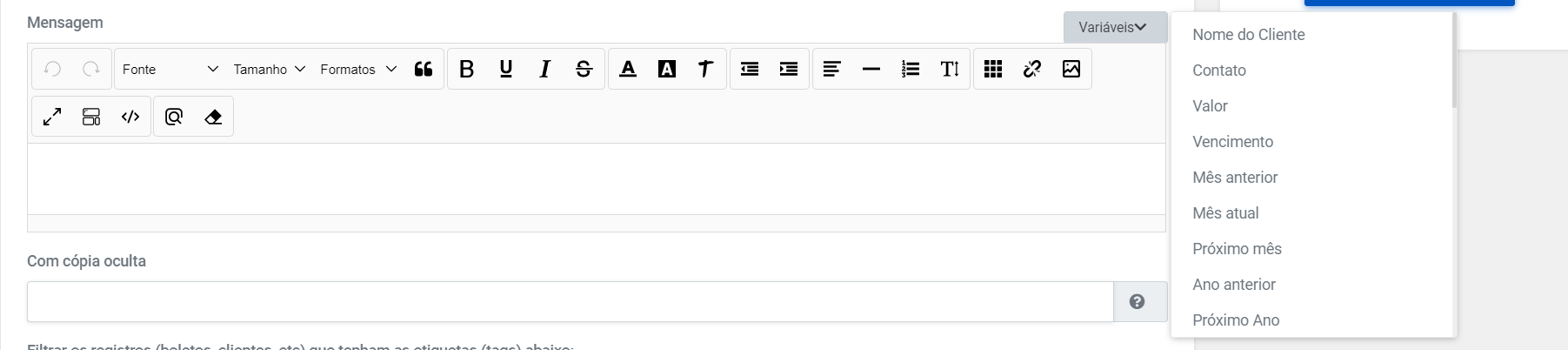
Essas variáveis de substituição podem ser qualquer dado do seu boleto sem exceção. Saiba mais sobre elas neste artigo: [Como utilizar variáveis nos meus e-mails de notificação?](https://ajuda.kobana.com.br/pt-BR/articles/8863640-como-utilizar-variaveis-nas-minhas-notificacoes)
No exemplo abaixo utilizamos as variáveis nome do Cliente, link do boleto, data do documento, valor do boleto e data de vencimento. Basta escrever o texto normalmente no campo da **mensagem** e, nos lugares onde você quiser inserir essas informações, selecionar a Variável desejada na lista. Veja como fica:
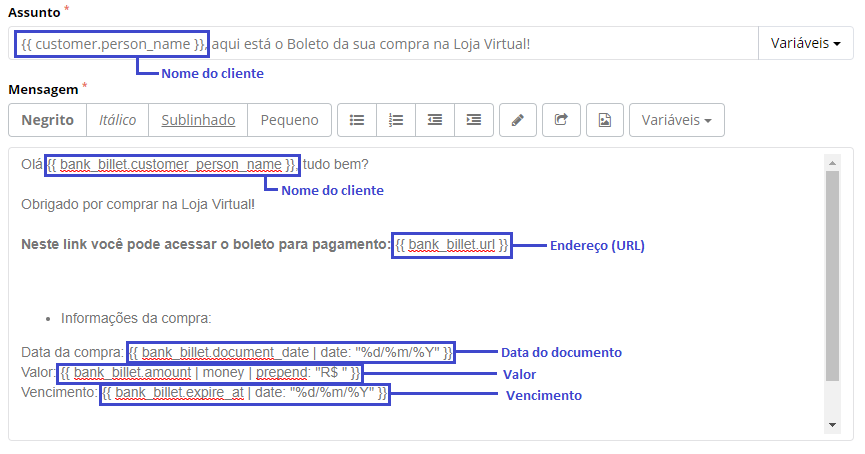
**PDF do boleto em anexo**: dependendo do evento, você terá a opção de adicionar o PDF do boleto em anexo no e-mail.
***Dica****: E-mails com anexos têm mais chances de caírem na caixa de spam, assim como e-mails com muitas imagens.*
**Com cópia oculta**: você pode adicionar aqui um e-mail, como do seu financeiro, para receber as notificações em cópia oculta. É possível cadastrar mais de um e-mail neste campo, basta separar os endereços com uma vírgula.
Caso você queira enviar a notificação apenas aos seus clientes, **deixe o campo em branco**. Só adicione o seu próprio e-mail no campo do destinatário caso você queira se incluir na notificação, ou seja, receber o mesmo e-mail que será enviado ao cliente.
***Atenção! ****Em caso de eventos não vinculados a nenhum boleto ou cliente, como por exemplo Remessa Processada ou Retorno processado, você deve incluir o seu e-mail para receber a notificação.*
**Filtrar os registros**: caso você não queira que essa notificação seja enviada a todos os seus clientes, você pode adicionar as etiquetas (TAGs) relacionadas aos clientes que devem receber essa notificação. Saiba [como adicionar as etiquetas (tags) aos seus clientes](https://docs.banking.kobana.com.br/es/es/artigos/8867595-como-adicionar-as-etiquetas-tags-aos-meus-clientes.md).
***Atenção!**** Este campo diferencia letras maiúsculas de minúsculas. Se você utilizar a palavra "bolsa" na tag do boleto, assinatura ou carnê, e "Bolsa" ao criar a notificação, ela não será disparada.*
**Ativo**: Para ativar a notificação, marque a caixa "**Ativo?**" e, em seguida, clique em **Adicionar Notificação** para salvá-la.
---
# Campo "Meta" - Crie um campo novo para cadastrar boletos para notificações
Veja como inserir um campo novo com outras informações sobre seu cliente ou boleto ao enviar notificações automáticas.

Escrito por
Marilia Souza
Actualizado el
20 de febrero de 2026
A Kobana possui diversas variáveis para você deixar as suas notificações com informações sobre o seu cliente ou boleto, como o nome do cliente, data de vencimento do boleto, entre outros.
*Conheça mais sobre as variáveis que você pode incluir no seus e-mails de notificação: [Como utilizar variáveis nos meus e-mails de notificação?](https://ajuda.kobana.com.br/pt-BR/articles/8863640-como-utilizar-variaveis-nas-minhas-notificacoes)*
Porém, algumas informações não estão no cadastro do seu cliente ou no seu boleto, como o nome do produto ou número do pedido. Nesses casos, você pode utilizar o campo **meta**, disponível para preenchimento **via API** ou na **importação de boletos via CSV**.
O campo Meta é composto de uma variável e o dado dentro dela, que será passado no e-mail para seus clientes. Nesse artigo, usaremos ***order\_id e order\_number*** como exemplos.
## **Preenchendo o campo Meta pela importação de boletos via CSV**
Antes de importar o seu CSV no sistema da Kobana, caso você queira inserir algum dado que não existe na planilha padrão, como o número do pedido dos seus clientes, você pode adicionar essa informação na coluna meta.
Para inserir essas informações, você deve seguir o seguinte padrão: ***"nome da variável": valor dela***. No exemplo abaixo, estamos incluindo na linha 2 o ***order id*** ***2321***, já na linha 3 estamos inserindo duas informações o ***order id 2131*** e o ***order number 100005***. Inclua quantas informações desejar sempre seguindo o padrão do exemplo abaixo.

*Sabia mais sobre a Importação de Boletos via CSV lendo este artigo: [Posso importar boletos através de uma planilha em Excel ou do Google Sheets?](https://docs.banking.kobana.com.br/es/es/artigos/8838237-como-importar-boletos-por-meio-de-uma-planilha-em-excel-ou-no-google-sheets.md)*
## **Preenchendo o campo Meta pela API**
Ao criar um boleto, você deve inserir as informações que deseja no campo meta, preenchido com um JSON, seguindo todas as regras sintáticas do mesmo.
Saiba mais sobre essa funcionalidade na documentação da nossa API, visto nas [referências dos dados de boleto bancário](https://developers.kobana.com.br/reference/post_v1-bank-billets-1).
Assim como na Importação via CSV, é possível colocar mais de uma variável no campo meta também pela API. Basta criar outra variável dentro do JSON.
## **Incluindo o campo meta nas suas notificações**
Agora que você já incluiu os campos que deseja no nosso sistema, você pode colocar essas informações nas suas notificações enviadas aos seus clientes. Ao importar via CSV ou incluir pela API, você deve inserir as informações da seguinte forma: ***#{{ bank\_billet.meta | json: "nome da variável" }}***.
No exemplo a seguir, queremos incluir as variáveis ***order\_id*** e ***order\_number*** na nossa notificação.
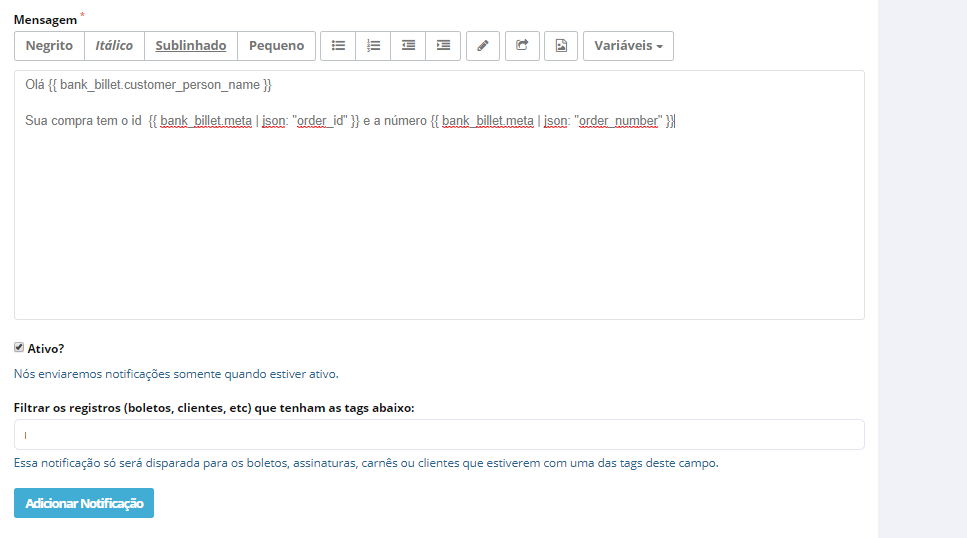
---
# Como desabilitar o envio de notificações por e-mail?
Para o seu cliente não receber notificações de e-mail, veja como desabilitar ou cancelar o disparo de mensagens.

Escrito por
Marilia Souza
Actualizado el
20 de febrero de 2026
Você já sabe que na Kobana é possível [configurar notificações automáticas via e-mail](https://docs.banking.kobana.com.br/es/es/artigos/8863528-como-enviar-notificacoes-automaticas-por-e-mail.md) para os seus clientes e até para você mesmo. Por exemplo, você pode enviar o boleto automaticamente para o pagador, assim que ele for gerado.
Agora, caso **não** queira que isso aconteça, é possível desabilitar esse recurso. Neste artigo, vamos explicar como** desabilitar o envio de e-mails** para um cliente, ou então cancelar notificações de um determinado boleto.
## **1. Desabilitar envio de e-mail no cadastro do cliente**
Se você não quer que um cliente receba e-mails automáticos da Kobana, basta desabilitar o envio de notificações para essa pessoa.
Caso o cliente já esteja cadastrado na plataforma, clique em *CRM > Gerenciar clientes*.
Selecione o cliente e vá em *Opções > Alterar.*
Logo abaixo da configuração de e-mail, selecione a opção **Nunca enviar e-mail para esse cliente**.
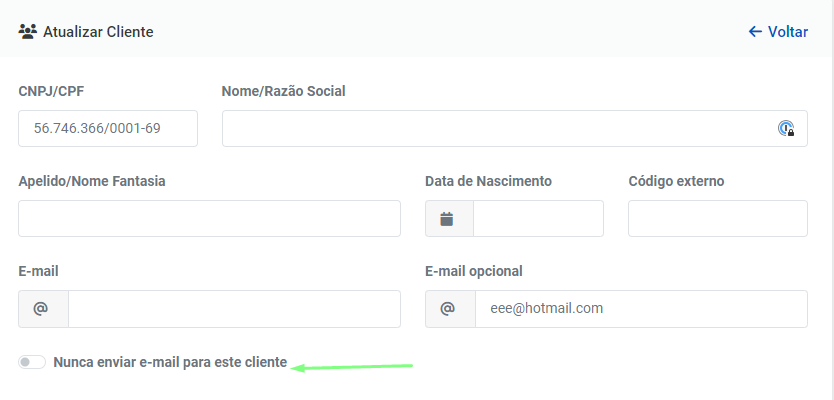
No final da página, clique em ***Atualizar Cliente*** para salvar essa configuração, e pronto!
Se você está [cadastrando o cliente](https://docs.banking.kobana.com.br/es/es/artigos/8866731-como-cadastrar-um-cliente-e-acompanhar-seu-historico.md) na Kobana, já pode escolher a opção logo de início.
Com essa configuração, o cliente nunca receberá qualquer tipo de notificação automática de eventos na Kobana. Caso queira cancelar isso, é só acessar o perfil do cliente da mesma forma e desfazer a seleção.
Essa alteração realizada no cliente não será válida para boletos, carnês e assinaturas já gerados. Se você não quer que o seu cliente não receba mais esses boletos também, realize a alteração da assinatura já criada, por exemplo.
## **2. Desabilitar o envio de um boleto específico**
Na hora de emitir um boleto, você pode configurá-lo para que não dispare nenhuma notificação da Kobana, ou seja, se houver uma notificação automática na sua conta configurada para disparar um e-mail sempre que um boleto é emitido, esse e-mail **não será enviado** no caso desse boleto.
Ao emitir o boleto, na seção de **Dados do Cliente**, selecione a opção **Não enviar este boleto por e-mail**.
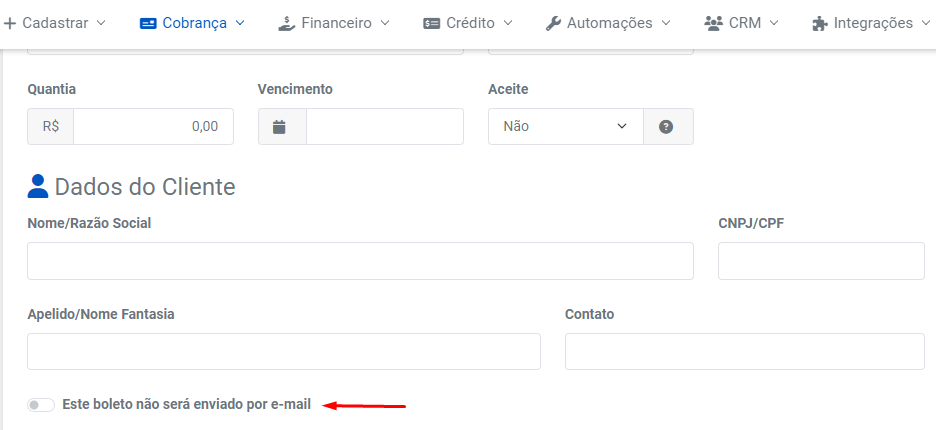
Finalize a emissão do boleto normalmente e o cliente não receberá o documento por e-mail, independentemente se você tiver notificações criadas.
---
# Como acompanhar o histórico de e-mails enviados?
Entenda como gerenciar e acompanhar todas as notificações de e-mails enviadas para seus clientes.

Escrito por
Marilia Souza
Actualizado el
20 de febrero de 2026
Na Kobana, você consegue criar uma régua de cobrança para [automatizar o envio de e-mails](https://docs.banking.kobana.com.br/es/es/artigos/8863528-como-enviar-notificacoes-automaticas-por-e-mail.md) ao seus clientes. Nesse gerenciamento, é importante verificar a eficiência da sua régua, ou seja, se os seus clientes estão recebendo e abrindo os e-mails, se estão acessando os boletos enviados e se realizam os pagamentos.
Para isso, a Kobana possui um painel completo para você realizar esse acompanhamento. Acesse o menu *Automações > E-mails > Histórico*.
Neste painel, você consegue visualizar todos os e-mails já enviados na ordem de mais recente para mais antigo. Cada linha possui a informação de:
* **ID:** código específico do e-mail enviado;
* **Evento:** gatilho para o disparo do e-mail (exemplo: boleto gerado, boleto vencido e outros);
* **Remetente:** qual endereço foi disparado o e-mail;
* **Destinatário:** para quais endereços de e-mail essa notificação foi enviada;
* **Assunto do e-mail**;
* **Data de envio**;
* **Situação**: pendente, enviado, falha no envio, lido e link aberto pelo destinatário.
A situação do link aberto pelo destinatário só aparecerá caso você envie a URL do boleto pelo e-mail. Se você enviar apenas o PDF do boleto em anexo, caso o seu cliente abra esse PDF, a situação não será modificada no painel.
Caso esteja cadastrado mais de um e-mail para o envio da notificação, a situação será mostrada em relação ao primeiro que abrir o e-mail ou clicar no link.
Existem empresas que utilizam antivírus que testam a abertura de e-mail e o clique em links. Neste tipo de situação, a Kobana não tem como identificar se a ação foi realizada automaticamente pelo antivírus ou se efetivamente pelo seu cliente.
Para verificar a situação detalhada do seu envio, coloque o mouse em cima do sinal, conforme abaixo:

## **Filtro**
Sabemos que o volume de e-mails pode ser bem alto e, por isso, há uma dificuldade em gerenciá-los verificando a lista toda. Então, você pode aplicar filtros e procurar os e-mails a partir de:
* **ID do Objeto**: na maioria dos casos, é o ID do boleto em que a notificação possui relação;
* **E-mail destinatário**: o endereço do seu cliente que foi enviado o e-mail;
* **Criados a partir de/até**: período em que o e-mail foi enviado;
* **Situação**: pendente, enviado ao servidor, falha no envio, lido pelo destinatário, link acessado;
* **Evento**: gatilho que disparou o e-mail;
* **Carteira**: carteira de recebimento do boleto enviado.
## **Exportação**
Caso queira fazer uma análise mais aprofundada dos e-mails enviados, você pode exportar um relatório nos formatos CSV, XSLX e ODS.
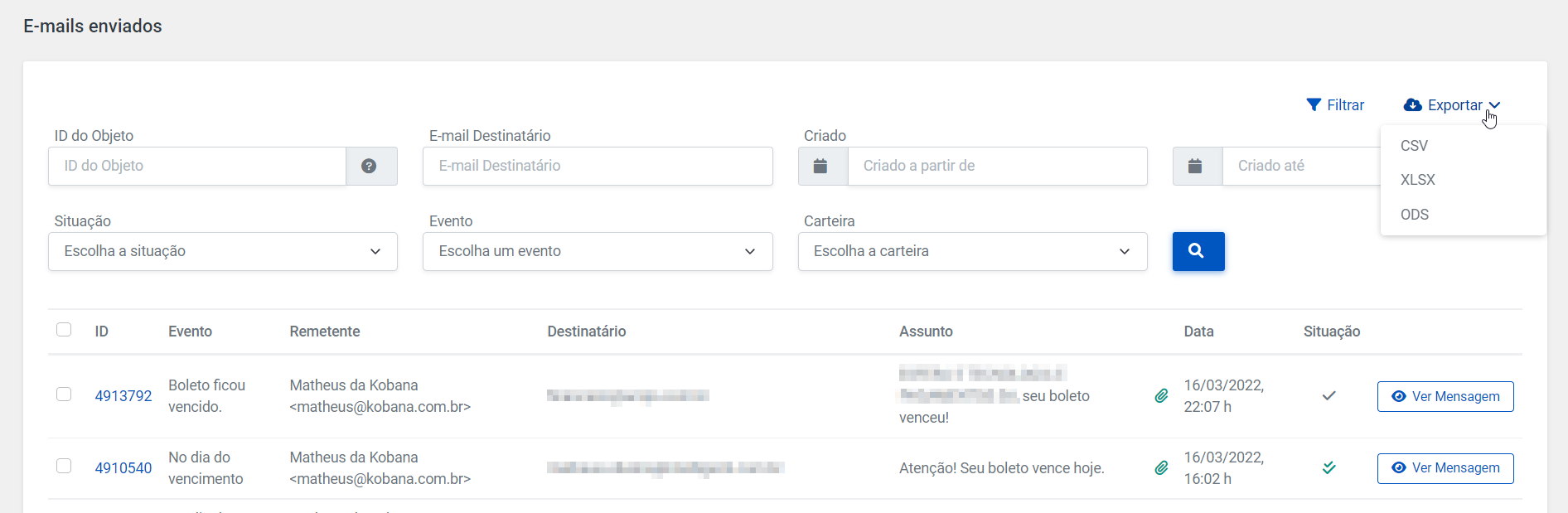
Há um limite de 10 mil linhas na exportação. Recomendamos aplicar filtros antes de exportar para que não ultrapasse esse limite
---
# Como cancelar meu plano da Kobana?
Saiba o passo a passo de como cancelar o seu plano na Kobana.

Escrito por
Matheus Gonçalves
Actualizado el
8 de septiembre de 2025
Por algum motivo, pode ser que sua empresa não precise mais da Kobana para gerenciar o fluxo financeiro e realizar operações bancárias através dos bancos que estamos conectando.
*Se você deseja diminuir o seu plano e custos ou suspender o plano por um período de tempo, converse com a nossa equipe através do chat na interface ou por e-mail: *
Para cancelar o seu plano, acesse o menu *Administração > Contratação Kobana > Cancelar conta*. Confirme o cancelamento do plano e envie a mensagem disponível para a nossa equipe.
*Pode ser que o seu usuário não tenha acesso à opção de cancelamento de plano, neste caso, solicite que o usuário proprietário lhe conceda essa permissão.*
Após solicitado o cancelamento, nossa equipe verificará se existe alguma pendência financeira ou contratual. Estando tudo certo, você receberá uma confirmação de cancelamento de plano em até dois dias úteis.
Com o plano cancelado, seus dados ficarão retidos em nossos servidores de acordo com a Política de Retenção de Dados ou até sua empresa solicitar a exclusão total dos dados.
---
# Como pagar o meu plano da Kobana?
Entenda como você pode pagar o seu plano ou as despesas acessórias diretamente na interface da Kobana

Escrito por
Matheus Gonçalves
Actualizado el
8 de septiembre de 2025
A fatura do seu plano ou de despesas acessórias (operações excedentes, envio de SMS, etc.) é sempre gerada no mesmo dia do mês da sua contratação. Por exemplo, se a contratação ocorreu no dia 16 de junho, todo dia 16 é gerada a fatura do plano.
Com isso, a Kobana faz a cobrança automática através de boleto ou cartão de crédito, dependendo de como foi realizado o seu último pagamento.
Se por algum motivo, você não conseguiu pagar o seu plano, seja por não ter encontrado o boleto enviado ao seu e-mail, seja porque houve algum problema na cobrança do seu cartão de crédito, você pode fazer isso a qualquer momento através da nossa plataforma.
Para isso, no canto direito superior da tela, clique no nome do seu usuário e, então, clique em *Realizar Pagamento*:
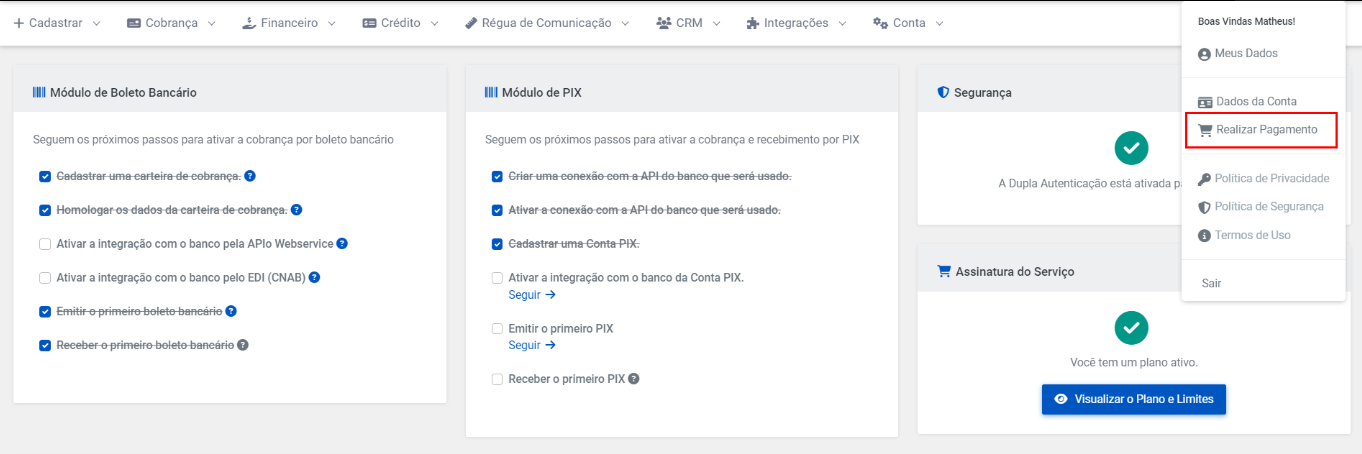
Você será redirecionado ao nosso checkout, onde poderá adicionar os seus dados, caso ainda não estejam preenchidos, selecionar a forma de pagamento, cartão de crédito ou boleto, e realizar o pagamento.
Escolhendo Boleto, ele será gerado instantaneamente. Através de cartão de crédito, você deve inserir os dados do cartão apenas uma vez e as próximas cobranças serão feitas automaticamente. Mas, você poderá alterar o modo de pagamento quando desejar.
Se sua conta estiver com saldo negativo, ele será atualizado após a confirmação de pagamento. Caso você tenha saldo positivo, isso ficará como crédito para as próximas cobranças da sua conta.
---
# Como trocar o cartão de crédito para pagamento do meu plano?
Saiba como realizar a troca do cartão de crédito para pagamento das faturas da Kobana

Escrito por
Matheus Gonçalves
Actualizado el
1 de septiembre de 2025
A Kobana permite que você realize o pagamento relacionado às despesas do seu plano através do boleto e do cartão de crédito. Caso sua empresa deseje alterar o cartão de crédito de pagamento, você tem duas opções:
1. Solicitar ao suporte da Kobana a exclusão do cartão de crédito atual, para que no próximo faturamento, você cadastre um novo cartão **ou**
2. Acessar o checkout da Kobana e realizar o pagamento antecipado da próxima fatura.
Caso você opte por antecipar a fatura, opção 2, é importante ressaltar que realizando o pagamento antecipado poderá faltar parcelas a serem pagas quando a fatura fechar. O valor pago ficará disponível como saldo na sua conta e será descontado da próxima fatura.
Para fazer isso, no canto direito superior da tela, clique no nome do seu usuário e, então, clique em *Realizar Pagamento*:
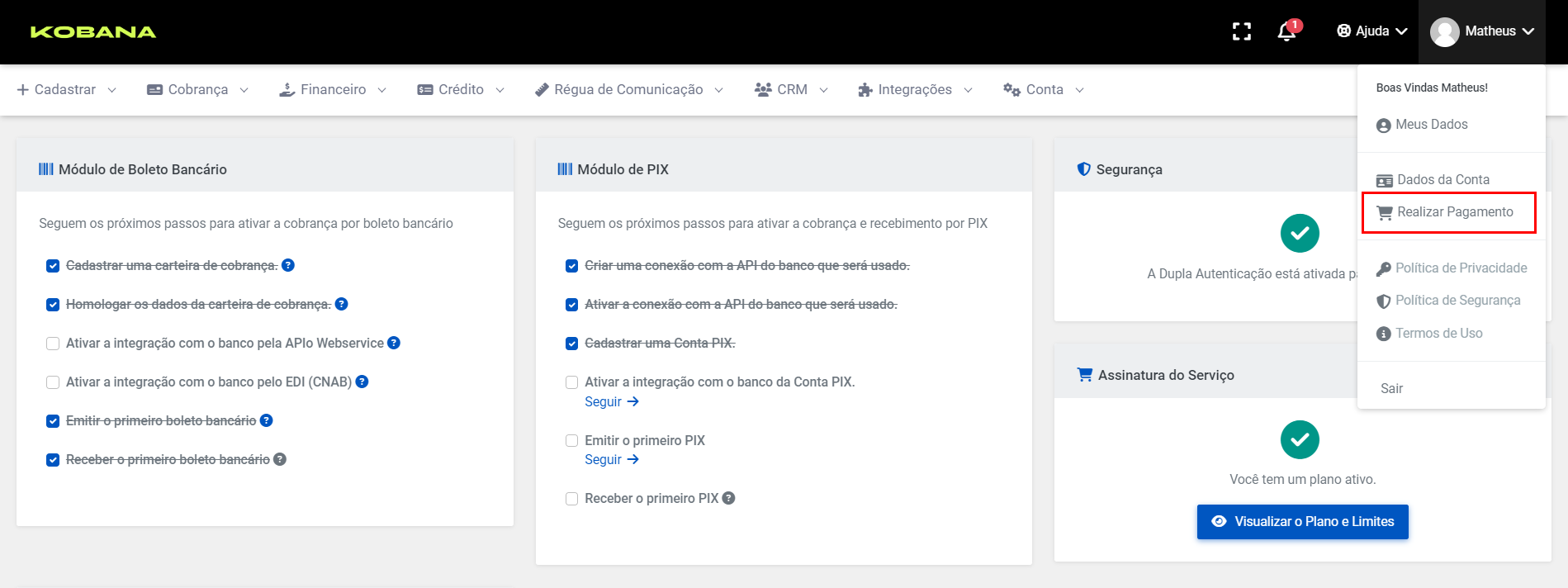
Você será redirecionado ao nosso checkout, onde poderá adicionar os seus dados, caso ainda não estejam preenchidos, selecionar o cartão de crédito como forma de pagamento e realizar o pagamento.
Se preferir **mudar para boleto**, você pode selecionar o boleto como forma de pagamento e emitir um boleto no checkout. Caso não tenha uma fatura em aberto, não existirá a necessidade de realizar o pagamento do boleto, porém, sugerimos solicitar ao nosso suporte através do chat o cancelamento do mesmo para que você não receba cobranças por e-mail.
---
# Como acompanhar seu extrato financeiro da Kobana?
Saiba como verificar no detalhe cada fatura da Kobana e cada pagamento realizado pela sua empresa.

Escrito por
Matheus Gonçalves
Actualizado el
5 de noviembre de 2025
Durante o uso da Kobana poderá haver dúvidas relacionadas aos valores das faturas. Em nossa interface, você consegue visualizar no detalhe os valores de cada fatura, pagamentos e baixar as notas fiscais relacionadas aos pagamentos da sua empresa à Kobana
## Notas fiscais da Kobana
Para visualizar as notas fiscais emitidas pela Kobana referente aos seus pagamentos, clique no menu *Administração* > *Contratação Kobana* > *Notas Fiscais*.
Na tela de Notas Fiscais, você poderá ter uma visão geral das notas e, se quiser baixar qualquer nota fiscal, você tem a opção de clicar no ícone para acessar a página com a nota fiscal gerada.
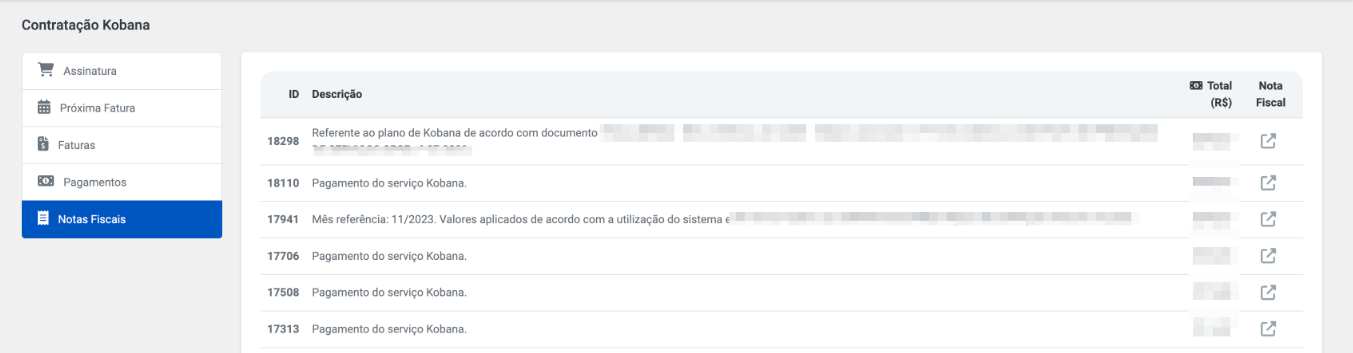
## Faturas Kobana
Se você deseja verificar e entender melhor a sua fatura na Kobana, você poderá acessar o menu *Administração* > *Contratação Kobana* > *Faturas*.
Nas faturas, você terá a mesma visualização das NFs com a diferença de que poderá clicar em *Detalhar* para se aprofundar do valor cobrado, que poderá conter informações do valor do seu plano e outras despesas acessórias, como operação excedente, envio de SMS, etc.
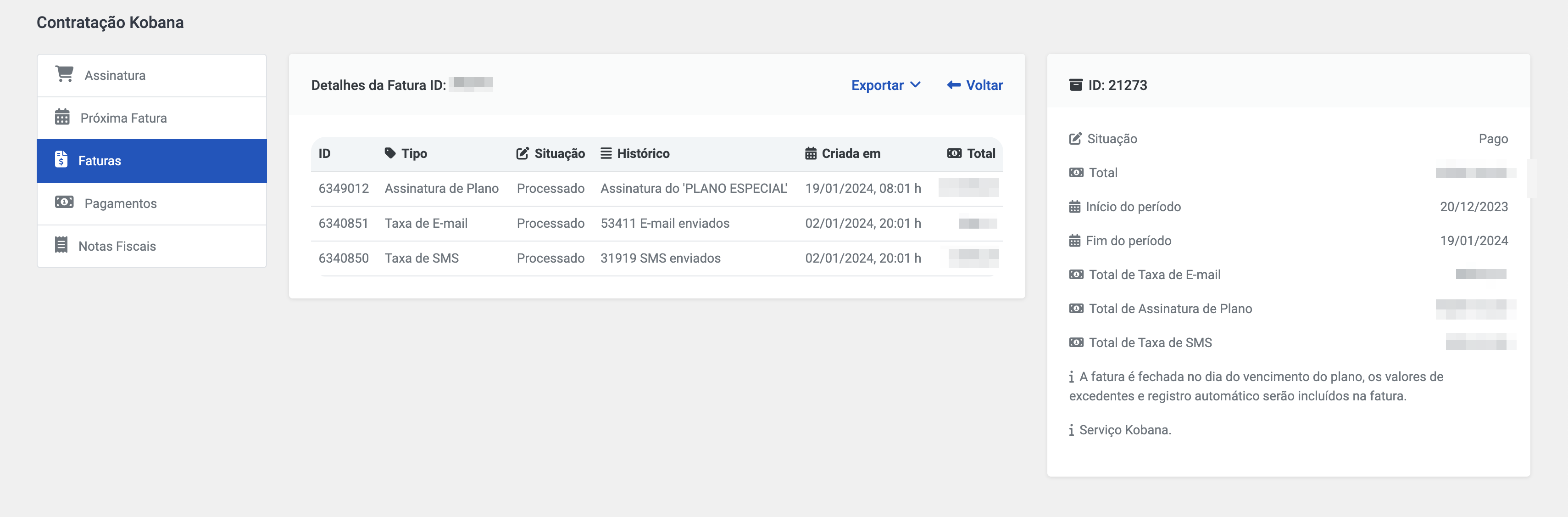
## Próxima Fatura Kobana
A qualquer momento você também pode acompanhar a sua próxima fatura na plataforma, para acompanhar o valor total sempre que quiser.
Para isso, acesse o menu *Administração > Contratação Kobana > Próxima Fatura.*
---
# Contratando a Kobana, minha empresa estará isenta das taxas bancárias?
Compreenda a diferença entre as cobranças realizadas pela Kobana e o seu banco

Escrito por
Matheus Gonçalves
Actualizado el
4 de septiembre de 2025
Se a ideia da sua empresa é contratar a Kobana para diminuir os custos com o seu banco para realização de operações, isso não é factível.
A Kobana não é uma instituição financeira, tampouco somos intermediadores. A Kobana está conectada com diversos bancos para realizar requisições para a realização de operações, como geração de boleto, Pix, consulta de extrato, pagamentos, etc. A cobrança realizada pelo seu banco para essas operações continuará acontecendo, mesmo feita através da Kobana.
Os preços praticados pelos bancos variam de acordo com a operação da sua empresa e contrato. Para saber o custo e a forma de cobrança, é necessário que você consulte o seu gerente bancário. Não existe interferência da Kobana nessa parte.
---
# Como ativar e disparar o SMS na Kobana?
Veja como personalizar uma régua de cobrança para enviar mensagens ao seu cliente de forma automática.

Escrito por
Marilia Souza
Actualizado el
20 de febrero de 2026
Na Kobana, você consegue personalizar uma régua de cobrança para que mensagens de texto (SMS) sejam enviadas ao celular do seu cliente automaticamente.
## **Como ativar o SMS na minha conta da Kobana?**
Acesse o menu *Automações* *> SMS > Ativar, *verifique o valor que será cobrado por mensagem de até 160 carácteres e confirme a ativação. Ao fazer isso, os envios ainda não serão realizados, pois eles dependem da criação de no mínimo uma notificação, conforme explicamos abaixo.
***Atenção!**** O SMS será disparado aos seus clientes por meio de um número do nosso provedor de serviços.*
## **Como criar notificações automáticas aos meus clientes?**
Os disparos automáticos de SMS ocorrem apenas quando você cria pelo menos uma notificação. Para isso, acesse o menu *Automações* *> SMS > Notificações*.
Na página seguinte, clique no botão verde para cadastrar sua notificação.
Agora você deve preencher os campos para criar sua notificação:
👉 **Carteira** (opcional): você pode selecionar uma carteira de recebimento para que essa notificação seja disparada apenas para os boletos emitidos dessa carteira ou deixar em branco e, assim, disparar para todas as carteiras.
👉 **Quando esse SMS será disparado?**: você deve selecionar o evento que deverá ocorrer para que essa notificação seja disparada. Exemplo: boleto criado, boleto registrado, boleto pago etc. Se quiser [você pode criar um evento próprio](https://docs.banking.kobana.com.br/es/es/artigos/8863258-como-personalizar-e-criar-eventos-para-as-notificacoes.md).
👉 **Mensagem:** escreva a mensagem que você quer que o seu cliente receba. [Você pode utilizar as variáveis](https://ajuda.kobana.com.br/pt-BR/articles/8863640-como-utilizar-variaveis-nas-minhas-notificacoes), como nome do cliente, data de vencimento, valor, link do boleto etc.

*A Kobana cobra até R$ 0,15 por SMS disparado. Cada SMS tem um limite de 160 caracteres e, ao ultrapassar esse limite, sua mensagem será enviada, porém poderá chegar dividida em partes ao seu cliente e você será cobrado mais de uma vez por isso. Vale considerar que as variáveis serão substituídas por uma quantidade de caracteres diferentes e, por isso, sugerimos sempre deixar uma margem para esse aumento de caracteres.*
👉 **Receber cópia** (opcional): adicione um celular para receber todos os SMS disparados dessa notificação. Caso seja adicionado o número, você será cobrado adicionalmente pelo disparo ao número em cópia.
👉 **Filtro de etiquetas** (opcional): adicione [etiquetas](https://docs.banking.kobana.com.br/es/es/artigos/8843742-como-usar-as-etiquetas-tags-para-identificar-os-meus-recebimentos.md) para que o sistema filtre e envie as mensagens apenas para boletos que tenham as etiquetas.
## **Como disparar o SMS de forma manual?**
Além de disparar de maneira automática, você pode disparar um SMS a qualquer momento para seus clientes.
Abra a cobrança que você quer enviar o SMS, e clique em *Ações > Enviar por SMS*. Preencha os dados do SMS assim como desejado, e clique em *Enviar notificação por SMS.*
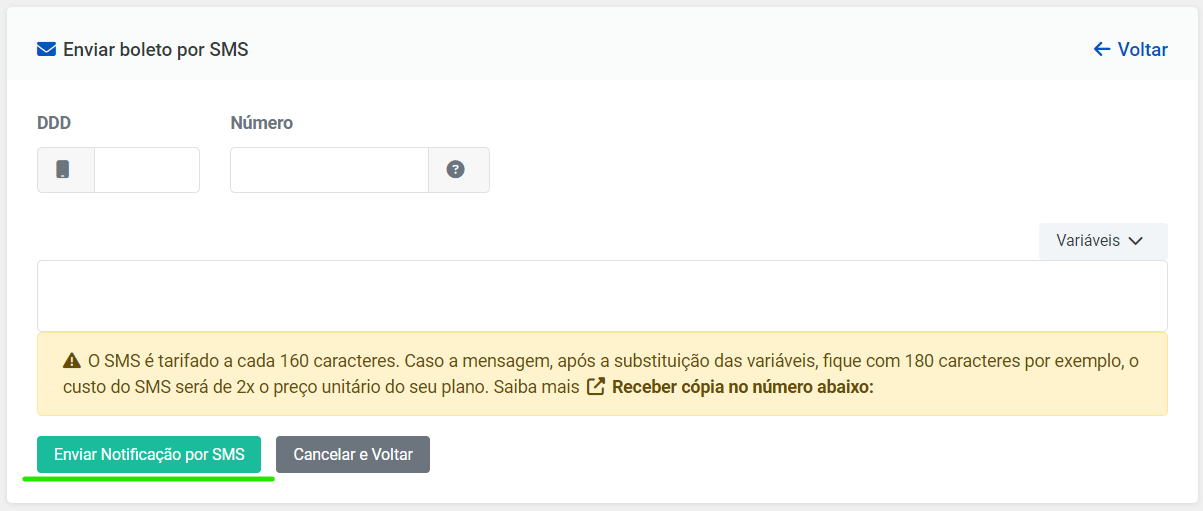
Também é possível disparar manualmente via API da Kobana. Para fazer esse envio, é muito simples. Basta acessar a API, em nosso edpoint *Enviar Boleto por SMS*, e preencher os parâmetros, como ID do boleto, telefone do pagador, mensagem, ID da notificação e ID da conta SMS.
---
# Envios de SMS: O que cada status significa?
Entenda o que cada situação apresentada no painel da Kobana representa sobre o envio de SMS aos seus clientes.

Escrito por
Marilia Souza
Actualizado el
20 de febrero de 2026
Após ativar a régua de cobrança por SMS, é comum que surjam dúvidas em relação às situações apresentadas no painel. Por isso, esse artigo mostra o que cada situação significa e como ela é representada.
* **Não recebido pelo destinatário**: indica que o destinatário está com algum problema na linha ou possui bloqueio para receber SMS. Indicado por dois riscos vermelhos.

* **Recebido pelo destinatário**: indica o sucesso do envio do SMS e é representado no painel por dois riscos cinzas.

* **SMS aberto pelo destinatário**: indica, que além do envio ter sido realizado, o destinatário abriu a notificação no dispositivo. Essa notificação é representada no painel por dois riscos verdes.

A informação de que o SMS foi lido depende do aparelho do destinatário, já que nem todos possuem a funcionalidade de avisar sobre a abertura da mensagem. Existe a chance do seu cliente ter lido, mesmo que a situação esteja apenas como recebido.
* **Link acessado pelo destinatário**: indica que o cliente, além de ter aberto a notificação, também clicou no link do boleto disponibilizado na mensagem.

---
# Como gerenciar o histórico de SMS enviado

Escrito por
Marilia Souza
Actualizado el
20 de febrero de 2026
No painel de histórico de SMS, na plataforma da Kobana, você pode acompanhar se as mensagens de texto (SMS) foram enviadas e recebidas pelo seu cliente.
## **Como acessar o histórico de SMSs enviados**
Para visualizar o painel, clique no menu *Automações > SMS > Histórico*.
Neste painel, você conseguirá verificar todos os SMSs que foram criados e filtrá-los pelo ID da operação, telefone do destinatário, data de envio, [situação](https://docs.banking.kobana.com.br/es/es/artigos/8866494-envios-de-sms-o-que-cada-status-significa.md), evento e carteira.
Na coluna 'situação', é possível verificar se o SMS foi enviado, recebido pelo destinatário e até mesmo se ele foi lido.
*A informação de que o SMS foi lido depende do aparelho do destinatário, já que nem todos possuem a funcionalidade de avisar sobre a abertura da mensagem. Existe a chance do seu cliente ter lido, mesmo que a situação esteja apenas como recebido.*
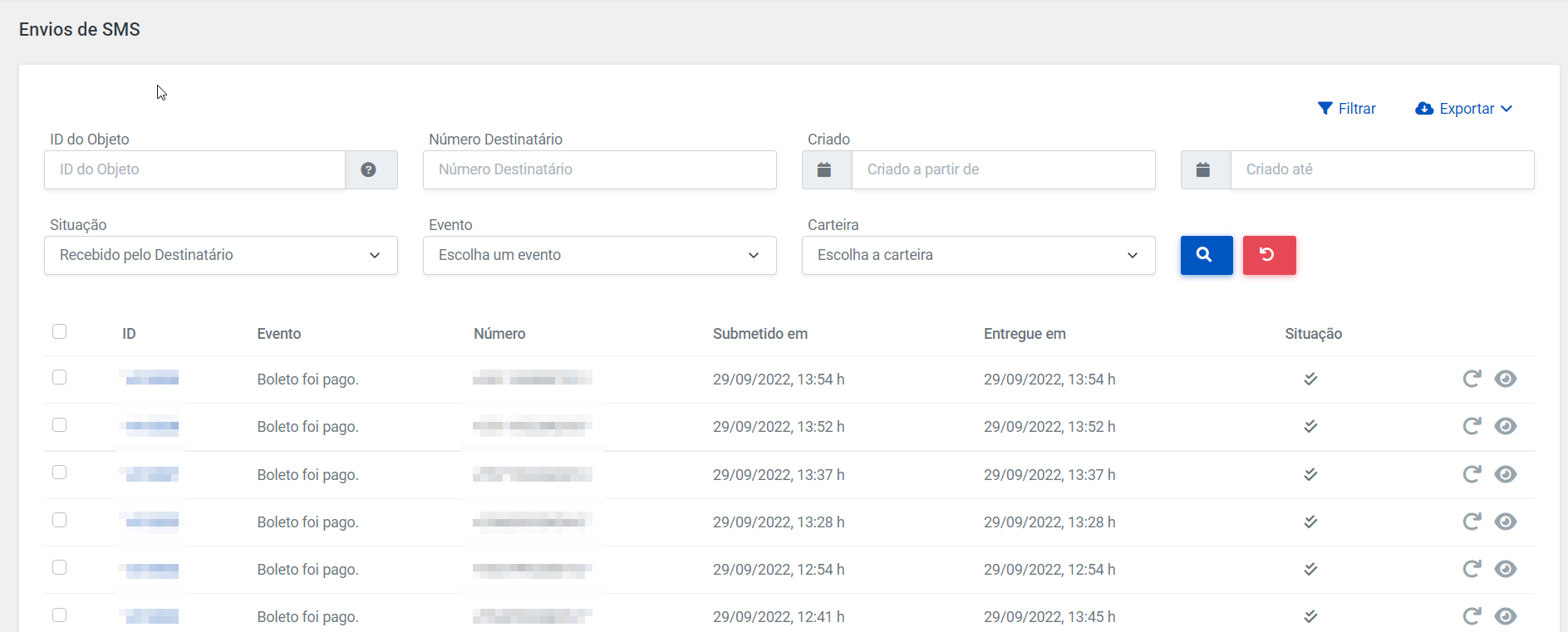
## **Como exportar o histórico de SMSs enviados**
Se preferir, você pode exportar o histórico de SMSs enviados. Recomendamos que, antes de exportar, aplique um filtro, por exemplo, do período que você gostaria de avaliar.
Em seguida, basta clicar em exportar e selecionar o formato do arquivo que deseja baixar.
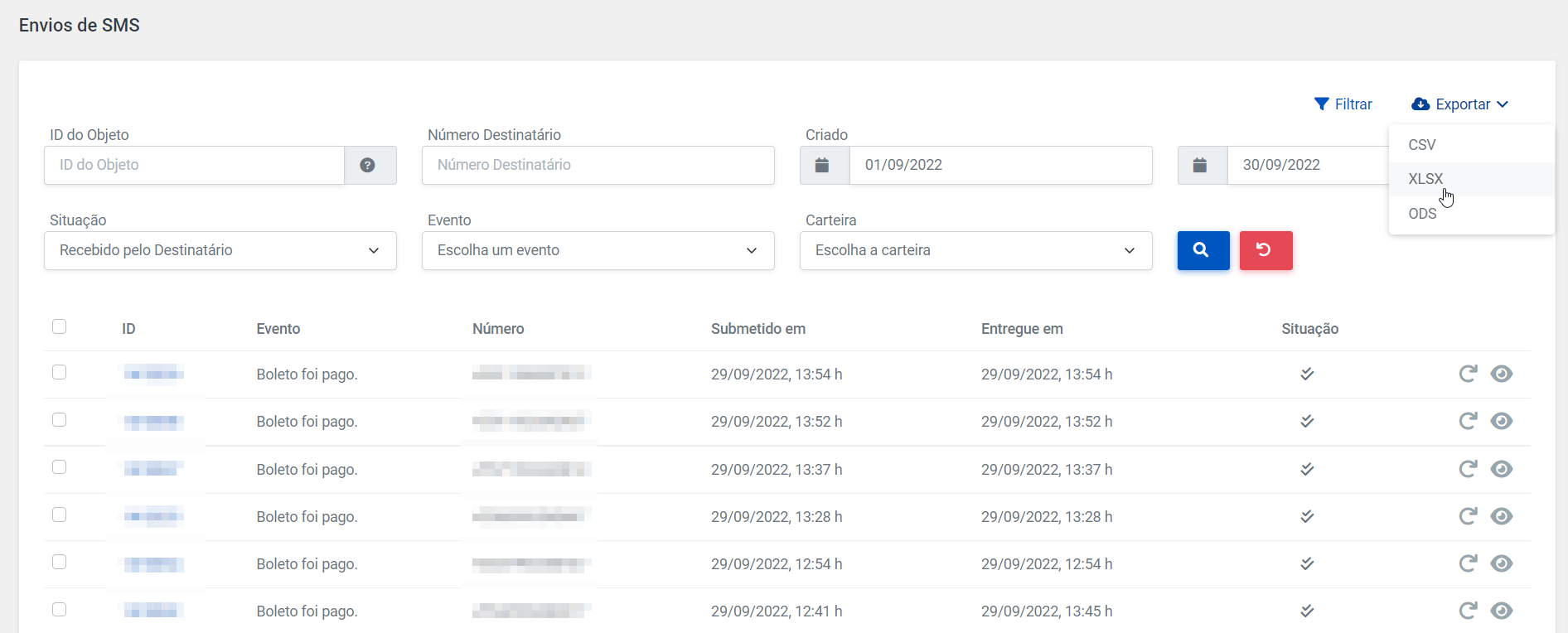
Você será encaminhado para uma tela de carregamento, que será concluída quando o arquivo estiver disponível para ser baixado. Caso não deseje aguardar na tela, você pode retornar a este processo quando desejar acessando o menu *Administração > Históricos > Exportações*.
---
# Como cadastrar um cliente e acompanhar seu histórico?
Veja como e quando cadastrar um novo cliente na sua operação dentro da Kobana.

Escrito por
Marilia Souza
Actualizado el
20 de febrero de 2026
Toda vez que você gera um boleto ou Pix na Kobana, automaticamente o pagador é cadastrado como cliente na plataforma. Por isso, não existe a necessidade de cadastrar esse cliente antes de gerar as operações.
Porém, em alguns casos, pode ser necessário cadastrar seus clientes, como quando você [importa um arquivo de remessa para gerar boletos](https://docs.banking.kobana.com.br/es/es/artigos/8822998-como-importar-boletos-para-a-kobana-usando-arquivos-de-remessa.md) e este arquivo não contempla todos os dados do pagador, por exemplo.
Você pode cadastrar cliente por cliente pela interface, conforme explicamos neste artigo, ou pode [cadastrar todos de uma vez utilizando um arquivo CSV](https://docs.banking.kobana.com.br/es/es/artigos/8866775-como-importar-varios-clientes-por-meio-de-uma-planilha.md), que pode ser gerado via planilha do **Excel** ou **Google Sheets**.
# **Como cadastrar um cliente**
Para cadastrar um novo cliente, é muito simples. Você deve acessar o menu *Cadastrar > Cliente *e colocar os dados do cliente que deseja cadastrar:
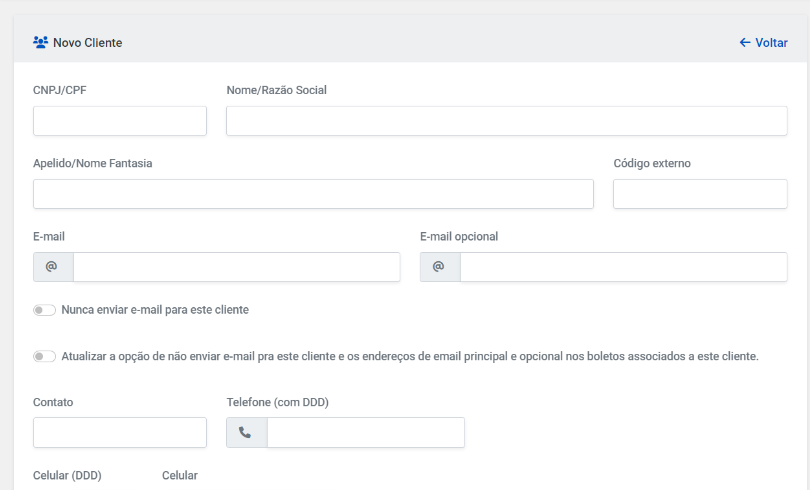
## **Histórico do cliente**
Dentro da interface da Kobana, é possível acompanhar o histórico de cobranças geradas para um determinado cliente.
Acesse o menu *CRM > Gerenciar Clientes*.
Ao abrir a página de clientes, selecione aquele que deseja verificar as operações, clicando em *Ver Cliente* (👁️).
Para encontrar seu cliente com facilidade, clique em Filtrar e coloque os dados para encontrá-lo.
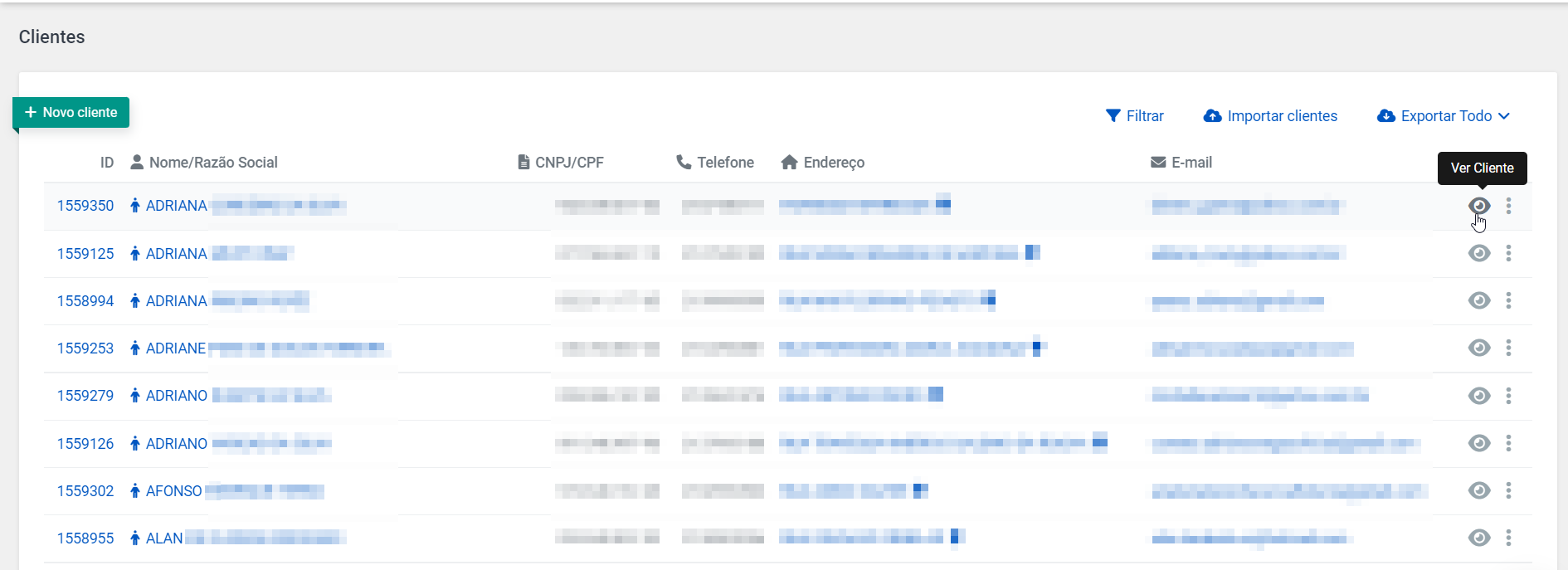
Repare que, a seguir, aparecerão todas as informações referentes a este determinado cliente: recebimentos emitidos para ele, assim como as informações de cadastro.
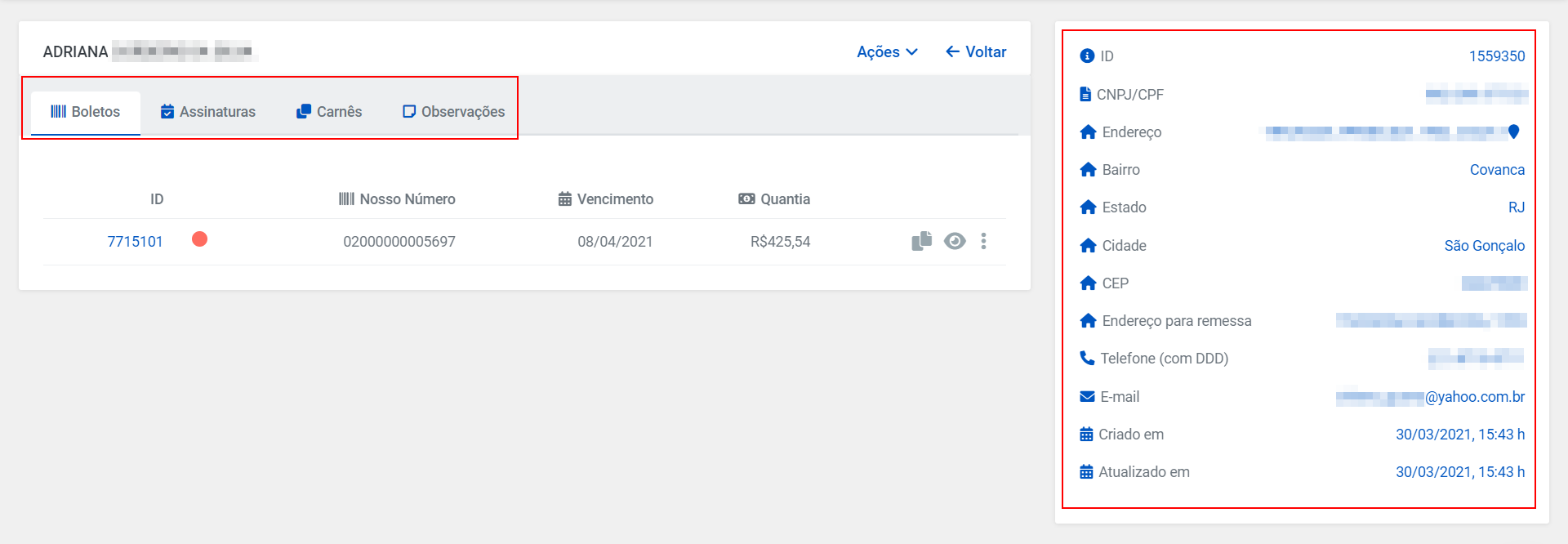
---
# Meus clientes precisam ter uma conta na Kobana?

Escrito por
Marilia Souza
Actualizado el
20 de febrero de 2026
Seus clientes não precisam ter uma conta na Kobana para pagar os boletos emitidos pelo nosso sistema.
Você pode emitir um boleto para eles, sem que eles tenham uma conta na Kobana.
Mesmo no caso de realizar uma integração com seu sistema de e-commerce, no momento do pagamento, o cliente não precisa ter cadastro no site da Kobana.
---
# É necessário fazer cadastros completos de meus clientes?
Veja os dados necessários para cadastrar um cliente e emitir o boleto.

Escrito por
Marilia Souza
Actualizado el
20 de febrero de 2026
Para cadastrar um cliente você precisa, obrigatoriamente, informar o nome/razão social, CPF/CNPJ e endereço. Todos esses dados são essenciais para a emissão de um boleto para pagamento.
---
# Como importar vários clientes por meio de uma planilha?

Escrito por
Marilia Souza
Actualizado el
20 de febrero de 2026
Toda vez que você gera uma operação de recebimento boleto pela Kobana, automaticamente, o pagador é cadastrado como cliente na plataforma. Por isso, não existe a necessidade de cadastrar esse cliente antes de gerar a operação.
Porém, em alguns casos, pode ser necessário cadastrar o cliente, como quando você [importa um arquivo de remessa para a gerar os boletos](https://docs.banking.kobana.com.br/es/es/artigos/8822998-como-importar-boletos-para-a-kobana-usando-arquivos-de-remessa.md) e este arquivo não contempla todos os dados do pagador.
Você pode [cadastrar cliente por cliente](https://docs.banking.kobana.com.br/es/es/artigos/8866731-como-cadastrar-um-cliente-e-acompanhar-seu-historico.md) pela interface da Kobana ou pode cadastrar todos de uma vez com um arquivo CSV, que pode ser gerado usando uma planilha em **Excel** ou **Google Sheets**.
Para importar em massa, você deve seguir os passos abaixo:
## **1. Acesse a ferramenta de Importação**
Vá até o menu *Cadastrar > Importar > importar Clientes.*
## **2. Crie sua planilha**
Antes de subir o arquivo, é importante se basear nos modelos que disponibilizamos na interface, conforme mostrado na imagem abaixo.
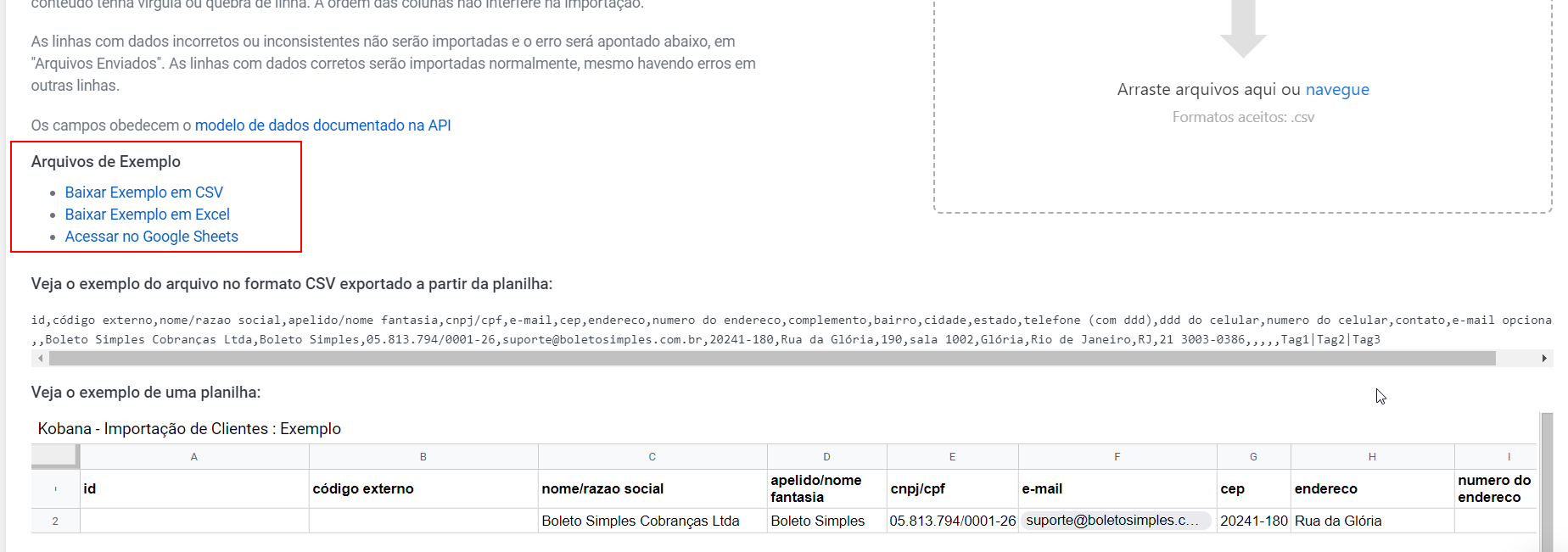
Se você optar por fazer no Excel ou no Google Sheets, após preencher a planilha com as informações dos seus clientes, você deverá salvá-la no formato **".CSV"**. Na imagem abaixo, demonstramos como fazer isso, utilizando o Google Sheets:.
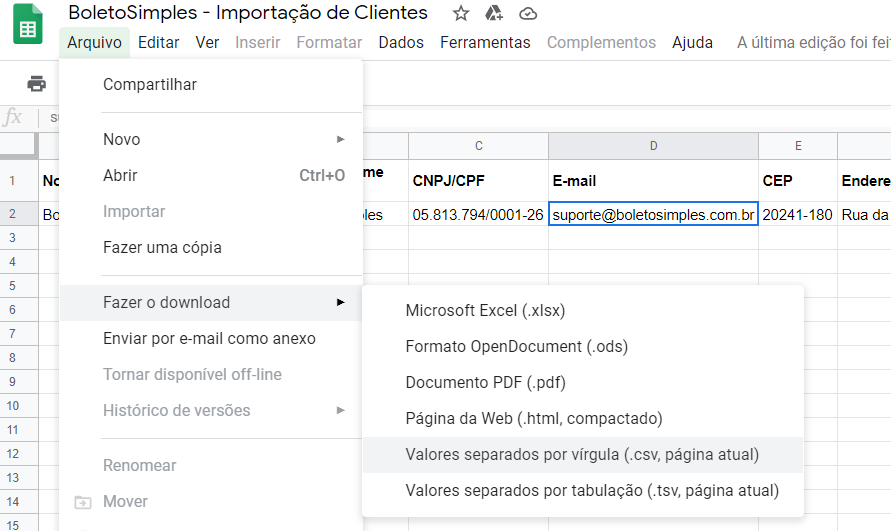
Mantenha os rótulos da coluna em letra minúscula conforme os exemplos. Isso evita problemas principalmente se você utiliza o Excel.
## **3. Importe o arquivo**
Na mesma tela da ferramenta de importação, clique no retângulo pontilhado e envie o arquivo ".CSV" salvo em seu computador ou arraste o arquivo para dentro do retângulo.
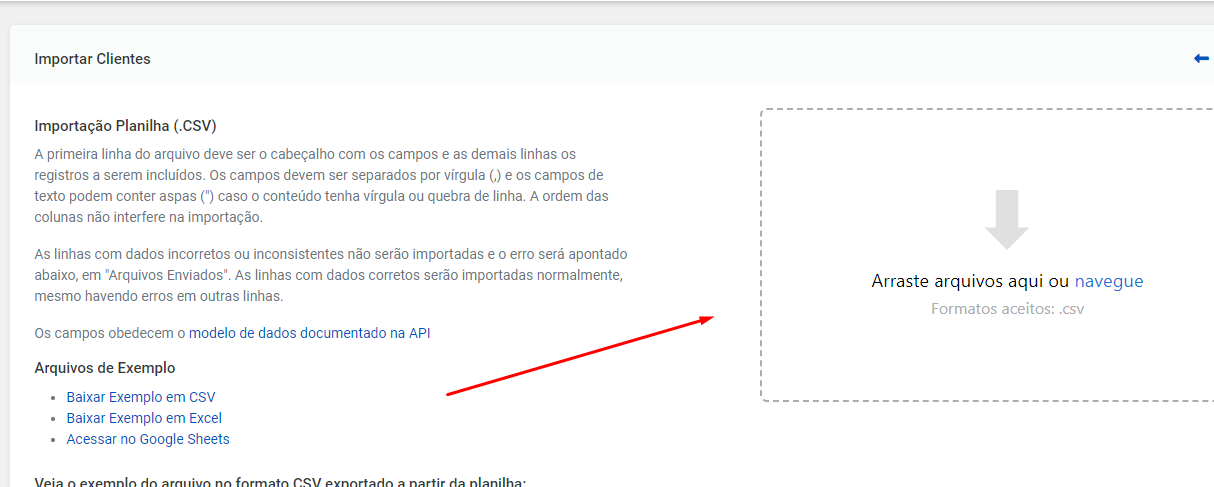
## **4. Conclua e revise a importação**
Ao concluir o passo anterior, você não precisa aguardar o sistema finalizar a importação do seu arquivo. Você pode fechar o sistema ou fazer outras coisas nele, enquanto a importação é processada.
Quando desejar consultar a importação, vá no menu *Administração >* *Históricos* > *Importações*.
Se houver alguma inconsistência ou erro nos dados inseridos na planilha ao importar o arquivo, o sistema criará apenas os clientes com informações corretas, ignorando as linhas com informações inconsistentes.
Você poderá revisar a importação, clicando em *Ver Importação* (👁️).
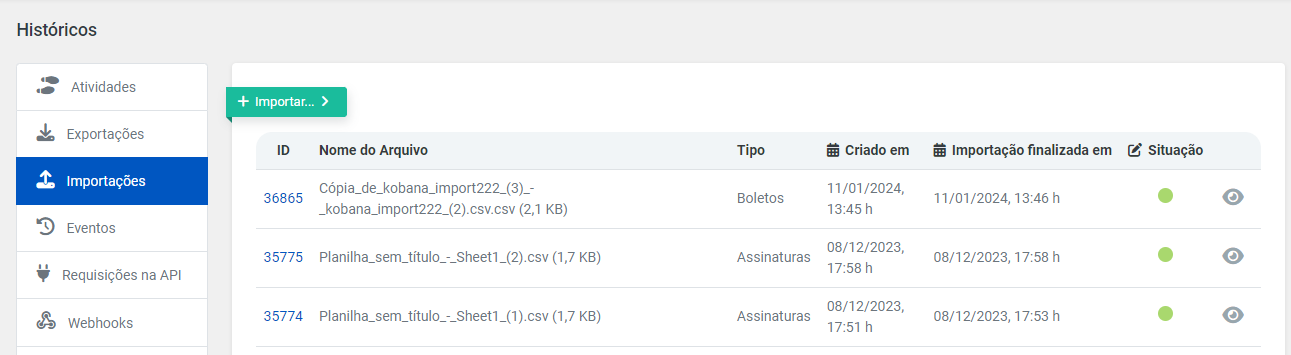
Para verificar o cadastro dos seus clientes, acesse o menu *CRM* > *Gerenciar Clientes*.
---
# Como adicionar as etiquetas (tags) aos meus clientes?
Entenda para que servem e como adicionar as etiquetas no perfil dos seus clientes.

Escrito por
Marilia Souza
Actualizado el
20 de febrero de 2026
A principal função das etiquetas é filtrar como uma ferramenta de filtro. Por exemplo, a partir do momento que você inclui uma etiqueta em alguns dos seus boletos, você consegue executar uma ação para apenas aqueles boletos.
Veja alguns exemplos de ações que você pode fazer filtrando boletos por etiquetas:
* **Filtro na interface**: filtrar todos os boletos que possuem uma etiqueta específica;
* **E-mail e SMS**: criar uma notificação automática específica apenas para clientes que possuem boletos com determinada etiqueta ([saiba mais neste artigo](https://docs.banking.kobana.com.br/es/es/artigos/8843775-como-criar-notificacoes-especificas-para-tags.md));
* **API**: fazer uma requisição compreendendo todos os boletos de com uma determinada etiqueta.
## **Como adicionar etiquetas aos meus clientes?**
A forma mais comum de adicionar uma etiqueta ao cliente acessando pelo menu de etiquetas. Nesse artigo, você vê o passo a passo completo de como [criar etiquetas na Kobana](https://docs.banking.kobana.com.br/es/es/artigos/11731010-como-cadastrar-e-usar-as-etiquetas-na-kobana.md).
Você também pode cadastrar etiquetas criando ou alterando um cliente **na interface do sistema** ([saiba como criar um cliente neste artigo](https://docs.banking.kobana.com.br/es/es/artigos/8866731-como-cadastrar-um-cliente-e-acompanhar-seu-historico.md)). No final do formulário, você poderá adicionar etiquetas. Se for mais de uma, separe elas por vírgulas, conforme imagem abaixo:
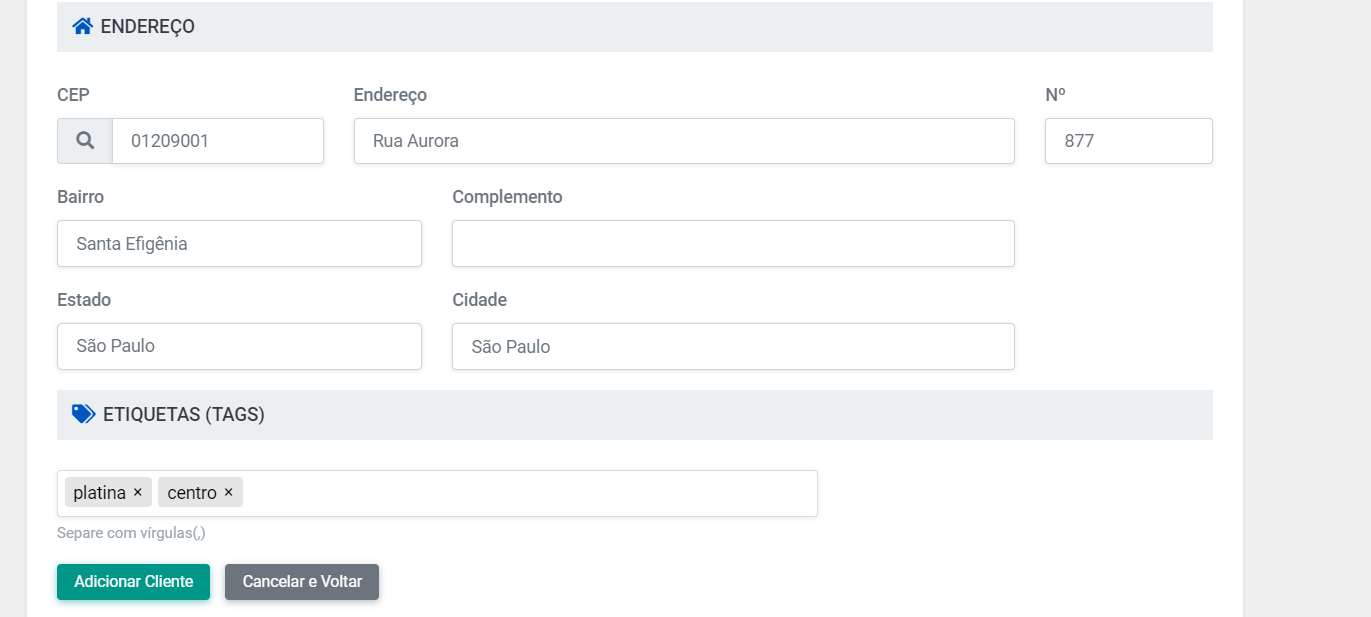
Além da interface, você consegue adicionar etiquetas criando ou alterando vários clientes por meio de um arquivo CSV, que pode ser gerado a partir de uma planilha do Excel ou Google Sheets ([saiba como fazer isso neste artigo](https://docs.banking.kobana.com.br/es/es/artigos/8866775-como-importar-varios-clientes-por-meio-de-uma-planilha.md)).
Na planilha, você deverá colocar a etiqueta em uma coluna chamada "Tags". Você poderá colocar mais de uma etiqueta, as separando por vírgulas, conforme imagem abaixo:
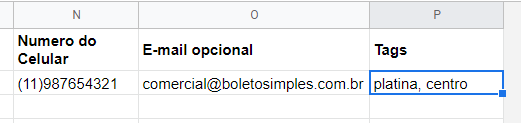
Com as etiquetas adicionadas aos seus clientes, por padrão, todos os boletos gerados **pela interface** em nome deles terão essas etiquetas também.
Porém, caso você não queira que a regra das etiquetas sejam aplicadas a determinados boletos desses clientes, você poderá retirá-las na hora de criar o boleto na interface.
---
# Como alterar o cadastro de um cliente?
Precisa alterar os dados de cadastro de um cliente na plataforma da Kobana? Entenda como.

Escrito por
Marilia Souza
Actualizado el
20 de febrero de 2026
**Alterar** **os dados de um cliente**, por via de regra, não afeta os boletos que você já gerou. Ao modificar o cadastro, esses dados serão considerados apenas nos próximos boletos emitidos.
Outro ponto importante é que se você altera os dados de um cliente, mas ao emitir boleto você troca esse dado no formulário da interface, incluindo outro dado na planilha ou realizando uma requisição via API com dado diferente, vamos considerar esse dado que foi inserido na hora de emitir boleto e não o do cadastro original do cliente.
## **Altere os dados de um cliente**
Para alterar os dados do cliente, acesse o menu *CRM > Gerenciar clientes*. Busque pelo cliente que quer alterar utilizando filtro e digitando o nome, CPF/CNPJ ou o ID dele.
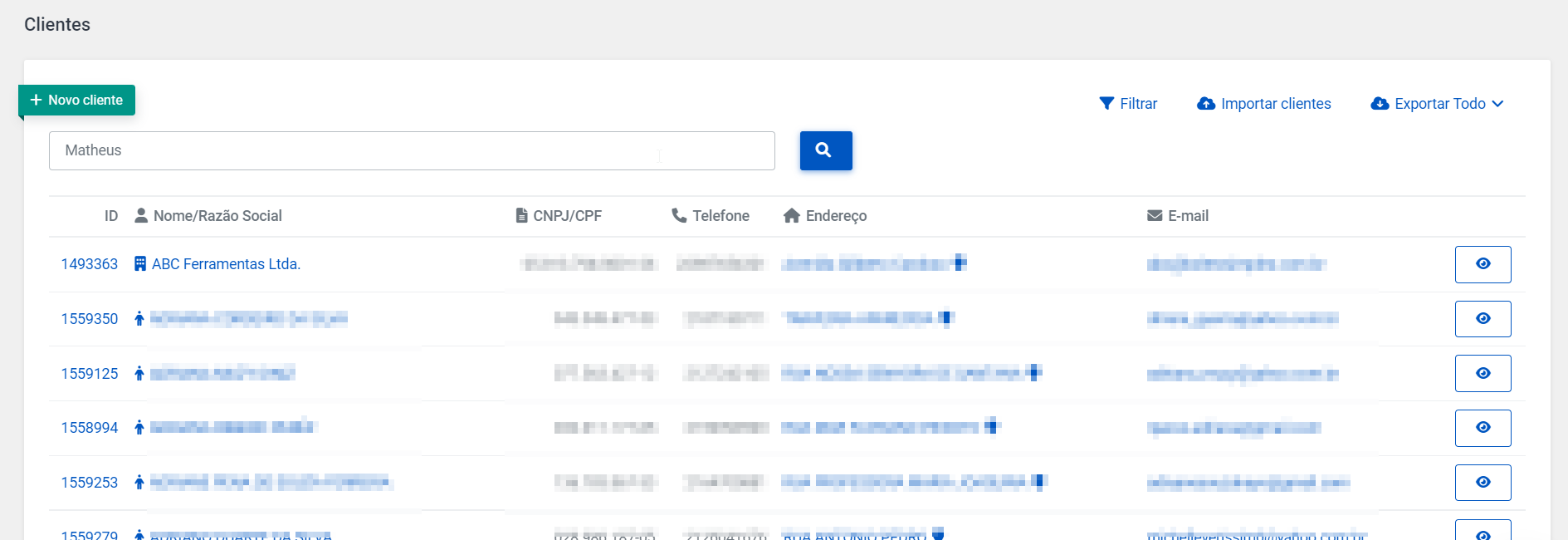
Clique em *visualizar cliente* (👁️) e na página do cliente, cliquem em *Ações > Alterar*.
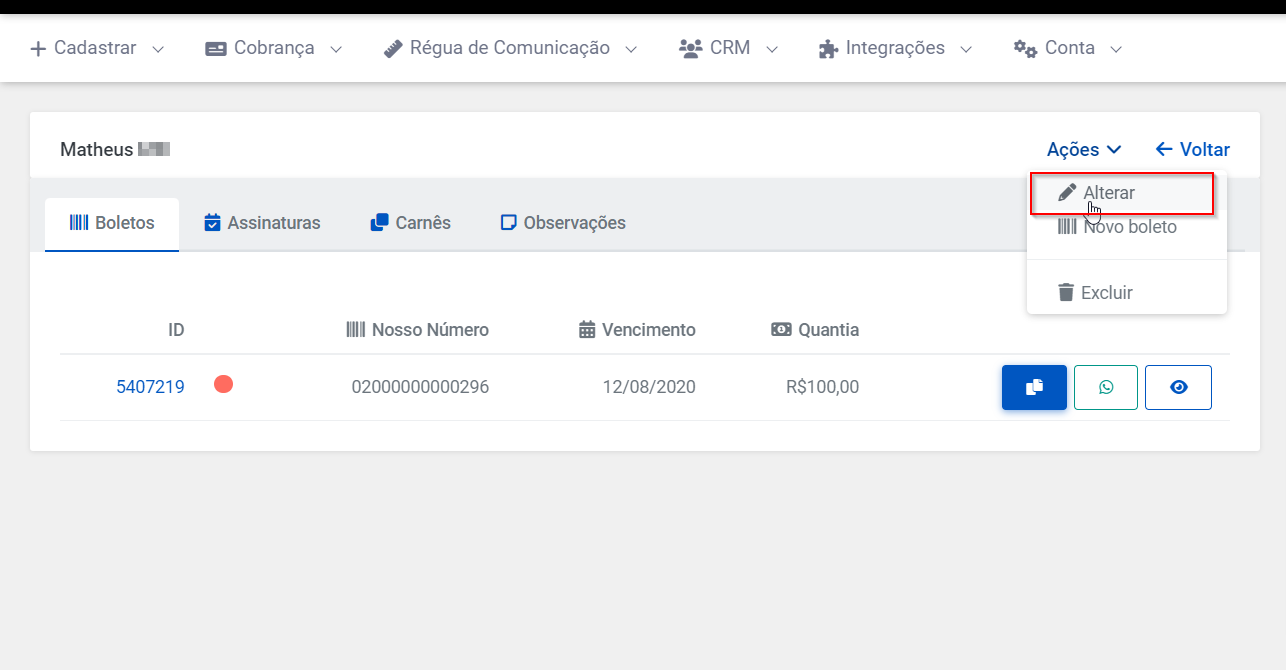
Agora, você poderá alterar qualquer dado do cliente para que seus próximos boletos contenham o cadastro atualizado.
## **Atualize o e-mail e o celular do seu cliente em boletos já emitidos**
Caso você precise atualizar o e-mail ou celular de um cliente e isso tenha que ser atualizado nos boletos já emitidos também, você poderá fazer o processo seguindo os passos acima e selecionando a opção *Atualizar a opção de não enviar e-mail/SMS para este cliente e os endereços de e-mail/celular principal e opcional nos boletos associados a este cliente.*
Ao selecionar essa opção, o sistema indicará se há boletos existentes desse cliente que serão atualizados:
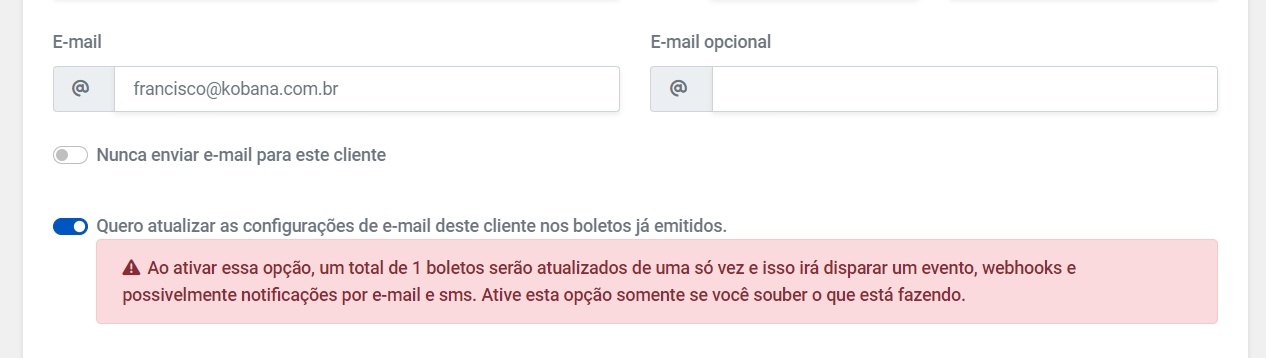
Feito isso, mesmos os boletos antigos terão os endereços de e-mail e/ou celular atualizados para disparos.
## **Altere os dados de clientes em lote**
Se você deseja alterar os dados de vários clientes, a melhor opção é fazer isso utilizando a [nossa API](https://developers.kobana.com.br/reference/put_v1-customers-id-1) ou importando uma planilha em formato CSV.
Para importar uma planilha, acesse o menu *Cadastrar > Importar > Importar Clientes*.
Na página de importação, você terá acesso a diferentes formatos de exemplos da planilha que deve ser importada na Kobana. Faça o download do exemplo que deseja trabalhar e salve uma cópia no seu computador.
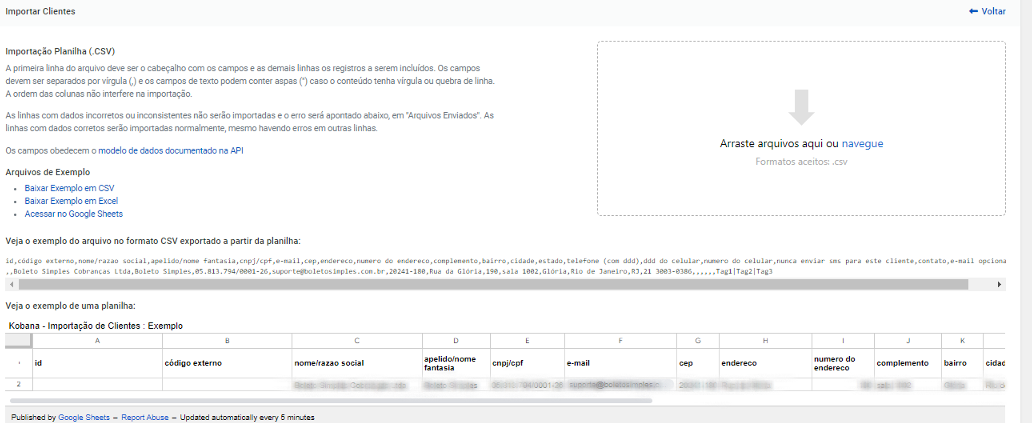
Como a intenção é alterar os dados de um cliente, você só precisará colocar na planilha o ID, CPF ou CNPJ do cliente e os dados que deseja importar. Feito o preenchimento da planilha, salve o arquivo em formato CSV e suba o mesmo na página de importação.
Ao finalizar a importação, verifique se todos os dados foram importados com sucesso.
---
# Como funciona o Portal do Cliente?
Veja como configurar o Portal do Cliente para que seu cliente tenha acesso aos boletos emitidos para ele na Kobana.

Escrito por
Marilia Souza
Actualizado el
20 de febrero de 2026
O **Portal do Cliente** é um site gerado pela interface da Kobana para que os seus clientes possam acessar todos os boletos já gerados para ele na plataforma.
## **Como criar o Portal do Cliente**
Acesse o menu *CRM* > *Portal do Cliente*. Nesta página, você vai criar e personalizar o seu portal. Para ativá-lo, basta escolher como será a URL (ex.: `https://portal.bole.to/sua-empresa`) e clicar em *Ativar o Portal*.
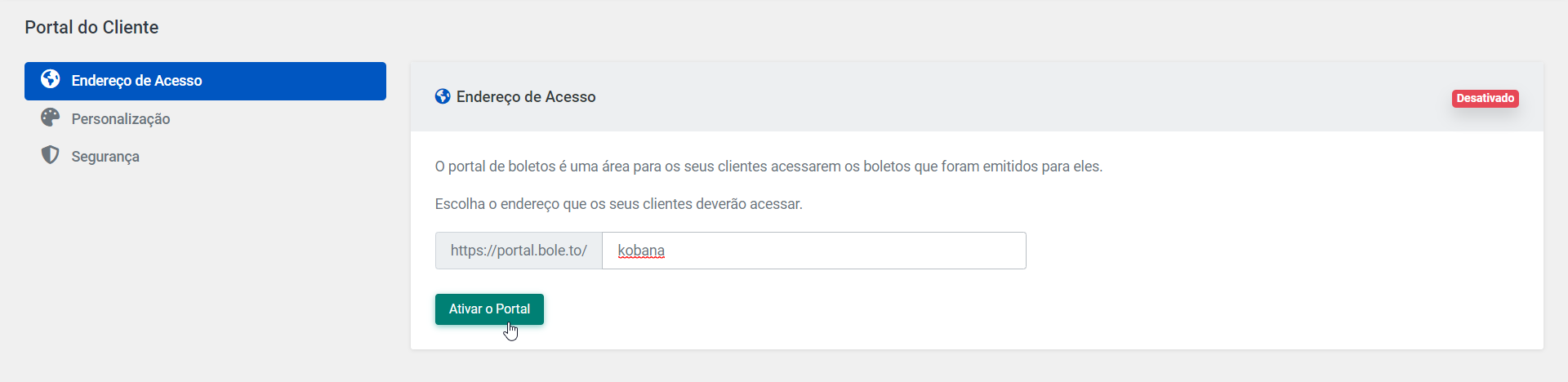
## **Personalizando o Portal do Cliente**
Agora que você ativou o Portal, você poderá personalizar com nome, cores e logo da sua empresa. Para fazer isso, clique em *Personalização* no menu da esquerda.
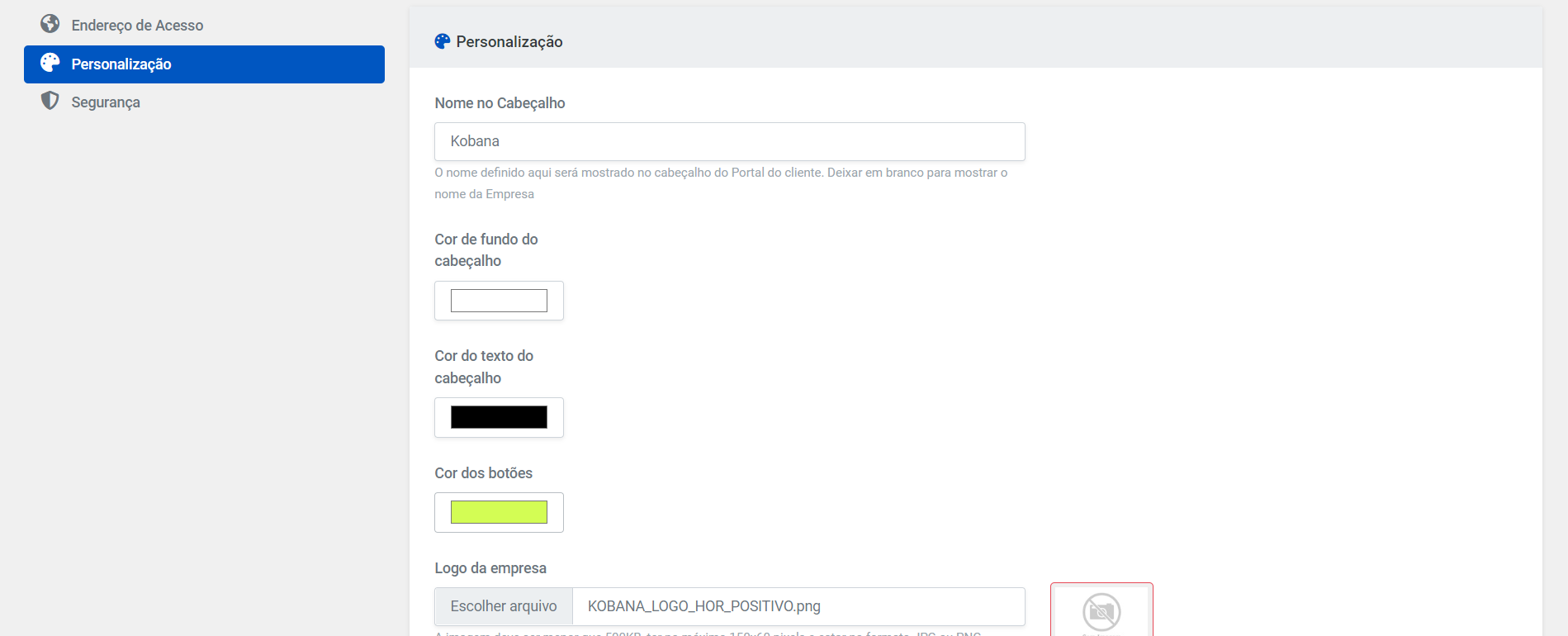
## **Acesso ao Portal do Cliente**
No menu de segurança, você poderá escolher quais dados serão necessários para que o seu cliente acesse o Portal. As opções são:
* **Apenas CPF/CNPJ;**
* **CPF/CNPJ e e-mail**: o e-mail necessário será o cadastrado como principal no CRM da Kobana;
* **CPF/CNPJ e senha padrão:** a senha padrão é criada por você no painel e será a mesma para todos os clientes;
* **CPF/CNPJ e senha privada para cada cliente:** ao selecionar essa opção, será criada uma senha única para cada cliente. Para visualizar essas senhas, basta acessar o menu *CRM > Portal do Cliente* novamente e clicar, no menu esquerdo, em *Senhas*.
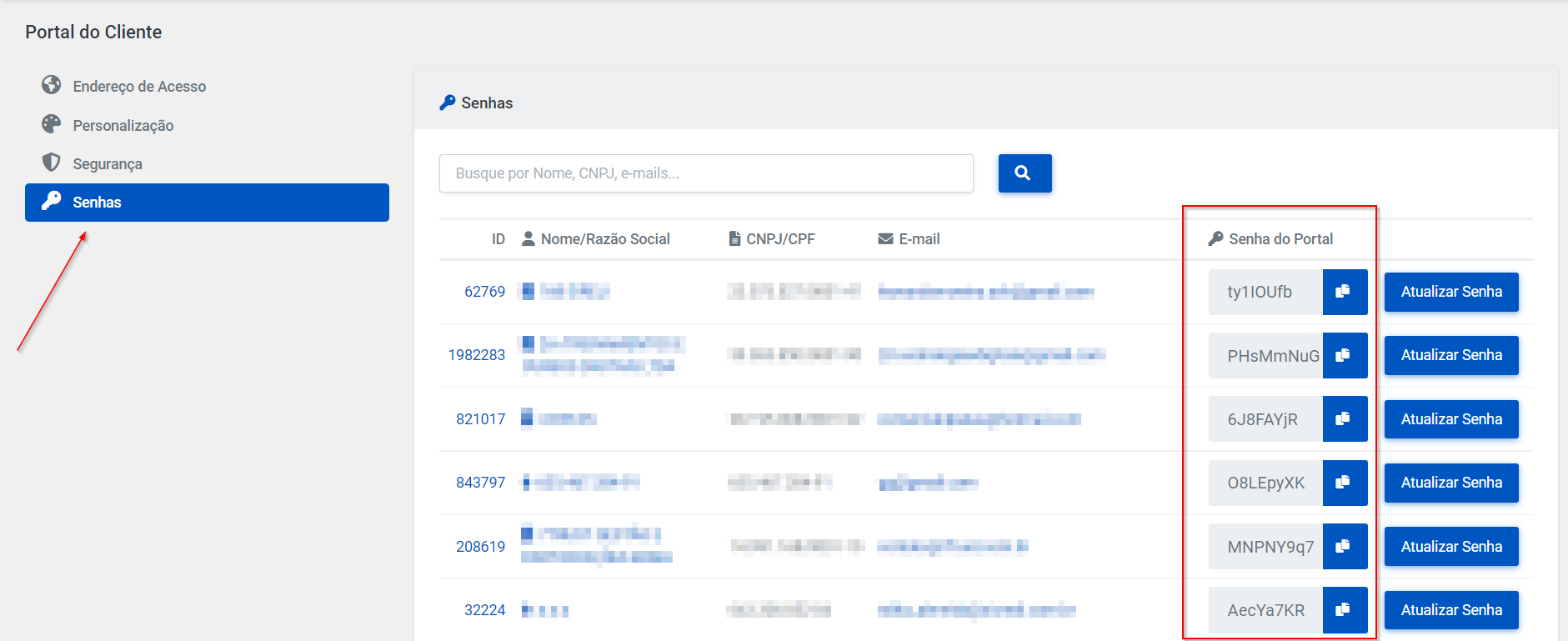
## **Compartilhando a senha com o seu cliente**
Caso sua empresa opte por utilizar a senha privada para cada cliente, você poderá compartilhar a mesma por meio de notificações por e-mail e SMS, utilizando a variável `#{{ customer.portal_password}}`.
*Saiba mais sobre as notificações automáticas:
[Como enviar notificações automáticas por e-mail?](https://docs.banking.kobana.com.br/es/es/artigos/8863528-como-enviar-notificacoes-automaticas-por-e-mail.md)
[Como ativar o disparo automático de SMS?](https://docs.banking.kobana.com.br/es/es/artigos/8866445-como-ativar-e-disparar-o-sms-na-kobana.md)*
Você pode incluir essa variável em um evento comum, como quando o boleto for registrado ou quando estiver vencido. Mas você pode também utilizar o evento *Senha do portal do cliente atualizada* para enviar a senha ao seu cliente quando ela for criada ou alterada.
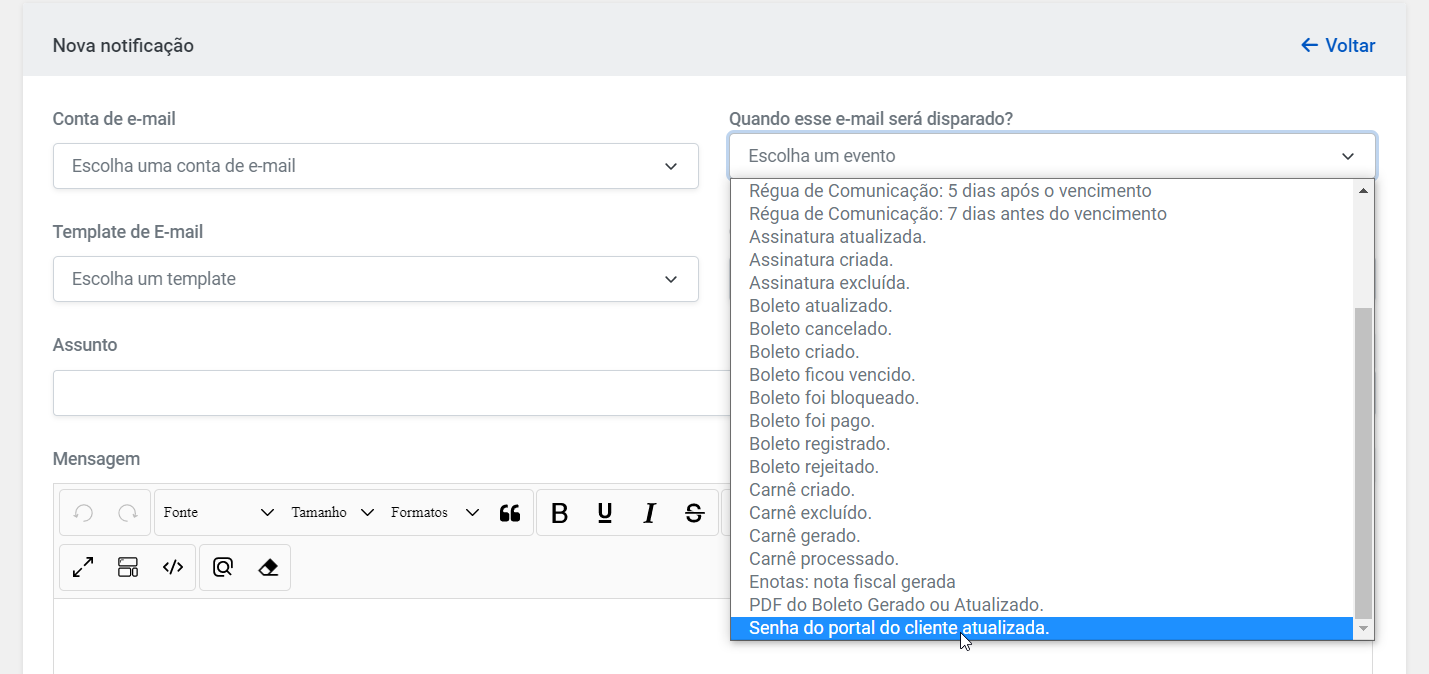
Além disso, a senha ficará disponível dentro do cadastro do seu cliente na Kobana.
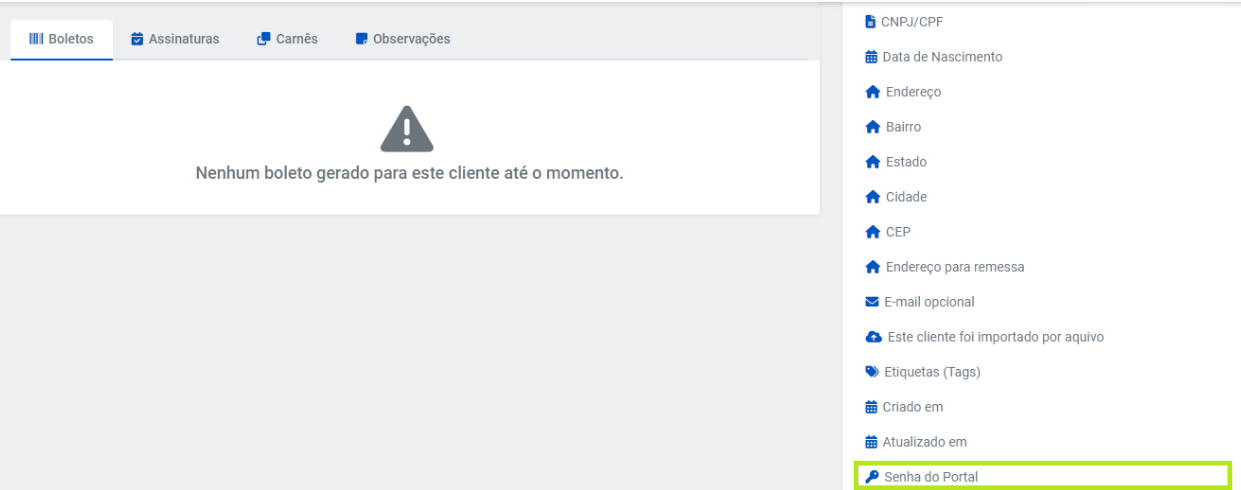
---
# Como ter controle do histórico de atividades dos usuários da minha conta?
Confira como acessar o histórico de atividade de usuários para ter mais informações sobre a sua conta!

Escrito por
Marilia Souza
Actualizado el
20 de febrero de 2026
Na Kobana, [você pode cadastrar múltiplos usuários](https://docs.banking.kobana.com.br/es/es/artigos/8843968-como-cadastrar-novos-usuarios-na-kobana.md), dependendo do seu plano. Com o acesso de vários colaboradores diferentes é importante que se tenha um controle do que está sendo feito dentro da plataforma. Para fazer isso, você poderá acessar o menu *Administração > Segurança > Atividades de usuários*.
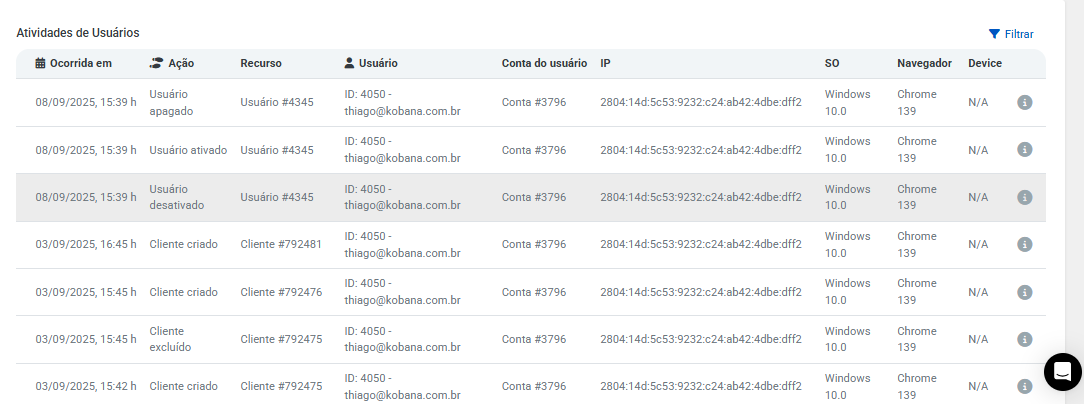
Neste histórico, você consegue visualizar as ações realizadas pelos seus usuários como:
* Login na plataforma;
* Boleto criado (de 07/02/2023 em diante);
* Cancelamento de boleto;
* Marcação de boleto como pago;
* Alteração de boleto (de 24/02/2023 em diante);
* Importação e exportação (de 24/02/2023 em diante);
* Download de remessa e retorno;
* Envio de arquivo retorno;
* Criação, exclusão e alteração de clientes;
* Dentre outros.
*As atividades serão disponibilizadas na interface de acordo com a nossa [Política de Retenção de dados](https://docs.banking.kobana.com.br/es/es/artigos/8872001-politica-de-retencao-de-dados.md).*
Além da visualização padrão das atividades em ordem da mais recente para mais antiga, você poderá aplicar filtros por data de ocorrência, ações, usuários e a ID do recurso que você está buscando:
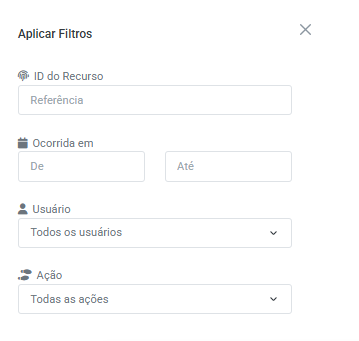
***Atenção!**** Caso sua empresa exclua um dos usuários, as ações dele continuarão no histórico, porém a única referência será o ID dele na Kobana.*
Esse histórico de atividades fica retido no sistema por 12 meses para clientes com planos ativos na Kobana.
---
# Como funciona o sistema de alertas da Kobana?

Escrito por
Marilia Souza
Actualizado el
20 de febrero de 2026
A Kobana tem um sistema de Alertas que notifica você sobre os eventos relevantes da sua conta. O símbolo do alerta é o sininho que fica na barra superior, ao lado do campo de buscas.
Quando há um novo alerta para o usuário, aparece ao lado do sino um sinal em vermelho. Clique nele para ler os alertas.
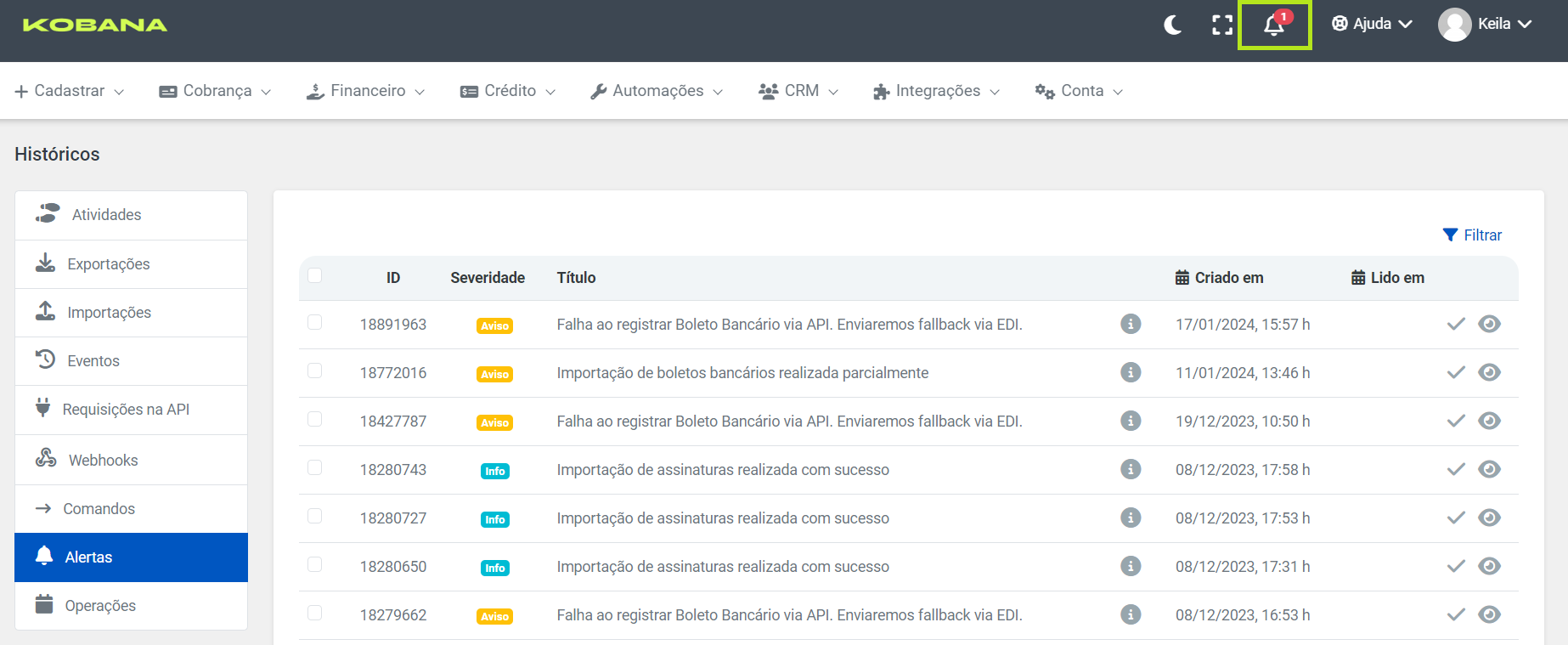
Você pode clicar em **Visualizar** para abrir determinado alerta, em **Lido** para marcá-lo como lido e retirar o sinal de notificação ou, abaixo, em **Ver todos os alertas** para visualizar o seu histórico.
Clicando em **Ver todos os alertas**, você abrirá a página com o histórico de todas as notificações recebidas, onde você poderá filtrar por título do alerta, data em que ele foi gerado e a severidade dele.
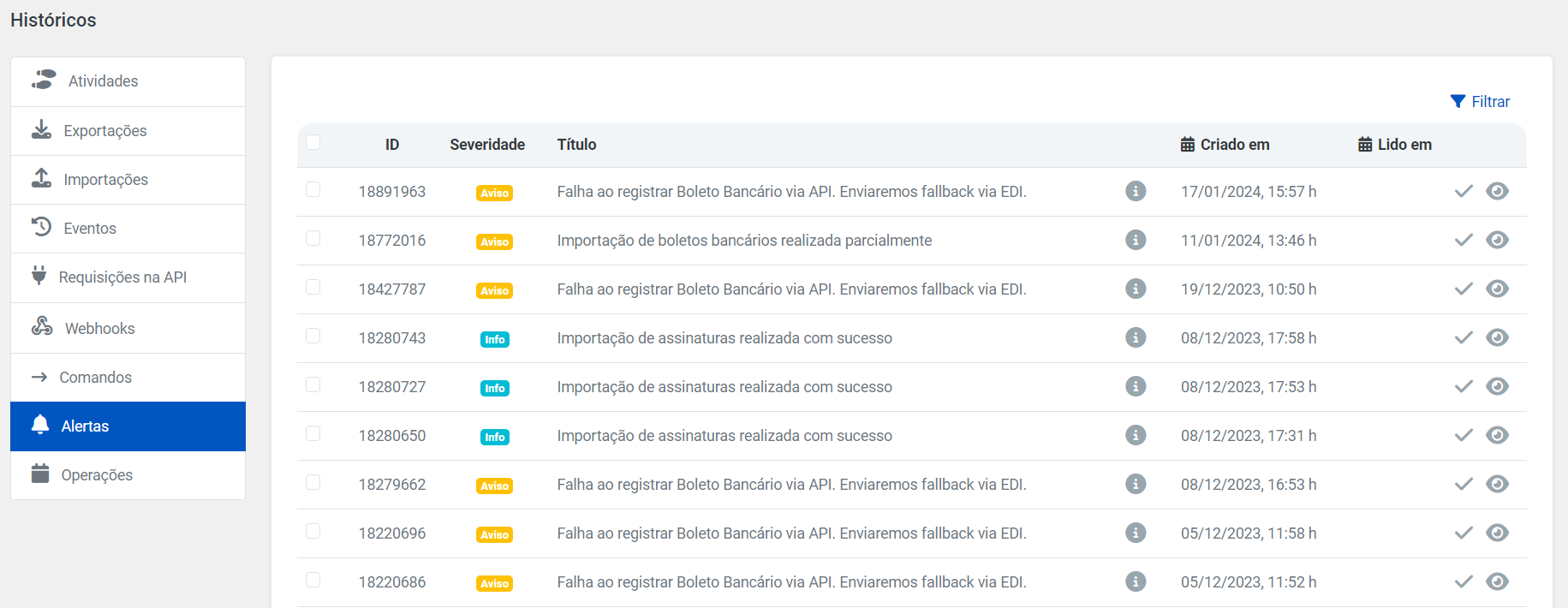
A **Severidade** do alerta é a gravidade do evento. Dividimos ela em três:
* **Info** é para alertas de informações do sistema, por exemplo quando uma importação de clientes ou boletos é finalizada;
* **Aviso** é um alerta com severidade média, que pode ser importante você checar, por exemplo, quando um boleto é pago em um valor diferente do cobrado;
* **Crítico** é** **quando um evento requer sua atenção, por exemplo, quando uma notificação falha pela 5ª vez e você vai precisar atuar para ajustar o erro.
Após ver os alertas, você pode marcá-los como lidos para que o aviso em vermelho na barra superior deixe de aparecer. Para isso, selecione um ou vários alertas e clique em **Marcar selecionados como Lido** ou marque um a um no botão **Marcar como lido**.
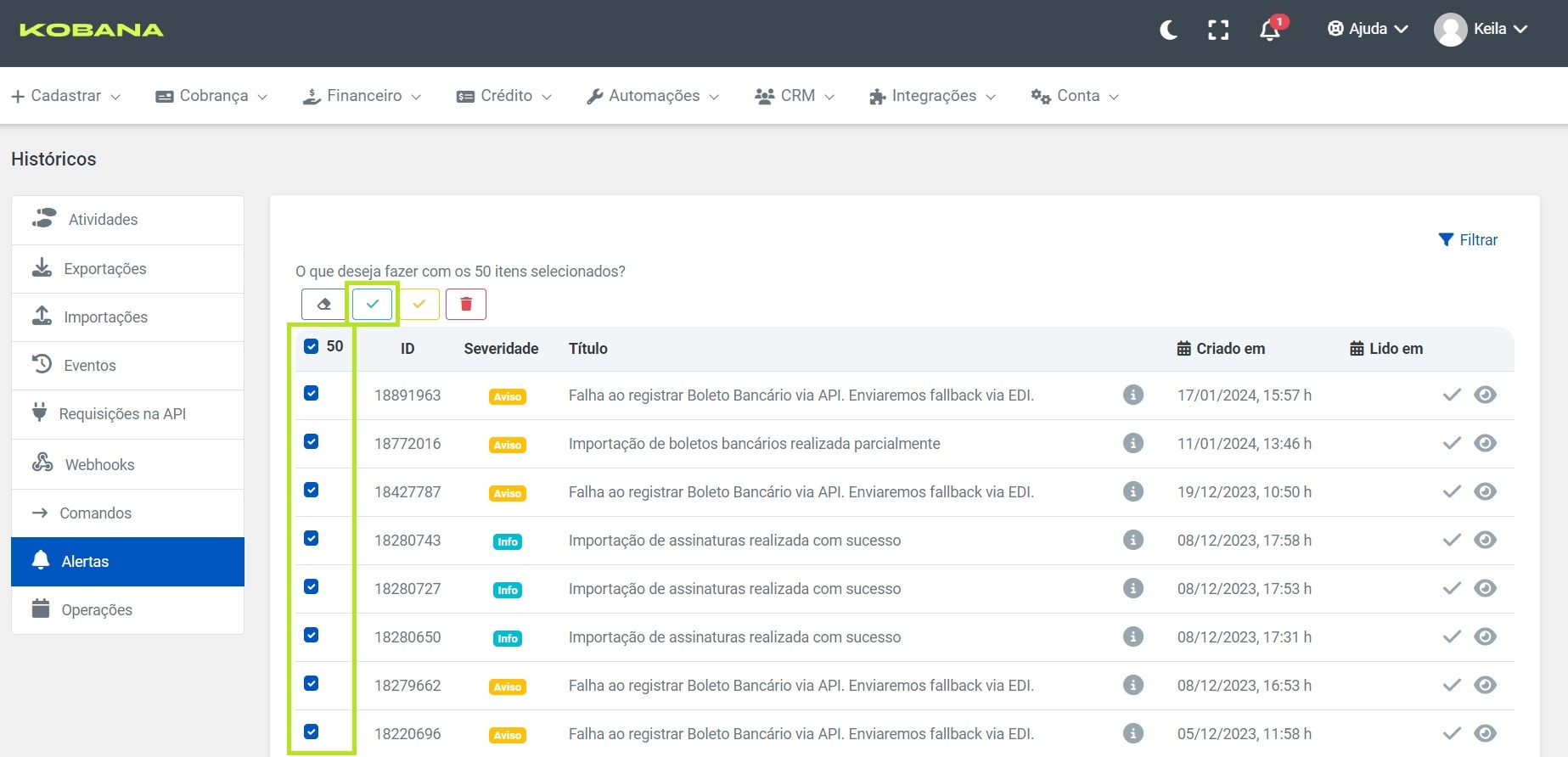
Você pode facilmente configurar sua conta para receber os alertas da Kobana também via e-mail. Para isso, [veja este tutorial](https://docs.banking.kobana.com.br/es/es/artigos/8886355-como-receber-alertas-sobre-a-minha-conta-por-e-mail.md).
---
# O sistema possui criptografia de senhas?

Escrito por
Marilia Souza
Actualizado el
20 de febrero de 2026
Todas as senhas são criptografadas no banco de dados com uma criptografia irreversível. Isso quer dizer que, mesmo que nós queiramos, não conseguimos deduzir a sua senha.
Caso você tenha esquecido a senha e solicite a recuperação, o sistema envia um e-mail com um link para definir uma nova senha. Em nenhum momento, enviamos a senha escrita por e-mail. Essa é uma medida de segurança importante que acaba com a possibilidade de outras pessoas terem acesso indevido a sua senha.
---
# A Kobana utiliza SSL?

Escrito por
Marilia Souza
Actualizado el
20 de febrero de 2026
Os servidores da Kobana estão configurados com **Certificados SSL 2048 bits**, isso quer dizer que todo o acesso é realizado através de HTTPS e que as informações trafegadas entre o seu navegador e o servidor são criptografadas.
As requisições realizadas na porta 80 (não criptografada), são automaticamente redirecionadas para a porta 443 (criptografada). Esta medida garante que nenhuma requisição fique fora do protocolo seguro.
Ninguém consegue interceptar essas informações, mesmo que você esteja usando o sistema de um cyber café.
---
# O sistema possui backup?

Escrito por
Marilia Souza
Actualizado el
20 de febrero de 2026
Nossos servidores são seguros por um sistema de backup que trafega os dados criptografados e os armazena em ambiente seguro. Mantemos os melhores procedimentos de armazenamento e monitoramento dos backups. Armazenamos:
* 2 dias de backups realizados a cada hora;
* 7 cópias dos backups diários;
* 5 cópias dos backups semanais.
Para armazenamento dos backups, utilizamos o serviço [Amazon Simple Storage Service](http://aws.amazon.com/s3/), também chamado de Amazon S3. O Amazon S3 faz parte dos serviços da Amazon Web Services (AWS), que é o maior datacenter do mundo.
Para saber mais sobre a segurança do AWS, visite: (em inglês).
---
# Como utilizar as Políticas de Senha e Acesso?
Descubra como usar as políticas de senha e acesso para trazer mais segurança para sua conta na Kobana!

Escrito por
Marilia Souza
Actualizado el
20 de febrero de 2026
## **Política de Senha**
A política de senha da Kobana é um conjunto de regras que você pode aplicar à sua conta com o objetivo de aumentar a segurança dos acessos de todos os usuários.
Para aplicar uma política de senha à sua conta, você deve ser o usuário proprietário ou administrador da conta e pode aplicar as seguintes regras que valerão para todos os colaboradores que possuem um usuário de acesso na Kobana. Acesse o menu *Conta* e [Política de Senha](https://app.kobana.com.br/conta/politica-senha) e confira as regras:
* Exigir tamanho mínimo da senha em quantidade de carácteres;
* Exigir ao menos uma letra maiúscula, uma letra minúscula, um número, um caractere não alfanumérico;
* Habilitar tempo para expiração e troca obrigatória de senha;
* Permissão para que os usuários realizem a alteração da própria senha quando desejarem;
* Impedir que usuários reutilizem senhas anteriores.
## **Política de Acesso**
A política de acesso permite que a sua empresa obrigue a utilização da **autenticação em dois fatores** a todos os colaboradores que tenham acesso à conta da Kobana. Essa autenticação em dois fatores pode ser utilizada por meio de aplicativos de autenticação, como por exemplo, Google Authenticator, 1Password, Authy, entre outros.
Essa obrigatoriedade pode ser configurada apenas por usuários proprietários ou administradores, acessando *Conta* e [Política de Acesso](https://app.kobana.com.br/conta/politica-acesso). Você, como administrador da conta, poderá definir uma data onde essa obrigatoriedade passará a valer.
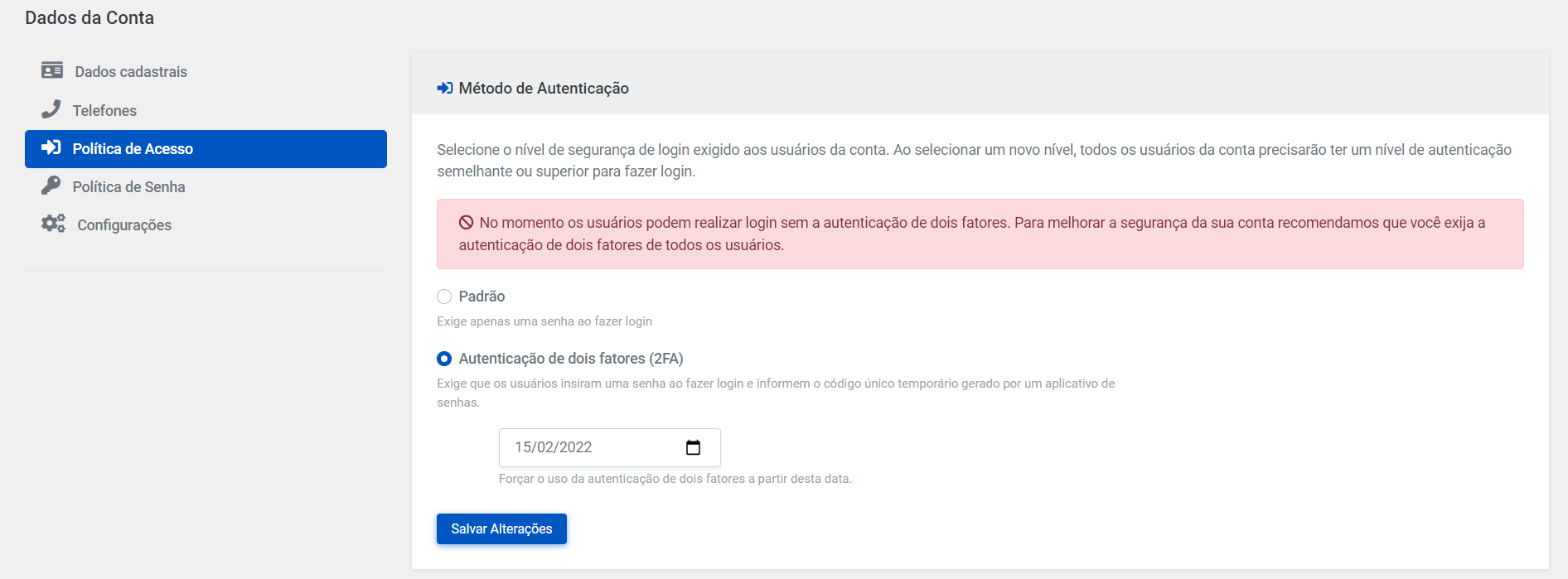
Na mesma página, os usuários proprietário e administradores conseguem **restringir IPs** de acesso na conta. É muito útil para aumentar a segurança de empresas que trabalham com VPN. Assim, apenas acessos vindos dos IPs cadastrados serão permitidos.
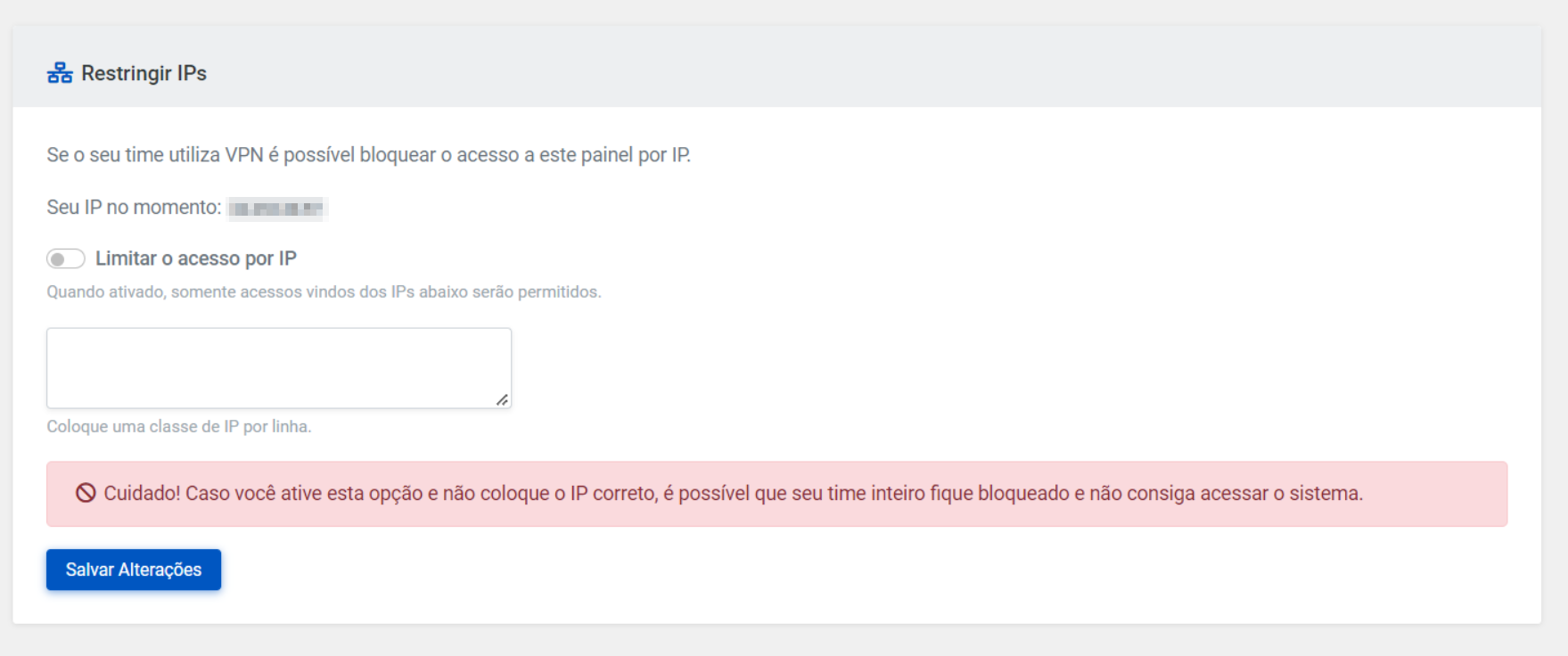
Recomendamos muito cuidado no cadastro dos IPs. Caso o mesmo seja feito de forma incorreta, isso pode barrar o acesso de todos os usuários da empresa.
---
# Como permitir acesso a sua conta ao time de suporte da Kobana?

Escrito por
Marilia Souza
Actualizado el
20 de febrero de 2026
Muitas vezes, para resolver uma questão de suporte, o nosso time precisa acessar sua conta para verificar e confirmar detalhes. Para termos esse acesso, você precisa permitir na própria interface da Kobana em *Administração* > Segurança > *[Política de Acesso](https://app.kobana.com.br/conta/politica-acesso)*.
Na parte de baixo da página, você poderá autorizar ou bloquear o acesso no momento que desejar.
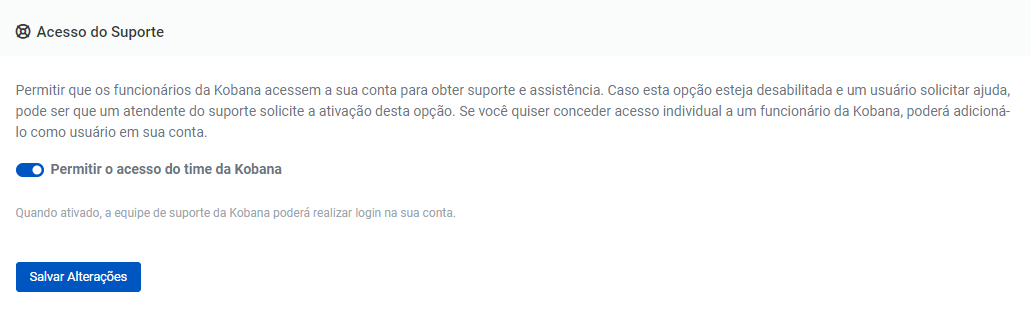
---
# Termos e Condições

Escrito por
Matheus Gonçalves
Actualizado el
16 de marzo de 2026
Os Termos e Condições de uso do sistema Kobana estão disponíveis em nosso site: [Termos e Condições](https://www.kobana.com.br/termos)
---
# Política de Privacidade e Tratamento de Dados

Escrito por
Matheus Gonçalves
Actualizado el
20 de febrero de 2026
*Última Atualização: 10 de junho de 2021*
## **Introdução**
A Kobana (“Kobana” ou “Nós”) acredita na importância da privacidade, da proteção das informações e de uma relação baseada na confiança mútua. É com isso em mente que queremos que todos saibam como os Dados Pessoais (“Dados”) que tratamos são coletados, armazenados e utilizados.
Esta Política de Privacidade (“Política”) foi cuidadosamente elaborada buscando esclarecer todos os pontos sobre os Dados e seu tratamento. Estaremos realizando constantes melhorias no seu texto e deixando a versão atualizada disponível em [Política de Privacidade e Tratamento de Dados](https://docs.banking.kobana.com.br/es/es/artigos/8871920-politica-de-privacidade-e-tratamento-de-dados.md) para ser consultada a qualquer momento. Sugerimos o acesso frequente a este endereço para sempre estar à par de nossas novidades.
Destacamos a importância de ler essa Política na sua íntegra. Sugerimos também o acesso às [políticas de cookies](https://docs.banking.kobana.com.br/es/es/artigos/8871950-politica-de-cookies.md), [políticas de segurança de dados](https://docs.banking.kobana.com.br/es/es/artigos/8871995-politica-de-seguranca.md), [política de *White Hat*](https://docs.banking.kobana.com.br/es/es/artigos/8871939-politica-white-hat.md) e nossos [termos de uso](https://docs.banking.kobana.com.br/es/es/artigos/8871916-termos-e-condicoes.md), para a melhor compreensão das nossas diretrizes e procedimentos. Caso tenha dúvidas adicionais, não hesite em nos contatar pelo e-mail “”. Estamos à disposição e ficaremos felizes em ajudá-lo a esclarecer qualquer ponto necessário.
Lembre-se que, ao utilizar os nossos Serviços, nossos tomadores de serviço (“Clientes”) nos fornecem o consentimento para coletarmos e tratarmos as informações pessoais que eles nos fornecem de acordo com os termos e condições descritos nesta Política.
## **1. Definições**
Para fins desta Política, utilizaremos as seguintes definições:
**Lei Geral de Proteção de Dados (LGPD)**: Lei Federal nº 13.709 publicada no dia 14 de agosto de 2018 que regula as atividades de Tratamento de Dados Pessoais, inclusive nos meios digitais, por pessoa natural ou por pessoa jurídica de direito público ou privado, com o objetivo de proteger os direitos fundamentais de liberdade e de privacidade e o livre desenvolvimento da personalidade da pessoa natural.
**Tratamento**: Toda operação realizada com dados pessoais, como as que se referem a coleta, produção, recepção, classificação, utilização, acesso, reprodução, transmissão, distribuição, processamento, arquivamento, armazenamento, eliminação, avaliação ou controle da informação, modificação, comunicação, transferência, difusão ou extração.
**Dados**: Qualquer informação relacionada à pessoa natural identificada ou identificável.
**Serviços**: Qualquer serviço prestado pela Kobana, tanto para pessoas físicas quanto pessoas jurídicas.
**Controlador**: Pessoa natural ou jurídica, de direito público ou privado, a quem competem as decisões referentes ao tratamento de dados pessoais.
**Operador**: Pessoa natural ou jurídica, de direito público ou privado, que realiza o tratamento de dados pessoais em nome do controlador.
## **2. Que Dados coletamos e como nós coletamos?**
As formas que os Dados são coletados podem ser divididas em cinco tipos, sendo eles:
**2.1. Dados que você nos fornece**: quando você utiliza nossos Serviços, pode nos fornecer uma série de informações pessoais que são necessárias para seu cadastro e identificação, como nome completo, e-mail, data de nascimento, localização, CPF, endereço, telefone fixo e/ou celular, perfis em redes sociais (i.e. Google ID, Linkedin) e dados financeiros.
**2.2. Dados enviados por nossos Clientes**: nosso Serviço é prestado permitindo que nossos Clientes acessem o sistema de automação de recebimentos e cobranças que desenvolvemos e enviem as informações necessárias para geração dos documentos de cobranças, tais como boletos, pix e outros, dentre elas determinados Dados.
O sistema é restrito, com cada Cliente tendo acesso somente aos Dados que ele próprio enviou. Neste sentido, somos Operadores dos Dados de nossos Clientes, que são os Controladores.
Caso seja titular de algum Dado Pessoal do qual nossos Clientes são Controladores, solicitamos que qualquer solicitação seja remetida ao respectivo Controlador para providências. Caso recebamos alguma solicitação de titulares sobre esses Dados, iremos remetê-las ao respectivo Controlador para providências.
**2.3. Dados técnicos sobre seu dispositivo de navegação**: podemos coletar os Dados dos dispositivos que você usa para acessar os nossos Serviços, como o seu sistema operacional, seu endereço de IP, informações de localização geográfica e de identificação do seu aparelho.
**2.4. Dados obtidos por meio de terceiros**: podemos coletar os seus Dados que estão disponíveis ao público, como em perfis de redes sociais em que você permite o compartilhamento, bem como recebê-los de parceiros ou prestadores de serviço que observam a legislação aplicável e a proteção da sua privacidade sempre que necessário.
**2.5. Dados analíticos obtidos automaticamente**: podemos utilizar tecnologias como cookies, web beacons, pixels e outros, para coletar e armazenar, de forma automática, dados sobre o uso dos Serviços. Para maiores informações sobre esse tema, acesse nossa [política de cookies](https://docs.banking.kobana.com.br/es/es/artigos/8871950-politica-de-cookies.md).
## **3. Como e por que utilizamos os Dados?**
Acreditamos que nossos Serviços devem ser prestados nos mais altos padrões, com aprimoramento constante e desenvolvimento de novas tecnologias, produtos e ideias que atendam da melhor forma possível os interesses de nossos clientes, sem prejudicar os seus direitos e a sua privacidade.
Coletamos os Dados para prestar nossos Serviços, nas hipóteses em que eles são enviados pelos nossos Clientes. Nestes casos, nos asseguramos, na medida do possível, de que nossos Clientes possuem normas e procedimentos que resguardam a legislação aplicável e a proteção da sua privacidade, seguindo as orientações dos Controladores para quem os titulares forneceram seus Dados inicialmente em todo o tratamento que realizamos.
Os Dados também nos auxiliam a evoluir nossos Serviços e ofertar uma experiência personalizada para cada Cliente, de acordo com o perfil e objetivo. Analisamos os Dados também para prover suporte e garantir a segurança dos titulares e dos nossos Serviços, evitando e combatendo fraudes e atividades ilícitas ou proibidas.
Além disso, mantemos os Dados para cumprir com obrigações jurídicas e regulatórias que temos em relação ao poder público e seus órgãos aplicadores da legislação, bem como obrigações contratuais para com nossos Clientes.
## **4. Como protegemos os Dados?**
A Kobana utiliza as melhores técnicas de ferramentas gerenciais, físicas e organizacionais para diminuir os riscos à segurança, buscando coibir qualquer ato que possa ferir a privacidade dos titulares. Os Dados são processados e tratados sempre observando o necessário cuidado e com a aplicação das medidas mais avançadas.
Usamos, em especial, barreiras eletrônicas e físicas, firewalls, proteção criptográfica e controles de autorização para acesso. Revisamos periodicamente todas as medidas de segurança implementadas, buscando deixá-las atualizadas com a melhor tecnologia disponível. Para maiores informações, sugerimos o acesso à nossa [política de segurança de dados](https://docs.banking.kobana.com.br/es/es/artigos/8871995-politica-de-seguranca.md).
Temos também nossa política de *White Hat*, com incentivos e recompensas a quem denunciar a ocorrência de algum bug, vulnerabilidade ou problema de segurança nos sistemas da Kobana. Para maiores informações, sugerimos o acesso à nossa [política de *White Hat*](https://docs.banking.kobana.com.br/es/es/artigos/8871939-politica-white-hat.md).
## **5. Com quem compartilhamos os Dados?**
Para prestarmos nossos Serviços da melhor maneira possível, precisamos compartilhar alguns dos Dados com terceiros. Sempre tomamos as precauções necessárias para garantir, na medida do possível, que eles observem a legislação de proteção de dados.
Buscamos inserir em nossos contratos, sempre que possível, cláusulas que discorram sobre o uso adequado desses Dados e as medidas a serem implementadas para resguardá-los.
Desta forma, poderemos compartilhar os Dados com os seguintes terceiros, destacando que, em todos os casos, adotaremos as medidas necessárias visando à garantia da proteção adequada aos Dados, com base na LGPD:
**5.1. Fornecedores de serviços**: poderemos compartilhar os Dados com fornecedores de serviços que utilizamos como suporte ao nosso Serviço. Exigimos de nossos prestadores a observância da legislação aplicável e das medidas de segurança e privacidade de dados. A preocupação com a privacidade dos titulares é um dos critérios mais importantes na nossa avaliação dos prestadores de serviços.
**5.2. Clientes**: receberemos Dados de Clientes que contratem nossos Serviços, uma vez que tais Dados são inerentes e indispensáveis ao cumprimento do contrato e do Serviço que prestamos. Buscamos, na medida do possível, que nossos Clientes observem a legislação aplicável e as medidas de segurança e privacidade de dados.
**5.3. Operações Societárias**: podemos também compartilhar os Dados na hipótese de uma operação societária, venda de nossos ativos ou como parte de due diligence para essas operações.
**5.4. Autoridades públicas ou privadas de regulação e combate à fraude**: podemos compartilhar os Dados para atender a solicitações de autoridades públicas e órgãos governamentais, quando solicitados, bem como entidades privadas para investigações de abusos, fraudes ou outras condutas ilícitas nos usos de nossos Serviços.
Além disso, nós poderemos transferir alguns dos Dados para prestadores de serviços localizados no exterior, incluindo prestadores de serviços em nuvem. Sempre que isso ocorrer, adotaremos as medidas necessárias visando à garantia da proteção adequada aos Dados, com base na LGPD.
## **6. Dados de menores**
A Kobana entende e valoriza a importância da privacidade, principalmente quando se trata de menores de idade. Nós requeremos, na medida do possível, que os Controladores garantam que possuem o consentimento legal de um dos pais ou responsáveis legais dos menores de 18 anos.
Caso chegue ao nosso conhecimento que estamos tratando os Dados de um menor de idade, sem o consentimento legal específico acima mencionado, informaremos o respectivo Controlador e removeremos todos os Dados o mais rápido possível.
## **7. Quais são os direitos dos titulares de Dados?**
**7.1. Acesso aos Dados**: qualquer titular de Dados pode solicitar o acesso aos próprios Dados que coletamos e armazenamos, bem como informações sobre a fonte dos Dados e sua finalidade.
**7.2. Revisão, modificação, portabilidade e/ou exclusão dos Dados**: qualquer titular pode solicitar que revisemos, modifiquemos ou, nas situações em que isso seja possível, que façamos a exclusão dos próprios Dados. Ele também pode solicitar a portabilidade dos Dados. Por favor, note que, em alguns casos, as solicitações de exclusão de Dados impedirão, necessariamente, a utilização dos nossos Serviços.
**7.3. Retirada do consentimento**: sempre que desejar, o titular dos Dados poderá revogar seu consentimento, nos casos aplicáveis, para o tratamento e armazenamento dos respectivos Dados. Neste caso, procederemos à exclusão dos Dados, sempre que não for nossa obrigação legal, contratual ou regulatória a sua manutenção, bem como não possuirmos outra justificativa legal para seu armazenamento.
Por questões de segurança, destacamos que precisamos nos certificar da identidade do titular de Dados para atender qualquer uma das solicitações aqui descritas. Por isso, poderemos vir a solicitar dados ou informações adicionais, com o intuito de confirmar a identidade do titular e a autenticidade da solicitação.
Caso recebamos alguma solicitação, informaremos ao respectivo Controlador para que tome as providências necessárias.
Todas essas solicitações, bem como dúvidas e questionamentos, poderão ser realizadas pelo e-mail “”.
## **8. Por quanto tempo mantemos os Dados?**
Os Dados serão armazenados e tratados pela Kobana pelo tempo necessário para cumprirmos nossas obrigações legais, contratuais e regulatórias ou até que seja atingida a finalidade para a qual coletamos esses Dados. Apesar disso, o titular pode solicitar a exclusão dos seus respectivos Dados quando desejar, nos termos do item 7.
## **9. Contato**
Se você tiver qualquer dúvida, comentário, reclamação ou sugestão sobre nossa Política e práticas de privacidade, por favor, entre em contato conosco pelo e-mail “”. Este e-mail também está disponível para qualquer solicitação dos titulares de Dados referente aos seus direitos, listados no item 7. Assumimos o compromisso de analisar cuidadosamente todas as solicitações recebidas e respondê-las com a maior brevidade possível.
---
# Política White Hat

Escrito por
Marilia Souza
Actualizado el
20 de febrero de 2026
*Última atualização em 12 de setembro de 2025.*
| | |
| ---------------- | ------------------------------------ |
| **Data** | **Descrição** |
| Março de 2021 | Publicação da Política de White Hat |
| Setembro de 2025 | Atualização da Política de White Hat |
Se você acredita ter encontrado uma vulnerabilidade de segurança na Kobana, nós o(a) encorajamos a nos avisar imediatamente. Investigaremos todas as denúncias legítimas reportadas e faremos o melhor para consertá-las rapidamente.
Antes de fazer sua denúncia, por favor, leia atentamente esta página, incluindo nossa política de divulgação de informações com responsabilidade, regras para recompensas e principalmente o que não deve ser denunciado.
## **Política de divulgação responsável**
Se você, ao informar um problema de segurança na Kobana estiver de acordo com as políticas abaixo informadas, nós não daremos entrada em um processo de ação judicial ou faremos uma investigação policial contra você por ter feito a denúncia. Para isso, pedimos que:
* Você nos dê um tempo razoável para investigar e mitigar o problema relatado antes de tornar pública qualquer informação ou compartilhá-la com outras pessoas;
* Você não interaja com uma conta individual (isso inclui modificar ou acessar dados da conta de um cliente) sem o consentido do proprietário da conta para tais ações;
* Você faça um esforço, de boa fé, para evitar violações de privacidade e interrupções para outros clientes, incluindo (mas não limitado) a destruição de dados e interrupção ou degradação dos nossos serviços;
* Você não explore o problema de segurança que descobriu por nenhum motivo (isto inclui a demonstração de risco adicional, como tentativa de comprometer dados confidenciais da empresa ou sondagem de problemas adicionais);
* Você não viole quaisquer outras leis ou regulamentações.
## **Programa de recompensa para bugs**
Nós reconhecemos e recompensamos pesquisadores de segurança que nos ajudam a manter nossos clientes seguros ao relatar vulnerabilidades nos nossos serviços.
Gratificações monetárias são inteiramente de critério da Kobana, baseadas em risco, impacto e outros fatores. Para se qualificar a uma gratificação, você precisa atender aos requisitos a seguir:
* Aderir à Política de divulgação responsável (ver acima);
* Relatar um erro de segurança: isso é, identificar a vulnerabilidade nos nossos serviços ou na infraestrutura que cria um risco de segurança ou de privacidade (observe que é a Kobana que determina o risco de um problema e quais erros de software não são problemas de segurança);
* O seu relato deve descrever um problema envolvendo um dos produtos ou serviços listados dentro do “Alcance do programa de recompensa para bugs” (veja abaixo);
Nós excluímos especificamente alguns tipos de problemas de segurança potenciais, eles estão listados em “Denúncias não elegíveis e falsos positivos” (veja abaixo).
Envie a sua denúncia pelo nosso e-mail , caso necessário utilize o mesmo e-mail para notificar algum tipo de atualização. Não entre em contato com funcionários diretamente ou por outros canais para falar sobre a denúncia.
Se você, inadvertidamente, causou uma violação ou quebra de privacidade (como acessar dados de conta, configurações de serviço ou outras informações confidenciais) quando estava investigando um problema, não se esqueça de informar isso em sua denúncia.
Por sua vez, vamos seguir estas diretrizes ao avaliar denúncias dentro do nosso programa de recompensa para bugs:
Nós investigamos e respondemos todas as denúncias válidas. Dependendo do volume de denúncias que recebemos, nós daremos prioridade para avaliações com base em risco e outros fatores, portanto pode demorar um pouco para você ser respondido.
No caso de denúncias duplicadas, nós damos a gratificação para a primeira pessoa que enviar um problema (a Kobana determina as denúncias duplicadas e pode não compartilhar detalhes nas outras denúncias). Uma gratificação é paga apenas para uma pessoa.
Reservamo-nos o direito de publicar as denúncias (e as atualizações que as acompanham);
Nós publicamos uma lista de pesquisadores que enviaram denúncias válidas de segurança. Você deve receber uma gratificação para fazer parte dessa lista, mas a sua participação é opcional. Nós reservamos o direito de limitar ou modificar a informação que acompanha o seu nome na lista.
Nós verificamos que todas as gratificações são permitidas pela lei, incluindo (mas não limitado a) sanções comerciais e restrições econômicas brasileiras.
Observe que o uso dos serviços da Kobana, inclusive para fins desse programa, está sujeito aos [Termos e Políticas](https://docs.banking.kobana.com.br/es/es/artigos/8871916-termos-e-condicoes.md) da Kobana. Nós podemos reter comunicações sobre problemas de segurança reportados durante o tempo que considerarmos necessários para o programa e podemos cancelar ou modificar o programa a qualquer momento.
## **Recompensas adotadas**
Nós determinamos as quantias das gratificações tendo como base vários fatores, incluindo (mas não limitado a) impacto, facilidade de exploração e qualidade da denúncia.
A tabela a seguir mostra valores de referência para cada caso de qualificação da denúncia.
| | |
| -------------------------------------------------- | ------------------- |
| Bugs que não comprometem a segurança e privacidade | Não Aplicável |
| Acesso a dados privados não protegidos pela LGPD | R$ 500 a R$ 1.000 |
| Acesso a dados privados protegidos pela LGPD | R$ 1.000 a R$ 5.000 |
| Acesso a todos os dados da Kobana | R$ 5.000 ou mais. |
Você pode doar a gratificação para uma instituição de caridade ou ONG (sujeito à aprovação pela Kobana), nesse caso, nós dobramos o valor da gratificação.
Para que o pagamento seja efetuado, você precisará emitir uma Nota Fiscal de serviço de consultoria em até 10 dias depois da aprovação da Kobana. Sem a Nota Fiscal emitida a tempo não realizaremos o pagamento e nenhuma dívida será adquirida pela Kobana para a sua empresa.
## **Alcance do programa de recompensa para bugs**
Para se qualificar para uma gratificação, denuncie um problema de segurança na Kobana ou em um dos produtos ou aquisições a seguir:
* Website ([https://www.kobana.com.br](https://www.kobana.com.br/));
* Aplicação ([https://app.kobana.com.br](https://app.kobana.com.br/) e [https://app-sandbox.kobana.com.br](https://app-sandbox.kobana.com.br/));
* API ([https://api.kobana.com.br](https://api.kobana.com.br/) e [https://api-andbox.kobana.com.br](https://api-andbox.kobana.com.br/));
* Hospedagem de Boletos ([https://bole.to](https://bole.to/));
* Portal do Cliente ([https://portal.bole.to](https://portal.bole.to/));
* Link de Pagamento ([https://checkout.kobana.com.br](https://checkout.kobana.com.br/)).
Observe que os serviços que não são propriedade da Kobana não são qualificados para participar do nosso programa de recompensa para bugs.
Apesar de nos preocuparmos sempre com as vulnerabilidades que afetam os serviços que usamos, não podemos garantir ou divulgar as políticas que se aplicam a serviços de outras empresas.
## **Denúncias não elegíveis e falsos positivos**
* Técnicas de engenharia social ou spam;
* Ataques de negação de serviço (DDoS);
* Inserção de conteúdo. Publicar conteúdo na Kobana é um recurso básico e a inserção de conteúdo (também "falsificação de conteúdo" ou "inserção de HTML") é inelegível, a menos que você possa demonstrar claramente um risco considerável;
* Enviar mensagens para qualquer pessoa na Kobana;
* Problemas de segurança em sites ou aplicativos de terceiros que fazem integração com a Kobana. Eles não são gerenciados pela Kobana e não se qualificam de acordo com nossas diretrizes de teste de segurança;
* Executar scripts em domínios de área restrita. O uso de alert(document.domain) pode ajudar a verificar se o contexto é realmente da \*.kobana.com.br.
## **Atributos de uma boa denúncia**
Detalhe as etapas em sua mensagem explicando como reproduzir o erro. Inclua links nos quais você clicou, páginas que você visitou, URLs, identificações de usuário etc. Imagens e vídeos podem ser úteis se você também incluir explicações por escrito.
Descrições claras de quaisquer contas usadas em sua denúncia e as relações entre elas. Para evitar confusão, não use o mesmo nome em várias contas.
Qualidade é melhor que quantidade. Muitas das denúncias mais bem pagas que recebemos tinham apenas algumas linhas com explicações claras e precisas.
Se você enviar um vídeo, leve em consideração estas dicas:
* Faça um vídeo curto, mostrando apenas as partes necessárias para demonstrar o erro uma vez (remova ou refaça os erros que podem ocorrer durante a gravação);
* Grave em uma resolução na qual o texto e as URLs sejam legíveis (pelo menos 480p; normalmente, 1080p não é necessário);
* Forneça comentários ou instruções em suas mensagens ou na descrição do vídeo em vez de digitar na tela durante o vídeo;
* Se uma grande quantidade de texto aparecer em seu vídeo, inclua uma cópia em suas mensagens.
## **Informações e Dúvidas**
Se você tem qualquer dúvida sobre esses Termos de Uso ou sobre as práticas adotadas na Kobana, envie um e-mail para .
*Fonte: baseado nos termos e políticas de white hat do Facebook.com.*
---
# Política de Inclusão e Acessibilidade

Escrito por
Marilia Souza
Actualizado el
20 de febrero de 2026
*Última atualização em 31 de maio de 2021.*
A Kobana se esforça para garantir que seus serviços sejam acessíveis a pessoas com deficiência. A Kobana investiu uma quantidade significativa de recursos para ajudar a garantir que seu site seja mais fácil de usar e acessível para pessoas com deficiência, com a forte convicção de que os esforços de acessibilidade do site auxiliam todos os usuários e que todas as pessoas têm o direito de viver com dignidade, igualdade, conforto e independência.
## **Acessibilidade em [www.kobana.com.br](http://www.kobana.com.br)**
O site [www.kobana.com.br](http://www.kobana.com.br) disponibiliza o Widget de Acessibilidade que é alimentado por um servidor dedicado de acessibilidade. O software permite que o site melhore sua conformidade com as Diretrizes de Acessibilidade de Conteúdo da Web (WCAG 2.1).
## **Habilitando o Menu de Acessibilidade**
O menu de acessibilidade pode ser habilitado clicando no ícone do menu de acessibilidade que aparece no canto da página. Depois de acionar o menu de acessibilidade, aguarde um momento para que o mesmo seja totalmente carregado.
Você encontrará opções para:
* Contraste;
* Destaque dos Links;
* Tamanho do Texto;
* Espaçamento do Texto;
* Altura da Linha;
* Cursos;
* Controle de Animações;
* Dislexia Amigável.
## Disclaimer
A Kobana continua seus esforços para melhorar constantemente a acessibilidade de seu site e serviços, acreditando que é nossa obrigação moral coletiva permitir o uso contínuo, acessível e desimpedido também por aqueles de nós com deficiência.
Em um esforço contínuo para melhorar e remediar continuamente os problemas de acessibilidade, também examinamos regularmente o site [www.kobana.com.br](http://www.kobana.com.br) com um Scanner de Acessibilidade para identificar e corrigir todas as barreiras de acessibilidade possíveis em nosso site.
Apesar de nossos esforços para tornar todas as páginas e conteúdos totalmente acessíveis, alguns conteúdos podem ainda não estar totalmente adaptados aos mais rígidos padrões de acessibilidade. Isso pode ser resultado de não ter encontrado ou identificado a solução tecnológica mais adequada.
## **Estamos aqui para Ajudar**
Se você estiver tendo dificuldades com algum conteúdo ou precisar de ajuda com qualquer parte de nosso site, entre em contato conosco durante o horário comercial conforme detalhado abaixo e teremos o maior prazer em ajudá-lo.
## **Informações e Dúvidas**
Se você tem qualquer dúvida sobre essa Política de Inclusão e Acessibilidade ou sobre as práticas adotadas na Kobana, envie um e-mail para .
---
# Política de Cookies

Escrito por
Marilia Souza
Actualizado el
20 de febrero de 2026
*Última atualização em março de 2021*
| | |
| ------------- | ----------------------- |
| **Data** | **Descrição** |
| Março de 2021 | Concordância com a LGPD |
O gerenciamento dos cookies e do consentimentos de cada usuário ocorre por outra plataforma e, por conta disso, a política de cookies fica disponível no link abaixo:
[Política de Cookies (auto-gerenciada)](https://www.iubenda.com/privacy-policy/23819518/cookie-policy)
---
# Política de Responsabilidade Socioambiental

Escrito por
Marilia Souza
Actualizado el
3 de septiembre de 2026
| | |
| ---------- | -------------------------------------------------------------------------------------- |
| **Data** | **Descrição** |
| 19/06/2026 | Renovação dos certificados de Empresa Parceira da Natureza e Neutralização de Carbono. |
| 20/06/2025 | Renovação dos certificados de Empresa Parceira da Natureza e Neutralização de Carbono. |
| 09/07/2024 | Renovação do certificado de Neutralização de Carbono. |
| 19/07/2023 | Renovação dos certificados de Empresa Parceira da Natureza e Neutralização de Carbono. |
| 11/07/2022 | Renovação dos certificados de Empresa Parceira da Natureza e Neutralização de Carbono. |
| 22/06/2021 | Publicação da Política de Responsabilidade Socioambiental. |
Essa política tem como objetivo assegurar a atuação sustentável da Kobana, incorporando a responsabilidade socioambiental na estratégia, na gestão, nos negócios, nos produtos e serviços, nos processos, nas operações, nas atividades e no relacionamento com clientes, fornecedores e colaboradores, no intuito de promover a sustentabilidade.
## **Motivação**
Embora a Kobana não seja enquadrada em nenhuma legislação específica que a obrigue a definir e exercer uma política pública de responsabilidade socioambiental, os sócios da empresa entendem que uma cultura de sustentabilidade é requisito básico para qualquer organização e gostaria de fazer da Kobana um exemplo a ser seguido por demais empresas no Brasil.
## **Acessibilidade**
A Kobana trabalha para que seus sites, sistemas, produtos e serviços sejam acessíveis a toda sociedade em igualdade de oportunidades, prezando pela autonomia de todos.
Mais informações sobre acessibilidade estão disponíveis em nossa página [Política de Inclusão e Acessibilidade](https://docs.banking.kobana.com.br/es/es/artigos/8871946-politica-de-inclusao-e-acessibilidade.md).
## **Meio Ambiente**
A Kobana investe em ações sustentáveis relativas à preservação do meio ambiente, tais como economia de recursos naturais e plantio de árvores.
Como forma de auxiliar e promover o processo de educação ambiental a Kobana fez a parceria com o IBDN (Instituto Brasileiro de Defesa da Natureza) para se tornar uma Empresa Parceira da Natureza.





## **Neutralização de Carbono**
A neutralização de carbono é uma alternativa que busca evitar as consequências do desequilíbrio do efeito estufa (causado pelo excesso de emissões de poluentes como o dióxido de carbono), a partir de um cálculo geral de emissão de carbono e adoção de medidas que reduzem o impacto, tais como produção de mudas e recuperação de áreas florestais degradadas.
A Kobana contratou o IBDN (Instituto Brasileiro de Defesa da Natureza) para fazer o levantamento e cálculo da quantidade de dióxido de carbono (CO2) emitido pela empresa afim de adotar medidas de compensação e neutralização.
Como ação de neutralização, foram plantadas 30 árvores nativas da Mata Atlântica, em áreas de restauro florestal. Dessa forma a Kobana se tornou uma Empresa Neutra de Carbono.






## **Informações e Dúvidas**
Se você tem qualquer dúvida sobre essa Política de Responsabilidade Socioambiental ou sobre as práticas adotadas na Kobana, envie um e-mail para .
---
# Política de Segurança

Escrito por
Matheus Gonçalves
Actualizado el
20 de febrero de 2026
*Última atualização em 15 de março de 2021.*
| | |
| ------------- | ----------------------- |
| **Data** | **Descrição** |
| Março de 2021 | Concordância com a LGPD |
## **Segurança da Informação**
A Kobana preza e se preocupa com as informações e dados informados pelos usuários. Constantemente temos processo de revisão dos fluxos de dados bem como pontos de armazenamento.
Em nossas revisões, buscamos possíveis pontos de falha e nosso fluxo de desenvolvimento é baseado em revisão por pares para mitigar possíveis falhas.
## **Criptografia de Dados Sensíveis**
Todos os dados sensíveis tais como senhas, credenciais, certificados e demais informações de usuários hospedadas pela Kobana são criptografadas em nosso banco de dados.
Caso por ventura haja qualquer vazamento de dados, o fraudador não terá acesso a tais informações.
## **Certificado de Criptografia**
A Kobana utiliza Certificados SSL 2048 bits em todos os domínios e sub-domínios. Nenhuma requisição é realizada por nossos servidores sem utilizar o protocolo https.
As requisições recebidas na porta 80 (sem criptografia), são automaticamente redirecionadas para a porta 443 (com criptografia). Esta medida garante que nenhuma requisição estará fora do protocolo seguro.
Além disso os *webhooks* configurados no sistema só são enviados para servidores que também estejam usando o protocolo seguro e criptografado.
## **Auditoria contra Hackers**
A Kobana possui contrato recorrente com a empresa Clavis Segurança da Informação que são especialistas há mais de 10 anos no mercado.
Contamos com o uso das ferramentas:
* BART - Solução para Gerenciamento Contínuo de Vulnerabilidades (GCV) que permite gerir todo o ciclo de identificação e tratamento de vulnerabilidades, e monitorar ações de ativos, como mudanças de configuração e violação a políticas de segurança.
* OCTOPUS - Sistema de Gerenciamento de Eventos e Informações de Segurança que permite integrar diversas fontes de dados de uma organização, possibilitando correlacioná-las de modo a identificar ameaças e riscos à segurança da organização.
Desta forma, os nossos servidores e serviços são constantemente monitorados e sofrem auditoria semanal. A cada semana temos um check-point e trabalhamos para corrigir eventuais vulnerabilidades.
## **Melhores Práticas**
Para determinar as melhores práticas de segurança e prevenção de vazamento de dados, utilizamos o framework de mercado CIS Controls® que descreve diversas atividades organizadas em 18 grupos de controle. São eles:
* CIS Control 1: Inventory and Control of Enterprise Assets
* CIS Control 2: Inventory and Control of Software Assets
* CIS Control 3: Data Protection
* CIS Control 4: Secure Configuration of Enterprise Assets and Software
* CIS Control 5: Account Management
* CIS Control 6: Access Control Management
* CIS Control 7: Continuous Vulnerability Management
* CIS Control 8: Audit Log Management
* CIS Control 9: Email Web Browser and Protections
* CIS Control 10: Malware Defenses
* CIS Control 11: Data Recovery
* CIS Control 12: Network Infrastructure Management
* CIS Control 13: Network Monitoring and Defense
* CIS Control 14: Security Awareness and Skills Training
* CIS Control 15: Service Provider Management
* CIS Control 16: Application Software Security
* CIS Control 17: Incident Response Management
* CIS Control 18: Penetration Testing
Nossos clientes podem solicitar e terão acesso as relatórios que informam o grau de conformidade que temos com o CIS Controls®.
## **Política White Hat**
A Kobana mantém um programa de denúncias voluntárias com recompensa financeira para pesquisadores de segurança que encontrarem bugs que comprometam a segurança e privacidade dos dados armazenados pelo sistema.
Este programa está descrito em nossa página [Política White Hat](https://docs.banking.kobana.com.br/es/es/artigos/8871939-politica-white-hat.md).
## **Informações e Dúvidas**
Se você tem qualquer dúvida sobre essa Política de Segurança ou sobre as práticas adotadas na Kobana, envie um e-mail para .
---
# Política de Retenção de Dados

Escrito por
Marilia Souza
Actualizado el
20 de febrero de 2026
*Última atualização em 18 de janeiro de 2023.*
| | |
| --------------- | ---------------------------------------------------------- |
| **Data** | **Descrição** |
| Junho de 2020 | Publicação da Política de Retenção de Dados |
| Janeiro de 2023 | Adição de retenção de histórico de atividades dos usuários |
## **Por quanto tempo a Kobana armazena meus dados referentes ao meu cadastro, boletos e clientes?**
### **Clientes com plano ativo**
Se você possui um plano ativo atualmente na Kobana, guardaremos seus dados conforme tabela abaixo:
| | |
| ------------------------------- | --------------- |
| **Tipo de Dado** | **Meses** |
| Eventos | 12 |
| Envios de Webhooks | 12 |
| Envios de E-mail | 12 |
| Envios de SMS | 12 |
| Atividades de usuários (logs) | 12 |
| Boletos | Indefinidamente |
| Carnês | Indefinidamente |
| Assinaturas | Indefinidamente |
| Pagamentos | Indefinidamente |
| Transferências | Indefinidamente |
| Qualquer outro dado não listado | Indefinidamente |
### **Clientes sem plano**
Se você não tem um plano ativo ou se você cancelou seu plano na Kobana, guardaremos seus dados conforme tabela abaixo:
| | |
| ------------------------------- | --------- |
| **Tipo de Dado** | **Meses** |
| Eventos | 1 |
| Envios de Webhooks | 1 |
| Envios de E-mails | 1 |
| Envios de SMS | 1 |
| Boletos | 3 |
| Carnês | 3 |
| Assinaturas | 3 |
| Atividades de usuários (logs) | 3 |
| Qualquer outro dado não listado | 3 |
O tempo de retenção dos dois casos poderá ser alterado sempre com aviso prévio de 30 dias.
---
# Compromisso com LGPD

Escrito por
Marilia Souza
Actualizado el
20 de febrero de 2026
## **LGPD – Lei Geral de Proteção de Dados Pessoais**
A LGPD (Lei Geral de Proteção de Dados Pessoais – Lei nº 13.709/2018) é um importante marco legislativo no Brasil, projetado para estabelecer princípios, regras, forma e limites para o tratamento de dados pessoais, visando proteger os direitos fundamentais de liberdade e de privacidade em todo o território nacional. Os dispositivos da Lei entraram em vigor em 18 de setembro 2020.
## **Conformidade com a LGPD**
A Kobana cumprindo com o compromisso de transparência firmado com seus Clientes, Fornecedores, Parceiros e Terceiros, declara que está totalmente comprometida com as disposições e exigências da referida legislação, bem como assegura que:
(i) todos os princípios dispostos na LGPD são observados, quais sejam: boa-fé, finalidade, adequação, necessidade, livre acesso, qualidade dos dados, transparência, segurança, prevenção, não discriminação, responsabilização e prestação de contas;
(ii) adota o conceito de Privacy By Design, ou seja, as soluções são, desde a concepção, projetadas tendo como premissa a Proteção de Dados;
(iii) é transparente no que diz respeito ao uso de dados na plataforma;
(iv) todo processamento é legal, justo, transparente e necessário para o propósito específico de prestação de serviços;
(v) os dados são mantidos em segurança e protegidos, bem como excluídos ou anonimizados quando não são mais necessários para a prestação do serviço;
(vi) aplica processo de compliance com todos os fornecedores, parceiros ou terceiros que sejam parte no fluxo que envolve a prestação de serviços, com o objetivo de garantir a segurança e privacidade ponta-a-ponta.
## **Políticas de Proteção de Dados**
Para compreender como a Kobana trata, compartilha, protege, armazena e elimina os dados dos clientes e dos usuários do serviço, acesse as [políticas de privacidade](https://docs.banking.kobana.com.br/es/es/artigos/8871920-politica-de-privacidade-e-tratamento-de-dados.md), [políticas de cookies](https://docs.banking.kobana.com.br/es/es/artigos/8871950-politica-de-cookies.md), [políticas de segurança](https://docs.banking.kobana.com.br/es/es/artigos/8871995-politica-de-seguranca.md) e [termos de uso](https://docs.banking.kobana.com.br/es/es/artigos/8871916-termos-e-condicoes.md).
## **Informações e Dúvidas**
Para obter mais informações ou tirar dúvidas sobre o compromisso da Kobana com a LGPD, envie um e-mail para .
---
# Conheça as fraudes com boleto

Escrito por
Marilia Souza
Actualizado el
20 de febrero de 2026
O sistema de boleto bancário no Brasil é alvo de fraudes há muitos anos. Foi principalmente por este motivo que os bancos se uniram e implementaram primeiramente o DDA e depois a Nova Plataforma de Cobrança.
Muitas modalidades de fraudes foram mitigadas, mas ainda existem alguns vetores de ataque que são explorados.
A fraude que mais acontece hoje é a alteração da linha digitável e do código de barras para que o dinheiro do pagamento do boleto seja desviado para uma conta bancária de terceiro, normalmente um laranja da quadrilha que faz a fraude.
O ataque é sempre realizado no pagador, mas a empresa que emite os boletos acaba sendo prejudicada.
Algumas boas práticas podem diminuir a chance da fraude ocorrer, porém nem sempre é possível evitá-la.
Abaixo, vamos listar algumas formas que o ataque pode ocorrer e como os emissores de boletos podem tentar mitigá-las.
## **Ataque por meio de vírus**
Neste caso, o hacker instala um vírus que se espalha pelos computadores das vítimas (pagadores).
Esse vírus monitora a navegação nas páginas. Então, quando uma página possui um conteúdo de texto no formato de uma linha digitável, o vírus detecta que a pessoa está vendo um boleto, se comunica com o servidor do hacker e faz os trâmites para gerar uma nova linha digitável.
O vírus substitui o conteúdo da página trocando a linha digitável correta pela gerada pelo hacker que faz com que o pagamento caia numa outra conta bancária diferente da conta do beneficiário que emitiu o boleto.
Isso acontece quando o pagador não percebe que o nome do beneficiário está errado na tela de pagamento do seu banco.
Como o beneficiário pode se proteger? Para se proteger desse ataque, é necessário que o boleto seja apresentado sempre em formato de imagem. Dessa forma, o vírus não consegue identificar o padrão da linha digitável, porque não consegue ler o conteúdo da imagem.
**Na Kobana, todos os boletos são apresentados como imagem para evitar esse tipo de ataque.**
## **Ataque por acesso à conta de e-mail**
Neste caso, o hacker invade a conta de e-mail da vítima (pagador) e monitora os e-mails.
Quando um e-mail chega com as informações de um boleto a ser pago, o hacker abre o boleto, altera o documento incluindo uma nova linha digitável e um novo código de barras, reenvia o e-mail para a pessoa e exclui o original que tinha o boleto correto.
Para fazer isso, o hacker registra um novo boleto com o mesmo vencimento e mesmo valor.
Desta forma, quando o pagador abre sua caixa de entrada, ele vai ver a mensagem do hacker com o boleto fraudado, ao invés da mensagem original com o boleto correto.
O pagador desavisado pode realizar o pagamento do boleto adulterado, sem perceber o nome do real beneficiário na tela de pagamento do banco.
Nós já nos deparamos com casos em que o fraudador enviou um e-mail e um boleto totalmente diferente para o pagador, alegando que a própria empresa estava mudando de banco emissor. O pagador acreditou na informação e pagou o boleto, mesmo sendo totalmente diferente do que ele estava acostumado a receber.
Como o beneficiário pode se proteger? Este ataque é muito difícil de evitar, porque uma vez que o hacker tenha acesso aos dados ele consegue persuadir o pagador.
Algumas boas práticas podem ser implementadas e a Kobana possui todos os recursos para sua empresa adotá-las. São elas:
* Não enviar o boleto em formato PDF anexado no e-mail e colocar sempre um link para o site. Isso dificulta o trabalho do hacker, porque ele teria que montar um site para hospedar o boleto fraudado. O endereço do site no navegador seria mais um item para chamar a atenção do pagador de que há algo errado.
* Enviar o boleto em [PDF protegido por senha](https://docs.banking.kobana.com.br/es/es/artigos/8842608-como-adicionar-senha-aos-boletos.md). A proteção por senha é uma camada adicional para atrapalhar o fraudador. Mesmo que ele descubra a senha, é mais difícil alterar os dados do boleto no arquivo PDF, ele teria que usar um editor de imagem para conseguir alterar.
* Usar a marca d'água como fundo da imagem do boleto. Trata-se de uma imagem de fundo não uniforme que dificulta a alteração da imagem do boleto. Embora seja um complicador a mais, não evita por completo a adulteração do boleto.
## **Conclusão**
Infelizmente, não é possível acabar com a fraude em boletos, o que podemos fazer é dificultar o trabalho do hacker cada vez mais para que a fraude não valha a pena.
Além de tentar proteger da melhor forma o documento que está sendo enviado para o pagador, é necessário fazer campanhas de conscientização e melhores práticas para o **pagamento do boleto**. Ou seja, ensinar nossos clientes a pagar o nosso boleto de forma segura.
Caso você seja cliente da Kobana e precise de ajuda para resolver um caso de fraude, por favor nos envie um e-mail para [suporte@kobana.com.br](mailto:suporte@boletosimples.com.br) com o máximo de informações possíveis para que possamos ajudar na tentativa de recuperação do dinheiro.
---
# Normas referentes a Boletos Bancários

Escrito por
Marilia Souza
Actualizado el
20 de febrero de 2026
De acordo com publicação de circulares do **Banco Central do Brasil**, a lei n° **3.598** foi alterada para a lei n° **3.656** em vigor e está disponível no site do Banco Central do Brasil ([www.bcb.org.br](http://www.bcb.org.br/)), determinando que:
* Os boletos de cobrança deverão ser alterados para substituição das nomenclaturas de CEDENTE para **BENEFICIÁRIO** e de SACADO para **PAGADOR**.
- Os boletos deverão conter informações mínimas, conforme descrito abaixo, nos termos das novas exigências normativas, e deverão seguir layout específico:
1. Nome do pagador;
2. Identificação da instituição financeira;
3. Nome, o endereço e o número de inscrição no Cadastro de Pessoas Físicas (CPF) ou no Cadastro Nacional de Pessoa Jurídica (CNPJ) do **beneficiário**;
4. Valor do pagamento;
5. Data de vencimento;
6. Boletos não poderão ser emitidos com data de vencimento do tipo "A vista", "Na apresentação" ou "Contra apresentação";
7. Condições de desconto que estejam eventualmente previstas na obrigação subjacente em caso de pagamento antecipado.
Para fins do disposto nas normas em vigor, considera-se:
I – **Beneficiário**: o credor da dívida em cobrança e o destinatário final dos recursos, anteriormente denominado no Contrato como “cedente”.
II – **Pagador**: o devedor da dívida em cobrança e o aceitante da obrigação, anteriormente denominado no Contrato como “sacado”.
III – **Boleto de Proposta** – nova modalidade de boleto, regulamentada pelo Banco Central do Brasil, utilizado para possibilitar o pagamento decorrente da eventual aceitação de uma oferta de produtos e serviços, de uma proposta de contrato civil ou de um convite para associação.
O boleto de Proposta é um recurso utilizado para clientes que oferecem seus produtos sem a solicitação prévia do cliente, caso o mesmo se interessar e efetuar o pagamento do boleto, a compra está efetuada, caso contrário, ficará como sendo uma proposta.
**BOLETO DE PROPOSTA** – Caso o Cliente opte por utilizar essa modalidade de cobrança, este se compromete a observar as seguintes premissas:
* A emissão e a apresentação do boleto de proposta estão condicionadas à manifestação prévia, pelo pagador, de sua vontade em receber aquele boleto;
- O boleto refere-se à oferta de um produto ou serviço, à proposta de contrato civil ou ao convite para associação, apresentado previamente ao pagador;
* O pagamento do boleto é facultativo e que o não pagamento não dará causa a protestos, a cobranças judiciais ou extrajudiciais ou à inclusão do nome do pagador em cadastros de restrição ao crédito;
- O pagador tem o direito de obter, previamente ao pagamento do boleto, todas as informações relacionadas ao produto ou ao serviço ofertado e ao conteúdo do contrato que disciplina os direitos e obrigações entre o pagador e o beneficiário;
* O pagamento do boleto significa a aceitação da correspondente obrigação, e a data de vencimento significa, para todos os efeitos legais, o termo final do prazo para sua aceitação.
---
# Multa e Juros de Mora
Veja como é calculado o valor de multa e juros de mora por atraso no pagamento do boleto.

Escrito por
Marilia Souza
Actualizado el
20 de febrero de 2026
De acordo com a lei, a **multa por atraso corresponde a 2% do valor do boleto**, enquanto os **juros de mora representam 1% pro-rata**, o que quer dizer que, a cada 30 dias ou um mês, soma-se, no máximo, 1% do valor total do boleto ao que deveria ser pago a princípio, sendo que esse acréscimo é proporcional ao número de dias em atraso.
Na prática, você precisa contabilizar o valor da fatura em atraso, mais 2% de multa, mais 1% ao mês pro-rata.
Se você tiver, por exemplo, um boleto no valor de R$ 100, com cinco dias de atraso, a multa será de R$ 2 (100 x 0,02).
Se os juros de mora são de 1% ao mês, considerando um mês de 30 dias, esse percentual deve ser dividido pelos 30 dias e multiplicado por cinco (quantidade de dias em atraso).
O cálculo a ser feito é o seguinte: 100 x 0,01 = 1,00; sendo (1,00 / 30) x 5 = 0,16.
Portanto, o valor final do boleto será de 100 (valor original) + 2 (valor da multa) + 0,16 (valor dos juros de mora) = R$102,16!
---
# Regras para Juros de Mora

Escrito por
Marilia Souza
Actualizado el
20 de febrero de 2026
De acordo com a lei, os **juros de mora representam 1% pro-rata**, o que quer dizer que, a cada 30 dias ou um mês, soma-se no máximo 1% do valor total do boleto ao que deveria ser pago a princípio, sendo que esse acréscimo é proporcional ao número de dias em atraso.
## **Como funcionam os juros durante feriados e finais de semana?**
Segundo o [Artigo 1º da Lei 7089/83](https://presrepublica.jusbrasil.com.br/legislacao/128257/lei-7089-83#art-1):
*Fica proibida a cobrança de juros de mora, por estabelecimentos bancários e instituições financeiras, sobre títulos de qualquer natureza, cujo vencimento se dê em sábado, domingo ou feriado, desde que seja quitado no primeiro dia subsequente.*
Ou seja, caso o seu cliente não efetue o pagamento de um boleto no primeiro dia útil subsequente, os juros só poderão ser cobrados a partir deste dia útil. Caso ele faça o pagamento até este primeiro dia, deverá ser feito sem encargo ou multa.
## **Na Kobana**
Ao gerar os seus boletos pela nossa plataforma, verifique que você pode escolher entre definir uma porcentagem diária ou um valor diário para fazer a cobrança dos juros, assim como a partir de quantos dias após o vencimento ele deverá começar a ser cobrado.
A porcentagem diária máxima permitida é de 0.03%. De forma padrão, boletos com uma porcentagem superior a esta ou que o valor do juros fique menor do que R$ 0,01, apresentarão erro de registro no banco.

Porcentagens maiores de Juros de Mora poderão ser cobradas, desde que previsto em contrato assinado entre sua empresa e o cliente.
---
# O fornecedor pode cobrar pela emissão de boleto bancário?

Escrito por
Marilia Souza
Actualizado el
20 de febrero de 2026
**Não.** Cobrar pela emissão de boleto bancário é ilegal e fere o Código Civil e o Código de Defesa do Consumidor (Lei nº 8.078/1990).
Além de ser ilegal, a cobrança do boleto é injusta, pois acaba prejudicando a população de baixa renda.
O Código Civil define que a única obrigação do devedor é pagar pela dívida contraída. Assim, a cobrança do boleto é considerada prática abusiva e fere os arts. 39 e 51 da Lei nº 8.078/1990.
---
# Prevenção e Combate à Lavagem de Dinheiro

Escrito por
Marilia Souza
Actualizado el
20 de febrero de 2026
A Lei nº 9.613/98, de 3 de março de 1998, dispôs sobre os crimes de "lavagem" ou ocultação de bens, direitos e valores; a prevenção da utilização do sistema financeiro para os ilícitos previstos nesta Lei e criou o Conselho de Controle de Atividades Financeiras - COAF.
Na observância das regulamentações emanadas do Banco Central do Brasil, às quais a Kobana esta subordinada, é nossa responsabilidade informar-lhes de que as atividades de captação, intermediação e aplicação de recursos estão sujeitas ao cumprimento da Lei nº 9.613/98 e atos legais posteriores, que enquadram como crime de lavagem de dinheiro, todo e qualquer ato que visa ocultar ou dissimular a natureza, origem, localização, propriedades de bens, direitos e valores provenientes direta ou indiretamente de atividades ilícitas, tais como: tráfico de substâncias entorpecentes ou drogas afins, terrorismo, contrabando, extorsão mediante sequestro, malversação de recursos públicos etc.
Nesse sentido, cabe à Kobana:
1. Manter cadastro atualizado de seus clientes;
2. A manutenção de controles e registros internos consolidados, envolvendo moeda ou títulos e valores mobiliários ou títulos de crédito, que permitam avaliar a compatibilidade entre a movimentação, a atividade e a capacidade financeira dos clientes/cooperados;
3. Identificar operações com seus clientes que superem, em um mesmo mês, o limite individualizado ou acumulado de R$10.000,00; operações com valores iguais ou superiores a R$100.000,00; ou ainda operações cujo titular da conta apresente débitos e créditos que, pela habitualidade, valor ou forma, configure artifício de burla de mecanismo de ocultação;
4. Comunicar ao COAF, sem contudo dar ciência do procedimento às pessoas envolvidas, quando verificadas operações cujas características possam ser consideradas suspeitas.
O procedimento adotado pela Kobana visa atender os expedientes legais e normativos editados e considerando a função social das instituições, proteger o nome e a imagem do Sistema, criando fluxos, procedimentos e controles que inibam o seu uso em atividades relacionadas com os crimes previstos na Lei nº 9.613.
---
# Preciso emitir nota fiscal da minha venda?

Escrito por
Marilia Souza
Actualizado el
20 de febrero de 2026
**Sim.** O boleto bancário é apenas um meio de pagamento pelo qual o dinheiro será recebido.
O uso da Kobana não isenta a responsabilidade de emissão de nota fiscal.
Consulte um contador para saber mais informações sobre como vender com segurança dentro das leis federais, estaduais e municipais.
---
# Regras para e-commerce

Escrito por
Marilia Souza
Actualizado el
20 de febrero de 2026
Em 2013, o Governo Federal divulgou um decreto com o objetivo de regulamentar o comércio eletrônico, uma vez que o Código de Defesa do Consumidor, [Lei nº 8.078 de 1990](http://www.planalto.gov.br/ccivil_03/leis/l8078.htm), não estabelecia diretrizes sobre o* e-commerce*, visto que ele praticamente não existia na época.
O [decreto Nº 7.962/13](http://www.planalto.gov.br/ccivil_03/_Ato2011-2014/2013/Decreto/D7962.htm), mais conhecido como a **Lei do E-commerce**, tornou obrigatório o empreendedor se atentar a disponibilizar em seu site* *os principais pontos:
* Informações claras a respeito do produto, serviço e do fornecedor;
* Atendimento facilitado ao consumidor;
* Respeito ao direito de arrependimento.
Para explicar esses pontos de forma objetiva, dizemos que:
## **1. Informações claras**
É preciso evidenciar em seu site, seja no topo ou no rodapé da página, as informações de sua empresa: **CNPJ**, **razão social**, **endereço físico** e **endereço eletrônico para contato**.
Forneça informações sobre os produtos vendidos, como: as características essenciais dele (medidas, materiais e etc.), quais formas de pagamento são aceitas, todos os custos envolvidos na compra (valor de impostos, seguro e frete), qual o prazo de entrega e também descreva todas as condições de uma oferta, se houver.
Além disso, disponibilize em alguma página de seu site o contrato de compra de forma integral e as condições de devolução e troca com uma linguagem acessível.
Antes do consumidor confirmar a compra, também é obrigatório apresentar a ele um sumário com os detalhes e referências de todos os produtos que foram adicionadas ao carrinho e pelos quais ele estará pagando.
## **2. Atendimento facilitado**
O decreto diz que o e-commerce deve fornecer um canal de atendimento ágil e eficaz ao consumidor, em que ele possa pedir informações, tirar dúvidas, fazer reclamações, solicitar suspensão ou cancelamento do contrato.
A forma que a maior parte dos empreendedores encontraram de suprir este quesito é oferecer um chat online, um formulário de contato e/ou uma página respondendo às dúvidas frequentes do consumidor (FAQ).
## **3. Direito de arrependimento**
O consumidor deverá ser informado sobre este direito e poderá devolver o produto comprado em até 7 dias após o recebimento. Neste caso, o e-commerce deverá estornar integralmente o valor pago pelo consumidor e não poderá cobrar do cliente nada mais, nem mesmo o frete referente à devolução do produto indesejado.
Além de ser algo proposto por lei, os pontos abordados são uma boa prática de comércio para você adotar em seu negócio, já que passam mais confiança aos seus clientes.
---
# Fim do boleto sem registro

Escrito por
Marilia Souza
Actualizado el
20 de febrero de 2026
## Nova Plataforma de Cobrança
A FEBRABAN (Federação Brasileira de Bancos) anunciou, em meados de 2015, o projeto da [Nova Plataforma de Cobrança](https://portal.febraban.org.br/pagina/3150/1094/pt-br/servicos-novo-plataforma-boletos), que visa modernizar o processo de liquidação dos boletos bancários para trazer mais segurança e transparência aos pagamentos. Dentre as principais mudanças, está o fim do boleto sem registro.
No dia 13 de janeiro de 2017, [a Febraban publicou uma carta anunciando](https://portal.febraban.org.br/noticia/3159/pt-br/) o encerramento do período de convivência dos modelos** **e um cronograma para a implementação gradual da Nova Plataforma como modelo exclusivo de funcionamento da cobrança.
De acordo com a faixa de valores, houve um cronograma em que não foram mais aceitos boletos sem registro a partir das datas anunciadas.
| | |
| -------------------------------------------------------------------------------------- | ----------------------------------- |
| **Valor do boleto** | **Fim do boleto sem registro** |
| R$ 50 mil ou mais | A partir de 13 de janeiro de 2018 |
| R$ 4 mil ou mais | A partir de 3 de fevereiro de 2018 |
| R$ 2 mil ou mais | A partir de 24 de fevereiro de 2018 |
| R$ 800 ou mais | A partir de 24 de março de 2018 |
| R$ 400 ou mais | A partir de 25 de agosto de 2018 |
| R$ 100 ou mais | A partir de 13 de outubro de 2018 |
| R$ 0,01 ou mais | A partir de 27 de outubro de 2018 |
| Todos os boletos: Incluindo boletos de
cartão de crédito, doações e outros
| A partir de 11 de novembro de 2018 |
Desde novembro de 2018, a rede bancária não aceita mais os boletos bancários que não estejam cadastrados na Nova Plataforma de Cobrança.
## **Vantagens da Nova Plataforma de Cobrança**
Uma das principais vantagens da Nova Plataforma de Cobrança para o consumidor é que o pagamento de boletos vencidos não precisará mais ser feito no banco emissor. O registro também impede o pagamento duplicado de um boleto por engano.
Além disso, o novo sistema permite maior controle em relação ao cadastro de pagadores e proporciona mais segurança, já que o boleto registrado exige o envio de dados dos clientes ao banco contendo o nome e o CPF/CNPJ do pagador.
O objetivo é que os dados dos clientes fiquem armazenados no sistema do Banco Central para prevenir diversos tipos de fraudes e também inadimplências recorrentes.
## **Como se adequar às novas regras?**
O uso de plataformas online pode facilitar a adequação às novas normas e a transição do uso de boletos sem registro para boletos registrados.
Com a Kobana, fica mais fácil emitir boletos com registro e automatizar a comunicação com o banco.
Fonte: [FEBRABAN](https://portal.febraban.org.br/noticia/3192/pt-br/)
---
# Entenda tudo sobre a Nova Plataforma de Cobrança
Tire todas as suas dúvidas sobre a Nova Plataforma de Cobrança!

Escrito por
Marilia Souza
Actualizado el
20 de febrero de 2026
A Nova Plataforma de Cobrança é uma iniciativa do setor bancário, que sentiu a necessidade de aperfeiçoar e modernizar o sistema de liquidação e compensação dos boletos. Essa iniciativa está 100% em vigor desde 2018.
Com a grande quantidade de boletos emitidos por ano no Brasil, o número de fraudes que acontecem nessa forma de pagamento também é bem alto. Por isso, serão utilizados **mecanismos que trazem mais controle e segurança**. O objetivo é garantir maior confiabilidade tanto para os consumidores quanto para as empresas.
Como o sistema não era modernizado desde a sua criação, em 1993, as instituições financeiras entenderam que essa era uma necessidade urgente.
Com o novo sistema, **os boletos sem registro só poderão ser pagos na própria agência da instituição que os emitiu. **A mudança deve incentivar a adoção da modalidade de boletos registrados pelas empresas e, assim, evitar falsificações.
Com a alteração, todos os bancos vão enviar os dados dos boletos emitidos, assim como as informações sobre os beneficiários para uma base unificada. Esses dados serão conferidos sempre que algum pagamento for realizado. **Em caso de fraude, o beneficiário fica bloqueado de receber via boleto em qualquer banco.**
A Nova Plataforma de Cobrança trouxe facilidades para quem usa boleto com registro: não é mais necessário ir até o banco emissor para pagar um boleto vencido, desde que ele seja um boleto registrado. Assim, é possível pagar boletos vencidos da mesma forma que se paga os documentos que ainda não passaram da data de vencimento, o que é uma grande vantagem que facilita o pagamento.
## Quais são as principais vantagens da Nova Plataforma de Cobrança?
Para os emissores, as vantagens da Nova Plataforma de Cobrança são:
* Redução no envio de boletos não autorizados e do risco de fraudes;
* Melhora na gestão da empresa, com a maior rastreabilidade e controle dos dados dos documentos;
* Maior controle e mais transparência nos processos que envolvem as operações no sistema financeiro;
* Flexibilidade para emitir boletos em um sistema próprio, desde que o título seja registrado;
* Abertura para o uso da tecnologia, como a[ API/Web Service](https://docs.banking.kobana.com.br/es/es/artigos/8832266-como-ativar-a-comunicacao-com-o-banco-via-api-ou-web-service.md), que permite registro praticamente imediato dos boletos;
* Possibilidade de pagar boletos vencidos em qualquer instituição financeira e nos correspondentes bancários, desde que sejam registrados;
* Fim da necessidade de emitir 2ª via de boletos;
* Diminuição dos erros no cálculos de multas e de encargos em boletos vencidos.
## O que a Nova Plataforma de Cobrança muda nos pagamentos por parte dos clientes?
Com a Nova Plataforma, um boleto vencido poderá ser pago em qualquer instituição financeira e em qualquer um dos canais de atendimento (agência, internet, mobile, ATMs), o que anteriormente não era possível.
O cliente não precisa mais solicitar 2ª via do boleto, facilitando o processo de pagamento de contas após o vencimento.
Além disso, o novo mecanismo impede pagamento de boletos em duplicidade, já que as informações sobre os boletos emitidos e pagos constam em uma base de dados unificada. Já os pagamentos com valor diferente da emissão podem ser feitos sim,
Caso o boleto não seja encontrado no novo sistema, o cliente deve ser orientado a procurar o banco emissor do boleto de pagamento.
É importante também destacar que não houve mudança no layout de pagamento.
## Por que é preciso colocar o CPF nos boletos?
Não é por causa da Nova Plataforma de Cobrança que é necessário colocar o CPF no boleto de pagamento. Essa é uma exigência do Banco Central do Brasil, responsável por regular e fiscalizar os bancos no Brasil.
O BACEN determinou que todo boleto de pagamento tenha os seguintes dados: **CPF ou CNPJ, valor e data**, conforme as circulares n°s 3.461/09, 3.598/12 e 3.656/13.
Adicionalmente, para que os clientes aproveitem os benefícios proporcionados pela Nova Plataforma, a inserção do CPF é fundamental para proporcionar maior segurança, facilidade nos processos de débito automático e prevenção a fraudes.
## A Nova Plataforma de Cobrança gerou aumento de custo?
Para quem paga os boletos, não há cobrança de tarifa pela emissão.
Para os emissores, as tarifas são sempre negociadas entre as instituições financeiras e seus clientes, de acordo com a política comercial de cada uma.
## Outras dúvidas comuns sobre a nova plataforma de cobrança
* **Quem é responsável pelo cadastro de beneficiário na Nova Plataforma de Cobrança?** O banco emissor;
* **Um boleto com valor diferente do valor da emissão pode ser pago? **Sim, desde esse procedimento seja definido no momento de registro do título;
* **É possível pagar um boleto apenas com o CPF? **Somente se o pagador tiver cadastrado no DDA (Débito Direto Autorizado);
* **Ocorreu alguma alteração no horário de pagamento dos boletos? **Os horários de pagamentos de boletos podem variar de acordo com cada instituição. Isso também, naturalmente, afeta o horário da compensação.
* **O pagador precisa fazer o cálculo para o pagamento de boleto vencido? **Não, o cálculo é feito diretamente pelo sistema da Plataforma de Cobrança, de acordo com os parâmetros registrados pelo emissor.
---
# O que acontece se um mesmo boleto for pago duas vezes?

Escrito por
Marilia Souza
Actualizado el
20 de febrero de 2026
Isso não acontece, pois o sistema não aceita pagamento em duplicidade.
Fonte: FEBRABAN
---
# Há mudança de código de barra na emissão de segunda via?

Escrito por
Marilia Souza
Actualizado el
20 de febrero de 2026
Não. O código de barras não será alterado em nenhum momento.
Fonte: FEBRABAN
---
# Quem é responsável pelo cadastro de CPF e CNPJ do cliente pagador?

Escrito por
Marilia Souza
Actualizado el
20 de febrero de 2026
O responsável pelo cadastro dos dados é a empresa emissora do boleto de pagamento.
Confira no artigo [como gerar um boleto pela Kobana](https://app.intercom.com/a/apps/1lw75vda/knowledge-hub/all-content?activeContentId=8959354\&activeContentType=article), incluindo todas as informações necessárias.
Fonte: FEBRABAN
---
# O boleto pode ser acolhido com valor divergente do valor informado para a instituição processadora?

Escrito por
Marilia Souza
Actualizado el
20 de febrero de 2026
Sim, desde que a empresa emissora dê a autorização no momento em que for feito o registro no banco.
Fonte: FEBRABAN
---
# Houve alguma mudança para quem paga pelo DDA?

Escrito por
Marilia Souza
Actualizado el
20 de febrero de 2026
Não, não haverá mudança no processo para quem já utiliza o DDA.
Fonte: FEBRABAN
---
# Houve alguma mudança no pagamento de concessionárias, contas e tributos ?

Escrito por
Marilia Souza
Actualizado el
20 de febrero de 2026
Não, pois o pagamento de faturas de concessionárias de serviços públicos e tributos, em geral, é feito por outros tipos de documento que não os boletos.
Fonte: FEBRABAN
---
# O consumidor precisa fazer o cálculo para pagamento de boleto vencido?

Escrito por
Marilia Souza
Actualizado el
20 de febrero de 2026
**Não.** O cálculo é feito automaticamente pelo sistema da Nova Plataforma da Cobrança, observados os parâmetros contratuais definidos pelo emissor do boleto de pagamento.
Fonte: FEBRABAN
---
# No caso de boletos fraudados, a instituição financeira fará o ressarcimento?

Escrito por
Marilia Souza
Actualizado el
20 de febrero de 2026
O banco é um intermediário no processo de cobrança, devendo o pagador ser orientado a procurar a empresa emissora do boleto.
Fonte: FEBRABAN
---
# Como receber Alertas sobre a minha conta por e-mail?

Escrito por
Marilia Souza
Actualizado el
20 de febrero de 2026
Se você já sabe [como funciona o sistema de alertas](https://docs.banking.kobana.com.br/es/es/artigos/8868209-como-funciona-o-sistema-de-alertas-da-kobana.md) da Kobana, agora pode configurar sua conta para receber os alertas também via e-mail. Clique no seu perfil na parte direita superior e em *Dados da Conta*, clique na guia *Configurações Gerais. Na página de configurações, *desça até o tópico *Alertas*.
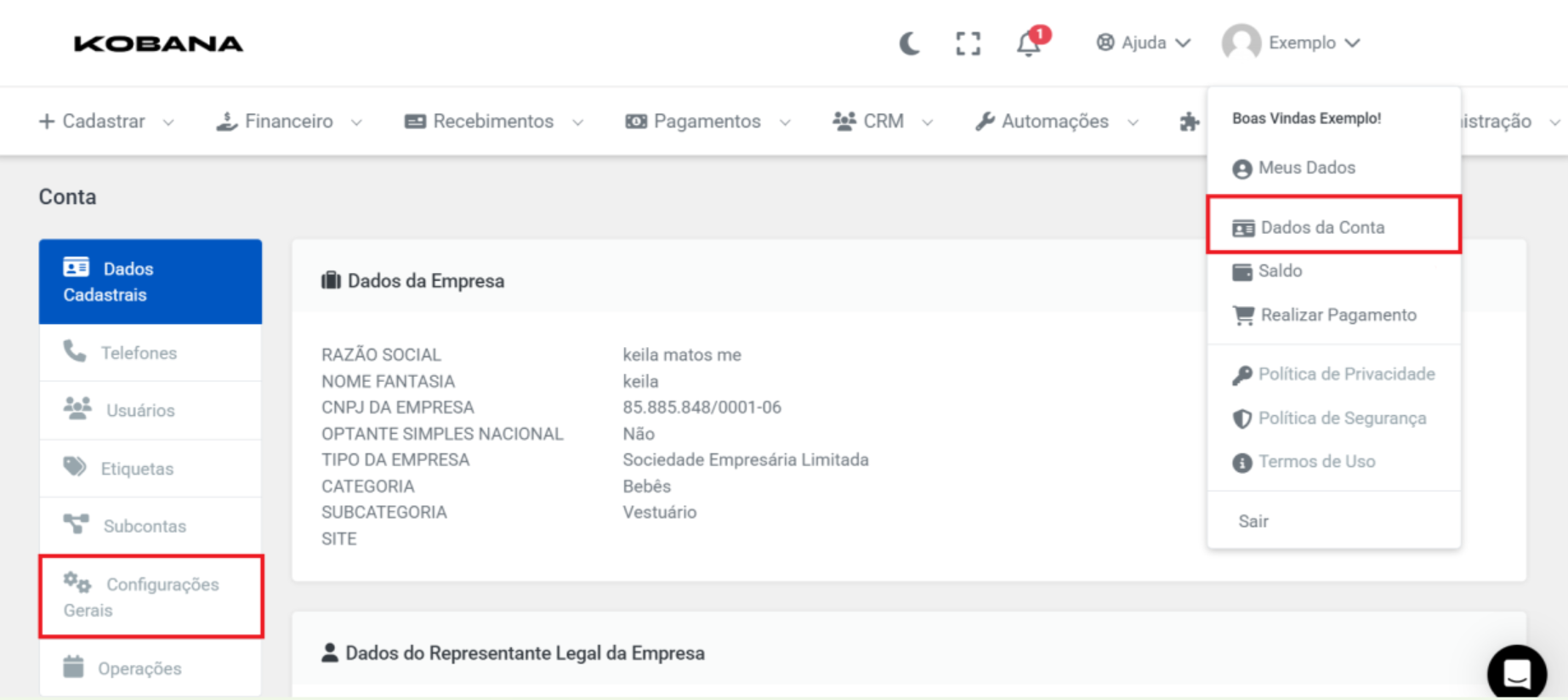
Altere as configurações na seção referente aos *Alertas*. No primeiro campo *Enviar alertas por e-mail* escolha a opção *Sim* para ativar o envio de e-mails sobre cada alerta recebido.
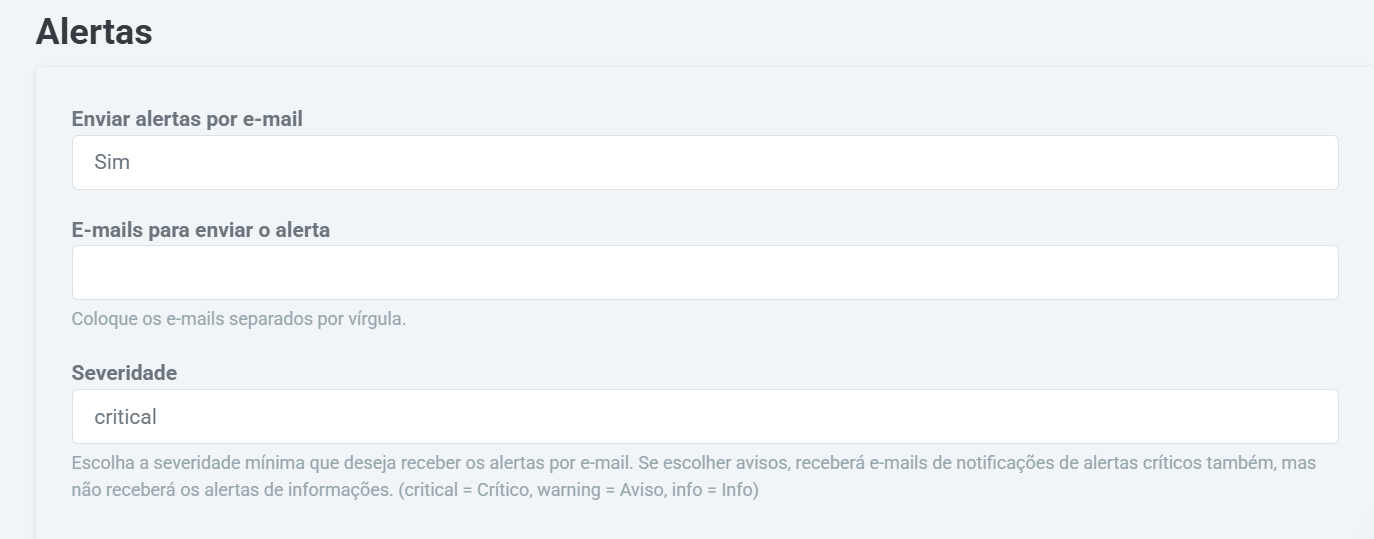
Abaixo, escreva os endereços de e-mail nos quais você deseja receber os alertas. Pode escrever mais de um, separando-os por vírgulas.
O campo *Severidade* determina que tipos de alerta você vai receber via e-mail. Você pode escolher receber apenas os alertas mais graves, para não encher demais a sua caixa de entrada. Assim, verá os alertas de menor severidade apenas quando entrar na Kobana.
Lembrando que os níveis de severidade crescem na sequência *Info > Aviso > Crítico*.
Assim, se você escolher:
* **Info**: receberá alertas de tipo Info, Alerta e Crítico;
* **Warning (Aviso):** receberá alertas de tipo Alerta e Crítico, mas não do tipo Info;
* **Critical (Crítico)**: receberá apenas alertas tipo Crítico, mas não do tipo Info ou Aviso.

Após escolher a opção de Severidade, clique em *Salvar Configurações *no rodapé da página.
Pronto! Agora você receberá os alertas escolhidos nos e-mails cadastrados.
---
# Como ativar a conexão via API com o Banco Safra?
Descubra como se conectar com a API do banco Safra pela Kobana!

Escrito por
Marilia Souza
Actualizado el
20 de febrero de 2026
Para habilitar o acesso da sua conta da Kobana à API do Banco Safra e fazer as operações por essa conexão, contate o banco e solicite as credenciais necessárias, que podem variar por operação.
Caso você queria emitir e registrar boletos você vai precisar do **Client ID, Usuário e Senha. **Para fazer operações de recebimento por Pix, você vai precisar de **Client ID, Client Secret e de um [certificado](https://docs.banking.kobana.com.br/es/es/artigos/11326610-o-que-sao-e-como-usar-os-certificados-na-kobana.md) digital.**
*Quer entender melhor as diferentes formas de comunicação com o banco? Confira o [artigo](https://docs.banking.kobana.com.br/es/es/artigos/8827436-quais-as-diferencas-entre-a-comunicacao-com-o-banco-via-edi-e-web-service-api.md) e descubra!*
## **1. Crie a conexão com o banco**
Neste passo, você deverá acessar o menu *Integrações > API > Configurar Nova*. No cadastro, selecione o logo do Banco Safra e escolha a conexão que você quiser usar, dependendo da operação. No momento, as conexões disponíveis são para boleto ou Pix.
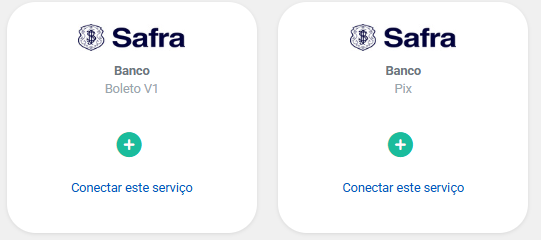
## 2. Preencha as informações pedidas pelo sistema
Na tela seguinte, você precisa preencher os dados da conexão solicitados pelo sistema da Kobana.
Entre eles, você precisa dar um nome para a conexão e escolher o ambiente de produção ou homologação. Lembrando que o ambiente de homologação é apenas para testes.
Além disso, você precisa preencher as credenciais que mencionamos acima.
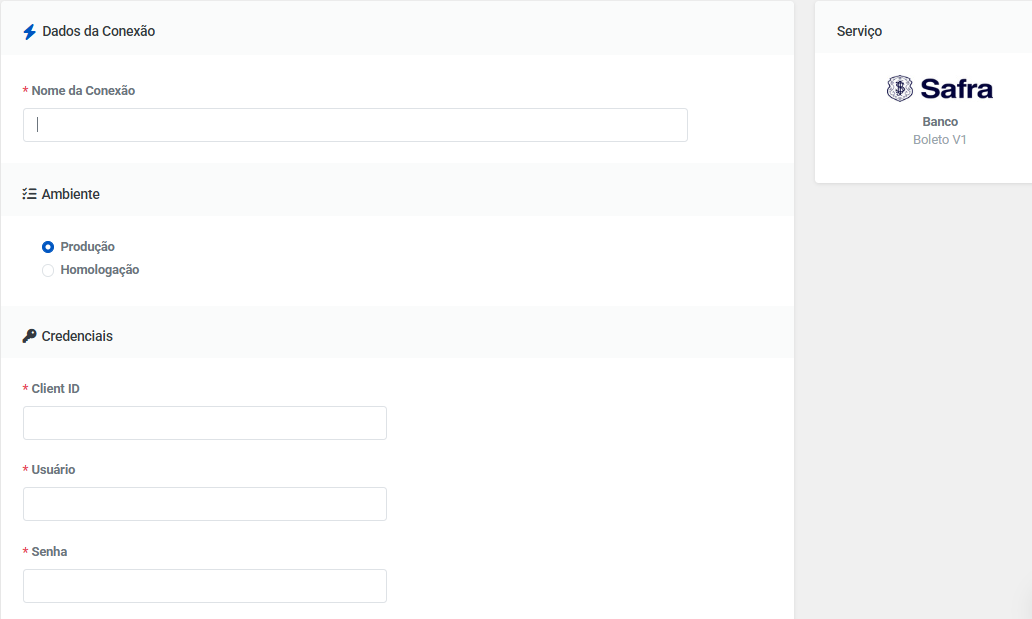
## **3. Confirme que a conexão foi criada com sucesso**
Após preencher as informações, clique no botão da imagem abaixo para validar a conexão. Assim, o sistema verifica que tudo está funcionando corretamente.
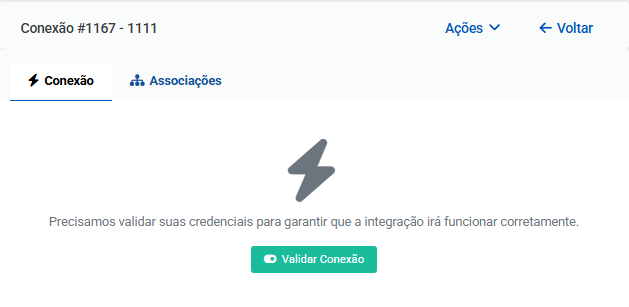
## 4. Associe a conexão às operações
Com a conexão criada, você precisa apenas associar a conexão à operação. No caso dos boletos, associe a conexão à carteira de recebimentos, clicando no botão *Ativar *da coluna *Web Service *e escolha a conexão do Safra.
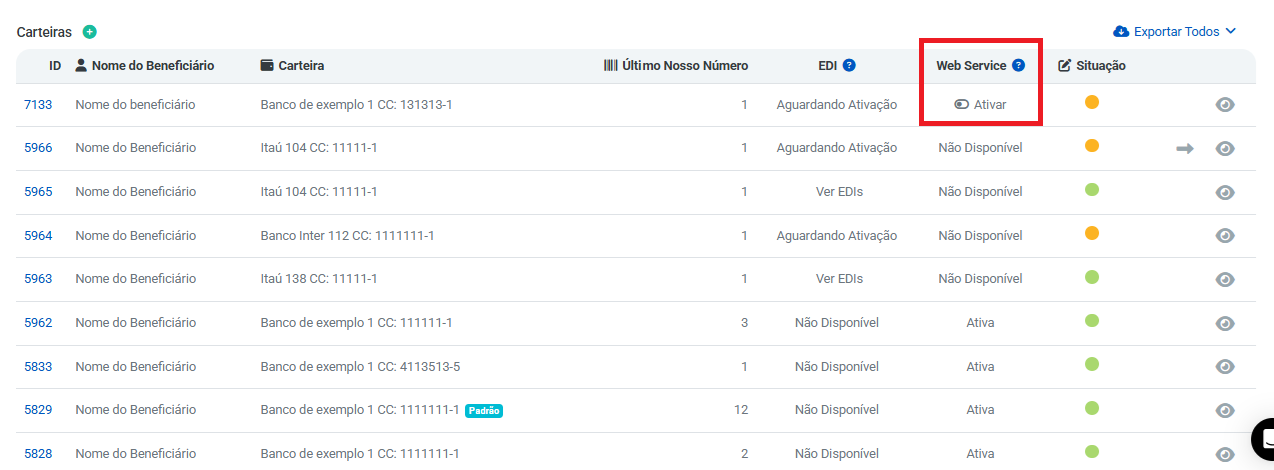
Para o Pix, confira o artigo sobre [como cadastrar uma conta Pix](https://docs.banking.kobana.com.br/es/es/artigos/8856747-como-configurar-o-pix-de-recebimento-na-kobana.md).
---
# Como ativar a conexão com a API do BV?
Descubra como se conectar com a API do BV e automatizar suas operações pela Kobana!

Escrito por
Marilia Souza
Actualizado el
20 de febrero de 2026
Para habilitar o acesso da sua conta da Kobana ao Web Service do BV é preciso conseguir as seguintes credenciais com o banco:
* **Client ID;**
* **Client Secret.**
## **1. Crie a conexão com o banco**
Neste passo, você deverá acessar o menu *Integrações > API (da Kobana para os bancos e serviços) > Configurar Nova* e clicar para cadastrar uma conexão. No cadastro, selecione o logo do BV, dê um nome para essa conexão, como "CONEXÃO - BV - NOME DA EMPRESA", e insira os dados necessários.
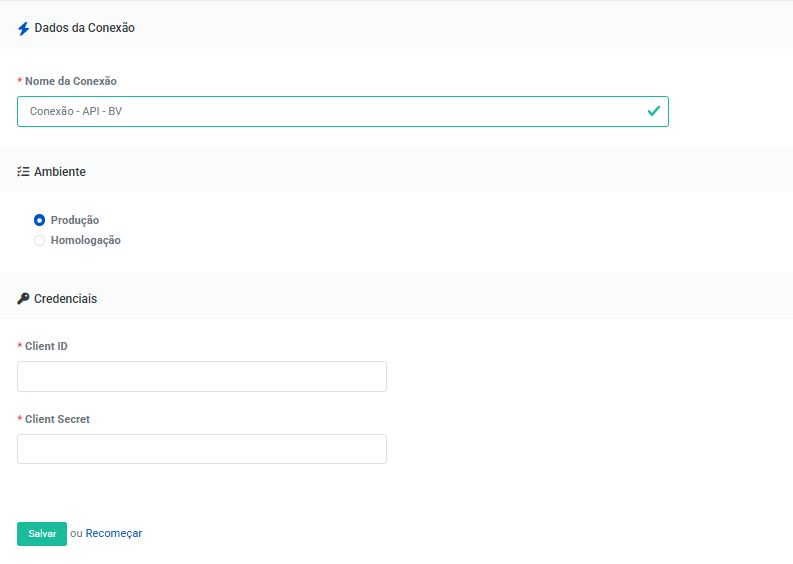
## **2. Valide a conexão**
Após preencher as informações, clique no botão *Validar conexão *para que o sistema confira as informações e teste a conexão.
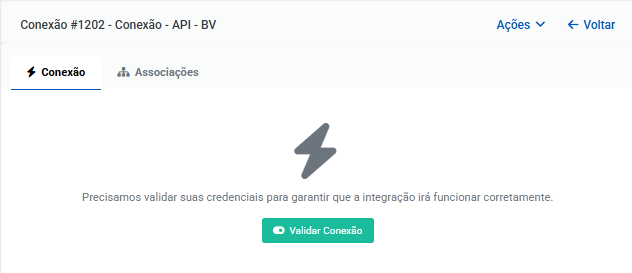
Atualmente, pela API do Banco BV, é possível fazer operações de boleto e bolepix.
---
# Como utilizar as subcontas?
Entenda como usar as subcontas na Kobana para facilitar ainda mais o controle financeiro na sua empresa!

Escrito por
Marilia Souza
Actualizado el
20 de febrero de 2026
Na Kobana, você pode criar subcontas para separar operações diferentes. [Leia este artigo para conhecer mais sobre a subconta](https://docs.banking.kobana.com.br/es/es/artigos/8886462-quais-sao-as-vantagens-de-usar-as-subcontas-na-kobana.md).
## Como criar uma subconta
Para criar uma subconta, você deverá acessar *Administração > Contas > Subcontas. *Na próxima tela, clique no botão verde *Nova Subconta* ou, caso não tenha uma subconta cadastrada ainda, *Cadastre a sua primeira subconta.*
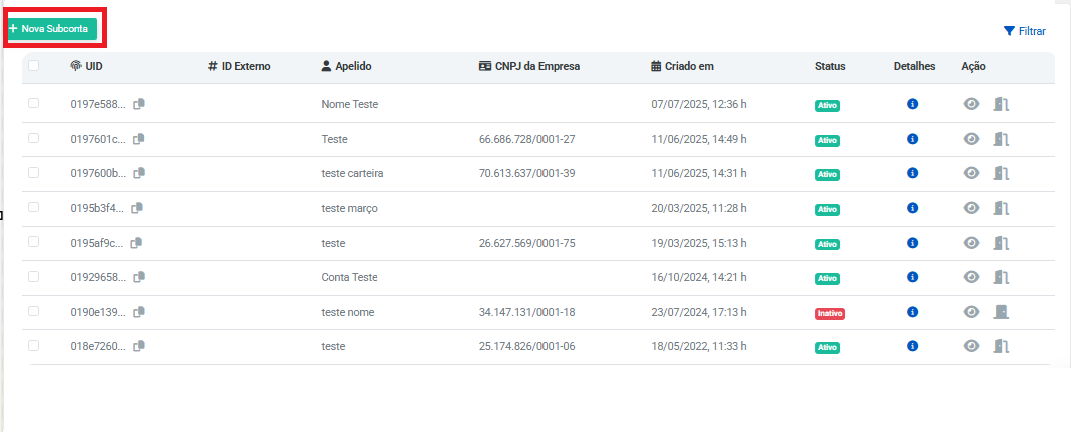
Agora você deverá cadastrar os dados da sua subconta, sendo que apenas o **Apelido** é um dado obrigatório para que você possa identificar sua subconta.
Os dados da empresa, **CNPJ, Razão Social e Nome Fantasia**, podem ser preenchidos caso essa subconta seja especificamente para ser utilizada para a operação de uma empresa. Os dados do usuário principal, **e-mail, nome e sobrenome**, também são opcionais.
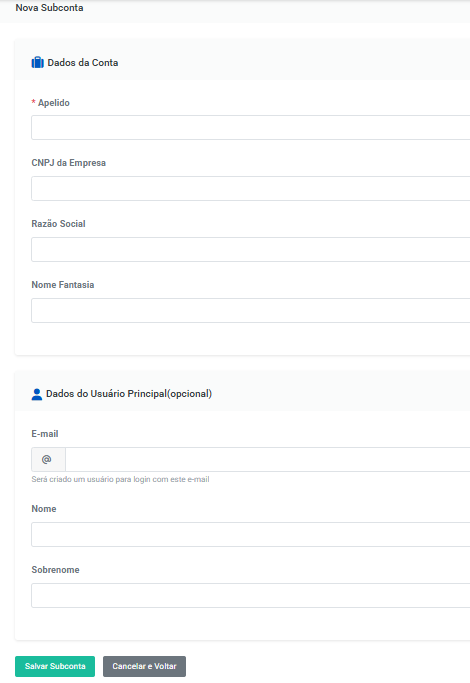
Esse usuário principal será o usuário gestor da subconta e ao realizar o preenchimento, ele receberá um e-mail de confirmação e poderá criar uma senha de acesso à subconta. Ele terá acesso apenas à essa subconta. Caso você opte por não preencher, [você poderá acessar a subconta](#:~:text=Ativar%20acesso.-,Como%20acessar%20a%20subconta,-Conforme%20explicado%20na) quando desejar através da conta principal.
Ao terminar de preencher clique em *Salvar Subconta*.
Após a subconta ser criada, ela aparecerá na lista de subcontas. Nesta tela, você poderá ver informações da subconta, incluindo se ela está ativa, os recursos presentes na subconta (como contas financeiras, carteiras e contas Pix ativas).
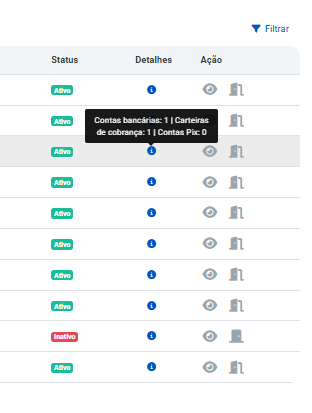
## Como desativar e reativar uma subconta
Caso sua operação não tenha mais a necessidade de uma subconta criada anteriormente, você pode desativá-la a qualquer momento. Para isso, acesse o menu *Administração >* *Conta > Subcontas*, clique em *Ver Subconta* (👁️) na que deseja desativar. Na próxima tela, clique nos três pontinhos e, então, *Desativar acesso*.
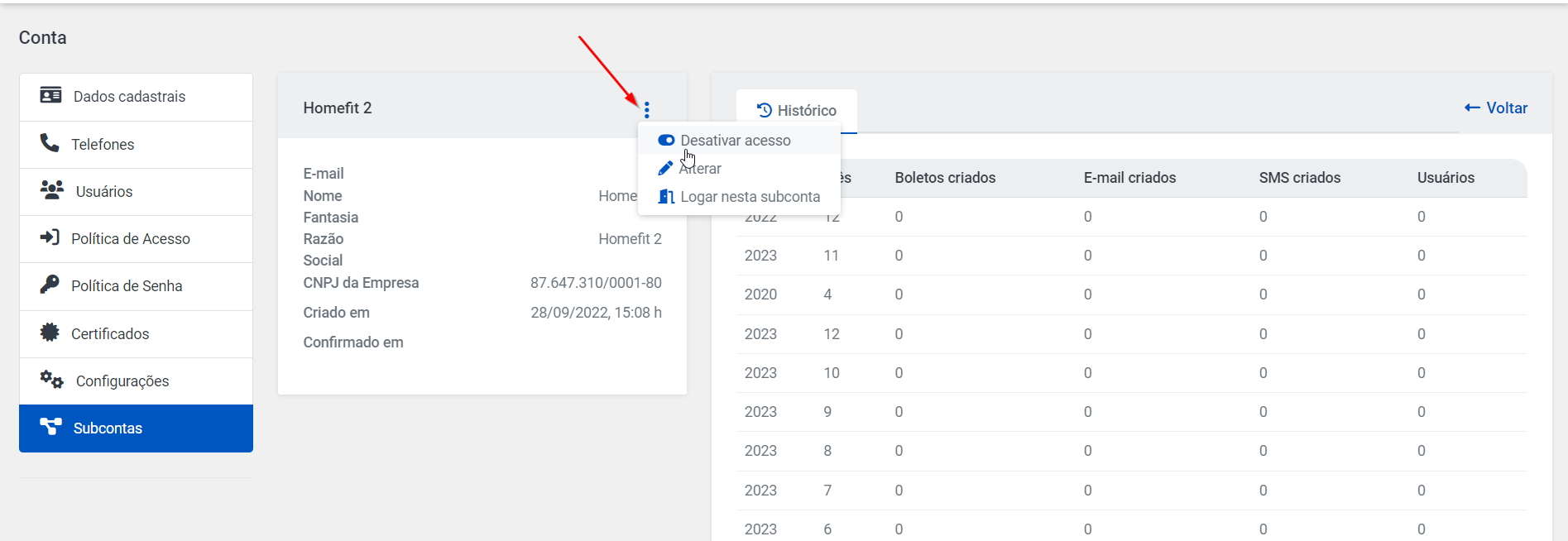
Caso em algum momento deseje reativar essa subconta, siga o mesmo caminho e clique *Ativar acesso*.
## Como acessar a subconta
Conforme explicado na [seção de criação de subconta](#:~:text=a%20subconta.-,Como%20criar%20uma%20subconta,-Para%20criar%20uma), se o usuário principal não foi criado, a subconta poderá ser acessada no painel principal das subcontas, conforme demonstrado na imagem abaixo.
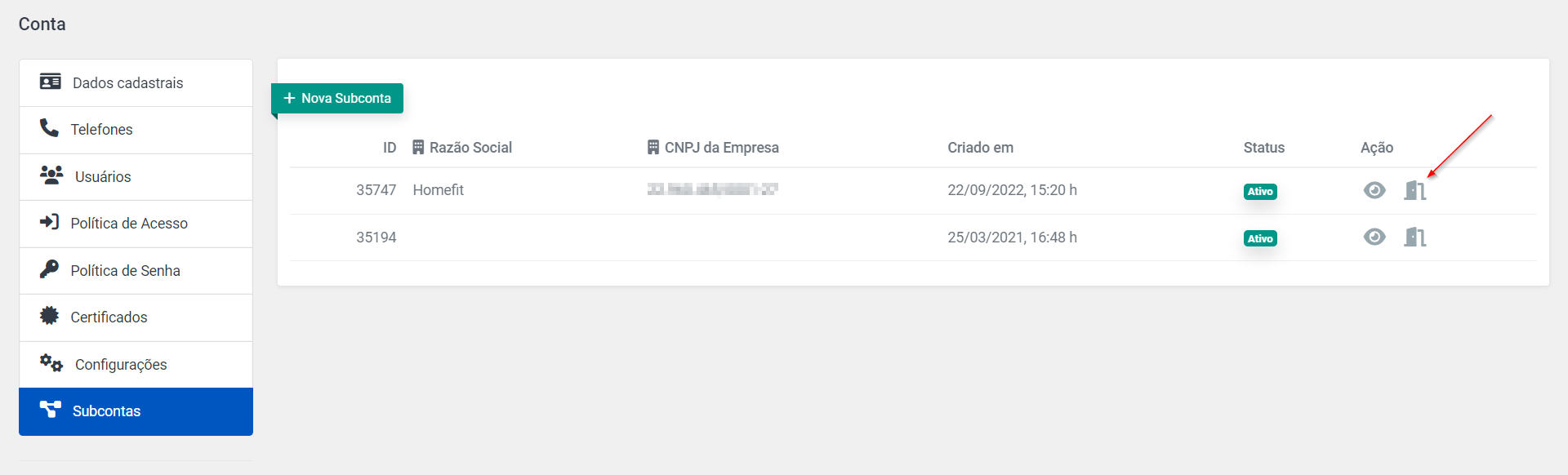
Se o usuário principal foi criado, além do acesso pela conta principal, a subconta poderá ser acessada, também, através de um login com senha pelos usuários da mesma.
*O cadastro de carteiras, clientes, boletos, conta de e-mail, notificações e outras ações para a subconta só devem ser realizadas através do acesso da mesma.*
## Como ver operações realizadas em cada subconta
Para verificar quanto cada subconta realizou de operações por mês, basta clicar no ícone do olho (👁️).
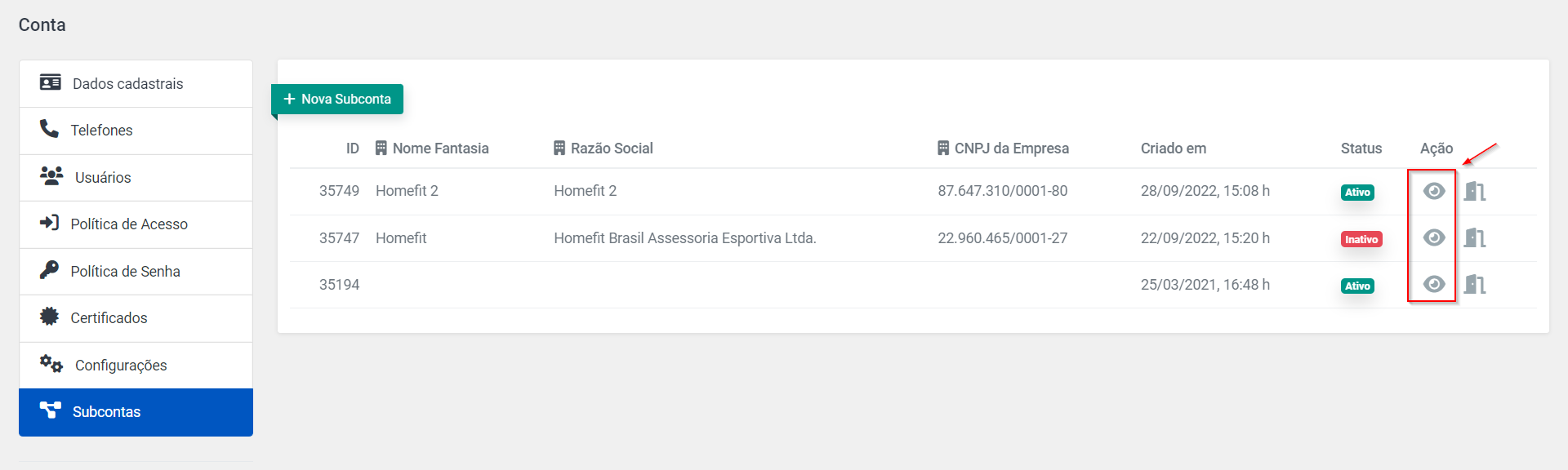
Na página da subconta, você vai ver o histórico de boletos gerados e registrados.
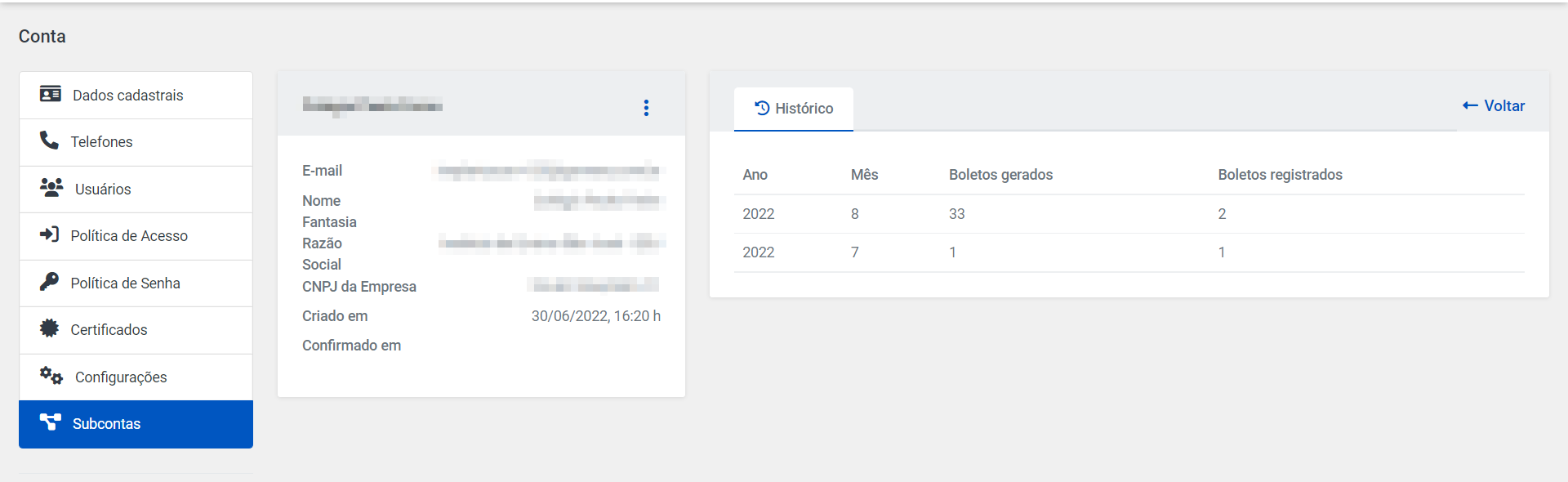
## **Como encontrar as subcontas**
Se você trabalha com multiplas subcontas na Kobana, você pode usar os filtros para encontrar a subconta que quiser mais rapidamente. Na lista de subcontas, em *Administração > Contas > Subcontas, *clique na opção *Filtrar *para iniciar uma pesquisa.
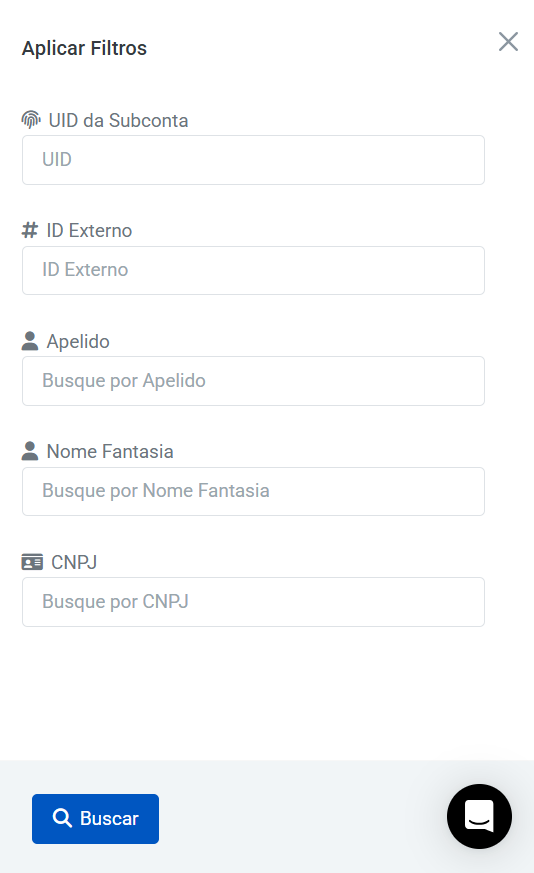
Existem 5 opções de filtro:
* **UID da Subconta: **o código identificador da conta na Kobana. Você encontra essa informação ao visualizar cada subconta;
* **ID Externo: **esse é um código de identificação externo, que você usa no seu próprio sistema. Essa informação é cadastrada na Kobana apenas por API. Confira a nossa [documentação](https://developers.kobana.com.br/v2.0/reference/post_v2-admin-subaccounts) para entender mais.
* **Apelido: **que você escolheu ao cadastrar a subconta;
* **Nome fantasia;**
* CNPJ.
---
# Quais são as vantagens de usar as subcontas na Kobana?
Entenda como as subcontas podem ajudar a sua equipe ou seus clientes!

Escrito por
Marilia Souza
Actualizado el
20 de febrero de 2026
A Kobana foi criada para ser uma interface intuitiva para gerenciar seus pagamentos e recebimentos e, também, para ser uma API robusta para integrações com outros sistemas e sites. A subconta une esses dois mundos!
## Por que utilizar a subconta?
A subconta é uma conta dentro da sua conta da Kobana. A partir dela, você ou seu cliente tem acesso a todas as funcionalidades do sistema e poderá cadastrar contas e carteiras, gerar cobranças por boleto e PIX, fazer pagamentos e transferências, consultar extratos bancários e gerenciar operações de forma independente da conta principal ou de outras subcontas.
Para entender melhor, abaixo explicamos alguns casos comuns de uso da subconta:
👉 **Desenvolvedores de software**: em muitos casos, os desenvolvedores podem criar uma integração entre os seus sistemas e a Kobana. Contratando um dos nossos planos, o desenvolvedor poderá incluir carteiras e contas, e gerar boletos e PIX aos seus clientes.
Adicionalmente, poderá criar uma subconta para cada um desses clientes utilizando o mesmo plano já contratado para ter acesso ao nosso painel e usufruir de todas as funcionalidades, incluindo aquelas que não estão integradas ao sistema.
*O volume contratado em seu plano da Kobana será consumido pela conta principal e subcontas.*
👉 **Franqueador e fraqueados:** muitas vezes as franquias possuem um sistema em comum ou, pelo menos, um controle centralizado de suas cobranças. Com a Kobana, o franqueador pode contratar um plano e criar subcontas para cada uma de suas franquias e, dessa forma, integrar ao seu sistema próprio e centralizar todas as cobranças na Kobana, sendo que, cada franqueado ficará responsável por gerenciar sua subconta.
👉 **Redes de ensino:** os boletos e as cobranças são muito comuns na área de educação. Cada uma das instituições dentro de uma rede de ensino poderá ter sua própria subconta e gerenciar com a própria equipe, além de ter suas réguas de cobrança próprias, bem como um custo reduzido, já que o plano da Kobana fica mais em conta com um volume maior.
## Principais vantagens
Entendendo melhor alguns casos de uso, abaixo elencamos as principais vantagens de utilizar a subconta:
👉 **Custo mais baixo:** contratar apenas um plano e incluir subcontas no mesmo fica mais barato do que criar um plano para cada um dos seus clientes, franqueados ou escolas.
👉 **Controle e acesso do seu cliente:** com acesso à nossa interface, o seu cliente consegue utilizar todas as funcionalidades da Kobana e, dessa forma, consegue aproveitar melhor o sistema.
👉 **Independência das carteiras e confidencialidades das cobranças:** a conta principal e as outras subcontas não têm acesso e nem podem visualizar os dados da carteira, boleto, cliente, notificação de uma subconta.
*[Saiba como cadastrar uma subconta e começar a utilizar agora mesmo!](https://docs.banking.kobana.com.br/es/es/artigos/8886447-como-utilizar-as-subcontas.md)*
---
# Como cadastrar uma conta financeira na Kobana?
Veja como cadastrar facilmente sua conta financeira na nossa plataforma.

Escrito por
Marilia Souza
Actualizado el
20 de febrero de 2026
Uma das configurações iniciais da plataforma da Kobana para poder realizar suas operações bancárias é **cadastrar uma conta financeira**.
***Atenção! ****Para executar as operações bancárias na Kobana, como registro de boletos, emissão de cobrança via PIX, consulta de extrato e outros serviços com agilidade e segurança, sua empresa precisa ter uma conta cadastrada e uma [carteira de recebimento](https://docs.banking.kobana.com.br/es/es/artigos/8820979-o-que-e-carteira-de-recebimento-e-para-que-serve.md) ativa.*
## **Como cadastrar a conta financeira?**
Acesse o menu *Financeiro > Contas > Gerenciar*, para visualizar a lista das contas.
Se for cadastrar a sua primeira conta, terá uma mensagem "*Crie sua primeira conta financeira*". Caso você já tenha alguma conta pronta, basta apertar o botão "*Nova conta financeira*".
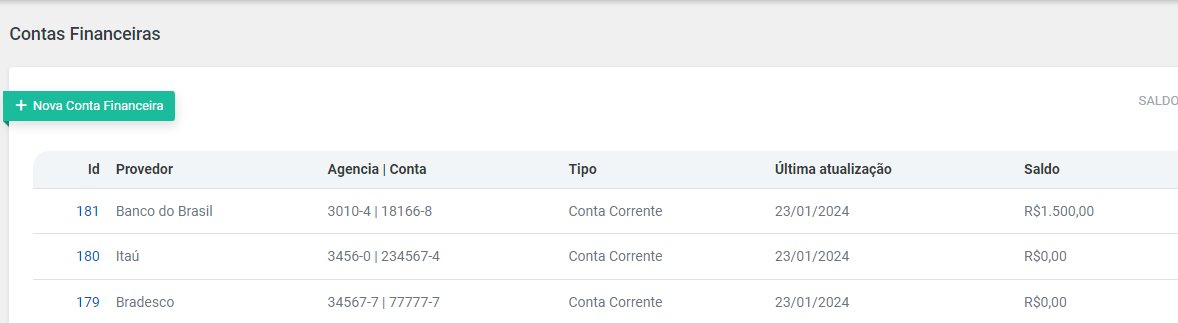
Então, você precisará preencher as informações necessárias para viabilizar o cadastro, como:
* Escolha do banco;
* Número da agência;
* Número da conta;
* Tipo da conta (corrente, poupança ou pagamento);
* CNPJ da sua empresa;
* Razão social da sua empresa;
* Número do convênio de pagamento.
O número de convênio de pagamento é um dado importante, que pode ser essencial para que a sua empresa consiga fazer pagamentos e transferências na plataforma. Esse código é acordado com o próprio banco para a emissão de pagamentos. Converse com o seu gerente para saber esse número, caso necessário.
Fique atento ao preenchimento, pois, se algum dado tiver inconsistência, o cadastro não será efetuado, aparecendo uma mensagem de erro, como por exemplo: Empresa > Número Documento não é um CNPJ ou CPF válido.
Após cadastrar a sua conta financeira, você já pode [configurar uma conexão de extrato ou subir seus extratos na plataforma](https://docs.banking.kobana.com.br/es/es/artigos/8862366-como-consultar-o-extrato-do-meu-banco-na-kobana.md).
## **Como cancelar uma conta financeira?**
Se você deseja excluir alguma de suas contas financeiras cadastradas na Kobana, seja por qualquer motivo, é possível.
Basta acessar o menu *Financeiro > Contas > Gerenciar*.
Veja qual a conta que deseja eliminar e clique em *Ver Conta* no lado direito do menu. Na nova tela, vá em *Ações > Excluir*.
Então, irá aparecer uma mensagem de confirmação da operação. Selecione "*TENHO CERTEZA que quero APAGAR a conta financeira*" e, na sequência, é só clicar em Apagar Permanentemente.
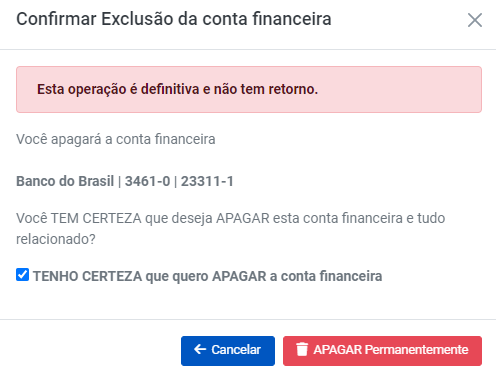
---
# Como excluir uma subconta na Kobana?
Descubra como excluir uma conta dentro da conta principal.

Escrito por
Marilia Souza
Actualizado el
20 de febrero de 2026
**Atenção! Excluir uma subconta na Kobana é irreversível e irá apagar absolutamente todos os dados referentes a ela.**
Para excluir uma subconta, acesse a conta master, vá até o menu *Administração > Conta > Subcontas *e clique em *Ver Subconta*.
Ao lado do nome da subconta, clique nos três pontos, e em seguida clique em *Excluir.*
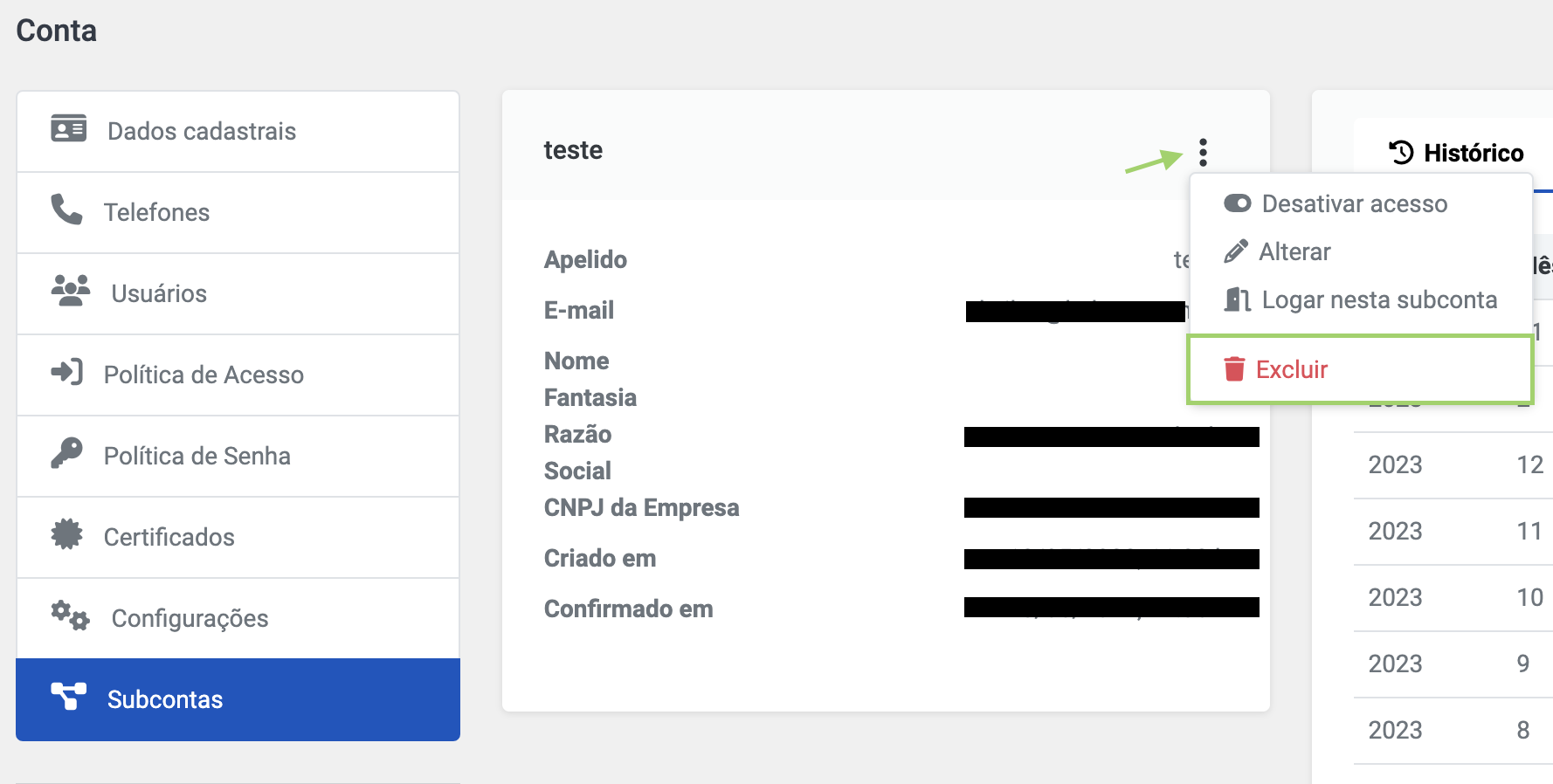
Confirme a ação marcando na caixa de confirmação que você tem certeza de que deseja apagar a subconta, e a seguir clique em **Apagar Permanentemente.**
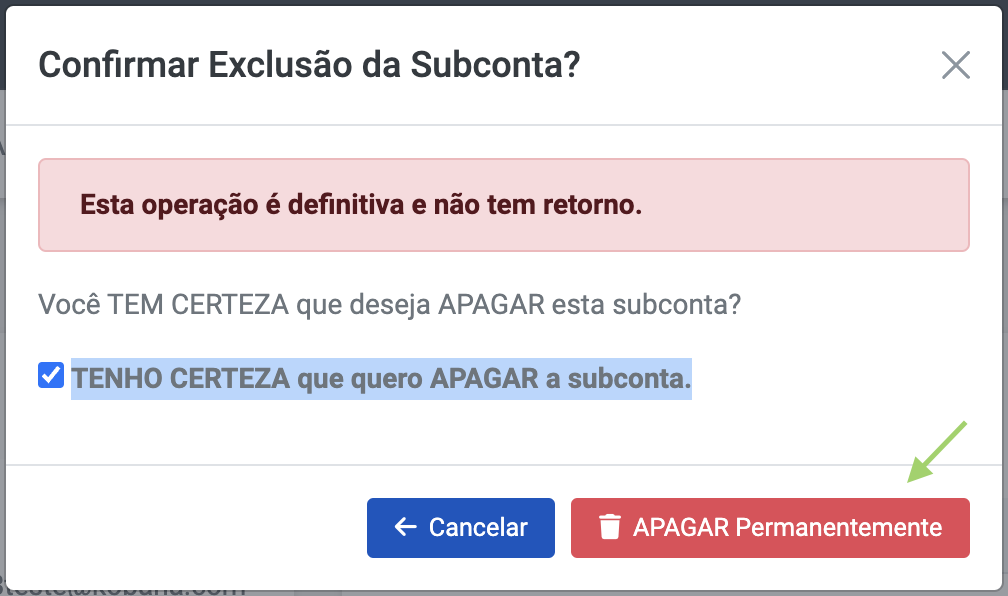
Reforçando, mais uma vez, que essa ação é irreversível e apagará todos os dados referentes à ela.
---
# Como criar uma conexão na Kobana?
Entenda como criar uma conexão e estabelecer a comunicação entre a Kobana e os bancos!

Escrito por
Marilia Souza
Actualizado el
20 de febrero de 2026
Algumas ativações de integrações na Kobana necessitam de conexões para que possam funcionar de maneira eficaz.
Por isso, criar conexões pode ser um passo necessário para que você faça determinadas ações na Kobana, tal como ativar a API e o Web Service de certos bancos.
Certas conexões precisam de um certificado para que sejam criadas, ou de dados confidenciais que o banco o informará de maneira segura, seja por um e-mail ou outra via indicada pela própria instituição, para que então você use essas credenciais aqui na Kobana ao criar sua conexão.
Os dados informados pelo banco para que uma conexão seja criada na Kobana são sensíveis. Por este motivo, compartilhá-los sem ter certeza da segurança da ação é altamente contraindicado.
Uma conexão pode ser gerada pelo menu* Integrações > API ( Kobana -> Bancos e serviços) > Configurar nova.*
Nesta página, busque pelo banco e pelo serviço que o leva a criar esta conexão, já que certos bancos podem ter conexões diferentes dependendo do serviço usado. Por exemplo, o banco pode ter conexões diferentes para boleto e para Pix.
Selecione a opção desejada clicando no símbolo de mais (+) existente junto à opção desejada.
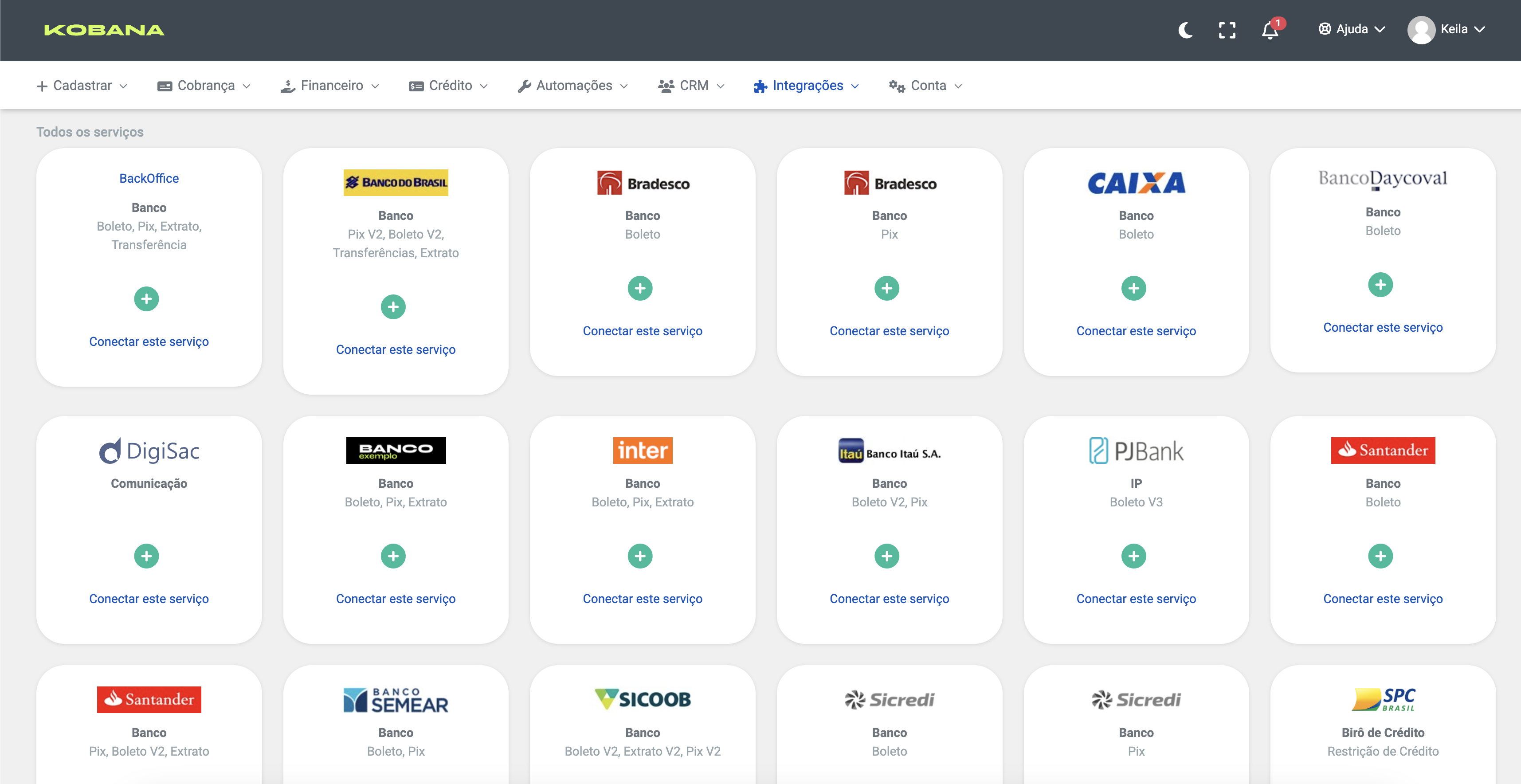
Em seguida, você pode ver as seguintes opções, dependendo do banco:
* **Nome da conexão: **Você vai precisar escolher um nome para dar àquela conexão;
* **Ambiente: **Podem existir dois ambientes possíveis, produção e homologação. A homologação é um ambiente de testes. Não é preciso usá-lo mas, caso queira, o processo precisa ser repetido novamente em produção;
* **Permissões: **Você precisa escolher o que é preciso fazer com a conexão. Por exemplo, operações de PIX, boleto e extrato. Escolher todas de uma única vez, poupa o trabalho de criar outra conexão futuramente;
* **Credenciais: **Esse é o ponto que mais pode variar, pois a informação pedida difere de banco a banco;
* **Certificado: **Pode ser pedido o [certificado digital](https://docs.banking.kobana.com.br/es/es/artigos/11326610-o-que-sao-e-como-usar-os-certificados-na-kobana.md), um arquivo que identifica a sua empresa e permite a comunicação. O certificado deve ser o mesmo que você usa no banco.
Após preencher as informações, clique no botão *Validar conexão *para que o sistema possa avaliar se está tudo certo.
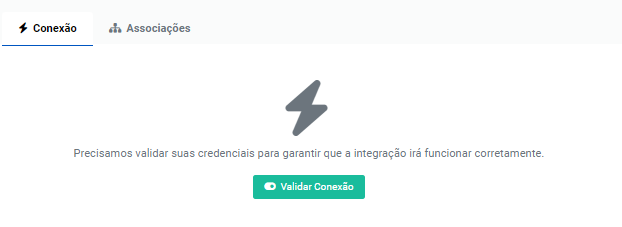
### Como criar uma conexão para cada banco?
De maneira geral, essa é a forma como são criadas as conexões na Kobana. Abaixo, você encontra alguns tutoriais de como criar as conexões para cada banco, incluindo o processo de pegar as credenciais necessárias nos ambientes dos bancos:
* [Banco do Brasil](https://docs.banking.kobana.com.br/es/es/artigos/9820688-como-criar-uma-conexao-com-a-api-do-banco-do-brasil.md);
* [Bradesco](https://docs.banking.kobana.com.br/es/es/artigos/12042811-como-criar-uma-conexao-com-a-api-do-bradesco.md);
* [BTG](https://docs.banking.kobana.com.br/es/es/artigos/9264474-como-ativar-a-conexao-com-a-api-do-btg.md);
* [BV](https://docs.banking.kobana.com.br/es/es/artigos/8886385-como-ativar-a-conexao-com-a-api-do-bv.md);
* [Cresol](https://docs.banking.kobana.com.br/es/es/artigos/9853614-como-ativar-a-conexao-com-a-api-do-cresol.md);
* [Inter](https://docs.banking.kobana.com.br/es/es/artigos/8834385-como-ativar-a-conexao-com-a-api-do-banco-inter.md);
* [Itaú](https://docs.banking.kobana.com.br/es/es/artigos/10088108-como-ativar-a-conexao-com-a-api-do-itau.md);
* [QI Tech](https://docs.banking.kobana.com.br/es/es/artigos/9853503-como-ativar-a-conexao-com-a-api-da-qi-tech.md);
* [Safra](https://docs.banking.kobana.com.br/es/es/artigos/8886365-como-ativar-a-conexao-via-api-com-o-banco-safra.md);
* [Santander](https://ajuda.kobana.com.br/pt-BR/articles/10058236-como-ativar-a-conexao-com-a-api-do-santander);
* [Sicoob](https://docs.banking.kobana.com.br/es/es/artigos/11326590-como-criar-uma-conexao-com-a-api-do-sicoob.md);
* Sicred ([Pix](https://docs.banking.kobana.com.br/es/es/artigos/9286943-como-ativar-a-conexao-para-recebimentos-por-pix-do-sicredi.md) ou [Boleto](https://docs.banking.kobana.com.br/es/es/artigos/8834808-como-ativar-a-conexao-para-registrar-boletos-via-api-do-sicredi.md)).
*Seu banco não está na lista? Peça o tutorial da instituição para o seu gerente e entre em contato com o nosso suporte!*
---
# API Kobana

Escrito por
Marilia Souza
Actualizado el
20 de febrero de 2026
Veja aqui a documentação da API da Kobana, que está disponível no link: .
---
# Como integrar a Kobana à minha plataforma?

Escrito por
Marilia Souza
Actualizado el
20 de febrero de 2026
Se você tem um sistema que gostaria de integrar à Kobana, há duas maneiras de fazer isso:
## **Cada cliente com uma conta**
Uma possibilidade de integração é que cada usuário da sua plataforma crie uma conta própria na Kobana, contratando o serviço da plataforma individualmente.
Cada uma dessas contas terá uma chave de API diferente. A chave de cada usuário deverá ser inserida no seu sistema para integrar a conta.
**Vantagens:**
* Cada cliente terá acesso às funcionalidades pela sua própria conta na Kobana;
* Menor esforço de desenvolvimento por parte da plataforma parceira;
* Cada um dos seus clientes será responsável pelo pagamento de sua própria fatura conosco.
**Porém...**
* Os seus clientes precisam entrar em contato diretamente com a Kobana para nos contratar e criar sua conta;
* Como cada conta é individual, há menos chances de descontos por volume de uso.
## **Uma única conta para todos os clientes**
Outra opção é criar uma conta única na Kobana **para a sua empresa**. Nessa conta, cada um dos seus clientes terá suas próprias informações cadastradas com os dados dele.
A gestão das operações será feita pela sua empresa via API. No caso, você vai usar apenas a sua chave de API para a integração.
**Vantagens:**
* Seus clientes não precisarão ter contato direto com a Kobana, já que tudo será feito pela conta da sua empresa;
* Com o uso de uma única conta para todas as operações dos usuários da sua plataforma, o plano na Kobana fica mais barato por conta do grande volume.
**Porém...**
* Seus clientes não terão um login e senha pra acessar de forma individual os boletos emitidos por eles;
* Essa opção requer que o integrador invista mais em desenvolvimento, já que é preciso implementar no próprio sistema a interface para as funcionalidades da Kobana que desejar disponibilizar para o cliente;
* Você será o responsável pelo pagamento da fatura conosco, cobrando do seu cliente da forma como preferir.
---
# Posso usar boletos registrados com a Kobana na minha loja virtual?

Escrito por
Marilia Souza
Actualizado el
20 de febrero de 2026
Sim, isso é possível utilizando a nossa API. Você pode integrar a sua loja usando a [nossa documentação](https://developers.kobana.com.br/docs/comecando).
Pela API, é possível fazer qualquer operação no sistema. Nesse caso, você vai precisar de um programador para que possa integrar seu site com nossa API e, então, fazer a operação que desejar.
Além disso, temos integração com algumas plataformas de e-commerce, como [Woocomerce](https://developers.kobana.com.br/docs/wordpresswoocommerce), [Shopify](https://developers.kobana.com.br/docs/shopify) e [Magento](https://developers.kobana.com.br/docs/magento).
---
# Como integrar a Kobana ao SharpSpring?

Escrito por
Marilia Souza
Actualizado el
20 de febrero de 2026
A [SharpSpring](https://sharpspring.com/marketing-automation/) é uma provedora altamente valorizada de automação de marketing em nuvem com alto custo-benefício, a nível global. Você pode integrar a sua conta da Kobana com a [SharpSpring](https://sharpspring.com/marketing-automation/) via Zapier, e tornar seu fluxo de vendas mais completo e automático. Saiba como abaixo:
1. Crie uma conta no [SharpSpring](https://br.sharpspring.com/);
2. Integre suas contas Kobana e SharpSpring com o Zapier, seguindo o passo a passo [aqui](https://docs.banking.kobana.com.br/es/es/artigos/8898991-como-integrar-a-kobana-com-outras-ferramentas-usando-o-zapier.md);
3. No menu da sua conta do Zapier, clique em **Make a Zap;**
4. Configure o seu comando com um **gatilho** e uma **ação:**
## Gatilhos
* **SharpSpring - New Account:** quando uma conta é criada no SharpSpring;
* **SharpSpring - New Email Open Event:** quando um Lead abre um e-mail enviado pelo SharpSpring;
* **SharpSpring - New Form Fillout Event:** quando um Lead preenche um formulário pelo SharpSpring;
* **SharpSpring - New Lead:** quando um Lead é criada pelo SharpSpring;
* **SharpSpring - New Opportunity:** quando uma nova Oportunidade é criada no SharpSpirng;
* **SharpSpring - New Page Visit Event:** quando um Lead visita uma nova página pelo SharpSpring;
* **Kobana - Assinatura Atualizada:** qualquer mudança feita em um assinatura;
* **Kobana - Assinatura Criada;**
* **Kobana - Assinatura Excluída;**
* **Kobana - Boleto Atualizado:** qualquer alteração no boleto ou em seu status;
* **Kobana - Boleto Cancelado;**
* **Kobana - Boleto Criado;**
* **Kobana - Boleto Pago;**
* **Kobana - Boleto Registrado:** quando o registro do boleto é confirmado pelo banco;
* **Kobana - Boleto Rejeitado:** quando o registro do boleto é rejeitado pelo banco;
* **Kobana - Boleto Vencido;**
* **Kobana - CNAB Remessa Baixado:** quando é feito o download de uma remessa criada em sua conta;
* **Kobana - CNAB Remessa Enviado:** quando uma remessa tem a confirmação de envio ao banco ([EDI](https://docs.banking.kobana.com.br/es/es/artigos/8832395-como-ativar-o-envio-automatico-dos-arquivos-de-remessa-e-retorno-edi.md));
* **Kobana - CNAB Remessa Processado:** quando a criação de uma remessa é concluída;
* **Kobana - CNAB Retorno Criado:** quando um arquivo de retorno é disponibilizado;
* **Kobana - CNAB Retorno Processado:** quando a leitura de um arquivo retorno é concluída;
* **Kobana - Carnê Criado;**
* **Kobana - Carnê Excluído;**
* **Kobana - Cliente Atualizado:** quando o cliente passar por alguma alteração;
* **Kobana - Cliente Excluído;**
* **Kobana - PDF das Parcelas do Carnê Gerados;**
* **Kobana - Pagamento de Boleto Atualizado;**
* **Kobana - Pagamento de Boleto Criado;**
* **Kobana - Pagamento de Boleto Excluído;**
* **Kobana - Parcela do Carnê Criadas;**
* **Kobana - Cliente Criado;**
* **Kobana - PDF do Boleto Gerado;**
## **Ações**
* **SharpSpring - Create Account:** cria uma conta no SharpSpring;
* **SharpSpring - Create Campaign:** cria uma nova campanha no SharpSpring;
* **SharpSpring - Create/Update Lead:** cria um lead ou atualiza um endereço de e-mail no SharpSpring;
* **SharpSpring - Create/Update Opportunity:** cria ou opcionalmente atualiza uma oportunidade no SharpSpring. Se já existe uma oportunidade no SharpSpring com esse nome, essa Oportunidade será atualizada;
* **Kobana - Buscar Assinaturas:** procura assinaturas anteriormente criadas na sua conta;
* **Kobana - Buscar CNAB de remessa:** procura remessa anteriormente importada à sua conta;
* **Kobana - Buscar CNAB de retorno:** procura retorno anteriormente importado à sua conta;
* **Kobana - Buscar Carnês:** procura carnê anteriormente gerado na sua conta;
* **Kobana - Buscar Clientes:** procura cliente anteriormente cadastrado na sua conta;
* **Kobana - Buscar Pagamento De Boletos:** procura pagamento efetuado de boleto;
* **Kobana - Cancelar Boleto;**
* **Kobana - Criar Assinatura;**
* **Kobana - Criar CNAB Remessa:** gera remessa com todas as pendências;
* **Kobana - Criar Carnê;**
* **Kobana - Efetuar Pagamento de Boleto:** marca boleto como pago;
* **Kobana - Enviar CNAB Retorno;**
* **Kobana - Buscar Boletos:** procura boleto anteriormente emitido na Kobana;
* **Kobana - Criar Boleto;**
* **Kobana - Criar Cliente:** cadastra um cliente na Kobana;
Finalize o Zap e pronto! Seu processo será operado ligando o gatilho com a ação.
## **Exemplo**
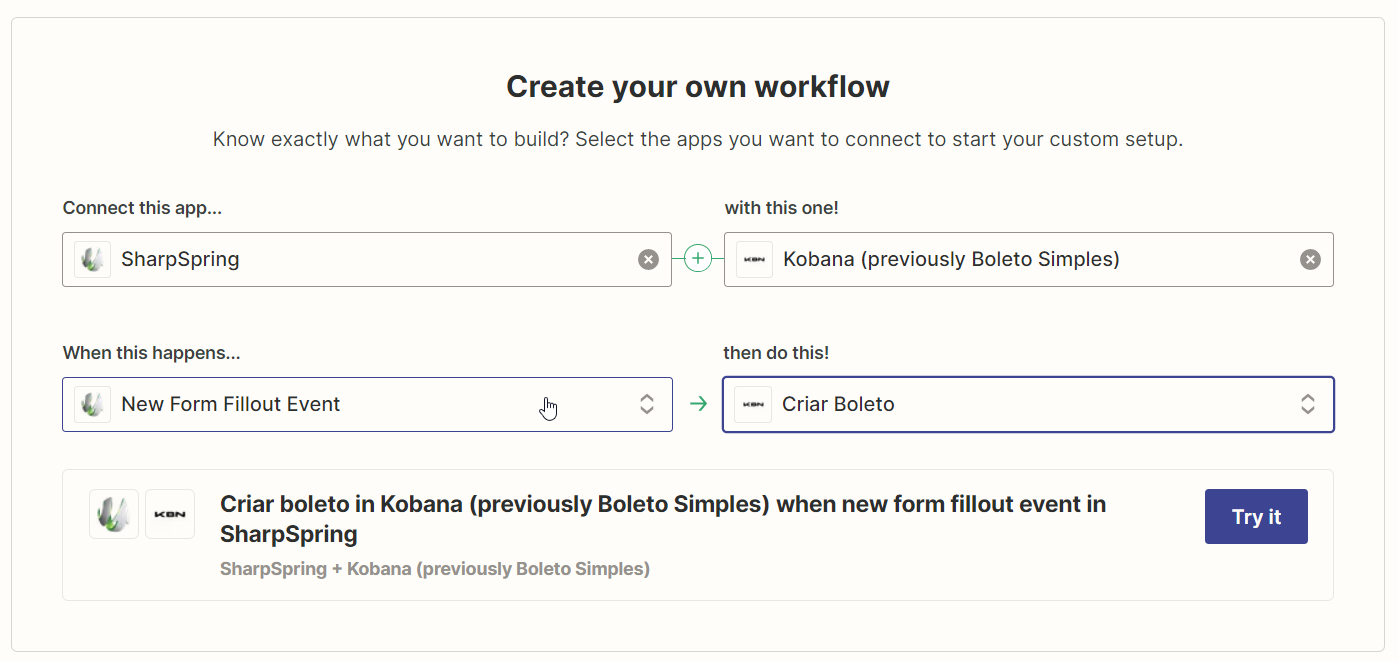
No exemplo acima, quando seu cliente preencher um formulário criado pela [SharpSpring](https://sharpspring.com/marketing-automation/), um boleto será gerado automaticamente para este cliente baseado nos dados do formulário.
---
# Como integrar a Kobana ao TOTVS RM?

Escrito por
Marilia Souza
Actualizado el
20 de febrero de 2026
O TOTVS RM é um dos ERPs mais populares do mercado e atende a diversos setores, como construção, educação, logística, serviços, entre outros, além de ter integrações nativas com outras soluções da TOTVS.
A integração que temos com a TOTVS RM permite que sua empresa, por meio de fórmulas visuais, envie um comando do ERP para a Kobana para gerar boletos. A partir disso, nossa plataforma se comunicará com os seus bancos para, por exemplo, registrar o boleto e confirmar o pagamento, deixando atualizado no ERP.
*Atualmente, não temos uma integração que atualize os boletos do TOTVS RM para a Kobana. Com isso, não atenderíamos suas necessidades, caso um boleto fosse cancelado direto na TOTVS RM ou em casos em que o arquivo de retorno fosse lido no ERP.*
## **Instalação e configuração do módulo**
É importante ressaltar que, para utilizar o módulo da Kobana no TOTVS RM, a versão do seu ERP deverá ser **Biblioteca RM 12.1.28.216 ou superior**.
1\. Acesse o menu Serviços *Globais > Metadados > Projeto*, em que devem ser importados os projetos de metadados disponibilizados no arquivo: [KOBANA\_TOTVSRM.TotvsMD](https://files.helpdocs.io/la7rsip1al/other/1702400202409/kobana-totvsrm-totvs-md.TotvsMD)
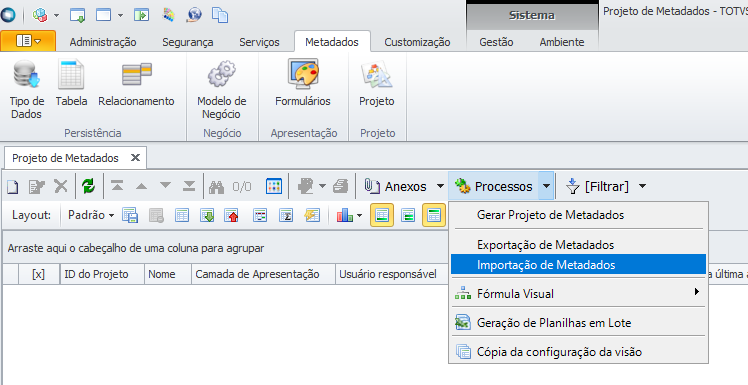
2\. Importação feita com sucesso, acesse *Processos* > *Gerar Projeto de Metadados* e faça a ação para cada um dos projetos importados.
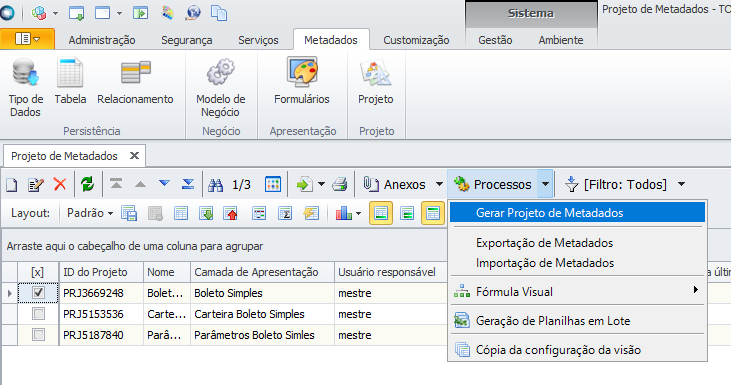
3\. Acesse o menu *Gestão Financeira > Customização > Parâmetros Boleto Simples* (antiga Kobana), em que devem ser definidos os seguintes campos:
* **Status:** define se a integração está ativa ou inativa;
* **Ambiente:** define o ambiente da Kobana, Produção ou Sandbox;
* **Token de Acesso:** inclua o token de API da sua conta na Kobana;
* **Usar conta/caixa do convênio do boleto**: define se será usado a conta caixa associada ao convênio do boleto no momento da baixa realizado pelo processo ‘Consulta de Status Boleto Simples’;
* **Conta Caixa:** define a conta caixa que será usada no momento da baixa do boleto, se o parâmetro acima estiver desmarcado;
* **Meio de Pagamento:** define o meio de pagamento que será usado na baixa realizada pelo processo ‘Consulta de Status Boleto Simples’.
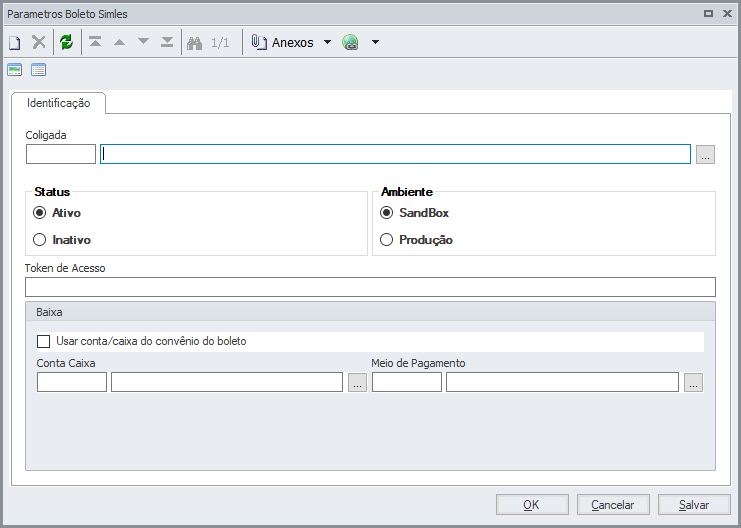
*Deve ser integrado os convênios do TOTVS Gestão Financeira, que terão os boletos integrados com as carteiras da Kobana. Ao salvar o registro do cadastro de convênio na TOTVS Gestão Financeira, será feita a integração incluindo uma carteira na Kobana. Se o convênio já tiver sido cadastrado na Kobana, as informações alteradas no convênio serão alteradas na Kobana.*
4\. Acesse o menu Gestão > Fórmula Visual > Fórmula Visual, em que devem ser importadas as fórmulas visuais responsáveis pela integração com a Kobana, disponibilizadas no arquivo: [KOBANA\_TOTVSRM.TotvsWF](https://files.helpdocs.io/la7rsip1al/other/1702552710101/kobana-totvsrm-totvs-wf.TotvsWF)
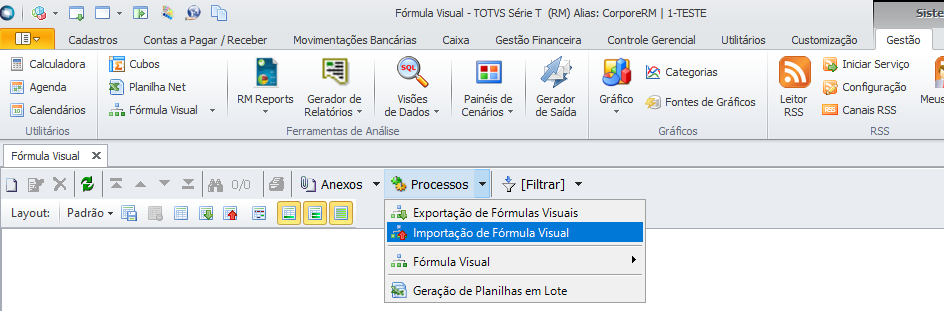
Deve ser marcada a opção *Importar Gatilhos*, na aba Parâmetros, para cada uma das fórmulas visuais.
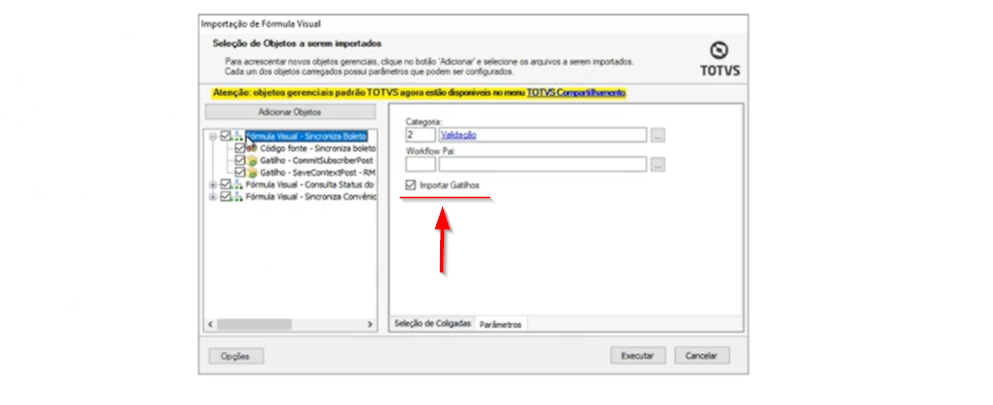
Para integração dos boletos do sistema da TOTVS, o convênio do boleto deverá estar integrado com a Kobana. Após execução do processo de inclusão de boleto no TOTVS RM, será feita a integração incluindo o boleto na Kobana. O status da remessa do boleto na TOTVS Gestão Financeira será alterado para Remetido.
Para atualizar o status do boleto no TOTVS RM, deve ser executada a fórmula visual “Consulta Status do Boleto”, menu *Gestão > Fórmula Visual > Executar*, em que será consultado o status do boleto na Kobana.
Caso o boleto estiver com status de “Pago” ou “Cancelado” na Kobana, será realizada a baixa ou o cancelamento do boleto no TOTVS Gestão Financeira respectivamente. Essa fórmula visual pode ser agendada. É gerado um log de cada execução na pasta "RM.NET\Processos\FV".
---
# Como integrar minha conta do Operand com a Kobana?

Escrito por
Marilia Souza
Actualizado el
20 de febrero de 2026
Se você utiliza Operand e quer usar a integração com a Kobana, você deve seguir os passos abaixo para configurar a sua conta.
## **1. Acessando a Chave da API**
Acesse a Kobana para salvar a sua chave de API. Clique no menu *Integrações* > *API* > *Token de API*. Na janela que abrir, você deve copiar o Token.
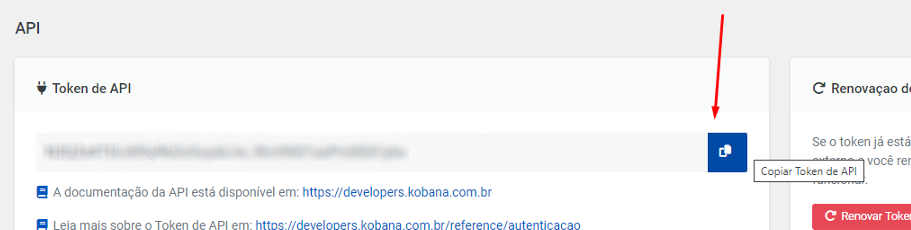
## **2. Configurando no Operand**
Dentro do sistema Operand, acesse o Menu *Configurações* > *Integrações* > *Boleto*, insira a chave de API, e clique em *Conectar*.
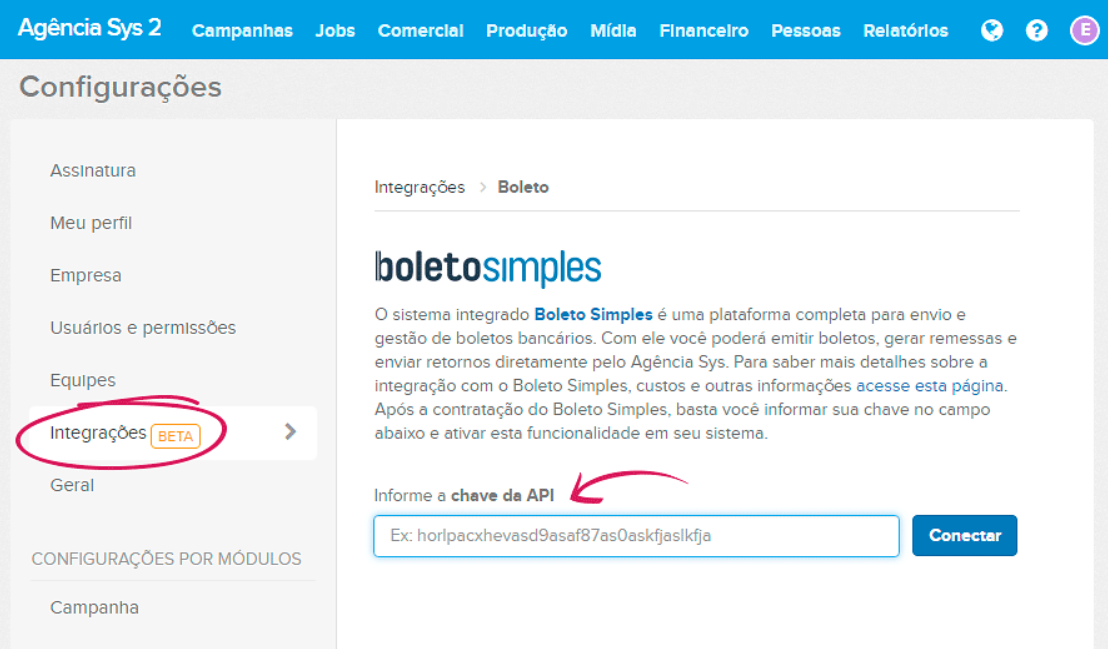
Em seguida, você receberá a mensagem de que a chave foi validada. Relacione as contas bancárias cadastradas no sistema Operand com as carteiras de recebimento cadastradas na Kobana.
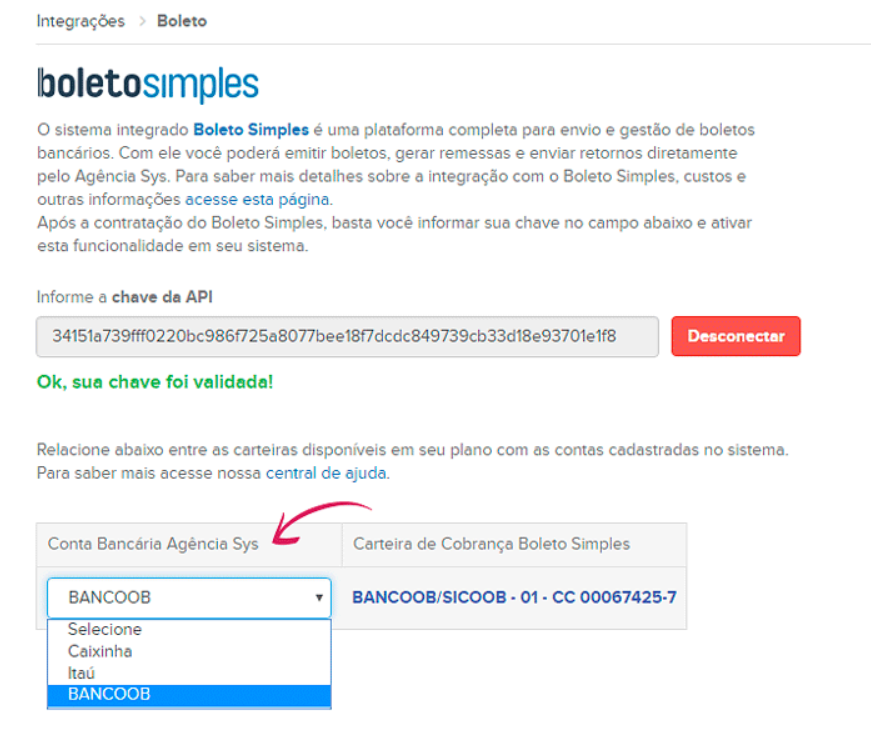
Pronto! A integração está concluída e agora você já pode gerar boletos e gerenciar tudo por meio da sua conta no Operand. Saiba como gerar boletos pela Operand [aqui](http://suporte.operand.com.br/articles/2185047-como-faco-para-gerar-boletos-com-registro-no-operand).
---
# Como integrar a Kobana ao DigiSac para enviar boletos por WhatsApp?

Escrito por
Marilia Souza
Actualizado el
20 de febrero de 2026
Se você utiliza o DigiSac para atender os seus clientes por WhatsApp, você pode usufruir da integração com a Kobana para enviar os boletos diretamente aos seus clientes pelo sistema de atendimento com mais agilidade. Siga os passos abaixo para integrar as duas ferramentas:
## **1. Crie uma conexão na Kobana**
Acesse a Kobana logado em sua conta e vá no menu *Integrações > API > Configurar Nova*. Na próxima página, serão exibidos os aplicativos que a Kobana possui conexão direta pela interface, como por exemplo, a **DigiSac**. Clique no logo do aplicativo.
Dê um nome para a sua conexão, por exemplo: "Cobrança WhatsApp" e clique em **Prosseguir**. Agora você deverá incluir as credenciais de acesso.
## **2. Capturando as Credenciais de acesso no DigiSac**
Para conseguir as credenciais de acesso, você deverá acessar a sua conta do DigiSac e seguir os seguinte passos:
### a) Host da API
Essa é sua URL de acesso ao DigiSac. Ao acessar a aplicação essa informação está no seu navegador, como no nosso caso que seria: https\://**kobana**.digisac.chat/api/v1.
### b) Token Pessoal
No DigiSac, clique no seu **avatar** e em **Conta**.
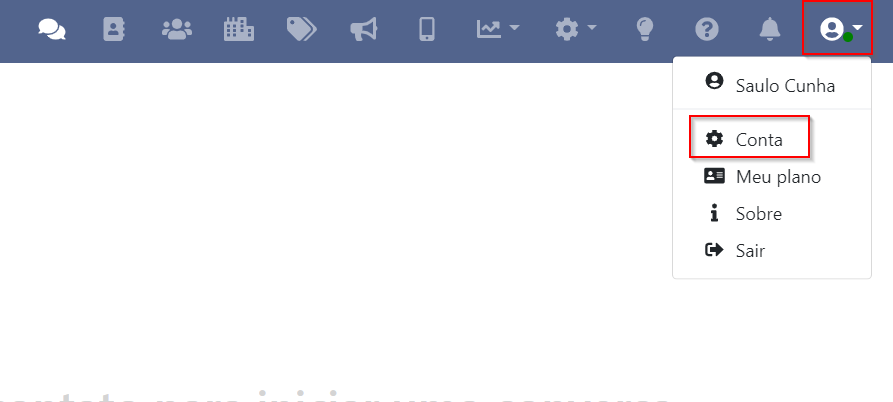
Clique na aba **API** e em **Personal access tokens**. Caso já tenha um token criado, basta copiar ele para incluir na Kobana. Se não tiver clique em Criar Token.
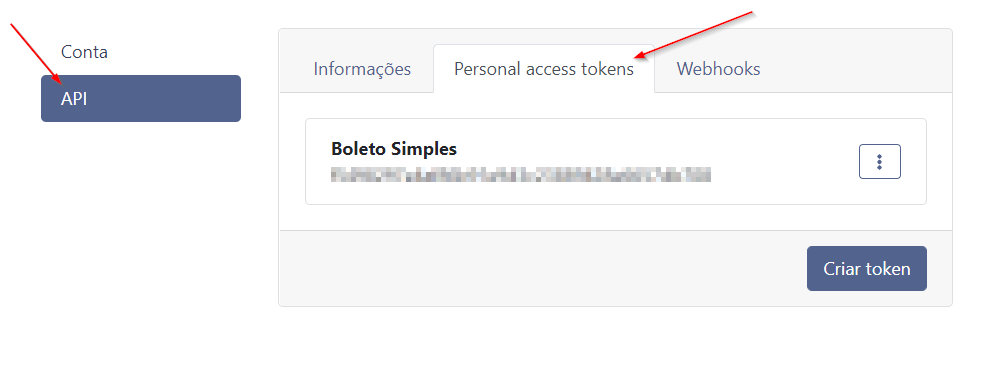
### c) ID da Conexão no Digisac
Acesse o menu **Conexões** do Digisac. Na conexão de WhatsApp que você vai utilizar para enviar os boletos aos clientes, clique nos 3 pontos (...) e então **Visualizar**.
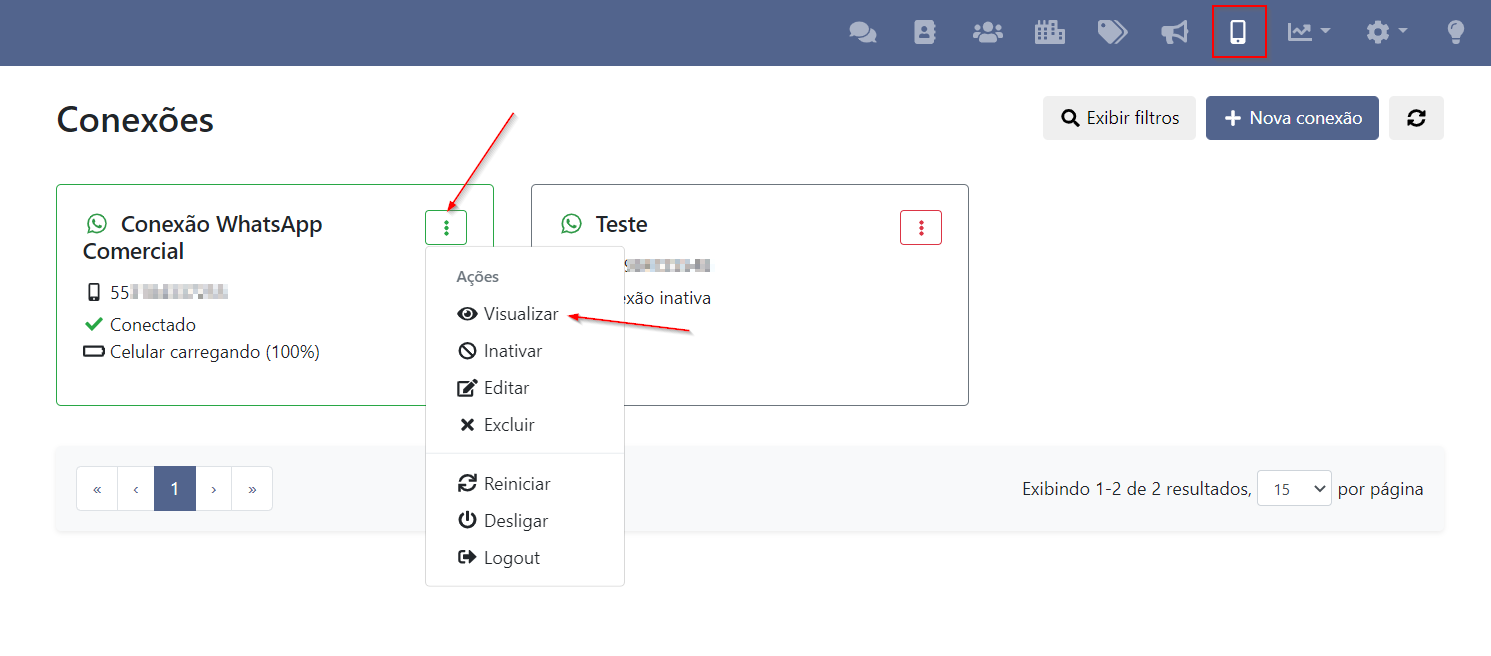
O ID será o código final da URL exibida no seu navegador, logo após a última barra ("/").
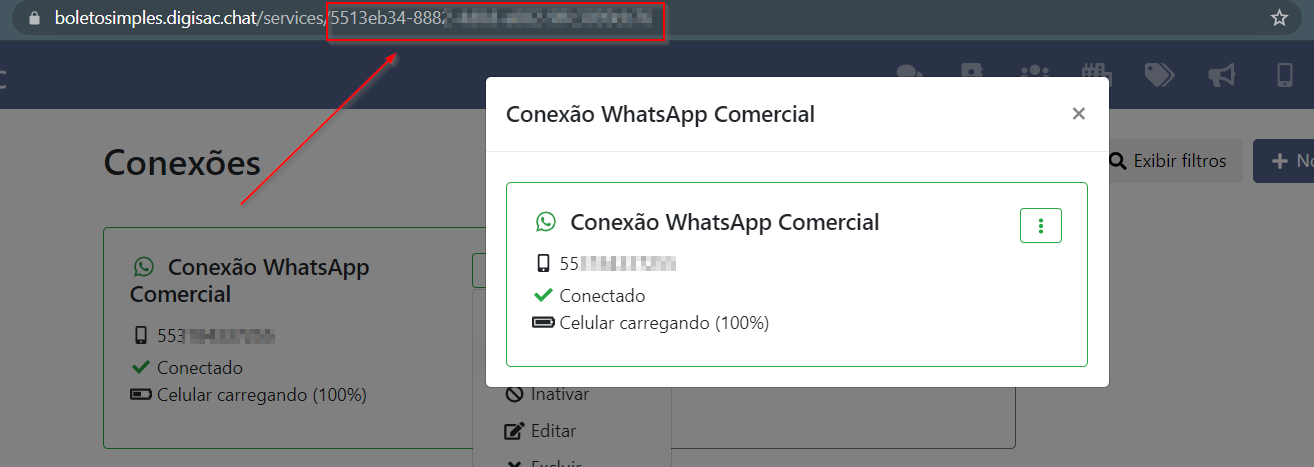
## **3. Inserindo as Credenciais de acesso na Kobana**
Agora você pode inserir as credenciais de acesso na Kobana e clicar em **Prosseguir**.
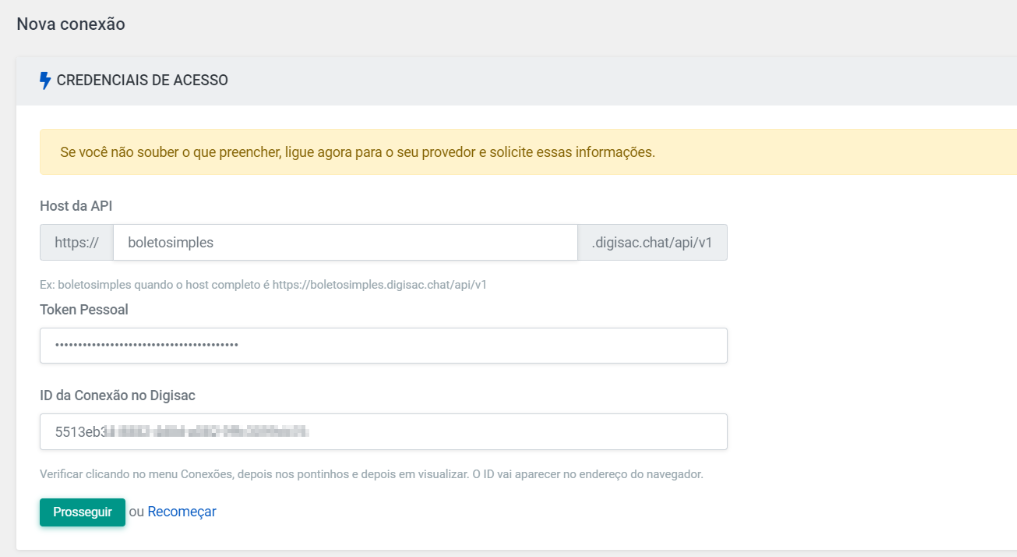
Confira as credenciais na próxima página, clique em Salvar e Continuar e, em seguida, **Validar Conexão** para concluir.
## **4. Enviando os boletos pelo WhatsApp**
Agora quando você clicar no logo do WhatsApp no boleto ou no [painel específico de uma cobrança](https://docs.banking.kobana.com.br/es/es/artigos/8843596-como-enviar-boletos-por-whatsapp-aos-meus-clientes.md), a Kobana fará esse envio diretamente por meio do DigiSac, sem precisar passar pelo WhatsApp Web.
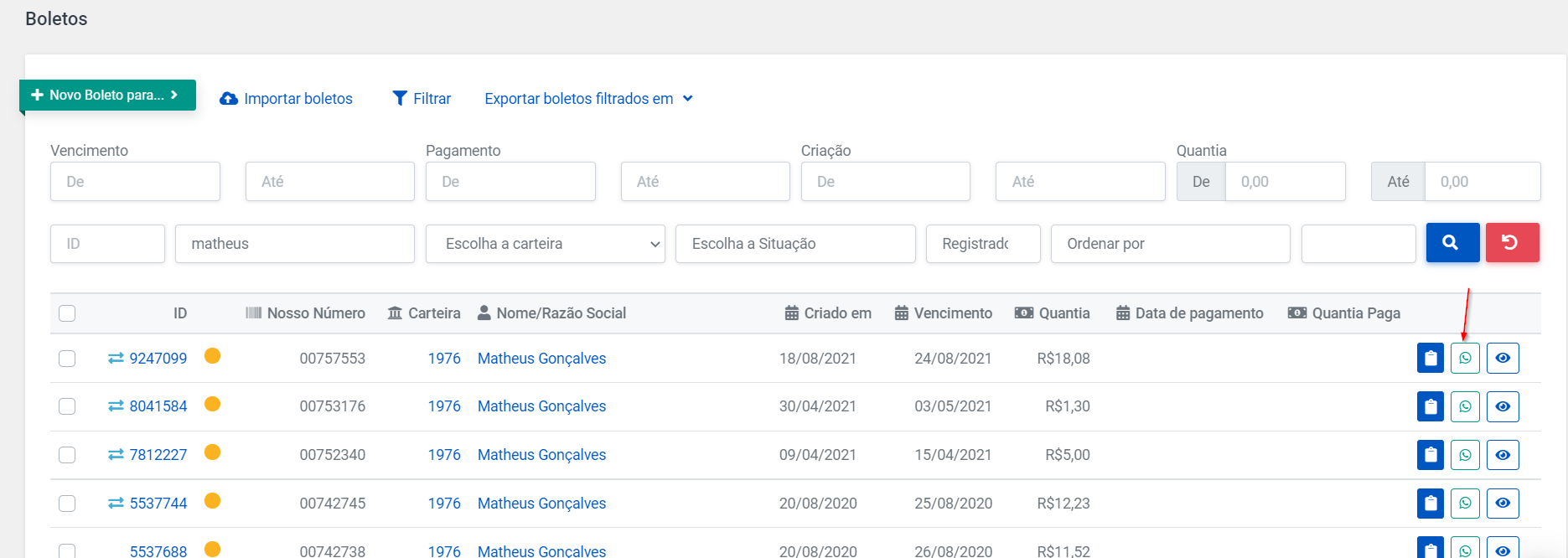
---
# Como integrar a Kobana ao Hotzapp?
Descubra como integrar a Kobana a essa plataforma de cobrança por WhatsApp!

Escrito por
Marilia Souza
Actualizado el
20 de febrero de 2026

O [Hotzapp](https://hotzapp.com.br/) é uma ferramenta que, a partir das informações das suas cobranças, gera um fluxo para que você cobre com facilidade dos seus clientes usando o WhatsApp e, assim, diminua a sua inadimplência.
Pela integração com a Kobana, o Hotzapp:
1. Lê os boletos da sua conta
2. Adiciona os contatos dos seus clientes, de acordo com o cadastro na Kobana, na sua conta do Google
3. Cria um fluxo para que você cobre de maneira super fácil os seus clientes via WhatsApp.
Para integrar a Kobana e o HotzApp você deve ter uma conta ativa na [Kobana](https://docs.banking.kobana.com.br/es/es/artigos/8809370-como-criar-minha-conta-na-kobana.md) e no [Hotzapp](https://hotzapp.com.br/) e seguir os passos abaixo:
## **1. Adicionando Loja**
Acesse sua conta da Hotzapp ([hotzapp.me](https://hotzapp.me/)), clique no menu Lojas e, em seguida, clique em Adicionar Loja.
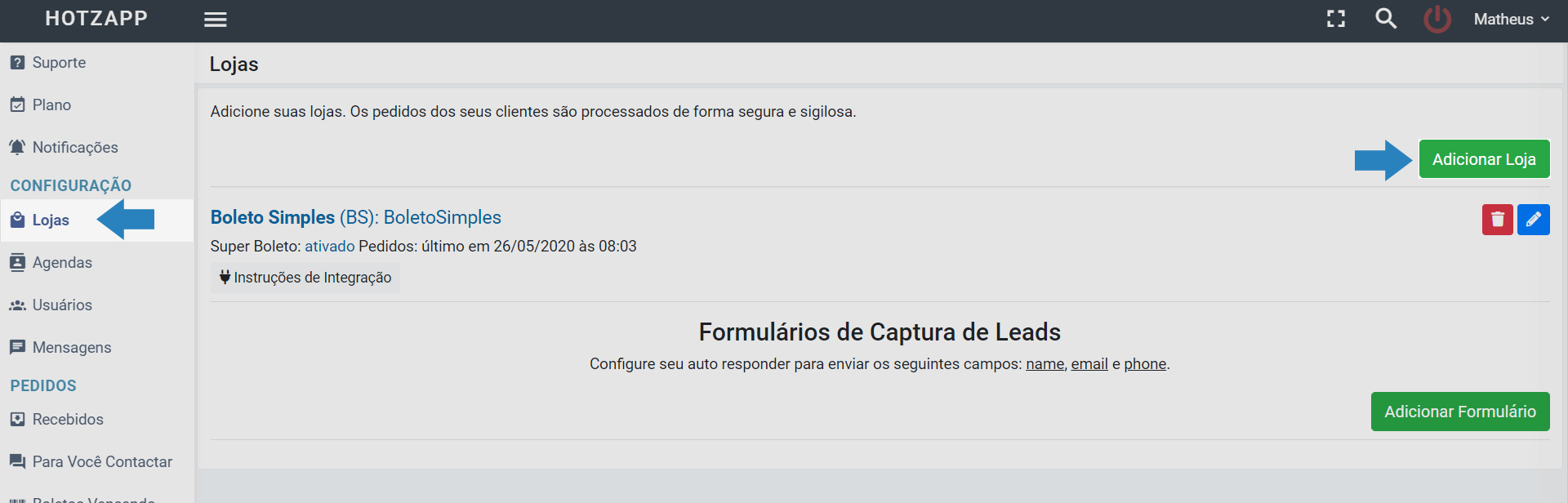
Preencha o formulário com o nome da sua loja e a sigla dela. Você pode preencher com o nome da sua empresa mesmo.
A plataforma de pedido deverá ser **Kobana**.
Selecione quando você quer ser lembrado do envio do WhatsApp. No caso abaixo, selecionei **Pedidos** **Aguardando Pagamento** e **Pedidos Pagos**.
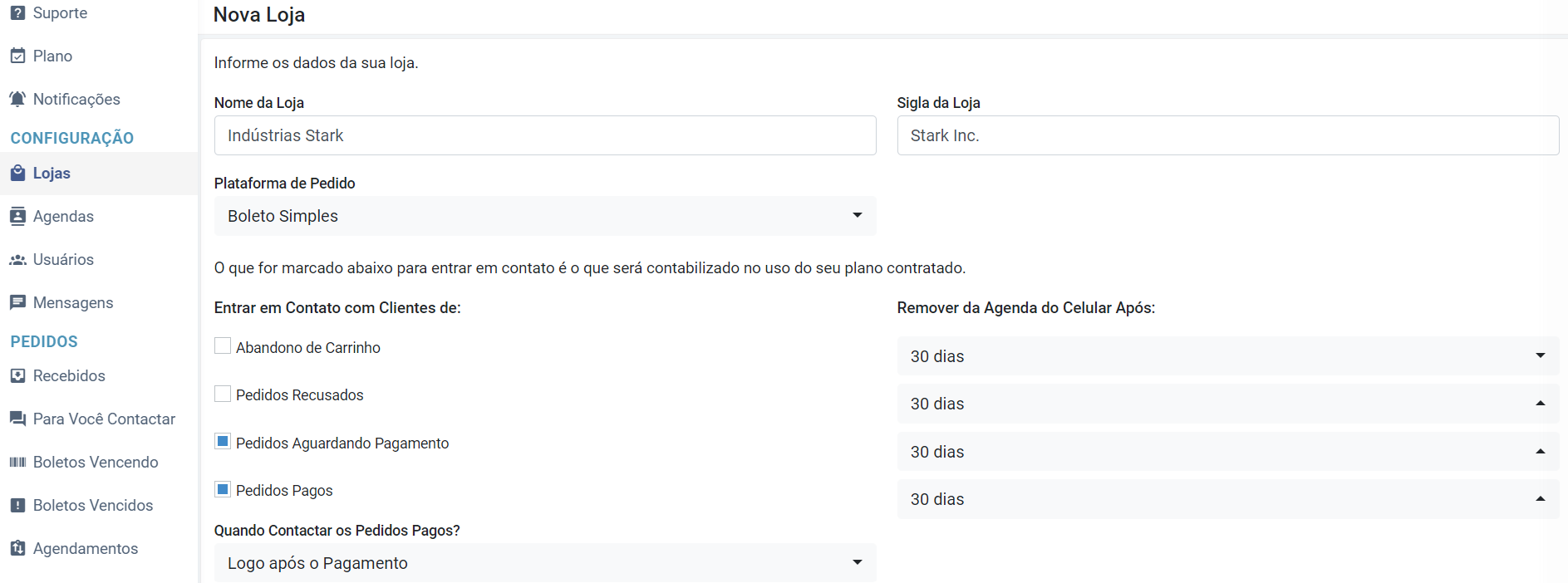
Quando estiver tudo preenchido, clique em **Criar**.
# **2. Conectando à Kobana**
Agora que você criou sua loja, você deve conectá-la à sua conta da Kobana. Para isso, acesse novamente o menu Lojas e clique em *Instruções de Integração*.
Copie a URL gerada (circulada em azul na imagem abaixo).
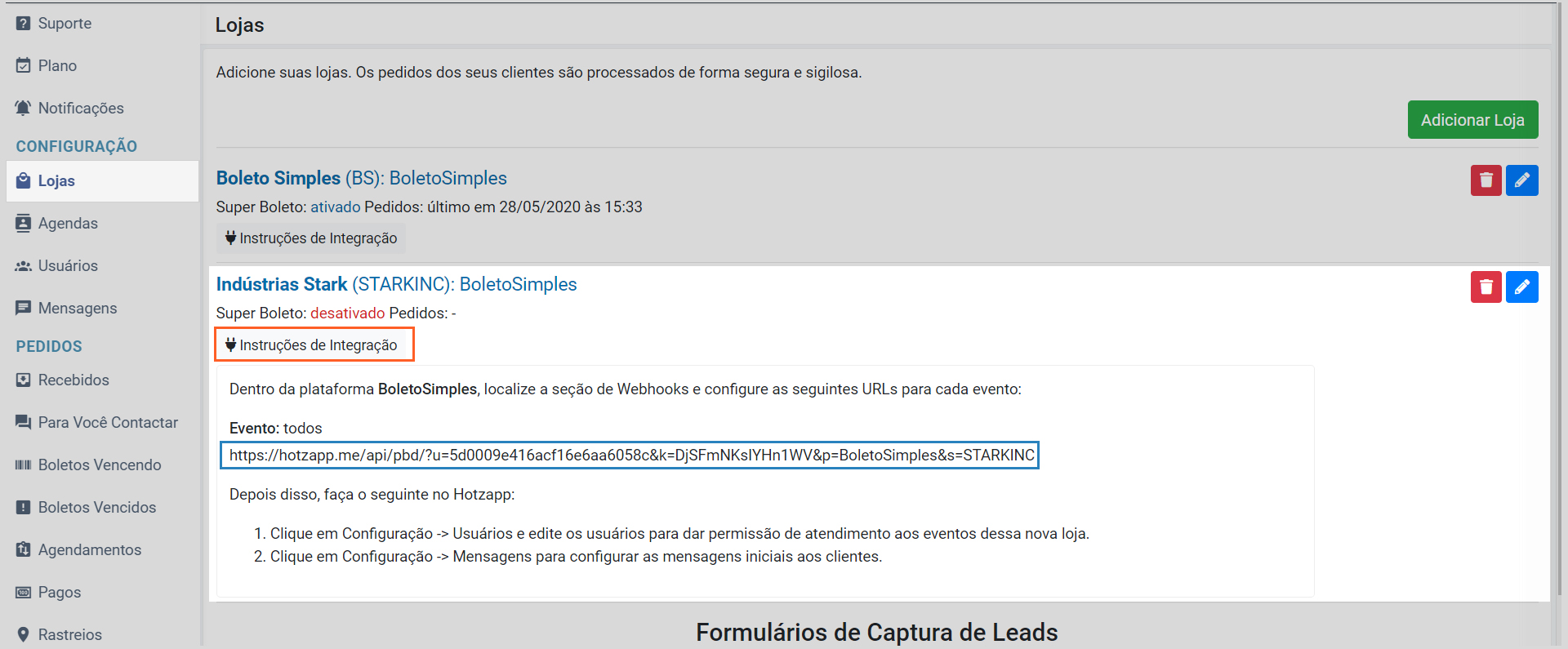
# **3. Criando o webhook na Kobana**
Com o link copiado, você deve acessar sua conta na Kobana e criar um webhook.
*O [webhook](https://docs.banking.kobana.com.br/es/es/artigos/10323525-o-que-sao-e-como-configurar-os-webhooks-na-kobana.md) é um recurso simples que permite que sistemas externos, no caso o Hotzapp, recebam notificações de todos os eventos que ocorrem na Kobana.*
Para criar um webhook novo na Kobana, clique no menu *Integrações > API Kobana > Webhooks*.
Se você nunca criou um webhook, você vai clicar no botão verde *Cadastrar novo Webhook*, como na imagem acima.
Na página que abrir, você deverá colar a URL que copiou lá do Hotzapp no *Endereço para o Payload (URL),* como mostrado abaixo.
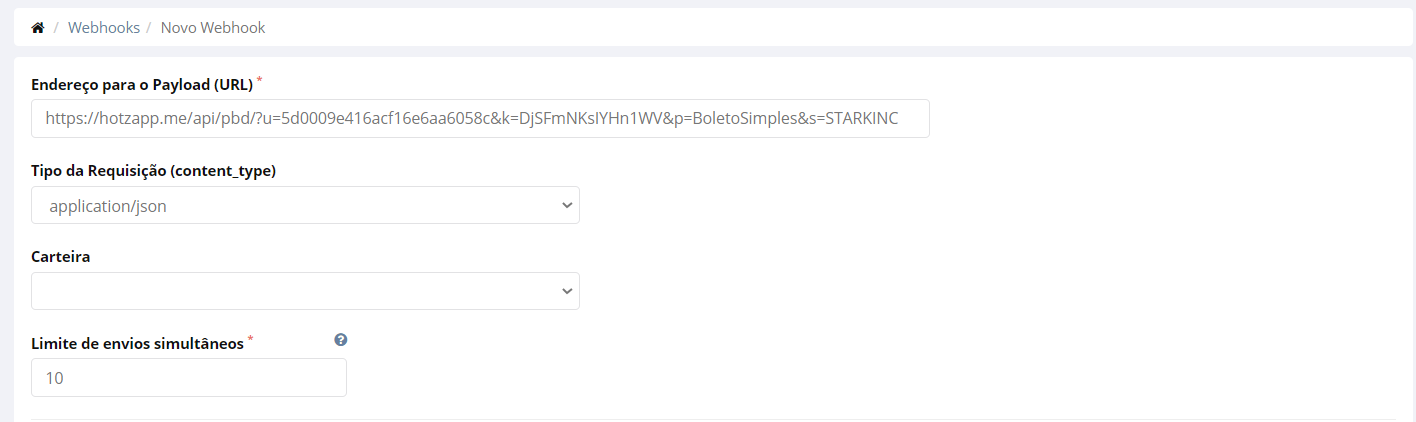
Deixe o *Tipo de Requisição* e o *Limite de envios simultâneos* como está. A carteira você pode selecionar a que você deseja utilizar com o Hotzapp ou pode deixar em branco para utilizar com todas elas.
Na segunda parte do formulário, você deve selecionar os seguintes eventos:
* **Boleto atualizado**;
* **Boleto gerado**;
* **Boleto ficou vencido**;
* **Boleto foi pago**;
* **Boleto registrado**.
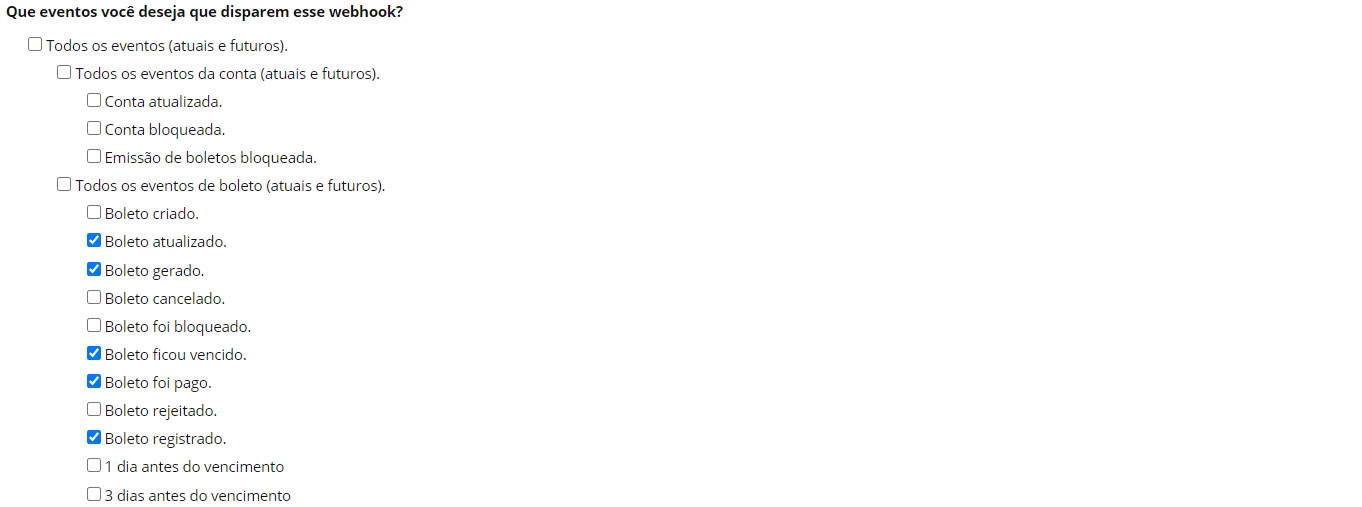
Deixe o botão **Ativo** marcado e clique em **Salvar Webhook**.
## **4. Utilizando o Hotzapp**
Pronto! Agora que você configurou tudo, por meio dos painéis do Hotzapp, você vai conseguir ver os boletos para realizar as cobranças dos seus clientes.
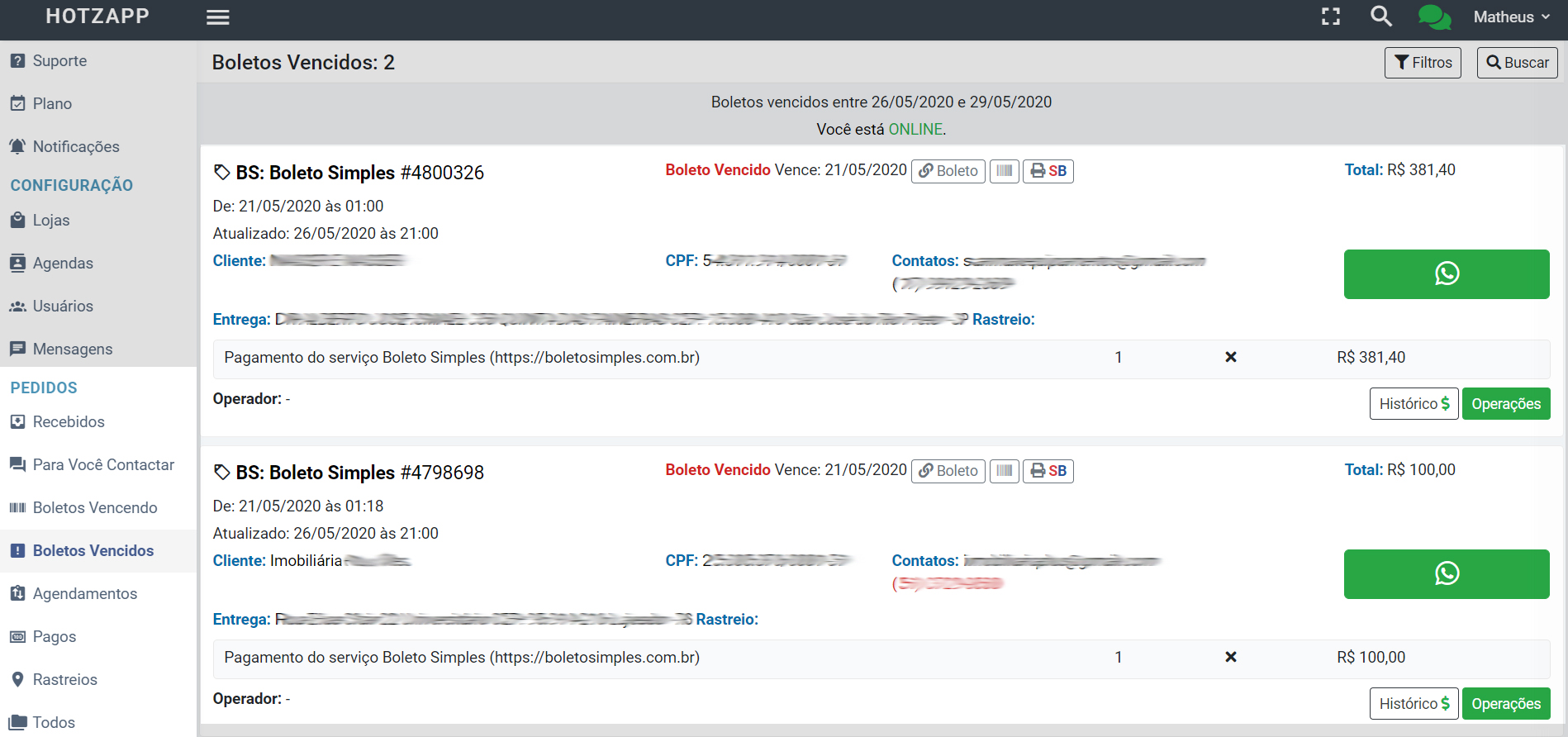
Alguns pontos importantes:
* O envio via WhatsApp vai depender se os seus clientes possuem um número de celular cadastrado na Kobana;
* Faça o download e instale a [aplicação do WhatsApp](https://www.whatsapp.com/download) no seu computador;
* Conheça mais sobre o Hotzapp e aprenda sobre os seus recurso acessando o [Conteúdo de Suporte](https://hotzapp.me/suporte).
---
# Como gerar nota fiscal para boleto registrado com Kobana e eNotas

Escrito por
Marilia Souza
Actualizado el
20 de febrero de 2026
O [eNotas](https://enotas.com.br/kobana) é uma plataforma online que faz a emissão automática de notas fiscais eletrônicas de serviço e de produto (NFS-e e NF-e), cuidando da comunicação com a sua prefeitura e enviando a nota diretamente para o cliente se você quiser. Ou seja, você não precisa perder tempo com todo esse processo.
Isso fica ainda mais fácil, pois Kobana tem integração com esse sistema.
Todo boleto registrado na Kobana gera automaticamente um registro no eNotas, que irá se tornar uma nota fiscal quando for enviada à prefeitura ou Sefaz. Você pode acessar e gerenciar as suas notas fiscais dentro da própria Kobana: pelo painel é possível, por exemplo, enviar a nota por e-mail ou até mesmo cancelá-la.
## **O que é preciso fazer para usar a integração?**
Para aproveitar essa integração, só é necessário ter uma conta na Kobana e no eNotas. [Clique aqui](http://enotas.com.br/kobana/?ref=P6216557H) se você ainda não começou a usar o eNotas.
Faça isso utilizando o navegador Google Chrome: para usar a integração você precisa baixar essa [extensão do eNotas](https://chrome.google.com/webstore/detail/enotas/aighbhjlgkgapahabbckpgahdgplamon?hl=pt-BR).
## **Como acessar as notas fiscais na Kobana?**
Com a integração configurada e o plugin instalado no seu navegador, você pode acessar todas as notas fiscais emitidas a partir de agora sem sair da Kobana pelo menu do eNotas.
É possível filtrar e pesquisar notas fiscais pelo seu Status, pela Data em que foi emitida e também ordená-las na lista por Data, Produto, Cliente e Valor.
Pronto! Com essa integração, você consegue automatizar não só a emissão de boletos, como também de notas fiscais e, assim, economizar ainda mais tempo.
*As informações que serão usadas no campo "Discriminação" (corpo) da Nota Fiscal são as mesmas inseridas no campo ["Demonstrativo" do boleto](https://docs.banking.kobana.com.br/es/es/artigos/8838218-como-emitir-um-boleto-pela-plataforma-da-kobana.md#:~:text=ele%20ao%20pagamento%3B-,Demonstrativo,-%3A%20inclua%20as%20informa%C3%A7%C3%B5es) durante a geração dele.*
*A integração com o eNotas não está disponível para usuários no ambiente Sandbox de testes.*
---
# Como importar dados da nota fiscal na Kobana para serem enviados ao eNotas?

Escrito por
Marilia Souza
Actualizado el
20 de febrero de 2026
Ao utilizar a [integração entre a Kobana e o eNotas](https://docs.banking.kobana.com.br/es/es/artigos/8896260-como-gerar-nota-fiscal-para-boleto-registrado-com-kobana-e-enotas.md), há inúmeras formas de trabalhar. Tudo depende da sua operação.
Uma das formas é utilizando a Kobana para gerar o boleto e enviar os dados da nota fiscal para o eNotas. Isso fica simples quando a única informação que o eNotas precisa saber é o valor do boleto e as alíquotas dos tributos são sempre as mesmas. Mas nem sempre é assim.
A partir daí, o que pode ser feito é gerar os boletos importando um CSV, pois isso permite que você envie mais campos, além dos habituais presentes em nossa interface, como por exemplo, [o campo Meta](https://docs.banking.kobana.com.br/es/es/artigos/8863693-campo-meta-crie-um-campo-novo-para-cadastrar-boletos-para-notificacoes.md).
Em um exemplo prático, vamos supor que você precise enviar ao eNotas as **alíquotas dos tributos**, o **valor bruto **e o **valor líquido** para que a nota seja gerada com todas essas informações. Abaixo explicamos passo a passo como você vai realizar isso:
## **1. Incluindo os dados do boleto em uma planilha**
A Kobana permite que você importe vários boletos de uma vez, utilizando um arquivo CSV, que pode ser gerado a partir de uma planilha no Excel ou Google Sheets. Para fazer isso, você deve seguir o passo a passo deste artigo: [Como importar boletos através de uma planilha em Excel ou do Google Sheets?](https://docs.banking.kobana.com.br/es/es/artigos/8838237-como-importar-boletos-por-meio-de-uma-planilha-em-excel-ou-no-google-sheets.md)
## **2. Incluindo os dados da nota fiscal na planilha**
Ao finalizar a inclusão de todos os dados dos boletos na planilha, você vai inserir os dados da nota fiscal e, para isso, utilizará o **campo Meta**. Os dados da nota fiscal deverão seguir o seguinte modelo do exemplo abaixo:
```
"{"enotas":{"issRetidoFonte":true,"porcentagemAliquotaISS":5,"porcentagemCofins":3,"porcentagemCSLL":1,"porcentagemINSS":0,"porcentagemIR":"1.5","porcentagemPIS":"0.65","valorBruto":"10000.00","valorLiquido":"9385.00"}}"
```
*Você poderá enviar qualquer dado da nota baseado nas variáveis deste artigo: [Como enviar a Nota Fiscal e outras informações da nota ao meu cliente?](https://docs.banking.kobana.com.br/es/es/artigos/8850990-como-enviar-a-nota-fiscal-e-outras-informacoes-da-nota-ao-meu-cliente.md)*
Na imagem abaixo, demonstramos como deve ser apresentado na planilha:

## **3. Concluindo a importação**
Ao incluir todos os dados em sua planilha, você vai converter o arquivo para CSV e subir na Kobana.
Caso você esteja fazendo isso pela primeira vez, sugerimos subir poucos boletos para fazer um primeiro teste e solicitar que o nosso suporte acompanhe o processo.
---
# Como enviar a Nota Fiscal e outras informações da nota ao meu cliente?

Escrito por
Marilia Souza
Actualizado el
20 de febrero de 2026
A integração da Kobana com o eNotas não se resume à gerar a nota fiscal eletrônica para seus clientes. Nós também disponibilizamos variáveis para o envio de e-mails baseados em suas notas fiscais!
*Temos outro artigo que fala sobre as variáveis referentes aos seus clientes e boletos que você pode incluir no e-mail: [Variáveis que podem ser usadas nos Boletos e Notificações](https://docs.banking.kobana.com.br/es/es/artigos/8851175-variaveis-que-podem-ser-utilizadas-na-kobana.md)*
Para utilizar as variáveis, você deve ter um plano contratado com o eNotas, além de já ter [integrado sua conta da Kobana com a do eNotas](https://docs.banking.kobana.com.br/es/es/artigos/8896260-como-gerar-nota-fiscal-para-boleto-registrado-com-kobana-e-enotas.md).
Então, você deve acessar a funcionalidade de *Envio de E-mail*. No campo **Mensagem,** é possível incluir todas as variáveis abaixo:
| | |
| --------------------------- | ---------------------------------------------------------------------------------- |
| Alíquota COFINS | #{{ bank\_billet.addons.enotas.nfe.porcentagemCofins \| append "%" }} |
| Alíquota CSLL | #{{ bank\_billet.addons.enotas.nfe.porcentagemCSLL \| append "%" }} |
| Alíquota INSS | #{{ bank\_billet.addons.enotas.nfe.porcentagemINSS \| append "%" }} |
| Alíquota IR | #{{ bank\_billet.addons.enotas.nfe.porcentagemIR \| append "%" }} |
| Alíquota ISS | #{{ bank\_billet.addons.enotas.nfe.aliquotaIss \| append "%" }} |
| Alíquota PIS | #{{ bank\_billet.addons.enotas.nfe.porcentagemPIS \| append "%" }} |
| Base de cálculo | #{{ bank\_billet.addons.enotas.nfe.baseCalculo \| prepend: "R$ " }} |
| Código de verificação | #{{ bank\_billet.addons.enotas.nfe.prefeutira.codigoVerificacao }} |
| Código do município no IBGE | #{{ bank\_billet.addons.enotas.nfe.municipioPrestacao.codiigo }} |
| Data de emissão da nota | #{{ bank\_billet.addons.enotas.nfe.prefeitura.dataEmissao }} |
| Data de competência | #{{ bank\_billet.addons.enotas.nfe.rps.dataCompetencia \| date "%d%m%y" }} |
| Deduções | #{{ bank\_billet.addons.enotas.nfe.deducoes \| prepend: "R$ " }} |
| Descontos | #{{ bank\_billet.addons.enotas.nfe.descontos \| prepend: "R$ " }} |
| Discriminação | #{{ bank\_billet.addons.enotas.nfe.discriminacao }} |
| ISS retido na fonte | #{{ bank\_billet.addons.enotas.nfe.issRetidoFonte }} |
| Link de impressão | #{{ bank\_billet.addons.enotas.nfe.prefeitura.linkImpressao }} |
| Link XML da nota | #{{ bank\_billet.addons.enotas.nfe.prefeitura.linkXml }} |
| Município de prestação | #{{ bank\_billet.addons.enotas.nfe.municipioPrestacao.nome }} |
| Número da Nota | #{{ bank\_billet.addons.enotas.nfe.prefeitura.numero }} |
| Observações | #{{ bank\_billet.addons.enotas.nfe.observacoes }} |
| Valor Bruto | #{{ bank\_billet.addons.enotas.nfe.valorBruto \| prepend: "R$ " }} |
| Valor CSLL | #{{ bank\_billet.addons.enotas.nfe.impostosFederais.valorCsll \| prepend: "R$ " }} |
| Valor INSS | #{{ bank\_billet.addons.enotas.nfe.impostosFederais.valorInss \| prepend: "R$ " }} |
| Valor IR | #{{ bank\_billet.addons.enotas.nfe.impostosFederais.valorIr \| prepend: "R$ " }} |
| Valor ISS | #{{ bank\_billet.addons.enotas.nfe.valor Iss \| prepend: "R$ " }} |
| Valor líquido | #{{ bank\_billet.addons.enotas.nfe.valorLiquido \| prepend: "R$ " }} |
| Valor PIS | #{{ bank\_billet.addons.enotas.nfe.impostosFederais.valorPis \| prepend: "R$ " }} |
| Valor total | #{{ bank\_billet.addons.enotas.nfe.valorTotal \| prepend: "R$ " }} |
No exemplo abaixo, inserimos na mensagem da notificação por e-mail:
* Nome do cliente e link de acesso do boleto, que são variáveis trazidas da informação do boleto;
* Link para acesso da nota fiscal, o valor líquido e a data de emissão da nota, que são informações da nota fiscal.
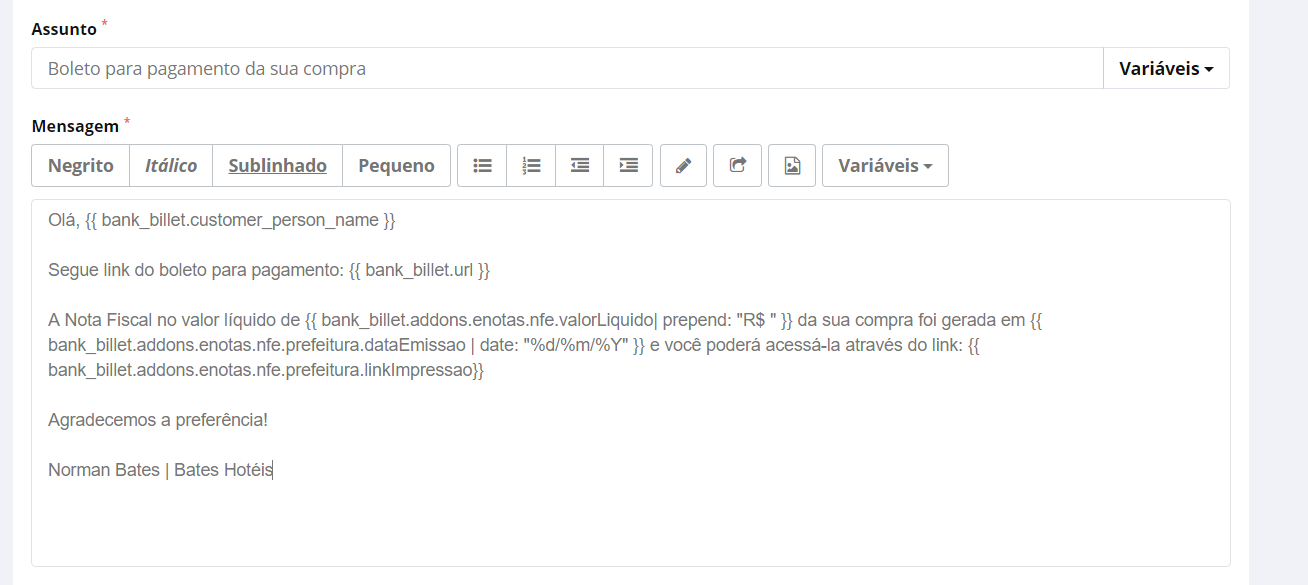
Abaixo, você pode conferir o resultado e como o seu cliente vai receber o e-mail com as informações e o link para acesso da nota fiscal:

Bem simples e fácil enviar seus boletos e notas fiscais no mesmo e-mail.
---
# Como funciona a integração com o Protesto24h?

Escrito por
Marilia Souza
Actualizado el
20 de febrero de 2026
O [Protesto24h](https://www.protesto24h.com.br/boleto-simples-lp) é um parceiro da Kobana. Essa ferramenta reduz o tempo e o custo para protestar seus boletos e, consequentemente, diminui a inadimplência no seu negócio.
## **Como integrar o Protesto24h à Kobana?**
Primeiramente, você deverá ter uma conta cadastrada no Protesto24h. Para abrir uma conta no Protesto24h, [clique aqui](https://www.protesto24h.com.br/).
Na tela inicial do Protesto24h, clique em *Minha conta > Integrações*. Na página de integrações, clique no botão azul *Adicionar integração*. Na janela que abrir, clique no logo do Boleto Simples e, então, continuar. Confirme que você deseja integrar as contas.
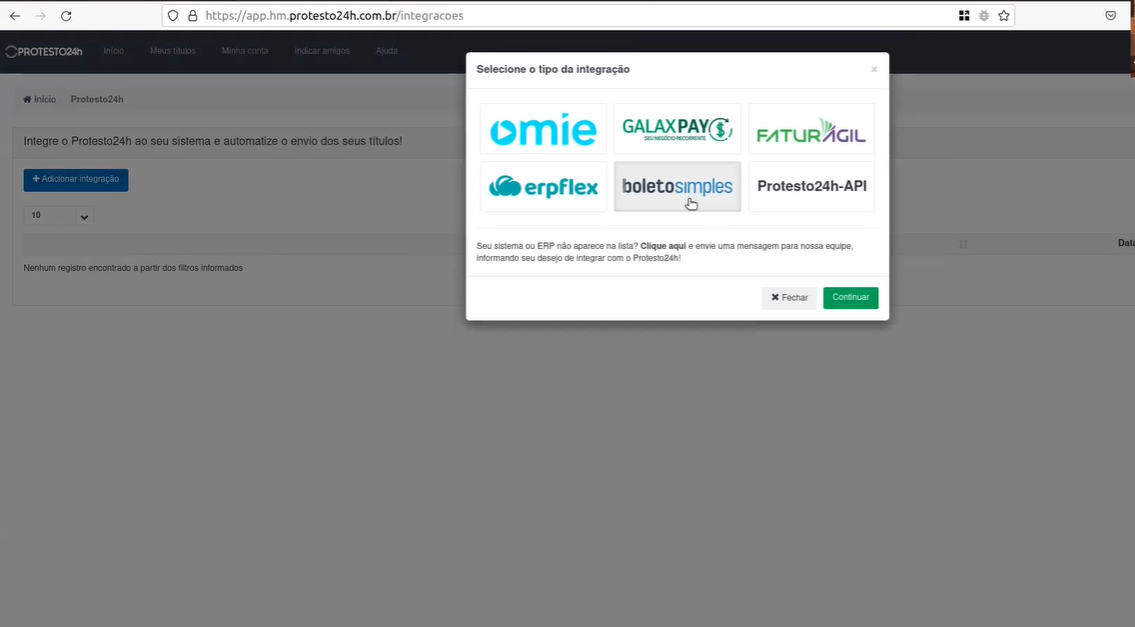
Na sequência, uma nova aba será aberta para que você realize o login na Kobana. Se você já estiver logado, a conexão será feita automaticamente.
## **Como protestar os meus boletos no Protesto24h**
Com a integração entre os dois sistemas pronta, agora você deve clicar no menu *Meus títulos* na interface do Protesto24h. Depois, clique em *Importar títulos*.
Em seguida, uma pequena janela será aberta para que você defina quais títulos da Kobana devem ser importados ao Protesto24h. Defina o vencimento mínimo e máximo para que os boletos dentro desse período sejam trazidos ao sistema de protesto.
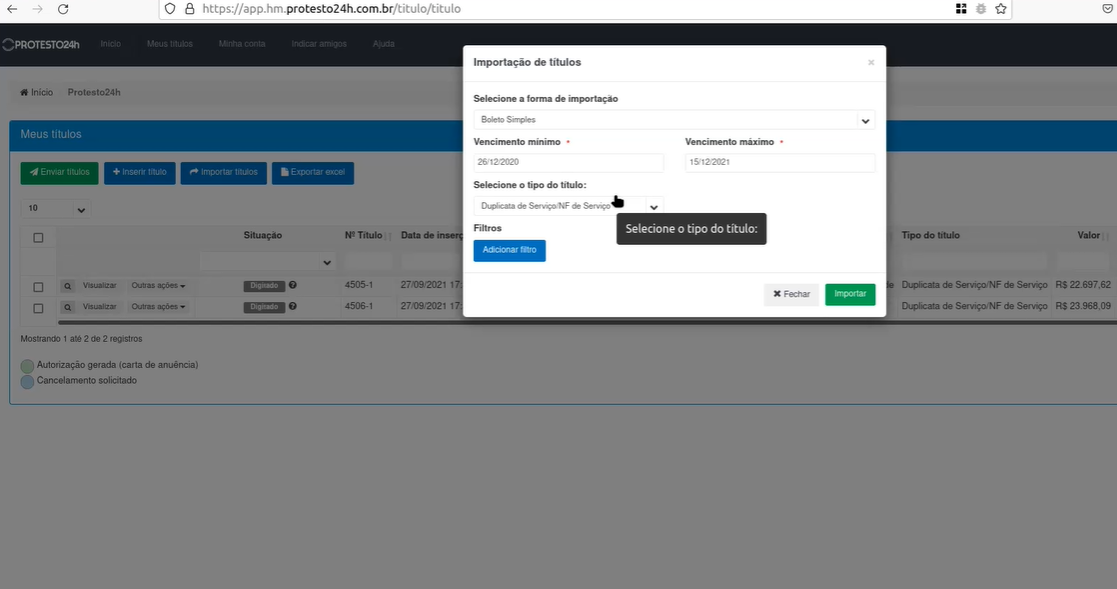
Ao clicar em Importar, os títulos serão disponibilizados dentro da interface. Porém, eles só serão protestados quando você selecioná-los e clicar em *Enviar títulos*, conforme imagem abaixo:
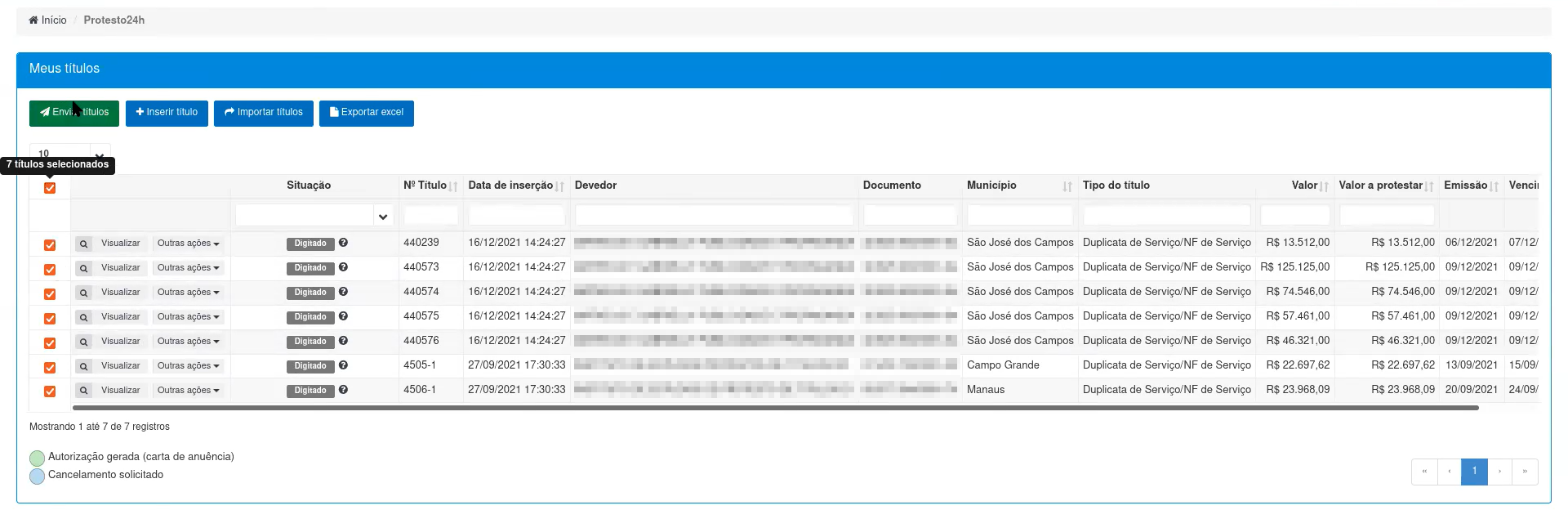
Em seguida, você será cobrado pelo sistema pelo envio dos títulos ao cartório de acordo com o termos de uso da ferramenta. Você poderá realizar o pagamento por PIX, boleto ou cartão de crédito.
*O valor cobrado pelo Protesto24h é de R$ 17,90 por título protestado.*
---
# Quais automatizações com a Kobana consigo criar no Zapier?

Escrito por
Marilia Souza
Actualizado el
20 de febrero de 2026
Conheça as automatizações da Kobana que você pode criar utilizando o Zapier.
## **Eventos Disponíveis**
Os seguintes gatilhos (*triggers*) estão disponíveis para uso:
| | |
| ------------------------------------- | ------------------------------------------------------------------------------------------------------------------------------------------------------------------------------------------------- |
| **Evento (Gatilho)** | **Descrição** |
| Boleto Criado | As informações para a geração do boleto foram recebidas pela Kobana, mas não necessariamente o boleto, como o código de barras, foi gerado integralmente. |
| Carteira De Cobrança Ativada | |
| Carteira De Cobrança Atualizada | |
| Carteira de Cobrança Criada | |
| Carteira de Cobrança Deletada | |
| PDF do Boleto Gerado | Boleto gerado integralmente |
| Boleto Registrado | Quando o registro do boleto é confirmado pelo banco. |
| Boleto Rejeitado | Quando o registro do boleto é rejeitado pelo banco. |
| Boleto Atualizado | Quando o boleto passa por uma alteração, seja em algum dado ou em seu status |
| Atualização De Boleto Solicitada | Quando a atualização de boleto é solicitada |
| Atualização De Boleto Confirmada | Quando a atualização de boleto é confirmada |
| Atualização De Boleto Falhou | Quando a atualização de boleto tem uma falha definitiva |
| Atualização De Pix Confirmada | Quando uma atualização de Pix é confirmada |
| Atualização De Pix Solicitada | Quando uma soliticação do Pix é solicitada |
| Boleto Pago | Quando o boleto recebe a confirmação de pagamento do banco. |
| Boleto Vencido | Quando um boleto fica vencido. |
| Boleto Cancelado | Quando um boleto é cancelado ou bloqueado |
| Cancelamento De Boleto Confirmado | Quando o cancelamento de boleto é confirmado |
| Cancelamento De Boleto Solicitado | |
| Cancelamento De Pix Confirmado | |
| Cancelamento De Pix Solicitado | |
| Cancelamento De Transferência | |
| Cancelamento De Transferência Solic | Quando um cancelamento de transferência é solicitado |
| Pagamento de Boleto Criado | |
| Pagamento de Boleto Atualizado | |
| Pagamento de Boleto Excluído | |
| Carnê Criado | As informações para a geração do carnê foram recebidas pela Kobana, mas não necessariamente todas as parcelas, como o código de barras delas, foram geradas integralmente. |
| Parcelas do Carnê Criadas | Todas as informações para a geração das parcelas foram recebidas pela Kobana, mas não necessariamente elas foram geradas integralmente. |
| PDF das Parcelas do Carnê Gerados | Carnê gerado integralmente. |
| Carnê Excluído | |
| Assinatura Criada | Quando uma assinatura é criada |
| Assinatura Atualizada | Quando a assinatura passa por uma alteração, seja de algum dos seus dados ou em seu status. |
| Assinatura Excluída | Quando uma assinatura é excluída |
| Cliente Criado | |
| Cliente Atualizado | Quando o cliente passar por alguma alteração. |
| Cliente Excluído | |
| CNAB Remessa Processado | |
| CNAB Remessa Criado | |
| CNAB Remessa Enviado | Quando uma remessa tem a confirmação de envio ao banco ([EDI](https://docs.banking.kobana.com.br/es/es/artigos/8832395-como-ativar-o-envio-automatico-dos-arquivos-de-remessa-e-retorno-edi.md)). |
| CNAB Remessa Deletado | |
| CNAB Remessa Baixado | Quando é feito o download de uma remessa criada em sua conta. |
| CNAB Retorno Criado | Quando um arquivo de retorno é disponibilizado. |
| CNAB Retorno Deletado | |
| CNAB Retorno Processado | Quando a leitura de um arquivo retorno é concluída. |
| Conta Atualizada | |
| Conta Bloqueada | |
| EDI Ativado | |
| EDI Atualizado | |
| EDI Criado | |
| EDI Deletado | |
| Erro Inclusão Restrição Crédito | |
| Erro Na Atualização De Boleto | |
| Erro Na Atualização De Pix | |
| Erro Na Sinc Extrato | |
| Erro Na Sinc Saldo | |
| Erro No Cancelamento De Boleto | |
| Erro No Cancelamento De Pix | |
| Erro No Cancelamento De Transferência | |
| Erro No Reagendamento Transferência | |
| Erro No Registro De Boleto | |
| Erro No Registro De Pix | |
| Erro Remoção Restrição Crédito | |
| Extrato Atualizado | |
| Falha Atualização De Pix | |
| Falha Cancelamento De Pix | |
| Falha Inclusão Restrição Crédito | |
| Falha Na Sinc Saldo | |
| Falha No Cancelamento Do Boleto | |
| Falha No Cancelamento Transferência | |
| Falha No Registro De Boleto | |
| Falha No Registro De Pix | |
| Falha Reagendamento Transferência | |
| Falha Registro De Transferência | |
| Falha Remoção Restrição | |
| Falha Sinc Extrato | |
| Importação Criada | |
| Importação Excluída | |
| Importação Processada | |
| Pix Atualizado No Banco De Dados | |
| Pix Criado No Banco De Dados | |
| Pix Deletado No Banco De Dados | |
| Pix Pago | |
| Plano Ativado | |
| Plano Atualizado | |
| Plano Cobrado | |
| Plano Desativado | |
| Reagendamento Transferência | |
| Reagendamento Transferência Solic | |
| Recebimento Atualizado | |
| Recebimento Criado | |
| Recebimento Excluído | |
| Registro De Boleto Atualizado | |
| Registro De Boleto Confirmado | |
| Registro De Boleto Criado | |
| Registro De Boleto Deletado | |
| Registro De Boleto Solicitado | |
| Registro De Pix Confirmado | |
| Registro De Pix Solicitado | |
| Registro De Remessa Atualizado | |
| Registro De Remessa Criado | |
| Registro De Remessa Deletado | |
| Registro De Retorno Criado | |
| Registro De Retorno Deletado | |
| Registro Transferência Confirmado | |
| Registro Transferência Solic | |
| Remoção Restr Solicitada | |
| Restrição Crédito Removida | |
| Restrição Crédito Solicitada | |
| Restrição De Crédito Incluída | |
| Saldo Conta Fin Atualizada | |
| Sinc Extrato | |
| Sinc Extrato Solic | |
| Sinc Saldo Confirmada | |
| Sinc Saldo Solicitada | |
| Transação Atualizada | |
| Transação Criada | |
| Transação Processada | |
| Transferência Atualizada No Banco | |
| Transferência Criada No Banco | |
| Transferência Deletada No Banco | |
## **Ações Disponíveis**
As seguintes ações (*actions*) estão disponíveis para uso:
| | |
| --------------------------- | -------------------------------------------------------------------- |
| **Ação** | **Descrição** |
| Criar Boleto | |
| Efetuar Pagamento de Boleto | Marcar boleto com pago. |
| Cancelar Boleto | |
| Criar Carnê | |
| Criar Assinatura | |
| Criar Cliente | Cadastra um cliente na Kobana. |
| Criar CNAB Remessa | Gera remessa com todas as pendências. |
| Enviar CNAB Retorno | |
| Buscar Boletos | Procura boleto anteriormente emitido na Kobana e seus dados. |
| Buscar Pagamento de Boletos | Procura pagamento efetuado de boleto e seus dados. |
| Buscar Carnês | Procura carnê anteriormente gerado na sua conta e seus dados. |
| Buscar Assinaturas | Procura assinaturas anteriormente criadas na sua conta e seus dados. |
| Buscar Clientes | Procura cliente anteriormente cadastrado na sua conta e seus dados. |
| Buscar CNAB de remessa | Procura remessa anteriormente importada à sua conta. |
| Buscar CNAB de retorno | Procurar retorno anteriormente importado à sua conta. |
## **Exemplos de automatizações**
Siga este passo a passo para criar um Zap e automatize seus processos: [Como integrar a emissão de boletos registrados com outras ferramentas usando o Zapier?](https://docs.banking.kobana.com.br/es/es/artigos/8898991-como-integrar-a-kobana-com-outras-ferramentas-usando-o-zapier.md)
**Organização de Arquivos** | Automatizações com Google Drive, Dropbox, OneDrive e outros.
* Salvar PDF do boleto gerado;
* Salvar a imagem em PNG do boleto gerado.
**Envio de E-mail** | Automatizações com Gmail, Mandrill, Office 365 e outros.
* Enviar um e-mail para você quando um boleto ficar vencido;
* Enviar um e-mail para o cliente quando o boleto for gerado;
* Enviar um e-mail para o cliente avisando quando os dados do cliente são atualizados.
**Notificações** | Automatizações com Slack, SMS by Zapier e outros.
* Notificar quando um boleto for pago;
* Notificar quando um novo cliente é criado.
**Ticket de Suporte** | Automatizações com Zendesk e outros.
* Criar um ticket quando um boleto for gerado;
* Criar um ticket quando um boleto ficar vencido;
* Criar um usuário no sistema de ticket quando um cliente é criado.
**Dados de Formulários** | Automatizações com Google Forms, Typeform, Wufoo e outros.
* Criar um boleto a partir do preenchimento de um formulário;
* Criar um cliente a partir do preenchimento de um formulário.
**E-commerce** | Automatizações com Shopify, WooCommerce, Magento, Zoho Invoice e outros.
* Criar um boleto quando uma compra for realizada;
* Criar um boleto quando uma fatura for gerada;
* Criar um boleto quando uma transação de cobrança recorrente for gerada;
* Cancelar um boleto quando compra for cancelada.
**CRM** | Automatizações com Hubspot, Pipedrive e outros.
* Criar boleto quando um negócio for ganho;
* Cancelar boleto quando um negócio for perdido.
**Outros.**
* Adicionar uma linha em uma planilha do Google Sheets quando um boleto for pago;
* Adicionar um evento no Google Calendar na data de vencimento de um boleto quando ele é gerado;
* Criar uma tarefa no Todoist na data de vencimento do boleto;
* Criar um boleto quando uma proposta for aceita no Proposify.
---
# Como semi-automatizar a gestão de suas remessas e retornos com o Zapier?

Escrito por
Marilia Souza
Actualizado el
20 de febrero de 2026
Com o [Zapier](http://zapier.com/), é possível criar [vários tipos de automatizações com a Kobana](https://docs.banking.kobana.com.br/es/es/artigos/8898905-quais-automatizacoes-com-a-kobana-consigo-criar-no-zapier.md). Um recurso muito útil dessa integração é criar automações relacionadas aos **arquivos de remessa e retorno**.
Você pode criar gatilhos no Zapier para:
* Salvar uma remessa em uma pasta na nuvem (Google Drive, Dropbox, OneDrive) sempre que ela for gerada na Kobana;
* Enviar automaticamente para a Kobana um arquivo de retorno que for salvo em uma pasta na nuvem.
A seguir, veja como fazer cada uma dessas configurações:
## **Tutorial de exemplo**
Neste exemplo, vamos criar uma automatização para que, no momento que o arquivo de remessa for gerado na Kobana, ele seja automaticamente salvo em uma pasta no Google Drive.
1\. Faça o login na sua conta do Zapier e clique no botão *Create Zap*.
2\. Escolha o aplicativo que vai ser o gatilho da ação. No nosso exemplo, será a Kobana.
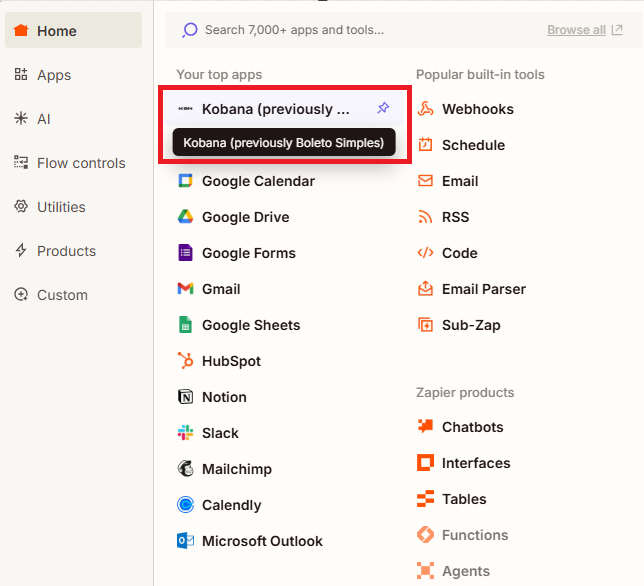
3\. Escolha o evento que vai desencadear a ação. Nesse caso, selecionaremos o evento *CNAB Remessa Processado*.
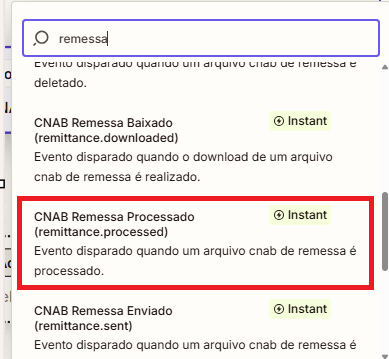
4\. Selecione a sua conta na Kobana que será utilizada. Se essa é a sua primeira vez usando o Zapier, clique em *Connect a new account*.
5\. Na sequência, o Zapier fará um teste com o gatilho. Em nosso exemplo, o teste será buscar a última remessa que foi gerada. Clique em *Test trigger* para seguir com o teste.
*No caso de falha do teste, é muito provável que o gatilho que você está incluindo não tenha acontecido anteriormente.*
Com a conclusão do teste, será possível ver as informações buscadas referentes ao seu gatilho. Aqui no exemplo, o Zapier buscou as informações da última remessa.
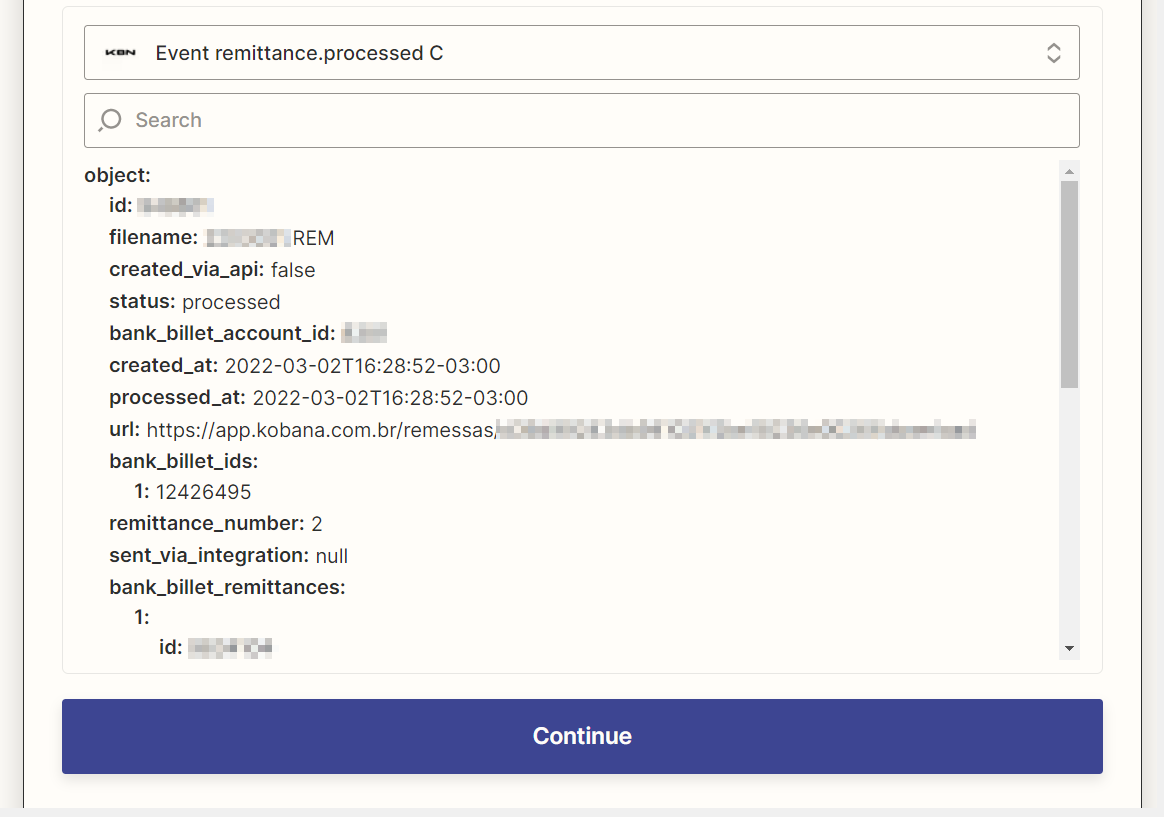
6\. Em seguida, você escolherá o aplicativo em que será realizada a ação. No exemplo, vamos utilizar o Google Drive para salvar nossa remessa e escolheremos o evento *Upload File*.
7\. Conecte a sua conta do Google Drive.
8\. Agora você deverá preencher um formulário com algumas informações, como a pasta em que o arquivo será salvo e qual arquivo deverá ser salvo.
Aqui é importante que no campo File, você selecione o *Object URL*.
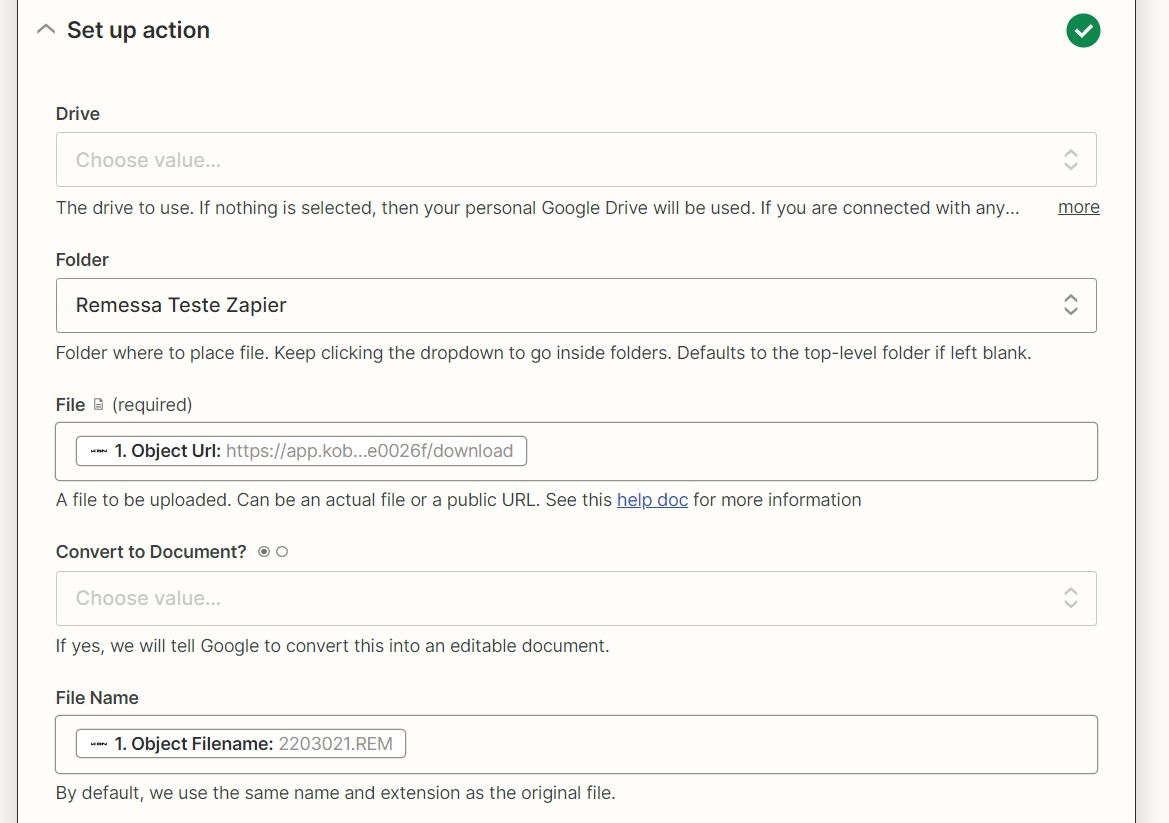
9\. Nesta etapa, você realizará o último teste para verificar se a ação será realizada.
Ao ter sucesso no teste, você deverá conseguir visualizar uma remessa dentro da pasta que você selecionou no Google Drive.
Para finalizar, clique em *Publish Zap* para ativar essa automatização.
---
# Como integrar a Kobana com outras ferramentas usando o Zapier?

Escrito por
Marilia Souza
Actualizado el
20 de febrero de 2026
O [Zapier](https://zapier.com/) é um serviço online para conectar aplicativos e automatizar tarefas. A Kobana está no Zapier e isso quer dizer que você pode integrar com mais de 3.000 aplicativos disponíveis.
## **Começando a usar o Zapier**
Para criar uma conta no Zapier, siga os seguintes passos:
1. Acesse
2. Crie sua conta com o Google, Facebook, Microsoft ou digitando seus dados
**Pronto!** Agora você pode criar Zaps para criar automatizações entre a Kobana e outras aplicações, como Gmail, Google Docs, Slack e muitos outros
*O Zapier é baseado nos Zaps, que são configurações de integração entre dois sistemas. O primeiro sistema é o que gera um evento (trigger) e o segundo sistema é o local em que uma ação é executada (action). O sistema que gera o evento ele chama de Trigger App e o sistema em que a ação é executada ele chama de Action App.*
## **Exemplo de Integração**
Neste artigo, vamos demonstrar um exemplo de automatização que pode ser muito útil, em que toda vez que é criado um boleto na Kobana, automaticamente o PDF desse é salvo em uma pasta na nuvem.
Nesse caso, o evento é "*Boleto Gerado*" que acontece na Kobana e a ação é "Salvar PDF". Siga os passos abaixo para criar esse Zap:
1\. Logado em sua conta, clique em *Create Zap*.
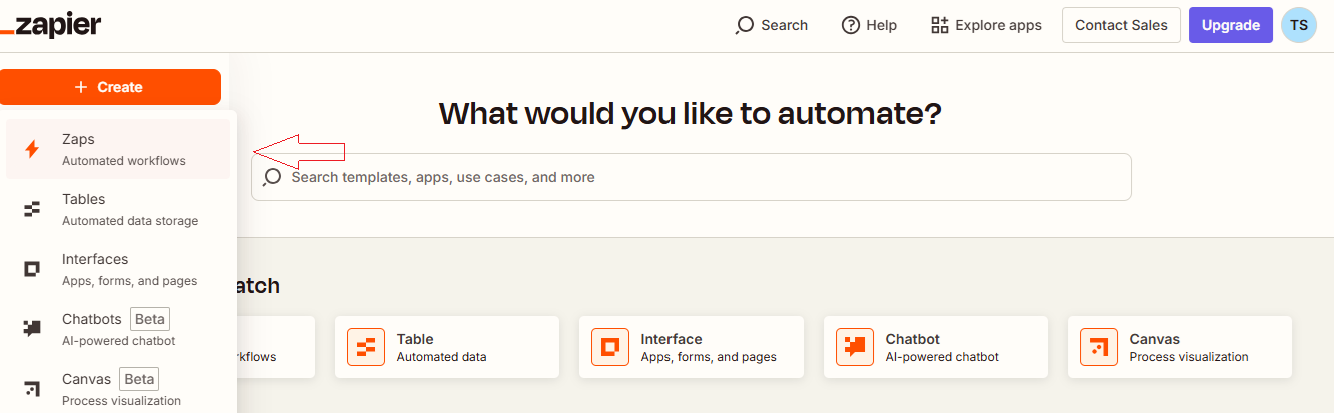
2\. Escolha o aplicativo que será o gatilho da ação. No nosso exemplo, será a Kobana.
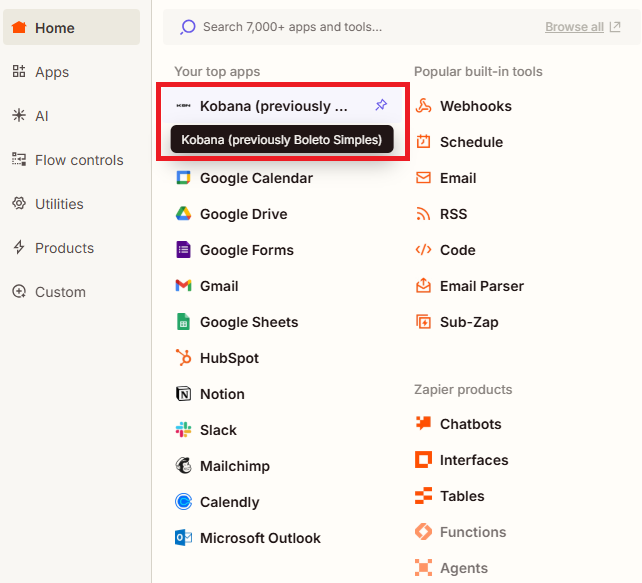
3\. Em seguida, você deve escolher o gatilho (*trigger*). No nosso caso, será PDF do Boleto Gerado.
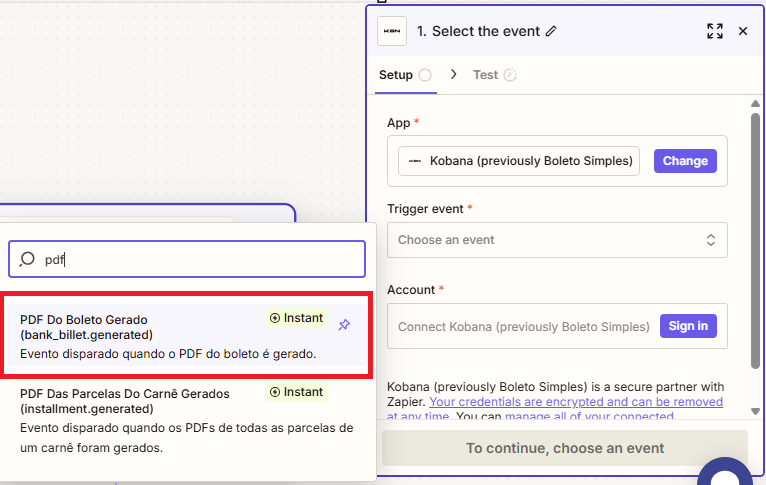
4\. Selecione a sua conta na Kobana que será utilizada. Se essa é a sua primeira vez usando o Zapier, clique em *Connect a new account*.
5\. Na sequência, o Zapier fará um teste com o gatilho. Em nosso exemplo, o teste será buscar o último boleto gerado. Clique em *Test trigger* para seguir com o teste.
*No caso de falha do teste, é muito provável que o gatilho que você está incluindo não tenha acontecido anteriormente.*
Com a conclusão do teste, será possível ver as informações buscadas referentes ao seu gatilho. Aqui no exemplo, o Zapier buscou as informações do último boleto gerado.
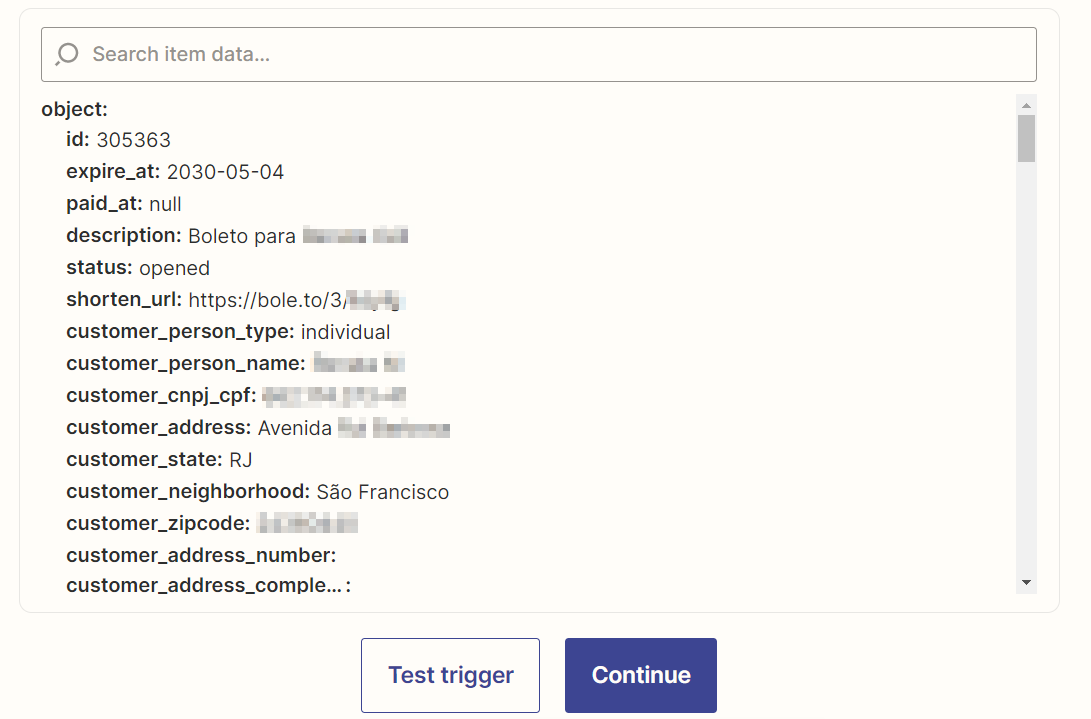
6\. Agora é a hora de configurar o aplicativo de ação, ou seja, aquele aplicativo que vai executar uma ação automática após o gatilho. No nosso caso, este aplicativo será o Dropbox, porém você pode utilizar outros apps, como o Google Drive ou OneDrive.
A ação selecionada será Upload File, considerando que vamos subir um arquivo dentro do Dropbox.
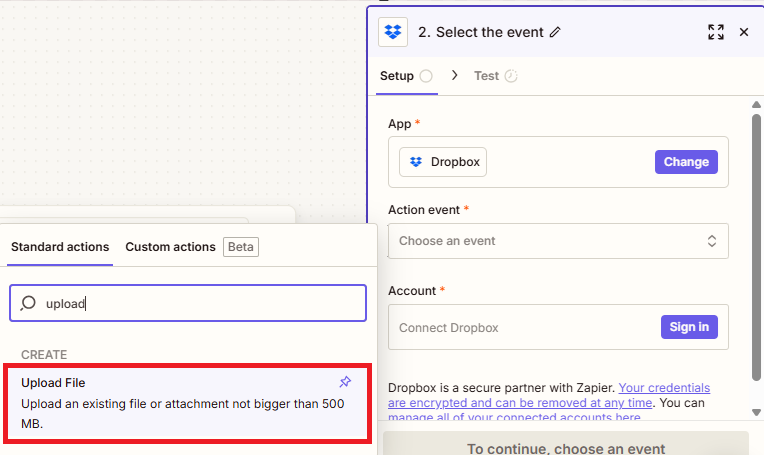
7\. Você deverá permitir que o Zapier acesse sua conta do Dropbox.
8\. Agora você deve informar em qual pasta do Dropbox o arquivo deve ser salvo (*Folder*) e qual arquivo que você gostaria de salvar (File), que neste caso é o *Object Formats Pdf*.
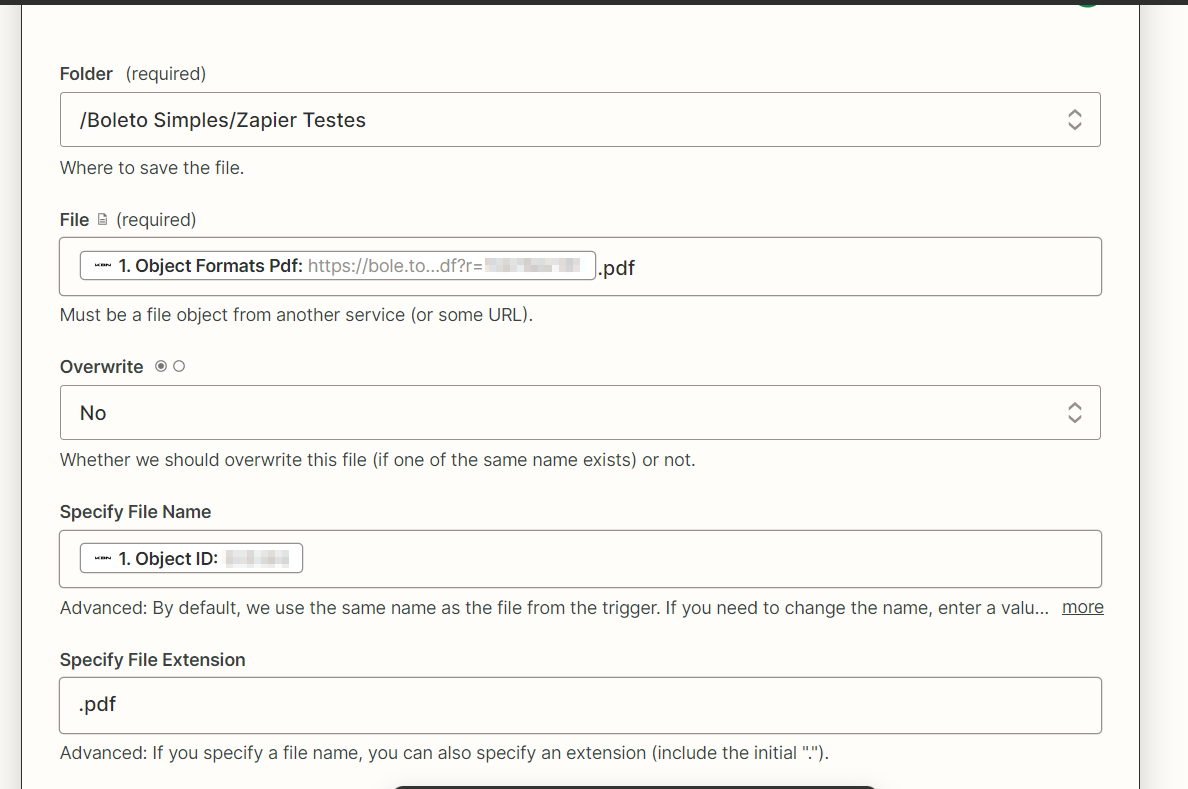
9\. Nesta etapa, você fará um último teste para confirmar a ação.
Ao ter sucesso no teste, você vai ver um boleto dentro da pasta que você selecionou no Dropbox.
Para finalizar, clique em *Publish Zap* para ativar essa automatização.
*Conheça outros exemplos de automatizações possíveis de criar utilizando o Zapier: [Quais automatizações com a Kobana consigo criar no Zapier?](https://docs.banking.kobana.com.br/es/es/artigos/8898905-quais-automatizacoes-com-a-kobana-consigo-criar-no-zapier.md)*
---
# Como integrar a Kobana com outras ferramentas usando a Pluga?

Escrito por
Marilia Souza
Actualizado el
20 de febrero de 2026
A Pluga permite integrar as ferramentas web que a sua empresa utiliza, criando automatizações entre elas. O melhor de tudo é que não é necessário nenhum conhecimento em programação.
Com a Pluga, você pode conectar a sua conta da Kobana com as principais ferramentas do Brasil e do mundo, automatizando os mais diversos processos operacionais da sua empresa.
A Kobana está integrada a mais de 20 ferramentas na Pluga. Para ver todas as possibilidades de automatizações da Kobana pela Pluga, [clique aqui](https://pluga.co/ferramentas/boleto_simples/).
## **Começando a usar a Pluga**
Primeiramente, você deverá [criar uma conta na Pluga](https://manage.pluga.co/#/signup?lang=pt_BR). A partir disso, você terá acesso à [criação de automatizações da Kobana](https://manage.pluga.co/#/ferramentas/boleto_simples/all) com outros sistemas.
## **Criando uma Automatização**
A Pluga oferece automatizações prontas entre sistemas. Para isso, você precisa escolher a automatização desejada e configurá-la. Cada automatização solicita uma configuração diferente.
Vamos exemplificar com uma das automatizações disponíveis que se chama: [A cada boleto criado na Kobana, criar um card no Trello](https://manage.pluga.co/#/recomendacoes/boleto_simples-trello-427).
Para configurar essa automatização, siga os passos:
1\. Clique no botão *Fazer essa automatização*:
2\. Conecte suas contas de ambas as ferramentas e clique em continuar:
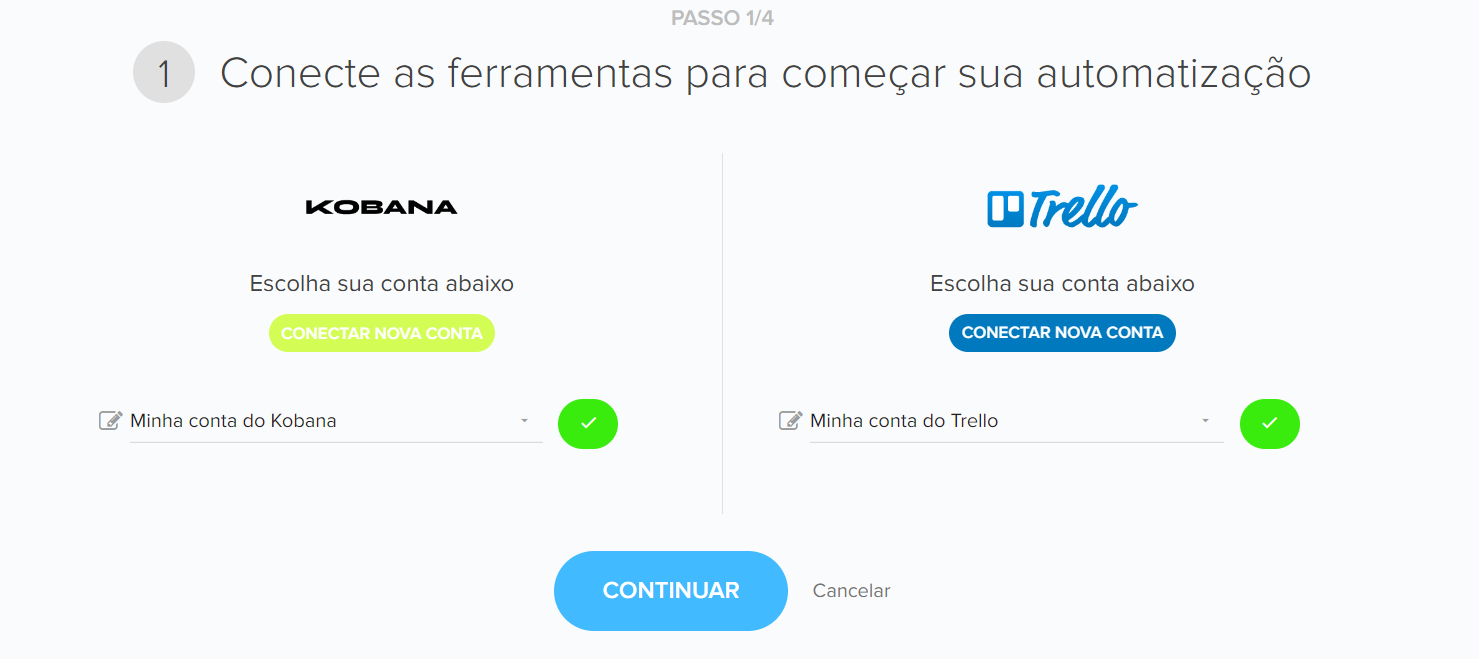
3\. Se desejar, adicione um filtro na automatização. No exemplo abaixo, incluímos um filtro para que a automatização só ocorra se o boleto pago tiver um valor maior ou igual a R$ 1.000,00.
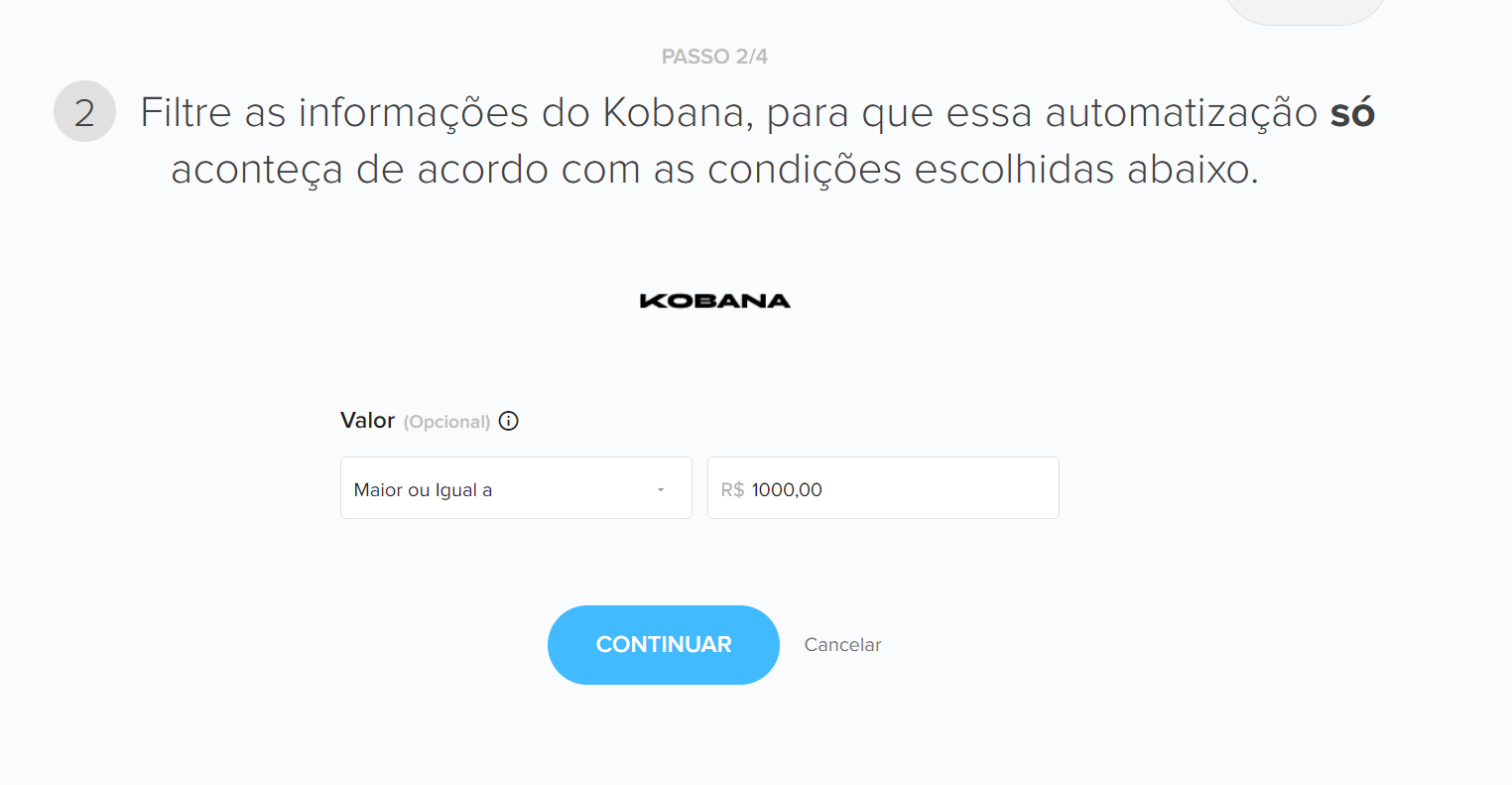
4\. Selecione o quadro e a lista que este card do Trello deve ser adicionado:
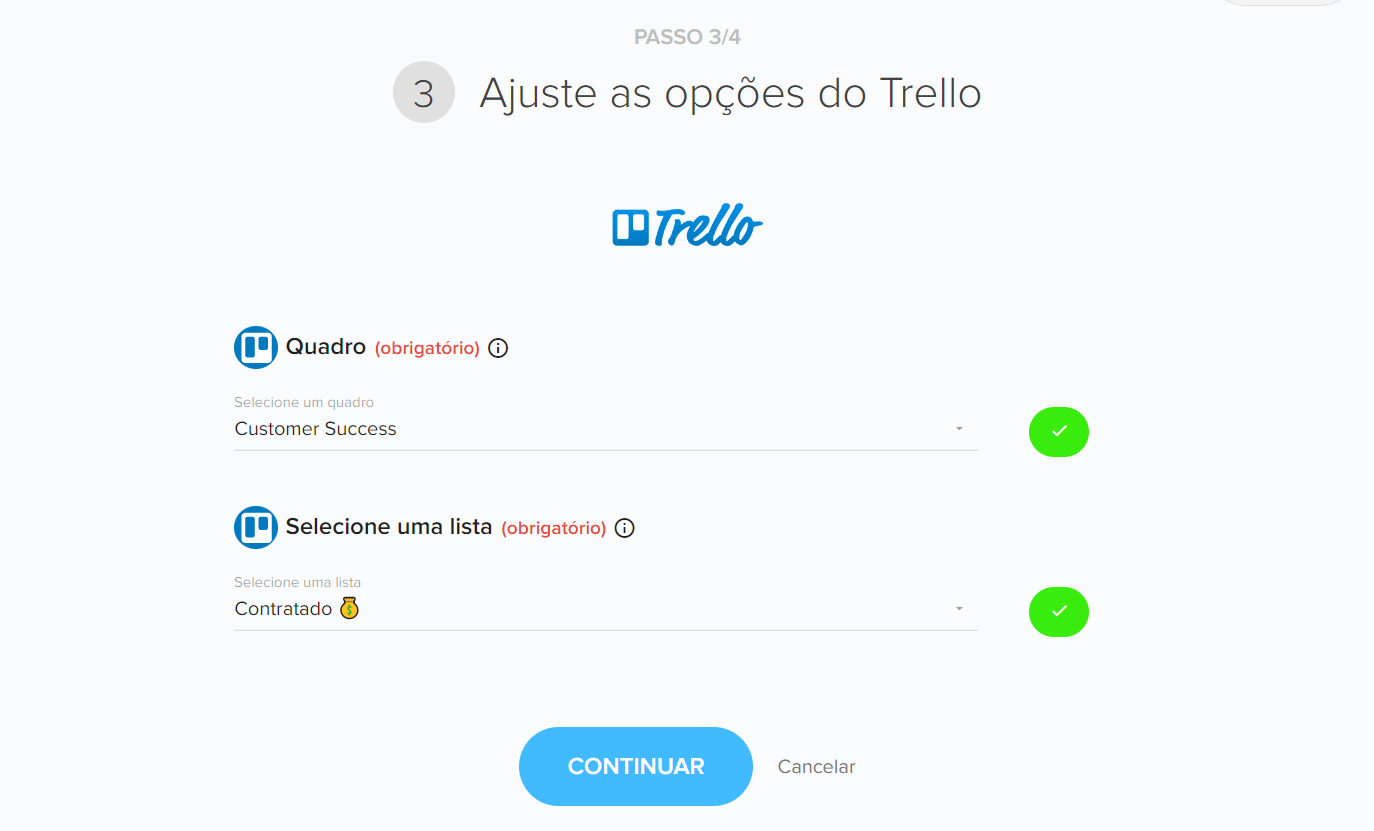
5\. Configure como o card deve ser criado e adicione variáveis (nome do pagador, valor do boleto etc.) para deixar o card o mais personalizado possível com informações que você possa trabalhar com facilidade.
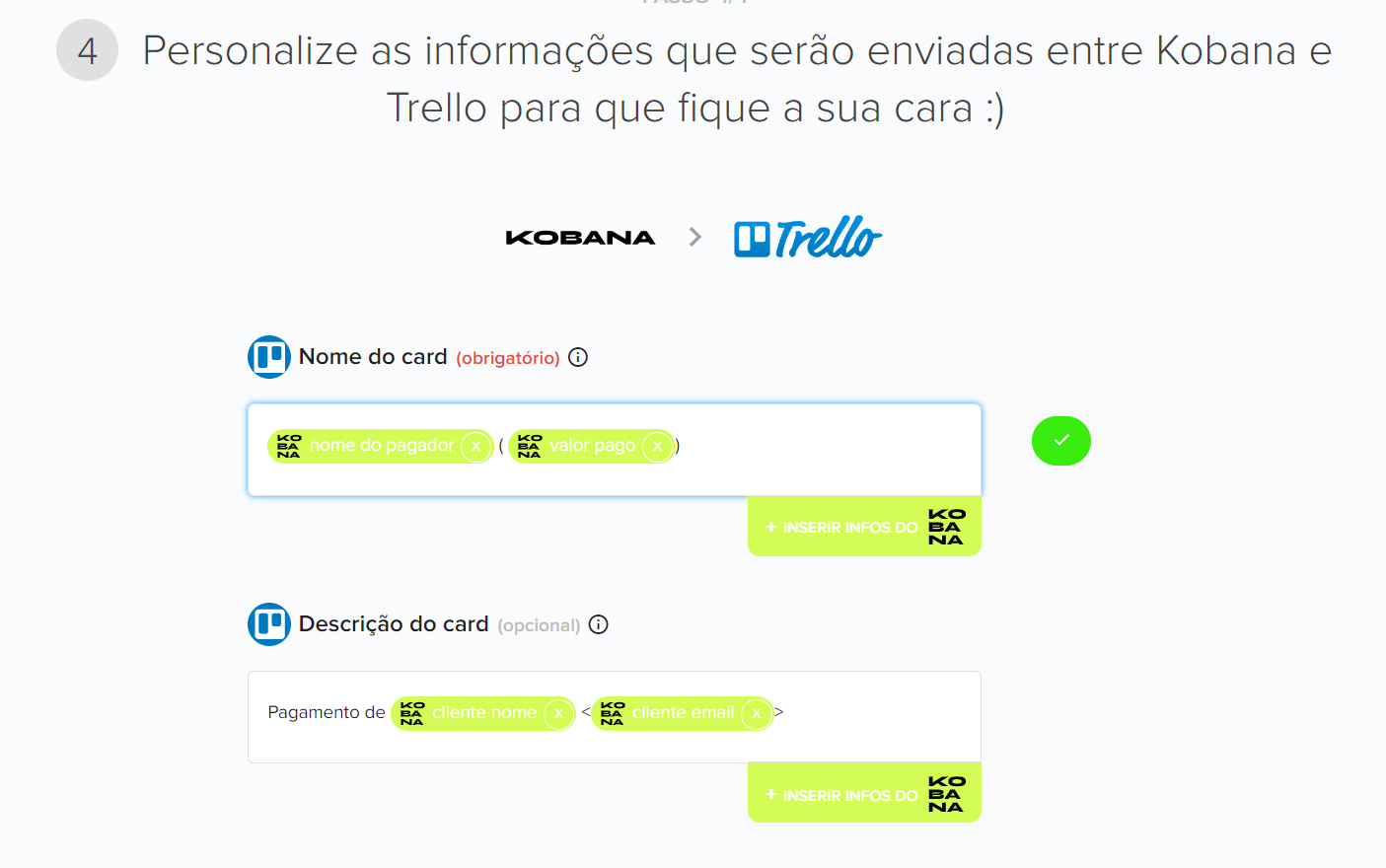
Em seguida, clique em finalizar automatização e receba a mensagem de conclusão com sucesso.
---
# Como instalar o módulo da Kobana no WHMCS?

Escrito por
Marilia Souza
Actualizado el
20 de febrero de 2026

O [WHMCS](https://www.whmcs.com/) é um sistema de automação de faturamento e cobrança, utilizado principalmente por empresas que oferecem serviço de hospedagem de sites.
O módulo oficial da Kobana para o WHMCS gera automaticamente os boletos com diversas configurações bem flexíveis, apresenta o código de barras na fatura e, nos e-mail de faturamento, realiza a baixa na fatura automaticamente quando um boleto é pago.
## **Para instalar o módulo da Kobana ao WHMCS, siga os passos abaixo:**
1\. Realize o download do módulo [clicando aqui](https://github.com/BoletoSimples/kobana-whmcs/archive/main.zip).
2\. O módulo estará em formato ".zip". Descompacte o arquivo em uma pasta do seu computador.
3\. Ao descompactar o arquivo do download, observe que os diretórios foram distribuídos seguindo a mesma hierarquia dos diretórios padrão do WHMCS, assim como o arquivo e pasta do módulo Gateway estão localizados no diretório */modules/gateways/*.
4\. Copie o arquivo *gofaskobana.php* e o diretório */gofaskobana/*, localizados na pasta */modules/gateways/* do arquivo recém-descompactado e cole na pasta */modules/gateways/* da instalação do seu WHMCS.
*Conheça mais funcionalidades do módulo e mais configurações dele [clicando aqui](https://github.com/BoletoSimples/kobana-whmcs/blob/main/README.md).*
---
# Integração entre Atende Simples e Kobana

Escrito por
Marilia Souza
Actualizado el
20 de febrero de 2026
O Atende Simples é uma solução completa de atendimento telefônico para aumentar vendas e fidelizar clientes, oferecendo automação e inteligência de atendimento.
Ao ativar a integração entre a Kobana e esse sistema, é possível gerar automaticamente uma 2ª via de um boleto para seu cliente quando ele ligar fazendo esta solicitação. Ao fazer a ligação, ele será redirecionado para a opção condizente e deverá apenas fornecer seu CPF ou CNPJ para receber um e-mail pouco tempo depois com este novo boleto.
Desta forma, você melhora a interação da sua empresa com seus clientes, além de deixar o seu atendimento mais rápido e imediato. Veja como fazê-lo, a seguir, em vídeo ou leia o passo a passo abaixo:
## **1. Acesse sua conta do Atende Simples**
Após já estar logado em sua conta do Atende Simples, acesse a aba **Atendimento** e, depois, **Fluxo da Chamada.** A seguinte página será aberta:
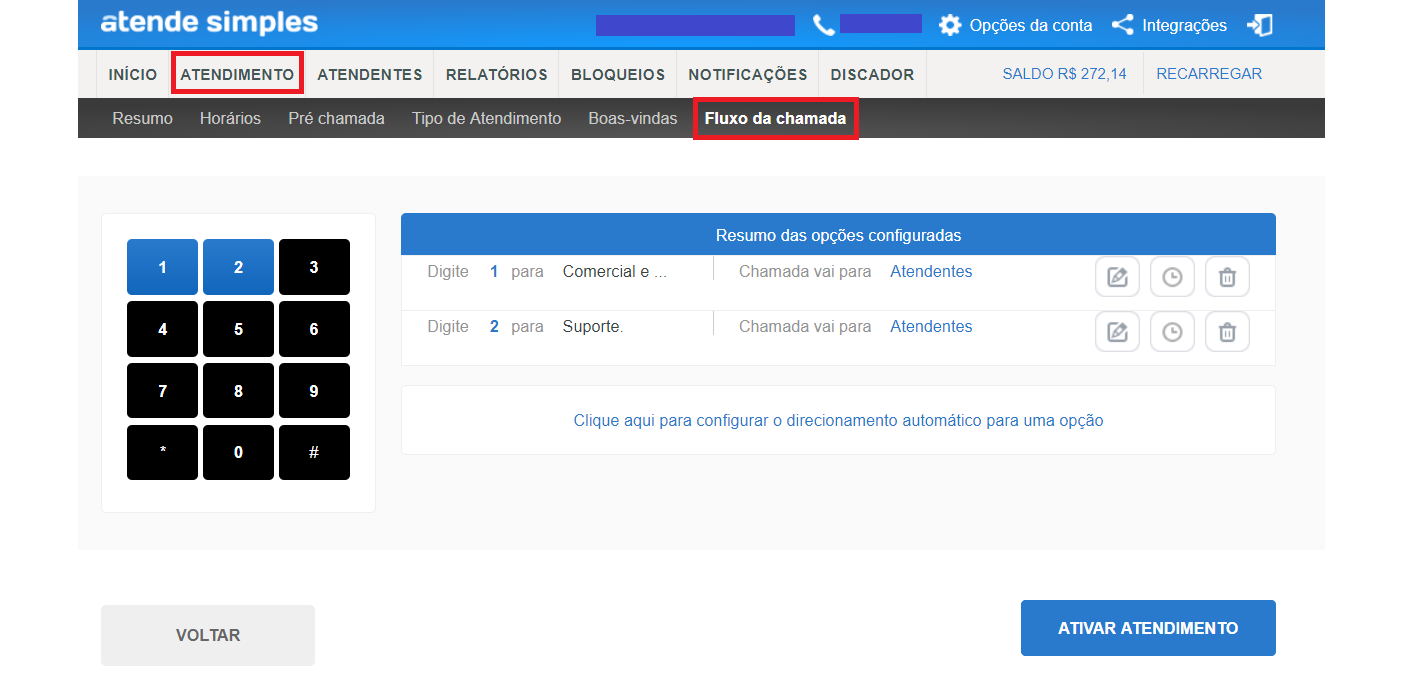
## **2. Crie uma nova opção**
Na mesma tela que apareceu acima, escolha um número dentre os marcados em preto para ser usado na nova opção que você irá criar; por exemplo, **3**. A seguir, a página será recarregada, aparecendo abaixo outras opções.
Na caixa de preenchimento sinalizada em vermelho na imagem abaixo, escreva uma frase para ser dita pelo seu cliente que irá identificar esta opção, como "segunda via de boleto". Logo depois, selecione a opção com o logo do Boleto Simples (antigo nome da Kobana).
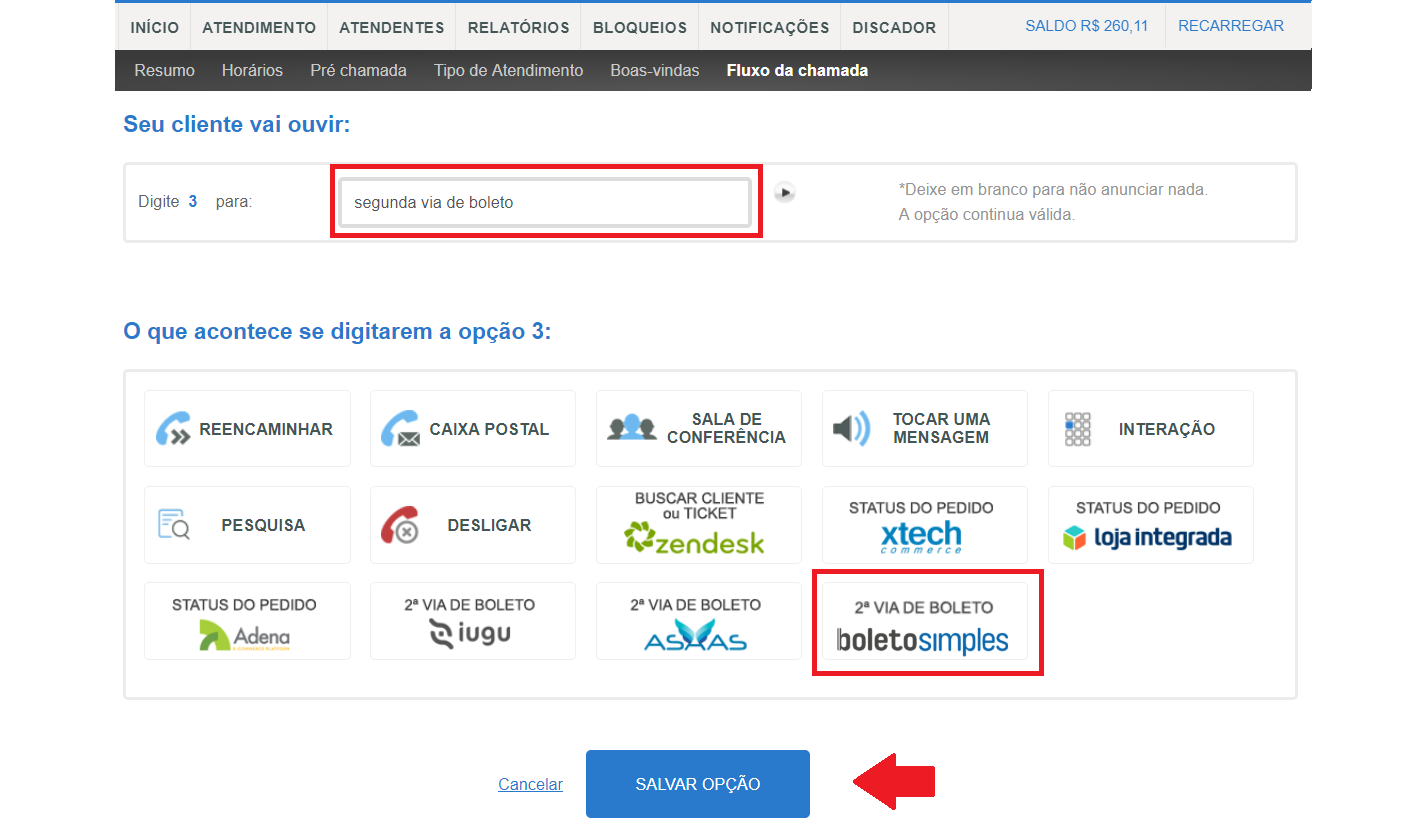
Clique em **Salvar Opção**.
## **3. Identificando o cliente**
Quando o seu cliente selecionar esta opção, o Atende Simples precisará de um dado para poder localizá-lo e gerar o boleto. Neste caso, iremos pedir o CPF ou CNPJ dele, que deverá estar cadastrado na Kobana:
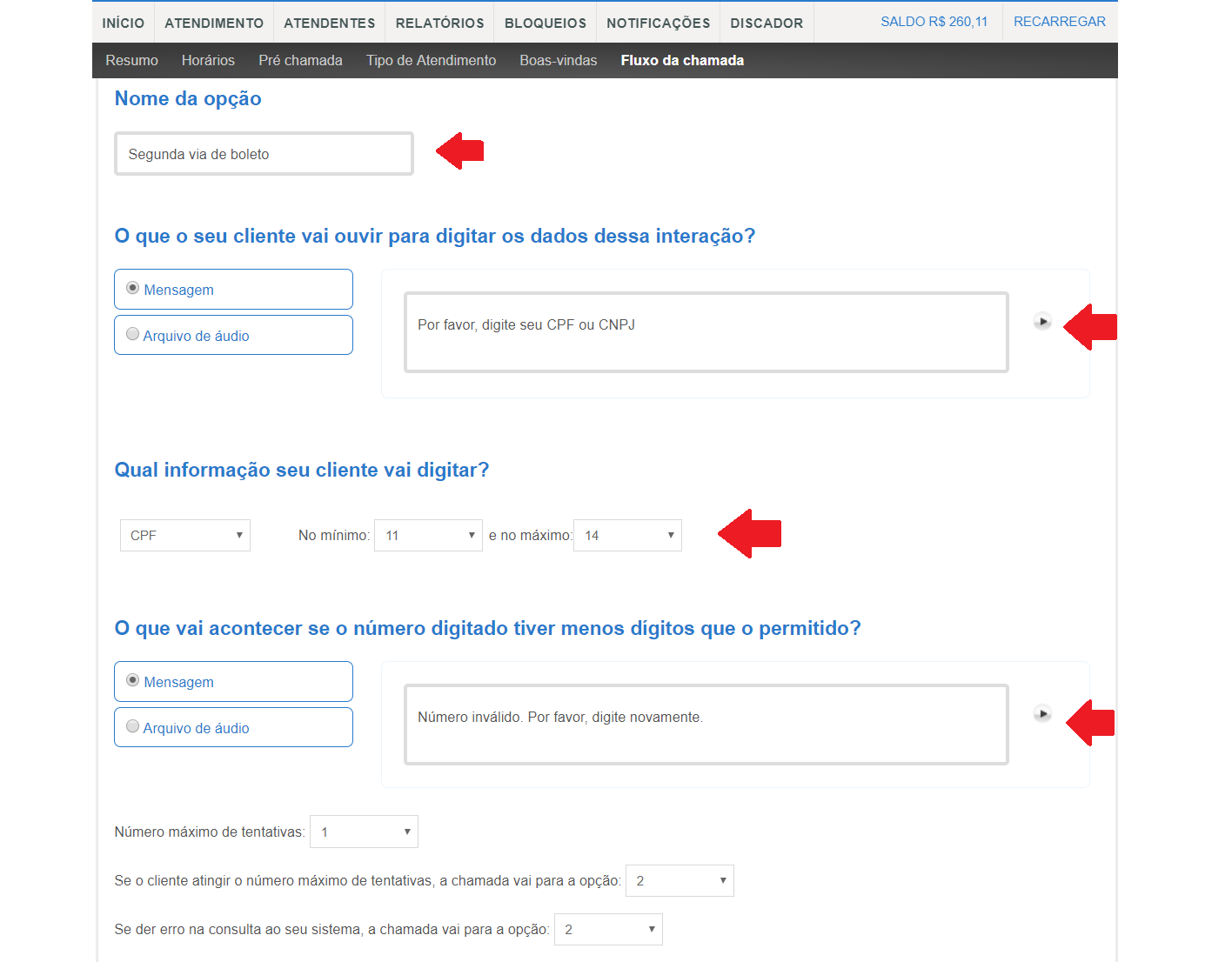
Você deverá preencher os campos que aparecerão em seguida.
* No **Nome da opção,** escolha um título para ser usado como forma de identificação da opção criada. Isto facilitará a sua busca no sistema do Atende Simples posteriormente;
* No campo seguinte, **O que o seu cliente vai ouvir para digitar os dados dessa interação?**, escreva uma mensagem com o objetivo de solicitar a informação desejada;
* Em **Qual informação seu cliente vai digitar?**, escolha o tipo de informação que seu cliente irá digitar. Neste caso, pode ser tanto CPF quanto CNPJ. Também selecione um número mínimo e máximo de dígitos a serem inseridos;
* Por último, em **O que vai acontecer se o número digitado tiver menos dígitos que o permitido?**, escreva uma mensagem para ser reproduzida caso a quantidade de dígitos esteja errada. Após isso, selecione quantas vezes o cliente poderá tentar reinserir o número do CPF ou CNPJ e o que acontecerá caso não consiga. No exemplo da imagem acima, optamos para que ele seja redirecionado para a opção 2, que é a de suporte.
***Dica! ****Se você tiver clientes que usam CPF e outros que usam CNPJ, defina o número mínimo de dígitos como 11 (CPF) e máximo como 14 (CNPJ).*
## **4. Conecte o Atende Simples à Kobana**
A seguir, nesta mesma página, será solicitado que você inclua o API token da Kobana, para que os dois sistemas possam ser integrados. Você irá achar este token acessando sua conta da Kobana, na aba de* Integrações > API Kobana > Token de API***.**
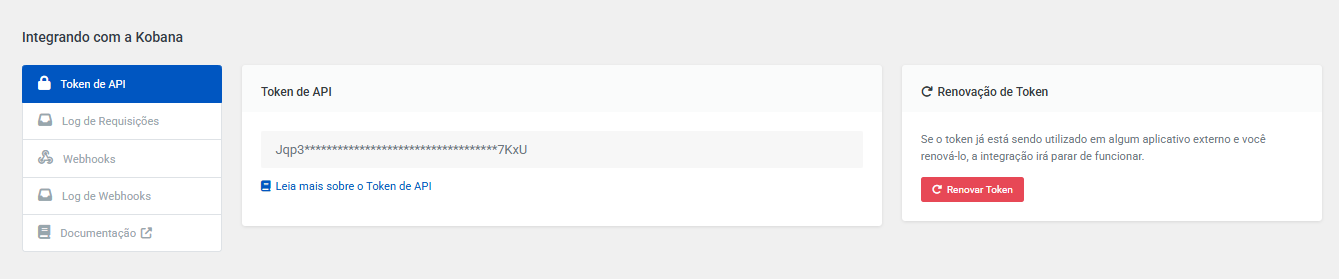
Por uma questão de segurança, esse token é mostrado apenas uma vez, no momento em que foi criado. Portanto, se essa é sua primeira integração, salve essa informação em um local seguro. Caso você já tenha algo integrado na Kobana, já deve ter esse token salvo.
Copie este código e cole-o no campo referente a ele no site do Atende Simples, clicando em **Validar** logo depois. Se estiver tudo certo, aparecerá uma mensagem apontando a integração como validada.

# **5. Defina a validade do seu boleto**
No próximo campo, você irá definir em quantos dias, contando a partir do dia da ligação, o boleto gerado irá vencer.

*Se no resultado da pesquisa feita pelo Atende Simples em nosso sistema houver um cliente com boleto pendente, será gerado um **novo boleto** com a validade definida acima e enviado para o cliente.*
*Caso o boleto antigo tenha multa e/ou juros a serem cobrados após o vencimento, o novo boleto será gerado levando isto em consideração e virá com o valor dessas taxas somado ao valor original.*
## **6. Defina as mensagens após o boleto gerado**
Em seguida, ou caso a pesquisa tenha outro resultado, será tocada uma mensagem e a chamada será direcionada para uma opção. Caso não queira que toque nenhuma mensagem, basta deixar o campo de mensagem em branco.
Abaixo, veja alguns exemplos do que você pode escrever:
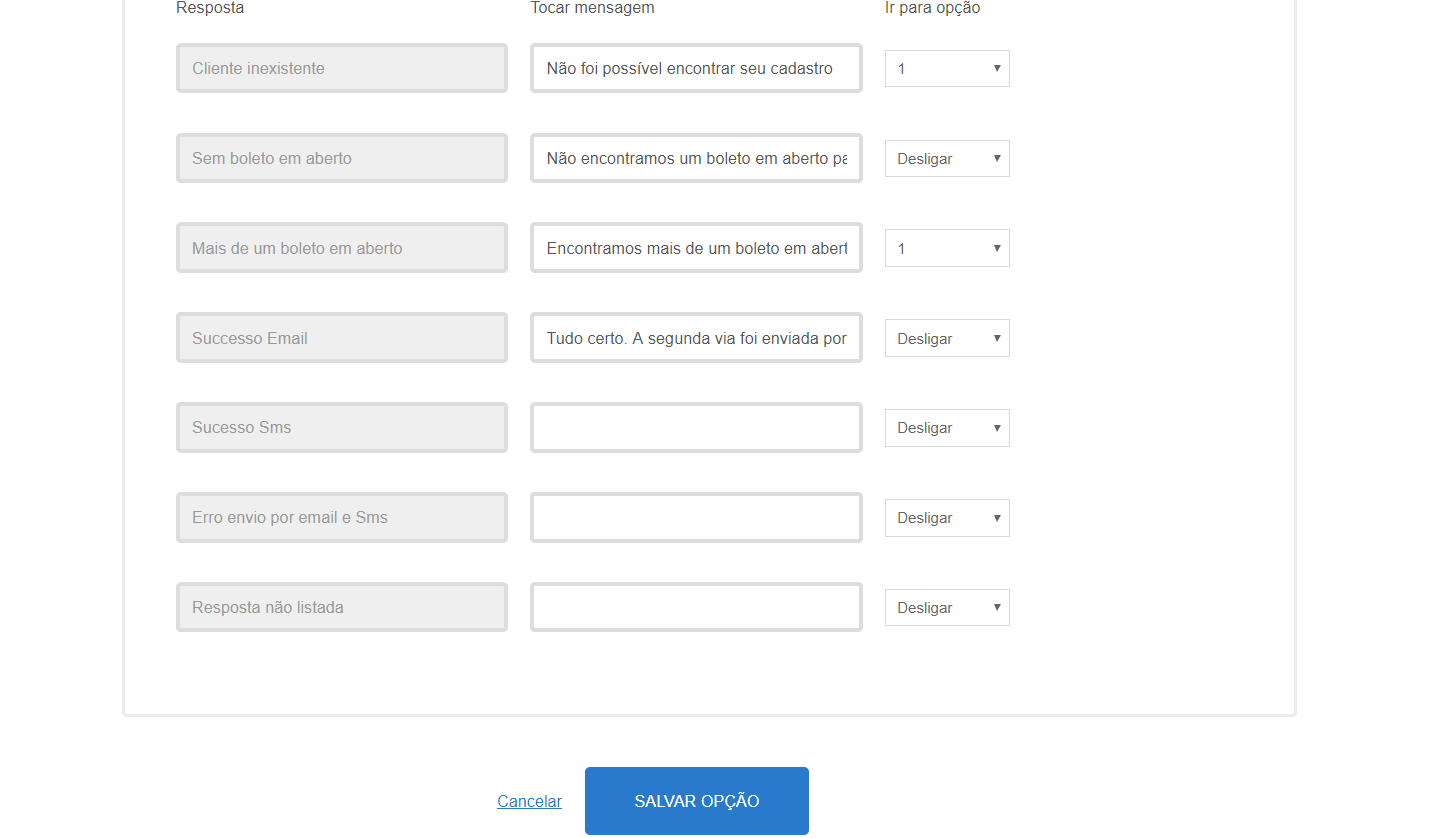
Para finalizar o processo, clique em **Salvar Opção** e ela já estará disponível para as próximas ligações recebidas.
Para que seu cliente receba por e-mail o novo boleto gerado por esta integração, lembre-se de deixar ativa em sua conta da Kobana uma notificação automática com o evento **Boleto Gerado**.
*Entenda como as notificações automáticas funcionam e como criá-las em [Como enviar notificações automáticas por e-mail?](https://docs.banking.kobana.com.br/es/es/artigos/8863528-como-enviar-notificacoes-automaticas-por-e-mail.md)*
---
# Como emitir e registrar boletos pela API da QI Tech na Kobana?
Descubra como gerenciar os seus boletos da QI Tech pela Kobana!

Escrito por
Marilia Souza
Actualizado el
30 de septiembre de 2025
Neste artigo, vamos mostrar como gerenciar os seus boletos de recebimentos pela API da QI Tech. No momento, pela API, você pode emitir, cancelar e fazer alterações nos boletos diretamente pela plataforma da Kobana.
## 1. Confira se você tem uma conexão e carteira cadastradas
Para começar, você precisa ter uma conexão com a API da QI Tech. Essa conexão é o que possibilita a comunicação entre a plataforma e o banco, para que as operações ocorram normalmente. No artigo, você confere [como ativar a conexão com a API da QI Tech](https://docs.banking.kobana.com.br/es/es/artigos/9853503-como-ativar-a-conexao-com-a-api-da-qi-tech.md), caso ainda não tenha.
Além da conexão, você precisa ter pelo menos uma carteira da QI Tech cadastrada na plataforma. Confira o artigo sobre [como registrar e homologar uma carteira de recebimentos na Kobana](https://ajuda.kobana.com.br/pt-BR/articles/8821945-como-cadastrar-e-homologar-minha-carteira-de-recebimento-na-kobana).
## 2. Associe a conexão a uma carteira de recebimentos
Com a carteira e a conexão cadastradas, é preciso associar uma à outra. Faça isso acessando o menu *Recebimentos > Boletos > Carteiras*** **e clique no botão *Ativar*, como na imagem abaixo, da carteira que quiser usar.
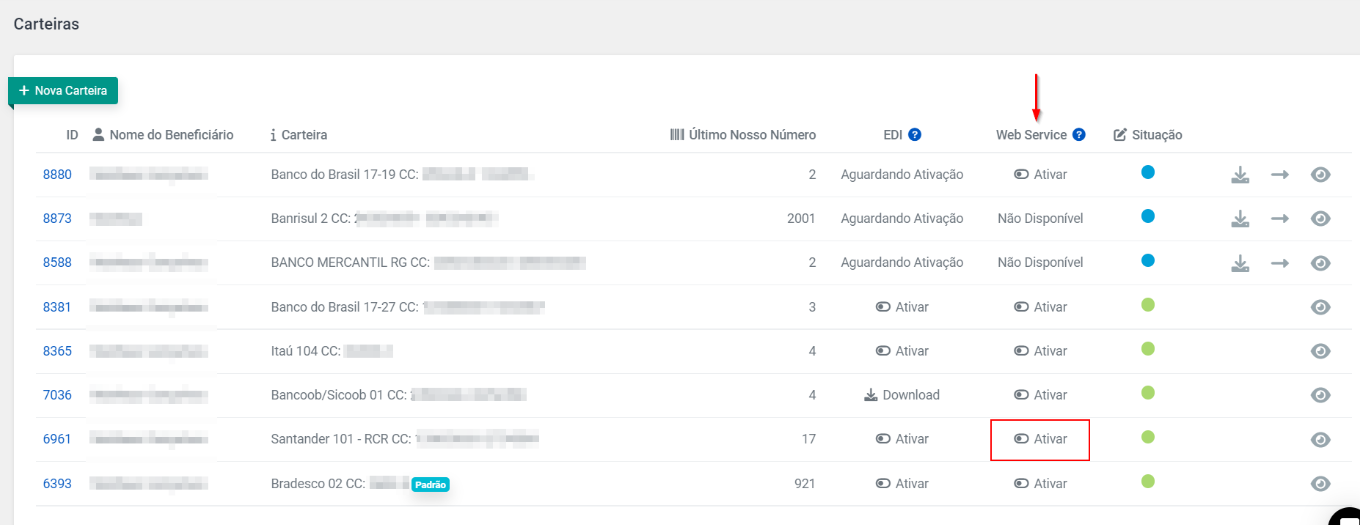
Quando o sistema solicitar uma conexão para vincular a esta carteira você vai escolher a conexão da QI Tech.
## 3. Configure o webhook
O webhook permite que a Kobana automaticamente receba atualizações de eventos em tempo real, como o pagamento de um boleto, por exemplo. Para isso, acesse a sua conta da QI Tech e clique em *Meu perfil > Integração*.
Na parte inferior da tela, no campo de *Configurações de webhook*, você deve preencher o campo URL. **Para receber a URL, entre em contato com o nosso suporte.**
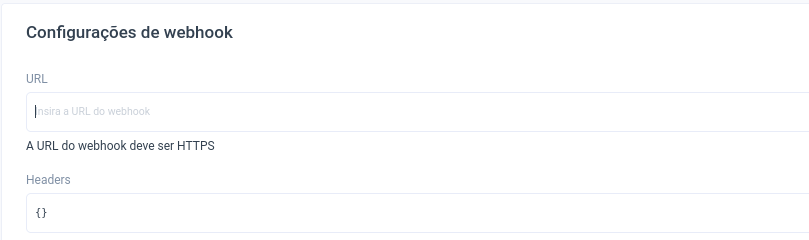
## 4. Teste a conexão
Para finalizar o processo, e garantir que tudo está funcionando bem, sugerimos que você emita e pague um boleto. Você pode acompanhar se tudo deu certo na aba do próprio boleto emitido, em *Recebimentos > Boletos > Gerenciar.*
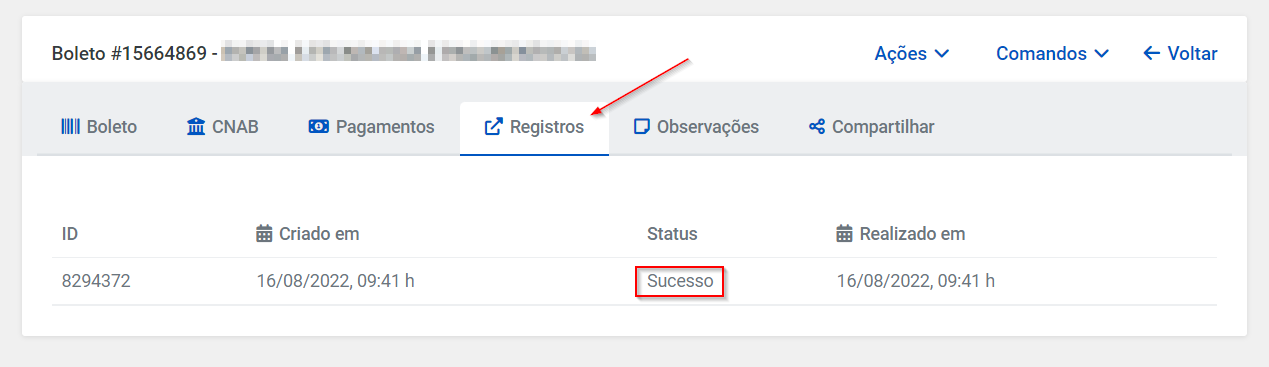
*Confira [como emitir um boleto pela Kobana](https://docs.banking.kobana.com.br/es/es/artigos/8838218-como-emitir-um-boleto-pela-plataforma-da-kobana.md)!*
---
# Como baixar um arquivo remessa na Kobana?
Descubra como baixar esse arquivo essencial para registrar as operações nos bancos.

Escrito por
Marilia Souza
Actualizado el
30 de septiembre de 2025
O arquivo de remessa tem a função de transmitir informações aos bancos de operações geradas fora dele, como é o caso da Kobana. É um arquivo que reúne todos os comandos das operações a serem feitas, enviando ao banco para que ele possa processá-las.
Por exemplo, para gerar e registrar um boleto, você precisa também gerar uma remessa.
*O processo de gerar e baixar remessas manualmente não é necessário se você tem uma conexão por [EDI ou API](https://docs.banking.kobana.com.br/es/es/artigos/8827436-quais-as-diferencas-entre-a-comunicacao-com-o-banco-via-edi-e-web-service-api.md)! Conheça mais no artigo!*
## Como baixar o arquivo remessa?
Para baixar uma remessa, acesse o menu, *Integrações > EDI > Remessa, *para acessar a lista das remessas criadas. Em seguida, clique no arquivo que quer baixar para visualizar as operações e em *Ações > Download *no canto superior direito da tela.

Com a remessa baixada, você pode subir no seu internet banking. Cada banco tem o seu processo, e neste arquivo você confere [como enviar o arquivo remessa a alguns dos principais bancos](https://docs.banking.kobana.com.br/es/es/artigos/8823096-como-enviar-o-arquivo-de-remessa-ao-banco.md).
## Como gerar o arquivo remessa?
Se você ainda não tem uma remessa gerada, acesse a plataforma da Kobana e clique em *Integrações > EDI > Comandos pendentes. *Essa tela lista todos os comandos pendentes de operações que ainda não entraram em um arquivo remessa.
Escolha se a remessa é sobre pagamentos ou recebimentos e clique nos botões de seleção no lado esquerdo da tela para incluí-los na remessa. Após a seleção, clique no botão *Gerar remessa para... *para escolher a instituição.
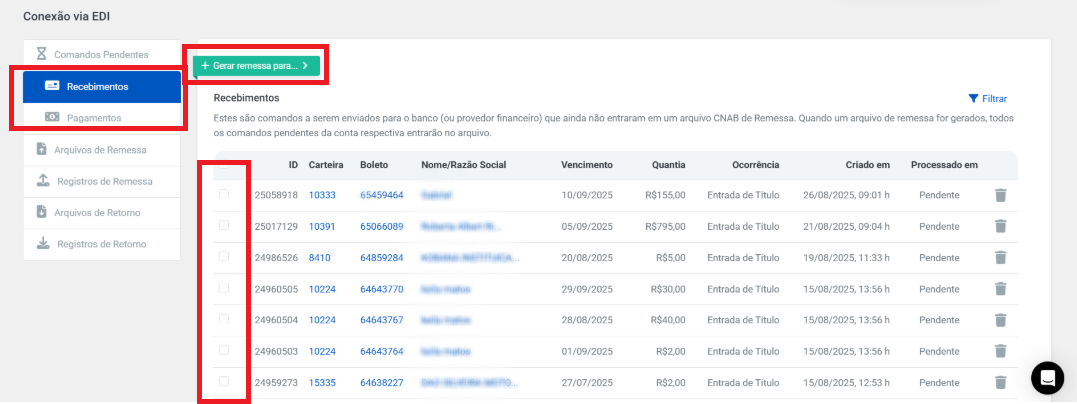
***Atenção! ****Quando um comando entra em uma remessa ele não foi necessariamente enviado ao banco. Ele sai dos comandos pendentes pois já foi incluído em uma remessa. Tome cuidado para que nenhuma informação seja perdida nesse processo.*
Após criar, você pode abrir a remessa para visualizar todos os comandos presentes nela e seguir o mesmo processo acima para fazer o download.
##
---
# Como enviar um arquivo de remessa ao Sicredi?
Descubra como enviar o arquivo remessa e registrar as operações bancárias no Sicredi!

Escrito por
Marilia Souza
Actualizado el
30 de septiembre de 2025
Seja na hora de homologar a sua carteira de recebimento ou quando você já faz operações pela Kobana, pode ser necessário enviar o arquivo remessa ao seu banco pelo internet banking.
Esse arquivo reúne todos os comandos das operações pendentes, como a criação de um boleto, para que o banco possa fazer a operação.
Veja abaixo como fazer isso se seu banco for o Sicredi.
*Sabia que com uma conexão por [EDI ou API](https://docs.banking.kobana.com.br/es/es/artigos/8827436-quais-as-diferencas-entre-a-comunicacao-com-o-banco-via-edi-e-web-service-api.md), você não precisa se preocupar em baixar e enviar arquivos manualmente? Confira!*
## **1. Baixe o arquivo remessa no seu computador**
Primeiramente, você precisa criar uma remessa ou encontrar uma remessa já criada, para baixá-la para o seu computador. Existem também diferenças no processo, dependendo do estágio em que sua conta está:
* **Homologação:** caso você esteja homologando sua carteira, confira o artigo sobre [como cadastrar e homologar uma carteira de recebimento](https://ajuda.kobana.com.br/pt-BR/articles/8821945-como-cadastrar-e-homologar-minha-carteira-de-cobranca-na-kobana);
* **Produção: **se você já faz operações, você pode [baixar uma remessa](https://docs.banking.kobana.com.br/es/es/artigos/9208468-como-baixar-um-arquivo-remessa-na-kobana.md) já criada, ou [gerar uma remessa](https://docs.banking.kobana.com.br/es/es/artigos/8823082-como-gerar-um-arquivo-de-remessa-na-kobana.md) do zero. Recomendamos que você sempre veja se existem remessas pendentes, antes de criar uma nova.
## 2. Acesse o Internet Banking do Sicredi
Com a remessa baixada, é hora de subir o arquivo no Sicredi. Acesse a sua conta e encontre a aba *Cobrança*, localizada no menu superior. Na aba que abrir do lado esquerdo, clique na opção *Importação de arquivos *dentro da seção *Transferências de arquivos:*
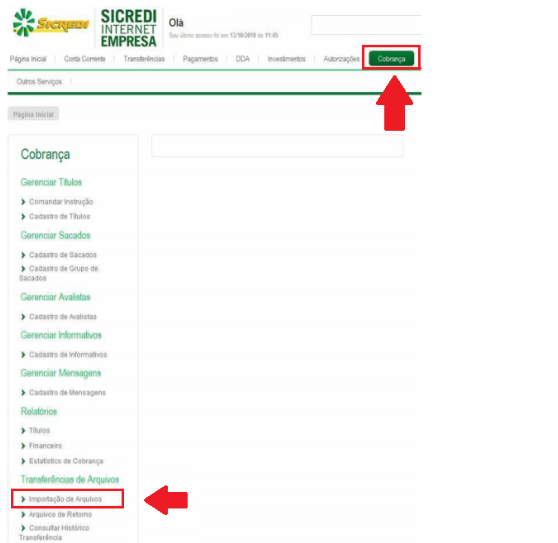
## 3. Selecione o arquivo para subir
Na próxima página, você deve clicar na opção *Selecionar arquivo *para encontrar o arquivo que baixou no passo 1. Após isso, clique em *Avançar.*
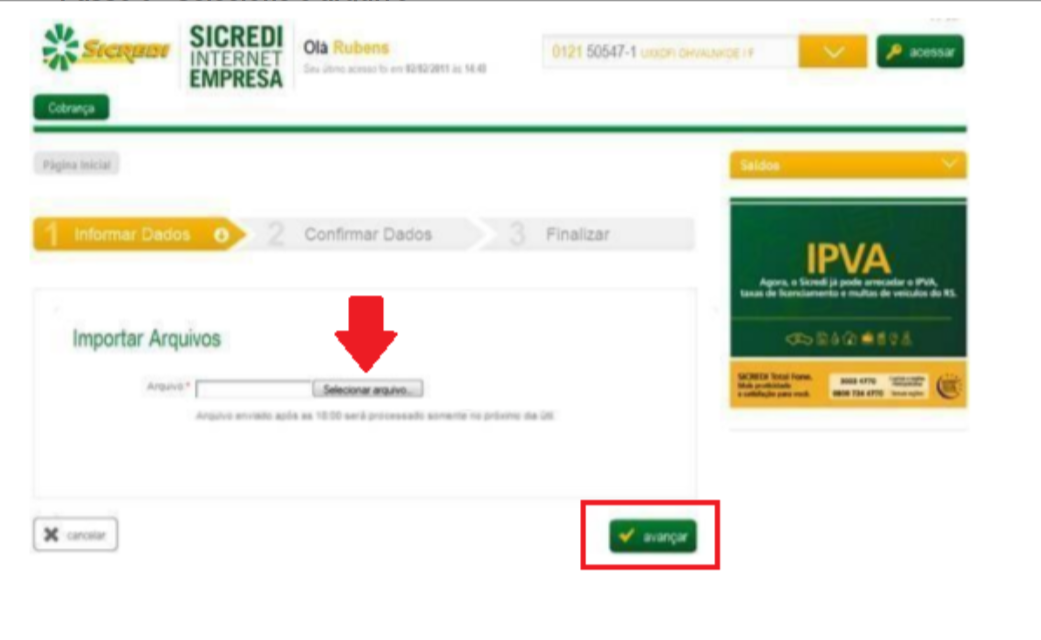
Para finalizar, o sistema do banco vai pedir que você confirme os dados do arquivo. Estando tudo certo, clique em *Avançar* para concluir o processo.
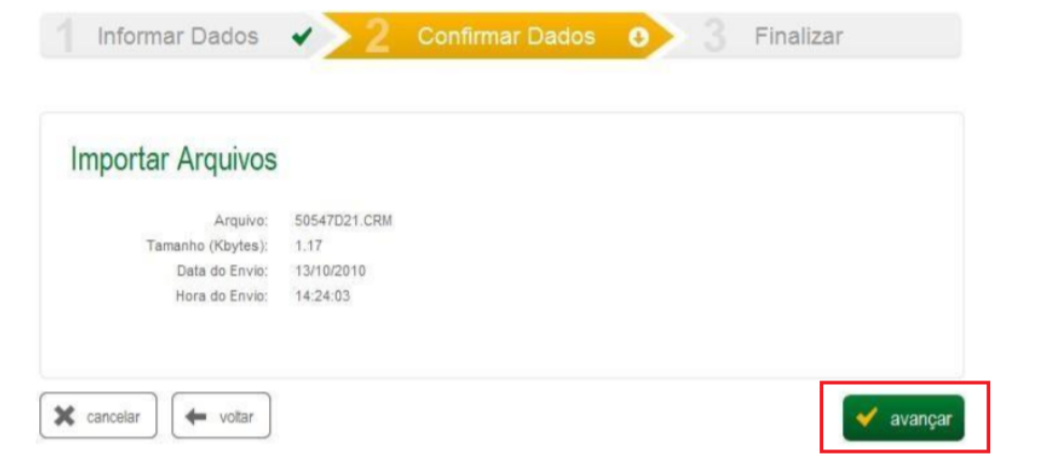
---
# Como excluir uma conexão na Kobana?
Precisa excluir uma conexão? Descubra como fazer isso neste artigo!

Escrito por
Marilia Souza
Actualizado el
30 de septiembre de 2025
Certas ativações de integração na Kobana precisam de conexões com os bancos para funcionar. Portanto, [criar conexões](https://docs.banking.kobana.com.br/es/es/artigos/8895989-como-criar-uma-conexao-na-kobana.md) é um passo importante para usar a nossa plataforma. Porém, em certos casos, pode ser que você queira excluir uma conexão. É isso que vamos mostrar neste artigo.
Antes de começarmos, precisamos destacar dois pontos importantes:
* **Excluir uma conexão é um processo irreversível: **então, certifique-se de que é isso mesmo que você quer fazer;
* **Você precisa ter, pelo menos, uma conexão ativa: **caso você já esteja usando a plataforma, você precisa ter uma conexão ativa com os recursos que está usando. Então, se você ainda não tem, confira [como criar uma conexão na Kobana](https://docs.banking.kobana.com.br/es/es/artigos/8895989-como-criar-uma-conexao-na-kobana.md).
## Como excluir uma conexão na Kobana?
Para excluir uma conexão, acesse a sua conta da Kobana e clique em *Integrações > API (na aba Bancos e Serviços) > Conexões configuradas*. Aqui, você encontra uma lista de todas as suas conexões. Clique no botão do olho verde ou em *Acessar *da conexão que você quer excluir.
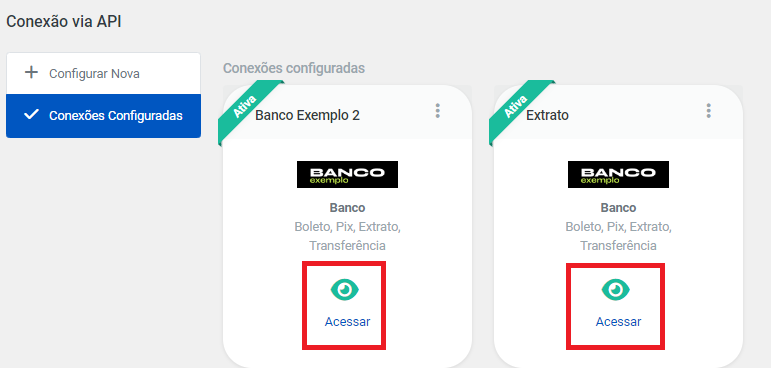
Na página da conexão, clique em *Ações > Excluir*, para iniciar o processo. A partir daqui, existem duas possibilidades, dependendo do uso dessa conexão. Caso ela não esteja ativa em nenhum recurso, você só precisa marcar a opção de quem tem certeza que quer excluir a conexão, para apagá-la permanentemente.
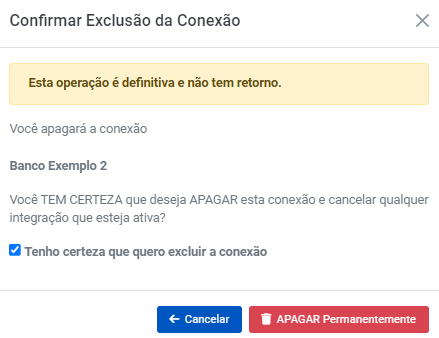
Por outro lado, caso a conexão esteja ativa em algum recurso, você não poderá excluí-la sem desvincular um do outro. Você verá uma mensagem como na imagem a abaixo:
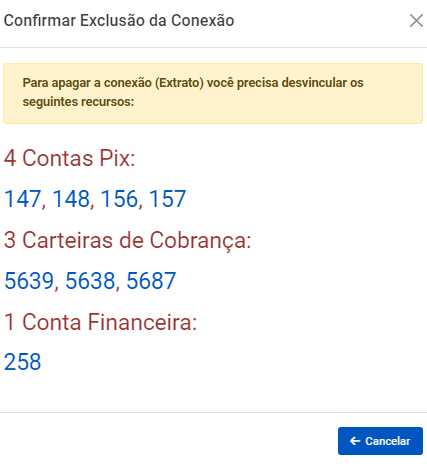
Para finalizar o processo, você precisa desvincular a conexão de cada um deles, identificando-os pelos números de ID que apareceram na mensagem.
## Como desvincular uma conexão na Kobana?
Vamos usar o Pix como exemplo, mas o processo é semelhante para os outros recursos.
Acesse *Recebimentos > Pix > Contas Pix *para ver todas as suas contas. Identifique a conta que está vinculada à conexão pelo ID no lado esquerdo da tela e clique em *Ver conta *para acessar a página da conta.

Na conta, clique em *Ações > Alterar conexão. *Como mencionamos no início do artigo, para alterar uma conexão, você já precisa ter outra ativa. Então, se você ainda não o fez, confira [como criar uma nova conexão](https://docs.banking.kobana.com.br/es/es/artigos/8895989-como-criar-uma-conexao-na-kobana.md). Repita esse processo com todos os recursos vinculados para remover a conexão de todos eles e conseguir excluí-la definitivamente.
---
# PIX estático e PIX dinâmico: O que são e como usar na Kobana?
Descubra quais são os QR Codes que podem ser usados no Pix e como gerar os códigos na Kobana!

Escrito por
Marilia Souza
Actualizado el
30 de septiembre de 2025
Existem duas formas de gerar o QR Code para pagamentos no Pix: o QR Code estático e o dinâmico. Cada um deles tem as suas vantagens e recomendações de uso, o que significa que conhecer bem as duas opções é importante para encontrar a solução que faz mais sentido para a sua empresa.
Por isso, este artigo vai te mostrar** o que são o Pix estático e o Pix dinâmico**, e como usá-los dentro da Kobana.
*Quer trazer ainda mais facilidade para o seu cliente? Descubra [como usar o boleto híbrido e o Pix na Kobana](https://intercom.help/kobana-base-de-conhecimento/pt-BR/articles/8858511-como-utilizar-o-pix-e-o-boleto-hibrido-na-kobana)!*
## Pix Estático
O Pix estático tem esse nome pois **precisa ser gerado apenas uma vez**. Logo, seus usos são limitados a ter um único valor fixo, ou deve ser deixado em branco de modo que o próprio pagador preencha as informações.
Por conta dessas características, sua maior vantagem é ser mais simples de usar e de gerenciar. Contudo, sua falta de flexibilidade resulta em certas limitações. Um exemplo, no caso do Pix em aberto, é abrir as portas para fraudes.
## Vantagens do Pix estático e recomendações de uso
* Permite cobrar o mesmo valor várias vezes;
* Mais simples de usar e gerenciar, pois é preciso criá-lo apenas uma vez;
* Recomendado para pequenos varejistas e prestadores de serviços com um valor fixo por mês.
## Pix Dinâmico
Já o Pix dinâmico gera **um QR Code único para cada transação**, com informações que se alteram a cada pagamento. Por isso, permite operações mais formais e mais seguras, já que sempre é gerado um novo código. Também traz mais variedade e flexibilidade nas operações, pois é possível aplicar descontos, vender múltiplos produtos e muito mais.
### Vantagens do Pix dinâmico e recomendações de uso
* Maior segurança, pois as informações são atualizadas a cada transação;
* Proteção contra fraudes e uso indevido do QR Code;
* Mais facilidade e versatilidade nas vendas;
* Maior organização financeira para uma empresa, pois permite inserir outras informações durante o pagamento;
* Recomendado para grandes empresas, e-commerces e para recebimentos mais formais.
## Pix estático e Pix dinâmico na Kobana
Por regra, **todo Pix gerado na Kobana é dinâmico. **Como nosso sistema é automatizado, você aproveita todas as vantagens desse modelo, sem ter o trabalho de gerar um QR Code a cada transação.
Basta colocar as informações do pagamento no sistema que o código é gerado. Ou seja, você tem as vantagens de um, com a simplicidade e agilidade do outro.
Caso tenha interesse em criar Pix estático pela Kobana, **entre em contato com o nosso suporte!**
E confira o artigo sobre [como gerar um Pix na interface da Kobana](https://intercom.help/kobana-base-de-conhecimento/pt-BR/articles/8856747-como-gerar-um-pix-cobranca-pela-interface-da-kobana) e comprove você mesmo como é fácil!
---
# Como usar os servidores de e-mail da Kobana?
Descubra como usar os servidores da Kobana para a sua régua de cobrança automatizada e como isso pode ser muito bom para a sua empresa!

Escrito por
Marilia Souza
Actualizado el
30 de septiembre de 2025
Criar uma [régua de cobrança](https://docs.banking.kobana.com.br/es/es/artigos/8863110-regua-de-cobranca-e-as-notificacoes-automaticas.md) para automatizar a comunicação com os clientes é uma ótima prática. Afinal, esse processo contribui para a redução da inadimplência e para um fluxo de caixa mais positivo na sua empresa.
Na Kobana, você pode enviar [e-mails](https://docs.banking.kobana.com.br/es/es/artigos/8863528-como-enviar-notificacoes-automaticas-por-e-mail.md) pelo seu próprio servidor, ou usar o servidor da nossa plataforma, o que traz diversas vantagens, como:
* Maior entregabilidade na caixa de entrada;
* Proteção para o seu servidor, evitando que ele seja marcado como spam;
* A sua cota de servidor de e-mail fica focada para outros usos.
Neste artigo, confira como configurar o envio de e-mails pelo servidor da Kobana.
*Você sabia que também pode enviar mensagens por [SMS](https://docs.banking.kobana.com.br/es/es/artigos/8866445-como-ativar-e-disparar-o-sms-na-kobana.md)? Confira o artigo e descubra!*
## **1. Crie uma nova conta de e-mail na Kobana
Para começar, acesse a sua conta da Kobana e clique em *Automações > E-mails > Contas* e em seguida no botão *Nova conta de e-mail*.
Na tela seguinte, clique no botão *Quero usar, *do lado direito da tela, na parte sobre o servidor da Kobana:
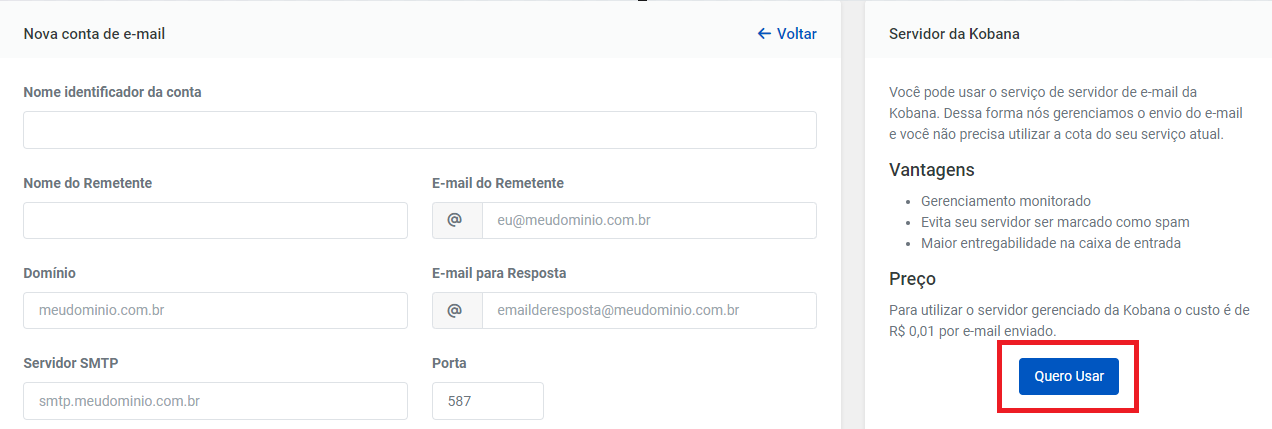
## 2. Preencha as informações de cadastro
Na tela seguinte, preencha as informações pedidas pelo sistema:
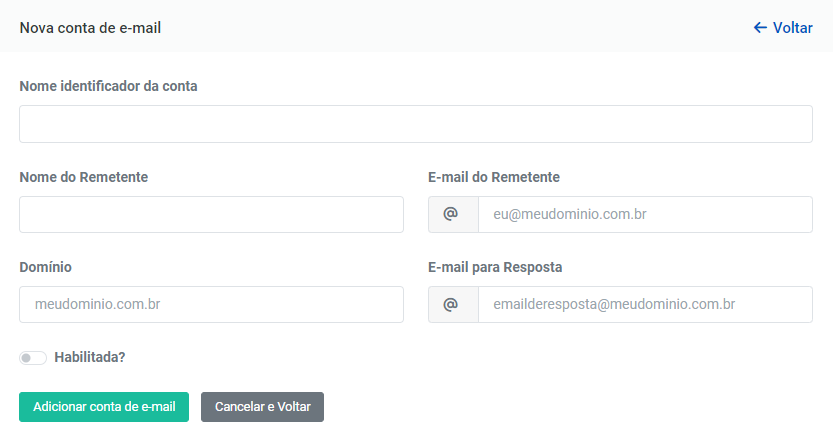
***Importante! ****Você precisa preencher o seu domínio pois apesar do email sair dos servidores da Kobana, ele ainda é seu. Ou seja, ao invés do cliente receber um email de um endereço como [cobrança@kobana.com.br](mailto:a@kobana.com.br) ele vai receber do [cobrança@seudominio.com.br](mailto:a@seudominio.com.br). Assim, a experiência não causa estranheza para o seu cliente.*
Após preencher as informações, marque o check de *Habilitada? *e clique no botão *Adicionar conta de email.*
## 3. Entre em contato com o nosso suporte solicitando o uso do email
Para ativar a conta e começar a disparar os e-mails, você precisa entrar em contato com o nosso suporte, pelo chat, clicando no botão no canto inferior direito da tela:
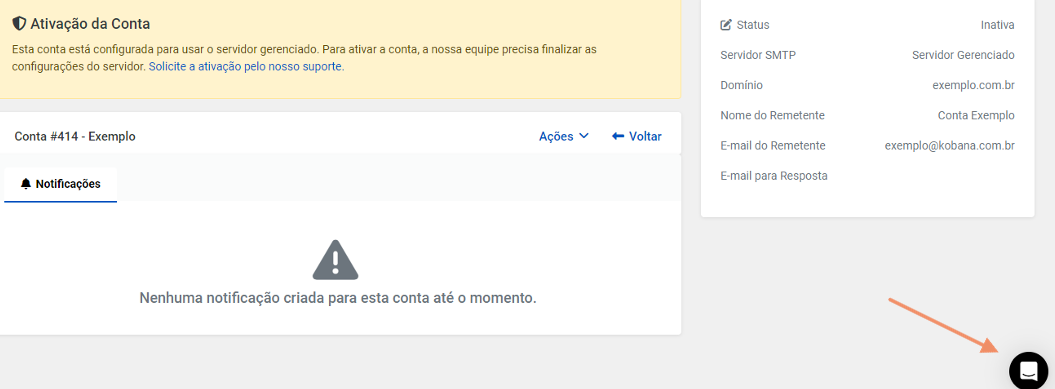
Nossa equipe técnica vai retornar com todas as credenciais que você precisa instalar no seu domínio, e as instruções de como fazê-lo. Normalmente, essas credenciais são MX Record, TXT Records e CNAME Records.
Na conversa com o suporte, você também pode saber se o envio de e-mails está disponível para o seu [plano](https://docs.banking.kobana.com.br/es/es/artigos/8842083-como-alterar-o-meu-plano-na-kobana.md) e como contratar essa nova funcionalidade!
---
# Tipos de retorno que o Banrisul disponibiliza para pagamentos

Escrito por
Marilia Souza
Actualizado el
30 de septiembre de 2025
Certos bancos têm formatos diferentes em relação ao retorno de pagamentos recebidos pelos clientes. Naturalmente, isso pode levar a algumas dúvidas sobre informações que estão faltando, ou que estão presentes sem que você espere. O banco Banrisul é um exemplo disso, já que existem 4 tipos de retorno que esse banco disponibiliza.
Neste artigo, vamos mostrar os retornos que o Banrisul traz, o que os diferencia e qual recomendamos que você escolha.
## Quais são os tipos de retorno de pagamentos disponibilizados pelo Banco Banrisul?
Os tipos de retorno variam conforme as fórmulas usadas para calcular os campos de** valor pago e valor líquido**.
## Tipo 1
* Valor pago = Valor do título - Desconto - Abatimento + Outros Recebimentos + IOF.
* Valor Líquido = Valor pago + Juros - Despesas de Cobrança - Outras Despesas.
O tipo 1 é o padrão do sistema.
## Tipo 2
* Valor Pago = Valor do título + Juros - Descontos - Abatimento.
* Valor líquido = Valor pago + Outros Recebimentos + IOF - Despesas de Cobrança - Outras Despesas.
## Tipo 3
* Valor Pago = Valor do título + Juros.
* Valor líquido = Valor pago - Desconto - Abatimento + Outros Recebimentos + IOF - Despesas de Cobrança - Outras Despesas.
## Tipo 4
* Valor Pago = Valor do título - Descontos - Abatimento + Outros Recebimentos + IOF + Juros.
* Valor líquido = Valor pago - Despesas de Cobrança - Outras Despesas.
## Como trocar o tipo de retorno do Banco Banrisul?
Você tem a opção de escolher qual o tipo de retorno que o Banco vai trazer para você. Para isso, basta entrar em contato com o seu gerente e solicitar a troca.
**Recomendamos sempre o retorno do tipo 4.**
---
# Como ativar a conexão com a API do BTG?
Descubra como fazer a conexão entre a Kobana e o BTG por API, para liberar as operações na plataforma.

Escrito por
Marilia Souza
Actualizado el
26 de octubre de 2026
A API é a forma mais rápida de comunicação entre os bancos, diminuindo o trabalho manual e agilizando a troca de informações. Neste artigo, você vai ver como integrar a API do Banco BTG. Atualmente, você pode fazer operações de boletos, Pix, extrato e pagamentos por essa conexão.
***Atenção****! O BTG tem duas conexões, a do BTG original e a conexão para clientes enterprise da instituição. Para clientes enterprise, estão disponíveis operações de boleto e Pix. O processo de criação da conexão é o mesmo, basta escolher a conexão adequada e as credenciais pedidas.*
## 1. Acesse o site de desenvolvedores do BTG
Para começar, acesse a página de desenvolvedores do BTG e desça até encontrar a opção *Integrações.*
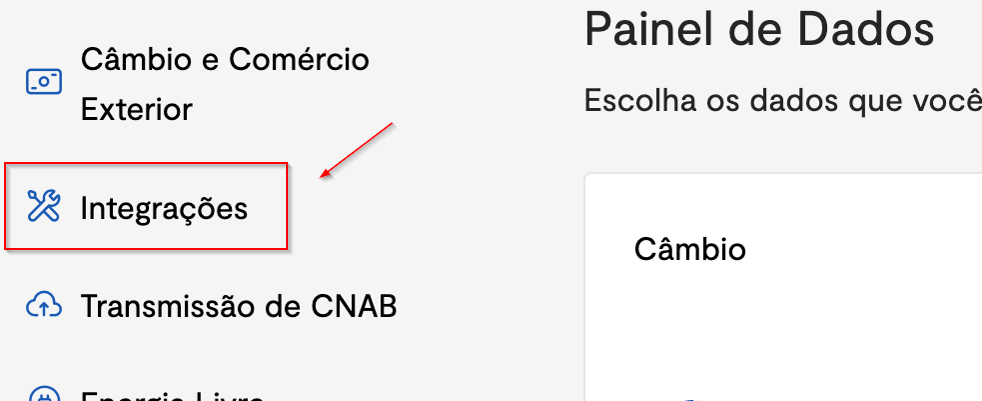
Em seguida, acesse a opção, *Ir para developers.*
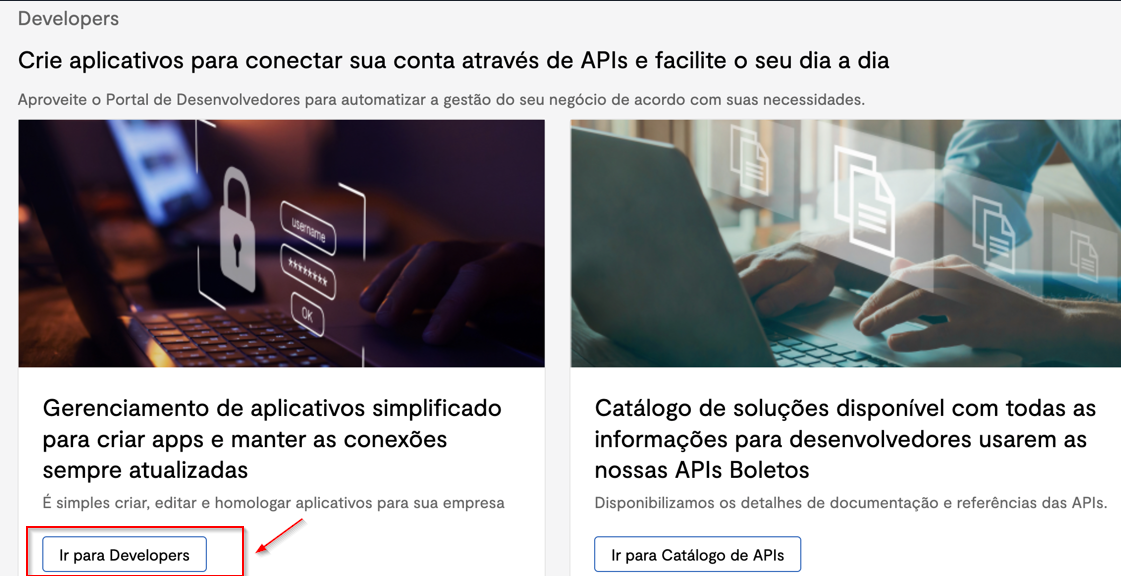
Por fim, clique na opção *Criar aplicativos.*
*.*
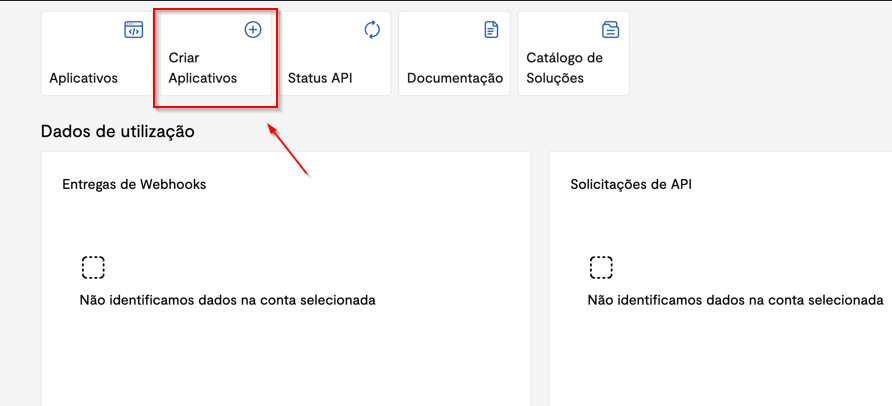
## 2. Preencha as informações de integração com a Kobana
Na tela seguinte, você vai preencher as informações de integração com a Kobana, além de escolher o ambiente em que essa conexão será desenvolvida, podendo ser em Sandbox ou em Produção.
***Lembrando! ****O ambiente de sandbox é apenas para testes e, caso escolha usá-lo, será preciso refazer o processo. Caso prefira ir direto para a produção, certifique-se de que o check no canto superior direito está em Produção.*
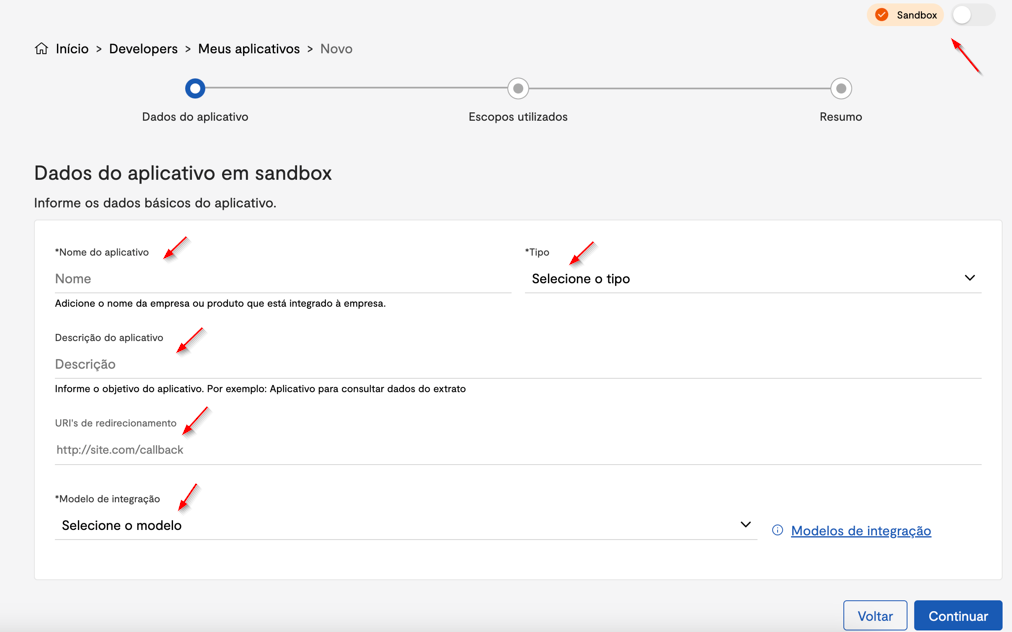
Nessa tela, o *Nome do aplicativo *e a *Descrição do aplicativo *podem ser preenchidos como você desejar, de modo a ajudar a organização da sua empresa. Os outros três campos precisam ser preenchidos da seguinte forma:
* **URLs de redirecionamento:** ;
* **Modelo de integração:** First party - Consumir recursos de contas próprias;
* **Tipo: **Confidencial.
Após preencher as informações, clique em *Continuar*.
Ao nomear a aplicação criada por você, **insira no nome alguma referência à Kobana.** Ex: nome da empresa - Kobana.
De acordo com o banco, esta informação facilitará caso em algum momento futuro seja preciso que ofereçam suporte para solucionar algo referente a este aplicativo.
## 3. Escolha os escopos a serem usados
Na página seguinte, você precisa escolher os escopos a serem usados, ou seja, as funcionalidades que serão permitidas a partir dessa conexão. Nossa recomendação é que você escolha todas, assim, você não vai precisar fazer uma nova configuração caso queira usar diferentes funcionalidades.
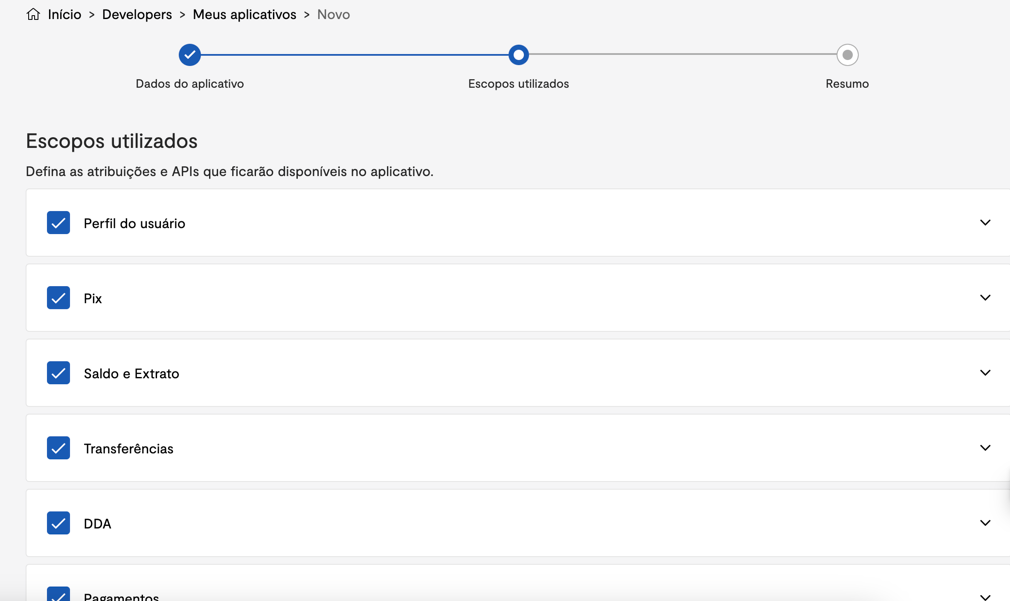
Após finalizar essa etapa, o banco vai levar algum tempo até o aplicativo estar disponível, enquanto a operação é processada.
## 4. Salve as informações necessárias
Após o banco processar o pedido, a nova aplicação irá aparecer. Clique nos três pontinhos do lado direito para ver os detalhes da aplicação.
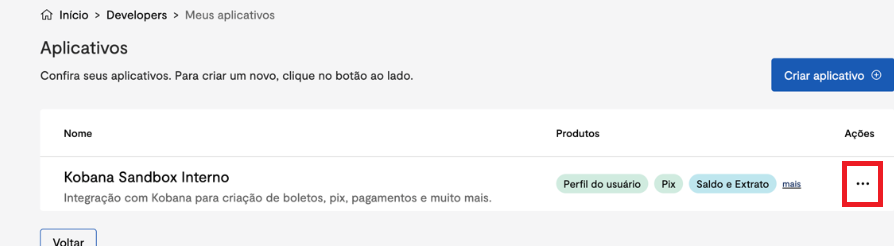
Guarde as informações necessárias para finalizar o processo, o** client\_id** e **client\_secret. **Salve cada um deles no bloco de notas.
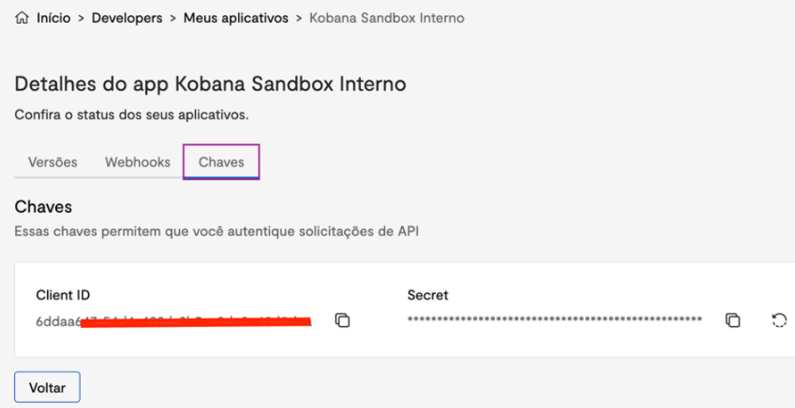
## 5. Crie a conexão com o BTG
Com tudo em mãos, é hora de criar a conexão com o BTG. Acesse a sua conta da Kobana e clique em *Integrações > Bancos e Serviços > API > Configurar nova, *em seguida escolha a opção do BTG.
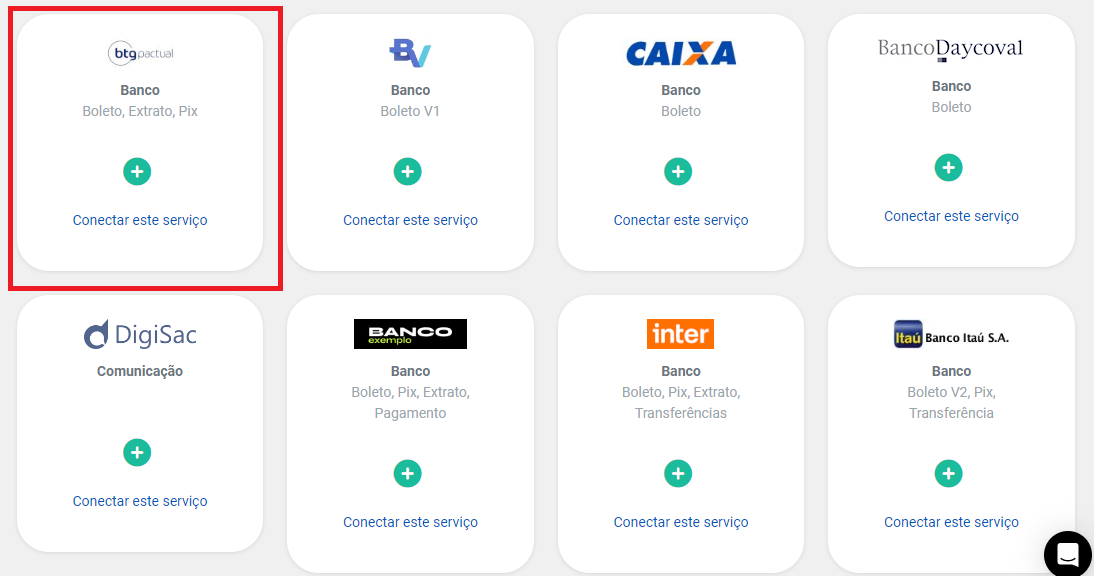
Na tela seguinte, você precisa preencher as informações pedidas pelo sistema, além de escolher o ambiente e as permissões da API.
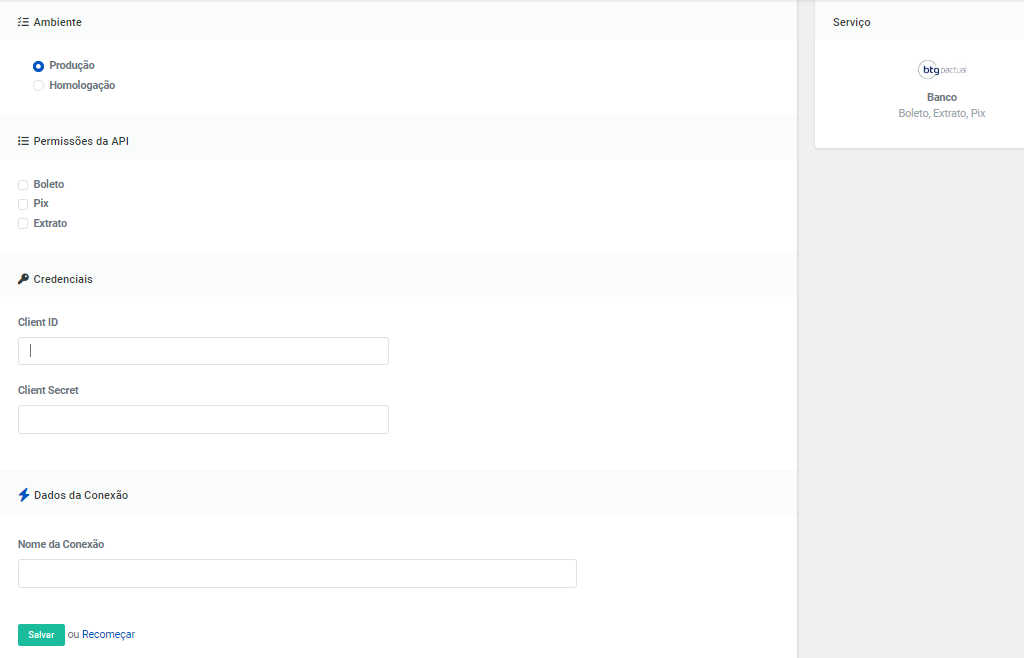
O ambiente pode ser de homologação ou produção, sendo que o primeiro é apenas para testes. Caso queira usá-lo, será necessário repetir o processo em um ambiente de produção. Já as permissões da API são o que a conexão permite que a Kobana faça com o banco. Recomendamos escolher todas as opções possíveis, para não ser necessário criar uma nova conexão futuramente.
O **clientID e o client secret** devem ser preenchidos com as informações que você criou no passo 4. Por fim, você deve dar um nome à conexão.
Na tela seguinte, clique no botão *Validar Conexão *para garantir que a conexão foi configurada corretamente.
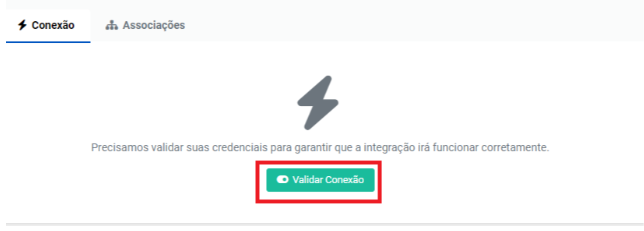
Após clicar no botão, você será redirecionado para a página do BTG e verá a tela abaixo:
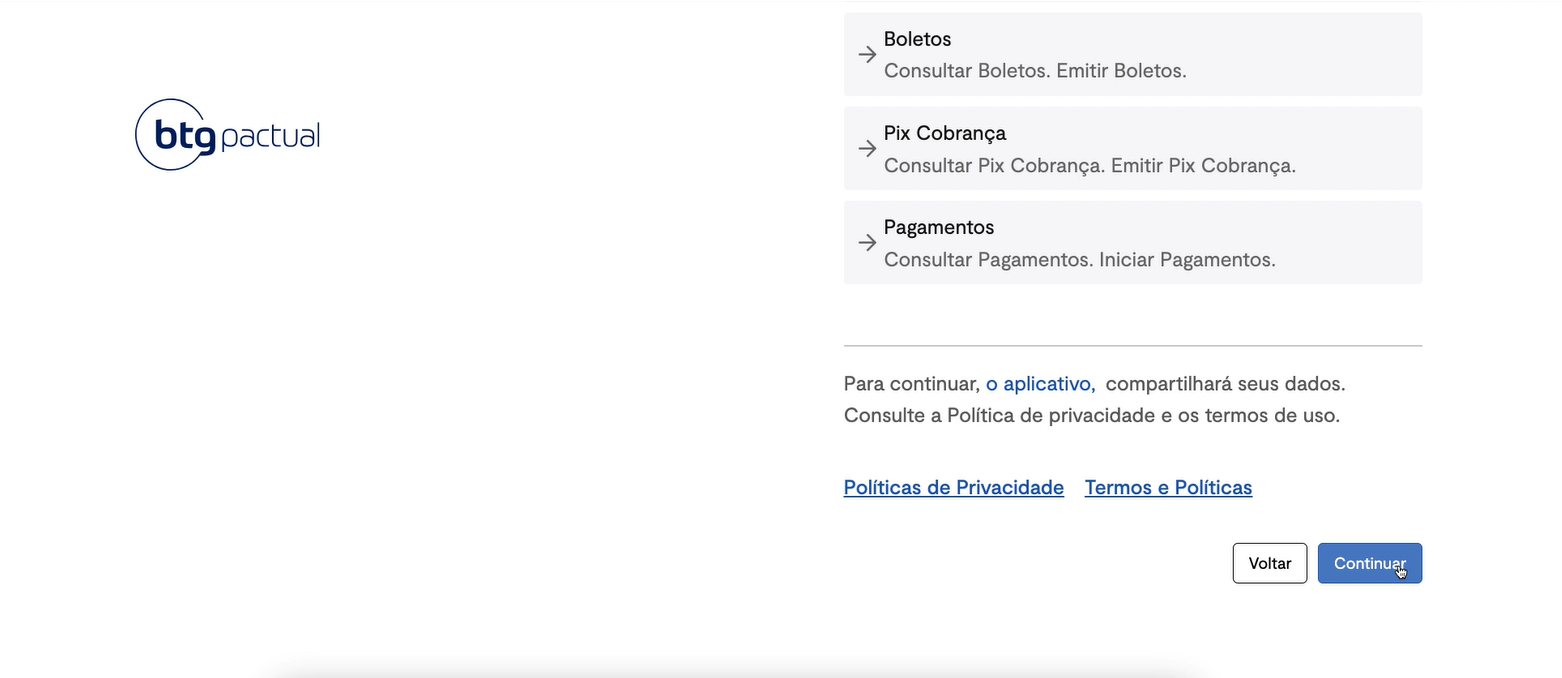
Clique em continuar para permitir que o app da Kobana possa trocar as informações com o banco. Na tela seguinte, confira se os dados estão corretos, e selecione a empresa apresentada no local indicado abaixo, clicando no pequeno círculo ao lado do nome da empresa, destacado na imagem abaixo, e clique em continuar.
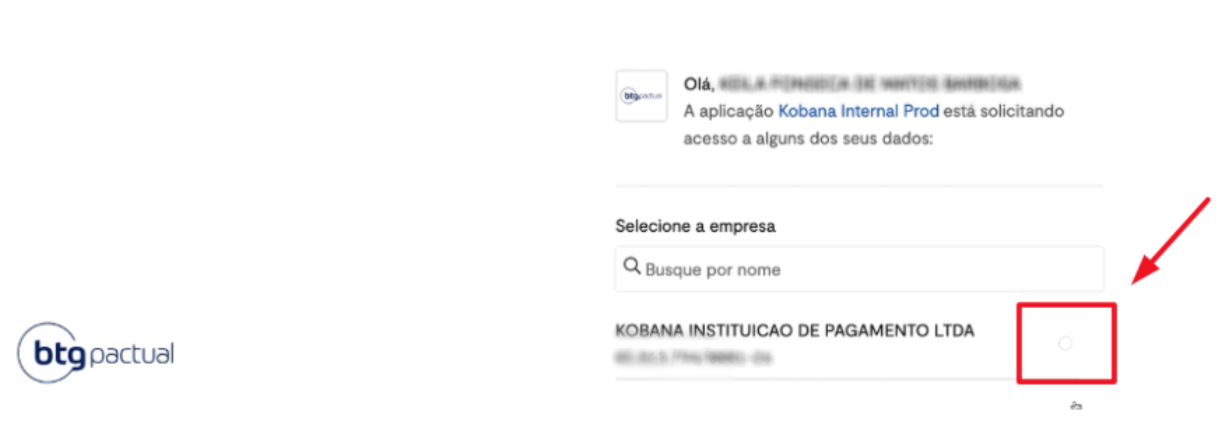
Após o sistema do BTG validar a conexão, você será redirecionado de volta para a Kobana e pode usar a conexão como desejar.
Abaixo, você encontra as operações que você pode fazer com a API do BTG pela Kobana:
* [Recebimentos por boleto](https://docs.banking.kobana.com.br/es/es/artigos/8838218-como-emitir-um-boleto-pela-plataforma-da-kobana.md). A vantagem da conexão por API é que o boleto é registrado imediata e automaticamente, sem necessidade de trocar arquivos com o banco;
* [Recebimentos por Pix](https://docs.banking.kobana.com.br/es/es/artigos/8856747-como-configurar-o-pix-de-recebimento-na-kobana.md#:~:text=est%C3%A1%20funcionando%20corretamente.-,2.%20Cadastre%20uma%20conta%20Pix,-Com%20a%20conex%C3%A3o);
* [Extrato](https://docs.banking.kobana.com.br/es/es/artigos/8862366-como-consultar-o-extrato-do-meu-banco-na-kobana.md).
---
# Como liberar acesso para o time da Kobana na sua conta?
Precisa de ajuda com a sua conta? Confira como liberar acesso para o time da Kobana!

Escrito por
Marilia Souza
Actualizado el
30 de septiembre de 2025
No padrão da nossa plataforma, por uma questão de segurança, não é permitido o acesso à sua conta pelo nosso time de suporte. Porém, em certos casos, pode ser que você queira liberar o acesso ao nosso time, caso precise de alguma ajuda ou de algum esclarecimento.
## Como liberar acesso para o time da Kobana na sua conta?
Para isso, acesse a sua conta e clique em *Administração > Segurança > Política de acesso. *Desça um pouco na página, até encontrar a seção de *Acesso do suporte. *Clique no check que diz *Permitir o acesso do time da Kobana *e clique em *Salvar Alterações*:
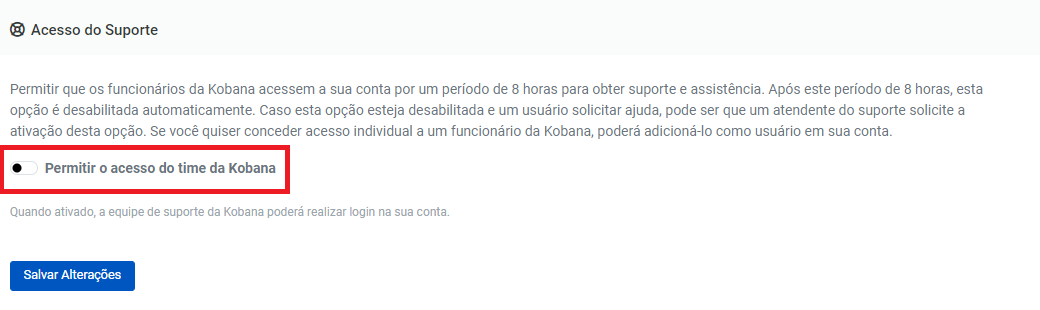
Ao liberar o acesso, os funcionários da Kobana podem acessar a sua conta por um período de **8 horas. **Após isso, o acesso é desabilitado automaticamente, então você não precisa se preocupar em reverter essa opção.
---
# Como ativar a conexão para recebimentos por Pix do Sicredi?
Entenda como ativar a conexão com o Pix do Sicredi e ter mais uma opção de cobrança!

Escrito por
Marilia Souza
Actualizado el
30 de septiembre de 2025
Neste artigo, vamos mostrar como integrar o Pix do Sicredi com a Kobana, para que você possa receber por essa modalidade de pagamento na plataforma.
*Já sabe [criar boletos por API pelo Sicredi](https://docs.banking.kobana.com.br/es/es/artigos/8834808-como-ativar-a-conexao-para-registrar-boletos-via-api-do-sicredi.md)? Confira o artigo e descubra!*
## 1. Acesse o Portal do desenvolvedor do Sicredi
Para começar, você precisa acessar o portal do desenvolvedor do banco para pegar as credenciais necessárias. Acesse o site e clique no botão *Criar Conta*, como na imagem abaixo.
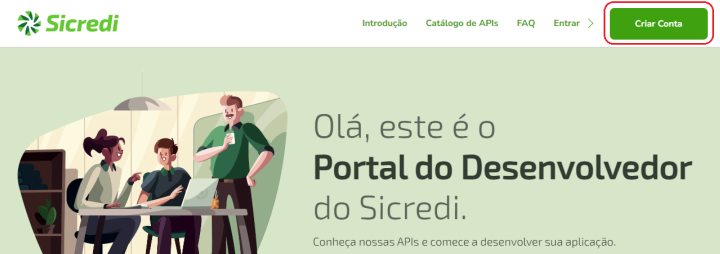
## 2. Solicite o acesso à API
Após o login, acesse o menu *Portal Dev > Suporte > Abra um chamado.*
Para solicitar a API do Pix, você deve selecionar a opção "Acesso à API de Pix", informando também o seu CNPJ e o ID de Adesão. Caso não lembre dessa ID, ela foi enviada à você junto ao e-mail de boas vindas do usuário.
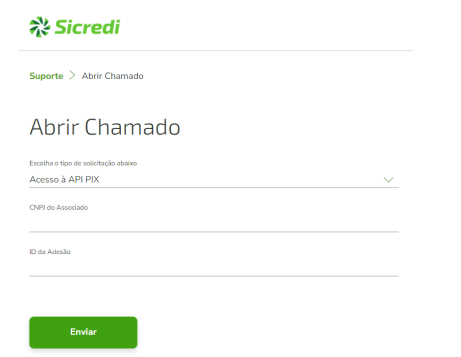
## 3. Crie o CSR para gerar o certificado
Ainda no portal do desenvolvedor, acesse o menu *API > Catálogo de APIs. *Escolha as APIs de recebimento e em Pix, vá em *Certificados e credenciais.*
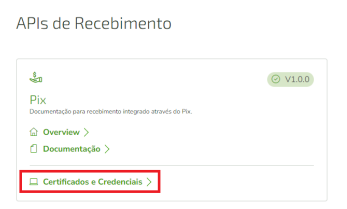
Em seguida, faça a requisição do CSR clicando no botão destacado abaixo:
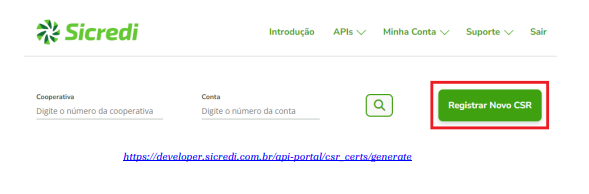
Para finalizar a requisição, preencha as informações:
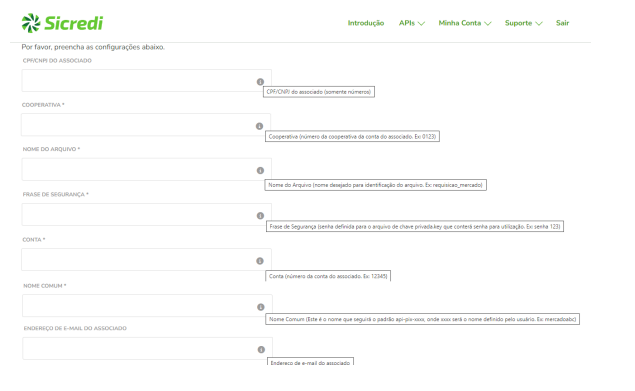
Na próxima tela, você já pode baixar o CSR, caso queira.
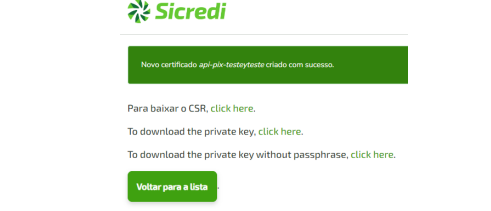
Você pode acompanhar a criação do certificado no ambiente anterior, *APIs de Recebimento*, até que ele esteja pronto. Ao gerar o csr, é provável que o status esteja *em processamento*, o que significa que o Sicredi recebeu a solicitação e está finalizando o processo.
Quando o certificado for validado, você pode acessar o menu com três pontinhos do lado direito da tela para baixar o arquivo que você vai precisar para criar o certificado na Kobana, a **chave privada (.key). **Você também precisa baixar o **arquivo .cer**.
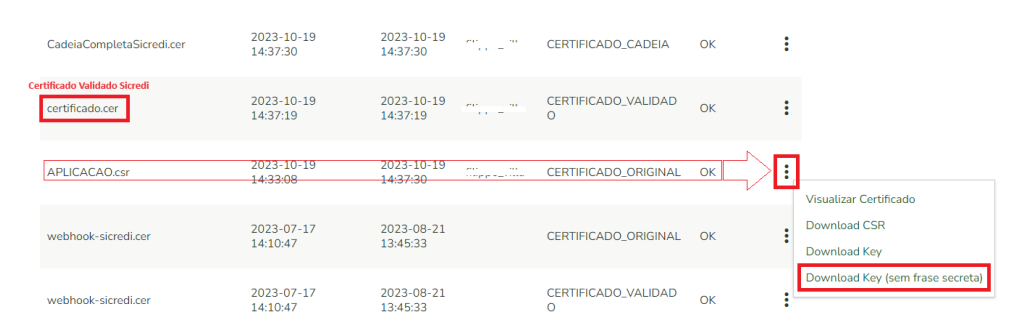
No certificado gerado, você também vai conseguir criar as duas outras credencias necessárias a **client\_id **e o **client\_secret.**
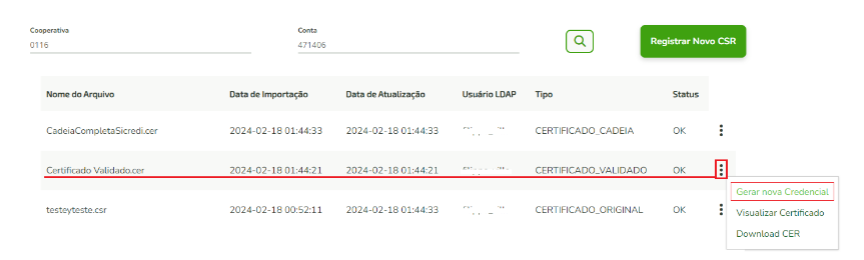
No mesmo menu com os três pontinhos, você vai conseguir ver a tela abaixo com essas informações. Save-as em um lugar seguro para usá-las na Kobana.
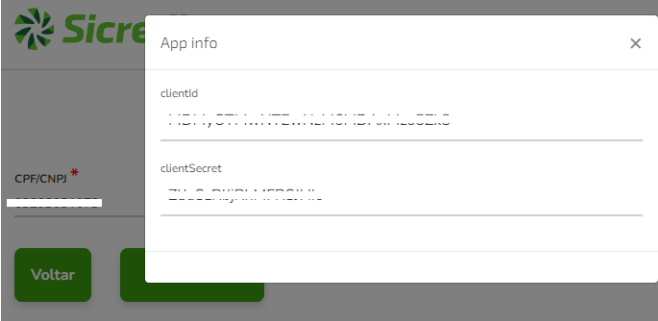
## 4. Crie o certificado na Kobana
Agora, você tem tudo que precisa para integrar a Kobana com a API de Pix do Sicredi. Primeiramente, você precisa cadastrar o certificado digital. Para isso, acesse a plataforma da Kobana e clique em *Administração > Segurança > Certificados *e em seguida em *Novo certificado.*
Na página do novo certificado, preencha as informações pedidas pelo sistema, o nome e o CNPJ da sua empresa, e escolha a opção *Tenho um arquivo da chave pública e outro da chave privada. *No primeiro arquivo, suba o ***.cer*** e o no segundo o ***.key**** *que você baixou no Sicredi.
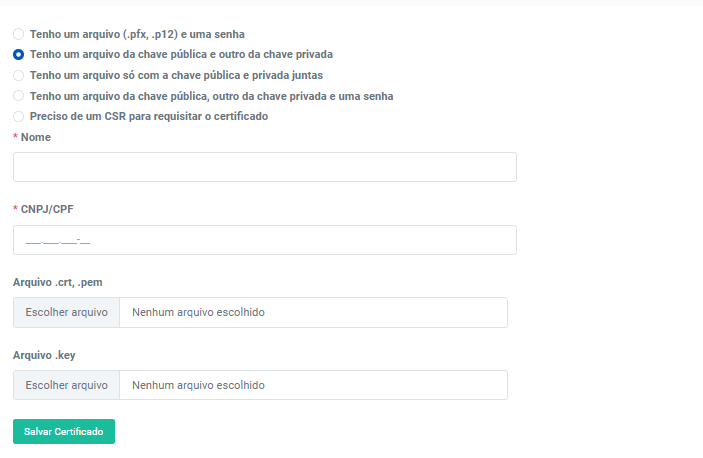
## 5. Crie uma conexão com o Sicredi
Agora vamos de fato criar a conexão entre a Kobana e o Sicredi. Para isso, acesse* Integrações > API > Configurar Nova *e nas opções de conexão, escolha o Pix do Sicredi:
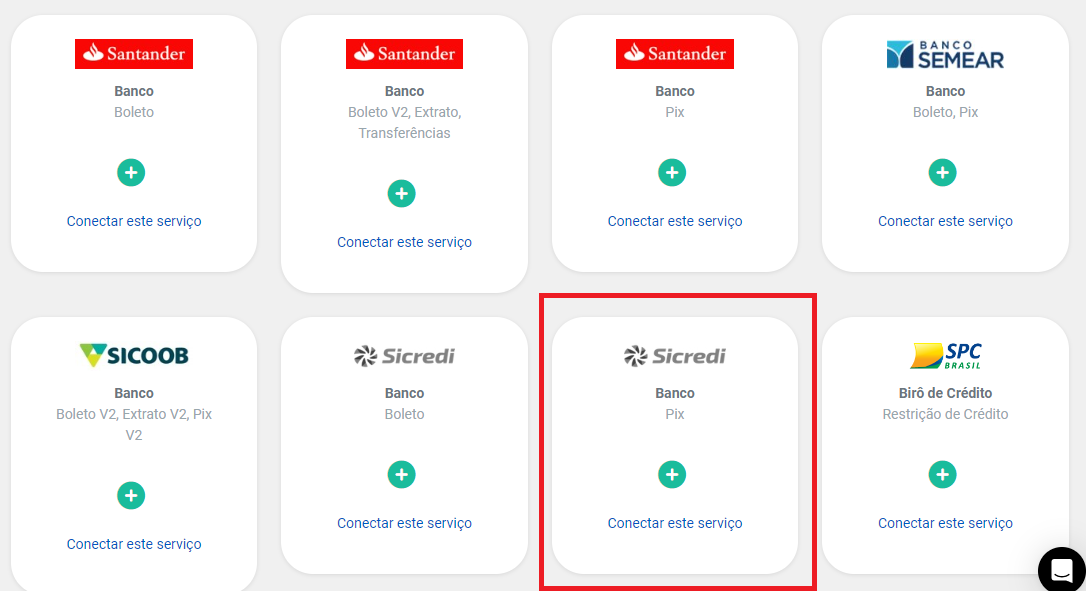
Nas informações pedidas pelo sistema, adicione o **client\_secret **e o** client\_id **que você criou no Sicredi. No certificado, escolha o que você acabou de criar.
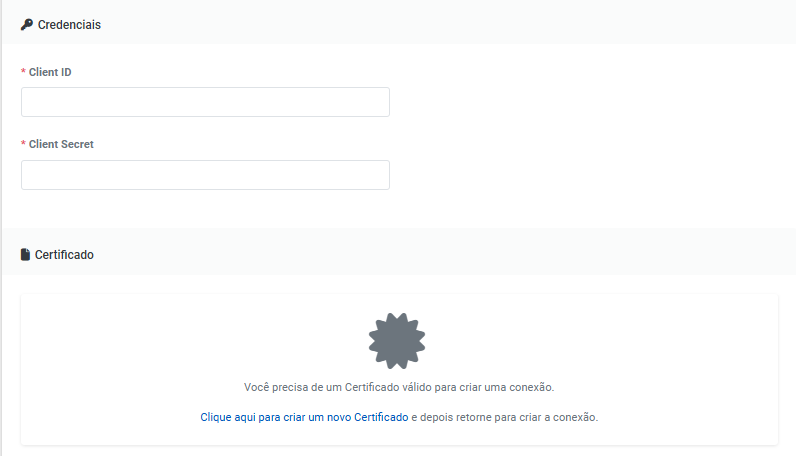
Dê um nome para a conexão, como Conexão-Pix-Sicredi. Na tela seguinte, clique no botão *Validar Conexão *para garantir o funcionamento correto.
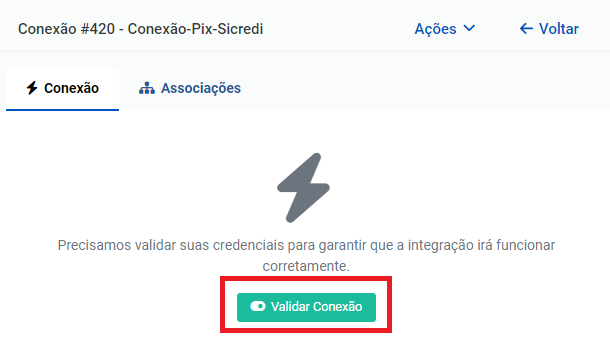
## 6. Crie uma conta Pix
Para começar a receber, você também precisa cadastrar uma conta Pix na plataforma. Para isso, acesse *Recebimentos > Pix > Contas Pix* e clique no botão verde para adicionar uma conta. Nos bancos disponíveis, escolha o Sicredi.
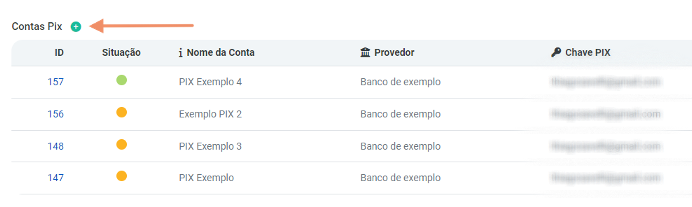
Na tela seguinte o sistema vai pedir as informações para cadastrar a conta, como a chave Pix, o nome da conta e os dados da sua empresa. No campo *Conexão, *escolha a conexão que criamos no passo anterior.
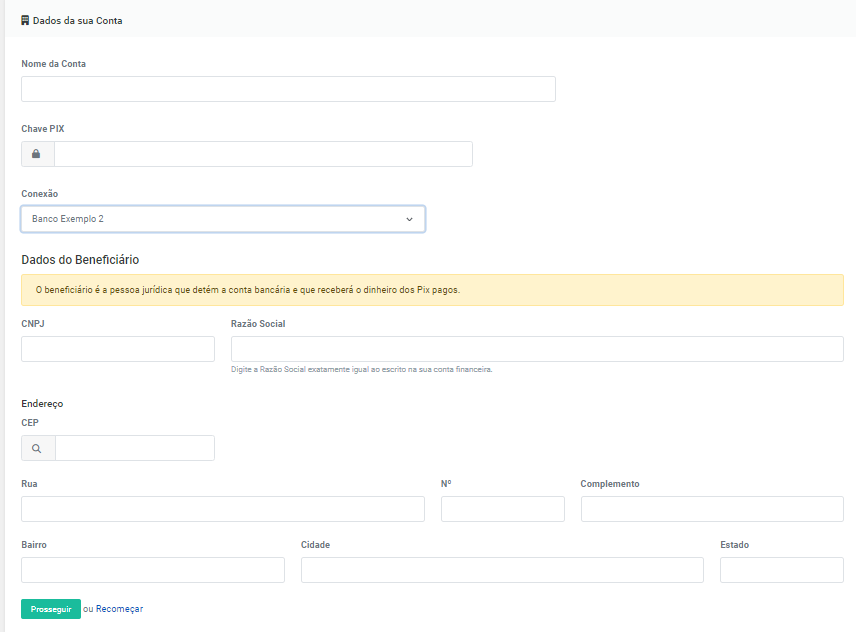
Agora que você já configurou o Pix do Sicredi, também pode começar a [gerar boletos-híbridos](https://docs.banking.kobana.com.br/es/es/artigos/8858511-como-configurar-o-boleto-hibrido-na-kobana.md#:~:text=vencimento%20do%20boleto.-,Configurando%20o%20boleto,-h%C3%ADbrido%20na%20carteira)! Confira o artigo e descubra como funciona!
---
# Como alterar o email de proprietário?
Descubra como alterar o e-mail, ou o usuário, do proprietário da conta aqui na Kobana!

Escrito por
Marilia Souza
Actualizado el
30 de septiembre de 2025
Na Kobana, você tem controle total sobre a sua equipe e qual é o papel que cada um pode desempenhar na plataforma. Além da possibilidade de [editar as permissões](https://docs.banking.kobana.com.br/es/es/artigos/8843989-como-editar-as-permissoes-dos-usuarios.md), neste artigo vamos mostrar como trocar o proprietário da conta.
## Como trocar o proprietário da conta na Kobana?
Existem duas formas de trocar o proprietário da conta.
Para a primeira, é para casos em que você quer trocar o usuário que é o atual proprietário. Comece acessando a sua conta na Kobana e clique em *Administração > Conta > Usuários*.
Você pode ver o atual proprietário pela tag que o identifica como tal. Para trocá-lo, clique no ícone de *Ver Usuário*, daquele que deseja tornar o novo proprietário:
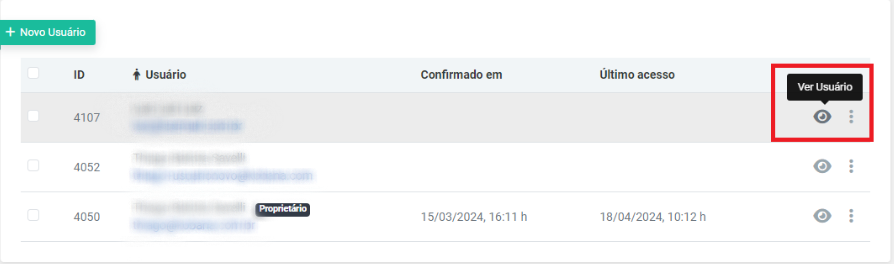
Na página do usuário, você consegue visualizar o histórico de todas as suas [atividades](https://docs.banking.kobana.com.br/es/es/artigos/8868023-como-ter-controle-do-historico-de-atividades-dos-usuarios-da-minha-conta.md) e diversas outras opções, incluindo a possibilidade de promovê-lo a proprietário.
Para isso, clique nos três pontinhos, como na imagem, e em seguida na opção *Tornar proprietário. *Clique na opção para aceitar a alteração e agora o usuário escolhido é o novo proprietário.
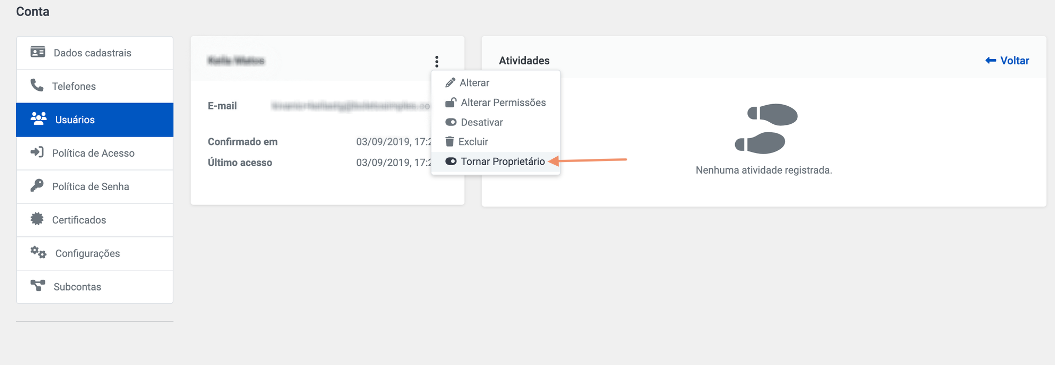
A outra opção é para casos em que você queira trocar apenas o e-mail, mas manter o usuário como proprietário. Para isso, é preciso clicar no Avatar, no canto superior direito da tela, *Meu Dados > E-mail. *Digite o novo e-mail e confirme a sua senha para efetivar a mudança.
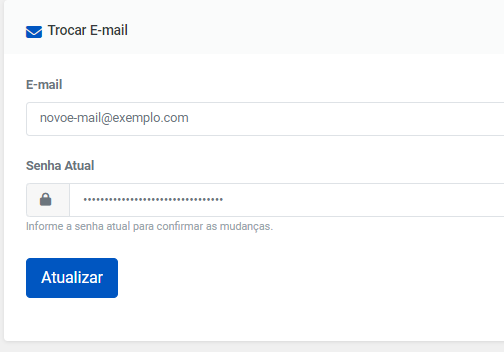
*Quer tornar proprietário um novo usuário? Confira [como cadastrar um novo usuário na Kobana](https://docs.banking.kobana.com.br/es/es/artigos/8843968-como-cadastrar-novos-usuarios-na-kobana.md)!*
## Quais são os tipos de usuários na Kobana?
Existem basicamente 3 tipos de usuários na Kobana.
### Usuário padrão
O usuário padrão tem as suas permissões específicas definidas na plataforma. Por exemplo, ele pode ter acesso completo ao modo financeiro, mas não ao de pagamento. Você pode misturar as permissões como preferir para criar um usuário totalmente personalizado.
### Super usuário
Já o super usuário é uma opção que você pode destacar no topo da página de permissões:

Como a imagem indica, é o usuário que tem acesso irrestrito a todos os módulos na plataforma, tanto hoje quanto no futuro. Está apenas abaixo do proprietário na pirâmide de permissões.
### Proprietário
O proprietário é o “dono” da conta. Ele tem todas as permissões de todos os usuários e somente ele pode interagir com as permissões de proprietário. Por isso, é preciso ter bastante cuidado antes de trocar essa permissão.
***Atenção!**** Apenas o proprietário pode trocar os proprietários da conta. Por isso, uma vez que um usuário troque, não é possível alterar essa permissão sem o novo proprietário. Além disso, apenas o proprietário pode excluir uma conta de proprietário.*
---
# Como fazer pagamentos pela Kobana?
Descubra como automatizar a comunicação com o Banco para fazer seus pagamentos!

Escrito por
Marilia Souza
Actualizado el
20 de noviembre de 2025
A possibilidade de fazer pagamentos pela Kobana é mais um exemplo de como a plataforma facilita e agiliza a gestão financeira do seu negócio.
Neste artigo, vamos mostrar como pagar **boletos, contas de consumo, Pix e mais **pela interface da Kobana**.**
*Quer saber como fazer pagamentos em algum banco específico? Confira alguns dos artigos que temos abaixo:*
* *[Banco do Brasil](https://docs.banking.kobana.com.br/es/es/artigos/9579975-como-fazer-pagamentos-pela-api-do-banco-do-brasil.md)*;
* *[Santander](https://docs.banking.kobana.com.br/es/es/artigos/9385571-como-pagar-boletos-e-contas-pela-api-do-santander.md);*
* *[Sicoob](https://docs.banking.kobana.com.br/es/es/artigos/9757358-como-ativar-a-api-de-pagamentos-e-transferencias-do-sicoob.md);*
* [QI Tech](https://docs.banking.kobana.com.br/es/es/artigos/9853554-como-fazer-pagamentos-e-transferencias-pela-api-da-qi-tech.md);
* *[Banco Inter](https://docs.banking.kobana.com.br/es/es/artigos/9580163-como-fazer-pagamentos-pela-api-do-banco-inter.md).*
A Kobana já está integrada a outros bancos. Consulte o nosso suporte (suporte\@kobana.com.br) para auxiliar a sua empresa nas configurações.
## 1. Confirme a sua conta financeira
Para fazer qualquer pagamento, é preciso ter uma conta financeira associada à Kobana. Caso ainda não tenha, confira [como criar uma conta financeira](https://docs.banking.kobana.com.br/es/es/artigos/8886584-como-cadastrar-uma-conta-financeira-na-kobana.md). Além disso, você também precisa ter uma conexão com um banco na conta que for usar. Caso não tenha, confira [como criar uma conexão na Kobana](https://docs.banking.kobana.com.br/es/es/artigos/8895989-como-criar-uma-conexao-na-kobana.md).
Caso já tenha, você pode verificar o status da conta financeira e da conexão acessando *Financeiro > Contas > Gerenciar *e clicando no botão *Ver Conta *do lado direito da tela.

Dentro da conta, clique em *Ações > Associar conexão de transferência *para associar essa conta a um banco. Caso essa opção seja *Alterar conexão de transferência, *essa configuração já foi feita, e você só deve trocar caso queira usar outro banco.
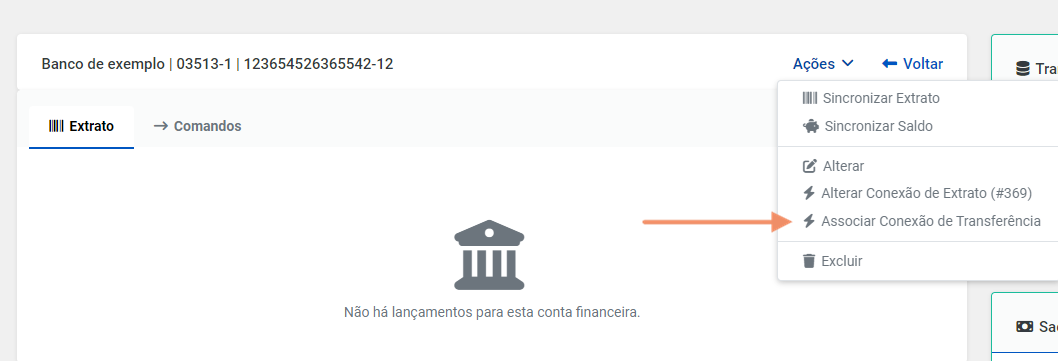
Por fim, ainda dentro da sua conta financeira, pode ser que o seu banco peça que você coloque um número de convênio de pagamento, um código necessário para fazer certas operações financeiras. Converse com o seu gerente para receber o número.
Com ele em mãos, adicione na sua conta financeira acessando *Financeiro > Contas > Gerenciar *e clicando no botão *Ver Conta.* Dentro da conta, clique em *Ações > Alterar *para inserir o número de convênio de pagamento.
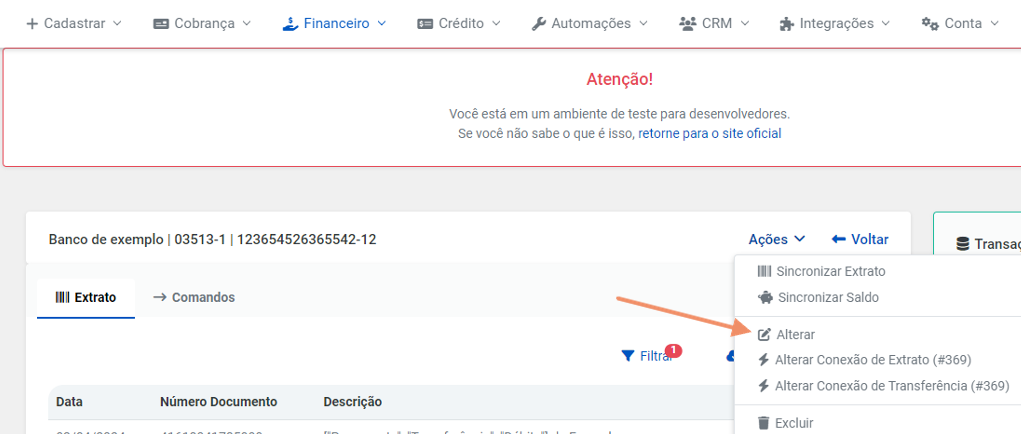
## 2. Importe um CSV das operações para a Kobana
Com a conta configurada, podemos fazer os pagamentos, usando os boletos como exemplo.
Acesse o menu *Pagamentos > Importar > Pagamentos de Boletos, *na plataforma da Kobana*. *Nesta página, você pode baixar um modelo de planilha para preencher com os dados das operações, como no exemplo abaixo:
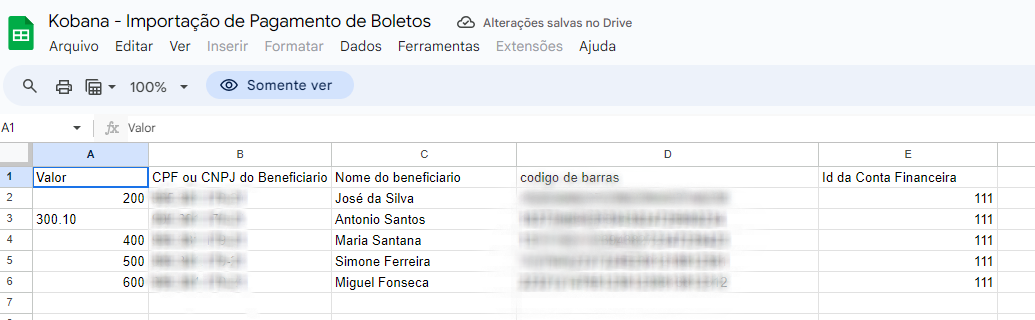
Os campos *Valor, CPF/CNPJ do beneficiário, Nome do beneficiário e código de barras *são auto-explicativos. Já o campo *ID da Conta Financeira, *é o número que identifica qual é a conta cadastrada na Kobana da qual vai sair o pagamento.Você pode conferir esse número na plataforma em *Financeiro > Contas > Gerenciar*.
Uma vez que todas as informações sejam preenchidas, você precisa baixar o arquivo, **sempre em formato csv**. No Google Sheets, é como no exemplo abaixo:
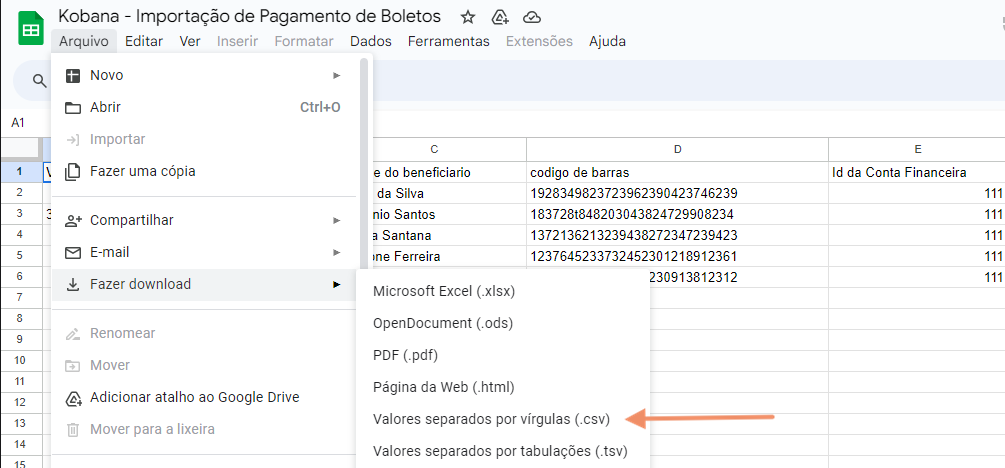
Com a planilha preenchida, basta subir o arquivo em *Pagamentos > Importar > Pagamentos de boletos*.
Para as **contas de consumo, Pix, DARFs e GRUs **o processo é quase idêntico. As únicas diferenças são as informações preenchidas e o caminho da plataforma onde subir o arquivo. Acesse *Pagamentos > Importar*, e em seguida a opção desejada.
### Fazendo uma operação por vez
Também é possível fazer um pagamento por vez, caso queira. Para isso, acesse *Pagamentos > Gerenciar *e clique no botão da imagem abaixo:
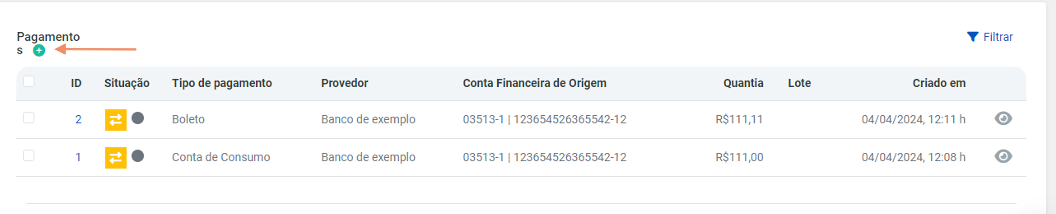
Na próxima tela, escolha o tipo de operação e preencha todas as informações pedidas pelo sistema. Clique em *Salvar pagamento para finalizar a operação.*

## 3. Confira o status da importação
Após o upload do csv, você automaticamente será direcionado para o status da importação. Se isso não ocorrer, você pode achar essa informação em *Administração > Históricos > Importações*, como na imagem abaixo:

Clicando no ícone do lado direito, você consegue visualizar os detalhes da importação e será alertado caso o sistema tenha encontrado algum problema.
## 4. Crie os lotes das operações
Uma vez que as operações estejam importadas, você precisa criar um lote para enviá-las ao banco. Para isso, acesse *Pagamentos > Gerenciar.*
Selecione as transferências que deseja adicionar ao lote clicando nos checkboxes do lado esquerdo e em seguida no botão para adicionar lote, como na imagem:
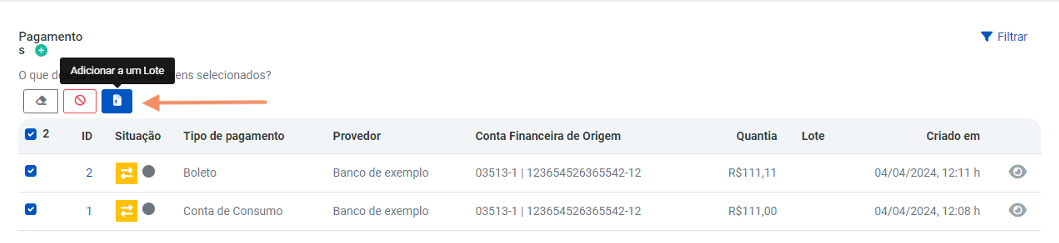
O sistema vai criar um lote para cada conta financeira e para cada tipo de operação. No exemplo acima, são 2 operações, com 1 boleto e uma conta de consumo, todos da mesma conta financeira. Logo, serão criados 2 lotes.
Após os lotes criados você pode acessar *Pagamentos > Lotes de pagamentos* para verificar se está tudo ok.
***Atenção: ****As operações só são enviadas para o banco após a criação do lote.*
## 5. Confirme o envio do lote ao banco
O próximo passo varia de acordo com a sua comunicação com o banco, podendo ser por [API, EDI](https://docs.banking.kobana.com.br/es/es/artigos/8827436-quais-as-diferencas-entre-a-comunicacao-com-o-banco-via-edi-e-web-service-api.md), ou manual.
O sistema da Kobana prioriza a API, por ser o meio mais rápido e eficiente de trocar informações. Então, se você ainda não tem essa conexão, confira [como integrar com o seu banco por API](https://docs.banking.kobana.com.br/es/es/artigos/8832266-como-ativar-a-comunicacao-com-o-banco-via-api-ou-web-service.md). Caso tenha, e caso o banco aceite pagamentos por API, está tudo certo.
Se a API não estiver configurada ou disponível para essa operação, o sistema automaticamente vai criar uma remessa, um único arquivo que reúne todas as informações das operações pendentes. Lembrando que o sistema faz uma varredura periódica dessas operações para criar as remessas. Então, pode ser que leve alguns minutos para que ela apareça.
Uma vez criada, o sistema vai tentar o envio por [EDI](https://docs.banking.kobana.com.br/es/es/artigos/8832395-como-ativar-o-envio-automatico-dos-arquivos-de-remessa-e-retorno-edi.md), que é a comunicação pelo tráfego automático de remessas.
Caso tanto o EDI quanto a API não estejam disponíveis, você mesmo precisa enviar. Acesse o menu *Integrações > EDI > Remessa, *para encontrar o novo arquivo e confira [como enviar o arquivo de remessa](https://docs.banking.kobana.com.br/es/es/artigos/8823096-como-enviar-o-arquivo-de-remessa-ao-banco.md) manualmente.
Com a remessa enviada, basta aguardar o banco processar e realizar as operações.
## 6. Libere a operação no banco
Esse passo não é sempre necessário, e depende da instituição que você quiser usar. Por uma questão de segurança, certos bancos exigem que você libere o pagamento para que ele seja aprovado. Confira abaixo como é feito esse processo para cada banco, dependendo da conexão que você tiver com ele:
| | |
| --------------- | -------------------------------------------------------------------------------------------------------------------------------------------------------------------------------------------------------------------------------------------- |
| **Banco** | **Tipo de conexão e como liberar o pagamento** |
| Banco do Brasil | - Conexão por API: O pagamento pode ser liberado diretamente na Kobana.- Conexão por EDI: O pagamento deve ser liberado pelo Internet Banking. |
| Itaú | - Conexão por API: O pagamento deve ser liberado pelo Internet Banking.- Conexão por EDI: O pagamento deve ser liberado pelo Internet Banking. |
| Santander | - Conexão por API: O pagamento pode ser liberado diretamente na Kobana.- Conexão por EDI: O pagamento deve ser liberado pelo Internet Banking. |
| Inter | - Conexão por API: O pagamento deve ser liberado no Internet Banking, mas pode ser configurado para a liberação automática. Contate o seu gerente para entender como.- Conexão por EDI: O pagamento deve ser liberado pelo Internet Banking. |
| Bradesco | - Conexão por EDI: O pagamento deve ser liberado pelo Internet Banking. |
| Outros bancos | Consulte nosso suporte (suporte\@kobana.com.br) |
---
# Como fazer transferências pela Kobana?
Descubra como programar as suas transferências por Pix e Ted na plataforma!

Escrito por
Marilia Souza
Actualizado el
30 de septiembre de 2025
A possibilidade de fazer transferências pela Kobana é mais um exemplo de como a plataforma facilita e agiliza a gestão financeira do seu negócio.
Neste artigo, vamos mostrar como fazer transferências por **Pix, Ted e transferências entre contas de um mesmo banco.**
*Entre em contato com o suporte no chat ou pelo e-mail para conhecer a disponibilidade de bancos e operações!*
## 1. Confirme a sua conta financeira e a conexão
Para realizar qualquer pagamento ou transferência, é preciso ter uma conta financeira associada à Kobana. Caso ainda não tenha, confira [como criar uma conta financeira](https://docs.banking.kobana.com.br/es/es/artigos/8886584-como-cadastrar-uma-conta-financeira-na-kobana.md). Além disso, você também precisa ter alguma forma de automatizar a comunicação entre a Kobana e o banco. Para isso, você pode criar uma conexão por API ou EDI. Caso contrário, a comunicação com o banco precisa ser feita manualmente.
Caso já tenha, você pode verificar o status da conta financeira e da conexão, acessando *Financeiro > Contas > Gerenciar *e clicando no botão *Ver Conta *do lado direito da tela.

Dentro da conta, clique em *Ações > Associar conexão de transferência *para associar essa conta a um banco. Caso essa opção seja *Alterar conexão de transferência, *a configuração já foi feita, e você só deve trocar caso queira usar outro banco.
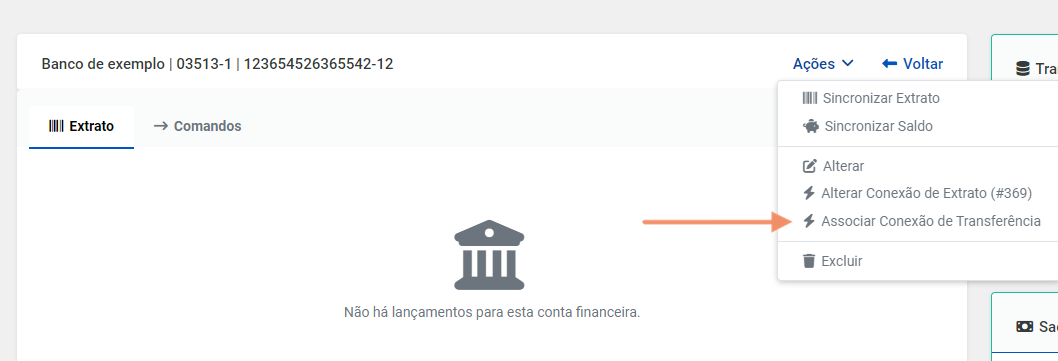
Por fim, ainda dentro da sua conta financeira, pode ser que o seu Banco peça que você coloque um número de convênio de pagamento, um código necessário para fazer certas operações financeiras. Converse com o seu gerente para receber o número.
Com ele em mãos, adicione na sua conta financeira acessando *Financeiro > Contas > Gerenciar *e clicando no botão *Ver Conta.* Dentro da conta, clique em *Ações > Alterar *para inserir o número de convênio de pagamento.
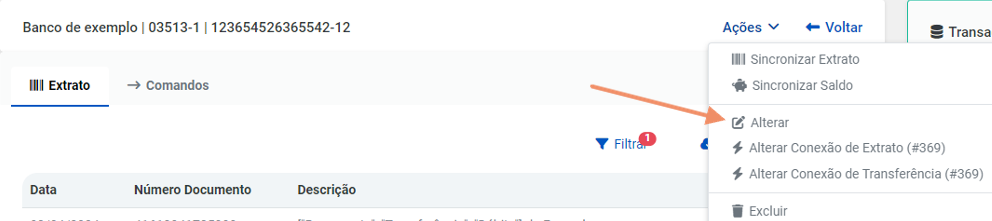
## 2. Importe um CSV das operações na Kobana
Com a conta configurada, podemos começar as transferências.
Primeiro, acesse o menu *Financeiro > Transferências > Importar, *na plataforma da Kobana*. *Nesta página, você pode baixar um modelo de planilha para preencher com os dados de cada operação, como no exemplo abaixo:

Os campos *Valor, Vencimento, Data de agendamento, CPF/CNPJ do beneficiário *e* nome do beneficiário *são auto-explicativos. Já os outros, podem variar conforme a operação ou merecem uma explicação mais detalhada:
* **ID da Conta Financeira de Origem:** É o número que identifica qual é a conta cadastrada na Kobana da qual vai sair a transferência. Você pode conferir esse número na plataforma em *Financeiro > Contas > Gerenciar*.
* **Tipo:** Existem dois tipos de transferências que podem ser feitas na Kobana, Pix e Ted. Preencha este campo com a opção usada, pois isso influencia como os outros campos serão preenchidos;
* **Tipo de Pix:** Caso a transferência seja um Pix, você precisa definir neste campo se será um Pix por chave ou pelos dados bancários completos;
* **Tipo de chave Pix:** Caso escolha por chave, neste campo, você define qual é o tipo de chave, podendo ser CNPJ, email, chave aleatória ou telefone;
* **Chave Pix: **Por fim, você coloca a chave Pix em si.
* **Dados bancários: **Os campos que vão de *Número COMPE* adiante somente precisam ser preenchidos caso for fazer um Ted ou um Pix por dados bancários.
***Atenção: Você só deve preencher os campos conforme a operação que for fazer. ****Por exemplo, ao fazer um Pix por chave, você não deve preencher os dados bancários completos, e vice-versa.*
Uma vez que todas as informações sejam preenchidas, você precisa baixar o arquivo, **sempre em formato csv**. No Google Sheets, é como no exemplo abaixo:
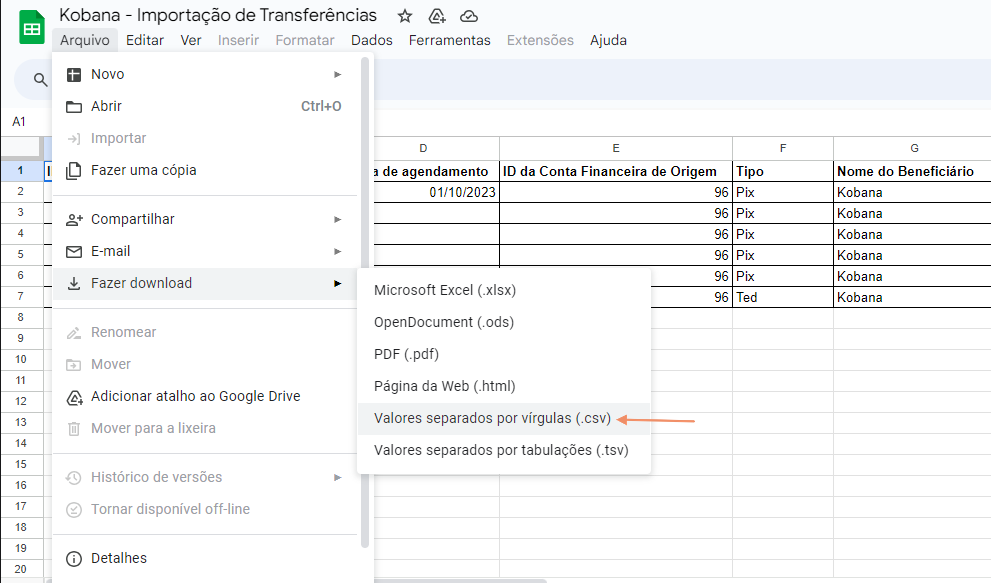
Uma vez baixado, basta importar o arquivo na Kobana em *Financeiro > Transferências > Importar.*
## 3. Crie novas tranferências únicas
Além de usar a ferramenta de importação para automatizar diversas tranferências de uma única vez, você também pode criar novas operações únicas.
Para isso, acesse *Financeiro > Transferências > Nova transferência *e escolha a conta da qual você quer fazer transferência.
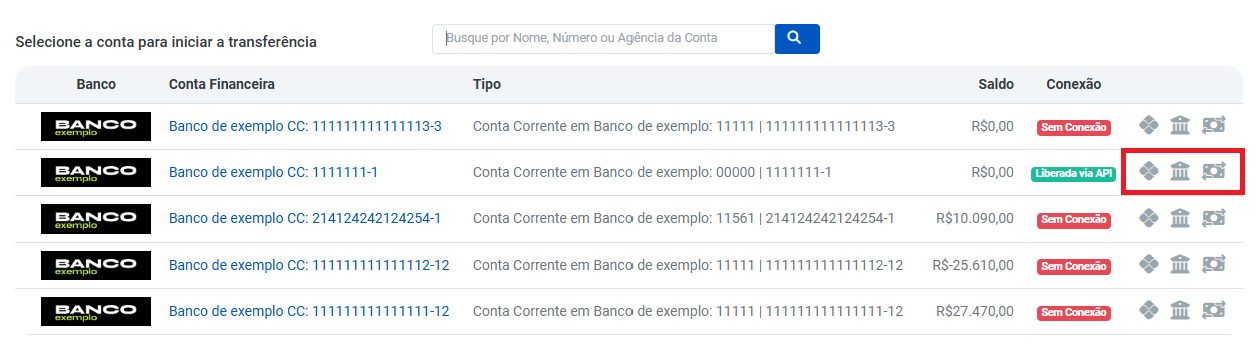
Na linha de cada conta, você verá botões para os tipos de transferências possíveis, Pix, Ted e transferências entre contas. Na tela seguinte, você só precisa preencher as informações da transferência para criá-la.
## 4. Confira o status da importação
Após o upload, você automaticamente será direcionado para o status da importação. Se isso não ocorrer, você pode achar essa informação em *Administração > Históricos > Importações*, como na imagem abaixo:

Clicando no ícone do lado direito, você consegue visualizar os detalhes da importação, caso o sistema tenha encontrado algum problema.
## 5. Crie os lotes das operações
Uma vez que as operações estejam importadas, você precisa criar um lote para enviá-las ao banco. Para isso, acesse em *Financeiro > Transferências > Gerenciar *e selecione as transferências que deseja adicionar ao lote clicando nos checkboxes do lado esquerdo e em seguida no botão para *adicionar a um lote*, como na imagem:
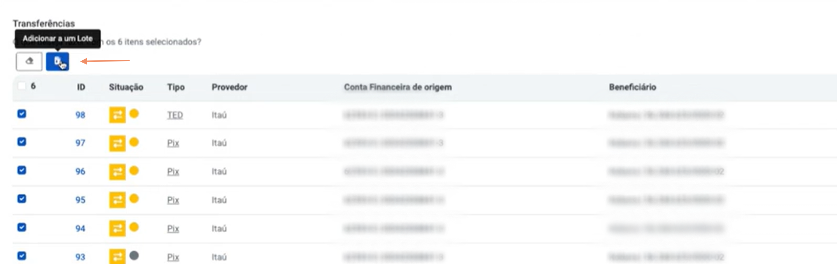
O sistema vai criar um lote para cada conta financeira usada e para cada tipo de operação usada. No exemplo acima, são 6 operações, com 5 Pix e um TED, todos da mesma conta financeira. Logo, serão criados 2 lotes.
Após os lotes criados você pode acessar *Financeiro > Transferências > Lotes de transferências* para verificar se está tudo ok.
***Atenção! ****As operações só são enviadas para o banco após a criação do lote.*
## 6. Confirme o envio do lote ao banco
O próximo passo varia de acordo com a sua comunicação com o banco, podendo ser por [API, EDI](https://docs.banking.kobana.com.br/es/es/artigos/8827436-quais-as-diferencas-entre-a-comunicacao-com-o-banco-via-edi-e-web-service-api.md), ou manual.
O sistema da Kobana prioriza a API, por ser o meio mais rápido e eficiente de trocar informações. Então, se você ainda não tem essa conexão, confira [como integrar com o seu banco por API](https://docs.banking.kobana.com.br/es/es/artigos/8832266-como-ativar-a-comunicacao-com-o-banco-via-api-ou-web-service.md). Caso tenha, e caso o banco aceite transferências por API, está tudo certo.
Se a API não estiver configurada ou disponível para essa operação, o sistema automaticamente vai criar uma remessa, um arquivo que reúne todas as informações das operações pendentes. Lembrando que o sistema faz uma varredura periódica das pendências para criar uma remessa. Então, pode ser que leve alguns minutos para que ela apareça.
Uma vez criada, o sistema vai tentar o envio por [EDI](https://docs.banking.kobana.com.br/es/es/artigos/8832395-como-ativar-o-envio-automatico-dos-arquivos-de-remessa-e-retorno-edi.md), que é a comunicação pelo tráfego automático de remessas.
Caso tanto o EDI quanto a API não estejam disponíveis, você mesmo precisa enviar. Acesse o menu *Integrações > Bancos e Serviços > EDI > Arquivos CNAB de Remessa, *para encontrar o arquivo e confira o artigo sobre [como enviar o arquivo de remessa](https://docs.banking.kobana.com.br/es/es/artigos/8823096-como-enviar-o-arquivo-de-remessa-ao-banco.md) manualmente.
## 7. Libere a operação no banco
Esse passo não é sempre necessário, e depende da instituição que você quiser usar. Por uma questão de segurança, certos bancos exigem que você libere o pagamento para que ele seja aprovado. Confira abaixo como é o processo para cada banco que faz essa exigência:
| | | |
| --------------- | ------------------- | --------------------------------------------------------------------------------------------------------------------------------------------------------------------------------- |
| **Banco** | **Tipo de Conexão** | **Ação** |
| Itaú | API e EDI | Para ambas conexões é preciso liberar o pagamento no internet banking. Porém, para a API é possível configurar a liberação imediata. |
| Bradesco | EDI | É preciso liberar o pagamento pelo portal do Banco. |
| Banco do Brasil | API e EDI | Para a API é possível liberar o pagamento na própria interface da Kobana. Por EDI, é preciso liberar cada operação via portal do banco. |
| Banco Inter | API | É preciso aprovar cada pagamento. Porém, existe a opção de configurar a liberação imediata acessando *Configurações > Gestão de aprovações *no internet banking*.* |
| Santander | API ou EDI | Para a API, não é preciso aprovar os pagamentos. Para EDI é preciso aprovar cada pagamento, mas é possível configurar a liberação imediata. |
---
# Como funciona a renovação do certificado digital na Kobana?
Descubra o que fazer quando precisar renovar um certificado digital!

Escrito por
Marilia Souza
Actualizado el
30 de septiembre de 2025
O certificado digital é um documento eletrônico que permite que você faça diversas ações na Kobana. Seu objetivo é confirmar a identidade da sua empresa, permitindo mais agilidade e menos burocracia, sem perder a segurança. Por isso, a renovação dos certificados é um processo que deve ser feito periodicamente.
No momento da renovação, o certificado deve ser atualizado tanto na Kobana quanto no banco, de modo que ambos os sistemas possam reconhecer a sua empresa. Neste artigo, você vai entender como é feita a renovação de certificados e o que isso significa para as suas conexões com os bancos pela Kobana.
*Não sabe [como cadastrar um certificado digital na Kobana](https://docs.banking.kobana.com.br/es/es/artigos/11326610-o-que-sao-e-como-usar-os-certificados-na-kobana.md)? Confira o artigo e descubra!*
## Como renovar o certificado digital?
Cada banco tem a sua peculiaridade em relação à renovação do certificado. Porém, o processo geralmente envolve o upload de um novo arquivo no internet banking. Recomendamos entrar em contato com o seu gerente para saber como é feito esse processo.
Atualmente, **o Itaú é o único banco que permite que a Kobana renove os certificados digitais dos clientes**. Portanto, se você é cliente deste banco, pode entrar em contato conosco para que possamos ajudá-lo com a renovação.
## O que fazer com o novo certificado na Kobana?
Após renovar o certificado, você precisa subí-lo na Kobana. Naturalmente, isso afeta a [conexão que você fez com o banco](https://docs.banking.kobana.com.br/es/es/artigos/8895989-como-criar-uma-conexao-na-kobana.md), um passo necessário para diversas ações na plataforma. Ao renovar, certos bancos vão pedir que você crie uma nova conexão, enquanto outros permitem editar a conexão, subindo apenas um novo certificado.
Na tabela abaixo, você confere os bancos com conexão com a Kobana que precisam de certificado, e o que deve fazer com a conexão após a renovação.
| | | |
| --------------- | -------------------------------------------------------------------- | ----------------------------------------------------------------------------------------------------------------- |
| **Banco** | **Certificado é alterável?** | **O que fazer após a renovação?** |
| ABC Brasil | Certificado alterável para Pix. | Para a conexão de Pix, é preciso apenas editar. |
| BTG | Certificado alterável para Boleto e para Pix. | Para as conexões de Boleto e Pix, é preciso apenas editar. |
| Banco do Brasil | Certificado alterável para Pix, Pagamento e Extrato. | Para as conexões de Pix, Pagamento e Extrato é preciso apenas editar. |
| Banco Inter | Certificado não-alterável para Boleto, Pix, Extrato e Transferência. | Para as conexões ao lado, após subir o novo certificado, é preciso fazer uma nova conexão com o novo certificado. |
| Sicoob | Certificado alterável para Boleto e Extrato. Não alterável para Pix. | Para as conexões de Boleto e Extrato, basta editar a conexão. Para Pix, é preciso criar uma nova conexão. |
| Banrisul | Certificado não alterável para Pix. | Após subir o novo certificado, é preciso fazer uma nova conexão com o novo certificado. |
| Banco Bradesco | Certificado alterável para Pix, Boleto e Extrato. | Para as conexões de Pix, Boleto e Extrato, é preciso apenas editar a conexão para inserir o novo certificado. |
| Cora | Certificado não alterável para Boleto. | Após subir o novo certificado, é preciso fazer uma nova conexão com o novo certificado. |
| Itaú | Certificado alterável para Pix, Boleto, Transferência e Extrato. | Para essas conexões, basta editar a conexão com o novo certificado. |
| Safra | Certificado alterável para Pix. | Editar as conexões para inserir o novo certificado. |
| Santander | Certificado alterável para Boleto, Extrato, Pagamento e Pix. | Para essas operações, basta editar a conexão com o novo certificado. |
| Semear | Certificado não alterável para Pix. | Criar uma nova conexão com o novo certificado. |
| Sicredi | Certificado alterável para Pix | Editar a conexão com o novo certificado. |
Precisa saber como [criar uma nova conexão](https://docs.banking.kobana.com.br/es/es/artigos/8895989-como-criar-uma-conexao-na-kobana.md) ou como [editar uma conexão](https://docs.banking.kobana.com.br/es/es/artigos/12383742-como-editar-uma-conexao-na-kobana.md)? Confira os artigos!
Ficou com dúvida? Entre em contato com o nosso suporte no e-mail !
---
# Como usar a restrição de crédito na Kobana?
Descubra como usar essa ferramenta de controle de inadimplência diretamente pela Kobana!

Escrito por
Marilia Souza
Actualizado el
30 de septiembre de 2025
A **restrição de crédito**, ou negativação de crédito, é uma ferramenta interessante para diminuir a inadimplência na sua empresa. Neste artigo, vamos mostrar como fazer a restrição diretamente pela Kobana.
***Atenção!**** Para fazer a restrição de crédito dentro da Kobana, você precisa ter esse serviço contratado no SPC.*
## 1. Crie uma conexão com o SPC
Para começar a usar a restrição de crédito, você precisa criar uma conexão com o SPC. Acesse a plataforma da Kobana e clique em *Integrações > Bancos e Serviços > API > Nova conexão *e escolha a opção do SPC:
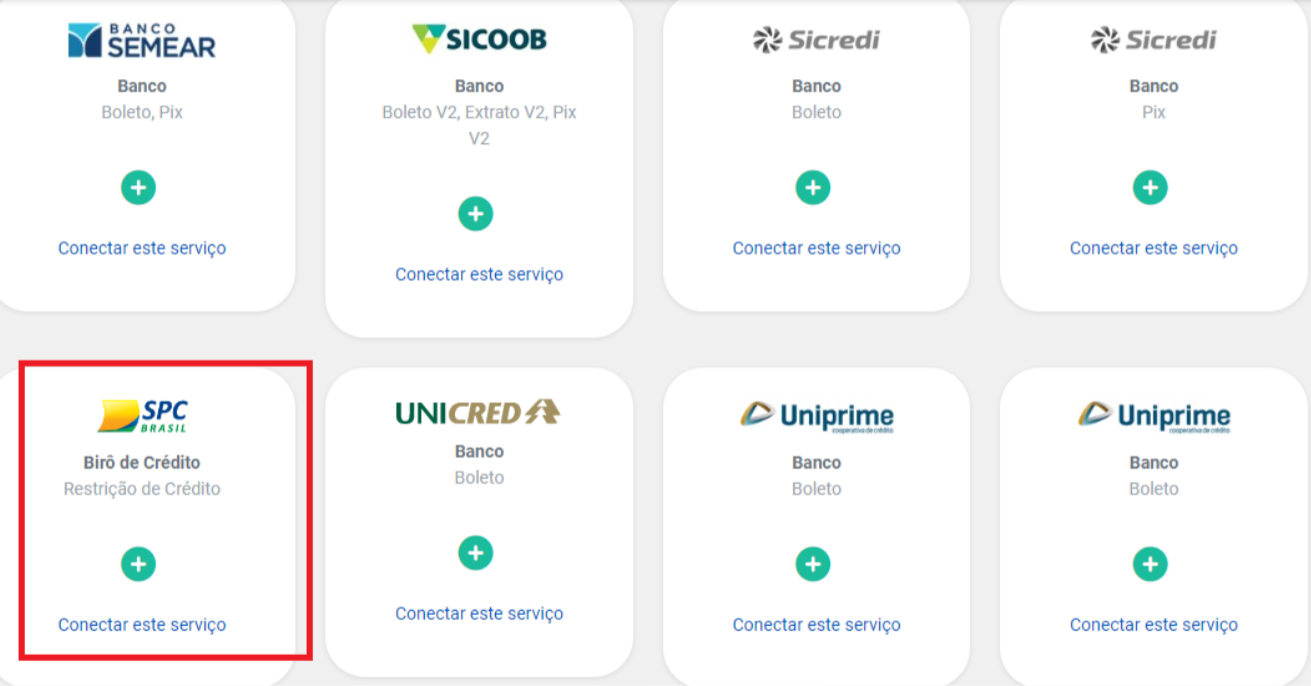
Na tela seguinte, coloque as credenciais pedidas pelo sistema (operador e senha), dê um nome para a conexão e clique em *Salvar*.
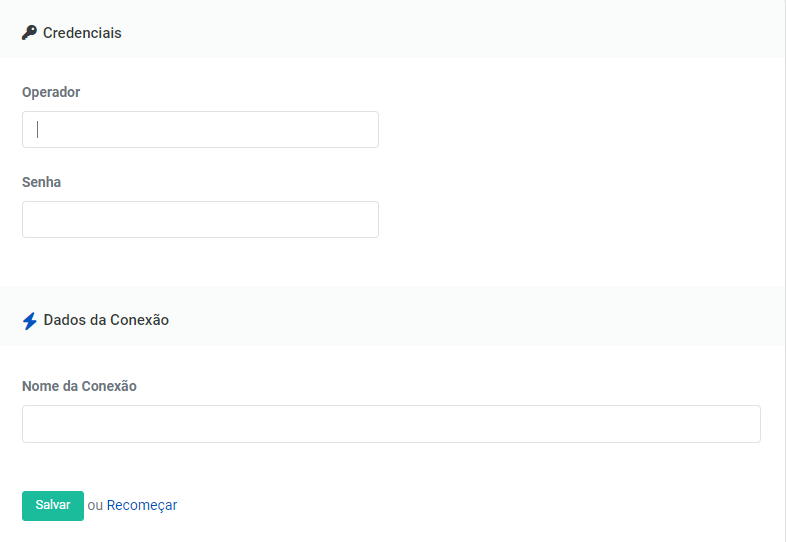
Para finalizar, clique no botão *Validar Conexão *para o sistema verificar que está tudo correto.
## 2. Adicione uma nova conta de restrição
Agora que você já tem uma conexão, acesse *Recebimentos > Restrição de Crédito > Contas de restrição *para adicionar uma nova conta. Preencha um nome para identificar a conta e na natureza da inclusão, escolha a situação que mais se encaixa com a sua empresa. Você também pode definir um número máximo de restrições por cliente.
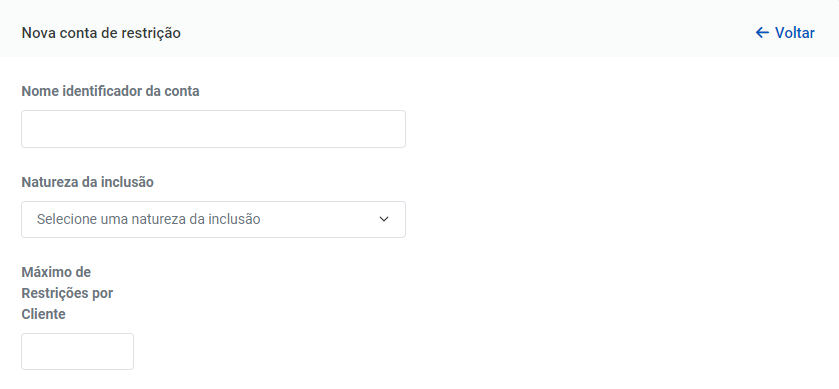
## 3. Estabeleça algumas regras de restrição
Para facilitar o processo, você pode criar regras de restrição a partir de eventos customizados. Ou seja, automaticamente após determinado evento, o sistema automaticamente vai negativar os boletos que se encaixam na regra criada.
Acesse *Recebimentos > Restrição de crédito > Regras de restrição* para criar uma nova regra. Por exemplo, criamos uma regra que dispara a negativação para um boleto 30 dias após o vencimento.
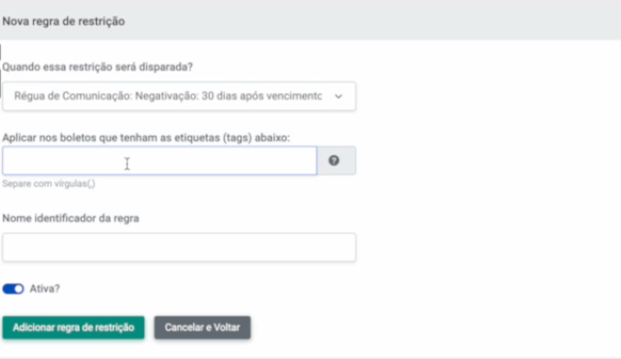
Você também pode criar regras de restrição para clientes específicos. Acesse *CRM > Gerenciar Clientes *para ver a lista completa de clientes da sua empresa. Clique no botão *Ver Cliente, *e *Ações > Alterar *e desça até a seção que fala sobre a restrição de crédito. Aqui, você pode estabelecer regras específicas para esse cliente, como o limite máximo de negativações, ou até mesmo a possibilidade de jamais restringir o seu crédito.
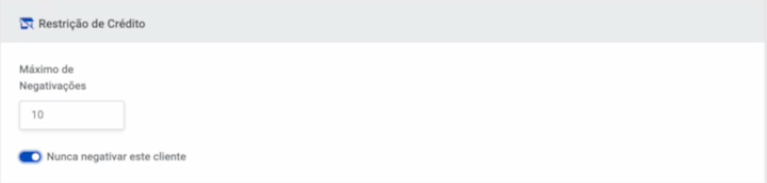
***Atenção!**** Por uma regra do SPC, você precisa preencher a data de nascimento para negativar clientes.*
**
## 4. Restrinja o crédito manualmente
Também é possível restringir o crédito de um cliente manualmente a partir de um boleto vencido na plataforma. Lembrando que, por uma regra do próprio SPC, negativações só podem ser feitas em boletos que estão vencidos há mais de 15 dias.
Acesse a plataforma da Kobana e clique em *Recebimentos > Boletos > Gerenciar* para ver toda a lista de boletos.
***Dica!**** Use o filtro do lado direito da tela para exibir apenas os boletos vencidos.*
Encontre o boleto que está vencido e clique em *Ver Boleto *e em seguida na aba *Restrição. *Caso o boleto esteja vencido há menos de 15 dias, você verá uma mensagem dizendo que esse boleto ainda não pode ser negativado. Caso contrário, você poderá escolher a conta de restrição cadastrada para efetuar o processo. Ao escolher, o sistema irá criar uma nova restrição.
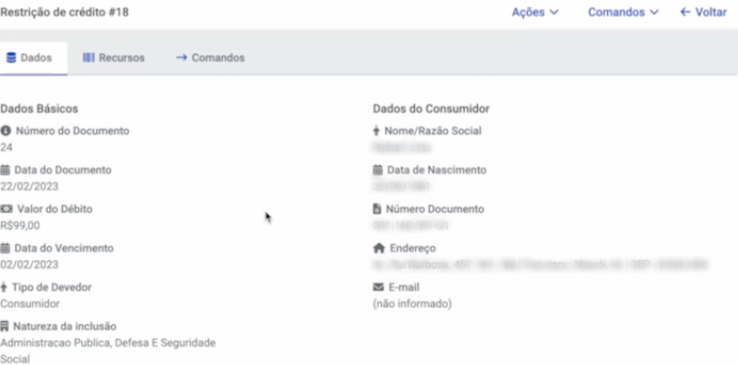
## O que acontece com um boleto que tem uma restrição de crédito associada?
Caso um boleto tenha uma restrição de crédito associada, existem algumas situações que podem surgir por conta de certas interações o envolvendo. Por exemplo, caso você tente [cancelar um boleto](https://docs.banking.kobana.com.br/es/es/artigos/8843664-como-cancelar-um-boleto.md) associado a uma negativação, o sistema automaticamente enviará um comando de positivação para o SPC. O mesmo acontece na hora de informar um pagamento.
Caso você tente copiar o boleto, o sistema por padrão torna o novo boleto como o “principal” e apenas quando o novo for cancelado, será enviada a positivação. Quando qualquer um dos dois boletos forem pagos, a positivação será efetuada.
## Verifique o status das restrições de crédito efetuadas
Para verificar todas as restrições de crédito feitas na plataforma, acesse a Kobana e clique em *Recebimentos > Restrição de Crédito > Restrições *para ver a lista completa de restrições.
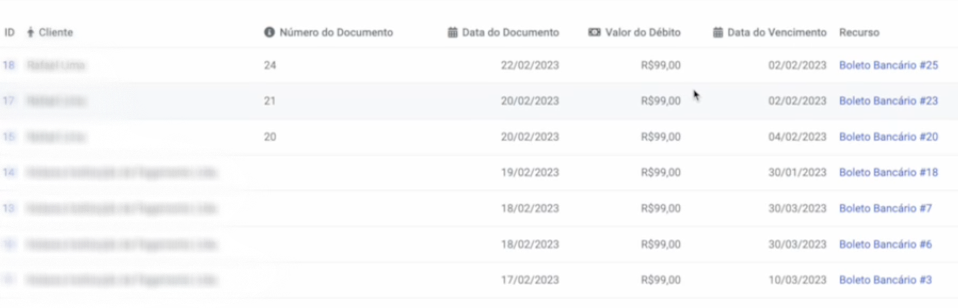
Você também pode verificar o status das restrições pelos boletos, acessando *Recebimentos > Boletos > Gerenciar. *Nessa lista, você verifica o status da restrição em cada boleto, lembrando que você pode usar os filtros para visualizar mais facilmente.
---
# Como funciona a autenticação em dois fatores na Kobana?
Entenda como habilitar a dupla autenticação na Kobana e deixar sua conta ainda mais segura!

Escrito por
Marilia Souza
Actualizado el
30 de septiembre de 2025
A dupla autenticação (autenticação por dois fatores ou 2FA) é uma camada extra de proteção, exigindo uma segunda identificação para os [usuários](https://docs.banking.kobana.com.br/es/es/artigos/8843968-como-cadastrar-novos-usuarios-na-kobana.md) no momento do login.
Normalmente, é usado um código de autenticação gerado por um aplicativo terceiro, como o Google Authenticator. Essa prática é essencial para evitar acessos indevidos caso ocorra um vazamento de credenciais.
A Kobana é uma plataforma de automação financeira, lidando com dados sensíveis da sua empresa, o que faz com que a segurança seja uma das nossas maiores prioridades. Neste artigo, você vai entender como funciona a autenticação de dois fatores na Kobana.
***Atenção! ****Recomendamos que a autenticação por dois fatores esteja sempre ativa, para todos os usuários da sua empresa na plataforma.*
## Exigindo a dupla autenticação para os usuários
Por padrão, o sistema exige apenas uma senha para o login, mas também existe a opção de exigir a dupla autenticação a cada acesso.
Para isso, acesse *Administração > Segurança > Política de Acesso. *Na parte sobre Método de Autenticação, marque a caixa exigindo a 2FA e também a data a partir da qual essa exigência entrará em vigor. Para finalizar, clique em *Salvar alterações.*
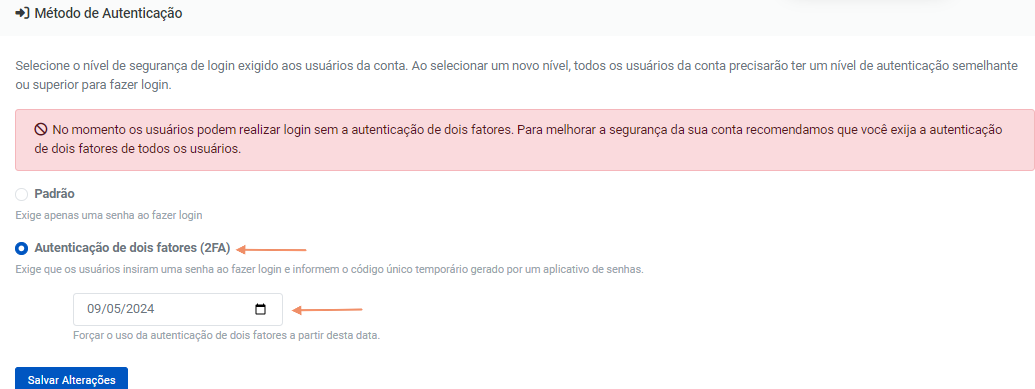
A partir do dia selecionado, a autenticação de dois fatores será exigida a cada novo login.
## Criando a autenticação de dois fatores
Existem duas formas de criar a autenticação por dois fatores. Primeiramente, assim que você ativar a exigência da 2FA, o usuário ao tentar logar será redirecionado para a criação da autenticação, com todas as instruções:
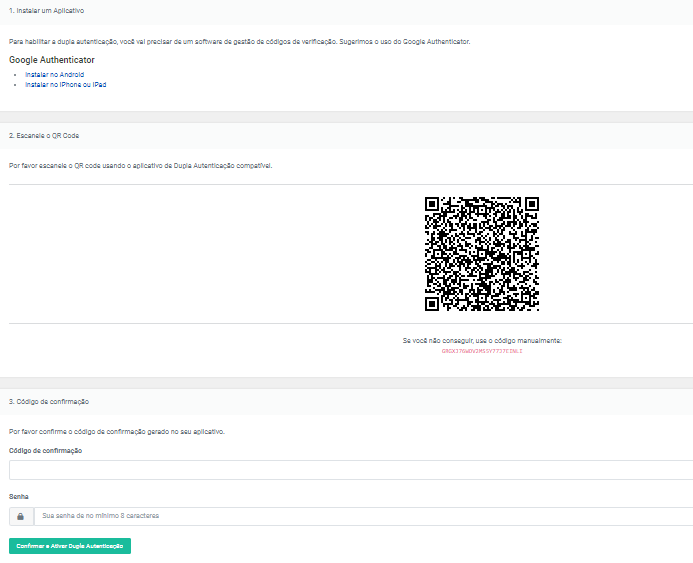
Você também pode acessar a autenticação por dois fatores a qualquer momento, clicando no avatar que tem o seu nome, no canto superior direito, e em seguida em *Meus Dados > Dupla Autenticação.*
Mesmo que não haja a exigência por login com 2FA, cada usuário pode criar a sua própria autenticação acessando essa página.
***Recomendamos, mais uma vez, que todos os usuários tenham a dupla autenticação ativada.***
---
# Como pagar boletos e contas pela API do Santander?
Descubra como automatizar os pagamentos de boletos e contas de consumo diretamente pela Kobana!

Escrito por
Marilia Souza
Actualizado el
30 de septiembre de 2025
A comunicação via API é a forma mais eficiente de trocar informações com um banco, permitindo que certos retornos sejam feitos até mesmo em tempo real. Neste artigo, vamos mostrar como fazer a conexão para efetuar pagamentos de boletos e contas de consumo pela API do Santander.
## 1. Acesse a sua conta PJ no Santander
Para começar, acesse o [portal de desenvolvedores do Santander](https://developer.santander.com.br/), clique em *Entrar* e em seguida no botão *Acesse com sua conta PJ.*
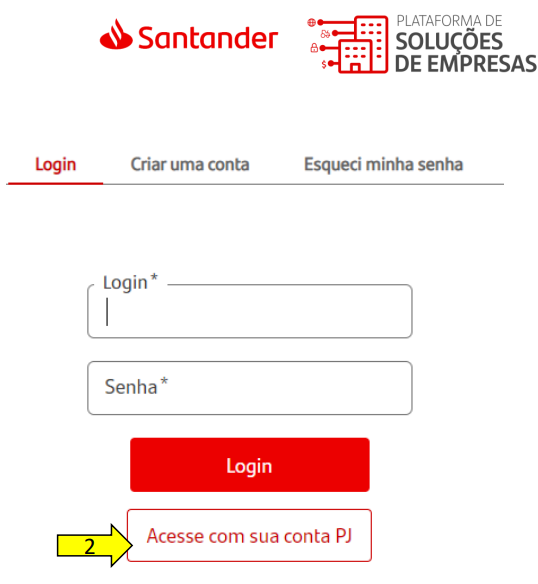
O sistema vai pedir as suas informações de acesso, como usuário, conta, agência e senha. Lembrando que existem algumas regras para usar o portal de desenvolvedor do banco:
* Somente o Usuário Master consegue criar aplicações em Produção, no Dev Portal;
* É necessário que o Usuário Master tenha o ID Santander habilitado;
* É necessário que o Usuário Master tenha um e-mail cadastrado associado ao seu usuário;
* Para que o Usuário Master tenha acesso a duas ou mais empresas dentro do Dev Portal, é necessário que o mesmo faça o Login PJ para as diferentes empresas. Assim, ficarão associadas à sua conta.
## 2. Crie um aplicativo em produção
Uma vez logado, você precisa criar um aplicativo em produção para gerar as credenciais necessárias. Clique em *Aplicações*, como na imagem abaixo, ao lado do nome da sua empresa.
***Atenção!**** Certifique-se de que o check no lado superior direito está em Produção. Caso queira, você pode testar o processo em sandbox, mas será necessário refazê-lo completamente em produção.*
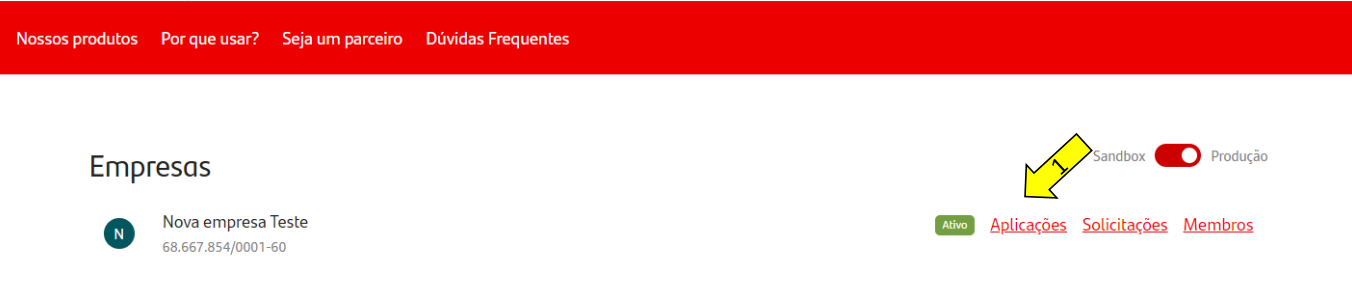
No fluxo de criação de credenciais, escolha a opção *Sou desenvolvedor* e siga o passo a passo de acordo com a imagem abaixo. Para a Kobana, na opção 6, selecione a caixa *Pagamento de contas*. Na opção 5, em produtos, escolha a opção de pagamentos de contas.
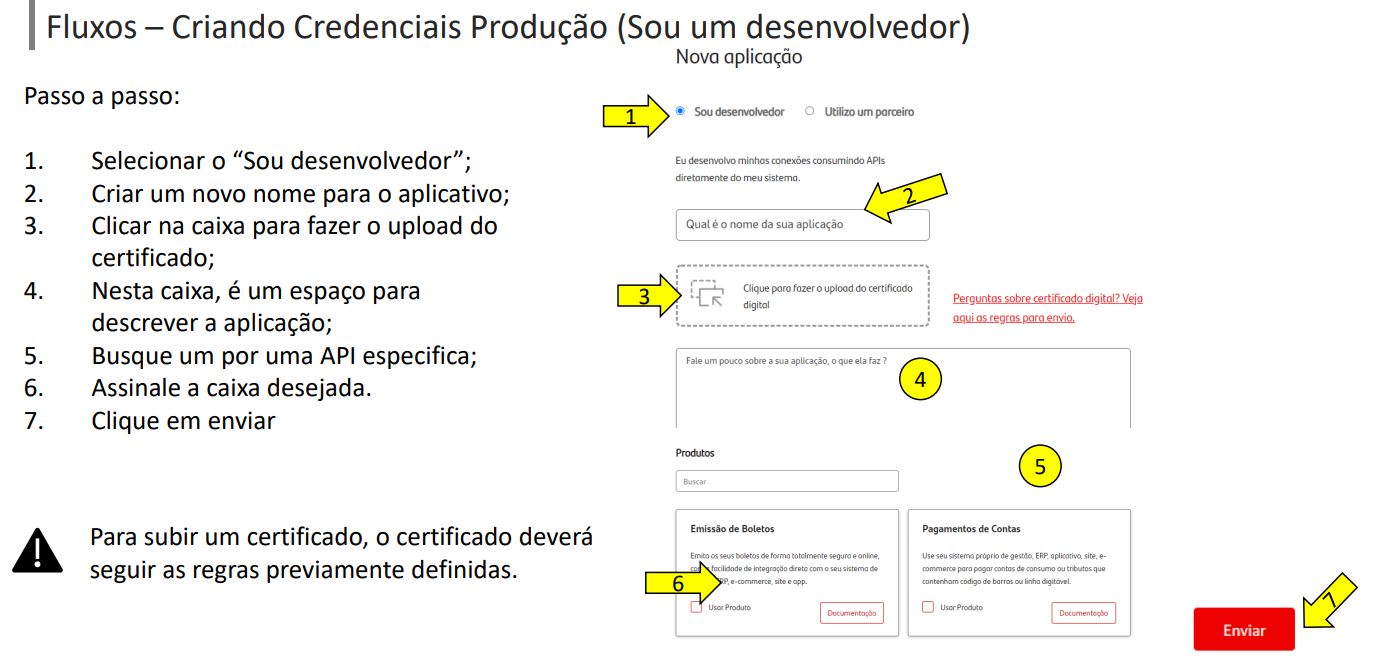
## 3. Copie o ClientID e Client Secret
Após o processo ser aprovado, você deve voltar ao espaço anterior em *Aplicações*, para visualizar as informações que vamos precisar, o **ClientID** e **Client Secret**. Para copiar, clique nos botões destacados na imagem abaixo e guarde as informações em um arquivo, como o bloco de notas, uma por vez.
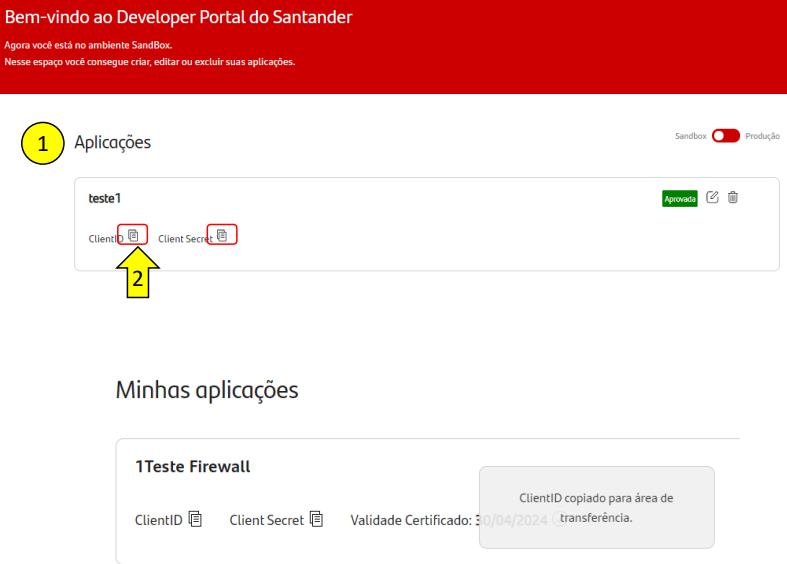
## 4. Verifique o status do certificado digital
Para certas conexões aqui na Kobana, você também vai precisar do [certificado digital](https://docs.banking.kobana.com.br/es/es/artigos/11326610-o-que-sao-e-como-usar-os-certificados-na-kobana.md), que deve ser o mesmo que você usou para criar a aplicação no Santander. Caso o seu certificado tenha a validade expirada, você deve renovar subindo um novo certificado no portal do desenvolvedor e também na Kobana.
Caso queira verificar essas informações no sistema do Santander, acesse a sua conta PJ, clique em Aplicações para ver uma imagem como a abaixo.
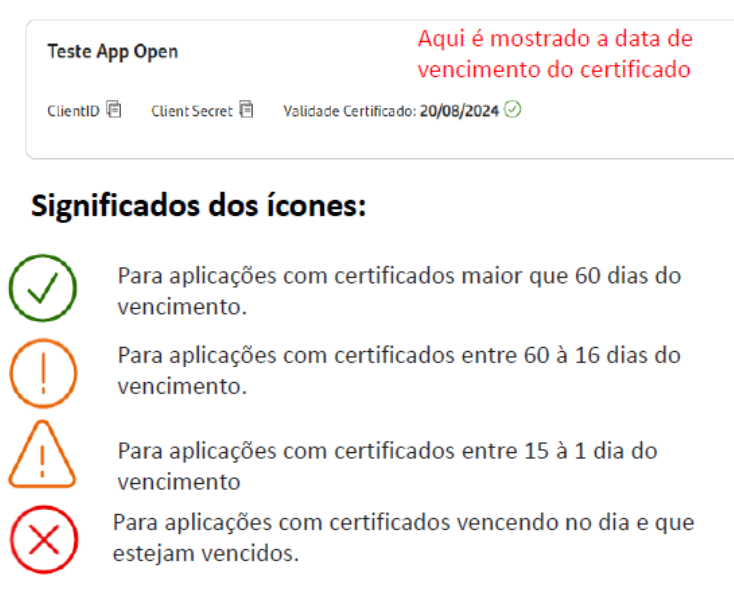
Caso precise renovar, clique na opção *Editar a aplicação* para subir um novo certificado de acordo com as regras do banco:
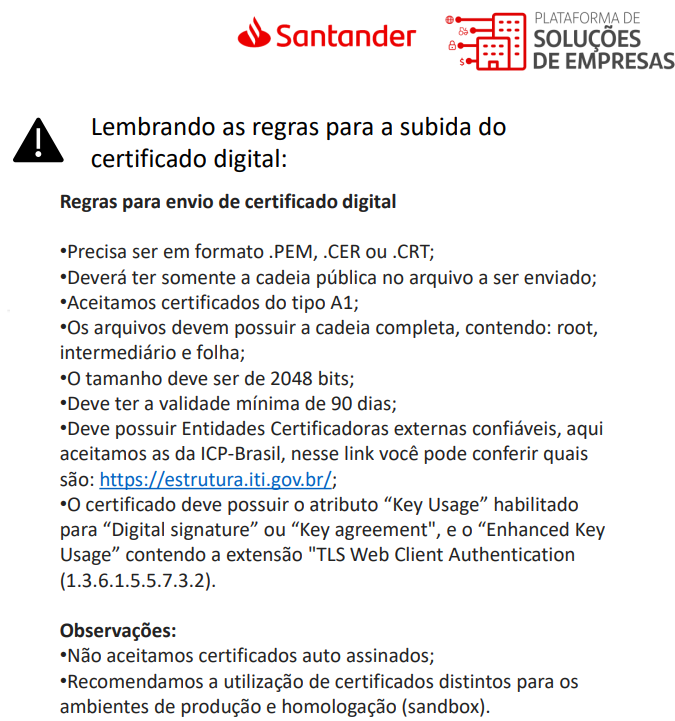
## 5. Confirme a sua conta financeira
Para fazer qualquer pagamento, é preciso ter uma conta financeira associada à Kobana, pois é dessa conta que sairá o dinheiro para os pagamentos. Caso ainda não tenha, confira [como criar uma conta financeira](https://docs.banking.kobana.com.br/es/es/artigos/8886584-como-cadastrar-uma-conta-financeira-na-kobana.md).
Caso já tenha, você pode verificar o status da conta financeira e da conexão acessando *Financeiro > Contas > Gerenciar* e clicando no botão *Ver Conta* do lado direito da tela.

## 6. Crie uma conexão de pagamento com o Santander
Você também precisa criar uma conexão com o Santander, caso ainda não tenha. É a conexão que permite a comunicação com o banco, para que as operações de fato aconteçam.
Caso precise criar uma nova conexão, acesse *Integrações > API (da Kobana -> Bancos e Serviços) > Configurar nova* e escolha a opção do Banco Santander para iniciar o processo:
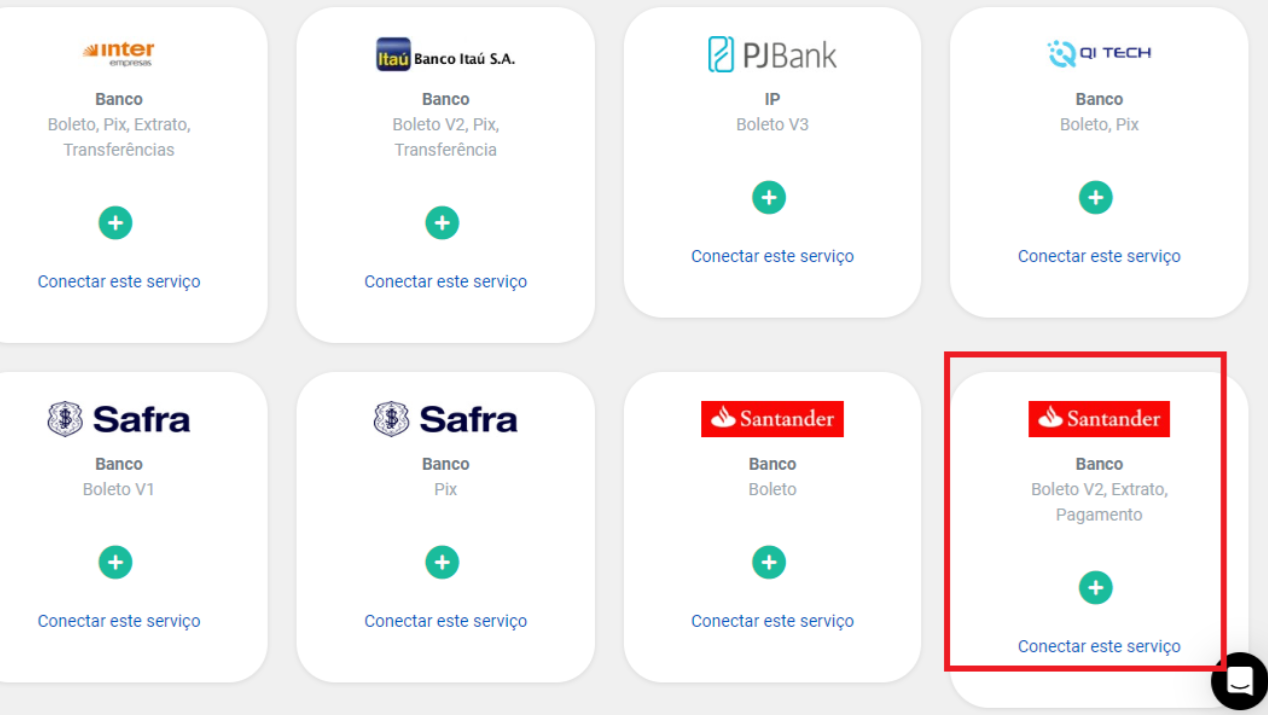
Na tela seguinte, preencha as informações pedidas pelo sistema. Primeiro, escolha as permissões que a API terá, ou seja, o que ela poderá fazer, como boletos, pagamentos e extrato.
Nas credenciais, **client ID** e **Client Secret**, preencha as informações que você pegou na plataforma do Santander. Escolha também o mesmo certificado que você conferiu anteriormente.
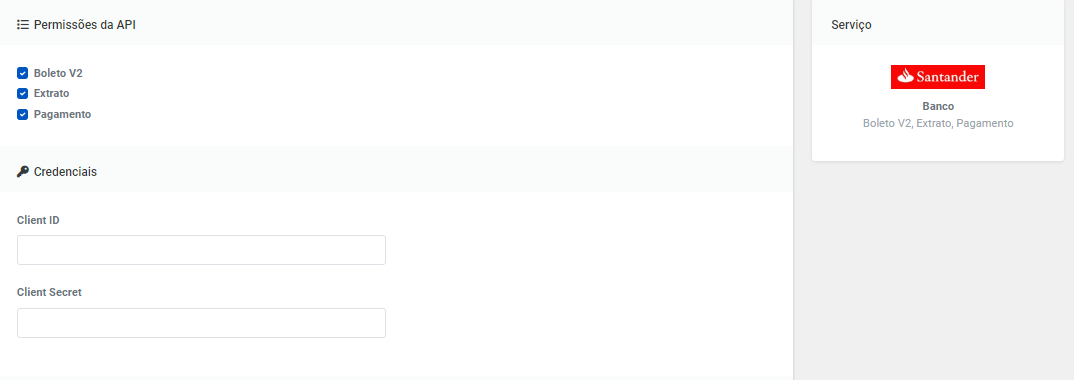
Após inserir os dados, clique no botão *Validar Conexão* para que o sistema possa conferir as credenciais.
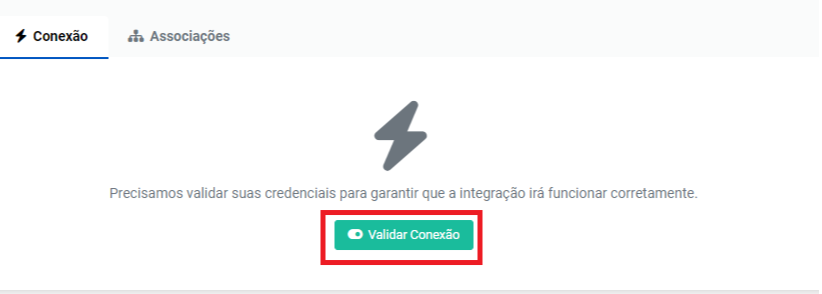
## 7. Associe a nova conexão à conta financeira
Para a conexão de fato funcionar, é preciso associá-la à sua conta do Santander na Kobana, acessando *Financeiro > Contas > Gerenciar* e clicando no botão *Ver Conta* do lado direito da tela
.

Dentro da conta, clique em *Ações > Associar conexão de pagamento* para finalizar a conexão com o Banco.
## 8. Faça os pagamentos pela plataforma
Agora que você já está com a conta financeira cadastrada e a conexão configurada, pode fazer as operações. Confira o artigo sobre [Como fazer pagamentos pela Kobana](https://docs.banking.kobana.com.br/es/es/artigos/9298197-como-fazer-pagamentos-pela-kobana.md) para saber como.
---
# Como ativar os recebimentos por boletos pela API do Banco Cora?
Descubra como emitir boletos pela API do Banco Cora!

Escrito por
Marilia Souza
Actualizado el
30 de septiembre de 2025
A API é a [forma mais rápida de comunicação entre os bancos](https://docs.banking.kobana.com.br/es/es/artigos/8827399-formas-de-comunicacao-entre-os-bancos-e-a-kobana.md), diminuindo o trabalho manual e agilizando a troca de informações. Neste artigo, você vai ver como integrar a API de boletos do Banco Cora.
## 1. Pegue as informações necessárias na plataforma do Cora
Antes de começar o processo na Kobana, vamos ao site da Cora para você pegar o **certificado digital** e o **client-id**.
O certificado é um documento que dá autenticidade para as operações, confirmando a sua identidade. Para achá-lo, acesse a sua conta da Cora, clique na opção *Conta *e em *Integrações via APIs.*
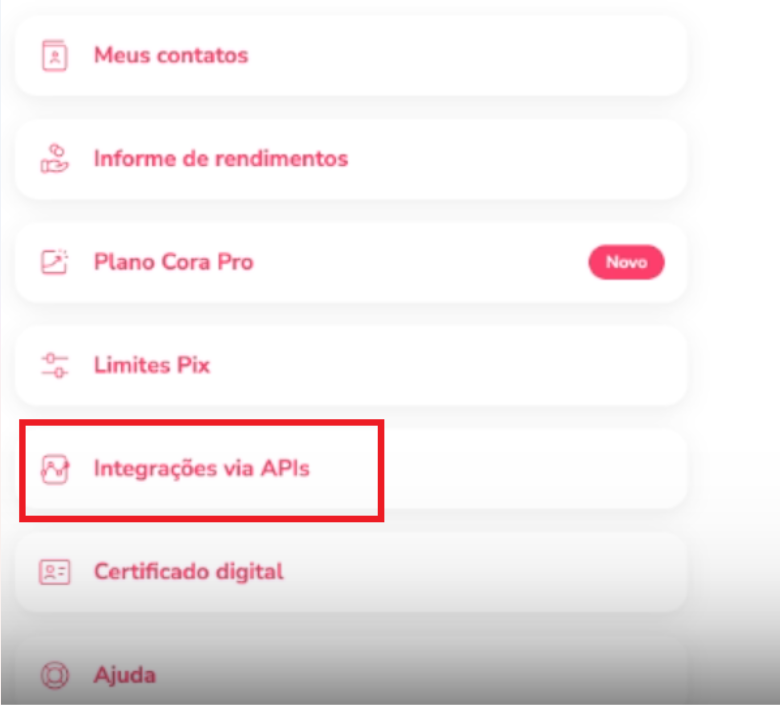
Em seguida, clique no botão *Acessar Integração Direta.*
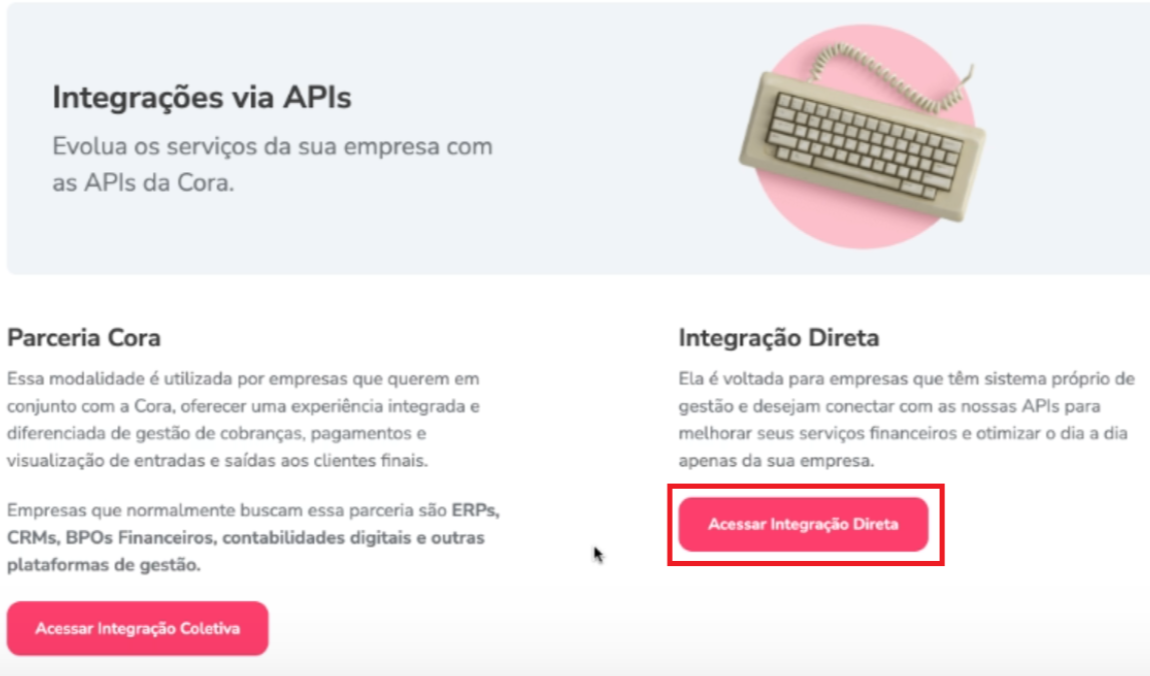
Na próxima tela, escolha o *Ambiente de produção*.
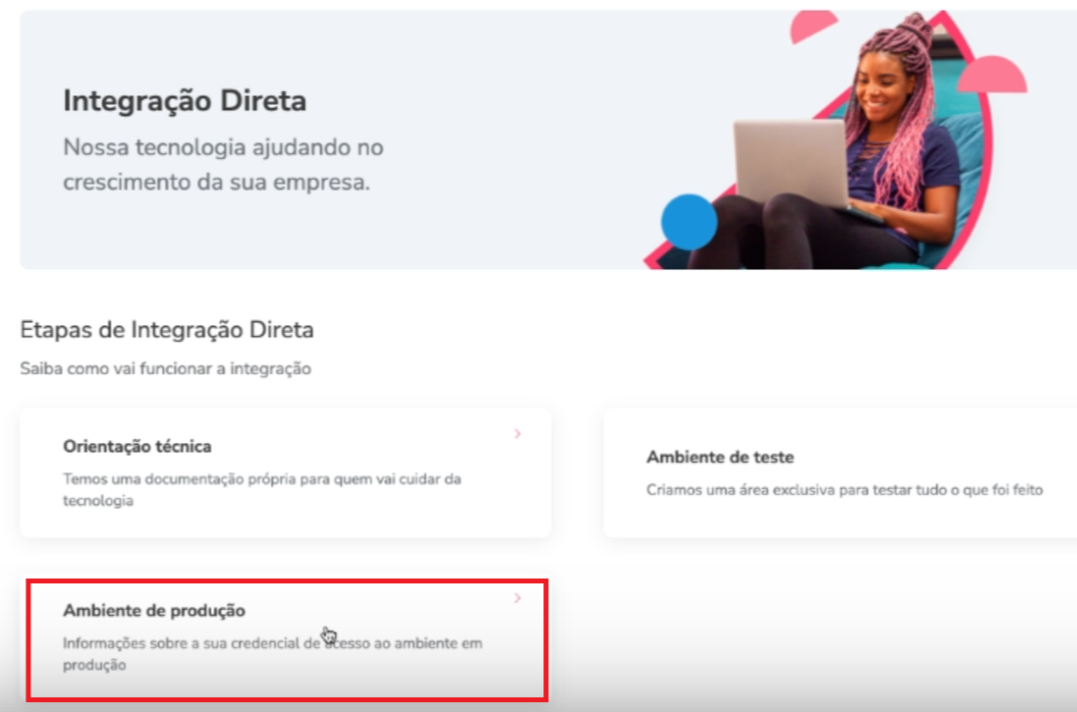
***Lembrando! ****Caso queira, também existe a possibilidade de fazer a conexão em um ambiente de teste, mas será necessário refazer todo o processo em produção.*
Na próxima tela, você vai encontrar todas as informações que precisa para fazer a conexão na Kobana: o **client-id, **o** certificado **e a** private key. **Faça o download do certificado e da** chave privada** (a private key) e copie o **client ID** para o bloco de notas.
## 2. Cadastre o certificado na Kobana
Agora vamos subir o certificado na Kobana. Entre na sua conta na plataforma e acesse *Administração > Segurança > Certificados* e clique no botão *Novo Certificado. *Na tela seguinte, escolha a opção *Tenho um arquivo da chave pública e outro da chave privada*. Dê um nome para a conexão, como *Certificado-API-Cora* e preencha o CNPJ da sua empresa.
Nos arquivos, suba os que você baixou do site da Cora, o arquivo do certificado é em formato *.pem* e deve ser subido no primeiro campo, já a chave é o *.key* e deve ser subido no segundo campo.
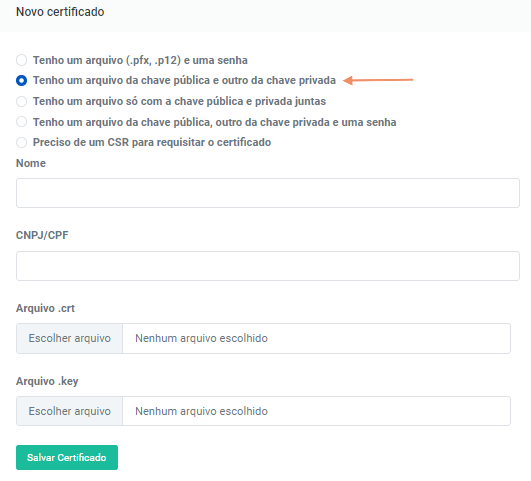
## 3. Cadastre uma carteira de recebimento do banco Cora
Caso você ainda não tenha uma [carteira de recebimento](https://docs.banking.kobana.com.br/es/es/artigos/8820979-o-que-e-carteira-de-recebimento-e-para-que-serve.md) cadastrada, esse serviço é contratado junto ao banco e permite que a sua empresa emita boletos bancários. Para criar os boletos pela Kobana, é preciso cadastrar ao menos uma carteira do banco que você quiser usar.
Para cadastrar uma carteira da Cora, acesse o menu *Recebimentos > Boletos > Carteiras. *Na tela seguinte, clique no botão + para iniciar o cadastro. Dentre os bancos disponíveis, escolha o Cora:
Escolha a carteira disponível e preencha as informações pedidas, **agência **e** conta do banco. **Você também vai precisar preencher as informações da sua empresa, como CNPJ e endereço, e escolher um responsável para a conta, que é a pessoa que assina pela sua empresa.
## 4. Crie a conexão com a Cora
Com a carteira criada, é hora de fazer a conexão com a Cora. A conexão permite a comunicação entre a sua empresa, o banco e a Kobana, habilitando a troca de informações referentes às operações.
Acesse a nova carteira criada em *Recebimentos > Boletos > Carteiras *e clique no botão *Ver carteira*, que você acabou de criar. Do lado direito da tela, clique na opção para *Configurar conexão.*
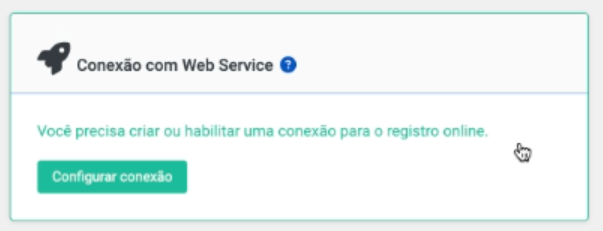
Em seguida, escolha a conexão da Cora.
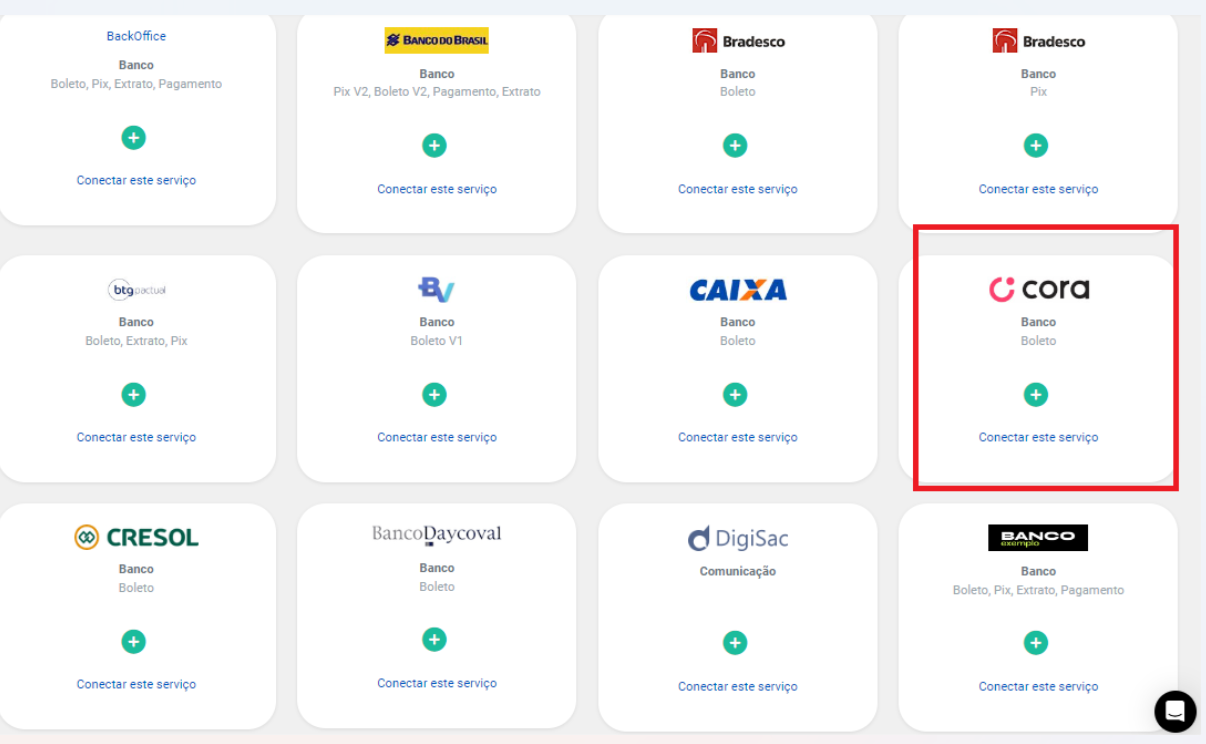
Agora, você precisa preencher o **client-id **que você pegou na Cora e escolher o mesmo certificado que você subiu anteriormente. Você também deve dar um nome para essa conexão.
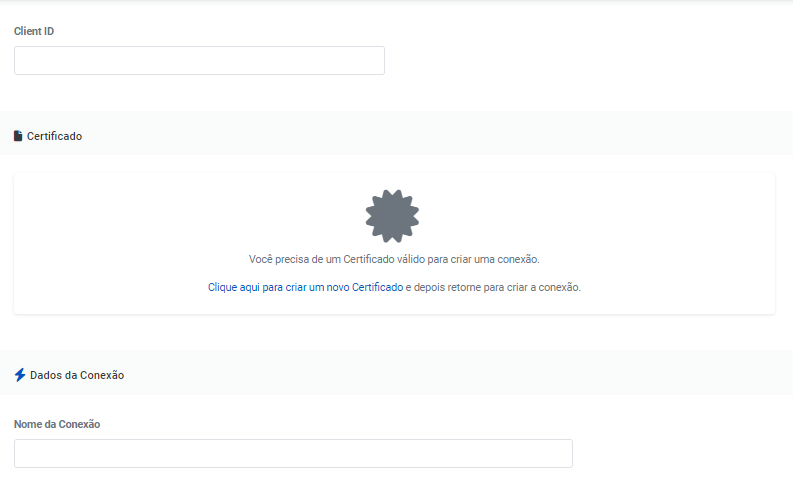
***Atenção!**** Certifique-se de que o certificado é o mesmo que você baixou na Cora. Caso contrário, a conexão não vai funcionar.*
Por fim, na próxima tela, clique no botão *Validar Conexão *para que o sistema possa verificar que está tudo funcionando perfeitamente.
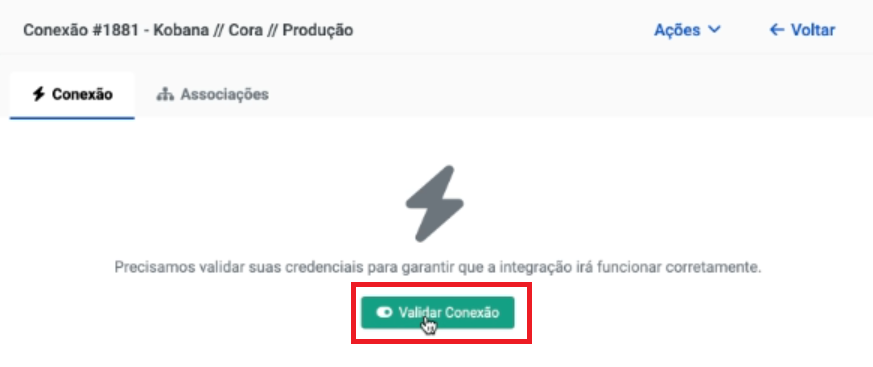
## 5. Vincular a conexão à carteira
Para a conexão funcionar, você ainda precisa garantir que a ela está vinculada à uma carteira do Banco Cora. Para isso, acesse o menu *Recebimentos > Boletos > Carteiras* e encontre a carteira da Cora. Clique no botão *Ativar *da coluna Web Service, como na imagem abaixo e escolha a conexão criada anteriormente.
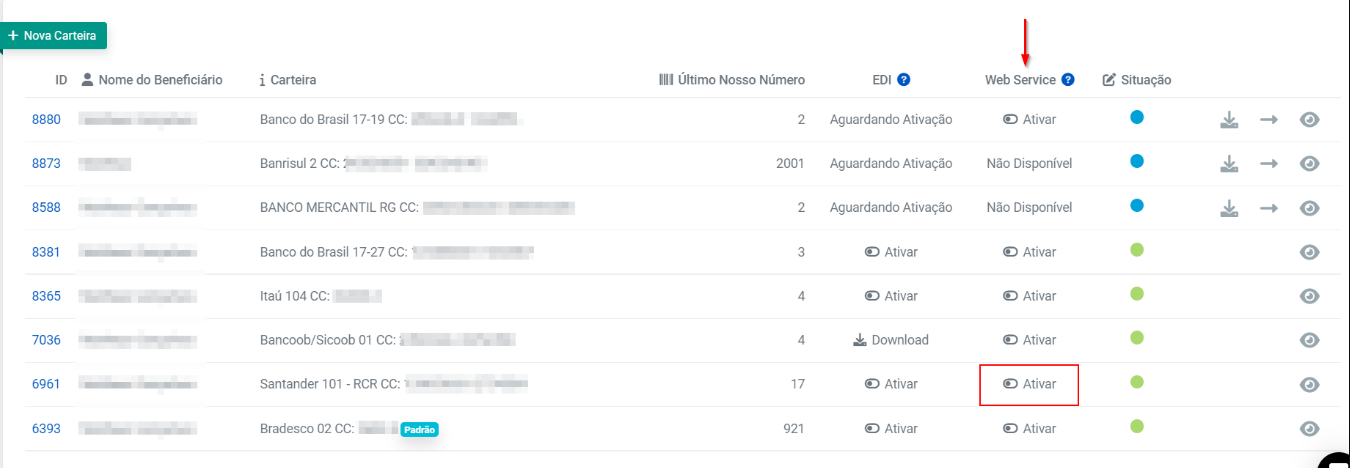
Caso essa coluna esteja marcada como “*Ativa*” a conexão já está associada à carteira. Clique no botão *Ver carteira > Alterar conexão*, para verificar se é de fato a conexão correta.
## 6. Teste o processo
Para finalizar, recomendamos que você [emita e pague um boleto](https://docs.banking.kobana.com.br/es/es/artigos/8838218-como-emitir-um-boleto-pela-plataforma-da-kobana.md), para garantir que o processo ocorreu como o esperado. Você pode acompanhar o ciclo do boleto clicando em *Recebimentos > Boletos > Gerenciar*.
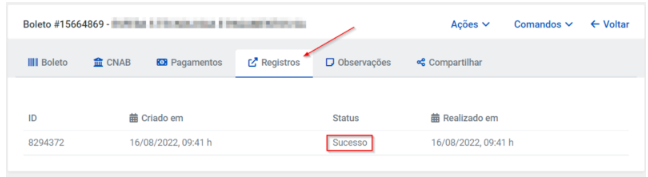
##
---
# Como fazer pagamentos pela API do Banco do Brasil?
Descubra como se conectar com a API de pagamentos do Banco do Brasil!

Escrito por
Marilia Souza
Actualizado el
30 de septiembre de 2025
Fazer pagamentos pela Kobana é mais um exemplo de como a plataforma facilita e agiliza a gestão financeira do seu negócio.
Neste artigo, vamos mostrar como fazer a conexão com a API do Banco do Brasil para fazer pagamentos por essa instituição.
*Que tal também receber pelo Banco do Brasil? Confira como [integrar seus recebimentos pela API do Banco do Brasil](https://docs.banking.kobana.com.br/es/es/artigos/8834201-como-ativar-o-recebimento-por-boletos-pela-api-do-banco-do-brasil.md) na Kobana!*
## 1. Confirme a sua conta financeira
Para fazer um pagamento, é preciso ter uma conta financeira do Banco do Brasil cadastrada na Kobana.
***Caso você já tenha, pode seguir direto para o passo 2.***
Você pode verificar o status da conta financeira acessando *Financeiro > Contas > Gerenciar*, clicando no botão *Ver Conta* e conferindo as informações do lado direito da tela para verificar se é a conta correta.

Caso ainda não tenha uma conta do BB na Kobana, é preciso cadastrar. Acesse *Financeiro > Contas > Gerenciar *e clique no botão + *Nova conta financeira. *Na tela seguinte, escolha o Banco do Brasil e preencha as informações pedidas na plataforma.
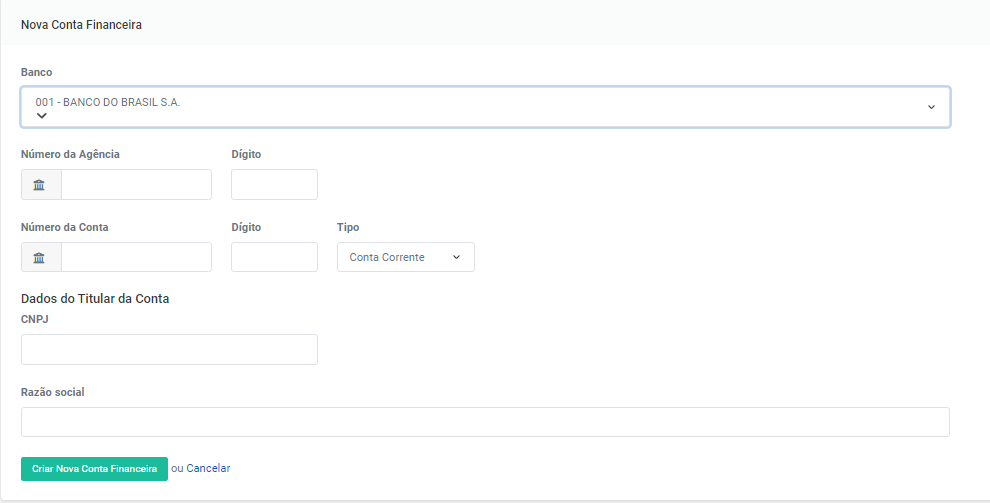
Com tudo preenchido, clique no botão *Criar Nova Conta Financeira.*
## 2. Confira a conexão com o Banco
Além da conta cadastrada você também precisa de uma conexão, pois é ela que habilita a troca de informações entre a Kobana e o banco. Dentro da conta do Banco do Brasil, clique em *Ações > Associar conexão de transferência* para associar essa conta a um banco.
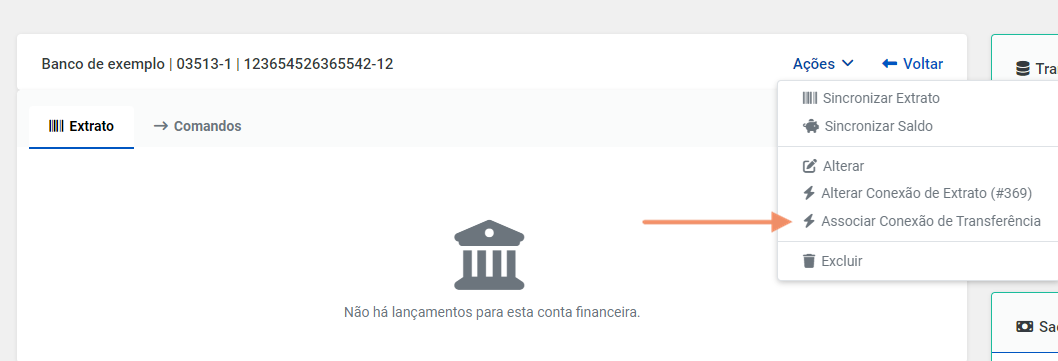
*Ainda não tem uma conexão? Confira o artigo e descubra [como criar uma conexão com a API do Banco do Brasil](https://docs.banking.kobana.com.br/es/es/artigos/9820688-como-criar-uma-conexao-com-a-api-do-banco-do-brasil.md).*
## 3. Importe um CSV das operações para a Kobana
Com a conta e a conexão configuradas, podemos fazer os pagamentos usando os boletos como exemplo.
Acesse o menu *Pagamentos > Importar > Pagamentos de Boletos*, na plataforma da Kobana. Nesta página, você pode baixar um modelo de planilha para preencher com os dados das operações, como no exemplo abaixo:
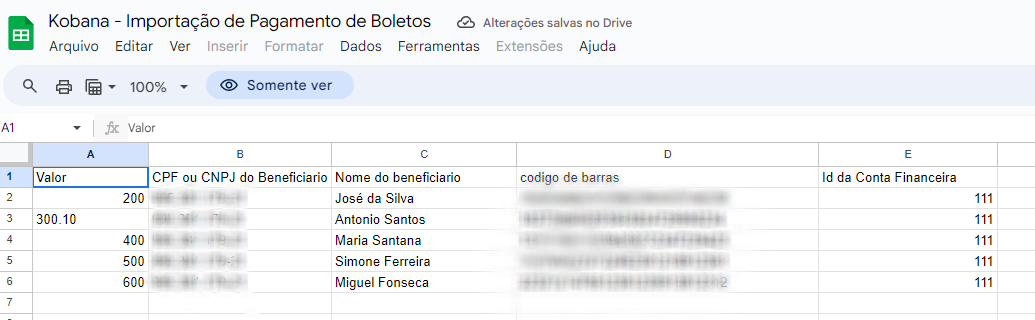
Os campos *Valor, CPF/CNPJ do beneficiário, Nome do beneficiário e código de barras* são auto-explicativos. Já o campo *ID da Conta Financeira*, é o número que identifica qual é a conta cadastrada na Kobana da qual vai sair o pagamento. Certifique-se que é o número da sua conta do Banco do Brasil.
Com todas as informações preenchidas, baixe o arquivo, sempre em formato csv. No Google Sheets, é como no exemplo abaixo:
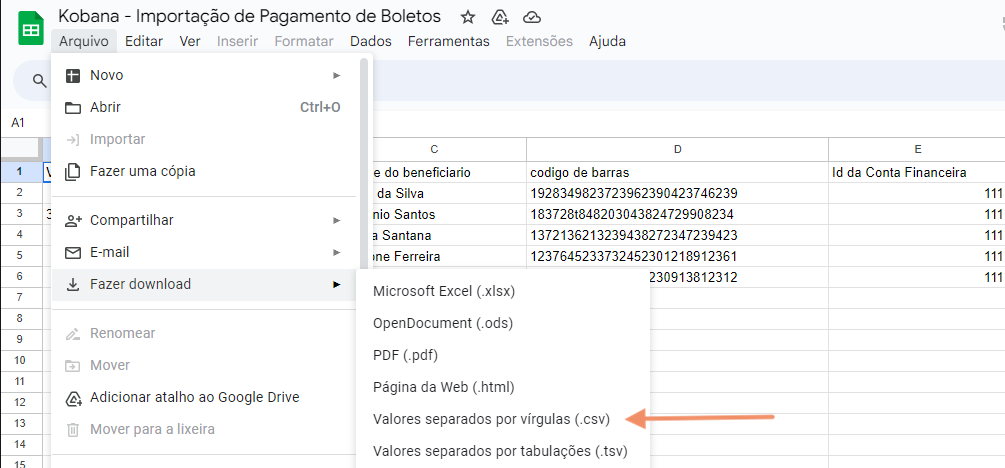
Com a planilha preenchida, basta subir o arquivo em *Pagamentos > Importar > Pagamentos de boletos*.
Para contas de consumo e DARFs o processo é quase idêntico. As únicas diferenças são as informações preenchidas e o caminho da plataforma onde subir o arquivo. Acesse* Pagamentos > Importar*, e em seguida na opção desejada.
### Fazendo uma operação por vez
Também é possível fazer um pagamento por vez, caso queira. Para isso, acesse *Pagamentos > Gerenciar* e clique no botão da imagem abaixo:
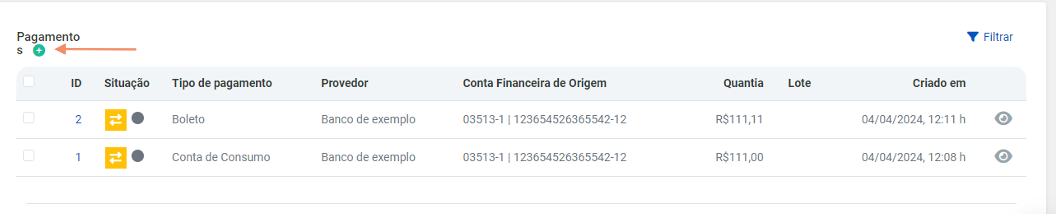
Na próxima tela, escolha o tipo de operação e preencha todas as informações pedidas pelo sistema. Clique em *Salvar pagamento* para finalizar a operação.

## 4. Confira o status da importação
Após o upload do csv, você automaticamente será direcionado para o status da importação. Se isso não ocorrer, você pode achar essa informação em* Administração > Históricos > Importações*, como na imagem abaixo:

Clicando no ícone do lado direito, você consegue visualizar os detalhes da importação e será alertado caso o sistema tenha encontrado algum problema.
## 5. Crie os lotes das operações
Uma vez que as operações sejam importadas, você precisa criar um lote para enviá-las ao banco. Para isso, acesse *Pagamentos > Gerenciar*.
Selecione as operações que deseja adicionar ao lote clicando nos checkboxes do lado esquerdo e em seguida no botão *Adicionar a um lote*, como na imagem:
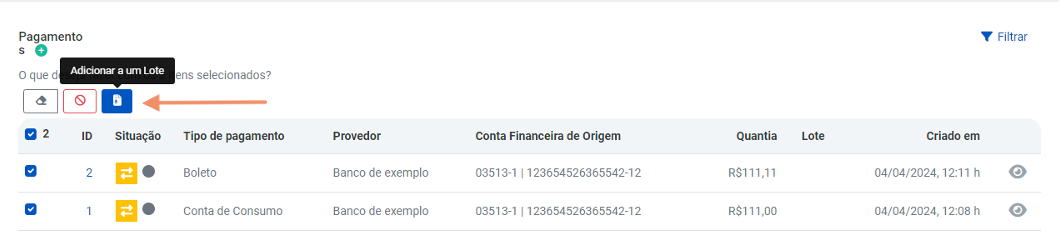
O sistema vai criar um lote para cada conta financeira e para cada tipo de operação. No exemplo acima, são 2 operações, com 1 boleto e uma conta de consumo, todos da mesma conta financeira. Logo, serão criados 2 lotes.
Após os lotes criados você pode acessar *Pagamentos > Lotes de pagamentos* para verificar se está tudo ok.
***Atenção!**** As operações só são enviadas para o banco após a criação do lote.*
Após o lote criado, como a conexão é por API, o sistema automaticamente vai enviar todos os pagamentos que estão naquele lote para o Banco do Brasil.
## 6. Libere a operação
Para finalizar, você precisa aprovar a operação. O Banco do Brasil permite a aprovação diretamente pela API, o que significa que você consegue fazê-la pela Kobana. Após criar o lote, é preciso que a informação seja enviada para o banco e que o mesmo retorne o pedido para a liberação.
Essa comunicação pode acontecer entre 10 e 20 minutos. Para isso, você deve solicitar ao seu gerente que os pagamentos estejam parametrizados com o retorno intradia habilitado.
Após esse tempo, acesse o lote criado em *Pagamentos > Lotes de pagamentos *e clique no botão *Ver lote (👁️). *Lá, você verá uma opção para liberar o lote:
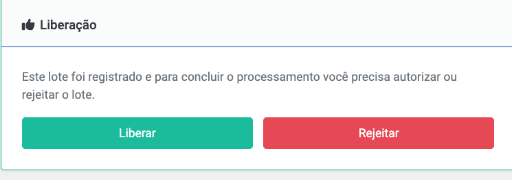
Clique em *Liberar *para prosseguir com os pagamentos.
## Quais operações de pagamento estão disponíveis para o Banco do Brasil por API?
Confira abaixo quais pagamentos podem ser registrados pela API do BB na Kobana:
* Lote de pagamento de boleto;
* Lote de pagamento de DARF;
* Lote de pagamento de conta de consumo;
* Lote de pagamento de GRU.
---
# Como fazer pagamentos pela API do Banco Inter?
Descubra como conectar com a API de pagamentos do Banco Inter e ter mais uma opção para esse tipo de operação!

Escrito por
Marilia Souza
Actualizado el
30 de septiembre de 2025
Fazer pagamentos pela Kobana é mais um exemplo de como a plataforma facilita e agiliza a gestão financeira do seu negócio.
Neste artigo, vamos mostrar como fazer a conexão com a API de pagamentos do Banco Inter para facilitar essa operação por esse banco.
*Que tal também receber pelo Inter? Confira como [integrar seus recebimentos pelo Banco Inter](https://docs.banking.kobana.com.br/es/es/artigos/8834385-como-ativar-a-conexao-com-a-api-do-banco-inter.md) na Kobana!*
## 1. Confirme a sua conta financeira
Para fazer um pagamento, é preciso ter uma conta financeira do Banco Inter cadastrada na Kobana.
***Caso você já tenha uma conta do Banco Inter cadastrada, pode seguir para o passo 2.***
Você pode verificar o status da conta financeira acessando *Financeiro > Contas > Gerenciar*, clicando no botão *Ver Conta* e conferindo as informações do lado direito da tela para verificar se é a conta correta.

Caso ainda não tenha, é preciso cadastrar. Acesse *Financeiro > Contas > Gerenciar *e clique no botão + *Nova conta financeira. *Na tela seguinte, escolha o Banco Inter e preencha as informações pedidas na plataforma.
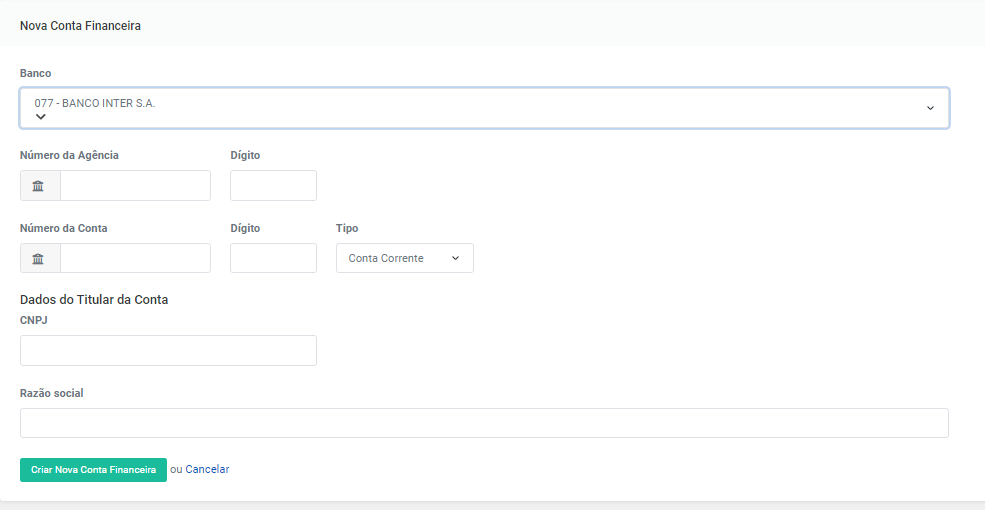
Com tudo preenchido, clique no botão *Criar Nova Conta Financeira.*
## 2. Confira a conexão com o Banco
Além da conta cadastrada você também precisa de uma conexão, pois é ela que habilita a troca de informações entre a Kobana e o banco. Dentro da conta que você acabou de criar ou conferir, clique em *Ações > Associar conexão de transferência* para associar essa conta a um banco.
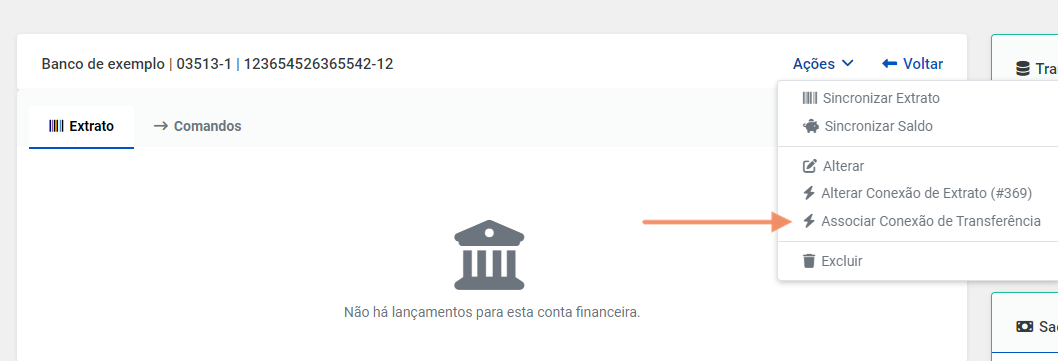
Se você ainda não tem uma conexão com o Banco Inter, o sistema automaticamente vai pedir para que você crie uma. Confira o artigo completo sobre [como criar uma conexão com a API do Banco Inter](https://docs.banking.kobana.com.br/es/es/artigos/8834385-como-ativar-a-conexao-com-a-api-do-banco-inter.md).
## 3. Importe um CSV das operações para a Kobana
Com a conta e a conexão configuradas, podemos fazer os pagamentos, usando os boletos como exemplo.
Acesse o menu *Pagamentos > Importar > Pagamentos de Boletos*, na plataforma da Kobana. Nesta página, você pode baixar um modelo de planilha para preencher com os dados das operações, como no exemplo abaixo:
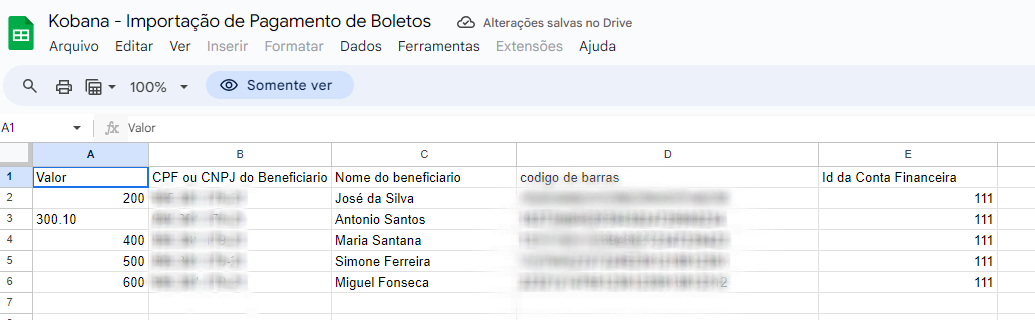
Os campos *Valor, CPF/CNPJ do beneficiário, Nome do beneficiário e código de barras* são auto-explicativos. Já o campo *ID da Conta Financeira*, é o número que identifica qual é a conta cadastrada na Kobana da qual vai sair o pagamento. Certifique-se que é o número da sua conta do Banco Inter.
Com todas as informações preenchidas, baixe o arquivo, sempre em formato csv. No Google Sheets, é como no exemplo abaixo:
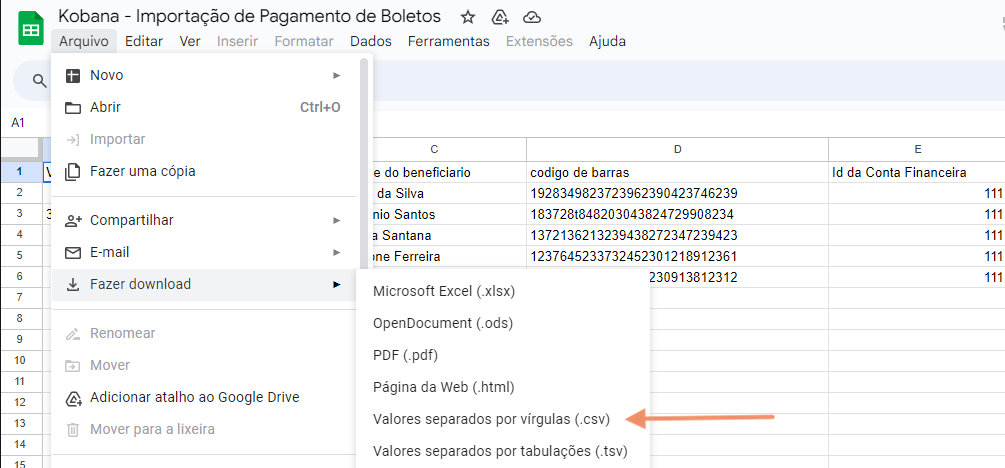
Com a planilha preenchida, basta subir o arquivo em *Pagamentos > Importar > Pagamentos de boletos*.
Para contas de consumo e DARFs o processo é quase idêntico. As únicas diferenças são as informações preenchidas e o caminho da plataforma onde subir o arquivo. Acesse* Pagamentos > Importar*, e em seguida na opção desejada.
### Fazendo uma operação por vez
Também é possível fazer um pagamento por vez, caso queira. Para isso, acesse *Pagamentos > Gerenciar* e clique no botão da imagem abaixo:
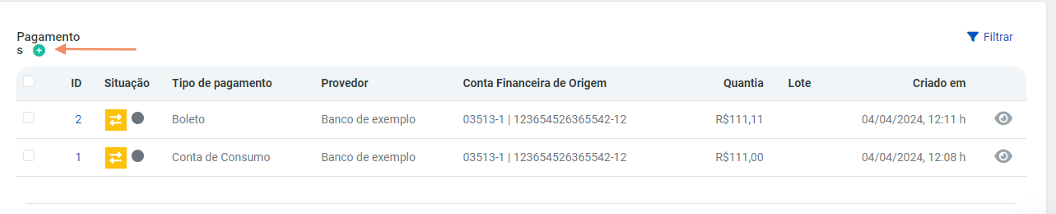
Na próxima tela, escolha o tipo de operação e preencha todas as informações pedidas pelo sistema. Clique em *Salvar pagamento* para finalizar a operação.

## 4. Confira o status da importação
Após o upload do csv, você automaticamente será direcionado para o status da importação. Se isso não ocorrer, você pode achar essa informação em* Administração > Históricos > Importações*, como na imagem abaixo:

Clicando no ícone (👁️) do lado direito, você consegue visualizar os detalhes da importação e será alertado caso o sistema tenha encontrado algum problema.
## 5. Crie os lotes das operações
Uma vez que as operações sejam importadas, você precisa criar um lote para enviá-las ao banco. Para isso, acesse *Pagamentos > Gerenciar*.
Selecione as operações que deseja adicionar ao lote clicando nos checkboxes do lado esquerdo e em seguida no botão *Adicionar a um lote*, como na imagem:
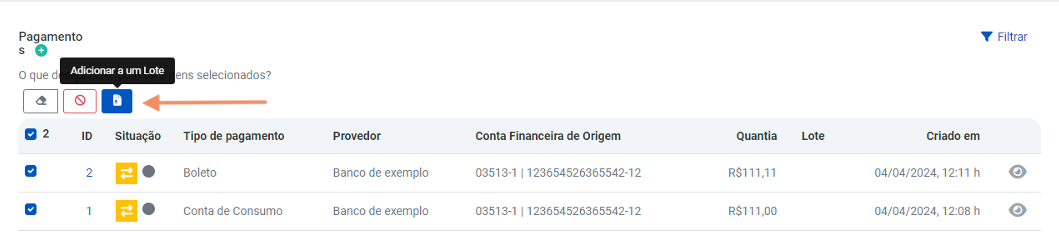
O sistema vai criar um lote para cada conta financeira e para cada tipo de operação. No exemplo acima, são 2 operações, com 1 boleto e uma conta de consumo, todos da mesma conta financeira. Logo, serão criados 2 lotes.
Após os lotes criados você pode acessar *Pagamentos > Lotes de pagamentos* para verificar se está tudo ok.
***Atenção!**** As operações só são enviadas para o banco após a criação do lote.*
Após o lote criado, como a conexão é por API, o sistema automaticamente vai enviar todos os pagamentos que estão naquele lote para o Banco Inter.
## 6. Libere a operação no banco
Agora, você precisa liberar a operação no Banco Inter. Você pode configurar a** liberação imediata** para que esse processo ocorra mais facilmente acessando *Configuração > Gestão de aprovações* na sua conta do Banco Inter.
Mas, para liberar os pagamentos manualmente acesse a sua conta em *Conta digital > Aprovações > Aprovações pendentes.*
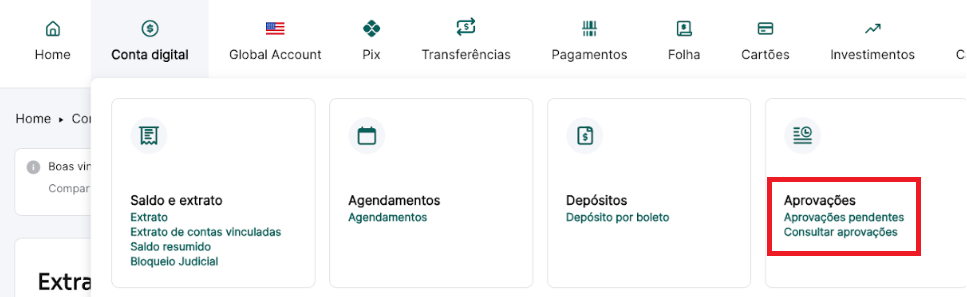
Nesse menu, você vai encontrar uma lista com as operações pendentes, como na imagem abaixo. Para aprovar, selecione as operações clicando nos quadrados do lado esquerdo e clique no botão para aprovar.
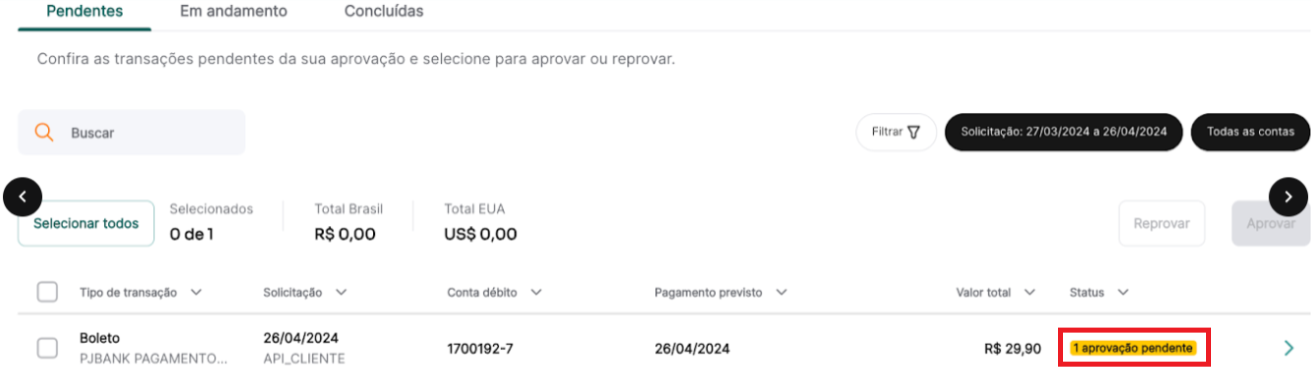
Caso queira, clique na operação para conferir as informações, como o valor.
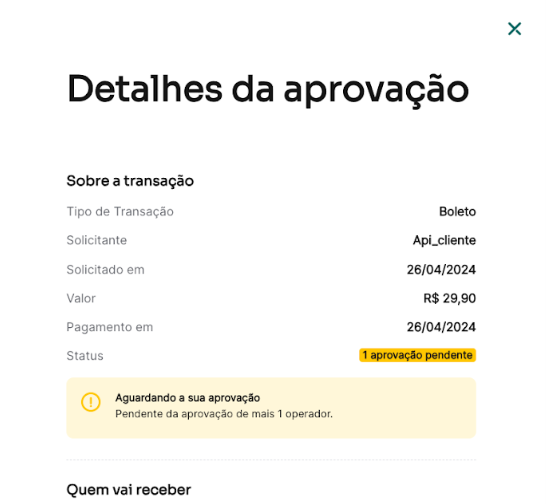
Uma vez aprovado, o status é atualizado e o pagamento é liberado.

---
# Como saber quando o dinheiro de um recebimento será creditado na sua conta?
Entenda como ver a data de liquidação de um boleto pela Kobana

Escrito por
Marilia Souza
Actualizado el
30 de septiembre de 2025
Ao receber um pagamento de um boleto, pode levar algum tempo até que o dinheiro de fato caia na sua conta bancária.
Por isso, os bancos podem trazer uma informação no arquivo retorno que indica quando o dinheiro será liquidado.
Neste artigo, listamos como essa informação é retornada por cada banco, além do formato da data e do arquivo CNAB.
## Como a data de liquidação do boleto é retornada para cada banco?
| | |
| --------------- | ---------------------------------------------------------------------------------------------------------------------------------------------------- |
| **Banco** | **Formato do arquivo retorno e CNAB** |
| Banco ABC | Retornado no CNAB 240 no formato DD/MM/AAAA |
| Ailos | Retornado no CNAB 240 no formato DD/MM/AAAA |
| Arbi | Retornado no CNAB 240 no formato DD/MM/AAAA |
| Banese | Retornado no CNAB 240 no formato DD/MM/AAAA |
| Banestes | A informação não está disponível |
| Banrisul | Retornado no CNAB 240 com formato DD/MM/AAAA e no CNAB 400 com formato DD/MM/AA |
| Banco do Brasil | Retornado no CNAB 240 com formato DD/MM/AAAA e no CNAB 400 com formato DD/MM/AA. Também é retornado por API via Check Payments no formato DD/MM/AAAA |
| Banco BIB | Retornado no CNAB 240 com formato DD/MM/AAAA |
| Banco BNB | Retornado no CNAB 400 com formato DD/MM/AA |
| Bnp Paribas | Retornado no CNAB 400 com formato DD/MM/AA |
| Bradesco | Retornado no CNAB 240 com formato DD/MM/AAAA e no CNAB 400 com formato DD/MM/AA. |
| Banco BRB | Retornado no CNAB 400 com formato DD/MM/AAAA. |
| BTG | Retornado no CNAB 240 com formato DD/MM/AAAA. |
| BV | Retornado no CNAB 400 com formato DD/MM/AA |
| Caixa | Retornado no CNAB 240 com formato DD/MM/AAAA e no CNAB 400 com formato DD/MM/AA |
| Caruana | A informação não está disponível |
| Citibank | Retornado no CNAB 400 com formato DD/MM/AA |
| Cora | A informação não está disponível |
| Credisis | A informação não está disponível |
| Cresol | Retornado no CNAB 240 com formato DD/MM/AAAA e no CNAB 400 com formato DD/MM/AA |
| Daycoval | A informação não está disponível |
| Inter | A informação não está disponível |
| Itaú | Retornado no CNAB 240 com formato DD/MM/AAAA e no CNAB 400 com formato DD/MM/AA |
| Money Plus | Retornado no CNAB 400 com formato DD/MM/AA |
| Mercantil | A informação não está disponível |
| PJ Bank | Retornado por API via Check Payments no formato DD/MM/AAAA |
| QI Tech | Retornado por API via sync no formato DD/MM/AAAA. Também é retornado por webhook no formato DD/MM/AAAA |
| Rendimento | Retornado no CNAB 400 com formato DD/MM/AA |
| Safra | Retornado no CNAB 400 com formato DD/MM/AA |
| Santander | Retornado no CNAB 240 com formato DD/MM/AAAA e no CNAB 400 com formato DD/MM/AA |
| Semear | A informação não está disponível |
| Sicoob | Retornado no CNAB 240 com formato DD/MM/AAAA e no CNAB 400 com formato DD/MM/AA |
| Sicredi | Retornado no CNAB 240 com formato DD/MM/AAAA e no CNAB 400 com formato DD/MM/AA |
| Sofisa | Retornado no CNAB 240 com formato DD/MM/AAAA |
| Unicred | Retornado no CNAB 240 com formato DD/MM/AAAA e no CNAB 400 com formato DD/MM/AA |
| Sisprime | Retornado no CNAB 400 com formato DD/MM/AA |
Ficou com alguma dúvida sobre esse assunto? Entre em contato com o nosso suporte para saber mais.
---
# Como ativar a API de pagamentos e transferências do Sicoob?
Descubra como integrar a API para fazer essas operações pela Kobana!

Escrito por
Marilia Souza
Actualizado el
30 de septiembre de 2025
A possibilidade de fazer pagamentos e transferências pela Kobana é mais um exemplo de como a plataforma facilita e agiliza a gestão financeira do seu negócio, permitindo usar diversas operações em diferentes bancos, de uma só vez.
Se você é cliente do Sicoob, vamos mostrar como fazer pagamentos de boletos e Pix e transferências por TED e Pix diretamente pela nossa plataforma.
*Lembrando que para fazer os pagamentos você precisa ter uma conta do Sicoob cadastrada na Kobana. Caso não tenha, confira o artigo e descubra [como cadastrar uma conta financeira](https://docs.banking.kobana.com.br/es/es/artigos/8886584-como-cadastrar-uma-conta-financeira-na-kobana.md).*
## 1. Acesse o Portal Developers do Sicoob
Para ativar a API de pagamentos e transferências, você precisa criar uma conexão entre a Kobana e o banco. Comece fazendo o cadastro ou login no Portal Developers do Sicoob:
## 2. Crie uma aplicação
Acesse o menu *Meus Aplicativos* e *Nova Aplicação*.
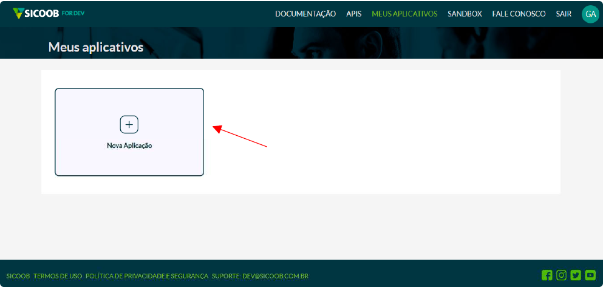
Em seguida, valide os seus dados a partir de uma autenticação com seu login do Sicoobnet.
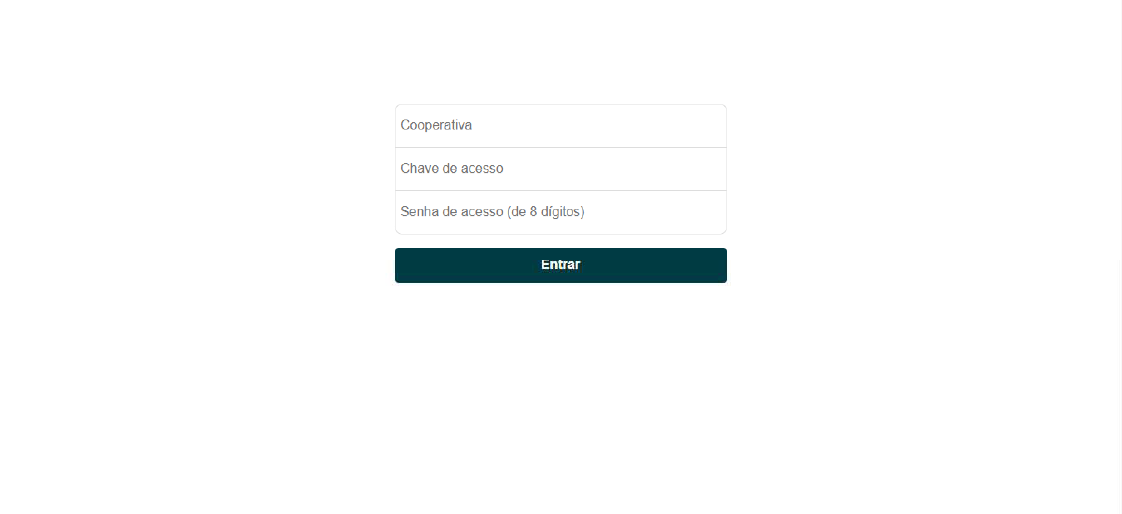
Autorize a autenticação da conta clicando em *Aprovar*.
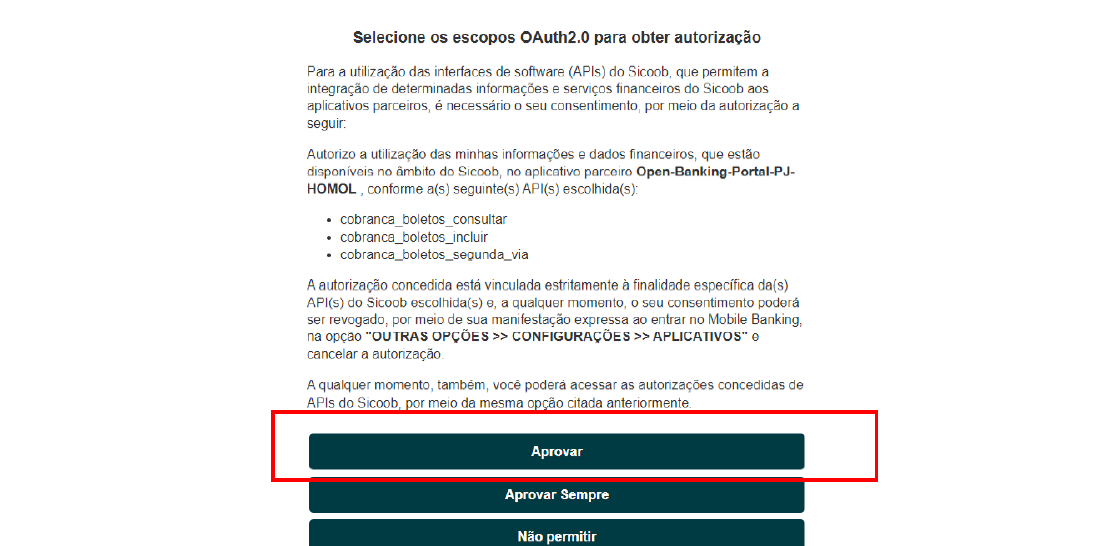
Agora você será encaminhado para seguir com o cadastro da sua aplicação. Preencha com um nome (ex.: Nome da Empresa - Pagamentos - Conexão Kobana) e uma descrição (Ex.: Criação de pagamentos via integração Kobana).
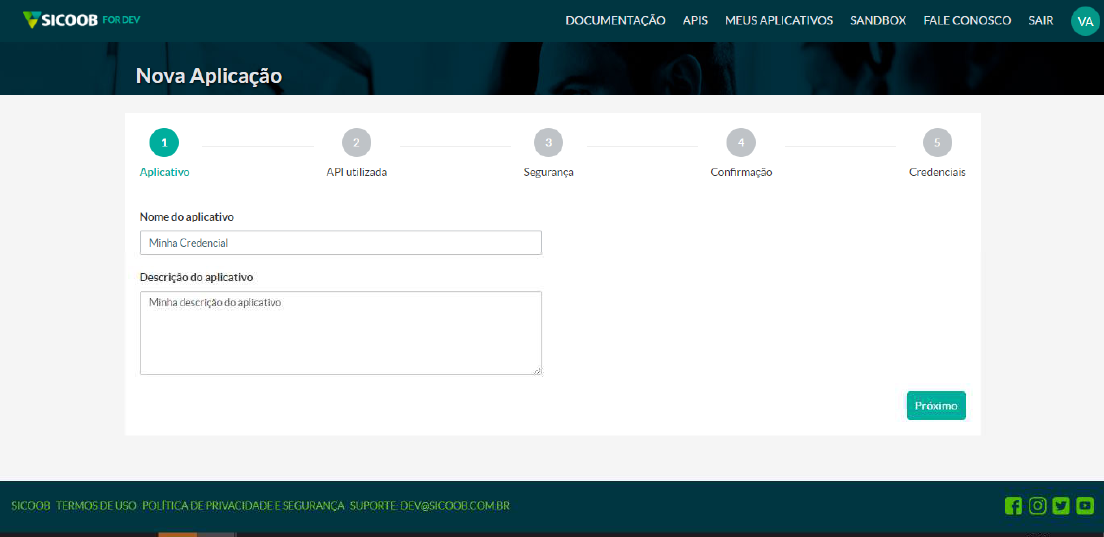
Na página seguinte, selecione com qual API deseja integrar. Neste caso, será a API de pagamentos e transferências. Selecione também o número da conta que pretende realizar a conexão.
***Atenção!**** Essa conta deve ser a mesma conta financeira que está cadastrada na Kobana.*
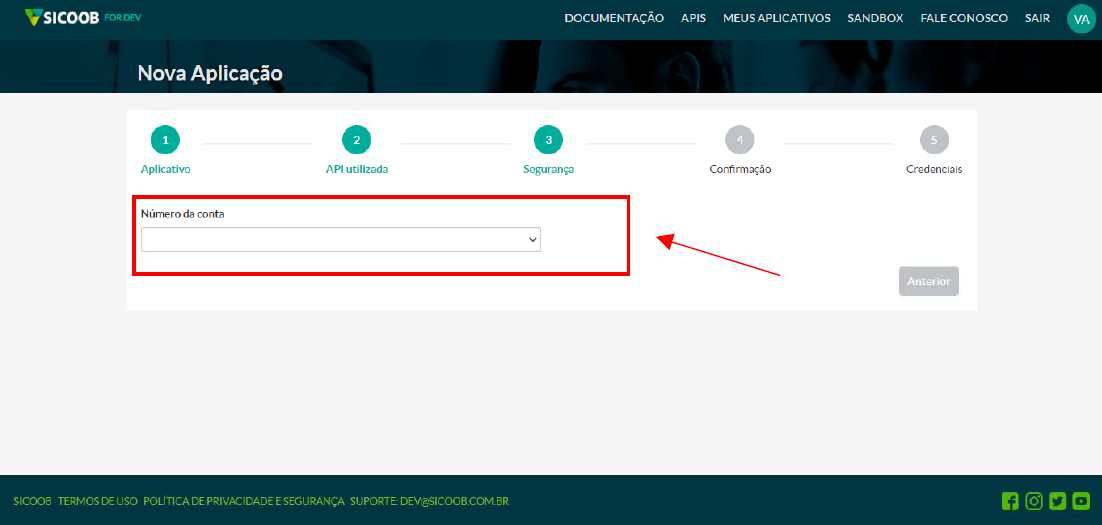
Na sequência, selecione não para a integração por meio de empresa parceira e faça o upload do certificado digital emitido pelo ICP Brasil para o seu CNPJ.
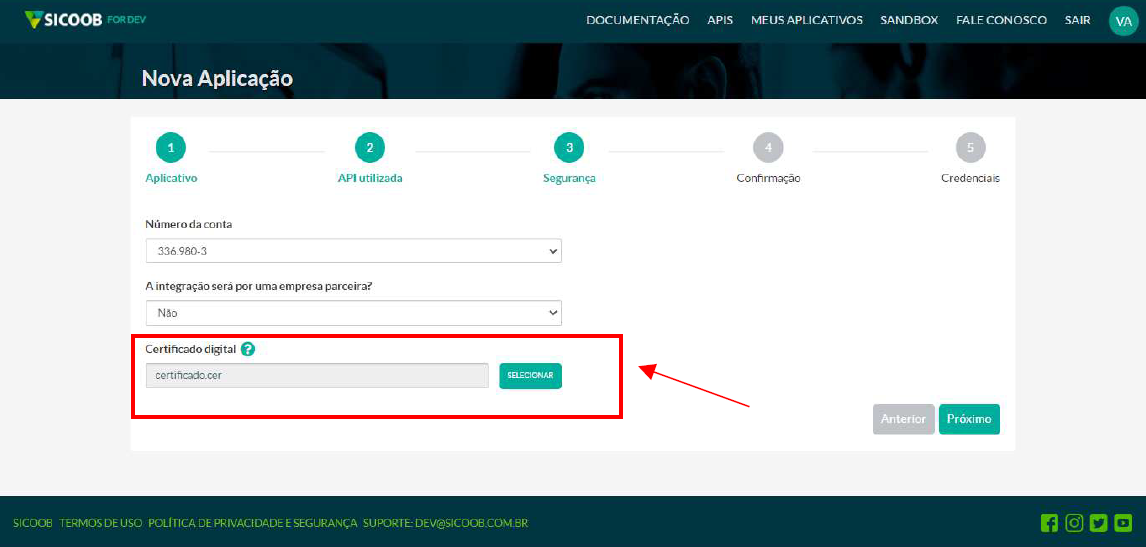
Na próxima página, confirme os dados e clique em *Concluir*. Com a aplicação criada, você terá acesso à credencial necessária, a **Client ID**. Copie a credencial e salve em um local seguro.
***Atenção!**** Certifique-se de que a credencial foi gerada para o ambiente de Produção.*
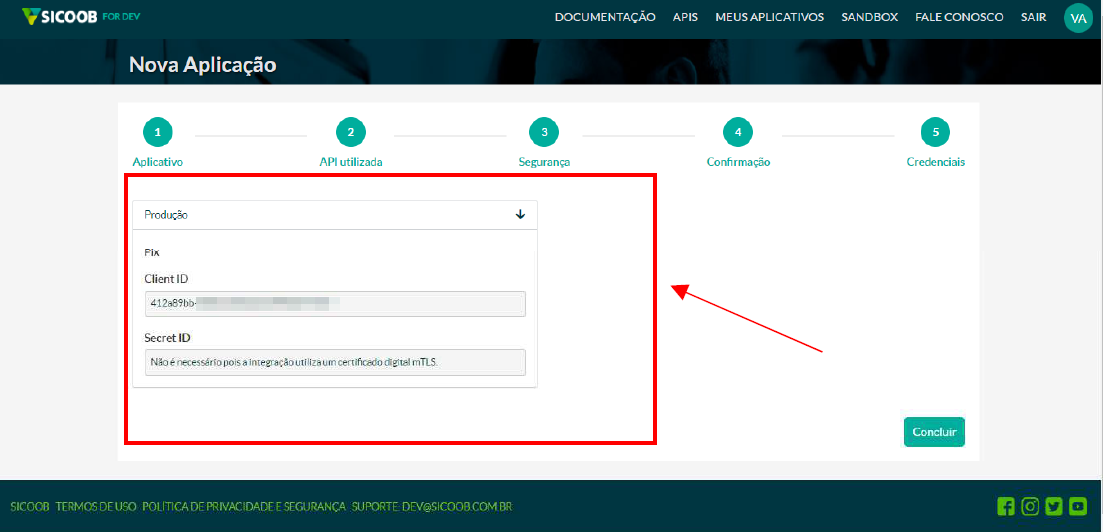
## 3. Importe o certificado digital na Kobana
Com a credencial salva, você vai acessar a sua conta da Kobana. No menu *Administração > Segurança > Certificados* clique em *Novo certificado*. Preencha o formulário com os dados do seu [certificado](https://docs.banking.kobana.com.br/es/es/artigos/11326610-o-que-sao-e-como-usar-os-certificados-na-kobana.md) e importe o mesmo arquivo que você usou no Portal Developer do Sicoob.
## 4. Crie a conexão com o banco
Neste passo, você deverá acessar o menu *Integrações > API (Kobana -> Bancos e Serviços) > Configurar nova* e selecionar o Sicoob.
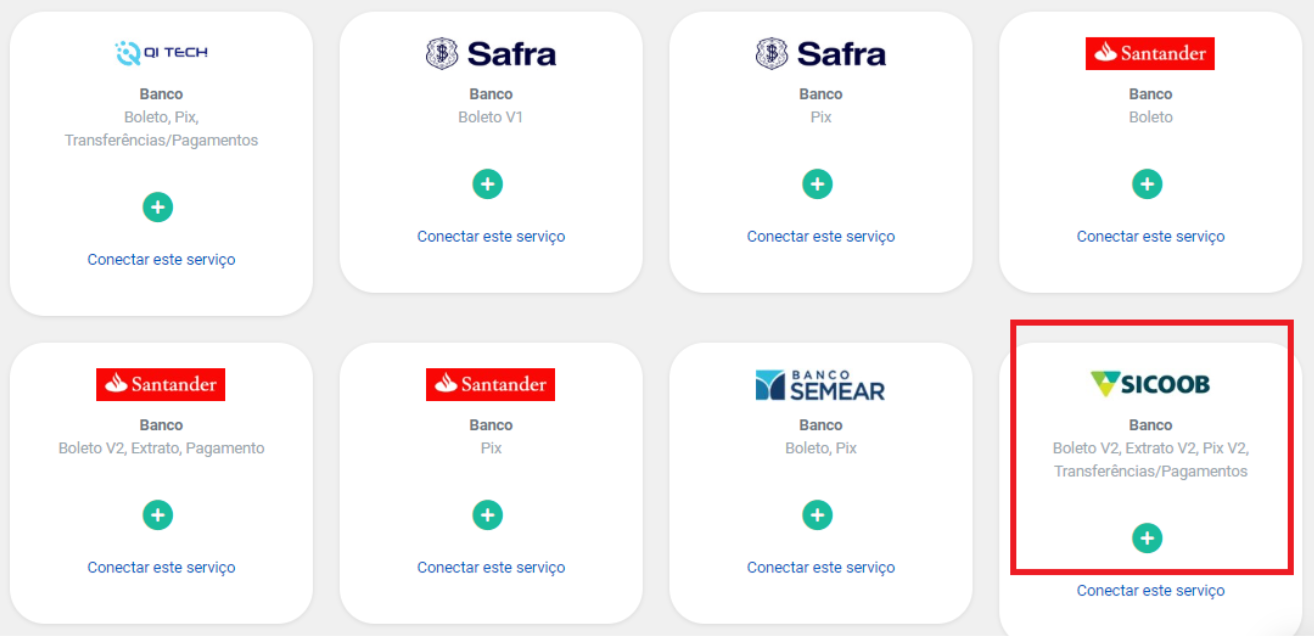
Em seguida, preencha as informações que o sistema pedir. Insira o **Client ID**, selecione o certificado importado e dê um nome para essa conexão, como "PAGAMENTOS - SICOOB - NOME DA EMPRESA".
***Atenção!**** Você pode escolher fazer o processo tanto em produção quanto em homologação, sendo que o segundo é apenas para testes. Caso queira usar o ambiente de testes, é preciso repetir o processo em produção.*
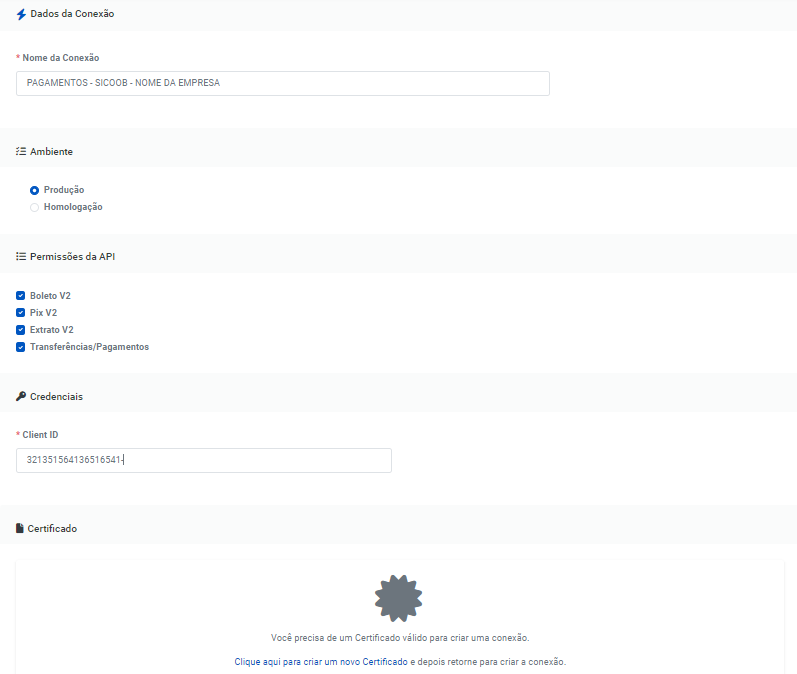
As permissões indicam o que é possível fazer com a conexão. Para o nosso caso, você precisa escolher a opção de transferências/pagamentos.
Após preencher as informações, clique em *Validar conexão *para o sistema verificar que tudo está funcionando perfeitamente.
## 5. Associe a conexão à conta financeira
Agora, você precisa associar a conexão com a conta financeira do Sicoob. Acesse *Financeiro > Contas > Gerenciar *e clique no botão *Ver conta *da conta do Sicoob que você quiser usar.

Na conta, clique no botão *Ações *e em seguida em *Associar conexão de pagamento *e escolha a conexão que criamos acima.
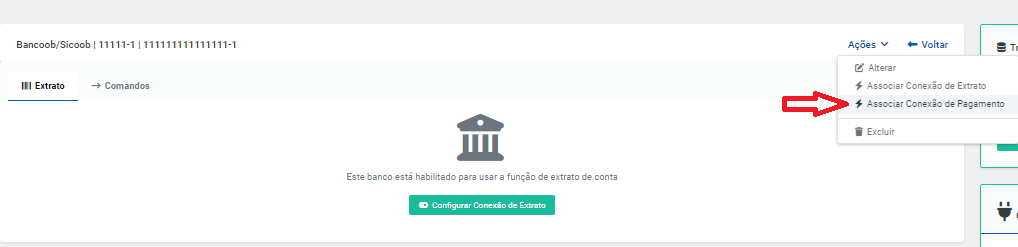
## 6. Teste a conexão
Agora que você terminou a configuração da conexão da API, recomendamos que você faça um teste pagando um Pix ou um boleto que você mesmo gerou. Assim, podemos verificar que tudo está funcionando corretamente.
Com tudo ok, você pode começar a fazer as operações. Temos dois artigos mostrando como fazer [pagamentos](https://docs.banking.kobana.com.br/es/es/artigos/9298197-como-fazer-pagamentos-pela-kobana.md#:~:text=conv%C3%AAnio%20de%20pagamento.-,2.%20Importe%20um%20CSV%20das%20opera%C3%A7%C3%B5es%20para%20a%20Kobana,-Com%20a%20conta) e [transferências](https://docs.banking.kobana.com.br/es/es/artigos/9298540-como-fazer-transferencias-pela-kobana.md), com o passo a passo dessas operações pela nossa interface.
---
# Como pegar os dados do comprovante de pagamento na Kobana?
Entenda como encontrar as informações dos comprovantes de pagamentos das operações feitas pela Kobana!

Escrito por
Marilia Souza
Actualizado el
30 de septiembre de 2025
Após fazer pagamentos pela Kobana, você pode querer consultar os dados do comprovante da operação. Porém, a forma como é feita essa consulta pode variar de acordo com o banco usado e com a conexão que você tem com a instituição.
Nesse artigo, vamos ver como verificar essas informações.
*Não lembra os diferentes tipos de conexão? Confira o artigo e entenda a diferença entre a [comunicação por EDI e API](https://docs.banking.kobana.com.br/es/es/artigos/8827436-quais-as-diferencas-entre-a-comunicacao-com-o-banco-via-edi-e-web-service-api.md)!*
## Como verificar os dados do comprovante para cada banco?
Os dados que podem ser verificados são a **data de efetivação **e a **Autenticação Eletrônica do Pagamento**, um código que sinaliza a efetivação da operação. Confira abaixo como encontrar esses dados, de acordo com o banco e com o tipo de conexão.
| | |
| --------------- | ------------------------------------------------------------------------------------------------------------------------------------------------------------------------------------------------------------------------------------------------------------------------------------------------------------------------------------------ |
| **Banco** | **Tipo de conexão e como liberar** |
| Banco do Brasil | - Conexão por API: Os dados ficam disponíveis a partir das 22 horas do dia de efetivação da operação. Porém, é possível configurar com o gerente ou pelo internet banking para que as informações estejam disponíveis após 10 minutos.- Conexão por EDI: Precisa ser configurado no banco para esse dado estar no arquivo CNAB de retorno. |
| Bradesco | - Conexão por EDI: Precisa ser configurado no banco para esse dado estar no arquivo CNAB de retorno. |
| Inter | - Conexão por API: Os dados estão disponíveis para consulta.- Conexão por EDI: Precisa ser configurado no banco para esse dado estar no arquivo CNAB de retorno. |
| Itaú | - Conexão por API: Os dados estão disponíveis para consulta.- Conexão por EDI: Precisa ser configurado no banco para esse dado estar no arquivo CNAB de retorno. |
| QI Tech | - Conexão por API: Os dados estão disponíveis para consulta. |
| Santander | - Conexão por API: Os dados estão disponíveis para consulta.- Conexão por EDI: Precisa ser configurado no banco para esse dado estar no arquivo CNAB de retorno. |
| Sicoob | - Conexão por API: Os dados estão disponíveis para consulta.- Conexão por EDI: Precisa ser configurado no banco para esse dado estar no arquivo CNAB de retorno. |
---
# Como criar uma conexão com a API do Banco do Brasil?
Entenda como fazer a conexão com a API do Banco do Brasil para habilitar as operações.

Escrito por
Marilia Souza
Actualizado el
30 de septiembre de 2025
Cada dia mais, os bancos estão evoluindo para que toda a comunicação seja realizada via APIs.
Neste artigo, explicamos passo a passo como gerar as credenciais e como criar a conexão entre a Kobana e a API do Banco do Brasil.
## **1. Crie ou acesse sua conta no Portal Developers do Banco do Brasil**
Para gerar as credenciais necessárias para a comunicação via API, você precisa criar a sua conta no **Portal Developers do Banco do Brasil, **caso ainda não tenha. Para isso, acesse o portal e clique em *Cadastra-se*:
Quando finalizar o cadastro e confirmar o número de celular cadastrado, faça o login com a senha criada.
## **2. Aceite os termos de uso da plataforma**
Em seguida ao login, você deverá concordar com os termos de uso da plataforma. Logo depois, você será direcionado para a tela de aplicações, em que deverá ter uma notificação no sino no canto superior direito. Clique no sino.
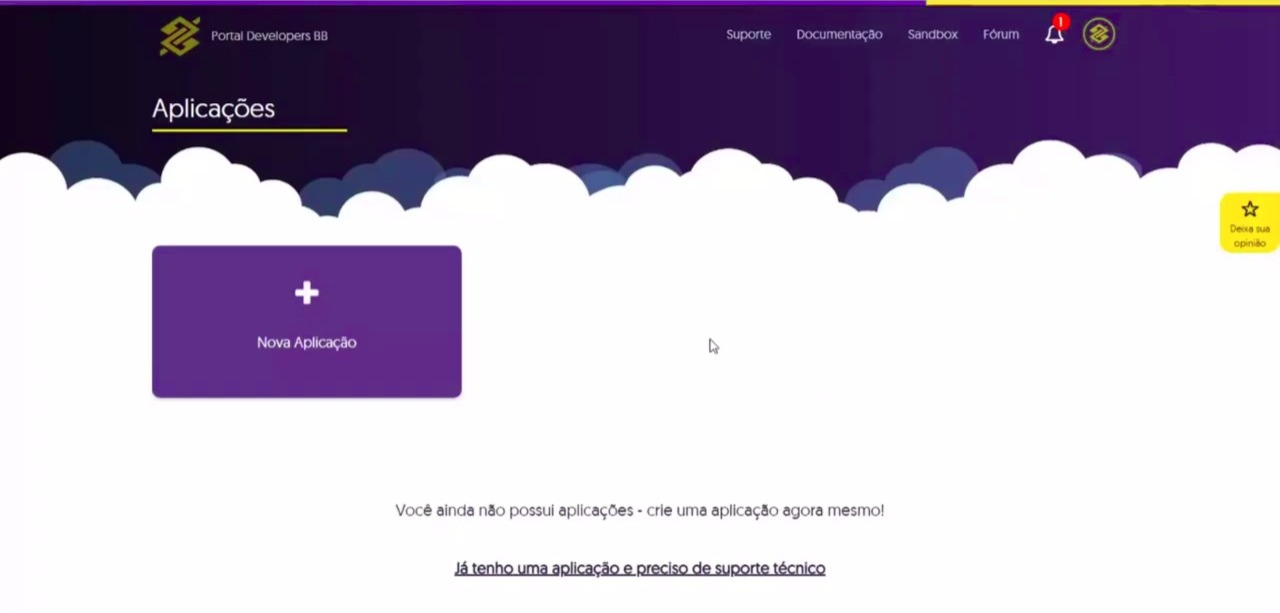
A pendência que deve aparecer é a de assinatura dos termos de utilização da API. Clique em *Visualizar*. Na próxima página, leia os termos e marque que concorda. Em seguida, clique em *Próximo* para ler o termo seguinte, marque que concorda e vá em *Concluir*.
## **3. Crie a aplicação**
Ao retornar à tela de aplicações, você vai clicar no botão *Nova Aplicação* e, então, deverá preencher:
* Nome da aplicação (ex.: "Nome da Empresa-API-Kobana");
* Descrição (ex.: "Credenciais para conexão via API com a Kobana");
* Ícone da aplicação (você não precisa incluir nenhum ícone);
* API: selecione a opção APIs com contratação online pelo Portal Developers BB;
* Escolha as opções de escopo referente às operações que pretende fazer na Kobana, como Cobrança, para a emissão de boletos, e Pix.
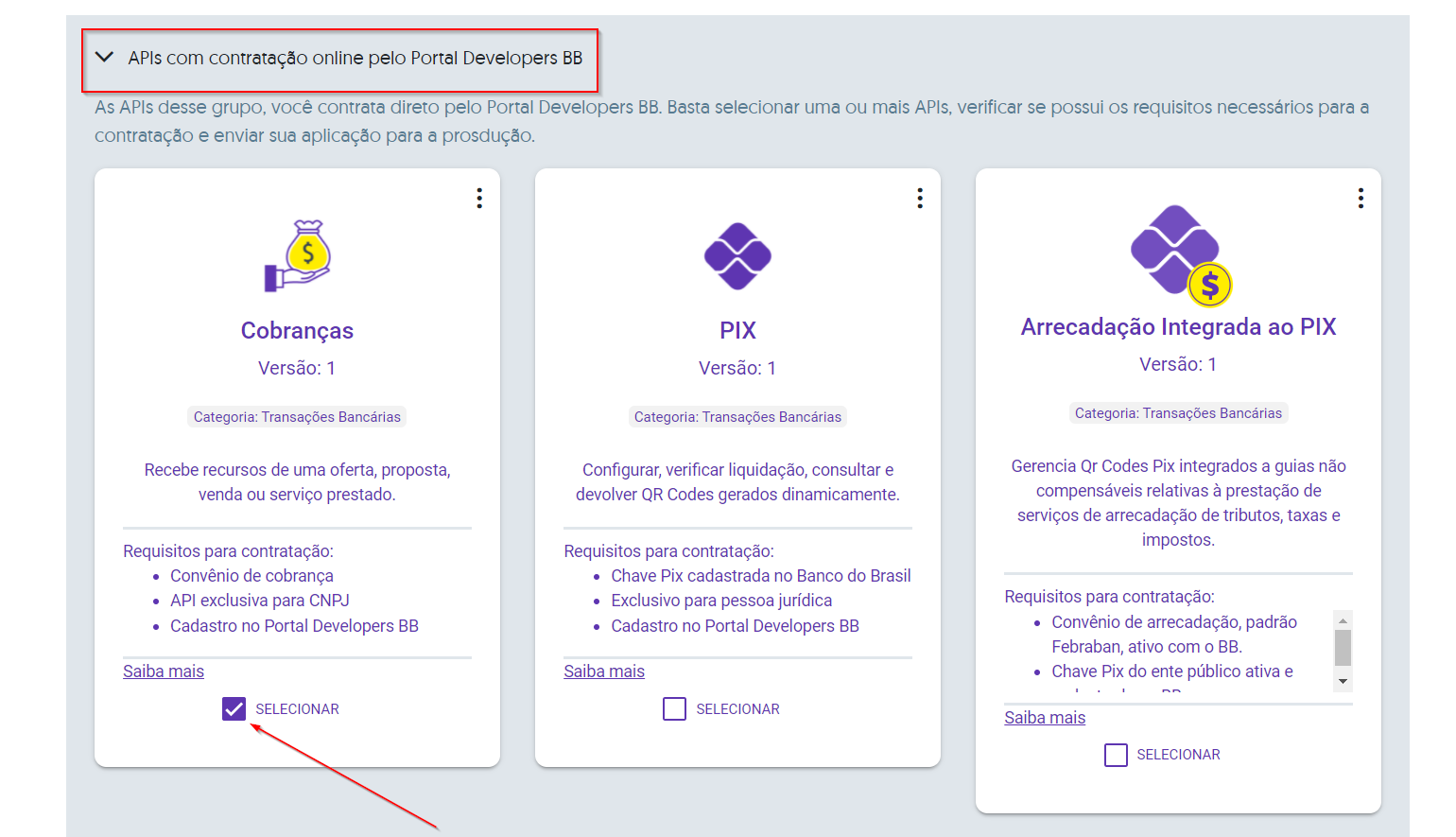
Recomendamos escolher todas as opções disponíveis, para que não seja necessário criar uma nova conexão futuramente.
No final da página, clique em *Criar*.
## **4. Envie para produção e gere as credenciais**
Com o seu novo aplicativo criado, clique nele e uma tela semelhante a da imagem abaixo deverá aparecer. Acesse o ícone de avião de papel na barra lateral esquerda para enviar seu app para produção.
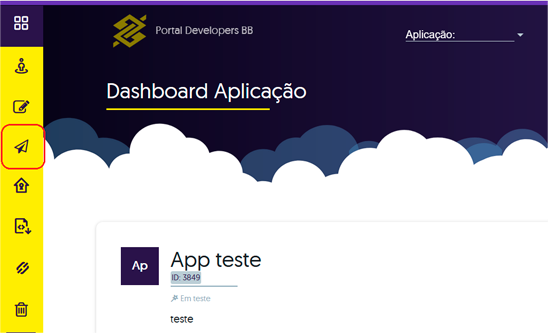
Na próxima tela, preencha com o CNPJ da sua empresa e clique em Pesquisar CNPJ. O sistema irá exibir a identificação da empresa selecionada. Confira se a informação está correta e clique em *Próximo*.
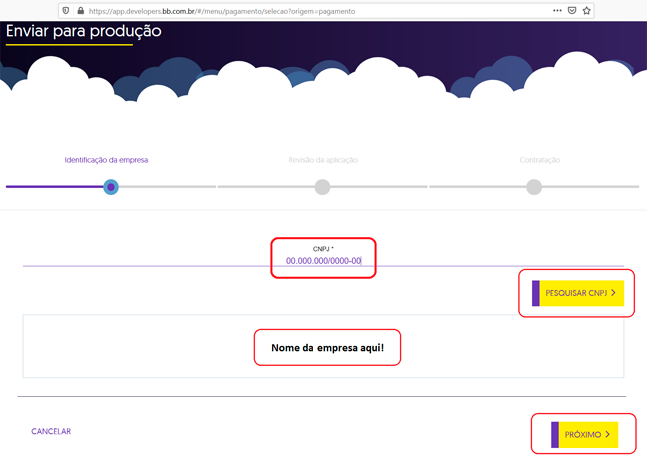
Você só conseguirá concluir o fluxo se o CPF da sua conta do Portal de Desenvolvedor tiver poderes administrativos na conta da sua empresa. Caso contrário, o administrador deverá acessar o portal e autorizar o envio para produção antes de você concluir.
Na página seguinte, revise os dados de sua aplicação e clique em *Solicitar Produção*. Na sequência, será exibido um Termo de Adesão, que deverá ser lido até o final. Assine se estiver de acordo.
Ao assinar o Termo de Adesão, as credenciais de produção estarão habilitadas na área de Credenciais, e poderão ser visualizadas.
*Atenção! **As credenciais só podem ser vistas no momento em que são geradas.** Por isso, recomendamos anotá-las em um local seguro. Se você perdê-las, será necessário criá-las novamente.*
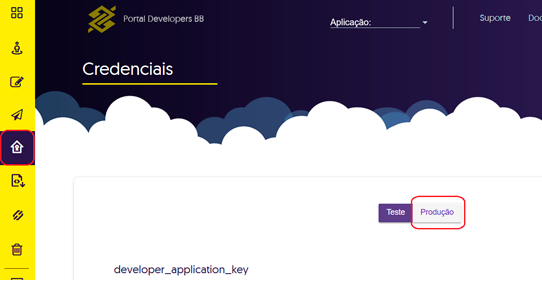
## **5. Insira as credenciais na Kobana**
De forma segura, copie as credenciais geradas (**Client ID, Client Secret e Application Key**) e acesse sua conta na Kobana.
Vá no menu *Integrações > Bancos e serviços > API > Configurar Nova* e selecione o Banco do Brasil.
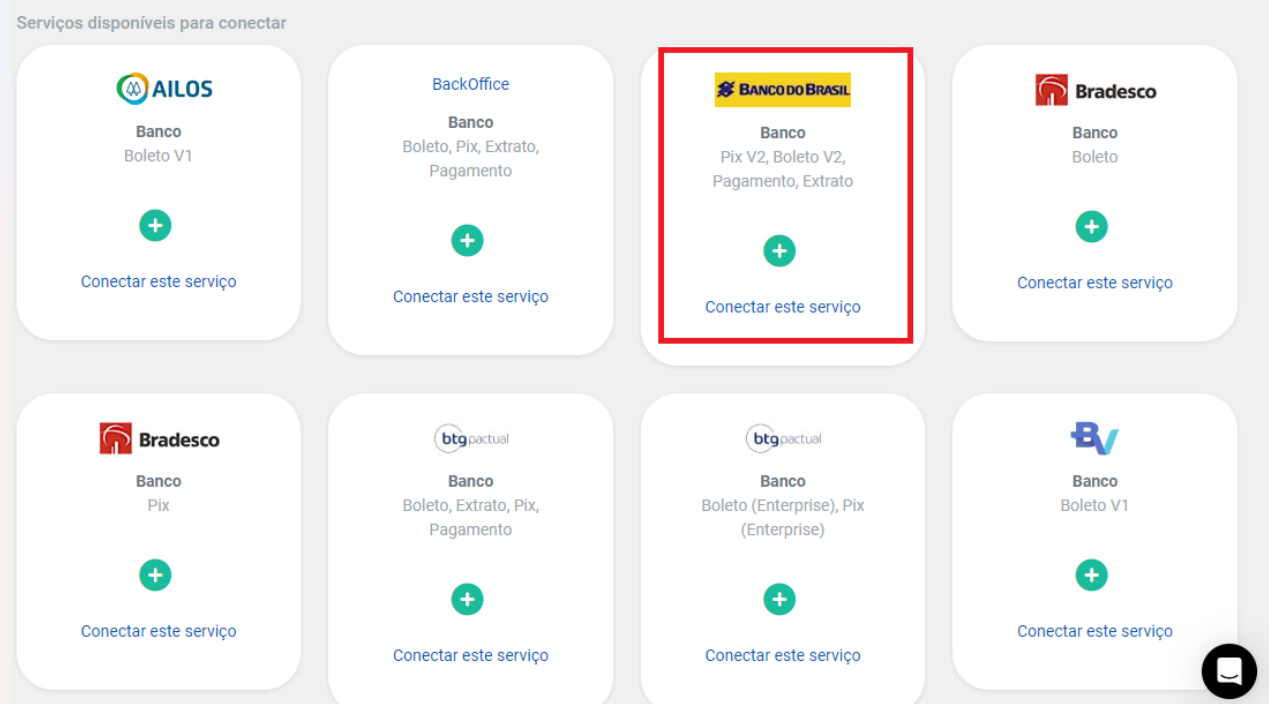
Na tela seguinte, dê um nome para a conexão, como: "CONEXÃO - BANCO DO BRASIL - NOME DA EMPRESA". Abaixo, selecione as permissões da API, que indicam quais operações são possíveis com aquela conexão. Recomendamos escolher todas as opções possíveis, mesmo que não pretenda usá-las nesse momento. Assim, não será preciso criar uma nova conexão futuramente.
Além disso, você também precisa escolher o ambiente, lembrando que o de homologação é apenas para testes. Caso queria usá-lo, será preciso refazer o processo em produção.
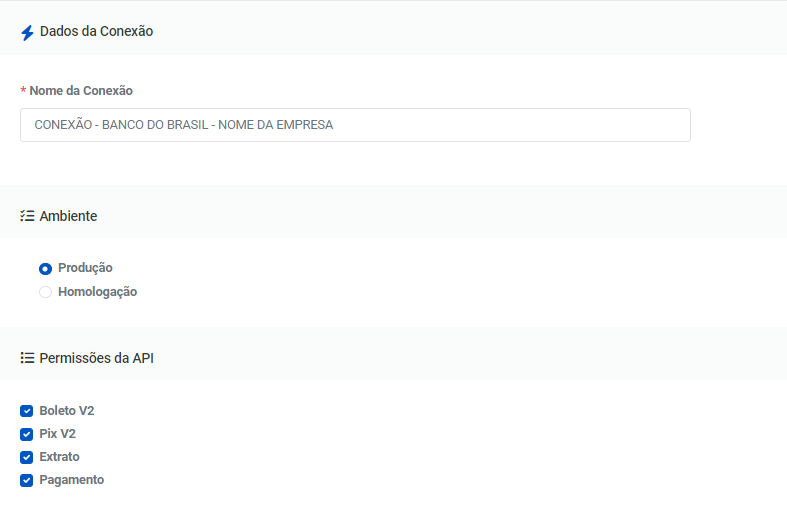
Para finalizar, você precisa preencher as informações de identificação que criamos acima, o **client ID, client Secret e Application Key**. No certificado, escolha o mesmo que você usa no Banco do Brasil. Clique em *Salvar *para continuar.
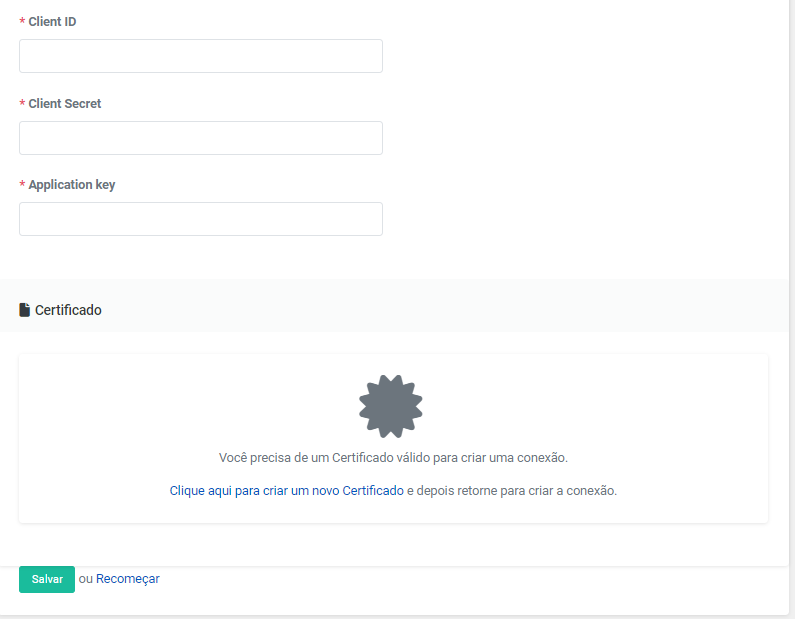
Para finalizar, na próxima tela, clique no botão *Validar conexão *para o sistema verificar que está tudo funcionando perfeitamente.
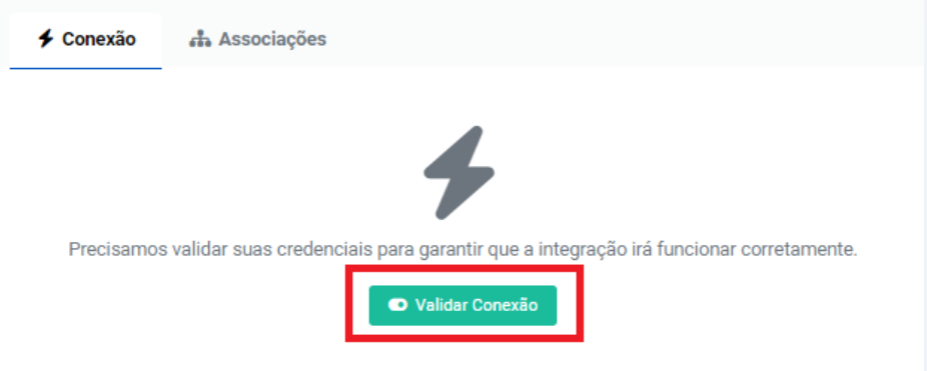
Com a conexão criada, você pode configurar cada operação que quiser usar. Atualmente, no Banco do Brasil, você pode fazer as seguintes operações:
* [Boleto](https://docs.banking.kobana.com.br/es/es/artigos/8834201-como-ativar-o-recebimento-por-boletos-pela-api-do-banco-do-brasil.md);
* [Pix](https://docs.banking.kobana.com.br/es/es/artigos/8861604-como-receber-por-pix-pela-api-do-banco-do-brasil.md);
* [Pagamentos](https://docs.banking.kobana.com.br/es/es/artigos/9579975-como-fazer-pagamentos-pela-api-do-banco-do-brasil.md);
* [Extrato](https://docs.banking.kobana.com.br/es/es/artigos/8862366-como-consultar-o-extrato-do-meu-banco-na-kobana.md#:~:text=ou%20por%20API.-,Como%20ativar%20a%20consulta%20autom%C3%A1tica%20de%20extrato%3F,-O%20primeiro%20passo).
---
# Como ativar a conexão com a API da QI Tech?
Descubra como fazer a integração entre a API da Kobana e da QI Tech, habilitando as operações com esse banco pela plataforma.

Escrito por
Marilia Souza
Actualizado el
30 de septiembre de 2025
Neste artigo, vamos mostrar como ativar a integração por API com o Banco QI Tech, permitindo que você faça diversas operações financeiras com esse banco, diretamente pela plataforma da Kobana. Atualmente, as operações disponíveis são:
* Recebimentos por [Boletos](https://docs.banking.kobana.com.br/es/es/artigos/9156221-como-emitir-e-registrar-boletos-pela-api-da-qi-tech-na-kobana.md);
* Recebimentos por Pix;
* Pagamentos/Transferências.
## 1. Crie uma chave pública na sua conta da Kobana
A chave pública é uma cadeia de caracteres que criptografa as informações para que a comunicação entre os sistemas seja feita com segurança.
Para criá-la, acesse a sua conta da Kobana e clique em *Administração > Segurança > Chaves* no menu superior e em seguida no botão *Gerar nova chave*, como na imagem abaixo.
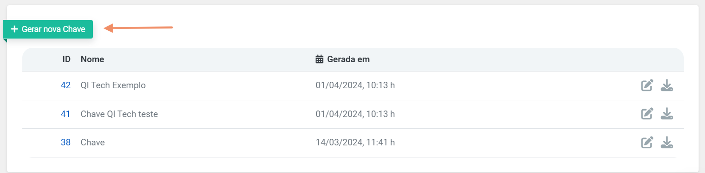
Escolha o nome que você desejar para identificar a chave e marque a opção da QI Tech como origem de solicitação.
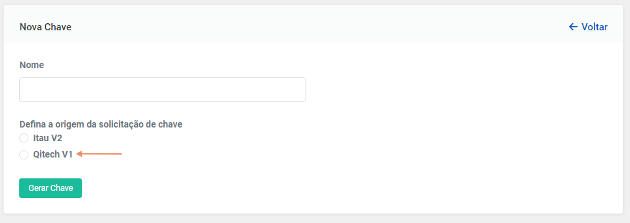
Com a chave criada, clique no botão de download para baixar o arquivo que contém a informação.

Para vê-la, abra o arquivo com uma ferramenta como o Bloco de Notas. O formato é este:
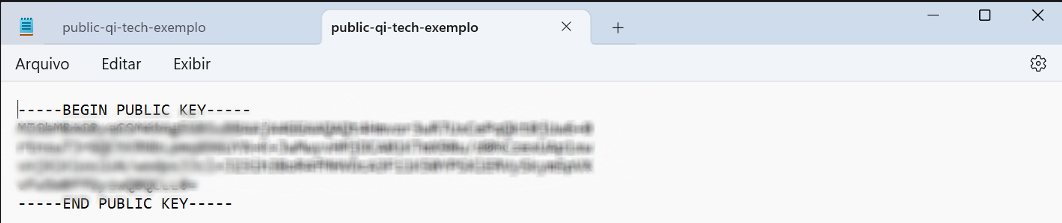
## 2. Cole a chave pública na sua conta da QI Tech
Com a chave criada, acesse a sua conta da QI Tech e clique no botão Meu perfil no menu do lado esquerdo e em seguida na opção Integração.
Cole a chave que você criou no passo anterior no campo “*Chave pública cliente*”:
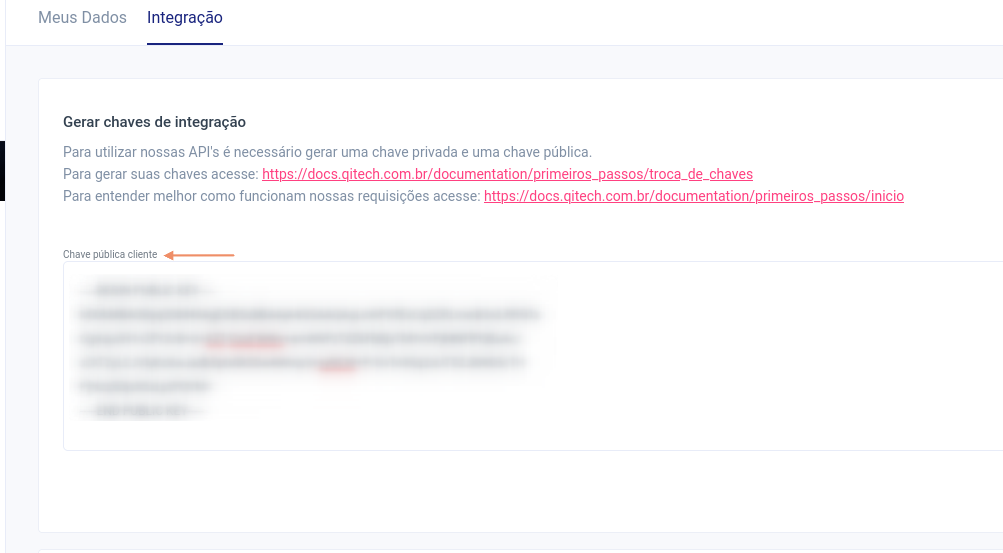
Em seguida, clique no botão *Atualizar chave*, para que a QI Tech possa validar as informações e criar uma chave de integração que será usada para validar a conexão com a Kobana. A chave de integração está no campo da imagem abaixo.
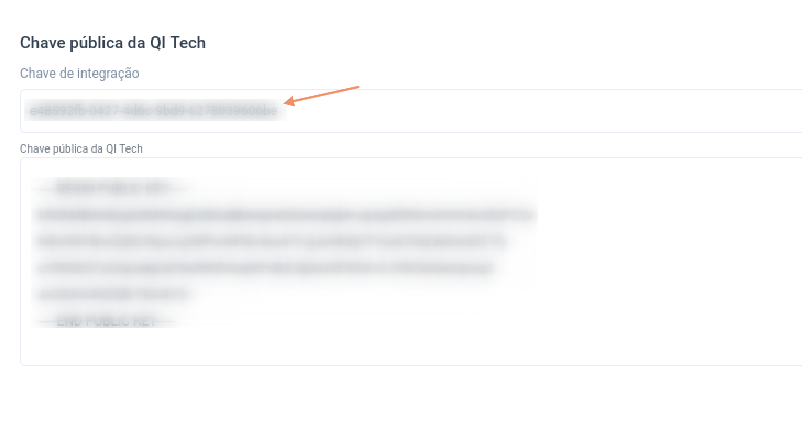
## 3. Crie a conexão da QI Tech com a Kobana
Voltando à plataforma da Kobana, é hora de criar a conexão do nosso sistema com a QI Tech. Para isso, acesse o menu *Integrações > API (Kobana -> Bancos e Serviços) > Configurar Nova *e escolha a opção da QI Tech.
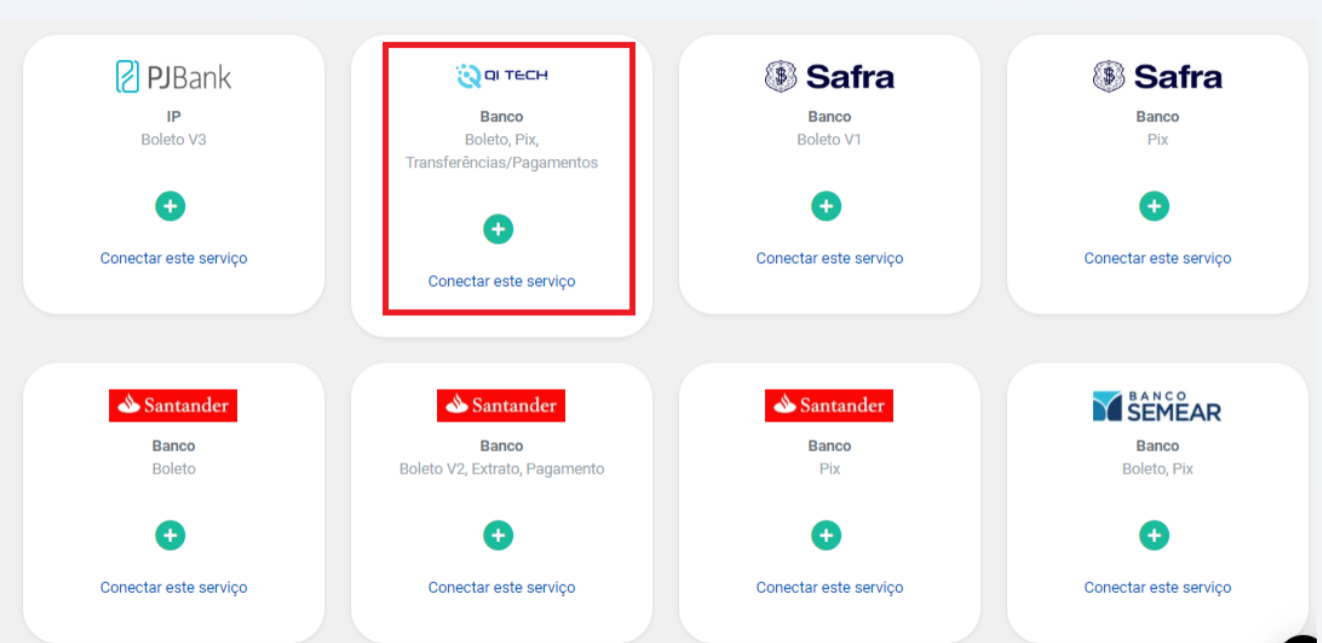
Existem dois ambientes que podem ser utilizados, o de homologação e produção, cada um com suas respectivas credenciais. O primeiro, é apenas para teste.
***Atenção! ****Não é possível mudar essa conexão. Então, caso queira criar um ambiente de homologação, será necessário refazer o processo para a produção.*
Você também precisa escolher as permissões da API, ou seja, quais operações podem ser feitas por aquela conexão. Recomendamos selecionar todas as possibilidades, pois caso queira fazer outras operações futuramente, não será preciso criar uma nova conexão.
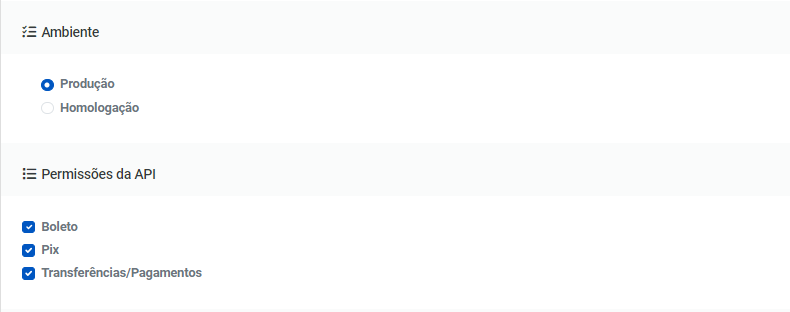
Para finalizar, você também precisa inserir as chaves que criamos acima.
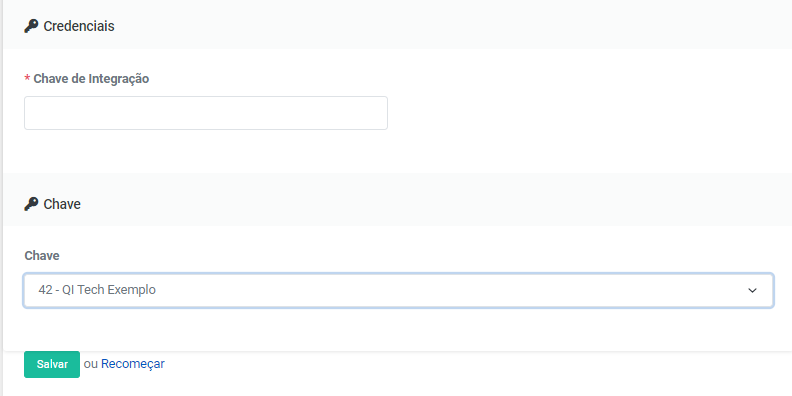
Após salvar, clique no botão *Validar conexão* para garantir o funcionamento ideal da integração.
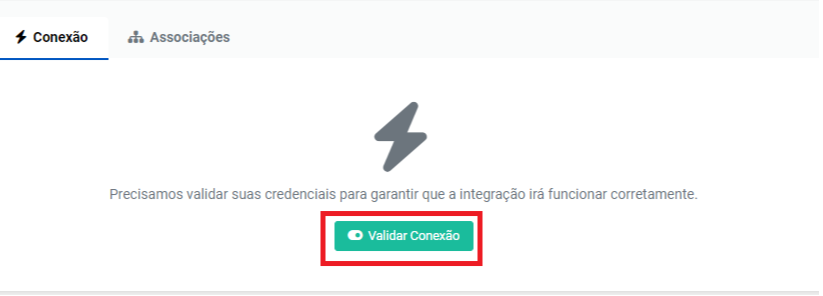
## 4. Peça ao suporte da QI Tech para liberar o uso da API
Para finalizar, com a conexão criada e validada, é preciso liberar o uso da API na QI Tech. Para isso, você deve mandar uma solicitação para o email de suporte do banco: .
Pedimos também que você coloque o e-mail de suporte da Kobana , em cópia para que nossa equipe possa acompanhar e agilizar o processo.
Uma vez que o banco libere o uso da API, você pode fazer as operações na Kobana por esse banco. Confira o artigo sobre [como emitir e registrar boletos pela API da QI Tech](https://docs.banking.kobana.com.br/es/es/artigos/9156221-como-emitir-e-registrar-boletos-pela-api-da-qi-tech-na-kobana.md) para começar!
## 5. Configurando o webhook
O webhook é uma ferramenta que permite que um sistema avise o outro imediatamente sobre qualquer evento. Ou seja, você pode configurá-lo para sempre que um evento de ocorrer na Kobana, seja enviado diretamente para o seu sistema. Por exemplo, quando um boleto é pago.
No momento, a QI Tech tem webhook para os eventos de boleto.
Caso queria [configurar o webhook](https://docs.banking.kobana.com.br/es/es/artigos/10323525-o-que-sao-e-como-configurar-os-webhooks-na-kobana.md), acesse o artigo e descubra como.
---
# Como fazer pagamentos e transferências pela API da QI Tech?
Descubra como fazer as operações de pagamentos e transferências diretamente pela plataforma da Kobana!

Escrito por
Marilia Souza
Actualizado el
30 de septiembre de 2025
Neste artigo, vamos mostrar como fazer os pagamentos e transferências pelo Banco QI Tech, diretamente pela plataforma da Kobana. No momento, as operações disponíveis são os pagamentos de Pix e as transferências por Pix e TED.
## 1. Confira se você tem uma conexão com a QI Tech e a conta financeira cadastradas
Para começar, você precisa ter uma conexão com a API da QI Tech. Essa conexão possibilita a comunicação entre a plataforma e o banco, para que as operações ocorram normalmente. No artigo, você confere [como ativar a conexão com a API da QI Tech](https://docs.banking.kobana.com.br/es/es/artigos/9853503-como-ativar-a-conexao-com-a-api-da-qi-tech.md), caso ainda não tenha.
Além da conexão, você precisa ter pelo menos uma conta financeira da QI Tech cadastrada na plataforma. Confira o artigo sobre [como cadastrar uma conta financeira na Kobana](https://docs.banking.kobana.com.br/es/es/artigos/8886584-como-cadastrar-uma-conta-financeira-na-kobana.md).
## 2. Associe a conexão à conta financeira
Com a conexão e a conta cadastradas, é preciso associar uma à outra. Caso ainda não tenha feito, acesse o menu *Financeiro > Contas > Gerenciar* e clique no botão *Ver conta*, da conta financeira que quiser usar.

Na conta, clique em *Ações > Associar conexão de pagamento *e escolha a conexão da QI Tech. Certifique-se de que a conexão tem permissão para esse tipo de operação.
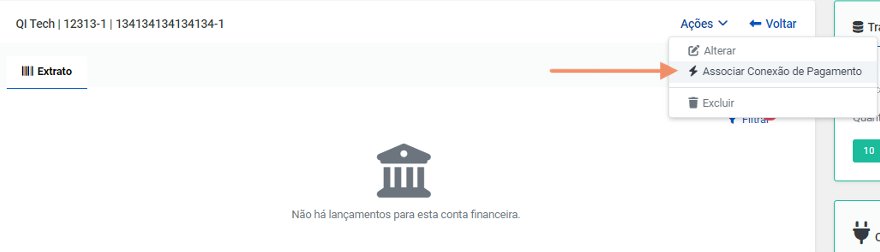
## 3. Teste a conexão
Para finalizar o processo, e garantir que tudo está funcionando bem, sugerimos que você faça um pagamento ou uma transferência. Confira o artigo sobre como fazer [transferências](https://docs.banking.kobana.com.br/es/es/artigos/9298540-como-fazer-transferencias-pela-kobana.md) ou [pagamentos](https://docs.banking.kobana.com.br/es/es/artigos/9298197-como-fazer-pagamentos-pela-kobana.md) para saber como.
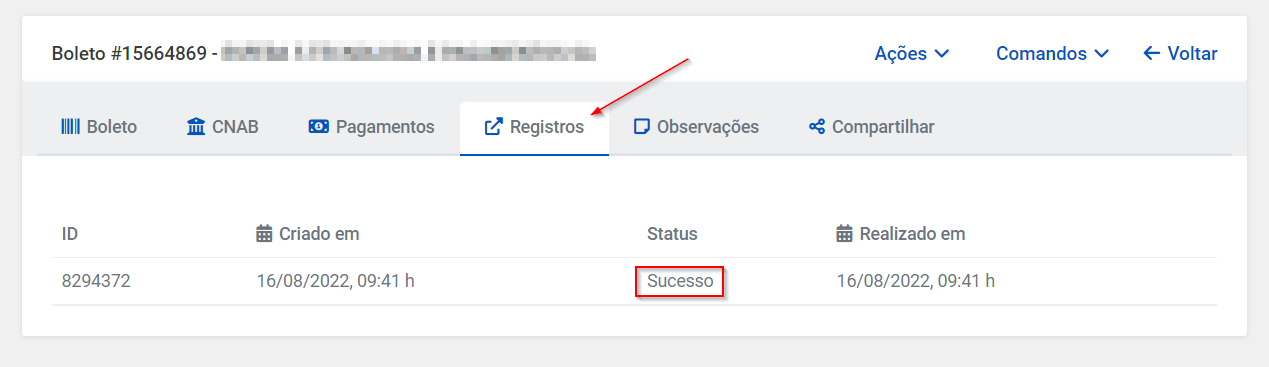
---
# Como ativar a conexão com a API do Cresol?
Descubra como se conectar com a API do Cresol e habilitar as operações com esse banco pela Kobana.

Escrito por
Marilia Souza
Actualizado el
30 de septiembre de 2025
Neste artigo, vamos mostrar como ativar a integração por API com o Banco Cresol, permitindo que você faça operações financeiras com esse banco, diretamente pela plataforma da Kobana. Atualmente, na conexão por API, você pode registrar boletos.
## 1. Pegue as credenciais necessárias com o banco
Para fazer a conexão entre a API do Cresol e a Kobana, é preciso coletar as credenciais necessárias com a instituição. No caso da Cresol, você precisa das seguintes informações:
* Nome de Usuário;
* Senha;
* ID do Cliente;
* Chave de Acesso.
Se você não sabe como encontrar essas informações, entre em contato com o seu gerente.
## 2. Crie a conexão entre a Cresol e a Kobana
Com os dados em mãos, acesse a plataforma da Kobana, clique em *Integrações > API (Kobana -> Bancos e Serviços) > Configurar nova *e escolha a opção da Cresol.
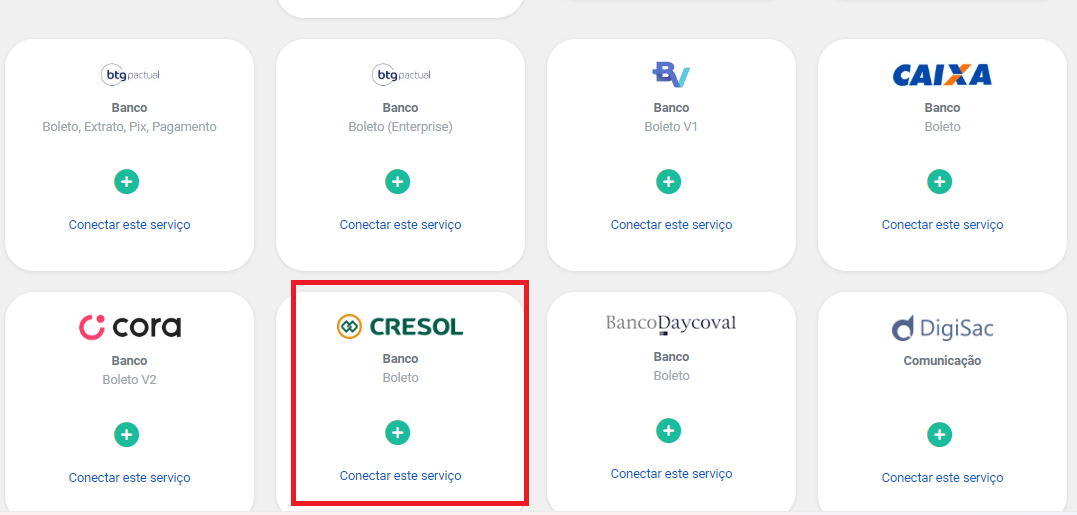
Na tela seguinte, você precisa preencher as informações pedidas pelo sistema, com os dados que mencionamos acima.
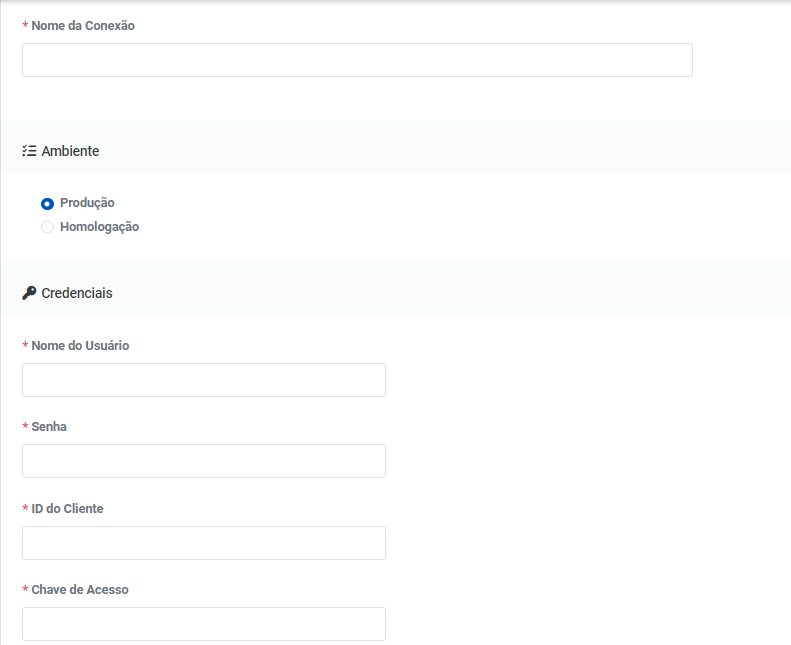
***Lembrando!**** O ambiente pode ser de homologação ou produção, sendo que o primeiro é apenas para testes. Caso queira usá-lo, será necessário repetir o processo em um ambiente de produção.*
Na tela seguinte, clique no botão *Validar Conexão* para garantir que a conexão foi configurada corretamente.
---
# Como ativar os recebimentos por boleto pela API do Cresol?
Descubra como gerenciar os seus boletos pela API do Cresol na Kobana!

Escrito por
Marilia Souza
Actualizado el
30 de septiembre de 2025
Neste artigo, vamos mostrar como gerenciar os seus boletos de recebimentos pela API do Cresol. No momento, pela API, você pode registrar os boletos diretamente pela plataforma da Kobana.
## 1. Confira se você tem uma conexão e carteira cadastradas
Para começar, você precisa ter uma conexão com a API do Cresol. Essa conexão é o que possibilita a comunicação entre a plataforma e o banco, para que as operações ocorram normalmente. No artigo, você confere [como ativar a conexão com a API do Cresol](https://docs.banking.kobana.com.br/es/es/artigos/9853614-como-ativar-a-conexao-com-a-api-do-cresol.md), caso ainda não tenha.
Além da conexão, você precisa ter pelo menos uma carteira de recebimento do Cresol cadastrada na plataforma. Confira o artigo sobre [como registrar e homologar uma carteira de recebimentos na Kobana](https://ajuda.kobana.com.br/pt-BR/articles/8821945-como-cadastrar-e-homologar-minha-carteira-de-recebimento-na-kobana).
## 2. Associe a conexão à carteira de recebimentos
Agora que você já tem uma conexão e uma carteira, é preciso associar um ao outro. Para isso, acesse *Recebimentos > Boletos > Carteiras* e escolha a opção *Ativar* na coluna Web Service da carteira do Cresol que quiser utilizar:
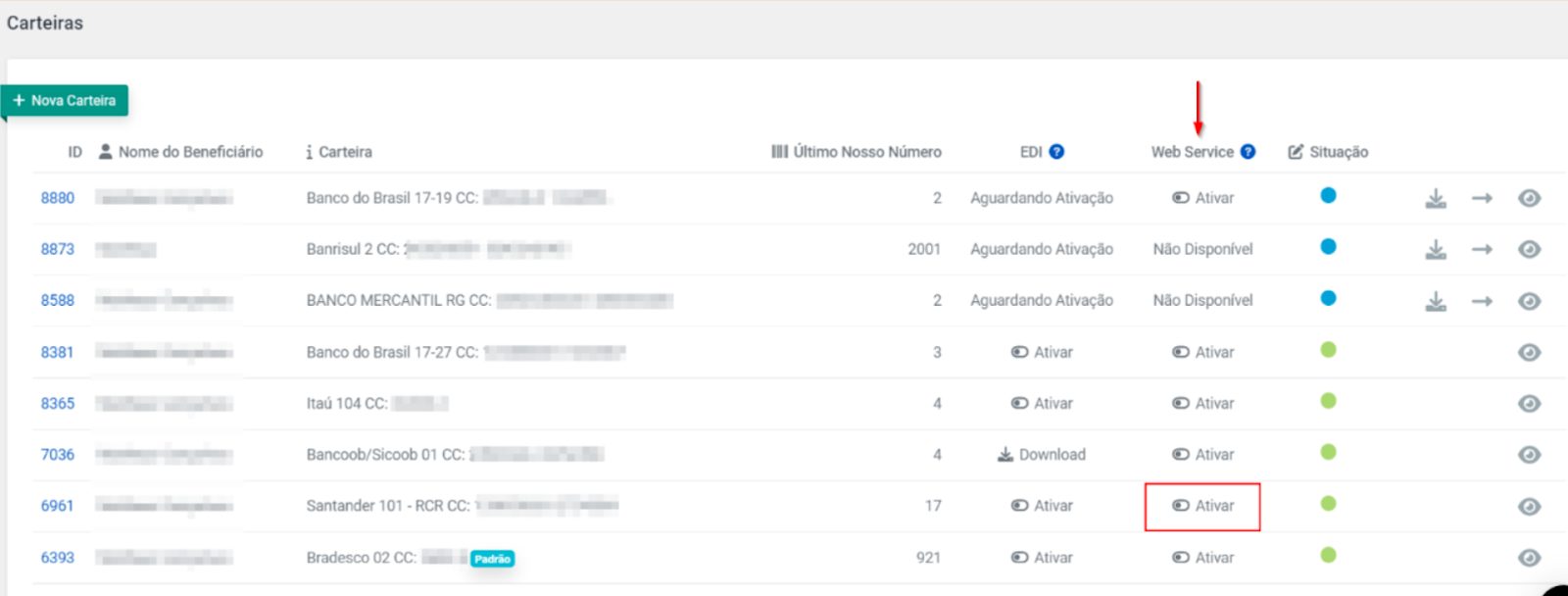
## 3. Teste o processo
Para finalizar, recomendamos que você [emita e pague um boleto](https://docs.banking.kobana.com.br/es/es/artigos/8838218-como-emitir-um-boleto-pela-plataforma-da-kobana.md), para garantir que o processo ocorreu como o esperado. Você pode acompanhar o ciclo do boleto clicando em *Recebimentos > Boletos > Gerenciar*:
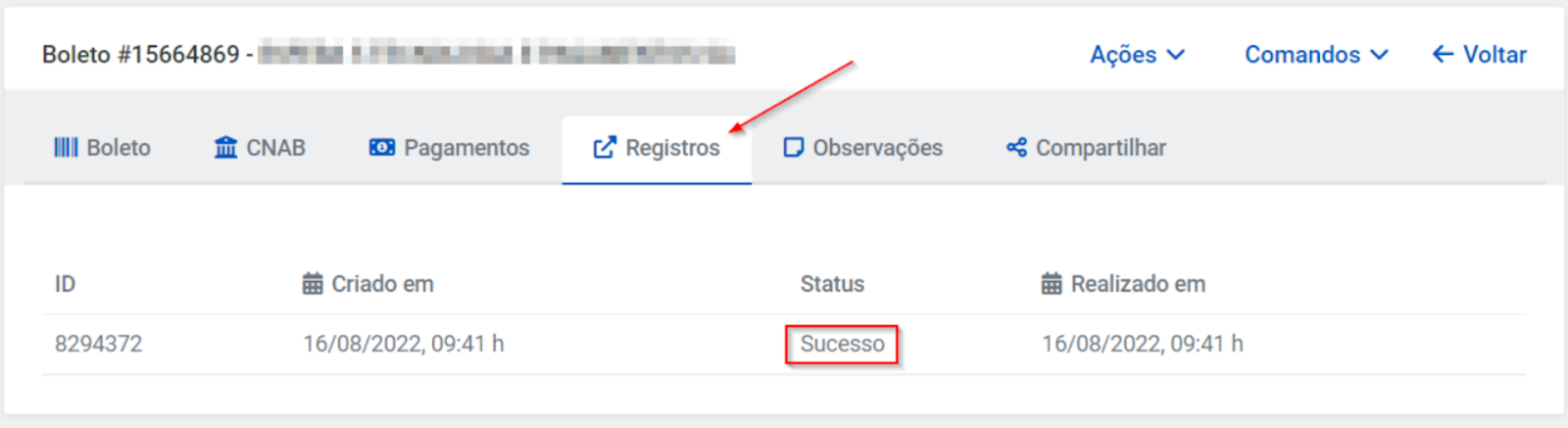
---
# Como emitir boletos pela API do BTG?
Descubra como usar a conexão com o Banco BTG para emitir e registrar boletos!

Escrito por
Marilia Souza
Actualizado el
30 de septiembre de 2025
A API é a forma mais rápida de comunicação entre os bancos, diminuindo o trabalho manual e agilizando a troca de informações. Neste artigo, você vai ver como integrar a conexão com a API do BTG para emitir seus boletos.
## 1. Confira se você tem uma conexão e uma carteira do BTG cadastradas
Para emitir os boletos pela API do BTG, você precisa ter uma conexão ativa com o BTG e também uma carteira de recebimentos do banco cadastrada na plataforma. Nos artigos, você descobre [como cadastrar uma carteira de recebimento na Kobana](https://ajuda.kobana.com.br/pt-BR/articles/8821945-como-cadastrar-e-homologar-minha-carteira-de-cobranca-na-kobana) e [como ativar a integração com a API do BTG](https://docs.banking.kobana.com.br/es/es/artigos/9264474-como-ativar-a-conexao-com-a-api-do-btg.md).
## 2. Associe à conexão a uma carteira
Com a conexão e a carteira cadastradas, é preciso associar uma à outra para receber os pagamentos. Para isso, acesse *Recebimentos > Boletos > Carteiras e *escolha a opção *Ativar *na coluna *Web Service *da carteira do BTG que quiser utilizar e escolha a conexão com o banco.
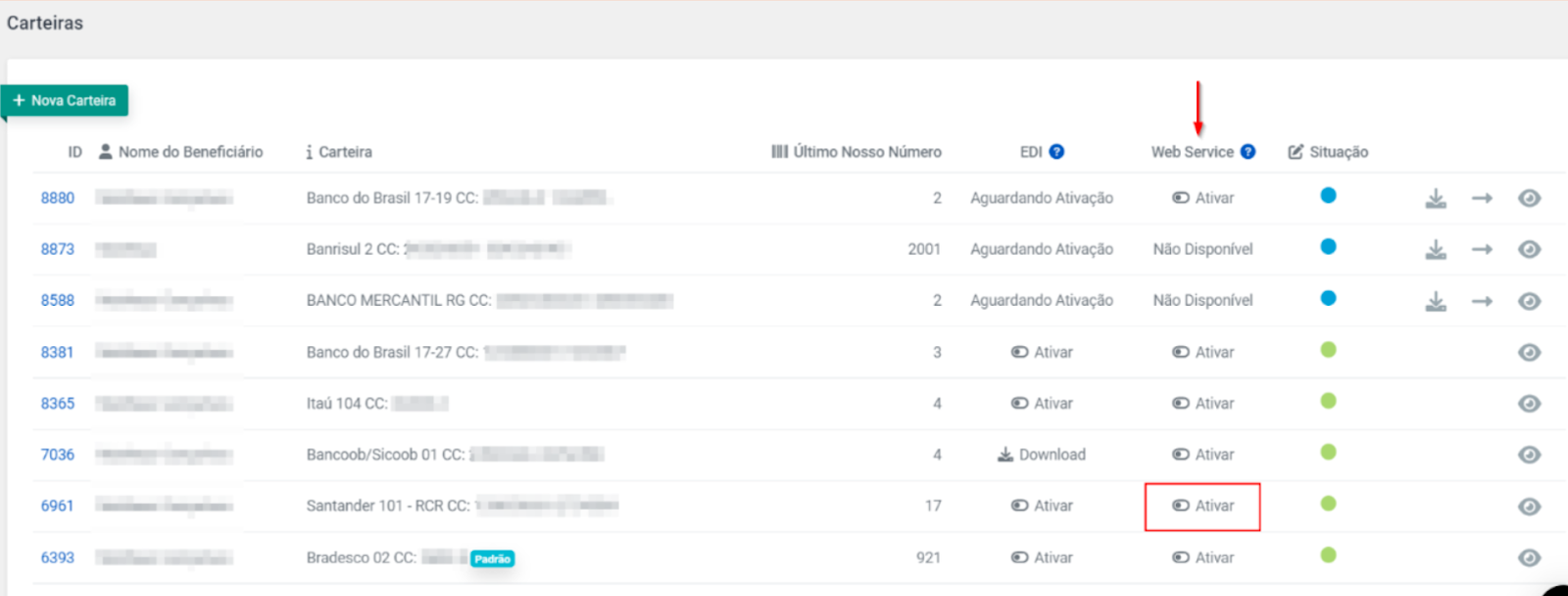
## 3. Teste o processo
Para finalizar, recomendamos que você [emita e pague um boleto](https://docs.banking.kobana.com.br/es/es/artigos/8838218-como-emitir-um-boleto-pela-plataforma-da-kobana.md), para garantir que o processo ocorreu como o esperado. Você pode acompanhar o ciclo do boleto clicando em *Recebimentos > Boletos > Gerenciar*:
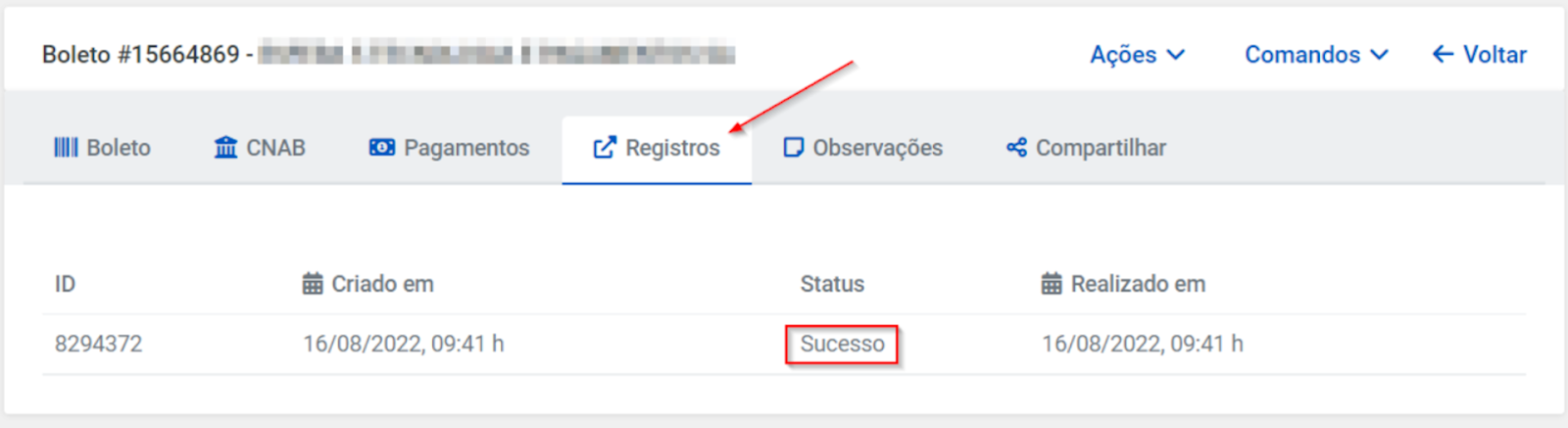
---
* [](https://docs.banking.kobana.com.br/es/es/.md)
* [Artículos](https://docs.banking.kobana.com.br/es/es/artigos.md)
* Tudo sobre a Kobana
Estos artículos están disponibles solo en portugués.
# Tudo sobre a Kobana
De
Marilia•14 artículos
[A Kobana é para o meu negócio?](https://docs.banking.kobana.com.br/es/es/artigos/8796724-a-kobana-e-para-o-meu-negocio.md)[Acordo de Nível de Serviço (SLA)](https://docs.banking.kobana.com.br/es/es/artigos/8809667-acordo-de-nivel-de-servico-sla.md)[Como criar minha conta na Kobana?](https://docs.banking.kobana.com.br/es/es/artigos/8809370-como-criar-minha-conta-na-kobana.md)[Como é o suporte e qual o horário de atendimento?](https://docs.banking.kobana.com.br/es/es/artigos/8809425-como-e-o-suporte-e-qual-o-horario-de-atendimento.md)[Exemplos de grandes empresas que utilizam a Kobana](https://docs.banking.kobana.com.br/es/es/artigos/8812919-exemplos-de-grandes-empresas-que-utilizam-a-kobana.md)[Funciona no Windows, Linux e Mac?](https://docs.banking.kobana.com.br/es/es/artigos/8809597-funciona-no-windows-linux-e-mac.md)[Funcionalidades da Kobana](https://docs.banking.kobana.com.br/es/es/artigos/8814262-funcionalidades-da-kobana.md)[O que a Kobana faz e não faz?](https://docs.banking.kobana.com.br/es/es/artigos/8805741-o-que-a-kobana-faz-e-nao-faz.md)[O sistema fica fora do ar?](https://docs.banking.kobana.com.br/es/es/artigos/8809613-o-sistema-fica-fora-do-ar.md)[Preciso de carteira de recebimento para utilizar a Kobana?](https://docs.banking.kobana.com.br/es/es/artigos/8814152-preciso-de-carteira-de-recebimento-para-utilizar-a-kobana.md)[Preciso de conta bancária para utilizar a Kobana?](https://docs.banking.kobana.com.br/es/es/artigos/8814082-preciso-de-conta-bancaria-para-utilizar-a-kobana.md)[Preciso instalar algum programa?](https://docs.banking.kobana.com.br/es/es/artigos/8809551-preciso-instalar-algum-programa.md)[Quais bancos a Kobana atende?](https://docs.banking.kobana.com.br/es/es/artigos/8814216-quais-bancos-a-kobana-atende.md)[Quais são as vantagens de utilizar a Kobana?](https://docs.banking.kobana.com.br/es/es/artigos/8808439-quais-sao-as-vantagens-de-utilizar-a-kobana.md)
---
* [](https://docs.banking.kobana.com.br/es/es/.md)
* [Artículos](https://docs.banking.kobana.com.br/es/es/artigos.md)
* Contratação, Planos e Pagamento
Estos artículos están disponibles solo en portugués.
# Contratação, Planos e Pagamento
De
Matheus•10 artículos
[ContrataçãoDe](https://docs.banking.kobana.com.br/es/es/artigos/colecoes/7819852-contratacao.md)
[ ](https://docs.banking.kobana.com.br/es/es/artigos/colecoes/7819852-contratacao.md)
[Matheus•1 artículo](https://docs.banking.kobana.com.br/es/es/artigos/colecoes/7819852-contratacao.md)[PlanosDe](https://docs.banking.kobana.com.br/es/es/artigos/colecoes/7819853-planos.md)
[ ](https://docs.banking.kobana.com.br/es/es/artigos/colecoes/7819853-planos.md)
[Matheus•5 artículos](https://docs.banking.kobana.com.br/es/es/artigos/colecoes/7819853-planos.md)[PagamentosDe](https://docs.banking.kobana.com.br/es/es/artigos/colecoes/7819854-pagamentos.md)
[ ](https://docs.banking.kobana.com.br/es/es/artigos/colecoes/7819854-pagamentos.md)
[Matheus•4 artículos](https://docs.banking.kobana.com.br/es/es/artigos/colecoes/7819854-pagamentos.md)
---
* [](https://docs.banking.kobana.com.br/es/es/.md)
* [Artículos](https://docs.banking.kobana.com.br/es/es/artigos.md)
* Primeiros passos da conta
Estos artículos están disponibles solo en portugués.
# Primeiros passos da conta
De
Marilia•15 artículos
[Criação de contaDe](https://docs.banking.kobana.com.br/es/es/artigos/colecoes/7820194-criacao-de-conta.md)
[ ](https://docs.banking.kobana.com.br/es/es/artigos/colecoes/7820194-criacao-de-conta.md)
[Marilia•6 artículos](https://docs.banking.kobana.com.br/es/es/artigos/colecoes/7820194-criacao-de-conta.md)[UsuáriosDe](https://docs.banking.kobana.com.br/es/es/artigos/colecoes/7820195-usuarios.md)
[ ](https://docs.banking.kobana.com.br/es/es/artigos/colecoes/7820195-usuarios.md)
[Marilia•4 artículos](https://docs.banking.kobana.com.br/es/es/artigos/colecoes/7820195-usuarios.md)[Configurações geraisDe](https://docs.banking.kobana.com.br/es/es/artigos/colecoes/7820198-configuracoes-gerais.md)
[ ](https://docs.banking.kobana.com.br/es/es/artigos/colecoes/7820198-configuracoes-gerais.md)
[Marilia•2 artículos](https://docs.banking.kobana.com.br/es/es/artigos/colecoes/7820198-configuracoes-gerais.md)[SubcontasDe](https://docs.banking.kobana.com.br/es/es/artigos/colecoes/7820199-subcontas.md)
[ ](https://docs.banking.kobana.com.br/es/es/artigos/colecoes/7820199-subcontas.md)
[Marilia•3 artículos](https://docs.banking.kobana.com.br/es/es/artigos/colecoes/7820199-subcontas.md)
---
* [](https://docs.banking.kobana.com.br/es/es/.md)
* [Artículos](https://docs.banking.kobana.com.br/es/es/artigos.md)
* [Contratação, Planos e Pagamento](https://docs.banking.kobana.com.br/es/es/artigos/colecoes/7819801-contratacao-planos-e-pagamento.md)
* Contratação
Estos artículos están disponibles solo en portugués.
# Contratação
De
Matheus•1 artículo
[Como criar minha conta na Kobana?](https://docs.banking.kobana.com.br/es/es/artigos/8811323-como-criar-minha-conta-na-kobana.md)
---
* [](https://docs.banking.kobana.com.br/es/es/.md)
* [Artículos](https://docs.banking.kobana.com.br/es/es/artigos.md)
* [Contratação, Planos e Pagamento](https://docs.banking.kobana.com.br/es/es/artigos/colecoes/7819801-contratacao-planos-e-pagamento.md)
* Planos
Estos artículos están disponibles solo en portugués.
# Planos
De
Matheus•5 artículos
[Como a Kobana faz a contagem de operações do meu volume contratado?](https://docs.banking.kobana.com.br/es/es/artigos/8842006-como-a-kobana-faz-a-contagem-de-operacoes-do-meu-volume-contratado.md)[Como acompanhar o meu volume de operações?](https://docs.banking.kobana.com.br/es/es/artigos/8842057-como-acompanhar-o-meu-volume-de-operacoes.md)[Como alterar o meu plano na Kobana?](https://docs.banking.kobana.com.br/es/es/artigos/8842083-como-alterar-o-meu-plano-na-kobana.md)[Como cancelar meu plano da Kobana?](https://docs.banking.kobana.com.br/es/es/artigos/8866169-como-cancelar-meu-plano-da-kobana.md)[Como funciona a cobrança dos planos da Kobana?](https://docs.banking.kobana.com.br/es/es/artigos/8822638-como-funciona-a-cobranca-dos-planos-da-kobana.md)
---
* [](https://docs.banking.kobana.com.br/es/es/.md)
* [Artículos](https://docs.banking.kobana.com.br/es/es/artigos.md)
* [Contratação, Planos e Pagamento](https://docs.banking.kobana.com.br/es/es/artigos/colecoes/7819801-contratacao-planos-e-pagamento.md)
* Pagamentos
Estos artículos están disponibles solo en portugués.
# Pagamentos
De
Matheus•4 artículos
[Como acompanhar seu extrato financeiro da Kobana?](https://docs.banking.kobana.com.br/es/es/artigos/8866306-como-acompanhar-seu-extrato-financeiro-da-kobana.md)[Como pagar o meu plano da Kobana?](https://docs.banking.kobana.com.br/es/es/artigos/8866235-como-pagar-o-meu-plano-da-kobana.md)[Como trocar o cartão de crédito para pagamento do meu plano?](https://docs.banking.kobana.com.br/es/es/artigos/8866260-como-trocar-o-cartao-de-credito-para-pagamento-do-meu-plano.md)[Contratando a Kobana, minha empresa estará isenta das taxas bancárias?](https://docs.banking.kobana.com.br/es/es/artigos/8866360-contratando-a-kobana-minha-empresa-estara-isenta-das-taxas-bancarias.md)
---
* [](https://docs.banking.kobana.com.br/es/es/.md)
* [Artículos](https://docs.banking.kobana.com.br/es/es/artigos.md)
* [Primeiros passos da conta](https://docs.banking.kobana.com.br/es/es/artigos/colecoes/7819849-primeiros-passos-da-conta.md)
* Criação de conta
Estos artículos están disponibles solo en portugués.
# Criação de conta
De
Marilia•6 artículos
[A Kobana funciona em Windows, Linux e Mac?](https://docs.banking.kobana.com.br/es/es/artigos/8835103-a-kobana-funciona-em-windows-linux-e-mac.md)[Alteração de dados cadastrais em minha conta Kobana](https://docs.banking.kobana.com.br/es/es/artigos/8839509-alteracao-de-dados-cadastrais-em-minha-conta-kobana.md)[Como alterar minha senha de acesso à Kobana?](https://docs.banking.kobana.com.br/es/es/artigos/8839532-como-alterar-minha-senha-de-acesso-a-kobana.md)[Como resolver o erro de autenticação ao cadastrar uma conta do Gmail?](https://docs.banking.kobana.com.br/es/es/artigos/8839072-como-resolver-o-erro-de-autenticacao-ao-cadastrar-uma-conta-do-gmail.md)[Eu mesmo posso configurar tudo?](https://docs.banking.kobana.com.br/es/es/artigos/8835113-eu-mesmo-posso-configurar-tudo.md)[Preciso instalar algum programa para usar a Kobana?](https://docs.banking.kobana.com.br/es/es/artigos/8835076-preciso-instalar-algum-programa-para-usar-a-kobana.md)
---
* [](https://docs.banking.kobana.com.br/es/es/.md)
* [Artículos](https://docs.banking.kobana.com.br/es/es/artigos.md)
* [Primeiros passos da conta](https://docs.banking.kobana.com.br/es/es/artigos/colecoes/7819849-primeiros-passos-da-conta.md)
* Usuários
Estos artículos están disponibles solo en portugués.
# Usuários
De
Marilia•4 artículos
[Como alterar o email de proprietário?](https://docs.banking.kobana.com.br/es/es/artigos/9294298-como-alterar-o-email-de-proprietario.md)[Como cadastrar novos usuários na Kobana?](https://docs.banking.kobana.com.br/es/es/artigos/8843968-como-cadastrar-novos-usuarios-na-kobana.md)[Como editar as permissões dos usuários?](https://docs.banking.kobana.com.br/es/es/artigos/8843989-como-editar-as-permissoes-dos-usuarios.md)[Como ter controle do histórico de atividades dos usuários da minha conta?](https://docs.banking.kobana.com.br/es/es/artigos/8868023-como-ter-controle-do-historico-de-atividades-dos-usuarios-da-minha-conta.md)
---
* [](https://docs.banking.kobana.com.br/es/es/.md)
* [Artículos](https://docs.banking.kobana.com.br/es/es/artigos.md)
* [Primeiros passos da conta](https://docs.banking.kobana.com.br/es/es/artigos/colecoes/7819849-primeiros-passos-da-conta.md)
* Configurações gerais
Estos artículos están disponibles solo en portugués.
# Configurações gerais
De
Marilia•2 artículos
[Como funciona o sistema de alertas da Kobana?](https://docs.banking.kobana.com.br/es/es/artigos/8868209-como-funciona-o-sistema-de-alertas-da-kobana.md)[Como receber Alertas sobre a minha conta por e-mail?](https://docs.banking.kobana.com.br/es/es/artigos/8886355-como-receber-alertas-sobre-a-minha-conta-por-e-mail.md)
---
* [](https://docs.banking.kobana.com.br/es/es/.md)
* [Artículos](https://docs.banking.kobana.com.br/es/es/artigos.md)
* [Primeiros passos da conta](https://docs.banking.kobana.com.br/es/es/artigos/colecoes/7819849-primeiros-passos-da-conta.md)
* Subcontas
Estos artículos están disponibles solo en portugués.
# Subcontas
De
Marilia•3 artículos
[Como excluir uma subconta na Kobana?](https://docs.banking.kobana.com.br/es/es/artigos/8886603-como-excluir-uma-subconta-na-kobana.md)[Como utilizar as subcontas?](https://docs.banking.kobana.com.br/es/es/artigos/8886447-como-utilizar-as-subcontas.md)[Quais são as vantagens de usar as subcontas na Kobana?](https://docs.banking.kobana.com.br/es/es/artigos/8886462-quais-sao-as-vantagens-de-usar-as-subcontas-na-kobana.md)
---
* [](https://docs.banking.kobana.com.br/es/es/.md)
* [Artículos](https://docs.banking.kobana.com.br/es/es/artigos.md)
* Financeiro
Estos artículos están disponibles solo en portugués.
# Financeiro
De
Marilia•1 artículo
[Como cadastrar uma conta financeira na Kobana?](https://docs.banking.kobana.com.br/es/es/artigos/8886584-como-cadastrar-uma-conta-financeira-na-kobana.md)
---
* [](https://docs.banking.kobana.com.br/es/es/.md)
* [Artículos](https://docs.banking.kobana.com.br/es/es/artigos.md)
* Operações Bancárias - Boleto
Estos artículos están disponibles solo en portugués.
# Operações Bancárias - Boleto
De
Marilia•101 artículos
[Carteira de recebimentoDe](https://docs.banking.kobana.com.br/es/es/artigos/colecoes/7830918-carteira-de-recebimento.md)
[ ](https://docs.banking.kobana.com.br/es/es/artigos/colecoes/7830918-carteira-de-recebimento.md)
[Marilia•5 artículos](https://docs.banking.kobana.com.br/es/es/artigos/colecoes/7830918-carteira-de-recebimento.md)[Homologação de carteiraDe](https://docs.banking.kobana.com.br/es/es/artigos/colecoes/7830922-homologacao-de-carteira.md)
[ ](https://docs.banking.kobana.com.br/es/es/artigos/colecoes/7830922-homologacao-de-carteira.md)
[Marilia•5 artículos](https://docs.banking.kobana.com.br/es/es/artigos/colecoes/7830922-homologacao-de-carteira.md)[Arquivos de remessa e retornoDe](https://docs.banking.kobana.com.br/es/es/artigos/colecoes/7830937-arquivos-de-remessa-e-retorno.md)
[ ](https://docs.banking.kobana.com.br/es/es/artigos/colecoes/7830937-arquivos-de-remessa-e-retorno.md)
[Marilia•22 artículos](https://docs.banking.kobana.com.br/es/es/artigos/colecoes/7830937-arquivos-de-remessa-e-retorno.md)[Integração bancáriaDe](https://docs.banking.kobana.com.br/es/es/artigos/colecoes/7830938-integracao-bancaria.md)
[ ](https://docs.banking.kobana.com.br/es/es/artigos/colecoes/7830938-integracao-bancaria.md)
[Marilia•15 artículos](https://docs.banking.kobana.com.br/es/es/artigos/colecoes/7830938-integracao-bancaria.md)[Emissão de boletoDe](https://docs.banking.kobana.com.br/es/es/artigos/colecoes/7830947-emissao-de-boleto.md)
[ ](https://docs.banking.kobana.com.br/es/es/artigos/colecoes/7830947-emissao-de-boleto.md)
[Marilia•9 artículos](https://docs.banking.kobana.com.br/es/es/artigos/colecoes/7830947-emissao-de-boleto.md)[Layout do boletoDe](https://docs.banking.kobana.com.br/es/es/artigos/colecoes/7830956-layout-do-boleto.md)
[ ](https://docs.banking.kobana.com.br/es/es/artigos/colecoes/7830956-layout-do-boleto.md)
[Marilia•4 artículos](https://docs.banking.kobana.com.br/es/es/artigos/colecoes/7830956-layout-do-boleto.md)[Mais assuntos sobre boletosDe](https://docs.banking.kobana.com.br/es/es/artigos/colecoes/7830966-mais-assuntos-sobre-boletos.md)
[ ](https://docs.banking.kobana.com.br/es/es/artigos/colecoes/7830966-mais-assuntos-sobre-boletos.md)
[Marilia•26 artículos](https://docs.banking.kobana.com.br/es/es/artigos/colecoes/7830966-mais-assuntos-sobre-boletos.md)[RecebimentosDe](https://docs.banking.kobana.com.br/es/es/artigos/colecoes/7830967-recebimentos.md)
[ ](https://docs.banking.kobana.com.br/es/es/artigos/colecoes/7830967-recebimentos.md)
[Marilia•2 artículos](https://docs.banking.kobana.com.br/es/es/artigos/colecoes/7830967-recebimentos.md)[Carnê e assinaturaDe](https://docs.banking.kobana.com.br/es/es/artigos/colecoes/7830970-carne-e-assinatura.md)
[ ](https://docs.banking.kobana.com.br/es/es/artigos/colecoes/7830970-carne-e-assinatura.md)
[Marilia•10 artículos](https://docs.banking.kobana.com.br/es/es/artigos/colecoes/7830970-carne-e-assinatura.md)[Modelos de boletosDe](https://docs.banking.kobana.com.br/es/es/artigos/colecoes/7830975-modelos-de-boletos.md)
[ ](https://docs.banking.kobana.com.br/es/es/artigos/colecoes/7830975-modelos-de-boletos.md)
[Marilia•2 artículos](https://docs.banking.kobana.com.br/es/es/artigos/colecoes/7830975-modelos-de-boletos.md)
[Como ativar os recebimentos por boletos pela API do Banco Cora?](https://docs.banking.kobana.com.br/es/es/artigos/9385949-como-ativar-os-recebimentos-por-boletos-pela-api-do-banco-cora.md)
---
* [](https://docs.banking.kobana.com.br/es/es/.md)
* [Artículos](https://docs.banking.kobana.com.br/es/es/artigos.md)
* [Operações Bancárias - Boleto](https://docs.banking.kobana.com.br/es/es/artigos/colecoes/7820885-operacoes-bancarias-boleto.md)
* Carteira de recebimento
Estos artículos están disponibles solo en portugués.
# Carteira de recebimento
De
Marilia•5 artículos
[Como faço alterações na minha carteira de recebimento?](https://docs.banking.kobana.com.br/es/es/artigos/8822074-como-faco-alteracoes-na-minha-carteira-de-recebimento.md)[Como faço para excluir uma carteira de recebimento?](https://docs.banking.kobana.com.br/es/es/artigos/8822123-como-faco-para-excluir-uma-carteira-de-recebimento.md)[O que é carteira de recebimento e para que serve?](https://docs.banking.kobana.com.br/es/es/artigos/8820979-o-que-e-carteira-de-recebimento-e-para-que-serve.md)[Quais carteiras de recebimento estão disponíveis na Kobana?](https://docs.banking.kobana.com.br/es/es/artigos/8821355-quais-carteiras-de-recebimento-estao-disponiveis-na-kobana.md)[Quais informações preciso para cadastrar minha carteira de recebimento?](https://docs.banking.kobana.com.br/es/es/artigos/8822007-quais-informacoes-preciso-para-cadastrar-minha-carteira-de-recebimento.md)
---
* [](https://docs.banking.kobana.com.br/es/es/.md)
* [Artículos](https://docs.banking.kobana.com.br/es/es/artigos.md)
* [Operações Bancárias - Boleto](https://docs.banking.kobana.com.br/es/es/artigos/colecoes/7820885-operacoes-bancarias-boleto.md)
* Homologação de carteira
Estos artículos están disponibles solo en portugués.
# Homologação de carteira
De
Marilia•5 artículos
[Como cadastrar e homologar minha carteira de recebimento na Kobana?](https://docs.banking.kobana.com.br/es/es/artigos/8822754-como-cadastrar-e-homologar-minha-carteira-de-recebimento-na-kobana.md)[Como conferir o valor do boleto de homologação no Bradesco?](https://docs.banking.kobana.com.br/es/es/artigos/8851022-como-conferir-o-valor-do-boleto-de-homologacao-no-bradesco.md)[Como homologar minha carteira de recebimento quando o gerente do banco solicita o envio de boletos e remessa para análise?](https://docs.banking.kobana.com.br/es/es/artigos/8822821-como-homologar-minha-carteira-de-recebimento-quando-o-gerente-do-banco-solicita-o-envio-de-boletos-e-remessa-para-analise.md)[Durante a homologação, cadastrei errado minha carteira. O que fazer?](https://docs.banking.kobana.com.br/es/es/artigos/8822759-durante-a-homologacao-cadastrei-errado-minha-carteira-o-que-fazer.md)[O que fazer se eu não conseguir concluir a homologação da minha carteira de recebimento?](https://docs.banking.kobana.com.br/es/es/artigos/8822876-o-que-fazer-se-eu-nao-conseguir-concluir-a-homologacao-da-minha-carteira-de-recebimento.md)
---
* [](https://docs.banking.kobana.com.br/es/es/.md)
* [Artículos](https://docs.banking.kobana.com.br/es/es/artigos.md)
* [Operações Bancárias - Boleto](https://docs.banking.kobana.com.br/es/es/artigos/colecoes/7820885-operacoes-bancarias-boleto.md)
* Arquivos de remessa e retorno
Estos artículos están disponibles solo en portugués.
# Arquivos de remessa e retorno
De
Marilia•22 artículos
[Comandos pendentes: acompanhe ou cancele os eventos que entrarão na próxima remessa](https://docs.banking.kobana.com.br/es/es/artigos/8826585-comandos-pendentes-acompanhe-ou-cancele-os-eventos-que-entrarao-na-proxima-remessa.md)[Como alterar o sequencial de remessa?](https://docs.banking.kobana.com.br/es/es/artigos/8826264-como-alterar-o-sequencial-de-remessa.md)[Como baixar o arquivo de retorno do Bradesco?](https://docs.banking.kobana.com.br/es/es/artigos/8826212-como-baixar-o-arquivo-de-retorno-do-bradesco.md)[Como baixar o arquivo de retorno do Santander?](https://docs.banking.kobana.com.br/es/es/artigos/8826141-como-baixar-o-arquivo-de-retorno-do-santander.md)[Como baixar um arquivo remessa na Kobana?](https://docs.banking.kobana.com.br/es/es/artigos/9208468-como-baixar-um-arquivo-remessa-na-kobana.md)[Como definir a carteira padrão para geração dos boletos na importação de remessa?](https://docs.banking.kobana.com.br/es/es/artigos/8842556-como-definir-a-carteira-padrao-para-geracao-dos-boletos-na-importacao-de-remessa.md)[Como enviar o arquivo de remessa à Caixa Econômica Federal?](https://docs.banking.kobana.com.br/es/es/artigos/8826087-como-enviar-o-arquivo-de-remessa-a-caixa-economica-federal.md)[Como enviar o arquivo de remessa ao Banco Daycoval?](https://docs.banking.kobana.com.br/es/es/artigos/8826110-como-enviar-o-arquivo-de-remessa-ao-banco-daycoval.md)[Como enviar o arquivo de remessa ao Banco do Brasil?](https://docs.banking.kobana.com.br/es/es/artigos/8826101-como-enviar-o-arquivo-de-remessa-ao-banco-do-brasil.md)[Como enviar o arquivo de remessa ao banco?](https://docs.banking.kobana.com.br/es/es/artigos/8823096-como-enviar-o-arquivo-de-remessa-ao-banco.md)[Como enviar o arquivo de remessa ao Bradesco?](https://docs.banking.kobana.com.br/es/es/artigos/8826073-como-enviar-o-arquivo-de-remessa-ao-bradesco.md)[Como enviar o arquivo de remessa ao Itaú?](https://docs.banking.kobana.com.br/es/es/artigos/8823133-como-enviar-o-arquivo-de-remessa-ao-itau.md)[Como enviar o arquivo de remessa ao Santander?](https://docs.banking.kobana.com.br/es/es/artigos/8826125-como-enviar-o-arquivo-de-remessa-ao-santander.md)[Como enviar o arquivo de remessa ao Sicoob?](https://docs.banking.kobana.com.br/es/es/artigos/8823173-como-enviar-o-arquivo-de-remessa-ao-sicoob.md)[Como enviar um arquivo de remessa ao Sicredi?](https://docs.banking.kobana.com.br/es/es/artigos/9208584-como-enviar-um-arquivo-de-remessa-ao-sicredi.md)[Como excluir uma remessa na Kobana?](https://docs.banking.kobana.com.br/es/es/artigos/8826512-como-excluir-uma-remessa-na-kobana.md)[Como gerar um arquivo de remessa na Kobana?](https://docs.banking.kobana.com.br/es/es/artigos/8823082-como-gerar-um-arquivo-de-remessa-na-kobana.md)[Como importar boletos para a Kobana usando arquivos de remessa?](https://docs.banking.kobana.com.br/es/es/artigos/8822998-como-importar-boletos-para-a-kobana-usando-arquivos-de-remessa.md)[Como subir um arquivo de retorno na Kobana](https://docs.banking.kobana.com.br/es/es/artigos/8823023-como-subir-um-arquivo-de-retorno-na-kobana.md)[Formatos dos arquivos de remessa e retorno](https://docs.banking.kobana.com.br/es/es/artigos/8822984-formatos-dos-arquivos-de-remessa-e-retorno.md)[O que são e como funcionam os arquivos de remessa e retorno?](https://docs.banking.kobana.com.br/es/es/artigos/8822945-o-que-sao-e-como-funcionam-os-arquivos-de-remessa-e-retorno.md)[Tipos de retorno que o Banrisul disponibiliza para pagamentos](https://docs.banking.kobana.com.br/es/es/artigos/9264458-tipos-de-retorno-que-o-banrisul-disponibiliza-para-pagamentos.md)
---
* [](https://docs.banking.kobana.com.br/es/es/.md)
* [Artículos](https://docs.banking.kobana.com.br/es/es/artigos.md)
* [Operações Bancárias - Boleto](https://docs.banking.kobana.com.br/es/es/artigos/colecoes/7820885-operacoes-bancarias-boleto.md)
* Integração bancária
Estos artículos están disponibles solo en portugués.
# Integração bancária
De
Marilia•15 artículos
[Como ativar a API de recebimentos de boletos do Itaú?](https://docs.banking.kobana.com.br/es/es/artigos/8834299-como-ativar-a-api-de-recebimentos-de-boletos-do-itau.md)[Como ativar a comunicação com o banco via API ou web service?](https://docs.banking.kobana.com.br/es/es/artigos/8832266-como-ativar-a-comunicacao-com-o-banco-via-api-ou-web-service.md)[Como ativar a conexão com a API do Banco Inter?](https://docs.banking.kobana.com.br/es/es/artigos/8834385-como-ativar-a-conexao-com-a-api-do-banco-inter.md)[Como ativar a conexão com a API do BTG?](https://docs.banking.kobana.com.br/es/es/artigos/9264474-como-ativar-a-conexao-com-a-api-do-btg.md)[Como ativar a conexão com a API do BV?](https://docs.banking.kobana.com.br/es/es/artigos/8886385-como-ativar-a-conexao-com-a-api-do-bv.md)[Como ativar a conexão para registrar boletos via API do Sicredi?](https://docs.banking.kobana.com.br/es/es/artigos/8834808-como-ativar-a-conexao-para-registrar-boletos-via-api-do-sicredi.md)[Como ativar a conexão via API com o Banco Safra?](https://docs.banking.kobana.com.br/es/es/artigos/8886365-como-ativar-a-conexao-via-api-com-o-banco-safra.md)[Como ativar o EDI para uma carteira do Sicoob?](https://docs.banking.kobana.com.br/es/es/artigos/8834837-como-ativar-o-edi-para-uma-carteira-do-sicoob.md)[Como ativar o envio automático dos arquivos de remessa e retorno (EDI)?](https://docs.banking.kobana.com.br/es/es/artigos/8832395-como-ativar-o-envio-automatico-dos-arquivos-de-remessa-e-retorno-edi.md)[Como ativar o recebimento por boletos pela API do Banco do Brasil?](https://docs.banking.kobana.com.br/es/es/artigos/8834201-como-ativar-o-recebimento-por-boletos-pela-api-do-banco-do-brasil.md)[Como ativar o recebimento por boletos pela API do Sicoob?](https://docs.banking.kobana.com.br/es/es/artigos/8834683-como-ativar-o-recebimento-por-boletos-pela-api-do-sicoob.md)[Como emitir e registrar boletos pela API da QI Tech na Kobana?](https://docs.banking.kobana.com.br/es/es/artigos/9156221-como-emitir-e-registrar-boletos-pela-api-da-qi-tech-na-kobana.md)[Como exportar o certificado digital no formato PK/PFX?](https://docs.banking.kobana.com.br/es/es/artigos/8832338-como-exportar-o-certificado-digital-no-formato-pk-pfx.md)[Formas de comunicação entre os bancos e a Kobana](https://docs.banking.kobana.com.br/es/es/artigos/8827399-formas-de-comunicacao-entre-os-bancos-e-a-kobana.md)[Quais as diferenças entre a comunicação com o banco via EDI e web service/API?](https://docs.banking.kobana.com.br/es/es/artigos/8827436-quais-as-diferencas-entre-a-comunicacao-com-o-banco-via-edi-e-web-service-api.md)
---
* [](https://docs.banking.kobana.com.br/es/es/.md)
* [Artículos](https://docs.banking.kobana.com.br/es/es/artigos.md)
* [Operações Bancárias - Boleto](https://docs.banking.kobana.com.br/es/es/artigos/colecoes/7820885-operacoes-bancarias-boleto.md)
* Emissão de boleto
Estos artículos están disponibles solo en portugués.
# Emissão de boleto
De
Marilia•9 artículos
[Como adicionar senha aos boletos?](https://docs.banking.kobana.com.br/es/es/artigos/8842608-como-adicionar-senha-aos-boletos.md)[Como criar um boleto fatura na Kobana?](https://docs.banking.kobana.com.br/es/es/artigos/8838113-como-criar-um-boleto-fatura-na-kobana.md)[Como emitir um boleto pela plataforma da Kobana?](https://docs.banking.kobana.com.br/es/es/artigos/8838218-como-emitir-um-boleto-pela-plataforma-da-kobana.md)[Como importar boletos por meio de uma planilha em Excel ou no Google Sheets?](https://docs.banking.kobana.com.br/es/es/artigos/8838237-como-importar-boletos-por-meio-de-uma-planilha-em-excel-ou-no-google-sheets.md)[Como preencher as instruções para o caixa na emissão do boleto?](https://docs.banking.kobana.com.br/es/es/artigos/8842568-como-preencher-as-instrucoes-para-o-caixa-na-emissao-do-boleto.md)[O que é um boleto proposta e quais as regras para a emissão desse tipo de boleto?](https://docs.banking.kobana.com.br/es/es/artigos/8838059-o-que-e-um-boleto-proposta-e-quais-as-regras-para-a-emissao-desse-tipo-de-boleto.md)[O que preciso para emitir boletos com registro?](https://docs.banking.kobana.com.br/es/es/artigos/8838013-o-que-preciso-para-emitir-boletos-com-registro.md)[O que significam os ícones e as cores na listagem de boletos?](https://docs.banking.kobana.com.br/es/es/artigos/8842587-o-que-significam-os-icones-e-as-cores-na-listagem-de-boletos.md)[Qual a diferença entre um boleto proposta e um boleto código D8?](https://docs.banking.kobana.com.br/es/es/artigos/8838083-qual-a-diferenca-entre-um-boleto-proposta-e-um-boleto-codigo-d8.md)
---
* [](https://docs.banking.kobana.com.br/es/es/.md)
* [Artículos](https://docs.banking.kobana.com.br/es/es/artigos.md)
* [Operações Bancárias - Boleto](https://docs.banking.kobana.com.br/es/es/artigos/colecoes/7820885-operacoes-bancarias-boleto.md)
* Layout do boleto
Estos artículos están disponibles solo en portugués.
# Layout do boleto
De
Marilia•4 artículos
[Layout do boleto comum](https://docs.banking.kobana.com.br/es/es/artigos/8839485-layout-do-boleto-comum.md)[Layout do boleto fatura](https://docs.banking.kobana.com.br/es/es/artigos/8838888-layout-do-boleto-fatura.md)[Layouts de boletos, carnês, boletos fatura e envelopes](https://docs.banking.kobana.com.br/es/es/artigos/8839597-layouts-de-boletos-carnes-boletos-fatura-e-envelopes.md)[Posso personalizar os meus boletos?](https://docs.banking.kobana.com.br/es/es/artigos/8839692-posso-personalizar-os-meus-boletos.md)
---
* [](https://docs.banking.kobana.com.br/es/es/.md)
* [Artículos](https://docs.banking.kobana.com.br/es/es/artigos.md)
* [Operações Bancárias - Boleto](https://docs.banking.kobana.com.br/es/es/artigos/colecoes/7820885-operacoes-bancarias-boleto.md)
* Mais assuntos sobre boletos
Estos artículos están disponibles solo en portugués.
# Mais assuntos sobre boletos
De
Marilia•26 artículos
[Como adicionar as etiquetas (tags) aos meus clientes?](https://docs.banking.kobana.com.br/es/es/artigos/8843749-como-adicionar-as-etiquetas-tags-aos-meus-clientes.md)[Como alterar um boleto já emitido?](https://docs.banking.kobana.com.br/es/es/artigos/8843031-como-alterar-um-boleto-ja-emitido.md)[Como alterar vários boletos utilizando um arquivo em Excel (CSV)?](https://docs.banking.kobana.com.br/es/es/artigos/8843296-como-alterar-varios-boletos-utilizando-um-arquivo-em-excel-csv.md)[Como cancelar um boleto?](https://docs.banking.kobana.com.br/es/es/artigos/8843664-como-cancelar-um-boleto.md)[Como configurar valores de multa, juros e desconto no boleto?](https://docs.banking.kobana.com.br/es/es/artigos/8843560-como-configurar-valores-de-multa-juros-e-desconto-no-boleto.md)[Como criar notificações específicas para Tags?](https://docs.banking.kobana.com.br/es/es/artigos/8843775-como-criar-notificacoes-especificas-para-tags.md)[Como criar uma cópia de um boleto?](https://docs.banking.kobana.com.br/es/es/artigos/8843346-como-criar-uma-copia-de-um-boleto.md)[Como enviar a Nota Fiscal e outras informações da nota ao meu cliente?](https://docs.banking.kobana.com.br/es/es/artigos/8850990-como-enviar-a-nota-fiscal-e-outras-informacoes-da-nota-ao-meu-cliente.md)[Como enviar boletos por WhatsApp aos meus clientes?](https://docs.banking.kobana.com.br/es/es/artigos/8843596-como-enviar-boletos-por-whatsapp-aos-meus-clientes.md)[Como exportar as informações das operações feitas pela Kobana?](https://docs.banking.kobana.com.br/es/es/artigos/8851010-como-exportar-as-informacoes-das-operacoes-feitas-pela-kobana.md)[Como gerar um envelope para o meu boleto?](https://docs.banking.kobana.com.br/es/es/artigos/8842629-como-gerar-um-envelope-para-o-meu-boleto.md)[Como informar e retirar o pagamento de um boleto manualmente?](https://docs.banking.kobana.com.br/es/es/artigos/8843323-como-informar-e-retirar-o-pagamento-de-um-boleto-manualmente.md)[Como permitir que o vencimento do boleto ocorra no final de semana?](https://docs.banking.kobana.com.br/es/es/artigos/8842798-como-permitir-que-o-vencimento-do-boleto-ocorra-no-final-de-semana.md)[Como saber o motivo do meu cliente não ter conseguido pagar o boleto?](https://docs.banking.kobana.com.br/es/es/artigos/8843624-como-saber-o-motivo-do-meu-cliente-nao-ter-conseguido-pagar-o-boleto.md)[Como salvar vários boletos em PDF?](https://docs.banking.kobana.com.br/es/es/artigos/8843367-como-salvar-varios-boletos-em-pdf.md)[Como usar as Etiquetas (TAGs) para identificar os meus recebimentos?](https://docs.banking.kobana.com.br/es/es/artigos/8843742-como-usar-as-etiquetas-tags-para-identificar-os-meus-recebimentos.md)[É possível protestar um boleto na Kobana?](https://docs.banking.kobana.com.br/es/es/artigos/8850964-e-possivel-protestar-um-boleto-na-kobana.md)[Multa e Juros de Mora](https://docs.banking.kobana.com.br/es/es/artigos/8843476-multa-e-juros-de-mora.md)[Negativação de boleto dentro da plataforma da Kobana](https://docs.banking.kobana.com.br/es/es/artigos/8850941-negativacao-de-boleto-dentro-da-plataforma-da-kobana.md)[O que é o Rateio e como usá-lo na Kobana?](https://docs.banking.kobana.com.br/es/es/artigos/8862482-o-que-e-o-rateio-e-como-usa-lo-na-kobana.md)[Posso adicionar juros e multa aos meus boletos?](https://docs.banking.kobana.com.br/es/es/artigos/8843383-posso-adicionar-juros-e-multa-aos-meus-boletos.md)[Posso alterar a data de vencimento e o valor de um boleto já emitido?](https://docs.banking.kobana.com.br/es/es/artigos/8843278-posso-alterar-a-data-de-vencimento-e-o-valor-de-um-boleto-ja-emitido.md)[Posso estornar um boleto bancário recebido?](https://docs.banking.kobana.com.br/es/es/artigos/8850953-posso-estornar-um-boleto-bancario-recebido.md)[Posso usar boletos registrados com a Kobana na minha loja virtual?](https://docs.banking.kobana.com.br/es/es/artigos/8850980-posso-usar-boletos-registrados-com-a-kobana-na-minha-loja-virtual.md)[Regras para aplicação de juros e multa por banco](https://docs.banking.kobana.com.br/es/es/artigos/8843546-regras-para-aplicacao-de-juros-e-multa-por-banco.md)[Um boleto registrado pode ser alterado?](https://docs.banking.kobana.com.br/es/es/artigos/8843795-um-boleto-registrado-pode-ser-alterado.md)
---
* [](https://docs.banking.kobana.com.br/es/es/.md)
* [Artículos](https://docs.banking.kobana.com.br/es/es/artigos.md)
* [Operações Bancárias - Boleto](https://docs.banking.kobana.com.br/es/es/artigos/colecoes/7820885-operacoes-bancarias-boleto.md)
* Recebimentos
Estos artículos están disponibles solo en portugués.
# Recebimentos
De
Marilia•2 artículos
[Como acompanhar os recebimentos da sua empresa e pagamentos dos seus clientes?](https://docs.banking.kobana.com.br/es/es/artigos/8851039-como-acompanhar-os-recebimentos-da-sua-empresa-e-pagamentos-dos-seus-clientes.md)[Como gerar um Link de Pagamento?](https://docs.banking.kobana.com.br/es/es/artigos/8851074-como-gerar-um-link-de-pagamento.md)
---
* [](https://docs.banking.kobana.com.br/es/es/.md)
* [Artículos](https://docs.banking.kobana.com.br/es/es/artigos.md)
* [Operações Bancárias - Boleto](https://docs.banking.kobana.com.br/es/es/artigos/colecoes/7820885-operacoes-bancarias-boleto.md)
* Carnê e assinatura
Estos artículos están disponibles solo en portugués.
# Carnê e assinatura
De
Marilia•10 artículos
[Como criar notificações específicas para Tags?](https://docs.banking.kobana.com.br/es/es/artigos/8856660-como-criar-notificacoes-especificas-para-tags.md)[Como criar uma assinatura para cobrança recorrente?](https://docs.banking.kobana.com.br/es/es/artigos/8852152-como-criar-uma-assinatura-para-cobranca-recorrente.md)[Como funciona a emissão automática de boletos para os clientes cadastrados em uma assinatura?](https://docs.banking.kobana.com.br/es/es/artigos/8851225-como-funciona-a-emissao-automatica-de-boletos-para-os-clientes-cadastrados-em-uma-assinatura.md)[Como gerar um Carnê na plataforma da Kobana?](https://docs.banking.kobana.com.br/es/es/artigos/8852127-como-gerar-um-carne-na-plataforma-da-kobana.md)[Como importar carnês por meio de uma planilha do Excel ou Google Sheets?](https://docs.banking.kobana.com.br/es/es/artigos/8856665-como-importar-carnes-por-meio-de-uma-planilha-do-excel-ou-google-sheets.md)[Como suspender ou excluir uma assinatura?](https://docs.banking.kobana.com.br/es/es/artigos/8856696-como-suspender-ou-excluir-uma-assinatura.md)[Como usar as Etiquetas (TAGs) para identificar os meus carnês?](https://docs.banking.kobana.com.br/es/es/artigos/8856653-como-usar-as-etiquetas-tags-para-identificar-os-meus-carnes.md)[Layout do carnê](https://docs.banking.kobana.com.br/es/es/artigos/8852107-layout-do-carne.md)[Layouts de boletos, carnês, boletos fatura e envelopes](https://docs.banking.kobana.com.br/es/es/artigos/8851219-layouts-de-boletos-carnes-boletos-fatura-e-envelopes.md)[Qual a diferença entre Boleto, Carnê e Assinatura?](https://docs.banking.kobana.com.br/es/es/artigos/8851203-qual-a-diferenca-entre-boleto-carne-e-assinatura.md)
---
* [](https://docs.banking.kobana.com.br/es/es/.md)
* [Artículos](https://docs.banking.kobana.com.br/es/es/artigos.md)
* [Operações Bancárias - Boleto](https://docs.banking.kobana.com.br/es/es/artigos/colecoes/7820885-operacoes-bancarias-boleto.md)
* Modelos de boletos
Estos artículos están disponibles solo en portugués.
# Modelos de boletos
De
Marilia•2 artículos
[Como criar um Modelo de Boleto?](https://docs.banking.kobana.com.br/es/es/artigos/8851135-como-criar-um-modelo-de-boleto.md)[Variáveis que podem ser utilizadas na Kobana](https://docs.banking.kobana.com.br/es/es/artigos/8851175-variaveis-que-podem-ser-utilizadas-na-kobana.md)
---
* [](https://docs.banking.kobana.com.br/es/es/.md)
* [Artículos](https://docs.banking.kobana.com.br/es/es/artigos.md)
* Operações Bancárias - PIX
Estos artículos están disponibles solo en portugués.
# Operações Bancárias - PIX
De
Marilia•11 artículos
[Como ativar a conexão para recebimentos por Pix do Sicredi?](https://docs.banking.kobana.com.br/es/es/artigos/9286943-como-ativar-a-conexao-para-recebimentos-por-pix-do-sicredi.md)[Como ativar o PIX de recebimentos do Itaú?](https://docs.banking.kobana.com.br/es/es/artigos/8861721-como-ativar-o-pix-de-recebimentos-do-itau.md)[Como ativar os recebimentos por PIX pela API do Bradesco?](https://docs.banking.kobana.com.br/es/es/artigos/8861684-como-ativar-os-recebimentos-por-pix-pela-api-do-bradesco.md)[Como ativar os recebimentos por PIX pela API do Sicoob?](https://docs.banking.kobana.com.br/es/es/artigos/8861634-como-ativar-os-recebimentos-por-pix-pela-api-do-sicoob.md)[Como configurar o boleto híbrido na Kobana?](https://docs.banking.kobana.com.br/es/es/artigos/8858511-como-configurar-o-boleto-hibrido-na-kobana.md)[Como configurar o Pix de recebimento na Kobana?](https://docs.banking.kobana.com.br/es/es/artigos/8856747-como-configurar-o-pix-de-recebimento-na-kobana.md)[Como exportar informações de PIX na Kobana?](https://docs.banking.kobana.com.br/es/es/artigos/8861585-como-exportar-informacoes-de-pix-na-kobana.md)[Como receber por PIX pela API do Banco do Brasil?](https://docs.banking.kobana.com.br/es/es/artigos/8861604-como-receber-por-pix-pela-api-do-banco-do-brasil.md)[Como receber por PIX pela API do Santander?](https://docs.banking.kobana.com.br/es/es/artigos/8862304-como-receber-por-pix-pela-api-do-santander.md)[O meu banco poderá me cobrar por PIX gerados?](https://docs.banking.kobana.com.br/es/es/artigos/8861579-o-meu-banco-podera-me-cobrar-por-pix-gerados.md)[PIX estático e PIX dinâmico: O que são e como usar na Kobana?](https://docs.banking.kobana.com.br/es/es/artigos/9230558-pix-estatico-e-pix-dinamico-o-que-sao-e-como-usar-na-kobana.md)
---
* [](https://docs.banking.kobana.com.br/es/es/.md)
* [Artículos](https://docs.banking.kobana.com.br/es/es/artigos.md)
* Operações Bancárias - Extrato
Estos artículos están disponibles solo en portugués.
# Operações Bancárias - Extrato
De
Marilia•2 artículos
[Como automatizar a consulta de extrato da minha conta do Sicoob?](https://docs.banking.kobana.com.br/es/es/artigos/8862436-como-automatizar-a-consulta-de-extrato-da-minha-conta-do-sicoob.md)[Como consultar o extrato do meu banco na Kobana?](https://docs.banking.kobana.com.br/es/es/artigos/8862366-como-consultar-o-extrato-do-meu-banco-na-kobana.md)
---
* [](https://docs.banking.kobana.com.br/es/es/.md)
* [Artículos](https://docs.banking.kobana.com.br/es/es/artigos.md)
* Operações Bancárias - Crédito
Estos artículos están disponibles solo en portugués.
# Operações Bancárias - Crédito
De
Marilia•1 artículo
[Como usar a restrição de crédito na Kobana?](https://docs.banking.kobana.com.br/es/es/artigos/9357726-como-usar-a-restricao-de-credito-na-kobana.md)
---
* [](https://docs.banking.kobana.com.br/es/es/.md)
* [Artículos](https://docs.banking.kobana.com.br/es/es/artigos.md)
* Automações
Estos artículos están disponibles solo en portugués.
# Automações
De
Marilia•12 artículos
[Régua de cobrançaDe](https://docs.banking.kobana.com.br/es/es/artigos/colecoes/7831085-regua-de-cobranca.md)
[ ](https://docs.banking.kobana.com.br/es/es/artigos/colecoes/7831085-regua-de-cobranca.md)
[Marilia•2 artículos](https://docs.banking.kobana.com.br/es/es/artigos/colecoes/7831085-regua-de-cobranca.md)[E-mailsDe](https://docs.banking.kobana.com.br/es/es/artigos/colecoes/7831086-e-mails.md)
[ ](https://docs.banking.kobana.com.br/es/es/artigos/colecoes/7831086-e-mails.md)
[Marilia•7 artículos](https://docs.banking.kobana.com.br/es/es/artigos/colecoes/7831086-e-mails.md)[SMSDe](https://docs.banking.kobana.com.br/es/es/artigos/colecoes/7831087-sms.md)
[ ](https://docs.banking.kobana.com.br/es/es/artigos/colecoes/7831087-sms.md)
[Marilia•3 artículos](https://docs.banking.kobana.com.br/es/es/artigos/colecoes/7831087-sms.md)
---
* [](https://docs.banking.kobana.com.br/es/es/.md)
* [Artículos](https://docs.banking.kobana.com.br/es/es/artigos.md)
* [Automações](https://docs.banking.kobana.com.br/es/es/artigos/colecoes/7831027-automacoes.md)
* Régua de cobrança
Estos artículos están disponibles solo en portugués.
# Régua de cobrança
De
Marilia•2 artículos
[Como personalizar e criar eventos para as notificações?](https://docs.banking.kobana.com.br/es/es/artigos/8863258-como-personalizar-e-criar-eventos-para-as-notificacoes.md)[Régua de cobrança e as notificações automáticas](https://docs.banking.kobana.com.br/es/es/artigos/8863110-regua-de-cobranca-e-as-notificacoes-automaticas.md)
---
* [](https://docs.banking.kobana.com.br/es/es/.md)
* [Artículos](https://docs.banking.kobana.com.br/es/es/artigos.md)
* [Automações](https://docs.banking.kobana.com.br/es/es/artigos/colecoes/7831027-automacoes.md)
* E-mails
Estos artículos están disponibles solo en portugués.
# E-mails
De
Marilia•7 artículos
[Campo "Meta" - Crie um campo novo para cadastrar boletos para notificações](https://docs.banking.kobana.com.br/es/es/artigos/8863693-campo-meta-crie-um-campo-novo-para-cadastrar-boletos-para-notificacoes.md)[Como acompanhar o histórico de e-mails enviados?](https://docs.banking.kobana.com.br/es/es/artigos/8863826-como-acompanhar-o-historico-de-e-mails-enviados.md)[Como configurar o e-mail do remetente das notificações na Kobana?](https://docs.banking.kobana.com.br/es/es/artigos/8863467-como-configurar-o-e-mail-do-remetente-das-notificacoes-na-kobana.md)[Como criar e personalizar o layout dos meus e-mails?](https://docs.banking.kobana.com.br/es/es/artigos/8863506-como-criar-e-personalizar-o-layout-dos-meus-e-mails.md)[Como desabilitar o envio de notificações por e-mail?](https://docs.banking.kobana.com.br/es/es/artigos/8863790-como-desabilitar-o-envio-de-notificacoes-por-e-mail.md)[Como enviar notificações automáticas por e-mail?](https://docs.banking.kobana.com.br/es/es/artigos/8863528-como-enviar-notificacoes-automaticas-por-e-mail.md)[Como usar os servidores de e-mail da Kobana?](https://docs.banking.kobana.com.br/es/es/artigos/9232083-como-usar-os-servidores-de-e-mail-da-kobana.md)
---
* [](https://docs.banking.kobana.com.br/es/es/.md)
* [Artículos](https://docs.banking.kobana.com.br/es/es/artigos.md)
* [Automações](https://docs.banking.kobana.com.br/es/es/artigos/colecoes/7831027-automacoes.md)
* SMS
Estos artículos están disponibles solo en portugués.
# SMS
De
Marilia•3 artículos
[Como ativar e disparar o SMS na Kobana?](https://docs.banking.kobana.com.br/es/es/artigos/8866445-como-ativar-e-disparar-o-sms-na-kobana.md)[Como gerenciar o histórico de SMS enviado](https://docs.banking.kobana.com.br/es/es/artigos/8866505-como-gerenciar-o-historico-de-sms-enviado.md)[Envios de SMS: O que cada status significa?](https://docs.banking.kobana.com.br/es/es/artigos/8866494-envios-de-sms-o-que-cada-status-significa.md)
---
* [](https://docs.banking.kobana.com.br/es/es/.md)
* [Artículos](https://docs.banking.kobana.com.br/es/es/artigos.md)
* CRM
Estos artículos están disponibles solo en portugués.
# CRM
De
Marilia•7 artículos
[Gerenciar clientesDe](https://docs.banking.kobana.com.br/es/es/artigos/colecoes/7831093-gerenciar-clientes.md)
[ ](https://docs.banking.kobana.com.br/es/es/artigos/colecoes/7831093-gerenciar-clientes.md)
[Marilia•6 artículos](https://docs.banking.kobana.com.br/es/es/artigos/colecoes/7831093-gerenciar-clientes.md)[Portal do clienteDe](https://docs.banking.kobana.com.br/es/es/artigos/colecoes/7831094-portal-do-cliente.md)
[ ](https://docs.banking.kobana.com.br/es/es/artigos/colecoes/7831094-portal-do-cliente.md)
[Marilia•1 artículo](https://docs.banking.kobana.com.br/es/es/artigos/colecoes/7831094-portal-do-cliente.md)
---
* [](https://docs.banking.kobana.com.br/es/es/.md)
* [Artículos](https://docs.banking.kobana.com.br/es/es/artigos.md)
* [CRM](https://docs.banking.kobana.com.br/es/es/artigos/colecoes/7831088-crm.md)
* Gerenciar clientes
Estos artículos están disponibles solo en portugués.
# Gerenciar clientes
De
Marilia•6 artículos
[Como adicionar as etiquetas (tags) aos meus clientes?](https://docs.banking.kobana.com.br/es/es/artigos/8867595-como-adicionar-as-etiquetas-tags-aos-meus-clientes.md)[Como alterar o cadastro de um cliente?](https://docs.banking.kobana.com.br/es/es/artigos/8867747-como-alterar-o-cadastro-de-um-cliente.md)[Como cadastrar um cliente e acompanhar seu histórico?](https://docs.banking.kobana.com.br/es/es/artigos/8866731-como-cadastrar-um-cliente-e-acompanhar-seu-historico.md)[Como importar vários clientes por meio de uma planilha?](https://docs.banking.kobana.com.br/es/es/artigos/8866775-como-importar-varios-clientes-por-meio-de-uma-planilha.md)[É necessário fazer cadastros completos de meus clientes?](https://docs.banking.kobana.com.br/es/es/artigos/8866749-e-necessario-fazer-cadastros-completos-de-meus-clientes.md)[Meus clientes precisam ter uma conta na Kobana?](https://docs.banking.kobana.com.br/es/es/artigos/8866746-meus-clientes-precisam-ter-uma-conta-na-kobana.md)
---
* [](https://docs.banking.kobana.com.br/es/es/.md)
* [Artículos](https://docs.banking.kobana.com.br/es/es/artigos.md)
* [CRM](https://docs.banking.kobana.com.br/es/es/artigos/colecoes/7831088-crm.md)
* Portal do cliente
Estos artículos están disponibles solo en portugués.
# Portal do cliente
De
Marilia•1 artículo
[Como funciona o Portal do Cliente?](https://docs.banking.kobana.com.br/es/es/artigos/8867830-como-funciona-o-portal-do-cliente.md)
---
* [](https://docs.banking.kobana.com.br/es/es/.md)
* [Artículos](https://docs.banking.kobana.com.br/es/es/artigos.md)
* Integrações
Estos artículos están disponibles solo en portugués.
# Integrações
De
Marilia•21 artículos
[ConexõesDe](https://docs.banking.kobana.com.br/es/es/artigos/colecoes/7831100-conexoes.md)
[ ](https://docs.banking.kobana.com.br/es/es/artigos/colecoes/7831100-conexoes.md)
[Marilia•3 artículos](https://docs.banking.kobana.com.br/es/es/artigos/colecoes/7831100-conexoes.md)[APIs, webhooks e OAuthDe](https://docs.banking.kobana.com.br/es/es/artigos/colecoes/7831102-apis-webhooks-e-oauth.md)
[ ](https://docs.banking.kobana.com.br/es/es/artigos/colecoes/7831102-apis-webhooks-e-oauth.md)
[Marilia•8 artículos](https://docs.banking.kobana.com.br/es/es/artigos/colecoes/7831102-apis-webhooks-e-oauth.md)[eNotasDe](https://docs.banking.kobana.com.br/es/es/artigos/colecoes/7831105-enotas.md)
[ ](https://docs.banking.kobana.com.br/es/es/artigos/colecoes/7831105-enotas.md)
[Marilia•3 artículos](https://docs.banking.kobana.com.br/es/es/artigos/colecoes/7831105-enotas.md)[Protesto 24hDe](https://docs.banking.kobana.com.br/es/es/artigos/colecoes/7831106-protesto-24h.md)
[ ](https://docs.banking.kobana.com.br/es/es/artigos/colecoes/7831106-protesto-24h.md)
[Marilia•1 artículo](https://docs.banking.kobana.com.br/es/es/artigos/colecoes/7831106-protesto-24h.md)[Albato, Zapier e PlugaDe](https://docs.banking.kobana.com.br/es/es/artigos/colecoes/7831107-albato-zapier-e-pluga.md)
[ ](https://docs.banking.kobana.com.br/es/es/artigos/colecoes/7831107-albato-zapier-e-pluga.md)
[Marilia•4 artículos](https://docs.banking.kobana.com.br/es/es/artigos/colecoes/7831107-albato-zapier-e-pluga.md)[OutrosDe](https://docs.banking.kobana.com.br/es/es/artigos/colecoes/7831110-outros.md)
[ ](https://docs.banking.kobana.com.br/es/es/artigos/colecoes/7831110-outros.md)
[Marilia•2 artículos](https://docs.banking.kobana.com.br/es/es/artigos/colecoes/7831110-outros.md)
---
* [](https://docs.banking.kobana.com.br/es/es/.md)
* [Artículos](https://docs.banking.kobana.com.br/es/es/artigos.md)
* [Integrações](https://docs.banking.kobana.com.br/es/es/artigos/colecoes/7831097-integracoes.md)
* Conexões
Estos artículos están disponibles solo en portugués.
# Conexões
De
Marilia•3 artículos
[Como criar uma conexão com a API do Banco do Brasil?](https://docs.banking.kobana.com.br/es/es/artigos/9820688-como-criar-uma-conexao-com-a-api-do-banco-do-brasil.md)[Como criar uma conexão na Kobana?](https://docs.banking.kobana.com.br/es/es/artigos/8895989-como-criar-uma-conexao-na-kobana.md)[Como excluir uma conexão na Kobana?](https://docs.banking.kobana.com.br/es/es/artigos/9230464-como-excluir-uma-conexao-na-kobana.md)
---
* [](https://docs.banking.kobana.com.br/es/es/.md)
* [Artículos](https://docs.banking.kobana.com.br/es/es/artigos.md)
* [Integrações](https://docs.banking.kobana.com.br/es/es/artigos/colecoes/7831097-integracoes.md)
* APIs, webhooks e OAuth
Estos artículos están disponibles solo en portugués.
# APIs, webhooks e OAuth
De
Marilia•8 artículos
[API Kobana](https://docs.banking.kobana.com.br/es/es/artigos/8895997-api-kobana.md)[Como integrar a Kobana à minha plataforma?](https://docs.banking.kobana.com.br/es/es/artigos/8896009-como-integrar-a-kobana-a-minha-plataforma.md)[Como integrar a Kobana ao DigiSac para enviar boletos por WhatsApp?](https://docs.banking.kobana.com.br/es/es/artigos/8896192-como-integrar-a-kobana-ao-digisac-para-enviar-boletos-por-whatsapp.md)[Como integrar a Kobana ao Hotzapp?](https://docs.banking.kobana.com.br/es/es/artigos/8896202-como-integrar-a-kobana-ao-hotzapp.md)[Como integrar a Kobana ao SharpSpring?](https://docs.banking.kobana.com.br/es/es/artigos/8896056-como-integrar-a-kobana-ao-sharpspring.md)[Como integrar a Kobana ao TOTVS RM?](https://docs.banking.kobana.com.br/es/es/artigos/8896076-como-integrar-a-kobana-ao-totvs-rm.md)[Como integrar minha conta do Operand com a Kobana?](https://docs.banking.kobana.com.br/es/es/artigos/8896154-como-integrar-minha-conta-do-operand-com-a-kobana.md)[Posso usar boletos registrados com a Kobana na minha loja virtual?](https://docs.banking.kobana.com.br/es/es/artigos/8896016-posso-usar-boletos-registrados-com-a-kobana-na-minha-loja-virtual.md)
---
* [](https://docs.banking.kobana.com.br/es/es/.md)
* [Artículos](https://docs.banking.kobana.com.br/es/es/artigos.md)
* [Integrações](https://docs.banking.kobana.com.br/es/es/artigos/colecoes/7831097-integracoes.md)
* eNotas
Estos artículos están disponibles solo en portugués.
# eNotas
De
Marilia•3 artículos
[Como enviar a Nota Fiscal e outras informações da nota ao meu cliente?](https://docs.banking.kobana.com.br/es/es/artigos/8896291-como-enviar-a-nota-fiscal-e-outras-informacoes-da-nota-ao-meu-cliente.md)[Como gerar nota fiscal para boleto registrado com Kobana e eNotas](https://docs.banking.kobana.com.br/es/es/artigos/8896260-como-gerar-nota-fiscal-para-boleto-registrado-com-kobana-e-enotas.md)[Como importar dados da nota fiscal na Kobana para serem enviados ao eNotas?](https://docs.banking.kobana.com.br/es/es/artigos/8896271-como-importar-dados-da-nota-fiscal-na-kobana-para-serem-enviados-ao-enotas.md)
---
* [](https://docs.banking.kobana.com.br/es/es/.md)
* [Artículos](https://docs.banking.kobana.com.br/es/es/artigos.md)
* [Integrações](https://docs.banking.kobana.com.br/es/es/artigos/colecoes/7831097-integracoes.md)
* Protesto 24h
Estos artículos están disponibles solo en portugués.
# Protesto 24h
De
Marilia•1 artículo
[Como funciona a integração com o Protesto24h?](https://docs.banking.kobana.com.br/es/es/artigos/8898850-como-funciona-a-integracao-com-o-protesto24h.md)
---
* [](https://docs.banking.kobana.com.br/es/es/.md)
* [Artículos](https://docs.banking.kobana.com.br/es/es/artigos.md)
* [Integrações](https://docs.banking.kobana.com.br/es/es/artigos/colecoes/7831097-integracoes.md)
* Albato, Zapier e Pluga
Estos artículos están disponibles solo en portugués.
# Albato, Zapier e Pluga
De
Marilia•4 artículos
[Como integrar a Kobana com outras ferramentas usando a Pluga?](https://docs.banking.kobana.com.br/es/es/artigos/8899237-como-integrar-a-kobana-com-outras-ferramentas-usando-a-pluga.md)[Como integrar a Kobana com outras ferramentas usando o Zapier?](https://docs.banking.kobana.com.br/es/es/artigos/8898991-como-integrar-a-kobana-com-outras-ferramentas-usando-o-zapier.md)[Como semi-automatizar a gestão de suas remessas e retornos com o Zapier?](https://docs.banking.kobana.com.br/es/es/artigos/8898939-como-semi-automatizar-a-gestao-de-suas-remessas-e-retornos-com-o-zapier.md)[Quais automatizações com a Kobana consigo criar no Zapier?](https://docs.banking.kobana.com.br/es/es/artigos/8898905-quais-automatizacoes-com-a-kobana-consigo-criar-no-zapier.md)
---
* [](https://docs.banking.kobana.com.br/es/es/.md)
* [Artículos](https://docs.banking.kobana.com.br/es/es/artigos.md)
* [Integrações](https://docs.banking.kobana.com.br/es/es/artigos/colecoes/7831097-integracoes.md)
* Outros
Estos artículos están disponibles solo en portugués.
# Outros
De
Marilia•2 artículos
[Como instalar o módulo da Kobana no WHMCS?](https://docs.banking.kobana.com.br/es/es/artigos/8899539-como-instalar-o-modulo-da-kobana-no-whmcs.md)[Integração entre Atende Simples e Kobana](https://docs.banking.kobana.com.br/es/es/artigos/8899838-integracao-entre-atende-simples-e-kobana.md)
---
* [](https://docs.banking.kobana.com.br/es/es/.md)
* [Artículos](https://docs.banking.kobana.com.br/es/es/artigos.md)
* Segurança
Estos artículos están disponibles solo en portugués.
# Segurança
De
Marilia•7 artículos
[A Kobana utiliza SSL?](https://docs.banking.kobana.com.br/es/es/artigos/8871059-a-kobana-utiliza-ssl.md)[Como funciona a autenticação em dois fatores na Kobana?](https://docs.banking.kobana.com.br/es/es/artigos/9357766-como-funciona-a-autenticacao-em-dois-fatores-na-kobana.md)[Como liberar acesso para o time da Kobana na sua conta?](https://docs.banking.kobana.com.br/es/es/artigos/9264515-como-liberar-acesso-para-o-time-da-kobana-na-sua-conta.md)[Como permitir acesso a sua conta ao time de suporte da Kobana?](https://docs.banking.kobana.com.br/es/es/artigos/8871366-como-permitir-acesso-a-sua-conta-ao-time-de-suporte-da-kobana.md)[Como utilizar as Políticas de Senha e Acesso?](https://docs.banking.kobana.com.br/es/es/artigos/8871111-como-utilizar-as-politicas-de-senha-e-acesso.md)[O sistema possui backup?](https://docs.banking.kobana.com.br/es/es/artigos/8871079-o-sistema-possui-backup.md)[O sistema possui criptografia de senhas?](https://docs.banking.kobana.com.br/es/es/artigos/8871055-o-sistema-possui-criptografia-de-senhas.md)
---
* [](https://docs.banking.kobana.com.br/es/es/.md)
* [Artículos](https://docs.banking.kobana.com.br/es/es/artigos.md)
* Políticas
Estos artículos están disponibles solo en portugués.
# Políticas
De
Marilia y Matheus•9 artículos
[Compromisso com LGPD](https://docs.banking.kobana.com.br/es/es/artigos/8872006-compromisso-com-lgpd.md)[Política de Cookies](https://docs.banking.kobana.com.br/es/es/artigos/8871950-politica-de-cookies.md)[Política de Inclusão e Acessibilidade](https://docs.banking.kobana.com.br/es/es/artigos/8871946-politica-de-inclusao-e-acessibilidade.md)[Política de Privacidade e Tratamento de Dados](https://docs.banking.kobana.com.br/es/es/artigos/8871920-politica-de-privacidade-e-tratamento-de-dados.md)[Política de Responsabilidade Socioambiental](https://docs.banking.kobana.com.br/es/es/artigos/8871956-politica-de-responsabilidade-socioambiental.md)[Política de Retenção de Dados](https://docs.banking.kobana.com.br/es/es/artigos/8872001-politica-de-retencao-de-dados.md)[Política de Segurança](https://docs.banking.kobana.com.br/es/es/artigos/8871995-politica-de-seguranca.md)[Política White Hat](https://docs.banking.kobana.com.br/es/es/artigos/8871939-politica-white-hat.md)[Termos e Condições](https://docs.banking.kobana.com.br/es/es/artigos/8871916-termos-e-condicoes.md)
---
* [](https://docs.banking.kobana.com.br/es/es/.md)
* [Artículos](https://docs.banking.kobana.com.br/es/es/artigos.md)
* Fraudes
Estos artículos están disponibles solo en portugués.
# Fraudes
De
Marilia•1 artículo
[Conheça as fraudes com boleto](https://docs.banking.kobana.com.br/es/es/artigos/8880099-conheca-as-fraudes-com-boleto.md)
---
* [](https://docs.banking.kobana.com.br/es/es/.md)
* [Artículos](https://docs.banking.kobana.com.br/es/es/artigos.md)
* Legislações e Normas
Estos artículos están disponibles solo en portugués.
# Legislações e Normas
De
Marilia•17 artículos
[Regras do Banco CentralDe](https://docs.banking.kobana.com.br/es/es/artigos/colecoes/8139865-regras-do-banco-central.md)
[ ](https://docs.banking.kobana.com.br/es/es/artigos/colecoes/8139865-regras-do-banco-central.md)
[Marilia•6 artículos](https://docs.banking.kobana.com.br/es/es/artigos/colecoes/8139865-regras-do-banco-central.md)[Plataforma de Boleto de Cobrança do Banco CentralDe](https://docs.banking.kobana.com.br/es/es/artigos/colecoes/8139868-plataforma-de-boleto-de-cobranca-do-banco-central.md)
[ ](https://docs.banking.kobana.com.br/es/es/artigos/colecoes/8139868-plataforma-de-boleto-de-cobranca-do-banco-central.md)
[Marilia•9 artículos](https://docs.banking.kobana.com.br/es/es/artigos/colecoes/8139868-plataforma-de-boleto-de-cobranca-do-banco-central.md)[Nota FiscalDe](https://docs.banking.kobana.com.br/es/es/artigos/colecoes/8139869-nota-fiscal.md)
[ ](https://docs.banking.kobana.com.br/es/es/artigos/colecoes/8139869-nota-fiscal.md)
[Marilia•1 artículo](https://docs.banking.kobana.com.br/es/es/artigos/colecoes/8139869-nota-fiscal.md)[Regras para e-commerceDe](https://docs.banking.kobana.com.br/es/es/artigos/colecoes/8139870-regras-para-e-commerce.md)
[ ](https://docs.banking.kobana.com.br/es/es/artigos/colecoes/8139870-regras-para-e-commerce.md)
[Marilia•1 artículo](https://docs.banking.kobana.com.br/es/es/artigos/colecoes/8139870-regras-para-e-commerce.md)
---
* [](https://docs.banking.kobana.com.br/es/es/.md)
* [Artículos](https://docs.banking.kobana.com.br/es/es/artigos.md)
* [Legislações e Normas](https://docs.banking.kobana.com.br/es/es/artigos/colecoes/7831118-legislacoes-e-normas.md)
* Regras do Banco Central
Estos artículos están disponibles solo en portugués.
# Regras do Banco Central
De
Marilia•6 artículos
[Entenda tudo sobre a Nova Plataforma de Cobrança](https://docs.banking.kobana.com.br/es/es/artigos/8881968-entenda-tudo-sobre-a-nova-plataforma-de-cobranca.md)[Multa e Juros de Mora](https://docs.banking.kobana.com.br/es/es/artigos/8880768-multa-e-juros-de-mora.md)[Normas referentes a Boletos Bancários](https://docs.banking.kobana.com.br/es/es/artigos/8880714-normas-referentes-a-boletos-bancarios.md)[O fornecedor pode cobrar pela emissão de boleto bancário?](https://docs.banking.kobana.com.br/es/es/artigos/8880790-o-fornecedor-pode-cobrar-pela-emissao-de-boleto-bancario.md)[Prevenção e Combate à Lavagem de Dinheiro](https://docs.banking.kobana.com.br/es/es/artigos/8880795-prevencao-e-combate-a-lavagem-de-dinheiro.md)[Regras para Juros de Mora](https://docs.banking.kobana.com.br/es/es/artigos/8880770-regras-para-juros-de-mora.md)
---
* [](https://docs.banking.kobana.com.br/es/es/.md)
* [Artículos](https://docs.banking.kobana.com.br/es/es/artigos.md)
* [Legislações e Normas](https://docs.banking.kobana.com.br/es/es/artigos/colecoes/7831118-legislacoes-e-normas.md)
* Plataforma de Boleto de Cobrança do Banco Central
Estos artículos están disponibles solo en portugués.
# Plataforma de Boleto de Cobrança do Banco Central
De
Marilia•9 artículos
[Fim do boleto sem registro](https://docs.banking.kobana.com.br/es/es/artigos/8881896-fim-do-boleto-sem-registro.md)[Há mudança de código de barra na emissão de segunda via?](https://docs.banking.kobana.com.br/es/es/artigos/8886135-ha-mudanca-de-codigo-de-barra-na-emissao-de-segunda-via.md)[Houve alguma mudança no pagamento de concessionárias, contas e tributos ?](https://docs.banking.kobana.com.br/es/es/artigos/8886312-houve-alguma-mudanca-no-pagamento-de-concessionarias-contas-e-tributos.md)[Houve alguma mudança para quem paga pelo DDA?](https://docs.banking.kobana.com.br/es/es/artigos/8886214-houve-alguma-mudanca-para-quem-paga-pelo-dda.md)[No caso de boletos fraudados, a instituição financeira fará o ressarcimento?](https://docs.banking.kobana.com.br/es/es/artigos/8886341-no-caso-de-boletos-fraudados-a-instituicao-financeira-fara-o-ressarcimento.md)[O boleto pode ser acolhido com valor divergente do valor informado para a instituição processadora?](https://docs.banking.kobana.com.br/es/es/artigos/8886156-o-boleto-pode-ser-acolhido-com-valor-divergente-do-valor-informado-para-a-instituicao-processadora.md)[O consumidor precisa fazer o cálculo para pagamento de boleto vencido?](https://docs.banking.kobana.com.br/es/es/artigos/8886339-o-consumidor-precisa-fazer-o-calculo-para-pagamento-de-boleto-vencido.md)[O que acontece se um mesmo boleto for pago duas vezes?](https://docs.banking.kobana.com.br/es/es/artigos/8886109-o-que-acontece-se-um-mesmo-boleto-for-pago-duas-vezes.md)[Quem é responsável pelo cadastro de CPF e CNPJ do cliente pagador?](https://docs.banking.kobana.com.br/es/es/artigos/8886138-quem-e-responsavel-pelo-cadastro-de-cpf-e-cnpj-do-cliente-pagador.md)
---
* [](https://docs.banking.kobana.com.br/es/es/.md)
* [Artículos](https://docs.banking.kobana.com.br/es/es/artigos.md)
* [Legislações e Normas](https://docs.banking.kobana.com.br/es/es/artigos/colecoes/7831118-legislacoes-e-normas.md)
* Nota Fiscal
Estos artículos están disponibles solo en portugués.
# Nota Fiscal
De
Marilia•1 artículo
[Preciso emitir nota fiscal da minha venda?](https://docs.banking.kobana.com.br/es/es/artigos/8881888-preciso-emitir-nota-fiscal-da-minha-venda.md)
---
* [](https://docs.banking.kobana.com.br/es/es/.md)
* [Artículos](https://docs.banking.kobana.com.br/es/es/artigos.md)
* [Legislações e Normas](https://docs.banking.kobana.com.br/es/es/artigos/colecoes/7831118-legislacoes-e-normas.md)
* Regras para e-commerce
Estos artículos están disponibles solo en portugués.
# Regras para e-commerce
De
Marilia•1 artículo
[Regras para e-commerce](https://docs.banking.kobana.com.br/es/es/artigos/8881893-regras-para-e-commerce.md)
---
* [](https://docs.banking.kobana.com.br/es/es/.md)
* [Artículos](https://docs.banking.kobana.com.br/es/es/artigos.md)
* Operações Bancárias - Pagamentos
Estos artículos están disponibles solo en portugués.
# Operações Bancárias - Pagamentos
De
Marilia•5 artículos
[Como fazer pagamentos pela API do Banco do Brasil?](https://docs.banking.kobana.com.br/es/es/artigos/9579975-como-fazer-pagamentos-pela-api-do-banco-do-brasil.md)[Como fazer pagamentos pela API do Banco Inter?](https://docs.banking.kobana.com.br/es/es/artigos/9580163-como-fazer-pagamentos-pela-api-do-banco-inter.md)[Como fazer pagamentos pela Kobana?](https://docs.banking.kobana.com.br/es/es/artigos/9298197-como-fazer-pagamentos-pela-kobana.md)[Como fazer transferências pela Kobana?](https://docs.banking.kobana.com.br/es/es/artigos/9298540-como-fazer-transferencias-pela-kobana.md)[Como pagar boletos e contas pela API do Santander?](https://docs.banking.kobana.com.br/es/es/artigos/9385571-como-pagar-boletos-e-contas-pela-api-do-santander.md)
---
[Saltar al contenido principal](#__docusaurus_skipToContent_fallback)
[](https://docs.banking.kobana.com.br/es/es/.md)
[**Gateway Bancario**](https://docs.banking.kobana.com.br/es/es/.md)
Documentación
[Documentación](https://docs.banking.kobana.com.br/es/es/.md)[Artículos](https://docs.banking.kobana.com.br/es/es/artigos.md)[API](https://docs.banking.kobana.com.br/es/es/api/overview/.md)[MCP](https://docs.banking.kobana.com.br/es/es/mcp/overview/introduction.md)[CLI](https://docs.banking.kobana.com.br/es/es/cli/overview/introduction.md)
Preguntar a la IA
[](#)
* [🇧🇷 Português](https://docs.banking.kobana.com.br/es/pt/search)
* [🇺🇸 English](https://docs.banking.kobana.com.br/es/en/search)
* [🇪🇸 Español](https://docs.banking.kobana.com.br/es/es/search.md)
Buscar
# Buscar en la documentación
Documentación
* [Boletos](https://docs.banking.kobana.com.br/es/es/boletos/.md)
* [Pix](https://docs.banking.kobana.com.br/es/es/pix/.md)
* [Pagamentos](https://docs.banking.kobana.com.br/es/es/pagamentos/.md)
* [Transferências](https://docs.banking.kobana.com.br/es/es/transferencias/.md)
API
* [Sandbox](https://docs.banking.kobana.com.br/es/es/comecando/sandbox.md)
* [SDKs y Bibliotecas](https://docs.banking.kobana.com.br/es/es/comecando/bibliotecas.md)
* [Visión general](https://docs.banking.kobana.com.br/es/es/api/overview/.md)
* [Autenticación](https://docs.banking.kobana.com.br/es/es/api/overview/authentication/.md)
* [Referencia v1](https://docs.banking.kobana.com.br/es/es/api/v1)
* [Referencia v2](https://docs.banking.kobana.com.br/es/es/api/v2)
* [Servidor MCP](https://docs.banking.kobana.com.br/es/es/mcp/overview/introduction.md)
* [CLI](https://docs.banking.kobana.com.br/es/es/cli/overview/introduction.md)
Kobana
* [Sitio web](https://www.kobana.com.br)
* [Centro de Ayuda](https://ajuda.kobana.com.br)
* [Estado](https://status.kobana.com.br)
* [GitHub](https://github.com/universokobana)

Comercial[3003-0386](tel:+551130030386)
[](https://wa.me/551130030386)[](mailto:comercial@kobana.com.br)

© 2008/2026 Kobana Tecnologia Ltda. | CNPJ: 05.813.794/0001-26 | Calçada das Margaridas, 163, Sala 02 — Centro Comercial Alphaville — Barueri, SP — 06453-038
---
# Conta e Administração
Esta seção reúne o que configura a sua conta no Gateway Bancário: os dados da empresa, quem tem acesso e com quais permissões, as subcontas, as conexões com os bancos e os certificados digitais que elas usam, as regras de segurança de login e de API, os tokens de API e a contratação da Kobana.
A administração fica em dois lugares:
* **Menu Administração do painel**, com Auditoria, Usuários, Sub-contas, Certificados, Chaves, Etiquetas, Consumo, Históricos e Configurações Gerais.
* **Conta Kobana**, que abre pelo menu do usuário (avatar no canto superior direito) em **Gerenciar Conta** ou **Organização**. Nela ficam as informações pessoais, a segurança do seu login, os tokens pessoais e a área Organização, com os Dados da Organização, a Política de Acesso e a Política de Senha.
As conexões bancárias ficam no menu **Integrações**, em **Kobana → Bancos e Serviços**.
## Navegação[](#navegação "Enlace directo al Navegação")
* [Dados da conta](https://docs.banking.kobana.com.br/es/es/administracao/dados-da-conta.md): dados da empresa, endereço e Configurações Gerais.
* [Usuários e permissões](https://docs.banking.kobana.com.br/es/es/administracao/usuarios-e-permissoes.md): convite, proprietário, módulos de permissão e escopo de acesso.
* [Subcontas](https://docs.banking.kobana.com.br/es/es/administracao/subcontas.md): o que são, criação, permissões e acesso pela conta principal.
* [Etiquetas](https://docs.banking.kobana.com.br/es/es/administracao/etiquetas.md): cadastro de etiquetas sugeridas nos formulários.
* [Conexões bancárias](https://docs.banking.kobana.com.br/es/es/administracao/conexoes-bancarias.md): credenciais por banco, validação e associação com carteiras e contas.
* [Certificados e chaves](https://docs.banking.kobana.com.br/es/es/administracao/certificados.md): certificados digitais e chaves usados nas conexões.
* [Segurança](https://docs.banking.kobana.com.br/es/es/administracao/seguranca.md): política de acesso, política de senha, restrição de IP, dupla autenticação, passkeys, dispositivos e auditoria.
* [Tokens e aplicativos](https://docs.banking.kobana.com.br/es/es/administracao/tokens-e-aplicativos.md): tokens de API, permissão de escopos e aplicativos OAuth.
* [Contratação Kobana](https://docs.banking.kobana.com.br/es/es/administracao/contratacao.md): Consumo, Minhas Assinaturas e contratação de plano.
Os bancos e serviços que aceitam conexão estão listados em [Bancos suportados](https://docs.banking.kobana.com.br/es/es/api/bancos/.md).
---
# Certificados e chaves
Muitos bancos exigem um certificado digital na comunicação pela API. O certificado fica cadastrado na conta e é escolhido na criação da conexão bancária. Alguns bancos pedem também uma chave criptográfica, cadastrada em **Chaves**.
## Certificados[](#certificados "Enlace directo al Certificados")
### Onde fica[](#onde-fica "Enlace directo al Onde fica")
Menu **Administração** > **Certificados**. A lista mostra ID, Identificação, CNPJ/CPF, Data de expiração, Situação e o número de conexões que usam cada certificado. O botão **Filtrar** abre a busca.
### Situação do certificado[](#situação-do-certificado "Enlace directo al Situação do certificado")
| Situação | Significado |
| ----------- | ------------------------------------------------------------------------------------------------------------------------------------------ |
| Válido | Certificado processado com sucesso e pronto para uso nas conexões. |
| Rascunho | O certificado foi salvo, mas o processamento falhou (por exemplo, senha errada ou arquivo inválido). A mensagem de erro aparece ao salvar. |
| Requisitado | Você pediu um CSR. Falta enviar o certificado emitido pelo banco ou pela autoridade certificadora. |
| Expirado | A data de expiração passou. A situação é atualizada diariamente. |
```
Requisitado ──Fazer upload do CRT──> Válido ──vencimento──> Expirado
Novo certificado ──arquivo válido──> Válido
Novo certificado ──falha no processamento──> Rascunho
```
### Cadastrar um certificado[](#cadastrar-um-certificado "Enlace directo al Cadastrar um certificado")
Clique em **Novo certificado**, preencha os campos e clique em **Salvar Certificado**.
| Campo | Obrigatório | Descrição |
| ---------------------- | ----------- | --------------------------------------------------------------------------------------------------- |
| Identificação | Sim | Nome para reconhecer o certificado. |
| CNPJ/CPF | Sim | Documento do titular do certificado. |
| Liberado nas subcontas | Não | Só na conta principal. Quando ligado, o certificado fica disponível para as conexões das subcontas. |
| Formato | Sim | Escolha uma das opções abaixo. |
Formatos aceitos:
| Opção na tela | Arquivos pedidos |
| --------------------------------------------------------------------- | ---------------------------------------------------------- |
| Tenho um arquivo (.pfx, .p12) e uma senha | Arquivo .pfx/.p12 e Senha do certificado. |
| Tenho um arquivo da chave pública e outro da chave privada | Arquivo .crt, .pem e Arquivo .key. |
| Tenho um arquivo só com a chave pública e privada juntas | Arquivo .pem. |
| Tenho um arquivo da chave pública, outro da chave privada e uma senha | Arquivo .crt, .pem, Arquivo .key e Senha da chave privada. |
| Preciso de um CSR para requisitar o certificado | Nenhum arquivo. A Kobana gera o CSR. |
### Requisitar um certificado por CSR[](#requisitar-um-certificado-por-csr "Enlace directo al Requisitar um certificado por CSR")
1. Cadastre o certificado com a opção **Preciso de um CSR para requisitar o certificado**. A situação fica **Requisitado**.
2. No menu do certificado, clique em **Baixar CSR** e envie o arquivo ao banco ou à autoridade certificadora.
3. Quando receber o certificado emitido, clique em **Fazer upload do CRT** e envie o arquivo. Se ele for aceito, a situação passa a **Válido**.
### Ações do certificado[](#ações-do-certificado "Enlace directo al Ações do certificado")
| Ação | O que faz | Quando aparece |
| ------------------------------------------ | ---------------------------------------------------------------------------------------------------------------------- | ------------------------------------------------------------------------- |
| Alterar | Edita Identificação e Liberado nas subcontas. | Com a permissão Alterar. |
| Renovar | Pede a renovação do certificado ao banco pela API. A renovação roda em segundo plano e você recebe um alerta ao final. | Só quando o certificado pode ser renovado (veja abaixo). |
| Baixar CSR / Fazer upload do CRT | Fluxo de requisição por CSR. | Certificado Requisitado ou Rascunho. |
| Liberar na Subconta / Bloquear na Subconta | Libera ou bloqueia o uso do certificado nas conexões das subcontas. | Sempre. |
| Excluir | Apaga o certificado. | Só para certificado que você cadastrou e que não tem conexões vinculadas. |
### Renovação[](#renovação "Enlace directo al Renovação")
O botão **Renovar** só aparece quando todas as condições abaixo são atendidas:
* o certificado está **Válido**;
* ele está vinculado a pelo menos uma conexão cujo banco permite renovar certificado pela API;
* o vencimento está dentro da janela de renovação definida pelo banco;
* o certificado foi emitido pelo próprio banco.
Fora dessas condições, a renovação precisa ser feita junto ao banco, e o novo certificado é cadastrado como um certificado novo. Além do botão, a Kobana verifica diariamente os certificados vinculados a bancos que permitem renovação pela API e pode renová-los automaticamente perto do vencimento.
### Aviso de vencimento[](#aviso-de-vencimento "Enlace directo al Aviso de vencimento")
A Kobana envia um e-mail quando um certificado válido cadastrado por você está a **30, 15 e 5 dias** do vencimento.
* O botão **Notificações**, na lista de certificados, mostra para qual e-mail os avisos vão e permite editar o endereço em **E-mail para notificações de certificado**.
* O endereço vale para todos os certificados da conta. Sem endereço informado, os avisos vão para o e-mail principal da conta.
* Em uma subconta, os avisos vão para o e-mail configurado nela e também para o e-mail de notificação (ou o e-mail principal) da conta principal.
### Permissões[](#permissões "Enlace directo al Permissões")
| Ação | Permissão |
| ----------------------------------------------------------------------- | ------------------------------------------ |
| Ver certificados | Integrações > Certificados > Ações Básicas |
| Cadastrar, baixar CSR, enviar CRT | Integrações > Certificados > Criar |
| Alterar, liberar ou bloquear na subconta, alterar e-mail de notificação | Integrações > Certificados > Alterar |
| Renovar | Integrações > Certificados > Renovar |
| Excluir | Integrações > Certificados > Excluir |
## Chaves[](#chaves "Enlace directo al Chaves")
Alguns bancos pedem que você disponibilize uma chave pública para a comunicação. As chaves ficam em **Administração** > **Chaves**. A lista mostra ID, Identificação da chave, Origem, Algoritmo, Tamanho/Curva e a data em que foi gerada.
| Campo | Obrigatório | Descrição |
| ---------------------- | ----------- | --------------------------------------------------------------------------------------------------------------------------------------------------------------------------------------------------------------------------------- |
| Identificação da chave | Sim | Nome para reconhecer a chave. |
| Origem | Sim | **Preciso gerar uma chave**: a Kobana gera o par de chaves; escolha em "Defina a origem da solicitação de chave" o banco que vai usá-la. **Tenho uma chave e quero fazer upload**: informe a Chave privada e, se houver, a Senha. |
| Ativar nas subcontas | Não | Só na conta principal. Quando ligado, a chave fica disponível para as conexões das subcontas. |
Clique em **Gerar Chave**. Na lista, o ícone de download baixa a **chave pública** para enviar ao banco. Ao bloquear nas subcontas uma chave que já é usada por conexões de subcontas, o painel avisa quantas conexões a usam antes de confirmar.
## Pela API[](#pela-api "Enlace directo al Pela API")
A API V2 tem endpoints para listar, cadastrar e excluir certificados. Veja a [referência da API V2](https://docs.banking.kobana.com.br/es/es/api/v2).
---
# Conexões bancárias
Uma conexão guarda as credenciais que a Kobana usa para falar com a API de um banco ou serviço: as chaves fornecidas pelo banco, o certificado digital, o ambiente e as permissões da API contratadas. Carteiras de cobrança, contas Pix, contas de pagamento, contas de transferência e o extrato de uma conta financeira só operam pela API do banco depois de associados a uma conexão ativa.
Os bancos e serviços disponíveis estão em [Bancos suportados](https://docs.banking.kobana.com.br/es/es/api/bancos/.md).
## Onde fica[](#onde-fica "Enlace directo al Onde fica")
Menu **Integrações** > **Kobana → Bancos e Serviços** > **API**:
* **Configurar Nova**: lista os serviços disponíveis para conectar.
* **Conexões Configuradas**: lista as conexões da conta, com a situação de cada uma.
## Situação da conexão[](#situação-da-conexão "Enlace directo al Situação da conexão")
| Situação | Significado |
| ------------ | ------------------------------------------------------------------------------------ |
| Ativa | Validada e habilitada. A tela mostra "Essa conexão está validada e pronta para uso." |
| Desabilitada | Validada, mas desligada. Não está em uso até ser habilitada. |
| Desativada | Ainda não validada. As credenciais precisam ser validadas antes do uso. |
```
Criada ──Validar Conexão──> Ativa
│ ▲
Desabilitar│ │Habilitar
▼ │
Desabilitada
```
## Criar uma conexão[](#criar-uma-conexão "Enlace directo al Criar uma conexão")
1. Em **Configurar Nova**, clique em **Conectar este serviço** no card do banco.
2. Preencha o formulário. Os campos variam conforme o banco.
3. Clique em **Salvar**. Para descartar e escolher outro serviço, use **Recomeçar**.
| Campo | Obrigatório | Descrição |
| ------------------- | ----------- | ----------------------------------------------------------------------------------------------------------------------------------------------------------------- |
| Nome da Conexão | Sim | Nome para identificar a conexão, até 100 caracteres. |
| Usar conexão global | Não | Só aparece para serviços que oferecem conexão global da Kobana. Quando ligado, as credenciais próprias não são pedidas. |
| Ambiente | Sim | **Produção** ou **Homologação**. |
| Permissões da API | Sim | Produtos que a conexão vai usar, como Boleto, Pix, Pix Automático, Extrato, Pagamento, Transferência e DDA. Só aparece quando o banco oferece mais de um produto. |
| Credenciais | Sim | Campos pedidos pelo banco (por exemplo, client ID, client secret, chaves ou arquivos). Os nomes aparecem como o banco os define. |
| Certificado | Depende | Aparece quando algum produto escolhido exige certificado digital. Escolha um certificado válido da conta. |
| Chave | Depende | Aparece quando o banco exige uma chave criptográfica. Escolha uma chave da conta. |
Quando o banco exige certificado e a conta não tem nenhum certificado válido, o botão **Salvar** fica desabilitado e a tela oferece o link para cadastrar um. O mesmo vale para a chave. Veja [Certificados e chaves](https://docs.banking.kobana.com.br/es/es/administracao/certificados.md).
## Validar a conexão[](#validar-a-conexão "Enlace directo al Validar a conexão")
A conexão recém-criada precisa ser validada. Na tela da conexão, clique em **Validar Conexão**. Há três comportamentos, conforme o banco:
| Comportamento | O que acontece |
| -------------------------- | ------------------------------------------------------------------------------------------------------------------------------------------------------------------------------------------------------------------------------------------------- |
| Validação imediata | A Kobana testa as credenciais no banco. Se aceitas, a conexão fica Ativa ("A conexão foi ativada com sucesso!"). Se recusadas, você volta para a edição com a mensagem do banco. Se faltar credencial, a mensagem pede para rever a configuração. |
| Validação em segundo plano | A conexão é validada depois de criada, sem você esperar. Você recebe um alerta quando a validação termina. Pode levar de alguns segundos a poucos minutos, conforme o tempo de resposta do banco. |
| Autorização no banco | A tela avisa que a conexão precisa de autorização e redireciona você para o site do banco para autorizar o acesso. |
## Alterar, habilitar e excluir[](#alterar-habilitar-e-excluir "Enlace directo al Alterar, habilitar e excluir")
Na tela da conexão, o menu **Ações** e os botões ao lado oferecem:
| Ação | O que faz |
| ----------------------- | -------------------------------------------------------------------------------------------------------------- |
| Alterar | Edita nome, permissões da API, credenciais (com a opção **Quero editar as credenciais**), certificado e chave. |
| Desabilitar / Habilitar | Desliga ou religa uma conexão validada. |
| Validar | Valida uma conexão ainda não validada. |
| Revalidar Conexão | Para bancos com autorização no site do banco, remove os tokens de autorização atuais para autorizar de novo. |
| Excluir | Apaga a conexão. Exige marcar "Tenho certeza que quero excluir a conexão". |
Regras:
* **Alterar uma conexão ativa** passa por uma tela **Confirme as Informações** e um aviso: a alteração pode interromper a comunicação com o banco. Faça a alteração só se a conexão ainda não estiver em produção. Para seguir, marque "TENHO CERTEZA que quero ALTERAR a conexão" e clique em **Realizar Alteração**. A conexão é validada de novo.
* Alterar as permissões da API de uma conexão validada que usa autorização no banco exige uma nova autorização.
* Alguns bancos não permitem mudar permissões, credenciais ou certificado depois da ativação. Nesses casos os campos aparecem bloqueados.
* **Excluir** não é possível enquanto houver carteiras, contas Pix ou contas financeiras associadas. O aviso lista os recursos que precisam ser desassociados antes.
## Associar a conexão a carteiras e contas[](#associar-a-conexão-a-carteiras-e-contas "Enlace directo al Associar a conexão a carteiras e contas")
A associação é feita a partir do recurso que vai usar a conexão. Na tela do recurso, abra a opção de conexão. Recursos que aceitam associação:
* carteira de cobrança;
* conta Pix;
* conta de pagamento;
* conta de transferência;
* extrato de uma conta financeira.
A tela **Associar conexão** lista as conexões ativas da conta para o mesmo banco e produto do recurso. Clique em **Associar** na conexão desejada. A conexão em uso aparece como **Conexão atual**, com a opção **Desassociar** quando o recurso permite.
* Quando a associação não pode ser feita (por exemplo, a conexão de uma conta de pagamento ou de transferência não tem a permissão da API do produto), o painel mostra a mensagem com o motivo.
* Associar uma conta de pagamento não associa a conta de transferência, e vice-versa. Associe cada uma.
* A associação e a desassociação ficam registradas na Auditoria.
* Sem conexão configurada para aquele banco, a tela oferece a lista de serviços para criar uma.
A aba **Associações** da tela da conexão mostra todos os recursos associados a ela.
## Permissões[](#permissões "Enlace directo al Permissões")
| Ação | Permissão |
| ------------------------------------------ | -------------------------------------- |
| Ver conexões | Integrações > Conexões > Ações Básicas |
| Criar e validar | Integrações > Conexões > Criar |
| Alterar, habilitar, desabilitar, revalidar | Integrações > Conexões > Alterar |
| Excluir | Integrações > Conexões > Excluir |
Associar uma conexão exige a permissão do recurso associado, na área correspondente do módulo.
## Pela API[](#pela-api "Enlace directo al Pela API")
A API V2 tem endpoints para criar, consultar, alterar e excluir conexões e para associá-las a recursos. Veja a [referência da API V2](https://docs.banking.kobana.com.br/es/es/api/v2).
---
# Contratação Kobana
A contratação da Kobana tem duas partes no painel: a tela **Consumo**, que mostra quanto a conta usou de cada produto faturável, e o acesso ao portal **Minhas Assinaturas**, onde a assinatura da Kobana é gerenciada.
## Consumo[](#consumo "Enlace directo al Consumo")
### Onde fica[](#onde-fica "Enlace directo al Onde fica")
Menu **Administração** > **Consumo**. O item só aparece na conta principal; subcontas não têm acesso a esta tela, e o consumo delas aparece no Consumo da conta principal.
Permissão necessária: **Contratação Kobana > Uso**.
### O que a tela mostra[](#o-que-a-tela-mostra "Enlace directo al O que a tela mostra")
Uma tabela com uma linha por produto contratado. Para cada produto, as colunas trazem **Total** (quantidade no período) e **Acumulado** (acumulado do produto no último dia do período), separados em:
| Grupo de colunas | O que soma |
| ----------------------- | ------------------------------------------------------- |
| Todas as Contas | Conta principal e subcontas juntas. |
| Conta Master | Só a conta principal. |
| Subcontas | Todas as subcontas juntas. Aparece quando há subcontas. |
| Uma coluna por subconta | Identificada pelo apelido da subconta. |
O ícone de interrogação ao lado de cada produto explica o que ele conta. O topo da tela mostra quando os números foram atualizados pela última vez ("Última atualização"); antes do primeiro processamento aparece "Ainda não processado".
### Controles[](#controles "Enlace directo al Controles")
| Controle | O que faz |
| --------------- | ---------------------------------------------------------------------------------------- |
| Período | Seleciona o intervalo de datas. O período pode recuar no máximo 12 meses. |
| Mostrar Zerados | Mostra ou esconde produtos sem consumo no período. |
| Exportar | Baixa a tabela do período em CSV, XLSX ou ODS. O arquivo traz os mesmos números da tela. |
### Detalhe de um produto[](#detalhe-de-um-produto "Enlace directo al Detalhe de um produto")
Clique no nome do produto para ver o consumo dia a dia: uma tabela com Data, Quantidade e Acumulado, um gráfico, a média e o maior valor do período. O seletor no topo filtra por **Todas as Contas**, **Conta Master**, **Subcontas** ou uma subconta específica.
## Minhas Assinaturas[](#minhas-assinaturas "Enlace directo al Minhas Assinaturas")
O item **Minhas Assinaturas** abre o portal Kobana Billing em uma nova aba, com login automático (você não precisa digitar a senha de novo). Ele está em dois lugares:
* menu do usuário (avatar no canto superior direito) > **Minhas Assinaturas**;
* Conta Kobana, no menu lateral.
## Contratar um plano ou produto[](#contratar-um-plano-ou-produto "Enlace directo al Contratar um plano ou produto")
* **Conta sem plano ativo:** ao abrir uma tela de produto, o painel mostra "Você precisa contratar um plano." e leva à página **Desbloqueie o Gateway Bancário**. O botão **Contratar agora** abre o portal de contratação em uma nova aba, com login automático.
* **Conta com plano que não inclui o produto:** a tela do produto mostra "A sua assinatura não possui este recurso disponível" e o botão **Contratar agora**. Somente o Proprietário da conta consegue contratar; os demais usuários veem o aviso para procurar o Proprietário.
## Custos ligados à administração[](#custos-ligados-à-administração "Enlace directo al Custos ligados à administração")
* **Usuários adicionais:** se o plano tem limite de usuários e ele já foi atingido, o cadastro de um novo usuário avisa o valor mensal adicional cobrado na assinatura. Veja [Usuários e permissões](https://docs.banking.kobana.com.br/es/es/administracao/usuarios-e-permissoes.md).
* **Subcontas:** a exclusão de uma subconta só é aceita depois que ela é desativada. Veja [Subcontas](https://docs.banking.kobana.com.br/es/es/administracao/subcontas.md).
---
# Dados da conta
Os dados da conta identificam a empresa titular: CNPJ, razão social, nome fantasia e endereço. As Configurações Gerais definem valores padrão de boleto, alertas por e-mail, a mensagem de compartilhamento e o formato das exportações em CSV.
## Dados da Organização[](#dados-da-organização "Enlace directo al Dados da Organização")
### Onde fica[](#onde-fica "Enlace directo al Onde fica")
Menu do usuário (avatar no canto superior direito) > **Organização** > **Dados da Organização**. A tela também abre pela Conta Kobana (**Gerenciar Conta** > **Organização**).
Quando os dados já foram aprovados, a tela mostra os dados cadastrados e o botão **Editar dados**. Enquanto estão em análise, a tela mostra o aviso "Dados cadastrais estão em análise. Após a aprovação, você será notificado." e não permite edição.
### Campos[](#campos "Enlace directo al Campos")
**Dados da Empresa**
| Campo | Obrigatório | Descrição |
| ------------------------ | ----------- | --------------------------------------------------------------------------------------------------------------- |
| CNPJ da Empresa | Sim | CNPJ da empresa titular. Ao digitar, o painel busca os dados do CNPJ e preenche os demais campos que encontrar. |
| Optante Simples Nacional | Não | Indica se a empresa é optante pelo Simples Nacional. |
| Razão Social | Sim | Digite exatamente como está escrita na sua conta do banco. |
| Nome Fantasia | Não | Nome comercial da empresa. |
| Site | Não | Endereço do site, sem `http://`. |
**Endereço da Empresa**
| Campo | Obrigatório | Descrição |
| ----------- | ----------- | -------------------------------------------------------------------------- |
| CEP | Sim | Ao informar o CEP, o painel busca e preenche rua, bairro, estado e cidade. |
| Rua | Sim | Logradouro. |
| Nº | Não | Número. |
| Complemento | Não | Complemento do endereço. |
| Bairro | Sim | Bairro. |
| Estado | Sim | Escolha na lista. |
| Cidade | Sim | Cidade. |
Clique em **Salvar e Prosseguir** para gravar. A mensagem "Dados cadastrais salvos com sucesso!" confirma a gravação.
### Regras[](#regras "Enlace directo al Regras")
* O CNPJ é validado e não pode se repetir entre contas do mesmo nível (por exemplo, entre subcontas da mesma conta principal).
* Para editar, o usuário precisa da permissão **Administração > Dados da Conta > Alterar**.
## Configurações Gerais[](#configurações-gerais "Enlace directo al Configurações Gerais")
### Onde fica[](#onde-fica-1 "Enlace directo al Onde fica")
Menu **Administração** > **Configurações Gerais**.
A tela é um formulário organizado em blocos. Clique em **Salvar Configurações** para gravar. A alteração fica registrada na Auditoria.
### Blocos[](#blocos "Enlace directo al Blocos")
| Bloco | O que configura |
| --------------------------------- | -------------------------------------------------------------------------------------------------------------------------------------------------------------------------------------------------------------------------------------------------------------------------------------------------------------------------------------------------------------------------------------- |
| Boletos > Valores Padrão | Valores que preenchem automaticamente os boletos novos: Local de Pagamento, Demonstrativo, Instruções para o Caixa, dados do Beneficiário final (Sacador/Avalista), Aceite, juros, multa, até três descontos, Dias corridos para Protesto, Dias corridos para Baixa, Dias corridos para Negativação, Quantidade de pagamentos, Nome do arquivo anexo, Tipo de Cobrança, Tags e outros. |
| Alertas | **Enviar alertas por e-mail** (Sim/Não), **E-mails para enviar o alerta** (separados por vírgula) e **Severidade** mínima: `critical` (Crítico), `warning` (Aviso) ou `info` (Info). Com Aviso, você recebe também os alertas críticos, mas não os de informação. |
| Compartilhar | **Mensagem de compartilhamento** usada ao compartilhar um boleto. |
| Exportação > Configurações de CSV | Separador de Linhas, Separador de Colunas, Caractere de Aspas, Escrever Cabeçalhos, Forçar Aspas e Aspas em Campos Vazios. |
O campo **Validação em Segundo Plano**, em Valores Padrão, faz com que alguns campos do boleto, como o endereço do cliente, sejam validados apenas na geração, e não na criação. Quando o endereço está em branco, ele é preenchido a partir do CEP na geração.
### De onde vem cada valor padrão[](#de-onde-vem-cada-valor-padrão "Enlace directo al De onde vem cada valor padrão")
As carteiras de cobrança e os modelos de boleto têm uma tela de configuração com os mesmos Valores Padrão. Ao criar um boleto, cada campo vazio recebe o primeiro valor preenchido, nesta ordem:
1. configuração do modelo de boleto;
2. configuração da carteira de cobrança;
3. Configurações Gerais da conta.
Um campo que você já preencheu no boleto não é substituído.
### Permissão[](#permissão "Enlace directo al Permissão")
Para alterar as Configurações Gerais, o usuário precisa da permissão **Administração > Dados da Conta > Alterar**.
---
# Etiquetas
Etiquetas (tags) classificam boletos, Pix, clientes, assinaturas, carnês e outros registros. O cadastro de etiquetas monta a lista de sugestões que aparece quando você digita no campo de tags de um formulário. Você pode continuar digitando etiquetas que não estão no cadastro: a lista só sugere, não restringe.
## Onde fica[](#onde-fica "Enlace directo al Onde fica")
Menu **Administração** > **Etiquetas**. A lista mostra as etiquetas em ordem alfabética.
## Cadastrar uma etiqueta[](#cadastrar-uma-etiqueta "Enlace directo al Cadastrar uma etiqueta")
| Campo | Obrigatório | Descrição |
| ----- | ----------- | ------------------------------------------------------------------------------- |
| Nome | Sim | Nome da etiqueta. É gravado em minúsculas, sem acentos e sem espaços repetidos. |
| Tipo | Sim | Em quais formulários a etiqueta é sugerida. |
Clique em **Salvar Etiqueta**.
Tipos disponíveis:
| Tipo | Onde a etiqueta é sugerida |
| ---------------------- | ------------------------------------------ |
| Todos | Em todos os formulários com campo de tags. |
| Assinaturas | Assinaturas. |
| Boletos | Boletos. |
| Carnês | Carnês. |
| Clientes | Clientes. |
| Notificações de E-mail | Notificações por e-mail. |
| Notificações de SMS | Notificações por SMS. |
| Pix | Cobranças Pix. |
| Regras de Restrição | Regras de restrição de crédito. |
## Regras[](#regras "Enlace directo al Regras")
* Não é possível ter duas etiquetas com o mesmo nome e o mesmo tipo.
* Em uma subconta, as sugestões incluem as etiquetas cadastradas na própria subconta e na conta principal.
* Criar, alterar e excluir etiquetas fica registrado na Auditoria.
* Permissão necessária: **Administração > Etiquetas** (Ações Básicas, Criar, Alterar, Excluir).
---
# Segurança
A segurança da conta tem duas camadas:
* **Regras da organização**, que valem para todos os usuários da conta: Política de Acesso, Política de Senha e restrição de IP na API.
* **Segurança do seu login**, que cada usuário configura para si: senha, Dupla Autenticação, autenticador, passkeys, códigos de backup, dispositivos, notificações e código anti-phishing.
## Política de Acesso[](#política-de-acesso "Enlace directo al Política de Acesso")
### Onde fica[](#onde-fica "Enlace directo al Onde fica")
Menu do usuário > **Organização** > **Política de Acesso**. A tela tem três blocos, cada um com o botão **Salvar Alterações**. As alterações ficam registradas na Auditoria.
Permissão necessária: **Segurança > Política de Acesso**.
### Método de Autenticação[](#método-de-autenticação "Enlace directo al Método de Autenticação")
Define o nível de segurança exigido no login de todos os usuários da conta.
| Opção | O que exige |
| ---------------------------------- | ------------------------------------------------------------------------ |
| Padrão | Apenas a senha. |
| Autenticação de dois fatores (2FA) | Senha e uma segunda etapa: código do aplicativo autenticador ou passkey. |
Com a 2FA, você pode informar uma data no campo de calendário: a exigência começa nessa data ("Forçar o uso da autenticação de dois fatores a partir desta data"). A tela mostra o estado atual:
* sem exigência: aviso recomendando exigir a 2FA;
* com data futura: "Os usuários serão obrigados a realizar login com a autenticação de dois fatores a partir de" a data;
* em vigor: "No momento os usuários são obrigados a realizar login com a autenticação de dois fatores."
Quando a exigência está em vigor, o usuário que ainda não tem autenticador nem passkey é levado, depois do login, para a tela **Dupla Autenticação (2FA)** para configurar uma das duas. Enquanto a exigência valer, o usuário não consegue desligar a própria Dupla Autenticação.
### Acesso do Suporte[](#acesso-do-suporte "Enlace directo al Acesso do Suporte")
A chave **Permitir o acesso do time da Kobana** autoriza a equipe de suporte da Kobana a entrar na sua conta por **8 horas**. Depois desse prazo, a permissão expira sozinha. Para dar acesso individual e sem prazo a um funcionário da Kobana, cadastre-o como usuário.
### Restringir IPs[](#restringir-ips "Enlace directo al Restringir IPs")
A chave **Limitar o acesso por IP** faz com que só acessos vindos dos IPs informados entrem no painel. A tela mostra o seu IP atual.
* Informe um IP por linha. A lista não pode ficar vazia com a chave ligada, e cada linha precisa ser um IP válido.
* A comparação é feita com o endereço exato. Uma faixa em notação CIDR (por exemplo, `10.0.0.0/8`) é aceita na gravação, mas não libera os IPs da faixa: liste os endereços um a um.
* A verificação acontece no login. Mudar a lista, ou mudar de IP, só tem efeito no próximo login.
* O usuário bloqueado é levado à tela **Usuário Bloqueado**, com a mensagem "Seu IP (...) não está liberado para acessar esta conta."
precaución
Se você ativar a restrição sem incluir o IP correto, todo o time pode ficar sem acesso ao painel.
## Política de Senha[](#política-de-senha "Enlace directo al Política de Senha")
### Onde fica[](#onde-fica-1 "Enlace directo al Onde fica")
Menu do usuário > **Organização** > **Política de Senha**. A tela resume a política atual e classifica como fraca, moderada ou boa conforme o número de regras ligadas. Clique em **Alterar Configurações** para editar e em **Salvar Configurações** para gravar.
Permissão necessária: **Segurança > Política de Senhas**.
### Regras[](#regras "Enlace directo al Regras")
| Regra | Valores |
| -------------------------------------------------------------- | ------------------------------------------------------------------------------ |
| Exigir comprimento mínimo de senha | Entre 8 e 128 caracteres. Sem a regra, o mínimo é 8. |
| Exigir pelo menos uma letra maiúscula do alfabeto latino (A-Z) | Liga/desliga. |
| Exigir pelo menos uma letra minúscula do alfabeto latino (a-z) | Liga/desliga. |
| Exigir pelo menos um número | Liga/desliga. |
| Exigir pelo menos um caractere não alfanumérico | Liga/desliga. |
| Habilitar expiração de senhas | Mínimo de 15 dias. A tela sugere 60. |
| Permitir que os usuários alterem a própria senha | Liga/desliga. Desligada, a tela **Senha** da Conta Kobana não oferece a troca. |
| Impedir a reutilização de senhas | Lembra de 3 a 30 senhas anteriores. |
As regras valem para todos os usuários da conta. As regras de composição e de reutilização são verificadas quando o usuário define uma nova senha.
## Segurança da API[](#segurança-da-api "Enlace directo al Segurança da API")
### Onde fica[](#onde-fica-2 "Enlace directo al Onde fica")
Menu **Integrações** > **API** > **Segurança**.
Permissão necessária: **Segurança > Segurança da API** (Ações Básicas para ver, Alterar para salvar).
### Restringir IPs no Acesso à API[](#restringir-ips-no-acesso-à-api "Enlace directo al Restringir IPs no Acesso à API")
A chave **Limitar o acesso por IP** faz com que a API só aceite requisições vindas dos IPs informados, mesmo com credenciais corretas. A tela lista os últimos IPs que acessaram a API, com botão para copiar.
* Informe um IP por linha. A comparação é por endereço exato, como na Política de Acesso.
* A requisição de um IP fora da lista é recusada com "Acesso negado: IP não autorizado".
* A restrição é independente da restrição de IP do painel: uma não liga a outra.
precaución
Se você ativar a restrição sem incluir os IPs dos seus servidores, as integrações pela API param de funcionar.
Detalhes de autenticação na API estão em [Autenticação](https://docs.banking.kobana.com.br/es/es/api/overview/authentication/.md).
## Segurança do seu login[](#segurança-do-seu-login "Enlace directo al Segurança do seu login")
### Onde fica[](#onde-fica-3 "Enlace directo al Onde fica")
Menu do usuário > **Gerenciar Conta** > **Segurança**, na Conta Kobana. Cada usuário configura a própria segurança; não há permissão a conceder.
| Item | O que faz |
| ------------------------------ | ------------------------------------------------------------------------------------------------------------------------------------------------------------------------------- |
| Senha | Mostra a data da última troca e permite trocar a senha (se a Política de Senha permitir). Um alerta aparece quando a senha nunca foi trocada ou foi trocada há mais de 6 meses. |
| Dupla Autenticação (2FA) | Liga ou desliga a segunda etapa no login. |
| Autenticador | Configura um aplicativo de códigos temporários (TOTP). |
| Passkeys e chaves de segurança | Cadastra passkeys e chaves físicas. |
| Códigos de Backup | Gera códigos de uso único para entrar sem o autenticador. |
| Notificações de Segurança | Escolhe por quais canais receber alertas de segurança. |
| Código Anti-Phishing | Define uma palavra que aparece nos e-mails e mensagens oficiais da Kobana. |
| Dispositivos | Lista os dispositivos conectados e permite esquecer, bloquear ou limitar o acesso. |
| Atividades | Histórico das suas ações e acessos. |
### Dupla Autenticação (2FA)[](#dupla-autenticação-2fa "Enlace directo al Dupla Autenticação (2FA)")
A chave **Exigir segunda etapa ao entrar** só fica disponível depois que você configura um autenticador ou cadastra uma passkey. Com ela ligada, depois da senha você confirma o login com uma passkey ou com o código do autenticador. Quem entra direto com passkey não passa pela segunda etapa.
Na tela de segunda etapa, **Tentar com outro método** oferece **Receber link por e-mail**: a Kobana envia um link que conclui o login. O link vale por 10 minutos, é de uso único e só funciona no mesmo navegador em que você digitou a senha.
Se a Política de Acesso da organização exige 2FA, a chave aparece ligada e bloqueada, com o aviso "Obrigatória pela política da sua organização".
Um administrador com a permissão **Administração > Usuários > Alterar** pode desativar a Dupla Autenticação de outro usuário em **Administração** > **Usuários** (por exemplo, quando ele perdeu o celular).
### Autenticador[](#autenticador "Enlace directo al Autenticador")
1. Instale um aplicativo autenticador (a tela sugere o Google Authenticator; Authy e 1Password também funcionam).
2. Escaneie o QR Code ou digite o código mostrado abaixo dele.
3. Informe o **Código de confirmação** gerado pelo aplicativo e a sua **Senha**.
Para remover, use **Remover Autenticador**. A remoção fica bloqueada quando o autenticador é a sua única segunda etapa e a 2FA está exigida; cadastre uma passkey antes.
### Passkeys e chaves de segurança[](#passkeys-e-chaves-de-segurança "Enlace directo al Passkeys e chaves de segurança")
Uma passkey usa a impressão digital, o rosto ou o bloqueio de tela do dispositivo. Uma chave de segurança é um dispositivo físico, como uma YubiKey.
* **Criar passkey** cadastra uma passkey do dispositivo atual.
* **Adicionar chave de segurança** cadastra uma chave física.
* A lista separa **Suas passkeys** e **Chaves de segurança**, e cada item pode ser renomeado ou removido.
* Uma passkey cadastrada serve como segunda etapa e também para entrar sem senha, pelo botão **Acessar com passkey** da tela de login.
* A remoção da última passkey fica bloqueada quando ela é a sua única segunda etapa e a 2FA está exigida.
### Códigos de Backup[](#códigos-de-backup "Enlace directo al Códigos de Backup")
Clique em **Gerar códigos de backup** e guarde os códigos em local seguro: eles são exibidos **apenas no momento da geração** e podem ser baixados em arquivo. Cada código serve uma vez para entrar caso você perca o acesso ao autenticador. Gerar de novo invalida os códigos antigos.
### Notificações de Segurança[](#notificações-de-segurança "Enlace directo al Notificações de Segurança")
A tabela lista os eventos e os canais **E-mail**, **SMS** e **WhatsApp**, cada um com uma chave. A primeira linha liga ou desliga uma coluna inteira. SMS e WhatsApp exigem celular cadastrado nas suas informações pessoais. **Listar Notificações** mostra o histórico de notificações enviadas.
| Evento |
| ----------------------------------------- |
| Notificação de Login |
| Tentativa de login bloqueada |
| Senha alterada |
| Dupla Autenticação (2FA) ativada |
| Dupla Autenticação (2FA) desativada |
| Autenticador removido |
| Nova chave de acesso (passkey) cadastrada |
| Chave de acesso (passkey) removida |
| Novo dispositivo autorizado |
| Dispositivo revogado |
### Código Anti-Phishing[](#código-anti-phishing "Enlace directo al Código Anti-Phishing")
Defina uma palavra ou frase. Ela aparece no topo dos e-mails e mensagens oficiais da Kobana. Se uma mensagem que diz vir da Kobana não tem o seu código, desconfie.
### Dispositivos e novo dispositivo[](#dispositivos-e-novo-dispositivo "Enlace directo al Dispositivos e novo dispositivo")
A tela **Dispositivos** lista os dispositivos que acessaram a sua conta nos últimos 90 dias, agrupados por tipo, com IP e último acesso. Cada dispositivo aparece como **Sessão atual**, **Confirmado**, **Pendente de confirmação** ou **Bloqueado**.
Quando você entra por um navegador ou sistema que a Kobana ainda não conhece, o login acontece normalmente e você recebe um e-mail de alerta com um link para confirmar o dispositivo. O link vale por 24 horas. Enquanto o dispositivo não for confirmado, cada novo login por ele gera um novo alerta.
| Ação | O que faz |
| ----------------- | ------------------------------------------------------------------------------------------------------------------------------------- |
| Esquecer | Remove o dispositivo da lista. |
| Bloquear | Recusa novos logins vindos dele. |
| Liberar | Desfaz o bloqueio. |
| Limitar Acesso | Disponível no dispositivo da sessão atual. Deixa só ele liberado e bloqueia todos os outros; novos dispositivos já nascem bloqueados. |
| Remover Limitação | Desfaz a limitação de acesso. |
### Atividades[](#atividades "Enlace directo al Atividades")
Mostra as suas ações e acessos na conta, com data, ação, recurso, IP e navegador.
## Auditoria da conta[](#auditoria-da-conta "Enlace directo al Auditoria da conta")
### Onde fica[](#onde-fica-4 "Enlace directo al Onde fica")
Menu **Administração** > **Auditoria**. Mostra as atividades de todos os usuários da conta.
Permissão necessária: **Segurança > Histórico de Atividades**.
Colunas: Ocorrida em, Ação, Recurso, Usuário, Conta do usuário, IP, SO, Navegador e Device.
Filtros:
| Filtro | Descrição |
| ------------- | ------------------------------------- |
| ID do Recurso | Atividades de um registro específico. |
| Ocorrida em | Período (De, Até). |
| Usuário | Um usuário da conta, ou todos. |
| Ação | Um tipo de ação, ou todas. |
Entre as ações registradas estão login e logout, entrada e saída de subconta, criação e alteração de usuários e permissões, mudanças na Política de Acesso, na Política de Senha e na Segurança da API, criação, alteração e exclusão de conexões, certificados, tokens e etiquetas.
---
# Subcontas
Uma subconta é uma conta vinculada à sua conta principal, com dados de empresa, usuários, carteiras, contas Pix e conexões próprios. Ela serve para operar várias empresas ou unidades a partir de uma conta principal, que cria as subcontas, define o que cada uma pode fazer e entra nelas sem precisar de outro login.
## Onde fica[](#onde-fica "Enlace directo al Onde fica")
Menu **Administração** > **Sub-contas**. O item só aparece na conta principal: uma subconta não cria subcontas.
A lista mostra, para cada subconta: UID, ID Externo, Apelido, CNPJ, data de criação e situação (**Ativo** ou **Inativo**). O ícone de detalhes mostra a quantidade de contas bancárias, carteiras de cobrança e contas Pix da subconta.
## Criar uma subconta[](#criar-uma-subconta "Enlace directo al Criar uma subconta")
Clique para cadastrar uma nova subconta, preencha os campos e clique em **Salvar Subconta**.
**Dados da Conta**
| Campo | Obrigatório | Descrição |
| --------------- | ----------- | ---------------------------------------------------------------------------------------------------------------- |
| Apelido | Sim | Nome usado para identificar a subconta no painel. |
| CNPJ da Empresa | Não | Ao digitar, o painel busca a razão social do CNPJ. Não pode se repetir entre subcontas da mesma conta principal. |
| Razão Social | Não | Razão social da empresa da subconta. |
| Nome Fantasia | Não | Nome comercial. |
**Dados do Usuário Principal (opcional)**
| Campo | Obrigatório | Descrição |
| --------- | ----------- | ------------------------------------------------------------------------- |
| E-mail | Não | Se informado, é criado um usuário com este e-mail para login na subconta. |
| Nome | Não | Nome do usuário principal. |
| Sobrenome | Não | Sobrenome do usuário principal. |
O que acontece depois:
* A subconta nasce ativa e com os dados cadastrais aprovados.
* O usuário principal, quando informado, vira o Proprietário da subconta, com todas as permissões, e recebe o e-mail de confirmação para definir a senha.
## Permissões da subconta[](#permissões-da-subconta "Enlace directo al Permissões da subconta")
Abra a subconta e vá à aba **Permissões**. A tela funciona como a de permissões de usuário (veja [Usuários e permissões](https://docs.banking.kobana.com.br/es/es/administracao/usuarios-e-permissoes.md)), com a opção **Acesso Total** no topo, chaves por módulo, por área e por ação. Clique em **Salvar Permissões** para gravar.
As permissões da subconta limitam o que **qualquer usuário** dela pode fazer: uma ação só é permitida quando está liberada para a subconta e para o usuário.
Uma subconta nova recebe por padrão as permissões da conta principal, exceto as dos módulos Contratação Kobana e Back Office e as da área Subcontas.
Para aplicar as mesmas permissões a várias subcontas, marque-as na lista e use a operação em lote **Definir Permissões**, escolhendo a subconta de onde copiar.
## Entrar na subconta[](#entrar-na-subconta "Enlace directo al Entrar na subconta")
Na lista, o ícone de porta (**Logar nesta subconta**) abre o painel já dentro da subconta, com o seu usuário. A mesma opção está no menu da subconta.
* O menu do usuário passa a mostrar "Você (seu nome) está logado na conta:" com o nome e o CNPJ da subconta.
* Para voltar, use **Retornar para conta principal** no menu do usuário.
* A entrada e a saída ficam registradas na Auditoria.
* Para entrar, o usuário precisa da permissão **Administração > Subcontas > Fazer Login na Subconta**.
* Não é possível entrar em uma subconta inativa.
## Desativar, ativar e excluir[](#desativar-ativar-e-excluir "Enlace directo al Desativar, ativar e excluir")
No menu da subconta:
| Ação | O que faz |
| ---------------- | ------------------------------------------------------------------------------------- |
| Desativar acesso | Inativa a subconta. A situação passa a **Inativo** e não é mais possível entrar nela. |
| Ativar acesso | Reativa uma subconta inativa. |
| Alterar | Edita Apelido, CNPJ, Razão Social e Nome Fantasia. |
| Excluir | Apaga a subconta. Exige marcar "TENHO CERTEZA que quero APAGAR a subconta." |
A exclusão é definitiva e só é aceita para subconta **inativa**. Com a subconta ativa, o painel responde "Subconta não pode ser excluída por ter um plano ativo. Desative-a e tente novamente." A exclusão é processada em segundo plano depois da confirmação.
A aba **Histórico** da subconta mostra as alterações registradas nela.
## O que a subconta compartilha com a conta principal[](#o-que-a-subconta-compartilha-com-a-conta-principal "Enlace directo al O que a subconta compartilha com a conta principal")
* **Certificados e chaves** marcados como liberados nas subcontas podem ser usados nas conexões das subcontas. Veja [Certificados e chaves](https://docs.banking.kobana.com.br/es/es/administracao/certificados.md).
* **Etiquetas** cadastradas na conta principal aparecem como sugestão nos formulários da subconta. Veja [Etiquetas](https://docs.banking.kobana.com.br/es/es/administracao/etiquetas.md).
* **Escopos permitidos para tokens**: a subconta herda a restrição da conta principal. Veja [Tokens e aplicativos](https://docs.banking.kobana.com.br/es/es/administracao/tokens-e-aplicativos.md).
* **Consumo**: a tela de Consumo da conta principal detalha o uso por subconta. Veja [Contratação Kobana](https://docs.banking.kobana.com.br/es/es/administracao/contratacao.md).
## Pela API[](#pela-api "Enlace directo al Pela API")
A API V2 tem endpoints para listar, criar, consultar e alterar subcontas. Veja a [referência da API V2](https://docs.banking.kobana.com.br/es/es/api/v2).
---
# Tokens e aplicativos
Sistemas externos acessam a API da Kobana com um token de API ou por um aplicativo OAuth. Esta página mostra onde criar e controlar essas credenciais no painel. O funcionamento técnico (cabeçalhos, escopos, fluxo OAuth) está em [Autenticação](https://docs.banking.kobana.com.br/es/es/api/overview/authentication/.md).
## Tokens de API da conta[](#tokens-de-api-da-conta "Enlace directo al Tokens de API da conta")
### Onde fica[](#onde-fica "Enlace directo al Onde fica")
Menu **Integrações** > **API** > **Tokens de API**. A lista tem as abas **Ativos** e **Revogados**. Tokens gerados por aplicativo OAuth aparecem com um ícone de escudo.
### Criar um token[](#criar-um-token "Enlace directo al Criar um token")
Clique em **Criar novo Token de API**, preencha os campos e salve.
| Campo | Obrigatório | Descrição |
| ------------------------------------- | ----------- | ---------------------------------------------------------------------------------------------------------------------------------------------- |
| Descrição | Não | Identifica o uso do token, até 100 caracteres. Exemplo: "Token para integração com ERP". |
| Escopos | Sim | **Acesso completo** (todos os escopos) ou **Escopos específicos**, escolhidos em lista ou digitados um por linha em **Definir por digitação**. |
| Nível de Acesso | Sim | **Somente leitura** ou **Leitura e escrita**. |
| Validade | Sim | Data de expiração, no máximo 1 ano a partir de hoje. |
| E-mails para notificação de expiração | Sim | Pelo menos um e-mail que recebe o aviso de expiração. |
| Etiquetas (Tags) | Não | Separe com vírgulas. |
Regras:
* Tokens com **Acesso completo** só podem ser de **Somente leitura**. Para conceder escrita, escolha escopos específicos.
* **Leitura e escrita** permite que o token execute comandos no banco, como registrar um Pix, efetuar um pagamento ou fazer transferências, se os escopos correspondentes estiverem marcados.
* A validade não pode ser alterada depois. Para mudar, revogue o token e crie outro.
* Os escopos disponíveis respeitam a [Permissão de Escopos](#permiss%C3%A3o-de-escopos) da conta.
* O token herda o usuário que o criou: ele só faz o que esse usuário tem permissão para fazer.
aviso
O token é exibido **uma única vez**, logo após a criação. Copie e guarde em local seguro e clique em **Já salvei!**. Se perder o token, será preciso renovar ou criar outro.
### Ações do token[](#ações-do-token "Enlace directo al Ações do token")
| Ação | O que faz | Restrição |
| ----------------------- | --------------------------------------------------------------- | ----------------------------------- |
| Alterar | Edita descrição, escopos, nível de acesso, e-mails e etiquetas. | Token não revogado e não expirado. |
| Desabilitar / Habilitar | Suspende ou reativa o token, sem perdê-lo. | Token não revogado e não expirado. |
| Renovar Token | Cria um token novo com a mesma configuração e revoga o atual. | Token habilitado e não expirado. |
| Revogar Token | Invalida o token de forma definitiva. | O token precisa estar desabilitado. |
| Excluir | Remove o token da lista. | Só token revogado ou expirado. |
Todas as ações ficam registradas na Auditoria.
Permissões: **Segurança > Tokens da API** (Ações Básicas, Criar, Alterar, Excluir, Habilitar, Desabilitar, Renovar, Revogar).
## Tokens pessoais[](#tokens-pessoais "Enlace directo al Tokens pessoais")
Cada usuário pode criar tokens em nome próprio na Conta Kobana: menu do usuário > **Gerenciar Conta** > **Tokens e Acesso** > **Meus Tokens Pessoais**.
A criação é feita em três passos:
1. **Aplicativo**: escolha o aplicativo Kobana que o token vai acessar e como ele será usado. O token só vale no aplicativo escolhido.
2. **Recursos**: **Todos os recursos** (apenas leitura) ou **Recursos específicos**, com o acesso de escrita marcado por recurso.
3. **Validade**: 7 dias, 30 dias, 3 meses, 6 meses, 1 ano ou uma data personalizada, além dos e-mails de aviso de expiração e das etiquetas.
Os tokens pessoais também aparecem na lista de **Tokens de API** da conta. Permissões: **Perfil > Meus Tokens da API**.
## Aplicações Autorizadas[](#aplicações-autorizadas "Enlace directo al Aplicações Autorizadas")
Em **Tokens e Acesso** > **Aplicações Autorizadas**, cada usuário vê as aplicações OAuth de terceiros que autorizou a acessar a conta em nome dele. **Revogar** uma autorização invalida todos os tokens emitidos para aquela aplicação; a integração precisa ser autorizada de novo.
## Permissão de Escopos[](#permissão-de-escopos "Enlace directo al Permissão de Escopos")
Em **Tokens e Acesso** > **Permissão de Escopos**, a conta define quais escopos podem ser usados nos tokens criados por ela e pelas subcontas.
* Sem nenhum escopo marcado, a conta permite todos os escopos.
* Marcando escopos, só eles podem ser atribuídos a novos tokens. Os escopos são agrupados por aplicativo, em abas.
* Antes de salvar uma restrição, a tela mostra quantos tokens em uso perdem acesso a algum escopo. Esses tokens perdem o acesso **na hora**, sem precisar de revogação, e as chamadas que dependem dos escopos bloqueados passam a ser recusadas.
* Uma subconta sem restrição própria herda os escopos permitidos da conta principal. Com restrição própria, valem só os escopos marcados nela que também são permitidos pela conta principal.
* Só o Proprietário da conta pode alterar esta configuração, e ele precisa da permissão **Segurança > Segurança da API > Escopos Autorizados**. Os demais usuários veem a tela em modo leitura.
## Aplicativos OAuth[](#aplicativos-oauth "Enlace directo al Aplicativos OAuth")
Contas que desenvolvem integrações para outros clientes da Kobana cadastram aplicativos OAuth em **Tokens e Acesso** > **Apps OAuth**. O item aparece para contas do tipo empresa ou ERP.
Campos principais: **Nome da aplicação** (exibido na tela de autorização), **Descrição**, **Nome interno (opcional)**, **Nome do desenvolvedor**, **Website do desenvolvedor**, URLs de redirecionamento, escopos e se a aplicação é confidencial.
* O secret da aplicação é exibido uma vez, logo após a criação, e pode ser renovado a qualquer momento.
* Um aplicativo em rascunho pode ser enviado para avaliação da Kobana. Quando a edição está bloqueada, a tela informa "Esta aplicação está bloqueada para edição. Entre em contato com o suporte para liberar alterações." A renovação do secret continua disponível mesmo assim.
Permissões: **Integrações > Aplicativos OAuth** (Ações Básicas, Criar, Alterar, Excluir).
## Pela API[](#pela-api "Enlace directo al Pela API")
Tokens também podem ser criados, alterados e revogados pela API V2. Veja a [referência da API V2](https://docs.banking.kobana.com.br/es/es/api/v2) e a página de [Autenticação](https://docs.banking.kobana.com.br/es/es/api/overview/authentication/.md).
---
# Usuários e permissões
Cada pessoa que acessa o painel tem o próprio usuário, com e-mail, senha e permissões. As permissões dizem quais áreas do painel e quais ações cada usuário pode usar.
## Onde fica[](#onde-fica "Enlace directo al Onde fica")
Menu **Administração** > **Usuários**. A lista mostra, para cada usuário: ID, nome, e-mail, celular, data de confirmação do e-mail e último acesso. Um escudo ao lado do nome indica que a Dupla Autenticação está ativada.
Os selos ao lado do nome indicam o tipo de acesso:
| Selo | Significado |
| ------------- | ------------------------------------------------------------------------------------------------------------ |
| Proprietário | Usuário dono da conta. Tem acesso irrestrito, não pode ser desativado e o e-mail dele não pode ser alterado. |
| Super Usuário | Usuário com a opção **Super Usuário** ligada nas permissões. |
A Conta Kobana tem uma versão resumida da mesma lista, em **Organização** > **Usuários**: nela você convida usuários, altera nome e e-mail e desativa a dupla autenticação. Permissões, ativação e exclusão ficam em **Administração** > **Usuários**.
## Convidar um usuário[](#convidar-um-usuário "Enlace directo al Convidar um usuário")
1. Em **Administração** > **Usuários**, clique para cadastrar um novo usuário. Na Conta Kobana, use **Convidar usuário**.
2. Preencha os campos e salve com **Salvar Usuário** (ou **Enviar convite** na Conta Kobana).
| Campo | Obrigatório | Descrição |
| ---------------------------- | ----------- | -------------------------------------------------------------------------------------------------------- |
| Nome | Sim | Primeiro nome. |
| Nome do Meio | Não | Nome do meio. |
| Sobrenome | Sim | Sobrenome. Na Conta Kobana é opcional. |
| E-mail | Sim | E-mail de acesso. Deve ser único. |
| Celular | Não | DDD e número. |
| Selecionar Escopos de Acesso | Não | Aparece só quando a conta tem escopos de acesso cadastrados. Veja [Escopo de acesso](#escopo-de-acesso). |
O que acontece depois:
* O usuário recebe um e-mail de confirmação. Ao abrir o link, ele define a própria senha e confirma o e-mail.
* Ele também recebe o e-mail de boas-vindas da Kobana.
* O usuário convidado começa **sem nenhuma permissão**. Defina as permissões dele em seguida (veja abaixo).
* A criação fica registrada na Auditoria.
información
Se o seu plano tem limite de usuários e ele já foi atingido, o formulário avisa o valor mensal adicional que será cobrado na assinatura pelo novo usuário.
## Permissões[](#permissões "Enlace directo al Permissões")
### Onde fica[](#onde-fica-1 "Enlace directo al Onde fica")
Em **Administração** > **Usuários**, abra o menu de opções do usuário e escolha **Alterar Permissões**.
### Como as permissões são organizadas[](#como-as-permissões-são-organizadas "Enlace directo al Como as permissões são organizadas")
A tela tem três níveis, cada um com uma chave liga/desliga:
| Nível | O que libera |
| ------------- | ------------------------------------------------------------------------------------------------------------------- |
| Super Usuário | Acesso irrestrito a todos os módulos, áreas e ações, inclusive os lançados no futuro. |
| Todo o módulo | Todas as áreas do módulo, inclusive as lançadas no futuro. |
| Área | Todas as ações daquela área, inclusive as lançadas no futuro. Abaixo dela, cada ação pode ser ligada separadamente. |
Os módulos aparecem nesta ordem: Financeiro, Pagamento, Recebimentos, CRM, Dados, Integrações, Segurança, Contratação Kobana, Administração, Restrição de Crédito, Back Office, Relatório, Controle de Acesso, Caixa Postal e os demais módulos.
Áreas usadas nesta seção:
| Módulo | Área | Ações |
| ------------------ | ----------------------- | --------------------------------------------------------------------------------------------------------------------- |
| Administração | Dados da Conta | Ações Básicas, Cancelar, Alterar |
| Administração | Usuários | Ações Básicas, Criar, Alterar, Excluir, Alterar Proprietário, Alterar permissões de usuário, Alterar escopo de acesso |
| Administração | Subcontas | Ações Básicas, Criar, Alterar, Excluir, Fazer Login na Subconta |
| Administração | Etiquetas | Ações Básicas, Criar, Alterar, Excluir |
| Integrações | Conexões | Ações Básicas, Criar, Alterar, Excluir |
| Integrações | Certificados | Ações Básicas, Criar, Alterar, Excluir, Renovar |
| Integrações | Aplicativos OAuth | Ações Básicas, Criar, Alterar, Excluir |
| Segurança | Segurança da API | Ações Básicas, Alterar, Escopos Autorizados |
| Segurança | Política de Acesso | Ações Básicas |
| Segurança | Política de Senhas | Ações Básicas |
| Segurança | Histórico de Atividades | Ações Básicas |
| Segurança | Tokens da API | Ações Básicas, Criar, Alterar, Excluir, Habilitar, Desabilitar, Renovar, Revogar |
| Contratação Kobana | Uso | Ações Básicas |
"Ações Básicas" libera ver a lista e os detalhes da área.
Depois de mudar as chaves, clique em **Salvar Permissões**. O botão só fica ativo quando há alguma alteração.
### Regras[](#regras "Enlace directo al Regras")
* O Proprietário sempre tem todas as permissões. A tela de permissões dele mostra apenas "Super Usuário".
* Em uma subconta, a ação só é permitida se estiver liberada **para o usuário e para a subconta**. As permissões da subconta são definidas pela conta principal (veja [Subcontas](https://docs.banking.kobana.com.br/es/es/administracao/subcontas.md)).
### Definir permissões de vários usuários de uma vez[](#definir-permissões-de-vários-usuários-de-uma-vez "Enlace directo al Definir permissões de vários usuários de uma vez")
Na lista de usuários, marque os usuários e escolha a operação em lote **Definir Permissões**, que copia as permissões de um usuário para os selecionados.
## Outras ações do usuário[](#outras-ações-do-usuário "Enlace directo al Outras ações do usuário")
No menu de opções de cada usuário:
| Ação | O que faz | Restrição |
| ----------------------------------------------- | ------------------------------------------------------------------------------------------------------------------------------------------------------------ | ---------------------------------------------------------------------------- |
| Alterar | Edita nome, e-mail e celular. | O e-mail do Proprietário não pode ser alterado. |
| Alterar Permissões | Abre a tela de permissões. | |
| Alterar Escopo de Acesso | Define os escopos do usuário. | Só aparece com o Escopo de Acesso habilitado e não vale para o Proprietário. |
| Desativar Dupla Autenticação | Remove a exigência de segunda etapa no login do usuário. | Só aparece se o usuário tem a dupla autenticação ativada. |
| Desativar / Ativar | Bloqueia ou libera o login do usuário. O usuário desativado vê a mensagem "Sua conta está desativada. Entre em contato com o administrador para reativá-la." | O Proprietário não pode ser desativado. |
| Excluir | Remove o usuário. Os tokens de API criados por ele são revogados antes da exclusão. | O Proprietário da conta principal não pode ser excluído. |
| Tornar Proprietário / Remover como Proprietário | Transfere a propriedade da conta. | Só o Proprietário atual vê esta opção, na tela do usuário. |
Ao tornar outro usuário Proprietário, o Proprietário anterior perde essa condição e o novo recebe todas as permissões.
A tela de cada usuário mostra a aba **Atividades**, com o histórico de ações dele.
## Proprietário da conta[](#proprietário-da-conta "Enlace directo al Proprietário da conta")
O primeiro usuário criado em uma conta vira o Proprietário automaticamente, com acesso irrestrito. Na criação de uma subconta com usuário principal, esse usuário é o Proprietário da subconta.
## Escopo de acesso[](#escopo-de-acesso "Enlace directo al Escopo de acesso")
Quando o recurso está habilitado para a conta, aparece o item **Administração** > **Escopo de Acesso**. Um usuário vinculado a escopos escolhe o escopo ativo no menu do usuário, no campo **Escopo de Acesso**. Para vincular escopos a vários usuários de uma vez, use a operação em lote **Definir Escopo de Acesso** na lista de usuários.
## Pela API[](#pela-api "Enlace directo al Pela API")
A API V2 tem endpoints para listar, criar, alterar e remover usuários. Veja a [referência da API V2](https://docs.banking.kobana.com.br/es/es/api/v2).
---
# Bancos Soportados
Ingresa en cada banco para ver las carteras soportadas y los comandos implementados.
| Banco | Retorno | Formato CNAB | Remesa | Formato CNAB |
| --------------------------------------------------------------------------------------------------------------- | ------- | ---------------------- | ------ | ---------------------- |
| [ABC Brasil](https://docs.banking.kobana.com.br/es/es/api/bancos/abc-brasil.md) | Sí | 240 | Sí | 240 |
| [AILOS](https://docs.banking.kobana.com.br/es/es/api/bancos/ailos.md) | Sí | 240 | Sí | 240 |
| [ARBI](https://docs.banking.kobana.com.br/es/es/api/bancos/arbi.md) | Sí | 240 | Sí | 240 |
| [Banco de Brasília](https://docs.banking.kobana.com.br/es/es/api/bancos/banco-de-brasilia.md) | Sí | 400 | Sí | 400 |
| [Banco do Brasil](https://docs.banking.kobana.com.br/es/es/api/bancos/banco-do-brasil.md) | Sí | 400 (ou CBR643) ou 240 | Sí | 400 (ou CBR641) ou 240 |
| [Banco do Nordeste](https://docs.banking.kobana.com.br/es/es/api/bancos/banco-do-nordeste.md) | Sí | 400 | Sí | 400 |
| [Banco Industrial do Brasil](https://docs.banking.kobana.com.br/es/es/api/bancos/banco-industrial-do-brasil.md) | Sí | 240 | Sí | 240 |
| [Banco Mercantil](https://docs.banking.kobana.com.br/es/es/api/bancos/banco-mercantil.md) | No | No | Sí | 240 |
| [Banese](https://docs.banking.kobana.com.br/es/es/api/bancos/banese.md) | Sí | 240 | Sí | 240 |
| [Banestes](https://docs.banking.kobana.com.br/es/es/api/bancos/banestes.md) | Sí | 400 | Sí | 400 |
| [Banrisul](https://docs.banking.kobana.com.br/es/es/api/bancos/banrisul.md) | Sí | 400 ou 240 | Sí | 400 ou 240 |
| [BNP Paribas](https://docs.banking.kobana.com.br/es/es/api/bancos/bnp-paribas.md) | Sí | 400 | Sí | 400 |
| [BOCOM BBM](https://docs.banking.kobana.com.br/es/es/api/bancos/bocom-bbm.md) | No | No | No | No |
| [Bradesco](https://docs.banking.kobana.com.br/es/es/api/bancos/bradesco.md) | Sí | 400 ou 240 | Sí | 400 ou 240 |
| [BTG](https://docs.banking.kobana.com.br/es/es/api/bancos/btg.md) | Sí | 240 | Sí | 240 |
| [BV](https://docs.banking.kobana.com.br/es/es/api/bancos/bv.md) | Sí | 400 ou 240 | Sí | 400 ou 240 |
| [Caixa Econômica Federal](https://docs.banking.kobana.com.br/es/es/api/bancos/caixa-economica-federal.md) | Sí | 400 ou 240 | Sí | 400 ou 240 |
| [Caruana](https://docs.banking.kobana.com.br/es/es/api/bancos/caruana.md) | No | No | Sí | 400 |
| [Citibank](https://docs.banking.kobana.com.br/es/es/api/bancos/citibank.md) | Sí | 400 | Sí | 400 |
| [Cora](https://docs.banking.kobana.com.br/es/es/api/bancos/cora.md) | No | No | No | No |
| [Credisis](https://docs.banking.kobana.com.br/es/es/api/bancos/credisis.md) | No | No | Sí | 240 |
| [CRESOL](https://docs.banking.kobana.com.br/es/es/api/bancos/cresol.md) | Sí | 400 ou 240 | Sí | 400 ou 240 |
| [Daycoval](https://docs.banking.kobana.com.br/es/es/api/bancos/daycoval.md) | Sí | 400 | Sí | 400 |
| [Itaú](https://docs.banking.kobana.com.br/es/es/api/bancos/itau.md) | Sí | 400 ou 240 | Sí | 400 ou 240 |
| [Inter](https://docs.banking.kobana.com.br/es/es/api/bancos/inter.md) | No | No | No | No |
| [Money Plus (BMP)](https://docs.banking.kobana.com.br/es/es/api/bancos/money-plus.md) | Sí | 400 | Sí | 400 |
| [PJ Bank](https://docs.banking.kobana.com.br/es/es/api/bancos/pj-bank.md) | No | No | No | No |
| [Rendimento](https://docs.banking.kobana.com.br/es/es/api/bancos/rendimento.md) | Sí | 400 | Sí | 400 |
| [Safra](https://docs.banking.kobana.com.br/es/es/api/bancos/safra.md) | Sí | 400 | Sí | 400 |
| [Santander](https://docs.banking.kobana.com.br/es/es/api/bancos/santander.md) | Sí | 400 ou 240 | Sí | 400 ou 240 |
| [Semear](https://docs.banking.kobana.com.br/es/es/api/bancos/semear.md) | Sí | 400 | Sí | 400 |
| [Sicoob](https://docs.banking.kobana.com.br/es/es/api/bancos/sicoob.md) | Sí | 400 ou 240 | Sí | 400 ou 240 |
| [Sicredi](https://docs.banking.kobana.com.br/es/es/api/bancos/sicredi.md) | Sí | 400 ou 240 | Sí | 400 ou 240 |
| [Sisprime](https://docs.banking.kobana.com.br/es/es/api/bancos/sisprime.md) | Sí | 400 | Sí | 400 |
| [Sofisa](https://docs.banking.kobana.com.br/es/es/api/bancos/sofisa.md) | Sí | 240 | Sí | 240 |
| [Unicred do Brasil](https://docs.banking.kobana.com.br/es/es/api/bancos/unicred-do-brasil.md) | Sí | 400 ou 240 | Sí | 240 |
---
# ABC Brasil
| Carteras | Slug |
| -------- | ---------- |
| 110 | abc-bs-110 |
### Ocurrencias[](#ocurrencias "Enlace directo al Ocurrencias")
#### CNAB 240[](#cnab-240 "Enlace directo al CNAB 240")
| Nuestro Código | Descripción | Soporte del Banco | Soporte Kobana |
| -------------- | ------------------------------------ | ----------------- | -------------------------------------------------------------------------------------------------------------------------------------- |
| 1001 | Entrada de título | Sí | Sí |
| 1002 | Pedido de baixa | Sí | Sí |
| 1003 | Alteração de vencimento | Sí | [Veja tabela](https://ajuda.kobana.com.br/pt-BR/articles/8843278-posso-alterar-a-data-de-vencimento-e-o-valor-de-um-boleto-ja-emitido) |
| 1004 | Concessão de abatimento | Sí | No |
| 1005 | Cancelamento de abatimento | Sí | Sí |
| 1009 | Protestar | Sí | Sí |
| 1018 | Sustar o protesto e baixar título | Sí | Sí |
| 1019 | Sustar protesto e manter em carteira | Sí | Sí |
| 1028 | Alterar Valor | Sí | [Veja tabela](https://ajuda.kobana.com.br/pt-BR/articles/8843278-posso-alterar-a-data-de-vencimento-e-o-valor-de-um-boleto-ja-emitido) |
| 1030 | Recusa da Alegação do Sacado | Sí | Sí |
| 1071 | Concessão de desconto | Sí | No |
| 1072 | Cancelamento de desconto | Sí | Sí |
| 1148 | Alteração do valor mínimo/percentual | Sí | No |
| 1149 | Alteração do valor máximo/percentual | Sí | No |
---
# Ailos
| Carteras | Slug |
| -------- | ---------- |
| 1 | ailos-bs-1 |
### Ocurrencias[](#ocurrencias "Enlace directo al Ocurrencias")
#### CNAB 240[](#cnab-240 "Enlace directo al CNAB 240")
| Nuestro Código | Descripción | Soporte del Banco | Soporte Kobana |
| -------------- | ----------------------------------------- | ----------------- | -------------------------------------------------------------------------------------------------------------------------------------- |
| 1001 | Remessa | Sí | Sí |
| 1002 | Pedido de baixa | Sí | Sí |
| 1003 | Alteração de vencimento | Sí | [Veja tabela](https://ajuda.kobana.com.br/pt-BR/articles/8843278-posso-alterar-a-data-de-vencimento-e-o-valor-de-um-boleto-ja-emitido) |
| 1004 | Concessão de abatimento | Sí | No |
| 1005 | Cancelamento de abatimento | Sí | Sí |
| 1009 | Protestar | Sí | Sí |
| 1013 | Alteração de endereço do pagador | Sí | No |
| 1018 | Sustar o protesto e baixar o título | Sí | Sí |
| 1019 | Sustar protesto e manter em carteira | Sí | Sí |
| 1041 | Cancelar instrução automática de protesto | Sí | Sí |
| 1066 | Inclusão Negativação via Serasa | Sí | Sí |
| 1067 | Exclusão Negativação via Serasa | Sí | Sí |
| 1071 | Concessão de desconto | Sí | No |
| 1072 | Cancelamento de desconto | Sí | Sí |
| 1115 | Alterar tipo de emissão - Cooperativa/EE | Sí | No |
| 1116 | Envio de SMS ao pagador | Sí | No |
| 1117 | Cancelamento Instrução de SMS | Sí | Sí |
---
# Arbi
| Carteras | Slug |
| -------- | ----------- |
| 110 | arbi-bs-110 |
| 121 | arbi-bs-121 |
### Ocurrencias[](#ocurrencias "Enlace directo al Ocurrencias")
#### CNAB 240[](#cnab-240 "Enlace directo al CNAB 240")
| Nuestro Código | Descripción | Soporte del Banco | Soporte Kobana |
| -------------- | ------------------------------------ | ----------------- | -------------------------------------------------------------------------------------------------------------------------------------- |
| 1001 | Entrada de título | Sí | Sí |
| 1002 | Pedido de baixa | Sí | Sí |
| 1003 | Alteração de vencimento | Sí | [Veja tabela](https://ajuda.kobana.com.br/pt-BR/articles/8843278-posso-alterar-a-data-de-vencimento-e-o-valor-de-um-boleto-ja-emitido) |
| 1004 | Concessão de abatimento | Sí | No |
| 1005 | Cancelamento de abatimento | Sí | Sí |
| 1009 | Protestar | Sí | Sí |
| 1018 | Sustar o protesto e baixar título | Sí | Sí |
| 1019 | Sustar protesto e manter em carteira | Sí | Sí |
| 1028 | Alterar Valor | Sí | [Veja tabela](https://ajuda.kobana.com.br/pt-BR/articles/8843278-posso-alterar-a-data-de-vencimento-e-o-valor-de-um-boleto-ja-emitido) |
| 1030 | Recusa da Alegação do Sacado | Sí | Sí |
| 1071 | Concessão de desconto | Sí | No |
| 1072 | Cancelamento de desconto | Sí | Sí |
| 1148 | Alteração do Valor Mínimo/Percentual | Sí | No |
| 1149 | Alteração do Valor Máximo/Percentual | Sí | No |
---
# Banco de Brasília
| Carteras | Slug |
| ---------------- | -------- |
| 1 - Modalidade 1 | brb-bs-1 |
| 2 - Modalidade 2 | brb-bs-2 |
### Ocurrencias[](#ocurrencias "Enlace directo al Ocurrencias")
#### CNAB 400[](#cnab-400 "Enlace directo al CNAB 400")
| Nuestro Código | Descripción | Soporte del Banco | Soporte Kobana |
| -------------- | -------------------------------- | ----------------- | -------------------------------------------------------------------------------------------------------------------------------------- |
| 1001 | Entrada de título | Sí | Sí |
| 1002 | Pedido de baixa | Sí | Sí |
| 1003 | Alteração de vencimento | Sí | [Veja tabela](https://ajuda.kobana.com.br/pt-BR/articles/8843278-posso-alterar-a-data-de-vencimento-e-o-valor-de-um-boleto-ja-emitido) |
| 1004 | Concessão de abatimento | Sí | No |
| 1012 | Alterar nome do pagador | Sí | No |
| 1013 | Alteração de endereço do pagador | Sí | No |
| 1014 | Alterar Cidade do pagador | Sí | No |
| 1015 | Alterar UF do pagador | Sí | No |
| 1020 | Alterar CPF/CNPJ do pagador | Sí | No |
| 1028 | Alterar Valor | Sí | [Veja tabela](https://ajuda.kobana.com.br/pt-BR/articles/8843278-posso-alterar-a-data-de-vencimento-e-o-valor-de-um-boleto-ja-emitido) |
| 1038 | Alterar CEP do pagador | Sí | No |
---
# Banco do Brasil
| Carteras | Slug |
| -------------------------------------------------------- | ---------------- |
| 11 (Convênio 7 dígitos) | bb-bs-11-7 |
| 11 (Convênio 4 dígitos) | bb-bs-11-4 |
| 17-07 | bb-bs-17-07 |
| 17-12 | bb-bs-17-12 |
| 17-19 | bb-bs-17-19 |
| 17-27 | bb-bs-17-27 |
| 17-35 | bb-bs-17-35 |
| 17-43 | bb-bs-17-43 |
| 17-51 | bb-bs-17-51 |
| 17-78 | bb-bs-17-78 |
| 17-86 | bb-bs-17-86 |
| 17-116 | bb-bs-17-116 |
| 17-124 | bb-bs-17-124 |
| 18-17 | bb-bs-18-17 |
| 18-19 (Convênio com 6 dígitos - Nosso Número 5 dígitos) | bb-bs-18-19-6-5 |
| 18-19 (Convênio com 6 dígitos - Nosso Número 17 dígitos) | bb-bs-18-19-6-17 |
| 18-19 (Convênio com 7 dígitos) | bb-bs-18-19-7 |
| 18-19 (Convênio com 8 dígitos) | bb-bs-18-19-8 |
| 18-27 | bb-bs-18-27 |
### Ocurrencias[](#ocurrencias "Enlace directo al Ocurrencias")
#### CNAB 240[](#cnab-240 "Enlace directo al CNAB 240")
| Nuestro Código | Descripción | Soporte del Banco | Soporte Kobana |
| -------------- | ----------------------------------------- | ----------------- | -------------------------------------------------------------------------------------------------------------------------------------- |
| 1001 | Entrada de título | Sí | Sí |
| 1002 | Pedido de baixa | Sí | Sí |
| 1004 | Concessão de abatimento | Sí | No |
| 1005 | Cancelamento de abatimento | Sí | Sí |
| 1003 | Alteração de vencimento | Sí | [Veja tabela](https://ajuda.kobana.com.br/pt-BR/articles/8843278-posso-alterar-a-data-de-vencimento-e-o-valor-de-um-boleto-ja-emitido) |
| 1071 | Concessão de desconto | Sí | No |
| 1072 | Cancelamento de desconto | Sí | Sí |
| 1009 | Protestar | Sí | Sí |
| 1010 | Cancela/Sustação da Instrução de protesto | Sí | Sí |
| 1112 | Recusa da Alegação do Sacado | Sí | No |
| 1031 | Alteração de outros dados | Sí | No |
| 1108 | Alterar modalidade | Sí | No |
| 1066 | Inclusão de Negativação sem protesto | Sí | Sí |
| 1068 | Exclusão de Negativação sem protesto | Sí | Sí |
#### CNAB 400[](#cnab-400 "Enlace directo al CNAB 400")
| Nuestro Código | Descripción | Soporte del Banco | Soporte Kobana |
| -------------- | ---------------------------------------------------- | ----------------- | -------------------------------------------------------------------------------------------------------------------------------------- |
| 1001 | Registro de títulos | Sí | Sí |
| 1002 | Solicitação de baixa | Sí | Sí |
| 1003 | Alteração de vencimento | Sí | [Veja tabela](https://ajuda.kobana.com.br/pt-BR/articles/8843278-posso-alterar-a-data-de-vencimento-e-o-valor-de-um-boleto-ja-emitido) |
| 1034 | Pagamento direto ao beneficiário (interno BS) | Sí | No |
| 1100 | Pedido de débito em conta | Sí | No |
| 1004 | Concessão de abatimento | Sí | No |
| 1005 | Cancelamento de abatimento | Sí | No |
| 1007 | Alteração do número de controle do participante | Sí | No |
| 1008 | Alteração do número do titulo dado pelo Beneficiário | Sí | No |
| 1009 | Protestar | Sí | No |
| 1010 | Não protestar | Sí | No |
| 1047 | Não cobrar juros | Sí | No |
| 1101 | Alteração de nome e endereço do pagador | Sí | No |
| 1076 | Alteração de juros de mora | Sí | No |
| 1071 | Concessão de desconto | Sí | No |
| 1072 | Cancelamento de desconto | Sí | No |
| 1102 | Retificar dados da concessão de desconto | Sí | No |
| 1103 | Alterar data para concessão de desconto | Sí | No |
| 1150 | Cobrar multa nota 11 | Sí | No |
| 1075 | Não cobrar multa | Sí | No |
| 1105 | Dispensar indexador | Sí | No |
| 1106 | Dispensar prazo limite de recebimento | Sí | No |
| 1107 | Alterar prazo limite de recebimento | Sí | No |
| 1108 | Alterar modalidade | Sí | No |
| 1066 | Inclusão de Negativação Sem Protesto | Sí | Sí |
| 1068 | Exclusão de Negativação Sem Protesto | Sí | Sí |
---
# Banco do Nordeste
| Carteras | Slug |
| ----------- | --------- |
| Carteira 21 | bnb-bs-21 |
| Carteira 50 | bnb-bs-50 |
| Carteira 51 | bnb-bs-51 |
| Carteira 58 | bnb-bs-58 |
### Ocurrencias[](#ocurrencias "Enlace directo al Ocurrencias")
#### CNAB 400[](#cnab-400 "Enlace directo al CNAB 400")
| Nuestro Código | Descripción | Soporte del Banco | Soporte Kobana |
| -------------- | ----------------------- | ----------------- | -------------------------------------------------------------------------------------------------------------------------------------- |
| 1001 | Remessa | Sí | Sí |
| 1002 | Pedido de baixa | Sí | Sí |
| 1003 | Alteração de vencimento | Sí | [Veja tabela](https://ajuda.kobana.com.br/pt-BR/articles/8843278-posso-alterar-a-data-de-vencimento-e-o-valor-de-um-boleto-ja-emitido) |
---
# Banco Industrial do Brasil
| Carteras | Slug |
| -------- | ---------- |
| 121 | bib-bs-121 |
### Ocurrencias[](#ocurrencias "Enlace directo al Ocurrencias")
#### CNAB 240[](#cnab-240 "Enlace directo al CNAB 240")
| Nuestro Código | Descripción | Soporte del Banco | Soporte Kobana |
| -------------- | ------------------------------------ | ----------------- | -------------------------------------------------------------------------------------------------------------------------------------- |
| 1001 | Entrada de título | Sí | Sí |
| 1002 | Pedido de baixa | Sí | Sí |
| 1003 | Alteração de vencimento | Sí | [Veja tabela](https://ajuda.kobana.com.br/pt-BR/articles/8843278-posso-alterar-a-data-de-vencimento-e-o-valor-de-um-boleto-ja-emitido) |
| 1004 | Concessão de abatimento | Sí | No |
| 1005 | Cancelamento de abatimento | Sí | Sí |
| 1009 | Protestar | Sí | Sí |
| 1018 | Sustar o protesto e baixar título | Sí | Sí |
| 1019 | Sustar protesto e manter em carteira | Sí | Sí |
| 1028 | Alterar Valor | Sí | [Veja tabela](https://ajuda.kobana.com.br/pt-BR/articles/8843278-posso-alterar-a-data-de-vencimento-e-o-valor-de-um-boleto-ja-emitido) |
| 1030 | Recusa da alegação do Sacado | Sí | Sí |
| 1071 | Concessão de desconto | Sí | No |
| 1072 | Cancelamento de desconto | Sí | Sí |
| 1148 | Alteração do valor mínimo/percentual | Sí | No |
| 1149 | Alteração do valor máximo/percentual | Sí | No |
---
# Banco Mercantil
| Carteras | Slug |
| ------------ | ------------ |
| Com registro | mercantil-rg |
### Ocurrencias[](#ocurrencias "Enlace directo al Ocurrencias")
#### CNAB 240[](#cnab-240 "Enlace directo al CNAB 240")
| Nuestro Código | Descripción | Soporte del Banco | Soporte Kobana |
| -------------- | -------------------------- | ----------------- | -------------------------------------------------------------------------------------------------------------------------------------- |
| 1001 | Entrada de título | Sí | Sí |
| 1002 | Pedido de baixa | Sí | Sí |
| 1003 | Alteração de vencimento | Sí | [Veja tabela](https://ajuda.kobana.com.br/pt-BR/articles/8843278-posso-alterar-a-data-de-vencimento-e-o-valor-de-um-boleto-ja-emitido) |
| 1004 | Concessão de abatimento | Sí | No |
| 1005 | Cancelamento de abatimento | Sí | Sí |
| 1009 | Protestar | Sí | Sí |
| 1071 | Concessão de desconto | Sí | No |
| 1072 | Cancelamento de desconto | Sí | Sí |
---
# Banese
| Carteras | Slug |
| -------- | ----------- |
| CS ou 01 | banese-bs-1 |
### Ocurrencias[](#ocurrencias "Enlace directo al Ocurrencias")
### CNAB 240[](#cnab-240 "Enlace directo al CNAB 240")
| Nuestro Código | Descripción | Soporte del Banco | Soporte Kobana |
| -------------- | ------------------------------------------- | ----------------- | -------------------------------------------------------------------------------------------------------------------------------------- |
| 1001 | Entrada de título | Sí | Sí |
| 1002 | Pedido de baixa | Sí | Sí |
| 1003 | Alteração de vencimento | Sí | [Veja tabela](https://ajuda.kobana.com.br/pt-BR/articles/8843278-posso-alterar-a-data-de-vencimento-e-o-valor-de-um-boleto-ja-emitido) |
| 1004 | Concessão de abatimento | Sí | Sí |
| 1005 | Cancelamento de abatimento | Sí | Sí |
| 1031 | Alteração de outros dados | Sí | No |
| 1047 | Dispensar Cobrança de Juros de Mora | Sí | Sí |
| 1071 | Concessão de desconto | Sí | No |
| 1072 | Cancelamento de desconto | Sí | Sí |
| 1073 | Alteração do Valor/Data de Desconto | Sí | No |
| 1074 | Alteração de Valor/Percentual/Data de Multa | Sí | No |
| 1075 | Dispensar Cobrança de Multa | Sí | Sí |
| 1076 | Alteração de juros de mora | Sí | No |
| 1077 | Alteração do valor de abatimento | Sí | No |
| 1123 | Alteração de espécie de título | Sí | No |
---
# Banestes
| Carteras | Slug |
| ---------------- | ------------- |
| 2 - Sem Registro | banestes-11-2 |
| 3 - Caucionada | banestes-11-3 |
| 4 - Com registro | banestes-11-4 |
| 5 - Com registro | banestes-11-5 |
| 6 - Com registro | banestes-11-6 |
| 7 - Com registro | banestes-11-7 |
### Ocurrencias[](#ocurrencias "Enlace directo al Ocurrencias")
#### CNAB 400[](#cnab-400 "Enlace directo al CNAB 400")
| Nuestro Código | Descripción | Soporte del Banco | Soporte Kobana |
| -------------- | ----------------------------------------- | ----------------- | -------------------------------------------------------------------------------------------------------------------------------------- |
| 1001 | Remessa | Sí | Sí |
| 1002 | Pedido de baixa | Sí | Sí |
| 1003 | Alteração de vencimento | Sí | [Veja tabela](https://ajuda.kobana.com.br/pt-BR/articles/8843278-posso-alterar-a-data-de-vencimento-e-o-valor-de-um-boleto-ja-emitido) |
| 1028 | Alterar Valor | No | [Veja tabela](https://ajuda.kobana.com.br/pt-BR/articles/8843278-posso-alterar-a-data-de-vencimento-e-o-valor-de-um-boleto-ja-emitido) |
| 1034 | Pago diretamente ao beneficiário | Sí | No |
| 1074 | Alteração do valor ou percentual de multa | Sí | No |
---
# Banrisul
| Carteras | Slug |
| ----------------------------------------- | --------------- |
| Cob. Direta - Agência com 4 dígitos - BDL | banrisul-bs-4-2 |
### Ocurrencias[](#ocurrencias "Enlace directo al Ocurrencias")
#### CNAB 400[](#cnab-400 "Enlace directo al CNAB 400")
| Nuestro Código | Descripción | Soporte del Banco | Soporte Kobana |
| -------------- | ------------------------------------------- | ----------------- | -------------------------------------------------------------------------------------------------------------------------------------- |
| 1001 | Remessa | Sí | Sí |
| 1002 | Pedido de baixa | Sí | Sí |
| 1003 | Alteração de vencimento | Sí | [Veja tabela](https://ajuda.kobana.com.br/pt-BR/articles/8843278-posso-alterar-a-data-de-vencimento-e-o-valor-de-um-boleto-ja-emitido) |
| 1004 | Concessão de abatimento | Sí | Sí |
| 1005 | Cancelamento de abatimento | Sí | Sí |
| 1007 | Alteração do "uso da empresa" | Sí | No |
| 1008 | Alteração do "seu número" | Sí | No |
| 1009 | Protestar | Sí | Sí |
| 1011 | Protesto para fins falimentares | Sí | Sí |
| 1012 | Alterar nome do pagador | Sí | No |
| 1013 | Alteração de endereço do pagador | Sí | No |
| 1014 | Alterar Cidade do pagador | Sí | No |
| 1017 | Alteração do número de dias para protesto | Sí | No |
| 1018 | Sustar o protesto | Sí | Sí |
| 1038 | Alterar CEP do pagador | Sí | No |
| 1047 | Não cobrar juros de mora | Sí | Sí |
| 1081 | Reembolso e transferência Desconto e Vendor | Sí | No |
| 1082 | Reembolso e devolução Desconto e Vendor | Sí | No |
| 1093 | Acerto dos dados do rateio de crédito | Sí | No |
| 1094 | Cancelamento do rateio de crédito | Sí | Sí |
#### CNAB 240[](#cnab-240 "Enlace directo al CNAB 240")
| Nuestro Código | Descripción | Soporte del Banco | Soporte Kobana |
| -------------- | ---------------------------------------------- | ----------------- | -------------------------------------------------------------------------------------------------------------------------------------- |
| 1001 | Entrada de Título | Sí | Sí |
| 1002 | Pedido de baixa | Sí | Sí |
| 1011 | Protesto para fins falimentares | Sí | Sí |
| 1004 | Concessão de abatimento | Sí | Sí |
| 1005 | Cancelamento de abatimento | Sí | Sí |
| 1003 | Alteração de vencimento | Sí | [Veja tabela](https://ajuda.kobana.com.br/pt-BR/articles/8843278-posso-alterar-a-data-de-vencimento-e-o-valor-de-um-boleto-ja-emitido) |
| 1071 | Concessão de Desconto | Sí | No |
| 1072 | Cancelamento de Desconto | Sí | No |
| 1009 | Protestar | Sí | Sí |
| 1018 | Sustar o protesto e baixar o título | Sí | Sí |
| 1019 | Sustar Protesto e Manter em Carteira | Sí | Sí |
| 1076 | Alteração de Juros de Mora | Sí | No |
| 1047 | Não cobrar juros de mora | Sí | Sí |
| 1074 | Alteração de Valor/Percentual/Data de Multa | Sí | No |
| 1075 | Dispensar Cobrança de Multa | Sí | Sí |
| 1073 | Alteração do Valor/Data de Desconto | Sí | No |
| 1129 | Não conceder Desconto | Sí | Sí |
| 1077 | Alteração do Valor de Abatimento | Sí | No |
| 1121 | Alterar número controle do Participante | Sí | No |
| 1079 | Alterar dados do Pagador | Sí | No |
| 1080 | Alterar dados do Sacador/Avalista | Sí | No |
| 1031 | Alteração de Outros Dados | Sí | No |
| 1148 | Alteração do Valor Mínimo ou Percentual Mínimo | Sí | No |
| 1149 | Alteração do Valor Máximo ou Percentual Máximo | Sí | No |
---
# BNP Paribas
| Carteras | Slug |
| ----------------- | ---------------- |
| 09 - Com Registro | bnpparibas-bs-09 |
### Ocurrencias[](#ocurrencias "Enlace directo al Ocurrencias")
#### CNAB 400[](#cnab-400 "Enlace directo al CNAB 400")
| Nuestro Código | Descripción | Soporte del Banco | Soporte Kobana |
| -------------- | -------------------------------------- | ----------------- | -------------------------------------------------------------------------------------------------------------------------------------- |
| 1001 | Remessa | Sí | Sí |
| 1002 | Pedido de baixa | Sí | Sí |
| 1003 | Alteração de vencimento | Sí | [Veja tabela](https://ajuda.kobana.com.br/pt-BR/articles/8843278-posso-alterar-a-data-de-vencimento-e-o-valor-de-um-boleto-ja-emitido) |
| 1004 | Concessão de abatimento | Sí | Sí |
| 1005 | Cancelamento de abatimento | Sí | Sí |
| 1007 | Alteração número controle participante | Sí | No |
| 1008 | Alteração do "seu número" | Sí | No |
| 1009 | Protestar | Sí | Sí |
| 1011 | Protesto para fins falimentares | Sí | Sí |
| 1018 | Sustar o protesto | Sí | Sí |
| 1019 | Sustar protesto e manter em carteira | Sí | Sí |
| 1031 | Alteração de outros dados | Sí | Sí |
---
# Bocom BBM
| Carteras | Slug |
| -------- | --------- |
| 21 | bbm-bs-21 |
---
# Bradesco
| Carteras | Slug |
| ----------------------------------------------- | -------------- |
| 02 | bradesco-bs-02 |
| 03 | bradesco-bs-03 |
| 04 | bradesco-bs-04 |
| 05 Recebimiento Programado Bradesco - RPB | bradesco-bs-05 |
| 06 Sin registro | bradesco-bs-06 |
| 07 | bradesco-bs-07 |
| 09 Con registro | bradesco-bs-09 |
| 12 | bradesco-bs-12 |
| 16 Con/Sin registro con protesto | bradesco-bs-16 |
| 17 | bradesco-bs-17 |
| 19 Con registro | bradesco-bs-19 |
| 21 Con registro - Pagable solamente en Bradesco | bradesco-bs-21 |
| 22 Sin registro - Pagable solamente en Bradesco | bradesco-bs-22 |
| 25 Sin registro - Emisión en Internet | bradesco-bs-25 |
| 26 Con registro - Emisión en Internet | bradesco-bs-26 |
### Ocurrencias[](#ocurrencias "Enlace directo al Ocurrencias")
#### CNAB 240[](#cnab-240 "Enlace directo al CNAB 240")
| Nuestro Código | Descripción | Soporte del Banco | Soporte Kobana |
| -------------- | ------------------------------------------------------- | ----------------- | ------------------------------------------------------------------------------------------------------------------------------------ |
| 1001 | Entrada de título | Sí | Sí |
| 1002 | Pedido de baixa | Sí | Sí |
| 1003 | Alteración de vencimiento | Sí | [Vea tabla](https://ajuda.kobana.com.br/pt-BR/articles/8843278-posso-alterar-a-data-de-vencimento-e-o-valor-de-um-boleto-ja-emitido) |
| 1004 | Concesión de abatimiento | Sí | Sí |
| 1005 | Cancelamiento de abatimiento | Sí | Sí |
| 1009 | Protestar | Sí | Sí |
| 1011 | Protesto para fins falimentares | Sí | Sí |
| 1018 | Sustar el protesto y bajar el título | Sí | Sí |
| 1019 | Sustar protesto y mantener en cartera | Sí | Sí |
| 1031 | Alteración de otros datos | Sí | Sí |
| 1047 | Não cobrar juros de mora | Sí | Sí |
| 1066 | Negativación Sem Protesto | Sí | Sí |
| 1068 | Solicitación de Baixa de Título Negativado Sem Protesto | Sí | Sí |
| 1069 | Solicitación Excluir negativación y mantener pendiente | Sí | Sí |
| 1071 | Concesión de descuento | Sí | No |
| 1073 | Alteración del valor del descuento | Sí | No |
| 1074 | Alteración del valor o porcentaje de multa | Sí | No |
| 1075 | Não cobrar multa | Sí | Sí |
| 1076 | Alteración de juros de mora | Sí | No |
| 1077 | Alteración del valor de abatimiento | Sí | No |
| 1079 | Alterar datos del sacado | Sí | No |
| 1080 | Alterar datos del sacador avalista | Sí | No |
| 1093 | Acerto nos dados do rateio de crédito | Sí | No |
| 1094 | Cancelamiento do rateio de crédito | Sí | No |
| 1120 | Alterar número del título dado pelo beneficiario | Sí | No |
| 1121 | Alterar número controle do Participante | Sí | No |
| 1122 | Pedido de Desagendamento do Débito Automático | Sí | No |
| 1123 | Alteración de Espécie de Título | Sí | No |
#### CNAB 400[](#cnab-400 "Enlace directo al CNAB 400")
| Nuestro Código | Descripción | Soporte del Banco | Soporte Kobana |
| -------------- | ----------------------------------------- | ----------------- | ------------------------------------------------------------------------------------------------------------------------------------ |
| 1001 | Remessa | Sí | Sí |
| 1002 | Pedido de baixa | Sí | Sí |
| 1004 | Concesión de abatimiento | Sí | Sí |
| 1005 | Cancelamiento de abatimiento | Sí | Sí |
| 1003 | Alteración de vencimiento | Sí | [Vea tabla](https://ajuda.kobana.com.br/pt-BR/articles/8843278-posso-alterar-a-data-de-vencimento-e-o-valor-de-um-boleto-ja-emitido) |
| 1007 | Alteración número controle participante | Sí | No |
| 1008 | Alteración del "seu número" | Sí | No |
| 1009 | Protestar | Sí | Sí |
| 1011 | Protesto para fins falimentares | Sí | Sí |
| 1018 | Sustar el protesto | Sí | Sí |
| 1019 | Sustar protesto y mantener en cartera | Sí | Sí |
| 1028 | Alterar Valor | Sí | [Vea tabla](https://ajuda.kobana.com.br/pt-BR/articles/8843278-posso-alterar-a-data-de-vencimento-e-o-valor-de-um-boleto-ja-emitido) |
| 1031 | Alteración de otros datos | Sí | Sí |
| 1066 | Pedido de Negativación | Sí | Sí |
| 1068 | Excluir negativación con bajar | Sí | Sí |
| 1069 | Excluir negativación y mantener pendiente | Sí | Sí |
---
# BTG
| Carteras | Slug |
| -------- | -------- |
| 01 | btg-bs-1 |
### Ocurrencias[](#ocurrencias "Enlace directo al Ocurrencias")
### CNAB 240[](#cnab-240 "Enlace directo al CNAB 240")
| Nuestro Código | Descripción | Soporte del Banco | Soporte Kobana |
| -------------- | ------------------------------------------------------- | ----------------- | ------------------------------------------------------------------------------------------------------------------------------------ |
| 1001 | Entrada de título | Sí | No |
| 1002 | Pedido de baixa | Sí | Sí |
| 1011 | Pedido de Protesto | Sí | No |
| 1004 | Concesión de abatimiento | Sí | No |
| 1005 | Cancelamiento de abatimiento | Sí | No |
| 1003 | Alteración de Vencimiento | Sí | [Vea tabla](https://ajuda.kobana.com.br/pt-BR/articles/8843278-posso-alterar-a-data-de-vencimento-e-o-valor-de-um-boleto-ja-emitido) |
| 1071 | Concesión de Descuento | Sí | No |
| 1072 | Cancelamiento de Descuento | Sí | Sí |
| 1009 | Protestar (transferir de Devolución para Protesto) | Sí | Sí |
| 1018 | Sustar Protesto y Bajar Título | Sí | Sí |
| 1019 | Sustar Protesto y Mantener en Cartera | Sí | Sí |
| 1047 | Alteración de Juros de Mora | Sí | No |
| 1048 | Dispensar Cobranza de Juros de Mora | Sí | Sí |
| 1074 | Alteración de Valor/Porcentaje de Multa | Sí | No |
| 1075 | Dispensar Cobranza de Multa | Sí | Sí |
| 1073 | Alteración de Valor/Data de Descuento | Sí | No |
| 1129 | Não conceder Descuento | Sí | Sí |
| 1077 | Alteración del Valor de Abatimiento | Sí | No |
| 1107 | Alteración del Valor de Abatimiento - Alterar | Sí | No |
| 1106 | Alteración del Valor de Abatimiento - Dispensar | Sí | No |
| 1120 | Alterar número del título dado pelo Beneficiário | Sí | No |
| 1121 | Alterar número controle do Participante | Sí | No |
| 1099 | Alterar dados do Pagador | Sí | No |
| 1080 | Alterar dados do Sacador/Avalista | Sí | No |
| 1112 | Recusa da Alegación do Pagador | Sí | No |
| 1031 | Alteración de Outros Dados | Sí | No |
| 1093 | Alteración dos Dados do Rateio de Crédito | Sí | No |
| 1094 | Pedido de Cancelamiento dos Dados do Rateio de Crédito | Sí | No |
| 1122 | Pedido de Desagendamiento do Débito Automático | Sí | No |
| 1023 | Alteración de Cartera | Sí | No |
| 1159 | Cancelar protesto | Sí | Sí |
| 1123 | Alteración de Espécie de Título | Sí | No |
| 1068 | Solicitación de Bajar de Título Negativado Sem Protesto | Sí | No |
| 1066 | Negativación Sem Protesto | Sí | No |
| 1028 | Alteración del Valor Nominal del Título | Sí | [Vea tabla](https://ajuda.kobana.com.br/pt-BR/articles/8843278-posso-alterar-a-data-de-vencimento-e-o-valor-de-um-boleto-ja-emitido) |
| 1148 | Alteración del Valor Mínimo/ Porcentaje | Sí | No |
| 1149 | Alteración del Valor Máximo/Porcentaje | Sí | No |
---
# BV
| Carteras | Slug |
| -------- | ------- |
| 1 | bv-bs-1 |
### Ocurrencias[](#ocurrencias "Enlace directo al Ocurrencias")
#### CNAB 240[](#cnab-240 "Enlace directo al CNAB 240")
| Nuestro Código | Descripción | Soporte del Banco | Soporte Kobana |
| -------------- | ------------------------------------------ | ----------------- | ------------------------------------------------------------------------------------------------------------------------------------ |
| 1001 | Entrada de título | Sí | Sí |
| 1002 | Pedido de baixa | Sí | Sí |
| 1003 | Alteración de vencimiento | Sí | [Vea tabla](https://ajuda.kobana.com.br/pt-BR/articles/8843278-posso-alterar-a-data-de-vencimento-e-o-valor-de-um-boleto-ja-emitido) |
| 1004 | Concesión de abatimiento | Sí | No |
| 1009 | Protestar | Sí | Sí |
| 1010 | Não Protestar | Sí | Sí |
| 1019 | Sustar protesto y mantener en cartera | Sí | Sí |
| 1047 | Dispensar cobranza de juros de mora | Sí | No |
| 1071 | Concesión de descuento | Sí | No |
| 1074 | Alteración del valor o porcentaje de multa | Sí | No |
| 1075 | Dispensar cobranza de multa | Sí | No |
| 1076 | Alteración de juros de mora | Sí | No |
| 1161 | Alteración de Valor/Data de Descuento | Sí | No |
| 1129 | Não conceder Descuento | Sí | No |
| 1107 | Plazo Limite de Recibimiento - Alterar | Sí | No |
| 1106 | Plazo Limite de Recibimiento - Dispensar | Sí | No |
| 1028 | Alteración del Valor Nominal del Título | Sí | [Vea tabla](https://ajuda.kobana.com.br/pt-BR/articles/8843278-posso-alterar-a-data-de-vencimento-e-o-valor-de-um-boleto-ja-emitido) |
| 1148 | Alteración del Valor Mínimo/ Porcentaje | Sí | No |
| 1149 | Alteración del Valor Máximo/Porcentaje | Sí | No |
| 1158 | Alteración de la Cantidad de Parcelas | Sí | Sí |
#### CNAB 400[](#cnab-400 "Enlace directo al CNAB 400")
| Nuestro Código | Descripción | Soporte del Banco | Soporte Kobana |
| -------------- | ---------------------------------------------- | ----------------- | ------------------------------------------------------------------------------------------------------------------------------------ |
| 1001 | Remessa | Sí | Sí |
| 1002 | Pedido de baixa | Sí | Sí |
| 1004 | Concesión de abatimiento | Sí | No |
| 1003 | Alteración de vencimiento | Sí | [Vea tabla](https://ajuda.kobana.com.br/pt-BR/articles/8843278-posso-alterar-a-data-de-vencimento-e-o-valor-de-um-boleto-ja-emitido) |
| 1010 | Não Protestar | Sí | Sí |
| 1028 | Alteración del Valor Nominal del Título | Sí | [Vea tabla](https://ajuda.kobana.com.br/pt-BR/articles/8843278-posso-alterar-a-data-de-vencimento-e-o-valor-de-um-boleto-ja-emitido) |
| 1155 | Prórroga de vencimiento | Sí | No |
| 1156 | Não bajar automáticamente | Sí | Sí |
| 1157 | Alteración de días para bajar automática | Sí | Sí |
| 1148 | Alteración del Valor Mínimo/ Porcentual | Sí | No |
| 1149 | Alteración del Valor Máximo/Porcentaje | Sí | No |
| 1128 | Alteración del porcentaje para mínimo y máximo | Sí | No |
| 1158 | Alteración de la cantidad de parcelas | Sí | Sí |
| 1159 | Sustar el protesto | Sí | Sí |
| 1160 | Protesto urgente | Sí | Sí |
---
# Caixa Econômica Federal
| Carteras | Slug |
| ---------------- | -------- |
| 2 - Sin Registro | caixa-sr |
| 1 - Con Registro | caixa-rg |
### Ocurrencias[](#ocurrencias "Enlace directo al Ocurrencias")
#### CNAB 240[](#cnab-240 "Enlace directo al CNAB 240")
| Nuestro Código | Descripción | Soporte del Banco | Soporte Kobana |
| -------------- | ------------------------------------------ | ----------------- | ------------------------------------------------------------------------------------------------------------------------------------ |
| 1001 | Entrada de título | Sí | Sí |
| 1002 | Pedido de baixa | Sí | Sí |
| 1003 | Alteración de vencimiento | Sí | [Vea tabla](https://ajuda.kobana.com.br/pt-BR/articles/8843278-posso-alterar-a-data-de-vencimento-e-o-valor-de-um-boleto-ja-emitido) |
| 1004 | Concesión de abatimiento | Sí | No |
| 1005 | Cancelamiento de abatimiento | Sí | Sí |
| 1009 | Protestar | Sí | sí |
| 1018 | Sustar el protesto y bajar título | Sí | Sí |
| 1019 | Sustar protesto y mantener en cartera | Sí | Sí |
| 1031 | Alteración de otros datos | Sí | No |
| 1047 | Não cobrar juros de mora | Sí | Sí |
| 1071 | Concesión de descuento | Sí | No |
| 1072 | Cancelamiento de descuento | Sí | Sí |
| 1073 | Alteración del valor del descuento | Sí | No |
| 1129 | Não conceder descuento | Sí | No |
| 1074 | Alteración del valor o porcentaje de multa | Sí | No |
| 1075 | Não cobrar multa | Sí | Sí |
| 1076 | Alteración de juros de mora | Sí | No |
| 1077 | Alteración del valor de abatimiento | Sí | No |
| 1093 | Alteración nos dados do rateio de crédito | Sí | No |
| 1094 | Cancelamiento do rateio de crédito | Sí | No |
| 1124 | Inclusión no banco de pagadores | Sí | No |
| 1125 | Alteración no banco de pagadores | Sí | No |
| 1126 | Exclusión no banco de pagadores | Sí | No |
| 1127 | Servicios | Sí | No |
| 1028 | Alterar Valor | Sí | [Vea tabla](https://ajuda.kobana.com.br/pt-BR/articles/8843278-posso-alterar-a-data-de-vencimento-e-o-valor-de-um-boleto-ja-emitido) |
| 1128 | Alteración valor/porcentaje mínimo/máximo | Sí | No |
#### CNAB 400[](#cnab-400 "Enlace directo al CNAB 400")
| Nuestro Código | Descripción | Soporte del Banco | Soporte Kobana |
| -------------- | --------------------------------------------------- | ----------------- | ------------------------------------------------------------------------------------------------------------------------------------ |
| 1001 | Remessa | Sí | Sí |
| 1002 | Pedido de baixa | Sí | Sí |
| 1004 | Concesión de abatimiento | Sí | No |
| 1005 | Cancelamiento de abatimiento | Sí | Sí |
| 1003 | Alteración de vencimiento | Sí | [Vea tabla](https://ajuda.kobana.com.br/pt-BR/articles/8843278-posso-alterar-a-data-de-vencimento-e-o-valor-de-um-boleto-ja-emitido) |
| 1007 | Alteración del "uso da empresa" | Sí | No |
| 1017 | Alteración del plazo de protesto | Sí | No |
| 1095 | Alteración del plazo de devolución | Sí | No |
| 1031 | Alteración de otros datos | Sí | No |
| 1096 | Alteración de la opción de protesto para devolución | Sí | Sí |
| 1097 | Alteración de la opción de devolución para protesto | Sí | Sí |
---
# Caruana
| Carteras | Slug |
| -------- | -------------- |
| 112 | caruana-bs-112 |
| 121 | caruana-bs-121 |
### Ocurrencias[](#ocurrencias "Enlace directo al Ocurrencias")
#### CNAB 400[](#cnab-400 "Enlace directo al CNAB 400")
| Nuestro Código | Descripción | Soporte del Banco | Soporte Kobana |
| -------------- | ---------------------------- | ----------------- | ------------------------------------------------------------------------------------------------------------------------------------ |
| 1001 | Remessa | Sí | Sí |
| 1002 | Pedido de baixa | Sí | Sí |
| 1003 | Alteración de vencimiento | Sí | [Vea tabla](https://ajuda.kobana.com.br/pt-BR/articles/8843278-posso-alterar-a-data-de-vencimento-e-o-valor-de-um-boleto-ja-emitido) |
| 1004 | Concesión de abatimiento | Sí | No |
| 1005 | Cancelamiento de abatimiento | Sí | Sí |
---
# Citibank
| Carteras | Slug |
| ------------------------ | ------------- |
| 3 - Cobranza Común (612) | citibank-bs-3 |
### Ocurrencias[](#ocurrencias "Enlace directo al Ocurrencias")
#### CNAB 400[](#cnab-400 "Enlace directo al CNAB 400")
| Nuestro Código | Descripción | Soporte del Banco | Soporte Kobana |
| -------------- | ------------------------------------------ | ----------------- | ------------------------------------------------------------------------------------------------------------------------------------ |
| 1001 | Remessa | Sí | Sí |
| 1002 | Pedido de baixa | Sí | Sí |
| 1003 | Alteración de vencimiento | Sí | [Vea tabla](https://ajuda.kobana.com.br/pt-BR/articles/8843278-posso-alterar-a-data-de-vencimento-e-o-valor-de-um-boleto-ja-emitido) |
| 1004 | Concesión de abatimiento | Sí | No |
| 1005 | Cancelamiento de abatimiento | No | Sí |
| 1009 | Protestar | Sí | Sí |
| 1018 | Sustar el protesto y bajar | Sí | Sí |
| 1019 | Sustar protesto | No | Sí |
| 1031 | Alteración de datos del Sacado | No | No |
| 1047 | Não cobrar juros de mora | No | Sí |
| 1066 | Solicitar negativación expressa | No | Sí |
| 1068 | Excluir negativación expressa | No | Sí |
| 1071 | Concesión de descuento | Sí | Sí |
| 1072 | Cancelamiento de descuento | No | Sí |
| 1073 | Alteración del valor del descuento | No | No |
| 1129 | Não conceder descuento | No | Sí |
| 1074 | Alteración del valor o porcentaje de multa | No | No |
| 1075 | Não cobrar multa | No | Sí |
| 1076 | Alteración de juros de mora | No | No |
| 1077 | Alteración del valor de abatimiento | No | No |
| 1079 | Alterar dados do pagador | No | No |
---
# Cora
```
| Carteras | Slug |
| --------- | ---------- |
| 01 | cora-bs-01 |
{/* */}
```
---
# Credisis
| Carteras | Slug |
| -------- | -------------- |
| 18 | credisis-bs-18 |
### Ocurrencias[](#ocurrencias "Enlace directo al Ocurrencias")
#### CNAB 240[](#cnab-240 "Enlace directo al CNAB 240")
| Nuestro Código | Descripción | Soporte del Banco | Soporte Kobana |
| -------------- | ----------------------------------- | ----------------- | -------------- |
| 1001 | Entrada de título | Sí | Sí |
| 1002 | Pedido de baixa | Sí | Sí |
| 1031 | Alteración de otros datos | Sí | No |
| 1034 | Pagado directamente al beneficiario | Sí | No |
| 1130 | Cancelamiento manual | Sí | Sí |
---
# Cresol
Corresponsal Bradesco
| Carteras | Slug |
| ----------------- | --------------------- |
| 09 - Con registro | cresol-bradesco-bs-09 |
| 09 | cresol-bs-09 |
### Ocurrencias[](#ocurrencias "Enlace directo al Ocurrencias")
#### CNAB 400 y 240[](#cnab-400-y-240 "Enlace directo al CNAB 400 y 240")
| Nuestro Código | Descripción | Soporte del Banco | Soporte Kobana |
| -------------- | ------------------------------------- | ----------------- | ------------------------------------------------------------------------------------------------------------------------------------ |
| 1001 | Remessa | Sí | Sí |
| 1003 | Alteración de vencimiento | Sí | [Vea tabla](https://ajuda.kobana.com.br/pt-BR/articles/8843278-posso-alterar-a-data-de-vencimento-e-o-valor-de-um-boleto-ja-emitido) |
| 1004 | Concesión de abatimiento | Sí | Sí |
| 1005 | Cancelamiento de abatimiento | Sí | Sí |
| 1009 | Protestar | Sí | Sí |
| 1018 | Sustar el protesto y bajar título | Sí | Sí |
| 1019 | Sustar protesto y mantener en cartera | Sí | Sí |
---
# Daycoval
| Carteras | Slug |
| -------- | --------------- |
| 121 | daycoval-bs-121 |
| 112 | daycoval-bs-112 |
### Ocurrencias[](#ocurrencias "Enlace directo al Ocurrencias")
#### CNAB 400[](#cnab-400 "Enlace directo al CNAB 400")
| Nuestro Código | Descripción | Soporte del Banco | Soporte Kobana |
| -------------- | ---------------------------- | ----------------- | ------------------------------------------------------------------------------------------------------------------------------------ |
| 1001 | Remessa | Sí | Sí |
| 1002 | Pedido de baixa | Sí | Sí |
| 1003 | Alteración de vencimiento | Sí | [Vea tabla](https://ajuda.kobana.com.br/pt-BR/articles/8843278-posso-alterar-a-data-de-vencimento-e-o-valor-de-um-boleto-ja-emitido) |
| 1004 | Concesión de abatimiento | Sí | No |
| 1005 | Cancelamiento de Abatimiento | Sí | Sí |
| 1009 | Protestar | Sí | Sí |
| 1010 | Não protestar | Sí | Sí |
| 1018 | Sustar el protesto | Sí | Sí |
---
# Inter
| Carteras | Slug |
| -------- | ------------ |
| 112 | inter-bs-112 |
---
# Itaú
| Carteras | Slug |
| -------- | ----------- |
| 104 | itau-bs-104 |
| 108 | itau-bs-108 |
| 109 | itau-bs-109 |
| 112 | itau-bs-112 |
| 115 | itau-bs-115 |
| 138 | itau-bs-138 |
| 156 | itau-bs-156 |
| 157 | itau-bs-157 |
| 158 | itau-bs-158 |
| 171 | itau-bs-171 |
| 174 | itau-bs-174 |
| 175 | itau-bs-175 |
| 176 | itau-bs-176 |
| 178 | itau-bs-178 |
| 179 | itau-bs-179 |
| 181 | itau-bs-181 |
| 195 | itau-bs-195 |
| 196 | itau-bs-196 |
| 198 | itau-bs-198 |
### Ocurrencias[](#ocurrencias "Enlace directo al Ocurrencias")
#### CNAB 240[](#cnab-240 "Enlace directo al CNAB 240")
| Nuestro Código | Descripción | Soporte del Banco | Soporte Kobana |
| -------------- | ------------------------------------------------------ | ----------------- | ------------------------------------------------------------------------------------------------------------------------------------ |
| 1001 | Remessa | Sí | Sí |
| 1002 | Pedido de baixa | Sí | Sí |
| 1003 | Alteración de vencimiento | Sí | [Vea tabla](https://ajuda.kobana.com.br/pt-BR/articles/8843278-posso-alterar-a-data-de-vencimento-e-o-valor-de-um-boleto-ja-emitido) |
| 1004 | Concesión de abatimiento | Sí | No |
| 1005 | Cancelamiento de abatimiento | Sí | Sí |
| 1009 | Protestar | Sí | Sí |
| 1010 | Não protestar | Sí | Sí |
| 1018 | Sustar el protesto | Sí | Sí |
| 1028 | Alterar Valor | Sí | [Vea tabla](https://ajuda.kobana.com.br/pt-BR/articles/8843278-posso-alterar-a-data-de-vencimento-e-o-valor-de-um-boleto-ja-emitido) |
| 1031 | Alteración de otros datos | Sí | No |
| 1109 | Exclusión de sacador avalista | Sí | No |
| 1112 | Beneficiário não concorda con la alegación del pagador | Sí | No |
#### CNAB 400[](#cnab-400 "Enlace directo al CNAB 400")
| Nuestro Código | Descripción | Soporte del Banco | Soporte Kobana |
| -------------- | ----------------------------------- | ----------------- | ------------------------------------------------------------------------------------------------------------------------------------ |
| 1001 | Remessa | Sí | Sí |
| 1002 | Pedido de baixa | Sí | Sí |
| 1003 | Alteración de vencimiento | Sí | [Vea tabla](https://ajuda.kobana.com.br/pt-BR/articles/8843278-posso-alterar-a-data-de-vencimento-e-o-valor-de-um-boleto-ja-emitido) |
| 1009 | Protestar | Sí | Sí |
| 1010 | Não protestar | Sí | Sí |
| 1011 | Protesto para fins falimentares | Sí | Sí |
| 1018 | Sustar el protesto | Sí | Sí |
| 1028 | Alterar Valor | Sí | [Vea tabla](https://ajuda.kobana.com.br/pt-BR/articles/8843278-posso-alterar-a-data-de-vencimento-e-o-valor-de-um-boleto-ja-emitido) |
| 1031 | Alteración de otros datos | Sí | No |
| 1034 | Pagado directamente al beneficiario | Sí | Sí |
| 1047 | Não cobrar juros | Sí | Sí |
| 1066 | Entrada en negativación expressa | Sí | Sí |
| 1067 | Não negativar | Sí | Sí |
| 1068 | Excluir negativación expressa | Sí | Sí |
| 1069 | Cancelar negativación expressa | Sí | Sí |
### Códigos de Instrucción de Cobranza[](#códigos-de-instrucción-de-cobranza "Enlace directo al Códigos de Instrucción de Cobranza")
Para ser enviado nos campos `first_instruction` e `second_instruction` do [Boleto](https://docs.banking.kobana.com.br/es/es/api/v1/boletos).
Usado apenas em remessas com formato CNAB 400.
| Código | Descripción |
| ------- | --------------------------------------------------------------------------------------------------- |
| 02 | DEVOLVER APÓS 05 DIAS DO VENCIMENTO |
| 03 | DEVOLVER APÓS 30 DIAS DO VENCIMENTO |
| 05 | RECEBER CONFORME INSTRUÇÕES NO PRÓPRIO TÍTULO |
| 06 | DEVOLVER APÓS 10 DIAS DO VENCIMENTO |
| 07 | DEVOLVER APÓS 15 DIAS DO VENCIMENTO |
| 08 | DEVOLVER APÓS 20 DIAS DO VENCIMENTO |
| 09 | PROTESTAR (emite aviso ao sacado após XX dias do vencimento, e envia ao cartório após 5 dias úteis) |
| 10 | NÃO PROTESTAR (inibe protesto, quando houver instrução permanente na conta corrente) |
| 11 | DEVOLVER APÓS 25 DIAS DO VENCIMENTO |
| 12 | DEVOLVER APÓS 35 DIAS DO VENCIMENTO |
| 13 | DEVOLVER APÓS 40 DIAS DO VENCIMENTO |
| 14 | DEVOLVER APÓS 45 DIAS DO VENCIMENTO |
| 15 | DEVOLVER APÓS 50 DIAS DO VENCIMENTO |
| 16 | DEVOLVER APÓS 55 DIAS DO VENCIMENTO |
| 17 | DEVOLVER APÓS 60 DIAS DO VENCIMENTO |
| 18 | DEVOLVER APÓS 90 DIAS DO VENCIMENTO |
| 19 | NÃO RECEBER APÓS 05 DIAS DO VENCIMENTO |
| 20 | NÃO RECEBER APÓS 10 DIAS DO VENCIMENTO |
| 21 | NÃO RECEBER APÓS 15 DIAS DO VENCIMENTO |
| 22 | NÃO RECEBER APÓS 20 DIAS DO VENCIMENTO |
| 23 | NÃO RECEBER APÓS 25 DIAS DO VENCIMENTO |
| 24 | NÃO RECEBER APÓS 30 DIAS DO VENCIMENTO |
| 25 | NÃO RECEBER APÓS 35 DIAS DO VENCIMENTO |
| 26 | NÃO RECEBER APÓS 40 DIAS DO VENCIMENTO |
| 27 | NÃO RECEBER APÓS 45 DIAS DO VENCIMENTO |
| 28 | NÃO RECEBER APÓS 50 DIAS DO VENCIMENTO |
| 29 | NÃO RECEBER APÓS 55 DIAS DO VENCIMENTO |
| 30 | IMPORTÂNCIA DE DESCONTO POR DIA |
| 31 | NÃO RECEBER APÓS 60 DIAS DO VENCIMENTO |
| 32 | NÃO RECEBER APÓS 90 DIAS DO VENCIMENTO |
| 33 | CONCEDER ABATIMENTO REF. À PIS-PASEP/COFIN/CSSL, MESMO APÓS VENCIMENTO |
| 34 | PROTESTAR APÓS XX DIAS CORRIDOS DO VENCIMENTO (SEM AVISO AO SACADO) |
| 35 | PROTESTAR APÓS XX DIAS ÚTEIS DO VENCIMENTO (SEM AVISO AO SACADO) |
| 37 | RECEBER ATÉ O ÚLTIMO DIA DO MÊS DE VENCIMENTO |
| 38 | CONCEDER DESCONTO MESMO APÓS VENCIMENTO |
| 39 | NÃO RECEBER APÓS O VENCIMENTO |
| 40 | CONCEDER DESCONTO CONFORME NOTA DE CRÉDITO |
| 42 | PROTESTO PARA FINS FALIMENTARES |
| 43 | SUJEITO A PROTESTO SE NÃO FOR PAGO NO VENCIMENTO |
| 44 | IMPORTÂNCIA POR DIA DE ATRASO A PARTIR DE DDMMAA |
| 45 | TEM DIA DA GRAÇA |
| 46 | USO DO BANCO |
| 47 | DISPENSAR JUROS/COMISSÃO DE PERMANÊNCIA |
| 51 | RECEBER SOMENTE COM A PARCELA ANTERIOR QUITADA |
| 52 | EFETUAR O PAGAMENTO SOMENTE ATRAVÉS DESTE BOLETO E NA REDE BANCÁRIA |
| 53 | USO DO BANCO |
| 54 | APÓS VENCIMENTO PAGÁVEL SOMENTE NA EMPRESA |
| 55 | USO DO BANCO |
| 57 | SOMAR VALOR DO TÍTULO AO VALOR DO CAMPO MORA/MULTA CASO EXISTA |
| 58 | DEVOLVER APÓS 365 DIAS DE VENCIDO |
| 59 | COBRANÇA NEGOCIADA. PAGÁVEL SOMENTE POR ESTE BOLETO NA REDE BANCÁRIA |
| 61 | TÍTULO ENTREGUE EM PENHOR EM FAVOR DO CEDENTE ACIMA |
| 62 | TÍTULO TRANSFERIDO A FAVOR DO CEDENTE |
| 70 à 75 | USO DO BANCO |
| 78 | VALOR DA IDA ENGLOBA MULTA DE 10% PRO RATA |
| 79 | COBRAR JUROS APÓS 15 DIAS DA EMISSÃO (para títulos com vencimento à vista) |
| 80 | PAGAMENTO EM CHEQUE: SOMENTE RECEBER COM CHEQUE DE EMISSÃO DO SACADO |
| 83 | OPERAÇÃO REF A VENDOR |
| 84 | APÓS VENCIMENTO CONSULTAR A AGÊNCIA CEDENTE |
| 86 | ANTES DO VENCIMENTO OU APÓS 15 DIAS, PAGÁVEL SOMENTE EM NOSSA SEDE |
| 87 | USO DO BANCO |
| 88 | NÃO RECEBER ANTES DO VENCIMENTO |
| 89 | USO DO BANCO |
| 90 | NO VENCIMENTO PAGÁVEL EM QUALQUER AGÊNCIA BANCÁRIA |
| 91 | NÃO RECEBER APÓS XX DIAS DO VENCIMENTO |
| 92 | DEVOLVER APÓS XX DIAS DO VENCIMENTO |
| 93 | MENSAGENS NOS BOLETOS COM 30 POSIÇÕES |
| 94 | MENSAGENS NOS BOLETOS COM 40 POSIÇÕES |
| 95 à 97 | USO DO BANCO |
| 98 | DUPLICATA / FATURA Nº |
---
# Money Plus (BMP)
| Carteras | Slug |
| -------- | --------------- |
| 01 | moneyplus-bs-01 |
| 09 | moneyplus-bs-09 |
### Ocurrencias[](#ocurrencias "Enlace directo al Ocurrencias")
#### CNAB 400[](#cnab-400 "Enlace directo al CNAB 400")
| Nuestro Código | Descripción | Soporte del Banco | Soporte Kobana |
| -------------- | -------------------------------------- | ----------------- | -------------------------------------------------------------------------------------------------------------------------------------- |
| 1001 | Remessa | Sí | Sí |
| 1002 | Pedido de baixa | Sí | Sí |
| 1003 | Alteração de vencimento | Sí | [Veja tabela](https://ajuda.kobana.com.br/pt-BR/articles/8843278-posso-alterar-a-data-de-vencimento-e-o-valor-de-um-boleto-ja-emitido) |
| 1004 | Concessão de abatimento | Sí | Sí |
| 1005 | Cancelamento de Abatimento | Sí | Sí |
| 1007 | Alteração Número Controle Participante | Sí | No |
| 1008 | Alteração do seu número | Sí | No |
| 1009 | Protestar | Sí | Sí |
| 1011 | Pedido de Protesto Falimentar | Sí | Sí |
| 1018 | Sustar Protesto e Baixar Título | Sí | Sí |
| 1019 | Sustar Protesto e Manter em Carteira | Sí | Sí |
| 1028 | Alteração do valor do título | Sí | [Veja tabela](https://ajuda.kobana.com.br/pt-BR/articles/8843278-posso-alterar-a-data-de-vencimento-e-o-valor-de-um-boleto-ja-emitido) |
| 1031 | Alteração de outros dados | Sí | No |
| 1066 | Pedido de negativação | Sí | Sí |
| 1068 | Excluir negativação com baixa | Sí | Sí |
| 1069 | Excluir negativação e manter pendente | Sí | Sí |
---
# PJ Bank
```
| Carteras | Slug |
| --------- | --------- |
| 1 | pjbank-01 |
{/* */}
```
---
# Rendimento
| Carteras | Slug |
| -------- | -------------- |
| 112 | rendimento-112 |
| 121 | rendimento-121 |
### Ocurrencias[](#ocurrencias "Enlace directo al Ocurrencias")
#### CNAB 400[](#cnab-400 "Enlace directo al CNAB 400")
| Nuestro Código | Descripción | Soporte del Banco | Soporte Kobana |
| -------------- | ------------------------------------ | ----------------- | -------------------------------------------------------------------------------------------------------------------------------------- |
| 1001 | Entrada de Título | Sí | Sí |
| 1002 | Pedido de baixa | Sí | Sí |
| 1003 | Alteração de vencimento | Sí | [Veja tabela](https://ajuda.kobana.com.br/pt-BR/articles/8843278-posso-alterar-a-data-de-vencimento-e-o-valor-de-um-boleto-ja-emitido) |
| 1004 | Concessão de abatimento | Sí | No |
| 1005 | Cancelamento de Abatimento | Sí | Sí |
| 1009 | Protestar | Sí | Sí |
| 1018 | Sustar Protesto e Baixar Título | Sí | Sí |
| 1019 | Sustar Protesto e Manter em Carteira | Sí | Sí |
| 1028 | Alteração do valor do título | Sí | [Veja tabela](https://ajuda.kobana.com.br/pt-BR/articles/8843278-posso-alterar-a-data-de-vencimento-e-o-valor-de-um-boleto-ja-emitido) |
---
# Safra
| Carteras | Slug |
| -------------------------------- | ---------- |
| Cobrança Simples Registrada - 01 | safra-bs-1 |
| Cobrança Simples Vinculada - 02 | safra-bs-2 |
### Ocurrencias[](#ocurrencias "Enlace directo al Ocurrencias")
#### CNAB 400[](#cnab-400 "Enlace directo al CNAB 400")
| Nuestro Código | Descripción | Soporte del Banco | Soporte Kobana |
| -------------- | ----------------------------- | ----------------- | -------------------------------------------------------------------------------------------------------------------------------------- |
| 1001 | Remessa | Sí | Sí |
| 1002 | Pedido de baixa | Sí | Sí |
| 1003 | Alteração de vencimento | Sí | [Veja tabela](https://ajuda.kobana.com.br/pt-BR/articles/8843278-posso-alterar-a-data-de-vencimento-e-o-valor-de-um-boleto-ja-emitido) |
| 1004 | Concessão de abatimento | Sí | No |
| 1005 | Cancelamento de Abatimento | Sí | Sí |
| 1008 | Alteração do seu número | Sí | No |
| 1009 | Protestar | Sí | Sí |
| 1010 | Não protestar | Sí | Sí |
| 1028 | Alteração do valor do título | Sí | [Veja tabela](https://ajuda.kobana.com.br/pt-BR/articles/8843278-posso-alterar-a-data-de-vencimento-e-o-valor-de-um-boleto-ja-emitido) |
| 1047 | Não cobrar juros de mora | Sí | Sí |
| 1048 | Cobrar juros de mora | Sí | Sí |
| 1066 | Negativar | Sí | Sí |
| 1067 | Baixa de negativação | Sí | Sí |
| 1118 | Não negativar automaticamente | Sí | Sí |
---
# Santander
| Carteras | Slug |
| --------- | ---------------- |
| 101 - RCR | santander-bs-101 |
| 102 | santander-bs-102 |
| 104 | santander-bs-104 |
### Ocurrencias[](#ocurrencias "Enlace directo al Ocurrencias")
#### CNAB 240[](#cnab-240 "Enlace directo al CNAB 240")
| Nuestro Código | Descripción | Soporte del Banco | Soporte Kobana |
| -------------- | -------------------------------------------------------- | ----------------- | -------------------------------------------------------------------------------------------------------------------------------------- |
| 1001 | Remessa | Sí | Sí |
| 1002 | Pedido de baixa | Sí | Sí |
| 1003 | Alteração de vencimento | Sí | [Veja tabela](https://ajuda.kobana.com.br/pt-BR/articles/8843278-posso-alterar-a-data-de-vencimento-e-o-valor-de-um-boleto-ja-emitido) |
| 1004 | Concessão de abatimento | Sí | No |
| 1005 | Cancelamento de abatimento | Sí | No |
| 1007 | Alteração do "uso da empresa" | Sí | No |
| 1008 | Alteração do "seu número" | Sí | No |
| 1009 | Protestar | Sí | Sí |
| 1010 | Não protestar | Sí | Sí |
| 1018 | Sustar o protesto | Sí | Sí |
| 1031 | Alteração de outros dados | Sí | No |
| 1071 | Concessão de desconto | Sí | No |
| 1072 | Cancelamento de desconto | Sí | No |
| 1152 | Transferência da carteira Simples para a carteira Cessão | Sí | Sí |
| 1153 | Baixa de Cessão por Descaracterização | Sí | Sí |
| 1154 | Baixa de Cessão por Pagamento | Sí | Sí |
| 1028 | Alteração do Valor Nominal do título | Sí | No |
| 1148 | Alteração do Valor Mínimo ou Percentual Mínimo | Sí | No |
| 1149 | Alteração do Valor Máximo ou Percentual Máximo | Sí | No |
#### CNAB 400[](#cnab-400 "Enlace directo al CNAB 400")
| Nuestro Código | Descripción | Soporte del Banco | Soporte Kobana |
| -------------- | ----------------------------- | ----------------- | -------------------------------------------------------------------------------------------------------------------------------------- |
| 1001 | Remessa | Sí | Sí |
| 1002 | Pedido de baixa | Sí | Sí |
| 1004 | Concessão de abatimento | Sí | No |
| 1005 | Cancelamento de abatimento | Sí | No |
| 1003 | Alteração de vencimento | Sí | [Veja tabela](https://ajuda.kobana.com.br/pt-BR/articles/8843278-posso-alterar-a-data-de-vencimento-e-o-valor-de-um-boleto-ja-emitido) |
| 1007 | Alteração do "uso da empresa" | Sí | No |
| 1008 | Alteração do "seu número" | Sí | No |
| 1009 | Protestar | Sí | Sí |
| 1018 | Sustar o protesto | Sí | Sí |
| 1010 | Não protestar | Sí | Sí |
---
# Semear
| Carteras | Slug |
| -------- | ---------- |
| 110 | semear-110 |
| 112 | semear-112 |
| 121 | semear-121 |
| 144 | semear-144 |
### Ocurrencias[](#ocurrencias "Enlace directo al Ocurrencias")
#### CNAB 400[](#cnab-400 "Enlace directo al CNAB 400")
| Nuestro Código | Descripción | Soporte del Banco | Soporte Kobana |
| -------------- | ------------------------------------ | ----------------- | -------------------------------------------------------------------------------------------------------------------------------------- |
| 1001 | Entrada de Título | Sí | Sí |
| 1002 | Pedido de baixa | Sí | Sí |
| 1003 | Alteração de vencimento | Sí | [Veja tabela](https://ajuda.kobana.com.br/pt-BR/articles/8843278-posso-alterar-a-data-de-vencimento-e-o-valor-de-um-boleto-ja-emitido) |
| 1004 | Concessão de abatimento | Sí | No |
| 1005 | Cancelamento de Abatimento | Sí | Sí |
| 1009 | Protestar | Sí | Sí |
| 1018 | Sustar Protesto e Baixar Título | Sí | Sí |
| 1019 | Sustar Protesto e Manter em Carteira | Sí | Sí |
| 1028 | Alteração do valor do título | Sí | [Veja tabela](https://ajuda.kobana.com.br/pt-BR/articles/8843278-posso-alterar-a-data-de-vencimento-e-o-valor-de-um-boleto-ja-emitido) |
---
# SICOOB
| Carteras | Slug |
| --------------------------- | --------- |
| 1/01 - Simples Com Registro | sicoob-01 |
| 1/02 - Simples Sem Registro | sicoob-02 |
### Ocurrencias[](#ocurrencias "Enlace directo al Ocurrencias")
#### CNAB 240[](#cnab-240 "Enlace directo al CNAB 240")
| Nuestro Código | Descripción | Soporte del Banco | Soporte Kobana |
| -------------- | ----------------------------------------- | ----------------- | -------------------------------------------------------------------------------------------------------------------------------------- |
| 1001 | Entrada de título | Sí | Sí |
| 1002 | Pedido de baixa | Sí | Sí |
| 1003 | Alteração de vencimento | Sí | [Veja tabela](https://ajuda.kobana.com.br/pt-BR/articles/8843278-posso-alterar-a-data-de-vencimento-e-o-valor-de-um-boleto-ja-emitido) |
| 1004 | Concessão de abatimento | Sí | Sí |
| 1005 | Cancelamento de abatimento | Sí | Sí |
| 1009 | Protestar | Sí | Sí |
| 1018 | Sustar o protesto e baixar o título | Sí | Sí |
| 1019 | Sustar protesto e manter em carteira | Sí | No |
| 1031 | Alteração de outros dados | Sí | Sí |
| 1047 | Não cobrar juros de mora | Sí | Sí |
| 1074 | Alteração do valor ou percentual de multa | Sí | No |
| 1075 | Não cobrar multa | Sí | Sí |
| 1076 | Alteração de juros de mora | Sí | No |
| 1079 | Alterar dados do pagador | Sí | No |
| 1106 | Dispensar prazo limite de recebimento | Sí | Sí |
| 1107 | Alterar prazo limite de recebimento | Sí | No |
#### CNAB 400[](#cnab-400 "Enlace directo al CNAB 400")
| Nuestro Código | Descripción | Soporte del Banco | Soporte Kobana |
| -------------- | ------------------------- | ----------------- | -------------------------------------------------------------------------------------------------------------------------------------- |
| 1001 | Remessa | Sí | Sí |
| 1002 | Pedido de baixa | Sí | Sí |
| 1003 | Alteração de vencimento | Sí | [Veja tabela](https://ajuda.kobana.com.br/pt-BR/articles/8843278-posso-alterar-a-data-de-vencimento-e-o-valor-de-um-boleto-ja-emitido) |
| 1031 | Alteração de outros dados | Sí | Sí |
---
# Sicredi
| Carteras | Slug |
| ------------------------ | ------------- |
| A (Simples) Com Registro | sicredi-bs-a1 |
| A (Simples) Sem Registro | sicredi-bs-a3 |
### Ocurrencias[](#ocurrencias "Enlace directo al Ocurrencias")
#### CNAB 240[](#cnab-240 "Enlace directo al CNAB 240")
| Nuestro Código | Descripción | Soporte del Banco | Soporte Kobana |
| -------------- | ---------------------------------------- | ----------------- | -------------------------------------------------------------------------------------------------------------------------------------- |
| 1001 | Remessa | Sí | Sí |
| 1002 | Pedido de baixa | Sí | Sí |
| 1003 | Alteração de vencimento | Sí | [Veja tabela](https://ajuda.kobana.com.br/pt-BR/articles/8843278-posso-alterar-a-data-de-vencimento-e-o-valor-de-um-boleto-ja-emitido) |
| 1004 | Concessão de abatimento | Sí | Sí |
| 1005 | Cancelamento de abatimento | Sí | Sí |
| 1009 | Protestar | Sí | Sí |
| 1018 | Sustar o protesto e baixar título | Sí | Sí |
| 1019 | Sustar protesto e manter em carteira | Sí | Sí |
| 1028 | Alterar Valor | Sí | [Veja tabela](https://ajuda.kobana.com.br/pt-BR/articles/8843278-posso-alterar-a-data-de-vencimento-e-o-valor-de-um-boleto-ja-emitido) |
| 1031 | Alteração de outros dados | Sí | Sí |
| 1047 | Não cobrar juros de mora | Sí | Sí |
| 1066 | Negativação sem protesto | Sí | Sí |
| 1068 | Excluir negativação e baixar títulos | Sí | Sí |
| 1069 | Excluir negativação e manter na carteira | Sí | Sí |
| 1071 | Concessão de desconto | Sí | Sí |
| 1072 | Cancelamento de desconto | Sí | Sí |
| 1073 | Alteração do valor do desconto | Sí | No |
| 1129 | Não conceder desconto | Sí | Sí |
| 1076 | Alteração de juros de mora | Sí | No |
#### CNAB 400[](#cnab-400 "Enlace directo al CNAB 400")
| Nuestro Código | Descripción | Soporte del Banco | Soporte Kobana |
| -------------- | ---------------------------------------- | ----------------- | -------------------------------------------------------------------------------------------------------------------------------------- |
| 1001 | Remessa | Sí | Sí |
| 1002 | Pedido de baixa | Sí | Sí |
| 1004 | Concessão de abatimento | Sí | Sí |
| 1005 | Cancelamento de abatimento | Sí | Sí |
| 1003 | Alteração de vencimento | Sí | [Veja tabela](https://ajuda.kobana.com.br/pt-BR/articles/8843278-posso-alterar-a-data-de-vencimento-e-o-valor-de-um-boleto-ja-emitido) |
| 1009 | Protestar | Sí | Sí |
| 1018 | Sustar o protesto e baixar título | Sí | Sí |
| 1019 | Sustar protesto e manter em carteira | Sí | Sí |
| 1028 | Alterar Valor | Sí | [Veja tabela](https://ajuda.kobana.com.br/pt-BR/articles/8843278-posso-alterar-a-data-de-vencimento-e-o-valor-de-um-boleto-ja-emitido) |
| 1031 | Alteração de outros dados | Sí | Sí |
| 1066 | Incluir negativação | Sí | Sí |
| 1068 | Excluir negativação e baixar títulos | Sí | Sí |
| 1069 | Excluir negativação e manter na carteira | Sí | Sí |
---
# Sisprime
| Carteras | Slug |
| -------- | ---------------- |
| 09 | uniprime-bs-09 |
| 09 | uniprime99-bs-09 |
### Ocurrencias[](#ocurrencias "Enlace directo al Ocurrencias")
### CNAB 400[](#cnab-400 "Enlace directo al CNAB 400")
| Nuestro Código | Descripción | Soporte del Banco | Soporte Kobana |
| -------------- | -------------------------- | ----------------- | -------------------------------------------------------------------------------------------------------------------------------------- |
| 1001 | Remessa | Sí | Sí |
| 1002 | Pedido de baixa | Sí | Sí |
| 1003 | Alteração de vencimento | Sí | [Veja tabela](https://ajuda.kobana.com.br/pt-BR/articles/8843278-posso-alterar-a-data-de-vencimento-e-o-valor-de-um-boleto-ja-emitido) |
| 1004 | Concessão de abatimento | Sí | Sí |
| 1005 | Cancelamento de abatimento | Sí | Sí |
| 1031 | Alteração de outros dados | Sí | Sí |
---
# Sofisa
Corresponsal de Santander
| Carteras | Slug |
| -------- | ----------------------- |
| 121 | sofisa-bs-121 |
| 101 | sofisa-santander-bs-101 |
| 109 | sofisa-bs-109 |
| 112 | sofisa-bs-112 |
### Ocurrencias[](#ocurrencias "Enlace directo al Ocurrencias")
#### CNAB 240[](#cnab-240 "Enlace directo al CNAB 240")
| Nuestro Código | Descripción | Soporte del Banco | Soporte Kobana |
| -------------- | ------------------------------------ | ----------------- | -------------------------------------------------------------------------------------------------------------------------------------- |
| 1001 | Entrada de título | Sí | Sí |
| 1002 | Pedido de baixa | Sí | Sí |
| 1003 | Alteração de vencimento | Sí | [Veja tabela](https://ajuda.kobana.com.br/pt-BR/articles/8843278-posso-alterar-a-data-de-vencimento-e-o-valor-de-um-boleto-ja-emitido) |
| 1004 | Concessão de abatimento | Sí | No |
| 1005 | Cancelamento de abatimento | Sí | Sí |
| 1009 | Protestar | Sí | Sí |
| 1018 | Sustar o protesto e baixar título | Sí | Sí |
| 1019 | Sustar protesto e manter em carteira | Sí | Sí |
| 1028 | Alterar Valor | Sí | [Veja tabela](https://ajuda.kobana.com.br/pt-BR/articles/8843278-posso-alterar-a-data-de-vencimento-e-o-valor-de-um-boleto-ja-emitido) |
| 1030 | Recusa da Alegação do Sacado | Sí | Sí |
| 1071 | Concessão de desconto | Sí | No |
| 1072 | Cancelamento de desconto | Sí | Sí |
| 1148 | Alteração do Valor Mínimo/Percentual | Sí | No |
| 1149 | Alteração do Valor Máximo/Percentual | Sí | No |
---
# Unicred do Brasil
| Carteras | Slug |
| -------- | ------------- |
| 21 | unicred-bs-21 |
### Ocurrencias[](#ocurrencias "Enlace directo al Ocurrencias")
### CNAB 240[](#cnab-240 "Enlace directo al CNAB 240")
| Nuestro Código | Descripción | Soporte del Banco | Soporte Kobana |
| -------------- | --------------------------------------------------------- | ----------------- | -------------------------------------------------------------------------------------------------------------------------------------- |
| 1001 | Entrada de título | Sí | Sí |
| 1002 | Pedido de baixa | Sí | Sí |
| 1003 | Alteração de vencimento | Sí | [Veja tabela](https://ajuda.kobana.com.br/pt-BR/articles/8843278-posso-alterar-a-data-de-vencimento-e-o-valor-de-um-boleto-ja-emitido) |
| 1004 | Concessão de abatimento | Sí | Sí |
| 1005 | Cancelamento de abatimento | Sí | Sí |
| 1009 | Protestar | Sí | Sí |
| 1018 | Sustar o protesto e baixar título | Sí | Sí |
| 1019 | Sustar protesto e manter em carteira | Sí | Sí |
| 1023 | Alteração de Carteira | Sí | No |
| 1079 | Alterar dados do pagador | Sí | No |
| 1121 | Alteração número controle do participante - de seu número | Sí | No |
| 1151 | Protesto automático | Sí | No |
---
# Visión General
La API de Kobana está dividida en dos versiones, publicadas una al lado de la otra: la **v1**, enfocada en boletos, carnês, suscripciones y CNAB, y la **v2**, que trae Pix, pagos, transferencias, cuentas financieras y EDI.
| | |
| --------------------------------------------------------------------------------------------- | ------------------------------------------------------------------ |
| [**Introducción**](https://docs.banking.kobana.com.br/es/es/api/overview/introduction.md) | Formato, convenciones, códigos de retorno y seguridad. |
| [**Autenticación**](https://docs.banking.kobana.com.br/es/es/api/overview/authentication/.md) | Token de acceso, flujo de autorización y credenciales del cliente. |
| [**Referencia de la API v1**](https://docs.banking.kobana.com.br/es/es/api/v1) | Boletos, carnês, suscripciones, clientes, CNAB y webhooks. |
| [**Referencia de la API v2**](https://docs.banking.kobana.com.br/es/es/api/v2) | Pix, pagos, transferencias, cuentas financieras y EDI. |
| [**Bancos soportados**](https://docs.banking.kobana.com.br/es/es/api/bancos/.md) | Carteras, convenios y particularidades de cada banco. |
| [**Webhooks**](https://docs.banking.kobana.com.br/es/es/api/overview/webhooks/.md) | Eventos, configuración, seguridad y payloads. |
| [**Errores**](https://docs.banking.kobana.com.br/es/es/api/overview/errors.md) | Cómo interpretar los códigos de error de la API. |
---
# Autenticación
Para que comiences rápidamente y realices tu primera solicitud.
Ofrecemos tres formas de autenticación para acceder a la API de Kobana:
| Método | Caso de Uso |
| --------------------------------------------------------------------------------------------------------------------------- | ------------------------------------------------------------ |
| [Token de Acceso](https://docs.banking.kobana.com.br/es/es/api/overview/authentication/access-token.md) | Acceder a tu propia cuenta. |
| [Flujo Authorization Code](https://docs.banking.kobana.com.br/es/es/api/overview/authentication/authorization-flow.md) | Permite obtener permisos para acceder a cuentas de terceros. |
| [Flujo Client Credentials](https://docs.banking.kobana.com.br/es/es/api/overview/authentication/client-credentials-flow.md) | Permite obtener un token desde una aplicación OAuth |
## Seguridad[](#seguridad "Enlace directo al Seguridad")
GUARDA LAS CREDENCIALES DE FORMA SEGURA
Debes preocuparte por cómo guardar las credenciales que obtienes de forma segura.
Si alguien obtiene el access\_token con permisos, podrá acceder a información privada tuya y de tus clientes.
Nunca guardes tus credenciales junto a tu código fuente o en tu base de datos a menos que estén encriptadas.
Separar las credenciales de tu código fuente y de tu base de datos son excelentes prácticas a adoptar.
---
# Token de Acceso
Para realizar solicitudes en la API usando tu propia cuenta, solo necesitas usar el `Token de Acceso` disponible en la interfaz del sistema en el menú `Integraciones > API > Token de API`.
Verifica el ambiente
El Token es diferente entre el ambiente de sandbox y el ambiente de producción.
## Solicitud Válida[](#solicitud-válida "Enlace directo al Solicitud Válida")
Aquí hay un ejemplo de solicitud para probar si el token está funcionando.
Considerando que tu `Token de Acceso` es **xxxxxxxxxxxxxxxxxxxxxxxx**
* Shell
* Ruby
* PHP
```
curl -i \
-H "Authorization: Bearer xxxxxxxxxxxxxxxxxxxxxxxx" \
-H 'Content-Type: application/json' \
-H 'User-Agent: MyApp (myapp@example.com)' \
-X GET 'https://api.sandbox.kobana.com.br/v1/userinfo'
```
```
BoletoSimples.configure do |c|
c.access_token = 'zjuio96wkixkzy6z98sy'
end
BoletoSimples::Extra.userinfo
```
```
BoletoSimples::configure(array(
"access_token" => 'zjuio96wkixkzy6z98sy'
));
BoletoSimples\\Extra::userinfo();
```
Retorno:
* HTTP
* Ruby
* PHP
```
HTTP/1.1 200 OK
Date: Fri, 17 Oct 2014 18:14:56 GMT
Status: 200 OK
...
{"id":1,"login_url":"https://api.sandbox.kobana.com.br/welcome?email=user%40example.com\\u0026token=xxx","email":"user@example.com","account_type":null,"first_name":null,"middle_name":null,"last_name":null,"full_name":null,"cpf":null,"date_of_birth":null,"mother_name":null,"father_name":null,"account_level":0,"phone_number":null,"address_street_name":null,"address_number":null,"address_complement":null,"address_neighborhood":null,"address_postal_code":null,"address_city_name":null,"address_state":null,"business_name":null,"business_cnpj":null,"business_legal_name":null}
```
```
{
"id": 1,
"login_url": "https://api.sandbox.kobana.com.br/welcome?email=user%40example.com&token=xxx",
"email": "user@example.com",
"account_type": null,
"first_name": null,
"middle_name": null,
"last_name": null,
"full_name": null,
"cpf": null,
"date_of_birth": null,
"mother_name": null,
"father_name": null,
"account_level": 0,
"phone_number": null,
"address_street_name": null,
"address_number": null,
"address_complement": null,
"address_neighborhood": null,
"address_postal_code": null,
"address_city_name": null,
"address_state": null,
"business_name": null,
"business_cnpj": null,
"business_legal_name": null
}
```
```
Array
(
[id] => 1
[login_url] => https://api.sandbox.kobana.com.br/welcome?email=user%40example.com&token=xxx
[email] => user@example.com
[account_type] =>
[first_name] =>
[middle_name] =>
[last_name] =>
[full_name] =>
[cpf] =>
[date_of_birth] =>
[mother_name] =>
[father_name] =>
[account_level] => 0
[phone_number] =>
[address_street_name] =>
[address_number] =>
[address_complement] =>
[address_neighborhood] =>
[address_postal_code] =>
[address_city_name] =>
[address_state] =>
[business_name] =>
[business_cnpj] =>
[business_legal_name] =>
)
```
## Solicitud Inválida[](#solicitud-inválida "Enlace directo al Solicitud Inválida")
Aquí hay un ejemplo de solicitud cuando el token es inválido.
* cURL
* Ruby
* PHP
```
curl -i \
-H "Authorization: Bearer tokeninvalido" \
-H 'Content-Type: application/json' \
-H 'User-Agent: MyApp (myapp@example.com)' \
-X GET 'https://api.sandbox.kobana.com.br/v1/userinfo'
```
```
BoletoSimples.configure do |c|
c.access_token = 'tokeninvalido'
end
BoletoSimples::Extra.userinfo
```
```
BoletoSimples::configure(array(
"access_token" => 'tokeninvalido'
));
BoletoSimples\\Extra::userinfo();
```
Retorno:
* HTTP
* Ruby
* PHP
```
HTTP/1.1 401 Unauthorized
Date: Fri, 17 Oct 2014 18:20:18 GMT
Status: 401 Unauthorized
...
{"error":"Tienes que iniciar sesión o registrarte antes de continuar."}
```
```
BoletoSimples::ResponseError: 401 GET https://sandbox.boletosimples.com.br/api/v1/userinfo.json (Tienes que iniciar sesión o registrarte antes de continuar.)
\(See full trace by running task with --trace)
```
```
Fatal error: Uncaught exception 'BoletoSimples\\ResponseError' with message 'Tienes que iniciar sesión o registrarte antes de continuar.'
```
---
# Flujo de autorización
Flujo de autenticación por autorización del usuario (authorization flow)
El protocolo [OAuth2](https://oauth.net/2/) permite el acceso parcial o total por terceros sin necesidad de compartir la contraseña de la cuenta que está compartiendo los datos. Es más complejo que acceder por usuario y contraseña pero es más flexible y mucho más seguro.
Este flujo es recomendable para el caso donde tu aplicación necesite permisos para acceder a cuentas de terceros, sean clientes o usuarios de tu sistema, por ejemplo.
El flujo de autorización funciona muy bien para aplicaciones web, así como para desktop y mobile.
### Bibliotecas[](#bibliotecas "Enlace directo al Bibliotecas")
Hay bibliotecas OAuth2 para casi todos los lenguajes ya que es un protocolo ampliamente utilizado en la industria de software y por empresas como Google y Facebook.
[Elige una biblioteca antes de comenzar](https://oauth.net/2/).
### Registro de la Aplicación[](#registro-de-la-aplicación "Enlace directo al Registro de la Aplicación")
Para comenzar necesitas [registrar tu aplicación](https://app.sandbox.kobana.com.br/conta/api/aplicacoes). Te proporcionaremos un `client_id` y `client_secret`.
También deberás proporcionarnos una URL de Redirección `redirect_uri` para tu sitio.
### Endpoints[](#endpoints "Enlace directo al Endpoints")
| Sandbox | URL |
| ------------- | ------------------------------------------------------- |
| Authorize URL | GET |
| Token URL | POST |
| Producción | URL |
| ------------- | ----------------------------------------------- |
| Authorize URL | GET |
| Token URL | POST |
### Resumen del funcionamiento[](#resumen-del-funcionamiento "Enlace directo al Resumen del funcionamiento")
El flujo de autorización requiere que el usuario autorice el acceso de tu app a su cuenta. Para autenticar el usuario:
* Usa el `client_id` y `client_secret` que obtuviste de nosotros durante el registro para redirigir al usuario a la `Authorize URL`. Opcionalmente incluye el `scope` para acceder a [información específica](https://docs.banking.kobana.com.br/es/es/api/overview/authentication/permissions.md).
* Si el usuario autoriza tu app, será redirigido a la `redirect_uri` que configuraste en el registro con el parámetro `code`.
* Usa el parámetro `code` recibido para generar un `access_token` haciendo una solicitud a la `Token URL`.
* Usa el `access_token` para hacer solicitudes en nombre del usuario.
### Paso a Paso detallado[](#paso-a-paso-detallado "Enlace directo al Paso a Paso detallado")
#### 1. Considerando la siguiente información:[](#1-considerando-la-siguiente-información "Enlace directo al 1. Considerando la siguiente información:")
```
* **Client ID** -> xxxxxxxxxx
* **Client Secret** -> yyyyyyyyyy
* **Redirect URL** -> http://tusite.com.br
```
#### 2. Redirige al usuario a la dirección de solicitud de autorización.[](#2-redirige-al-usuario-a-la-dirección-de-solicitud-de-autorización "Enlace directo al 2. Redirige al usuario a la dirección de solicitud de autorización.")
```
https://app.sandbox.kobana.com.br/oauth/authorize?response_type=code&client_id=xxxxxxxxxx&redirect_uri=http://tusite.com.br
```
```
client_id = 'xxxxxxxxxx'
client_secret = 'yyyyyyyyyy'
redirect_url = 'http://tusite.com.br'
client = OAuth2::Client.new(client_id, client_secret, site: 'https://app.sandbox.kobana.com.br')
redirect_to client.auth_code.authorize_url(redirect_uri: redirect_url)
```
El usuario verá una pantalla solicitando autorización para que tu aplicación acceda a sus datos y con dos enlaces, uno para declinar y otro para autorizar que redirigen a las siguientes direcciones:
##### Caso sea declinado[](#caso-sea-declinado "Enlace directo al Caso sea declinado")
```
http://tusite.com.br/?error=access_denied&error_description=El+propietario+del+recurso+o+servidor+de+autorización+rechazó+la+solicitud
```
##### Caso sea autorizado[](#caso-sea-autorizado "Enlace directo al Caso sea autorizado")
```
http://tusite.com.br/?code=57858ba460
```
`code` es el código para que puedas solicitar el token de acceso.
#### 3. Realiza una solicitud `POST` a la dirección a continuación para recibir el token de acceso.[](#3-realiza-una-solicitud-post-a-la-dirección-a-continuación-para-recibir-el-token-de-acceso "Enlace directo al 3-realiza-una-solicitud-post-a-la-dirección-a-continuación-para-recibir-el-token-de-acceso")
```
https://app.sandbox.kobana.com.br/oauth/token?grant_type=authorization_code&code=57858ba460&redirect_uri=http://tusite.com.br&client_id=xxxxxxxxxx&client_secret=yyyyyyyyyy
```
* cURL
* Ruby
```
curl -i \
-d 'grant_type=authorization_code&code=57858ba460&redirect_uri=http://tusite.com.br&client_id=xxxxxxxxxx&client_secret=yyyyyyyyyy' \
-H 'User-Agent: MyApp (myapp@example.com)' \
-X POST 'https://app.sandbox.kobana.com.br/oauth/token'
```
```
client_id = 'fc4e525ff3'
client_secret = '95ea9a477d'
redirect_url = 'http://tusite.com.br'
code = 'código de autorización retornado'
client = OAuth2::Client.new(client_id, client_secret, site: 'https://app.sandbox.kobana.com.br')
access_token = client.auth_code.get_token(code, redirect_uri: redirect_uri)
```
##### Respuesta en caso de error:[](#respuesta-en-caso-de-error "Enlace directo al Respuesta en caso de error:")
```
HTTP/1.1 401 Unauthorized
Date: Fri, 17 Oct 2014 18:39:47 GMT
Status: 401 Unauthorized
Content-Type: application/json; charset=utf-8
...
{"error":"invalid_grant","error_description":"El permiso de autorización proporcionado es inválido, está vencido, revocado, no coincide con la URL de redirección utilizada en la solicitud de autorización o fue emitido por otro cliente."}
```
##### Respuesta en caso de éxito:[](#respuesta-en-caso-de-éxito "Enlace directo al Respuesta en caso de éxito:")
```
HTTP/1.1 200 OK
Date: Fri, 17 Oct 2014 18:39:47 GMT
Status: 200 OK
Content-Type: application/json; charset=utf-8
...
{"access_token":"ada046e3cc","token_type":"bearer","scope":"login"}
```
#### 4. Ahora puedes usar el `access_token` para realizar llamadas a la API.[](#4-ahora-puedes-usar-el-access_token-para-realizar-llamadas-a-la-api "Enlace directo al 4-ahora-puedes-usar-el-access_token-para-realizar-llamadas-a-la-api")
##### Solicitud[](#solicitud "Enlace directo al Solicitud")
* cURL
* Ruby
```
curl -i \
-H "Authorization: Bearer $KOBANA_TOKEN" \
-H 'Content-Type: application/json' \
-H 'User-Agent: MyApp (myapp@example.com)' \
-X GET 'https://api.sandbox.kobana.com.br/v1/userinfo'
```
```
access_token.get('/v1/userinfo').body
```
##### Respuesta[](#respuesta "Enlace directo al Respuesta")
```
HTTP/1.1 200 OK
Date: Fri, 17 Oct 2014 18:14:56 GMT
Status: 200 OK
...
# datos del usuario que autorizó el acceso
```
Puedes guardar este token por tiempo indefinido. El token no expira.
### Desarrollando aplicaciones para Mobile y Desktop[](#desarrollando-aplicaciones-para-mobile-y-desktop "Enlace directo al Desarrollando aplicaciones para Mobile y Desktop")
Si estás desarrollando para mobile o desktop, quizás no tengas una URL de redirección.
En estos casos puedes revisar las formas de usar OAuth 2.0 para [diversos tipos de dispositivos](https://oauth.net/2/).
---
# Flujo de credenciales del cliente
Flujo de autenticación por concesión de credenciales del cliente (client credentials flow)
La concesión de credenciales del cliente (*client credentials flow*) se utiliza cuando las aplicaciones solicitan un token de acceso para acceder a sus propios recursos, no en nombre de un usuario.
En Kobana este flujo se utiliza cuando la autenticación necesita realizarse por una aplicación OAuth registrada y aprobada en el sistema.
### Bibliotecas[](#bibliotecas "Enlace directo al Bibliotecas")
Hay bibliotecas OAuth2 para casi todos los lenguajes ya que es un protocolo ampliamente utilizado en la industria de software y por empresas como Google y Facebook.
[Elige una biblioteca antes de comenzar](https://oauth.net/2/).
### Registro de la Aplicación[](#registro-de-la-aplicación "Enlace directo al Registro de la Aplicación")
Para comenzar necesitas [registrar tu aplicación](https://app.sandbox.kobana.com.br/conta/api/aplicacoes). Te proporcionaremos un `client_id` y `client_secret`.
En este caso no es necesario que nos proporciones una URL de Redirección `redirect_uri`.
### Endpoints[](#endpoints "Enlace directo al Endpoints")
| Ambiente | URL |
| ---------- | ---------------------------------------------------- |
| Sandbox | POST |
| Producción | POST |
### Resumen del funcionamiento[](#resumen-del-funcionamiento "Enlace directo al Resumen del funcionamiento")
El flujo de credenciales del cliente solicita un token a partir de las credenciales de una aplicación registrada y aprobada. Para solicitar el token:
* Usa el `client_id` y `client_secret` que obtuviste de nosotros durante el registro para hacer la solicitud para solicitar un token. Opcionalmente incluye el `scope` para acceder a [información específica](https://docs.banking.kobana.com.br/es/es/api/overview/authentication/permissions.md).
* Genera un `access_token` haciendo una solicitud a la `Token URL` usando el tipo de permiso `client_credentials`.
* Usa el `access_token` recibido para hacer solicitudes a la API.
Solo algunos endpoints aceptan la autenticación de esta forma.
### Paso a Paso detallado[](#paso-a-paso-detallado "Enlace directo al Paso a Paso detallado")
#### 1. Considerando la siguiente información:[](#1-considerando-la-siguiente-información "Enlace directo al 1. Considerando la siguiente información:")
```
* **Client ID** -> xxxxxxxxxx
* **Client Secret** -> yyyyyyyyyy
```
#### 2. Realiza una solicitud `POST` a la dirección a continuación para recibir el token de acceso.[](#2-realiza-una-solicitud-post-a-la-dirección-a-continuación-para-recibir-el-token-de-acceso "Enlace directo al 2-realiza-una-solicitud-post-a-la-dirección-a-continuación-para-recibir-el-token-de-acceso")
`https://app.sandbox.kobana.com.br/oauth/token?grant_type=client_credentials&scope=write&client_id=xxxxxxxxxx&client_secret=yyyyyyyyyy`
* Shell
* Ruby
```
curl -i \
-d 'grant_type=client_credentials&scope=write&client_id=xxxxxxxxxx&client_secret=yyyyyyyyyy' \
-H 'User-Agent: MyApp (myapp@example.com)' \
-X POST 'https://app.sandbox.kobana.com.br/oauth/token'
```
```
require 'boletosimples'
BoletoSimples.configure do |c|
c.environment = :sandbox
c.application_id = 'fc4e525ff3'
c.application_secret = '95ea9a477d'
end
puts BoletoSimples.configuration.client_credentials
```
##### Respuesta en caso de error:[](#respuesta-en-caso-de-error "Enlace directo al Respuesta en caso de error:")
```
HTTP/1.1 401 Unauthorized
Date: Fri, 17 Oct 2014 18:39:47 GMT
Status: 401 Unauthorized
Content-Type: application/json; charset=utf-8
...
{"error":"invalid_client","error_description":"La autenticación del cliente falló debido a un cliente desconocido, la falta de inclusión de la autenticación del cliente, o un método no soportado de autenticación."}
```
##### Respuesta en caso de éxito:[](#respuesta-en-caso-de-éxito "Enlace directo al Respuesta en caso de éxito:")
```
HTTP/1.1 200 OK
Date: Fri, 17 Oct 2014 18:39:47 GMT
Status: 200 OK
Content-Type: application/json; charset=utf-8
...
{"access_token":"ada046e3cc","token_type":"bearer","scope":"write","created_at":1434463054}
```
Puedes guardar este token de acceso por tiempo indefinido. El token no expira.
#### 3. Ahora puedes usar el `access_token` para realizar llamadas a la API.[](#3-ahora-puedes-usar-el-access_token-para-realizar-llamadas-a-la-api "Enlace directo al 3-ahora-puedes-usar-el-access_token-para-realizar-llamadas-a-la-api")
Atención que solo algunos endpoints permiten el uso de la autenticación usando este flujo.
---
# Permisos
Cuando autenticas al usuario con OAuth2, puedes especificar qué datos tendrá acceso el token a través de la elección de uno o más alcances de acceso.
### Alcances[](#alcances "Enlace directo al Alcances")
Aquí está la lista de todos los alcances que puedes solicitar:
| Slug del Alcance | Descripción |
| ---------------------------------- | ------------------------------------------------------------------------------------------------ |
| login | Autenticarse con el usuario |
| all | Acceso completo a todos los recursos disponibles |
| read | Puede leer los datos, no puede ejecutar operaciones |
| write | Puede ejecutar operaciones relativas a los recursos liberados |
| email | Ver la dirección de correo electrónico |
| phone | Ver el teléfono utilizado en el registro |
| profile | Ver los datos básicos del perfil (nombre y foto) |
| profile.legal | Ver los datos legales (nombre civil y CPF) |
| profile.gender | Ver el género |
| profile.preferences | Ver las preferencias (idiomas y zona horaria) |
| acbr.accounts | Gestionar cuentas contables e integraciones fiscales |
| admin.subaccounts | Gestionar subcuentas de la cuenta principal |
| admin.users | Gestionar usuarios y permisos |
| automation.email\_accounts | Gestionar cuentas de correo electrónico para automatización |
| automation.email\_deliveries | Ver y gestionar envíos de correo electrónico |
| automation.sms\_accounts | Gestionar cuentas de SMS |
| automation.sms\_deliveries | Ver y gestionar envíos de SMS |
| automation.webhook\_deliveries | Ver y gestionar entregas de webhooks |
| automation.webhooks | Gestionar webhooks y notificaciones automatizadas |
| billing.transactions | Ver transacciones de cobranza y facturación |
| charge.automatic\_pix.accounts | Gestionar cuentas de Pix automático |
| charge.automatic\_pix.locations | Gestionar ubicaciones de Pix automático |
| charge.automatic\_pix.pix | Gestionar cobros de Pix automáticos |
| charge.automatic\_pix.recurrences | Gestionar recurrencias de Pix automático |
| charge.automatic\_pix.requests | Gestionar solicitudes de Pix automático |
| charge.bank\_billet\_accounts | Gestionar cuentas de boletos bancarios |
| charge.bank\_billet\_payments | Ver y registrar pagos de boletos |
| charge.bank\_billet\_registrations | Gestionar registros de boletos en los bancos |
| charge.bank\_billets | Gestionar boletos bancarios |
| charge.customer\_subscriptions | Gestionar suscripciones de clientes |
| charge.installments | Gestionar cuotas |
| charge.payments | Ver y gestionar pagos recibidos |
| charge.pix | Gestionar cobros de Pix |
| charge.pix\_accounts | Gestionar cuentas de Pix |
| data.bank\_billet\_queries | Consultar información de boletos bancarios |
| core.providers | Gestionar proveedores del sistema (bancos e integraciones) |
| crm.customers | Gestionar clientes e información comercial |
| crm.people | Gestionar personas y contactos |
| financial.accounts | Gestionar cuentas financieras |
| financial.balances | Ver saldos y movimientos financieros |
| financial.providers | Gestionar proveedores financieros e integraciones bancarias |
| financial.statement\_transactions | Ver transacciones y extractos financieros |
| integration.certificates | Gestionar certificados digitales para integraciones |
| integration.commands | Consultar comandos de la cuenta |
| integration.connections | Gestionar conexiones con bancos y proveedores |
| integration.discharges | Gestionar archivos de devolución bancaria (bajas) |
| integration.edi\_boxes | Gestionar buzones EDI para intercambio de archivos |
| integration.remittances | Gestionar archivos de remesa bancaria |
| mailbox.entries | Gestionar buzones para recibimiento de archivos |
| mailbox.files | Ver y gestionar archivos en los buzones |
| partner.bank\_contracts | Gestionar contratos bancarios con socios |
| payment.accounts | Gestionar cuentas de pago |
| payment.bank\_billets | Realizar pagos de boletos bancarios |
| payment.batches | Gestionar lotes de pagos |
| payment.darfs | Realizar pagos de DARFs (impuestos federales) |
| payment.payments | Gestionar todos los tipos de pagos a través de la API |
| payment.pix | Realizar pagos por Pix |
| payment.taxes | Realizar pagos de impuestos y tasas |
| payment.dda\_accounts | Gestionar cuentas DDA (Débito Directo Autorizado) |
| payment.dda.bank\_billets | Ver y gestionar boletos DDA disponibles para pago |
| payment.utilities | Realizar pagos de cuentas de consumo (agua, luz, etc) |
| security.access\_tokens | Gestionar tokens de acceso y autenticación |
| system.events | Ver eventos y registros del sistema |
| system.imports | Gestionar importaciones de datos |
| system.reports | Generar y ver informes del sistema |
| transfer.accounts | Gestionar cuentas de transferencia |
| transfer.batches | Gestionar lotes de transferencias |
| transfer.internal | Realizar transferencias internas entre cuentas |
| transfer.pix | Realizar transferencias por Pix |
| transfer.ted | Realizar transferencias TED (Transferencia Electrónica Disponible) |
| transfer.transfers | Gestionar todos los tipos de transferencias (Pix, TED, Internas) a través del endpoint unificado |
### OAuth2[](#oauth2 "Enlace directo al OAuth2")
Para OAuth2, los permisos se acceden a través del parámetro `scope` en tu solicitud OAuth2.
Por ejemplo, tu aplicación puede necesitar iniciar sesión como el usuario para generar boletos, pero no necesitará saber cuáles son los datos bancarios del usuario.
El permiso predeterminado es `login` si no especificas un alcance.
#### Grupo de permisos[](#grupo-de-permisos "Enlace directo al Grupo de permisos")
Puedes solicitar permisos individuales o en grupo.
Los permisos en grupo deben separarse con el carácter `+` en la URL.
A continuación hay un ejemplo de URL de solicitud con el parámetro `scope` al final:
```
[https://api.sandbox.kobana.com.br/v1/oauth/authorize?response_type=code&client_id=YOUR_CLIENT_ID&redirect_uri=YOUR_CALLBACK_URL&scope=login+email+profile](https://api.sandbox.kobana.com.br/v1/oauth/authorize?response_type=code&client_id=YOUR_CLIENT_ID&redirect_uri=YOUR_CALLBACK_URL&scope=login+email+profile)
```
---
# Endpoints
## Plataforma (acceso web)[](#plataforma-acceso-web "Enlace directo al Plataforma (acceso web)")
| Ambiente | URL |
| ---------- | ----------------------------------- |
| Sandbox | |
| Producción | |
## API (v1)[](#api-v1 "Enlace directo al API (v1)")
| Ambiente | URL |
| ---------- | -------------------------------------- |
| Sandbox | |
| Producción | |
## API (v2)[](#api-v2 "Enlace directo al API (v2)")
| Ambiente | URL |
| ---------- | -------------------------------------- |
| Sandbox | |
| Producción | |
## Documentación[](#documentación "Enlace directo al Documentación")
| Ambiente | URL |
| ------------- | ------------------------------------ |
| Documentación | |
---
# Códigos de Error
Cuando hay un error, la API de Kobana retorna un objeto con la mayor cantidad de información descriptiva que podamos proporcionar. Una lista de códigos de error comunes se puede encontrar a continuación.
| Código del Error | Código Estado Respuesta Http | Descripción |
| ------------------------------ | ---------------------------- | ------------------------------------------------------------------------------------------------------------------------------------------------------------------------------------------ |
| not\_found | 404 | No fue posible encontrar el registro. Este registro no existe o fue eliminado. |
| forbidden | 403 | Operación no autorizada. El acceso a la API está bloqueado o el usuario está bloqueado. |
| unprocessable\_entity | 422 | La solicitud es válida, pero los datos proporcionados no son válidos. |
| bad\_request | 400 | Solicitud mal formateada |
| unauthorized | 401 | Token de API inválido. El Token de API es diferente para cada Servidor/URL, más en [Token de Acceso](https://docs.banking.kobana.com.br/es/es/api/overview/authentication/access-token.md) |
| destroy\_pix\_bank\_billet | 422 | No es posible eliminar un Pix asociado a un Boleto. |
| destroy\_pix\_opened | 422 | No es posible eliminar un Pix abierto. |
| change\_pix\_already\_canceled | 422 | No es posible alterar un cobro Pix que ya fue cancelado. |
| change\_pix\_expired | 422 | No es posible alterar un cobro Pix que ya expiró. |
| invalid\_get\_param | 400 | Parámetro GET inválido |
```
{
"status": 404,
"errors": [
{
"title": "No fue posible encontrar el registro",
"code": "not_found",
"detail": "Este registro no existe o fue eliminado."
}
]
}
```
---
# Idempotencia
La API ofrece soporte para la idempotencia para repetir solicitudes de forma segura sin ejecutar accidentalmente la misma operación dos veces. Esto es útil cuando una llamada de API se interrumpe en tránsito y no recibes una respuesta. Por ejemplo, si una solicitud para crear un cobro no responde debido a un error de conexión de red, podrás intentar nuevamente la solicitud con la misma clave de idempotencia para garantizar que no se cree más de un cobro.
Para ejecutar una solicitud idempotente, proporciona un encabezado adicional `X-Idempotency-Key: ` a la solicitud.
Ejemplo de Solicitud:
```
curl -i \
-H "Authorization: Bearer $KOBANA_TOKEN" \
-d '{"bank_billet":{"amount":12.34, "expire_at": "2021-11-15", "description": "Prestación de Servicio", "customer_person_name": "Nombre del Cliente", "customer_cnpj_cpf": "125.812.717-28", "customer_zipcode": "12312123", "customer_address": "Calle quinientos", "customer_city_name": "Río de Janeiro", "customer_state": "RJ", "customer_neighborhood": "barrio"}}' \
-H 'Content-Type: application/json' \
-H 'X-Idempotency-Key: 4wE7HVG5rW3R7Xg1' \
-H 'User-Agent: MyApp (myapp@example.com)' \
-X POST 'https://api.sandbox.kobana.com.br/v1/bank_billets'
```
La idempotencia de Kobana funciona guardando el código de estado resultante y el cuerpo de la primera solicitud realizada para cualquier clave de idempotencia, independientemente de si fue exitosa o falló. Las solicitudes posteriores con la misma clave retornan el mismo resultado, incluyendo errores `500`.
Una clave de idempotencia es un valor único generado por el cliente que el servidor utiliza para reconocer intentos posteriores de la misma solicitud. Cómo crees claves exclusivas depende de ti, pero te sugerimos usar `UUIDs V4` u otra cadena aleatoria con suficiente entropía para evitar colisiones.
Las claves de idempotencia pueden tener hasta 255 caracteres.
Las claves califican para ser removidas del sistema automáticamente después de haber estado en uso durante al menos 24 horas, y se generará una nueva solicitud si una clave se reutiliza después de la eliminación de la original. La capa de idempotencia compara los parámetros de entrada con los de la solicitud original y los errores, a menos que sean los mismos para evitar el uso indebido accidental.
Los resultados se guardan solo si un endpoint de API comienza a ejecutarse. Si los parámetros de entrada fallan en la validación o la solicitud entra en conflicto con otra que se ejecutaba simultáneamente, ningún resultado idempotente se guardará porque ningún endpoint de API inició la ejecución. Es seguro repetir estas solicitudes.
Todas las solicitudes `POST`, `PUT` y `PATCH` aceptan claves de idempotencia. El envío de claves de idempotencia en solicitudes `GET` y `DELETE` no tiene efecto y debe evitarse, ya que estas solicitudes son idempotentes por definición.
---
# Introducción
¡Eres programador, diviértete! ✨
## Formato[](#formato "Enlace directo al Formato")
La API acepta solo el formato `JSON`, por lo que todas las solicitudes usan el tipo de contenido `application/json`.
| Tipo de Campo | Formato |
| ------------- | ----------------------------------------------------------------------------------------------------------------------------------- |
| **DateTime** | Formato [ISO8601](https://pt.wikipedia.org/wiki/ISO_8601)
Ejemplos
Fecha: 2022-01-24
Fecha y Hora: 2022-01-24 10:07Z |
## Convenciones[](#convenciones "Enlace directo al Convenciones")
Utilizamos las siguientes convenciones en esta documentación:
| Convención | Descripción |
| --------------- | ------------------------------------------------------------------------------------------------------------------------------------------------------------------------------------------------------------------------------------------------------------------------------------------------------------------------------- |
| **:variable** | Indica el nombre de una variable que necesita ser reemplazada en una URL. |
| **#{variable}** | Indica el nombre de una variable que necesita ser reemplazada por valores de tu cuenta. |
| **...** | Indica el contenido de la respuesta de una solicitud, que fue truncado para facilitar la lectura de la documentación. |
| $KOBANA\_TOKEN | Indica el Token de Acceso y está en este formato para facilitar las pruebas en la línea de comandos. Suponiendo que tu token es "zjuio96wkixkzy6z98sy", puedes ejecutar el comando a continuación y luego copiar y pegar los comandos de esta documentación en la terminal.
`export KOBANA_TOKEN=xxxxxxxxxxxxxxxxxxxxxxxx` |
## Códigos de Retorno[](#códigos-de-retorno "Enlace directo al Códigos de Retorno")
La API retorna los códigos de respuesta HTTP. Esta es la información más relevante:
| Código | Descripción | |
| ------ | ----------------------------- | ----------------------------------------------------------------------------------------------------------------------------------- |
| ✅ | **200 OK** | La solicitud fue exitosa y el cuerpo de la respuesta contiene contenido. |
| ✅ | **201 Created** | El recurso fue creado exitosamente. |
| ✅ | **204 No Content** | La solicitud fue exitosa pero el cuerpo de la respuesta no contiene contenido |
| ❌ | **400 Bad Request** | La solicitud no es válida, generalmente contiene contenido mal formado. |
| ❌ | **401 Unauthorized** | El usuario y contraseña o token de acceso son inválidos. |
| ❌ | **403 Forbidden** | El acceso a la API está bloqueado o el usuario está bloqueado. |
| ❌ | **404 Not Found** | La dirección accedida no existe. |
| ❌ | **422 Unprocessable Entity** | La solicitud es válida, pero los datos proporcionados no son válidos. |
| ❌ | **429 Too Many Requests** | El usuario ha alcanzado el límite de solicitudes. |
| ❌ | **500 Internal Server Error** | Hubo un error interno del servidor al procesar la solicitud. Consulta el [estado de los servidores](https://status.kobana.com.br) . |
Si deseas saber más sobre retornos de errores y códigos de error específicos, accede a la página [Errores](https://docs.banking.kobana.com.br/es/es/api/overview/errors.md)
## ID de las Solicitudes (Request ID)[](#id-de-las-solicitudes-request-id "Enlace directo al ID de las Solicitudes (Request ID)")
Cada solicitud de API tiene un identificador de solicitud asociado. Puedes encontrar este valor en el encabezado `Request-Id` de cada respuesta de la API.
Esta información es útil para depurar errores y tener más seguridad en todas las operaciones. Puedes consultar las solicitudes y sus IDs en el panel del sistema.
El registro de solicitudes está disponible por un período de 30 días.
Si necesitas ponerte en contacto con nosotros sobre una solicitud específica, proporcionar el identificador de la solicitud garantizará la resolución lo más rápido posible.
## Seguridad[](#seguridad "Enlace directo al Seguridad")
La API de Kobana utiliza certificados SSL de 2048 bits.
Toda solicitud realizada a través de la API debe utilizar el protocolo HTTPS ya que estará pasando información de autenticación en el encabezado de la solicitud.
Las solicitudes realizadas en el puerto 80 serán automáticamente redirigidas al puerto 443. Esta medida garantiza que ninguna solicitud realizada a la API esté fuera del protocolo seguro.
Todas las solicitudes realizadas en los servidores de Kobana serán encriptadas.
Por lo tanto, las aplicaciones que se conectan a nuestra API deben estar listas para comunicarse a través de los protocolos `TLSv1.2` o `TLSv1.3` usando uno de los siguientes cifrados:
TLS\_AES\_128\_GCM\_SHA256
TLS\_AES\_256\_GCM\_SHA384
TLS\_CHACHA20\_POLY1305\_SHA256
ECDHE-RSA-AES128-GCM-SHA256
ECDHE-RSA-AES128-SHA256
ECDHE-RSA-AES256-GCM-SHA384
ECDHE-RSA-CHACHA20-POLY1305
ECDHE-RSA-AES256-SHA384
Por razones de seguridad, no admitimos conexiones a través del protocolo `TLSv1` y `TLSv1.1`.
## Caché HTTP[](#caché-http "Enlace directo al Caché HTTP")
Debes usar los encabezados HTTP de caché para reducir la
carga en nuestros servidores (¡y aumentar la velocidad de tu aplicación!).
La mayoría de las respuestas de las solicitudes incluirán un encabezado `ETag`
u `Last-Modified`. Cuando solicites un recurso por primera vez,
almacena ese valor y devuélvenoslo en las solicitudes posteriores
en los encabezados `If-None-Match` e `If-Modified-Since`. Si el recurso no
ha sido modificado, recibirás una respuesta con el encabezado `304 Not Modified`,
lo que ahorra tiempo y ancho de banda, al
evitar enviarte los datos que ya tienes.
[Más información sobre Caché HTTP (en inglés)](http://www.mnot.net/cache_docs/)
## Tratamiento de Errores[](#tratamiento-de-errores "Enlace directo al Tratamiento de Errores")
Si nuestros servidores tienen problemas, tu solicitud recibirá una respuesta de error con estado 5xx.
El error 500 significa que la aplicación no está disponible,
pero también puedes recibir otros errores
de la familia 500 en casos específicos, como `502 Bad Gateway`,
`503 Service Unavailable` o `504 Gateway Timeout`.
Es tu responsabilidad identificar el error y manejar estos
casos, haciendo que la aplicación intente enviar
la solicitud de nuevo después de unos minutos.
Contamos con una página que informa el estado de los servidores de Kobana en
---
# OpenAPI
Archivos de especificación de la API
Mantenemos públicamente los archivos de especificaciones en varios formatos para que puedas descargar y usar en tu software favorito.
Mantenemos los archivos en los siguientes formatos:
* Swagger en formato OpenAPI 3.1
* Colección de Postman ([obtén más información sobre el soporte de Postman](https://docs.banking.kobana.com.br/es/es/api/overview/postman.md))
| Tipo | Versión de la API | Formato | Archivo |
| -------------------- | ----------------- | ------- | ------------------------------------------------------------------------------------------------------------------------------------------------------------- |
| OpenAPI 3.1 | v1 | JSON | [kobana-api-v1\_0-openapi-3\_1.json](https://github.com/universokobana/kobana-api-specs/blob/main/swagger/v1_0/kobana-api-v1_0-openapi-3_1.json) |
| OpenAPI 3.1 | v1 | YAML | [kobana-api-v1\_0-openapi-3\_1.yaml](https://github.com/universokobana/kobana-api-specs/blob/main/swagger/v1_0/kobana-api-v1_0-openapi-3_1.yaml) |
| OpenAPI 3.1 | v2 | JSON | [kobana-api-v2\_0-openapi-3\_1.json](https://github.com/universokobana/kobana-api-specs/blob/main/swagger/v2_0/kobana-api-v2_0-openapi-3_1.json) |
| OpenAPI 3.1 | v2 | YAML | [kobana-api-v2\_0-openapi-3\_1.yaml](https://github.com/universokobana/kobana-api-specs/blob/main/swagger/v2_0/kobana-api-v2_0-openapi-3_1.yaml) |
| Colección de Postman | v1 | JSON | [kobana-api-v1\_0-postman-collection.json](https://github.com/universokobana/kobana-api-specs/blob/main/postman/v1_0/kobana-api-v1_0-postman-collection.json) |
| Colección de Postman | v2 | JSON | [kobana-api-v2\_0-postman-collection.json](https://github.com/universokobana/kobana-api-specs/blob/main/postman/v2_0/kobana-api-v2_0-postman-collection.json) |
Los archivos están disponibles en un proyecto en Github.
---
# Postman
Colección de Postman para probar la API
Si prefieres usar Postman, puedes usar las colecciones que hemos preparado allí.
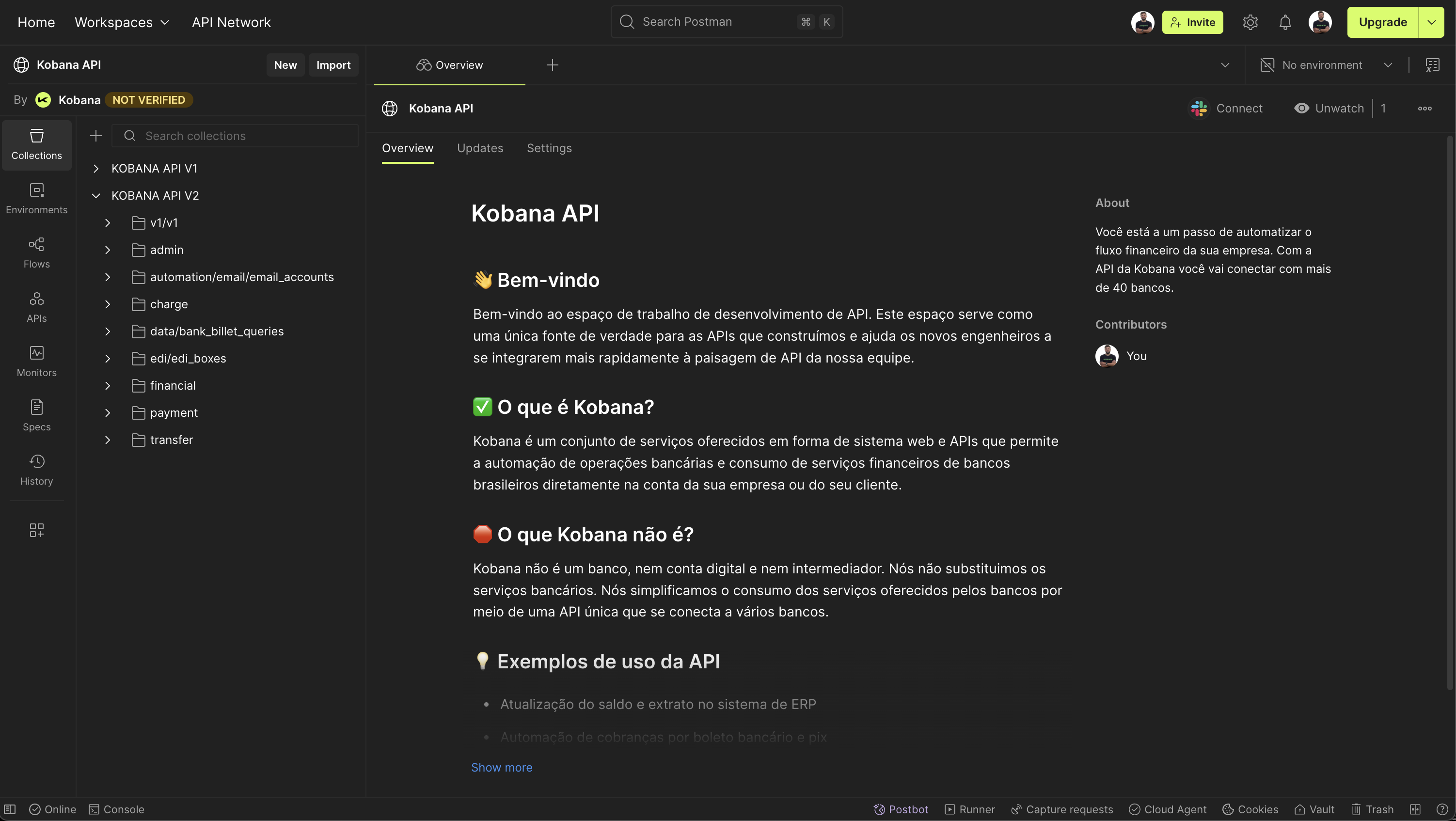
## Equipo[](#equipo "Enlace directo al Equipo")
[universokobana](https://www.postman.com/universokobana)
## Espacio de trabajo[](#espacio-de-trabajo "Enlace directo al Espacio de trabajo")
[kobana-api](https://www.postman.com/universokobana/kobana-api/overview)
## Colecciones[](#colecciones "Enlace directo al Colecciones")
| Colección | Dirección |
| --------------- | -------------------------------------------------------------------------------------- |
| KOBANA API v1.0 | |
| KOBANA API v2.0 | |
## Usando[](#usando "Enlace directo al Usando")
1. Ve a Environments y selecciona el ambiente que deseas conectar
2. Establece el tipo de la variable `token` en `secret`
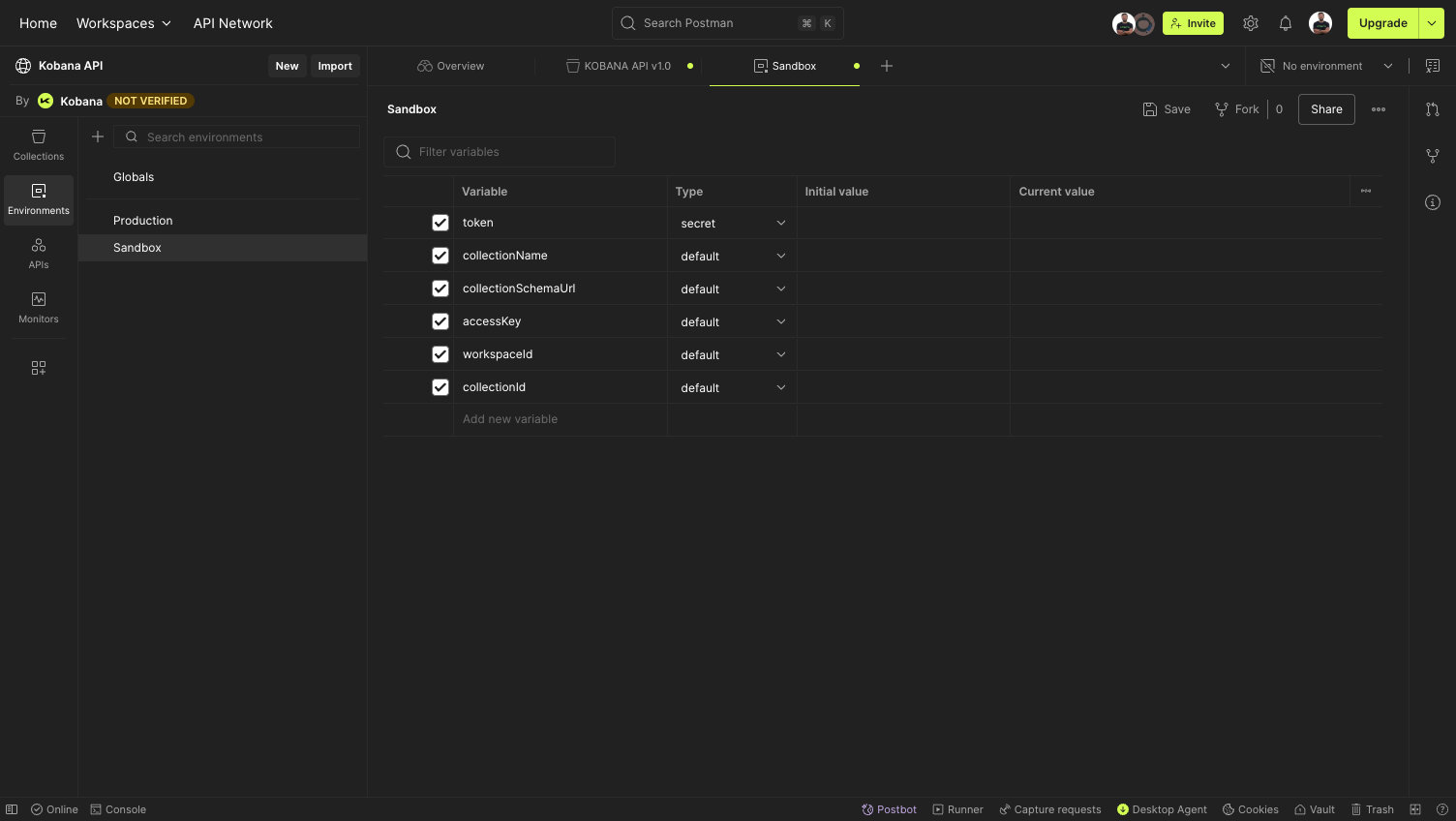
3. Obtén el token de Kobana en Integraciones > API Kobana > Token de API
4. Guarda el token en el campo `Current value`. Haz clic en `Save` (o presiona CRTL + S)
5. Ve a `Collections > KOBANA API v1.0` y haz clic en la pestaña `Authorization`
6. Selecciona el ambiente donde guardaste el token en la esquina superior derecha, donde dice `No environment`.
7. Selecciona `Bearer Token` y rellena en el campo Token el valor `{{token}}`. Haz clic en `Save` (o presiona CRTL + S)
8. Ve a `v1/userinfo` → Información del Usuario
9. Haz clic en `Send` y verás la información de tu usuario en la respuesta de la llamada.
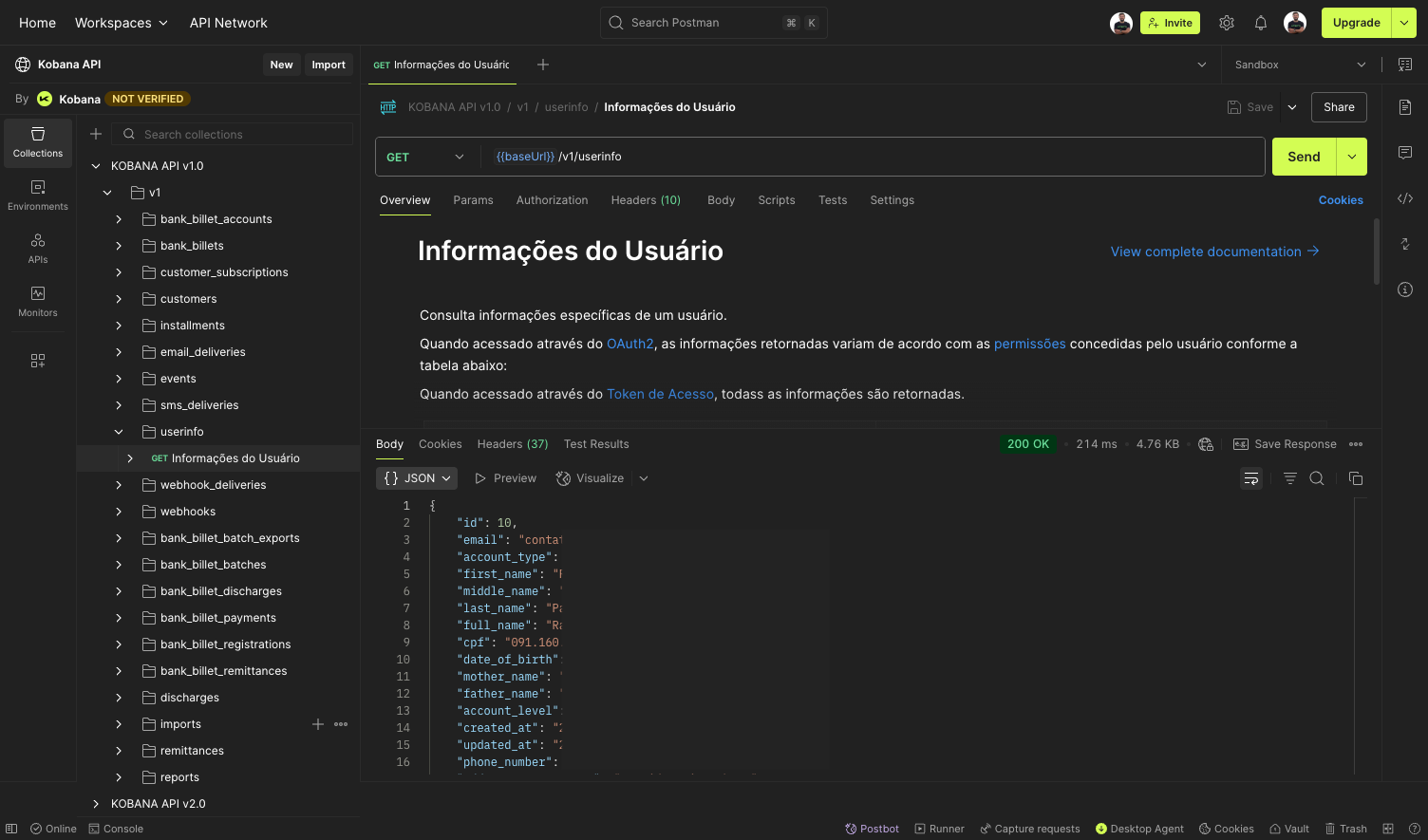
---
# Límite de Solicitudes
Cuando un cliente excede el límite asociado a él, las solicitudes posteriores son bloqueadas.
El servidor puede responder con información sobre los límites utilizados y el tiempo de espera necesario para enviar una nueva solicitud.
Esta información se adjunta a los encabezados de la respuesta (headers).
| Encabezado | Ejemplo | Descripción |
| ------------------- | ---------------------------- | -------------------------------------------------------------------------------------------------------------------------------- |
| ratelimit-limit | 60 | El límite de solicitudes para el cliente. |
| ratelimit-name | throttle\_authenticated\_web | Nombre del throttle utilizado. |
| ratelimit-remaining | 0 | Número de solicitudes disponibles. |
| ratelimit-reset | 1609844400 | [Hora Unix](https://en.wikipedia.org/wiki/Unix_time) - cuando el conteo será reiniciado. |
| retry-after | 30 | Tiempo en segundos hasta que el conteo sea reiniciado. . |
Hay dos tipos de límites de solicitudes en la API de Kobana, los límites de solicitudes `GET` y `POST`.
En ambos casos el conteo se realiza por **hora**.
Se pueden realizar como máximo:
60 solicitudes por hora `GET`
1000 solicitudes por hora `POST`
Si tu operación necesita un número mayor de solicitudes, habla con nuestro soporte o equipo comercial.
El número de solicitudes realizadas por el usuario se reinicia en el primer minuto de cada hora.
A cada solicitud realizada, el servidor retorna los encabezados `ratelimit-limit` y `ratelimit-remaining` con el número de solicitudes permitidas y el número de solicitudes restantes para esa hora.
Ejemplo de Respuesta en caso de éxito
```
Date: Fri, 05 Nov 2010 12:00:00 GMT
Content-Type: application/json; charset=utf-8
ratelimit-limit: 1000
ratelimit-remaining: 486
```
Si alcanzas el número máximo de solicitudes dentro de una hora, el servidor retorna el estado `HTTP 429 Too Many Requests`.
En este caso, debes esperar el número de segundos retornado en el encabezado `retry-after` antes de realizar la próxima solicitud.
Ejemplo de Respuesta en caso de bloqueo:
```
HTTP/1.1 429 Too Many Requests
Date: Fri, 05 Nov 2010 12:00:00 GMT
Content-Type: application/json; charset=utf-8
ratelimit-limit: 1000
ratelimit-remaining: 0
ratelimit-reset: 3600
ratelimit-name: throttle_authenticated_web
retry-after: 3600
...
{error: "Límite de solicitudes POST por hora excedido para este usuario."}
```
Referencias:
---
# User-Agent
Este encabezado es opcional en todas las solicitudes
Puedes incluir el encabezado `User-Agent` con el nombre de tu aplicación y una dirección de correo electrónico válida, para que podamos ponernos en contacto en caso de que:
1. Estés haciendo algo incorrecto, y podamos advertirte de antemano antes de que seas bloqueado;
2. Estés haciendo algo muy interesante, y podamos felicitarte :)
A continuación un Ejemplo:
`User-Agent: Mi e-Commerce (miecommerce@example.com)`
Ejemplo de cómo pasar este encabezado usando cURL:
```
curl -i \
-H "Authorization: Bearer TOKEN" \
-H 'Content-Type: application/json' \
-H 'User-Agent: Mi e-Commerce (miecommerce@example.com)' \
-X GET 'https://api.sandbox.kobana.com.br/v1/userinfo'
```
---
# Webhooks
Los webhooks permiten que los sistemas externos reciban notificaciones de todos los eventos que ocurren en el sistema.
Cuando ocurre un evento, el sistema envía una solicitud `HTTP POST` a la URL configurada en el webhook con la información relacionada con el evento.
Los webhooks también se llaman `Callbacks` o `Reverse API`.
### Funcionamiento[](#funcionamiento "Enlace directo al Funcionamiento")
Cuando un evento se dispara dentro de Kobana, se generan notificaciones para cada webhook que esté configurado para recibir ese evento.
Estas notificaciones generan automáticamente una solicitud que se realiza en la URL configurada en el webhook. Kobana mantiene el registro de todas las solicitudes generadas, así como la información de la solicitud (Request) y la respuesta del servidor externo (Response).
Al recibir la notificación, nos responde confirmando la recepción.
#### Solicitud[](#solicitud "Enlace directo al Solicitud")
Además de los encabezados normales de una solicitud `HTTP POST`, se envían los siguientes encabezados:
| Encabezado | Descripción |
| ---------------------------------------------- | ------------------------------------------------------------------------------------------------------------------------------------------------------------------------------- |
| **X-Kobana-Event** | [Código del evento](https://docs.banking.kobana.com.br/es/es/api/overview/webhooks/events.md) que generó esta notificación. |
| **X-Kobana-Delivery-Id** | ID único de la notificación, en formato [UUID](https://en.wikipedia.org/wiki/Universally_unique_identifier) . |
| **X-Kobana-Environment** | Ambiente desde donde se disparó la notificación ( `production` o `sandbox` ). |
| **X-Kobana-Signature** | [Firma de seguridad](https://docs.banking.kobana.com.br/es/es/api/overview/webhooks/security.md) , para verificar que la llamada realmente provino de los servidores de Kobana. |
| ~~X-BoletoSimples-Event~~ (DEPRECADO) | [Código del evento](https://docs.banking.kobana.com.br/es/es/api/overview/webhooks/events.md) que generó esta notificación. |
| ~~X-BoletoSimples-Delivery-Id~~ (DEPRECADO) | ID único de la notificación, en formato [UUID](https://en.wikipedia.org/wiki/Universally_unique_identifier) . |
| \~\~X-BoletoSimples-Environment(\~\~DEPRECADO) | Ambiente desde donde se disparó la notificación ( `production` o `sandbox` ). |
| ~~X-Hub-Signature~~ (DEPRECADO) | [Firma de seguridad](https://docs.banking.kobana.com.br/es/es/api/overview/webhooks/security.md) , para verificar que la llamada realmente provino de los servidores de Kobana. |
Debido a las diferentes formas de tratamiento de encabezados por servidores, navegadores y librerías de varios lenguajes, no podemos garantizar que los encabezados siempre lleguen en CamelCase y por lo tanto esté preparado para recibir en formato case-insensitive conforme [RFC7230](https://www.rfc-editor.org/rfc/rfc7230#section-3.2).
```
POST /15a0nqn1 HTTP/1.1
Host: requestb.in
X-Kobana-Delivery-Id: 94d4eab5-787a-4209-8282-5bc1398575ab
X-Kobana-Signature: sha256=0ac0bc270389d3836a86f0141c7657f58e05076805c852c584e700389df09c0e
X-Kobana-Event: ping
X-Kobana-Environment: sandbox
Total-Route-Time: 0
X-Request-Id: 8ed758bd-3351-4724-aaa6-2ad550c3f0c7
User-Agent: Kobana-Robot (sandbox)
Content-Type: application/json
Via: 1.1 vegur
Content-Length: 77
Connect-Time: 1
Connection: close
{
"ping": "pong",
"event_code": "ping",
"webhook": {
"id": 11,
"url": "https://requestb.in"
}
}
```
#### Consideraciones[](#consideraciones "Enlace directo al Consideraciones")
Algunas consideraciones en relación a los Webhooks:
* Los Webhooks pueden enviarse fuera de orden;
* El mismo Webhook puede enviarse múltiples veces, incluso manualmente y debe estar preparado para esto (principalmente en eventos de pago, para evitar duplicidad);
* Garantizamos que el Webhook se enviará al menos una vez;
* Kobana puede agregar nuevos eventos en cualquier momento y esto no se considerará como un cambio incompatible;
* Kobana puede agregar nuevos atributos en el payload del Webhook en cualquier momento y esto no se considerará como un cambio incompatible;
* Kobana **NO** puede eliminar un atributo del payload del Webhook sin notificación previa;
* Debe usar SSL/TLS en las URLs configuradas en el Webhook. Su servidor debe responder con toda la cadena de certificados incluyendo los intermediarios. Puede verificar su URL en herramientas como [Qualys SSL labs](https://www.ssllabs.com/ssltest/);
* Todos los Webhooks enviados pueden verse en el panel de historial de Webhooks enviados([Excepto fuera del período de retención](https://docs.banking.kobana.com.br/es/es/legal/retencao-de-dados.md));
Atención
**NO** realice el procesamiento del payload enviado en el momento de la recepción del Webhook.
La recepción siempre debe responderse **de forma inmediata** con código de estado **200**.
Debe guardar el payload enviado por nosotros en una Base de Datos, Redis, Kafka, Rabbitmq o cualquier otro servicio que su aplicación use. Respondiendo con **200** inmediatamente después. Este proceso completo idealmente debe tomar milisegundos.
Solo después de la respuesta afirmativa de la recepción es que el payload debe ser procesado.
Guardar el payload también es importante para que tenga un historial almacenado para futuras consultas.
Tenemos una [política de retención de datos](https://docs.banking.kobana.com.br/es/es/legal/retencao-de-dados.md) y con el tiempo removeremos los eventos y envíos relacionados cuando estén fuera del plazo de nuestra custodia.
#### Respuesta (CÓDIGOS DE ESTADO)[](#respuesta-códigos-de-estado "Enlace directo al Respuesta (CÓDIGOS DE ESTADO)")
* Los Webhooks deben responderse **de forma inmediata** con código de estado `200 OK`.
* No responda con otros códigos como por ejemplo 422, 404, etc., esto indica que está realizando el procesamiento del payload antes de respondernos, lo que es una mala práctica.
* Los Webhooks con firma de seguridad inválida deben retornar `498 Token Invalid`.
* Los Webhooks con eventos desconocidos/no esperados por usted deben ignorarse y pueden retornar con `204 No Content`.
Toda la demás información retornada en el encabezado o en el contenido de la respuesta será ignorada, pero se almacena.
Guardamos los encabezados y el contenido de la respuesta. Por esta razón es importante que **ninguna información confidencial** sea retornada en las solicitudes de notificación de los Webhooks.
#### Fallos y Reintentos[](#fallos-y-reintentos "Enlace directo al Fallos y Reintentos")
Atención
Nuestra plataforma de envío de webhooks esperará solo **5 segundos** por una respuesta de su servidor.
El envío será cancelado después de ese tiempo, marcado como una falla y retornará error de timeout.
Kobana reintentará la entrega del Webhook si su servidor retorna con los siguientes errores y solo estos:
* 500 - Indica que su servidor está inestable en el momento;
* Timeouts - Indica que su servidor no respondió en el tiempo esperado(máximo de 5 segundos);
* Errores de SSL/TLS - Indica que el certificado de su servidor no es válido;
Intentaremos el reenvío hasta 7 veces, aumentando el intervalo de tiempo entre los intentos.
Los intentos tomarán aproximadamente 9 horas para completarse.
Cada vez que un nuevo intento de envío falla, hace que la prioridad de envío baje en nuestras listas de prioridades de envío.
Mantenga las buenas prácticas para evitar problemas en su día a día.
Puede ver los webhooks enviados en el panel dentro de Kobana e intentar el reenvío manual si es necesario.
---
# Configuración
Puede crear webhooks en [Mi Cuenta > API > Webhooks](https://app.kobana.com.br/conta/api/webhooks).
### Dirección para el Payload (URL)[](#dirección-para-el-payload-url "Enlace directo al Dirección para el Payload (URL)")
Dirección que recibirá la solicitud HTTP POST de notificación del evento. Se recomienda que sea una dirección que use SSL, es decir, que comience con `https://`.
### Tipo de Solicitud (content-type)[](#tipo-de-solicitud-content-type "Enlace directo al Tipo de Solicitud (content-type)")
Puede elegir recibir la solicitud en formato `application/json` o `application/x-www-form-urlencoded`. Esta configuración se utilizará en el encabezado `Content-Type` de la solicitud.
#### Ejemplo de contenido de la solicitud[](#ejemplo-de-contenido-de-la-solicitud "Enlace directo al Ejemplo de contenido de la solicitud")
* application/json
* application/x-www-form-urlencoded
```
{
"ping": "pong",
"event_code": "ping",
"webhook": {
"id": 11,
"url": "https://requestb.in"
}
}
```
```
payload[event_code]=ping&payload[webhook][id]=11&payload[webhook][url]=http://requestb.in/15a0nqn1
```
### Verificación SSL[](#verificación-ssl "Enlace directo al Verificación SSL")
De forma predeterminada, el sistema verificará el certificado SSL cuando la URL sea `https`. Se recomienda ampliamente dejar la verificación SSL activa. Si está teniendo problemas debido al certificado SSL o no tiene un certificado SSL emitido por un emisor conocido, puede deshabilitar la verificación ssl. Haga esto solo si está muy seguro de lo que está haciendo.
### Eventos[](#eventos "Enlace directo al Eventos")
Eventos que desencadenarán notificaciones para este webhook. Si selecciona **Todos los eventos (actuales y futuros).** recibirá los nuevos eventos que se implementen después de la configuración de este webhook.
Es importante seleccionar solo los eventos relevantes para la integración que está desarrollando, para reducir la carga en su servidor.
### Activo?[](#activo "Enlace directo al Activo?")
En cualquier momento puede activar y desactivar el webhook. Cuando el webhook está inactivo y ocurre un evento en el sistema, la notificación no se crea. Si el evento se activa posteriormente, esa notificación se perderá, pero todas las próximas se crearán en el momento en que ocurran los eventos. En otras palabras, el sistema verifica si el webhook está activo o no en el momento en que ocurre el evento para determinar si la notificación se creará o no.
---
# Eventos
Algunos eventos que ocurren dentro de Kobana se registran.
Todos ellos, cuando se registran, generan notificaciones para cada webhook que esté activo y configurado para recibir el evento respectivo. Puede acceder en cualquier momento al [Registro de Eventos](https://app.kobana.com.br/conta/eventos) de su cuenta.
Los códigos siguen un espacio de nombres punteado jerárquico iniciado por el recurso que generó el evento. Eventos simples de ciclo de vida usan `resource.action` (ej.: `bank_billet.paid`) o `resource.db.action` para CRUD (ej.: `webhook.db.created`).
Eventos de comando (operaciones asincrónicas con el banco) siguen `resource[.type].operation.status`, donde `operation` es la operación (`register`, `approve`, `cancel`…) y `status` contiene `requested`, `confirmed`, `failed`, `error` (ej.: `transfer.ted_batch.register.confirmed`).
### Lista de eventos[](#lista-de-eventos "Enlace directo al Lista de eventos")
| Código | Descripción |
| ----------------------------------------------------------- | -------------------------------------------------------------------------------------------------------------------------------------------------------------- |
| access\_token.db.created | Token de acceso creado. |
| access\_token.db.deleted | Token de acceso eliminado. |
| access\_token.db.updated | Token de acceso actualizado. |
| access\_token.expired | Token de acceso expirado. |
| access\_token.reminder | Recordatorio de expiración del token de acceso. |
| account.bank\_billet\_creation\_blocked | Cada vez que la emisión de boleto está bloqueada. |
| account.blocked | Cada vez que la cuenta está bloqueada. |
| account.updated | Cada vez que la cuenta se actualiza. |
| addon.activated | Cada vez que un complemento está activado. |
| addon.removed | Cada vez que un complemento se elimina. |
| bank\_billet.add\_pix.confirmed | Adición del Pix al Boleto confirmada. |
| bank\_billet.add\_pix.error | Se produjo un error al agregar Pix al Boleto. |
| bank\_billet.add\_pix.failed | Falla al agregar Pix al Boleto. |
| bank\_billet.add\_pix.requested | Adición del Pix al Boleto solicitada. |
| bank\_billet.blocked | Cada vez que el pago de un boleto está bloqueado. |
| bank\_billet.cancel.confirmed | Cada vez que la cancelación del boleto se confirma. |
| bank\_billet.cancel.error | Cada vez que hay un error en la cancelación del boleto. |
| bank\_billet.cancel.failed | Cada vez que la cancelación del boleto falla definitivamente. |
| bank\_billet.cancel.requested | Cada vez que se solicita la cancelación del boleto. |
| bank\_billet.canceled | Cada vez que se cancela un boleto. |
| bank\_billet.created | Cada vez que se crea un boleto. |
| bank\_billet.deleted | Cada vez que se elimina un boleto. |
| bank\_billet.due\_date (descontinuado) | Cada vez que se notifica un boleto X días antes del vencimiento. |
| bank\_billet.find.confirmed | Búsqueda de Boleto confirmada. |
| bank\_billet.find.error | Se produjo un error en la búsqueda de Boleto. |
| bank\_billet.find.failed | Falla en la búsqueda de Boleto. |
| bank\_billet.find.requested | Búsqueda de Boleto solicitada. |
| bank\_billet.generated | Cada vez que se genera el PDF de un boleto. |
| bank\_billet.overdue | Cada vez que un boleto vence. |
| bank\_billet.paid | Cada vez que se paga un boleto. |
| bank\_billet.protest.confirmed | Protesto del Boleto confirmado. |
| bank\_billet.protest.error | Se produjo un error en el protesto del Boleto. |
| bank\_billet.protest.failed | Falla en el protesto del Boleto. |
| bank\_billet.protest.requested | Protesto del Boleto solicitado. |
| bank\_billet.register.confirmed | Cada vez que se confirma el registro del boleto. |
| bank\_billet.register.error | Cada vez que hay un error en el registro del boleto. |
| bank\_billet.register.failed | Cada vez que el registro del boleto falla definitivamente. |
| bank\_billet.register.requested | Cada vez que se solicita el registro del boleto. |
| bank\_billet.registered | Cada vez que se registra un boleto en el banco. |
| bank\_billet.rejected | Cada vez que el banco rechaza un boleto. |
| bank\_billet.update.confirmed | Cada vez que se confirma una actualización del boleto. |
| bank\_billet.update.error | Cada vez que hay un error en la actualización del boleto. |
| bank\_billet.update.failed | Cada vez que la actualización del boleto falla definitivamente. |
| bank\_billet.update.requested | Cada vez que se solicita una actualización del boleto. |
| bank\_billet.updated | Cada vez que se actualiza un boleto. |
| bank\_billet\_account.activated | Cada vez que se activa una cartilla de cobranza. |
| bank\_billet\_account.created | Cada vez que se crea una cartilla de cobranza. |
| bank\_billet\_account.deleted | Cada vez que se elimina una cartilla de cobranza. |
| bank\_billet\_account.homologated (descontinuado) | Cada vez que se homologa una cartilla de cobranza. |
| bank\_billet\_account.homologation\_failed | Cada vez que falla una homologación de la cartilla de cobranza. |
| bank\_billet\_account.homologation\_started | Cada vez que se envía una cartilla de cobranza para homologación. |
| bank\_billet\_account.updated | Cada vez que se actualiza una cartilla de cobranza. |
| bank\_billet\_account.validated (descontinuado) | Cada vez que se valida una cartilla de cobranza. |
| bank\_billet\_account.validation\_released | Cada vez que se envía una cartilla de cobranza para validación. |
| bank\_billet\_discharge.created | Cada vez que se crea un registro de devolución. |
| bank\_billet\_discharge.deleted | Cada vez que se elimina un registro de devolución. |
| bank\_billet\_discharge.updated | Cada vez que se actualiza un registro de devolución. |
| bank\_billet\_payment.created | Cada vez que se crea un pago. |
| bank\_billet\_payment.deleted | Cada vez que se elimina un pago. |
| bank\_billet\_payment.updated | Cada vez que se actualiza un pago. |
| bank\_billet\_registration.created | Cada vez que se crea un registro de boleto. |
| bank\_billet\_registration.deleted | Cada vez que se elimina un registro de boleto. |
| bank\_billet\_registration.updated | Cada vez que se actualiza un registro de boleto. |
| bank\_billet\_remittance.created | Cada vez que se crea un registro de remesa. |
| bank\_billet\_remittance.deleted | Cada vez que se elimina un registro de remesa. |
| bank\_billet\_remittance.updated | Cada vez que se actualiza un registro de remesa. |
| charge.automatic\_pix.account.db.created | Cuenta de Pix Automático creada. |
| charge.automatic\_pix.account.db.deleted | Cuenta de Pix Automático eliminada. |
| charge.automatic\_pix.account.db.updated | Cuenta de Pix Automático actualizada. |
| charge.automatic\_pix.pix.cancel.confirmed | Cancelación de la Cobranza de Pix Automático confirmada. |
| charge.automatic\_pix.pix.cancel.error | Se produjo un error en la cancelación de la Cobranza de Pix Automático. |
| charge.automatic\_pix.pix.cancel.failed | Falla en la cancelación de la Cobranza de Pix Automático. |
| charge.automatic\_pix.pix.cancel.requested | Cancelación de la Cobranza de Pix Automático solicitada. |
| charge.automatic\_pix.pix.db.created | Cada vez que se crea una cobranza de pix automático. |
| charge.automatic\_pix.pix.db.deleted | Cada vez que se elimina una cobranza de pix automático. |
| charge.automatic\_pix.pix.db.updated | Cobranza de Pix Automático actualizada. |
| charge.automatic\_pix.pix.register.confirmed | Registro de la Cobranza de Pix Automático confirmado. |
| charge.automatic\_pix.pix.register.error | Se produjo un error en el registro de la Cobranza de Pix Automático. |
| charge.automatic\_pix.pix.register.failed | Falla en el registro de la Cobranza de Pix Automático. |
| charge.automatic\_pix.pix.register.requested | Registro de la Cobranza de Pix Automático solicitado. |
| charge.automatic\_pix.pix.update.confirmed | Actualización de la Cobranza de Pix Automático confirmada. |
| charge.automatic\_pix.pix.update.error | Se produjo un error en la actualización de la Cobranza de Pix Automático. |
| charge.automatic\_pix.pix.update.failed | Falla en la actualización de la Cobranza de Pix Automático. |
| charge.automatic\_pix.pix.update.requested | Actualización de la Cobranza de Pix Automático solicitada. |
| charge.automatic\_pix.recurrence.cancel.confirmed | Cancelación de la Recurrencia de Pix Automático confirmada. |
| charge.automatic\_pix.recurrence.cancel.error | Se produjo un error en la cancelación de la Recurrencia de Pix Automático. |
| charge.automatic\_pix.recurrence.cancel.failed | Falla en la cancelación de la Recurrencia de Pix Automático. |
| charge.automatic\_pix.recurrence.cancel.requested | Cancelación de la Recurrencia de Pix Automático solicitada. |
| charge.automatic\_pix.recurrence.db.created | Cada vez que se crea una recurrencia de pix automático. |
| charge.automatic\_pix.recurrence.db.deleted | Cada vez que se elimina una solicitud de pix automático. |
| charge.automatic\_pix.recurrence.db.updated | Cada vez que se actualiza una solicitud de pix automático. |
| charge.automatic\_pix.recurrence.register.confirmed | Registro de la Recurrencia de Pix Automático confirmado. |
| charge.automatic\_pix.recurrence.register.error | Se produjo un error en el registro de la Recurrencia de Pix Automático. |
| charge.automatic\_pix.recurrence.register.failed | Falla en el registro de la Recurrencia de Pix Automático. |
| charge.automatic\_pix.recurrence.register.requested | Registro de la Recurrencia de Pix Automático solicitado. |
| charge.automatic\_pix.recurrence.update.confirmed | Actualización de la Recurrencia de Pix Automático confirmada. |
| charge.automatic\_pix.recurrence.update.error | Se produjo un error en la actualización de la Recurrencia de Pix Automático. |
| charge.automatic\_pix.recurrence.update.failed | Falla en la actualización de la Recurrencia de Pix Automático. |
| charge.automatic\_pix.recurrence.update.requested | Actualización de la Recurrencia de Pix Automático solicitada. |
| charge.automatic\_pix.request.cancel.confirmed | Cancelación de la Solicitud de Recurrencia de Pix Automático confirmada. |
| charge.automatic\_pix.request.cancel.error | Se produjo un error en la cancelación de la Solicitud de Recurrencia de Pix Automático. |
| charge.automatic\_pix.request.cancel.failed | Falla en la cancelación de la Solicitud de Recurrencia de Pix Automático. |
| charge.automatic\_pix.request.cancel.requested | Cancelación de la Solicitud de Recurrencia de Pix Automático solicitada. |
| charge.automatic\_pix.request.db.created | Cada vez que se crea una solicitud de pix automático. |
| charge.automatic\_pix.request.db.deleted | Cada vez que se elimina una solicitud de pix automático. |
| charge.automatic\_pix.request.db.updated | Solicitudes de Recurrencia de Pix Automático actualizada. |
| charge.automatic\_pix.request.register.confirmed | Registro de la Solicitud de Recurrencia de Pix Automático confirmado. |
| charge.automatic\_pix.request.register.error | Se produjo un error en el registro de la Solicitud de Recurrencia de Pix Automático. |
| charge.automatic\_pix.request.register.failed | Falla en el registro de la Solicitud de Recurrencia de Pix Automático. |
| charge.automatic\_pix.request.register.requested | Registro de la Solicitud de Recurrencia de Pix Automático solicitado. |
| charge.bank\_billet.payment.canceled | Cada vez que se cancela un pago de boleto en la institución financiera. |
| charge.bank\_billet.payment.confirmed | Cada vez que se efectúa un pago de boleto en la institución financiera. |
| charge.bank\_billet.payment.notified | Cada vez que se notifica un pago de boleto por la institución financiera. |
| charge.payment.canceled | Recepción cancelada. |
| charge.payment.confirmed | Recepción confirmada. |
| charge.payment.db.created | Cada vez que se crea una recepción en la base de datos. |
| charge.payment.db.deleted | Cada vez que se elimina una recepción en la base de datos. |
| charge.payment.db.updated | Cada vez que se actualiza una recepción en la base de datos. |
| charge.payment.duplicated | Recepción duplicada. |
| charge.payment.notified | Recepción notificada. |
| connection.db.created (descontinuado) | Conexión creada. |
| connection.db.deleted (descontinuado) | Conexión eliminada. |
| connection.db.updated (descontinuado) | Conexión actualizada. |
| credit.restriction.add.confirmed | Cada vez que se confirma una inclusión de la restricción de crédito. |
| credit.restriction.add.error | Cada vez que hay un error en la inclusión de la restricción de crédito. |
| credit.restriction.add.failed | Cada vez que falla la inclusión de la restricción de crédito. |
| credit.restriction.add.requested | Cada vez que se solicita la inclusión de la restricción de crédito. |
| credit.restriction.remove.confirmed | Cada vez que se confirma una eliminación de la restricción de crédito. |
| credit.restriction.remove.error | Cada vez que hay un error en la eliminación de la restricción de crédito. |
| credit.restriction.remove.failed | Cada vez que falla la eliminación de la restricción de crédito. |
| credit.restriction.remove.requested | Cada vez que se solicita la eliminación de la restricción de crédito. |
| customer.created | Cada vez que se crea un cliente. |
| customer.deleted | Cada vez que se elimina un cliente. |
| customer.portal\_password\_updated | Cada vez que se actualiza la contraseña del portal del cliente. |
| customer.updated | Cada vez que se actualiza un cliente. |
| customer\_subscription.created | Cada vez que se crea una suscripción. |
| customer\_subscription.deleted | Cada vez que se elimina una suscripción. |
| customer\_subscription.updated | Cada vez que se actualiza una suscripción. |
| data.bank\_billet\_query.db.created | Consulta de boleto creada. |
| data.bank\_billet\_query.db.deleted | Consulta de boleto eliminada. |
| data.bank\_billet\_query.db.updated | Consulta de boleto actualizada. |
| data.bank\_billet\_query.error | Consulta de boleto con error. |
| data.bank\_billet\_query.success | Consulta de boleto realizada con éxito. |
| data.pix\_qrcode\_query.db.created | Consulta de Pix mediante código QR creada. |
| data.pix\_qrcode\_query.db.deleted | Consulta de Pix mediante código QR eliminada. |
| data.pix\_qrcode\_query.db.updated | Consulta de Pix mediante código QR actualizada. |
| data.pix\_qrcode\_query.error | Consulta de Pix mediante código QR con error. |
| data.pix\_qrcode\_query.success | Consulta de Pix mediante código QR realizada con éxito. |
| discharge.created | Cada vez que se crea una devolución. |
| discharge.deleted | Cada vez que se elimina una devolución. |
| discharge.processed | Cada vez que se procesa una devolución. |
| edi.edi\_box.activated | Cada vez que se activa un EDI. |
| edi.edi\_box.confirming\_at\_bank | Esperando confirmación del banco |
| edi.edi\_box.db.created | Cada vez que se crea un EDI. |
| edi.edi\_box.db.deleted | Cada vez que se elimina un EDI. |
| edi.edi\_box.db.updated | Cada vez que se actualiza un EDI. |
| edi.edi\_box.demand\_received | Demanda recibida |
| edi.edi\_box.generated | Carta generada. |
| edi.edi\_box.testing\_by\_customer | Esperando prueba del cliente. |
| edi.edi\_box.waiting\_for\_validations | Esperando validaciones. |
| edi.remittance\_line.created | Línea de Remesa creada. |
| edi.remittance\_line.deleted | Línea de Remesa eliminada. |
| edi.remittance\_line.updated | Línea de Remesa actualizada. |
| email\_account.db.created | Cuenta de correo creada. |
| email\_account.db.deleted | Cuenta de correo eliminada. |
| email\_account.db.updated | Cuenta de correo actualizada. |
| email\_account.dns.awaiting | Esperando validación de DNS. |
| email\_account.dns.error | Falla en la validación de DNS. |
| email\_account.dns.failure | Falla en el intento de DNS. |
| email\_account.dns.not\_ready | DNS no listo. |
| email\_account.dns.validated | DNS validado. |
| email\_account.identity.created | Identidad creada. |
| email\_account.identity.error | Identidad ya existente. |
| email\_account.identity.failure | Falla de identidad. |
| email\_account.identity.pending | Esperando identidad. |
| enotas.nfe.generated | Enotas: nota fiscal generada |
| export.db.created | Exportación creada. |
| export.db.deleted | Exportación eliminada. |
| export.db.updated | Exportación actualizada. |
| financial.account.balance.updated | Cada vez que se actualiza un saldo de una cuenta financiera. |
| financial.account.db.created | Cuenta Financiera creada. |
| financial.account.db.deleted | Cuenta Financiera eliminada. |
| financial.account.db.updated | Cuenta Financiera actualizada. |
| financial.account.statement.updated | Cada vez que se actualiza un estado de cuenta. (Ya sea por importación de CNAB o sincronización con API del banco) |
| financial.account\_balance.db.created | Saldo creado. |
| import.created | Cada vez que se crea una importación. |
| import.deleted | Cada vez que se elimina una importación. |
| import.processed | Cada vez que se procesa una importación. |
| installment.created | Cada vez que se crea un pagare. |
| installment.deleted | Cada vez que se elimina un pagare. |
| installment.generated | Cada vez que se generan todas las cuotas de un pagare. |
| installment.processed | Cada vez que se procesan todas las cuotas de un pagare. |
| integration.connection.db.created | Conexión creada. |
| integration.connection.db.deleted | Conexión eliminada. |
| integration.connection.db.updated | Conexión actualizada. También se envía cuando la validación de las credenciales, realizada en segundo plano después de la creación, termina con éxito o falla. |
| mailbox.channel.email.db.created | Canal de correo de Buzón creado. |
| mailbox.channel.email.db.deleted | Canal de correo de Buzón eliminado. |
| mailbox.channel.email.db.updated | Canal de correo de Buzón actualizado. |
| mailbox.channel.s3.db.created | Canal S3 de Buzón creado. |
| mailbox.channel.s3.db.deleted | Canal S3 de Buzón eliminado. |
| mailbox.channel.s3.db.updated | Canal S3 de Buzón actualizado. |
| mailbox.channel.s3.fetch\_all | Archivo de Buzón obtenido del canal S3. |
| mailbox.channel.sftp.db.created | Canal SFTP de Buzón creado. |
| mailbox.channel.sftp.db.deleted | Canal SFTP de Buzón eliminado. |
| mailbox.channel.sftp.db.updated | Canal SFTP de Buzón actualizado. |
| mailbox.channel.sftp.fetch\_all | Archivo de Buzón obtenido del canal SFTP. |
| mailbox.channel.syncthing.db.created | Canal Syncthing de Buzón creado. |
| mailbox.channel.syncthing.db.deleted | Canal Syncthing de Buzón eliminado. |
| mailbox.channel.syncthing.db.updated | Canal Syncthing de Buzón actualizado. |
| mailbox.channel.whatsapp.db.created | Canal WhatsApp de Buzón creado. |
| mailbox.channel.whatsapp.db.deleted | Canal WhatsApp de Buzón eliminado. |
| mailbox.channel.whatsapp.db.updated | Canal WhatsApp de Buzón actualizado. |
| mailbox.entry.db.created | Entrada de Buzón creada. |
| mailbox.entry.db.deleted | Entrada de Buzón eliminada. |
| mailbox.entry.db.updated | Entrada de Buzón actualizada. |
| mailbox.entry.file.received | Archivo de Buzón recibido en la bandeja de entrada. |
| mailbox.entry.file.sent | Archivo de Buzón enviado a la bandeja de salida. |
| mailbox.file.db.created | Archivo de Buzón creado. |
| mailbox.file.db.deleted | Archivo de Buzón eliminado. |
| mailbox.file.db.updated | Archivo de Buzón actualizado. |
| payment.approve.confirmed (descontinuado) | Liberación de Pago confirmada. |
| payment.approve.error (descontinuado) | Se produjo un error en la liberación de Pago. |
| payment.approve.failed (descontinuado) | Falla en la liberación de Pago. |
| payment.approve.requested (descontinuado) | Liberación de Pago solicitada. |
| payment.batch.awaiting\_approval | Lote de pago esperando liberación. |
| payment.batch.db.created | Lote de Pago creado. |
| payment.batch.db.deleted | Lote de Pago eliminado. |
| payment.batch.db.updated | Lote de Pago actualizado. |
| payment.cancel.confirmed (descontinuado) | Cada vez que se confirma la cancelación de un pago. |
| payment.cancel.error (descontinuado) | Cada vez que hay un error en la cancelación de un pago. |
| payment.cancel.failed (descontinuado) | Cada vez que falla la cancelación de un pago. |
| payment.cancel.requested (descontinuado) | Cada vez que se solicita la cancelación de un pago. |
| payment.db.created | Cada vez que se crea un pago en la base de datos. |
| payment.db.deleted | Cada vez que se elimina un pago en la base de datos. |
| payment.db.updated | Cada vez que se actualiza un pago en la base de datos. |
| payment.dda.account.confirmed | Cuenta DDA aprobada. |
| payment.dda.account.db.created | Cuenta DDA creada. |
| payment.dda.account.db.deleted | Cuenta DDA eliminada. |
| payment.dda.account.db.updated | Cuenta DDA actualizada. |
| payment.dda.account.disabled | Cuenta DDA deshabilitada. |
| payment.dda.account.enabled | Cuenta DDA rehabilitada. |
| payment.dda.account.failed | Falla en la cuenta DDA. |
| payment.dda.account.letter.failed | Falla en el proceso de firma de la carta DDA. |
| payment.dda.account.letter.pending | Carta DDA generada y enviada para firma. |
| payment.dda.account.letter.signed | Carta DDA firmada por todos los firmantes. |
| payment.dda.account.letter.waiting\_signatures | Carta DDA esperando firmas. |
| payment.dda.account.register.confirmed | Registro de cuenta DDA confirmado. |
| payment.dda.account.register.error | Se produjo un error en el registro de la cuenta DDA. |
| payment.dda.account.register.failed | Falla en el registro de la cuenta DDA. |
| payment.dda.account.register.requested | Registro de cuenta DDA solicitado. |
| payment.dda.account.rejected | Cuenta DDA rechazada. |
| payment.dda.account.unregister.confirmed | Descadastro de la cuenta DDA confirmado. |
| payment.dda.account.unregister.error | Se produjo un error en el descadastro de la cuenta DDA. |
| payment.dda.account.unregister.failed | Falla en el descadastro de la cuenta DDA. |
| payment.dda.account.unregister.requested | Descadastro de la cuenta DDA solicitado. |
| payment.dda.bank\_billet.db.created | Boleto DDA sincronizado del banco. |
| payment.dda.bank\_billet.db.updated | Boleto DDA actualizado (liberado o rechazado). |
| payment.dda.bank\_billet.external\_status\_changed | Estado externo del Boleto DDA alterado por el banco. |
| payment.payment\_batch.approve.confirmed (descontinuado) | Cada vez que se confirma la aprobación de un Lote de pago en la institución financiera. |
| payment.payment\_batch.approve.error (descontinuado) | Cada vez que hay un error en la aprobación de un lote de pago en la institución financiera. |
| payment.payment\_batch.approve.failed (descontinuado) | Cada vez que falla la aprobación de un Lote de pago en la institución financiera. |
| payment.payment\_batch.approve.requested (descontinuado) | Cada vez que se solicita la aprobación de un Lote de pago en la institución financiera. |
| payment.payment\_batch.awaiting\_approval (descontinuado) | Cada vez que la institución financiera solicita aprobación o rechazo de un Lote de pago. |
| payment.payment\_batch.db.created (descontinuado) | Cada vez que se crea un Lote de pago en la base de datos. |
| payment.payment\_batch.db.deleted (descontinuado) | Cada vez que se elimina un Lote de pago en la base de datos. |
| payment.payment\_batch.db.updated (descontinuado) | Cada vez que se actualiza un Lote de pago en la base de datos. |
| payment.payment\_batch.register.confirmed (descontinuado) | Cada vez que se confirma el registro de un Lote de pago en la institución financiera. |
| payment.payment\_batch.register.error (descontinuado) | Cada vez que hay un error en el registro de un lote de pago en la institución financiera. |
| payment.payment\_batch.register.failed (descontinuado) | Cada vez que falla el registro de un Lote de pago en la institución financiera. |
| payment.payment\_batch.register.requested (descontinuado) | Cada vez que se solicita el registro de un Lote de pago en la institución financiera. |
| payment.payment\_batch.reprove.confirmed (descontinuado) | Cada vez que se confirma el rechazo de un Lote de pago en la institución financiera. |
| payment.payment\_batch.reprove.error (descontinuado) | Cada vez que hay un error en el rechazo de un lote de pago en la institución financiera. |
| payment.payment\_batch.reprove.failed (descontinuado) | Cada vez que falla el rechazo de un Lote de pago en la institución financiera. |
| payment.payment\_batch.reprove.requested (descontinuado) | Cada vez que se solicita el rechazo de un Lote de pago en la institución financiera. |
| payment.register.confirmed (descontinuado) | Cada vez que se confirma el registro de un pago en la institución financiera. |
| payment.register.error (descontinuado) | Cada vez que hay un error en el registro de un pago en la institución financiera. |
| payment.register.failed (descontinuado) | Cada vez que falla el registro de un pago en la institución financiera. |
| payment.register.requested (descontinuado) | Cada vez que se solicita el registro de un pago en la institución financiera. |
| pix.cancel.confirmed | Cada vez que se confirma la cancelación de un Pix. |
| pix.cancel.error | Cada vez que hay un error en la cancelación del Pix. |
| pix.cancel.failed | Cada vez que la cancelación de un Pix falla definitivamente. |
| pix.cancel.requested | Cada vez que se solicita la cancelación de un Pix. |
| pix.db.created | Cada vez que se crea un Pix en la base de datos. |
| pix.db.deleted | Cada vez que se elimina un Pix en la base de datos. |
| pix.db.updated | Cada vez que se actualiza un Pix en la base de datos. |
| pix.overdue | Cada vez que vence un Pix de Cobranza. |
| pix.paid | Cada vez que se recibe la confirmación del pago de un Pix. |
| pix.register.confirmed | Cada vez que se confirma el registro de un Pix. |
| pix.register.error | Cada vez que hay un error en el registro del Pix. |
| pix.register.failed | Cada vez que el registro de un Pix falla definitivamente. |
| pix.register.requested | Cada vez que se solicita el registro de un Pix. |
| pix.update.confirmed | Cada vez que se confirma una actualización del Pix. |
| pix.update.error | Cada vez que hay un error en la actualización del Pix. |
| pix.update.failed | Cada vez que la actualización de un Pix falla definitivamente. |
| pix.update.requested | Cada vez que se solicita una actualización del Pix. |
| plan\_subscription.activated | Cada vez que se activa un plan. |
| plan\_subscription.fee | Cada vez que se cobra un plan. |
| plan\_subscription.removed | Cada vez que se desactiva un plan. |
| plan\_subscription.updated | Cada vez que se actualiza un plan. |
| remittance.created | Cada vez que se crea una remesa. |
| remittance.deleted | Cada vez que se elimina una remesa. |
| remittance.downloaded | Cada vez que se descarga una remesa. |
| remittance.line.db.created | Cada vez que se crea una línea de remesa. |
| remittance.line.db.deleted | Cada vez que se elimina una línea de remesa. |
| remittance.line.db.updated | Cada vez que se actualiza una línea de remesa. |
| remittance.processed | Cada vez que se procesa una remesa. |
| remittance.sent | Cada vez que se envía una remesa. (Solo cuando se contrata envío automático) |
| transaction.created | Cada vez que se crea una transacción. |
| transaction.processed | Cada vez que se procesa una transacción. |
| transaction.updated | Cada vez que se actualiza una transacción. |
| transfer.batch.awaiting\_approval | Lote de transferencia esperando liberación. |
| transfer.batch.db.created | Lote de transferencia creado. |
| transfer.batch.db.deleted | Lote de transferencia eliminado. |
| transfer.batch.db.updated | Lote de transferencia actualizado. |
| transfer.cancel.confirmed (descontinuado) | Cada vez que se confirma la cancelación de una transferencia. |
| transfer.cancel.error (descontinuado) | Cada vez que hay un error en la cancelación de una transferencia. |
| transfer.cancel.failed (descontinuado) | Cada vez que falla la cancelación de una transferencia. |
| transfer.cancel.requested (descontinuado) | Cada vez que se solicita la cancelación de una transferencia. |
| transfer.db.created | Cada vez que se crea una transferencia en la base de datos. |
| transfer.db.deleted | Cada vez que se elimina una transferencia en la base de datos. |
| transfer.db.updated | Cada vez que se actualiza una transferencia en la base de datos. |
| transfer.register.confirmed (descontinuado) | Cada vez que se confirma el registro de una transferencia en la institución financiera. |
| transfer.register.error (descontinuado) | Cada vez que hay un error en el registro de una transferencia en la institución financiera. |
| transfer.register.failed (descontinuado) | Cada vez que falla el registro de una transferencia en la institución financiera. |
| transfer.register.requested (descontinuado) | Cada vez que se solicita el registro de una transferencia en la institución financiera. |
| transfer.reschedule.confirmed (descontinuado) | Cada vez que se confirma un reprogramación de una transferencia. |
| transfer.reschedule.error (descontinuado) | Cada vez que hay un error en el reprogramación de una transferencia. |
| transfer.reschedule.failed (descontinuado) | Cada vez que falla un reprogramación de una transferencia. |
| transfer.reschedule.requested (descontinuado) | Cada vez que se solicita un reprogramación de una transferencia. |
| transfer.transfer\_batch.approve.confirmed (descontinuado) | Cada vez que se confirma la aprobación de un Lote de transferencia en la institución financiera. |
| transfer.transfer\_batch.approve.error (descontinuado) | Cada vez que hay un error en la aprobación de un lote de transferencia en la institución financiera. |
| transfer.transfer\_batch.approve.failed (descontinuado) | Cada vez que falla la aprobación de un Lote de transferencia en la institución financiera. |
| transfer.transfer\_batch.approve.requested (descontinuado) | Cada vez que se solicita la aprobación de un Lote de transferencia en la institución financiera. |
| transfer.transfer\_batch.awaiting\_approval (descontinuado) | Cada vez que la institución financiera solicita aprobación o rechazo de un Lote de transferencia. |
| transfer.transfer\_batch.db.created (descontinuado) | Cada vez que se crea un Lote de transferencia en la base de datos. |
| transfer.transfer\_batch.db.deleted (descontinuado) | Cada vez que se elimina un Lote de transferencia en la base de datos. |
| transfer.transfer\_batch.db.updated (descontinuado) | Cada vez que se actualiza un Lote de transferencia en la base de datos. |
| transfer.transfer\_batch.register.confirmed (descontinuado) | Cada vez que se confirma el registro de un Lote de transferencia en la institución financiera. |
| transfer.transfer\_batch.register.error (descontinuado) | Cada vez que hay un error en el registro de un lote de transferencia en la institución financiera. |
| transfer.transfer\_batch.register.failed (descontinuado) | Cada vez que falla el registro de un Lote de transferencia en la institución financiera. |
| transfer.transfer\_batch.register.requested (descontinuado) | Cada vez que se solicita el registro de un Lote de transferencia en la institución financiera. |
| transfer.transfer\_batch.reprove.confirmed (descontinuado) | Cada vez que se confirma el rechazo de un Lote de transferencia en la institución financiera. |
| transfer.transfer\_batch.reprove.error (descontinuado) | Cada vez que hay un error en el rechazo de un lote de transferencia en la institución financiera. |
| transfer.transfer\_batch.reprove.failed (descontinuado) | Cada vez que falla el rechazo de un Lote de transferencia en la institución financiera. |
| transfer.transfer\_batch.reprove.requested (descontinuado) | Cada vez que se solicita el rechazo de un Lote de transferencia en la institución financiera. |
| user.created | Cada vez que se crea un usuario. |
| user.deleted | Cada vez que se elimina un usuario. |
| user.updated | Cada vez que se actualiza un usuario. |
| webhook.db.created | Webhook creado. |
| webhook.db.deleted | Webhook eliminado. |
| webhook.db.updated | Webhook actualizado. |
| withdrawal.requested | Cada vez que se solicita un retiro. |
| withdrawal.transferred | Cada vez que se transfiere un retiro. |
### Eventos de Pago y Transferencia por Tipo[](#eventos-de-pago-y-transferencia-por-tipo "Enlace directo al Eventos de Pago y Transferencia por Tipo")
Además de los eventos enumerados anteriormente, el sistema genera eventos específicos por tipo de pago y transferencia. Estos eventos siguen una estructura combinatoria y no aparecen individualmente en la lista.
| Código | Descripción |
| ------------------------------------------- | ---------------------------------------------------------------------------------------------------------------------------------------------------------------------------------------------------------------- |
| payment.{type}.{operation}.{status} | Eventos de pago por tipo. Type: pix, bank\_billet, darf, tax, utility, gru. Operation: register, approve, reschedule, cancel. Status: requested, confirmed, failed, error. Ejemplo: payment.pix.cancel.confirmed |
| payment.{type}\_batch.{operation}.{status} | Eventos de lote de pago por tipo. Type: pix\_batch, bank\_billet\_batch, darf\_batch, tax\_batch, utility\_batch, gru\_batch. Operation: register, approve, reprove. También: awaiting\_approval |
| transfer.{type}.{operation}.{status} | Eventos de transferencia por tipo. Type: ted, pix, internal. Operation: register, reschedule, approve, cancel. Status: requested, confirmed, failed, error. Ejemplo: transfer.ted.register.confirmed |
| transfer.{type}\_batch.{operation}.{status} | Eventos de lote de transferencia por tipo. Type: pix\_batch, ted\_batch, internal\_batch. Operation: register, approve, reprove. También: awaiting\_approval |
### Evento Ping[](#evento-ping "Enlace directo al Evento Ping")
El evento `ping` es un evento especial para probar si la URL del webhook está funcionando. Cuando se crea un webhook también se crea una notificación con el evento `ping`.
### Eventos Comodín[](#eventos-comodín "Enlace directo al Eventos Comodín")
Al configurar el webhook es posible suscribirse a los eventos anteriores y a los eventos comodín. Los eventos comodín no son eventos que ocurren dentro de Kobana, son solo representaciones de un conjunto de eventos para determinar qué notificaciones debe recibir el webhook.
| Código | Descripción |
| ----------------------------- | -------------------------------------------------------------------------------------------------------------------------------------------------------------------------------------------------------------------------------------------------------------------------------------------------------------------------- |
| \* | Todos los eventos. Si el webhook está configurado para este evento, no es necesario configurar ningún otro evento y su sistema recibirá notificaciones para todos los eventos que ocurran en Kobana. Además, el webhook estará configurado para recibir todos y cada uno de los eventos que se implementen posteriormente. |
| access\_token.\* | Todos los eventos relacionados con tokens de acceso, incluyendo los nuevos eventos que se implementen después de la creación del webhook. |
| account.\* | Todos los eventos relacionados con la cuenta, incluyendo los nuevos eventos que se implementen después de la creación del webhook. |
| bank\_billet.\* | Todos los eventos relacionados con boleto bancario, incluyendo los nuevos eventos que se implementen después de la creación del webhook. |
| bank\_billet\_account.\* | Todos los eventos relacionados con cartillas de cobranza, incluyendo los nuevos eventos que se implementen después de la creación del webhook. |
| bank\_billet\_discharge.\* | Todos los eventos relacionados con registros de devoluciones, incluyendo los nuevos eventos que se implementen después de la creación del webhook. |
| bank\_billet\_payment.\* | Todos los eventos relacionados con recepción de boleto, incluyendo los nuevos eventos que se implementen después de la creación del webhook. |
| bank\_billet\_registration.\* | Todos los eventos relacionados con registro de boleto por API bancaria, incluyendo los nuevos eventos que se implementen después de la creación del webhook. |
| bank\_billet\_remittance.\* | Todos los eventos relacionados con registros de remesa, incluyendo los nuevos eventos que se implementen después de la creación del webhook. |
| charge.\* | Todos los eventos relacionados con cobranza, incluyendo los nuevos eventos que se implementen después de la creación del webhook. |
| credit.\* | Todos los eventos relacionados con restricción de crédito, incluyendo los nuevos eventos que se implementen después de la creación del webhook. |
| customer.\* | Todos los eventos relacionados con clientes, incluyendo los nuevos eventos que se implementen después de la creación del webhook. |
| customer\_subscription.\* | Todos los eventos relacionados con suscripciones, incluyendo los nuevos eventos que se implementen después de la creación del webhook. |
| data.\* | Todos los eventos relacionados con consultas de datos (boleto y Pix mediante código QR), incluyendo los nuevos eventos que se implementen después de la creación del webhook. |
| discharge.\* | Todos los eventos relacionados con devoluciones, incluyendo los nuevos eventos que se implementen después de la creación del webhook. |
| edi.\* | Todos los eventos relacionados con EDI, incluyendo los nuevos eventos que se implementen después de la creación del webhook. |
| email\_account.\* | Todos los eventos relacionados con cuentas de correo, incluyendo los nuevos eventos que se implementen después de la creación del webhook. |
| enotas.\* | Todos los eventos relacionados con facturas (eNotas), incluyendo los nuevos eventos que se implementen después de la creación del webhook. |
| export.\* | Todos los eventos relacionados con exportaciones, incluyendo los nuevos eventos que se implementen después de la creación del webhook. |
| import.\* | Todos los eventos relacionados con importación, incluyendo los nuevos eventos que se implementen después de la creación del webhook. |
| installment.\* | Todos los eventos relacionados con pagarés, incluyendo los nuevos eventos que se implementen después de la creación del webhook. |
| integration.\* | Todos los eventos relacionados con integraciones y conexiones, incluyendo los nuevos eventos que se implementen después de la creación del webhook. |
| mailbox.\* | Todos los eventos relacionados con buzón de correo, incluyendo los nuevos eventos que se implementen después de la creación del webhook. |
| payment.\* | Todos los eventos relacionados con pagos y sus lotes, incluyendo los nuevos eventos que se implementen después de la creación del webhook. |
| pix.\* | Todos los eventos relacionados con Pix, incluyendo los nuevos eventos que se implementen después de la creación del webhook. |
| plan\_subscription.\* | Todos los eventos relacionados con planes, incluyendo los nuevos eventos que se implementen después de la creación del webhook. |
| remittance.\* | Todos los eventos relacionados con remesas, incluyendo los nuevos eventos que se implementen después de la creación del webhook. |
| transaction.\* | Todos los eventos relacionados con transacciones, incluyendo los nuevos eventos que se implementen después de la creación del webhook. |
| transfer.\* | Todos los eventos relacionados con transferencias y sus lotes, incluyendo los nuevos eventos que se implementen después de la creación del webhook. |
| user.\* | Todos los eventos relacionados con usuario, incluyendo los nuevos eventos que se implementen después de la creación del webhook. |
| webhook.\* | Todos los eventos relacionados con webhooks, incluyendo los nuevos eventos que se implementen después de la creación del webhook. |
| withdrawal.\* | Todos los eventos relacionados con retiros, incluyendo los nuevos eventos que se implementen después de la creación del webhook. |
---
# Notificaciones
Cada vez que ocurre un evento en el sistema y un webhook está activo y configurado para recibir el evento, se crea una notificación y se entrega.
En el menú **Integraciones -> Webhooks -> Historial**, puede rastrear las notificaciones y los detalles de la solicitud.
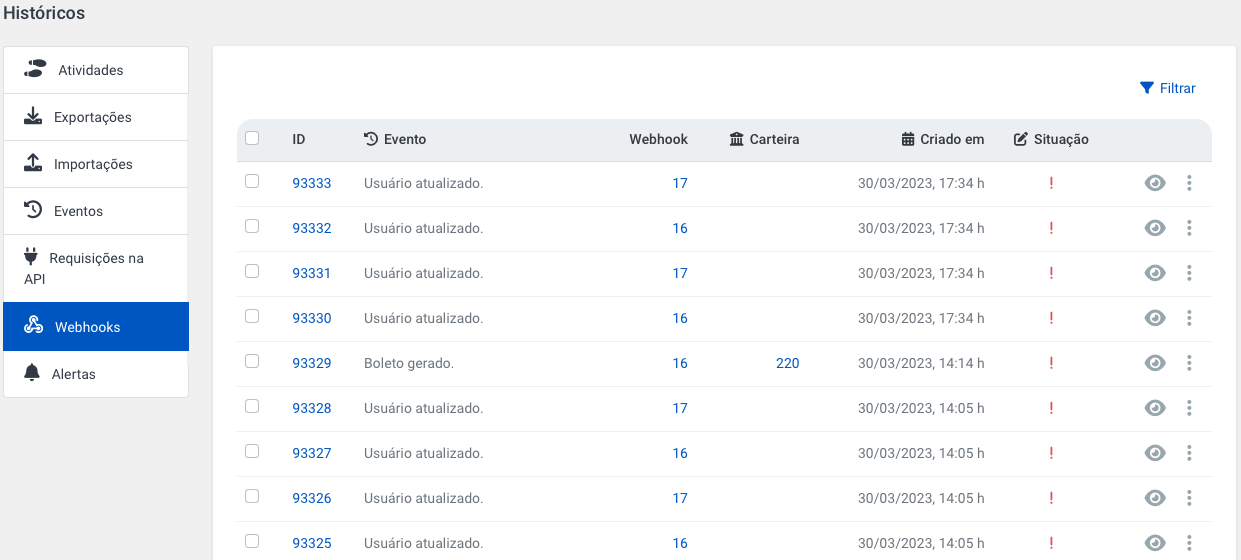
Esta área es muy útil para inspeccionar qué sucedió en cada caso.
Encontrará las respuestas que recibimos de su servidor en caso de éxito o fallos.
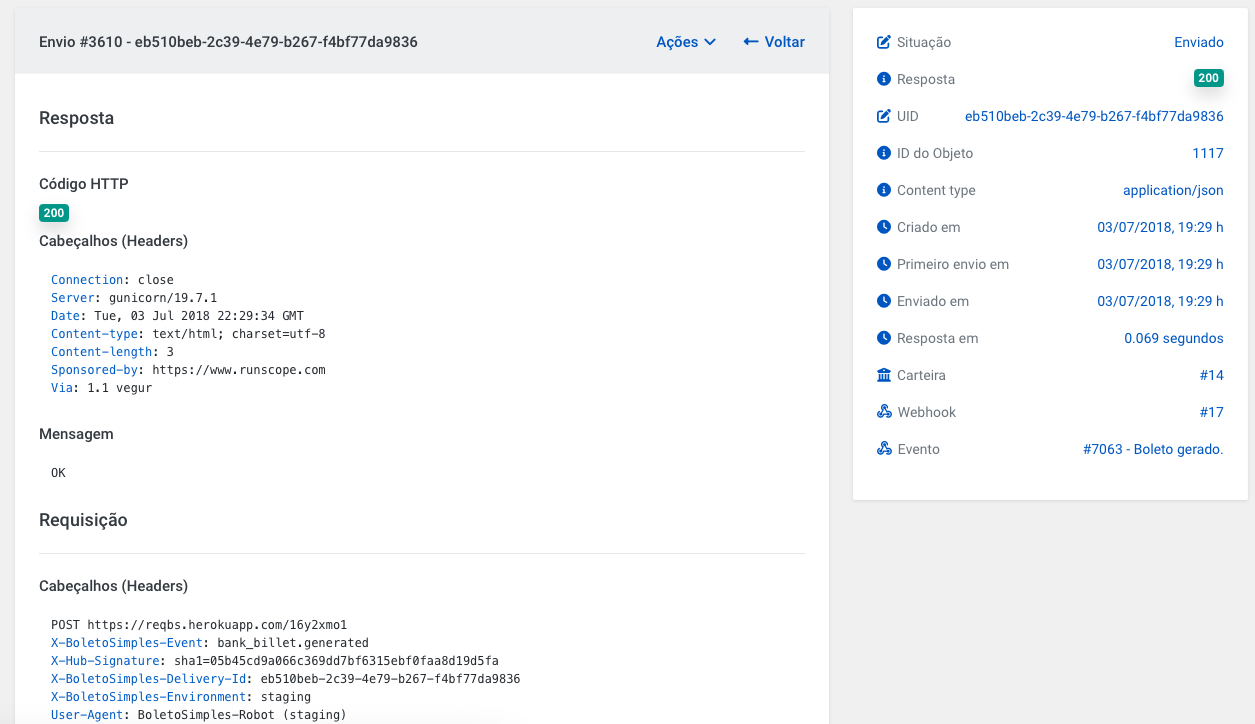
### Reenviando la notificación[](#reenviando-la-notificación "Enlace directo al Reenviando la notificación")
Si su sistema ha tenido algún error y desea recibir la notificación nuevamente, puede reenviarla a través de esta área usando el menú **Acciones**.
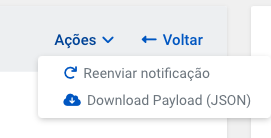
Cuando reenvía la notificación, la información de la solicitud y la respuesta, así como la duración se sobrescriben.
En el momento del reenvío se utilizan las configuraciones actuales del webhook, es decir, si la dirección del webhook cambió entre el momento en que se creó la notificación y el momento en que se está reenviando, la nueva dirección se utilizará en el reenvío.
Es importante destacar que esto no es una operación común y debe usarse solo mientras desarrolla una integración.
---
# Payloads
El payload es el contenido que se envía en la notificación. Cada evento tiene un payload diferente. A continuación, lo que puedes esperar de cada evento.
La regla es que todos los payloads tienen las claves `event_code`, `webhook`, `object`, `changes`.
| | |
| ----------- | ------------------------------------------------------------- |
| event\_code | Código del evento que originó la notificación. |
| webhook | Información del webhook para el cual se creó la notificación. |
| object | Información del recurso relativo al evento. |
| changes | Cambios realizados en el recurso (para eventos \*.updated) |
| errors | Información de errores relativa al evento. |
### Addon[](#addon "Enlace directo al Addon")
```
{
"object": {
"id": 17,
"name": "Conciliação Bancária Automática",
"slug": "conciliacao-bancaria",
"description": "Conciliação automática de extratos bancários com lançamentos.",
"instructions_url": "https://ajuda.kobana.com.br/addons/conciliacao",
"developer_name": "Kobana",
"developer_url": "https://www.kobana.com.br",
"tos_url": "https://www.kobana.com.br/termos",
"privacy_policy_url": "https://www.kobana.com.br/privacidade",
"subscription_price": 49.9,
"subscription_cycle": "monthly"
},
"event_code": "addon.activated",
"webhook": {
"id": 1,
"url": "http://hooks.kobana.com.br",
"first_try": "2024-06-15T14:30:46-03:00"
}
}
```
### Suscripción[](#suscripción "Enlace directo al Suscripción")
```
{
"object": {
"id": 14502,
"uid": "CSB7F2A9C1E5B3D8",
"amount": 89.9,
"cycle": "monthly",
"next_billing": "2026-07-05",
"end_at": null,
"instructions": "Cobrança recorrente mensal.",
"customer_id": 778124,
"customer_person_name": "Fernanda Lima Rodrigues",
"customer_cnpj_cpf": "987.654.321-00",
"customer_address": "Avenida Brasil",
"customer_state": "RJ",
"customer_neighborhood": "Centro",
"customer_zipcode": "20040-002",
"customer_address_number": "1500",
"customer_address_complement": "Sala 302",
"customer_phone_number": "2132541987",
"customer_email": "fernanda.lima@example.com.br",
"customer_city_name": "Rio de Janeiro",
"customer_email_cc": null,
"customer_ignore_email": false,
"customer_ignore_sms": false,
"customer_mobile_local_code": "21",
"customer_mobile_number": "991234567",
"customer_nickname": "Fernanda",
"customer_notes": null,
"description": "Assinatura Plano Mensal",
"created_at": "2026-06-16T11:00:00-03:00",
"updated_at": "2026-06-16T11:00:00-03:00",
"created_via_api": true,
"days_in_advance": 5,
"bank_billet_account_id": 50231,
"fine_for_delay": 2.0,
"fine_type": "percentage",
"fine_percentage": 2.0,
"fine_value": null,
"days_for_fine": 1,
"late_payment_interest": 1.0,
"interest_type": "monthly_percentage",
"interest_monthly_percentage": 1.0,
"days_for_interest": 1,
"discount_type": "no_discount",
"discount_value": null,
"discount_percentage": null,
"email": "fernanda.lima@example.com.br",
"bank_billet_layout_id": null,
"bank_billet_ids": [30591850, 30591851],
"notes": null,
"payment_count": 2,
"tags": ["assinatura", "mensal"],
"tag_list": "assinatura, mensal",
"prevent_registration": false,
"divergent_payment_type": "no_divergent_payment",
"document_number": null,
"document_date": null,
"document_type": null,
"import_id": null,
"ignore_whatsapp": false
},
"event_code": "customer_subscription.created",
"webhook": {
"id": 1,
"url": "http://hooks.kobana.com.br",
"first_try": "2018-04-19T03:03:06-03:00"
}
}
```
### Boleto[](#boleto "Enlace directo al Boleto")
* bank\_billet.\*
* bank\_billet.register.\*, bank\_billet.cancel.\*, bank\_billet.update.\*, bank\_billet.sync.\*, ...
```
{
"object": {
"id": 84512377,
"uid": "BB7F3A2C9D1E4B6A8F05",
"expire_at": "2026-06-30",
"paid_at": "2026-06-16",
"description": "Mensalidade junho/2026 - Plano Premium",
"status": "paid",
"registration_status": "registered",
"customer_person_name": "Maria Aparecida de Souza",
"customer_cnpj_cpf": "311.422.058-90",
"customer_address": "Rua das Laranjeiras",
"customer_state": "SP",
"customer_neighborhood": "Vila Mariana",
"customer_zipcode": "04015-020",
"customer_address_number": "1287",
"customer_address_complement": "Apto 52",
"customer_phone_number": "1133224455",
"customer_email": "maria.souza@example.com.br",
"customer_email_cc": "financeiro@example.com.br",
"customer_ignore_email": false,
"customer_ignore_sms": false,
"customer_mobile_local_code": "11",
"customer_mobile_number": "987654321",
"customer_nickname": "Maria Souza",
"customer_notes": "Cliente desde 2019",
"created_via_api": true,
"customer_city_name": "São Paulo",
"paid_amount": 349.9,
"amount": 349.9,
"url": "https://app.kobana.com.br/boletos/BB7F3A2C9D1E4B6A8F05",
"formats": {
"pdf": "https://app.kobana.com.br/boletos/BB7F3A2C9D1E4B6A8F05.pdf",
"png": "https://app.kobana.com.br/boletos/BB7F3A2C9D1E4B6A8F05.png"
},
"meta": null,
"fine_for_delay": 2.0,
"fine_type": 2,
"fine_percentage": 2.0,
"fine_value": null,
"days_for_fine": 1,
"late_payment_interest": 1.0,
"interest_type": 2,
"interest_daily_value": null,
"interest_daily_percentage": null,
"interest_monthly_percentage": 1.0,
"days_for_interest": 1,
"discount_type": 0,
"discount_limit_date": null,
"discount_value": null,
"discount_percentage": null,
"days_for_revoke": 0,
"notes": "Não receber após o vencimento via banco.",
"payment_count": 1,
"bank_billet_account_id": 73201,
"beneficiary_name": "Kobana Tecnologia Ltda",
"beneficiary_cnpj_cpf": "05.813.794/0001-26",
"beneficiary_address": "Av. Paulista, 1000 - São Paulo/SP",
"beneficiary_assignor_code": null,
"guarantor_name": null,
"guarantor_cnpj_cpf": null,
"payment_place": "Pagável em qualquer banco até o vencimento.",
"instructions": "Após o vencimento, cobrar multa de 2% e juros de 1% ao mês.",
"document_date": "2026-06-16",
"document_type": 31,
"document_number": "NF-2026-0042",
"acceptance": false,
"processed_our_number": "000000000123456",
"processed_our_number_raw": "123456",
"bank_contract_slug": "itau-cobranca-padrao",
"agency_number": "1234",
"agency_digit": null,
"account_number": "56789",
"account_digit": "0",
"extra1": null,
"extra1_digit": null,
"extra2": null,
"extra2_digit": null,
"line": "34191.79001 01234.567890 00012.345678 1 99980000034990",
"our_number": "123456",
"customer_subscription_id": null,
"installment_total": null,
"installment_number": null,
"installment_id": null,
"carne_url": null,
"bank_billet_layout_id": null,
"created_at": "2026-06-16T09:18:18-03:00",
"updated_at": "2026-06-16T14:05:42-03:00",
"tags": ["mensalidade", "premium"],
"tag_list": "mensalidade, premium",
"document_type_label": "DM",
"addons": {},
"ignore_email": false,
"ignore_sms": false,
"ignore_whatsapp": false,
"sue_code": null,
"revoke_code": null,
"first_instruction": null,
"second_instruction": null,
"guarantor_address_number": null,
"guarantor_neighborhood": null,
"guarantor_phone_number": null,
"guarantor_city_name": null,
"guarantor_state": null,
"guarantor_zipcode": null,
"guarantor_address": null,
"guarantor_address_complement": null,
"barcode": "34191999800000349901790001234567890001234567",
"registered_at": "2026-06-16T09:20:05-03:00",
"prevent_registration": false,
"customer_id": 9981234,
"control_number": "PED-558712",
"divergent_payment_type": 0,
"divergent_payment_value_type": null,
"divergent_payment_maximum_value": null,
"divergent_payment_minimum_value": null,
"divergent_payment_maximum_percentage": null,
"divergent_payment_minimum_percentage": null,
"divergent_payment_limit": null,
"days_for_discount": null,
"days_for_second_discount": null,
"second_discount_percentage": null,
"second_discount_value": null,
"days_for_third_discount": null,
"third_discount_percentage": null,
"third_discount_value": null,
"days_for_sue": null,
"days_for_negativation": null,
"interest_percentage": null,
"interest_value": null,
"interest_days_type": 0,
"customer_contact_person": "Maria Souza",
"custom_attachment_name": null,
"split_payment": false,
"split_payment_type": null,
"dispatch_type": 0,
"charge_type": 0,
"custom_data": { "pedido": "558712", "vendedor": "joao" },
"issued_at": "2026-06-16T09:18:18-03:00",
"shorten_url": "https://app.kobana.com.br/boletos/BB7F3A2C9D1E4B6A8F05",
"pix_enabled": true,
"pix_qrcode": "00020101021226850014br.gov.bcb.pix2563pix.example.com.br/qr/v2/cobv/9d1e4b6a8f0552040000530398654043499...",
"password_protected_mode": 0,
"revoked_at": null,
"recipient_account": null,
"pix_txid": "9d1e4b6a8f0540ab9c12d3e4f5a6b7c8",
"cancel_type": null,
"cancellation_reason": null,
"prevent_pix": false,
"reduction_amount": null,
"instructions_mode": 0,
"import_id": null,
"reduction_type": 0,
"reduction_percentage": null,
"url_hash": "BB7F3A2C9D1E4B6A8F05",
"external_id": "INV-2026-0042",
"financial_provider_external_id": "ITAU-998877665544",
"days_for_sue_type": null,
"credit_bureau": 0,
"after_create": null,
"sue_history": [],
"bank_billet_discharges": [
{
"id": 4451122,
"uid": "BD0A1B2C3D4E5F60718",
"occurrence": "06",
"date_of_occurrence": "2026-06-16",
"discharge_id": 88123,
"bank_billet_id": 84512377,
"occurrence_error": null,
"line_parsed": null,
"line_raw": "1...registro CNAB bruto...",
"processed_at": "2026-06-16T14:05:40-03:00",
"occurrence_detail": "Liquidação",
"occurrence_error_detail": null,
"our_occurrence": "06",
"bank_billet_account_id": 73201,
"bank_number": "237",
"created_at": "2026-06-16T14:05:42-03:00",
"updated_at": "2026-06-16T14:05:42-03:00",
"kind": "payment"
}
],
"bank_billet_remittances": [
{
"id": 7781001,
"uid": "BR9F8E7D6C5B4A30291",
"our_code": "01",
"occurrence": "01",
"remittance_id": 55301,
"bank_billet_id": 84512377,
"bank_billet_account_id": 73201,
"processed_at": "2026-06-16T09:19:55-03:00",
"occurrence_detail": "Entrada de Títulos",
"created_at": "2026-06-16T09:19:55-03:00",
"updated_at": "2026-06-16T09:19:55-03:00"
}
],
"bank_billet_payments": [
{
"id": 6620044,
"bank_billet_id": 84512377,
"bank_billet_account_id": 73201,
"discharge_id": 88123,
"paid_at": "2026-06-16",
"paid_amount": 349.9,
"bank_rate": 2.5,
"paid_bank": "341",
"paid_agency": "0987",
"paid_agency_number": "0987",
"paid_agency_digit": "6",
"created_at": "2026-06-16T14:05:42-03:00",
"credit_at": "2026-06-17",
"direct": false,
"created_via_api": false,
"line_parsed": null,
"paid_by_pix": false,
"kind": 0,
"financial_provider_external_id": "ITAU-998877665544"
}
],
"bank_billet_registrations": [
{
"id": 3310055,
"uid": "BG1A2B3C4D5E6F70819",
"bank_billet_id": 84512377,
"bank_billet_account_id": 73201,
"created_at": "2026-06-16T09:18:20-03:00",
"error_message": null,
"failed_at": null,
"fails_count": 0,
"registered_at": "2026-06-16T09:20:05-03:00",
"status": "registered",
"updated_at": "2026-06-16T09:20:05-03:00",
"retry_blocked": false
}
],
"bank_billet_split_accounts": [],
"pix": [],
"payments": ["CP1A2B3C4D5E6F7081920"]
},
"changes": {
"status": ["opened", "paid"],
"paid_at": [null, "2026-06-16"],
"paid_amount_cents": [null, 34990]
},
"event_code": "bank_billet.paid",
"webhook": {
"id": 1,
"url": "http://hooks.kobana.com.br",
"first_try": "2017-04-18 09:18:18 -0300"
}
}
```
```
{
"object": {
"id": 551200,
"status": "confirmed",
"operation": "register",
"params": null,
"payload": null,
"created_at": "2026-06-16T09:18:20-03:00",
"updated_at": "2026-06-16T09:20:05-03:00",
"message": null,
"error_message": null,
"warning_message": null,
"bank_billet": {
"id": 84512377,
"uid": "BB7F3A2C9D1E4B6A8F05",
"status": "opened",
"registration_status": "registered",
"amount": 349.9,
"expire_at": "2026-06-30",
"line": "34191.79001 01234.567890 00012.345678 1 99980000034990",
"barcode": "34191999800000349901790001234567890001234567",
"our_number": "123456",
"beneficiary_name": "Kobana Tecnologia Ltda",
"beneficiary_cnpj_cpf": "05.813.794/0001-26",
"customer_person_name": "Maria Aparecida de Souza",
"customer_cnpj_cpf": "311.422.058-90",
"registered_at": "2026-06-16T09:20:05-03:00",
"bank_billet_registrations": [
{ "id": 3310055, "uid": "BG1A2B3C4D5E6F70819", "status": "registered", "registered_at": "2026-06-16T09:20:05-03:00", "fails_count": 0, "error_message": null, "retry_blocked": false }
]
}
},
"event_code": "bank_billet.register.confirmed",
"webhook": {
"id": 1,
"url": "http://hooks.kobana.com.br",
"first_try": "2017-04-18 09:18:18 -0300"
}
}
```
### Buzón — Archivo (File)[](#buzón--archivo-file "Enlace directo al Buzón — Archivo (File)")
```
{
"object": {
"uid": "0190a1c0-d4e5-7f80-9b1c-2d3e4f5a6b7c",
"mailbox_entry_id": "0190a1b2-c3d4-7e8f-9a0b-1c2d3e4f5a6b",
"kind": "received",
"name": "nfe-35260612345678000190.xml",
"size": 18432,
"mime_type": "application/xml",
"external_id": null,
"custom_data": {},
"tags": ["fiscal"],
"created_via_api": false,
"uploaded_at": "2026-06-16T11:20:01-03:00",
"processed_at": null,
"created_at": "2026-06-16T11:20:01-03:00",
"updated_at": "2026-06-16T11:20:01-03:00"
},
"event_code": "mailbox.file.db.created",
"webhook": {
"id": 1,
"url": "http://hooks.kobana.com.br",
"first_try": "2026-06-16T11:20:02-03:00"
}
}
```
### Buzón — Canal (Channel)[](#buzón--canal-channel "Enlace directo al Buzón — Canal (Channel)")
* mailbox.channel.{tipo}.db.\*
* mailbox.channel.{s3,sftp}.fetch\_all
```
{
"object": {
"id": 4521,
"public_id": "0190a1d3-e5f6-7081-9c2d-3e4f5a6b7c8d",
"status": "active",
"mailbox_entry_id": 8830,
"account_id": 1207,
"channel_type": "sftp",
"created_at": "2026-06-16T09:14:22-03:00",
"updated_at": "2026-06-16T09:14:22-03:00"
},
"event_code": "mailbox.channel.sftp.db.created",
"webhook": {
"id": 1,
"url": "http://hooks.kobana.com.br",
"first_try": "2026-06-16T09:14:23-03:00"
}
}
```
```
{
"object": {
"uid": "0190a1d3-e5f6-7081-9c2d-3e4f5a6b7c8d",
"mailbox_entry": {
"uid": "0190a1b2-c3d4-7e8f-9a0b-1c2d3e4f5a6b",
"slug": "notas-fiscais-recebidas",
"name": "Notas Fiscais Recebidas",
"kind": "inbox",
"send_encrypted": false,
"send_encryption_public_key": null,
"receive_encrypted": false,
"receive_encryption_keypair_id": null,
"active_channels": ["sftp", "api"],
"channels": {
"sftp": { "host": "sftp.kobana.com.br", "port": 22, "username": "kobana_notas", "has_password": true, "has_key": false, "inbox_path": "/entrada", "outbox_path": "/saida" }
},
"processed": false,
"external_id": "ERP-CX-00123",
"custom_data": { "centro_custo": "fiscal" },
"tags": ["fiscal", "matriz"],
"created_via_api": true,
"created_at": "2026-06-16T09:14:22-03:00",
"updated_at": "2026-06-16T09:14:22-03:00"
},
"status": "active",
"external_id": null,
"custom_data": {},
"tags": [],
"created_via_api": true,
"created_at": "2026-06-16T09:14:22-03:00",
"updated_at": "2026-06-16T09:14:22-03:00"
},
"event_code": "mailbox.channel.sftp.fetch_all",
"webhook": {
"id": 1,
"url": "http://hooks.kobana.com.br",
"first_try": "2026-06-16T12:00:00-03:00"
}
}
```
### Buzón — Entrada (Entry)[](#buzón--entrada-entry "Enlace directo al Buzón — Entrada (Entry)")
* mailbox.entry.db.\*
* mailbox.entry.file.received / mailbox.entry.file.sent
```
{
"object": {
"uid": "0190a1b2-c3d4-7e8f-9a0b-1c2d3e4f5a6b",
"slug": "notas-fiscais-recebidas",
"name": "Notas Fiscais Recebidas",
"kind": "inbox",
"send_encrypted": false,
"send_encryption_public_key": null,
"receive_encrypted": false,
"receive_encryption_keypair_id": null,
"active_channels": ["email", "sftp", "api"],
"channels": {
"email": { "inbox_emails": ["notas@malote.kobana.com.br"], "outbox_emails": [] },
"sftp": { "host": "sftp.kobana.com.br", "port": 22, "username": "kobana_notas", "has_password": true, "has_key": false, "inbox_path": "/entrada", "outbox_path": "/saida" }
},
"processed": false,
"external_id": "ERP-CX-00123",
"custom_data": { "centro_custo": "fiscal" },
"tags": ["fiscal", "matriz"],
"created_via_api": true,
"created_at": "2026-06-16T09:14:22-03:00",
"updated_at": "2026-06-16T09:14:22-03:00"
},
"event_code": "mailbox.entry.db.created",
"webhook": {
"id": 1,
"url": "http://hooks.kobana.com.br",
"first_try": "2026-06-16T09:14:23-03:00"
}
}
```
```
{
"object": {
"file": {
"uid": "0190a1c0-d4e5-7f80-9b1c-2d3e4f5a6b7c",
"mailbox_entry_id": "0190a1b2-c3d4-7e8f-9a0b-1c2d3e4f5a6b",
"kind": "received",
"name": "nfe-35260612345678000190.xml",
"size": 18432,
"mime_type": "application/xml",
"external_id": null,
"custom_data": {},
"tags": [],
"created_via_api": false,
"uploaded_at": "2026-06-16T11:20:01-03:00",
"processed_at": null,
"created_at": "2026-06-16T11:20:01-03:00",
"updated_at": "2026-06-16T11:20:01-03:00"
},
"entry": {
"uid": "0190a1b2-c3d4-7e8f-9a0b-1c2d3e4f5a6b",
"slug": "notas-fiscais-recebidas",
"name": "Notas Fiscais Recebidas",
"kind": "inbox",
"send_encrypted": false,
"send_encryption_public_key": null,
"receive_encrypted": false,
"receive_encryption_keypair_id": null,
"active_channels": ["email", "api"],
"channels": {
"email": { "inbox_emails": ["notas@malote.kobana.com.br"], "outbox_emails": [] }
},
"processed": false,
"external_id": "ERP-CX-00123",
"custom_data": { "centro_custo": "fiscal" },
"tags": ["fiscal", "matriz"],
"created_via_api": true,
"created_at": "2026-06-16T09:14:22-03:00",
"updated_at": "2026-06-16T09:14:22-03:00"
}
},
"event_code": "mailbox.entry.file.received",
"webhook": {
"id": 1,
"url": "http://hooks.kobana.com.br",
"first_try": "2026-06-16T11:20:02-03:00"
}
}
```
### Carnê (Cuaderno de Cuotas)[](#carnê-cuaderno-de-cuotas "Enlace directo al Carnê (Cuaderno de Cuotas)")
```
{
"object": {
"id": 25890,
"uid": "INS8C4A2E6F0B1D3",
"amount": 199.9,
"cycle": "monthly",
"start_at": "2026-07-10",
"end_at": null,
"instructions": "Não receber após o vencimento.",
"customer_id": 778123,
"description": "Carnê Plano Anual 2026",
"created_at": "2026-06-16T10:00:00-03:00",
"updated_at": "2026-06-16T10:00:00-03:00",
"customer_person_name": "João Carlos Pereira",
"customer_cnpj_cpf": "123.456.789-09",
"customer_email": "joao.pereira@example.com.br",
"customer_city_name": "São Paulo",
"customer_state": "SP",
"created_via_api": true,
"total": 12,
"bank_billet_account_id": 50231,
"status": "generated",
"fine_for_delay": 2.0,
"fine_type": "percentage",
"fine_percentage": 2.0,
"late_payment_interest": 1.0,
"interest_type": "monthly_percentage",
"interest_monthly_percentage": 1.0,
"discount_type": "no_discount",
"url": "https://api.kobana.com.br/carne/8c4a2e6f0b1d3a5c7e9f1b3d5a7c9e1f",
"bank_billet_ids": [30700101, 30700102],
"bank_billets": [
{
"id": 30700101,
"uid": "BBT1A2B3C4D5E6F7",
"expire_at": "2026-07-10T00:00:00-03:00",
"status": "opened",
"registration_status": "registered",
"amount": 199.9,
"our_number": "00000054321",
"installment_id": 25890,
"installment_total": 12,
"installment_number": 1,
"carne_url": "https://api.kobana.com.br/carne/8c4a2e6f0b1d3a5c7e9f1b3d5a7c9e1f",
"bank_billet_account_id": 50231,
"created_at": "2026-06-16T10:00:05-03:00",
"updated_at": "2026-06-16T10:04:58-03:00",
"bank_billet_discharges": [],
"bank_billet_remittances": [],
"bank_billet_payments": [],
"bank_billet_registrations": [],
"bank_billet_split_accounts": [],
"pix": [],
"payments": []
}
],
"payment_count": 0,
"tags": ["carne", "anual"],
"tag_list": "carne, anual",
"document_number": "CARNE-2026-0042",
"document_date": "2026-06-16",
"document_type": "31",
"ignore_whatsapp": false
},
"changes": {
"status": ["processed", "generated"]
},
"event_code": "installment.generated",
"webhook": {
"id": 1,
"url": "http://hooks.kobana.com.br",
"first_try": "2018-04-19T03:03:06-03:00"
}
}
```
### Cartera de Cobranza[](#cartera-de-cobranza "Enlace directo al Cartera de Cobranza")
* bank\_billet\_account.\*
* bank\_billet\_account.homologation\_failed
```
{
"object": {
"id": 73201,
"uid": "PA1122334455667788990",
"bank_contract_slug": "itau-cobranca-padrao",
"financial_account": { "uid": "FA9988776655443322110" },
"next_our_number": 123457,
"agency_number": "1234",
"agency_digit": null,
"account_number": "56789",
"account_digit": "0",
"extra1": null,
"extra1_digit": null,
"extra2": null,
"extra2_digit": null,
"extra3": null,
"payment_place": "Pagável em qualquer banco até o vencimento.",
"contract": "987654",
"contract_type": "cobranca",
"beneficiary_name": "Kobana Tecnologia Ltda",
"beneficiary_cnpj_cpf": "05.813.794/0001-26",
"beneficiary_address": "Av. Paulista, 1000",
"name": "Itaú - Cobrança Padrão",
"status": "active",
"bank_contract": {
"bank": { "code": "341", "name": "Itaú Unibanco S.A.", "number": "341" },
"slug": "itau-cobranca-padrao",
"code": "109",
"sufix": null,
"variation": null,
"name": "Cobrança Registrada Itaú 109"
},
"integration": false,
"created_via_api": true,
"homologated_at": "2026-06-10T11:32:00-03:00",
"next_remittance_number": 42,
"configuration": {},
"default": true,
"custom_name": "Carteira Principal Itaú",
"kind": "registered",
"beneficiary_address_street": "Avenida Paulista",
"remittance_disabled_at": null,
"beneficiary_address_street_number": "1000",
"beneficiary_address_complement": "Conj. 51",
"beneficiary_address_city": "São Paulo",
"beneficiary_address_neighborhood": "Bela Vista",
"beneficiary_address_state": "SP",
"beneficiary_address_zipcode": "01310-100",
"bolepix_enabled_at": "2026-06-10T11:35:00-03:00",
"bolepix": {
"pix_mode": 1,
"pix_account_id": 4401,
"pix_account": {
"id": 4401,
"uid": "PA0011223344556677889",
"custom_name": "Pix Itaú Principal",
"validated_at": "2026-06-09T10:00:00-03:00",
"enabled_at": "2026-06-09T10:05:00-03:00",
"financial_provider_slug": "itau",
"key": "05.813.794/0001-26",
"status": "active",
"default": true,
"beneficiary": {
"document_number": "05813794000126",
"name": "Kobana Tecnologia Ltda",
"address": { "zip_code": "01310-100", "street": "Avenida Paulista", "number": "1000", "complement": "Conj. 51", "neighborhood": "Bela Vista", "city_name": "São Paulo", "state": "SP" }
},
"configuration": {},
"created_at": "2026-06-09T09:55:00-03:00",
"updated_at": "2026-06-09T10:05:00-03:00"
},
"pix_billing_options": {}
},
"bolepix_key": "05.813.794/0001-26",
"allow_expiration_on_weekends": false,
"allow_duplicate_charge_payments": false,
"created_at": "2026-06-08T15:42:10-03:00",
"updated_at": "2026-06-10T11:35:00-03:00"
},
"changes": {
"status": ["homologating", "active"]
},
"event_code": "bank_billet_account.activated",
"webhook": {
"id": 1,
"url": "http://hooks.kobana.com.br",
"first_try": "2017-04-18 09:18:18 -0300"
}
}
```
```
{
"errors": {
"agency_number": ["não confere com o cadastro do banco"],
"contract": ["inválido para o contrato informado"]
},
"object": { "id": 73201, "uid": "PA1122334455667788990", "status": "homologating", "...": "demais campos da carteira" },
"changes": { "status": ["pending", "homologating"] },
"event_code": "bank_billet_account.homologation_failed",
"webhook": {
"id": 1,
"url": "http://hooks.kobana.com.br",
"first_try": "2017-04-18 09:18:18 -0300"
}
}
```
### Cliente[](#cliente "Enlace directo al Cliente")
```
{
"object": {
"id": 9981234,
"uid": "CU1A2B3C4D5E6F7081920",
"city_name": "São Paulo",
"person_name": "Maria Aparecida de Souza",
"nickname": "Maria Souza",
"address": "Rua das Laranjeiras",
"address_complement": "Apto 52",
"address_number": "1287",
"mobile_number": "987654321",
"cnpj_cpf": "311.422.058-90",
"email": "maria.souza@example.com.br",
"neighborhood": "Vila Mariana",
"phone_number": "1133224455",
"zipcode": "04015-020",
"mobile_local_code": "11",
"notes": "Cliente desde 2019",
"state": "SP",
"created_via_api": true,
"created_at": "2026-06-08T16:00:00-03:00",
"updated_at": "2026-06-16T14:10:00-03:00",
"ignore_email": false,
"ignore_sms": false,
"ignore_whatsapp": false,
"email_cc": "financeiro@example.com.br",
"contact_person": "Maria Souza",
"truncated_address": "Rua das Laranjeiras, 1287 - Vila Mariana",
"external_code": "CLI-558712",
"tags": ["premium", "ativo"],
"tag_list": "premium, ativo",
"custom_data": { "segmento": "varejo" },
"portal_password": "$2a$12$abcdef...",
"birthday": "1985-03-21",
"ignore_credit_restriction": false,
"credit_restriction_status": 0,
"ignore_credit_restriction_limit_at": null,
"ignore_credit_restriction_reason": null,
"credit_restriction_responsable_email": null,
"ignore_credit_restriction_included_at": null
},
"changes": {
"email": ["maria@old.com.br", "maria.souza@example.com.br"],
"mobile_number": ["999999999", "987654321"]
},
"event_code": "customer.updated",
"webhook": {
"id": 1,
"url": "http://hooks.kobana.com.br",
"first_try": "2017-04-18 09:18:18 -0300"
}
}
```
### Cobranza — Pago[](#cobranza--pago "Enlace directo al Cobranza — Pago")
```
{
"object": {
"uid": "6a7b8c9d-0e1f-2a3b-4c5d-6e7f8a9b0c1d",
"payable": { "id": 123456, "uid": "7b8c9d0e-1f2a-3b4c-5d6e-7f8a9b0c1d2e", "type": "BankBillet" },
"debtor": { "is_payer": false, "name": "Padaria do Bairro LTDA", "document_number": "05.813.794/0001-26" },
"payer": { "name": "João da Silva", "document_number": "111.222.444-55" },
"amount": 149.9,
"paid_at": "2026-06-16T00:00:00-03:00",
"credit_at": "2026-06-17T00:00:00-03:00",
"kind": "bank_billet",
"bank": { "rate": 2.5 },
"receiving": { "bank": "341", "agency": "Itaú Centro SP", "agency_number": "0001", "agency_digit": "9" },
"created_via_api": true,
"transaction_identifier": "TXN-2026-0616-0042",
"status": "confirmed",
"duplicated": null,
"created_at": "2026-06-16T18:30:00-03:00",
"updated_at": "2026-06-16T18:31:00-03:00"
},
"event_code": "charge.payment.confirmed",
"webhook": {
"id": 1,
"url": "http://hooks.kobana.com.br",
"first_try": "2026-06-16T18:31:15-03:00"
}
}
```
### Comando[](#comando "Enlace directo al Comando")
* bank\_billet.\*
* pix.\*
* financial.account.\*
* payment.dda.account.\*
* payment.dda.bank\_billet.\*
* transfer.ted.\*
* transfer.pix.\*
* payment.\.\*
```
{
"object": {
"id": 123,
"uid": "6a7b8c9d-0e1f-2a3b-4c5d-6e7f8a9b0c1d",
"status": "confirmed",
"operation": "register",
"resource_type": "BankBillet",
"resource_uid": "7b8c9d0e-1f2a-3b4c-5d6e-7f8a9b0c1d2e",
"financial_provider_slug": "sicoob",
"params": {},
"payload": {},
"created_at": "2026-06-16T18:30:00-03:00",
"updated_at": "2026-06-16T18:31:00-03:00",
"message": null,
"error_message": null,
"warning_message": null,
"confirmation_via": "api",
"bank_billet": {
"uid": "7b8c9d0e-1f2a-3b4c-5d6e-7f8a9b0c1d2e",
"our_number": "40001",
"status": "registered",
"amount": 149.9,
"line": "34191.74001 00000.148050 08882.500009 3 49790000015000"
}
},
"event_code": "bank_billet.register.confirmed",
"webhook": {
"id": 1,
"url": "http://hooks.kobana.com.br",
"first_try": "2026-06-16T18:31:15-03:00"
}
}
```
```
{
"object": {
"id": 124,
"uid": "7b8c9d0e-1f2a-3b4c-5d6e-7f8a9b0c1d2e",
"status": "confirmed",
"operation": "register",
"resource_type": "Pix",
"resource_uid": "8c9d0e1f-2a3b-4c5d-6e7f-8a9b0c1d2e3f",
"financial_provider_slug": "itau",
"params": {},
"payload": {},
"created_at": "2026-06-16T18:30:00-03:00",
"updated_at": "2026-06-16T18:31:00-03:00",
"message": null,
"error_message": null,
"warning_message": null,
"confirmation_via": "api",
"pix": {
"uid": "8c9d0e1f-2a3b-4c5d-6e7f-8a9b0c1d2e3f",
"txid": "kob8c9d0e1f2a3b4c5d6e7f8a9b0c1d2e",
"status": "opened",
"kind": "instant",
"amount": 25.0
}
},
"event_code": "pix.register.confirmed",
"webhook": {
"id": 1,
"url": "http://hooks.kobana.com.br",
"first_try": "2026-06-16T18:31:15-03:00"
}
}
```
```
{
"object": {
"id": 125,
"uid": "8c9d0e1f-2a3b-4c5d-6e7f-8a9b0c1d2e3f",
"status": "confirmed",
"operation": "statement_sync",
"resource_type": "Financial::Account",
"resource_uid": "9d0e1f2a-3b4c-5d6e-7f8a-9b0c1d2e3f40",
"financial_provider_slug": "sicoob",
"params": {},
"payload": {},
"created_at": "2026-06-16T18:30:00-03:00",
"updated_at": "2026-06-16T18:31:00-03:00",
"message": null,
"error_message": null,
"warning_message": null,
"confirmation_via": "api",
"financial_account": {
"uid": "9d0e1f2a-3b4c-5d6e-7f8a-9b0c1d2e3f40",
"status": "complete",
"account_number": "09917637",
"account_digit": "3",
"agency_number": "6311"
}
},
"event_code": "financial.account.statement_sync.confirmed",
"webhook": {
"id": 1,
"url": "http://hooks.kobana.com.br",
"first_try": "2026-06-16T18:31:15-03:00"
}
}
```
```
{
"object": {
"id": 126,
"uid": "9d0e1f2a-3b4c-5d6e-7f8a-9b0c1d2e3f40",
"status": "confirmed",
"operation": "register",
"resource_type": "Payment::Dda::Account",
"resource_uid": "0e1f2a3b-4c5d-6e7f-8a9b-0c1d2e3f4a5b",
"financial_provider_slug": "iupay",
"params": {},
"payload": {},
"created_at": "2026-06-16T18:30:00-03:00",
"updated_at": "2026-06-16T18:31:00-03:00",
"message": null,
"error_message": null,
"warning_message": null,
"confirmation_via": "api",
"payment_dda_account": {
"uid": "0e1f2a3b-4c5d-6e7f-8a9b-0c1d2e3f4a5b",
"cnpj": "05.813.794/0001-26",
"name": "Padaria do Bairro LTDA",
"status": "pending",
"letter_status": "not_created"
}
},
"event_code": "payment.dda.account.register.confirmed",
"webhook": {
"id": 1,
"url": "http://hooks.kobana.com.br",
"first_try": "2026-06-16T18:31:15-03:00"
}
}
```
```
{
"object": {
"id": 127,
"uid": "0e1f2a3b-4c5d-6e7f-8a9b-0c1d2e3f4a5b",
"status": "confirmed",
"operation": "register",
"resource_type": "Payment::Dda::BankBillet",
"resource_uid": "1f2a3b4c-5d6e-7f8a-9b0c-1d2e3f4a5b6c",
"financial_provider_slug": "iupay",
"params": {},
"payload": {},
"created_at": "2026-06-16T18:30:00-03:00",
"updated_at": "2026-06-16T18:31:00-03:00",
"message": null,
"error_message": null,
"warning_message": null,
"confirmation_via": "api",
"payment_dda_bank_billet": {
"uid": "1f2a3b4c-5d6e-7f8a-9b0c-1d2e3f4a5b6c",
"status": "temporary",
"line": "34191.74001 00000.148050 08882.500009 3 49790000015000",
"amount": 7.6,
"expire_at": "2026-07-12"
}
},
"event_code": "payment.dda.bank_billet.register.confirmed",
"webhook": {
"id": 1,
"url": "http://hooks.kobana.com.br",
"first_try": "2026-06-16T18:31:15-03:00"
}
}
```
```
{
"object": {
"id": 128,
"uid": "1f2a3b4c-5d6e-7f8a-9b0c-1d2e3f4a5b6c",
"status": "confirmed",
"operation": "register",
"resource_type": "Financial::Transfer",
"resource_uid": "2a3b4c5d-6e7f-8a9b-0c1d-2e3f4a5b6c7d",
"financial_provider_slug": "itau",
"params": {},
"payload": {},
"created_at": "2026-06-16T18:30:00-03:00",
"updated_at": "2026-06-16T18:31:00-03:00",
"message": null,
"error_message": null,
"warning_message": null,
"confirmation_via": "api",
"financial_transfer": {
"uid": "2a3b4c5d-6e7f-8a9b-0c1d-2e3f4a5b6c7d",
"kind": "ted",
"amount": 1500.0,
"status": "transferred"
}
},
"event_code": "transfer.ted.register.confirmed",
"webhook": {
"id": 1,
"url": "http://hooks.kobana.com.br",
"first_try": "2026-06-16T18:31:15-03:00"
}
}
```
```
{
"object": {
"id": 129,
"uid": "2a3b4c5d-6e7f-8a9b-0c1d-2e3f4a5b6c7d",
"status": "confirmed",
"operation": "register",
"resource_type": "Financial::Transfer",
"resource_uid": "3b4c5d6e-7f8a-9b0c-1d2e-3f4a5b6c7d8e",
"financial_provider_slug": "itau",
"params": {},
"payload": {},
"created_at": "2026-06-16T18:30:00-03:00",
"updated_at": "2026-06-16T18:31:00-03:00",
"message": null,
"error_message": null,
"warning_message": null,
"confirmation_via": "api",
"financial_transfer": {
"uid": "3b4c5d6e-7f8a-9b0c-1d2e-3f4a5b6c7d8e",
"kind": "pix",
"amount": 250.0,
"status": "transferred"
}
},
"event_code": "transfer.pix.register.confirmed",
"webhook": {
"id": 1,
"url": "http://hooks.kobana.com.br",
"first_try": "2026-06-16T18:31:15-03:00"
}
}
```
```
{
"object": {
"id": 130,
"uid": "3b4c5d6e-7f8a-9b0c-1d2e-3f4a5b6c7d8e",
"status": "confirmed",
"operation": "register",
"resource_type": "Payment",
"resource_uid": "4c5d6e7f-8a9b-0c1d-2e3f-4a5b6c7d8e9f",
"financial_provider_slug": "bb",
"params": {},
"payload": {},
"created_at": "2026-06-16T18:30:00-03:00",
"updated_at": "2026-06-16T18:31:00-03:00",
"message": null,
"error_message": null,
"warning_message": null,
"confirmation_via": "api",
"payment": {
"uid": "4c5d6e7f-8a9b-0c1d-2e3f-4a5b6c7d8e9f",
"kind": "bank_billet",
"amount": 149.9,
"status": "confirmed",
"paid_at": "2026-06-16T00:00:00-03:00"
}
},
"event_code": "payment.bank_billet.register.confirmed",
"webhook": {
"id": 1,
"url": "http://hooks.kobana.com.br",
"first_try": "2026-06-16T18:31:15-03:00"
}
}
```
### Conexión[](#conexión "Enlace directo al Conexión")
Payload do `integration.connection.db.updated` disparado quando a validação das credenciais termina com sucesso. Quando a validação falha, `object.validate_failed_at` vem preenchido e `changes` não registra a falha.
```
{
"object": {
"uid": "018df180-7208-727b-a10a-ea545e4a75a8",
"certificate_uid": "018df180-71f1-7a6c-9d1e-3b2c4d5e6f70",
"keypair_uid": null,
"label": "Conexão Banco do Brasil - Produção",
"apis": ["payment", "transfer"],
"provider_slug": "bb",
"environment": "production",
"created_at": "2024-06-15T14:30:00-03:00",
"updated_at": "2024-06-15T14:30:46-03:00",
"enabled_at": "2024-06-15T14:30:46-03:00",
"validated_at": "2024-06-15T14:30:46-03:00",
"validate_failed_at": null,
"association_failures": [],
"associations": [
{ "resource": { "slug": "payment.account", "uid": "018df180-7300-7b1c-8d2e-4f5a6b7c8d9e" } }
]
},
"changes": {
"enabled_at": [null, "2024-06-15T14:30:46-03:00"],
"validated_at": [null, "2024-06-15T14:30:46-03:00"]
},
"event_code": "integration.connection.db.updated",
"webhook": {
"id": 1,
"url": "http://hooks.kobana.com.br",
"first_try": "2024-06-15T14:30:46-03:00"
}
}
```
### Consulta de Boleto (Data Query)[](#consulta-de-boleto-data-query "Enlace directo al Consulta de Boleto (Data Query)")
```
{
"object": {
"uid": "0190a3f1-aaaa-7bbb-8ccc-d0e1f2a3b4c5",
"line": "23793380296000000005002001012345678901234567890",
"barcode": "23791234500000150000338029600000000100200101",
"expire_at": "2026-06-25T00:00:00-03:00",
"amount": 150.0,
"minimum_amount": 150.0,
"maximum_amount": 150.0,
"original_amount": 150.0,
"beneficiary": { "name": "Comércio de Materiais Silva Ltda", "document_number": "12.345.678/0001-90" },
"guarantor": null,
"guarantor_drawer": null,
"payer": { "name": "João da Silva", "document_number": "123.456.789-09" },
"fine": { "value": 2.0, "kind": "percentage" },
"interest": { "value": 1.0, "kind": "monthly_percentage" },
"discount": null,
"status": "success",
"tags": ["cobranca"],
"custom_data": {},
"created_via_api": true,
"external_id": "ERP-QRY-555",
"error_message": null,
"processed_at": "2026-06-16T13:05:42-03:00",
"created_at": "2026-06-16T13:05:40-03:00",
"updated_at": "2026-06-16T13:05:42-03:00"
},
"event_code": "data.bank_billet_query.success",
"webhook": {
"id": 1,
"url": "http://hooks.kobana.com.br",
"first_try": "2026-06-16T13:05:43-03:00"
}
}
```
### Consulta de Código QR Pix (Data Query)[](#consulta-de-código-qr-pix-data-query "Enlace directo al Consulta de Código QR Pix (Data Query)")
```
{
"object": {
"uid": "0190a4a2-bbbb-7ccc-8ddd-e0f1a2b3c4d5",
"qrcode": "00020126580014br.gov.bcb.pix0136123e4567-e12b-12d1-a456-4266554400005204000053039865406150.005802BR5913Loja Exemplo6009SAO PAULO62070503***6304ABCD",
"pix_key": "12345678000190",
"expires_at": "2026-06-16T23:59:59-03:00",
"finality": "instant_payment",
"amount": 150.0,
"amount_change": 0.0,
"interest": 0.0,
"fine": 0.0,
"discount": 0.0,
"total_amount": 150.0,
"beneficiary": { "name": "Loja Exemplo Ltda", "document_number": "12.345.678/0001-90" },
"debtor": { "name": "Maria Oliveira", "document_number": "987.654.321-00" },
"description": "Pagamento pedido 4821",
"can_be_paid": true,
"can_be_paid_with_different_value": false,
"cannot_be_paid_reason": null,
"external_id": "ERP-PIX-777",
"custom_data": {},
"tags": ["pix", "loja"]
},
"event_code": "data.pix_qrcode_query.success",
"webhook": {
"id": 1,
"url": "http://hooks.kobana.com.br",
"first_try": "2026-06-16T14:10:00-03:00"
}
}
```
### Cuenta[](#cuenta "Enlace directo al Cuenta")
```
{
"object": {
"id": 7781,
"uid": "acc-2b3c4d5e-6f7a-8b9c-0d1e-2f3a4b5c6d7e",
"email": "financeiro@aurora.com.br",
"account_type": "business",
"gender": null,
"cpf": null,
"address_street_name": "Avenida Paulista",
"address_state": "SP",
"address_neighborhood": "Bela Vista",
"address_postal_code": "01310-200",
"address_number": "1578",
"address_complement": "Conjunto 1204",
"phone_number": "1133224455",
"first_name": null,
"middle_name": null,
"last_name": null,
"date_of_birth": null,
"business_category": "Comércio varejista",
"business_subcategory": "Materiais de construção",
"business_website": "https://www.aurora.com.br",
"business_name": "Aurora Materiais",
"business_legal_name": "Comércio de Materiais Aurora Ltda",
"business_type": "ltda",
"business_cnpj": "05.813.794/0001-26",
"address_city_name": "São Paulo",
"full_name": "Comércio de Materiais Aurora Ltda",
"mother_name": null,
"father_name": null,
"billing_email": "contas@aurora.com.br",
"configuration": { "default_charge_type": "boleto" },
"simple_opting": false,
"rate_limits": { "api": 1000 },
"parent_id": null,
"parent_uid": null,
"nickname": "Aurora Matriz",
"feature_flags": ["pix_cobranca", "transfer_v2"],
"subscription": {
"id": 33120,
"amount": 299.9,
"cycle": "monthly",
"canceled_at": null,
"next_billing": "2024-07-15T00:00:00-03:00",
"contract": "PLAN-PRO-2024",
"number_of_billets": 5000,
"exceeded_price": 0.18,
"number_of_users": 10,
"number_of_bank_billet_accounts": 5,
"integration_price": 0.0,
"user_price": 19.9,
"sms_price": 0.25,
"number_of_operations": 1000,
"operation_price": 0.45,
"email_price": 0.05,
"conditions": {
"products_included": "- Boletos\r\n- Pix\r\n- Transferências",
"products_excluded": "- DDA",
"setup_price": 0.0,
"cycles": {
"monthly": { "price": 299.9, "setup_price": 0.0, "first_payment": 299.9, "price_per_month": 299.9, "discount_percentage": 0.0, "discount": 0.0 },
"annual": { "price": 2879.04, "setup_price": 0.0, "first_payment": 2879.04, "price_per_month": 239.92, "discount_percentage": 20.0, "discount": 719.76 }
}
},
"created_at": "2024-01-15T10:00:00-03:00",
"updated_at": "2024-06-15T14:30:46-03:00"
}
},
"changes": {
"blocked_at": [null, "2024-06-15T14:30:46-03:00"]
},
"event_code": "account.blocked",
"webhook": {
"id": 1,
"url": "http://hooks.kobana.com.br",
"first_try": "2024-06-15T14:30:46-03:00"
}
}
```
### Cuenta de Correo[](#cuenta-de-correo "Enlace directo al Cuenta de Correo")
```
{
"object": {
"uid": "0190a2e0-1234-7abc-8def-001122334455",
"name": "Cobrança Matriz",
"sender_name": "Financeiro Kobana",
"reply_to_address": "financeiro@empresa.com.br",
"from_address": "cobranca@empresa.com.br",
"domain": "empresa.com.br",
"enabled": true,
"activated": true,
"dns": {
"identity_status": "success",
"dns_status": "success",
"dns_records": [{ "type": "CNAME", "name": "abc123._domainkey.empresa.com.br", "value": "abc123.dkim.amazonses.com" }]
},
"tags": ["matriz"],
"custom_data": { "departamento": "financeiro" },
"external_id": "ERP-EMAIL-01",
"created_at": "2026-06-16T08:00:00-03:00",
"updated_at": "2026-06-16T08:45:10-03:00"
},
"event_code": "email_account.identity.success",
"webhook": {
"id": 1,
"url": "http://hooks.kobana.com.br",
"first_try": "2026-06-16T08:45:11-03:00"
}
}
```
### Cuenta Financiera[](#cuenta-financiera "Enlace directo al Cuenta Financiera")
```
{
"object": {
"uid": "9f8b2c1d-4a3e-4f6b-8c2d-1e2f3a4b5c6d",
"status": "active",
"bank": { "name": "Banco do Brasil S.A.", "bcb_name": "BCO DO BRASIL S.A.", "number": "001" },
"account_number": "12345",
"account_digit": "6",
"agency_number": "1234",
"agency_digit": "0",
"financial_provider_slug": "banco_do_brasil",
"created_at": "2024-07-16T10:00:36-03:00",
"updated_at": "2024-07-16T10:00:36-03:00",
"kind": "checking",
"custom_name": "Conta Movimento BB",
"payment_agreement_code": "1234567",
"person_info": {
"id": 4821,
"uid": "1a2b3c4d-5e6f-4a7b-8c9d-0e1f2a3b4c5d",
"name": "Comércio de Alimentos Ltda",
"nickname": "Mercado Central",
"kind": "company",
"document_type": "cnpj",
"document_number": "12.345.678/0001-90",
"birthday": null,
"addresses": [{ "id": 901, "street": "Avenida Paulista", "number": "1000", "complement": "Conjunto 51", "neighborhood": "Bela Vista", "city": "São Paulo", "state": "SP", "zipcode": "01310-100", "country": "BR" }],
"emails": [{ "id": 401, "email": "financeiro@mercadocentral.com.br" }],
"phones": [{ "id": 301, "ddd": "11", "number": "987654321", "kind": "mobile" }],
"notes": "Cliente desde 2019",
"created_via_api": true,
"external_code": "ERP-4821",
"tags": ["matriz", "varejo"],
"tag_list": "matriz, varejo",
"custom_data": { "centro_custo": "SP-01" }
},
"tags": ["principal"],
"tag_list": "principal",
"custom_data": { "filial": "matriz" },
"external_id": "ERP-CONTA-001",
"balance": {
"uid": "7d6c5b4a-3e2f-4d1c-9b8a-7c6d5e4f3a2b",
"capture_date": "2024-07-16",
"amount": 15890.45,
"blocked_amount": 0.0,
"automatically_invested_amount": 5000.0,
"created_at": "2024-07-16T10:00:36-03:00",
"external_id": null,
"custom_data": {},
"tags": []
},
"service_accounts": [
{ "slug": "statement.account", "uid": "2b3c4d5e-6f7a-4b8c-9d0e-1f2a3b4c5d6e" },
{ "slug": "payment.account", "uid": "3c4d5e6f-7a8b-4c9d-0e1f-2a3b4c5d6e7f" }
]
},
"event_code": "financial.account.db.created",
"webhook": {
"id": 1,
"url": "http://hooks.kobana.com.br",
"first_try": "2024-07-16T10:00:36-03:00"
}
}
```
### Extracto[](#extracto "Enlace directo al Extracto")
* financial.account.statement.updated
* financial.account.statement\_sync.\* / .balance\_sync.\*
```
{
"object": {
"uid": "9f8b2c1d-4a3e-4f6b-8c2d-1e2f3a4b5c6d",
"status": "active",
"bank": { "name": "Banco do Brasil S.A.", "bcb_name": "BCO DO BRASIL S.A.", "number": "001" },
"account_number": "12345",
"account_digit": "6",
"agency_number": "1234",
"agency_digit": "0",
"financial_provider_slug": "banco_do_brasil",
"created_at": "2024-07-16T10:00:36-03:00",
"updated_at": "2024-07-16T18:30:12-03:00",
"kind": "checking",
"custom_name": "Conta Movimento BB",
"payment_agreement_code": "1234567",
"person_info": {
"id": 4821,
"uid": "1a2b3c4d-5e6f-4a7b-8c9d-0e1f2a3b4c5d",
"name": "Comércio de Alimentos Ltda",
"nickname": "Mercado Central",
"kind": "company",
"document_type": "cnpj",
"document_number": "12.345.678/0001-90",
"birthday": null,
"addresses": [{ "id": 901, "street": "Avenida Paulista", "number": "1000", "complement": "Conjunto 51", "neighborhood": "Bela Vista", "city": "São Paulo", "state": "SP", "zipcode": "01310-100", "country": "BR" }],
"emails": [{ "id": 401, "email": "financeiro@mercadocentral.com.br" }],
"phones": [{ "id": 301, "ddd": "11", "number": "987654321", "kind": "mobile" }],
"notes": "Cliente desde 2019",
"created_via_api": true,
"external_code": "ERP-4821",
"tags": ["matriz", "varejo"],
"tag_list": "matriz, varejo",
"custom_data": { "centro_custo": "SP-01" }
},
"tags": ["principal"],
"tag_list": "principal",
"custom_data": { "filial": "matriz" },
"external_id": "ERP-CONTA-001",
"balance": {
"uid": "7d6c5b4a-3e2f-4d1c-9b8a-7c6d5e4f3a2b",
"capture_date": "2024-07-16",
"amount": 15890.45,
"blocked_amount": 0.0,
"automatically_invested_amount": 5000.0,
"created_at": "2024-07-16T10:00:36-03:00",
"external_id": null,
"custom_data": {},
"tags": []
},
"service_accounts": [
{ "slug": "statement.account", "uid": "2b3c4d5e-6f7a-4b8c-9d0e-1f2a3b4c5d6e" }
]
},
"event_code": "financial.account.statement.updated",
"webhook": {
"id": 1,
"url": "http://hooks.kobana.com.br",
"first_try": "2024-07-16T18:30:12-03:00"
}
}
```
```
{
"object": {
"id": 407,
"status": "pending",
"operation": "statement_sync",
"params": { "month": 7, "year": 2024 },
"payload": null,
"created_at": "2024-07-16T10:00:36-03:00",
"updated_at": "2024-07-16T10:00:36-03:00",
"message": null,
"error_message": null,
"warning_message": null,
"financial_account": {
"uid": "9f8b2c1d-4a3e-4f6b-8c2d-1e2f3a4b5c6d",
"status": "active",
"bank": { "name": "Banco do Brasil S.A.", "bcb_name": "BCO DO BRASIL S.A.", "number": "001" },
"account_number": "12345",
"account_digit": "6",
"agency_number": "1234",
"agency_digit": "0",
"financial_provider_slug": "banco_do_brasil",
"kind": "checking",
"custom_name": "Conta Movimento BB",
"created_at": "2024-07-16T10:00:36-03:00",
"updated_at": "2024-07-16T10:00:36-03:00"
}
},
"event_code": "financial.account.statement_sync.requested",
"webhook": {
"id": 1,
"url": "http://hooks.kobana.com.br",
"first_try": "2024-07-16T10:00:36-03:00"
}
}
```
### DDA — Boleto[](#dda--boleto "Enlace directo al DDA — Boleto")
```
{
"object": {
"uid": "a7d3c2b1-8e4f-49a0-b6c5-1d2e3f4a5b6c",
"status": "released",
"external_status": "open",
"barcode": "23793381286000782713957000063304587260000015000",
"line": "23793.38128 60007.827135 95700.006330 4 58726000001500",
"our_number": "00000000012345678",
"description": "Fornecimento de materiais - NF 4821",
"nominal_amount": 1500.0,
"amount": 1500.0,
"min_payment_amount": 1500.0,
"max_payment_amount": 1500.0,
"expire_at": "2026-06-30T00:00:00-03:00",
"issue_date": "2026-06-10T00:00:00-03:00",
"reference_month": "2026-06",
"beneficiary_name": "Distribuidora Santa Clara S.A.",
"beneficiary_cnpj_cpf": "98765432000110",
"beneficiary_bank_name": "Banco do Brasil S.A.",
"beneficiary_bank_number": "001",
"owner_cnpj_cpf": "12345678000195",
"owner_person_name": "Comercial Aurora Ltda",
"fine_amount": 30.0,
"fine_percentage": 2.0,
"fine_date": "2026-07-01T00:00:00-03:00",
"interest_amount": 0.5,
"interest_percentage": 0.033,
"interest_date": "2026-07-01T00:00:00-03:00",
"discount_amount": 0.0,
"discount_date": null,
"reduction_amount": 0.0,
"allow_parcial_payment": false,
"released_at": "2026-06-16T08:15:22-03:00",
"rejected_at": null,
"payment_uid": null,
"created_at": "2026-06-12T07:00:00-03:00",
"updated_at": "2026-06-16T08:15:22-03:00"
},
"changes": {
"status": ["pending", "released"],
"released_at": [null, "2026-06-16T08:15:22-03:00"]
},
"event_code": "payment.dda.bank_billet.db.updated",
"webhook": {
"id": 1,
"url": "http://hooks.kobana.com.br",
"first_try": "2024-06-15T14:30:46-03:00"
}
}
```
### DDA — Cuenta[](#dda--cuenta "Enlace directo al DDA — Cuenta")
* payment.dda.account.db.\* / .letter.\* / .confirmed / .rejected / ...
* payment.dda.account.register.\*, .unregister.\*, .bank\_billets\_sync.\*
```
{
"object": {
"uid": "9c1f4e8a-3b2d-47c6-9a1e-2f5b7c8d4e10",
"cnpj": "12345678000195",
"name": "Comercial Aurora Ltda",
"signers": [
{ "name": "Maria Aparecida de Souza", "document_number": "11144477735", "email": "maria.souza@comercialaurora.com.br", "role": "Sócio" },
{ "name": "João Carlos Ferreira", "document_number": "22255588846", "email": "joao.ferreira@comercialaurora.com.br", "role": "Financeiro" }
],
"editable": false,
"status": "approved",
"letter_status": "created",
"external_letter_status": "signed",
"error_message": null,
"enabled_at": "2026-06-15T14:30:46-03:00",
"disabled_at": null,
"validated_at": "2026-06-15T14:28:10-03:00",
"rejected_at": null,
"rejection_reason": null,
"bank_billets_sync_last_updated_at": "2026-06-16T08:15:22-03:00",
"created_at": "2026-06-10T09:12:00-03:00",
"updated_at": "2026-06-16T08:15:22-03:00"
},
"changes": {
"external_letter_status": ["waiting_signatures", "signed"],
"enabled_at": [null, "2026-06-15T14:30:46-03:00"]
},
"event_code": "payment.dda.account.db.updated",
"webhook": {
"id": 1,
"url": "http://hooks.kobana.com.br",
"first_try": "2024-06-15T14:30:46-03:00"
}
}
```
```
{
"object": {
"id": 84021,
"status": "confirmed",
"operation": "register",
"params": null,
"payload": null,
"created_at": "2026-06-15T14:30:00-03:00",
"updated_at": "2026-06-15T14:30:46-03:00",
"message": null,
"error_message": null,
"warning_message": null,
"payment_dda_account": {
"uid": "9c1f4e8a-3b2d-47c6-9a1e-2f5b7c8d4e10",
"cnpj": "12345678000195",
"name": "Comercial Aurora Ltda",
"status": "approved",
"letter_status": "created",
"external_letter_status": "signed",
"enabled_at": "2026-06-15T14:30:46-03:00",
"validated_at": "2026-06-15T14:28:10-03:00",
"created_at": "2026-06-10T09:12:00-03:00",
"updated_at": "2026-06-15T14:30:46-03:00"
}
},
"event_code": "payment.dda.account.register.confirmed",
"webhook": {
"id": 1,
"url": "http://hooks.kobana.com.br",
"first_try": "2024-06-15T14:30:46-03:00"
}
}
```
### EDI — Buzón (EDI Box)[](#edi--buzón-edi-box "Enlace directo al EDI — Buzón (EDI Box)")
```
{
"object": {
"uid": "edi-box-3f9a2c10-8b4d-4e21-9a77-1c2d3e4f5a6b",
"name": "Caixa EDI Cobrança 237",
"resource": { "type": "bank_billet_account", "uid": "bba-7c1e9f02-4d3a-4b88-9f10-aa22bb33cc44" },
"account_owner": {
"id": 7781, "name": "Comércio de Materiais Aurora Ltda", "kind": "company", "document_type": "cnpj", "document_number": "05.813.794/0001-26",
"addresses": [{ "street_name": "Avenida Paulista", "number": "1578", "neighborhood": "Bela Vista", "city_name": "São Paulo", "state": "SP", "postal_code": "01310-200" }],
"emails": [{ "email": "financeiro@aurora.com.br" }],
"phones": [{ "number": "1133224455" }]
},
"letter_owner": { "id": 7782, "name": "Mariana Oliveira Santos", "kind": "individual", "document_type": "cpf", "document_number": "123.456.789-09" },
"bank_manager": { "id": 7783, "name": "Carlos Eduardo Ferreira" },
"kind": "bank_billet",
"operation": "register",
"created_at": "2024-06-10T09:15:00-03:00",
"updated_at": "2024-06-15T14:30:46-03:00",
"validated_at": "2024-06-15T14:30:46-03:00",
"enabled_at": null,
"letter_status": "generated",
"letter_creation_errors": null,
"status": "testing_by_customer",
"letter_pdf": "https://storage.kobana.com.br/edi_boxes/letters/3f9a2c10.pdf?expires=1718473846"
},
"changes": {
"external_letter_status": ["waiting_for_validations", "testing_by_customer"]
},
"event_code": "edi.edi_box.testing_by_customer",
"webhook": {
"id": 1,
"url": "http://hooks.kobana.com.br",
"first_try": "2024-06-15T14:30:46-03:00"
}
}
```
### EDI — Línea de Lote[](#edi--línea-de-lote "Enlace directo al EDI — Línea de Lote")
```
{
"object": {
"id": 84213,
"operation": "register",
"remittance_id": 5521,
"resource_id": 991023,
"resource_type": "BankBillet",
"resource_owner_id": 7781,
"resource_owner_type": "Account",
"processed_at": "2024-06-15T14:30:46-03:00",
"created_at": "2024-06-15T14:28:10-03:00"
},
"changes": {
"processed_at": [null, "2024-06-15T14:30:46-03:00"]
},
"event_code": "remittance.line.db.updated",
"webhook": {
"id": 1,
"url": "http://hooks.kobana.com.br",
"first_try": "2024-06-15T14:30:46-03:00"
}
}
```
### Exportación[](#exportación "Enlace directo al Exportación")
```
{
"object": {
"id": 88231,
"uid": "exp-4d5e6f7a-8b9c-0d1e-2f3a-4b5c6d7e8f90",
"file_format": "csv",
"options": { "period_start": "2024-06-01", "period_end": "2024-06-15" },
"source": {
"file_name": "boletos_junho_2024.csv",
"file_size": 245678,
"content_type": "text/csv",
"updated_at": "2024-06-15T14:30:46-03:00"
},
"status": "processed",
"type": "Export::BankBillet",
"external_id": "REL-202406-001",
"custom_data": { "solicitante": "financeiro" },
"tags": ["mensal", "boletos"],
"tag_list": "mensal, boletos",
"created_via_api": true,
"processed_at": "2024-06-15T14:30:46-03:00",
"created_at": "2024-06-15T14:28:00-03:00",
"updated_at": "2024-06-15T14:30:46-03:00"
},
"changes": {
"status": ["processing", "processed"],
"processed_at": [null, "2024-06-15T14:30:46-03:00"]
},
"event_code": "export.db.updated",
"webhook": {
"id": 1,
"url": "http://hooks.kobana.com.br",
"first_try": "2024-06-15T14:30:46-03:00"
}
}
```
### Importación[](#importación "Enlace directo al Importación")
```
{
"object": {
"id": 56210,
"uid": "imp-7a8b9c0d-1e2f-3a4b-5c6d-7e8f9a0b1c2d",
"created_rows": 480,
"enqueued_at": "2024-06-15T14:25:00-03:00",
"started_at": "2024-06-15T14:25:05-03:00",
"finished_at": "2024-06-15T14:30:40-03:00",
"processed_at": "2024-06-15T14:30:46-03:00",
"failed_to_create_rows": 2,
"failed_to_update_rows": 0,
"import_errors": [
{ "row": 152, "message": "CPF/CNPJ do pagador inválido" },
{ "row": 308, "message": "Valor do documento ausente" }
],
"processed_rows": 500,
"total_rows": 500,
"updated_rows": 18,
"source_file_name": "boletos_lote_junho.csv",
"source_file_size": 198432,
"status": "done",
"created_via_api": true,
"external_id": "LOTE-202406-07",
"custom_data": { "origem": "erp" },
"tags": ["lote", "boletos"],
"tag_list": "lote, boletos",
"created_at": "2024-06-15T14:24:50-03:00",
"updated_at": "2024-06-15T14:30:46-03:00"
},
"changes": {
"status": ["processing", "done"]
},
"event_code": "import.processed",
"webhook": {
"id": 1,
"url": "http://hooks.kobana.com.br",
"first_try": "2024-06-15T14:30:46-03:00"
}
}
```
### Lote de Pagos[](#lote-de-pagos "Enlace directo al Lote de Pagos")
* payment.batch.db.\* / payment.batch.awaiting\_approval
* payment.{type}\_batch.register.\*, .approve.\*, .reprove.\*, .get.\*, .sync.\*
```
{
"object": {
"uid": "4e5f6a7b-8c9d-0e1f-2a3b-4c5d6e7f8091",
"status": "awaiting_approval",
"registration_status": "pending",
"financial_account_uid": "1b2c3d4e-5f6a-7b8c-9d0e-1f2a3b4c5d6e",
"payment_account_uid": "5f6a7b8c-9d0e-1f2a-3b4c-5d6e7f809102",
"created_at": "2024-06-15T14:30:35-03:00",
"updated_at": "2024-06-15T14:30:40-03:00",
"payments": [
{
"uid": "6a7b8c9d-0e1f-2a3b-4c5d-6e7f80910213",
"status": "awaiting_approval",
"amount": 320.45,
"scheduled_to": "2024-06-20",
"registration_status": "pending",
"line_code": "34191790010104351004791020150008291070026000",
"created_at": "2024-06-15T14:30:35-03:00",
"updated_at": "2024-06-15T14:30:35-03:00"
}
]
},
"event_code": "payment.batch.awaiting_approval",
"webhook": {
"id": 1,
"url": "http://hooks.kobana.com.br",
"first_try": "2024-06-15T14:30:40-03:00"
}
}
```
```
{
"object": {
"id": 1,
"status": "confirmed",
"operation": "register",
"params": null,
"payload": null,
"created_at": "2024-11-19T15:00:35-03:00",
"updated_at": "2024-11-19T15:00:49-03:00",
"message": null,
"error_message": null,
"warning_message": null,
"payment_batch": {
"uid": "4e5f6a7b-8c9d-0e1f-2a3b-4c5d6e7f8091",
"status": "confirmed",
"registration_status": "confirmed",
"financial_account_uid": "1b2c3d4e-5f6a-7b8c-9d0e-1f2a3b4c5d6e",
"payment_account_uid": "5f6a7b8c-9d0e-1f2a-3b4c-5d6e7f809102",
"created_at": "2024-11-19T15:00:35-03:00",
"updated_at": "2024-11-19T15:00:49-03:00",
"payments": [
{ "uid": "6a7b8c9d-0e1f-2a3b-4c5d-6e7f80910213", "status": "confirmed", "amount": 320.45, "scheduled_to": "2024-11-20", "registration_status": "confirmed", "line_code": "34191790010104351004791020150008291070026000", "created_at": "2024-11-19T15:00:35-03:00", "updated_at": "2024-11-19T15:00:49-03:00" }
]
}
},
"event_code": "payment.bank_billet_batch.register.confirmed",
"webhook": {
"id": 1,
"url": "http://hooks.kobana.com.br",
"first_try": "2024-11-19T15:00:49-03:00"
}
}
```
### Lote de Transferencias[](#lote-de-transferencias "Enlace directo al Lote de Transferencias")
* transfer.batch.db.\* / transfer.batch.awaiting\_approval
* transfer.{type}\_batch.register.\*, .approve.\*, .reprove.\*, .get.\*, .sync.\*
```
{
"object": {
"uid": "3d4e5f6a-7b8c-9d0e-1f2a-3b4c5d6e7f80",
"status": "awaiting_approval",
"registration_status": "pending",
"financial_account_uid": "1b2c3d4e-5f6a-7b8c-9d0e-1f2a3b4c5d6e",
"transfer_account_uid": "2c3d4e5f-6a7b-8c9d-0e1f-2a3b4c5d6e7f",
"transport_kind": "pix",
"transfers": [
{
"uid": "9a7b3c1d-4e2f-7a8b-9c0d-1e2f3a4b5c6d",
"status": "awaiting_approval",
"scheduled_to": "2024-06-15T00:00:00-03:00",
"registration_status": "pending",
"amount": 1500.75,
"kind": "pix",
"pix": { "txid": "E0036030520240615143000abcdef123", "key": "jose.silva@example.com.br", "key_type": "email", "end_to_end_id": null },
"ted": null,
"internal": null,
"beneficiary": { "document_number": "111.222.444-55", "name": "José da Silva" },
"identifier": "PEDIDO-2024-0001",
"created_at": "2024-06-15T14:30:35-03:00",
"updated_at": "2024-06-15T14:30:35-03:00"
}
],
"created_at": "2024-06-15T14:30:35-03:00",
"updated_at": "2024-06-15T14:30:40-03:00"
},
"event_code": "transfer.batch.awaiting_approval",
"webhook": { "id": 1, "url": "http://hooks.kobana.com.br", "first_try": "2024-06-15T14:30:40-03:00" }
}
```
```
{
"object": {
"id": 1,
"status": "confirmed",
"operation": "register",
"params": null,
"payload": null,
"created_at": "2024-11-19T15:00:35-03:00",
"updated_at": "2024-11-19T15:00:49-03:00",
"message": null,
"error_message": null,
"warning_message": null,
"financial_transfer_batch": {
"uid": "3d4e5f6a-7b8c-9d0e-1f2a-3b4c5d6e7f80",
"status": "confirmed",
"registration_status": "confirmed",
"transport_kind": "ted",
"financial_account_uid": "1b2c3d4e-5f6a-7b8c-9d0e-1f2a3b4c5d6e",
"transfer_account_uid": "2c3d4e5f-6a7b-8c9d-0e1f-2a3b4c5d6e7f",
"transfers": [
{ "uid": "9a7b3c1d-4e2f-7a8b-9c0d-1e2f3a4b5c6d", "status": "confirmed", "registration_status": "confirmed", "amount": 2500.0, "kind": "ted", "beneficiary": { "document_number": "05.813.794/0001-26", "name": "Kobana Instituição de Pagamento Ltda." }, "created_at": "2024-11-19T15:00:35-03:00", "updated_at": "2024-11-19T15:00:49-03:00" }
],
"created_at": "2024-11-19T15:00:35-03:00",
"updated_at": "2024-11-19T15:00:49-03:00"
}
},
"event_code": "transfer.ted_batch.register.confirmed",
"webhook": { "id": 1, "url": "http://hooks.kobana.com.br", "first_try": "2024-11-19T15:00:49-03:00" }
}
```
### Pago[](#pago "Enlace directo al Pago")
* payment.db.\*
* payment.bank\_billet.\* (sub-objeto "bank\_billet")
* payment.darf.\* (sub-objeto "darf")
* payment.tax.\* (subobjeto "tax"; "tax.data" varía según kind: darf/gps/fgts/gru)
* payment.utility.\* (sub-objeto "utility")
* payment.gru.\* (sub-objeto "gru")
```
{
"object": {
"uid": "5f8d3c2a-1e4b-4a9c-8b7d-2f1e9a6c3d40",
"kind": "pix",
"amount": 1500.75,
"scheduled_to": "2026-06-18T00:00:00-03:00",
"status": "settled",
"registration_status": "registered",
"financial_account_uid": "a1b2c3d4-5e6f-4a8b-9c0d-1e2f3a4b5c6d",
"payment_account_uid": "b2c3d4e5-6f7a-4b9c-0d1e-2f3a4b5c6d7e",
"batch_uid": null,
"confirmed_at": "2026-06-18T10:05:21-03:00",
"rejected_error": null,
"rejected_at": null,
"transaction_code": "E60746948202606181005ABCDE12345",
"transaction_date": "2026-06-18T10:05:21-03:00",
"source": "api",
"identifier": "PAG-2026-0001",
"external_id": "ERP-99821",
"financial_provider_external_id": "FP-77231",
"beneficiary": { "name": "José da Silva", "document_number": "111.222.444-55" },
"custom_data": [],
"tags": [],
"tag_list": [],
"formats": {
"default": { "html": "http://dev.kdoc.to:5001/45f8d3c2a1e4b4a9c8b7d2f1e9a6c3d40", "png": "http://dev.kdoc.to:5001/45f8d3c2a1e4b4a9c8b7d2f1e9a6c3d40.png", "pdf": "http://dev.kdoc.to:5001/45f8d3c2a1e4b4a9c8b7d2f1e9a6c3d40.pdf" }
},
"created_at": "2026-06-16T09:12:33-03:00",
"updated_at": "2026-06-18T10:05:22-03:00",
"pix": {
"qrcode": "00020126580014br.gov.bcb.pix0136123e4567-e12b-12d1-a456-4266554400005204000053039865802BR5913Jose da Silva6009SAO PAULO62070503***6304B13F",
"beneficiary": { "name": "José da Silva", "document_number": "111.222.444-55" }
}
},
"changes": {
"status": ["scheduled", "settled"],
"confirmed_at": [null, "2026-06-18T10:05:21-03:00"],
"transaction_code": [null, "E60746948202606181005ABCDE12345"]
},
"event_code": "payment.db.updated",
"webhook": {
"id": 1,
"url": "http://hooks.kobana.com.br",
"first_try": "2026-06-18T10:05:23-03:00"
}
}
```
```
{
"bank_billet": {
"code": "23793.38128 60082.123456 78901.234560 1 98760000035000",
"beneficiary": { "name": "Comércio de Materiais Ltda", "document_number": "05.813.794/0001-26" }
}
}
```
```
{
"darf": {
"code": null,
"calculation_date": "2026-05-31T00:00:00-03:00",
"expire_at": "2026-06-25T00:00:00-03:00",
"reference_number": "0001234567890",
"taxpayer_number": "05.813.794/0001-26",
"taxpayer_name": "Comércio de Materiais Ltda",
"tax_code": "0220",
"fine_amount": 24.69,
"interest_amount": 12.35,
"gross_income_amount": 1197.52
}
}
```
```
{
"tax": {
"format": "format_data",
"kind": "gps",
"code": null,
"data": {
"tax_code": "2100",
"taxpayer_type": "cnpj",
"taxpayer_number": "05.813.794/0001-26",
"taxpayer_name": "Comércio de Materiais Ltda",
"competence_date": "2026-05-01T00:00:00-03:00",
"expire_at": "2026-06-22T00:00:00-03:00",
"other_entities_amount": 45.20,
"monetary_update_amount": 0.00,
"fine_amount": 18.50,
"interest_amount": 9.30
},
"beneficiary": { "name": "Instituto Nacional do Seguro Social", "document_number": "29.979.036/0001-40" }
}
}
```
```
{
"utility": {
"code": "83660000002 1 15780000019 2 50620250609 3 12345678901 4",
"beneficiary": { "name": "Companhia Energética de São Paulo", "document_number": "61.695.227/0001-93" }
}
}
```
```
{
"gru": {
"code": "85810000004 5 00000259003 8 87654321098 1 23456789012 7",
"beneficiary": { "name": "Universidade Federal de São Paulo", "document_number": "60.453.032/0001-74" },
"expire_at": "2026-06-24T00:00:00-03:00",
"reference_number": "0009876543210",
"competency_date": "2026-05-01T00:00:00-03:00",
"discount_amount": 0.0,
"other_deduction_amount": 0.0,
"fine_amount": 15.0,
"interest_amount": 7.5,
"other_addition_amount": 0.0,
"total_amount": 450.0
}
}
```
### Pago — operaciones[](#pago--operaciones "Enlace directo al Pago — operaciones")
```
{
"object": {
"id": 1,
"status": "confirmed",
"operation": "register",
"params": null,
"payload": null,
"created_at": "2026-06-16T09:12:17-03:00",
"updated_at": "2026-06-16T09:12:45-03:00",
"message": null,
"error_message": null,
"warning_message": null,
"payment": {
"uid": "5f8d3c2a-1e4b-4a9c-8b7d-2f1e9a6c3d40",
"kind": "pix",
"amount": 1500.75,
"scheduled_to": "2026-06-18T00:00:00-03:00",
"status": "scheduled",
"registration_status": "registered",
"financial_account_uid": "a1b2c3d4-5e6f-4a8b-9c0d-1e2f3a4b5c6d",
"payment_account_uid": "b2c3d4e5-6f7a-4b9c-0d1e-2f3a4b5c6d7e",
"beneficiary": { "name": "José da Silva", "document_number": "111.222.444-55" },
"created_at": "2026-06-16T09:12:33-03:00",
"updated_at": "2026-06-16T09:12:33-03:00",
"pix": { "qrcode": "00020126580014br.gov.bcb.pix...6304B13F", "beneficiary": { "name": "José da Silva", "document_number": "111.222.444-55" } }
}
},
"event_code": "payment.pix.register.confirmed",
"webhook": {
"id": 1,
"url": "http://hooks.kobana.com.br",
"first_try": "2026-06-16T09:12:46-03:00"
}
}
```
### Pago de Boleto[](#pago-de-boleto "Enlace directo al Pago de Boleto")
```
{
"object": {
"id": 9102837,
"bank_billet_id": 30591847,
"bank_billet_account_id": 50231,
"discharge_id": 471203,
"paid_at": "2026-06-15T00:00:00-03:00",
"paid_amount": 1289.9,
"bank_rate": 3.49,
"paid_bank": "341",
"paid_agency": "1234",
"paid_agency_number": "1234",
"paid_agency_digit": "5",
"credit_at": "2026-06-16T00:00:00-03:00",
"direct": false,
"created_via_api": false,
"line_parsed": {
"our_number": "00000012345",
"paid_amount": 1289.9,
"bank_rate": 3.49,
"paid_at": "2026-06-15",
"credit_at": "2026-06-16",
"banco_recebedor": "341",
"agencia_recebedora": "1234"
},
"paid_by_pix": false,
"kind": "bank_billet",
"financial_provider_external_id": null,
"uid": "BPY5C2E8A4F1B7D9",
"pix_id": null,
"document_number": "NF-2026-0042",
"our_number": "00000012345",
"customer_person_name": "Maria Aparecida de Souza",
"expire_at": "2026-06-20T00:00:00-03:00",
"amount": 1250.0,
"created_at": "2026-06-15T22:14:09-03:00",
"updated_at": "2026-06-15T22:14:09-03:00"
},
"event_code": "bank_billet_payment.created",
"webhook": {
"id": 1,
"url": "http://hooks.kobana.com.br",
"first_try": "2018-04-19T03:03:06-03:00"
}
}
```
### Ping[](#ping "Enlace directo al Ping")
```
{
"ping": "pong",
"event_code": "ping",
"webhook": {
"id": 11,
"url": "https://requestb.in"
}
}
```
### Pix[](#pix "Enlace directo al Pix")
* pix.db.created
* pix.paid
* pix.overdue
* pix.db.deleted
```
{
"object": {
"id": 84213,
"uid": "a1b2c3d4-e5f6-4a7b-8c9d-0e1f2a3b4c5d",
"txid": "kob5f3c2a1b9d84e7f8c0a1b2c3d4e5f6",
"status": "opened",
"registration_status": "confirmed",
"pix_account_id": 312,
"pix_account_uid": "f0e1d2c3-b4a5-4968-8778-695a4b3c2d1e",
"kind": "billing",
"created_at": "2024-06-15T14:30:45-03:00",
"updated_at": "2024-06-15T14:30:46-03:00",
"expire_at": "2024-06-22T23:59:59-03:00",
"canceled_at": null,
"registered_at": "2024-06-15T14:30:46-03:00",
"amount": 150.75,
"additional_info": { "Pedido": "PED-2024-00193", "Vendedor": "Loja Centro" },
"command_ids": [90871],
"message": "Pagamento referente ao pedido PED-2024-00193",
"message_payer": "Vencimento em 22/06/2024",
"qrcode": {
"emv": "00020126580014br.gov.bcb.pix0136a1b2c3d4-e5f6-4a7b-8c9d-0e1f2a3b4c5d5204000053039865406150.755802BR5913LOJA CENTRO LT6008SAO PAULO62290525kob5f3c2a1b9d84e7f8c0a1b6304B13F",
"png": "data:image/png;base64,iVBORw0KGgoAAAANSUhEUgAAARkAAAEZCAYAAACjEFEXAAAA..."
},
"payer": { "document_number": "123.456.789-09", "name": "Maria Aparecida da Silva" },
"url": "https://app.kobana.com.br/pix/a1b2c3d4-e5f6-4a7b-8c9d-0e1f2a3b4c5d",
"formats": {
"default": {
"html": "https://kdoc.kobana.com.br/pix/a1b2c3d4-e5f6-4a7b-8c9d-0e1f2a3b4c5d",
"png": "https://kdoc.kobana.com.br/pix/a1b2c3d4-e5f6-4a7b-8c9d-0e1f2a3b4c5d.png",
"pdf": "https://kdoc.kobana.com.br/pix/a1b2c3d4-e5f6-4a7b-8c9d-0e1f2a3b4c5d.pdf"
},
"qrcode": {
"html": "https://kdoc.kobana.com.br/pix/a1b2c3d4-e5f6-4a7b-8c9d-0e1f2a3b4c5d/qrcode",
"png": "https://kdoc.kobana.com.br/pix/a1b2c3d4-e5f6-4a7b-8c9d-0e1f2a3b4c5d/qrcode.png",
"pdf": "https://kdoc.kobana.com.br/pix/a1b2c3d4-e5f6-4a7b-8c9d-0e1f2a3b4c5d/qrcode.pdf"
}
},
"paid_amount": null,
"paid_at": null,
"end_to_end_id": null,
"beneficiary": {
"document_number": "12.345.678/0001-95",
"name": "Comercio de Roupas Centro LTDA",
"address": { "zip_code": "01310-100", "street": "Avenida Paulista", "number": "1578", "complement": "Conjunto 142", "neighborhood": "Bela Vista", "city_name": "Sao Paulo", "state": "SP" }
},
"custom_data": [{ "key": "centro_custo", "value": "vendas-online" }],
"external_id": "ERP-99021",
"ignore_whatsapp": false,
"interest": { "type": "monthly_percentage", "amount": null, "percentage": 1.0 },
"discounts": {
"type": "fixed_amount",
"discount_first": { "amount": 10.0, "percentage": null, "days": 3 },
"discount_second": { "amount": 5.0, "percentage": null, "days": 1 },
"discount_third": { "amount": null, "percentage": null, "days": null }
},
"reduction": { "type": null, "amount": null, "percentage": null },
"fine": { "type": "percentage", "amount": null, "percentage": 2.0 },
"created_via_api": true,
"password_protected_mode": false,
"financial_provider_external_id": "PIX0000001928374",
"tags": ["cobranca", "ecommerce"],
"tag_list": ["cobranca", "ecommerce"],
"revoke_days": 30,
"payments": []
},
"event_code": "pix.db.created",
"webhook": {
"id": 1,
"url": "http://hooks.kobana.com.br",
"first_try": "2024-06-15T14:30:46-03:00"
}
}
```
```
{
"object": {
"id": 84500,
"uid": "9f8e7d6c-5b4a-4392-8281-7060f5e4d3c2",
"txid": "kobaa11bb22cc33dd44ee55ff66001122",
"status": "paid",
"registration_status": "confirmed",
"pix_account_id": 312,
"pix_account_uid": "f0e1d2c3-b4a5-4968-8778-695a4b3c2d1e",
"kind": "instant",
"created_at": "2024-06-15T09:12:03-03:00",
"updated_at": "2024-06-15T09:18:41-03:00",
"expire_at": "2024-06-15T09:27:03-03:00",
"canceled_at": null,
"registered_at": "2024-06-15T09:12:04-03:00",
"amount": 49.9,
"additional_info": {},
"command_ids": [90990],
"message": "Pagamento avulso",
"message_payer": null,
"qrcode": {
"emv": "00020126360014br.gov.bcb.pix0114+5511999998888520400005303986540549.905802BR5913LOJA CENTRO LT6008SAO PAULO62070503***6304A1B2",
"png": "data:image/png;base64,iVBORw0KGgoAAAANSUhEUgAAARkAAAEZCAYAAACjEFEXAAAA..."
},
"payer": { "document_number": "987.654.321-00", "name": "Joao Pedro Oliveira" },
"url": "https://app.kobana.com.br/pix/9f8e7d6c-5b4a-4392-8281-7060f5e4d3c2",
"formats": {
"default": { "html": "https://kdoc.kobana.com.br/pix/9f8e7d6c-5b4a-4392-8281-7060f5e4d3c2", "png": "https://kdoc.kobana.com.br/pix/9f8e7d6c-5b4a-4392-8281-7060f5e4d3c2.png", "pdf": "https://kdoc.kobana.com.br/pix/9f8e7d6c-5b4a-4392-8281-7060f5e4d3c2.pdf" },
"qrcode": { "html": "https://kdoc.kobana.com.br/pix/9f8e7d6c-5b4a-4392-8281-7060f5e4d3c2/qrcode", "png": "https://kdoc.kobana.com.br/pix/9f8e7d6c-5b4a-4392-8281-7060f5e4d3c2/qrcode.png", "pdf": "https://kdoc.kobana.com.br/pix/9f8e7d6c-5b4a-4392-8281-7060f5e4d3c2/qrcode.pdf" }
},
"paid_amount": 49.9,
"paid_at": "2024-06-15T09:18:40-03:00",
"end_to_end_id": "E18236120202406150918abcdef12345",
"beneficiary": {
"document_number": "12.345.678/0001-95",
"name": "Comercio de Roupas Centro LTDA",
"address": { "zip_code": "01310-100", "street": "Avenida Paulista", "number": "1578", "complement": "Conjunto 142", "neighborhood": "Bela Vista", "city_name": "Sao Paulo", "state": "SP" }
},
"custom_data": [],
"external_id": null,
"ignore_whatsapp": false,
"interest": { "type": null, "amount": null, "percentage": null },
"discounts": {
"type": null,
"discount_first": { "amount": null, "percentage": null, "days": null },
"discount_second": { "amount": null, "percentage": null, "days": null },
"discount_third": { "amount": null, "percentage": null, "days": null }
},
"reduction": { "type": null, "amount": null, "percentage": null },
"fine": { "type": null, "amount": null, "percentage": null },
"created_via_api": true,
"password_protected_mode": false,
"financial_provider_external_id": "PIX0000002847561",
"tags": [],
"tag_list": [],
"revoke_days": null,
"payments": ["c7b6a5d4-3e2f-41a0-9b8c-7d6e5f4a3b2c"]
},
"changes": {
"status": ["opened", "paid"],
"paid_at": [null, "2024-06-15T09:18:40.000-03:00"],
"end_to_end_id": [null, "E18236120202406150918abcdef12345"]
},
"event_code": "pix.paid",
"webhook": {
"id": 1,
"url": "http://hooks.kobana.com.br",
"first_try": "2024-06-15T09:18:41-03:00"
}
}
```
```
{
"object": {
"id": 84213,
"uid": "a1b2c3d4-e5f6-4a7b-8c9d-0e1f2a3b4c5d",
"txid": "kob5f3c2a1b9d84e7f8c0a1b2c3d4e5f6",
"status": "overdue",
"registration_status": "confirmed",
"pix_account_id": 312,
"pix_account_uid": "f0e1d2c3-b4a5-4968-8778-695a4b3c2d1e",
"kind": "billing",
"created_at": "2024-06-15T14:30:45-03:00",
"updated_at": "2024-06-23T00:00:05-03:00",
"expire_at": "2024-06-22T23:59:59-03:00",
"canceled_at": null,
"registered_at": "2024-06-15T14:30:46-03:00",
"amount": 150.75,
"additional_info": { "Pedido": "PED-2024-00193" },
"command_ids": [90871],
"message": "Pagamento referente ao pedido PED-2024-00193",
"message_payer": "Vencimento em 22/06/2024",
"qrcode": {
"emv": "00020126580014br.gov.bcb.pix0136a1b2c3d4-e5f6-4a7b-8c9d-0e1f2a3b4c5d5204000053039865406150.755802BR5913LOJA CENTRO LT6008SAO PAULO62290525kob5f3c2a1b9d84e7f8c0a1b6304B13F",
"png": "data:image/png;base64,iVBORw0KGgoAAAANSUhEUgAAARkAAAEZCAYAAACjEFEXAAAA..."
},
"payer": { "document_number": "123.456.789-09", "name": "Maria Aparecida da Silva" },
"url": "https://app.kobana.com.br/pix/a1b2c3d4-e5f6-4a7b-8c9d-0e1f2a3b4c5d",
"formats": {
"default": { "html": "https://kdoc.kobana.com.br/pix/a1b2c3d4-e5f6-4a7b-8c9d-0e1f2a3b4c5d", "png": "https://kdoc.kobana.com.br/pix/a1b2c3d4-e5f6-4a7b-8c9d-0e1f2a3b4c5d.png", "pdf": "https://kdoc.kobana.com.br/pix/a1b2c3d4-e5f6-4a7b-8c9d-0e1f2a3b4c5d.pdf" },
"qrcode": { "html": "https://kdoc.kobana.com.br/pix/a1b2c3d4-e5f6-4a7b-8c9d-0e1f2a3b4c5d/qrcode", "png": "https://kdoc.kobana.com.br/pix/a1b2c3d4-e5f6-4a7b-8c9d-0e1f2a3b4c5d/qrcode.png", "pdf": "https://kdoc.kobana.com.br/pix/a1b2c3d4-e5f6-4a7b-8c9d-0e1f2a3b4c5d/qrcode.pdf" }
},
"paid_amount": null,
"paid_at": null,
"end_to_end_id": null,
"beneficiary": {
"document_number": "12.345.678/0001-95",
"name": "Comercio de Roupas Centro LTDA",
"address": { "zip_code": "01310-100", "street": "Avenida Paulista", "number": "1578", "complement": "Conjunto 142", "neighborhood": "Bela Vista", "city_name": "Sao Paulo", "state": "SP" }
},
"custom_data": [],
"external_id": "ERP-99021",
"ignore_whatsapp": false,
"interest": { "type": "monthly_percentage", "amount": null, "percentage": 1.0 },
"discounts": {
"type": null,
"discount_first": { "amount": null, "percentage": null, "days": null },
"discount_second": { "amount": null, "percentage": null, "days": null },
"discount_third": { "amount": null, "percentage": null, "days": null }
},
"reduction": { "type": null, "amount": null, "percentage": null },
"fine": { "type": "percentage", "amount": null, "percentage": 2.0 },
"created_via_api": true,
"password_protected_mode": false,
"financial_provider_external_id": "PIX0000001928374",
"tags": ["cobranca"],
"tag_list": ["cobranca"],
"revoke_days": 30,
"payments": []
},
"changes": {
"status": ["opened", "overdue"]
},
"event_code": "pix.overdue",
"webhook": {
"id": 1,
"url": "http://hooks.kobana.com.br",
"first_try": "2024-06-23T00:00:06-03:00"
}
}
```
```
{
"object": {
"id": 84213,
"uid": "a1b2c3d4-e5f6-4a7b-8c9d-0e1f2a3b4c5d",
"txid": "kob5f3c2a1b9d84e7f8c0a1b2c3d4e5f6",
"status": "canceled",
"registration_status": "confirmed",
"pix_account_id": 312,
"pix_account_uid": "f0e1d2c3-b4a5-4968-8778-695a4b3c2d1e",
"kind": "billing",
"created_at": "2024-06-15T14:30:45-03:00",
"updated_at": "2024-07-16T10:30:00-03:00",
"expire_at": "2024-06-22T23:59:59-03:00",
"canceled_at": "2024-07-16T10:30:00-03:00",
"registered_at": "2024-06-15T14:30:46-03:00",
"amount": 150.75,
"additional_info": {},
"command_ids": [90871, 90991],
"message": "Pagamento referente ao pedido PED-2024-00193",
"message_payer": null,
"qrcode": {
"emv": "00020126580014br.gov.bcb.pix0136a1b2c3d4-e5f6-4a7b-8c9d-0e1f2a3b4c5d5204000053039865406150.755802BR5913LOJA CENTRO LT6008SAO PAULO62290525kob5f3c2a1b9d84e7f8c0a1b6304B13F",
"png": "data:image/png;base64,iVBORw0KGgoAAAANSUhEUgAAARkAAAEZCAYAAACjEFEXAAAA..."
},
"payer": { "document_number": "123.456.789-09", "name": "Maria Aparecida da Silva" },
"url": "https://app.kobana.com.br/pix/a1b2c3d4-e5f6-4a7b-8c9d-0e1f2a3b4c5d",
"formats": {
"default": { "html": "https://kdoc.kobana.com.br/pix/a1b2c3d4-e5f6-4a7b-8c9d-0e1f2a3b4c5d", "png": "https://kdoc.kobana.com.br/pix/a1b2c3d4-e5f6-4a7b-8c9d-0e1f2a3b4c5d.png", "pdf": "https://kdoc.kobana.com.br/pix/a1b2c3d4-e5f6-4a7b-8c9d-0e1f2a3b4c5d.pdf" },
"qrcode": { "html": "https://kdoc.kobana.com.br/pix/a1b2c3d4-e5f6-4a7b-8c9d-0e1f2a3b4c5d/qrcode", "png": "https://kdoc.kobana.com.br/pix/a1b2c3d4-e5f6-4a7b-8c9d-0e1f2a3b4c5d/qrcode.png", "pdf": "https://kdoc.kobana.com.br/pix/a1b2c3d4-e5f6-4a7b-8c9d-0e1f2a3b4c5d/qrcode.pdf" }
},
"paid_amount": null,
"paid_at": null,
"end_to_end_id": null,
"beneficiary": {
"document_number": "12.345.678/0001-95",
"name": "Comercio de Roupas Centro LTDA",
"address": { "zip_code": "01310-100", "street": "Avenida Paulista", "number": "1578", "complement": "Conjunto 142", "neighborhood": "Bela Vista", "city_name": "Sao Paulo", "state": "SP" }
},
"custom_data": [],
"external_id": "ERP-99021",
"ignore_whatsapp": false,
"interest": { "type": "monthly_percentage", "amount": null, "percentage": 1.0 },
"discounts": {
"type": null,
"discount_first": { "amount": null, "percentage": null, "days": null },
"discount_second": { "amount": null, "percentage": null, "days": null },
"discount_third": { "amount": null, "percentage": null, "days": null }
},
"reduction": { "type": null, "amount": null, "percentage": null },
"fine": { "type": "percentage", "amount": null, "percentage": 2.0 },
"created_via_api": true,
"password_protected_mode": false,
"financial_provider_external_id": "PIX0000001928374",
"tags": ["cobranca"],
"tag_list": ["cobranca"],
"revoke_days": 30,
"payments": []
},
"event_code": "pix.db.deleted",
"webhook": {
"id": 1,
"url": "http://hooks.kobana.com.br",
"first_try": "2024-07-16T10:30:01-03:00"
}
}
```
### Pix — operaciones[](#pix--operaciones "Enlace directo al Pix — operaciones")
```
{
"object": {
"id": 90991,
"status": "confirmed",
"operation": "cancel",
"params": {},
"payload": { "status": "REMOVIDA_PELO_USUARIO_RECEBEDOR" },
"created_at": "2024-07-16T10:30:00-03:00",
"updated_at": "2024-07-16T10:30:00-03:00",
"message": null,
"error_message": null,
"warning_message": null,
"pix": {
"id": 84213,
"uid": "a1b2c3d4-e5f6-4a7b-8c9d-0e1f2a3b4c5d",
"txid": "kob5f3c2a1b9d84e7f8c0a1b2c3d4e5f6",
"status": "canceled",
"registration_status": "confirmed",
"kind": "billing",
"amount": 150.75,
"canceled_at": "2024-07-16T10:30:00-03:00",
"qrcode": { "emv": "00020126580014br.gov.bcb.pix...", "png": "data:image/png;base64,iVBORw0KGgo..." },
"payer": { "document_number": "123.456.789-09", "name": "Maria Aparecida da Silva" },
"beneficiary": { "document_number": "12.345.678/0001-95", "name": "Comercio de Roupas Centro LTDA" },
"command_ids": [90871, 90991],
"payments": []
}
},
"event_code": "pix.cancel.confirmed",
"webhook": {
"id": 1,
"url": "http://hooks.kobana.com.br",
"first_try": "2024-07-16T10:30:01-03:00"
}
}
```
### Pix Automático — Cuenta[](#pix-automático--cuenta "Enlace directo al Pix Automático — Cuenta")
```
{
"object": {
"uid": "9d8f7e6a-5b4c-3d2e-1f0a-9b8c7d6e5f4a",
"financial_account_uid": "1a2b3c4d-5e6f-7a8b-9c0d-1e2f3a4b5c6d",
"connection_uid": "0f1e2d3c-4b5a-6978-8796-a5b4c3d2e1f0",
"financial_provider_slug": "itau",
"custom_name": "Conta Recorrência Itaú",
"status": "enabled",
"external_id": "ERP-CONTA-001",
"custom_data": { "centro_de_custo": "assinaturas" },
"tags": ["recorrencia", "premium"],
"validated_at": "2026-06-10T09:15:22-03:00",
"enabled_at": "2026-06-10T09:20:00-03:00",
"created_at": "2026-06-10T09:14:00-03:00",
"updated_at": "2026-06-16T11:42:30-03:00"
},
"changes": {
"status": ["validated", "enabled"],
"enabled_at": [null, "2026-06-10T09:20:00-03:00"]
},
"event_code": "charge.automatic_pix.account.db.updated",
"webhook": {
"id": 1,
"url": "http://hooks.kobana.com.br",
"first_try": "2026-06-16T11:42:46-03:00"
}
}
```
### Pix Automático — Ubicación[](#pix-automático--ubicación "Enlace directo al Pix Automático — Ubicación")
* charge.automatic\_pix.location.db.\*
* charge.automatic\_pix.location.register.\*
```
{
"object": {
"uid": "5f6a7b8c-9d0e-1f2a-3b4c-5d6e7f8a9b0c",
"charge_automatic_pix_account_uid": "9d8f7e6a-5b4c-3d2e-1f0a-9b8c7d6e5f4a",
"location": "qrcode.kobana.com.br/rec/v2/5f4a3b2c1d0e9f8a7b6c5d4e3f2a1b",
"financial_provider_created_at": "2026-06-16T11:38:00-03:00",
"financial_provider_external_id": "LOC0011223344556677889900",
"external_id": "ERP-LOC-0042",
"tags": ["recorrencia"],
"tag_list": ["recorrencia"],
"custom_data": { "origem": "checkout" },
"created_at": "2026-06-16T11:38:00-03:00",
"updated_at": "2026-06-16T11:38:00-03:00"
},
"changes": {
"financial_provider_external_id": [null, "LOC0011223344556677889900"]
},
"event_code": "charge.automatic_pix.location.db.updated",
"webhook": {
"id": 1,
"url": "http://hooks.kobana.com.br",
"first_try": "2026-06-16T11:38:12-03:00"
}
}
```
```
{
"object": {
"id": 1,
"status": "confirmed",
"operation": "register",
"params": null,
"payload": null,
"created_at": "2026-06-16T11:38:02-03:00",
"updated_at": "2026-06-16T11:38:10-03:00",
"message": null,
"error_message": null,
"warning_message": null,
"charge_automatic_pix_location": {
"uid": "5f6a7b8c-9d0e-1f2a-3b4c-5d6e7f8a9b0c",
"charge_automatic_pix_account_uid": "9d8f7e6a-5b4c-3d2e-1f0a-9b8c7d6e5f4a",
"location": "qrcode.kobana.com.br/rec/v2/5f4a3b2c1d0e9f8a7b6c5d4e3f2a1b",
"financial_provider_created_at": "2026-06-16T11:38:00-03:00",
"financial_provider_external_id": "LOC0011223344556677889900",
"external_id": "ERP-LOC-0042",
"tags": ["recorrencia"],
"tag_list": ["recorrencia"],
"custom_data": { "origem": "checkout" },
"created_at": "2026-06-16T11:38:00-03:00",
"updated_at": "2026-06-16T11:38:10-03:00"
}
},
"event_code": "charge.automatic_pix.location.register.confirmed",
"webhook": {
"id": 1,
"url": "http://hooks.kobana.com.br",
"first_try": "2026-06-16T11:38:25-03:00"
}
}
```
### Pix Automático — Pix (Cobranza)[](#pix-automático--pix-cobranza "Enlace directo al Pix Automático — Pix (Cobranza)")
```
{
"object": {
"uid": "4e5f6a7b-8c9d-0e1f-2a3b-4c5d6e7f8a9b",
"automatic_pix_recurrence_uid": "2c3d4e5f-6a7b-8c9d-0e1f-2a3b4c5d6e7f",
"charge_automatic_pix_account_uid": "9d8f7e6a-5b4c-3d2e-1f0a-9b8c7d6e5f4a",
"txid": "pix1a2b3c4d5e6f7a8b9c0d1e2f3a4b5c",
"additional_info": "Cobrança de julho/2026",
"expire_at": "2026-07-05T23:59:59-03:00",
"amount": 149.9,
"next_business_day": true,
"retry_policy": "allow_3r_7d",
"financial_provider_created_at": "2026-06-16T11:50:00-03:00",
"financial_provider_status": "settled",
"financial_provider_status_updates": [
{ "status": "scheduled", "occurred_at": "2026-06-16T11:50:00-03:00" },
{ "status": "settled", "occurred_at": "2026-07-01T08:05:00-03:00" }
],
"debtor": { "email": "financeiro@padariadobairro.com.br", "address": { "street": "Rua das Flores", "number": "123", "complement": "Loja 2", "neighborhood": "Centro", "state": "SP", "city_name": "São Paulo", "zip_code": "01001-000" } },
"recipient_financial_account": { "kind": "checking", "account_number": "98765", "account_digit": "4", "agency_number": "0001" },
"retries": [],
"cancellation": null,
"rejection": null,
"received_pix": { "end_to_end_id": "E60701190202607010805ABCDEF12345", "amount": 149.9, "received_at": "2026-07-01T08:05:00-03:00" },
"external_id": "ERP-PIX-0042",
"custom_data": { "competencia": "2026-07" },
"tags": ["assinatura"],
"tag_list": ["assinatura"],
"created_at": "2026-06-16T11:49:55-03:00",
"updated_at": "2026-07-01T08:05:00-03:00"
},
"changes": {
"financial_provider_status": ["scheduled", "settled"]
},
"event_code": "charge.automatic_pix.pix.db.updated",
"webhook": {
"id": 1,
"url": "http://hooks.kobana.com.br",
"first_try": "2026-07-01T08:05:15-03:00"
}
}
```
### Pix Automático — Recurrencia[](#pix-automático--recurrencia "Enlace directo al Pix Automático — Recurrencia")
* charge.automatic\_pix.recurrence.db.\*
* charge.automatic\_pix.recurrence.register.\*, .update.\*, .cancel.\*
```
{
"object": {
"uid": "2c3d4e5f-6a7b-8c9d-0e1f-2a3b4c5d6e7f",
"charge_automatic_pix_account_uid": "9d8f7e6a-5b4c-3d2e-1f0a-9b8c7d6e5f4a",
"financial_account_uid": "1a2b3c4d-5e6f-7a8b-9c0d-1e2f3a4b5c6d",
"pix_uid": null,
"location_uid": "7f6e5d4c-3b2a-1908-8796-a5b4c3d2e1f0",
"financial_provider_external_id": "RR1234567890abcdef0123456789",
"txid": "rec5f4a3b2c1d0e9f8a7b6c5d4e3f2a1b",
"document": "CTR-2026-0042",
"description": "Assinatura mensal plano Premium",
"debtor": { "document_type": "cnpj", "document_number": "05.813.794/0001-26", "kind": "company", "name": "Padaria do Bairro LTDA" },
"start_at": "2026-07-01T00:00:00-03:00",
"finish_at": "2027-06-30T00:00:00-03:00",
"recurrence_term": "monthly",
"cycle": 12,
"amount_term": "fixed",
"amount": 149.9,
"minimum_amount": null,
"agreement_code": "AG-998877",
"retry_policy": "allow_3r_7d",
"journey": "journey_3",
"qrcode": { "emv": "00020101021226930014br.gov.bcb.pix2571qrcode.kobana.com.br/rec/v2/5f4a3b2c...6304ABCD", "image_base64": null },
"requests": [],
"financial_provider_status": "active",
"financial_provider_status_updates": [
{ "status": "created", "occurred_at": "2026-06-16T11:40:00-03:00" },
{ "status": "active", "occurred_at": "2026-06-16T11:42:10-03:00" }
],
"cancellation": null,
"rejection": null,
"use_line_of_credit": false,
"external_id": "ERP-REC-0042",
"custom_data": { "plano": "premium" },
"tags": ["assinatura"],
"tag_list": ["assinatura"],
"created_at": "2026-06-16T11:39:50-03:00",
"updated_at": "2026-06-16T11:42:10-03:00"
},
"changes": {
"financial_provider_status": ["created", "active"],
"financial_provider_external_id": [null, "RR1234567890abcdef0123456789"]
},
"event_code": "charge.automatic_pix.recurrence.db.updated",
"webhook": {
"id": 1,
"url": "http://hooks.kobana.com.br",
"first_try": "2026-06-16T11:42:46-03:00"
}
}
```
```
{
"object": {
"id": 1,
"status": "confirmed",
"operation": "register",
"params": null,
"payload": null,
"created_at": "2026-06-16T11:39:55-03:00",
"updated_at": "2026-06-16T11:42:10-03:00",
"message": null,
"error_message": null,
"warning_message": null,
"charge_automatic_pix_recurrence": {
"uid": "2c3d4e5f-6a7b-8c9d-0e1f-2a3b4c5d6e7f",
"charge_automatic_pix_account_uid": "9d8f7e6a-5b4c-3d2e-1f0a-9b8c7d6e5f4a",
"txid": "rec5f4a3b2c1d0e9f8a7b6c5d4e3f2a1b",
"description": "Assinatura mensal plano Premium",
"amount": 149.9,
"recurrence_term": "monthly",
"financial_provider_status": "active",
"tags": ["assinatura"],
"created_at": "2026-06-16T11:39:50-03:00",
"updated_at": "2026-06-16T11:42:10-03:00"
}
},
"event_code": "charge.automatic_pix.recurrence.register.confirmed",
"webhook": {
"id": 1,
"url": "http://hooks.kobana.com.br",
"first_try": "2026-06-16T11:42:46-03:00"
}
}
```
### Pix Automático — Solicitud[](#pix-automático--solicitud "Enlace directo al Pix Automático — Solicitud")
```
{
"object": {
"uid": "3d4e5f6a-7b8c-9d0e-1f2a-3b4c5d6e7f8a",
"automatic_pix_recurrence_uid": "2c3d4e5f-6a7b-8c9d-0e1f-2a3b4c5d6e7f",
"charge_automatic_pix_account_uid": "9d8f7e6a-5b4c-3d2e-1f0a-9b8c7d6e5f4a",
"addressee_financial_account": {
"kind": "checking",
"account_number": "12345",
"account_digit": "6",
"agency_number": "0001",
"bank": { "number": "341", "ispb_number": "60701190", "name": "ITAU UNIBANCO S.A." },
"person_info": { "document_type": "cnpj", "document_number": "05.813.794/0001-26", "kind": "company", "name": "Padaria do Bairro LTDA" }
},
"expire_at": "2026-07-01T23:59:59-03:00",
"financial_provider_external_id": "SOL0099887766554433221100",
"financial_provider_status": "created",
"financial_provider_status_updates": [{ "status": "created", "occurred_at": "2026-06-16T11:45:00-03:00" }],
"external_id": "ERP-SOL-0042",
"custom_data": { "competencia": "2026-07" },
"tags": ["solicitacao"],
"tag_list": ["solicitacao"],
"created_at": "2026-06-16T11:45:00-03:00",
"updated_at": "2026-06-16T11:45:00-03:00"
},
"event_code": "charge.automatic_pix.request.db.created",
"webhook": {
"id": 1,
"url": "http://hooks.kobana.com.br",
"first_try": "2026-06-16T11:45:12-03:00"
}
}
```
### Plan[](#plan "Enlace directo al Plan")
```
{
"object": {
"id": 33120,
"amount": 299.9,
"cycle": "monthly",
"canceled_at": null,
"next_billing": "2024-07-15T00:00:00-03:00",
"contract": "PLAN-PRO-2024",
"number_of_billets": 5000,
"exceeded_price": 0.18,
"number_of_users": 10,
"number_of_bank_billet_accounts": 5,
"integration_price": 0.0,
"user_price": 19.9,
"sms_price": 0.25,
"number_of_operations": 1000,
"operation_price": 0.45,
"email_price": 0.05,
"conditions": {
"products_included": "- Boletos\r\n- Pix\r\n- Transferências",
"products_excluded": "- DDA",
"setup_price": 0.0,
"cycles": {
"monthly": { "price": 299.9, "setup_price": 0.0, "first_payment": 299.9, "price_per_month": 299.9, "discount_percentage": 0.0, "discount": 0.0 },
"quarterly": { "price": 809.73, "setup_price": 0.0, "first_payment": 809.73, "price_per_month": 269.91, "discount_percentage": 10.0, "discount": 89.97 },
"semiannual": { "price": 1529.49, "setup_price": 0.0, "first_payment": 1529.49, "price_per_month": 254.91, "discount_percentage": 15.0, "discount": 269.91 },
"annual": { "price": 2879.04, "setup_price": 0.0, "first_payment": 2879.04, "price_per_month": 239.92, "discount_percentage": 20.0, "discount": 719.76 }
}
},
"created_at": "2024-01-15T10:00:00-03:00",
"updated_at": "2024-06-15T14:30:46-03:00"
},
"changes": {
"status": ["pending", "active"]
},
"event_code": "plan_subscription.activated",
"webhook": {
"id": 1,
"url": "http://hooks.kobana.com.br",
"first_try": "2024-06-15T14:30:46-03:00"
}
}
```
### Registro de Boleto (Registration)[](#registro-de-boleto-registration "Enlace directo al Registro de Boleto (Registration)")
```
{
"object": {
"id": 4521098,
"uid": "BRG7E3A1C9F5B2D4",
"bank_billet_id": 30591847,
"bank_billet_account_id": 50231,
"created_at": "2026-06-14T09:30:02-03:00",
"error_message": null,
"failed_at": null,
"fails_count": 0,
"registered_at": "2026-06-14T09:31:48-03:00",
"status": "registered",
"updated_at": "2026-06-14T09:31:48-03:00",
"retry_blocked": false
},
"changes": {
"status": ["opened", "registered"],
"registered_at": [null, "2026-06-14T09:31:48-03:00"]
},
"event_code": "bank_billet_registration.updated",
"webhook": {
"id": 1,
"url": "http://hooks.kobana.com.br",
"first_try": "2018-04-19T03:03:06-03:00"
}
}
```
### Registro de Lote[](#registro-de-lote "Enlace directo al Registro de Lote")
```
{
"object": {
"id": 6710238,
"uid": "BRM2A8C4E6F9B1D3",
"our_code": "01",
"occurrence": "01",
"remittance_id": 318472,
"bank_billet_id": 30591847,
"bank_billet_account_id": 50231,
"processed_at": "2026-06-14T09:32:11-03:00",
"occurrence_detail": "Entrada de Título",
"created_at": "2026-06-14T09:32:10-03:00",
"updated_at": "2026-06-14T09:32:11-03:00"
},
"event_code": "bank_billet_remittance.created",
"webhook": {
"id": 1,
"url": "http://hooks.kobana.com.br",
"first_try": "2018-04-19T03:03:06-03:00"
}
}
```
### Registro de Archivo de Retorno[](#registro-de-archivo-de-retorno "Enlace directo al Registro de Archivo de Retorno")
información
Contéudo do `line_parsed` depende das informações que seu banco disponibiliza e do tipo de CNAB(400 ou 240).
```
{
"object": {
"id": 8294017,
"uid": "BDX4F9A2C7E1B6D8",
"occurrence": "06",
"date_of_occurrence": "2026-06-15",
"discharge_id": 471203,
"bank_billet_id": 30591847,
"occurrence_error": null,
"line_parsed": {
"our_number": "00000012345",
"document_number": "NF-2026-0042",
"paid_amount": 1289.9,
"amount": 1250.0,
"bank_rate": 3.49,
"paid_at": "2026-06-15",
"credit_at": "2026-06-16",
"banco_recebedor": "341",
"agencia_recebedora": "1234",
"occurrence": "06",
"occurrence_detail": "00"
},
"line_raw": "1T3410012345600000123450000000000000000125000341123400000128990000000349",
"processed_at": "2026-06-15T22:14:08-03:00",
"occurrence_detail": "Liquidação Normal",
"occurrence_error_detail": null,
"our_occurrence": "liquidado",
"bank_billet_account_id": 50231,
"bank_number": 341,
"created_at": "2026-06-15T22:14:07-03:00",
"updated_at": "2026-06-15T22:14:08-03:00",
"kind": "discharge"
},
"event_code": "bank_billet_discharge.created",
"webhook": {
"id": 1,
"url": "http://hooks.kobana.com.br",
"first_try": "2018-04-19T03:03:06-03:00"
}
}
```
### Lote (Remessa)[](#lote-remessa "Enlace directo al Lote (Remessa)")
```
{
"object": {
"id": 318472,
"uid": "RMT9F1A3C5E7B9D2",
"filename": "CB231406.REM",
"created_via_api": true,
"status": "processed",
"bank_billet_account_id": 50231,
"created_at": "2026-06-14T09:25:00-03:00",
"updated_at": "2026-06-14T09:32:11-03:00",
"processed_at": "2026-06-14T09:32:11-03:00",
"url": "https://api.kobana.com.br/v1/bank_billets/remittances/download/9f1a3c5e7b9d2a4f6c8e0b1d3a5f7c9e",
"bank_billet_ids": [30591847, 30591848],
"remittance_number": 142,
"sent_via_integration": null,
"generated_by": "kobana",
"external_id": "REM-INT-2026-0142",
"custom_data": null,
"tags": ["cobranca", "junho"],
"tag_list": "cobranca, junho",
"bank_billet_remittances": [
{
"id": 6710238,
"uid": "BRM2A8C4E6F9B1D3",
"our_code": "01",
"occurrence": "01",
"remittance_id": 318472,
"bank_billet_id": 30591847,
"bank_billet_account_id": 50231,
"processed_at": "2026-06-14T09:32:11-03:00",
"occurrence_detail": "Entrada de Título",
"created_at": "2026-06-14T09:25:01-03:00",
"updated_at": "2026-06-14T09:32:11-03:00"
}
]
},
"changes": {
"status": ["opened", "processed"],
"filename": [null, "CB231406.REM"],
"processed_at": [null, "2026-06-14T09:32:11-03:00"]
},
"event_code": "remittance.processed",
"webhook": {
"id": 1,
"url": "http://hooks.kobana.com.br",
"first_try": "2018-04-19T03:03:06-03:00"
}
}
```
### Restricción de Crédito[](#restricción-de-crédito "Enlace directo al Restricción de Crédito")
```
{
"object": {
"id": 9001,
"status": "confirmed",
"operation": "add",
"params": null,
"payload": null,
"created_at": "2026-06-16T15:00:00-03:00",
"updated_at": "2026-06-16T15:02:30-03:00",
"message": null,
"error_message": null,
"warning_message": null,
"credit_restriction": {
"id": 5501,
"resource_id": 88123,
"resource_type": "BankBillet",
"restriction_account_id": 33,
"restriction_rule_id": 12,
"document_number": "2026000123",
"document_date": "2026-05-10",
"amount": 1500.0,
"expire_at": "2026-12-31",
"kind_debtor": "customer",
"consumer": { "name": "João da Silva", "document_number": "123.456.789-09" },
"consumer_document_number": "12345678909",
"customer_id": 7740,
"status": "negativated",
"failed_at": null,
"failed_error": null,
"event_code": "credit.restriction.add.success",
"nature_inclusion": "1",
"financial_provider_slug": "serasa",
"command_ids": [9001],
"included_at": "2026-06-16T15:02:30-03:00",
"remove_reason": null,
"positiveted_at": null
}
},
"event_code": "credit.restriction.add.success",
"webhook": {
"id": 1,
"url": "http://hooks.kobana.com.br",
"first_try": "2026-06-16T15:02:31-03:00"
}
}
```
### Archivo de Retorno[](#archivo-de-retorno "Enlace directo al Archivo de Retorno")
```
{
"object": {
"id": 471203,
"uid": "DSC3B7D1F9A5C2E8",
"filename": "CB150620.RET",
"processed_at": "2026-06-15T22:14:08-03:00",
"created_via_api": false,
"status": "processed",
"bank_billet_account_id": 50231,
"created_via_integration": "2026-06-15T22:10:00-03:00",
"created_at": "2026-06-15T22:10:00-03:00",
"updated_at": "2026-06-15T22:14:08-03:00",
"external_id": null,
"custom_data": null,
"tags": ["retorno"],
"tag_list": "retorno",
"bank_billet_discharges": [
{
"id": 8294017,
"uid": "BDX4F9A2C7E1B6D8",
"occurrence": "06",
"date_of_occurrence": "2026-06-15",
"discharge_id": 471203,
"bank_billet_id": 30591847,
"occurrence_error": null,
"line_parsed": {
"our_number": "00000012345",
"paid_amount": 1289.9,
"bank_rate": 3.49,
"paid_at": "2026-06-15",
"credit_at": "2026-06-16",
"banco_recebedor": "341",
"agencia_recebedora": "1234"
},
"line_raw": "1T3410012345600000123450000000000000000125000341123400000128990000000349",
"processed_at": "2026-06-15T22:14:08-03:00",
"occurrence_detail": "Liquidação Normal",
"occurrence_error_detail": null,
"our_occurrence": "liquidado",
"bank_billet_account_id": 50231,
"bank_number": 341,
"created_at": "2026-06-15T22:14:07-03:00",
"updated_at": "2026-06-15T22:14:08-03:00",
"kind": "discharge"
}
]
},
"changes": {
"status": ["opened", "processed"],
"processed_at": [null, "2026-06-15T22:14:08-03:00"]
},
"event_code": "discharge.processed",
"webhook": {
"id": 1,
"url": "http://hooks.kobana.com.br",
"first_try": "2018-04-19T03:03:06-03:00"
}
}
```
### Saldo[](#saldo "Enlace directo al Saldo")
```
{
"object": {
"uid": "7d6c5b4a-3e2f-4d1c-9b8a-7c6d5e4f3a2b",
"capture_date": "2024-07-16",
"amount": 15890.45,
"blocked_amount": 1200.0,
"automatically_invested_amount": 5000.0,
"created_at": "2024-07-16T10:00:36-03:00",
"external_id": null,
"custom_data": {},
"tags": [],
"financial_account": {
"uid": "9f8b2c1d-4a3e-4f6b-8c2d-1e2f3a4b5c6d",
"status": "active",
"bank": { "name": "Banco do Brasil S.A.", "bcb_name": "BCO DO BRASIL S.A.", "number": "001" },
"account_number": "12345",
"account_digit": "6",
"agency_number": "1234",
"agency_digit": "0",
"financial_provider_slug": "banco_do_brasil",
"kind": "checking",
"custom_name": "Conta Movimento BB",
"created_at": "2024-07-16T10:00:36-03:00",
"updated_at": "2024-07-16T10:00:36-03:00"
}
},
"event_code": "financial.account.balance.updated",
"webhook": {
"id": 1,
"url": "http://hooks.kobana.com.br",
"first_try": "2024-07-16T10:00:36-03:00"
}
}
```
### Retiro[](#retiro "Enlace directo al Retiro")
```
{
"object": {
"id": 880200,
"uid": "6f7a8b9c-0d1e-4f2a-9b3c-4d5e6f7a8b9c",
"amount": -1500.0,
"created_at": "2024-07-16T14:00:00-03:00",
"description": "Saque solicitado para conta BB ag 1234 cc 12345-6",
"kind": "withdrawal",
"processed_at": "2024-07-16T14:05:00-03:00",
"sent_at": "2024-07-16T14:30:00-03:00",
"status": "transferred",
"credit_at": null
},
"changes": {
"status": ["processed", "transferred"],
"sent_at": [null, "2024-07-16T14:30:00.000-03:00"]
},
"event_code": "withdrawal.transferred",
"webhook": {
"id": 1,
"url": "http://hooks.kobana.com.br",
"first_try": "2024-07-16T14:30:00-03:00"
}
}
```
### Token de Acceso[](#token-de-acceso "Enlace directo al Token de Acceso")
```
{
"object": {
"uid": "tok-9b1c4d2e-5f6a-4b7c-8d9e-0a1b2c3d4e5f",
"external_id": "INTEGRACAO-ERP-001",
"description": "Token de integração com ERP financeiro",
"scopes": ["bank_billets.read", "bank_billets.write", "pix.read"],
"source": "api",
"purpose": "integration",
"expires_in": 7776000,
"expires_at": "2024-09-15T14:30:46-03:00",
"version": "v2",
"tags": ["erp", "producao"],
"custom_data": { "centro_custo": "TI-042" },
"warning_flags": [],
"reminder_emails": ["ti@aurora.com.br"],
"created_at": "2024-06-15T14:30:46-03:00",
"created_by": {
"id": 4412,
"uid": "usr-1a2b3c4d-5e6f-7a8b-9c0d-1e2f3a4b5c6d",
"email": "mariana.santos@aurora.com.br",
"first_name": "Mariana",
"last_name": "Santos",
"full_name": "Mariana Oliveira Santos"
},
"updated_at": "2024-06-15T14:30:46-03:00",
"updated_by": null,
"enabled_at": "2024-06-15T14:30:46-03:00",
"enabled_by": null,
"disabled_at": null,
"disabled_by": null,
"revoked_at": null,
"revoked_by": null,
"last_used_at": null
},
"event_code": "access_token.db.created",
"webhook": {
"id": 1,
"url": "http://hooks.kobana.com.br",
"first_try": "2024-06-15T14:30:46-03:00"
}
}
```
### Transacción[](#transacción "Enlace directo al Transacción")
```
{
"object": {
"id": 880123,
"uid": "5e6f7a8b-9c0d-4e1f-8a2b-3c4d5e6f7a8b",
"amount": 250.75,
"created_at": "2024-07-16T09:15:00-03:00",
"description": "Crédito de boleto pago - NF 1042",
"kind": "credit",
"processed_at": "2024-07-16T09:20:00-03:00",
"sent_at": null,
"status": "processed",
"credit_at": "2024-07-17T00:00:00-03:00"
},
"changes": {
"status": ["unprocessed", "processed"],
"processed_at": [null, "2024-07-16T09:20:00.000-03:00"]
},
"event_code": "transaction.processed",
"webhook": {
"id": 1,
"url": "http://hooks.kobana.com.br",
"first_try": "2024-07-16T09:20:00-03:00"
}
}
```
### Transferencia[](#transferencia "Enlace directo al Transferencia")
* transfer.db.\*
* transfer.ted.register.\*, transfer.pix.\*, transfer.internal.\* (envoltorio de comando)
```
{
"object": {
"uid": "9a7b3c1d-4e2f-7a8b-9c0d-1e2f3a4b5c6d",
"status": "confirmed",
"scheduled_to": "2024-06-15T00:00:00-03:00",
"registration_status": "confirmed",
"financial_account_uid": "1b2c3d4e-5f6a-7b8c-9d0e-1f2a3b4c5d6e",
"transfer_account_uid": "2c3d4e5f-6a7b-8c9d-0e1f-2a3b4c5d6e7f",
"amount": 1500.75,
"target": {
"transfer_kind": "pix",
"beneficiary": { "document_number": "111.222.444-55", "name": "José da Silva" },
"bank_account": null,
"internal": null,
"pix": { "txid": "E0036030520240615143000abcdef123", "key": "jose.silva@example.com.br", "key_type": "email", "end_to_end_id": "E0036030520240615143000abcdef123" }
},
"kind": "pix",
"pix": { "txid": "E0036030520240615143000abcdef123", "key": "jose.silva@example.com.br", "key_type": "email", "end_to_end_id": "E0036030520240615143000abcdef123" },
"ted": null,
"internal": null,
"beneficiary": { "document_number": "111.222.444-55", "name": "José da Silva" },
"source": 0,
"confirmed_at": "2024-06-15T14:30:46-03:00",
"rejected_error": null,
"rejected_at": null,
"transaction_code": "TRX202406150001",
"transaction_date": "2024-06-15T14:30:46-03:00",
"transfer_purpose": { "code": "10", "description": "Crédito em Conta" },
"identifier": "PEDIDO-2024-0001",
"external_id": "ext-0001",
"financial_provider_external_id": "fp-998877",
"custom_data": { "centro_de_custo": "vendas" },
"tags": ["fornecedor", "junho"],
"tag_list": "fornecedor,junho",
"formats": { "default": { "html": "https://kobana.com.br/transfers/9a7b3c1d.html", "png": "https://kobana.com.br/transfers/9a7b3c1d.png", "pdf": "https://kobana.com.br/transfers/9a7b3c1d.pdf" } },
"created_at": "2024-06-15T14:30:35-03:00",
"updated_at": "2024-06-15T14:30:49-03:00"
},
"changes": { "status": ["pending", "confirmed"] },
"event_code": "transfer.db.updated",
"webhook": { "id": 1, "url": "http://hooks.kobana.com.br", "first_try": "2024-06-15T14:30:49-03:00" }
}
```
```
{
"object": {
"id": 1,
"status": "confirmed",
"operation": "register",
"params": null,
"payload": null,
"created_at": "2024-11-19T15:00:35-03:00",
"updated_at": "2024-11-19T15:00:49-03:00",
"message": null,
"error_message": null,
"warning_message": null,
"financial_transfer": {
"uid": "9a7b3c1d-4e2f-7a8b-9c0d-1e2f3a4b5c6d",
"status": "confirmed",
"scheduled_to": "2024-11-19T00:00:00-03:00",
"registration_status": "confirmed",
"amount": 2500.0,
"kind": "ted",
"target": {
"transfer_kind": "ted",
"beneficiary": { "document_number": "05.813.794/0001-26", "name": "Kobana Instituição de Pagamento Ltda." },
"bank_account": { "compe_number": 341, "ispb_number": 60701190, "agency_number": "1234", "agency_digit": "0", "account_number": "56789", "account_digit": "1", "account_type": "checkings", "document_number": "05.813.794/0001-26" },
"internal": null,
"pix": null
},
"ted": { "compe_number": 341, "ispb_number": 60701190, "agency_number": "1234", "agency_digit": "0", "account_number": "56789", "account_digit": "1", "account_type": "checkings", "document_number": "05.813.794/0001-26" },
"pix": null,
"internal": null,
"beneficiary": { "document_number": "05.813.794/0001-26", "name": "Kobana Instituição de Pagamento Ltda." },
"confirmed_at": "2024-11-19T15:00:49-03:00",
"created_at": "2024-11-19T15:00:35-03:00",
"updated_at": "2024-11-19T15:00:49-03:00"
}
},
"event_code": "transfer.ted.register.confirmed",
"webhook": { "id": 1, "url": "http://hooks.kobana.com.br", "first_try": "2024-11-19T15:00:49-03:00" }
}
```
### Usuario[](#usuario "Enlace directo al Usuario")
```
{
"object": {
"id": 4412,
"uid": "usr-1a2b3c4d-5e6f-7a8b-9c0d-1e2f3a4b5c6d",
"email": "mariana.santos@aurora.com.br",
"first_name": "Mariana",
"middle_name": "Oliveira",
"last_name": "Santos",
"full_name": "Mariana Oliveira Santos",
"created_via_api": false,
"permissions": {
"bank_billets": ["read", "write"],
"pix": ["read"],
"transfers": []
},
"created_at": "2024-03-01T08:30:00-03:00",
"updated_at": "2024-06-15T14:30:46-03:00",
"enabled_at": "2024-03-01T08:30:00-03:00"
},
"changes": {
"last_name": ["Oliveira", "Santos"],
"updated_at": ["2024-06-10T11:00:00-03:00", "2024-06-15T14:30:46-03:00"]
},
"event_code": "user.updated",
"webhook": {
"id": 1,
"url": "http://hooks.kobana.com.br",
"first_try": "2024-06-15T14:30:46-03:00"
}
}
```
### Webhook[](#webhook "Enlace directo al Webhook")
```
{
"object": {
"id": 1,
"uid": "whk-3c4d5e6f-7a8b-9c0d-1e2f-3a4b5c6d7e8f",
"name": "Notificações de Boletos",
"url": "http://hooks.kobana.com.br",
"content_type": "application/json",
"events": ["bank_billet.paid", "bank_billet.registered"],
"ssl_verification_enabled": true,
"active": true,
"concurrency_limit": 5,
"subaccounts": false,
"auth_kind": "basic",
"bank_billet_account_id": 4521,
"created_at": "2024-05-20T10:00:00-03:00",
"updated_at": "2024-06-15T14:30:46-03:00"
},
"changes": {
"active": [false, true],
"events": [["bank_billet.paid"], ["bank_billet.paid", "bank_billet.registered"]]
},
"event_code": "webhook.db.updated",
"webhook": {
"id": 1,
"url": "http://hooks.kobana.com.br",
"first_try": "2024-06-15T14:30:46-03:00"
}
}
```
### \*.updated[](#updated "Enlace directo al *.updated")
```
{
"object": {
"...": "..."
},
"changes": {
"person_name": ["Nome Antigo", "Nome Novo"]
},
"event_code": "customer.updated",
"webhook": {
"id": 1,
"url": "http://hooks.kobana.com.br"
}
}
```
---
# Seguridad
Al recibir una solicitud de notificación de un evento, es muy importante validar si la solicitud realmente provino de Kobana y no fue falsificada por un tercero.
### Escenario de intrusión[](#escenario-de-intrusión "Enlace directo al Escenario de intrusión")
Consideremos que la integración que está desarrollando sea de Kobana con un sistema de comercio electrónico. Al recibir el evento `bank_billet.paid`, que ocurre cuando se paga un boleto, el sistema de comercio electrónico libera el pedido para que se realice la entrega de la mercancía.
Imagine que un hacker descubre cuál es la URL del sistema de comercio electrónico que recibe las notificaciones y envía una notificación falsificada, como si fuera Kobana enviando. En ese caso, el evento del boleto siendo pagado no sucedió, pero su sistema liberará el pedido de todas formas.
### Cómo protegerse[](#cómo-protegerse "Enlace directo al Cómo protegerse")
Para protegerse de este tipo de ataque, es necesario implementar una validación antes del procesamiento de todas las solicitudes, que certifique que la solicitud fue enviada por Kobana.
Todas las solicitudes realizadas por Kobana van con una firma en el encabezado `X-Kobana-Signature`. La firma es una cadena cifrada que se basa en el contenido de la solicitud y en la Clave Secreta del webhook.
Para validar si la solicitud es real, es necesario generar la firma y compararla con la firma que está en el encabezado de la solicitud. Si la firma recibida es igual a la firma generada, la solicitud es válida y segura.
Un hacker, sin tener acceso a la Clave Secreta, no puede generar la firma y por consiguiente no puede falsificar la solicitud.
Es muy relevante mantener la Clave Secreta segura, es decir, no poniéndola en el código fuente del sistema. Se recomienda almacenarla como variable de entorno en el servidor de producción o sistema de configuración que sea seguro y cifrado.
Cualquier persona con acceso a la Clave Secreta es capaz de falsificar solicitudes como si vinieran de Kobana. Si cree que la Clave Secreta se ha filtrado de alguna forma, se recomienda renovar la clave en la página de visualización de los datos del webhook.
### Clave Secreta del webhook[](#clave-secreta-del-webhook "Enlace directo al Clave Secreta del webhook")
Para obtener la **Clave Secreta** del Webhook, vaya a la página de Webhooks en el menú Integraciones -> Webhooks -> Cuentas y seleccione el Webhook en cuestión.
Haga clic en copiar en el botón azul.
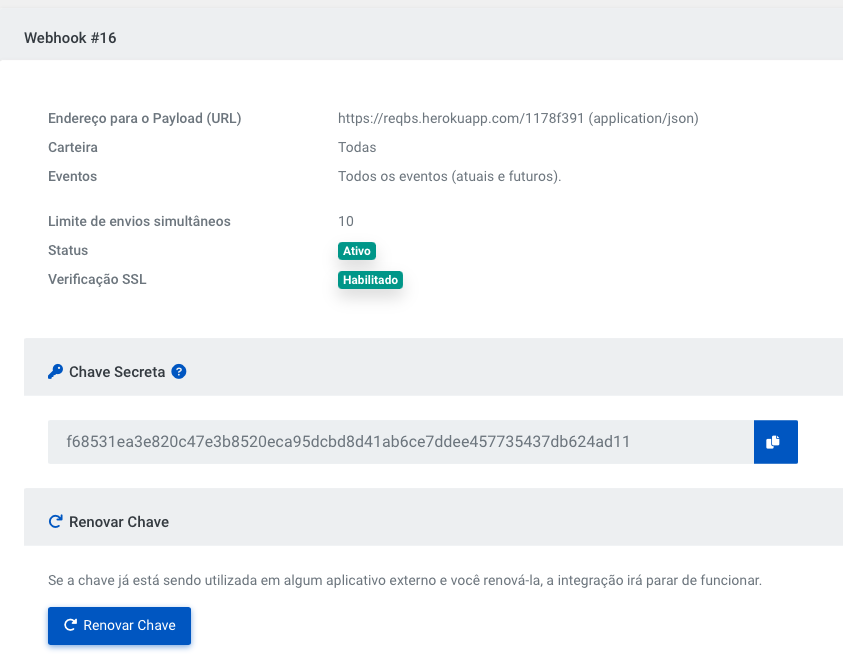
### Ejemplos de códigos[](#ejemplos-de-códigos "Enlace directo al Ejemplos de códigos")
* Ruby
* PHP
* C#
* JavaScript
* Java
```
# El ejemplo a continuación está usando el framework minimalista en Ruby,
# llamado [Sinatra](http://www.sinatrarb.com/).
require 'sinatra'
require 'json'
post '/callbacks/kobana' do
verify_signature
payload = JSON.parse(request_body)
"Event Code: #{payload['event_code']}"
end
def request_body
@request_body ||= request.body.read.to_s
end
def secret_key
ENV['WEBHOOK_SECRET_KEY']
end
def signature_from_request
request.env['HTTP_X_KOBANA_SIGNATURE'].split('=').last
end
def generated_signature
OpenSSL::HMAC.hexdigest(OpenSSL::Digest.new('sha256'), secret_key, request_body)
end
def verify_signature
return halt 500, "Signatures didn't match!" unless Rack::Utils.secure_compare(signature_from_request, generated_signature)
end
```
```
define('WEBHOOK_SECRET_KEY', 'my_shared_secret');
function verify_webhook($data, $hmac_header)
{
$calculated_hmac = hash_hmac('sha256', $data, WEBHOOK_SECRET_KEY, true);
return ($hmac_header == $calculated_hmac);
}
$hmac_header = explode("=", $_SERVER['HTTP_X_KOBANA_SIGNATURE'])[1];
$data = file_get_contents('php://input');
$verified = verify_webhook($data, $hmac_header);
error_log('Webhook verified: '.var_export($verified, true)); //check error.log to see the result
```
```
// Ejemplo C# desarrollado por Davi Kendy Yorozuya
private string ObterChave(string key, string message){
Encoding encoding = Encoding.UTF8;
var keyByte = encoding.GetBytes(key);
using (var hmacshaSHA256 = new HMACSHA256(keyByte)){
hmacshaSHA256.ComputeHash(encoding.GetBytes(message));
return ByteToString(hmacshaSHA256.Hash);
}
}
public string ByteToString(byte[] buff){
string sbinary = "";
for (int i = 0; i < buff.Length; i++)
sbinary += buff[i].ToString("X2"); /* hex format
*/
return sbinary;
}
```
```
//Desarrollado por Maria Paula
//middleware para capturar el rawBody
app.use(function (req, res, next) {
req.rawBody = "";
req.on("data", (chunk) => {
req.rawBody += chunk;
});
next();
});
//validar firma
const compareSha = (req, webHookSecretKey) => {
const requestSignature = req.get("x-kobana-signature").split("=")[1];
const computedSignature = crypto
.createHmac("sha256", webHookSecretKey)
.update(req.rawBody)
.digest("hex");
return crypto.timingSafeEqual(
Buffer.from(computedSignature, "utf8"),
Buffer.from(requestSignature, "utf8")
);
};
```
```
// Debe ejecutarse con el comando:
// javac WebhookServer.java && java WebhookServer
// donde es la clave secreta de su webhook, necesaria para la validación de la firma.
// Ejemplo de ejecución:
// javac WebhookServer.java && java WebhookServer 1234567890abcdef1234567890abcdef
// Para usar con la aplicación de Kobana, puede usar una herramienta como ngrok para exponer el servidor local a Internet.
// El mini servidor implementado a continuación escucha en la ruta /webhook y valida la firma del webhook recibido.
import com.sun.net.httpserver.HttpServer;
import com.sun.net.httpserver.HttpHandler;
import com.sun.net.httpserver.HttpExchange;
import java.io.OutputStream;
import java.net.InetSocketAddress;
import java.security.InvalidKeyException;
import java.security.NoSuchAlgorithmException;
import javax.crypto.Mac;
import javax.crypto.spec.SecretKeySpec;
public class WebhookServer {
public static void main(String[] args) throws Exception {
HttpServer server = HttpServer.create(new InetSocketAddress(8080), 0);
String secretKey = args[0];
server.createContext("/webhook", new WebhookHandler(secretKey));
server.setExecutor(null); // default executor
server.start();
System.out.println("Server started on port 8080");
}
static class WebhookHandler implements HttpHandler {
private final String secretKey;
public WebhookHandler(String secretKey) {
this.secretKey = secretKey;
}
@Override
public void handle(HttpExchange exchange) {
try {
if ("POST".equals(exchange.getRequestMethod())) {
byte[] requestBody = exchange.getRequestBody().readAllBytes();
String requestBodyString = new String(requestBody);
System.out.println("Received webhook payload:");
System.out.println(requestBodyString);
System.out.println("Received headers:");
exchange.getRequestHeaders().forEach((key, value) -> {
System.out.println(key + ": " + String.join(", ", value));
});
String receivedSignature = exchange.getRequestHeaders().getFirst("x-kobana-signature").split("=")[1];
System.out.println("Received signature: " + receivedSignature);
String computedSignature = computeHmacSHA256(secretKey, requestBodyString);
System.out.println("Computed signature: " + computedSignature);
if (receivedSignature != null && receivedSignature.equals(computedSignature)) {
System.out.println("Signature verified successfully.");
} else {
System.out.println("Signature verification failed.");
}
String response = "Webhook received";
exchange.sendResponseHeaders(200, response.length());
OutputStream os = exchange.getResponseBody();
os.write(response.getBytes());
os.close();
} else {
exchange.sendResponseHeaders(405, -1); // Method Not Allowed
}
} catch (Exception e) {
e.printStackTrace();
}
}
private String computeHmacSHA256(String key, String data) throws InvalidKeyException, NoSuchAlgorithmException {
String algorithm = "HmacSHA256";
Mac mac = Mac.getInstance(algorithm);
SecretKeySpec secretKeySpec = new SecretKeySpec(key.getBytes(), algorithm);
mac.init(secretKeySpec);
byte[] hmacBytes = mac.doFinal(data.getBytes());
return bytesToHex(hmacBytes);
}
private String bytesToHex(byte[] bytes) {
StringBuilder hexString = new StringBuilder(2 * bytes.length);
for (byte b : bytes) {
String hex = Integer.toHexString(0xff & b);
if (hex.length() == 1) {
hexString.append('0'); // pad with leading zero if needed
}
hexString.append(hex);
}
return hexString.toString();
}
}
}
```
Algunas observaciones son importantes:
* La firma se genera siguiendo el estándar `HMAC` con `SHA256`;
* La firma enviada en `X_KOBANA_SIGNATURE` siempre comienza con `sha256=` y debe usarse el valor después del `=` en la comparación entre nuestra clave y la clave que será generada por usted;
* La firma debe generarse usando la Clave Secreta del Webhook, que es individual y única por Webhook y por ambiente(`Sandbox` o `Production`), y el contenido(`body`) de la solicitud `POST` enviado en RAW(sin ningún pretratamiento por parte de su servidor o lib) (`request.body`);
* La Clave Secreta no debe colocarse *hard-coded* en el código fuente y se recomienda que se almacene en una variable de entorno;
* No se recomienda usar el operador `==` para comparar la firma recibida y la firma generada. Un método como `Rack::Utils.secure_compare` ejecuta una comparación segura contra algunos tipos de *[timing attacks](https://en.wikipedia.org/wiki/Timing_attack)*. Investigue cómo hacer una comparación segura en el lenguaje que esté utilizando.
---
# Automações e Notificações
A Kobana registra um **evento** para cada coisa que acontece com os seus recursos: um boleto criado, pago, vencido ou cancelado, um carnê gerado, uma assinatura alterada. A partir desses eventos o painel permite automatizar a comunicação com o pagador (e-mail e SMS), avisar o seu sistema por webhook e executar ações sobre o boleto, sem intervenção manual.
No painel, a maior parte desta área fica no menu **Automações**: Eventos Customizados, Ações Customizadas, E-mails (Histórico, Notificações, Contas, Templates) e SMS (Ativar, Histórico, Notificações, Visão Geral). Os webhooks ficam em **Integrações > API > Webhooks** e **Integrações > API > Log de Webhooks**.
## Como as peças se encaixam[](#como-as-peças-se-encaixam "Enlace directo al Como as peças se encaixam")
```
Evento (ex.: boleto pago, ou um evento customizado "3 dias antes do vencimento")
├── Notificação por e-mail → e-mail para o pagador
├── Notificação por SMS → SMS para o pagador
├── Webhook → requisição HTTP para o seu sistema
└── Ação customizada → ação sobre o boleto (ex.: cancelar)
```
Um mesmo evento pode disparar notificações, webhooks e ações ao mesmo tempo. Os eventos customizados criam datas relativas (dias antes ou depois do vencimento, da criação, do registro ou do pagamento do boleto) e servem de gatilho para todos esses recursos.
información
Notificações, webhooks e ações customizadas só são executados para contas com assinatura ativa.
## Navegação[](#navegação "Enlace directo al Navegação")
* [Notificações ao pagador](https://docs.banking.kobana.com.br/es/es/automacoes/notificacoes/.md): e-mail, SMS e WhatsApp
* [E-mail](https://docs.banking.kobana.com.br/es/es/automacoes/notificacoes/email.md): contas de e-mail e notificações por e-mail
* [Templates de e-mail](https://docs.banking.kobana.com.br/es/es/automacoes/notificacoes/templates.md): o modelo HTML que envolve as mensagens
* [SMS](https://docs.banking.kobana.com.br/es/es/automacoes/notificacoes/sms.md): ativação e notificações por SMS
* [WhatsApp](https://docs.banking.kobana.com.br/es/es/automacoes/notificacoes/whatsapp.md): envio do boleto por WhatsApp
* [Histórico de envios](https://docs.banking.kobana.com.br/es/es/automacoes/notificacoes/historico.md): e-mails e SMS enviados, situação e reenvio
* [Webhooks](https://docs.banking.kobana.com.br/es/es/automacoes/webhooks.md): cadastro, eventos, chave secreta, saúde, log de entregas e reenvio
* [Eventos customizados](https://docs.banking.kobana.com.br/es/es/automacoes/eventos-customizados.md): régua de comunicação baseada em datas do boleto
* [Ações customizadas](https://docs.banking.kobana.com.br/es/es/automacoes/acoes-customizadas.md): automações que agem sobre o boleto quando um evento ocorre
---
# Ações customizadas
Uma ação customizada (no painel, **automação**) executa uma operação sobre o boleto quando um evento acontece com ele. Exemplo típico: "quando o boleto vencer, cancelar o boleto". Diferente das notificações, que avisam o pagador, a ação customizada **altera o boleto**.
**Onde fica:** Automações > Ações Customizadas.
## Gatilhos disponíveis[](#gatilhos-disponíveis "Enlace directo al Gatilhos disponíveis")
| Evento (como aparece na tela) | Quando dispara |
| ------------------------------- | ------------------------------------------------------------------------------------------------------------------------------------------------------------------- |
| Boleto ficou vencido. | O boleto passou do vencimento sem pagamento |
| Evento Customizado: *descrição* | Um [evento customizado](https://docs.banking.kobana.com.br/es/es/automacoes/eventos-customizados.md) da conta, por exemplo "10 dias depois do vencimento do boleto" |
Com eventos customizados é possível, por exemplo, cancelar o boleto só alguns dias depois do vencimento, em vez de no dia em que ele vence.
## Automações disponíveis[](#automações-disponíveis "Enlace directo al Automações disponíveis")
| Automação | O que faz | Parâmetros |
| ------------------- | ------------------------------------------------------------------------------- | ------------------------------------------------------------------------------------------------------------------------------------------------------------------------------------------ |
| Cancelar | Cancela o boleto com o motivo escolhido, como no cancelamento feito pelo painel | **Carteira** (ou **Todas as carteiras**) e **Motivo do Cancelamento** (Outro, Fraude, Óbito, Erro operacional, Quitação paga, Cópia Paga, Original Pago, Automático). O padrão é **Outro** |
| Adicionar ao escopo | Adiciona o boleto a um escopo de acesso | **Escopo** (obrigatório). Disponível só para contas com escopo de acesso habilitado |
## Cadastrar uma automação[](#cadastrar-uma-automação "Enlace directo al Cadastrar uma automação")
| Campo | Obrigatório | Descrição |
| ----------------------- | ----------- | --------------------------------------------------------------------------------------- |
| Evento | Sim | O gatilho. Não pode ser alterado depois de criada a automação |
| Automação | Sim | O que fazer quando o evento ocorrer. Não pode ser alterado depois de criada a automação |
| Parâmetros da automação | Depende | Os campos da tabela acima, que aparecem ao escolher a automação |
| Ativa? | Não | Automações inativas não são executadas |
Clique em **Adicionar Automação** (ou **Atualizar Automação**, na edição).
### Uma automação ativa por evento e carteira[](#uma-automação-ativa-por-evento-e-carteira "Enlace directo al Uma automação ativa por evento e carteira")
Para um mesmo evento só pode haver uma automação ativa por carteira. O painel recusa o cadastro quando:
* já existe automação ativa para o mesmo evento e a mesma carteira ("já existe automação ativa para este evento e carteira");
* a nova automação vale para todas as carteiras e já existe uma ativa para uma carteira específica ("não pode abranger todas as carteiras pois já existe automação ativa para carteira específica");
* a nova automação é de uma carteira e já existe uma ativa para todas as carteiras ("não pode ser criada pois já existe automação ativa para todas as carteiras").
## Execução[](#execução "Enlace directo al Execução")
1. O evento ocorre com um boleto (por exemplo, o boleto vence).
2. A Kobana procura as automações ativas da conta para esse evento, da carteira do boleto ou de todas as carteiras.
3. Para cada uma, registra uma **execução** e a processa em segundo plano.
Regras da execução:
* **Cancelar** só age sobre boletos que ainda podem ser cancelados (por exemplo, abertos ou vencidos). Se o boleto já foi pago ou cancelado, a execução é registrada e nada muda no boleto.
* Contas sem assinatura ativa não têm a ação executada.
* Ativar uma automação não age sobre eventos que já aconteceram: ela vale para os eventos seguintes.
## Acompanhar as execuções[](#acompanhar-as-execuções "Enlace directo al Acompanhar as execuções")
A tela da automação (**Detalhes da automação**) tem a aba **Execuções**, com **UID**, **Evento**, **Recurso** (link para o boleto), **Execução**, **Criada em** e **Situação**. Na situação, o ícone de confirmação indica "Automação executada com sucesso" e o ícone girando indica "Automação sendo executada. Aguarde.". É possível filtrar por recurso e por período de criação.
## Ações[](#ações "Enlace directo al Ações")
No menu **Ações** da automação: **Ver automação**, **Alterar automação**, **Ativar**/**Desativar** e **Excluir**. A lista mostra, para cada automação, o **Evento**, a **Carteira**, a **Automação**, os **Parâmetros** e a **Situação**.
## Permissões[](#permissões "Enlace directo al Permissões")
No cadastro de usuários, módulo **Administração**, produto **Ações Customizadas**: Ações Básicas, Criar, Alterar e Excluir.
---
# Eventos customizados
Um evento customizado é um evento que **você define** a partir de uma data do boleto e de um número de dias: "3 dias antes do vencimento", "5 dias depois do vencimento", "1 dia depois do pagamento". Todo dia, a Kobana procura os boletos que se encaixam na regra e gera o evento para cada um deles.
O evento customizado não faz nada sozinho. Ele serve de gatilho para:
* [notificações por e-mail](https://docs.banking.kobana.com.br/es/es/automacoes/notificacoes/email.md) e [por SMS](https://docs.banking.kobana.com.br/es/es/automacoes/notificacoes/sms.md), onde aparece como "Régua de Comunicação: *descrição*";
* [webhooks](https://docs.banking.kobana.com.br/es/es/automacoes/webhooks.md), também como "Régua de Comunicação: *descrição*";
* [ações customizadas](https://docs.banking.kobana.com.br/es/es/automacoes/acoes-customizadas.md), onde aparece como "Evento Customizado: *descrição*".
**Onde fica:** Automações > Eventos Customizados.
## Campos[](#campos "Enlace directo al Campos")
| Campo | Obrigatório | Descrição |
| ------------- | ----------- | --------------------------------------------------------------------------------------------------------------------------------------------------------- |
| Campo data | Sim | A data do boleto usada como referência: **Criado em**, **Registrado em**, **Vencimento** ou **Data de Recebimento** |
| Dias corridos | Sim | Números negativos indicam dias **antes** da data escolhida; positivos, dias **depois**. Use `0` para o próprio dia |
| Situação | Não | Só boletos nesta situação disparam o evento: **Aberto**, **Cancelado**, **Pago** ou **Vencido**. Em branco, vale qualquer situação (com as regras abaixo) |
| Descrição | Não | Nome do evento nas listas. Em branco, o painel monta a descrição, por exemplo "3 dias antes do vencimento do boleto" |
| Habilitar | Não | Só aparece na criação, marcado por padrão. Eventos desabilitados não são gerados |
Exemplos:
| Objetivo | Campo data | Dias corridos | Situação |
| ------------------------------------ | ------------------- | ------------- | ----------- |
| Lembrete 3 dias antes do vencimento | Vencimento | -3 | Aberto |
| Cobrança 5 dias após o vencimento | Vencimento | 5 | Vencido |
| Agradecimento 1 dia após o pagamento | Data de Recebimento | 1 | (em branco) |
### Regras da situação[](#regras-da-situação "Enlace directo al Regras da situação")
* Com **Campo data** = **Vencimento** e **Situação** em branco, o evento considera só boletos **Aberto** ou **Vencido**.
* Com **Campo data** = **Data de Recebimento** e **Situação** em branco, o evento considera só boletos **Pago**.
* **Aberto** não é aceito com **Data de Recebimento**, nem com **Vencimento** e dias positivos.
## Quando o evento é gerado[](#quando-o-evento-é-gerado "Enlace directo al Quando o evento é gerado")
Uma vez por dia, a partir das 16h (horário de Brasília), a Kobana verifica cada evento customizado habilitado e gera o evento para os boletos cuja data de referência, somada aos dias corridos, cai no dia atual. Por exemplo, com **Vencimento** e `-3`, o evento sai hoje para os boletos que vencem daqui a 3 dias.
* Cada boleto recebe no máximo um evento por dia para o mesmo evento customizado.
* O processamento é distribuído ao longo de alguns minutos, então as notificações não saem todas no mesmo instante.
* Contas sem assinatura ativa não têm eventos customizados gerados.
A coluna **Execução considerando a data de hoje** da lista mostra em que data o evento sairia para um boleto cuja data de referência fosse hoje.
## Ações[](#ações "Enlace directo al Ações")
Na lista, cada evento tem **Ver Evento Customizado** e, no menu de opções, **Alterar**, **Nova Notificação por Email** e **Nova Notificação por SMS**. Na tela do evento, o menu **Ações** traz também **Desabilitar** (ou **Habilitar**) e **Excluir**, e a tela lista as notificações por e-mail e por SMS que usam o evento.
### Desabilitar[](#desabilitar "Enlace directo al Desabilitar")
Desabilitar faz o evento parar de ser gerado. A janela de confirmação lista as notificações de e-mail, de SMS e os webhooks ligados a ele, que deixam de funcionar. Para confirmar, marque **TENHO CERTEZA que quero DESABILITAR o evento customizado** e clique em **DESABILITAR**. É possível habilitar de novo depois.
### Excluir[](#excluir "Enlace directo al Excluir")
A exclusão é definitiva. Ela só é permitida quando nenhuma notificação por e-mail, notificação por SMS, webhook ativo ou regra de restrição de crédito usa o evento; remova esses vínculos antes. Para confirmar, marque **TENHO CERTEZA que quero APAGAR o evento customizado** e clique em **APAGAR Permanentemente**.
## Permissões[](#permissões "Enlace directo al Permissões")
No cadastro de usuários, módulo **Automações**, produto **Eventos Customizados**: Ações Básicas, Criar, Alterar e Excluir.
---
# Notificações ao pagador
As notificações enviam ao pagador um e-mail ou um SMS quando um evento acontece com o boleto, o carnê ou a assinatura dele: boleto criado, boleto pago, boleto vencido, alguns dias antes do vencimento e assim por diante. O conjunto de notificações de uma conta forma a **régua de comunicação** da empresa.
Cada notificação liga **um evento** a **um canal** (e-mail ou SMS) e a uma mensagem. Para ter, por exemplo, um aviso na criação do boleto, um lembrete três dias antes do vencimento e uma confirmação de pagamento, cadastre três notificações.
## Canais disponíveis[](#canais-disponíveis "Enlace directo al Canais disponíveis")
| Canal | Onde fica no painel | O que precisa antes |
| -------- | -------------------------------------- | ------------------------------------------------------------------------------------------------------------------------------------------------------------------------------------------------------------------------- |
| E-mail | Automações > E-mails | Uma conta de e-mail ativa e um template ([E-mail](https://docs.banking.kobana.com.br/es/es/automacoes/notificacoes/email.md), [Templates](https://docs.banking.kobana.com.br/es/es/automacoes/notificacoes/templates.md)) |
| SMS | Automações > SMS | Ativar o SMS na conta ([SMS](https://docs.banking.kobana.com.br/es/es/automacoes/notificacoes/sms.md)) |
| WhatsApp | Ação **Enviar por WhatsApp** no boleto | Celular do cliente cadastrado ([WhatsApp](https://docs.banking.kobana.com.br/es/es/automacoes/notificacoes/whatsapp.md)) |
O uso de e-mail e SMS depende de o plano contratado incluir esses produtos. Sem eles, as telas mostram o card de contratação do produto em vez do cadastro.
## Eventos que disparam notificações[](#eventos-que-disparam-notificações "Enlace directo al Eventos que disparam notificações")
O campo de evento das notificações por e-mail e por SMS lista os eventos de boleto, de carnê, de assinatura, a geração de nota fiscal e a troca de senha do Portal do Cliente, além dos eventos customizados da conta. Os mais usados:
| Evento (como aparece na tela) | Quando acontece |
| ------------------------------------------- | ----------------------------------------------------------------------------------------------------------------------------------------------------------------- |
| Boleto criado. | O boleto foi cadastrado |
| PDF do Boleto Gerado ou Atualizado. | O PDF do boleto ficou pronto ou mudou |
| Boleto registrado. | O banco confirmou o registro |
| Boleto ficou vencido. | O boleto passou do vencimento sem pagamento |
| Boleto foi pago. | O pagamento foi identificado |
| Boleto cancelado. | O boleto foi cancelado |
| Boleto atualizado. | Algum dado do boleto mudou |
| Carnê criado. / Carnê gerado. | Ciclo do carnê |
| Assinatura criada. / Assinatura atualizada. | Ciclo da assinatura |
| Senha do portal do cliente atualizada. | O cliente trocou a senha do Portal do Cliente |
| Régua de Comunicação: *descrição* | Um [evento customizado](https://docs.banking.kobana.com.br/es/es/automacoes/eventos-customizados.md) da conta, por exemplo "3 dias antes do vencimento do boleto" |
consejo
Para avisos **antes do vencimento** (ou alguns dias depois dele), crie primeiro um [evento customizado](https://docs.banking.kobana.com.br/es/es/automacoes/eventos-customizados.md) com a data e o número de dias e depois escolha esse evento na notificação. Ele aparece na lista como "Régua de Comunicação: ...".
## Quem recebe[](#quem-recebe "Enlace directo al Quem recebe")
| Canal | Destinatários |
| ------ | ------------------------------------------------------------------------------------------------------------------------------------------------------------------------------------------------------------------------------------------------------ |
| E-mail | O e-mail do cliente (pagador) do boleto, com o e-mail de cópia do cliente em CC. Os endereços do campo **Com cópia oculta** da notificação vão em cópia oculta. Se o evento não tiver e-mail de cliente, o e-mail vai só para os endereços desse campo |
| SMS | O celular do cliente. Se a notificação tiver um número em **Receber cópia no número abaixo**, esse número também recebe. Sem celular do cliente no evento, nenhum SMS sai, nem a cópia |
Nenhuma notificação é enviada quando o boleto está marcado com "Não enviar este boleto por email" (ou "Nunca enviar este boleto por SMS"), ou quando o cadastro do cliente tem "Nunca enviar e-mail para este cliente" (ou "Nunca enviar SMS para este cliente").
## Filtros de uma notificação[](#filtros-de-uma-notificação "Enlace directo al Filtros de uma notificação")
* **Carteira**: limita a notificação aos boletos de uma carteira de cobrança. Em branco, vale para todas.
* **Etiquetas (tags)**: a notificação só dispara para registros (boletos, assinaturas, carnês ou clientes) que tenham ao menos uma das etiquetas informadas. Em branco, vale para todos.
* **Ativo?**: notificações inativas não disparam.
## Envio manual[](#envio-manual "Enlace directo al Envio manual")
Além das notificações automáticas, cada boleto tem no menu de ações **Enviar por Email**, **Enviar por SMS** e **Enviar por WhatsApp**. Os envios manuais de e-mail e SMS também ficam registrados no [histórico](https://docs.banking.kobana.com.br/es/es/automacoes/notificacoes/historico.md).
## Navegação[](#navegação "Enlace directo al Navegação")
* [E-mail](https://docs.banking.kobana.com.br/es/es/automacoes/notificacoes/email.md): contas de e-mail e notificações por e-mail
* [Templates de e-mail](https://docs.banking.kobana.com.br/es/es/automacoes/notificacoes/templates.md)
* [SMS](https://docs.banking.kobana.com.br/es/es/automacoes/notificacoes/sms.md)
* [WhatsApp](https://docs.banking.kobana.com.br/es/es/automacoes/notificacoes/whatsapp.md)
* [Histórico de envios](https://docs.banking.kobana.com.br/es/es/automacoes/notificacoes/historico.md)
---
# Notificações por e-mail
Para enviar e-mails automáticos ao pagador, a conta precisa de duas coisas: uma **conta de e-mail**, que define o remetente, e **notificações por e-mail**, que dizem em qual evento enviar e com qual mensagem. A mensagem é inserida dentro de um [template de e-mail](https://docs.banking.kobana.com.br/es/es/automacoes/notificacoes/templates.md).
## Conta de e-mail[](#conta-de-e-mail "Enlace directo al Conta de e-mail")
**Onde fica:** Automações > E-mails > Contas. O botão **Nova Conta de e-mail** abre o cadastro.
A conta de e-mail cadastrada pelo painel usa o servidor gerenciado da Kobana, enviando em nome de um domínio próprio da sua empresa. Para isso, você publica no DNS do domínio os registros que a Kobana gera.
aviso
Use apenas domínio corporativo próprio. Domínios públicos, como Gmail, Hotmail, Outlook, Yahoo, iCloud, UOL, BOL e Terra, são recusados.
### Campos[](#campos "Enlace directo al Campos")
| Campo | Obrigatório | Descrição |
| --------------------------- | ----------- | ---------------------------------------------------------------------------- |
| Nome identificador da conta | Não | Nome para identificar a conta nas listas do painel |
| Nome do Remetente | Sim | Nome que aparece como remetente do e-mail |
| E-mail do Remetente | Sim | Endereço de envio. Precisa ser do mesmo domínio informado em **Domínio** |
| Domínio | Sim | Domínio da empresa, por exemplo `meudominio.com.br` |
| E-mail para Resposta | Sim | Endereço que recebe as respostas dos pagadores |
| Habilitada? | Não | Contas desabilitadas não enviam e não aparecem para escolha nas notificações |
Depois que a Kobana começa a preparar o domínio, **Domínio** e **E-mail do Remetente** ficam bloqueados para edição.
### Validação do DNS[](#validação-do-dns "Enlace directo al Validação do DNS")
Ao salvar, a conta abre na aba **Configuração DNS**. A Kobana prepara os registros e os mostra numa tabela com **Host**, **Tipo** e **Valor**, cada um com botão para copiar. O e-mail cadastrado na sua conta Kobana também recebe uma mensagem com o assunto "\[Ação Requerida] Configure os registros DNS para o domínio ...".
1. Cadastre os registros no provedor de DNS do seu domínio.
2. Clique em **Validar Registros DNS**. A Kobana também confere os registros automaticamente uma vez por dia.
3. Quando todos os registros forem reconhecidos, a aba mostra "Registros DNS ativos" e a conta passa a enviar.
| Situação na aba Configuração DNS | O que significa |
| ---------------------------------- | --------------------------------------------------------------------------------------------------------------------------------------------------------------------------------- |
| Configurando o servidor gerenciado | A Kobana está preparando os registros |
| Adicione os registros DNS | Os registros ainda não foram reconhecidos. A propagação deve ocorrer em até 72 horas da criação da conta; depois disso o processo segue um fluxo manual que pode levar até 7 dias |
| Registros DNS ativos | Conta pronta para uso |
| Falha na validação DNS | Os registros não foram reconhecidos. Confira o que foi publicado e valide de novo |
| Falha na verificação do DNS | Erro ao consultar o DNS. Tente mais tarde ou fale com o suporte |
| Identidade já existente | O domínio já está registrado em outra conta |
| Falha ao criar identidade | Erro na preparação. Use **Tentar Novamente** |
### Contas com servidor SMTP próprio[](#contas-com-servidor-smtp-próprio "Enlace directo al Contas com servidor SMTP próprio")
Contas que usam um servidor SMTP próprio mostram, na edição, os campos **Servidor SMTP**, **Porta**, **Autenticação**, **Verificação SSL**, **Servidor Seguro**, **Usuário**, **Senha** e **Limite de envios simultâneos**. Ao salvar, a Kobana envia um e-mail de teste por esse servidor e só valida a conta se o envio funcionar; se falhar, a tela mostra o erro recebido do servidor.
### Ações da conta[](#ações-da-conta "Enlace directo al Ações da conta")
No menu **Ações** da conta: **Alterar**, **Habilitar**/**Desabilitar**, **Nova Conta** e **Excluir**. A aba **Notificações** lista as notificações que usam a conta. Uma conta com notificações vinculadas não pode ser excluída: remova ou mude a conta dessas notificações antes.
## Notificação por e-mail[](#notificação-por-e-mail "Enlace directo al Notificação por e-mail")
**Onde fica:** Automações > E-mails > Notificações.
Só é possível cadastrar notificações depois de ter ao menos uma conta de e-mail habilitada e validada; sem ela, o painel leva para o cadastro da conta.
### Campos[](#campos-1 "Enlace directo al Campos")
| Campo | Obrigatório | Descrição |
| ----------------------------------------------------------------------------------- | ----------- | ------------------------------------------------------------------------------------------------------------------------------------------------------------------------ |
| Conta de e-mail | Sim | Remetente. O campo só aparece quando há mais de uma conta ativa |
| Quando esse e-mail será disparado? | Sim | O evento que dispara o envio. Não pode ser alterado depois de criada a notificação |
| Template de E-mail | Sim | O [template](https://docs.banking.kobana.com.br/es/es/automacoes/notificacoes/templates.md) que envolve a mensagem |
| Carteira | Não | Limita a notificação a uma carteira de cobrança. Em branco, vale para todas |
| Assunto | Sim | Assunto do e-mail. Aceita variáveis |
| Mensagem | Sim | Corpo do e-mail, num editor visual. Aceita variáveis |
| PDF do boleto em anexo? | Não | Anexa o PDF do boleto ao e-mail |
| Com cópia oculta | Não | E-mails adicionais, separados por vírgula. Vão em cópia oculta. Quando o evento não tem e-mail de cliente, são os únicos destinatários; sem eles, o e-mail não é enviado |
| Filtrar os registros (boletos, clientes, etc) que tenham as etiquetas (tags) abaixo | Não | A notificação só dispara para registros com ao menos uma dessas etiquetas |
| Ativo? | Não | Liga ou desliga a notificação |
### Variáveis[](#variáveis "Enlace directo al Variáveis")
O botão de variáveis ao lado do **Assunto** e da **Mensagem** insere os dados do boleto no texto. Alguns exemplos, como aparecem no menu:
| Variável | Texto inserido |
| --------------------- | ----------------------------------------------------- |
| Nome do Cliente | `{{ bank_billet.customer_person_name }}` |
| Valor | `{{ bank_billet.amount \| money \| prepend: "R$ " }}` |
| Vencimento | `{{ bank_billet.expire_at \| date: "%d/%m/%Y" }}` |
| Endereço (URL) | `{{ bank_billet.url }}` |
| Endereço (URL) em PDF | `{{ bank_billet.formats.pdf }}` |
| Linha digitável | `{{ bank_billet.line }}` |
| QR Code (Imagem) | `{{ bank_billet.formats.pix_qrcode }}` |
O menu também traz, entre outras, Contato, Demonstrativo, Número do documento, Parcela do carnê, Endereço do carnê (URL), Código de Barras (Imagem) e variações de mês e ano.
### Ações[](#ações "Enlace directo al Ações")
Na lista de notificações:
* **Ver Notificação**: mostra os dados e os e-mails já enviados por ela.
* **Alterar Notificação**, **Ativar**, **Desativar**.
* Seleção em massa: **Ativar**, **Desativar** e **Excluir** as notificações marcadas.
A tela de cada notificação lista os envios que ela gerou. O acompanhamento de todos os envios fica no [histórico](https://docs.banking.kobana.com.br/es/es/automacoes/notificacoes/historico.md).
## Como o envio acontece[](#como-o-envio-acontece "Enlace directo al Como o envio acontece")
1. O evento ocorre (por exemplo, o boleto é pago).
2. A Kobana procura as notificações ativas da conta para aquele evento, da carteira do boleto ou de todas as carteiras, e aplica o filtro de etiquetas.
3. Para cada notificação que passa nos filtros, cria um envio com os destinatários (veja [Quem recebe](https://docs.banking.kobana.com.br/es/es/automacoes/notificacoes/.md#quem-recebe)) e o coloca na fila. O envio é assíncrono.
4. O envio aparece em Automações > E-mails > Histórico, com a situação atualizada à medida que o e-mail é entregue ao servidor de e-mail, aberto e clicado.
## Permissões[](#permissões "Enlace directo al Permissões")
No cadastro de usuários, módulo **Automações**: **Contas de Email**, **Notificações de Email** e **Templates de Emails**, cada uma com Ações Básicas, Criar, Alterar e Excluir.
## Pela API[](#pela-api "Enlace directo al Pela API")
Contas de e-mail e envios também podem ser gerenciados pela API: veja a referência em [API v2](https://docs.banking.kobana.com.br/es/es/api/v2) e [API v1](https://docs.banking.kobana.com.br/es/es/api/v1).
---
# Histórico de envios
Cada e-mail ou SMS gerado por uma notificação automática ou por um envio manual vira um registro no histórico. Ali você confere para quem foi, quando, com qual mensagem e se chegou.
| Histórico | Onde fica no painel |
| --------- | -------------------------------- |
| E-mails | Automações > E-mails > Histórico |
| SMS | Automações > SMS > Histórico |
Também é possível abrir o histórico já filtrado a partir de um boleto: no menu de ações do boleto, **E-mails enviados** e **SMS enviados**.
información
Sem filtro de data, a lista mostra os envios dos últimos 6 meses. Para ver envios mais antigos, filtre pela data de criação.
## Situação do e-mail[](#situação-do-e-mail "Enlace directo al Situação do e-mail")
| Situação | Significado |
| ---------------------------------------- | ---------------------------------------------------------------------------- |
| Pendente | Na fila de envio, ou aguardando nova tentativa |
| Enviado para o Servidor de E-mail | O servidor de e-mail aceitou a mensagem |
| Falha no Envio para o Servidor de E-mail | O envio falhou; o motivo aparece em **Erro na Requisição**, na tela do envio |
| Lido pelo Destinatário | O destinatário abriu o e-mail |
| Link Acessado pelo Destinatário | O destinatário clicou num link do e-mail |
A abertura e o clique são detectados por rastreamento no próprio e-mail. A tela do envio mostra também **Quantidade de Aberturas**, **Primeira Abertura em**, **Quantidade de Cliques** e **Primeiro Clique em**.
Um e-mail cuja conta de e-mail foi excluída ou está inativa falha com o erro "Conta de e-mail inexistente." ou "Conta de e-mail inativa.".
## Situação do SMS[](#situação-do-sms "Enlace directo al Situação do SMS")
O SMS passa pelas situações abaixo conforme o gateway de SMS informa o andamento. A tela do envio mostra a **Mensagem do Gateway** e, em falhas, o **Erro na Requisição**.
| Situação |
| ------------------------------- |
| Pendente |
| Submetido para o Gateway |
| Falha ao Enviar para o Gateway |
| Rejeitado pelo Gateway |
| Sendo Auditado para Liberação |
| Enviado pelo Gateway |
| Recebido pelo Destinatário |
| Não Recebido pelo Destinatário |
| Lido pelo Destinatário |
| Link Acessado pelo Destinatário |
## Filtros[](#filtros "Enlace directo al Filtros")
| Filtro | E-mail | SMS |
| ------------------------------------------------------------------------------- | ------ | --- |
| ID do Recurso Base (por exemplo, o ID do boleto, para ver todos os envios dele) | Sim | Sim |
| E-mail Destinatário / Número Destinatário | Sim | Sim |
| Criado (de / até) | Sim | Sim |
| Situação | Sim | Sim |
| Evento | Sim | Sim |
| Carteira | Sim | Sim |
| Notificação de E-mail | Sim | Não |
| Conta de e-mail | Sim | Não |
| Template de e-mail | Sim | Não |
## Reenviar[](#reenviar "Enlace directo al Reenviar")
* **Um envio:** abra o envio e use **Ações > Reenviar e-mail** (ou **Reenviar SMS**).
* **Vários envios:** marque os envios na lista e use **Reenviar**. Com um filtro aplicado, a opção **Selecionar todos que correspondem a esta pesquisa** marca os envios de todas as páginas.
O reenvio é processado em segundo plano. O comportamento muda por canal:
| Canal | O que o reenvio faz |
| ------ | -------------------------------------------------------------------------------------------------------------------------------------- |
| E-mail | Volta o envio para **Pendente** e envia de novo o mesmo e-mail, mesmo que ele já tenha sido entregue |
| SMS | Tenta de novo apenas SMS que ainda não foram submetidos ao gateway (por exemplo, os que falharam). Um SMS já submetido não é reenviado |
consejo
Para mandar o boleto de novo a um pagador por SMS depois de um envio bem-sucedido, use **Enviar por SMS** no próprio boleto.
## Excluir[](#excluir "Enlace directo al Excluir")
Na tela do envio, **Ações > Excluir**; na lista, marque os envios e use **Excluir**. A exclusão não pode ser desfeita.
## Permissões[](#permissões "Enlace directo al Permissões")
No cadastro de usuários, módulo **Automações**:
* **Histórico de Emails**: Ações Básicas (ver), Reenviar e Excluir.
* **Histórico de SMS**: Ações Básicas (ver), Reenviar e Excluir.
## Pela API[](#pela-api "Enlace directo al Pela API")
Os envios de e-mail e SMS também podem ser consultados pela API: veja [API v1](https://docs.banking.kobana.com.br/es/es/api/v1) e [API v2](https://docs.banking.kobana.com.br/es/es/api/v2).
---
# Notificações por SMS
As notificações por SMS enviam uma mensagem de texto ao celular do pagador quando um evento acontece. O envio usa o gateway de SMS da Kobana e é tarifado pelo preço por SMS do seu plano.
## Ativar o SMS[](#ativar-o-sms "Enlace directo al Ativar o SMS")
**Onde fica:** Automações > SMS > Ativar.
A tela "SMS na Régua de Comunicação" mostra se o SMS está **Ativado** ou **Desativado** e, ao lado, o **Preço** por SMS do seu plano.
1. Clique em **Ativar o SMS**. Não há credenciais a informar.
2. A conta de SMS é criada e o menu SMS passa a mostrar **Histórico**, **Notificações** e **Visão Geral** no lugar de **Ativar**.
A ativação exige um plano ativo. Sem plano, a tela informa "Para ativar é necessário ter um plano ativo".
## Tarifação[](#tarifação "Enlace directo al Tarifação")
O SMS é tarifado a cada 160 caracteres da mensagem **depois da substituição das variáveis**. Uma mensagem que, já preenchida, fique com 180 caracteres custa 2 vezes o preço unitário do plano.
## Cadastrar uma notificação por SMS[](#cadastrar-uma-notificação-por-sms "Enlace directo al Cadastrar uma notificação por SMS")
**Onde fica:** Automações > SMS > Notificações.
Só é possível cadastrar notificações com o SMS ativado.
| Campo | Obrigatório | Descrição |
| --------------------------------------------------------------------------- | ----------- | --------------------------------------------------------------------------------------------------------- |
| Conta de SMS | Sim | Aparece só quando há mais de uma conta de SMS ativa |
| Carteira | Não | Limita a notificação a uma carteira de cobrança. Em branco, vale para todas |
| Quando esse SMS será disparado? | Sim | O evento que dispara o envio. Não pode ser alterado depois de criada a notificação |
| Mensagem | Sim | Texto do SMS. Aceita as mesmas variáveis do e-mail, pelo botão de variáveis. Um contador mostra o tamanho |
| Receber cópia no número abaixo | Não | DDD e número de celular que também recebe cada SMS da notificação |
| Filtrar os registros (boletos/carnês) que tenham as etiquetas (tags) abaixo | Não | A notificação só dispara para registros com ao menos uma dessas etiquetas |
| Ativo? | Não | Liga ou desliga a notificação |
Os eventos disponíveis são os mesmos das notificações por e-mail, incluindo os [eventos customizados](https://docs.banking.kobana.com.br/es/es/automacoes/eventos-customizados.md). Veja a lista em [Notificações ao pagador](https://docs.banking.kobana.com.br/es/es/automacoes/notificacoes/.md).
precaución
Acentos não são permitidos na mensagem. Ao salvar, a Kobana troca os caracteres acentuados pelos equivalentes sem acento (por exemplo, "vencimento em março" vira "vencimento em marco").
## Quem recebe[](#quem-recebe "Enlace directo al Quem recebe")
* O celular do cliente do boleto (ou do carnê, ou da assinatura).
* O número de **Receber cópia no número abaixo**, se preenchido.
Se o evento não tiver celular do cliente, nenhum SMS é enviado, nem a cópia. Também não há envio quando o boleto está marcado com "Nunca enviar este boleto por SMS" ou o cliente com "Nunca enviar SMS para este cliente".
## Ações[](#ações "Enlace directo al Ações")
Na lista de notificações por SMS é possível ver e alterar cada notificação e, com a seleção em massa, **Ativar**, **Desativar** e **Excluir** as marcadas. Os envios gerados aparecem em Automações > SMS > Histórico (veja [Histórico de envios](https://docs.banking.kobana.com.br/es/es/automacoes/notificacoes/historico.md)).
## Envio manual[](#envio-manual "Enlace directo al Envio manual")
No boleto, o menu de ações tem **Enviar por SMS**. A tela pede DDD, número do celular e mensagem (com as mesmas regras de acentos e tarifação) e envia pelo botão **Enviar Notificação por SMS**. A opção só aparece em boletos com cliente vinculado.
## Permissões[](#permissões "Enlace directo al Permissões")
No cadastro de usuários, módulo **Automações**: **Contas de SMS**, **Notificações de SMS** e **Histórico de SMS**.
---
# Templates de e-mail
O template de e-mail é o **layout HTML** que envolve a mensagem de cada e-mail: cabeçalho, rodapé, cores, logotipo. O texto em si (assunto e mensagem) fica na [notificação por e-mail](https://docs.banking.kobana.com.br/es/es/automacoes/notificacoes/email.md); o template define onde esse texto entra.
**Onde fica:** Automações > E-mails > Templates.
## Template padrão[](#template-padrão "Enlace directo al Template padrão")
Na primeira vez que a tela é aberta, a Kobana cria o template **Modelo Simples**, marcado como padrão. O template padrão é usado quando um e-mail é enviado sem template escolhido, por exemplo no envio manual de boleto com a opção "Usar o template padrão no momento do envio".
## Editar um template[](#editar-um-template "Enlace directo al Editar um template")
A tela tem duas colunas: **Editor**, com o código HTML, e **Pré-visualização**, que mostra o resultado.
| Campo | Obrigatório | Descrição |
| ----------------- | ----------- | ---------------------------------------------- |
| Conteúdo (editor) | Sim | O HTML do template |
| Nome do Template | Sim | Nome para escolher o template nas notificações |
Clique em **Salvar**. O menu **Mudar para template** troca entre os templates da conta, e o ícone de adição ao lado do título cria um novo.
## Regras do conteúdo[](#regras-do-conteúdo "Enlace directo al Regras do conteúdo")
* O HTML precisa conter a tag `{{ email.html }}` no ponto onde a mensagem da notificação vai entrar. Sem ela, o editor mostra o aviso "Tag não encontrada" e o template não é salvo.
* Não são aceitas as tags `script`, `link`, `iframe`, `noembed`, `noframes`, `noscript` e `math`.
* Ao salvar, o HTML passa por uma limpeza: só permanecem elementos comuns de e-mail (como `table`, `div`, `p`, `span`, `a`, `img`, `h1` a `h5`, `ul`, `li`, `style` e `meta`). Elementos fora dessa lista são removidos.
## Ações[](#ações "Enlace directo al Ações")
No menu **Ações** de um template que não é o padrão:
* **Definir como Padrão**: o template passa a ser o padrão da conta.
* **Excluir**: remove o template. Um template usado por alguma notificação não pode ser excluído.
O template padrão não tem menu de ações: para excluí-lo, defina outro como padrão antes.
## Permissões[](#permissões "Enlace directo al Permissões")
No cadastro de usuários, módulo **Automações**, produto **Templates de Emails**: Ações Básicas, Criar, Alterar e Excluir.
---
# WhatsApp
O painel envia o boleto por WhatsApp **um a um**, por ação do usuário. Não há notificação automática por WhatsApp no menu Automações: para avisos automáticos, use [e-mail](https://docs.banking.kobana.com.br/es/es/automacoes/notificacoes/email.md) ou [SMS](https://docs.banking.kobana.com.br/es/es/automacoes/notificacoes/sms.md).
## Enviar um boleto por WhatsApp[](#enviar-um-boleto-por-whatsapp "Enlace directo al Enviar um boleto por WhatsApp")
1. Abra o boleto (ou o menu de ações dele na lista de boletos).
2. Clique em **Enviar por WhatsApp**.
A opção aparece em boletos com cliente vinculado que não estejam cancelados nem em rascunho. O número usado é o celular do cliente; se não houver celular cadastrado, o painel avisa "O cliente não possui número de celular cadastrado." e não envia.
O que acontece depois depende das integrações da conta:
| Situação da conta | Resultado |
| ------------------------- | ------------------------------------------------------------------------------------------------------------------------------------------------------------------------------- |
| Sem conexão DigiSac ativa | Abre uma nova aba do WhatsApp com a conversa do celular do cliente e a mensagem já preenchida. Você confere e envia |
| Com conexão DigiSac ativa | A mensagem é enviada pelo DigiSac e o painel mostra "Mensagem enviada pelo DigiSac com sucesso." Se o envio pelo DigiSac falhar, o painel abre o WhatsApp como no caso anterior |
Na aba **Compartilhar** do boleto, quando o cliente tem celular, também aparecem os links **Enviar por WhatsApp, copiar para Outros** e **Link Direto do Whatsapp**, para copiar e usar onde preferir.
## Mensagem enviada[](#mensagem-enviada "Enlace directo al Mensagem enviada")
A mensagem padrão é:
```
Olá {{ customer.person_name }}, segue o seu boleto com vencimento em {{ bank_billet.expire_at | date: "%d/%m/%Y" }} no valor de {{ bank_billet.amount | prepend: "R$ " }}: {{ bank_billet.url }}
```
As variáveis são trocadas pelo nome do cliente, o vencimento, o valor e o link do boleto.
Para mudar o texto, edite o campo **Mensagem de compartilhamento**, no grupo **Compartilhar** de **Administração > Configurações Gerais**. A mesma mensagem é usada nos links de compartilhamento por WhatsApp da aba **Compartilhar** do boleto.
---
# Webhooks
Um webhook avisa o seu sistema, por uma requisição HTTP, quando um evento acontece na Kobana: um boleto foi pago, uma cobrança Pix venceu, uma transferência foi confirmada. Você cadastra o endereço (URL) que vai receber os avisos e escolhe os eventos.
Esta página cobre o que se faz no painel. O formato das requisições, a lista completa de eventos e a validação da assinatura estão na referência técnica: [Webhooks](https://docs.banking.kobana.com.br/es/es/api/overview/webhooks/.md) e [Eventos de webhook](https://docs.banking.kobana.com.br/es/es/api/overview/webhooks/events.md).
**Onde fica:** Integrações > API > **Webhooks** (cadastro) e Integrações > API > **Log de Webhooks** (entregas).
## Cadastrar um webhook[](#cadastrar-um-webhook "Enlace directo al Cadastrar um webhook")
Na lista de webhooks, use **Novo Webhook**.
| Campo | Obrigatório | Descrição |
| ---------------------------------- | ----------- | ------------------------------------------------------------------------------------------------------------------------------------------------------------------------------------------------------------------------------------------------------- |
| Nome | Não | Nome do webhook para identificação |
| Endereço para a requisição (URL) | Sim | Endereço que recebe as requisições, por exemplo `https://example.com/callbacks/kobana` |
| Eventos | Sim | Um ou mais eventos que disparam o webhook. Cada opção mostra a descrição e o código do evento. Há opções que agrupam todos os eventos de um recurso, como `bank_billet.*`, e os eventos customizados da conta aparecem como "Régua de Comunicação: ..." |
| Tipo da Requisição (content\_type) | Sim | `application/json` (padrão) ou `application/x-www-form-urlencoded` |
| Limite de envios simultâneos | Sim | Quantas entregas podem ser processadas ao mesmo tempo para este webhook. O valor padrão de 10 atende a maioria dos casos |
| Tipo de autenticação | Não | **Nenhuma**, **Basic Auth** (Usuário e Senha), **Bearer Token** (Token) ou **API Key** (Nome do Header e Valor do Header). As credenciais vão em cada requisição |
| Verificação SSL Habilitada? | Não | Por padrão a Kobana verifica o certificado SSL do seu servidor |
| Ativar nas subcontas | Não | Só aparece em conta principal. Quando ativo, o webhook também recebe os eventos das subcontas |
| Ativo? | Não | A Kobana só envia requisições para webhooks ativos |
Clique em **Salvar Webhook**. Logo após a criação, a Kobana envia ao endereço um evento de teste `ping`.
### Regras da URL[](#regras-da-url "Enlace directo al Regras da URL")
* O endereço precisa começar com `http://` ou `https://`. Prefira `https://`: para endereços sem SSL, a tela do webhook mostra um aviso recomendando o uso de `https`.
* Endereços locais (`localhost`, IPs de loopback e de rede privada) são recusados.
precaución
Alterações nos eventos de um webhook já existente levam até 10 minutos para valer.
## Chave secreta[](#chave-secreta "Enlace directo al Chave secreta")
Cada webhook tem uma **chave secreta**, usada para assinar as requisições. Com ela o seu sistema confirma que a requisição veio da Kobana; o cálculo da assinatura está na [referência de webhooks](https://docs.banking.kobana.com.br/es/es/api/overview/webhooks/.md).
* Na primeira vez que você abre o webhook, a janela **Salve sua Chave Secreta agora** mostra a chave completa. Ela é apresentada uma única vez: copie e guarde em local seguro antes de clicar em **Já salvei!**.
* Depois disso, o card **Chave Secreta** mostra a chave mascarada.
* **Renovar Chave** gera uma chave nova e mostra a janela de novo. A chave antiga deixa de valer: se ela já estiver em uso no seu sistema, a validação das requisições vai falhar até você trocar.
## Webhooks criados pela API[](#webhooks-criados-pela-api "Enlace directo al Webhooks criados pela API")
Webhooks cadastrados pela API aparecem na lista, mas não podem ser alterados pelo painel nem ter a chave renovada ali (a tela mostra "Este webhook foi criado pela API e por esse motivo não pode ser alterado."). A chave secreta deles é entregue só na resposta da API.
## Situação e saúde do webhook[](#situação-e-saúde-do-webhook "Enlace directo al Situação e saúde do webhook")
A lista e a tela de cada webhook mostram um selo de situação:
| Selo | Significado |
| -------------------------- | ----------------------------------------------------------------- |
| Ativo | Recebendo eventos normalmente |
| Inativo | Desligado por um usuário |
| Degradado | Ativo, mas o endereço está há 3 dias ou mais sem aceitar entregas |
| Desativado automaticamente | Desligado pela Kobana porque o endereço parou de aceitar entregas |
Quando o webhook está degradado ou desativado automaticamente, a tela dele mostra o bloco **Saúde da entrega**, com **Situação**, **Sem entrega aceita** (dias), **Último sucesso**, **Último erro** e, quando houver, **Avisado em** e **Será desativado em**. A regra exibida na tela: a Kobana avisa quando o endereço fica 7 dias sem aceitar nenhuma entrega e, se a desativação automática estiver ligada, desativa o webhook 7 dias depois do aviso.
Webhooks com problema também aparecem num alerta na página de boas-vindas do painel, com o link **Ver webhooks com problema**.
Para resolver:
* **Corrigir e reativar:** ajuste o endereço para que as entregas voltem a ser aceitas e marque o webhook como ativo de novo.
* **Manter desativado:** se o endereço não será mais usado, clique em **Manter desativado** (aparece em webhooks desativados automaticamente). Os avisos de saúde deixam de aparecer e o webhook continua desligado.
## Log de Webhooks[](#log-de-webhooks "Enlace directo al Log de Webhooks")
**Onde fica:** Integrações > API > Log de Webhooks.
Cada evento enviado a um webhook vira uma entrega no log. A lista mostra os envios dos últimos 6 meses quando não há filtro de data.
### Situação da entrega[](#situação-da-entrega "Enlace directo al Situação da entrega")
| Situação | Quando |
| -------- | ------------------------------------------------------------------------------------------------------------------------ |
| Pendente | Aguardando o envio ou uma nova tentativa |
| Enviado | O endereço respondeu com código HTTP 1xx, 2xx ou 4xx, exceto 401 e 404 |
| Falhou | O endereço respondeu 401, 404, 3xx ou 5xx, ou não respondeu (erro de conexão, tempo esgotado, erro de TLS, URL inválida) |
Entregas que falham são tentadas de novo automaticamente, com intervalos crescentes. A exceção é a resposta 404: a Kobana não tenta de novo sozinha, mas o reenvio manual funciona.
### Filtros[](#filtros "Enlace directo al Filtros")
**ID**, **ID do Recurso Base** (por exemplo, o ID do boleto, para ver todas as entregas ligadas a ele), **ID do Webhook**, **Criação** (de / até), **Falhas** (de / até), **Situação**, **Evento**, **Código de Resposta HTTP** e **Carteira**.
O log filtrado pode ser exportado em CSV, XLSX ou ODS pelo botão **Exportar**.
### Detalhe da entrega[](#detalhe-da-entrega "Enlace directo al Detalhe da entrega")
A tela de uma entrega mostra o webhook, o evento, o objeto e a carteira, as datas (criação, primeiro envio, envio, resposta) e, lado a lado, a requisição enviada (**Cabeçalhos da Requisição** e **Corpo da Requisição**) e a resposta recebida (**Cabeçalhos da Resposta** e **Corpo da Resposta**). Em **Ações**:
* **Reenviar notificação**: envia o mesmo evento de novo para o webhook.
* **Download Payload (JSON)**: baixa o conteúdo enviado.
### Reenviar várias entregas[](#reenviar-várias-entregas "Enlace directo al Reenviar várias entregas")
* **Pela seleção:** marque as entregas na lista e use **Reenviar**.
* **Pelos filtros:** filtre apenas por **Código de Resposta HTTP**, **Evento** e/ou período de **Criação** e use **Reenviar Todos Filtrados**. Esse botão só aparece quando os filtros aplicados são apenas esses; com outros filtros, use a seleção.
O reenvio é processado em segundo plano.
### Notificar webhooks a partir de um evento[](#notificar-webhooks-a-partir-de-um-evento "Enlace directo al Notificar webhooks a partir de um evento")
Em **Administração > Históricos > Eventos**, cada evento tem a ação **Notificar webhooks**, que cria novas entregas desse evento para todos os webhooks cadastrados com o código dele.
## Excluir um webhook[](#excluir-um-webhook "Enlace directo al Excluir um webhook")
Use **Excluir** no menu do webhook. A remoção é processada em segundo plano.
## Permissões[](#permissões "Enlace directo al Permissões")
No cadastro de usuários, módulo **Automações**:
* **Contas Webhooks**: Ações Básicas, Criar, Alterar e Excluir.
* **Log de Webhooks**: Ações Básicas, Reenviar e Fazer Download.
## Pela API[](#pela-api "Enlace directo al Pela API")
Webhooks e entregas também podem ser gerenciados pela API: veja [API v2](https://docs.banking.kobana.com.br/es/es/api/v2) e [API v1](https://docs.banking.kobana.com.br/es/es/api/v1). Formato do payload, cabeçalhos e assinatura: [Webhooks](https://docs.banking.kobana.com.br/es/es/api/overview/webhooks/.md).
---
# Boletos
O boleto de cobrança é emitido pela sua conta contra um pagador (o seu cliente) e registrado no banco por meio de uma **carteira de cobrança**. Depois de emitido, o boleto passa por um ciclo de vida (gerando, aberto, vencido, pago, cancelado), pode ser alterado, cancelado, enviado ao pagador por e-mail, SMS ou WhatsApp e, quando é pago, gera um recebimento que fica disponível para conciliação.
No painel, tudo que diz respeito a boletos fica no menu **Recebimentos > Boletos**:
| Item do menu | O que tem lá |
| -------------------- | --------------------------------------------------------------------------- |
| **Gerenciar** | Lista de boletos, busca, filtros, ações em massa e o detalhe de cada boleto |
| **Importar** | Importação de boletos em arquivo (veja a seção sobre importação de dados) |
| **Recebimentos** | Pagamentos recebidos de boletos |
| **Lotes de Boletos** | Agrupamentos de boletos para exportar em PDF ou ZIP e cancelar em conjunto |
| **Carteiras** | Carteiras de cobrança: cadastro, homologação, configuração |
| **Modelos** | Modelos (layouts) visuais do boleto |
Na lista de boletos, o botão **Filtrar** busca por situação, situação do registro, ID, número do documento, cliente, nosso número, tags, vencimento, recebimento, criação, quantia e carteira. Com um filtro aplicado, **Exportar filtrados** gera o resultado em CSV, XLSX ou ODS.
Para emitir um boleto rapidamente, use também o menu **Cadastrar > Boleto** e escolha a carteira.
información
Antes de emitir o primeiro boleto, você precisa de uma carteira de cobrança ativa. Veja [Carteiras de cobrança](https://docs.banking.kobana.com.br/es/es/boletos/carteiras/.md).
## Navegação[](#navegação "Enlace directo al Navegação")
* [Emissão de boleto](https://docs.banking.kobana.com.br/es/es/boletos/emissao.md) — campos do formulário, pagador, vencimento, multa, juros, desconto e instruções
* [Status do boleto](https://docs.banking.kobana.com.br/es/es/boletos/status.md) — situações do boleto, situação do registro no banco e transições
* [Registro no banco](https://docs.banking.kobana.com.br/es/es/boletos/registro.md) — registro online por API e registro por arquivo de remessa CNAB
* [Alteração de boleto](https://docs.banking.kobana.com.br/es/es/boletos/alteracao.md) — o que pode ser alterado depois de emitido
* [Cancelamento, baixa e exclusão](https://docs.banking.kobana.com.br/es/es/boletos/cancelamento-e-baixa.md) — cancelar no banco, marcar como baixado e apagar
* [Informar pagamento](https://docs.banking.kobana.com.br/es/es/boletos/informar-pagamento.md) — baixa manual de um boleto pago por fora
* [Comandos e protesto](https://docs.banking.kobana.com.br/es/es/boletos/comandos-e-protesto.md) — instruções enviadas ao banco pelo arquivo de remessa
* [Copiar boleto](https://docs.banking.kobana.com.br/es/es/boletos/copiar.md) — criar um novo boleto a partir de outro
* [Envio ao pagador](https://docs.banking.kobana.com.br/es/es/boletos/envio-ao-pagador.md) — e-mail, SMS, WhatsApp, links, PDF e linha digitável
* [Lotes de boletos](https://docs.banking.kobana.com.br/es/es/boletos/lotes.md) — agrupar, exportar em PDF ou ZIP e cancelar em lote
* [Modelos de boleto](https://docs.banking.kobana.com.br/es/es/boletos/modelos.md) — logotipo, layout padrão, marca d'água e proteção por senha
* [Pagamentos recebidos](https://docs.banking.kobana.com.br/es/es/boletos/pagamentos-recebidos.md) — recebimentos de boleto e conciliação
* [Carteiras de cobrança](https://docs.banking.kobana.com.br/es/es/boletos/carteiras/.md) — cadastro, homologação, ativação por API, configurações e boleto híbrido
## Pela API[](#pela-api "Enlace directo al Pela API")
Os boletos também podem ser emitidos e gerenciados pela API: veja a referência da [API v1](https://docs.banking.kobana.com.br/es/es/api/v1) e da [API v2](https://docs.banking.kobana.com.br/es/es/api/v2).
---
# Alteração de boleto
Depois de emitido, um boleto pode ter alguns dados alterados. Parte das alterações fica só na Kobana; outras, como vencimento e valor, precisam ser comunicadas ao banco, e a Kobana envia um comando de alteração.
## Onde fica no painel[](#onde-fica-no-painel "Enlace directo al Onde fica no painel")
Na tela do boleto (ou na lista de boletos), menu **Ações > Alterar**. O formulário se chama **Alterar Boleto** e é salvo pelo botão **Alterar Boleto**.
O item **Alterar** aparece para boletos nas situações **Aberto**, **Vencido**, **Falha ao gerar**, **Pago** e **Cancelado**, e só para carteiras de bancos com integração de boleto. Nos outros casos, o painel informa "Boleto não pode ser editado.".
## Campos que podem ser alterados[](#campos-que-podem-ser-alterados "Enlace directo al Campos que podem ser alterados")
O formulário muda conforme a situação do boleto.
### Boleto Aberto, Vencido ou Falha ao gerar[](#boleto-aberto-vencido-ou-falha-ao-gerar "Enlace directo al Boleto Aberto, Vencido ou Falha ao gerar")
| Campo | Quando aparece | Vai para o banco? |
| ----------------------- | --------------------------------------------------------------- | ----------------- |
| Vencimento | Quando o banco da carteira aceita alteração de vencimento | Sim |
| Quantia | Quando o banco da carteira aceita alteração de valor | Sim |
| Demonstrativo | Sempre | Não |
| Instruções para o Caixa | Sempre | Não |
| Dias para Protesto | Quando o banco da carteira aceita alterar os dias para protesto | Sim |
| Etiquetas (Tags) | Sempre | Não |
| Nome do arquivo anexo | Sempre | Não |
precaución
Alguns bancos não aceitam a alteração do vencimento ou do valor. Quando o banco não aceita, o campo não aparece no formulário.
### Boleto Pago ou Cancelado[](#boleto-pago-ou-cancelado "Enlace directo al Boleto Pago ou Cancelado")
O formulário mostra só o campo **Etiquetas (Tags)**. Se o boleto já estiver marcado como baixado, a alteração não é salva (veja as regras abaixo).
### Observações[](#observações "Enlace directo al Observações")
A aba **Observações** da tela do boleto guarda anotações internas e pode ser editada em qualquer situação. Ao salvar, o painel mostra "Observações atualizadas com sucesso.".
## O que acontece ao salvar[](#o-que-acontece-ao-salvar "Enlace directo al O que acontece ao salvar")
| Mensagem | O que aconteceu |
| ---------------------------------------------------------------------------------------------------------------------- | ---------------------------------------------------------------------------------------------------------------------------------------------------------------------- |
| Boleto enviado para atualização junto ao provedor financeiro. | Você alterou um campo que o banco precisa saber (vencimento, valor, dias para protesto). A Kobana salvou a alteração e criou um comando de **Alteração** para o banco. |
| Boleto atualizado com sucesso! | Você alterou só campos internos (demonstrativo, instruções, etiquetas, nome do arquivo anexo) ou não alterou nada. Nenhum comando foi enviado ao banco. |
| Boleto atualizado em nossa base de dados, mas não foi possível enviar para atualização junto ao provedor financeiro: … | A alteração foi salva na Kobana, mas o comando para o banco não pôde ser criado. O motivo aparece na mensagem. |
| Este boleto foi marcado como 'baixado' e por esse motivo ele não pode sofrer alterações. | O boleto está marcado como baixado. Veja abaixo. |
O comando de alteração segue o mesmo caminho do registro: por API, quando a carteira tem registro online, ou como instrução na próxima remessa CNAB (por exemplo, a ocorrência **Alteração do Vencimento**). Acompanhe na aba **Comandos** do boleto. Veja [Registro no banco](https://docs.banking.kobana.com.br/es/es/boletos/registro.md).
## Regras[](#regras "Enlace directo al Regras")
* **Boleto vencido com novo vencimento**: se você altera o vencimento de um boleto **Vencido** para hoje ou para uma data futura, ele volta para **Aberto**.
* **Boleto baixado**: depois que o boleto é baixado, o formulário **Alterar Boleto** não salva mudanças e mostra a mensagem de boleto baixado; a aba **Observações** continua editável. Um boleto quitado é considerado baixado na data do pagamento, exceto quando o pagamento foi informado como quitação recebida diretamente por outra via. Um boleto também é baixado quando você usa **Marcar como baixado** (veja [Cancelamento, baixa e exclusão](https://docs.banking.kobana.com.br/es/es/boletos/cancelamento-e-baixa.md)).
* **Boleto ainda não registrado**: se o boleto não foi registrado, o vencimento não passou e a carteira está com a geração de remessa desabilitada, salvar a alteração pede o registro ao banco de novo.
## Permissões[](#permissões "Enlace directo al Permissões")
Alterar boletos exige a permissão **Alterar** no módulo **Boletos**.
## Eventos de webhook[](#eventos-de-webhook "Enlace directo al Eventos de webhook")
| Evento | Quando |
| ------------------------------ | -------------------------------------- |
| `bank_billet.updated` | O boleto foi alterado. |
| `bank_billet.update.requested` | O comando de alteração foi criado. |
| `bank_billet.update.confirmed` | O comando de alteração foi confirmado. |
| `bank_billet.update.failed` | O comando de alteração falhou. |
A lista completa está em [Eventos de webhook](https://docs.banking.kobana.com.br/es/es/api/overview/webhooks/events.md).
## Pela API[](#pela-api "Enlace directo al Pela API")
A alteração também pode ser feita pela [API v1](https://docs.banking.kobana.com.br/es/es/api/v1) e pela [API v2](https://docs.banking.kobana.com.br/es/es/api/v2).
---
# Cancelamento, baixa e exclusão
Cancelar um boleto na Kobana e baixar o boleto no banco são coisas ligadas, mas diferentes:
* **Cancelar** muda a situação do boleto para **Cancelado** na Kobana e envia ao banco um pedido de baixa, para que o boleto deixe de poder ser pago.
* **Baixar** é a retirada do boleto da carteira de cobrança no banco. A data aparece na lateral do boleto como **Baixado em**. A baixa acontece quando o banco confirma o pedido de baixa, quando o banco baixa o boleto por conta própria (por exemplo, pelo prazo de **Dias corridos para Baixa**) ou quando você usa **Marcar como baixado**.
* **Excluir** apaga um boleto já cancelado da sua conta.
## Cancelar um boleto[](#cancelar-um-boleto "Enlace directo al Cancelar um boleto")
### Onde fica no painel[](#onde-fica-no-painel "Enlace directo al Onde fica no painel")
Na tela do boleto ou na lista de boletos, menu **Ações > Cancelar**. O item não aparece para boletos **Pago** ou **Cancelado**.
### Passo a passo[](#passo-a-passo "Enlace directo al Passo a passo")
1. Clique em **Ações > Cancelar**. Abre a janela **Cancelar Boleto**.
2. Se quiser registrar o motivo, marque **Escolher o motivo de cancelamento** e escolha um: **Outro**, **Fraude**, **Óbito**, **Erro operacional**, **Quitação paga**, **Cópia Paga**, **Original Pago** ou **Automático**.
3. Clique em **Sim, continuar**.
### O que acontece depois[](#o-que-acontece-depois "Enlace directo al O que acontece depois")
* O boleto passa a **Cancelado** na hora, com **Cancelado por: Cliente**.
* A Kobana cria um comando de **Cancelamento** para o banco: por API, quando a carteira tem registro online, ou como **Pedido de Baixa** na próxima remessa CNAB. Você acompanha a confirmação na aba **Comandos** do boleto.
* Comandos ainda pendentes de remessa para o boleto (por exemplo, um registro que ainda não foi enviado) são retirados da lista de envio.
* Quando o banco confirma a baixa, o boleto recebe a data **Baixado em**.
* Se o boleto é híbrido, o Pix ligado a ele também é cancelado.
precaución
Na remessa manual, o banco só recebe o pedido de baixa quando você envia o arquivo de remessa. Até lá, o boleto continua pagável no banco.
### Mensagens[](#mensagens "Enlace directo al Mensagens")
| Mensagem | O que significa |
| ------------------------------------------------------------------------------- | --------------------------------------------------------------------------------- |
| O boleto está em processo de cancelamento! | O boleto foi cancelado na Kobana e o comando de cancelamento foi criado. |
| O boleto foi cancelado! | O boleto foi cancelado na Kobana, mas o comando para o banco não pôde ser criado. |
| O boleto não pode ser cancelado por ter o status … | A situação atual não permite cancelamento. |
| O boleto tem um pagamento em processamento e não pode ser cancelado no momento. | O banco já avisou um pagamento que ainda não foi liquidado. Aguarde a liquidação. |
### Situações em que o cancelamento é permitido[](#situações-em-que-o-cancelamento-é-permitido "Enlace directo al Situações em que o cancelamento é permitido")
**Gerando**, **Rascunho**, **Inválido**, **Falha ao gerar**, **Aberto** e **Vencido**.
## Cancelar vários boletos[](#cancelar-vários-boletos "Enlace directo al Cancelar vários boletos")
Na lista de boletos (**Recebimentos > Boletos > Gerenciar**), selecione os boletos e use a ação em massa **Cancelar**. A janela **Cancelar Boletos** permite escolher o motivo. O cancelamento é feito em segundo plano ("Os boletos selecionados foram enviados para cancelamento. Aguarde uns instantes para que a execução seja realizada."). Uma operação em massa atinge no máximo 10.000 boletos.
Na página de resultados de uma busca, é possível selecionar todos os boletos que atendem ao filtro.
Também é possível cancelar todos os boletos de um lote. Veja [Lotes de boletos](https://docs.banking.kobana.com.br/es/es/boletos/lotes.md).
## Baixa feita pelo banco[](#baixa-feita-pelo-banco "Enlace directo al Baixa feita pelo banco")
O banco pode baixar o boleto por conta própria, por exemplo quando acaba o prazo de **Dias corridos para Baixa** informado na emissão. Quando a Kobana recebe essa informação (arquivo de retorno, notificação ou consulta ao banco), o boleto em aberto passa a **Cancelado**, com **Cancelado por: Banco** e motivo "Baixa automática do banco", e recebe a data **Baixado em**.
## Marcar como baixado[](#marcar-como-baixado "Enlace directo al Marcar como baixado")
**Marcar como baixado** registra na Kobana que o boleto já está baixado no banco, sem enviar nenhum comando. Use quando a baixa aconteceu e a Kobana ainda não tem a data de baixa.
O item aparece em **Ações**, na tela do boleto, quando o boleto ainda não tem **Baixado em** e:
* está **Pago**; ou
* está **Cancelado** e o arquivo de retorno já trouxe uma ocorrência de baixa do banco.
Ao confirmar, o painel mostra "O boleto foi marcado como baixado!" e a lateral passa a exibir **Baixado em**.
información
Depois de baixado, o boleto não aceita mais alterações pelo formulário **Alterar Boleto**. As observações continuam editáveis.
## Quitação recebida por outra via[](#quitação-recebida-por-outra-via "Enlace directo al Quitação recebida por outra via")
Se o pagador pagou por fora do boleto (transferência, dinheiro), use **Informar Pagamento** com a opção de quitação direta: a Kobana marca o boleto como pago e envia ao banco o pedido de baixa. Veja [Informar pagamento](https://docs.banking.kobana.com.br/es/es/boletos/informar-pagamento.md).
## Excluir um boleto[](#excluir-um-boleto "Enlace directo al Excluir um boleto")
Só boletos **Cancelados** podem ser excluídos. Para os demais, o item **Excluir** aparece desabilitado.
1. Na tela do boleto ou na lista, clique em **Ações > Excluir**.
2. Na janela **Confirmar Exclusão do Boleto**, marque **TENHO CERTEZA que quero APAGAR o boleto.**
3. Clique em **APAGAR Permanentemente**.
aviso
A exclusão é definitiva e não tem retorno.
## Permissões[](#permissões "Enlace directo al Permissões")
| Ação | Permissão no módulo **Boletos** |
| ------------------------------------------------ | ------------------------------- |
| Cancelar, cancelar em massa, marcar como baixado | **Cancelar** |
| Excluir | **Excluir** |
## Eventos de webhook[](#eventos-de-webhook "Enlace directo al Eventos de webhook")
| Evento | Quando |
| ------------------------------ | ----------------------------------------- |
| `bank_billet.canceled` | O boleto passou a **Cancelado**. |
| `bank_billet.cancel.requested` | O comando de cancelamento foi criado. |
| `bank_billet.cancel.confirmed` | O comando de cancelamento foi confirmado. |
| `bank_billet.cancel.failed` | O comando de cancelamento falhou. |
| `bank_billet.deleted` | O boleto foi excluído. |
A lista completa está em [Eventos de webhook](https://docs.banking.kobana.com.br/es/es/api/overview/webhooks/events.md).
## Pela API[](#pela-api "Enlace directo al Pela API")
O cancelamento também pode ser feito pela [API v1](https://docs.banking.kobana.com.br/es/es/api/v1) e pela [API v2](https://docs.banking.kobana.com.br/es/es/api/v2).
---
# Carteiras de cobrança
A **carteira de cobrança** (ou carteira de recebimento) é o contrato que a sua empresa tem com o banco para emitir boletos numa conta corrente. Na Kobana, a carteira guarda os dados desse contrato (banco, agência, conta, convênio, beneficiário) e é por ela que cada boleto é gerado e registrado.
Para receber por boleto, a carteira precisa estar contratada no banco antes. Se ainda não tem, peça a contratação à sua agência.
## Onde fica no painel[](#onde-fica-no-painel "Enlace directo al Onde fica no painel")
Menu **Recebimentos > Boletos > Carteiras**. A lista pode ser filtrada e, para quem tem permissão de alterar carteiras, permite ações em massa (veja [Configurações da carteira](https://docs.banking.kobana.com.br/es/es/boletos/carteiras/configuracoes.md)).
## Navegação[](#navegação "Enlace directo al Navegação")
* [Cadastro de carteira](https://docs.banking.kobana.com.br/es/es/boletos/carteiras/cadastro.md) — passo a passo para cadastrar uma carteira
* [Homologação](https://docs.banking.kobana.com.br/es/es/boletos/carteiras/homologacao.md) — validação da carteira por boleto de teste e arquivo de remessa
* [Ativação por API](https://docs.banking.kobana.com.br/es/es/boletos/carteiras/ativacao-por-api.md) — registro online dos boletos pela conexão com o banco
* [Configurações da carteira](https://docs.banking.kobana.com.br/es/es/boletos/carteiras/configuracoes.md) — dados do beneficiário, nosso número, remessa, proteção por senha, valores padrão e carteira padrão
* [Boleto híbrido](https://docs.banking.kobana.com.br/es/es/boletos/carteiras/boleto-hibrido.md) — QR Code Pix no boleto
## Situações da carteira[](#situações-da-carteira "Enlace directo al Situações da carteira")
| Situação | O que significa |
| -------------------- | ------------------------------------------------------------------------------------------------ |
| Rascunho | Situação anterior a **Homologação Pendente**. |
| Homologação Pendente | A carteira foi cadastrada e ainda precisa ser homologada ou ter o registro por API ativado. |
| Em homologação | A homologação começou: o boleto de teste e o arquivo de remessa foram gerados. |
| Em validação | A Kobana aguarda o arquivo de retorno ou o valor do boleto de teste para concluir a homologação. |
| Ativa | A carteira pode emitir boletos. |
| Inativa | A carteira foi desativada. |
Só carteiras **Ativas** aparecem para emissão de boletos.
```
Homologação Pendente ──► Em homologação ──► Em validação ──► Ativa
Homologação Pendente ──────────────────────────────────────► Ativa (registro por API ativado)
qualquer situação ──► Inativa
```
Enquanto a carteira não está ativa, a tela dela mostra "Para continuar e gerar boletos, primeiro deve completar ao menos uma das opções abaixo:", com as opções de homologação e de conexão por API que o banco oferece.
## Ações da carteira[](#ações-da-carteira "Enlace directo al Ações da carteira")
Na tela da carteira, menu **Ações**:
| Ação | Quando aparece | O que faz |
| ---------------------------------------------------- | ---------------------------------------------------------------------------------------- | ------------------------------------------------------------------------------------------------------------------------------------------ |
| Alterar | Sempre | Edita os dados da carteira. Veja [Configurações da carteira](https://docs.banking.kobana.com.br/es/es/boletos/carteiras/configuracoes.md). |
| Configurar Boleto Híbrido | Sempre | Configura o QR Code Pix nos boletos. Veja [Boleto híbrido](https://docs.banking.kobana.com.br/es/es/boletos/carteiras/boleto-hibrido.md). |
| Iniciar Homologação / Finalizar Homologação | Carteira com remessa CNAB, em **Homologação Pendente** ou **Em validação** | Veja [Homologação](https://docs.banking.kobana.com.br/es/es/boletos/carteiras/homologacao.md). |
| Alterar Configuração | Carteira ativa | Valores padrão dos boletos da carteira. |
| Gerar Remessa | Carteira ativa com remessa CNAB | Gera o arquivo de remessa com os comandos pendentes da carteira. |
| Novo Boleto | Carteira ativa | Abre a emissão de boleto nesta carteira. |
| Buscar Boletos | Carteira ativa | Lista os boletos da carteira. |
| Ativar Webservice | Carteira ativa, quando o banco oferece registro por API e ele ainda não está ativo | Veja [Ativação por API](https://docs.banking.kobana.com.br/es/es/boletos/carteiras/ativacao-por-api.md). |
| Alterar Conexão | Carteira ativa com conexão associada | Troca a conexão usada pela carteira. |
| Definir como padrão / Definir como padrão (Desfazer) | Carteira ativa | Marca ou desmarca a carteira padrão. |
| Baixar Arquivo Remessa | Carteira **Em homologação** ou **Em validação**, com a remessa de homologação processada | Baixa o arquivo de remessa da homologação. |
| Excluir | Carteira sem envio de remessa por EDI | Exclui a carteira. |
A tela da carteira também tem abas com os boletos, assinaturas, carnês, remessas e retornos dela.
## Carteira padrão[](#carteira-padrão "Enlace directo al Carteira padrão")
A carteira padrão é usada nos boletos em que nenhuma carteira é informada. Ao marcar, o painel pede confirmação: "Os próximos boletos gerados usarão esta carteira caso a carteira não seja informada.". A primeira carteira que fica ativa na conta passa a ser a padrão automaticamente.
## Excluir uma carteira[](#excluir-uma-carteira "Enlace directo al Excluir uma carteira")
**Ações > Excluir** pede confirmação e exclui a carteira em segundo plano ("Carteira enviada para ser excluída!"). Uma carteira com conexão ativa com o banco por VAN/EDI não pode ser excluída: remova a integração antes.
## Alerta de segurança[](#alerta-de-segurança "Enlace directo al Alerta de segurança")
Quando a carteira ativa não tem proteção por senha configurada, a tela dela mostra o **Alerta de Segurança** recomendando ativar a proteção por senha dos boletos, com o link **Ative a proteção por senha**. Veja [Configurações da carteira](https://docs.banking.kobana.com.br/es/es/boletos/carteiras/configuracoes.md).
## Permissões[](#permissões "Enlace directo al Permissões")
| Ação | Permissão no módulo **Carteiras de Cobrança** |
| ---------------------------------- | --------------------------------------------- |
| Ver carteiras, definir como padrão | **Ações Básicas** |
| Cadastrar, homologar | **Criar** |
| Alterar, ações em massa | **Alterar** |
| Ativar registro por API | **Ativar API** |
| Excluir | **Excluir** |
## Eventos de webhook[](#eventos-de-webhook "Enlace directo al Eventos de webhook")
| Evento | Quando |
| ------------------------------------------ | -------------------------- |
| `bank_billet_account.created` | A carteira foi cadastrada. |
| `bank_billet_account.homologation_started` | A homologação começou. |
| `bank_billet_account.homologation_failed` | A homologação falhou. |
| `bank_billet_account.activated` | A carteira foi ativada. |
| `bank_billet_account.updated` | A carteira foi alterada. |
| `bank_billet_account.deleted` | A carteira foi excluída. |
A lista completa está em [Eventos de webhook](https://docs.banking.kobana.com.br/es/es/api/overview/webhooks/events.md).
## Pela API[](#pela-api "Enlace directo al Pela API")
Carteiras também podem ser consultadas e gerenciadas pela [API v2](https://docs.banking.kobana.com.br/es/es/api/v2).
---
# Ativação por API
Com o registro por API (também chamado de webservice), a Kobana registra, altera e cancela os boletos direto no banco, pela conexão da sua conta com o banco, sem precisar de arquivo de remessa. A ativação por API também libera uma carteira que ainda está em **Homologação Pendente**.
A opção só aparece quando o banco da carteira oferece registro por API.
## O que é preciso[](#o-que-é-preciso "Enlace directo al O que é preciso")
Uma **conexão** ativa com o banco da carteira, cadastrada em **Integrações > API > Conexões Configuradas** (ou **Configurar Nova**). A conexão guarda as credenciais que o banco forneceu para a integração.
## Onde fica no painel[](#onde-fica-no-painel "Enlace directo al Onde fica no painel")
Na tela da carteira:
* enquanto a carteira não está ativa, no quadro **Conexão com Web Service**;
* com a carteira ativa, em **Ações > Ativar Webservice**.
O botão muda conforme a situação da sua conta:
| Botão | Situação | O que fazer |
| ------------------ | ------------------------------------------------------------------------------------------------------------------------------------------------------------------------------- | ----------------------------------------------------------------------------------------------------------- |
| Configurar conexão | A conta não tem conexão ativa com o banco da carteira. ("Você precisa criar ou habilitar uma conexão para o registro online.") | O botão abre o cadastro de conexões já filtrado pelo banco. Cadastre e ative a conexão, e volte à carteira. |
| Associar conexão | A conta tem conexão ativa com o banco, mas ela não está associada à carteira. ("Você possui conexão ativa disponível e precisa associá-la à carteira.") | Na tela **Associar conexão**, clique em **Associar** na conexão desejada. |
| Ativar conexão | A carteira já tem uma conexão ativa associada. ("Você já possui uma conexão ativa associada a esta carteira e precisa autorizar a integração para permitir o registro online.") | Clique para ativar. |
Ao ativar, o painel mostra "Carteira ativada com sucesso!" e a carteira passa a **Ativa**, com o registro por API ligado. Se a conexão associada não está ativa, o painel mostra "Carteira não pode ser ativada".
## Trocar ou remover a conexão[](#trocar-ou-remover-a-conexão "Enlace directo al Trocar ou remover a conexão")
Com a carteira ativa, **Ações > Alterar Conexão** abre a mesma tela de associação. Lá você associa outra conexão ou usa **Desassociar** na conexão atual, quando permitido.
## Depois da ativação[](#depois-da-ativação "Enlace directo al Depois da ativação")
* Os novos boletos da carteira são registrados por API. Veja [Registro no banco](https://docs.banking.kobana.com.br/es/es/boletos/registro.md).
* Se o registro por API falhar e a carteira também aceitar remessa CNAB, a Kobana pode incluir o pedido na próxima remessa.
## Permissões[](#permissões "Enlace directo al Permissões")
Ativar o registro por API exige a permissão **Ativar API** no módulo **Carteiras de Cobrança**.
## Eventos de webhook[](#eventos-de-webhook "Enlace directo al Eventos de webhook")
* `bank_billet_account.activated`: a carteira foi ativada.
---
# Boleto híbrido
O **boleto híbrido** (ou bolepix) traz, no mesmo documento, o código de barras do boleto e um QR Code Pix. O pagador escolhe como pagar. A configuração é feita por carteira, de dois jeitos:
| Tipo de Configuração | Como funciona |
| -------------------------- | ------------------------------------------------------------------------------------------------------------------------------------------------------------------------------------------------------------------------------------------------------------------ |
| **Gerenciado pelo banco** | Serviço do próprio banco: o banco gera o boleto e o QR Code Pix juntos, a partir da carteira com o bolepix configurado. Precisa ser contratado no banco e exige que a carteira tenha uma conexão associada. Só fica disponível para bancos que oferecem o serviço. |
| **Gerenciado pela Kobana** | A Kobana monta o boleto híbrido: para cada boleto, cria também um Pix numa conta Pix sua. Permite combinar carteira e conta Pix de bancos diferentes. |
## Onde fica no painel[](#onde-fica-no-painel "Enlace directo al Onde fica no painel")
Na tela da carteira, **Ações > Configurar Boleto Híbrido**. Salve com **Atualizar Carteira**.
## Configurar[](#configurar "Enlace directo al Configurar")
1. Ative **Habilitar**.
2. Leia a **Nota sobre precificação e cobrança** e marque **Li e estou de acordo com as condições de precificação acima**. Sem essa confirmação, o painel mostra "É necessário confirmar que está ciente das condições de precificação para habilitar o Boleto Híbrido.". A confirmação é pedida só quando o boleto híbrido é habilitado.
3. Em **Tipo de Configuração**, escolha **Gerenciado pelo banco** ou **Gerenciado pela Kobana**.
4. Preencha as opções do tipo escolhido (abaixo).
:::caution Precificação Conforme a nota exibida na tela, o boleto híbrido gerenciado pela Kobana é contabilizado como 2 unidades de recebimento no mês (1 boleto e 1 Pix). No gerenciado pelo banco, são 2 unidades nos bancos que exigem a criação de um Pix e 1 unidade nos demais. :::
### Gerenciado pela Kobana[](#gerenciado-pela-kobana "Enlace directo al Gerenciado pela Kobana")
| Campo | Obrigatório | Descrição |
| --------------------------------------------------------------- | ----------- | ---------------------------------------------------------------------------------------------------------------------------------- |
| Conta Pix | Sim | Conta Pix em que os Pix dos boletos são criados. Ela precisa estar ativa. Se não houver nenhuma, use **Cadastrar nova Conta Pix**. |
| Selecione o tipo de registro para os Pix associados aos boletos | — | **Imediato** ou **Cobrança**. |
Com **Cobrança**, escolha quais informações do boleto são replicadas no Pix:
| Opção | Comportamento |
| --------------- | --------------------------------------------------------------------------------------------------------------------------------------------------------------------------------------------------------------- |
| Juros | O Pix não aceita dias para juros: os juros são cobrados no Pix desde o primeiro dia de atraso, independentemente dos dias para juros do boleto. |
| Multa | O Pix não aceita dias para multa: a multa é cobrada no Pix desde o primeiro dia de atraso. |
| Descontos | Replica os descontos do boleto no Pix. |
| Dias para baixa | Ligado, o Pix segue os dias para baixa do boleto; sem dias definidos no boleto, vale o padrão do Banco Central para Pix cobrança, de 30 dias. Desligado, o Pix é baixado no fim do dia do vencimento do boleto. |
### Gerenciado pelo banco[](#gerenciado-pelo-banco "Enlace directo al Gerenciado pelo banco")
Quando a opção está desabilitada, o próprio rótulo explica o motivo: o banco não oferece o serviço, ou a carteira não tem uma conexão associada (veja [Ativação por API](https://docs.banking.kobana.com.br/es/es/boletos/carteiras/ativacao-por-api.md)). Conforme o banco, a tela pede também a conta Pix usada no QR Code.
información
Trocar de um tipo de configuração para o outro remove a configuração anterior.
## Desabilitar[](#desabilitar "Enlace directo al Desabilitar")
Desative **Habilitar** e salve. Os novos boletos da carteira deixam de ter QR Code Pix.
## Como fica o boleto[](#como-fica-o-boleto "Enlace directo al Como fica o boleto")
* **Gerenciado pela Kobana**: ao emitir o boleto, a Kobana cria o Pix na conta Pix escolhida. O boleto ganha a aba **Pix**, com o Pix ligado a ele. Se o Pix não pode ser criado (por exemplo, com o vencimento já passado), a conta recebe o alerta "Erro ao gerar o Pix para o boleto híbrido".
* A aba **Compartilhar** do boleto passa a mostrar **Acessar Boleto Híbrido** e **Acessar Boleto Pix**. Veja [Envio ao pagador](https://docs.banking.kobana.com.br/es/es/boletos/envio-ao-pagador.md).
* No gerenciado pela Kobana, quando o boleto é pago ou cancelado, o Pix ligado a ele é cancelado.
* No gerenciado pela Kobana, quando o pagador paga pelo QR Code, o boleto recebe um recebimento do tipo **Pix** e a Kobana pede ao banco a baixa do boleto. Veja [Pagamentos recebidos](https://docs.banking.kobana.com.br/es/es/boletos/pagamentos-recebidos.md).
## Permissões[](#permissões "Enlace directo al Permissões")
Configurar o boleto híbrido exige a permissão **Ações Básicas** no módulo **Carteiras de Cobrança**.
---
# Cadastro de carteira
O cadastro de carteira é um assistente em etapas. Ele parte de uma **conta financeira** (a conta bancária da empresa já cadastrada na Kobana) e pede só os dados que o banco e a carteira escolhida exigem.
## Antes de começar[](#antes-de-começar "Enlace directo al Antes de começar")
* A carteira de cobrança precisa estar contratada no banco, na conta corrente que vai receber os boletos.
* A conta financeira dessa conta corrente precisa estar cadastrada na Kobana. Se não estiver, o assistente oferece o cadastro.
* O plano da sua conta limita a quantidade de carteiras. No limite, o ícone de nova carteira fica desabilitado, com o aviso "Você atingiu o limite de carteiras de recebimento. Para criar uma nova, entre em contato com o nosso suporte.".
## Onde fica no painel[](#onde-fica-no-painel "Enlace directo al Onde fica no painel")
Menu **Recebimentos > Boletos > Carteiras**, depois o ícone de adição ao lado do título **Carteiras**. A tela se chama **Nova carteira de recebimento**.
Em qualquer etapa, **Recomeçar** volta ao início do assistente.
## Etapas[](#etapas "Enlace directo al Etapas")
### 1. Conta financeira[](#1-conta-financeira "Enlace directo al 1. Conta financeira")
Escolha a conta financeira em "Selecione a conta financeira para cadastrar a carteira". Uma mesma conta financeira pode ter mais de uma carteira.
Se o banco da conta não aceita carteira de cobrança, o painel mostra "Este banco não é suportado para carteiras de cobrança.".
### 2. Carteira de recebimento[](#2-carteira-de-recebimento "Enlace directo al 2. Carteira de recebimento")
Escolha, na lista, a carteira que a sua empresa tem contratada no banco. Se ela não estiver na lista, peça a inclusão pelo **Suporte**.
### 3. Dados da Agência e Dados da Conta[](#3-dados-da-agência-e-dados-da-conta "Enlace directo al 3. Dados da Agência e Dados da Conta")
| Campo | Obrigatório | Descrição |
| ----------------- | ---------------- | -------------------------- |
| Número da Agência | Sim | Agência da conta corrente. |
| Dígito | Conforme o banco | Dígito da agência. |
| Número da Conta | Sim | Conta corrente. |
| Dígito | Conforme o banco | Dígito da conta. |
Essas etapas só aparecem quando os dados não vieram da conta financeira.
### 4. Beneficiário[](#4-beneficiário "Enlace directo al 4. Beneficiário")
O beneficiário é a pessoa jurídica dona da conta bancária, que recebe o dinheiro dos boletos pagos.
| Campo | Obrigatório | Descrição |
| -------------------------------- | ----------- | --------------------------------------------------------------------- |
| CNPJ do Beneficiário | Sim | Vem da conta financeira, quando ela tem esse dado. |
| Nome do Beneficiário | Sim | Até 99 caracteres. Vem da conta financeira, quando ela tem esse dado. |
| CEP, Rua, Bairro, Cidade, Estado | Sim | Endereço do beneficiário. |
| Número, Complemento | Não | Complementos do endereço. |
Clique em **Salvar e Continuar**.
### 5. Dados Bancários[](#5-dados-bancários "Enlace directo al 5. Dados Bancários")
Só aparece para instituições que transferem o saldo para outra conta bancária. Informe **Banco**, **Número da Agência**, **Número da Conta** e **Dígito da Conta** da conta que vai receber o saldo. Essa conta deve ter o mesmo CPF/CNPJ da conta na instituição.
### 6. Dados para a Remessa[](#6-dados-para-a-remessa "Enlace directo al 6. Dados para a Remessa")
Só aparece quando a carteira aceita remessa CNAB.
| Campo | Obrigatório | Descrição |
| -------------------------------------------------- | ---------------- | --------------------------------------------------------------------------------------------------------------------------------------------------------------------- |
| Essa carteira já foi utilizada para gerar boletos? | Sim | **Primeira vez** preenche os dois campos abaixo com 1. **Já emiti boletos** limpa os campos para você informar os números em uso. |
| Último Nosso Número | Sim | O nosso número identifica cada boleto no pagamento e deve ser único na carteira. |
| Último Sequencial da Remessa | Sim | Número de sequência dos arquivos de remessa. Deve ser único por remessa da carteira. |
| Formato do arquivo remessa | Sim | **CNAB 400**, **CNAB 240** ou **CNAB 200**, conforme o que o banco aceita. Na dúvida, pergunte ao seu gerente. |
| Informações Extras | Conforme o banco | Campos próprios da carteira, como **Convênio** ou **Código de Remessa**, com nome e tamanho definidos pelo banco. Se não souber o que preencher, peça ao seu gerente. |
Quando a carteira não aceita remessa CNAB, esta etapa é substituída por **Confirme as Informações**, que mostra instituição, beneficiário, endereço, carteira e campos extras para conferência.
Clique em **Salvar e Continuar**.
## Depois do cadastro[](#depois-do-cadastro "Enlace directo al Depois do cadastro")
A carteira é criada na situação **Homologação Pendente** (em contas com a homologação por remessa dispensada, ela já nasce **Ativa**), e o painel indica o próximo passo conforme o que o banco oferece:
| O banco oferece | Mensagem | Próximo passo |
| ------------------------------- | ------------------------------------------------------------------- | ---------------------------------------------------------------------------------------------------------------------------------------------------------------------------------------------- |
| Remessa CNAB e registro por API | "Agora é necessário realizar a homologação ou ativar o webservice." | [Homologação](https://docs.banking.kobana.com.br/es/es/boletos/carteiras/homologacao.md) ou [Ativação por API](https://docs.banking.kobana.com.br/es/es/boletos/carteiras/ativacao-por-api.md) |
| Só remessa CNAB | "Agora é necessário realizar a homologação." | [Homologação](https://docs.banking.kobana.com.br/es/es/boletos/carteiras/homologacao.md) |
| Só registro por API | "Agora é necessário ativar o webservice." | [Ativação por API](https://docs.banking.kobana.com.br/es/es/boletos/carteiras/ativacao-por-api.md) |
## Permissões[](#permissões "Enlace directo al Permissões")
Cadastrar carteiras exige a permissão **Criar** no módulo **Carteiras de Cobrança**.
---
# Configurações da carteira
Depois de cadastrada, a carteira pode ter os dados e as opções alterados em dois lugares:
* **Ações > Alterar**: dados do beneficiário, nosso número, remessa e opções da carteira;
* **Ações > Alterar Configuração** (carteira ativa): valores padrão dos boletos emitidos na carteira.
## Alterar a carteira[](#alterar-a-carteira "Enlace directo al Alterar a carteira")
Na tela da carteira, **Ações > Alterar**. Salve com **Atualizar Carteira** ("Carteira atualizada com sucesso!").
### Informações do Beneficiário[](#informações-do-beneficiário "Enlace directo al Informações do Beneficiário")
| Campo | Obrigatório | Descrição |
| ---------------------------------------------------------------- | --------------------------------- | -------------------------- |
| Nome do Beneficiário | Sim | Até 99 caracteres. |
| CNPJ do Beneficiário | Sim | Documento do beneficiário. |
| Endereço (CEP, Rua, Número, Complemento, Bairro, Cidade, Estado) | CEP, Rua, Bairro, Cidade e Estado | Endereço do beneficiário. |
Alguns bancos permitem editar aqui um campo extra da carteira, em **Informações Extras**.
### Informações Bancárias[](#informações-bancárias "Enlace directo al Informações Bancárias")
Agência e conta vêm da conta financeira associada. Para alterá-las, use **Editar Dados Bancários**, que abre a conta financeira. Depois que a carteira é homologada, os dados bancários não podem mais ser alterados ("Atenção! Esta carteira já foi homologada, portanto, não é possível modificar as informações da conta bancária.").
### Configurações[](#configurações "Enlace directo al Configurações")
| Campo | Obrigatório | Descrição |
| --------------------------------------------------------------------- | ----------- | ------------------------------------------------------------------------------------------------------------------------------------------------------------------------------------------------- |
| Último Nosso Número | Sim | Controle do nosso número da carteira. O nosso número identifica o boleto no pagamento e não pode se repetir na carteira. Aparece para carteiras de bancos. |
| Último Sequencial da Remessa | Sim | Último número de sequência de remessa. Aparece para carteiras com remessa CNAB. |
| Formato do arquivo remessa | Sim | **CNAB 400**, **CNAB 240** ou **CNAB 200**, conforme o banco. Aparece para carteiras com remessa CNAB. |
| Local de pagamento | Sim | Texto impresso no campo de local de pagamento do boleto, até 99 caracteres. O padrão é "Pagável em qualquer banco até a data de vencimento." |
| Nome da Carteira | Sim | Identificação da carteira dentro da Kobana. É o nome que aparece na escolha da carteira. |
| Proteção por Senha | Não | Exige senha para o pagador abrir boletos e carnês: **Desabilitada**, **Últimos 4 números do CNPJ/CPF do pagador.** ou **Primeiros 5 números do CNPJ/CPF do pagador.** Vazio, vale o valor padrão. |
| Permitir vencimento em fim de semana e feriado | Não | Mantém o vencimento informado mesmo em fim de semana ou feriado. Desmarcado, a Kobana muda o vencimento para o próximo dia útil. |
| Carteira padrão quando não encontrar na importação de arquivo remessa | Não | Usa esta carteira quando a carteira não é localizada na importação de um arquivo de remessa. Só uma carteira da conta pode ter a opção; marcar numa troca a anterior. |
| Desabilitar geração de remessa | Não | Impede que os boletos da carteira entrem em arquivos de remessa. |
| Habilitar Duplicação de Pagamento Recebido | Não | Permite que um boleto receba mais de um pagamento. Veja abaixo. |
Para instituições que transferem o saldo para outra conta, a tela também mostra **Dados Bancários** da conta de destino (Banco, agência, conta e dígito).
:::caution Pagamento duplicado Um boleto híbrido gerenciado pela Kobana pode receber pelo QR Code e pelo código de barras, e um boleto pode receber mais de um pagamento quando configurado para isso. Nem sempre é possível diferenciar um pagamento duplicado de uma notificação duplicada do mesmo pagamento. Se habilitar a duplicação, tenha um processo para conferir as notificações de pagamento recebidas. :::
## Valores padrão dos boletos[](#valores-padrão-dos-boletos "Enlace directo al Valores padrão dos boletos")
Com a carteira ativa, **Ações > Alterar Configuração** abre **Configurações da Carteira**. No grupo **Boletos > Valores Padrão**, você define valores que preenchem os boletos emitidos na carteira, como:
* **Local de Pagamento**, **Demonstrativo**, **Instruções para o Caixa**;
* dados do **Beneficiário final (Sacador/Avalista)** e **Aceite**;
* **Tipo de Juros**, percentuais e valores de juros e **Dias para Juros**;
* **Tipo de Multa**, multa por atraso e **Dias para Multa**;
* **Tipo de Desconto** e valores do primeiro, segundo e terceiro descontos;
* **Dias corridos para Protesto**, **Dias corridos para Baixa** e **Dias corridos para Negativação**;
* **Validação em Segundo Plano**, tipo de documento, **Quantidade de pagamentos**, **Nome do arquivo anexo**, proteção por senha, **Tipo de Cobrança**, **Cálculo de datas na Instrução para o Caixa** e **Tags**.
Clique em **Salvar Configurações**.
Os valores padrão só preenchem campos deixados em branco na emissão. Quando o boleto usa um modelo com valores padrão, os do modelo têm prioridade sobre os da carteira; os da carteira têm prioridade sobre os das configurações gerais da conta.
## Alterar várias carteiras[](#alterar-várias-carteiras "Enlace directo al Alterar várias carteiras")
Na lista de carteiras (**Recebimentos > Boletos > Carteiras**), selecione as carteiras e use uma das ações em massa:
| Ação | Opção alterada |
| --------------------- | ---------------------------------------------- |
| Vencimento em FDS | Permitir vencimento em fim de semana e feriado |
| Remessa EDI | Desabilitar geração de remessa |
| Pagamentos Duplicados | Habilitar Duplicação de Pagamento Recebido |
As carteiras são atualizadas em segundo plano ("Carteiras selecionadas enviadas para atualização."). Uma operação em massa atinge no máximo 10.000 carteiras.
## Permissões[](#permissões "Enlace directo al Permissões")
Alterar a carteira, os valores padrão e as carteiras em massa exige a permissão **Alterar** no módulo **Carteiras de Cobrança**.
## Pela API[](#pela-api "Enlace directo al Pela API")
As carteiras também podem ser alteradas pela [API v2](https://docs.banking.kobana.com.br/es/es/api/v2).
---
# Homologação
A **homologação** confirma que os dados da carteira estão corretos e que o banco aceita os boletos gerados com eles. Ela é usada em carteiras com remessa CNAB: a Kobana gera um boleto de teste e um arquivo de remessa, você envia a remessa ao banco e, depois, comprova que o banco registrou o boleto.
Carteiras que podem registrar boletos por API não precisam passar pela homologação: ativar o registro por API também libera a carteira. Veja [Ativação por API](https://docs.banking.kobana.com.br/es/es/boletos/carteiras/ativacao-por-api.md).
## Onde fica no painel[](#onde-fica-no-painel "Enlace directo al Onde fica no painel")
Na tela da carteira, **Ações > Iniciar Homologação** (carteira em **Homologação Pendente**) e, depois, **Ações > Finalizar Homologação** (carteira em **Em validação**). Os mesmos botões aparecem na tela da carteira enquanto ela não está ativa. A tela se chama **Homologação da carteira**.
## Etapa 1: iniciar a homologação[](#etapa-1-iniciar-a-homologação "Enlace directo al Etapa 1: iniciar a homologação")
1. Confirme com o seu gerente que a carteira está ativa na conta corrente.
2. Confira os dados da carteira, exibidos na lateral.
3. Marque as três declarações:
* **Estou ciente que ao homologar a conta terei que pagar o custo de um boleto bancário que será cobrado pelo meu banco.**
* **Estou ciente que não poderei emitir boletos caso algum dos dados da carteira esteja errado.**
* **Estou ciente que após iniciar o processo terei que enviar o ARQUIVO REMESSA ao banco. Depois, enviar à Kobana o ARQUIVO RETORNO ou informar o valor do boleto para que a carteira seja 100% validada e liberada.**
4. Clique em **Prosseguir com a Homologação**.
A Kobana gera um boleto de homologação, com valor inferior a R$ 200,00, vencimento em 15 dias e um arquivo de remessa com esse boleto. A carteira passa a **Em validação**, e o painel lembra: "Você precisa enviar o arquivo Remessa para o banco para prosseguir com a homologação.". Sem as três declarações marcadas, o painel mostra "Você deve aceitar as três condições para iniciar o processo de homologação da conta.".
precaución
Se algum dado da carteira estiver errado, a carteira é recusada e você não poderá emitir boletos com ela.
## Etapa 2: enviar a remessa ao banco[](#etapa-2-enviar-a-remessa-ao-banco "Enlace directo al Etapa 2: enviar a remessa ao banco")
Baixe o arquivo de remessa em **Ações > Baixar Arquivo Remessa**, na tela da carteira, e envie pelo canal do banco. Sem o envio, o banco não registra o boleto de teste.
## Etapa 3: finalizar a homologação[](#etapa-3-finalizar-a-homologação "Enlace directo al Etapa 3: finalizar a homologação")
Depois que o banco processar a remessa, conclua de uma das duas formas.
### Pelo arquivo de retorno[](#pelo-arquivo-de-retorno "Enlace directo al Pelo arquivo de retorno")
Baixe o arquivo de retorno no banco (ele pode levar 1 dia útil para ficar disponível) e envie à Kobana pelo botão **Enviar Arquivo Retorno**, na tela **Finalizar Homologação**. Quando o retorno confirma o registro do boleto de teste, a carteira é ativada automaticamente.
### Pelo valor do boleto[](#pelo-valor-do-boleto "Enlace directo al Pelo valor do boleto")
1. Encontre o boleto de homologação no sistema do banco. Se precisar, peça ajuda ao seu gerente.
2. Em **Ações > Finalizar Homologação**, informe o **Valor do boleto de homologação**.
3. Clique em **Finalizar a Homologação**.
Se o valor confere, a carteira passa a **Ativa** e o painel abre a emissão de boleto: "Sua conta foi homologada com sucesso! Você já pode gerar o primeiro boleto.". Se não confere, o painel informa que o valor é inválido e pede para conferir o extrato.
## Ativação automática pelo primeiro registro[](#ativação-automática-pelo-primeiro-registro "Enlace directo al Ativação automática pelo primeiro registro")
Uma carteira ainda não homologada também é ativada quando o banco confirma o registro de um boleto dela. No registro por API, a Kobana compara a agência e a conta informadas pelo banco com as da carteira; se forem diferentes, a homologação falha e é enviado o evento `bank_billet_account.homologation_failed`.
## Permissões[](#permissões "Enlace directo al Permissões")
Homologar exige a permissão **Criar** no módulo **Carteiras de Cobrança**.
## Eventos de webhook[](#eventos-de-webhook "Enlace directo al Eventos de webhook")
| Evento | Quando |
| ------------------------------------------ | --------------------------------------------------------------------------- |
| `bank_billet_account.homologation_started` | A homologação começou. |
| `bank_billet_account.homologation_failed` | A agência ou a conta informadas pelo banco não conferem com as da carteira. |
| `bank_billet_account.activated` | A carteira foi ativada. |
---
# Comandos e protesto
Além de registrar, alterar e cancelar, você pode mandar outras instruções ao banco sobre um boleto já registrado: protestar, sustar protesto, conceder abatimento, alterar dados do pagador, entre outras. No painel, essas instruções são os **comandos** do boleto, enviados ao banco como ocorrências no arquivo de remessa CNAB.
## Onde fica no painel[](#onde-fica-no-painel "Enlace directo al Onde fica no painel")
Na tela do boleto, menu **Comandos**. O menu só aparece quando a carteira do boleto aceita remessa CNAB e o boleto não está nas situações **Gerando** ou **Inválido**.
O menu lista apenas as instruções que o banco da carteira aceita. A lista muda de banco para banco.
## Passo a passo[](#passo-a-passo "Enlace directo al Passo a passo")
1. Abra o boleto e clique em **Comandos**.
2. Escolha a instrução. O painel pede confirmação: "Você tem certeza que quer notificar o banco sobre: …".
3. Confirme. O painel mostra que a operação foi "colocado(a) na lista de envio para o banco".
A instrução entra na lista de comandos pendentes (**Integrações > EDI > Comandos Pendentes**) e vai para o banco no próximo arquivo de remessa da carteira. A resposta do banco chega no arquivo de retorno e aparece na aba **CNAB** do boleto, em **Retornos do banco**.
precaución
Na remessa manual, a instrução só chega ao banco quando você gera e envia o arquivo de remessa. Veja [Registro no banco](https://docs.banking.kobana.com.br/es/es/boletos/registro.md).
Enquanto a instrução não entrou em um arquivo de remessa, você pode retirá-la pela aba **CNAB** do boleto, ícone **Não enviar**.
## Instruções disponíveis[](#instruções-disponíveis "Enlace directo al Instruções disponíveis")
O nome de cada instrução no menu é o mesmo usado pela Kobana para todos os bancos. Alguns exemplos:
| Instrução | Para que serve |
| --------------------------------------------------------------------------------- | ------------------------------------------------- |
| Pedido de Baixa | Pede ao banco que baixe o boleto. |
| Alteração do Vencimento | Envia a nova data de vencimento. |
| Concessão de Abatimento / Cancelamento de Abatimento | Concede ou cancela abatimento no valor do boleto. |
| Concessão de desconto / Cancelamento de desconto | Concede ou cancela desconto. |
| Protestar | Pede o protesto do boleto. |
| Não Protestar | Pede que o boleto não seja protestado. |
| Sustar protesto e baixar Título | Susta o protesto e baixa o boleto. |
| Sustar protesto e manter em carteira | Susta o protesto e mantém o boleto em cobrança. |
| Cancelar instrução automática de protesto | Cancela o protesto automático configurado. |
| Alterar Nome do Pagador, Alteração de endereço do pagador, Alterar CEP do pagador | Atualiza dados do pagador no banco. |
| Não cobrar juros de mora / Cobrar juros de mora | Liga ou desliga a cobrança de juros. |
| Solicitar negativação expressa / Excluir negativação expressa | Pede ou exclui a negativação pelo banco. |
Só aparecem no menu as instruções que o banco da carteira aceita.
## Quando uma instrução não é aceita[](#quando-uma-instrução-não-é-aceita "Enlace directo al Quando uma instrução não é aceita")
O painel mostra "Operação não disponível para este banco." quando:
* o banco da carteira não aceita aquela instrução;
* a instrução está na lista **Ocorrências Bloqueadas no CNAB** da carteira;
* o boleto foi criado com a opção de impedir o registro;
* a instrução é **Entrada de Título** (registro) e o boleto já foi registrado ou não está nas situações **Gerando**, **Rascunho** ou **Aberto**.
## Protesto[](#protesto "Enlace directo al Protesto")
O protesto pode ser configurado de duas formas:
* **Na emissão**: o campo **Dias para Protesto**, em **Informações para remessa**, diz em quantos dias o banco deve protestar o boleto não pago. Depois de emitido, o campo pode ser alterado em **Ações > Alterar** quando o banco da carteira aceita essa alteração. Veja [Alteração de boleto](https://docs.banking.kobana.com.br/es/es/boletos/alteracao.md).
* **Depois de emitido**: pelo menu **Comandos**, com as instruções **Protestar**, **Não Protestar** e as de sustação, conforme o banco.
Em caso de protesto, o cartório pede o comprovante, assinado pelo pagador, de aceitação do boleto (veja o campo **Aceite** em [Emissão de boleto](https://docs.banking.kobana.com.br/es/es/boletos/emissao.md)). As respostas do banco, como confirmação da instrução de protesto, envio a cartório ou título protestado e baixado, aparecem em **Retornos do banco**, na aba **CNAB** do boleto. Um boleto protestado e baixado pelo banco passa a **Cancelado**, com **Cancelado por: Banco**.
## Permissões[](#permissões "Enlace directo al Permissões")
Enviar comandos exige a permissão **Enviar Comandos para o Banco** no módulo **Boletos**.
## Eventos de webhook[](#eventos-de-webhook "Enlace directo al Eventos de webhook")
| Evento | Quando |
| ------------------------------- | ------------------------------------- |
| `bank_billet.protest.requested` | Um comando de protesto foi criado. |
| `bank_billet.protest.confirmed` | O comando de protesto foi confirmado. |
| `bank_billet.protest.failed` | O comando de protesto falhou. |
A lista completa está em [Eventos de webhook](https://docs.banking.kobana.com.br/es/es/api/overview/webhooks/events.md).
## Pela API[](#pela-api "Enlace directo al Pela API")
Pedidos de protesto e de sustação também podem ser enviados pela API. Veja a [API v1](https://docs.banking.kobana.com.br/es/es/api/v1).
---
# Copiar boleto
**Copiar** abre o formulário de emissão já preenchido com os dados de um boleto existente. É a forma de reemitir uma cobrança, por exemplo com um novo vencimento, sem digitar tudo de novo.
## Onde fica no painel[](#onde-fica-no-painel "Enlace directo al Onde fica no painel")
Na tela do boleto, menu **Ações > Copiar**. A tela se chama **Copiar e Salvar um Novo Boleto**.
## Passo a passo[](#passo-a-passo "Enlace directo al Passo a passo")
1. Abra o boleto de origem e clique em **Ações > Copiar**.
2. Revise os campos. O formulário é o mesmo da [emissão](https://docs.banking.kobana.com.br/es/es/boletos/emissao.md), preenchido com os dados do boleto de origem: carteira, modelo, valor, dados e endereço do pagador, demonstrativo, instruções, multa, juros, desconto, documento, beneficiário final, informações para remessa, pagamento divergente, etiquetas e nome do arquivo anexo.
3. Informe o **Vencimento**.
4. Clique em **Gerar um Novo Boleto**.
O novo boleto segue o mesmo caminho de qualquer boleto emitido: é gerado, registrado no banco e fica disponível para envio. Veja [Registro no banco](https://docs.banking.kobana.com.br/es/es/boletos/registro.md).
## Ligação entre os boletos[](#ligação-entre-os-boletos "Enlace directo al Ligação entre os boletos")
* O novo boleto mostra, na lateral, o campo **Boleto de origem**, com o link para o boleto copiado.
* O boleto de origem ganha a aba **Cópias**, que lista os boletos criados a partir dele.
precaución
Copiar não cancela o boleto de origem. Se a cópia substitui o boleto anterior, cancele o original para que ele não seja pago em duplicidade. Veja [Cancelamento, baixa e exclusão](https://docs.banking.kobana.com.br/es/es/boletos/cancelamento-e-baixa.md).
## Boleto com restrição de crédito[](#boleto-com-restrição-de-crédito "Enlace directo al Boleto com restrição de crédito")
Quando o boleto de origem tem uma restrição de crédito, a tela de cópia mostra o quadro **Restrição de Crédito** explicando o que acontece com ela. Em resumo:
* com restrição pendente, com falha ou negativada, o novo boleto passa a ser o boleto principal da negativação (com falha, uma nova tentativa de negativação é comandada);
* com restrição positivada, o novo boleto não fica ligado a ela;
* a restrição é positivada quando o novo boleto é cancelado ou quando qualquer um dos dois boletos é pago.
## Permissões[](#permissões "Enlace directo al Permissões")
Copiar exige a permissão **Criar** no módulo **Boletos**.
## Pela API[](#pela-api "Enlace directo al Pela API")
A [API v1](https://docs.banking.kobana.com.br/es/es/api/v1) tem uma operação de duplicação de boleto, que cria um novo boleto a partir de outro com novo vencimento e pode cancelar o original.
---
# Emissão de boleto
A emissão cria um boleto de cobrança contra um pagador, numa das suas carteiras de cobrança ativas. Ao salvar, a Kobana gera o boleto (nosso número, linha digitável e código de barras) e pede o registro no banco.
## Onde fica no painel[](#onde-fica-no-painel "Enlace directo al Onde fica no painel")
Você pode abrir o formulário de três formas:
* menu **Cadastrar > Boleto** e escolha a carteira (**Carteira** seguida do nome da carteira);
* em **Recebimentos > Boletos > Gerenciar**, clique no ícone de adição ao lado do título **Boletos** e escolha a carteira;
* na tela de uma carteira ativa, menu **Ações > Novo Boleto**.
Só aparecem carteiras com situação **Ativa**. Se a carteira não estiver ativa, o painel mostra "Carteira não encontrada ou não homologada!".
Ao terminar, clique em **Gerar um Novo Boleto**. Para desistir, **Cancelar e Voltar**.
## Campos do formulário[](#campos-do-formulário "Enlace directo al Campos do formulário")
### Carteira, valor e vencimento[](#carteira-valor-e-vencimento "Enlace directo al Carteira, valor e vencimento")
| Campo | Obrigatório | Descrição |
| ---------- | ----------- | ------------------------------------------------------------------------------------------------------------------------------------------------------------------------------------------------------------------------------------- |
| Carteira | Sim | Carteira de cobrança que vai registrar o boleto. Só aparece quando a conta tem mais de uma carteira ativa; com uma só, ela é usada automaticamente. |
| Modelo | Não | Modelo visual do boleto. Só aparece quando a conta tem modelos cadastrados. Sem modelo, o boleto usa o modelo associado à carteira, se houver. Veja [Modelos de boleto](https://docs.banking.kobana.com.br/es/es/boletos/modelos.md). |
| Quantia | Sim | Valor do boleto em reais, até R$ 99.999.999,99. |
| Vencimento | Sim | Data de vencimento. Não pode ser no passado. |
| Aceite | Não | **Sim** quando você tem um comprovante, assinado pelo pagador, de aceitação do boleto e reconhecimento da dívida. Em caso de protesto, o cartório pede esse comprovante. |
:::info Vencimento em fim de semana ou feriado Se o vencimento cair em fim de semana ou feriado, a Kobana muda a data para o próximo dia útil. Para manter a data informada, ative **Permitir vencimento em fim de semana e feriado** na carteira (veja [Configurações da carteira](https://docs.banking.kobana.com.br/es/es/boletos/carteiras/configuracoes.md)). :::
### Dados do Cliente[](#dados-do-cliente "Enlace directo al Dados do Cliente")
| Campo | Obrigatório | Descrição |
| --------------------------------------- | ----------- | ----------------------------------------------------------------------------------------------------------------------------------------------------------------------------- |
| CNPJ/CPF | Sim | Documento do pagador. Ao digitar um CNPJ, o painel busca e preenche razão social e endereço. Se o documento já pertence a um cliente cadastrado, os dados dele são sugeridos. |
| Nome/Razão Social | Sim | Nome do pagador. |
| Apelido/Nome Fantasia | Não | Nome alternativo do pagador. |
| Contato | Não | Pessoa de contato. |
| Este boleto não será enviado por e-mail | Não | Impede o envio automático deste boleto por e-mail. |
| E-mail do cliente | Não | E-mail do pagador. |
| E-mail opcional | Não | Segundo e-mail do pagador. |
| Este boleto não será enviado por SMS | Não | Impede o envio automático deste boleto por SMS. |
| Telefone (com DDD, DDI é opcional) | Não | Telefone do pagador. |
| Celular (DDD) e Celular | Não | Celular do pagador, usado no envio por SMS e WhatsApp. |
Depois que o boleto é criado, a Kobana o associa ao cliente com o mesmo CNPJ/CPF na sua conta. Se o cliente não existir, ele é cadastrado com os dados do boleto.
### Endereço do cliente[](#endereço-do-cliente "Enlace directo al Endereço do cliente")
| Campo | Obrigatório | Descrição |
| ----------- | ----------- | --------------------------------------------------------------------- |
| CEP | Sim | Ao informar o CEP, o painel sugere endereço, bairro, cidade e estado. |
| Endereço | Sim | Logradouro. |
| Nº | Não | Número. |
| Bairro | Sim | Bairro. |
| Complemento | Não | Complemento. |
| Estado | Sim | UF. |
| Cidade | Sim | Cidade. |
### Demonstrativo e instruções[](#demonstrativo-e-instruções "Enlace directo al Demonstrativo e instruções")
| Campo | Obrigatório | Descrição |
| ----------------------- | ----------- | ------------------------------------------------------------------------------------------------ |
| Demonstrativo | Não | Texto que descreve a cobrança (por exemplo, "Serviços prestados conforme contrato."). |
| Instruções para o Caixa | Não | Texto impresso no campo de instruções do boleto (por exemplo, "Não receber após o vencimento."). |
Os dois campos aceitam variáveis, inseridas pelo seletor de variáveis acima de cada campo.
### Multa[](#multa "Enlace directo al Multa")
| Campo | Obrigatório | Descrição |
| -------------------- | ------------------------------- | --------------------------------------------------------------------------------------------------------- |
| Tipo de Multa | Não | **Sem multa**, **Por valor** ou **Por porcentagem**. |
| Porcentagem da multa | Quando o tipo é por porcentagem | Percentual aplicado sobre o valor do boleto em caso de atraso. Exemplo: 2% de R$ 250,00 = R$ 5,00. |
| Valor da multa | Quando o tipo é por valor | Valor fixo da multa, em reais. |
| Dias para multa | Não | Quantos dias após o vencimento a multa começa a incidir. O padrão é 1 dia (o dia seguinte ao vencimento). |
### Juros[](#juros "Enlace directo al Juros")
| Campo | Obrigatório | Descrição |
| ----------------------- | ------------------------------- | ---------------------------------------------------------------------------------- |
| Tipo de Juro | Não | **Sem juros**, **Porcentagem diária**, **Porcentagem mensal** ou **Valor diário**. |
| Porcentagem de juros | Quando o tipo é por porcentagem | Percentual de juros (diário ou mensal, conforme o tipo). |
| Valor de juros | Quando o tipo é valor diário | Valor de juros por dia, em reais. |
| Dias para juros | Não | Quantos dias após o vencimento os juros começam a incidir. O padrão é 1 dia. |
| Tipo de Dias para juros | Não | **Corridos** ou **Úteis**: como os dias para juros são contados. |
### Desconto[](#desconto "Enlace directo al Desconto")
| Campo | Obrigatório | Descrição |
| ----------------------- | ------------------------------- | --------------------------------------------------------------------------------------------------------------- |
| Tipo de Desconto | Não | **Sem desconto**, **Por valor** ou **Por porcentagem**. |
| Valor do desconto | Quando o tipo é por valor | Valor do desconto, em reais. |
| Porcentagem do desconto | Quando o tipo é por porcentagem | Percentual de desconto. |
| Dias para desconto | Quando há desconto | O desconto vale até esse número de dias antes do vencimento. Com zero, o limite é a própria data de vencimento. |
O formulário tem um só desconto. Segundo e terceiro descontos podem vir dos valores padrão da carteira ou do modelo, ou ser enviados pela API.
### Documento (opcional)[](#documento-opcional "Enlace directo al Documento (opcional)")
| Campo | Obrigatório | Descrição |
| ------------------- | ----------- | -------------------------------------------------------------------------------------------------------------- |
| Tipo de Documento | Não | Espécie do título. As opções dependem do banco da carteira; quando disponível, o padrão é Duplicata Mercantil. |
| Número do Documento | Não | Número do documento de origem (nota, fatura, contrato). |
| Data do Documento | Não | Data do documento de origem. |
### Beneficiário final (opcional)[](#beneficiário-final-opcional "Enlace directo al Beneficiário final (opcional)")
| Campo | Obrigatório | Descrição |
| ------------------------------------------------- | ----------- | ------------------------------------------------------------------ |
| CNPJ/CPF do Beneficiário final (Sacador/Avalista) | Não | Documento do sacador/avalista, quando o crédito é de outra pessoa. |
| Beneficiário final (Sacador/Avalista) | Não | Nome do sacador/avalista. |
### Informações para remessa (opcional)[](#informações-para-remessa-opcional "Enlace directo al Informações para remessa (opcional)")
| Campo | Obrigatório | Descrição |
| --------------------------------- | ----------- | ---------------------------------------------------------------------------- |
| Dias para Protesto | Não | Em quantos dias, em caso de não pagamento, o banco deve protestar o boleto. |
| Dias corridos para Baixa | Não | Em quantos dias, em caso de não pagamento, o banco deve dar baixa no boleto. |
| Dias corridos para Negativação | Não | Em quantos dias, em caso de não pagamento, o banco deve negativar o boleto. |
| Quantidade de pagamentos parciais | Não | Quantos pagamentos parciais o boleto aceita. |
Com pagamentos parciais, o boleto passa a **Pago** quando atinge a quantidade de pagamentos informada ou quando a soma paga alcança o valor do boleto.
### Pagamento Divergente (opcional)[](#pagamento-divergente-opcional "Enlace directo al Pagamento Divergente (opcional)")
| Campo | Obrigatório | Descrição |
| ------------------------------------------------- | ------------------------- | -------------------------------------------------------------------------------------------------------------------------------------- |
| Tipo de pagamento divergente | Não | **Não configurado**, **Aceita qualquer valor**, **Aceita faixa de valores**, **Não aceita divergência** ou **Aceita acima do mínimo**. |
| Tipo de valor de pagamento divergente | Quando há faixa ou mínimo | **Por valor (R$)** ou **Por percentual (%)**. |
| Percentual mínimo / máximo, Valor mínimo / máximo | Conforme o tipo | Limites aceitos para o valor pago. Exemplo: percentual mínimo 50 aceita pagamentos a partir de 50% do valor. |
### Etiquetas e notificações[](#etiquetas-e-notificações "Enlace directo al Etiquetas e notificações")
| Campo | Obrigatório | Descrição |
| --------------------- | ----------- | ---------------------------------------------------------------------------------------------------------------------------------- |
| Etiquetas (Tags) | Não | Etiquetas separadas por vírgula. As notificações configuradas com etiquetas só disparam para boletos que tenham uma delas. |
| Nome do arquivo anexo | Não | Nome do arquivo do boleto enviado ao pagador nas notificações. Aceita variáveis. Vazio, o nome é a palavra `boleto` seguida do ID. |
## Valores preenchidos automaticamente[](#valores-preenchidos-automaticamente "Enlace directo al Valores preenchidos automaticamente")
Ao escolher a carteira e o modelo, o formulário preenche multa, juros e desconto com os valores padrão configurados neles. Ao salvar, os campos deixados em branco recebem os valores padrão nesta ordem de prioridade: modelo, depois carteira, depois as configurações gerais da conta. Os valores padrão ficam em **Ações > Alterar Configuração**, na carteira e no modelo.
## O que acontece depois[](#o-que-acontece-depois "Enlace directo al O que acontece depois")
1. O painel abre a tela do boleto. Enquanto a geração não termina, ela mostra "Aguarde, seu boleto estará pronto em alguns instantes" e a situação **Gerando**.
2. A Kobana gera o boleto e pede o registro no banco pela carteira: online, quando a carteira tem conexão ativa por API, ou na próxima remessa CNAB. Veja [Registro no banco](https://docs.banking.kobana.com.br/es/es/boletos/registro.md).
3. O boleto passa a **Aberto** e fica disponível para envio ao pagador.
Quando a carteira está configurada para que o banco gere o nosso número, o boleto fica em **Rascunho** ("Boleto aguardando confirmação bancária") até o banco confirmar o registro.
Quando a validação em segundo plano está ativa (opção **Validação em Segundo Plano** nos valores padrão), os dados são conferidos depois de salvar. Se houver erro, o boleto fica **Inválido**, não é gerado, e a conta recebe o alerta "Boleto inválido no momento da geração".
Se a carteira tem boleto híbrido **Gerenciado pela Kobana**, a Kobana cria também um Pix ligado ao boleto, na conta Pix escolhida na carteira. Veja [Boleto híbrido](https://docs.banking.kobana.com.br/es/es/boletos/carteiras/boleto-hibrido.md).
## Permissões[](#permissões "Enlace directo al Permissões")
Emitir boletos exige a permissão **Criar** no módulo **Boletos**.
## Eventos de webhook[](#eventos-de-webhook "Enlace directo al Eventos de webhook")
* `bank_billet.created`: o boleto foi criado.
* `bank_billet.registered`: o banco confirmou o registro.
A lista completa está em [Eventos de webhook](https://docs.banking.kobana.com.br/es/es/api/overview/webhooks/events.md).
## Pela API[](#pela-api "Enlace directo al Pela API")
Para emitir boletos por integração, use a [API v1](https://docs.banking.kobana.com.br/es/es/api/v1) ou a [API v2](https://docs.banking.kobana.com.br/es/es/api/v2).
---
# Envio ao pagador
Depois de gerado, o boleto pode chegar ao pagador de duas formas:
* **automaticamente**, pelas notificações de e-mail, SMS e WhatsApp configuradas na conta (veja a seção Automações);
* **manualmente**, a partir da tela do boleto, como descrito nesta página.
O envio manual não está disponível para boletos **Cancelados** nem em **Rascunho**.
## Enviar por e-mail[](#enviar-por-e-mail "Enlace directo al Enviar por e-mail")
### Onde fica no painel[](#onde-fica-no-painel "Enlace directo al Onde fica no painel")
Na tela do boleto ou na lista, menu **Ações > Enviar por Email**. A tela se chama **Enviar boleto por e-mail**.
É preciso ter uma conta de e-mail ativa. Sem ela, o painel leva ao cadastro com a mensagem "Cadastre uma conta de e-mail antes de cadastrar uma notificação.".
### Campos[](#campos "Enlace directo al Campos")
| Campo | Obrigatório | Descrição |
| ----------------------- | ----------- | ----------------------------------------------------------------------------------- |
| Conta de e-mail | Sim | Conta que envia a mensagem. Só aparece quando há mais de uma conta de e-mail ativa. |
| Template de E-mail | Não | Template usado na mensagem. Vazio, vale o template padrão no momento do envio. |
| Para | Sim | Um único endereço de e-mail. |
| Assunto | Sim | Assunto da mensagem. Aceita variáveis. |
| Mensagem | Sim | Corpo da mensagem. Aceita variáveis. |
| PDF do boleto em anexo? | Não | Anexa o PDF do boleto. |
Clique em **Enviar**. O painel mostra "Boleto enviado para o email … com sucesso.".
## Enviar por SMS[](#enviar-por-sms "Enlace directo al Enviar por SMS")
### Onde fica no painel[](#onde-fica-no-painel-1 "Enlace directo al Onde fica no painel")
Na tela do boleto ou na lista, menu **Ações > Enviar por SMS**. O item só aparece quando o boleto está ligado a um cliente. A tela se chama **Enviar boleto por SMS**.
É preciso ter uma conta de SMS pronta para uso. Sem ela, o painel leva às contas de SMS com a mensagem "Cadastre uma conta de SMS antes de cadastrar uma notificação.".
### Campos[](#campos-1 "Enlace directo al Campos")
| Campo | Obrigatório | Descrição |
| ------------ | ----------- | --------------------------------------------------------------------- |
| DDD | Sim | DDD do celular. |
| Número | Sim | Número do celular que recebe o SMS. |
| Conta de SMS | Sim | Conta que envia o SMS. Só aparece quando há mais de uma conta pronta. |
| Mensagem | Sim | Texto do SMS. Aceita variáveis. Acentos não são permitidos. |
Clique em **Enviar Notificação por SMS**.
precaución
O SMS é tarifado a cada 160 caracteres, contados depois da substituição das variáveis. Uma mensagem de 180 caracteres custa duas vezes o preço unitário do seu plano.
## Enviar por WhatsApp[](#enviar-por-whatsapp "Enlace directo al Enviar por WhatsApp")
Na tela do boleto ou na lista, menu **Ações > Enviar por WhatsApp**. O item só aparece quando o boleto está ligado a um cliente, e o cliente precisa ter celular cadastrado; sem celular, o painel mostra "O cliente não possui número de celular cadastrado.".
* Se a conta tem uma conexão ativa com o DigiSac, a mensagem é enviada por ela ("Mensagem enviada pelo DigiSac com sucesso.").
* Sem essa conexão, o painel abre o WhatsApp com a mensagem pronta para o número do cliente.
A mensagem usa o texto de compartilhamento. O texto padrão é:
```
Olá {{ customer.person_name }}, segue o seu boleto com vencimento em {{ bank_billet.expire_at | date: "%d/%m/%Y" }} no valor de {{ bank_billet.amount | prepend: "R$ " }}: {{ bank_billet.url }}
```
Você pode trocar esse texto em **Mensagem de compartilhamento**, no grupo **Compartilhar** das configurações gerais da conta.
## Links, PDF e linha digitável[](#links-pdf-e-linha-digitável "Enlace directo al Links, PDF e linha digitável")
A aba **Compartilhar**, na tela do boleto, reúne os endereços do boleto para você copiar e enviar por qualquer canal. A aba não aparece para boletos **Gerando**, **Rascunho** ou **Inválido**.
| Item | O que é |
| --------------------------------------- | ---------------------------------------------------------------------------------------------------- |
| Link do Boleto | Página pública do boleto, que o pagador abre no navegador. |
| Link do PDF | PDF do boleto (segunda via). |
| Enviar por WhatsApp, copiar para Outros | Mensagem de compartilhamento com o link de envio por WhatsApp. Aparece quando o cliente tem celular. |
| Link Direto do Whatsapp | Link que abre o WhatsApp com a mensagem pronta. Aparece quando o cliente tem celular. |
| Acessar Boleto Híbrido | Versão do boleto com o QR Code Pix. Aparece quando o boleto tem QR Code Pix. |
| Acessar Boleto Pix | Versão do boleto no layout Boleto Pix. Aparece quando o boleto tem QR Code Pix. |
| Visualizar Envelope | Versão para impressão em envelope. |
| Visualizar Fatura | Versão em formato de fatura. |
| Visualizar Recibo | Versão em formato de recibo. |
| Linha Digitável | A linha digitável do boleto, com botão para copiar. |
Exceto **Link do Boleto** e **Linha Digitável**, os itens só aparecem para carteiras de bancos com integração de boleto.
Clicar na imagem do boleto, na aba **Boleto**, também abre a página pública.
O layout que o pagador vê ao abrir o **Link do Boleto** é o **Layout Padrão** do modelo do boleto. Veja [Modelos de boleto](https://docs.banking.kobana.com.br/es/es/boletos/modelos.md).
### Proteção por senha[](#proteção-por-senha "Enlace directo al Proteção por senha")
Quando a carteira ou o modelo do boleto tem **Proteção por Senha**, o pagador precisa digitar uma senha para abrir os documentos. As opções são **Últimos 4 números do CNPJ/CPF do pagador** ou **Primeiros 5 números do CNPJ/CPF do pagador**. A lateral do boleto mostra o modo em uso em **Proteção por Senha**.
## Histórico de envios[](#histórico-de-envios "Enlace directo al Histórico de envios")
O menu **Ações** da tela do boleto tem atalhos para os históricos filtrados pelo boleto: **E-mails enviados**, **SMS enviados** e **Webhooks enviados**.
## Permissões[](#permissões "Enlace directo al Permissões")
Os envios manuais exigem a permissão **Ações Básicas** no módulo **Boletos**.
## Pela API[](#pela-api "Enlace directo al Pela API")
O envio por e-mail e por SMS também pode ser pedido pela [API v1](https://docs.banking.kobana.com.br/es/es/api/v1).
---
# Informar pagamento
**Informar Pagamento** registra na Kobana um pagamento que a Kobana não recebeu do banco. Use em dois casos:
* o pagador pagou o boleto, mas a informação de pagamento não chegou à Kobana;
* o pagador quitou a dívida por outra via (transferência, dinheiro, depósito) e o boleto continua em aberto no banco.
## Onde fica no painel[](#onde-fica-no-painel "Enlace directo al Onde fica no painel")
Na tela do boleto ou na lista de boletos, menu **Ações > Informar Pagamento**.
O item não aparece para boletos nas situações **Gerando**, **Inválido**, **Pago** e **Rascunho**.
## Campos do formulário[](#campos-do-formulário "Enlace directo al Campos do formulário")
| Campo | Obrigatório | Descrição |
| ------------------------------------------------------------------- | ----------- | -------------------------------------------------------------------------------------------------------------------------------------------------------------------------------- |
| Quantia Paga | Sim | Valor recebido, em reais. Vem preenchido com o valor do boleto e precisa ser maior que zero. |
| Data de pagamento | Sim | Data do pagamento. Vem preenchida com a data de hoje. Pode ser no máximo 5 dias no futuro. |
| O boleto não foi pago, quitação recebida diretamente por outra via. | Não | Marque quando o pagador quitou a dívida fora do boleto. Com a opção ativa, a Kobana envia ao banco um comando de baixa para cancelar o boleto que ainda está em aberto no banco. |
Clique em **Marcar Boleto como Pago**. O painel mostra "Boleto marcado como pago. Aguarde o processamento!".
## O que acontece depois[](#o-que-acontece-depois "Enlace directo al O que acontece depois")
1. A Kobana cria um recebimento do tipo **Direto** para o boleto.
2. O boleto passa a **Pago** e é enviado o evento `bank_billet.paid`. Em boletos com pagamentos parciais, isso só acontece quando a quantidade de pagamentos configurada é atingida ou quando a soma paga alcança o valor do boleto.
3. Se você marcou a opção de quitação por outra via, a Kobana cria um comando de **Cancelamento** para o banco, pela API ou pela próxima remessa CNAB, para que o boleto não possa mais ser pago no banco.
Sem a opção de quitação por outra via, o boleto é considerado baixado na data informada (o pagamento aconteceu no próprio boleto).
Se o valor informado é diferente do valor do boleto, a conta recebe o alerta "Boleto pago no valor diferente do cobrado".
O recebimento aparece na aba **Recebimentos** do boleto e em **Recebimentos > Boletos > Recebimentos**, com o ícone de "Pago diretamente ao beneficiário." quando a opção de quitação por outra via foi usada. Veja [Pagamentos recebidos](https://docs.banking.kobana.com.br/es/es/boletos/pagamentos-recebidos.md).
## Desfazer[](#desfazer "Enlace directo al Desfazer")
Para desfazer um pagamento informado por engano, exclua o recebimento em **Recebimentos > Boletos > Recebimentos** (ícone de lixeira). Se o boleto deixar de estar quitado, ele volta a **Aberto**.
## Permissões[](#permissões "Enlace directo al Permissões")
Informar pagamento exige a permissão **Marcar como Pago** no módulo **Boletos**.
## Eventos de webhook[](#eventos-de-webhook "Enlace directo al Eventos de webhook")
| Evento | Quando |
| ----------------------------- | ----------------------------- |
| `bank_billet_payment.created` | O recebimento foi registrado. |
| `bank_billet.paid` | O boleto passou a **Pago**. |
## Pela API[](#pela-api "Enlace directo al Pela API")
O pagamento também pode ser informado pela [API v1](https://docs.banking.kobana.com.br/es/es/api/v1) e pela [API v2](https://docs.banking.kobana.com.br/es/es/api/v2).
---
# Lotes de boletos
Um **lote** é um agrupamento de boletos com um nome. Ele serve para exportar os boletos juntos, num arquivo PDF ou ZIP (por exemplo, para impressão), e para cancelar todos os boletos do grupo de uma vez. Um boleto pode estar em mais de um lote.
## Onde fica no painel[](#onde-fica-no-painel "Enlace directo al Onde fica no painel")
Menu **Recebimentos > Boletos > Lotes de Boletos**. A lista mostra ID, nome e data de criação de cada lote.
## Criar um lote[](#criar-um-lote "Enlace directo al Criar um lote")
Há duas formas.
### A partir da lista de boletos[](#a-partir-da-lista-de-boletos "Enlace directo al A partir da lista de boletos")
1. Em **Recebimentos > Boletos > Gerenciar**, selecione os boletos. Na página de resultados de uma busca, você pode selecionar todos os boletos do filtro.
2. Use a ação em massa **Adicionar a um Lote**.
3. Na janela **Adicionar a um Lote**, informe o **Nome** e clique em **Criar Lote**, ou escolha um lote existente para incluir os boletos nele.
### Pelos IDs dos boletos[](#pelos-ids-dos-boletos "Enlace directo al Pelos IDs dos boletos")
1. Em **Lotes de Boletos**, clique no botão de novo lote.
2. Na janela **Criar Lote**, informe:
| Campo | Obrigatório | Descrição |
| --------------- | ----------- | --------------------------------------- |
| Nome | Sim | Nome do lote. |
| IDs dos boletos | Não | IDs dos boletos, separados por vírgula. |
3. Clique em **Criar**. O painel mostra "Lote criado com sucesso.".
## Ações do lote[](#ações-do-lote "Enlace directo al Ações do lote")
Na tela do lote, menu **Ações**:
| Ação | O que faz |
| ---------------------- | ---------------------------------------------------------- |
| Editar | Altera o nome do lote. |
| Exportar ZIP | Pede a exportação dos boletos do lote num arquivo ZIP. |
| Exportar PDF | Pede a exportação dos boletos do lote num arquivo PDF. |
| Cancelar Boletos | Cancela os boletos do lote que ainda podem ser cancelados. |
| Incluir Boletos Por ID | Inclui boletos no lote informando os IDs. |
| Excluir | Exclui o lote. Os boletos não são afetados. |
Para tirar um boleto do lote, use o ícone **Remover Boleto do Lote** na lista de boletos da tela do lote.
## Exportar em PDF ou ZIP[](#exportar-em-pdf-ou-zip "Enlace directo al Exportar em PDF ou ZIP")
A exportação é feita em segundo plano. Cada pedido aparece na tela do lote, na lista de exportações, com a situação:
| Situação | O que significa |
| ---------- | ------------------------------------ |
| Pendente | O pedido foi criado. |
| Enviada | A exportação está sendo processada. |
| Processado | O arquivo está pronto. |
| Falha | A exportação não pôde ser concluída. |
Quando o arquivo fica pronto, a conta recebe o alerta "Exportação do Lote está pronta para download.", com link para o lote.
## Cancelar os boletos do lote[](#cancelar-os-boletos-do-lote "Enlace directo al Cancelar os boletos do lote")
1. Na tela do lote, clique em **Ações > Cancelar Boletos**.
2. Na janela **Confirmar Cancelamento de Boletos**, escolha o motivo, se quiser (**Escolher o motivo de cancelamento**).
3. Clique em **Sim, continuar**.
Os boletos do lote nas situações **Gerando**, **Rascunho**, **Inválido**, **Falha ao gerar**, **Aberto** e **Vencido** são cancelados em segundo plano, e o pedido de baixa vai ao banco como em um cancelamento individual. Veja [Cancelamento, baixa e exclusão](https://docs.banking.kobana.com.br/es/es/boletos/cancelamento-e-baixa.md).
aviso
Os boletos são cancelados em definitivo no banco e não há como desfazer.
## Permissões[](#permissões "Enlace directo al Permissões")
| Ação | Permissão no módulo **Lotes de Boletos** |
| --------------------------------- | ---------------------------------------- |
| Ver lotes e exportações | **Ações Básicas** |
| Criar lote | **Criar** |
| Editar, incluir e remover boletos | **Alterar** |
| Incluir boletos por ID | **Incluir** |
| Excluir lote | **Excluir** |
Cancelar os boletos do lote exige também a permissão **Cancelar** no módulo **Boletos**.
## Pela API[](#pela-api "Enlace directo al Pela API")
Lotes de boletos e suas exportações também podem ser gerenciados pela [API v1](https://docs.banking.kobana.com.br/es/es/api/v1).
---
# Modelos de boleto
O **modelo** define a aparência do boleto e alguns padrões de emissão: o logotipo da sua empresa, o layout que o pagador vê ao abrir o link do boleto, a marca d'água e a proteção por senha. Um modelo pode ser escolhido na emissão ou ficar associado a uma carteira, para ser usado por todos os boletos dela.
## Onde fica no painel[](#onde-fica-no-painel "Enlace directo al Onde fica no painel")
Menu **Recebimentos > Boletos > Modelos**. Para cadastrar, use o botão de novo modelo da lista ou, na tela de um modelo, **Ações > Novo Modelo**.
## Campos do formulário[](#campos-do-formulário "Enlace directo al Campos do formulário")
| Campo | Obrigatório | Descrição |
| --------------------- | ----------- | ------------------------------------------------------------------------------------------------------------------------------------- |
| Nome | Sim | Nome do modelo, usado para escolhê-lo na emissão. |
| Carteira | Não | Carteira à qual o modelo fica associado. Cada carteira pode ter só um modelo associado. Só aparece quando a conta tem carteira ativa. |
| Logotipo | Não | Imagem JPG ou PNG de 150x50 pixels, com até 500 KB. |
| Layout Padrão | Não | Layout que aparece quando o pagador abre o link do boleto. |
| Proteção por Senha | Não | Exige senha para abrir os documentos (boletos e carnês). Vazio, vale o valor padrão. |
| Ativar a Marca d'água | Não | Coloca uma imagem de fundo não uniforme no boleto, que dificulta a edição da imagem e a troca da linha digitável por fraudadores. |
Clique em **Adicionar Modelo** (ou **Atualizar Modelo**, na edição).
### Layouts disponíveis[](#layouts-disponíveis "Enlace directo al Layouts disponíveis")
**Padrão**, **Boleto Híbrido**, **Boleto Pix**, **Recibo**, **Carnê**, **Fatura**, **Envelope**, **Envelope 2 Dobras**, **GRU** e **Customizado**.
### Proteção por senha[](#proteção-por-senha "Enlace directo al Proteção por senha")
| Opção | Senha pedida ao pagador |
| ------------------------------------------- | ----------------------------------------------- |
| Desabilitada | Nenhuma. |
| Últimos 4 números do CNPJ/CPF do pagador. | Os 4 últimos dígitos do documento do pagador. |
| Primeiros 5 números do CNPJ/CPF do pagador. | Os 5 primeiros dígitos do documento do pagador. |
## Como o modelo é escolhido[](#como-o-modelo-é-escolhido "Enlace directo al Como o modelo é escolhido")
* Na emissão, o campo **Modelo** aparece quando a conta tem modelos cadastrados.
* Se nenhum modelo é escolhido, o boleto usa o modelo associado à carteira, quando houver.
* A lateral do boleto mostra o modelo usado em **Modelo**.
## Valores padrão do modelo[](#valores-padrão-do-modelo "Enlace directo al Valores padrão do modelo")
Na tela do modelo, **Ações > Alterar Configuração** abre **Configurações do Modelo de Boleto**. Lá você define valores padrão para os boletos que usam o modelo, como local de pagamento, demonstrativo, instruções para o caixa, beneficiário final, aceite, juros, multa, descontos, dias para protesto, baixa e negativação, tipo de documento, quantidade de pagamentos, nome do arquivo anexo e tags.
Os valores padrão do modelo têm prioridade sobre os da carteira e sobre os das configurações gerais da conta. Eles só preenchem campos deixados em branco na emissão.
## Remover o logotipo e excluir o modelo[](#remover-o-logotipo-e-excluir-o-modelo "Enlace directo al Remover o logotipo e excluir o modelo")
* Na edição, o logotipo pode ser apagado ("Logotipo apagado.").
* Para excluir o modelo, use **Ações > Excluir** na tela do modelo. Um modelo usado por boletos, assinaturas ou carnês não pode ser excluído ("Modelo não pode ser apagado.").
## Permissões[](#permissões "Enlace directo al Permissões")
| Ação | Permissão no módulo **Modelos de Boleto** |
| ---------------------------------------------- | ----------------------------------------- |
| Ver modelos | **Ações Básicas** |
| Cadastrar | **Criar** |
| Alterar, alterar configuração, apagar logotipo | **Alterar** |
| Excluir | **Excluir** |
---
# Pagamentos recebidos
Cada pagamento de um boleto vira um **recebimento** na Kobana. A lista de recebimentos mostra quanto foi pago, quando, a tarifa do banco e a data de crédito, e é a base para conciliar os boletos pagos com o extrato da conta.
## De onde vêm os recebimentos[](#de-onde-vêm-os-recebimentos "Enlace directo al De onde vêm os recebimentos")
| Tipo | Origem |
| ---------- | --------------------------------------------------------------------------------------------------------------------------------------------------------------------- |
| **Boleto** | Pagamento informado pelo banco: pelo arquivo de retorno CNAB (ocorrência de liquidação), por notificação do banco ou por consulta da Kobana ao banco. |
| **Pix** | Pagamento feito pelo QR Code Pix de um boleto híbrido. |
| **Direto** | Pagamento informado manualmente em **Ações > Informar Pagamento**. Veja [Informar pagamento](https://docs.banking.kobana.com.br/es/es/boletos/informar-pagamento.md). |
Quando um recebimento é registrado e o boleto fica quitado, o boleto passa a **Pago**. Veja [Status do boleto](https://docs.banking.kobana.com.br/es/es/boletos/status.md).
## Onde fica no painel[](#onde-fica-no-painel "Enlace directo al Onde fica no painel")
* Todos os recebimentos de boletos: menu **Recebimentos > Boletos > Recebimentos**.
* Recebimentos de um boleto: aba **Recebimentos** na tela do boleto.
## Colunas da lista[](#colunas-da-lista "Enlace directo al Colunas da lista")
| Coluna | Descrição |
| ------------------- | ----------------------------------------------------------------------------------------------------------------------------------- |
| ID | Identificador do recebimento. Ícones indicam se foi criado pela API, se foi pago diretamente ao beneficiário e se foi pago via Pix. |
| Tipo | **Boleto**, **Pix** ou **Direto**. |
| Nome/Razão Social | Pagador do boleto, com link para o cliente. |
| Número do Documento | Número do documento do boleto. |
| Nosso Número | Nosso número do boleto, com link para o boleto. |
| Carteira | Carteira do boleto. |
| Vencimento | Vencimento do boleto. |
| Quantia | Valor do boleto. |
| Data de Recebimento | Data do pagamento. |
| Quantia Paga | Valor pago. |
| Taxa Bancária | Tarifa cobrada pelo banco. |
| Crédito em | Data em que o valor foi creditado na conta. |
## Filtros[](#filtros "Enlace directo al Filtros")
O filtro da lista aceita: **Tipo**, **Nome/Razão Social**, **Nosso Número**, **Carteira**, período de **Data de Recebimento**, faixa de **Quantia Paga**, faixa de **Taxa Bancária**, período de **Crédito em** e **CNPJ/CPF do Cliente**. A ordenação pode ser por **ID**, **Data de recebimento**, **Quantia paga** ou **Taxa bancária**, em ordem crescente ou decrescente. Sem ordenação escolhida, a lista vem da data de recebimento mais recente para a mais antiga.
## Conciliação[](#conciliação "Enlace directo al Conciliação")
Para conferir os boletos pagos contra o que entrou na conta, filtre os recebimentos pelo período de **Crédito em** (ou de **Data de Recebimento**) e pela **Carteira**, e compare com os créditos do extrato da conta no mesmo período. O filtro **Tipo** separa o que foi pago por boleto, por Pix ou informado manualmente: recebimentos do tipo **Direto** foram registrados por você e não vieram do banco.
Fique atento a:
* **Valor diferente do cobrado**: quando o valor pago difere do valor do boleto, a conta recebe o alerta "Boleto pago no valor diferente do cobrado". Na lista, a **Quantia Paga** aparece em verde (pago a mais) ou vermelho (pago a menos), e o detalhe mostra valor, valor pago e diferença.
* **Pagamentos parciais**: um boleto configurado com **Quantidade de pagamentos parciais** pode ter vários recebimentos. A lateral do boleto lista cada um, com data e valor.
* **Pagamentos duplicados**: um boleto híbrido pode receber pelo código de barras e pelo QR Code. A carteira define se a Kobana aceita mais de um pagamento para o mesmo boleto (opção **Habilitar Duplicação de Pagamento Recebido**). Veja [Configurações da carteira](https://docs.banking.kobana.com.br/es/es/boletos/carteiras/configuracoes.md).
## Excluir um recebimento[](#excluir-um-recebimento "Enlace directo al Excluir um recebimento")
Na lista de recebimentos, o ícone de lixeira exclui o recebimento, depois da confirmação "Você tem certeza que deseja excluir esse recebimento?". A Kobana recalcula a situação do boleto: se ele deixar de estar quitado, volta a **Aberto**.
Use para desfazer um pagamento informado por engano.
## Permissões[](#permissões "Enlace directo al Permissões")
| Ação | Permissão no módulo **Pagamentos de Boletos** |
| ------------------- | --------------------------------------------- |
| Ver recebimentos | **Ações Básicas** |
| Excluir recebimento | **Excluir** |
## Eventos de webhook[](#eventos-de-webhook "Enlace directo al Eventos de webhook")
| Evento | Quando |
| ----------------------------- | ------------------------------ |
| `bank_billet_payment.created` | Um recebimento foi registrado. |
| `bank_billet_payment.updated` | Um recebimento foi alterado. |
| `bank_billet_payment.deleted` | Um recebimento foi excluído. |
| `bank_billet.paid` | O boleto passou a **Pago**. |
A lista completa está em [Eventos de webhook](https://docs.banking.kobana.com.br/es/es/api/overview/webhooks/events.md).
## Pela API[](#pela-api "Enlace directo al Pela API")
Os recebimentos também podem ser consultados pela [API v2](https://docs.banking.kobana.com.br/es/es/api/v2).
---
# Registro no banco
Todo boleto emitido precisa ser registrado no banco da carteira para poder ser pago. A Kobana pede o registro automaticamente logo depois que o boleto é criado. O caminho usado depende da carteira de cobrança:
| Via | Quando é usada | Como o registro é confirmado |
| --------------------------- | --------------------------------------------------------------------------------------------- | -------------------------------------------------------------------------------------------------------------- |
| **API (registro online)** | A carteira tem uma conexão com o banco ativa e associada, e o banco oferece registro por API. | O banco responde ao pedido; a confirmação ou a recusa chega em seguida. |
| **Arquivo de remessa CNAB** | A carteira não tem registro por API disponível, mas aceita remessa CNAB. | O pedido entra num arquivo de remessa enviado ao banco. A confirmação ou a recusa chega no arquivo de retorno. |
Se o pedido por API falhar e a carteira também aceitar remessa CNAB, a Kobana pode incluir o pedido na próxima remessa.
Para ativar o registro por API numa carteira, veja [Ativação por API](https://docs.banking.kobana.com.br/es/es/boletos/carteiras/ativacao-por-api.md).
## Registro por remessa CNAB[](#registro-por-remessa-cnab "Enlace directo al Registro por remessa CNAB")
Quando o registro vai por remessa:
1. O pedido de registro entra na lista de comandos pendentes, em **Integrações > EDI > Comandos Pendentes**. Lá ficam os comandos que ainda não entraram num arquivo de remessa.
2. A remessa é gerada para a carteira: pela tela da carteira, em **Ações > Gerar Remessa**, ou automaticamente, quando a carteira tem envio de remessa por EDI configurado. Todos os comandos pendentes da carteira entram no arquivo.
3. O arquivo é enviado ao banco: manualmente, baixando o arquivo e enviando pelo canal do banco, ou pela caixa postal EDI.
4. O banco devolve o arquivo de retorno. Quando ele é processado, o boleto recebe a confirmação (**Entrada Confirmada**) ou a recusa do registro.
Os arquivos ficam em **Integrações > EDI > Remessa** e **Integrações > EDI > Retorno**. O passo a passo de remessa, retorno e caixas postais está na seção Remessa e Retorno.
precaución
Na remessa manual, o boleto só passa a existir no banco depois que você envia o arquivo de remessa. Sem o envio, o pagador não consegue pagar o boleto.
### Tirar um boleto da remessa[](#tirar-um-boleto-da-remessa "Enlace directo al Tirar um boleto da remessa")
Na tela do boleto, aba **CNAB**, a tabela de registros de remessa mostra os comandos do boleto e a remessa em que cada um entrou. Enquanto um comando ainda não entrou em um arquivo, o ícone **Não enviar** o remove da lista de envio para o banco.
A aba **CNAB** só aparece quando a carteira aceita remessa CNAB. Ela também lista, em **Retornos do banco**, as ocorrências que chegaram nos arquivos de retorno para aquele boleto, com o link **Ver Retorno**.
### Desligar a remessa numa carteira[](#desligar-a-remessa-numa-carteira "Enlace directo al Desligar a remessa numa carteira")
Na edição da carteira, a opção **Desabilitar geração de remessa** impede que os boletos daquela carteira entrem em arquivos de remessa. Veja [Configurações da carteira](https://docs.banking.kobana.com.br/es/es/boletos/carteiras/configuracoes.md).
## Acompanhar o registro[](#acompanhar-o-registro "Enlace directo al Acompanhar o registro")
Na tela do boleto:
* a lateral mostra **Registro no Banco** (Pendente, Requisitado, Confirmado, Rejeitado, Falha ou Ignorado) e, depois da confirmação, **Registrado por** (API, EDI ou Manual);
* a aba **Comandos** lista os comandos enviados ao banco para este boleto, com operação (por exemplo, **Registro**, **Alteração**, **Cancelamento**, **Protesto**) e situação.
Situações de um comando:
| Situação | O que significa |
| ------------ | ---------------------------------------------------- |
| Agendado | O comando foi agendado para ser enviado depois. |
| Pendente | O comando aguarda envio. |
| Aguardando | O comando foi enviado e aguarda a resposta do banco. |
| Processado | O comando foi processado. |
| Confirmado | O banco confirmou a operação. |
| Falha | O banco recusou a operação ou o envio falhou. |
| Interrompido | O comando foi interrompido antes de ser concluído. |
O item **Ações > Comandos** da tela do boleto abre o histórico de comandos da conta já filtrado por este boleto.
## Registro recusado[](#registro-recusado "Enlace directo al Registro recusado")
Quando o banco recusa o registro, a situação do registro passa a **Rejeitado**, a conta recebe um alerta com o motivo informado pelo banco e é enviado o evento `bank_billet.rejected`. Corrija o que o banco apontou e, se for o caso, cancele o boleto e emita outro (ou use [Copiar boleto](https://docs.banking.kobana.com.br/es/es/boletos/copiar.md)).
## Boletos que não são registrados[](#boletos-que-não-são-registrados "Enlace directo al Boletos que não são registrados")
O registro não é pedido, e a situação do registro fica **Ignorado**, quando:
* o boleto foi criado com a opção de impedir o registro (disponível na API e na importação), para boletos que já estão registrados no banco por outro meio;
* o boleto foi cancelado antes de o registro ser pedido.
## Eventos de webhook[](#eventos-de-webhook "Enlace directo al Eventos de webhook")
| Evento | Quando |
| -------------------------------- | ------------------------------------------------- |
| `bank_billet.register.requested` | O comando de registro foi criado e aguarda envio. |
| `bank_billet.register.confirmed` | O comando de registro foi confirmado. |
| `bank_billet.register.failed` | O comando de registro falhou. |
| `bank_billet.register.error` | Uma tentativa de envio do comando teve erro. |
| `bank_billet.registered` | O boleto foi registrado. |
| `bank_billet.rejected` | O banco rejeitou o registro. |
A lista completa está em [Eventos de webhook](https://docs.banking.kobana.com.br/es/es/api/overview/webhooks/events.md).
## Pela API[](#pela-api "Enlace directo al Pela API")
O registro é automático também para boletos criados pela [API v1](https://docs.banking.kobana.com.br/es/es/api/v1) e pela [API v2](https://docs.banking.kobana.com.br/es/es/api/v2).
---
# Status do boleto
Todo boleto tem duas informações de estado, exibidas na lateral da tela do boleto:
* **Situação**: em que ponto do ciclo de vida o boleto está (aberto, vencido, pago, cancelado…);
* **Registro no Banco**: em que ponto está o registro do boleto no banco.
As duas também são filtros da lista em **Recebimentos > Boletos > Gerenciar** (botão **Filtrar**, campos **Situação** e **Situação do Registro**).
## Situação[](#situação "Enlace directo al Situação")
| Situação | O que significa |
| -------------- | ------------------------------------------------------------------------------------------------------------------------------------------------------------------------------------------------------ |
| Gerando | O boleto foi criado e está sendo gerado. A tela mostra "Aguarde, seu boleto estará pronto em alguns instantes". |
| Rascunho | O boleto aguarda o banco confirmar o registro e devolver o nosso número. Acontece em carteiras em que o banco é responsável pelo nosso número. A tela mostra "Boleto aguardando confirmação bancária". |
| Inválido | Os dados não passaram na validação feita depois de salvar (validação em segundo plano). A tela lista os campos com erro em "O boleto bancário é inválido!". O boleto não é gerado. |
| Falha ao gerar | A geração do boleto não foi concluída. |
| Aberto | O boleto foi gerado e está disponível para pagamento. |
| Vencido | O boleto aberto passou da data de vencimento sem pagamento. |
| Pago | O boleto recebeu o pagamento. |
| Cancelado | O boleto foi cancelado. |
| Bloqueado | O boleto foi bloqueado para análise pela Kobana. A conta recebe um e-mail avisando. |
| Estornado | O pagamento de um boleto bloqueado foi estornado. |
### Transições[](#transições "Enlace directo al Transições")
```
Gerando ──────────────► Aberto ──► Vencido
Rascunho ─────────────► Aberto
Falha ao gerar ───────► Aberto
Gerando ──────────────► Inválido
Gerando ──────────────► Falha ao gerar
Aberto / Vencido / Cancelado ──► Pago
Gerando / Rascunho / Inválido / Falha ao gerar / Aberto / Vencido ──► Cancelado
Bloqueado ──► Estornado
Vencido ──► Aberto (o vencimento foi alterado para hoje ou para o futuro)
Pago ──► Aberto (o pagamento registrado foi excluído)
```
Regras das transições:
* **Aberto para Vencido**: uma rotina diária, que roda em dias úteis, muda para **Vencido** os boletos abertos cujo vencimento já passou.
* **Vencido para Aberto**: quando você altera o vencimento de um boleto vencido para hoje ou para uma data futura, ele volta a **Aberto**.
* **Para Pago**: o boleto só passa a **Pago** quando há um pagamento registrado nele, seja informado pelo banco (retorno CNAB, API ou Pix) ou informado manualmente. Com pagamentos parciais configurados, ele passa a **Pago** quando atinge a quantidade de pagamentos ou quando a soma paga alcança o valor do boleto.
* **Cancelado para Pago**: um boleto cancelado ainda pode ser pago se o banco informar o pagamento.
* **Pago para Aberto**: se o pagamento for excluído em **Recebimentos > Boletos > Recebimentos** e o boleto deixar de estar quitado, ele volta a **Aberto**.
Quando um boleto é pago com valor diferente do cobrado, a conta recebe o alerta "Boleto pago no valor diferente do cobrado".
## Quem cancelou[](#quem-cancelou "Enlace directo al Quem cancelou")
Na lateral de um boleto cancelado aparecem:
| Informação | Valores |
| ---------------------- | ------------------------------------------------------------------------------------------------- |
| Cancelado por | **Cliente** (cancelado pela sua conta, no painel ou pela API), **Banco** ou **Sistema** |
| Motivo de Cancelamento | O motivo escolhido no cancelamento. Quando o banco cancelou, aparece "Baixa automática do banco". |
Veja [Cancelamento, baixa e exclusão](https://docs.banking.kobana.com.br/es/es/boletos/cancelamento-e-baixa.md).
## Registro no Banco[](#registro-no-banco "Enlace directo al Registro no Banco")
| Situação do registro | O que significa |
| -------------------- | --------------------------------------------------------------------------------------------------------------------------- |
| Pendente | O registro ainda não foi pedido ao banco. |
| Requisitado | O pedido de registro foi enviado e aguarda resposta. |
| Confirmado | O banco confirmou o registro. |
| Rejeitado | O banco recusou o registro. A conta recebe um alerta com o motivo informado pelo banco. |
| Falha | O pedido de registro falhou. |
| Ignorado | O boleto não será registrado pela Kobana: foi criado com a opção de impedir o registro, ou foi cancelado antes do registro. |
Quando o registro é confirmado, a lateral do boleto mostra também **Registrado por** (**API**, **EDI** ou **Manual**). Veja [Registro no banco](https://docs.banking.kobana.com.br/es/es/boletos/registro.md).
## Eventos de webhook[](#eventos-de-webhook "Enlace directo al Eventos de webhook")
| Evento | Quando |
| ------------------------ | -------------------------------- |
| `bank_billet.created` | O boleto foi criado. |
| `bank_billet.updated` | O boleto foi alterado. |
| `bank_billet.registered` | O banco confirmou o registro. |
| `bank_billet.rejected` | O banco rejeitou o registro. |
| `bank_billet.overdue` | O boleto passou a **Vencido**. |
| `bank_billet.paid` | O boleto passou a **Pago**. |
| `bank_billet.canceled` | O boleto passou a **Cancelado**. |
| `bank_billet.blocked` | O boleto passou a **Bloqueado**. |
A lista completa está em [Eventos de webhook](https://docs.banking.kobana.com.br/es/es/api/overview/webhooks/events.md).
## Pela API[](#pela-api "Enlace directo al Pela API")
A situação e o registro do boleto também aparecem na consulta pela [API v1](https://docs.banking.kobana.com.br/es/es/api/v1) e pela [API v2](https://docs.banking.kobana.com.br/es/es/api/v2).
---
# Autenticação
O CLI resolve o token nesta ordem, e para no primeiro que encontrar:
| Prioridade | Método | Configuração |
| ---------- | ---------------------- | ----------------------------------------------------- |
| 1 | Token direto | `KOBANA_TOKEN` |
| 2 | Arquivo de credenciais | `KOBANA_CREDENTIALS_FILE`, um JSON com `access_token` |
| 3 | Credenciais salvas | `kobana auth login` |
:::caution Um token por produto `KOBANA_TOKEN` guarda a credencial de um produto por vez. Um token do Gateway Bancário não autentica no Faturamento, no Financeiro nem no Inbox, e o contrário também não vale. Se você alterna entre produtos, exporte a variável por comando ou use um `.env` por projeto. :::
## Login pelo navegador (OAuth com PKCE)[](#login-pelo-navegador-oauth-com-pkce "Enlace directo al Login pelo navegador (OAuth com PKCE)")
O caminho mais simples para uso interativo. Não precisa configurar nada:
```
kobana auth login
```
O CLI abre o navegador na tela de autorização da Kobana e espera o retorno num endereço local (`http://127.0.0.1` numa porta livre). Depois que você autoriza, ele guarda o token.
Sem `--scopes`, o CLI abre um seletor de escopos no terminal, com todos marcados, e pergunta se o acesso é de leitura ou de escrita (leitura vem selecionada). Fora de um terminal interativo, ele pede todos os escopos.
```
# Pedir só alguns escopos, sem o seletor interativo
kobana auth login --scopes "charge.bank_billets,read"
# Login no sandbox
kobana auth login --env sandbox
# De onde vem o token, o ambiente e, nas credenciais salvas, quando expiram
kobana auth status
# Exportar as credenciais como JSON (para usar em CI com KOBANA_CREDENTIALS_FILE)
kobana auth export > credentials.json
# Apagar as credenciais salvas
kobana auth logout
```
As credenciais salvas ficam cifradas com AES-256-GCM em `credentials.enc`, no [diretório de configuração](https://docs.banking.kobana.com.br/es/es/cli/overview/environment-variables.md#configura%C3%A7%C3%A3o). A chave fica no keyring do sistema operacional (Keychain no macOS) e, quando não há keyring, num arquivo ao lado.
O CLI não renova o token salvo sozinho: quando a data de expiração salva passa, o comando falha com erro de autenticação (código de saída `2`) e pede um novo `kobana auth login`. Um token recusado pela API, como um token revogado, sai com `1` (erro 401).
### Client credentials, para servidor[](#client-credentials-para-servidor "Enlace directo al Client credentials, para servidor")
Uma aplicação OAuth própria, cadastrada na conta, autentica sem navegador:
```
kobana auth login --client-id --client-secret
```
O fluxo client credentials exige as duas flags. `KOBANA_CLIENT_ID` e `KOBANA_CLIENT_SECRET` só valem no login pelo navegador: o ID substitui o padrão `kobana-cli`, e o secret, opcional, vai na troca do código.
## Token direto[](#token-direto "Enlace directo al Token direto")
Para scripts e CI, use um token de API em `KOBANA_TOKEN`:
```
export KOBANA_TOKEN=
kobana banking bank-billets list
```
Crie o token em **Conta Kobana → Tokens e Acesso → Meus Tokens Pessoais → Novo Token Pessoal**, com o aplicativo **Gateway Bancário** e o uso **API REST**, marcando só os recursos e acessos de que o script precisa. Um token criado com o uso **MCP** não vale na API, e é recusado. Veja [Autenticação da API](https://docs.banking.kobana.com.br/es/es/api/overview/authentication/.md) para os outros tipos de token.
## Ambientes[](#ambientes "Enlace directo al Ambientes")
O CLI opera em três ambientes, e **produção é o padrão**:
| Ambiente | API | `--env` |
| --------------------- | ----------------------------------- | --------------------- |
| Produção | `https://api.kobana.com.br` | `production` (padrão) |
| Sandbox | `https://api-sandbox.kobana.com.br` | `sandbox` |
| Desenvolvimento local | `http://localhost:5005/api` | `development` |
```
# Produção (sem flag)
kobana banking bank-billets list
# Sandbox
kobana banking bank-billets list --env sandbox
# Pela variável de ambiente
export KOBANA_ENVIRONMENT=sandbox
kobana banking bank-billets list
```
Os tokens são **diferentes entre ambientes**: um token de sandbox não funciona em produção, e o contrário também não.
## Próximos passos[](#próximos-passos "Enlace directo al Próximos passos")
* [Uso](https://docs.banking.kobana.com.br/es/es/cli/usage/overview.md): sintaxe, recursos e exemplos.
* [Variáveis de ambiente](https://docs.banking.kobana.com.br/es/es/cli/overview/environment-variables.md): a referência completa.
---
# Variáveis de ambiente
As variáveis também podem ficar num arquivo `.env`: no diretório atual (ou num diretório acima dele) ou no [diretório de configuração](#configura%C3%A7%C3%A3o).
## Autenticação[](#autenticação "Enlace directo al Autenticação")
| Variável | Descrição |
| -------------------------- | --------------------------------------------------------------------------------------------------------------------------------- |
| `KOBANA_TOKEN` | Token do produto que você vai chamar, enviado como Bearer. Não é compartilhado entre produtos |
| `KOBANA_CREDENTIALS_FILE` | Caminho para um arquivo JSON com `access_token`, como o gerado por `kobana auth export` |
| `KOBANA_CLIENT_ID` | Client ID OAuth do login pelo navegador (padrão: `kobana-cli`) |
| `KOBANA_CLIENT_SECRET` | Client secret OAuth enviado na troca do código do login pelo navegador (opcional). Para client credentials, use `--client-secret` |
| `KOBANA_INBOX_CLIENT_CERT` | Caminho para o PEM (certificado e chave) usado no mTLS do produto `inbox`. Não se aplica ao `banking` |
## Configuração[](#configuração "Enlace directo al Configuração")
| Variável | Descrição |
| -------------------- | -------------------------------------------------------------------------------------------------------------------------------------------------------------------------------------------------- |
| `KOBANA_CONFIG_DIR` | Diretório de configuração e das credenciais salvas. Padrão: `kobana` dentro do diretório de configuração do sistema (`~/.config/kobana` no Linux, `~/Library/Application Support/kobana` no macOS) |
| `KOBANA_ENVIRONMENT` | `production` (padrão), `sandbox` ou `development` |
## Logs[](#logs "Enlace directo al Logs")
| Variável | Descrição |
| ----------------- | ---------------------------------------------------------------------------- |
| `KOBANA_LOG` | Nível de log no stderr (por exemplo, `kobana=debug`). Padrão: `warn` |
| `KOBANA_LOG_FILE` | Diretório para arquivos de log JSON com rotação diária. Desligado por padrão |
## Próximos passos[](#próximos-passos "Enlace directo al Próximos passos")
* [Autenticação](https://docs.banking.kobana.com.br/es/es/cli/overview/authentication.md): a ordem de resolução do token.
* [Códigos de saída](https://docs.banking.kobana.com.br/es/es/cli/overview/exit-codes.md): para scripts.
---
# Códigos de saída
Toda execução do `kobana` termina com um destes códigos, para que um script decida o que fazer sem interpretar o JSON do erro:
| Código | Significado |
| ------ | ---------------------------------------------------------------------------------------------------------------------------------------------------------------------------------------------------------------------------------- |
| `0` | Sucesso |
| `1` | Erro da API (resposta 4xx ou 5xx, inclusive o `401` de um token recusado) ou de rede |
| `2` | Erro de autenticação detectado no próprio CLI: nenhum token configurado, data de expiração do token salvo vencida ou arquivo de credenciais ilegível. Comando ou flag desconhecidos também saem com `2`, pelo leitor de argumentos |
| `3` | Erro de validação: JSON inválido em `--params` ou `--json`, parâmetro de caminho faltando ou produto desconhecido em `kobana schema`, antes de qualquer requisição; ou `--output-format` desconhecido, depois que a resposta chega |
| `4` | Erro de schema: `kobana schema` com um endpoint que a spec embutida não descreve |
| `5` | Erro interno |
```
kobana banking bank-billets get --params '{"id": 123}' > boleto.json
case $? in
0) echo "ok" ;;
2) kobana auth login ;; # sem token ou token salvo vencido
1) echo "a API recusou; confira o token e o pedido" >&2 ;;
*) echo "falhou" >&2 ;;
esac
```
## Próximos passos[](#próximos-passos "Enlace directo al Próximos passos")
* [Uso](https://docs.banking.kobana.com.br/es/es/cli/usage/overview.md): sintaxe, recursos e exemplos.
* [Flags globais](https://docs.banking.kobana.com.br/es/es/cli/usage/global-flags.md): `--dry-run`, `--output-format` e as demais.
---
# Instalação
### Homebrew (macOS e Linux)[](#homebrew-macos-e-linux "Enlace directo al Homebrew (macOS e Linux)")
```
brew tap universokobana/tap
brew install kobana
```
### Binários pré-compilados[](#binários-pré-compilados "Enlace directo al Binários pré-compilados")
Baixe o binário da sua plataforma na [página de Releases](https://github.com/universokobana/kobana-cli/releases/latest) e coloque no seu `PATH`.
| Plataforma | Arquivo |
| ------------------- | -------------------------- |
| Linux x86\_64 | `kobana-linux-amd64` |
| Linux ARM64 | `kobana-linux-arm64` |
| macOS Intel | `kobana-darwin-amd64` |
| macOS Apple Silicon | `kobana-darwin-arm64` |
| Windows x86\_64 | `kobana-windows-amd64.exe` |
### Nix[](#nix "Enlace directo al Nix")
```
# Rodar direto do GitHub
nix run github:universokobana/kobana-cli
# Instalar no perfil
nix profile install github:universokobana/kobana-cli
```
### Build a partir do código-fonte[](#build-a-partir-do-código-fonte "Enlace directo al Build a partir do código-fonte")
```
git clone https://github.com/universokobana/kobana-cli.git
cd kobana-cli
cargo install --path crates/kobana-cli
```
Requer [Rust](https://rustup.rs/) 1.86 ou mais recente.
## Atualização[](#atualização "Enlace directo al Atualização")
O CLI confere uma vez por dia se há versão nova e avisa. Para atualizar:
```
kobana update # atualiza, pedindo confirmação no terminal
kobana update --check # só confere, sem instalar
```
Instalado pelo Homebrew, `brew update && brew upgrade kobana` também atualiza. No Windows, baixe o binário novo da página de Releases.
## Completions de shell[](#completions-de-shell "Enlace directo al Completions de shell")
```
# Bash
kobana completions bash > /etc/bash_completion.d/kobana
# Zsh
kobana completions zsh > ~/.zfunc/_kobana
# Fish
kobana completions fish > ~/.config/fish/completions/kobana.fish
# PowerShell
kobana completions powershell > kobana.ps1
```
## Próximos passos[](#próximos-passos "Enlace directo al Próximos passos")
* [Autenticação](https://docs.banking.kobana.com.br/es/es/cli/overview/authentication.md): login, token e ambientes.
* [Uso](https://docs.banking.kobana.com.br/es/es/cli/usage/overview.md): sintaxe, recursos e exemplos.
---
# Introdução
**`kobana`** é a ferramenta de linha de comando das APIs dos produtos Kobana, o Gateway Bancário incluído. Ela é mantida em repositório próprio ([`kobana-cli`](https://github.com/universokobana/kobana-cli)) e os comandos de recurso não são escritos à mão: na inicialização, ela lê as specs OpenAPI embutidas no binário e monta a árvore de comandos a partir delas. Só os [helpers](https://docs.banking.kobana.com.br/es/es/cli/usage/helpers.md) `+verbo` são escritos à mão.
```
kobana [flags]
```
O CLI foi pensado tanto para pessoas quanto para agentes de IA: saída JSON por padrão, introspecção de schema, `--dry-run` e paginação automática.
## Produtos[](#produtos "Enlace directo al Produtos")
| Produto | Descrição |
| --------- | --------------------------------------------------------------------- |
| `banking` | Gateway Bancário: cobranças, pagamentos, transferências (API v1 e v2) |
| `finance` | Financeiro Inteligente: contas, lançamentos, fluxo de caixa |
| `billing` | Faturamento Automático: assinaturas, planos, faturas |
| `inbox` | Inbox Autônomo: caixas de entrada, agentes, e-mails, webhooks |
O produto `banking` fala com a mesma API documentada neste site, nas versões v1 e v2. A versão nunca entra no comando: `/v1/bank_billets` vira `kobana banking bank-billets`, e `/v2/charge/pix` vira `kobana banking charge pix`. Os recursos estão no [catálogo](https://docs.banking.kobana.com.br/es/es/cli/resources/overview.md).
## Começando[](#começando "Enlace directo al Começando")
1. **Instale.** Veja [Instalação](https://docs.banking.kobana.com.br/es/es/cli/overview/installation.md).
2. **Autentique-se** com `kobana auth login` ou com um token em `KOBANA_TOKEN`. Veja [Autenticação](https://docs.banking.kobana.com.br/es/es/cli/overview/authentication.md).
3. **Faça a primeira chamada**, no sandbox:
```
kobana banking bank-billets list --env sandbox --output-format table
```
4. **Explore a superfície.** Todo comando aceita `--help`, e `kobana schema` mostra o caminho, os parâmetros e a descrição de qualquer endpoint sem sair do terminal.
## CLI ou MCP?[](#cli-ou-mcp "Enlace directo al CLI ou MCP?")
O CLI é para scripts, automações e agentes que rodam comandos de terminal. Para conectar um assistente de IA (Claude, ChatGPT, uma IDE) direto à conta, sem terminal, use o [servidor MCP](https://docs.banking.kobana.com.br/es/es/mcp/overview/introduction.md). Os dois chamam os mesmos recursos.
## Próximos passos[](#próximos-passos "Enlace directo al Próximos passos")
* [Instalação](https://docs.banking.kobana.com.br/es/es/cli/overview/installation.md): Homebrew, binários prontos, Nix e build a partir do código-fonte.
* [Autenticação](https://docs.banking.kobana.com.br/es/es/cli/overview/authentication.md): login OAuth, token e ambientes.
* [Uso](https://docs.banking.kobana.com.br/es/es/cli/usage/overview.md): sintaxe, recursos e exemplos.
* [Introspecção de schema](https://docs.banking.kobana.com.br/es/es/cli/usage/schema.md): parâmetros e formato de requisição e resposta.
* [Flags globais](https://docs.banking.kobana.com.br/es/es/cli/usage/global-flags.md): as flags que todo comando aceita.
* [Helpers](https://docs.banking.kobana.com.br/es/es/cli/usage/helpers.md): atalhos `+verbo` para emitir boleto, cobrar Pix e cancelar em lote.
* [Variáveis de ambiente](https://docs.banking.kobana.com.br/es/es/cli/overview/environment-variables.md): autenticação, configuração e logs.
* [Códigos de saída](https://docs.banking.kobana.com.br/es/es/cli/overview/exit-codes.md): para scripts.
---
# Administração e segurança
Subcontas, usuários, conexões, certificados, tokens de acesso e os dados de quem está autenticado.
## Administração[](#admin "Enlace directo al Administração")
Subcontas, usuários, conexões bancárias e as associações delas, e certificados.
| Comando | HTTP | Descrição |
| --------------------------------------- | ------------------------------------------------- | ---------------------------- |
| `admin certificates list` | `GET /v2/admin/certificates` | Listar Certificados |
| `admin certificates create` | `POST /v2/admin/certificates` | Incluir um Certificado |
| `admin connections list` | `GET /v2/admin/connections` | Listar Conexões |
| `admin connections create` | `POST /v2/admin/connections` | Incluir uma Conexão |
| `admin connections get` | `GET /v2/admin/connections/{uid}` | Informações da conexão |
| `admin connections update` | `PUT /v2/admin/connections/{uid}` | Atualizar Conexão |
| `admin connections delete` | `DELETE /v2/admin/connections/{uid}` | Excluir uma Conexão |
| `admin connections associations create` | `POST /v2/admin/connections/{uid}/associations` | Conectar Conta de Serviço |
| `admin connections associations delete` | `DELETE /v2/admin/connections/{uid}/associations` | Desconectar Conta de Serviço |
| `admin subaccounts list` | `GET /v2/admin/subaccounts` | Listar Subcontas |
| `admin subaccounts create` | `POST /v2/admin/subaccounts` | Criar uma Subconta |
| `admin subaccounts get` | `GET /v2/admin/subaccounts/{uid}` | Visualizar uma Subconta |
| `admin subaccounts update` | `PUT /v2/admin/subaccounts/{uid}` | Alterar Subconta |
| `admin users list` | `GET /v2/admin/users` | Listar Usuários |
| `admin users create` | `POST /v2/admin/users` | Incluir um Usuário |
| `admin users update` | `PUT /v2/admin/users/{uid}` | Alterar Dados De Um Usuário |
| `admin users delete` | `DELETE /v2/admin/users/{uid}` | Excluir um Usuário |
```
# Listar Certificados
kobana banking admin certificates list
# Informações da conexão
kobana banking admin connections get --params '{"uid":"CONNECTION_UID"}'
# Excluir uma Conexão
kobana banking admin connections delete --params '{"uid":"CONNECTION_UID"}' --dry-run
```
## Tokens de acesso[](#security "Enlace directo al Tokens de acesso")
Criar, renovar, desabilitar e revogar tokens de acesso.
| Comando | HTTP | Descrição |
| -------------------------------- | ---------------------------------------------- | --------------------------- |
| `security access-tokens create` | `POST /v2/security/access_tokens` | Criar um Token de Acesso |
| `security access-tokens update` | `PUT /v2/security/access_tokens/{uid}` | Atualizar Token de Acesso |
| `security access-tokens delete` | `DELETE /v2/security/access_tokens/{uid}` | Excluir Token de Acesso |
| `security access-tokens disable` | `PUT /v2/security/access_tokens/{uid}/disable` | Desabilitar Token de Acesso |
| `security access-tokens enable` | `PUT /v2/security/access_tokens/{uid}/enable` | Habilitar Token de Acesso |
| `security access-tokens renew` | `PUT /v2/security/access_tokens/{uid}/renew` | Renovar Token de Acesso |
| `security access-tokens revoke` | `PUT /v2/security/access_tokens/{uid}/revoke` | Revogar Token de Acesso |
```
# Excluir Token de Acesso
kobana banking security access-tokens delete --params '{"uid":"ACCESS_TOKEN_UID"}' --dry-run
```
## Usuário autenticado[](#me "Enlace directo al Usuário autenticado")
Os dados de quem o token identifica.
| Comando | HTTP | Descrição |
| --------- | ------------ | ---------------------------------------- |
| `me list` | `GET /v2/me` | Obter informações do usuário autenticado |
```
# Obter informações do usuário autenticado
kobana banking me list
```
## Usuário autenticado (descontinuado)[](#userinfo "Enlace directo al Usuário autenticado (descontinuado)")
A versão v1 de `me`, mantida por compatibilidade. Prefira `me`.
| Comando | HTTP | Descrição |
| --------------- | ------------------ | -------------------------------------- |
| `userinfo list` | `GET /v1/userinfo` | Informações do Usuário (descontinuado) |
```
# Informações do Usuário (descontinuado)
kobana banking userinfo list
```
## Próximos passos[](#próximos-passos "Enlace directo al Próximos passos")
* [Introspecção de schema](https://docs.banking.kobana.com.br/es/es/cli/usage/schema.md): os parâmetros e o corpo que cada comando aceita.
* [Flags globais](https://docs.banking.kobana.com.br/es/es/cli/usage/global-flags.md): `--params`, `--json`, `--fields`, `--dry-run` e as demais.
---
# Boletos e cobrança (v1)
O boleto que a conta emite para receber, as carteiras de cobrança que o registram, os pagamentos recebidos, lotes, carnês e assinaturas.
## Boletos[](#bank-billets "Enlace directo al Boletos")
Emitir, alterar, cancelar, duplicar, protestar, dar baixa e enviar boletos por e-mail ou SMS.
| Comando | HTTP | Descrição |
| -------------------------------- | ------------------------------------------ | ------------------------ |
| `bank-billets list` | `GET /v1/bank_billets` | Listar Boletos |
| `bank-billets create` | `POST /v1/bank_billets` | Criar um Boleto |
| `bank-billets get` | `GET /v1/bank_billets/{id}` | Visualizar o Boleto |
| `bank-billets update` | `PUT /v1/bank_billets/{id}` | Atualizar o Boleto |
| `bank-billets cancel` | `PUT /v1/bank_billets/{id}/cancel` | Cancelar o Boleto |
| `bank-billets duplicate` | `POST /v1/bank_billets/{id}/duplicate` | Duplicar Boleto |
| `bank-billets pay` | `PUT /v1/bank_billets/{id}/pay` | Marcar Boleto Como Pago |
| `bank-billets send-email` | `POST /v1/bank_billets/{id}/send_email` | Enviar Boleto por E-mail |
| `bank-billets send-sms` | `POST /v1/bank_billets/{id}/send_sms` | Enviar Boleto por SMS |
| `bank-billets cancel-all create` | `POST /v1/bank_billets/cancel_all` | Cancelar Boletos em Lote |
| `bank-billets protest update` | `PUT /v1/bank_billets/{id}/protest/{type}` | Protestar Boleto |
```
# Listar Boletos
kobana banking bank-billets list
# Visualizar o Boleto
kobana banking bank-billets get --params '{"id":"BANK_BILLET_ID"}'
# Cancelar o Boleto
kobana banking bank-billets cancel --params '{"id":"BANK_BILLET_ID"}' --dry-run
```
## Carteiras de cobrança[](#bank-billet-accounts "Enlace directo al Carteiras de cobrança")
As carteiras que registram os boletos no banco, a homologação e a carteira padrão.
| Comando | HTTP | Descrição |
| ---------------------------------- | ----------------------------------------------- | --------------------------------------------- |
| `bank-billet-accounts list` | `GET /v1/bank_billet_accounts` | Listar Carteiras |
| `bank-billet-accounts create` | `POST /v1/bank_billet_accounts` | Criar Carteira de Cobrança |
| `bank-billet-accounts get` | `GET /v1/bank_billet_accounts/{id}` | Informações da Carteira |
| `bank-billet-accounts update` | `PUT /v1/bank_billet_accounts/{id}` | Atualizar a Carteira |
| `bank-billet-accounts ask` | `GET /v1/bank_billet_accounts/{id}/ask` | Solicitar Homologação da Carteira de Cobrança |
| `bank-billet-accounts set-default` | `PUT /v1/bank_billet_accounts/{id}/set_default` | Alterar Carteira de Cobrança padrão |
| `bank-billet-accounts validate` | `PUT /v1/bank_billet_accounts/{id}/validate` | Validar Carteira de Cobrança |
```
# Listar Carteiras
kobana banking bank-billet-accounts list
# Informações da Carteira
kobana banking bank-billet-accounts get --params '{"id":"BANK_BILLET_ACCOUNT_ID"}'
```
## Pagamentos de boleto[](#bank-billet-payments "Enlace directo al Pagamentos de boleto")
Os pagamentos recebidos de um boleto, inclusive os registrados à mão.
| Comando | HTTP | Descrição |
| ----------------------------- | -------------------------------------- | ---------------------------------- |
| `bank-billet-payments list` | `GET /v1/bank_billet_payments` | Listar Pagamentos de Boleto |
| `bank-billet-payments create` | `POST /v1/bank_billet_payments` | Efetuar Pagamento de Boleto |
| `bank-billet-payments get` | `GET /v1/bank_billet_payments/{id}` | Informações do Pagamento de Boleto |
| `bank-billet-payments delete` | `DELETE /v1/bank_billet_payments/{id}` | Excluir Pagamento de Boleto |
```
# Listar Pagamentos de Boleto
kobana banking bank-billet-payments list
# Informações do Pagamento de Boleto
kobana banking bank-billet-payments get --params '{"id":"BANK_BILLET_PAYMENT_ID"}'
# Excluir Pagamento de Boleto
kobana banking bank-billet-payments delete --params '{"id":"BANK_BILLET_PAYMENT_ID"}' --dry-run
```
## Lotes de boletos[](#bank-billet-batches "Enlace directo al Lotes de boletos")
Lotes para agrupar boletos e gerar um PDF ou um ZIP com todos eles.
| Comando | HTTP | Descrição |
| ---------------------------------------- | -------------------------------------------------------- | ----------------------------- |
| `bank-billet-batches list` | `GET /v1/bank_billet_batches` | Listar Lotes |
| `bank-billet-batches create` | `POST /v1/bank_billet_batches` | Criar Lote |
| `bank-billet-batches get` | `GET /v1/bank_billet_batches/{id}/` | Informações do Lote |
| `bank-billet-batches delete` | `DELETE /v1/bank_billet_batches/{id}/` | Excluir o lote |
| `bank-billet-batches add-bank-billets` | `PUT /v1/bank_billet_batches/{id}/add_bank_billets` | Incluir Boletos no Lote |
| `bank-billet-batches pdf` | `POST /v1/bank_billet_batches/{id}/pdf` | Exportar Lote no Formato .pdf |
| `bank-billet-batches remove-bank-billet` | `DELETE /v1/bank_billet_batches/{id}/remove_bank_billet` | Excluir Boleto do Lote |
| `bank-billet-batches zip` | `POST /v1/bank_billet_batches/{id}/zip` | Exportar Lote no Formato .zip |
```
# Listar Lotes
kobana banking bank-billet-batches list
# Informações do Lote
kobana banking bank-billet-batches get --params '{"id":"BANK_BILLET_BATCH_ID"}'
# Excluir o lote
kobana banking bank-billet-batches delete --params '{"id":"BANK_BILLET_BATCH_ID"}' --dry-run
```
## Exportação do lote[](#bank-billet-batch-exports "Enlace directo al Exportação do lote")
O arquivo gerado pela exportação de um lote.
| Comando | HTTP | Descrição |
| ------------------------------- | ---------------------------------------- | ----------------------------- |
| `bank-billet-batch-exports get` | `GET /v1/bank_billet_batch_exports/{id}` | Arquivo de Exportação do Lote |
```
# Arquivo de Exportação do Lote
kobana banking bank-billet-batch-exports get --params '{"id":"BANK_BILLET_BATCH_EXPORT_ID"}'
```
## Carnês[](#installments "Enlace directo al Carnês")
Carnês, que emitem uma série de boletos de uma vez.
| Comando | HTTP | Descrição |
| --------------------- | ------------------------------ | -------------------- |
| `installments list` | `GET /v1/installments` | Listar Carnês |
| `installments create` | `POST /v1/installments` | Criar um Carnê |
| `installments get` | `GET /v1/installments/{id}` | Informações do Carnê |
| `installments delete` | `DELETE /v1/installments/{id}` | Excluir o Carnê |
```
# Listar Carnês
kobana banking installments list
# Informações do Carnê
kobana banking installments get --params '{"id":"INSTALLMENT_ID"}'
# Excluir o Carnê
kobana banking installments delete --params '{"id":"INSTALLMENT_ID"}' --dry-run
```
## Assinaturas[](#customer-subscriptions "Enlace directo al Assinaturas")
Assinaturas, que emitem um boleto a cada ciclo.
| Comando | HTTP | Descrição |
| ------------------------------------ | -------------------------------------------------- | ------------------------- |
| `customer-subscriptions list` | `GET /v1/customer_subscriptions` | Listar Assinaturas |
| `customer-subscriptions create` | `POST /v1/customer_subscriptions` | Criar uma Assinatura |
| `customer-subscriptions get` | `GET /v1/customer_subscriptions/{id}` | Informações da Assinatura |
| `customer-subscriptions update` | `PUT /v1/customer_subscriptions/{id}` | Atualizar a Assinatura |
| `customer-subscriptions delete` | `DELETE /v1/customer_subscriptions/{id}` | Excluir a Assinatura |
| `customer-subscriptions next-charge` | `POST /v1/customer_subscriptions/{id}/next_charge` | Gerar Próxima Cobrança |
```
# Listar Assinaturas
kobana banking customer-subscriptions list
# Informações da Assinatura
kobana banking customer-subscriptions get --params '{"id":"CUSTOMER_SUBSCRIPTION_ID"}'
# Excluir a Assinatura
kobana banking customer-subscriptions delete --params '{"id":"CUSTOMER_SUBSCRIPTION_ID"}' --dry-run
```
## Próximos passos[](#próximos-passos "Enlace directo al Próximos passos")
* [Introspecção de schema](https://docs.banking.kobana.com.br/es/es/cli/usage/schema.md): os parâmetros e o corpo que cada comando aceita.
* [Flags globais](https://docs.banking.kobana.com.br/es/es/cli/usage/global-flags.md): `--params`, `--json`, `--fields`, `--dry-run` e as demais.
---
# Pix e Pix Automático
A família `charge` da API v2: cobranças Pix, contas Pix, Pix Automático e o recebimento unificado.
## Cobranças (v2)[](#charge "Enlace directo al Cobranças (v2)")
Cobranças Pix com QR Code e os seus comandos, as contas Pix, o Pix Automático (contas, locations, recorrências, solicitações e cobranças) e os recebimentos.
| Comando | HTTP | Descrição |
| ------------------------------------------- | --------------------------------------------------------------------- | -------------------------------------------------- |
| `charge automatic-pix accounts list` | `GET /v2/charge/automatic_pix/accounts` | Lista todas as contas PIX automáticas |
| `charge automatic-pix accounts create` | `POST /v2/charge/automatic_pix/accounts` | Criar nova conta PIX automática |
| `charge automatic-pix accounts get` | `GET /v2/charge/automatic_pix/accounts/{uid}` | Visualizar conta PIX automática |
| `charge automatic-pix accounts update` | `PATCH /v2/charge/automatic_pix/accounts/{uid}` | Atualizar conta PIX automática |
| `charge automatic-pix accounts delete` | `DELETE /v2/charge/automatic_pix/accounts/{uid}` | Excluir conta PIX automática |
| `charge automatic-pix locations list` | `GET /v2/charge/automatic_pix/locations` | Lista todas as Locations do Pix Automático |
| `charge automatic-pix locations create` | `POST /v2/charge/automatic_pix/locations` | Criar nova Location do PIX Automático |
| `charge automatic-pix locations get` | `GET /v2/charge/automatic_pix/locations/{uid}` | Consulta uma Location do PIX Automático específica |
| `charge automatic-pix pix list` | `GET /v2/charge/automatic_pix/pix` | Lista todas as cobranças PIX automáticas |
| `charge automatic-pix pix get` | `GET /v2/charge/automatic_pix/pix/{uid}` | Informações da cobrança PIX automática |
| `charge automatic-pix pix update` | `PATCH /v2/charge/automatic_pix/pix/{uid}` | Atualizar cobrança PIX automática |
| `charge automatic-pix pix cancel` | `PUT /v2/charge/automatic_pix/pix/{uid}/cancel` | Cancelar cobrança PIX automática |
| `charge automatic-pix pix retry` | `PUT /v2/charge/automatic_pix/pix/{uid}/retry` | Retentar cobrança PIX automática |
| `charge automatic-pix recurrences list` | `GET /v2/charge/automatic_pix/recurrences` | Lista todas as recorrências PIX automáticas |
| `charge automatic-pix recurrences create` | `POST /v2/charge/automatic_pix/recurrences` | Criar nova recorrência PIX automática |
| `charge automatic-pix recurrences pix` | `POST /v2/charge/automatic_pix/recurrences/{recurrence_uid}/pix` | Criar nova cobrança PIX automática |
| `charge automatic-pix recurrences requests` | `POST /v2/charge/automatic_pix/recurrences/{recurrence_uid}/requests` | Criar nova solicitação PIX automática |
| `charge automatic-pix recurrences get` | `GET /v2/charge/automatic_pix/recurrences/{uid}` | Informações da recorrência PIX automática |
| `charge automatic-pix recurrences update` | `PATCH /v2/charge/automatic_pix/recurrences/{uid}` | Atualizar recorrência PIX automática |
| `charge automatic-pix recurrences cancel` | `PUT /v2/charge/automatic_pix/recurrences/{uid}/cancel` | Cancelar recorrência PIX automática |
| `charge automatic-pix requests list` | `GET /v2/charge/automatic_pix/requests` | Lista todas as solicitações PIX automáticas |
| `charge automatic-pix requests get` | `GET /v2/charge/automatic_pix/requests/{uid}` | Informações da solicitação PIX automática |
| `charge automatic-pix requests update` | `PATCH /v2/charge/automatic_pix/requests/{uid}` | Atualizar solicitação PIX automática |
| `charge automatic-pix requests cancel` | `PUT /v2/charge/automatic_pix/requests/{uid}/cancel` | Cancelar solicitação PIX automática |
| `charge payments list` | `GET /v2/charge/payments` | Listar Recebimentos |
| `charge payments create` | `POST /v2/charge/payments` | Informar Recebimento |
| `charge payments get` | `GET /v2/charge/payments/{uid}` | Informações do Recebimento |
| `charge payments delete` | `DELETE /v2/charge/payments/{uid}` | Excluir Recebimento |
| `charge pix list` | `GET /v2/charge/pix` | Listar Pix |
| `charge pix create` | `POST /v2/charge/pix` | Criar um Pix |
| `charge pix cancel` | `PUT /v2/charge/pix/{pix_uid}/cancel` | Cancelar um Pix |
| `charge pix update` | `PUT /v2/charge/pix/{pix_uid}/update` | Atualizar um Pix |
| `charge pix get` | `GET /v2/charge/pix/{uid}` | Visualizar um Pix |
| `charge pix delete` | `DELETE /v2/charge/pix/{uid}` | Excluir um Pix |
| `charge pix commands get` | `GET /v2/charge/pix/{pix_uid}/commands/{id}` | Visualizar um Comando |
| `charge pix-accounts list` | `GET /v2/charge/pix_accounts` | Listar Contas Pix |
| `charge pix-accounts create` | `POST /v2/charge/pix_accounts` | Criar Pix Account |
| `charge pix-accounts get` | `GET /v2/charge/pix_accounts/{uid}` | Visualizar uma conta Pix |
| `charge pix-accounts update` | `PUT /v2/charge/pix_accounts/{uid}` | Atualizar Pix Account |
| `charge pix-accounts delete` | `DELETE /v2/charge/pix_accounts/{uid}` | Deletar Pix Account |
```
# Lista todas as contas PIX automáticas
kobana banking charge automatic-pix accounts list
# Visualizar conta PIX automática
kobana banking charge automatic-pix accounts get --params '{"uid":"ACCOUNT_UID"}'
# Excluir conta PIX automática
kobana banking charge automatic-pix accounts delete --params '{"uid":"ACCOUNT_UID"}' --dry-run
```
## Próximos passos[](#próximos-passos "Enlace directo al Próximos passos")
* [Introspecção de schema](https://docs.banking.kobana.com.br/es/es/cli/usage/schema.md): os parâmetros e o corpo que cada comando aceita.
* [Flags globais](https://docs.banking.kobana.com.br/es/es/cli/usage/global-flags.md): `--params`, `--json`, `--fields`, `--dry-run` e as demais.
---
# Remessa e retorno (CNAB)
Os arquivos CNAB trocados com o banco: remessas enviadas, retornos recebidos e o registro de cada boleto dentro deles.
## Remessas[](#remittances "Enlace directo al Remessas")
Os arquivos de remessa CNAB, inclusive a geração em lote e o arquivo bruto.
| Comando | HTTP | Descrição |
| ------------------------- | ------------------------------ | ----------------------- |
| `remittances list` | `GET /v1/remittances` | Listar CNABs |
| `remittances create` | `POST /v1/remittances` | Criar CNAB |
| `remittances get` | `GET /v1/remittances/{id}` | Informações do CNAB |
| `remittances delete` | `DELETE /v1/remittances/{id}` | Apagar CNAB |
| `remittances raw` | `GET /v1/remittances/{id}/raw` | Raw(text/plain) do CNAB |
| `remittances bulk create` | `POST /v1/remittances/bulk` | Criar CNABs em Lote |
```
# Listar CNABs
kobana banking remittances list
# Informações do CNAB
kobana banking remittances get --params '{"id":"REMITTANCE_ID"}'
# Apagar CNAB
kobana banking remittances delete --params '{"id":"REMITTANCE_ID"}' --dry-run
```
## Retornos[](#discharges "Enlace directo al Retornos")
Os arquivos de retorno CNAB, o download, a baixa e o reprocessamento.
| Comando | HTTP | Descrição |
| ---------------------- | ----------------------------------- | ------------------- |
| `discharges list` | `GET /v1/discharges` | Listar CNABs |
| `discharges create` | `POST /v1/discharges` | Enviar CNAB |
| `discharges get` | `GET /v1/discharges/{id}` | Informações do CNAB |
| `discharges download` | `GET /v1/discharges/{id}/download` | Download do CNAB |
| `discharges pay-off` | `PUT /v1/discharges/{id}/pay_off` | Quitar Boletos |
| `discharges reprocess` | `PUT /v1/discharges/{id}/reprocess` | Reprocessar CNAB |
```
# Listar CNABs
kobana banking discharges list
# Informações do CNAB
kobana banking discharges get --params '{"id":"DISCHARGE_ID"}'
```
## Registros de boleto[](#bank-billet-registrations "Enlace directo al Registros de boleto")
O registro de cada boleto no banco.
| Comando | HTTP | Descrição |
| -------------------------------- | ---------------------------------------- | --------------------------------- |
| `bank-billet-registrations list` | `GET /v1/bank_billet_registrations` | Listar Registros de Boleto. |
| `bank-billet-registrations get` | `GET /v1/bank_billet_registrations/{id}` | Informações do Registro de Boleto |
```
# Listar Registros de Boleto.
kobana banking bank-billet-registrations list
# Informações do Registro de Boleto
kobana banking bank-billet-registrations get --params '{"id":"BANK_BILLET_REGISTRATION_ID"}'
```
## Boletos em remessa[](#bank-billet-remittances "Enlace directo al Boletos em remessa")
Os boletos dentro das remessas, os pendentes de envio e as ocorrências.
| Comando | HTTP | Descrição |
| ------------------------------------------- | ------------------------------------------------------------- | ------------------------------------- |
| `bank-billet-remittances list` | `GET /v1/bank_billet_remittances` | Listar Registros de Remessa |
| `bank-billet-remittances get` | `GET /v1/bank_billet_remittances/{id}` | Informações do Registro de Remessa |
| `bank-billet-remittances delete` | `DELETE /v1/bank_billet_remittances/{id}` | Excluir Pendências |
| `bank-billet-remittances occurrence create` | `POST /v1/bank_billet_remittances/{id}/occurrence/{our_code}` | Criar Pendências |
| `bank-billet-remittances pending list` | `GET /v1/bank_billet_remittances/pending` | Listar Registros de Remessa Pendentes |
```
# Listar Registros de Remessa
kobana banking bank-billet-remittances list
# Informações do Registro de Remessa
kobana banking bank-billet-remittances get --params '{"id":"BANK_BILLET_REMITTANCE_ID"}'
# Excluir Pendências
kobana banking bank-billet-remittances delete --params '{"id":"BANK_BILLET_REMITTANCE_ID"}' --dry-run
```
## Boletos em retorno[](#bank-billet-discharges "Enlace directo al Boletos em retorno")
Os boletos dentro dos retornos.
| Comando | HTTP | Descrição |
| ----------------------------- | ------------------------------------- | ---------------------------------- |
| `bank-billet-discharges list` | `GET /v1/bank_billet_discharges` | Listar Registros de Retorno |
| `bank-billet-discharges get` | `GET /v1/bank_billet_discharges/{id}` | Informações do Registro de Retorno |
```
# Listar Registros de Retorno
kobana banking bank-billet-discharges list
# Informações do Registro de Retorno
kobana banking bank-billet-discharges get --params '{"id":"BANK_BILLET_DISCHARGE_ID"}'
```
## Próximos passos[](#próximos-passos "Enlace directo al Próximos passos")
* [Introspecção de schema](https://docs.banking.kobana.com.br/es/es/cli/usage/schema.md): os parâmetros e o corpo que cada comando aceita.
* [Flags globais](https://docs.banking.kobana.com.br/es/es/cli/usage/global-flags.md): `--params`, `--json`, `--fields`, `--dry-run` e as demais.
---
# Clientes, eventos e consultas
Clientes, o histórico de eventos, as importações, os relatórios e as consultas de boleto e de QR Code Pix.
## Clientes[](#customers "Enlace directo al Clientes")
Os clientes (pagadores) da conta, com busca por CPF/CNPJ e por e-mail.
| Comando | HTTP | Descrição |
| ------------------------- | ---------------------------- | -------------------------- |
| `customers list` | `GET /v1/customers` | Listar Clientes |
| `customers create` | `POST /v1/customers` | Criar um Cliente |
| `customers get` | `GET /v1/customers/{id}` | Visualizar o Cliente |
| `customers update` | `PUT /v1/customers/{id}` | Atualizar Cliente |
| `customers cnpj-cpf list` | `GET /v1/customers/cnpj_cpf` | Busca Cliente por CNPJ/CPF |
| `customers email list` | `GET /v1/customers/email` | Busca Cliente por E-mail |
```
# Listar Clientes
kobana banking customers list
# Visualizar o Cliente
kobana banking customers get --params '{"id":"CUSTOMER_ID"}'
```
## Eventos[](#events "Enlace directo al Eventos")
O histórico de eventos da conta, os mesmos que os webhooks entregam.
| Comando | HTTP | Descrição |
| ------------- | --------------------- | --------------------- |
| `events list` | `GET /v1/events` | Listar Eventos |
| `events get` | `GET /v1/events/{id}` | Informações do Evento |
```
# Listar Eventos
kobana banking events list
# Informações do Evento
kobana banking events get --params '{"id":"EVENT_ID"}'
```
## Importações[](#imports "Enlace directo al Importações")
Importações de dados em massa.
| Comando | HTTP | Descrição |
| ---------------- | ------------------------------------ | ------------------ |
| `imports get` | `GET /v1/imports/{collection_name}` | Listar Importações |
| `imports create` | `POST /v1/imports/{collection_name}` | Importar |
```
# Listar Importações
kobana banking imports get --params '{"collection_name":"IMPORT_COLLECTION_NAME"}'
```
## Relatórios[](#reports "Enlace directo al Relatórios")
Relatórios de boletos.
| Comando | HTTP | Descrição |
| --------------------------- | ------------------------------ | -------------------- |
| `reports bank-billets list` | `GET /v1/reports/bank_billets` | Contagem de Boletos. |
```
# Contagem de Boletos.
kobana banking reports bank-billets list
```
## Consultas[](#data "Enlace directo al Consultas")
Consultas de boleto e de QR Code Pix de terceiros.
| Comando | HTTP | Descrição |
| --------------------------------- | ----------------------------------- | --------------------------------- |
| `data bank-billet-queries list` | `GET /v2/data/bank_billet_queries` | Listar Consultas de Boletos |
| `data bank-billet-queries create` | `POST /v2/data/bank_billet_queries` | Criar uma Consulta de Boleto |
| `data pix-qrcode-queries list` | `GET /v2/data/pix_qrcode_queries` | Listar Consultas de Pix QR Code |
| `data pix-qrcode-queries create` | `POST /v2/data/pix_qrcode_queries` | Criar uma Consulta de Pix QR Code |
```
# Listar Consultas de Boletos
kobana banking data bank-billet-queries list
```
## Próximos passos[](#próximos-passos "Enlace directo al Próximos passos")
* [Introspecção de schema](https://docs.banking.kobana.com.br/es/es/cli/usage/schema.md): os parâmetros e o corpo que cada comando aceita.
* [Flags globais](https://docs.banking.kobana.com.br/es/es/cli/usage/global-flags.md): `--params`, `--json`, `--fields`, `--dry-run` e as demais.
---
# Contas financeiras e extrato
As contas financeiras, os saldos, o extrato, a sua importação e a sincronização com o banco.
## Financeiro[](#financial "Enlace directo al Financeiro")
Contas, saldos, comandos, extrato, importações e sincronização de extrato e provedores.
| Comando | HTTP | Descrição |
| ---------------------------------------------------------- | ----------------------------------------------------------------------------------------- | ---------------------------------- |
| `financial accounts list` | `GET /v2/financial/accounts` | Listar Contas |
| `financial accounts create` | `POST /v2/financial/accounts` | Criar uma Conta |
| `financial accounts get` | `GET /v2/financial/accounts/{id}` | Visualizar uma Conta |
| `financial accounts update` | `PUT /v2/financial/accounts/{id}` | Atualizar Conta |
| `financial accounts delete` | `DELETE /v2/financial/accounts/{uid}` | Excluir uma Conta |
| `financial accounts balances list` | `GET /v2/financial/accounts/{financial_account_uid}/balances` | Listar saldos |
| `financial accounts balances get` | `GET /v2/financial/accounts/{financial_account_uid}/balances/{balance_uid}` | Visualizar um Saldo |
| `financial accounts balances create` | `POST /v2/financial/accounts/{financial_account_uid}/balances` | Criar um saldo |
| `financial accounts commands get` | `GET /v2/financial/accounts/{financial_account_uid}/commands/{id}` | Visualizar um Comando |
| `financial accounts statement-transactions list` | `GET /v2/financial/accounts/{financial_account_uid}/statement_transactions` | Listar Transações |
| `financial accounts statement-transactions imports list` | `GET /v2/financial/accounts/{financial_account_uid}/statement_transactions/imports` | Listar Importações de extrato |
| `financial accounts statement-transactions imports get` | `GET /v2/financial/accounts/{financial_account_uid}/statement_transactions/imports/{uid}` | Visualizar Importação de Extrato |
| `financial accounts statement-transactions imports create` | `POST /v2/financial/accounts/{financial_account_uid}/statement_transactions/imports` | Importar Extrato |
| `financial accounts statement-transactions sync create` | `POST /v2/financial/accounts/{financial_account_uid}/statement_transactions/sync` | Sincronizar Extrato |
| `financial accounts statement-transactions syncs list` | `GET /v2/financial/accounts/{financial_account_uid}/statement_transactions/syncs` | Listar Sincronizações de Extrato |
| `financial accounts statement-transactions syncs get` | `GET /v2/financial/accounts/{financial_account_uid}/statement_transactions/syncs/{uid}` | Consultar Sincronização de Extrato |
| `financial providers list` | `GET /v2/financial/providers` | Listar Provedores |
```
# Listar Contas
kobana banking financial accounts list
# Visualizar uma Conta
kobana banking financial accounts get --params '{"uid":"ACCOUNT_UID"}'
# Excluir uma Conta
kobana banking financial accounts delete --params '{"uid":"ACCOUNT_UID"}' --dry-run
```
## Próximos passos[](#próximos-passos "Enlace directo al Próximos passos")
* [Introspecção de schema](https://docs.banking.kobana.com.br/es/es/cli/usage/schema.md): os parâmetros e o corpo que cada comando aceita.
* [Flags globais](https://docs.banking.kobana.com.br/es/es/cli/usage/global-flags.md): `--params`, `--json`, `--fields`, `--dry-run` e as demais.
---
# Caixa postal e EDI
As caixas postais que recebem e distribuem arquivos, os canais de saída e as caixas EDI.
## Caixa postal[](#mailbox "Enlace directo al Caixa postal")
Caixas postais, arquivos e os canais de e-mail, WhatsApp, S3, SFTP e Syncthing.
| Comando | HTTP | Descrição |
| ------------------------------------------------- | ------------------------------------------------------------- | --------------------------------------- |
| `mailbox entries list` | `GET /v2/mailbox/entries` | Listar Caixas Postais |
| `mailbox entries create` | `POST /v2/mailbox/entries` | Criar Caixa Postal |
| `mailbox entries files` | `POST /v2/mailbox/entries/{entry_uid}/files` | Criar Arquivo de Mailbox |
| `mailbox entries get` | `GET /v2/mailbox/entries/{uid}` | Visualizar Caixa Postal |
| `mailbox entries update` | `PATCH /v2/mailbox/entries/{uid}` | Atualizar Caixa Postal |
| `mailbox entries delete` | `DELETE /v2/mailbox/entries/{uid}` | Deletar Caixa Postal |
| `mailbox entries email get` | `GET /v2/mailbox/entries/{entry_id}/email` | Exibir Canal de E-mail |
| `mailbox entries email create` | `POST /v2/mailbox/entries/{entry_id}/email` | Criar Canal de E-mail |
| `mailbox entries email update` | `PATCH /v2/mailbox/entries/{entry_id}/email` | Atualizar Canal de E-mail |
| `mailbox entries email delete` | `DELETE /v2/mailbox/entries/{entry_id}/email` | Excluir Canal de E-mail |
| `mailbox entries email activate update` | `PUT /v2/mailbox/entries/{entry_id}/email/activate` | Ativar Canal de E-mail |
| `mailbox entries email deactivate update` | `PUT /v2/mailbox/entries/{entry_id}/email/deactivate` | Desativar Canal de E-mail |
| `mailbox entries s3 get` | `GET /v2/mailbox/entries/{entry_id}/s3` | Exibir Canal S3 |
| `mailbox entries s3 create` | `POST /v2/mailbox/entries/{entry_id}/s3` | Criar Canal S3 |
| `mailbox entries s3 delete` | `DELETE /v2/mailbox/entries/{entry_id}/s3` | Excluir Canal S3 |
| `mailbox entries s3 activate update` | `PUT /v2/mailbox/entries/{entry_id}/s3/activate` | Ativar Canal S3 |
| `mailbox entries s3 deactivate update` | `PUT /v2/mailbox/entries/{entry_id}/s3/deactivate` | Desativar Canal S3 |
| `mailbox entries s3 fetch update` | `PUT /v2/mailbox/entries/{entry_id}/s3/fetch` | Buscar arquivos do Canal S3 |
| `mailbox entries s3 update-password update` | `PUT /v2/mailbox/entries/{entry_id}/s3/update_password` | Atualizar credenciais AWS do Canal S3 |
| `mailbox entries sftp get` | `GET /v2/mailbox/entries/{entry_id}/sftp` | Exibir Canal SFTP |
| `mailbox entries sftp create` | `POST /v2/mailbox/entries/{entry_id}/sftp` | Criar Canal SFTP |
| `mailbox entries sftp update` | `PATCH /v2/mailbox/entries/{entry_id}/sftp` | Atualizar Canal SFTP |
| `mailbox entries sftp delete` | `DELETE /v2/mailbox/entries/{entry_id}/sftp` | Excluir Canal SFTP |
| `mailbox entries sftp activate update` | `PUT /v2/mailbox/entries/{entry_id}/sftp/activate` | Ativar Canal SFTP |
| `mailbox entries sftp deactivate update` | `PUT /v2/mailbox/entries/{entry_id}/sftp/deactivate` | Desativar Canal SFTP |
| `mailbox entries sftp fetch update` | `PUT /v2/mailbox/entries/{entry_id}/sftp/fetch` | Buscar arquivos do Canal SFTP |
| `mailbox entries sftp update-password update` | `PUT /v2/mailbox/entries/{entry_id}/sftp/update_password` | Atualizar credenciais SSH do Canal SFTP |
| `mailbox entries syncthing get` | `GET /v2/mailbox/entries/{entry_id}/syncthing` | Exibir Canal Syncthing |
| `mailbox entries syncthing create` | `POST /v2/mailbox/entries/{entry_id}/syncthing` | Criar Canal Syncthing |
| `mailbox entries syncthing update` | `PATCH /v2/mailbox/entries/{entry_id}/syncthing` | Atualizar Canal Syncthing |
| `mailbox entries syncthing delete` | `DELETE /v2/mailbox/entries/{entry_id}/syncthing` | Excluir Canal Syncthing |
| `mailbox entries syncthing activate update` | `PUT /v2/mailbox/entries/{entry_id}/syncthing/activate` | Ativar Canal Syncthing |
| `mailbox entries syncthing deactivate update` | `PUT /v2/mailbox/entries/{entry_id}/syncthing/deactivate` | Desativar Canal Syncthing |
| `mailbox entries syncthing resend-invites update` | `PUT /v2/mailbox/entries/{entry_id}/syncthing/resend_invites` | Reenviar Convites Syncthing |
| `mailbox entries syncthing update-status update` | `PUT /v2/mailbox/entries/{entry_id}/syncthing/update_status` | Atualizar Status do Servidor Syncthing |
| `mailbox entries whatsapp get` | `GET /v2/mailbox/entries/{entry_id}/whatsapp` | Exibir Canal WhatsApp |
| `mailbox entries whatsapp create` | `POST /v2/mailbox/entries/{entry_id}/whatsapp` | Criar Canal WhatsApp |
| `mailbox entries whatsapp update` | `PATCH /v2/mailbox/entries/{entry_id}/whatsapp` | Atualizar Canal WhatsApp |
| `mailbox entries whatsapp delete` | `DELETE /v2/mailbox/entries/{entry_id}/whatsapp` | Excluir Canal WhatsApp |
| `mailbox entries whatsapp activate update` | `PUT /v2/mailbox/entries/{entry_id}/whatsapp/activate` | Ativar Canal WhatsApp |
| `mailbox entries whatsapp deactivate update` | `PUT /v2/mailbox/entries/{entry_id}/whatsapp/deactivate` | Desativar Canal WhatsApp |
| `mailbox files list` | `GET /v2/mailbox/files` | Listar Arquivos de Mailbox |
| `mailbox files get` | `GET /v2/mailbox/files/{uid}` | Visualizar Arquivo de Mailbox |
| `mailbox files update` | `PATCH /v2/mailbox/files/{uid}` | Atualizar Arquivo de Mailbox |
| `mailbox files delete` | `DELETE /v2/mailbox/files/{uid}` | Deletar Arquivo de Mailbox |
```
# Listar Caixas Postais
kobana banking mailbox entries list
# Visualizar Caixa Postal
kobana banking mailbox entries get --params '{"uid":"ENTRY_UID"}'
# Deletar Caixa Postal
kobana banking mailbox entries delete --params '{"uid":"ENTRY_UID"}' --dry-run
```
## Caixas EDI[](#edi "Enlace directo al Caixas EDI")
As caixas EDI que recebem os arquivos do banco.
| Comando | HTTP | Descrição |
| ---------------------- | ----------------------------- | ----------------------- |
| `edi edi-boxes list` | `GET /v2/edi/edi_boxes` | Listar Caixas Postais |
| `edi edi-boxes create` | `POST /v2/edi/edi_boxes` | Criar Caixa Postal |
| `edi edi-boxes get` | `GET /v2/edi/edi_boxes/{uid}` | Visualizar Caixa Postal |
| `edi edi-boxes update` | `PUT /v2/edi/edi_boxes/{uid}` | Atualizar Caixa Postal |
```
# Listar Caixas Postais
kobana banking edi edi-boxes list
# Visualizar Caixa Postal
kobana banking edi edi-boxes get --params '{"uid":"EDI_BOX_UID"}'
```
## Próximos passos[](#próximos-passos "Enlace directo al Próximos passos")
* [Introspecção de schema](https://docs.banking.kobana.com.br/es/es/cli/usage/schema.md): os parâmetros e o corpo que cada comando aceita.
* [Flags globais](https://docs.banking.kobana.com.br/es/es/cli/usage/global-flags.md): `--params`, `--json`, `--fields`, `--dry-run` e as demais.
---
# Webhooks e notificações
Os webhooks da conta e o histórico de entregas de webhook, e-mail e SMS.
## Webhooks[](#webhooks "Enlace directo al Webhooks")
Os endereços que recebem os eventos da conta.
| Comando | HTTP | Descrição |
| ----------------- | -------------------------- | ---------------------- |
| `webhooks list` | `GET /v1/webhooks` | Listar Webhooks |
| `webhooks create` | `POST /v1/webhooks` | Criar Webhook |
| `webhooks get` | `GET /v1/webhooks/{id}` | Informações do Webhook |
| `webhooks update` | `PUT /v1/webhooks/{id}` | Atualizar Webhook |
| `webhooks delete` | `DELETE /v1/webhooks/{id}` | Excluir Webhook |
```
# Listar Webhooks
kobana banking webhooks list
# Informações do Webhook
kobana banking webhooks get --params '{"id":"WEBHOOK_ID"}'
# Excluir Webhook
kobana banking webhooks delete --params '{"id":"WEBHOOK_ID"}' --dry-run
```
## Entregas de webhook[](#webhook-deliveries "Enlace directo al Entregas de webhook")
O histórico de entregas de webhook e o reenvio.
| Comando | HTTP | Descrição |
| ---------------------------------- | ----------------------------------- | ------------------------------ |
| `webhook-deliveries list` | `GET /v1/webhook_deliveries` | Listar Webhooks Enviados |
| `webhook-deliveries get` | `GET /v1/webhook_deliveries/{id}` | Informações do Webhook Enviado |
| `webhook-deliveries resend update` | `PUT /v1/webhook_deliveries/resend` | Reenviar Webhooks Enviados |
```
# Listar Webhooks Enviados
kobana banking webhook-deliveries list
# Informações do Webhook Enviado
kobana banking webhook-deliveries get --params '{"id":"WEBHOOK_DELIVERY_ID"}'
```
## Entregas de e-mail[](#email-deliveries "Enlace directo al Entregas de e-mail")
O histórico de e-mails enviados e o reenvio.
| Comando | HTTP | Descrição |
| ------------------------- | -------------------------------------- | ----------------------------- |
| `email-deliveries list` | `GET /v1/email_deliveries` | Listar E-mails Enviados |
| `email-deliveries get` | `GET /v1/email_deliveries/{id}` | Informações do E-mail Enviado |
| `email-deliveries resend` | `PUT /v1/email_deliveries/{id}/resend` | Reenviar E-mail Enviado |
```
# Listar E-mails Enviados
kobana banking email-deliveries list
# Informações do E-mail Enviado
kobana banking email-deliveries get --params '{"id":"EMAIL_DELIVERY_ID"}'
```
## Entregas de SMS[](#sms-deliveries "Enlace directo al Entregas de SMS")
O histórico de SMS enviados e o reenvio.
| Comando | HTTP | Descrição |
| ----------------------- | ------------------------------------ | -------------------------- |
| `sms-deliveries list` | `GET /v1/sms_deliveries` | Listar SMS Enviados |
| `sms-deliveries get` | `GET /v1/sms_deliveries/{id}` | Informações do SMS Enviado |
| `sms-deliveries resend` | `PUT /v1/sms_deliveries/{id}/resend` | Reenviar SMS Enviado |
```
# Listar SMS Enviados
kobana banking sms-deliveries list
# Informações do SMS Enviado
kobana banking sms-deliveries get --params '{"id":"SMS_DELIVERY_ID"}'
```
## Próximos passos[](#próximos-passos "Enlace directo al Próximos passos")
* [Introspecção de schema](https://docs.banking.kobana.com.br/es/es/cli/usage/schema.md): os parâmetros e o corpo que cada comando aceita.
* [Flags globais](https://docs.banking.kobana.com.br/es/es/cli/usage/global-flags.md): `--params`, `--json`, `--fields`, `--dry-run` e as demais.
---
# Recursos
Todo recurso de `banking` abaixo vem das specs OpenAPI v1 e v2 embutidas no CLI, as mesmas da [Referência da API](https://docs.banking.kobana.com.br/es/es/api/v2): o CLI chama exatamente os mesmos endpoints, então filtros, validação e comportamento são idênticos. A versão da API não entra no comando: `/v1/bank_billets` vira `banking bank-billets` e `/v2/charge/pix` vira `banking charge pix`.
```
kobana banking [flags]
```
## Como ler estas páginas[](#como-ler-estas-páginas "Enlace directo al Como ler estas páginas")
`--params` carrega parâmetros de caminho e de query (`uid`, `id`, página, filtros); `--json` carrega o corpo da requisição; `--fields` limita os campos que voltam, e vale a pena em todo `list` e `get` para economizar contexto. Veja [Flags globais](https://docs.banking.kobana.com.br/es/es/cli/usage/global-flags.md). Quando os parâmetros de um comando não estiverem óbvios, use a [introspecção de schema](https://docs.banking.kobana.com.br/es/es/cli/usage/schema.md).
## O catálogo[](#o-catálogo "Enlace directo al O catálogo")
| Recurso | Comando | Métodos |
| ---------------------------------------------------------------------------------------------------------------------- | --------------------------- | -------------------------------------------------------------------------------------------------------------------------------------------------------------------------------------------------------------------------------------------------------------------------------------------------------------------------------------------------------------------------------------------------------------------------------------------------------------------------------------------------------------------------------------------------------------------------------------------------------------------------------------------------------------------------------------------------------------------------------------------------------------------------------------------------------------------------------------------------------------------------------------------------------------------------------------------------------------------------------------------------------------------------------------------------------------------------------------------------------------------------------- |
| [Boletos](https://docs.banking.kobana.com.br/es/es/cli/resources/bank-billets.md#bank-billets) | `bank-billets` | list, create, get, update, cancel, duplicate, pay, send-email, send-sms, cancel-all create, protest update |
| [Carteiras de cobrança](https://docs.banking.kobana.com.br/es/es/cli/resources/bank-billets.md#bank-billet-accounts) | `bank-billet-accounts` | list, create, get, update, ask, set-default, validate |
| [Pagamentos de boleto](https://docs.banking.kobana.com.br/es/es/cli/resources/bank-billets.md#bank-billet-payments) | `bank-billet-payments` | list, create, get, delete |
| [Lotes de boletos](https://docs.banking.kobana.com.br/es/es/cli/resources/bank-billets.md#bank-billet-batches) | `bank-billet-batches` | list, create, get, delete, add-bank-billets, pdf, remove-bank-billet, zip |
| [Exportação do lote](https://docs.banking.kobana.com.br/es/es/cli/resources/bank-billets.md#bank-billet-batch-exports) | `bank-billet-batch-exports` | get |
| [Carnês](https://docs.banking.kobana.com.br/es/es/cli/resources/bank-billets.md#installments) | `installments` | list, create, get, delete |
| [Assinaturas](https://docs.banking.kobana.com.br/es/es/cli/resources/bank-billets.md#customer-subscriptions) | `customer-subscriptions` | list, create, get, update, delete, next-charge |
| [Remessas](https://docs.banking.kobana.com.br/es/es/cli/resources/cnab.md#remittances) | `remittances` | list, create, get, delete, raw, bulk create |
| [Retornos](https://docs.banking.kobana.com.br/es/es/cli/resources/cnab.md#discharges) | `discharges` | list, create, get, download, pay-off, reprocess |
| [Registros de boleto](https://docs.banking.kobana.com.br/es/es/cli/resources/cnab.md#bank-billet-registrations) | `bank-billet-registrations` | list, get |
| [Boletos em remessa](https://docs.banking.kobana.com.br/es/es/cli/resources/cnab.md#bank-billet-remittances) | `bank-billet-remittances` | list, get, delete, occurrence create, pending list |
| [Boletos em retorno](https://docs.banking.kobana.com.br/es/es/cli/resources/cnab.md#bank-billet-discharges) | `bank-billet-discharges` | list, get |
| [Cobranças (v2)](https://docs.banking.kobana.com.br/es/es/cli/resources/charge.md#charge) | `charge` | automatic-pix accounts list, automatic-pix accounts create, automatic-pix accounts get, automatic-pix accounts update, automatic-pix accounts delete, automatic-pix locations list, automatic-pix locations create, automatic-pix locations get, automatic-pix pix list, automatic-pix pix get, automatic-pix pix update, automatic-pix pix cancel, automatic-pix pix retry, automatic-pix recurrences list, automatic-pix recurrences create, automatic-pix recurrences pix, automatic-pix recurrences requests, automatic-pix recurrences get, automatic-pix recurrences update, automatic-pix recurrences cancel, automatic-pix requests list, automatic-pix requests get, automatic-pix requests update, automatic-pix requests cancel, payments list, payments create, payments get, payments delete, pix list, pix create, pix cancel, pix update, pix get, pix delete, pix commands get, pix-accounts list, pix-accounts create, pix-accounts get, pix-accounts update, pix-accounts delete |
| [Pagamentos por tipo](https://docs.banking.kobana.com.br/es/es/cli/resources/payment.md#payment) | `payment` | accounts list, accounts get, bank-billet-batches create, bank-billets list, bank-billets create, bank-billets get, bank-billets cancel, batches list, batches get, batches approve, batches reprove, dda-accounts list, dda-accounts create, dda-accounts get, dda-accounts update, dda-accounts disable, dda-accounts enable, dda-bank-billets list, dda-bank-billets get, dda-bank-billets delete, dda-bank-billets reject, dda-bank-billets release, pix list, pix create, pix get, pix cancel, pix-batches create, tax-batches create, taxes list, taxes create, taxes get, taxes cancel, utilities list, utilities create, utilities get, utilities cancel, utility-batches create |
| [Pagamentos (unificado)](https://docs.banking.kobana.com.br/es/es/cli/resources/payment.md#payments) | `payments` | list, create, get, cancel |
| [Transferências por tipo](https://docs.banking.kobana.com.br/es/es/cli/resources/transfer.md#transfer) | `transfer` | accounts list, accounts get, batches list, batches get, batches approve, batches reprove, internal list, internal create, internal get, internal cancel, internal-batches create, pix list, pix create, pix get, pix cancel, pix-batches create, ted list, ted create, ted get, ted cancel, ted-batches create |
| [Transferências (unificado)](https://docs.banking.kobana.com.br/es/es/cli/resources/transfer.md#transfers) | `transfers` | list, create, get, cancel |
| [Financeiro](https://docs.banking.kobana.com.br/es/es/cli/resources/financial.md#financial) | `financial` | accounts list, accounts create, accounts get, accounts update, accounts delete, accounts balances list, accounts balances get, accounts balances create, accounts commands get, accounts statement-transactions list, accounts statement-transactions imports list, accounts statement-transactions imports get, accounts statement-transactions imports create, accounts statement-transactions sync create, providers list, accounts statement-transactions syncs list, accounts statement-transactions syncs get |
| [Clientes](https://docs.banking.kobana.com.br/es/es/cli/resources/data.md#customers) | `customers` | list, create, get, update, cnpj-cpf list, email list |
| [Eventos](https://docs.banking.kobana.com.br/es/es/cli/resources/data.md#events) | `events` | list, get |
| [Importações](https://docs.banking.kobana.com.br/es/es/cli/resources/data.md#imports) | `imports` | get, create |
| [Relatórios](https://docs.banking.kobana.com.br/es/es/cli/resources/data.md#reports) | `reports` | bank-billets list |
| [Consultas](https://docs.banking.kobana.com.br/es/es/cli/resources/data.md#data) | `data` | bank-billet-queries list, bank-billet-queries create, pix-qrcode-queries list, pix-qrcode-queries create |
| [Webhooks](https://docs.banking.kobana.com.br/es/es/cli/resources/notifications.md#webhooks) | `webhooks` | list, create, get, update, delete |
| [Entregas de webhook](https://docs.banking.kobana.com.br/es/es/cli/resources/notifications.md#webhook-deliveries) | `webhook-deliveries` | list, get, resend update |
| [Entregas de e-mail](https://docs.banking.kobana.com.br/es/es/cli/resources/notifications.md#email-deliveries) | `email-deliveries` | list, get, resend |
| [Entregas de SMS](https://docs.banking.kobana.com.br/es/es/cli/resources/notifications.md#sms-deliveries) | `sms-deliveries` | list, get, resend |
| [Caixa postal](https://docs.banking.kobana.com.br/es/es/cli/resources/mailbox.md#mailbox) | `mailbox` | entries list, entries create, entries files, entries get, entries update, entries delete, entries email get, entries email create, entries email update, entries email delete, entries email activate update, entries email deactivate update, entries s3 get, entries s3 create, entries s3 delete, entries s3 activate update, entries s3 deactivate update, entries s3 fetch update, entries s3 update-password update, entries sftp get, entries sftp create, entries sftp update, entries sftp delete, entries sftp activate update, entries sftp deactivate update, entries sftp fetch update, entries sftp update-password update, entries syncthing get, entries syncthing create, entries syncthing update, entries syncthing delete, entries syncthing activate update, entries syncthing deactivate update, entries syncthing resend-invites update, entries syncthing update-status update, entries whatsapp get, entries whatsapp create, entries whatsapp update, entries whatsapp delete, entries whatsapp activate update, entries whatsapp deactivate update, files list, files get, files update, files delete |
| [Caixas EDI](https://docs.banking.kobana.com.br/es/es/cli/resources/mailbox.md#edi) | `edi` | edi-boxes list, edi-boxes create, edi-boxes get, edi-boxes update |
| [Administração](https://docs.banking.kobana.com.br/es/es/cli/resources/admin.md#admin) | `admin` | certificates list, certificates create, connections list, connections create, connections get, connections update, connections delete, connections associations create, connections associations delete, subaccounts list, subaccounts create, subaccounts get, subaccounts update, users list, users create, users update, users delete |
| [Tokens de acesso](https://docs.banking.kobana.com.br/es/es/cli/resources/admin.md#security) | `security` | access-tokens create, access-tokens update, access-tokens delete, access-tokens disable, access-tokens enable, access-tokens renew, access-tokens revoke |
| [Usuário autenticado](https://docs.banking.kobana.com.br/es/es/cli/resources/admin.md#me) | `me` | list |
| [Usuário autenticado (descontinuado)](https://docs.banking.kobana.com.br/es/es/cli/resources/admin.md#userinfo) | `userinfo` | list |
---
# Pagamentos
Contas a pagar: boletos de terceiros, Pix, tributos e concessionárias, os lotes, a aprovação, as contas de pagamento e o DDA.
## Pagamentos por tipo[](#payment "Enlace directo al Pagamentos por tipo")
Pagamento de boletos, Pix, tributos e concessionárias, lotes, aprovação, contas de pagamento e DDA.
| Comando | HTTP | Descrição |
| ------------------------------------ | ------------------------------------------------ | ----------------------------------------------- |
| `payment accounts list` | `GET /v2/payment/accounts` | Listar Contas de Pagamento |
| `payment accounts get` | `GET /v2/payment/accounts/{uid}` | Buscar Conta de Pagamento |
| `payment bank-billet-batches create` | `POST /v2/payment/bank_billet_batches` | Criar um Lote de Pagamento de Boletos |
| `payment bank-billets list` | `GET /v2/payment/bank_billets` | Listar Pagamentos de Boleto |
| `payment bank-billets create` | `POST /v2/payment/bank_billets` | Criar um Pagamento de Boleto |
| `payment bank-billets get` | `GET /v2/payment/bank_billets/{uid}` | Visualizar um Pagamento de Boleto |
| `payment bank-billets cancel` | `PUT /v2/payment/bank_billets/{uid}/cancel` | Cancelar um Pagamento de Boleto |
| `payment batches list` | `GET /v2/payment/batches` | Listar Lotes de Pagamentos |
| `payment batches get` | `GET /v2/payment/batches/{uid}` | Visualizar um Lote de Pagamento |
| `payment batches approve` | `PUT /v2/payment/batches/{uid}/approve` | Aprovar um Lote de Pagamento |
| `payment batches reprove` | `PUT /v2/payment/batches/{uid}/reprove` | Reprovar um Lote de Pagamento |
| `payment dda-accounts list` | `GET /v2/payment/dda_accounts` | Listar Contas de DDA |
| `payment dda-accounts create` | `POST /v2/payment/dda_accounts` | Criar Conta de DDA |
| `payment dda-accounts get` | `GET /v2/payment/dda_accounts/{uid}` | Buscar Conta de DDA |
| `payment dda-accounts update` | `PUT /v2/payment/dda_accounts/{uid}` | Atualizar Conta de DDA |
| `payment dda-accounts disable` | `PUT /v2/payment/dda_accounts/{uid}/disable` | Desabilitar Conta de DDA |
| `payment dda-accounts enable` | `PUT /v2/payment/dda_accounts/{uid}/enable` | Habilitar Conta de DDA |
| `payment dda-bank-billets list` | `GET /v2/payment/dda_bank_billets` | Listar Boletos DDA |
| `payment dda-bank-billets get` | `GET /v2/payment/dda_bank_billets/{uid}` | Buscar Boleto DDA |
| `payment dda-bank-billets delete` | `DELETE /v2/payment/dda_bank_billets/{uid}` | Excluir Boleto DDA |
| `payment dda-bank-billets reject` | `PUT /v2/payment/dda_bank_billets/{uid}/reject` | Rejeitar Boleto DDA |
| `payment dda-bank-billets release` | `PUT /v2/payment/dda_bank_billets/{uid}/release` | Liberar Boleto DDA para Pagamento |
| `payment pix list` | `GET /v2/payment/pix` | Listar Pagamentos Pix |
| `payment pix create` | `POST /v2/payment/pix` | Criar um Pagamento Pix |
| `payment pix get` | `GET /v2/payment/pix/{uid}` | Visualizar um Pagamento Pix |
| `payment pix cancel` | `PUT /v2/payment/pix/{uid}/cancel` | Cancelar um Pagamento Pix |
| `payment pix-batches create` | `POST /v2/payment/pix_batches` | Criar um Lote de Pagamento Pix |
| `payment tax-batches create` | `POST /v2/payment/tax_batches` | Criar Lote de Pagamentos de Tributo |
| `payment taxes list` | `GET /v2/payment/taxes` | Listar Pagamentos de Tributo |
| `payment taxes create` | `POST /v2/payment/taxes` | Criar Pagamento de Tributo |
| `payment taxes get` | `GET /v2/payment/taxes/{uid}` | Exibir Pagamento de Tributo |
| `payment taxes cancel` | `PUT /v2/payment/taxes/{uid}/cancel` | Cancelar um Pagamento de Tributo |
| `payment utilities list` | `GET /v2/payment/utilities` | Listar Pagamentos de Contas de Consumo |
| `payment utilities create` | `POST /v2/payment/utilities` | Criar um Pagamento de Conta de Consumo |
| `payment utilities get` | `GET /v2/payment/utilities/{uid}` | Visualizar um Pagamento de Conta de Consumo |
| `payment utilities cancel` | `PUT /v2/payment/utilities/{uid}/cancel` | Cancelar um Pagamento de Conta de Consumo |
| `payment utility-batches create` | `POST /v2/payment/utility_batches` | Criar um Lote de Pagamento de Contas de Consumo |
```
# Listar Contas de Pagamento
kobana banking payment accounts list
# Buscar Conta de Pagamento
kobana banking payment accounts get --params '{"uid":"ACCOUNT_UID"}'
# Cancelar um Pagamento de Boleto
kobana banking payment bank-billets cancel --params '{"uid":"BANK_BILLET_UID"}' --dry-run
```
## Pagamentos (unificado)[](#payments "Enlace directo al Pagamentos (unificado)")
Todos os pagamentos, de qualquer tipo, numa listagem só.
| Comando | HTTP | Descrição |
| ----------------- | ------------------------------- | ----------------------- |
| `payments list` | `GET /v2/payments` | Listar Pagamentos |
| `payments create` | `POST /v2/payments` | Criar um Pagamento |
| `payments get` | `GET /v2/payments/{uid}` | Visualizar um Pagamento |
| `payments cancel` | `PUT /v2/payments/{uid}/cancel` | Cancelar um Pagamento |
```
# Listar Pagamentos
kobana banking payments list
# Visualizar um Pagamento
kobana banking payments get --params '{"uid":"PAYMENT_UID"}'
# Cancelar um Pagamento
kobana banking payments cancel --params '{"uid":"PAYMENT_UID"}' --dry-run
```
## Próximos passos[](#próximos-passos "Enlace directo al Próximos passos")
* [Introspecção de schema](https://docs.banking.kobana.com.br/es/es/cli/usage/schema.md): os parâmetros e o corpo que cada comando aceita.
* [Flags globais](https://docs.banking.kobana.com.br/es/es/cli/usage/global-flags.md): `--params`, `--json`, `--fields`, `--dry-run` e as demais.
---
# Transferências
TED, Pix e transferência entre contas, avulsas ou em lote, e a aprovação.
## Transferências por tipo[](#transfer "Enlace directo al Transferências por tipo")
TED, Pix e transferência interna, lotes, aprovação e contas de transferência.
| Comando | HTTP | Descrição |
| ---------------------------------- | ---------------------------------------- | ------------------------------------------- |
| `transfer accounts list` | `GET /v2/transfer/accounts` | Listar Contas de Transferência |
| `transfer accounts get` | `GET /v2/transfer/accounts/{uid}` | Buscar Conta de Transferência |
| `transfer batches list` | `GET /v2/transfer/batches` | Listar Lotes de Transferência |
| `transfer batches get` | `GET /v2/transfer/batches/{uid}` | Visualizar um Lote de Transferência |
| `transfer batches approve` | `PUT /v2/transfer/batches/{uid}/approve` | Aprovar um Lote de Transferência |
| `transfer batches reprove` | `PUT /v2/transfer/batches/{uid}/reprove` | Reprovar um Lote de Transferência |
| `transfer internal list` | `GET /v2/transfer/internal` | Listar Transferências Entre Contas |
| `transfer internal create` | `POST /v2/transfer/internal` | Criar uma Transferência Entre Contas |
| `transfer internal get` | `GET /v2/transfer/internal/{uid}` | Visualizar uma Transferência Entre Contas |
| `transfer internal cancel` | `PUT /v2/transfer/internal/{uid}/cancel` | Cancelar uma Transferência Entre Contas |
| `transfer internal-batches create` | `POST /v2/transfer/internal_batches` | Criar um Lote de Transferência Entre Contas |
| `transfer pix list` | `GET /v2/transfer/pix` | Listar Transferências Pix |
| `transfer pix create` | `POST /v2/transfer/pix` | Criar uma Transferência Pix |
| `transfer pix get` | `GET /v2/transfer/pix/{uid}` | Visualizar uma Transferência Pix |
| `transfer pix cancel` | `PUT /v2/transfer/pix/{uid}/cancel` | Cancelar uma Transferência Pix |
| `transfer pix-batches create` | `POST /v2/transfer/pix_batches` | Criar um Lote de Transferência Pix |
| `transfer ted list` | `GET /v2/transfer/ted` | Listar Transferências TED |
| `transfer ted create` | `POST /v2/transfer/ted` | Criar uma Transferência TED |
| `transfer ted get` | `GET /v2/transfer/ted/{uid}` | Visualizar uma Transferência TED |
| `transfer ted cancel` | `PUT /v2/transfer/ted/{uid}/cancel` | Cancelar uma Transferência TED |
| `transfer ted-batches create` | `POST /v2/transfer/ted_batches` | Criar um Lote de Transferência TED |
```
# Listar Contas de Transferência
kobana banking transfer accounts list
# Buscar Conta de Transferência
kobana banking transfer accounts get --params '{"uid":"ACCOUNT_UID"}'
# Cancelar uma Transferência Entre Contas
kobana banking transfer internal cancel --params '{"uid":"TRANSFER_UID"}' --dry-run
```
## Transferências (unificado)[](#transfers "Enlace directo al Transferências (unificado)")
Todas as transferências, de qualquer tipo, numa listagem só.
| Comando | HTTP | Descrição |
| ------------------ | -------------------------------- | ---------------------------- |
| `transfers list` | `GET /v2/transfers` | Listar Transferências |
| `transfers create` | `POST /v2/transfers` | Criar uma Transferência |
| `transfers get` | `GET /v2/transfers/{uid}` | Visualizar uma Transferência |
| `transfers cancel` | `PUT /v2/transfers/{uid}/cancel` | Cancelar uma Transferência |
```
# Listar Transferências
kobana banking transfers list
# Visualizar uma Transferência
kobana banking transfers get --params '{"uid":"TRANSFER_UID"}'
# Cancelar uma Transferência
kobana banking transfers cancel --params '{"uid":"TRANSFER_UID"}' --dry-run
```
## Próximos passos[](#próximos-passos "Enlace directo al Próximos passos")
* [Introspecção de schema](https://docs.banking.kobana.com.br/es/es/cli/usage/schema.md): os parâmetros e o corpo que cada comando aceita.
* [Flags globais](https://docs.banking.kobana.com.br/es/es/cli/usage/global-flags.md): `--params`, `--json`, `--fields`, `--dry-run` e as demais.
---
# Flags globais
Todo comando aceita estas flags:
| Flag | Descrição |
| ------------------------- | -------------------------------------------------------------------------------------------- |
| `--params ''` | Parâmetros de caminho e de query (`id`, `uid`, página, filtros), como objeto JSON |
| `--json ''` | Corpo da requisição (`POST`, `PUT`, `PATCH`) |
| `--fields ''` | Campos a manter na resposta, separados por vírgula |
| `--dry-run` | Mostra a requisição, sem executá-la |
| `--page-all` | Pagina automaticamente e emite NDJSON, um registro por linha |
| `--page-limit ` | Máximo de páginas com `--page-all` (padrão: 10) |
| `--page-delay ` | Intervalo entre páginas com `--page-all` (padrão: 100 ms) |
| `--env ` | Ambiente: `production` (padrão), `sandbox` ou `development` |
| `--verbose` | Detalhes da requisição e da resposta no stderr |
| `--output ` | Salva a resposta num arquivo |
| `--output-format ` | `json` (padrão), `table` ou `csv` |
| `--idempotency-key ` | Chave de idempotência para `POST`, `PUT` e `PATCH`. Sem ela, o CLI gera uma para cada `POST` |
| `--lang ` | Idioma das mensagens: `pt`, `en` ou `es` (padrão: o do sistema) |
## Paginação automática[](#paginação-automática "Enlace directo al Paginação automática")
`--page-all` vale para listagens (`GET`). Ele pede `page=1, 2, 3…` com `per_page` (50, se você não informar outro em `--params`) até receber uma página vazia ou com menos itens que `per_page`, ou até chegar a `--page-limit`. Com `--output-format json`, cada registro sai numa linha, em JSON, para ser processado em fluxo; com `table` ou `csv`, sai uma tabela por página. A saída vai sempre para o stdout, e `--output` não se aplica. Com `--dry-run`, `--page-all` é ignorado.
:::caution `per_page` acima de 50 A API devolve no máximo 50 itens por página. Com `per_page` maior, a primeira página volta com 50, menos do que o pedido, e a paginação para ali. :::
```
kobana banking bank-billets list --page-all --page-limit 50 \
--params '{"status": "paid"}' | jq -r '.our_number'
```
## `--dry-run` antes de escrever[](#--dry-run-antes-de-escrever "Enlace directo al --dry-run-antes-de-escrever")
`--dry-run` mostra o método, a URL, os parâmetros de query, o corpo e a chave de idempotência, sem enviar nada. Use antes de qualquer comando que emite, cancela, paga ou transfere, e sempre que um agente de IA montar o comando.
```
kobana banking transfer pix create --dry-run \
--json '{"amount": 150.0, "financial_account_uid": "FINANCIAL_ACCOUNT_UID"}'
```
## Idioma[](#idioma "Enlace directo al Idioma")
O CLI fala português, inglês ou espanhol: ajuda, mensagens, erros e as descrições dos comandos. O idioma vem, nesta ordem, de `--lang`, da variável `KOBANA_LANG`, das variáveis de idioma do terminal (`LC_ALL`, `LC_MESSAGES`, `LANG`) e, por fim, do idioma do sistema.
```
kobana --lang en banking --help
export KOBANA_LANG=es
```
Nomes de comandos e flags, chaves do JSON e códigos de saída não mudam com o idioma. Disponível a partir da versão 0.6.0.
## Próximos passos[](#próximos-passos "Enlace directo al Próximos passos")
* [Uso](https://docs.banking.kobana.com.br/es/es/cli/usage/overview.md): sintaxe, recursos e exemplos.
* [Introspecção de schema](https://docs.banking.kobana.com.br/es/es/cli/usage/schema.md): parâmetros, campos obrigatórios, tipos e respostas.
---
# Helpers
Helpers são comandos com prefixo `+` para os fluxos mais comuns do Gateway Bancário, com flags nomeadas em português no lugar do JSON de `--json`. Eles chamam os mesmos endpoints dos comandos de `banking`.
| Helper | O que faz | Endpoint |
| ---------------- | ------------------------------------------ | ---------------------------------- |
| `+emitir` | Emite um boleto | `POST /v1/bank_billets` |
| `+cobrar` | Cria uma cobrança Pix | `POST /v2/charge/pix` |
| `+cancelar-lote` | Cancela vários boletos, um a um, pelos ids | `PUT /v1/bank_billets/{id}/cancel` |
## `+emitir`[](#emitir "Enlace directo al emitir")
| Flag | Obrigatória | Vira |
| -------------- | ----------- | -------------------------- |
| `--valor` | sim | `amount` |
| `--vencimento` | sim | `expire_at` (`YYYY-MM-DD`) |
| `--nome` | sim | `customer_person_name` |
| `--cpf-cnpj` | sim | `customer_cnpj_cpf` |
| `--carteira` | sim | `bank_billet_account_id` |
| `--descricao` | não | `description` |
```
kobana +emitir --valor 150.50 --vencimento 2026-12-01 \
--nome "Maria Silva" --cpf-cnpj "012.345.678-90" --carteira 1
```
## `+cobrar`[](#cobrar "Enlace directo al cobrar")
| Flag | Obrigatória | Vira |
| ------------- | ----------- | ------------------------------------------------------------ |
| `--valor` | sim | `amount` |
| `--conta-pix` | sim | `pix_account_uid` |
| `--nome` | não | nome em `payer` |
| `--cpf-cnpj` | não | `payer.document`: hoje a API ignora esse campo (veja abaixo) |
| `--descricao` | não | `description`: hoje a API ignora esse campo (veja abaixo) |
```
kobana +cobrar --valor 99.90 --conta-pix "PIX_ACCOUNT_UID" --nome "João"
```
:::caution Documento do pagador e descrição `+cobrar` manda o documento em `payer.document` e a descrição em `description`, mas a API espera `payer.document_number` e `message`, e os dois valores se perdem. Para cobrar com eles, use o comando completo:
```
kobana banking charge pix create --json \
'{"pix_account_uid": "PIX_ACCOUNT_UID", "amount": 99.9, "message": "Pedido 4512", "payer": {"name": "João", "document_number": "012.345.678-90"}}'
```
:::
## `+cancelar-lote`[](#cancelar-lote "Enlace directo al cancelar-lote")
```
kobana +cancelar-lote --ids "123,456,789"
```
Cada id vira um pedido de cancelamento ao banco. Para cancelar por filtro, em segundo plano, use `kobana banking bank-billets cancel-all create`.
:::tip Confira antes Os três aceitam `--dry-run`. `+emitir` e `+cobrar` mostram o método, a URL e o corpo que seriam enviados; `+cancelar-lote` mostra os ids que seriam cancelados. Os helpers não usam `--idempotency-key`: cada execução de `+emitir` e `+cobrar` sai com uma chave nova. :::
## Próximos passos[](#próximos-passos "Enlace directo al Próximos passos")
* [Uso](https://docs.banking.kobana.com.br/es/es/cli/usage/overview.md): os comandos de `banking`, para tudo o que os helpers não cobrem.
* [Introspecção de schema](https://docs.banking.kobana.com.br/es/es/cli/usage/schema.md): o endpoint que cada helper chama.
---
# Uso
## Sintaxe[](#sintaxe "Enlace directo al Sintaxe")
```
kobana banking [sub-recurso…] [flags]
```
* **``** pode ser aninhado: `bank-billets`, `charge pix`, `charge automatic-pix recurrences`, `financial accounts statement-transactions`.
* **``** é a ação: `list`, `get`, `create`, `update`, `delete`, ou uma ação do recurso, como `cancel`, `approve` ou `send-email`.
A versão da API não entra no comando: o CLI resolve a URL pela spec embutida. Recursos da API v1 ficam no nível de cima (`bank-billets`, `customers`, `webhooks`), e os da v2 dentro da família (`charge`, `payment`, `transfer`, `financial`, `admin`, `mailbox`).
Parâmetros de caminho e de query vão em `--params`; o corpo da requisição vai em `--json`. Na API v1 o identificador do caminho é `id`; na v2, `uid`.
Toda a superfície se descobre pelo `--help`, em qualquer nível:
```
kobana banking --help # recursos do Gateway Bancário
kobana banking charge --help # sub-recursos de cobrança
kobana banking charge pix --help # métodos de um recurso
```
## Recursos de `banking`[](#recursos-de-banking "Enlace directo al recursos-de-banking")
| Recurso | API | Conteúdo |
| ------------------------------------------------------------------------------------------------------------------------------- | --- | --------------------------------------------------------------------------- |
| `bank-billets`, `bank-billet-accounts`, `bank-billet-payments`, `bank-billet-batches`, `installments`, `customer-subscriptions` | v1 | Boletos, carteiras, pagamentos, lotes, carnês e assinaturas |
| `remittances`, `discharges`, `bank-billet-registrations`, `bank-billet-remittances`, `bank-billet-discharges` | v1 | Remessa e retorno CNAB |
| `customers`, `events`, `imports`, `reports` | v1 | Clientes, eventos, importações e relatórios |
| `webhooks`, `webhook-deliveries`, `email-deliveries`, `sms-deliveries` | v1 | Webhooks e histórico de entregas |
| `charge` | v2 | Pix, contas Pix, Pix Automático e recebimentos |
| `payment`, `payments` | v2 | Pagamentos de boleto, Pix, tributos e concessionárias, lotes e DDA |
| `transfer`, `transfers` | v2 | TED, Pix e transferência interna |
| `financial` | v2 | Contas financeiras, saldos e extrato |
| `data` | v2 | Consultas de boleto e de QR Code Pix |
| `mailbox`, `edi` | v2 | Caixa postal e caixas EDI |
| `admin`, `security`, `me` | v2 | Subcontas, usuários, conexões, certificados, tokens e o usuário autenticado |
A tabela completa de comandos, recurso a recurso, está no [catálogo](https://docs.banking.kobana.com.br/es/es/cli/resources/overview.md).
## Exemplos[](#exemplos "Enlace directo al Exemplos")
```
# Boletos vencidos, em tabela
kobana banking bank-billets list \
--params '{"status": "overdue"}' \
--fields "id,our_number,amount,expire_at" \
--output-format table
# Emitir uma cobrança Pix (confira antes com --dry-run)
kobana banking charge pix create --dry-run \
--json '{"pix_account_uid": "PIX_ACCOUNT_UID", "amount": 99.9}'
# Cancelar um boleto
kobana banking bank-billets cancel --params '{"id": 123}'
# Transferências Pix, um registro por linha (NDJSON), até 10 páginas (--page-limit)
kobana banking transfer pix list --page-all
# Extrato de uma conta financeira, salvo em arquivo
kobana banking financial accounts statement-transactions list \
--params '{"financial_account_uid": "FINANCIAL_ACCOUNT_UID"}' --output extrato.json
```
## Idempotência[](#idempotência "Enlace directo al Idempotência")
Todo `POST` sai com o cabeçalho `X-Idempotency-Key`. Sem `--idempotency-key`, o CLI gera um UUID novo a cada execução, então **rodar o comando de novo é outra requisição** e pode criar um segundo registro. Num script que pode repetir uma criação, passe a sua própria chave: por 24 horas, a API devolve o resultado da primeira requisição em vez de executá-la de novo.
```
kobana banking bank-billets create --idempotency-key "pedido-4512" --json '{ … }'
```
`PUT` e `PATCH` levam a chave só quando você a informa. Veja [Idempotência](https://docs.banking.kobana.com.br/es/es/api/overview/idempotency.md).
## Próximos passos[](#próximos-passos "Enlace directo al Próximos passos")
* [Introspecção de schema](https://docs.banking.kobana.com.br/es/es/cli/usage/schema.md): os parâmetros e o corpo de qualquer endpoint.
* [Flags globais](https://docs.banking.kobana.com.br/es/es/cli/usage/global-flags.md): todas as flags que um comando aceita.
* [Helpers](https://docs.banking.kobana.com.br/es/es/cli/usage/helpers.md): atalhos `+verbo`.
* [Recursos](https://docs.banking.kobana.com.br/es/es/cli/resources/overview.md): o catálogo completo.
---
# Introspecção de schema
```
# Todos os produtos e os métodos de cada recurso
kobana schema --list
# O schema de um endpoint
kobana schema banking.bank-billets.create
kobana schema banking.charge.pix.create
kobana schema banking.financial.accounts.statement-transactions.get
```
O caminho segue a forma do comando, com pontos no lugar dos espaços: `.[.…].`.
A resposta é JSON, tirada da spec OpenAPI embutida no binário, e traz:
| Campo | Conteúdo |
| ---------------- | ------------------------------------------------------------------------------------------------------- |
| `method`, `path` | O método e o caminho HTTP |
| `path_params` | Os nomes dos parâmetros de caminho, que vão em `--params` |
| `parameters` | Os parâmetros de query, com tipo e descrição |
| `description` | A descrição do endpoint |
| `request_body` | O corpo como está na spec. Muitas vezes é só uma referência (`$ref`) a um schema, sem a lista de campos |
| `responses` | As respostas, com exemplos |
```
# Os parâmetros de query de uma listagem
kobana schema banking.bank-billets.list | jq -r '.parameters[].name'
```
Para os campos do corpo, quando `request_body` traz só a referência, use a [Referência da API](https://docs.banking.kobana.com.br/es/es/api/v2).
É o primeiro passo recomendado para um agente de IA que não conhece o formato exato de um pedido: inspecione o schema antes de disparar uma chamada que altera dados, em vez de adivinhar, e confira o resultado com `--dry-run`.
## Próximos passos[](#próximos-passos "Enlace directo al Próximos passos")
* [Flags globais](https://docs.banking.kobana.com.br/es/es/cli/usage/global-flags.md): `--params`, `--json`, `--dry-run` e as demais.
* [Uso](https://docs.banking.kobana.com.br/es/es/cli/usage/overview.md): sintaxe, recursos e exemplos.
---
# Clientes, Exportações e Relatórios
Esta seção cobre os dados que ficam em volta das cobranças: o cadastro dos clientes (pagadores), a entrada de dados em lote por planilha, a saída de dados em CSV, XLSX, ODS e outros formatos, os relatórios de consumo e os históricos que o painel guarda (eventos, alertas, importações e exportações).
No menu do painel, o cadastro de clientes fica em **CRM**, e os históricos ficam em **Administração > Históricos**. Importação e exportação aparecem em várias telas: o botão **Importar** e o menu **Exportar** ficam no topo de cada listagem que oferece essas ações.
## Navegação[](#navegação "Enlace directo al Navegação")
* [Clientes](https://docs.banking.kobana.com.br/es/es/clientes-e-dados/clientes.md): cadastro do pagador, campos, busca, filtros e as abas de histórico de cada cliente.
* [Pessoas](https://docs.banking.kobana.com.br/es/es/clientes-e-dados/pessoas.md): cadastro de pessoas com vários e-mails, telefones e endereços.
* [Importações](https://docs.banking.kobana.com.br/es/es/clientes-e-dados/importacoes.md): importar boletos, clientes e outros registros por planilha ou arquivo, validação e acompanhamento.
* [Exportações](https://docs.banking.kobana.com.br/es/es/clientes-e-dados/exportacoes.md): tipos de exportação, formatos, filtros, histórico e download.
* [Relatórios](https://docs.banking.kobana.com.br/es/es/clientes-e-dados/relatorios.md): relatório de operações e exportações consolidadas do Back Office.
* [Históricos](https://docs.banking.kobana.com.br/es/es/clientes-e-dados/historicos.md): histórico do sistema (eventos) e histórico de alertas.
* [Etiquetas](https://docs.banking.kobana.com.br/es/es/clientes-e-dados/etiquetas.md): etiquetas (tags) para organizar clientes, boletos e outros registros.
---
# Clientes
O cliente é o pagador das suas cobranças. O cadastro guarda nome, CPF ou CNPJ, endereço e contatos, e esses dados preenchem o bloco do pagador quando você emite um boleto, um carnê, uma assinatura ou uma cobrança Pix.
Você não precisa cadastrar o cliente antes de cobrar. Ao emitir um boleto ou criar uma assinatura, o painel procura um cliente da conta com o mesmo CPF/CNPJ do pagador: se encontra, associa a cobrança a ele; se não encontra, cria o cliente com os dados informados na cobrança.
## Onde fica no painel[](#onde-fica-no-painel "Enlace directo al Onde fica no painel")
* **CRM > Gerenciar Clientes**: lista de clientes.
* **CRM > Importar Clientes**: importação por planilha (veja [Importações](https://docs.banking.kobana.com.br/es/es/clientes-e-dados/importacoes.md)).
* **Cadastrar > Cliente**: formulário de novo cliente. O mesmo formulário abre pelo ícone de adição ao lado do título **Clientes** na lista.
## Lista de clientes[](#lista-de-clientes "Enlace directo al Lista de clientes")
A lista mostra as colunas **ID**, **Nome/Razão Social**, **CNPJ/CPF**, **Telefone**, **Endereço** e **E-mail**, em ordem alfabética de nome. Quando a restrição de crédito está habilitada para a conta, aparece também uma coluna com a situação de restrição de crédito de cada cliente.
Ao lado do ID, dois ícones indicam a origem do cadastro: um para cliente **Gerado pela API** e outro para cliente **Criado por Importação de Arquivo**.
### Busca[](#busca "Enlace directo al Busca")
O campo de busca no topo da lista aceita nome, CNPJ, etiquetas e e-mails (o texto de exemplo do campo é "Busque por Nome, CNPJ, Tags, E-mails..."). O CPF ou CNPJ pode ser digitado com ou sem pontuação.
### Filtros[](#filtros "Enlace directo al Filtros")
O botão **Filtrar** abre o painel de filtros:
| Filtro | Opções |
| ------------------------- | --------------------------------------------------------------------------------------- |
| Busca livre | Nome, CNPJ, etiquetas, e-mails |
| E-mail | Ignorar E-mail, Receber E-mail |
| SMS | Ignorar SMS, Receber SMS |
| Whatsapp | Ignorar Whatsapp, Receber Whatsapp |
| Tipo De Cliente | Física, Jurídica |
| Restrição de Crédito | Não Afetado, Negativado, Positivado |
| Motivo proteção | Processo Judicial, Ouvidoria, Negociação, Suspeita de Fraude, Suspeita de Óbito, Outros |
| Proteção Contra Restrição | Todos, Protegido, Liberado |
Os três últimos filtros só aparecem quando a restrição de crédito está habilitada para a conta.
Com a lista filtrada, o menu de exportação passa a se chamar **Exportar Filtrados** e exporta só o resultado do filtro. Sem filtro, o menu se chama **Exportar Todos**. Os formatos disponíveis para clientes são CSV, XLSX, ODS e JSON. Veja [Exportações](https://docs.banking.kobana.com.br/es/es/clientes-e-dados/exportacoes.md).
## Cadastrar um cliente[](#cadastrar-um-cliente "Enlace directo al Cadastrar um cliente")
1. Acesse **Cadastrar > Cliente**.
2. Digite o **CNPJ/CPF**. Para CNPJ, o formulário consulta os dados da empresa e preenche os campos que ainda estão vazios (razão social, nome fantasia, endereço, telefone).
3. Preencha os demais campos e clique no botão de salvar, no fim do formulário.
O painel confirma com "Cliente cadastrado com sucesso!" e abre a ficha do cliente.
### Dados do cliente[](#dados-do-cliente "Enlace directo al Dados do cliente")
| Campo | Obrigatório | Descrição |
| --------------------------------------- | ----------- | ---------------------------------------------------------------------------------------------------- |
| CNPJ/CPF | Sim | Documento do pagador. Não pode ser alterado depois do cadastro e não pode se repetir na mesma conta. |
| Nome/Razão Social | Sim | Até 255 caracteres. |
| Apelido/Nome Fantasia | Não | Até 255 caracteres. |
| Data de Nascimento | Não | Não pode ser uma data futura. |
| Código externo | Não | Código do cliente no seu sistema. |
| E-mail | Não | E-mail principal. Não pode ser igual ao e-mail da sua conta Kobana. |
| E-mail opcional | Não | Segundo e-mail do cliente. |
| Nunca enviar e-mail para este cliente | Não | Bloqueia o envio de e-mails para o cliente. |
| Contato | Não | Nome da pessoa de contato. |
| Telefone (com DDD, DDI é opcional) | Não | Entre 10 e 15 caracteres. |
| Celular (DDD) | Não | 2 dígitos. |
| Celular | Não | 8 ou 9 dígitos. Precisa ser um número de celular válido para o DDD informado. |
| Nunca enviar Whatsapp para este cliente | Não | Bloqueia o envio de Whatsapp para o cliente. |
| Nunca enviar SMS para este cliente | Não | Bloqueia o envio de SMS para o cliente. |
O tipo do cliente (Física ou Jurídica) não aparece no formulário: o painel define pelo documento. CNPJ válido vira **Jurídica**; CPF vira **Física**.
### Endereço[](#endereço "Enlace directo al Endereço")
| Campo | Obrigatório | Descrição |
| --------------------- | ----------- | ------------------------------------------------------------------------------------------ |
| CEP | Sim | Ao digitar o CEP, o formulário busca e preenche o endereço. |
| Endereço | Sim | Logradouro, até 255 caracteres. |
| Nº | Não | Até 10 caracteres. |
| Bairro | Sim | Até 255 caracteres. |
| Complemento | Não | Até 255 caracteres. |
| Estado | Sim | Sigla de uma UF válida. |
| Cidade | Sim | Até 255 caracteres. |
| Endereço para remessa | Não | Só aparece na edição. Versão do endereço com até 40 caracteres, usada na remessa CNAB 400. |
O painel monta o **Endereço para remessa** a partir do endereço e do número. Se você editar esse campo à mão, o valor digitado é mantido; se não editar, ele acompanha as alterações do endereço.
### Restrição de crédito[](#restrição-de-crédito "Enlace directo al Restrição de crédito")
Esta parte do formulário só aparece quando a restrição de crédito está habilitada para a conta.
| Campo | Obrigatório | Descrição |
| ---------------------------- | ----------- | ------------------------------------------------------------------------------------------ |
| Máximo de Negativações | Não | Número inteiro maior que zero. Limite de negativações para este cliente. |
| Nunca negativar este cliente | Não | Protege o cliente contra negativação. Ao ligar, aparecem os campos abaixo. |
| Data limite proteção | Não | Data até a qual a proteção vale. Não pode ser uma data passada. |
| Motivo proteção | Não | Processo Judicial, Ouvidoria, Negociação, Suspeita de Fraude, Suspeita de Óbito ou Outros. |
### Etiquetas (Tags)[](#etiquetas-tags "Enlace directo al Etiquetas (Tags)")
O campo **Etiquetas (Tags)** aceita várias etiquetas. As etiquetas cadastradas em **Administração > Etiquetas** para o tipo Clientes (ou para Todos) aparecem como sugestão, mas você pode digitar outras. Veja [Etiquetas](https://docs.banking.kobana.com.br/es/es/clientes-e-dados/etiquetas.md).
## Ficha do cliente[](#ficha-do-cliente "Enlace directo al Ficha do cliente")
A ficha mostra os dados cadastrais na lateral e, no centro, abas com o histórico do cliente:
| Aba | Conteúdo |
| --------------------- | ----------------------------------------------------------------------------------- |
| Boletos | Boletos emitidos para o cliente. |
| Assinaturas | Assinaturas do cliente. |
| Carnês | Carnês do cliente. |
| Restrições de Crédito | Restrições de crédito do cliente. Só aparece com a restrição de crédito habilitada. |
| Observações | Texto livre sobre o cliente, salvo pelo botão **Salvar** da própria aba. |
A lateral informa também se o cliente foi criado pela API ou importado por arquivo, as datas de criação e de atualização e, para quem tem a permissão de gerenciar senhas do Portal de Boletos, a **Senha do Portal** do cliente.
O menu **Ações** da ficha tem **Visualizar**, **Alterar**, **Novo boleto** (abre o formulário de boleto com o CPF/CNPJ do cliente preenchido) e **Excluir**.
## Alterar um cliente[](#alterar-um-cliente "Enlace directo al Alterar um cliente")
Em **Ações > Alterar**, todos os campos podem ser editados, exceto o CNPJ/CPF. Ao salvar, o painel mostra "Cliente atualizado com sucesso!".
Alterar o cadastro do cliente não muda os boletos que já foram emitidos. Para levar a mudança aos boletos existentes, o formulário de edição tem duas opções:
* **Quero atualizar as configurações de e-mail deste cliente nos boletos já emitidos.**
* **Atualizar a opção de não enviar SMS para este cliente e o celular nos boletos associados a este cliente.**
aviso
Essas opções atualizam todos os boletos do cliente de uma vez. Cada boleto atualizado dispara evento, webhooks e, possivelmente, notificações por e-mail e SMS. O formulário mostra quantos boletos serão afetados antes de você salvar.
## Excluir um cliente[](#excluir-um-cliente "Enlace directo al Excluir um cliente")
Em **Ações > Excluir**, o painel pede confirmação: marque **Tenho certeza que quero APAGAR o cliente** e clique em **APAGAR Permanentemente**.
Só é possível excluir um cliente que não tem boletos, assinaturas nem carnês. Nesse caso, a opção **Excluir** fica desabilitada e, se a exclusão for tentada, o painel responde "O Cliente não pode ser excluído porque tem boletos, assinaturas ou carnês."
## Permissões[](#permissões "Enlace directo al Permissões")
As ações sobre clientes dependem do produto **Clientes** do módulo **CRM** nas permissões do usuário:
| Ação | Permissão |
| -------------------------------------------------- | ------------- |
| Ver a lista, a ficha e as abas, editar observações | Ações Básicas |
| Cadastrar | Criar |
| Alterar | Alterar |
| Excluir | Excluir |
| Exportar a lista | Exportar |
| Importar clientes | Importar |
A aba **Restrições de Crédito** exige também a permissão **Restrições** do módulo **Restrição de Crédito**.
## Eventos de webhook[](#eventos-de-webhook "Enlace directo al Eventos de webhook")
| Código | Quando ocorre |
| ---------------------------------- | ------------------------------------------------------------------------------------- |
| `customer.created` | Cliente criado (pelo painel, pela API, por importação ou na emissão de uma cobrança). |
| `customer.updated` | Cliente alterado, quando algum campo de fato mudou. |
| `customer.portal_password_updated` | Senha do Portal do cliente alterada. |
| `customer.deleted` | Cliente excluído. |
Veja a lista completa de eventos em [Eventos de webhook](https://docs.banking.kobana.com.br/es/es/api/overview/webhooks/events.md).
## Pela API[](#pela-api "Enlace directo al Pela API")
Clientes podem ser criados, consultados, alterados e excluídos pela API: veja a referência da [API v1](https://docs.banking.kobana.com.br/es/es/api/v1) e da [API v2](https://docs.banking.kobana.com.br/es/es/api/v2).
---
# Etiquetas
Etiquetas (tags) são palavras que você associa a clientes, boletos, assinaturas, carnês, cobranças Pix e outros registros para organizá-los e encontrá-los depois na busca.
O campo de etiquetas dos formulários aceita qualquer texto. O cadastro em **Administração > Etiquetas** serve para definir as etiquetas que o campo sugere enquanto você digita, e assim manter os nomes padronizados.
## Onde fica no painel[](#onde-fica-no-painel "Enlace directo al Onde fica no painel")
**Administração > Etiquetas**. A lista mostra **Nome** e **Tipo** de cada etiqueta, com os ícones **Alterar** e **Excluir**.
## Cadastrar uma etiqueta[](#cadastrar-uma-etiqueta "Enlace directo al Cadastrar uma etiqueta")
| Campo | Obrigatório | Descrição |
| ----- | ----------- | ------------------------------------------- |
| Nome | Sim | Texto da etiqueta. |
| Tipo | Sim | Em quais formulários a etiqueta é sugerida. |
Clique em **Salvar Etiqueta**. O painel confirma com "Etiqueta criada com sucesso."
O nome é gravado em letras minúsculas, sem acentos e sem espaços repetidos. Por exemplo, `Cliente VIP` vira `cliente vip`.
Não é possível ter duas etiquetas com o mesmo nome e o mesmo tipo. O painel recusa com "Já existe uma etiqueta com esse nome e tipo."
### Tipos[](#tipos "Enlace directo al Tipos")
| Tipo | Onde a etiqueta é sugerida |
| ---------------------- | ----------------------------------------------- |
| Todos | Em todos os formulários com campo de etiquetas. |
| Assinaturas | Formulário de assinatura. |
| Boletos | Formulário de boleto. |
| Carnês | Formulário de carnê. |
| Clientes | Formulário de cliente. |
| Notificações de E-mail | Formulário de notificação por e-mail. |
| Notificações de SMS | Formulário de notificação por SMS. |
| Pix | Formulário de cobrança Pix. |
| Regras de Restrição | Formulário de regra de restrição de crédito. |
Numa subconta, os formulários sugerem também as etiquetas cadastradas na conta principal.
## Alterar e excluir[](#alterar-e-excluir "Enlace directo al Alterar e excluir")
Alterar o nome ou o tipo muda só a sugestão. Excluir uma etiqueta do cadastro tira a sugestão dos formulários; os registros que já usam a etiqueta continuam com ela.
## Permissões[](#permissões "Enlace directo al Permissões")
As ações dependem do produto **Etiquetas** do módulo **Administração**:
| Ação | Permissão |
| ----------- | ------------- |
| Ver a lista | Ações Básicas |
| Cadastrar | Criar |
| Alterar | Alterar |
| Excluir | Excluir |
---
# Exportações
A exportação gera um arquivo com os registros de uma lista do painel: boletos, clientes, Pix, pagamentos, transferências, extrato e outros. O arquivo é gerado em segundo plano e fica disponível para download no **Histórico de Exportações**.
## Onde fica no painel[](#onde-fica-no-painel "Enlace directo al Onde fica no painel")
* Menu **Exportar Todos** ou **Exportar Filtrados** no topo de cada lista que oferece exportação.
* **Administração > Históricos > Exportações**: exportações pedidas nos últimos 7 dias.
## Como exportar[](#como-exportar "Enlace directo al Como exportar")
1. Abra a lista que deseja exportar (por exemplo, **CRM > Gerenciar Clientes**).
2. Se quiser exportar só parte dos registros, aplique os filtros pelo botão **Filtrar** ou pela busca.
3. Abra o menu de exportação e escolha o formato.
O menu tem dois nomes, conforme a situação da lista:
* **Exportar Todos**: a lista está sem filtro, e o arquivo traz todos os registros.
* **Exportar Filtrados**: a lista está filtrada, e o arquivo traz só os registros do filtro.
Algumas listas só exportam com filtro: nelas, o menu aparece apenas depois que você aplica um filtro. A coluna "Exporta sem filtro" da tabela abaixo indica quais.
Depois de escolher o formato, o painel abre a tela da exportação, que mostra o andamento e atualiza sozinha. Quando o arquivo fica pronto, a tela mostra "Exportação concluída!" e o botão **Baixar**.
## Listas que exportam[](#listas-que-exportam "Enlace directo al Listas que exportam")
| Lista | Formatos | Exporta sem filtro |
| ------------------------------------------ | ------------------------ | ------------------ |
| Clientes | CSV, XLSX, ODS, JSON | Sim |
| Clientes do Portal do Cliente (com senhas) | CSV, XLSX, ODS, JSON | Sim |
| Restrições de Crédito | CSV, XLSX, ODS, JSON | Sim |
| Carteiras | CSV, XLSX, ODS | Sim |
| Boletos | CSV, XLSX, ODS | Não |
| Recebimentos | CSV, XLSX, ODS | Sim |
| Recebimentos de cobrança | CSV, XLSX, ODS | Sim |
| Assinaturas | CSV, XLSX, ODS | Sim |
| Carnês | CSV, XLSX, ODS | Sim |
| Pix | CSV, XLSX, ODS | Não |
| Pagamentos | CSV, XLSX, ODS | Não |
| Lotes de pagamentos | CSV, XLSX, ODS | Não |
| Transferências | CSV, XLSX, ODS | Não |
| Extrato da conta financeira | CSV, XLSX, ODS, QIF, OFX | Não |
| E-mails enviados | CSV, XLSX, ODS | Não |
| Envios de SMS | CSV, XLSX, ODS | Não |
| Log de Webhooks | CSV, XLSX, ODS | Não |
| Histórico de Atividades (Auditoria) | CSV, XLSX, ODS | Não |
O Back Office tem exportações próprias, consolidadas de todas as subcontas. Veja [Relatórios](https://docs.banking.kobana.com.br/es/es/clientes-e-dados/relatorios.md).
## Formatos[](#formatos "Enlace directo al Formatos")
| Formato | Uso |
| ------- | -------------------------------------------------------- |
| CSV | Texto em colunas, abre em qualquer programa de planilha. |
| XLSX | Planilha do Excel. |
| ODS | Planilha do LibreOffice e similares. |
| JSON | Dados estruturados, para integração com outros sistemas. |
| QIF | Extrato no formato Quicken Interchange Format. |
| OFX | Extrato no padrão Open Financial Exchange. |
O nome do arquivo segue o padrão `kobana_com_br--.`, por exemplo `kobana_com_br-clientes-2026-10-26.csv` para clientes.
## Histórico de Exportações[](#histórico-de-exportações "Enlace directo al Histórico de Exportações")
Em **Administração > Históricos > Exportações**, a tela **Histórico de Exportações (últimos 7 dias)** lista as exportações pedidas na última semana, com as colunas **ID**, **Nome** (nome e tamanho do arquivo, quando pronto), **Formato**, **Criado em**, **Processado em** e **Situação**.
O ícone de download aparece nas exportações prontas. Enquanto o arquivo é gerado, a linha mostra um indicador de carregamento.
### Situações[](#situações "Enlace directo al Situações")
| Situação | Significado |
| ----------- | -------------------------------------------- |
| Pendente | Exportação criada, aguardando processamento. |
| Enfileirado | Aguardando a vez de ser processada. |
| Processando | Arquivo em geração. |
| Pronto | Arquivo disponível para download. |
| Falhou | Não foi possível gerar o arquivo. |
## Download[](#download "Enlace directo al Download")
O botão de download gera um link temporário, válido por 5 minutos, e o navegador começa a baixar o arquivo. Se precisar baixar de novo depois disso, clique outra vez no botão.
O arquivo de uma exportação antiga pode deixar de estar disponível. Nesse caso, o painel avisa "Arquivo da exportação expirado ou indisponível!" e você pode pedir uma nova exportação.
## Permissões[](#permissões "Enlace directo al Permissões")
* Exportar exige a ação **Exportar** no produto da lista. Por exemplo: **CRM > Clientes** para clientes, **Recebimentos > Pix** para Pix.
* Baixar o arquivo exige a mesma permissão de exportar daquele tipo.
* Ver o histórico exige **Ações Básicas** em **Sistema > Histórico de Exportações**.
## Eventos de webhook[](#eventos-de-webhook "Enlace directo al Eventos de webhook")
| Código | Quando ocorre |
| ------------------- | ----------------------------------------------------- |
| `export.db.created` | Exportação criada. |
| `export.db.updated` | Exportação alterada, inclusive a mudança de situação. |
| `export.db.deleted` | Exportação excluída. |
Veja [Eventos de webhook](https://docs.banking.kobana.com.br/es/es/api/overview/webhooks/events.md).
---
# Históricos
A área **Históricos** reúne os registros do que aconteceu na conta. Ela fica em **Administração > Históricos** e tem um menu lateral com cinco telas:
| Tela | Conteúdo |
| ----------- | ------------------------------------------------------------------------------------------------------------------------------------- |
| Exportações | Exportações pedidas nos últimos 7 dias. Veja [Exportações](https://docs.banking.kobana.com.br/es/es/clientes-e-dados/exportacoes.md). |
| Importações | Todas as importações da conta. Veja [Importações](https://docs.banking.kobana.com.br/es/es/clientes-e-dados/importacoes.md). |
| Eventos | Histórico do sistema: os eventos registrados para os recursos da conta. |
| Comandos | Comandos enviados aos bancos. |
| Alertas | Avisos que o sistema gera sobre a conta. |
Esta página detalha **Eventos** e **Alertas**.
## Histórico do sistema (Eventos)[](#histórico-do-sistema-eventos "Enlace directo al Histórico do sistema (Eventos)")
Cada mudança relevante num recurso da conta (um boleto criado, um pagamento recebido, um cliente alterado, uma importação concluída) gera um evento. São os mesmos eventos que a Kobana envia aos seus webhooks.
### Onde fica no painel[](#onde-fica-no-painel "Enlace directo al Onde fica no painel")
**Administração > Históricos > Eventos**. A tela se chama **Histórico de Eventos**.
### Colunas[](#colunas "Enlace directo al Colunas")
| Coluna | Conteúdo |
| ---------------- | ----------------------------------------------------------- |
| UID | Identificador do evento, com botão para copiar. |
| Ocorrido em | Data e hora do evento. |
| Descrição | Nome do evento. |
| Referência | ID do recurso que gerou o evento. |
| Carteira | Carteira de cobrança relacionada, quando houver. |
| Mais Informações | Em eventos de alteração, a lista de **Campos Atualizados**. |
### Filtros[](#filtros "Enlace directo al Filtros")
O botão **Filtrar** abre o painel **Aplicar Filtros**:
| Filtro | Descrição |
| ------------------- | ------------------------------------------------------------------------------------------------------------------------------------------------------------------ |
| Referência | ID do recurso que gerou o evento. |
| UID do Recurso Base | UID do recurso principal. Em eventos de boleto, é sempre o UID do boleto: use este filtro para ver todos os eventos de um boleto, incluindo pagamentos e registro. |
| Descrição | Tipo de evento. A lista mostra os eventos que existem na conta. |
| Carteira | Carteira de cobrança. |
| Ocorrido | Intervalo de datas (De, Até). |
Sem filtro de data, a tela mostra os últimos 30 dias. O intervalo de datas pode ter no máximo 60 dias. Um intervalo maior é recusado com a mensagem "O intervalo de datas não pode ser maior que 60 dias. Por favor, ajuste seu filtro."
### Reenviar um evento aos webhooks[](#reenviar-um-evento-aos-webhooks "Enlace directo al Reenviar um evento aos webhooks")
O ícone **Notificar webhooks** de cada linha cria novas notificações daquele evento para todos os webhooks cadastrados para o código do evento. O painel pede confirmação antes e, ao concluir, mostra "Notificações para o evento criadas com sucesso!". As entregas aparecem no **Log de Webhooks**.
### Permissões[](#permissões "Enlace directo al Permissões")
* Ver os eventos exige **Ações Básicas** em **Sistema > Histórico do Sistema**.
* Notificar webhooks exige **Reenviar** em **Automações > Log de Webhooks**.
## Histórico de Alertas[](#histórico-de-alertas "Enlace directo al Histórico de Alertas")
Alertas são avisos que o sistema gera sobre a conta: por exemplo, o resultado de uma importação, erro no registro de um boleto, boleto parado numa situação, falha de entrega de webhook ou exportação de lote pronta para download.
### Onde fica no painel[](#onde-fica-no-painel-1 "Enlace directo al Onde fica no painel")
**Administração > Históricos > Alertas**. A tela se chama **Histórico de Alertas**.
### Colunas[](#colunas-1 "Enlace directo al Colunas")
| Coluna | Conteúdo |
| ---------- | ---------------------------------------------------------------------------- |
| ID | Identificador do alerta. |
| Severidade | Crítico, Aviso ou Info. |
| Título | Resumo do alerta. O ícone de informação ao lado mostra a descrição completa. |
| Criado em | Data e hora do alerta. |
| Lido em | Data e hora em que o alerta foi marcado como lido. |
Os alertas mais recentes aparecem primeiro. Num alerta ainda não lido, a linha mostra o ícone **Marcar como lido** e, quando o alerta aponta para um recurso, o ícone **Ver Notificação**, que abre esse recurso.
### Filtros[](#filtros-1 "Enlace directo al Filtros")
| Filtro | Descrição |
| --------------- | ---------------------------------------------------- |
| Título | Parte do título. |
| Criado | Intervalo de datas (Criado a partir de, Criado até). |
| Severidade | Crítico, Aviso ou Info. |
| Tipo do Recurso | Boleto ou Pix. |
| ID do Recurso | ID do recurso ligado ao alerta. |
### Ações em lote[](#ações-em-lote "Enlace directo al Ações em lote")
Selecione os alertas na lista para usar:
| Ação | Efeito |
| ---------------------- | ------------------------------------------------------------------------------------- |
| Marcar como Lido | Marca os alertas selecionados como lidos. |
| Marcar TODOS como Lido | Marca como lidos todos os alertas não lidos da conta, inclusive os de outras páginas. |
| Excluir | Exclui os alertas selecionados. A exclusão não pode ser desfeita. |
Todas as ações pedem confirmação.
### Receber alertas por e-mail[](#receber-alertas-por-e-mail "Enlace directo al Receber alertas por e-mail")
Os alertas também podem ser enviados por e-mail. A configuração fica em **Administração > Configurações Gerais**, no grupo **Alertas**:
| Campo | Descrição |
| ---------------------------- | -------------------------------------------------- |
| Enviar alertas por e-mail | Liga o envio. Desligado por padrão. |
| E-mails para enviar o alerta | Endereços separados por vírgula. |
| Severidade | Severidade mínima dos alertas enviados por e-mail. |
A severidade escolhida define o que é enviado:
| Severidade escolhida | Alertas enviados por e-mail |
| -------------------- | --------------------------- |
| Crítico (`critical`) | Crítico |
| Aviso (`warning`) | Crítico e Aviso |
| Info (`info`) | Crítico, Aviso e Info |
Endereços de e-mail inválidos na lista são ignorados.
### Permissões[](#permissões-1 "Enlace directo al Permissões")
* Ver os alertas e marcá-los como lidos exige **Ações Básicas** em **Sistema > Histórico de Alertas**.
* Excluir alertas exige **Excluir** em **Sistema > Histórico de Alertas**.
---
# Importações
A importação cria ou atualiza registros em lote a partir de um arquivo: uma planilha CSV para a maioria dos tipos, ou um arquivo bancário (remessa, retorno, OFX) para alguns deles. O arquivo é processado em segundo plano, e o resultado de cada linha fica registrado no **Histórico de Importações**.
## Onde fica no painel[](#onde-fica-no-painel "Enlace directo al Onde fica no painel")
* **Cadastrar > Importar**: um item para cada tipo de importação.
* **CRM > Importar Clientes**.
* Botão **Importar** no topo das listas de boletos, clientes e outras.
* **Administração > Históricos > Importações**: histórico de todas as importações da conta. O ícone de adição ao lado do título **Importações** abre o mesmo menu de tipos.
## Tipos de importação[](#tipos-de-importação "Enlace directo al Tipos de importação")
| Tipo | Formatos aceitos |
| ------------------------------- | ----------------------------------------------- |
| Boletos | `.csv`, `.rem`, `.txt` |
| Clientes | `.csv` |
| Assinaturas | `.csv` |
| Carnês | `.csv` |
| Pix | `.csv` |
| Transferências | `.ret`, `.csv` |
| Pagamentos de Boletos | `.csv` |
| Pagamentos de Contas de Consumo | `.csv` |
| Pagamentos de Darf | `.csv` |
| Pagamentos de GRU Simples | `.csv` |
| Pagamentos de Pix | `.csv` |
| Pagamentos de ISS | `.csv` |
| Extratos | `.ret`, `.ofx`, `.json` (pela conta financeira) |
A tela de cada importação mostra os formatos aceitos abaixo da área de envio do arquivo.
## Tela de importação[](#tela-de-importação "Enlace directo al Tela de importação")
A tela explica o formato aceito e, para planilhas, oferece arquivos de exemplo:
* **Baixar Exemplo em CSV**
* **Baixar Exemplo em Excel**
* **Acessar no Google Sheets**
A tela também mostra uma prévia de uma planilha de exemplo e o mesmo exemplo em CSV.
### Passo a passo[](#passo-a-passo "Enlace directo al Passo a passo")
1. Abra a tela do tipo de importação (por exemplo, **Cadastrar > Importar > Importar Clientes**).
2. Arraste o arquivo para a área de envio ou selecione-o.
3. Confira a **Pré-visualização do arquivo**. Se o arquivo não for válido, a tela avisa "O arquivo não é válido e não pode ser importado."
4. Clique no botão de iniciar a importação.
O painel responde "Arquivo enviado com sucesso, sua importação será finalizada em alguns minutos." e abre o **Histórico de Importações**.
## Regras da planilha CSV[](#regras-da-planilha-csv "Enlace directo al Regras da planilha CSV")
* A primeira linha é o cabeçalho com os nomes das colunas. As demais linhas são os registros.
* O separador pode ser vírgula (`,`) ou ponto e vírgula (`;`): o painel identifica qual dos dois a primeira linha usa.
* Campos de texto podem vir entre aspas (`"`) quando o conteúdo tem vírgula ou quebra de linha.
* A ordem das colunas não importa. O painel reconhece cada coluna pelo nome do cabeçalho, sem diferenciar maiúsculas de minúsculas.
* Se faltar uma coluna obrigatória no cabeçalho, a importação inteira é abortada.
* Uma linha com dado incorreto não é importada, e o erro aparece no detalhe da importação. As outras linhas são importadas normalmente.
* Para apagar o valor de um campo na atualização de um registro, escreva `NULL` na célula. Isso vale para as importações de boletos, clientes, assinaturas, carnês e Pix.
* O arquivo pode ter até 10 MB (planilha CSV, remessa, retorno ou OFX).
### Importar clientes[](#importar-clientes "Enlace directo al Importar clientes")
Colunas obrigatórias no cabeçalho: nome, CPF/CNPJ, e-mail, CEP, endereço, bairro, cidade e estado. As células de e-mail podem ficar vazias, mas a coluna precisa existir.
Para cada linha, o painel procura o cliente pelo **ID** (se a coluna existir e estiver preenchida) ou pelo **CNPJ/CPF**. Se encontra, atualiza o cadastro; se não encontra, cria um cliente novo. Uma linha que só traz ID ou CPF/CNPJ, sem nenhum outro dado, é registrada como erro ("Nenhum dado para atualizar").
| Coluna no cabeçalho | Campo do cliente |
| ----------------------------------------- | -------------------------------- |
| `ID` | Identifica o cliente a atualizar |
| `Nome`, `Razão Social`, `Nome do Cliente` | Nome/Razão Social |
| `Apelido`, `Nome Fantasia` | Apelido/Nome Fantasia |
| `CPF`, `CNPJ`, `CNPJ/CPF` | CNPJ/CPF |
| `E-mail` | E-mail |
| `E-mail opcional` | E-mail opcional |
| `Telefone` | Telefone |
| `DDD Celular`, `Celular (DDD)` | Celular (DDD) |
| `Número Celular`, `Celular` | Celular |
| `CEP` | CEP |
| `Endereço` | Endereço |
| `Endereço para remessa` | Endereço para remessa |
| `Número` | Número |
| `Complemento` | Complemento |
| `Bairro` | Bairro |
| `Cidade` | Cidade |
| `Estado`, `UF` | Estado |
| `Observações` | Observações |
| `Contato` | Contato |
| `Código externo` | Código externo |
| `Tags`, `Etiquetas` | Etiquetas (Tags) |
| `Dados Personalizados` | Dados personalizados, em JSON |
| `Data de Nascimento` | Data de Nascimento |
| `Nunca enviar e-mail para este cliente` | Bloqueio de e-mail |
| `Nunca enviar SMS para este cliente` | Bloqueio de SMS |
| `Nunca enviar Whatsapp para este cliente` | Bloqueio de Whatsapp |
Cada linha passa pelas mesmas validações do cadastro feito no painel (veja [Clientes](https://docs.banking.kobana.com.br/es/es/clientes-e-dados/clientes.md)).
### Importar boletos[](#importar-boletos "Enlace directo al Importar boletos")
Colunas obrigatórias no cabeçalho: vencimento, valor e descrição. Os nomes aceitos incluem `Vencimento`, `Valor` ou `Quantia`, e `Descrição` ou `Demonstrativo`. A planilha de exemplo da tela traz as demais colunas aceitas, como carteira, dados do pagador, instruções e etiquetas.
Uma linha com a coluna `ID` preenchida com o ID de um boleto existente atualiza esse boleto em vez de criar um novo.
A importação de boletos também aceita arquivo de remessa (`.rem`) no formato CNAB 240 ou CNAB 400.
## Acompanhar a importação[](#acompanhar-a-importação "Enlace directo al Acompanhar a importação")
O **Histórico de Importações** lista as importações da conta com as colunas **ID**, **Nome do Arquivo**, **Tipo**, **Criado em**, **Importação finalizada em** e **Situação**. O ícone de olho abre o detalhe.
O detalhe tem duas abas:
* **Dados**: situação, quantidade de linhas processadas, registros afetados (criados, atualizados e falhas) e a lista de erros por linha, no formato `Registro "N"` seguido das mensagens de cada campo.
* A aba com o nome do tipo (por exemplo, **Clientes** ou **Boletos**): os registros que a importação criou ou atualizou.
O detalhe atualiza sozinho enquanto a importação é processada.
### Situações[](#situações "Enlace directo al Situações")
| Situação | Significado |
| -------------------- | ---------------------------------------------------------------------------------------------------------------------------------------- |
| Pendente | Arquivo recebido, aguardando processamento. |
| Enviado pra fila | Aguardando a vez de ser processado. |
| Iniciado | Em processamento. |
| Finalizado | Processamento concluído. Pode haver linhas com erro. |
| Abortado | O arquivo não pôde ser processado (por exemplo, coluna obrigatória faltando ou arquivo ilegível). A mensagem de erro aparece no detalhe. |
| Erro Fatal | Erro inesperado. A tela orienta a contatar o suporte. |
| Tentando novamente | A importação está sendo processada de novo depois de uma falha. |
| Tentativas Esgotadas | As novas tentativas de processamento falharam. A tela orienta a contatar o suporte. |
Uma importação que não começa a ser processada em até 24 horas depois de criada é abortada com a mensagem "Importação criada há mais de 24 horas. Por favor, inicie uma nova importação."
### Alertas[](#alertas "Enlace directo al Alertas")
Ao terminar, a importação gera um alerta em **Administração > Históricos > Alertas** (veja [Históricos](https://docs.banking.kobana.com.br/es/es/clientes-e-dados/historicos.md)):
| Resultado | Severidade | Título do alerta |
| -------------------------- | ---------- | ------------------------------------------ |
| Todas as linhas importadas | Info | "Importação de ... realizada com sucesso" |
| Parte das linhas com erro | Aviso | "Importação de ... realizada parcialmente" |
| Importação abortada | Crítico | "Erro na importação de ..." |
## Permissões[](#permissões "Enlace directo al Permissões")
* Importar exige a ação **Importar** no produto do tipo importado. Por exemplo: **CRM > Clientes** para clientes, **Recebimentos > Boletos** para boletos.
* Ver o histórico e o detalhe das importações exige **Ações Básicas** em **Sistema > Histórico de Importações**.
## Eventos de webhook[](#eventos-de-webhook "Enlace directo al Eventos de webhook")
| Código | Quando ocorre |
| ------------------ | -------------------------------------------------------------------------------------------------- |
| `import.created` | Importação criada. |
| `import.processed` | Importação chegou a uma situação final (Finalizado, Abortado, Tentativas Esgotadas ou Erro Fatal). |
| `import.deleted` | Importação excluída. |
Os registros criados pela importação disparam os próprios eventos (por exemplo, `customer.created`). Veja [Eventos de webhook](https://docs.banking.kobana.com.br/es/es/api/overview/webhooks/events.md).
## Pela API[](#pela-api "Enlace directo al Pela API")
Importações podem ser criadas e consultadas pela [API v1](https://docs.banking.kobana.com.br/es/es/api/v1) e pela [API v2](https://docs.banking.kobana.com.br/es/es/api/v2).
---
# Pessoas
O cadastro de **Pessoas** guarda pessoas físicas e jurídicas com listas de contatos: uma pessoa pode ter vários e-mails, vários telefones e vários endereços. A aba **Associações** de cada pessoa mostra as contas financeiras ligadas a ela.
Pessoas e [Clientes](https://docs.banking.kobana.com.br/es/es/clientes-e-dados/clientes.md) são cadastros diferentes: o cadastro de clientes continua sendo o que preenche o pagador das cobranças.
## Onde fica no painel[](#onde-fica-no-painel "Enlace directo al Onde fica no painel")
A lista de pessoas fica no endereço `/pessoas` do painel. O menu principal não tem um item para essa tela.
## Lista de pessoas[](#lista-de-pessoas "Enlace directo al Lista de pessoas")
A lista mostra as pessoas da conta, das mais recentes para as mais antigas. O botão **Filtrar** abre os filtros:
| Filtro | Descrição |
| ----------------- | ----------------------------- |
| ID | Identificador da pessoa. |
| Nome/Razão Social | Parte do nome. |
| CPF/CNPJ | Documento completo. |
| E-Mail | Um dos e-mails da pessoa. |
| Telefone | DDD e Número. |
| Criado em | Intervalo de datas (De, Até). |
## Cadastrar uma pessoa[](#cadastrar-uma-pessoa "Enlace directo al Cadastrar uma pessoa")
Abra o formulário pelo ícone de adição ao lado do título da lista, preencha os campos e clique em **Criar**. O painel confirma com "Pessoa criada com sucesso."
| Campo | Obrigatório | Descrição |
| --------------------- | ----------- | --------------------------------------------------------------------------------- |
| Nome | Sim | Até 255 caracteres. |
| Apelido/Nome Fantasia | Não | Até 120 caracteres. |
| CPF/CNPJ | Não | Precisa ser um CPF ou CNPJ válido. Não pode se repetir entre as pessoas da conta. |
| Data de Nascimento | Não | Não pode ser uma data futura. |
O painel define o tipo de documento (CPF ou CNPJ) a partir do número informado.
### E-mails, telefones e endereços[](#e-mails-telefones-e-endereços "Enlace directo al E-mails, telefones e endereços")
Cada lista começa vazia e ganha itens pelo botão de adicionar da própria lista. Cada item tem um botão para removê-lo.
| Lista | Campos do item | Obrigatórios no item |
| --------- | ----------------------------------------------------- | -------------------------------- |
| E-Mails | Identificação (vem preenchida com "Pessoal"), E-mail | E-mail |
| Telefones | Código do país (vem preenchido com 55), DDD, Número | Todos |
| Endereços | CEP, Rua, Número, Complemento, Bairro, Cidade, Estado | CEP, Rua, Bairro, Cidade, Estado |
No endereço, ao digitar o CEP, o formulário busca e preenche rua, bairro, cidade e estado.
## Ficha da pessoa[](#ficha-da-pessoa "Enlace directo al Ficha da pessoa")
A ficha tem duas abas:
| Aba | Conteúdo |
| ----------- | ----------------------------------------------------------------------------------------------------------------------------------------------------------- |
| Pessoa | UID, nome, apelido, data de nascimento, tipo e número do documento, se foi criada pela API, data de criação, e as listas de e-mails, telefones e endereços. |
| Associações | Contas financeiras ligadas à pessoa, com link para cada uma. |
## Alterar e excluir[](#alterar-e-excluir "Enlace directo al Alterar e excluir")
A edição usa o mesmo formulário do cadastro. Ao salvar, o painel mostra "Pessoa atualizada com sucesso."
A exclusão pede confirmação. Uma pessoa com associações (contas financeiras ligadas a ela) não pode ser excluída: o painel responde "Não foi possível excluir a pessoa."
## Permissões[](#permissões "Enlace directo al Permissões")
As ações dependem do produto **Pessoas** do módulo **CRM**:
| Ação | Permissão |
| ------------------------------------- | ------------- |
| Ver a lista, a ficha e as associações | Ações Básicas |
| Cadastrar | Criar |
| Alterar | Alterar |
| Excluir | Excluir |
## Pela API[](#pela-api "Enlace directo al Pela API")
Pessoas podem ser consultadas e gerenciadas pela [API v2](https://docs.banking.kobana.com.br/es/es/api/v2).
---
# Relatórios
O painel tem dois relatórios além das exportações de cada lista:
* o **relatório de operações**, com o consumo mês a mês da conta e das subcontas;
* as **exportações do Back Office**, que consolidam pagamentos, Pix, extrato e transferências de todas as subcontas.
Para exportar uma lista específica (boletos, clientes, Pix, extrato e outras), veja [Exportações](https://docs.banking.kobana.com.br/es/es/clientes-e-dados/exportacoes.md).
## Relatório de operações[](#relatório-de-operações "Enlace directo al Relatório de operações")
O relatório de operações mostra, por mês, o consumo usado na cobrança da Kobana: quantidade de operações, excedente, usuários, SMS e e-mails, com os valores de cada item.
### Onde fica no painel[](#onde-fica-no-painel "Enlace directo al Onde fica no painel")
A tela **Operações** fica no endereço `/conta/operações` do painel, dentro da área **Administração**. O menu principal não tem um item para essa tela.
### Colunas[](#colunas "Enlace directo al Colunas")
| Coluna | Conteúdo |
| ---------------------- | ------------------------------------------------------------------------------------------------------------------------------- |
| ID Conta | Conta a que a linha se refere. Só aparece na conta principal, que vê também as subcontas. |
| Mês/Ano | Mês de referência. |
| Operações (ou Boletos) | Quantidade de operações do mês. Nos planos cobrados por boleto, a coluna se chama **Boletos** e mostra a quantidade de boletos. |
| Excedido | Quantidade excedente no mês. |
| Total | Valor das operações (ou boletos). |
| Usuários | Quantidade de usuários. |
| Adicional | Usuários adicionais no mês. |
| Total | Valor dos usuários. |
| SMS | Quantidade de SMS. |
| Total | Valor dos SMS. |
| E-mail | Quantidade de e-mails. |
| Total | Valor dos e-mails. |
### Filtros[](#filtros "Enlace directo al Filtros")
O botão **Filtrar** mostra:
| Filtro | Descrição |
| -------- | --------------------------------------------------------------------------- |
| Mês | Mês de referência. |
| Ano | Ano de referência. |
| ID Conta | A própria conta ou uma das subcontas. A opção padrão é **Todas as contas**. |
As linhas aparecem do ano mais recente para o mais antigo.
### Permissão[](#permissão "Enlace directo al Permissão")
Exige **Ações Básicas** em **Relatório > Operações**.
## Exportações do Back Office[](#exportações-do-back-office "Enlace directo al Exportações do Back Office")
Contas com o Back Office habilitado têm exportações que reúnem os dados de todas as subcontas vinculadas num único arquivo CSV, filtrado por período.
### Onde fica no painel[](#onde-fica-no-painel-1 "Enlace directo al Onde fica no painel")
**Administração > Back Office > Exportações**. O item só aparece quando o Back Office está habilitado para a conta.
### Como exportar[](#como-exportar "Enlace directo al Como exportar")
1. Abra **Administração > Back Office > Exportações**. O painel abre a janela **Exportações**.
2. Em **Período**, preencha as datas **De** e **Até**.
3. Clique no botão de download do tipo desejado:
| Tipo | Conteúdo |
| ----------------------- | ------------------------------------- |
| Exportar Pagamentos | Pagamentos de todas as subcontas. |
| Exportar Pix | Pix de todas as subcontas. |
| Exportar Extrato | Extrato de todas as subcontas. |
| Exportar Transferências | Transferências de todas as subcontas. |
A exportação abre numa nova aba, que acompanha o andamento e mostra o botão **Baixar** quando o arquivo fica pronto. A exportação também aparece em **Administração > Históricos > Exportações**.
Essas exportações não filtram por subconta: o arquivo traz todas as subcontas vinculadas.
### Permissões[](#permissões "Enlace directo al Permissões")
* Abrir a janela exige **Ações Básicas** em **Back Office > Liquidações**.
* Exportar pagamentos, extrato e transferências exige **Exportar** em **Back Office > Liquidações**.
* Exportar Pix exige **Exportar** em **Recebimentos > Pix**.
## Pela API[](#pela-api "Enlace directo al Pela API")
A [API v1](https://docs.banking.kobana.com.br/es/es/api/v1) tem um endpoint de relatório com a contagem de boletos por carteira. Ele exige a mesma permissão **Relatório > Operações**.
---
# Carnês, Assinaturas e Links
Esta seção cobre as formas de cobrar um cliente mais de uma vez, ou de deixar a cobrança ao alcance dele sem que você emita cada boleto à mão. O **carnê** emite de uma vez todos os boletos de um parcelamento. A **assinatura** emite um boleto a cada ciclo, até a data de término que você definir. O **link de pagamento** é uma página pública em que o próprio cliente gera um boleto. O **Portal do Cliente** é o endereço onde o seu cliente consulta os boletos e as cobranças Pix emitidos para ele.
Carnês e assinaturas ficam no menu **Recebimentos** e também podem ser criados pelo menu **Criar**. Links de pagamento e o Portal do Cliente ficam no menu **CRM**. Carnês e assinaturas geram boletos comuns: cada parcela segue as mesmas regras de registro, multa, juros, desconto e notificação de um boleto avulso e aparece na lista de boletos.
## Navegação[](#navegação "Enlace directo al Navegação")
* [Carnês](https://docs.banking.kobana.com.br/es/es/cobranca-recorrente/carnes.md): parcelamento em boletos, com datas e valores calculados pelo período ou personalizados parcela a parcela.
* [Assinaturas](https://docs.banking.kobana.com.br/es/es/cobranca-recorrente/assinaturas.md): cobrança recorrente por ciclo, com emissão automática do próximo boleto.
* [Links de Pagamento](https://docs.banking.kobana.com.br/es/es/cobranca-recorrente/links-de-pagamento.md): página pública para o cliente gerar o próprio boleto.
* [Portal do Cliente](https://docs.banking.kobana.com.br/es/es/cobranca-recorrente/portal-do-cliente.md): área onde o pagador consulta os boletos e as cobranças Pix emitidos para ele.
---
# Assinaturas
A assinatura cobra o mesmo cliente de forma recorrente: a cada ciclo (semanal, mensal, anual…), a Kobana emite um boleto novo, sem que você precise criá-lo. Use a assinatura para mensalidades, planos e contratos de prestação continuada. Para um parcelamento com número fixo de parcelas emitidas todas de uma vez, use um [carnê](https://docs.banking.kobana.com.br/es/es/cobranca-recorrente/carnes.md).
Cada boleto emitido pela assinatura é um boleto comum: aparece na lista de boletos, é registrado na carteira escolhida e segue as regras de multa, juros, desconto e notificação do boleto avulso.
## Onde fica no painel[](#onde-fica-no-painel "Enlace directo al Onde fica no painel")
* **Recebimentos → Assinaturas → Gerenciar**: lista das assinaturas da conta, com filtros por situação e carteira e ordenação.
* **Recebimentos → Assinaturas → Importar**: criação em massa a partir de arquivo CSV.
* **Criar → Assinatura**: formulário de nova assinatura.
As assinaturas também aparecem na aba **Assinaturas** da ficha do cliente (**CRM → Gerenciar Clientes**) e na aba **Assinaturas** da carteira de cobrança.
A lista mostra, para cada assinatura: **ID**, nome do cliente, **Quantia**, **Próximo Vencimento**, **Data de Término** e **Situação**.
## Criar uma assinatura[](#criar-uma-assinatura "Enlace directo al Criar uma assinatura")
1. Abra **Criar → Assinatura**.
2. Escolha a **Carteira** e, se a conta tiver modelos de boleto, o **Modelo**. Com uma única carteira ativa, ela é usada sem perguntar.
3. Preencha **Quantia**, **Próximo Vencimento**, **Antecedência para Emissão** e **Ciclo da Assinatura**.
4. Preencha os dados do cliente e as demais seções que quiser usar.
5. Clique em **Adicionar Assinatura**.
A assinatura é criada na situação **Ativa** e o painel abre a tela dela com a mensagem "Assinatura cadastrada com sucesso!". O primeiro boleto não é emitido na hora: ele sai quando chega a data de emissão (veja abaixo) ou quando você usa **Gerar próximo recebimento**.
### Campos principais[](#campos-principais "Enlace directo al Campos principais")
| Campo | Obrigatório | Descrição |
| ------------------------- | ----------- | --------------------------------------------------------------------------------------------------------------- |
| Carteira | Sim | Carteira de cobrança que emite os boletos. Só aparecem carteiras ativas. |
| Modelo | Não | Modelo de boleto aplicado aos boletos da assinatura. O campo só aparece quando a conta tem modelos cadastrados. |
| Quantia | Sim | Valor de cada boleto, em reais. Deve ser maior que zero. |
| Próximo Vencimento | Sim | Data de vencimento do próximo boleto. Na criação, não pode ser no passado. |
| Antecedência para Emissão | Sim | Quantos dias antes do vencimento o boleto é emitido. Número inteiro maior que zero; vem preenchido com 7. |
| Ciclo da Assinatura | Sim | Semanal, Quinzenal, Mensal, Bimestral, Trimestral, Semestral ou Anual. |
| Data de Término | Não | Último dia em que a assinatura emite boletos. Deixe em branco para uma assinatura sem fim. |
Seções adicionais do formulário, iguais às do boleto avulso:
| Seção | Obrigatório | Descrição |
| --------------------------------------- | ------------------------------------------------------- | ------------------------------------------------------------------------------------------------------------------------------------------------------------ |
| Dados do Cliente e Endereço do cliente | Sim (nome, CPF/CNPJ, endereço, bairro, cidade e estado) | Pagador dos boletos. |
| Demonstrativo e Instruções para o Caixa | Não | Textos impressos no boleto. Aceitam variáveis. |
| Multa, Juros e Desconto | Não | Encargos e desconto aplicados a cada boleto. |
| Beneficiário final (opcional) | Não | Nome e CPF/CNPJ do beneficiário final. |
| Informações para remessa (opcional) | Não | Dias corridos para baixa, dias para protesto e dias corridos para negativação (de 0 a 99). |
| Etiquetas (Tags) | Não | Etiquetas copiadas para os boletos da assinatura. |
| Notificações | Não | **E-mail em cópia**, que recebe todos os boletos da assinatura de acordo com as notificações configuradas, e o nome do arquivo de boleto enviado ao cliente. |
Ao salvar, a Kobana vincula o pagador a um cliente do CRM: usa o cliente da conta com o mesmo CPF/CNPJ ou cadastra um novo.
## Como os boletos são emitidos[](#como-os-boletos-são-emitidos "Enlace directo al Como os boletos são emitidos")
A Kobana verifica as assinaturas várias vezes ao dia. Uma assinatura emite o boleto quando:
* a data de hoje já alcançou o **Próximo Vencimento** menos a **Antecedência para Emissão**; e
* a **Data de Término** está em branco ou ainda não passou; e
* a sua conta Kobana não está bloqueada e tem plano ativo.
Exemplo: com **Próximo Vencimento** em 10/05 e **Antecedência para Emissão** de 5 dias, o boleto é emitido a partir de 05/05, com vencimento em 10/05.
Depois de emitir o boleto, a Kobana avança o **Próximo Vencimento** em um ciclo:
| Ciclo | Avanço |
| ---------- | ------- |
| Semanal | 7 dias |
| Quinzenal | 15 dias |
| Mensal | 1 mês |
| Bimestral | 2 meses |
| Trimestral | 3 meses |
| Semestral | 6 meses |
| Anual | 1 ano |
Nos ciclos a partir de Mensal, o vencimento mantém o mesmo dia do mês do **Próximo Vencimento** informado; quando o mês não tem esse dia, o vencimento cai no último dia do mês.
Se o **Próximo Vencimento** já passou quando o boleto é emitido (por exemplo, numa assinatura que estava parada), o boleto não vence no passado: a Kobana calcula um novo vencimento a partir da data de hoje e da **Antecedência para Emissão**, mantendo o dia do mês nos ciclos a partir de Mensal, e o **Próximo Vencimento** passa a ser um ciclo depois desse vencimento.
precaución
Se a carteira da assinatura deixar de existir, a emissão falha e a assinatura passa para a situação **Inativa**, com a **Data de Término** igual à data do dia.
## Situação da assinatura[](#situação-da-assinatura "Enlace directo al Situação da assinatura")
| Situação | Significado |
| -------- | ----------------------------------------------------------------------------------------------------- |
| Ativa | A assinatura está em vigor. |
| Inativa | A assinatura foi desativada. A **Data de Término** é preenchida com a data em que ela foi desativada. |
```
Ativa ──(Desativar)──► Inativa
Inativa ──(Ativar)──► Ativa
```
O que interrompe a emissão automática é a **Data de Término**: depois dela, a assinatura não emite mais boletos. Por isso, desativar a assinatura ou preencher a **Data de Término** com a data de hoje tem o mesmo efeito de pausar a cobrança.
## Ações na tela da assinatura[](#ações-na-tela-da-assinatura "Enlace directo al Ações na tela da assinatura")
A tela da assinatura tem as abas **Boletos** (os boletos já emitidos por ela) e **Observações** (anotações internas). A barra lateral mostra situação, carteira, modelo, e-mail em cópia, próximo vencimento, data de término, quantia, ciclo, antecedência e as informações para remessa. O menu **Ações** oferece:
| Ação | O que faz |
| ------------------------- | --------------------------------------------------------------------------------------------------------------------------------------------------------------------------------------------------- |
| Alterar | Abre o formulário para editar a assinatura. |
| Gerar próximo recebimento | Emite agora o boleto do **Próximo Vencimento**, sem esperar a data de emissão, e avança o **Próximo Vencimento** em um ciclo. O painel pede confirmação mostrando o cliente e a data de vencimento. |
| Desativar | Muda a situação para **Inativa** e preenche a **Data de Término** com a data do dia. Aparece quando a assinatura está ativa. |
| Ativar | Muda a situação para **Ativa** e apaga a **Data de Término**. Aparece quando a assinatura está inativa. |
| Excluir | Exclui a assinatura, depois de confirmação. |
aviso
**Ativar** apaga a **Data de Término**, inclusive uma data de fim de contrato que você tenha definido. Se a assinatura deve terminar numa data, use **Alterar** e informe a data de novo depois de ativá-la.
### Alterar[](#alterar "Enlace directo al Alterar")
Em **Ações → Alterar** você pode mudar qualquer campo do formulário, inclusive a quantia, o ciclo, o próximo vencimento e a carteira. As mudanças valem para os boletos emitidos daí em diante; os boletos já emitidos não mudam. Se você trocar o CPF/CNPJ do pagador, a assinatura passa a ser vinculada ao cliente do CRM com o novo documento.
### Excluir[](#excluir "Enlace directo al Excluir")
A assinatura sai da lista com a mensagem "Assinatura apagada." e deixa de emitir boletos. Os boletos que ela já emitiu não são cancelados: continuam na lista de boletos e seguem o ciclo normal deles. Para cancelá-los, cancele cada boleto.
## Permissões[](#permissões "Enlace directo al Permissões")
As assinaturas fazem parte do produto de cobrança do plano contratado. No cadastro de usuários, as permissões ficam em **Recebimentos → Assinatura**:
| Ação | Permite |
| ------------- | --------------------------------------------------------------------------------------- |
| Ações Básicas | Ver a lista e a assinatura, usar **Gerar próximo recebimento** e editar as observações. |
| Criar | Criar assinaturas. |
| Alterar | Editar, ativar e desativar assinaturas. |
| Excluir | Excluir assinaturas. |
| Importar | Importar assinaturas por arquivo. |
| Exportar | Exportar assinaturas. |
## Eventos de webhook[](#eventos-de-webhook "Enlace directo al Eventos de webhook")
| Evento | Quando |
| ------------------------------- | --------------------------------------------------------------------------------------------------------------------- |
| `customer_subscription.created` | A assinatura foi criada. |
| `customer_subscription.updated` | A assinatura foi alterada, ativada ou desativada, ou o **Próximo Vencimento** avançou depois da emissão de um boleto. |
| `customer_subscription.deleted` | A assinatura foi excluída. |
Cada boleto emitido também dispara os eventos do próprio boleto.
## Pela API[](#pela-api "Enlace directo al Pela API")
As assinaturas podem ser criadas, consultadas, alteradas e excluídas pela API: veja a [referência da API v1](https://docs.banking.kobana.com.br/es/es/api/v1) e a [referência da API v2](https://docs.banking.kobana.com.br/es/es/api/v2).
---
# Carnês
O carnê divide uma cobrança em parcelas e emite um boleto para cada uma, todos de uma vez. Você informa o valor da parcela, a quantidade de parcelas, a data da primeira e o período entre elas; a Kobana calcula o vencimento das demais. Quando as datas ou os valores não seguem um padrão, você pode personalizar parcela a parcela.
Cada parcela é um boleto comum: aparece na lista de boletos com o número da parcela, é registrado na carteira escolhida e segue as regras de multa, juros, desconto e notificação do boleto avulso.
## Onde fica no painel[](#onde-fica-no-painel "Enlace directo al Onde fica no painel")
* **Recebimentos → Carnês → Gerenciar**: lista dos carnês da conta, com busca.
* **Recebimentos → Carnês → Importar**: criação em massa a partir de arquivo CSV.
* **Criar → Carnê**: formulário de novo carnê (também acessível pelo botão de novo carnê na lista).
Os carnês também aparecem na aba **Carnês** da ficha do cliente (**CRM → Gerenciar Clientes**) e na aba **Carnês** da carteira de cobrança.
A lista mostra, para cada carnê: **ID**, nome do cliente, **Quantia** por período (por exemplo, "R$ 100,00 / mês"), **Parcelas**, **Primeira parcela**, **Última parcela** e **Situação**.
## Criar um carnê[](#criar-um-carnê "Enlace directo al Criar um carnê")
1. Abra **Criar → Carnê**.
2. Escolha a **Carteira** e, se a conta tiver modelos de boleto, o **Modelo**. Com uma única carteira ativa, ela é usada sem perguntar.
3. Preencha **Primeira parcela**, **Valor da parcela**, **Parcelas** e **Período**.
4. Preencha os dados do cliente e as demais seções que quiser usar (veja a tabela abaixo).
5. Clique em **Adicionar Carnê**.
O painel volta para a lista com a mensagem "Carnê cadastrado com sucesso!". A emissão dos boletos acontece em seguida, em segundo plano: abra o carnê para acompanhar.
### Campos principais[](#campos-principais "Enlace directo al Campos principais")
| Campo | Obrigatório | Descrição |
| ---------------- | ----------- | --------------------------------------------------------------------------------------------------------- |
| Carteira | Sim | Carteira de cobrança que emite os boletos. Só aparecem carteiras ativas. |
| Modelo | Não | Modelo de boleto aplicado a todas as parcelas. O campo só aparece quando a conta tem modelos cadastrados. |
| Primeira parcela | Sim | Data de vencimento da primeira parcela. Não pode ser no passado. |
| Valor da parcela | Sim | Valor de cada boleto, em reais. Deve ser maior que zero. |
| Parcelas | Sim | Quantidade de parcelas, de 1 a 300. |
| Período | Sim | Intervalo entre os vencimentos: Semanal, Quinzenal, Mensal, Bimestral, Trimestral, Semestral ou Anual. |
Seções adicionais do formulário, iguais às do boleto avulso:
| Seção | Obrigatório | Descrição |
| --------------------------------------- | ------------------------------------------------------- | ------------------------------------------------------------------------------------------------------------------------ |
| Dados do Cliente e Endereço do cliente | Sim (nome, CPF/CNPJ, endereço, bairro, cidade e estado) | Pagador de todas as parcelas. |
| Demonstrativo e Instruções para o Caixa | Não | Textos impressos no boleto. Aceitam variáveis. |
| Multa, Juros e Desconto | Não | Encargos e desconto aplicados a cada parcela. A data limite de desconto da primeira parcela não pode ficar no passado. |
| Documento (opcional) | Não | Número, tipo e data do documento de origem. |
| Beneficiário final (opcional) | Não | Nome e CPF/CNPJ do beneficiário final. |
| Informações para remessa (opcional) | Não | Dias corridos para baixa, dias para protesto e dias corridos para negativação (de 0 a 99). |
| Pagamento Divergente (opcional) | Não | Regras para aceitar pagamento com valor diferente do boleto. |
| Etiquetas (Tags) | Não | Etiquetas copiadas para todos os boletos do carnê. |
| Notificações | Não | Nome do arquivo de boleto enviado ao cliente nas notificações. Aceita variáveis; vazio, usa a palavra "boleto" com o ID. |
### Como os vencimentos são calculados[](#como-os-vencimentos-são-calculados "Enlace directo al Como os vencimentos são calculados")
A primeira parcela vence na data informada. Cada parcela seguinte vence um período depois da anterior:
| Período | Intervalo |
| ---------- | --------- |
| Semanal | 7 dias |
| Quinzenal | 15 dias |
| Mensal | 1 mês |
| Bimestral | 2 meses |
| Trimestral | 3 meses |
| Semestral | 6 meses |
| Anual | 1 ano |
Nos períodos a partir de Mensal, as parcelas mantêm o mesmo dia do mês da primeira; quando o mês não tem esse dia (por exemplo, dia 31 em um mês de 30 dias), o vencimento cai no último dia do mês. A última parcela não pode vencer mais de 5.500 dias (cerca de 15 anos) depois da data de criação.
### Personalizar o carnê[](#personalizar-o-carnê "Enlace directo al Personalizar o carnê")
Para definir datas e valores diferentes por parcela:
1. Preencha **Primeira parcela**, **Valor da parcela**, **Parcelas** (mais de uma) e **Período**. O botão **Personalizar carnê** fica habilitado.
2. Clique em **Personalizar carnê**. O formulário lista cada parcela ("Parcela 1", "Parcela 2"…) com a data e o valor calculados.
3. Ajuste a data de vencimento e o **Valor da parcela** de cada linha.
4. Clique em **Adicionar Carnê**.
No carnê personalizado, o **Período** passa a ser "Personalizado". As parcelas são numeradas pela ordem das datas de vencimento, a **Primeira parcela** e a **Última parcela** passam a ser a menor e a maior data informadas, e a **Quantia** exibida é a média dos valores. Para desistir da personalização antes de salvar, clique em **Voltar**.
## Situação do carnê[](#situação-do-carnê "Enlace directo al Situação do carnê")
| Situação | Significado |
| --------------- | --------------------------------------------------------- |
| Gerando | O carnê foi salvo e os boletos ainda estão sendo criados. |
| Processado | Todos os boletos foram criados e estão em emissão. |
| Boletos Gerados | Todos os boletos do carnê saíram da emissão sem falha. |
```
Gerando ──► Processado ──► Boletos Gerados
```
Ao processar o carnê, a Kobana também vincula o pagador a um cliente do CRM: usa o cliente da conta com o mesmo CPF/CNPJ ou cadastra um novo.
## Acompanhar e compartilhar[](#acompanhar-e-compartilhar "Enlace directo al Acompanhar e compartilhar")
Na lista, clique no ID ou no ícone de visualizar. A tela do carnê tem as abas:
* **Carnê**: a prévia do carnê, com link para abri-lo. Enquanto os boletos não estão prontos, aparece "Aguarde, o carnê estará pronto em alguns instantes".
* **Parcelas (N)**: os boletos do carnê, em ordem de parcela, com valor e situação de cada um.
* **Observações**: anotações internas sobre o carnê, que você pode editar e salvar a qualquer momento.
* **Compartilhar**: o **Link do Carnê** e o **Link do PDF**, para enviar ao cliente.
A barra lateral mostra os dados do carnê: situação, parcelas, quantia, período, primeira e última parcela, carteira, modelo, multa, juros, desconto e as informações para remessa.
Os dados de cobrança de um carnê (valor, datas, cliente, encargos) não podem ser alterados depois de criado. Para mudar uma parcela, edite o boleto correspondente; para refazer o carnê inteiro, exclua-o e crie outro.
## Excluir um carnê[](#excluir-um-carnê "Enlace directo al Excluir um carnê")
1. Na tela do carnê, abra **Ações → Excluir**.
2. Opcionalmente, marque **Escolher o motivo de cancelamento dos boletos** e escolha o motivo.
3. Clique em **Sim, continuar**.
O carnê sai da lista com a mensagem "Carnê apagado." e, em seguida, a Kobana cancela as parcelas. Os boletos com situação **Pago**, **Cancelado**, **Estornado** ou **Bloqueado** não são cancelados. Todos os boletos do carnê, cancelados ou não, deixam de estar vinculados a ele e continuam na lista de boletos.
aviso
A exclusão cancela os boletos do carnê que ainda podem ser cancelados e não pode ser desfeita.
## Permissões[](#permissões "Enlace directo al Permissões")
Os carnês fazem parte do produto de cobrança do plano contratado. No cadastro de usuários, as permissões ficam em **Recebimentos → Carnês**:
| Ação | Permite |
| ------------- | ------------------------------------------------------ |
| Ações Básicas | Ver a lista, a busca e o carnê; editar as observações. |
| Criar | Criar carnês. |
| Excluir | Excluir carnês. |
| Importar | Importar carnês por arquivo. |
| Exportar | Exportar carnês. |
## Eventos de webhook[](#eventos-de-webhook "Enlace directo al Eventos de webhook")
| Evento | Quando |
| ----------------------- | ----------------------------------------------- |
| `installment.created` | Os boletos do carnê foram criados. |
| `installment.processed` | O carnê passou para a situação Processado. |
| `installment.generated` | O carnê passou para a situação Boletos Gerados. |
| `installment.deleted` | O carnê foi excluído. |
Cada parcela também dispara os eventos do próprio boleto.
## Pela API[](#pela-api "Enlace directo al Pela API")
Os carnês podem ser criados, listados, consultados e excluídos pela API: veja a [referência da API v1](https://docs.banking.kobana.com.br/es/es/api/v1) e a [referência da API v2](https://docs.banking.kobana.com.br/es/es/api/v2).
---
# Links de Pagamento
O link de pagamento é um endereço público que você divulga (no site, em redes sociais, por mensagem) para vender um produto ou serviço sem emitir o boleto antes. Quem acessa o link vê o nome e a descrição do produto e gera um boleto na carteira que você escolheu, com o vencimento e o demonstrativo configurados no link.
## Onde fica no painel[](#onde-fica-no-painel "Enlace directo al Onde fica no painel")
**CRM → Links de Pagamento**. A lista mostra, para cada link: **ID**, a **Carteira**, o **Nome de Identificação** e o endereço do link. Na coluna de ações você pode copiar o link, alterar ou visualizar. Para criar um link, clique em **Novo link de pagamento** (ou em **Cadastre o seu primeiro link!**, quando a lista está vazia).
## Criar um link[](#criar-um-link "Enlace directo al Criar um link")
1. Abra **CRM → Links de Pagamento** e clique em **Novo link de pagamento**.
2. Preencha os campos da tabela abaixo.
3. Clique em **Adicionar Link de Pagamento**.
O painel volta para a lista com a mensagem "Link de Pagamento cadastrado com sucesso!".
| Campo | Obrigatório | Descrição |
| ------------------------------- | ----------- | ---------------------------------------------------------------------------------------------------------------------------------------------------------------------------------------------------------------------------------------------------- |
| Carteira | Não | Carteira de cobrança que emite os boletos gerados pelo link. Só aparecem carteiras ativas. |
| Nome de Identificação | Sim | Nome interno do link, usado na lista do painel. |
| URL | Sim | Final do endereço do link, depois de `https://checkout.kobana.com.br/`. Aceita só letras minúsculas, números e hífens entre eles (sem hífen no começo, no fim ou repetido). Precisa ser único: se outro link já usa o mesmo endereço, escolha outro. |
| Nome do Produto | Sim | Nome do produto ou serviço mostrado na página do link. |
| Descrição do Produto | Sim | Descrição mostrada na página do link. |
| Demonstrativo do Boleto | Sim | Texto do demonstrativo impresso no boleto gerado pelo link. |
| Valor Fixo | Não | Valor do boleto, em reais. |
| Valor Mínimo | Não | Valor mínimo aceito quando não há valor fixo. |
| Dias para Vencimento do Boletos | Não | O boleto vence esse número de dias depois de gerado. |
| URL para Transação Autorizada | Não | Se informada, a tela de sucesso mostra um botão **Prosseguir** que leva a esse endereço. |
| E-mail de Contato | Sim | E-mail mostrado ao cliente na página do link. |
## Divulgar o link[](#divulgar-o-link "Enlace directo al Divulgar o link")
Abra o link (clique no **Nome de Identificação** na lista). A tela mostra o nome e a descrição do produto, o quadro **Link para Divulgação**, com o endereço pronto para copiar, e o quadro **Boleto Gerado**, com os dias para vencimento e o demonstrativo. A barra lateral mostra a carteira, o valor fixo, o valor mínimo e o e-mail de contato.
Para abrir a página pública, use **Ações → Acessar o Link**.
## Alterar ou excluir[](#alterar-ou-excluir "Enlace directo al Alterar ou excluir")
* **Ações → Alterar**: edita qualquer campo, inclusive a URL. Se você mudar a URL, o endereço antigo deixa de levar a este link: atualize onde ele estiver divulgado.
* **Ações → Excluir**: remove o link, depois de confirmação. O endereço deixa de funcionar. Os boletos já gerados pelo link não são afetados.
## Permissões[](#permissões "Enlace directo al Permissões")
No cadastro de usuários, as permissões ficam em **CRM → Links de Pagamento**:
| Ação | Permite |
| ------------- | ----------------------- |
| Ações Básicas | Ver a lista e os links. |
| Criar | Criar links. |
| Alterar | Editar links. |
| Excluir | Excluir links. |
---
# Portal do Cliente
O Portal do Cliente (chamado de Portal de Boletos nas permissões de usuário) é uma área pública, com o endereço que você escolher, onde os seus clientes entram com o CPF ou CNPJ e veem os boletos e as cobranças Pix emitidos para eles. Coloque o link no seu site para que o cliente tire a segunda via sem precisar pedir ao seu financeiro.
Você define o endereço, a identidade visual, quais boletos e cobranças Pix aparecem e o nível de segurança do acesso.
## Onde fica no painel[](#onde-fica-no-painel "Enlace directo al Onde fica no painel")
**CRM → Portal do Cliente**. A tela tem um menu lateral com as abas:
* **Endereço de Acesso**: ativa, altera ou desativa o portal.
* **Personalização**: nome, cores e logo.
* **Configuração**: quais boletos e cobranças Pix o cliente vê.
* **Segurança**: como o cliente se identifica.
* **Senhas**: senhas de acesso de cada cliente. Só aparece quando a segurança está em **CPF/CNPJ e senha privada para cada cliente** e o usuário tem a permissão **Gerenciar Senhas**.
As abas **Personalização**, **Configuração**, **Segurança** e **Senhas** só abrem com o portal ativado.
información
O Portal do Cliente não está disponível no ambiente de Sandbox.
## Ativar o portal[](#ativar-o-portal "Enlace directo al Ativar o portal")
1. Abra **CRM → Portal do Cliente**. Com o portal desativado, a aba **Endereço de Acesso** mostra o selo **Desativado** e o formulário de endereço.
2. Digite o final do endereço, depois de `https://portal.bole.to/`. Use até 20 caracteres; letras maiúsculas são convertidas em minúsculas. O endereço precisa ser único: se já estiver em uso por outra conta, escolha outro.
3. Clique em **Ativar o Portal**.
O selo passa a **Ativado** e a tela mostra o endereço para divulgar, com botão de copiar.
* Para trocar o endereço, clique em **Alterar**, digite o novo e clique em **Salvar Alterações**. O endereço antigo deixa de valer: atualize onde ele estiver divulgado.
* Para tirar o portal do ar, clique em **Desativar**.
## Personalização[](#personalização "Enlace directo al Personalização")
| Campo | Obrigatório | Descrição |
| ------------------------- | ----------- | ------------------------------------------------------------------------------------------------------------------------------------------------------ |
| Nome no Cabeçalho | Não | Nome mostrado no cabeçalho do portal, com até 64 caracteres. Em branco, o cabeçalho não mostra nome. |
| Cor de fundo do cabeçalho | Não | Cor de fundo da barra do topo. |
| Cor do texto do cabeçalho | Não | Cor do texto da barra do topo. |
| Cor dos botões | Não | Cor dos botões do portal. |
| Logo da empresa | Não | Imagem JPG ou PNG, menor que 500 KB, com no máximo 150x60 pixels. Depois de enviada, aparece ao lado do campo, com o botão **Excluir** para removê-la. |
Clique em **Salvar Alterações** para aplicar.
## Configuração: o que o cliente vê[](#configuração-o-que-o-cliente-vê "Enlace directo al Configuração: o que o cliente vê")
A aba **Configuração** tem chaves separadas para boletos e para Pix. Desligar uma chave esconde aquele grupo, mas a aba correspondente continua visível no portal, com uma mensagem padrão no lugar da lista.
| Chave | Padrão | Mensagem mostrada quando desligada |
| -------------------------- | --------- | ------------------------------------------------------------------------------------------------------------------------------ |
| Boletos: Exibir Pagos | Ligada | "Os boletos pagos não estão disponíveis para visualização." |
| Boletos: Exibir Vencidos | Ligada | "Os boletos vencidos não estão disponíveis para visualização. Entre em contato com o financeiro para verificar as pendências." |
| Boletos: Exibir Cancelados | Desligada | "Os boletos cancelados não estão disponíveis para visualização." |
| Pix: Exibir Pagos | Ligada | "Os pix pagos não estão disponíveis para visualização." |
| Pix: Exibir Vencidos | Ligada | "Os pix vencidos não estão disponíveis para visualização. Entre em contato com o financeiro para verificar as pendências." |
| Pix: Exibir Cancelados | Desligada | "Os pix cancelados não estão disponíveis para visualização." |
## Segurança: como o cliente entra[](#segurança-como-o-cliente-entra "Enlace directo al Segurança: como o cliente entra")
Escolha o nível de segurança exigido no login e clique em **Salvar Alterações**.
| Opção | O cliente informa |
| ---------------------------------------------- | --------------------------------------------------------------------------------------------------------------- |
| CPF/CNPJ e E-mail | O CPF ou CNPJ e o e-mail. É a opção padrão. |
| CPF/CNPJ e senha padrão para todos os clientes | O CPF ou CNPJ e uma senha única, que você define no campo que aparece abaixo da opção (mínimo de 8 caracteres). |
| CPF/CNPJ e senha privada para cada cliente | O CPF ou CNPJ e uma senha própria, definida no cadastro do cliente. |
aviso
A opção **Apenas CPF/CNPJ** foi descontinuada por segurança. Ela só aparece para contas que ainda a usam; depois que você trocar para outro nível, não é possível voltar para ela.
## Senhas privadas dos clientes[](#senhas-privadas-dos-clientes "Enlace directo al Senhas privadas dos clientes")
Com a segurança em **CPF/CNPJ e senha privada para cada cliente**, cada cliente do CRM precisa de uma senha de acesso ao portal:
* Todo cliente novo recebe uma senha aleatória de 8 caracteres ao ser cadastrado.
* Ao ativar o portal ou salvar qualquer aba dele com essa opção escolhida, a Kobana gera, em segundo plano, senha para os clientes que ainda não têm.
* A senha aparece na ficha do cliente, no campo **Senha do Portal**, com botão de copiar.
Na aba **Senhas** você vê a lista de clientes com a senha de cada um e pode:
* **Atualizar Senha**: gera uma senha aleatória nova para aquele cliente. A anterior deixa de valer.
* **Definir senha para todos os clientes sem senha**: aparece quando há clientes sem senha; gera as senhas que faltam em alguns minutos.
* Exportar a lista de clientes com as senhas (CSV, XLSX, ODS ou JSON).
## Permissões[](#permissões "Enlace directo al Permissões")
No cadastro de usuários, as permissões ficam em **CRM → Portal de Boletos**:
| Ação | Permite |
| ---------------- | --------------------------------------------------------------------------------------------- |
| Ações Básicas | Ativar, desativar e configurar o portal (endereço, personalização, configuração e segurança). |
| Gerenciar Senhas | Ver, atualizar e gerar as senhas privadas dos clientes na aba **Senhas**. |
---
¡Es genial que estés aquí para aprender cómo utilizar el potencial de integración de Kobana, es un placer estar contigo!
Estás a un paso de automatizar el flujo financiero de tu empresa.
En esta documentación entenderás cómo utilizar la API de Kobana y todos los recursos poderosos que ofrecemos para conexión y automatización de *Open Banking*.
¡Ve directo al punto!
Puedes ir directamente a algún contenido con nuestra función de búsqueda genial. Presiona **Cmd+K** (si estás en MacOS) o **Ctrl+K** (si estás en Windows) y escribe lo que deseas buscar.
# ✅ ¿Qué es Kobana?
Kobana es un conjunto de servicios ofrecidos en forma de sistema web y APIs que permite la automatización de operaciones bancarias y consumo de servicios financieros de bancos brasileños directamente en la cuenta de tu empresa o de tu cliente.
# 🛑 ¿Qué NO es Kobana?
Kobana no es un banco, ni cuenta digital ni intermediario. No reemplazamos los servicios bancarios. Simplificamos el consumo de los servicios ofrecidos por los bancos a través de una API única que se conecta a varios bancos.
# 💡 Ejemplos de uso de la API
* Actualización del saldo y extracto en el sistema ERP
* Automatización de cobros por boleto bancario y Pix
* Pago de empleados y colaboradores
* ¡y mucho más!
# 🤝 Estamos aquí para ayudar
Si tienes cualquier duda sobre la API, siéntete libre de activar el chat en la esquina inferior derecha, o enviar un correo al soporte que te ayudamos en lo que sea necesario.
También puedes visitar nuestro [Centro de Ayuda](https://suporte.kobana.com.br) y consultar decenas de artículos donde enseñamos cómo lidiar con los bancos y cómo usar la plataforma.
¡Estamos felices de tenerte aquí! 💚
# 🐞 ¿Encontraste un error?
Si encontraste algún error de la documentación o incluso algún error en la API, simplemente envía un correo a que lo corregimos rápidamente, ¿ok?
---
# SDKs y Bibliotecas
Las bibliotecas pueden ayudarte a integrar rápidamente tu sistema con Kobana.
Bibliotecas oficiales mantenidas por Kobana para acelerar tu integración. Código limpio, bien documentado y listo para producción.
## Funcionalidades Comunes[](#funcionalidades-comunes "Enlace directo al Funcionalidades Comunes")
Todos los SDKs oficiales incluyen:
* **Autenticación Simple** - Configura una vez, usa en todas las solicitudes.
* **Manejo de Errores** - Excepciones tipadas para cada tipo de error de la API.
* **Reintentos Automáticos** - Reintentos automáticos con exponential backoff para errores de red.
* **Paginación Facilitada** - Iteradores y helpers para navegar resultados paginados.
* **Tipado Completo** - Definiciones TypeScript, type hints (Python), PHPDoc.
* **Logging Integrado** - Modo debug para inspeccionar solicitudes y respuestas.
## SDKs Oficiales[](#sdks-oficiales "Enlace directo al SDKs Oficiales")
### Ruby[](#ruby "Enlace directo al Ruby")
| | |
| ----------------- | ------------------------------------------------------------- |
| **Estado** | Oficial |
| **Instalación** | `gem install kobana` |
| **Gemfile** | `gem 'kobana'` |
| **Paquete** | |
| **Código Fuente** | |
| **Documentación** | |
### PHP[](#php "Enlace directo al PHP")
| | |
| ----------------- | ------------------------------------------------------------ |
| **Estado** | Oficial |
| **Instalación** | `composer require kobana/kobana-php-client` |
| **Paquete** | |
| **Código Fuente** | |
| **Documentación** | |
### Python[](#python "Enlace directo al Python")
| | |
| ----------------- | --------------------------------------------------------------- |
| **Estado** | Oficial |
| **Instalación** | `pip install kobana` |
| **Paquete** | |
| **Código Fuente** | |
| **Documentación** | |
### Node.js[](#nodejs "Enlace directo al Node.js")
| | |
| ----------------- | --------------------------------------------------------------- |
| **Estado** | Oficial |
| **Instalación** | `npm install kobana` o `yarn add kobana` |
| **Paquete** | |
| **Código Fuente** | |
| **Documentación** | |
---
Comienza ahora a integrar en ambiente de sandbox y contrata solo cuando estés listo
Este es el ambiente para pruebas del uso de la API. Si no conoces qué es esto, lee sobre el [concepto de Sandbox en Wikipedia](http://en.wikipedia.org/wiki/Sandbox_\(software_development\)).
Por razones de seguridad, el ambiente de sandbox está en servidores completamente separados del ambiente de producción. Ningún dato es compartido entre los ambientes. Necesitas crear una cuenta en el ambiente de sandbox así como en el ambiente de Producción y cada cuenta tendrá sus datos aislados.
información
* El ambiente de sandbox tiene servidores con menos recursos y por eso es más lento que el ambiente de producción. No tengas en cuenta el desempeño de este ambiente.
* Los filtros de búsqueda en el ambiente sandbox en algunas pantallas pueden no funcionar por la limitación de recursos en el ambiente sandbox.
La versión del sistema en el ambiente Sandbox siempre es la misma versión del ambiente de Producción.
# Comenzando
Para comenzar a utilizar el ambiente Sandbox, es necesario crear una cuenta en este ambiente.
[Crear cuenta en el ambiente de Sandbox](https://app.sandbox.kobana.com.br/users/sign_up)
Después de crear la cuenta, podrás utilizar el ambiente Sandbox de la misma forma que usarás el ambiente de Producción. Lee sobre autenticación para comenzar.
Ninguna validación de cuenta es realizada en este ambiente y poco después de la creación de la cuenta, ya conseguirás utilizar la API.
# Restricciones
El ambiente Sandbox no debe ser usado con el objetivo de realizar operaciones reales. Debe ser usado solo para probar la integración de tu sistema con la API de Kobana, sin afectar los datos de tu cuenta real.
información
El ambiente de Sandbox no se comunica con los bancos.
Por ese motivo, este ambiente tiene algunas restricciones. Son estas:
## Generación de Boleto[](#generación-de-boleto "Enlace directo al Generación de Boleto")
* Agencia y Cuenta en los boletos generados serán alterados a 1 y 2.
* Las instrucciones para la caja en el boleto generado van con el mensaje: "SR(a) CAJA, NO AUTORIZAMOS RECIBIR ESTE BOLETO".
* Agencia y Cuenta en los envíos generados serán alterados a 1 y 2.
* Los boletos y envíos no deben ser utilizados para fines de homologación con el banco.
## Limpieza del ambiente[](#limpieza-del-ambiente "Enlace directo al Limpieza del ambiente")
Por razones de seguridad, todos los datos se eliminarán automáticamente del ambiente de Sandbox los lunes, miércoles y viernes entre las 02:00 y 03:00 de la mañana en el horario de Brasilia.
## Eventos[](#eventos "Enlace directo al Eventos")
Puedes simular los eventos para probar los webhooks.
## Boleto[](#boleto "Enlace directo al Boleto")
En la pantalla de visualización del boleto puedes informar pago y marcar como vencido que solo se muestran en el ambiente sandbox, en la pantalla del boleto. De esta forma se generan los eventos `bank_billet.paid` y `bank_billet.overdue` para cada acción respectivamente.
## Pago[](#pago "Enlace directo al Pago")
No pagues una cobranza generada por el ambiente Sandbox bajo ninguna hipótesis.
Al realizar login en el Ambiente de Sandbox es posible emular el pago de una cobranza.
## Fraude[](#fraude "Enlace directo al Fraude")
Los códigos de barras de los boletos de prueba y los Códigos QR de Pix generados por el ambiente Sandbox no son válidos y no deben ser pagos bajo ninguna hipótesis.
El uso de cobrancias generadas en el ambiente de Sandbox es considerado fraude. Ninguna cobranza generada en este ambiente puede ser divulgada o enviada a terceros.
Es responsabilidad del cliente evitar que la cobranza generada en este ambiente sea divulgada en cualquier medio.
---
# MCP de la Documentación
Esta documentación tiene **su propio servidor MCP**. Con él, un asistente de IA (Claude, ChatGPT, Cursor, VS Code, Claude Code) busca y lee las páginas de este sitio sin que tengas que copiar y pegar nada. Así, las respuestas sobre el Gateway Bancario salen del contenido publicado, en el idioma que elijas.
```
https://docs.banking.kobana.com.br/mcp
```
No es el MCP del producto
El MCP de la Documentación solo **lee la documentación**. No accede a tu cuenta, no ve boletos, pagos ni extractos y no cambia nada. Para que un agente opere el Gateway Bancario, usa el **MCP del producto** (`mcp.banking.kobana.com.br`), que pide inicio de sesión y respeta tus permisos. Consulta [MCP › Clientes](https://docs.banking.kobana.com.br/es/es/mcp/overview/clients.md).
## Cómo funciona[](#cómo-funciona "Enlace directo al Cómo funciona")
* **Público y de solo lectura:** no pide inicio de sesión ni token. Expone el mismo contenido que cualquier persona ve en el sitio.
* **Siempre actualizado:** lee la versión publicada de la documentación. Una página nueva o modificada aparece en el MCP en cuanto se publica el sitio.
* **Tres idiomas:** portugués (`pt`), inglés (`en`) y español (`es`). Si no se indica idioma, usa el portugués.
* **Transporte:** Streamable HTTP, sin sesión. Funciona con cualquier cliente MCP que se conecte a un servidor remoto por URL.
## Tools[](#tools "Enlace directo al Tools")
| Tool | Qué hace | Parámetros |
| ------------- | ---------------------------------------------------------------------------------------------------------------------------------------------------------- | -------------------------------------------------------------------------------------------------------- |
| `search_docs` | Busca páginas por palabras clave en el título, la ruta y el resumen, sin distinguir acentos ni mayúsculas. Devuelve las mejores páginas con ruta y resumen | `query` (obligatorio), `locale`, `limit` (1 a 25, por defecto 8) |
| `get_page` | Devuelve el contenido completo de una página en Markdown | `path`: la ruta que devolvió `search_docs` o `list_pages` (por ejemplo, `/es/boletos`) o la URL completa |
| `list_pages` | Lista todas las páginas, con ruta y resumen | `locale` |
El asistente decide solo cuándo llamar a cada tool. Normalmente busca con `search_docs` y lee con `get_page` las páginas que le interesan.
## Cómo instalarlo[](#cómo-instalarlo "Enlace directo al Cómo instalarlo")
La forma más rápida es el menú **Copiar página**, arriba de cada página de este sitio. En **MCP de la Documentación** encontrarás:
* **Conectar a Cursor** y **Conectar a VS Code:** instalan el servidor con un clic.
* **Copiar config del MCP:** copia el bloque JSON para clientes configurados por archivo.
* **Copiar comando del MCP:** copia el comando de instalación para la terminal.
Si prefieres configurarlo a mano, los pasos de cada cliente están abajo.
### Cualquier cliente, desde la terminal[](#cualquier-cliente-desde-la-terminal "Enlace directo al Cualquier cliente, desde la terminal")
[`add-mcp`](https://www.npmjs.com/package/add-mcp) detecta los clientes instalados en tu equipo y les agrega el servidor:
```
npx add-mcp "https://docs.banking.kobana.com.br/mcp"
```
### Claude Code[](#claude-code "Enlace directo al Claude Code")
```
claude mcp add --transport http kobana-banking-docs https://docs.banking.kobana.com.br/mcp
```
### Cursor[](#cursor "Enlace directo al Cursor")
Usa **Conectar a Cursor** en el menú de la página, o agrega esto a `~/.cursor/mcp.json` (para todos los proyectos) o al `.cursor/mcp.json` del proyecto:
```
{
"mcpServers": {
"kobana-banking-docs": {
"url": "https://docs.banking.kobana.com.br/mcp"
}
}
}
```
### VS Code[](#vs-code "Enlace directo al VS Code")
Usa **Conectar a VS Code** en el menú de la página, o crea `.vscode/mcp.json` en el proyecto. En VS Code la clave es `servers`, no `mcpServers`:
```
{
"servers": {
"kobana-banking-docs": {
"type": "http",
"url": "https://docs.banking.kobana.com.br/mcp"
}
}
}
```
### Claude y ChatGPT[](#claude-y-chatgpt "Enlace directo al Claude y ChatGPT")
En **Configuración › Conectores**, agrega un conector personalizado y pega la URL `https://docs.banking.kobana.com.br/mcp`. No hay inicio de sesión.
### Otros clientes configurados por archivo[](#otros-clientes-configurados-por-archivo "Enlace directo al Otros clientes configurados por archivo")
```
{
"mcpServers": {
"kobana-banking-docs": {
"type": "http",
"url": "https://docs.banking.kobana.com.br/mcp"
}
}
}
```
## Ejemplos de preguntas[](#ejemplos-de-preguntas "Enlace directo al Ejemplos de preguntas")
Con el servidor conectado, pregunta con normalidad. El asistente consulta la documentación antes de responder:
* "¿Cómo cancelo un boleto registrado y qué pasa en el banco?"
* "¿Cómo funciona la aprobación de pagos en lote?"
* "¿Cómo creo un cobro Pix con código QR dinámico?"
* "Arma un ejemplo de llamada a la API para emitir un boleto, según la documentación."
## Probar sin cliente[](#probar-sin-cliente "Enlace directo al Probar sin cliente")
```
curl -s https://docs.banking.kobana.com.br/mcp \
-H 'Content-Type: application/json' \
-d '{"jsonrpc":"2.0","id":1,"method":"tools/call","params":{"name":"search_docs","arguments":{"query":"webhook","locale":"es"}}}'
```
## Límites[](#límites "Enlace directo al Límites")
* Las páginas de referencia de cada endpoint de la API (`/api/v1/...` y `/api/v2/...`) no están en el MCP. La fuente legible por máquina de la API es la especificación OpenAPI, en [API › OpenAPI](https://docs.banking.kobana.com.br/es/es/api/overview/openapi.md).
* La búsqueda es por palabras clave, no semántica. Si no encuentras nada, prueba otros términos o pide al asistente que use `list_pages`.
* También puedes leer cualquier página en Markdown agregando `.md` a su URL, o descargar toda la documentación en [`llms-full.txt`](https://docs.banking.kobana.com.br/es/llms-full.txt).
---
# TOTVS Microsiga Protheus
Rutina TOTVS Microsiga Protheus para emisión y actualización automática de boletos.
Boleto Simples
Los módulos están bajo el nombre de Boleto Simples y serán migrados y actualizados poco a poco.
[TOTVS](https://www.totvs.com) es la empresa líder del mercado brasileño de ERP. Posee varios sistemas de gestión, entre ellos Protheus.
La integración realiza la generación de boletos a partir de los títulos registrados en cuentas a cobrar y permite el pago automático mediante la programación de procesos.
### Socio[](#socio "Enlace directo al Socio")

Esta rutina fue desarrollada y es comercializada por [LEEF Tecnología](https://www.leef.com.br/)
LEEF es socio de Kobana especialista en implementación, desarrollo bajo demanda y soporte al ERP TOTVS Microsiga Protheus. Ella misma comercializa la solución de manera que tu empresa no necesite contratar a Kobana y tenga condiciones especiales para emisión de menos de 1.500 boletos/mes, si es el caso.
Entre los servicios prestados están:
* Soporte al soporte
* Administración de ERP tercerizada
* Migración de versión
* Actualizaciones
* Obligaciones fiscales electrónicas
* Desarrollo específico
* Outsourcing
* Desarrollo de facilitadores de interfaz al usuario
* Capacitaciones
### Características de la Rutina[](#características-de-la-rutina "Enlace directo al Características de la Rutina")
* Transmisión automática en línea (en tiempo real) de los títulos de cuentas a cobrar generados después de emisión de documentos de salida, permitiendo la impresión y o envío del boleto en correo electrónico separado al cliente.
* Programación para recepción y procesamiento de pagos y retornos recibidos del banco.
* Interfaz para seguimiento de envíos, retornos y mensajes del banco (estatus)
* Interfaz para reenvío de boleto
* Informes de envíos y retornos
* Interfaz para instrucciones de cobranza (prórroga, descuentos, protestos, pagos, etc.)
* Envío de boleto en el mismo correo electrónico del DANFE
### Requisitos[](#requisitos "Enlace directo al Requisitos")
* ERP TOTVS Protheus
### Instalación[](#instalación "Enlace directo al Instalación")
La instalación e implementación son realizadas por el equipo especializado de LEEF.
La implementación cubre:
* Configuración del menú estándar SIGAFIN
* Creación, instalación y configuración de la programación
* Implementación/compilación y cambio de RPO en hasta 5 RPOs
* Configuración de 1 (UN) cliente y 1 (UNA) filial
* Capacitación y acompañamiento por hasta 3 horas.
El plazo para implementación es de 5 días hábiles después de la confirmación de la adquisición.
### Demostración[](#demostración "Enlace directo al Demostración")
[YouTube video player](https://www.youtube.com/embed/lwtZG-cPsY8)
### Descargo de Responsabilidad[](#descargo-de-responsabilidad "Enlace directo al Descargo de Responsabilidad")
MICROSIGA®️, PROTHEUS®️ y TOTVS®️ son marcas registradas de TOTVS®️.
LEEF TECNOLOGÍA DE NEGOCIOS es una empresa independiente. No revende o representa la marca y productos de TOTVS®️
---
# TOTVS RM
Módulo Oficial TOTVS RM
Boleto Simples
Los módulos están bajo el nombre de Boleto Simples y serán migrados y actualizados poco a poco.
[TOTVS](https://www.totvs.com) es la empresa líder del mercado brasileño de ERP. Posee varios sistemas de gestión, entre ellos RM.
La integración realiza la generación de boletos a partir de los títulos registrados en cuentas a cobrar y permite el pago automático mediante la programación de procesos.
### Código Fuente[](#código-fuente "Enlace directo al Código Fuente")
El código fuente de este módulo no está disponible.
### Requisitos[](#requisitos "Enlace directo al Requisitos")
* RM 12.1.28.216 o superior
### Descargar[](#descargar "Enlace directo al Descargar")
* [BoletoSimplesTOTVS-RM](https://kobana-public.s3.sa-east-1.amazonaws.com/BoletoSimples-TOTVSRM.zip)
### Instalación[](#instalación "Enlace directo al Instalación")
⦁ Accede al menú Servicios Globales/Metadatos/Proyecto, donde deben importarse los proyectos de metadatos disponibles en el archivo:
"BoletoSimples-TOTVSRM.TotvsMD".
Después de la importación, debe ejecutarse el proceso "Generar Proyecto de Metadatos" para cada uno de los proyectos importados.
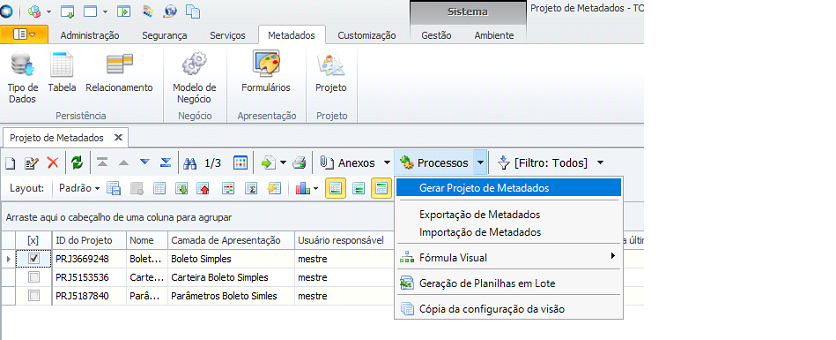
⦁ Accede al menú Gestión Financiera/Personalización/Parámetros Boleto Simples, donde deben definirse los siguientes campos:
**Estatus:** define si la integración está activa o inactiva.
**Ambiente:** define el ambiente que está siendo integrado con Boleto Simples.
**Token de Acceso:** debe informarse el token de acceso del ambiente de Boleto Simples.
**Usar Cuenta Caja asociada al convenio del boleto:** define si se usará la cuenta caja asociada al convenio del boleto en el momento del pago realizado por el proceso 'Consulta de Estatus Boleto Simples'.
**Cuenta Caja:** define la cuenta caja que será usada en el momento del pago del boleto, si el parámetro anterior estuviese desmarcado.
**Medio de Pago:** define el medio de pago que será usado en el pago realizado por el proceso 'Consulta de Estatus Boleto Simples'.
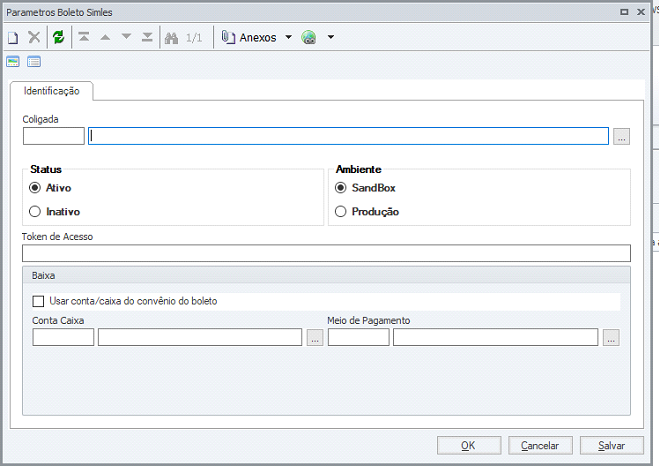
⦁ Accede al menú Gestión/Fórmula Visual/Fórmula Visual donde deben importarse las fórmulas visuales responsables de la integración con Boleto Simples, disponibles en el archivo:
"BoletoSimples-TOTVSRM.TotvsWF"
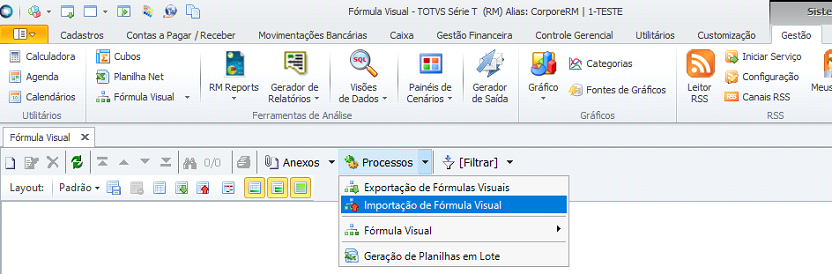
Debe marcarse la opción *"Importar Disparadores"*, en la pestaña Parámetros, para cada una de las fórmulas visuales.
**Utilización:**
⦁ Después de guardar el registro en el registro de convenio de TOTVS Gestión Financiera, se realiza la integración incluyendo una cartera en Boleto Simples. Si el convenio ya ha sido integrado con Boleto Simples, la información alterada en el convenio será modificada en Boleto Simples.
⦁ Después de la ejecución del proceso de inclusión de boleto en TOTVS Gestión Financiera se realiza la integración incluyendo el boleto en Boletos Simples, si el convenio asociado al boleto está integrado. El estatus del envío del boleto en TOTVS Gestión Financiera será alterado a Remitido.
⦁ Para actualizar el estatus del boleto en TOTVS Gestión Financiera debe ejecutarse la fórmula visual "Consulta Estatus del Boleto", menú Gestión/Fórmula Visual/Ejecutar, donde se consultará el estatus del boleto en Boleto Simples. Si el boleto tuviera estatus de "Pagado" o "Cancelado" en Boleto Simples se realizará el pago o cancelación del boleto en TOTVS Gestión Financiera respectivamente. Esta fórmula visual puede ser programada. Se genera un registro de cada ejecución en la carpeta RM.NET\Procesos\FV.
### Descargo de Responsabilidad[](#descargo-de-responsabilidad "Enlace directo al Descargo de Responsabilidad")
TOTVS RM®️ y TOTVS®️ son marcas registradas de TOTVS®️.
---
# Contas Financeiras e Extrato
A **conta financeira** representa, dentro da Kobana, uma conta bancária real da sua empresa: banco, agência, conta e titular. É nela que ficam o saldo e o extrato, e é a partir dela que você configura os serviços que usam essa conta: carteiras de cobrança, pagamentos, transferências e extrato.
No painel, as contas financeiras ficam em **Financeiro > Contas > Gerenciar**. A tela de cada conta reúne o extrato, as importações de extrato, o saque automático, os comandos enviados ao banco e os serviços configurados.
## Navegação[](#navegação "Enlace directo al Navegação")
* [Contas financeiras](https://docs.banking.kobana.com.br/es/es/financeiro/contas-financeiras.md): cadastrar, alterar e excluir uma conta financeira.
* [Contas de serviço](https://docs.banking.kobana.com.br/es/es/financeiro/contas-de-servico.md): contas de pagamento, de transferência e de extrato, e a conexão de cada uma com o banco.
* [Saldo](https://docs.banking.kobana.com.br/es/es/financeiro/saldo.md): onde ver o saldo, de onde ele vem e como atualizá-lo.
* [Extrato](https://docs.banking.kobana.com.br/es/es/financeiro/extrato.md): consultar, filtrar e exportar as linhas de extrato.
* [Importação de extrato](https://docs.banking.kobana.com.br/es/es/financeiro/importacao-de-extrato.md): enviar arquivos OFX, retorno CNAB ou JSON com movimentações.
* [Sincronização com o banco](https://docs.banking.kobana.com.br/es/es/financeiro/sincronizacao.md): sincronização automática e manual do extrato e do saldo.
* [Saque automático](https://docs.banking.kobana.com.br/es/es/financeiro/saques-automaticos.md): transferir o saldo da conta para outra conta todo dia útil.
---
# Contas de serviço
Cada conta financeira tem **contas de serviço**, uma para cada uso da conta bancária. Cada conta de serviço tem a sua própria conexão com o banco, ou seja, as credenciais de API usadas naquela operação.
| Conta de serviço | Para que serve |
| ---------------------- | --------------------------------------------------------------------------------------------------------------------------------------------------------------------------------------------- |
| Conta de pagamento | Pagar boletos, contas de consumo, tributos e Pix a partir da conta financeira. |
| Conta de transferência | Fazer transferências Pix, TED e entre contas a partir da conta financeira. Também é usada pelo [saque automático](https://docs.banking.kobana.com.br/es/es/financeiro/saques-automaticos.md). |
| Conta de extrato | Buscar o extrato e o saldo no banco. Veja [Sincronização com o banco](https://docs.banking.kobana.com.br/es/es/financeiro/sincronizacao.md). |
As carteiras de cobrança (boleto) também ficam vinculadas à conta financeira e aparecem na mesma aba; elas são tratadas na seção de boletos.
Ao cadastrar uma conta financeira, a Kobana cria uma conta de pagamento, uma conta de transferência e uma conta de extrato, todas sem conexão. Para usar o serviço, associe uma conexão a ele.
## Onde fica no painel[](#onde-fica-no-painel "Enlace directo al Onde fica no painel")
Na tela da conta financeira, abra a aba **Serviços**. O menu à esquerda tem:
* **Recebimento de Boleto**: carteiras de cobrança da conta.
* **Extrato**: a conta de extrato. Só aparece com o produto de extrato no plano; fica desabilitado com a dica "Extrato não disponível para este banco." quando o banco não oferece extrato por API.
* **Pagamentos**: contas de pagamento. Só aparece com o produto de pagamentos no plano e a permissão de contas de pagamento.
* **Transferências**: contas de transferência. Só aparece com o produto de transferências no plano e a permissão de contas de transferência.
Pagamentos e Transferências ficam desabilitados, com a dica "não disponíveis para este banco", em contas de bancos sem integração.
## Contas de pagamento e de transferência[](#contas-de-pagamento-e-de-transferência "Enlace directo al Contas de pagamento e de transferência")
Cada conta aparece num cartão com:
| Item | Descrição |
| -------------------------------------------------- | -------------------------------------------------------------------------------------- |
| UID | Identificador da conta de serviço, com botão para copiar. |
| Conexão | Conexão associada, ou "Não associada". Um ícone de alerta indica conexão desabilitada. |
| Número do Convênio de Pagamento / de Transferência | Convênio informado, ou "Não configurado". |
| Remessa habilitada | Ativo ou Inativo. |
| Validação de Saldo Habilitada | Ativo ou Inativo. |
| Dados para o provedor | Campos adicionais exigidos por alguns bancos. |
Uma conta financeira pode ter mais de uma conta de pagamento ou de transferência, por exemplo, uma para cada convênio com o banco. Use **Nova Conta** no cabeçalho do cartão para criar outra.
### Criar ou editar[](#criar-ou-editar "Enlace directo al Criar ou editar")
Clique em **Nova Conta** (ou **Nova Conta de Pagamento** / **Nova Conta de Transferência** quando não há nenhuma) para criar, ou em **Editar configurações** no cartão para alterar.
| Campo | Obrigatório | Descrição |
| -------------------------------------------------- | ---------------- | --------------------------------------------------------------------------------------------------------------------------------------- |
| Número do Convênio de Pagamento / de Transferência | Não | Número do contrato ou convênio fornecido pelo banco. |
| Remessa habilitada | Não | Quando ativa, permite gerar arquivos de remessa. Desative para contas que operam apenas por API. |
| Validação de Saldo Habilitada | Não | Quando ativa, o saldo disponível é verificado antes de enviar pagamentos ou transferências, impedindo operações sem fundos suficientes. |
| Dados para o Provedor | Depende do banco | Campos específicos do banco. Quando o banco não pede nada, a tela mostra "Este provedor não possui dados adicionais configuráveis." |
Clique em **Criar Conta de Pagamento** / **Criar Conta de Transferência**, ou **Atualizar** na edição.
información
A validação de saldo compara o valor da operação com o saldo atual da conta financeira registrado na Kobana. Mantenha o saldo atualizado (veja [Saldo](https://docs.banking.kobana.com.br/es/es/financeiro/saldo.md)) para que a validação reflita o saldo real do banco.
### Como a conta de serviço é usada[](#como-a-conta-de-serviço-é-usada "Enlace directo al Como a conta de serviço é usada")
Ao criar um pagamento ou uma transferência, o painel lista as contas de pagamento ou de transferência disponíveis, com banco, conta financeira e conexão. A conta escolhida define a conta financeira de origem e a conexão usada para enviar a operação ao banco. Nas listas de pagamentos, transferências e lotes, a coluna da conta mostra o nome da conta financeira e o convênio, com link para a conta de serviço usada.
## Conta de extrato[](#conta-de-extrato "Enlace directo al Conta de extrato")
O cartão **Extrato** mostra:
| Item | Descrição |
| ----------------------------------- | -------------------------------------------------- |
| UID | Identificador da conta de extrato. |
| Conexão para Extrato | Conexão associada, ou "Não associada". |
| Tipo de Sincronização de Extrato | Diária, De 1h em 1h, ou "Não configurado". |
| Ignorar lançamentos futuros | Ativo ou Inativo. |
| Sincronização automática ativada em | Data em que a sincronização automática foi ligada. |
| Última sincronização | Data da última atualização do extrato. |
Para mudar o tipo de sincronização e a opção de lançamentos futuros, clique em **Editar configurações**. Os detalhes estão em [Sincronização com o banco](https://docs.banking.kobana.com.br/es/es/financeiro/sincronizacao.md).
precaución
O tráfego de linhas de extrato é um serviço cobrado. Sem conexão associada, a sincronização automática do extrato fica inativa e nada é cobrado. Ao associar uma conexão, a sincronização é ativada e o uso passa a ser cobrado conforme o seu plano.
## Associar uma conexão[](#associar-uma-conexão "Enlace directo al Associar uma conexão")
1. No cartão da conta de serviço, clique em **Associar Conexão** (ou **Alterar Conexão**, quando já há uma).
2. A tela lista as conexões ativas do mesmo banco da conta financeira. Clique em **Associar** na conexão desejada.
3. Para remover a conexão atual, clique em **Desassociar**, quando a opção estiver disponível.
Se ainda não existe conexão com o banco, a tela oferece criar uma. Conexões são cadastradas e validadas na área de conexões do painel.
## Permissões[](#permissões "Enlace directo al Permissões")
| Ação | Módulo de permissão | Permissão |
| ----------------------------------------- | ------------------------------------ | --------------- |
| Ver contas de pagamento | Financeiro > Contas de Pagamento | Ações Básicas |
| Criar / alterar conta de pagamento | Financeiro > Contas de Pagamento | Criar / Alterar |
| Associar conexão à conta de pagamento | Financeiro > Contas de Pagamento | Ativar API |
| Ver contas de transferência | Financeiro > Contas de Transferência | Ações Básicas |
| Criar / alterar conta de transferência | Financeiro > Contas de Transferência | Criar / Alterar |
| Associar conexão à conta de transferência | Financeiro > Contas de Transferência | Ativar API |
| Ver a conta de extrato | Financeiro > Contas de Extrato | Ações Básicas |
| Editar configurações da conta de extrato | Financeiro > Contas de Extrato | Alterar |
| Associar conexão de extrato | Financeiro > Contas | Ativar API |
## Pela API[](#pela-api "Enlace directo al Pela API")
As contas de serviço podem ser consultadas e configuradas pela [API v2](https://docs.banking.kobana.com.br/es/es/api/v2).
---
# Contas financeiras
A conta financeira liga uma conta bancária da sua empresa à Kobana. Ela guarda os dados bancários e do titular, o saldo e o extrato, e serve de base para as carteiras de cobrança, os pagamentos e as transferências feitos a partir dessa conta. Você pode cadastrar várias contas financeiras, inclusive de bancos diferentes.
## Onde fica no painel[](#onde-fica-no-painel "Enlace directo al Onde fica no painel")
**Financeiro > Contas > Gerenciar** abre a lista **Contas Financeiras**. Cada linha mostra:
| Coluna | Conteúdo |
| ------------------ | ------------------------------------------------------------------------------------------------------------- |
| Conta Financeira | Nome da conta (ou agência e conta, quando não há nome). Contas incompletas aparecem como "Conta em rascunho". |
| Provedor | Banco ou provedor da conta. |
| Tipo | Conta Corrente, Conta Poupança ou Conta Pagamento. |
| Última atualização | Data e hora da última atualização do saldo. |
| Saldo | Saldo atual da conta. |
No topo da lista, **Saldo Consolidado** soma o saldo de todas as contas listadas.
## Cadastrar uma conta financeira[](#cadastrar-uma-conta-financeira "Enlace directo al Cadastrar uma conta financeira")
1. Em **Financeiro > Contas > Gerenciar**, clique em **Nova Conta Financeira**.
2. Escolha o banco e preencha os dados abaixo.
3. Clique em **Criar Nova Conta Financeira**.
| Campo | Obrigatório | Descrição |
| ---------------------- | ---------------- | -------------------------------------------------------------------------------------------------------------------------- |
| Banco | Sim | Banco da conta, escolhido na lista "Escolha um Banco". |
| Selecione a modalidade | Quando aparece | Alguns bancos têm mais de uma modalidade de integração; nesse caso a tela pede que você escolha uma. |
| Número da Agência | Sim | Somente números, até 5 dígitos. |
| Dígito (agência) | Depende do banco | Obrigatório nos bancos que usam dígito de agência. |
| Número da Conta | Sim | Somente números, até 15 dígitos. |
| Dígito (conta) | Sim | Dígito verificador da conta. Aceita números ou "X". |
| Tipo | Sim | Conta Corrente, Conta Poupança ou Conta Pagamento. |
| CNPJ | Sim | Documento do titular da conta, em **Dados do Titular da Conta**. Ao digitar o CNPJ, a tela tenta preencher a razão social. |
| Razão social | Sim | Nome do titular da conta. |
Depois de salvar, o painel abre a tela da conta com a mensagem "Conta Financeira cadastrada com sucesso.".
### O que acontece no cadastro[](#o-que-acontece-no-cadastro "Enlace directo al O que acontece no cadastro")
* Se você não informar um nome, a conta recebe um nome no formato "Banco CC: conta-dígito". Você pode trocá-lo depois em **Alterar**.
* Junto com a conta financeira são criadas uma conta de pagamento, uma conta de transferência e uma conta de extrato, ainda sem conexão com o banco. Veja [Contas de serviço](https://docs.banking.kobana.com.br/es/es/financeiro/contas-de-servico.md).
* O evento `financial.account.db.created` é emitido.
### Regras[](#regras "Enlace directo al Regras")
* O mesmo número de conta não pode ser cadastrado duas vezes para o mesmo banco na mesma conta Kobana.
* O banco não pode ser alterado depois do cadastro. Para trocar de banco, cadastre outra conta financeira.
* Bancos sem integração disponível podem ser cadastrados, mas na aba **Serviços** os itens **Pagamentos**, **Transferências** e **Extrato** ficam desabilitados, e carteiras de cobrança não podem ser criadas para essa conta.
## A tela da conta financeira[](#a-tela-da-conta-financeira "Enlace directo al A tela da conta financeira")
Clique no nome da conta na lista para abrir a tela de detalhes. O cabeçalho mostra banco, agência e conta, e o menu **Ações** tem as operações da conta. A tela tem as abas:
| Aba | O que mostra |
| ---------------- | -------------------------------------------------------------------------------------------------------------------------------------------------------------------------------------------------------------------- |
| Extrato | Linhas de extrato da conta. Veja [Extrato](https://docs.banking.kobana.com.br/es/es/financeiro/extrato.md). |
| Importações | Arquivos de extrato importados. Veja [Importação de extrato](https://docs.banking.kobana.com.br/es/es/financeiro/importacao-de-extrato.md). |
| Saque Automático | Configuração do saque automático. Veja [Saque automático](https://docs.banking.kobana.com.br/es/es/financeiro/saques-automaticos.md). |
| Comandos | Comandos enviados ao banco para esta conta, como as sincronizações de extrato e de saldo. Só aparece em contas de bancos com integração. |
| Serviços | Carteiras de cobrança (**Recebimento de Boleto**), **Extrato**, **Pagamentos** e **Transferências** desta conta. Veja [Contas de serviço](https://docs.banking.kobana.com.br/es/es/financeiro/contas-de-servico.md). |
A coluna lateral mostra o saldo (veja [Saldo](https://docs.banking.kobana.com.br/es/es/financeiro/saldo.md)), o UID da conta com botão para copiar, agência, conta, tipo, CNPJ, razão social e as datas da última sincronização do extrato e da última atualização do saldo.
## Alterar uma conta financeira[](#alterar-uma-conta-financeira "Enlace directo al Alterar uma conta financeira")
Em **Ações > Alterar**:
| Campo | Descrição |
| -------------------------- | ------------------------------------------------------------ |
| Nome da Conta | Identificação da conta dentro da Kobana. Até 120 caracteres. |
| Nome / Razão social | Nome do titular. |
| CPF/CNPJ | Documento do titular. |
| Número da Agência e Dígito | Dados da agência. |
| Número da Conta e Dígito | Dados da conta. |
Clique em **Atualizar**. Quando agência, conta ou dígitos mudam, as carteiras de cobrança vinculadas a esta conta financeira recebem os novos dados. Se a mudança não for válida para alguma carteira, a alteração não é salva e a tela mostra o motivo. Cada alteração emite o evento `financial.account.db.updated`.
## Excluir uma conta financeira[](#excluir-uma-conta-financeira "Enlace directo al Excluir uma conta financeira")
Em **Ações > Excluir**, o painel lista o que será excluído junto com a conta: carteiras de boleto, transações de extrato, comandos, arquivos retorno (CNAB), saldos, importações de extrato e de transferência, transferências e lotes de transferência, pagamentos e lotes de pagamento, URLs de callback e a conta de pagamento.
Para confirmar, marque **TENHO CERTEZA que quero APAGAR a conta financeira** e clique em **APAGAR Permanentemente**. A operação é definitiva. A remoção roda em segundo plano e pode levar alguns instantes: recarregue a página para confirmar. Ao final, o evento `financial.account.db.deleted` é emitido.
## Caixa Postal EDI[](#caixa-postal-edi "Enlace directo al Caixa Postal EDI")
O menu **Ações** também tem a seção **Caixa Postal EDI**, com **Ver Caixas Postais** e **Configurar EDI**, para configurar a troca automática de arquivos de remessa e retorno da conta com o banco.
## Permissões[](#permissões "Enlace directo al Permissões")
As telas de contas financeiras exigem o produto de contas financeiras no plano e as permissões do módulo **Financeiro > Contas**:
| Ação | Permissão |
| ---------------------------------------------------------- | ------------- |
| Ver lista, extrato, importações, comandos e serviços | Ações Básicas |
| Cadastrar conta | Criar |
| Alterar conta | Alterar |
| Excluir conta | Excluir |
| Sincronizar extrato e saldo, associar a conexão de extrato | Ativar API |
## Eventos de webhook[](#eventos-de-webhook "Enlace directo al Eventos de webhook")
| Evento | Quando |
| ------------------------------ | ---------------------------- |
| `financial.account.db.created` | Conta financeira cadastrada. |
| `financial.account.db.updated` | Conta financeira alterada. |
| `financial.account.db.deleted` | Conta financeira excluída. |
Veja o formato dos eventos em [Webhooks](https://docs.banking.kobana.com.br/es/es/api/overview/webhooks/events.md).
## Pela API[](#pela-api "Enlace directo al Pela API")
As contas financeiras podem ser cadastradas e consultadas pela [API v2](https://docs.banking.kobana.com.br/es/es/api/v2).
---
# Extrato
O extrato da conta financeira reúne as movimentações da conta bancária: créditos e débitos com data, número do documento, descrição e valor. As linhas chegam pela [sincronização com o banco](https://docs.banking.kobana.com.br/es/es/financeiro/sincronizacao.md) ou pela [importação de arquivos](https://docs.banking.kobana.com.br/es/es/financeiro/importacao-de-extrato.md).
## Onde fica no painel[](#onde-fica-no-painel "Enlace directo al Onde fica no painel")
Em **Financeiro > Contas > Gerenciar**, abra a conta financeira. A aba **Extrato** é a primeira da tela.
## Colunas[](#colunas "Enlace directo al Colunas")
| Coluna | Conteúdo |
| ---------------- | -------------------------------------------------------- |
| Data | Data da movimentação. |
| Número Documento | Número do documento informado pelo banco. |
| Descrição | Descrição da movimentação. |
| Quantia (R$) | Valor. Créditos aparecem em verde e débitos em vermelho. |
As linhas são ordenadas da data mais recente para a mais antiga. Quando não há movimentação no período, a tela mostra "Não há lançamentos para esta conta financeira.".
## Filtrar por período[](#filtrar-por-período "Enlace directo al Filtrar por período")
Por padrão, o extrato mostra do primeiro dia do mês atual até hoje. Clique em **Filtrar**, informe as datas **De** e **Até** e clique no botão de busca. O botão com "X" limpa o filtro.
## Exportar[](#exportar "Enlace directo al Exportar")
Com linhas na tela, clique em **Exportar Filtrados** e escolha o formato: **CSV**, **XLSX**, **ODS**, **QIF** ou **OFX**. A exportação usa o período filtrado e é gerada em segundo plano, na área de exportações do painel.
## Lançamentos futuros[](#lançamentos-futuros "Enlace directo al Lançamentos futuros")
Na conta de extrato existe a opção **Ignorar lançamentos futuros**. Quando ela está ativa, linhas com data posterior ao dia de hoje não são gravadas, nem pela sincronização nem pela importação. Veja [Sincronização com o banco](https://docs.banking.kobana.com.br/es/es/financeiro/sincronizacao.md).
## Permissões[](#permissões "Enlace directo al Permissões")
| Ação | Módulo de permissão | Permissão |
| ------------- | ------------------- | ------------- |
| Ver o extrato | Financeiro > Contas | Ações Básicas |
## Eventos de webhook[](#eventos-de-webhook "Enlace directo al Eventos de webhook")
| Evento | Quando |
| ------------------------------------- | ------------------------------------------------ |
| `financial.account.statement.updated` | A data de atualização do extrato da conta mudou. |
## Pela API[](#pela-api "Enlace directo al Pela API")
As linhas de extrato podem ser consultadas pela [API v2](https://docs.banking.kobana.com.br/es/es/api/v2).
---
# Importação de extrato
Além da sincronização com o banco, você pode gravar linhas de extrato enviando um arquivo. Isso serve para bancos sem extrato por API, para períodos anteriores à integração ou para conferir um extrato baixado do internet banking.
## Onde fica no painel[](#onde-fica-no-painel "Enlace directo al Onde fica no painel")
Há dois caminhos:
* **Cadastrar > Importar > Importar Extrato**: a tela **Selecione a conta para importar o extrato** lista as contas financeiras (busca por nome, número ou agência). Clique no ícone **Importar** da conta.
* Na tela da conta financeira, aba **Importações**: clique em **Importar** (ou **Nova importação**, quando já há importações).
A aba **Importações** também lista as importações feitas para a conta.
## Formatos aceitos[](#formatos-aceitos "Enlace directo al Formatos aceitos")
| Formato | Extensão | Observações |
| ----------------------------- | -------- | ---------------------------------------------------------------------------------------- |
| OFX (Open Financial Exchange) | `.ofx` | Versões 102, 103 ou 211. Grava as movimentações e o saldo informado no arquivo. |
| Retorno de extrato CNAB | `.ret` | Nos layouts que o banco da conta suporta. A tela de importação lista os layouts aceitos. |
| JSON | `.json` | Lista de movimentações no formato Open Banking. Não grava saldo. |
## Passo a passo[](#passo-a-passo "Enlace directo al Passo a passo")
1. Abra a tela de importação da conta financeira.
2. Arraste o arquivo para a área de envio ou selecione-o.
3. Confira a pré-visualização e envie.
A mensagem "Arquivo enviado com sucesso, sua importação será finalizada em alguns minutos." confirma o recebimento. A importação é processada em segundo plano; acompanhe o resultado na lista de importações.
## Regras da importação[](#regras-da-importação "Enlace directo al Regras da importação")
* **Tudo ou nada.** Se uma linha falhar, nenhuma linha do arquivo é gravada.
* **Linhas repetidas são ignoradas (OFX e JSON).** Uma movimentação que já existe na conta é pulada e contada como repetida; o resultado da importação mostra quantas foram ignoradas.
* **O mesmo arquivo não entra duas vezes.** Um arquivo idêntico a outro já importado com sucesso é recusado.
* **Lançamentos futuros.** Com **Ignorar lançamentos futuros** ativo na conta de extrato, linhas com data posterior a hoje são recusadas e, como a importação é tudo ou nada, o arquivo não é importado.
### Regras do OFX[](#regras-do-ofx "Enlace directo al Regras do OFX")
* A conta do arquivo precisa ser a conta financeira escolhida. O identificador da conta no OFX (`ACCTID`) é aceito em três formas: conta e dígito; agência, conta e dígito; ou agência e conta. Zeros à esquerda do número da conta são ignorados. Se nenhuma forma bater, nada é gravado e a importação mostra "Conta financeira não encontrada".
* Duas movimentações iguais no mesmo arquivo, sem identificador (`FITID`) que as diferencie, fazem a importação ser recusada.
* Um identificador (`FITID`) já usado em outra movimentação da conta, com conteúdo diferente, também faz a importação ser recusada.
* O saldo do arquivo é registrado com a data informada no OFX. Se essa data for anterior ao saldo atual da conta, o saldo exibido não muda.
## Permissões[](#permissões "Enlace directo al Permissões")
| Ação | Módulo de permissão | Permissão |
| ---------------- | --------------------- | --------- |
| Importar extrato | Financeiro > Extratos | Importar |
A importação também exige o produto de extrato no plano.
## Pela API[](#pela-api "Enlace directo al Pela API")
A importação de extrato também está disponível pela [API v2](https://docs.banking.kobana.com.br/es/es/api/v2).
---
# Saldo
Cada conta financeira tem um saldo registrado na Kobana. Ele é usado na lista de contas, no saldo consolidado, na validação de saldo de pagamentos e transferências e no [saque automático](https://docs.banking.kobana.com.br/es/es/financeiro/saques-automaticos.md).
## Onde ver o saldo[](#onde-ver-o-saldo "Enlace directo al Onde ver o saldo")
* **Lista de contas** (**Financeiro > Contas > Gerenciar**): coluna **Saldo** de cada conta, coluna **Última atualização** e, no topo, **Saldo Consolidado**, a soma das contas listadas.
* **Tela da conta financeira**: o cartão lateral mostra **Saldo**, **Saldo Investido** e **Saldo Bloqueado**, com a data e hora da **Última atualização**. Quando a conta ainda não tem nenhum saldo registrado, o cartão mostra "Saldo não disponível".
No cartão lateral e no Saldo Consolidado, o saldo aparece em verde quando é positivo e em vermelho quando é zero ou negativo.
## De onde vem o saldo[](#de-onde-vem-o-saldo "Enlace directo al De onde vem o saldo")
O saldo é atualizado por estes caminhos:
| Origem | Como funciona |
| ------------------------ | ----------------------------------------------------------------------------------------------------------------------------------------------------------------------------- |
| Sincronizar Saldo | Em **Ações > Sincronizar Saldo**, a Kobana consulta o saldo no banco. Veja [Sincronização com o banco](https://docs.banking.kobana.com.br/es/es/financeiro/sincronizacao.md). |
| Sincronização do extrato | Em alguns bancos, o saldo chega junto com a sincronização do extrato. |
| Importação de OFX | O saldo informado no arquivo OFX é registrado. Veja [Importação de extrato](https://docs.banking.kobana.com.br/es/es/financeiro/importacao-de-extrato.md). |
| Ajuste manual | Você informa o saldo diretamente no painel (abaixo). |
Cada atualização grava um novo registro de saldo com a data de captura. O saldo exibido é sempre o registro mais recente; um registro com data anterior ao saldo atual não substitui o saldo exibido.
## Ajustar o saldo manualmente[](#ajustar-o-saldo-manualmente "Enlace directo al Ajustar o saldo manualmente")
1. Na tela da conta financeira, clique no ícone de edição ao lado de **Saldo** (ou de "Saldo não disponível").
2. Na janela **Alterar saldo da conta financeira**, informe o valor em **Saldo** (R$).
3. Clique em **Confirmar**.
O valor informado passa a ser o saldo da conta, com a data e hora do ajuste. A mensagem de sucesso aparece na tela da conta.
## Permissões[](#permissões "Enlace directo al Permissões")
| Ação | Módulo de permissão | Permissão |
| ------------------------------- | --------------------------- | ---------- |
| Ajustar o saldo manualmente | Financeiro > Saldo de Conta | Criar |
| Sincronizar o saldo com o banco | Financeiro > Contas | Ativar API |
## Eventos de webhook[](#eventos-de-webhook "Enlace directo al Eventos de webhook")
| Evento | Quando |
| ----------------------------------------------------------------------------- | --------------------------------------------------------------------------- |
| `financial.account_balance.db.created` | Um novo registro de saldo foi gravado. |
| `financial.account.balance.updated` | O saldo atual da conta mudou (o registro novo passou a ser o mais recente). |
| `financial.account.balance_sync.requested`, `.confirmed`, `.failed`, `.error` | Andamento do comando de sincronização de saldo com o banco. |
## Pela API[](#pela-api "Enlace directo al Pela API")
O saldo das contas financeiras pode ser consultado pela [API v2](https://docs.banking.kobana.com.br/es/es/api/v2).
---
# Saque automático
O saque automático transfere, todo dia útil, o saldo de uma conta financeira para outra conta financeira sua, por Pix. Serve, por exemplo, para concentrar numa conta principal o dinheiro que entra numa conta de recebimento.
## Onde fica no painel[](#onde-fica-no-painel "Enlace directo al Onde fica no painel")
Na tela da conta financeira de origem, abra a aba **Saque Automático**.
## Pré-requisitos[](#pré-requisitos "Enlace directo al Pré-requisitos")
* A conta financeira de origem precisa de uma conta de transferência com conexão ativa. Sem ela, a aba mostra "Sua conta financeira ainda não possui serviço de transferência ativo e conectado." e o botão **Configurar serviço de transferência**, que leva às contas de transferência. Veja [Contas de serviço](https://docs.banking.kobana.com.br/es/es/financeiro/contas-de-servico.md).
* A conta de destino precisa estar cadastrada como conta financeira na mesma conta Kobana.
## Configurar[](#configurar "Enlace directo al Configurar")
1. Na aba **Saque Automático**, clique em **Configurar saque automático**.
2. Preencha a janela **Saque automático**:
| Campo | Obrigatório | Descrição |
| -------------------------------- | ----------- | ------------------------------------------------------------------------------------------------------------------------------- |
| Conta de transferência de origem | Sim | Conta de transferência, com conexão ativa, que fará o Pix. A lista mostra o número da conta de serviço, o convênio e a conexão. |
| Conta de Destino | Sim | Conta financeira que recebe o saldo. A própria conta de origem não aparece na lista. |
3. Clique em **Salvar**. A mensagem "Saque automático criado com sucesso." confirma a configuração.
Com o saque configurado, a aba mostra a conta de transferência de origem e a conta de destino, com links para cada uma.
### Regras[](#regras "Enlace directo al Regras")
* Cada conta financeira pode ter um único saque automático. Uma segunda configuração é recusada com "Saque automático já existe para esta conta financeira.".
* A conta de transferência de origem precisa ter conexão ativa no momento de salvar; caso contrário, aparece "Conta de transferência de origem não possui conexão ativa.".
## Como o saque é executado[](#como-o-saque-é-executado "Enlace directo al Como o saque é executado")
O saque roda uma vez por dia, às 9h (horário de Brasília), somente em dias úteis. Feriados nacionais não contam como dia útil.
Em cada execução, a Kobana:
1. Pega o saldo atual da conta financeira de origem registrado na Kobana.
2. Desconta o valor das transferências da conta que ainda estão em andamento, isto é, que não foram confirmadas, reprovadas, rejeitadas nem canceladas.
3. Se sobrar valor positivo, cria uma transferência Pix desse valor para a agência e conta da conta de destino, em nome do titular da conta de destino, usando a conta de transferência de origem.
A transferência criada aparece na lista de transferências e segue o fluxo normal de transferências.
O saque **não** é feito quando:
| Situação | Motivo |
| -------------------------------------------------- | ----------------------------------------------------------------------------------------------------------------------------------------------------------------------------------------------------------------- |
| Saldo zero ou negativo | Não há o que transferir. |
| Saldo comprometido por transferências em andamento | O saldo menos as transferências pendentes não é positivo. |
| Saldo não atualizado desde o último saque | O último saldo registrado é anterior ao último saque feito. O saque só volta a acontecer depois que o saldo da conta for atualizado (veja [Saldo](https://docs.banking.kobana.com.br/es/es/financeiro/saldo.md)). |
| Conta Kobana sem assinatura ativa | O saque automático depende de assinatura ativa. |
| Dados da transferência inválidos | A transferência não passou nas validações. |
Quando o saque não acontece num dia, a próxima tentativa é no dia útil seguinte.
consejo
Como o valor do saque é o saldo registrado na Kobana, mantenha a [sincronização do saldo](https://docs.banking.kobana.com.br/es/es/financeiro/sincronizacao.md) ativa para que o valor transferido corresponda ao saldo real do banco.
## Cancelar[](#cancelar "Enlace directo al Cancelar")
Na aba **Saque Automático**, clique em **Quer cancelar o saque automático?** e confirme. A mensagem "Saque automático cancelado com sucesso." confirma o cancelamento. Transferências já criadas por saques anteriores não são afetadas.
## Permissões[](#permissões "Enlace directo al Permissões")
| Ação | Módulo de permissão | Permissão |
| ---------------------------------------- | ------------------------------- | --------------------- |
| Ver a aba Saque Automático | Financeiro > Saques automáticos | Ações Básicas |
| Configurar e cancelar o saque automático | Financeiro > Saques automáticos | Ações Básicas e Criar |
Sem a permissão de criação, a aba mostra "Você não tem permissão para criar saques automáticos nesta conta financeira.".
---
# Sincronização com o banco
Nos bancos que oferecem extrato por API, a Kobana busca as movimentações e o saldo da conta diretamente no banco. A busca usa a conexão associada à conta de extrato (veja [Contas de serviço](https://docs.banking.kobana.com.br/es/es/financeiro/contas-de-servico.md)).
## Pré-requisitos[](#pré-requisitos "Enlace directo al Pré-requisitos")
* Banco com extrato por API. Nos outros bancos, o item **Extrato** da aba **Serviços** fica desabilitado com a dica "Extrato não disponível para este banco."; use a [importação de arquivos](https://docs.banking.kobana.com.br/es/es/financeiro/importacao-de-extrato.md).
* Produto de extrato no plano.
* Conexão ativa associada à conta de extrato.
## Configurar a sincronização automática[](#configurar-a-sincronização-automática "Enlace directo al Configurar a sincronização automática")
1. Na tela da conta financeira, abra **Serviços > Extrato**.
2. Se não houver conexão, clique em **Associar Conexão** e escolha uma conexão do mesmo banco.
3. Clique em **Editar configurações**. A tela **Editar Extrato Automático** tem os campos abaixo.
4. Clique em **Atualizar**. A mensagem "Serviço de Extrato atualizado com sucesso." confirma a alteração.
| Campo | Descrição |
| --------------------------- | ------------------------------------------------------------------------------------------------------------------------------------------------------------------------------------------------------ |
| Tipo de Sincronização | **Nenhum** desliga a sincronização automática. **Diária** busca o extrato uma vez por dia. **De 1h em 1h** busca o extrato a cada hora; essa opção só aparece quando está habilitada para a sua conta. |
| Ignorar lançamentos futuros | Quando marcado, impede a gravação de lançamentos com data futura para esta conta. |
Quando você escolhe um tipo de sincronização, o cartão **Extrato** passa a mostrar **Sincronização automática ativada em**. Contas criadas com o produto de extrato no plano já começam com a sincronização **Diária**.
### Horários[](#horários "Enlace directo al Horários")
Os horários são de Brasília.
| Tipo | Quando roda |
| ----------- | -------------------------------------------------------------------------------------------------- |
| Diária | Todos os dias, às 8h. |
| De 1h em 1h | De segunda a sexta, de hora em hora das 7h às 19h, e uma vez no sábado às 8h. Não roda no domingo. |
A sincronização automática só roda para contas Kobana com assinatura ativa e conta de extrato com conexão. Se o banco estiver instável, a Kobana pode pular a sincronização daquele banco temporariamente; a próxima execução programada tenta de novo.
precaución
O tráfego de linhas de extrato é um serviço cobrado conforme o seu plano. Sem conexão associada à conta de extrato, a sincronização automática fica inativa e nada é cobrado.
## Sincronizar manualmente[](#sincronizar-manualmente "Enlace directo al Sincronizar manualmente")
Na tela da conta financeira, abra o menu **Ações**:
| Ação | O que faz |
| ------------------- | ----------------------------------------------------------------------------------------------------------- |
| Sincronizar Extrato | Pede ao banco o extrato da conta. Mensagem: "Comando de sincronização de extrato requisitado com sucesso.". |
| Sincronizar Saldo | Pede ao banco o saldo da conta. Mensagem: "Comando de Sincronização de Saldo requisitado com sucesso". |
As duas ações só aparecem quando a conexão de extrato está ativa e o banco oferece a operação. Cada pedido vira um comando, processado em segundo plano; acompanhe o andamento na aba **Comandos** da conta. Quando o comando termina, as linhas novas aparecem na aba **Extrato** e o saldo é atualizado no cartão lateral.
## Permissões[](#permissões "Enlace directo al Permissões")
| Ação | Módulo de permissão | Permissão |
| --------------------------------------- | ------------------------------ | ------------- |
| Ver a configuração do extrato | Financeiro > Contas de Extrato | Ações Básicas |
| Editar a configuração do extrato | Financeiro > Contas de Extrato | Alterar |
| Associar a conexão de extrato | Financeiro > Contas | Ativar API |
| Sincronizar Extrato e Sincronizar Saldo | Financeiro > Contas | Ativar API |
## Eventos de webhook[](#eventos-de-webhook "Enlace directo al Eventos de webhook")
| Evento | Quando |
| ------------------------------------------------------------------------------- | ------------------------------------------------- |
| `financial.account.statement_sync.requested`, `.confirmed`, `.failed`, `.error` | Andamento do comando de sincronização de extrato. |
| `financial.account.balance_sync.requested`, `.confirmed`, `.failed`, `.error` | Andamento do comando de sincronização de saldo. |
| `financial.account.statement.updated` | O extrato da conta foi atualizado. |
| `financial.account.balance.updated` | O saldo atual da conta mudou. |
Veja o formato dos eventos em [Webhooks](https://docs.banking.kobana.com.br/es/es/api/overview/webhooks/events.md).
## Pela API[](#pela-api "Enlace directo al Pela API")
A sincronização de extrato também pode ser solicitada pela [API v2](https://docs.banking.kobana.com.br/es/es/api/v2).
---
# n8n
[n8n-nodes-kobana](https://github.com/universokobana/n8n-nodes-kobana) es un node comunitario de [n8n](https://n8n.io) para integrar la API de Kobana directamente en tus workflows, sin necesidad de escribir llamadas HTTP manualmente.
El paquete cubre las **v1** y **v2** de la API de Kobana en dos nodes:
* **Kobana** — interfaz simplificada, basada en campos, para las operaciones más comunes (boletos, cobranzas, clientes, Pix, pagos, transferencias y más).
* **Kobana Complete** — acceso completo a la API, con selección dinámica de recurso y operación, cubriendo todos los endpoints de ambas versiones.
## Instalación[](#instalación "Enlace directo al Instalación")
### Nodes de la comunidad (recomendado)[](#nodes-de-la-comunidad-recomendado "Enlace directo al Nodes de la comunidad (recomendado)")
En n8n, ve a **Settings › Community Nodes › Install** e instala el paquete `n8n-nodes-kobana`. Consulta la [guía oficial de instalación de community nodes](https://docs.n8n.io/integrations/community-nodes/installation/).
### npm[](#npm "Enlace directo al npm")
```
npm install n8n-nodes-kobana
```
### Instalación local (desarrollo)[](#instalación-local-desarrollo "Enlace directo al Instalación local (desarrollo)")
```
git clone https://github.com/universokobana/n8n-nodes-kobana
cd n8n-nodes-kobana
npm install
npm run build
npm pack
```
Esto genera un archivo `.tgz` que puede instalarse en la carpeta `~/.n8n/custom/` de tu instancia de n8n:
```
cd ~/.n8n/custom/
npm install /ruta/a/n8n-nodes-kobana-0.0.1.tgz
```
O, para desarrollo activo, usa `npm link` entre los dos directorios. Reinicia n8n después de instalar para cargar los nuevos nodes.
## Credenciales[](#credenciales "Enlace directo al Credenciales")
El node usa tu [token de acceso](https://docs.banking.kobana.com.br/es/es/api/overview/authentication/access-token.md) de Kobana para autenticar:
1. En n8n, ve a **Credentials › New** y selecciona **Kobana API**.
2. Ingresa tu token de acceso.
3. Elige el ambiente (Sandbox o Producción).
4. Guarda.
## Ejemplo de uso[](#ejemplo-de-uso "Enlace directo al Ejemplo de uso")
Para emitir un boleto:
1. Agrega un node **Kobana** a tu workflow.
2. Selecciona **Bank Slip** (Boleto) como recurso.
3. Elige **Create** como operación.
4. Completa los campos obligatorios (monto, vencimiento, datos del cliente).
5. Opcionalmente configura instrucciones de pago, tags y notificaciones.
El mismo patrón se aplica a los demás recursos cubiertos por el node — cobranzas Pix, pagos, transferencias, cuentas financieras, entre otros.
## Saber más[](#saber-más "Enlace directo al Saber más")
Consulta el [repositorio en GitHub](https://github.com/universokobana/n8n-nodes-kobana) para la lista completa de recursos y operaciones soportadas.
---
# Pluga
### ¿Qué es Pluga?[](#qué-es-pluga "Enlace directo al ¿Qué es Pluga?")
[Pluga](http://pluga.io) integra las herramientas web que tu empresa más usa, creando una comunicación inteligente entre ellas. Y lo mejor: ¡sin necesidad de escribir una sola línea de código!
Con Pluga conectas tu cuenta de Kobana con las principales herramientas de Brasil y del mundo, automatizando procesos operacionales (y tediosos) de tu empresa.
### Kobana en Pluga[](#kobana-en-pluga "Enlace directo al Kobana en Pluga")
Para ver todas las posibilidades de integración de Kobana en Pluga, accede a:
### Comenzando a usar Pluga[](#comenzando-a-usar-pluga "Enlace directo al Comenzando a usar Pluga")
Para crear una cuenta en Pluga, sigue estos pasos:
* Accede a
* Completa con los datos solicitados
* Marca la casilla "Acepto los términos de uso"
* Haz clic en "Cadastrar"
¡Listo! Ahora puedes crear una nueva automatización en Pluga haciendo clic en la herramienta Kobana.
La dirección directa para crear automatizaciones después de iniciar sesión es:
### Creando una Automatización[](#creando-una-automatización "Enlace directo al Creando una Automatización")
Pluga ofrece automatizaciones listas entre los productos.
Para cada tipo de evento hay una automatización disponible.
Debes elegir la automatización deseada y configurarla en tu cuenta.
Cada automatización solicita una configuración diferente.
Vamos a ejemplificar con una de las automatizaciones disponibles que se llama:
[A cada pago de boleto aprobado en Kobana, se genera una nota fiscal electrónica de servicio en NFe.io](https://pluga.co/automatizacoes/boleto_simples-nfe_io-pagamento-aprovado-gerar-nota-fiscal/)
Para configurar esta automatización sigue los pasos:
#### 1. Haz clic en "Hacer esta automatización"[](#1-haz-clic-en-hacer-esta-automatización "Enlace directo al 1. Haz clic en \"Hacer esta automatización\"")
#### 2. Conecta las dos herramientas[](#2-conecta-las-dos-herramientas "Enlace directo al 2. Conecta las dos herramientas")
#### 3. Completa los datos para la emisión de la Nota Fiscal[](#3-completa-los-datos-para-la-emisión-de-la-nota-fiscal "Enlace directo al 3. Completa los datos para la emisión de la Nota Fiscal")
#### 4. Verifica el mensaje que la automatización está funcionando[](#4-verifica-el-mensaje-que-la-automatización-está-funcionando "Enlace directo al 4. Verifica el mensaje que la automatización está funcionando")
#### 5. Recibirás un email confirmando la integración[](#5-recibirás-un-email-confirmando-la-integración "Enlace directo al 5. Recibirás un email confirmando la integración")
### Integraciones Recomendadas[](#integraciones-recomendadas "Enlace directo al Integraciones Recomendadas")
---
# Zapier
### ¿Qué es Zapier?[](#qué-es-zapier "Enlace directo al ¿Qué es Zapier?")
[Zapier](http://zapier.com) es un servicio en línea para conectar aplicaciones y automatizar tareas. Kobana está en Zapier y esto significa que puedes integrar con más de 3.000 aplicaciones disponibles.
### Kobana en Zapier[](#kobana-en-zapier "Enlace directo al Kobana en Zapier")
Para ver todas las posibilidades de integración de Kobana a través de Zapier, accede a:
* Última versión: 2.0.0
* Última modificación: 25/04/2020
#### Eventos Disponibles[](#eventos-disponibles "Enlace directo al Eventos Disponibles")
Los siguientes *triggers* están disponibles para usar:
* Boleto Creado (bank\_billet.created)
* Boleto Actualizado (bank\_billet.updated)
* Boleto Registrado (bank\_billet.registered)
* Boleto Vencido (bank\_billet.overdue)
* Boleto Pagado (bank\_billet.paid)
* Boleto Cancelado (bank\_billet.canceled)
* Boleto Rechazado (bank\_billet.rejected)
* PDF Del Boleto Generado (bank\_billet.generated)
* Suscripción Creada (customer\_subscription.created)
* Suscripción Actualizada (customer\_subscription.updated)
* Suscripción Eliminada (customer\_subscription.deleted)
* Cliente Creado (customer.created)
* Cliente Actualizado (customer.updated)
* Cliente Eliminado (customer.deleted)
* Cuota Creada (installment.created)
* Cuota Eliminada (installment.deleted)
* Cuotas De Cuota Creadas (installment.processed)
* PDF De Las Cuotas De Cuota Generados (installment.generated)
* Pago De Boleto Creado (bank\_billet\_payment.created)
* Pago De Boleto Actualizado (bank\_billet\_payment.updated)
* Pago De Boleto Eliminado (bank\_billet\_payment.created)
* CNAB Remesa Creado (remittance.created)
* CNAB Remesa Procesado (remittance.processed)
* CNAB Remesa Enviado (remittance.sent)
* CNAB Retorno Creado (discharge.created)
* CNAB Retorno Procesado (discharge.processed)
#### Acciones Disponibles[](#acciones-disponibles "Enlace directo al Acciones Disponibles")
Las siguientes *actions* están disponibles para usar:
* Crear Boleto
* Realizar Pago De Boleto
* Crear Suscripción
* Crear Cliente
* Crear Cuota
* Crear CNAB Remesa
* Enviar CNAB Retorno
#### Búsquedas Disponibles[](#búsquedas-disponibles "Enlace directo al Búsquedas Disponibles")
Las siguientes *searches* están disponibles para usar:
* Buscar Boletos
* Buscar Pagos De Boleto
* Buscar Suscripciones
* Buscar Clientes
* Buscar Cuota
* Buscar CNAB Remesa
* Buscar CNAB Retorno
### Comenzando a usar Zapier[](#comenzando-a-usar-zapier "Enlace directo al Comenzando a usar Zapier")
Para crear una cuenta en Zapier, sigue estos pasos:
* Accede a
* Completa tu Primer Nombre (First Name), Último Nombre (Last Name), Email y Contraseña (Password)
* Haz clic en "Sign Up"
* En la siguiente pantalla, haz clic en la "x" en la esquina superior derecha
* Haz clic en "No, thanks"
¡Listo! Ahora puedes crear un nuevo Zap haciendo clic en el botón "Make a New Zap".
### Entendiendo Zapier[](#entendiendo-zapier "Enlace directo al Entendiendo Zapier")
Zapier se basa en los Zaps, que son configuraciones de integración entre dos sistemas. El primer sistema es el que genera un evento (trigger) y el segundo sistema es donde se ejecuta una acción (action).
El sistema que genera el evento lo llama Trigger App y el sistema donde se ejecuta la acción lo llama Action App.
### Integraciones Recomendadas[](#integraciones-recomendadas "Enlace directo al Integraciones Recomendadas")
---
# Retención de Datos
Política de retención de datos
### Clientes Activos[](#clientes-activos "Enlace directo al Clientes Activos")
Tiempo de retención de datos para clientes con planes activos y pago al día.
| Tipo de dato | Tiempo (en meses) |
| ------------------------------ | ----------------- |
| Eventos | 12 |
| Envíos de Webhooks | 12 |
| Envíos de Correos Electrónicos | 12 |
| Envíos de SMS | 12 |
| Históricos de Actividades | 12 |
| Solicitudes de API | 3 |
| Boletos | Indefinidamente |
| Cuotas | Indefinidamente |
| Suscripciones | Indefinidamente |
| PIX | Indefinidamente |
| Cualquier dato no listado | Indefinidamente |
### Clientes Inactivos[](#clientes-inactivos "Enlace directo al Clientes Inactivos")
Tiempo de retención de datos para clientes con planes inactivos o morosos.
| Tipo de dato | Tiempo (en meses) |
| ------------------------------ | ----------------- |
| Eventos | 1 |
| Envíos de Webhooks | 1 |
| Envíos de Correos Electrónicos | 1 |
| Envíos de SMS | 1 |
| Boletos | 3 |
| Cuotas | 3 |
| Suscripciones | 3 |
| PIX | 3 |
| Cualquier otro dato no listado | 3 |
Los tiempos anteriores pueden ser alterados en cualquier momento.
### Sandbox[](#sandbox "Enlace directo al Sandbox")
[Más información](https://docs.banking.kobana.com.br/es/es/comecando/sandbox.md#limpieza-del-ambiente)
---
# Autenticação
O servidor MCP autentica pelo token no cabeçalho `Authorization`: sem cookie e sem certificado de cliente.
```
Authorization: Bearer eyJhbGciOiJSUzI1NiIs…
```
:::warning Nunca na URL nem no corpo Token na query string (`?access_token=…`) ou no corpo da requisição **não autentica**: a resposta é `401`. Um token na URL vaza em logs de proxy e de CDN, no `Referer` e no histórico do navegador. O documento de metadata anuncia `bearer_methods_supported: ["header"]`, e o servidor faz valer o anúncio. :::
## Os tokens aceitos[](#os-tokens-aceitos "Enlace directo al Os tokens aceitos")
| Token | Como você obtém | Validade | Para quem |
| ----------- | ------------------------------------------------------------------------------------------------------------------------------------------------------------- | ----------------------------------------------------------------------------------- | ---------------------------------------------------------------------- |
| **OAuth** | Você cola a URL no cliente, e ele abre a tela de login e consentimento da Kobana | 30 minutos, renovado sozinho pelo cliente | Claude, ChatGPT, IDEs e qualquer cliente que faça o fluxo OAuth do MCP |
| **Pessoal** | Você cria em **Conta Kobana → Tokens e Acesso → Meus Tokens Pessoais → Novo Token**, com o aplicativo **Gateway Bancário** e o uso **MCP**, e cola no cliente | A que você escolher: 7 dias, 30 dias, 3 meses, 6 meses, 1 ano ou uma data até 1 ano | Script, CLI ou agente próprio que não faz o fluxo OAuth |
Os dois são verificados do mesmo jeito em toda requisição. Prefira o OAuth sempre que o cliente suportar: ele vale por pouco tempo e fica atrelado a uma autorização que você revoga sem afetar mais nada.
O token pessoal criado para **API REST** tem outra audience e é recusado aqui com `401`. Também recebem `401`:
* token emitido para **outro serviço** da Kobana (o Inbox, o Financeiro);
* token de **aplicação OAuth de terceiro** sem `resource`, como o de uma integração REST: ele foi consentido para a API, não para um agente;
* token **expirado ou revogado**.
:::info Tokens de API antigos Tokens criados antes do wizard de token pessoal, sem `resource` e sem aplicação OAuth por trás, também são aceitos. Um token da conta, que não nomeia nenhuma pessoa, vale só pelo escopo, como na API REST: não há permissão de pessoa para estreitar. Para um agente, prefira o token pessoal com uso **MCP**, que tem validade e escopo por recurso. :::
## O fluxo OAuth[](#o-fluxo-oauth "Enlace directo al O fluxo OAuth")
Você não executa nenhum destes passos: o cliente MCP faz tudo sozinho a partir da URL. Eles estão aqui para quando algo falhar no meio.
1. **Desafio.** Uma requisição sem token recebe `401` com o cabeçalho que aponta para a metadata do recurso ([RFC 9728](https://datatracker.ietf.org/doc/html/rfc9728)):
```
WWW-Authenticate: Bearer realm="banking-mcp", error="invalid_token", resource_metadata="https://mcp.banking.kobana.com.br/.well-known/oauth-protected-resource"
```
O `error="invalid_token"` vem também quando nenhum token foi enviado. Quando um token foi enviado e não serve, o cabeçalho traz ainda, quando há, a `error_description`.
2. **Metadata do recurso.** O cliente lê o documento apontado. Ele é público e não carrega segredo, só ponteiros:
```
curl https://mcp.banking.kobana.com.br/.well-known/oauth-protected-resource
```
```
{
"resource": "https://mcp.banking.kobana.com.br",
"resource_name": "Kobana MCP",
"authorization_servers": ["https://account.kobana.com.br"],
"scopes_supported": ["banking/charge.bank_billets", "banking/charge.pix", "…", "read"],
"bearer_methods_supported": ["header"],
"resource_documentation": "https://docs.kobana.com.br"
}
```
3. **Metadata do authorization server** ([RFC 8414](https://datatracker.ietf.org/doc/html/rfc8414)), em `https://account.kobana.com.br/.well-known/oauth-authorization-server`. Ela anuncia PKCE com `S256`, cliente público (`token_endpoint_auth_methods_supported` com `none`), registro dinâmico e Client ID Metadata Document.
4. **Identificação do cliente.** O cliente se identifica por um dos três caminhos da próxima seção.
5. **Autorização com PKCE e `resource`** ([RFC 8707](https://datatracker.ietf.org/doc/html/rfc8707)). O navegador abre a tela de consentimento da Kobana. Você entra, escolhe a conta, os recursos e o nível de acesso, e autoriza.
6. **Token.** O cliente troca o código por um access token de 30 minutos, vinculado a este servidor, e o renova com refresh token quando expira.
O token carrega quem autorizou e a conta autorizada. É a conta que escopa os dados: nenhuma tool aceita conta como argumento.
### Como o cliente se identifica[](#como-o-cliente-se-identifica "Enlace directo al Como o cliente se identifica")
| Caminho | O que é | Quando usar |
| --------------------------------------------------------------------------------- | ----------------------------------------------------------------------------------------------------------- | ------------------------------------------------------- |
| **Client ID Metadata Document (CIMD)** | O `client_id` é a URL de um documento publicado pelo próprio cliente, como a identidade publicada do Claude | O padrão, e o recomendado: não há nada a cadastrar |
| **Registro dinâmico** ([RFC 7591](https://datatracker.ietf.org/doc/html/rfc7591)) | O cliente se registra sozinho no authorization server | Clientes que ainda não suportam CIMD |
| **Cliente cadastrado** | `client_id` cadastrado pela Kobana | Integração própria, com escopos combinados com a Kobana |
Deixe o **client secret em branco**. O cliente MCP é público e não tem onde guardar segredo: quem prova a posse do código de autorização é o PKCE.
### Leitura para todos, escrita para quem foi verificado[](#leitura-para-todos-escrita-para-quem-foi-verificado "Enlace directo al Leitura para todos, escrita para quem foi verificado")
O que um cliente pode receber depende de alguém da Kobana saber quem ele é:
| Cliente | Pode receber |
| ------------------------------------------------------------------------ | ---------------------------------------------------- |
| Registrado dinamicamente, ou CIMD de uma origem que a Kobana não conhece | Os escopos `banking/` e `read`. Só leitura. |
| CIMD de uma origem conhecida, como a identidade publicada do Claude | Também `write`, quando pede |
| Cadastrado pela Kobana | Os escopos combinados no cadastro |
A metadata do recurso anuncia em `scopes_supported` só os escopos que **qualquer** cliente pode receber: os `banking/` e `read`. Um cliente que segue a descoberta sozinho conecta, portanto, só para leitura. Para escrever, o cliente precisa pedir `write` explicitamente, e na tela de consentimento você escolhe se concede.
## Escopo do token[](#escopo-do-token "Enlace directo al Escopo do token")
O escopo é o teto do **cliente**. Toda tool pertence a um recurso, e o token precisa carregar, para esse recurso:
* **o recurso**: o escopo `banking/` (por exemplo, `banking/charge.bank_billets`), o nome legado do mesmo recurso (`charge.bank_billets`) ou `all`;
* **o nível de acesso**: `read` ou `write` para uma tool de leitura; `write` para qualquer outra, destrutivas incluídas.
| Escopo do token | Resultado |
| ------------------------------------------------------ | ----------------------------------- |
| `banking/charge.bank_billets read` | Lê boletos de cobrança, e nada mais |
| `banking/charge.bank_billets banking/charge.pix write` | Lê e opera boletos e cobranças Pix |
| `banking/payment.pix read` | Lê pagamentos Pix, e não paga nada |
O escopo de cada família de tools está no [catálogo](https://docs.banking.kobana.com.br/es/es/mcp/tools/overview.md).
:::caution `banking/all` não dá escrita No token pessoal, "todos os recursos" (`banking/all`) é só leitura: o wizard desmarca os acessos de escrita quando você escolhe essa opção. Para um agente que escreve, marque recurso por recurso. :::
## Permissão de quem autorizou[](#permissão-de-quem-autorizou "Enlace directo al Permissão de quem autorizou")
Por cima do escopo vale a permissão da **pessoa** que autorizou o cliente ou criou o token pessoal. O agente só faz o que essa pessoa pode fazer na tela correspondente do painel: consultar boletos, emitir, cancelar, aprovar pagamentos, transferir. Onde o painel exige duas permissões para uma ação, a tool exige as mesmas duas. A permissão de cada tool está no [catálogo](https://docs.banking.kobana.com.br/es/es/mcp/tools/overview.md).
| Situação | Resultado |
| ------------------------------------------------------ | ---------------------------------------------------------------------------------------- |
| A pessoa tem a permissão | A tool roda, se o escopo também deixar |
| A pessoa não tem a permissão | A tool não aparece em `tools/list`, e a chamada é recusada com `insufficient_permission` |
| A pessoa foi desativada ou não é mais usuária da conta | Nada é alcançado: `membership_inactive` |
| A pessoa é master da conta-mãe e opera uma subconta | Vale como usuária da subconta |
A permissão é relida a **cada chamada**. Tirar uma permissão no painel vale na chamada seguinte, sem esperar o token expirar. Revogar o token também vale na hora: o servidor recusa token revogado em toda requisição.
:::tip Postura recomendada para agentes Autorize o cliente com um usuário que tenha só as permissões de que o agente precisa. Um cliente autorizado por um usuário somente-leitura expõe só as tools de leitura, faça o que fizer o modelo do outro lado. Para uso exploratório, conceda só `read`. :::
## O plano da conta[](#o-plano-da-conta "Enlace directo al O plano da conta")
O plano não esconde tools: uma tool de um produto que a conta não contratou continua em `tools/list`, e a chamada responde `product_not_enabled`. Quem resolve é a contratação do produto, não um escopo ou uma permissão.
## Quem resolve cada recusa[](#quem-resolve-cada-recusa "Enlace directo al Quem resolve cada recusa")
As recusas de autorização voltam como resultado de tool com `isError`, não como erro HTTP, para que o modelo leia e explique. Cada código aponta para quem resolve:
| `code` | Quem resolve |
| ------------------------- | --------------------------------------------------------------------------------------- |
| `insufficient_scope` | Quem conectou o cliente: autorizar de novo com o recurso ou o nível de acesso que falta |
| `insufficient_permission` | O administrador da conta: conceder a permissão de painel |
| `membership_inactive` | O administrador da conta: reativar o usuário |
| `product_not_enabled` | A contratação: incluir o produto no plano da conta |
## Modos de falha HTTP[](#modos-de-falha-http "Enlace directo al Modos de falha HTTP")
| HTTP | Causa |
| ----- | ----------------------------------------------------------------------------------------------------------------------------------------------------------------------------------------------------------------------------------------------------- |
| `401` | Token ausente, malformado, expirado, revogado, emitido para outro recurso, de aplicação de terceiro, ou fora do cabeçalho `Authorization` |
| `403` | API desabilitada na conta, conta bloqueada, conta sem assinatura ativa (em produção) ou IP fora da allow list da conta. Também `Origin` de outro site (`origin_not_allowed`) e `Host` fora da allowlist do servidor, este como erro JSON-RPC `-32600` |
| `429` | Limite de requisições: veja [Limite de requisições](https://docs.banking.kobana.com.br/es/es/mcp/overview/rate-limit.md) |
Todo `401` carrega o `WWW-Authenticate` com o ponteiro para a metadata, que manda o cliente de volta ao fluxo OAuth. O `403` de conta não carrega: nenhuma nova autenticação resolve uma conta bloqueada.
Sem token, o corpo do `401` diz o que falta e aponta para esta página. Com um token que não existe, o `code` é o mesmo e a mensagem diz que o token não vale:
```
{ "error": { "code": "invalid_token", "message": "Missing Bearer token. Use Authorization: Bearer .", "documentation_url": "https://docs.banking.kobana.com.br/mcp/overview/authentication" } }
```
Com um token que existe mas não serve (expirado, revogado, emitido para outro recurso, de aplicação de terceiro, ou fora do cabeçalho), o corpo do `401`, como o do `403` de conta, é o mesmo da API REST, em português:
```
{ "status": 401, "errors": [{ "title": "O token de acesso (access token) está expirado.", "code": "unauthorized" }] }
```
O `403` de `Origin` tem corpo próprio, `{ "error": { "code": "forbidden", "message": "origin_not_allowed" } }`: veja [Transporte](https://docs.banking.kobana.com.br/es/es/mcp/overview/transport.md#clientes-de-navegador).
---
# Clientes
Qualquer cliente que fale **Streamable HTTP** e faça o fluxo **OAuth 2.1** do MCP consegue conectar. Você informa só a URL: o cliente descobre onde autenticar, abre a tela de login da Kobana no navegador e guarda o token. Veja [Autenticação](https://docs.banking.kobana.com.br/es/es/mcp/overview/authentication.md).
Cliente sem suporte a OAuth também conecta, com um **token pessoal**: crie em **Conta Kobana → Tokens e Acesso → Meus Tokens Pessoais → Novo Token**, com o aplicativo **Gateway Bancário** e o uso **MCP**, e configure o cliente para mandá-lo no cabeçalho `Authorization: Bearer `.
## Claude[](#claude "Enlace directo al Claude")
Nas configurações de conectores do Claude, adicione um conector personalizado com a URL `https://mcp.banking.kobana.com.br`. Na opção de cliente OAuth, use a identidade publicada do Claude (o padrão) e deixe o client secret em branco. O fluxo OAuth roda dentro do próprio app.
Quando o cliente não declara o formulário de confirmação do servidor, uma operação que paga, transfere, cancela ou exclui não roda direto pelo chat: a resposta traz um link, e você aprova a operação nele, logado na Kobana, em até 15 minutos. Veja [Sem a pergunta do servidor, você aprova por um link](https://docs.banking.kobana.com.br/es/es/mcp/overview/resources-and-prompts.md#sem-a-pergunta-do-servidor-voc%C3%AA-aprova-por-um-link).
## Claude Code[](#claude-code "Enlace directo al Claude Code")
```
claude mcp add --transport http kobana-banking https://mcp.banking.kobana.com.br
```
Depois, rode `/mcp` numa sessão e escolha **Authenticate** para entrar na Kobana.
Com um token pessoal, sem fluxo OAuth:
```
claude mcp add --transport http kobana-banking https://mcp.banking.kobana.com.br \
--header "Authorization: Bearer "
```
## ChatGPT e outros clientes por URL[](#chatgpt-e-outros-clientes-por-url "Enlace directo al ChatGPT e outros clientes por URL")
Clientes que conectam servidor remoto pela URL recebem `https://mcp.banking.kobana.com.br` nas configurações de conectores e fazem o fluxo OAuth sozinhos. Um cliente que se registra sozinho (registro dinâmico) recebe só leitura: veja [Leitura para todos, escrita para quem foi verificado](https://docs.banking.kobana.com.br/es/es/mcp/overview/authentication.md#leitura-para-todos-escrita-para-quem-foi-verificado).
## Clientes configurados por arquivo[](#clientes-configurados-por-arquivo "Enlace directo al Clientes configurados por arquivo")
Clientes que leem um arquivo JSON de configuração pedem a URL e o transporte. Pelo fluxo OAuth, não há cabeçalho de autenticação:
```
{
"mcpServers": {
"kobana-banking": {
"type": "http",
"url": "https://mcp.banking.kobana.com.br"
}
}
}
```
Com um token pessoal, acrescente o cabeçalho. A conta é a do token; para operar numa subconta, acrescente também `X-Account-Uid`:
```
{
"mcpServers": {
"kobana-banking": {
"type": "http",
"url": "https://mcp.banking.kobana.com.br",
"headers": {
"Authorization": "Bearer ",
"X-Account-Uid": ""
}
}
}
}
```
Trate o arquivo como segredo: quem o lê usa o token.
## Postura recomendada para agentes[](#postura-recomendada-para-agentes "Enlace directo al Postura recomendada para agentes")
* **Autorize com o usuário certo.** As tools se estreitam para as permissões de painel de quem autorizou. Um cliente autorizado por um usuário somente-leitura expõe só as tools de leitura, faça o que fizer o modelo. É a forma mais forte de restringir um agente.
* **Peça só o que o agente precisa.** Na tela de consentimento, ou no wizard do token pessoal, marque só os recursos necessários e deixe `write` desmarcado para uso exploratório.
* **Um token por cliente.** Cada cliente faz o próprio fluxo e recebe o próprio token, que só vale no MCP: ele não chama a API REST. Para desligar um agente, revogue a autorização dele em **Conta Kobana → Tokens e Acesso → Aplicações Autorizadas** sem afetar as suas integrações.
* **Token pessoal com validade curta.** Escolha a menor validade que o uso permite.
* **Comece no sandbox.** As tools destrutivas cancelam boletos, pagam contas e transferem dinheiro de verdade. Use `https://mcp.banking.sandbox.kobana.com.br` na primeira exploração.
## Verificando a conexão[](#verificando-a-conexão "Enlace directo al Verificando a conexão")
O jeito mais simples é pedir ao assistente: "liste meus boletos vencidos". Ele chama `banking_charge_bank_billet_list`.
Com um token emitido para o MCP, dá para conferir por `curl`:
```
# Quantas tools este token alcança?
curl -s https://mcp.banking.kobana.com.br/ \
-H "Authorization: Bearer $MCP_TOKEN" \
-H 'Content-Type: application/json' \
-H 'Accept: application/json, text/event-stream' \
-H 'MCP-Protocol-Version: 2025-06-18' \
-d '{"jsonrpc":"2.0","id":1,"method":"tools/list"}' | jq '.result.tools | length'
# Os três boletos mais recentes
curl -s https://mcp.banking.kobana.com.br/ \
-H "Authorization: Bearer $MCP_TOKEN" \
-H 'Content-Type: application/json' \
-H 'Accept: application/json, text/event-stream' \
-H 'MCP-Protocol-Version: 2025-06-18' \
-d '{"jsonrpc":"2.0","id":2,"method":"tools/call",
"params":{"name":"banking_charge_bank_billet_list","arguments":{"limit":3,"fields":["status","amount"]}}}'
```
Se o número de tools for menor do que você esperava, são as permissões de quem autorizou ou o escopo do token: veja [Autenticação](https://docs.banking.kobana.com.br/es/es/mcp/overview/authentication.md). Não é um erro.
---
# Endpoints
## Servidor MCP[](#servidor-mcp "Enlace directo al Servidor MCP")
| Ambiente | URL do servidor | Authorization server |
| -------- | ------------------------------------------- | --------------------------------------- |
| Produção | `https://mcp.banking.kobana.com.br` | `https://account.kobana.com.br` |
| Sandbox | `https://mcp.banking.sandbox.kobana.com.br` | `https://account.sandbox.kobana.com.br` |
A URL do servidor é a **raiz do host**, e é esse endereço inteiro que você cola no cliente MCP. Ela é também o *resource identifier* OAuth ([RFC 8707](https://datatracker.ietf.org/doc/html/rfc8707)): o token emitido para o MCP carrega essa URL como `resource`, e é por isso que ela não tem caminho.
:::tip Comece pelo sandbox Cada ambiente tem banco de dados e authorization server próprios. Um token emitido em sandbox não vale em produção, e o contrário também não. As tools destrutivas cancelam boletos, pagam contas e transferem dinheiro de verdade, então faça a primeira exploração no sandbox. :::
## Rotas servidas[](#rotas-servidas "Enlace directo al Rotas servidas")
| Método | Caminho | Para quê |
| -------- | --------------------------------------- | --------------------------------------------------------------------------------------------------------------------- |
| `POST` | `/` | Uma mensagem JSON-RPC por requisição. Toda a superfície de tools, resources e prompts. |
| `GET` | `/.well-known/oauth-protected-resource` | Metadata do recurso protegido ([RFC 9728](https://datatracker.ietf.org/doc/html/rfc9728)). Pública, sem autenticação. |
| `GET` | `/` | `405`: o servidor é stateless e não abre stream do servidor para o cliente. |
| `DELETE` | `/` | `200`: não há sessão para encerrar. |
A autenticação vem antes do método: sem token, `GET /` e `DELETE /` respondem `401`, como o `POST`.
O documento de metadata também responde em `/.well-known/oauth-protected-resource/mcp`, porque há cliente que sonda esse caminho. O conteúdo é o mesmo.
## Documentação e API[](#documentação-e-api "Enlace directo al Documentação e API")
| | URL |
| ------------------- | ------------------------------------ |
| Documentação | |
| API REST (produção) | `https://api.kobana.com.br` |
| API REST (sandbox) | `https://api.sandbox.kobana.com.br` |
:::info Host separado, de propósito O servidor MCP tem host próprio, em vez de um caminho no host da API ou do painel. Com o recurso na raiz do host, a URL não tem caminho e o documento de descoberta fica no endereço well-known padrão. E nenhum cookie de sessão do painel é enviado para essa origem, o que elimina por construção uma classe de ataques de *confused deputy*. :::
---
# Erros
As falhas chegam por **canais diferentes**, e a distinção importa: um é requisição quebrada, o outro é algo que o modelo deve ler e explicar.
## Erros de tool[](#erros-de-tool "Enlace directo al Erros de tool")
Tudo sobre o que o chamador pode agir (validação do registro, registro não encontrado, estado que não permite a operação, escopo ou permissão insuficiente) volta como **resposta JSON-RPC bem-sucedida**, com o resultado marcado `isError` e o envelope de erro da Kobana como texto:
```
{ "jsonrpc": "2.0", "id": 2, "result": {
"isError": true,
"content": [{ "type": "text",
"text": "{ \"error\": { \"code\": \"unprocessable\", \"message\": \"Bank billet … (status paid) cannot be canceled in this status\" } }" }]
} }
```
O envelope vai só em `content`, nunca em `structuredContent`: um cliente que valida `structuredContent` contra o esquema de saída da tool esconderia o motivo do modelo.
| `code` | Quando |
| -------------------------- | ----------------------------------------------------------------------------------------------------------------------------------------------------------------------------------------------------------------------------------------------------------------------------------------------------------------------------------------------------------------------------------------- |
| `unprocessable` | O estado do registro não permite a operação, ou um valor de argumento é inválido: `cursor`, `fields`, `uid`, operador de filtro |
| `validation_failed` | O registro não passou na validação; a mensagem nomeia os campos |
| `not_found` | O registro não existe nesta conta. Um `uid` de outra conta também é `not_found` |
| `user_declined` | Na era `2026-07-28`, você recusou ou cancelou a confirmação de uma tool destrutiva. Nada foi alterado |
| `confirmation_required` | A tool é destrutiva, o cliente não tem como confirmar (versão de 2025 do protocolo, ou `2026-07-28` sem formulário de elicitation) e o token não identifica uma pessoa que possa aprovar pelo link. Nada foi alterado. Veja [Confirmação de tools destrutivas](https://docs.banking.kobana.com.br/es/es/mcp/overview/resources-and-prompts.md#confirma%C3%A7%C3%A3o-de-tools-destrutivas) |
| `confirmation_unavailable` | A tool é destrutiva e o servidor não conseguiu pedir a confirmação, por falha do nosso lado. Nada foi alterado; tente de novo mais tarde |
| `tool_error` | Outra falha de negócio; a mensagem diz qual |
E os de autorização, separados de propósito porque cada um se resolve com uma pessoa diferente:
| `code` | Quem resolve |
| ------------------------- | --------------------------------------------------------------------------------------- |
| `insufficient_scope` | Quem conectou o cliente: autorizar de novo com o recurso ou o nível de acesso que falta |
| `insufficient_permission` | O administrador da conta: conceder a permissão de painel |
| `membership_inactive` | O administrador da conta: reativar o usuário que autorizou o cliente |
| `product_not_enabled` | A contratação: incluir o produto no plano da conta |
| `unauthorized` | O token ou a conta não permitem a operação |
Um único "você não pode" não diria a quem pedir. Veja [Autenticação](https://docs.banking.kobana.com.br/es/es/mcp/overview/authentication.md#quem-resolve-cada-recusa).
### Argumento fora do `inputSchema`[](#argumento-fora-do-inputschema "Enlace directo al argumento-fora-do-inputschema")
Os argumentos são validados contra o `inputSchema` da tool antes de ela rodar. Argumento não declarado, tipo errado, valor fora do `enum` (um `sort_by` que a listagem não aceita, um filtro que ela não declara) ou `limit` acima de 100 voltam como resultado `isError` com o texto `Invalid arguments: …` ou `Missing required arguments: …`, sem o envelope de erro da Kobana.
### `input_required` não é erro[](#input_required-não-é-erro "Enlace directo al input_required-não-é-erro")
Na era `2026-07-28`, o primeiro `tools/call` de uma tool destrutiva pode voltar `resultType: "input_required"`, com um pedido de confirmação. É o fluxo normal: o cliente mostra a pergunta e reenvia a chamada com a sua resposta. Veja [Confirmação de tools destrutivas](https://docs.banking.kobana.com.br/es/es/mcp/overview/resources-and-prompts.md#confirma%C3%A7%C3%A3o-de-tools-destrutivas).
## Erros de protocolo[](#erros-de-protocolo "Enlace directo al Erros de protocolo")
Uma mensagem malformada recebe um objeto de erro JSON-RPC, não um resultado:
| Código | Significado |
| -------- | -------------------------------------------------------------------------------------------------------------------------------------------------------------- |
| `-32700` | O corpo não é JSON válido |
| `-32600` | Não é uma requisição JSON-RPC válida, ou é um array (batching não é suportado) |
| `-32601` | Método não encontrado |
| `-32602` | Parâmetros inválidos: tool ou prompt inexistente, prompt fora do seu alcance, argumento de prompt ausente; na era `2026-07-28`, também resource não encontrado |
| `-32002` | Resource não encontrado, nas versões de 2025 |
| `-32020` | Na era `2026-07-28`, cabeçalho que contradiz o corpo |
| `-32022` | Versão do protocolo não suportada; `data` lista as suportadas |
| `-32603` | Falha inesperada ao rodar a tool. A mensagem é genérica de propósito, e a falha é registrada do nosso lado |
```
{ "jsonrpc": "2.0", "id": 3,
"error": { "code": -32601, "message": "Method not found" } }
```
## Erros de transporte[](#erros-de-transporte "Enlace directo al Erros de transporte")
Recusas que acontecem **antes** de a mensagem JSON-RPC ser lida são respostas HTTP comuns. Token ausente ou desconhecido (`401`) vem com `{ "error": { "code": "invalid_token", … } }`, e `Origin` de outro site (`403`) com `{ "error": { "code": "forbidden", "message": "origin_not_allowed" } }`. Token que existe mas não serve (`401`), conta bloqueada ou IP fora da allow list (`403`) e limite de requisições (`429`) vêm com o corpo de erro da API REST, em português. `GET` em `/` (`405`), corpo acima de 4 MiB (`413`) e `Host` fora da allowlist (`403`) vêm como erro JSON-RPC `-32600`. Estão em [Autenticação → Modos de falha HTTP](https://docs.banking.kobana.com.br/es/es/mcp/overview/authentication.md#modos-de-falha-http) e em [Limite de requisições](https://docs.banking.kobana.com.br/es/es/mcp/overview/rate-limit.md).
## Por que `isError` e não erro JSON-RPC[](#por-que-iserror-e-não-erro-json-rpc "Enlace directo al por-que-iserror-e-não-erro-json-rpc")
Um boleto que não pode ser cancelado não é defeito do cliente MCP: é informação sobre o mundo, e o modelo precisa dela para se corrigir. Num erro de protocolo, o cliente a trataria como falha de transporte, esconderia o texto e, no melhor caso, tentaria de novo, idêntico. A regra é: **se o chamador pode agir, é resultado; se a requisição está quebrada, é erro.**
## Observabilidade[](#observabilidade "Enlace directo al Observabilidade")
Cada `tools/call` grava uma linha estruturada com a tool, a conta, o usuário, o token, o tipo de token, o resultado e a duração. Ao pedir ajuda ao suporte sobre uma chamada, informe a tool e o horário.
---
# Repetição e operações assíncronas
As tools **não aceitam chave de idempotência**. Uma chamada que cria um registro e é repetida cria outro: o segundo boleto, a segunda cobrança Pix, a segunda transferência. Um cliente MCP que dá timeout e tenta de novo, ou um modelo que decide "não tenho certeza se funcionou, vou refazer", é exatamente o padrão que produz a duplicata.
## O que protege contra a segunda execução[](#o-que-protege-contra-a-segunda-execução "Enlace directo al O que protege contra a segunda execução")
* **A confirmação de uso único.** Na era `2026-07-28`, com um cliente que suporta formulário de elicitation, toda tool destrutiva só roda depois de você confirmar, e cada confirmação roda a chamada uma vez. Reenviar a chamada já confirmada não a executa de novo: você é perguntado outra vez, com o aviso de que a aprovação anterior já foi usada. Fora dessa era, ou sem formulário, a tool destrutiva não roda. Veja [Confirmação de tools destrutivas](https://docs.banking.kobana.com.br/es/es/mcp/overview/resources-and-prompts.md#confirma%C3%A7%C3%A3o-de-tools-destrutivas).
* **A leitura antes da repetição.** Antes de repetir uma criação que pode ter funcionado, procure o registro. Quando a tool de criação aceita `external_id`, mande um identificador seu e, antes de repetir, consulte a listagem filtrando por ele, onde a listagem oferece esse filtro.
As instruções do servidor pedem ao modelo que leia o boleto de volta depois de uma ação e que confirme com você antes de emitir, cancelar, protestar ou excluir boletos.
## Muita coisa é assíncrona[](#muita-coisa-é-assíncrona "Enlace directo al Muita coisa é assíncrona")
Emitir, cancelar, alterar e protestar um boleto, registrar uma cobrança Pix ou enviar um pagamento viram **comandos** enviados à instituição financeira. A tool responde quando o pedido foi registrado na Kobana, não quando o banco aceitou:
| Ação | Resposta da tool | Estado final |
| ------------------- | ---------------------------- | --------------------------------------------------------------- |
| Emitir boleto | O boleto em `generating` | `opened` quando o registro é confirmado, ou `generation_failed` |
| Cancelar boleto | O pedido de baixa registrado | `canceled` quando o banco confirma |
| Emitir cobrança Pix | A cobrança criada | O `registration_status` acompanha o registro no provedor Pix |
Para saber o estado real, leia o registro de novo com a tool `*_get`. Repetir a ação porque o estado ainda não mudou só cria um segundo pedido.
## Falha de negócio não é motivo para repetir[](#falha-de-negócio-não-é-motivo-para-repetir "Enlace directo al Falha de negócio não é motivo para repetir")
"Bank billet (status paid) cannot be canceled in this status" volta como resultado com `isError` e o código `unprocessable`. O estado do registro não deixa a operação acontecer, e repetir a chamada idêntica dá a mesma recusa. O modelo deve explicar o motivo, não tentar de novo. Veja [Erros](https://docs.banking.kobana.com.br/es/es/mcp/overview/errors.md).
---
# Introdução
O **servidor MCP do Gateway Bancário** é um servidor [Model Context Protocol](https://modelcontextprotocol.io) remoto. Ele expõe as operações da API pública como **tools** que um cliente de IA pode chamar: boletos, Pix e Pix Automático, pagamentos, transferências, contas financeiras e extrato, clientes, webhooks, remessa e retorno, caixa postal e administração. Você conecta o cliente por URL, sem instalar nada.
O servidor fica em host próprio, `mcp.banking.kobana.com.br`. O transporte é **Streamable HTTP** em modo stateless, e a autenticação é por **Bearer token**.
## Quando usar[](#quando-usar "Enlace directo al Quando usar")
| | API REST (`/v1`, `/v2`) | Servidor MCP |
| ------------ | ------------------------------------------------------------------------------------ | -------------------------------------------------------------- |
| Consumidor | o seu backend | um cliente de IA (Claude, ChatGPT, uma IDE, um agente próprio) |
| Configuração | token, configurado à parte | uma URL |
| Transporte | HTTPS/REST | Streamable HTTP (JSON-RPC 2.0) |
| Autenticação | token de API | token OAuth 2.1 ou token pessoal, emitidos para o MCP |
| Superfície | os endpoints da [Referência da API](https://docs.banking.kobana.com.br/es/es/api/v2) | 289 tools sobre os mesmos recursos |
O servidor MCP **não substitui** a API REST. Cada tool espelha uma ação da API (ou do painel, quando não há endpoint), chama o mesmo código e passa pelas mesmas barreiras: conta habilitada para API, conta não bloqueada, assinatura ativa, produto no plano, allow list de IP. Se você está escrevendo código, use a [API REST](https://docs.banking.kobana.com.br/es/es/api/overview/introduction.md). Se está conectando um assistente, use o MCP.
## O que o agente vê é mais estreito que o catálogo[](#o-que-o-agente-vê-é-mais-estreito-que-o-catálogo "Enlace directo al O que o agente vê é mais estreito que o catálogo")
O token define até onde o **cliente** pode ir, e as permissões de painel definem até onde vai a **pessoa** que o autorizou. `tools/list` devolve só as tools em que as duas barreiras deixam passar. O agente não fica sabendo de capacidades que levariam a uma recusa. As regras estão em [Autenticação](https://docs.banking.kobana.com.br/es/es/mcp/overview/authentication.md).
## O que esperar[](#o-que-esperar "Enlace directo al O que esperar")
* **Muita coisa é assíncrona.** Emitir, cancelar, alterar e protestar um boleto viram comandos enviados ao banco. A tool confirma que o pedido foi registrado, não que o banco aceitou. Um boleto recém-emitido nasce `generating` e passa a `opened` quando o registro é confirmado. Para saber o estado real, leia o registro de novo com a tool `*_get`.
* **Só `uid`.** Registros são identificados pelo `uid` (UUID), como na API v2. Os argumentos se chamam `_uid` (`bank_billet_uid`, `financial_account_uid`). Id numérico é recusado na entrada e não aparece nas respostas.
* **Valores em reais** (`149.90`) e **datas em `YYYY-MM-DD`**.
* **Uma conta por conexão.** Cada chamada opera na conta do token, e só nela. Para operar numa subconta, mande o cabeçalho `X-Account-Uid` com o `uid` dela. Nenhuma tool aceita a conta como argumento.
* **Dado de terceiro não é instrução.** Nome de pagador, descrição, observação e metadados são texto escrito por outras pessoas. As instruções do servidor mandam o agente nunca seguir ordens encontradas nesses campos e confirmar com você antes de qualquer ação que um resultado pareça pedir.
* **A superfície está em inglês.** Títulos, descrições de tools e de parâmetros e mensagens de sucesso e de erro estão em inglês, porque quem lê é o modelo. A exceção são as recusas HTTP herdadas da API REST (`401`, `403` de conta e `429`), que continuam em português.
## Primeiros passos[](#primeiros-passos "Enlace directo al Primeiros passos")
1. **Aponte o cliente para a URL do servidor.** Veja [Endpoints](https://docs.banking.kobana.com.br/es/es/mcp/overview/endpoints.md) e [Clientes](https://docs.banking.kobana.com.br/es/es/mcp/overview/clients.md).
2. **Autorize.** O cliente abre a tela de login da Kobana, e você entra e escolhe os recursos e o nível de acesso. Veja [Autenticação](https://docs.banking.kobana.com.br/es/es/mcp/overview/authentication.md).
3. **Confira o que o seu acesso alcança.** Peça ao assistente, ou liste as tools com um token emitido para o MCP:
```
curl https://mcp.banking.kobana.com.br/ \
-H "Authorization: Bearer $MCP_TOKEN" \
-H "Content-Type: application/json" \
-H "Accept: application/json, text/event-stream" \
-H "MCP-Protocol-Version: 2025-06-18" \
-d '{ "jsonrpc": "2.0", "id": 1, "method": "tools/list" }'
```
4. **Explore o catálogo** em [Tools](https://docs.banking.kobana.com.br/es/es/mcp/tools/overview.md).
## Próximos passos[](#próximos-passos "Enlace directo al Próximos passos")
* [Autenticação](https://docs.banking.kobana.com.br/es/es/mcp/overview/authentication.md): o fluxo OAuth, o token pessoal, o escopo, as permissões e os modos de falha.
* [Endpoints](https://docs.banking.kobana.com.br/es/es/mcp/overview/endpoints.md): URLs por ambiente e rotas servidas.
* [Transporte](https://docs.banking.kobana.com.br/es/es/mcp/overview/transport.md): JSON-RPC, cabeçalhos, versões do protocolo e métodos.
* [Resources e prompts](https://docs.banking.kobana.com.br/es/es/mcp/overview/resources-and-prompts.md): documentos por URI, roteiros prontos, autocomplete e a confirmação de tools destrutivas.
* [Clientes](https://docs.banking.kobana.com.br/es/es/mcp/overview/clients.md): como conectar Claude, Claude Code, ChatGPT e clientes configurados por arquivo.
* [Listagem, filtros e campos](https://docs.banking.kobana.com.br/es/es/mcp/overview/pagination.md): `filters`, `sort_by`, `limit`, `cursor` e `fields`.
* [Erros](https://docs.banking.kobana.com.br/es/es/mcp/overview/errors.md): os dois canais de falha e por que a distinção importa.
* [Tools](https://docs.banking.kobana.com.br/es/es/mcp/tools/overview.md): o catálogo das 289 tools.
---
# Listagem, filtros e campos
As tools `*_list` seguem o mesmo contrato e devolvem o mesmo envelope. A paginação é **por cursor**, não por número de página.
Há exceções: as listagens de catálogo (`banking_core_provider_list`, `banking_financial_provider_list` e `banking_financial_statement_category_list`) não têm argumentos, e as de extrato (`banking_financial_statement_transaction_list`) e de eventos (`banking_data_event_list`) não aceitam `sort_by`.
| Argumento | O que faz |
| ------------ | ---------------------------------------------------------- |
| `filters` | Objeto com os filtros que a listagem declara. Veja abaixo. |
| `sort_by` | Coluna de ordenação, entre as que a listagem aceita |
| `sort_order` | `asc` ou `desc`. Padrão `asc` quando há `sort_by` |
| `limit` | Itens por página. Padrão `25`, máximo `100` |
| `cursor` | O `meta.next_cursor` da página anterior |
| `fields` | Os campos a devolver. Veja abaixo. |
```
{ "name": "banking_charge_bank_billet_list",
"arguments": {
"filters": { "status": ["opened", "overdue"], "expire_at": { "lt": "2026-11-01" } },
"sort_by": "expire_at", "sort_order": "asc", "limit": 50,
"fields": ["amount", "expire_at", "status"] } }
```
O resultado traz a página e o cursor da próxima:
```
{
"data": [ { "uid": "6f1c…", "amount": 149.9, "expire_at": "2026-10-20", "status": "overdue" } ],
"meta": { "next_cursor": "eyJfcmFpbHMiOnsi…" }
}
```
## Paginação por cursor[](#paginação-por-cursor "Enlace directo al Paginação por cursor")
Para a próxima página, mande o `meta.next_cursor` como `cursor`, com os **mesmos** `filters`, `sort_by` e `sort_order`. `next_cursor: null` é a última página.
* **O cursor é opaco e selado.** Ele é cifrado e autenticado: não dá para ler, editar nem montar um à mão. É uma posição na listagem, não um número de página para fazer conta.
* **O cursor fica preso à consulta que o gerou.** Mudar os filtros ou a ordenação e reaproveitar o cursor é recusado com `unprocessable`. Para mudar a consulta, comece de novo sem `cursor`.
* **Não há total.** A listagem não conta os registros: ela busca uma linha a mais do que o `limit` para saber se existe próxima página. Contar uma fatia filtrada de uma tabela com dezenas de milhões de linhas custaria mais que a página.
## Filtros[](#filtros "Enlace directo al Filtros")
Cada listagem declara os seus filtros, e o `inputSchema` da tool descreve cada um com o tipo, os operadores e os valores aceitos. A forma do valor escolhe o operador:
| Valor | Significado | Exemplo |
| ------- | ---------------------- | -------------------------------------------------------------- |
| Escalar | Igualdade | `{ "status": "overdue" }` |
| Array | Um entre vários (`in`) | `{ "status": ["opened", "overdue"] }` |
| Objeto | Operadores explícitos | `{ "expire_at": { "gte": "2026-10-01", "lt": "2026-11-01" } }` |
Os operadores são `eq`, `in`, `not`, `gte`, `lte`, `gt` e `lt`, e cada filtro aceita só alguns deles. `not` inclui os registros em que o campo está vazio, porque "diferente de X" os contém.
* **Datas** vão em `YYYY-MM-DD`. Numa coluna de data e hora, uma data vale pelo dia inteiro.
* **Valores em dinheiro** vão em reais (`149.90`).
* **Referências a outro registro** vão pelo `uid`.
* **Filtro ou operador que a listagem não declara é recusado**, nunca ignorado. Ignorar devolveria mais registros do que o pedido, com cara de resposta certa.
## Ordenação[](#ordenação "Enlace directo al Ordenação")
`sort_by` aceita só as colunas que a listagem declara, e a mensagem de erro lista as aceitas. Sem `sort_by`, os mais recentes vêm primeiro. `sort_order` sem `sort_by` é recusado.
## Campos (`fields`)[](#campos-fields "Enlace directo al campos-fields")
As listagens e as tools `*_get` aceitam `fields`, um array de nomes de campo. Omitido, volta o registro inteiro; informado, volta só aquilo:
| Regra | Por quê |
| ---------------------------- | -------------------------------------------------------------------------------------------------------------------------- |
| **`uid` sempre volta** | Uma resposta sem `uid` não serve para a chamada seguinte. |
| **Só o nível de cima** | Nomear um campo que é objeto devolve o objeto inteiro. |
| **Nome desconhecido é erro** | A mensagem lista os campos disponíveis. Ignorar devolveria menos campos que o pedido, parecendo que o registro não os tem. |
`fields` é a forma mais barata de reduzir o contexto que um agente gasta: a lista de 100 boletos com três campos cabe onde a mesma lista completa não caberia.
## Contrato de dados[](#contrato-de-dados "Enlace directo al Contrato de dados")
* **Só `uid`.** Argumentos que referenciam um registro se chamam `_uid` (ou `_uids`) e aceitam só UUID. As respostas não trazem id numérico: um campo `_id` sai substituído por `_uid`, ou é omitido quando o registro referenciado não tem `uid`.
* **Dinheiro em reais**, como número (`149.9`).
* **Datas** em `YYYY-MM-DD`, e data e hora em ISO 8601.
---
# Limite de Requisições
Os limites do MCP são os **mesmos da API REST**, contados **por conta e por hora**. O que decide o balde de uma requisição é o que ela faz:
| Requisição | Balde | Valor padrão |
| ------------------------------------------------------------------------------------------------------------------------------- | --------------------------------------------------------------------------------- | -------------- |
| `tools/call` de uma tool de escrita (inclusive as destrutivas) | O mesmo balde de `POST` da API REST | 5000 por hora |
| `tools/call` de leitura, `resources/read`, `prompts/get` e `GET /` | Um balde de leitura próprio do MCP, com o mesmo valor do limite de `GET` da conta | 60 por hora |
| `initialize`, `server/discover`, `ping`, as listagens (`tools/list`, `resources/list`, …), `completion/complete` e notificações | Nenhum | — |
| Qualquer requisição sem conta autenticada | Por IP | 120 por minuto |
Os valores da tabela são o padrão da conta. Se a sua conta tem limites próprios, valem os dela.
* **Escrita gasta o mesmo orçamento da API.** Um agente que emite boletos consome os mesmos `POST` que a sua integração.
* **Leitura tem balde próprio.** No balde de `GET` da API REST, uma conversa de agente gastaria o limite das suas integrações; por isso as leituras do MCP contam à parte, com o mesmo valor.
* **Conectar não gasta.** Handshake, descoberta e listagens não contam.
* **Corpo que não dá para classificar conta como escrita.** Um corpo que não é JSON, ou grande demais para ser lido pela classificação, vai para o balde de escrita.
## Quando o limite é atingido[](#quando-o-limite-é-atingido "Enlace directo al Quando o limite é atingido")
O servidor responde `429`, e a mensagem JSON-RPC não chega a ser processada:
```
HTTP/1.1 429 Too Many Requests
Content-Type: application/json; charset=utf-8
ratelimit-name: rate_limits_mcp_read_hour
ratelimit-limit: 60
ratelimit-remaining: 0
ratelimit-reset: 1793037600
retry-after: 1834
```
```
{ "status": 429, "errors": [{
"title": "Limite de leituras do MCP(60) por hora excedido para essa conta.",
"code": 429,
"detail": "Veja mais em https://docs.banking.kobana.com.br/pt/api/overview/rate-limit"
}] }
```
Espere os segundos de `retry-after` antes da próxima requisição. Para aumentar o limite da conta, fale com o suporte ou com o comercial: veja [Limite de requisições da API](https://docs.banking.kobana.com.br/es/es/api/overview/rate-limit.md).
## Gastando menos[](#gastando-menos "Enlace directo al Gastando menos")
Um agente consome o mesmo orçamento que o seu backend, e ainda paga contexto por linha que traz. Três hábitos resolvem quase tudo:
* **Filtre antes de paginar.** `{ "filters": { "status": "overdue", "expire_at": { "lt": "2026-11-01" } } }` custa uma chamada; varrer todos os boletos para filtrar no modelo custa dezenas.
* **Peça só os campos que interessam.** `fields: ["amount", "expire_at"]` não reduz o número de chamadas, mas reduz muito o contexto gasto. Veja [Listagem, filtros e campos](https://docs.banking.kobana.com.br/es/es/mcp/overview/pagination.md).
* **Use `resources/list` para "o mais recente".** Anexar um registro recente como resource não gasta chamada de listagem.
---
# Resources e prompts
Além das tools, o servidor oferece três coisas que o **cliente** usa por conta própria: **resources** (registros que você anexa à conversa), **prompts** (roteiros prontos que você escolhe) e **completions** (autocomplete dos argumentos dos dois). E ele pede **confirmação** antes de rodar uma tool destrutiva: só na era `2026-07-28`, com um cliente que mostra formulário. Fora disso, a tool destrutiva não roda.
Nada disso abre um caminho novo até os seus dados: tudo passa pelas mesmas barreiras das tools, com o mesmo [escopo do token](https://docs.banking.kobana.com.br/es/es/mcp/overview/authentication.md#escopo-do-token) e as mesmas [permissões](https://docs.banking.kobana.com.br/es/es/mcp/overview/authentication.md#permiss%C3%A3o-de-quem-autorizou).
## Resources[](#resources "Enlace directo al Resources")
Um resource é um registro identificado por uma URI. Você escolhe, por exemplo, um boleto, e o cliente lê o registro e o põe no contexto sem que o modelo precise chamar uma tool. As URIs seguem a forma `kobana://banking///{uid}`.
* **Permissões.** Cada resource é lido pela tool de leitura correspondente: `kobana://banking/charge/bank_billets/{uid}` é `banking_charge_bank_billet_get`. Ele só aparece em `resources/templates/list`, e só é lido, se você pode rodar essa tool.
* **`resources/list`** traz as URIs dos 20 registros mais recentes de cada tipo que você pode listar e ler. Alguns tipos, como os eventos, ficam fora dessa lista e só são lidos pela URI.
* **Formato.** O conteúdo é o JSON do registro, no mesmo formato da API, sem id numérico.
* **Não encontrado.** URI desconhecida, ou registro que não existe nesta conta, é `-32002` nas versões de 2025 e `-32602` na `2026-07-28`. Um template que você não pode ler responde com a recusa (`insufficient_scope`, `insufficient_permission`), não com "não encontrado".
* **Sem assinatura de mudanças.** O servidor é stateless: não há `resources/subscribe` nem aviso de lista alterada.
Os 60 templates de resource
| URI | O que é | Lido pela tool |
| ---------------------------------------------------------------- | -------------------------------- | ---------------------------------------------------- |
| `kobana://banking/charge/bank_billets/{uid}` | Charge bank billet | `banking_charge_bank_billet_get` |
| `kobana://banking/charge/pix/{uid}` | Charge Pix | `banking_charge_pix_get` |
| `kobana://banking/charge/bank_billet_accounts/{uid}` | Charge bank billet account | `banking_charge_bank_billet_account_get` |
| `kobana://banking/charge/bank_billet_payments/{uid}` | Charge bank billet payment | `banking_charge_bank_billet_payment_get` |
| `kobana://banking/charge/bank_billet_registrations/{uid}` | Charge bank billet registration | `banking_charge_bank_billet_registration_get` |
| `kobana://banking/charge/bank_billet_remittances/{uid}` | Charge bank billet remittance | `banking_charge_bank_billet_remittance_get` |
| `kobana://banking/charge/bank_billet_discharges/{uid}` | Charge bank billet discharge | `banking_charge_bank_billet_discharge_get` |
| `kobana://banking/charge/customer_subscriptions/{uid}` | Charge customer subscription | `banking_charge_customer_subscription_get` |
| `kobana://banking/charge/discharges/{uid}` | Charge discharge | `banking_charge_discharge_get` |
| `kobana://banking/charge/installments/{uid}` | Charge installment plan | `banking_charge_installment_get` |
| `kobana://banking/charge/payments/{uid}` | Charge payment | `banking_charge_payment_get` |
| `kobana://banking/charge/pix_accounts/{uid}` | Charge Pix account | `banking_charge_pix_account_get` |
| `kobana://banking/charge/remittances/{uid}` | Charge remittance | `banking_charge_remittance_get` |
| `kobana://banking/charge/automatic_pix/accounts/{uid}` | Charge Pix Automático account | `banking_charge_automatic_pix_account_get` |
| `kobana://banking/charge/automatic_pix/locations/{uid}` | Charge Pix Automático location | `banking_charge_automatic_pix_location_get` |
| `kobana://banking/charge/automatic_pix/pix/{uid}` | Charge Pix Automático charge | `banking_charge_automatic_pix_pix_get` |
| `kobana://banking/charge/automatic_pix/recurrences/{uid}` | Charge Pix Automático recurrence | `banking_charge_automatic_pix_recurrence_get` |
| `kobana://banking/charge/automatic_pix/requests/{uid}` | Charge Pix Automático request | `banking_charge_automatic_pix_request_get` |
| `kobana://banking/payment/payments/{uid}` | Payment | `banking_payment_payment_get` |
| `kobana://banking/payment/bank_billets/{uid}` | Bank billet payment | `banking_payment_bank_billet_get` |
| `kobana://banking/payment/pix/{uid}` | Pix payment | `banking_payment_pix_get` |
| `kobana://banking/payment/batches/{uid}` | Payment batch | `banking_payment_batch_get` |
| `kobana://banking/payment/payment_accounts/{uid}` | Payment account | `banking_payment_payment_account_get` |
| `kobana://banking/payment/darfs/{uid}` | DARF payment | `banking_payment_darf_get` |
| `kobana://banking/payment/taxes/{uid}` | Tax payment | `banking_payment_tax_get` |
| `kobana://banking/payment/utilities/{uid}` | Utility payment | `banking_payment_utility_get` |
| `kobana://banking/payment/dda_accounts/{uid}` | DDA account | `banking_payment_dda_account_get` |
| `kobana://banking/payment/dda_bank_billets/{uid}` | DDA bank billet | `banking_payment_dda_bank_billet_get` |
| `kobana://banking/transfer/transfers/{uid}` | Transfer | `banking_transfer_transfer_get` |
| `kobana://banking/transfer/ted/{uid}` | TED transfer | `banking_transfer_ted_get` |
| `kobana://banking/transfer/pix/{uid}` | Pix transfer | `banking_transfer_pix_get` |
| `kobana://banking/transfer/internal/{uid}` | Internal transfer | `banking_transfer_internal_get` |
| `kobana://banking/transfer/batches/{uid}` | Transfer batch | `banking_transfer_batch_get` |
| `kobana://banking/transfer/transfer_accounts/{uid}` | Transfer account | `banking_transfer_transfer_account_get` |
| `kobana://banking/financial/accounts/{uid}` | Financial account | `banking_financial_account_get` |
| `kobana://banking/financial/balances/{uid}` | Financial account balance | `banking_financial_balance_get` |
| `kobana://banking/financial/statement_transaction_imports/{uid}` | Statement import | `banking_financial_statement_transaction_import_get` |
| `kobana://banking/financial/statement_transaction_syncs/{uid}` | Statement sync | `banking_financial_statement_transaction_sync_get` |
| `kobana://banking/data/customers/{uid}` | Customer | `banking_data_customer_get` |
| `kobana://banking/data/people/{uid}` | Person | `banking_data_person_get` |
| `kobana://banking/data/events/{uid}` | Event | `banking_data_event_get` |
| `kobana://banking/data/imports/{uid}` | Import | `banking_data_import_get` |
| `kobana://banking/data/email_deliveries/{uid}` | E-mail delivery | `banking_data_email_delivery_get` |
| `kobana://banking/data/webhooks/{uid}` | Webhook | `banking_data_webhook_get` |
| `kobana://banking/data/bank_billet_queries/{uid}` | Bank billet query | `banking_data_bank_billet_query_get` |
| `kobana://banking/automation/email_accounts/{uid}` | E-mail account | `banking_automation_email_account_get` |
| `kobana://banking/admin/commands/{uid}` | Command | `banking_admin_command_get` |
| `kobana://banking/admin/connections/{uid}` | Bank connection | `banking_admin_connection_get` |
| `kobana://banking/admin/subaccounts/{uid}` | Subaccount | `banking_admin_subaccount_get` |
| `kobana://banking/admin/transactions/{uid}` | Billing transaction | `banking_admin_transaction_get` |
| `kobana://banking/edi/edi_boxes/{uid}` | EDI box | `banking_edi_edi_box_get` |
| `kobana://banking/remittance/payments/{uid}` | Payment remittance | `banking_remittance_payment_get` |
| `kobana://banking/data/pix_qrcode_queries/{uid}` | Pix QR code query | `banking_data_pix_qrcode_query_get` |
| `kobana://banking/mailbox/entries/{uid}` | Mailbox entry | `banking_mailbox_entry_get` |
| `kobana://banking/mailbox/files/{uid}` | Mailbox file | `banking_mailbox_file_get` |
| `kobana://banking/mailbox/channels/email/{uid}` | Mailbox e-mail channel | `banking_mailbox_channels_email_get` |
| `kobana://banking/mailbox/channels/s3/{uid}` | Mailbox S3 channel | `banking_mailbox_channels_s3_get` |
| `kobana://banking/mailbox/channels/sftp/{uid}` | Mailbox SFTP channel | `banking_mailbox_channels_sftp_get` |
| `kobana://banking/mailbox/channels/syncthing/{uid}` | Mailbox Syncthing channel | `banking_mailbox_channels_syncthing_get` |
| `kobana://banking/mailbox/channels/whatsapp/{uid}` | Mailbox WhatsApp channel | `banking_mailbox_channels_whatsapp_get` |
## Prompts[](#prompts "Enlace directo al Prompts")
Um prompt é uma instrução pronta que você escolhe no cliente e que vira a primeira mensagem da conversa. Ele só aparece se você pode rodar **todas** as tools em que se apoia.
| Prompt | Argumentos | O que faz | Escreve? |
| --------------------------------------------- | --------------------------------------------------- | ----------------------------------------------------------------------------------------------------------- | -------- |
| `banking_charge_overdue_bank_billets_review` | `due_before` (opcional, `YYYY-MM-DD`; padrão, hoje) | Lista os boletos vencidos e não pagos e resume por pagador | Não |
| `banking_charge_explain_bank_billet` | `bank_billet_uid` | Explica a situação de um boleto, o registro no banco, os pagamentos e o que ainda dá para fazer com ele | Não |
| `banking_charge_collect_overdue_bank_billets` | `due_before` (opcional) | Mostra os boletos vencidos e envia lembrete por e-mail aos pagadores que você escolher, depois de perguntar | Sim |
O roteiro entrega datas já calculadas, nunca "antes de hoje". Argumento obrigatório ausente, ou data fora de `YYYY-MM-DD`, é `-32602`. Pedir pelo nome um prompt que você não pode usar também é `-32602`.
## Completions[](#completions "Enlace directo al Completions")
`completion/complete` sugere valores enquanto você digita um argumento:
| Argumento | Sugestões |
| ----------------------------------------------------------------- | ---------------------------------------------------------------------------------------------------------------------------------------------------------- |
| `bank_billet_uid` (prompt) e o `{uid}` de um template de resource | Os `uid`s dos 100 boletos mais recentes que começam com o que você digitou, se você pode listar boletos. Hoje a sugestão é de boletos em qualquer template |
| `due_before` (prompt) | Hoje e o primeiro dia de cada um dos últimos 12 meses |
| qualquer outro argumento | Lista vazia |
As sugestões vêm dos registros mais recentes, e não de uma busca por texto, porque prefixo de identificador não é uma consulta barata nas tabelas de boleto.
## Confirmação de tools destrutivas[](#confirmação-de-tools-destrutivas "Enlace directo al Confirmação de tools destrutivas")
São marcadas com `destructiveHint`, entre outras:
* as tools que cancelam, protestam, dão baixa, registram pagamento, pagam, transferem, aprovam, tiram da remessa ou excluem;
* as que mudam **para onde dado ou dinheiro sai da conta**: criar ou alterar webhook, canal da caixa postal (e-mail, WhatsApp, Syncthing, S3, SFTP), conta financeira (os dados bancários), conta Pix (a chave), conta de e-mail (o endereço de resposta), conta DDA e caixa EDI (quem assina a carta), e os dados de um favorecido salvo;
* a criação de subconta, que pode criar um usuário master para o e-mail informado.
A marca de cada tool está no [catálogo](https://docs.banking.kobana.com.br/es/es/mcp/tools/overview.md), na coluna **Tipo**. Nem todo envio é destrutivo: mandar um boleto ao pagador por e-mail ou SMS (`banking_charge_bank_billet_send_email`, `banking_charge_bank_billet_send_sms`) não é.
O critério da segunda e da terceira lista é que um endereço plantado num dado que o agente leu não chegue a terceiro sem você ver.
### Na era `2026-07-28`, o servidor pergunta[](#na-era-2026-07-28-o-servidor-pergunta "Enlace directo al na-era-2026-07-28-o-servidor-pergunta")
Com um cliente que declara suporte a formulário de elicitation (`clientCapabilities.elicitation`), o **servidor** pede a confirmação, sem depender do cliente:
1. O primeiro `tools/call` não roda nada. Ele volta `resultType: "input_required"` com uma pergunta de sim ou não, que mostra a tool e os argumentos que o modelo escolheu.
2. O cliente mostra a pergunta e reenvia a mesma chamada com a sua resposta.
3. Só um **sim** explícito executa. Recusar ou cancelar volta um resultado `isError` com `user_declined`, e nada muda.
A confirmação vale **só para aquela chamada**: a mesma tool, os mesmos argumentos, a mesma pessoa e a mesma conta, por **5 minutos**. E ela é de **uso único**: reenviar uma chamada já confirmada, como faz um cliente que tenta de novo depois de um timeout, não roda a tool de novo. Você é perguntado outra vez, com o aviso de que aquela aprovação já foi usada e pode já ter executado a ação.
### Sem a pergunta do servidor, você aprova por um link[](#sem-a-pergunta-do-servidor-você-aprova-por-um-link "Enlace directo al Sem a pergunta do servidor, você aprova por um link")
Nas versões de 2025 do protocolo, ou com um cliente que não declara formulário de elicitation, o servidor não tem como perguntar no meio da chamada. A tool destrutiva então **não roda na chamada**: ela volta um link de aprovação, e nada é feito até você aprovar.
```
{ "approval": { "status": "awaiting_approval", "url": "https://app.kobana.com.br/banking/approvals/…", "expires_at": "2026-10-31T10:15:00-03:00", "message": "Nothing was done yet. Show this URL to the user: …" } }
```
1. Abra o link. Se você não estiver logado na Kobana, entre primeiro e abra o link de novo.
2. A tela mostra a operação, o aplicativo que pediu, a conta e os dados que o assistente enviou. Confira os dados. Se o aplicativo não foi verificado pela Kobana, a tela avisa em amarelo, como na tela de autorização do assistente.
3. **Continuar** executa a operação e a tela se atualiza sozinha até mostrar o resultado. **Cancelar** encerra o pedido sem fazer nada.
O link segue estas regras:
* Só abre para a pessoa que autorizou o assistente. Para qualquer outra pessoa, mesmo da mesma conta, ele não existe.
* Vale por **15 minutos** e decide uma vez só: depois de aprovar ou recusar, ele só mostra o resultado.
* Na hora de aprovar, a sua permissão e o plano da conta são conferidos de novo.
Os pedidos que esperaram a sua aprovação ficam em **Configurações → Aprovações** (`/banking/approvals`). Depois de **90 dias**, os dados que o assistente enviou e o resultado da operação são apagados. O registro de quem aprovou o quê, e quando, continua no histórico.
Se o token não identifica uma pessoa, como um token da conta criado antes de os tokens passarem a registrar quem os criou, não há quem abra o link. Nesse caso a tool destrutiva é recusada: o resultado volta com `isError` e o código `confirmation_required`, e nada é feito. A confirmação que o próprio cliente pede ao ver o `destructiveHint` não basta, porque um cliente pode não pedir nenhuma, como um script seu.
As tools que não são destrutivas rodam normalmente em qualquer versão.
Se o servidor estiver sem a chave que protege a confirmação, a tool destrutiva também é recusada, com `confirmation_unavailable`. É uma falha do nosso lado: tente de novo mais tarde.
---
# Transporte
**Streamable HTTP, stateless.** Uma mensagem JSON-RPC 2.0 por `POST`, uma resposta. Não há `Mcp-Session-Id` nem stream do servidor para o cliente: o servidor roda em várias réplicas, e cada `POST` é autocontido. Para reagir a eventos da conta, use os [webhooks](https://docs.banking.kobana.com.br/es/es/api/overview/webhooks/.md) da API: o servidor não envia notificações espontâneas.
## Versões do protocolo[](#versões-do-protocolo "Enlace directo al Versões do protocolo")
O servidor fala as duas eras do protocolo no mesmo endpoint:
| Era | Versões | Como o cliente fala |
| ------------- | ------------------------------------------------------ | --------------------------------------------------------------------------------------------------------------------------------------- |
| Stateless | `2026-07-28` | Sem handshake. Toda requisição carrega a versão e as capacidades do cliente em `params._meta`, e `server/discover` descreve o servidor. |
| Com handshake | `2025-11-25`, `2025-06-18`, `2025-03-26`, `2024-11-05` | `initialize` primeiro; depois, o cabeçalho `MCP-Protocol-Version` em cada requisição. |
Comportamentos que valem conhecer:
* Um `initialize` que pede `2026-07-28` recebe `2025-11-25`: a era stateless se descobre por `server/discover`, não por `initialize`.
* `initialize` na era `2026-07-28` é `-32601` (método não encontrado), com HTTP `404`.
* Uma versão que o servidor não fala é `400` com o erro JSON-RPC `-32022`, que lista as suportadas.
* Na era `2026-07-28`, cabeçalho que contradiz o corpo é `400` com `-32020`.
* Na versão `2024-11-05`, que não tem o campo, as instruções do servidor não são enviadas.
### Era `2026-07-28`[](#era-2026-07-28 "Enlace directo al era-2026-07-28")
Não há handshake: **toda** requisição carrega a própria versão e as capacidades do cliente em `params._meta`, e o servidor não guarda nada entre uma requisição e outra.
| Chave de `params._meta` | Obrigatória | Significado |
| -------------------------------------------- | ----------- | --------------------------------------------------------------------------------------------------------------------------------------------------------------------------------------------------------------------------------------------------- |
| `io.modelcontextprotocol/protocolVersion` | sim | `2026-07-28` |
| `io.modelcontextprotocol/clientCapabilities` | sim | Capacidades do cliente (um objeto; `{}` serve). Declare `elicitation` para receber a [confirmação de tools destrutivas](https://docs.banking.kobana.com.br/es/es/mcp/overview/resources-and-prompts.md#confirma%C3%A7%C3%A3o-de-tools-destrutivas). |
| `io.modelcontextprotocol/clientInfo` | recomendada | `name` e `version` do cliente |
Os cabeçalhos repetem o que está no corpo, e precisam concordar com ele:
| Cabeçalho | Tem que ser igual a |
| ---------------------- | ----------------------------------------------------------------------------------- |
| `MCP-Protocol-Version` | A versão do envelope |
| `Mcp-Method` | O `method` da mensagem |
| `Mcp-Name` | O `params.name` em `tools/call` e `prompts/get`; o `params.uri` em `resources/read` |
As listagens dessa era (`tools/list`, `resources/list`, `resources/templates/list`, `prompts/list`) e o `resources/read` voltam com `ttlMs: 0` e `cacheScope: "private"`: o que volta depende de quem pergunta, então não deve ser reaproveitado nem compartilhado.
## Cabeçalhos da requisição[](#cabeçalhos-da-requisição "Enlace directo al Cabeçalhos da requisição")
| Cabeçalho | Obrigatório | Significado |
| ------------------------ | ----------------------------------------------------------------- | --------------------------------------------------------------------------------------------------------------------------------- |
| `Authorization` | sim | `Bearer ` emitido para o MCP: veja [Autenticação](https://docs.banking.kobana.com.br/es/es/mcp/overview/authentication.md) |
| `Content-Type` | sim | `application/json` |
| `Accept` | sim | `application/json, text/event-stream` |
| `MCP-Protocol-Version` | sim, depois do handshake e em toda requisição da era `2026-07-28` | Revisão do protocolo |
| `Mcp-Method`, `Mcp-Name` | na era `2026-07-28` | O método, em toda requisição; o nome da tool ou do prompt, ou a URI do resource |
| `X-Account-Uid` | não | `uid` de uma subconta, para operar nela em vez da conta do token |
| `Origin` | não | Não mande. Um `Origin` de outro site é recusado com `403`: veja [Clientes de navegador](#clientes-de-navegador) |
O corpo da requisição tem limite de **4 MiB**; acima disso a resposta é `413`.
## Clientes de navegador[](#clientes-de-navegador "Enlace directo al Clientes de navegador")
**Cliente que roda numa página de navegador não é suportado.** O servidor atende clientes nativos (Claude Desktop, IDEs, CLIs) e clientes que rodam num servidor, e não concede CORS:
* `OPTIONS` no endpoint (`https://mcp.banking.kobana.com.br/`), inclusive o preflight do navegador, responde `204` com `Allow: POST` e sem nenhum cabeçalho `Access-Control-*`. Sem eles, o navegador não envia a requisição.
* Uma requisição com `Origin` de outro site é recusada antes de o token ser lido, com `403`:
```
{ "error": { "code": "forbidden", "message": "origin_not_allowed" } }
```
Requisição sem `Origin`, que é o caso de todo cliente nativo ou de servidor, segue normalmente.
## Métodos[](#métodos "Enlace directo al Métodos")
| Método | Era `2026-07-28` | Com handshake | Para quê |
| -------------------------- | ---------------- | ------------- | ------------------------------------------------------------------------------------------------ |
| `server/discover` | sim | — | Versões suportadas, capacidades e instruções do servidor |
| `initialize` | — | sim | Negociação de versão, capacidades e instruções |
| `ping` | — | sim | Teste de vida |
| `tools/list` | sim | sim | As tools que este chamador pode rodar, com JSON Schema e anotações |
| `tools/call` | sim | sim | Roda uma tool |
| `resources/list` | sim | sim | Os registros mais recentes de cada tipo, como URIs |
| `resources/templates/list` | sim | sim | Os templates de URI (`kobana://banking/charge/bank_billets/{uid}`, …) que este chamador pode ler |
| `resources/read` | sim | sim | Lê um registro pela URI |
| `prompts/list` | sim | sim | Os roteiros prontos que este chamador pode usar |
| `prompts/get` | sim | sim | Monta um roteiro com os argumentos dados |
| `completion/complete` | sim | sim | Sugestões para um argumento de prompt ou de template |
Resources, prompts e completions estão em [Resources e prompts](https://docs.banking.kobana.com.br/es/es/mcp/overview/resources-and-prompts.md).
O servidor declara as capacidades `tools`, `resources`, `prompts` e `completions`, sem `listChanged`, `subscribe` nem `logging`: sendo stateless, não tem canal para entregar notificação. **Batching JSON-RPC não é suportado**: um corpo em array é recusado com `-32600`. Uma **notificação** (mensagem sem `id`) é aceita com `202` e corpo vazio.
A autenticação vem **antes** de qualquer método, inclusive do `initialize` e do `server/discover`: sem token, a resposta é o `401` que leva o cliente ao fluxo OAuth.
### `initialize`[](#initialize "Enlace directo al initialize")
```
{ "jsonrpc": "2.0", "id": 1, "method": "initialize",
"params": { "protocolVersion": "2025-06-18", "capabilities": {},
"clientInfo": { "name": "my-client", "version": "1.0.0" } } }
```
```
{ "jsonrpc": "2.0", "id": 1, "result": {
"protocolVersion": "2025-06-18",
"capabilities": { "tools": {}, "resources": {}, "prompts": {}, "completions": {} },
"serverInfo": { "name": "kobana", "title": "Kobana", "version": "1.1.0" },
"instructions": "Kobana MCP server. Kobana is a Brazilian billing and payments platform. …"
} }
```
### `tools/list`[](#toolslist "Enlace directo al toolslist")
Devolve **apenas** as tools que o chamador pode rodar, filtradas pelo escopo do token e pelas permissões de painel de quem o autorizou. O plano da conta não filtra: veja [Autenticação](https://docs.banking.kobana.com.br/es/es/mcp/overview/authentication.md#o-plano-da-conta). Cada tool traz um `inputSchema` fechado (`additionalProperties: false`): argumento não declarado é recusado antes de a tool rodar. E cada tool traz `annotations`, que o cliente usa para pedir confirmação:
| Anotação | Significado |
| ----------------- | -------------------------------------------------------------------------------------------------------------------------------------------------------------------------------------------------- |
| `readOnlyHint` | A tool só lê |
| `destructiveHint` | A tool cancela, exclui, paga, transfere, aprova ou muda para onde dado e dinheiro saem da conta |
| `idempotentHint` | Repetir a chamada tem o mesmo efeito |
| `openWorldHint` | `true` nas tools que alcançam sistemas fora da Kobana (webhooks, canais da caixa postal, conexões bancárias, caixa EDI, conta de e-mail, consultas de boleto e de QR Code Pix); `false` nas demais |
### `tools/call`[](#toolscall "Enlace directo al toolscall")
```
{ "jsonrpc": "2.0", "id": 2, "method": "tools/call",
"params": { "name": "banking_charge_bank_billet_list",
"arguments": { "filters": { "status": "overdue" }, "limit": 10,
"fields": ["amount", "expire_at", "status"] } } }
```
O resultado traz o JSON da resposta duas vezes: como texto, em `content`, para o cliente que só lê texto, e como objeto, em `structuredContent`, para o que interpreta o resultado.
```
{ "jsonrpc": "2.0", "id": 2, "result": {
"content": [{ "type": "text", "text": "{ \"data\": [ … ], \"meta\": { \"next_cursor\": \"…\" } }" }],
"structuredContent": { "data": [ … ], "meta": { "next_cursor": "…" } }
} }
```
Erros sobre os quais o chamador pode agir voltam com `isError: true` **dentro** do resultado, não como erro JSON-RPC: veja [Erros](https://docs.banking.kobana.com.br/es/es/mcp/overview/errors.md).
## Fora do MCP[](#fora-do-mcp "Enlace directo al Fora do MCP")
Algumas ações da API ficam fora do MCP por decisão: tokens de acesso, usuários e certificados; envio e download de arquivo (upload multipart e resposta binária); e `/me`, que não tem escopo de recurso. Para essas, use a [API REST](https://docs.banking.kobana.com.br/es/es/api/v2).
---
# Administração
Subcontas, conexões bancárias e as contas de serviço associadas a elas, os comandos enviados aos bancos, as transações de contratação e os provedores suportados.
## Famílias nesta página[](#famílias-nesta-página "Enlace directo al Famílias nesta página")
| Família | Tools | read | write | destructive |
| -------------------------------------------------------- | ----- | ---- | ----- | ----------- |
| [Subcontas](#admin-subaccounts) | 4 | 2 | 0 | 2 |
| [Conexões](#admin-connections) | 5 | 2 | 1 | 2 |
| [Associações de conexão](#admin-connection-associations) | 2 | 0 | 0 | 2 |
| [Comandos](#admin-commands) | 2 | 2 | 0 | 0 |
| [Transações de contratação](#admin-transactions) | 2 | 2 | 0 | 0 |
| [Provedores](#core-providers) | 1 | 1 | 0 | 0 |
## Subcontas[](#admin-subaccounts "Enlace directo al Subcontas")
Escopo: `banking/admin.subaccounts`
| Tool | Tipo | Permissão | Espelha | O que faz |
| --------------------------------- | ----------- | -------------------------- | -------------------------------- | ------------------------------------------------------------------------------------------------------------------------------------------------------- |
| `banking_admin_subaccount_list` | read | `admin.subaccounts.basic` | `GET /v2/admin/subaccounts` | Lists the subaccounts of the account, most recent first, with filters that combine. |
| `banking_admin_subaccount_get` | read | `admin.subaccounts.basic` | `GET /v2/admin/subaccounts/:uid` | Returns one subaccount of the account, in the same shape as the API v2 except for its API access token, which is never returned. |
| `banking_admin_subaccount_create` | destructive | `admin.subaccounts.create` | `POST /v2/admin/subaccounts` | Creates a subaccount — a separate Kobana account under this one, approved and with an active subscription, with its own billets, connections and users. |
| `banking_admin_subaccount_update` | destructive | `admin.subaccounts.update` | `PUT /v2/admin/subaccounts/:uid` | Changes the fields given of one subaccount (names, address, contact, tags…); fields left out keep their value. |
## Conexões[](#admin-connections "Enlace directo al Conexões")
Escopo: `banking/integration.connections`
| Tool | Tipo | Permissão | Espelha | O que faz |
| --------------------------------- | ----------- | --------------------------------- | ----------------------------------- | ----------------------------------------------------------------------------------------------------------------------------------------------------------------------------------------------------------------------- |
| `banking_admin_connection_list` | read | `integration.connections.basic` | `GET /v2/admin/connections` | Lists the bank connections of the account, most recent first, with filters that combine. |
| `banking_admin_connection_get` | read | `integration.connections.basic` | `GET /v2/admin/connections/:uid` | Returns one bank connection of the account: provider, environment, products (`apis`), certificate and key pair `uid`s, activation and validation timestamps, associated service accounts and the provisioning failures. |
| `banking_admin_connection_create` | write | `integration.connections.create` | `POST /v2/admin/connections` | Creates a connection to a bank or financial provider: the provider version and products are discovered and the connection is validated at the bank when possible. |
| `banking_admin_connection_update` | destructive | `integration.connections.update` | `PUT /v2/admin/connections/:uid` | Changes the fields given of one bank connection (label, enabled, products, key pair, certificate, associations); fields left out keep their value. |
| `banking_admin_connection_delete` | destructive | `integration.connections.destroy` | `DELETE /v2/admin/connections/:uid` | Deletes a bank connection. |
## Associações de conexão[](#admin-connection-associations "Enlace directo al Associações de conexão")
Escopo: `banking/integration.connections`
| Tool | Tipo | Permissão | Espelha | O que faz |
| --------------------------------------------- | ----------- | --------------------------------- | ------------------------------------------------ | -------------------------------------------------------------------------------------------------------------------------------------------------------------------------------------------------------------------------------------------------- |
| `banking_admin_connection_association_create` | destructive | `integration.connections.create` | `POST /v2/admin/connections/:uid/associations` | Associates one service account (billet wallet, Pix account, automatic Pix account, payment, transfer or statement financial account) with a bank connection and provisions it at the bank: from then on its operations go through this connection. |
| `banking_admin_connection_association_delete` | destructive | `integration.connections.destroy` | `DELETE /v2/admin/connections/:uid/associations` | Removes one service account from a bank connection: its operations stop going through this connection. |
## Comandos[](#admin-commands "Enlace directo al Comandos")
Escopo: `banking/integration.commands`
| Tool | Tipo | Permissão | Espelha | O que faz |
| ---------------------------- | ---- | ---------------------------- | ----------------------------- | ---------------------------------------------------------------------------------------------------------------------------------------------------------------------------------------------------------------------------------------------------------------------------------------------------------------------------------------- |
| `banking_admin_command_list` | read | `integration.commands.basic` | `GET /v2/admin/commands` | Lists the commands the account sent to banks (register, cancel, update… of billets, Pix and automatic Pix charges, transfers, payments, DDA and financial accounts), most recent first, with filters that combine. |
| `banking_admin_command_get` | read | `integration.commands.basic` | `GET /v2/admin/commands/:uid` | Returns one command of the account — an operation Kobana sent to a bank on a billet, Pix or automatic Pix charge, transfer, payment, DDA or financial account (register, cancel, update…) — with its status, the channel that confirmed it (API or EDI), the params and payload of the bank call, and the last error or warning message. |
## Transações de contratação[](#admin-transactions "Enlace directo al Transações de contratação")
Escopo: `banking/billing.transactions`
| Tool | Tipo | Permissão | Espelha | O que faz |
| -------------------------------- | ---- | ------------------------- | --------------------------------- | ------------------------------------------------------------------------------------------------------------------------------------------- |
| `banking_admin_transaction_list` | read | `admin.subaccounts.basic` | `GET /v2/admin/transactions` | Lists the transactions of the account balance at Kobana (fees charged, credits, withdrawals), most recent first, with filters that combine. |
| `banking_admin_transaction_get` | read | `admin.subaccounts.basic` | `GET /v2/admin/transactions/:uid` | Returns one transaction of the account balance at Kobana (fees, credits, withdrawals): amount, kind, status and dates. |
## Provedores[](#core-providers "Enlace directo al Provedores")
Escopo: `banking/core.providers`
| Tool | Tipo | Permissão | Espelha | O que faz |
| ---------------------------- | ---- | ---------------------- | ------------------------ | ------------------------------------------------------------------------------------------------------------------------------------------------------------------------------------------------- |
| `banking_core_provider_list` | read | `core.providers.basic` | `GET /v2/core/providers` | Returns the catalog of banks and financial providers Kobana integrates with, keyed by slug: for each, its kind and the products it supports with, per product, the APIs and operations available. |
***
Os campos de cada recurso estão na [Referência da API](https://docs.banking.kobana.com.br/es/es/api/v2). Uma tool que você não pode rodar não aparece em `tools/list`; se uma daqui não está lá, veja [Autenticação](https://docs.banking.kobana.com.br/es/es/mcp/overview/authentication.md).
---
# Boletos e cobranças
Os boletos que a conta emite para receber, as carteiras de cobrança que os registram, os pagamentos recebidos, carnês, assinaturas e o recebimento unificado.
## Famílias nesta página[](#famílias-nesta-página "Enlace directo al Famílias nesta página")
| Família | Tools | read | write | destructive |
| ----------------------------------------------------- | ----- | ---- | ----- | ----------- |
| [Boletos de cobrança](#charge-bank-billets) | 17 | 2 | 7 | 8 |
| [Carteiras de cobrança](#charge-bank-billet-accounts) | 5 | 2 | 2 | 1 |
| [Pagamentos de boletos](#charge-bank-billet-payments) | 2 | 2 | 0 | 0 |
| [Carnês](#charge-installments) | 4 | 2 | 1 | 1 |
| [Assinaturas](#charge-customer-subscriptions) | 5 | 2 | 2 | 1 |
| [Recebimentos](#charge-payments) | 4 | 2 | 0 | 2 |
## Boletos de cobrança[](#charge-bank-billets "Enlace directo al Boletos de cobrança")
Escopo: `banking/charge.bank_billets`
| Tool | Tipo | Permissão | Espelha | O que faz |
| ------------------------------------------------ | ----------- | ----------------------------------------------------------- | ------------------------------------------------- | ------------------------------------------------------------------------------------------------------------------------------------------------------------------------- |
| `banking_charge_bank_billet_list` | read | `charge.bank_billets.basic` | `GET /v1/bank_billets` | Lists bank billets of the authenticated account, with filters that combine. |
| `banking_charge_bank_billet_get` | read | `charge.bank_billets.basic` | `GET /v1/bank_billets/:id` | Returns every field of one bank billet — including its payments, registrations, remittances, discharges and associated Pix — in the same shape as the v1 API. |
| `banking_charge_bank_billet_create` | write | `charge.bank_billets.create` | `POST /v1/bank_billets` | Issues a bank billet. |
| `banking_charge_bank_billet_update` | write | `charge.bank_billets.update` | `PUT /v1/bank_billets/:id` | Updates a billet that has already been issued. |
| `banking_charge_bank_billet_cancel` | destructive | `charge.bank_billets.basic` + `charge.bank_billets.cancel` | `PUT /v1/bank_billets/:id/cancel` | Asks the bank to write off (cancel) a billet. |
| `banking_charge_bank_billet_cancel_batch` | destructive | `charge.bank_billets.basic` + `charge.bank_billets.cancel` | `POST /v1/bank_billets/cancel_all` | Cancels several billets at once, in the background. |
| `banking_charge_bank_billet_duplicate` | write | `charge.bank_billets.create` | `POST /v1/bank_billets/:id/duplicate` | Creates a new billet from an existing one, inheriting the original's data. |
| `banking_charge_bank_billet_pay` | destructive | `charge.bank_billets.pay` | `PUT /v1/bank_billets/:id/pay` | Marks a billet as paid directly to the beneficiary, without the payment having come from the bank. |
| `banking_charge_bank_billet_protest` | destructive | `charge.bank_billets.basic` + `charge.bank_billets.command` | `PUT /v1/bank_billets/:id/protest/:type` | Sends the bank an instruction to protest an overdue billet (`send`) or to withdraw a protest already requested (`cancel`). |
| `banking_charge_bank_billet_revoke` | destructive | `charge.bank_billets.basic` + `charge.bank_billets.cancel` | painel: `GET /boletos/:id/revoke` | Marks the billet as written off in Kobana, without asking the bank for a write-off. |
| `banking_charge_bank_billet_mark_overdue` | write | `charge.bank_billets.basic` + `charge.bank_billets.cancel` | painel: `GET /boletos/:id/overdue` | Forces the billet into `overdue`. |
| `banking_charge_bank_billet_create_occurrence` | destructive | `charge.bank_billets.basic` + `charge.bank_billets.command` | painel: `GET /boletos/:id/movimentar/:occurrence` | Queues a CNAB instruction about the billet onto the next remittance to the bank — granting a rebate, changing the "uso da empresa" field, requesting a return, and so on. |
| `banking_charge_bank_billet_take_off_remittance` | destructive | `charge.bank_billets.basic` | painel: `GET /boletos/:id/nao_enviar_para_banco` | Removes the billet from a CNAB remittance that has not been sent to the bank yet. |
| `banking_charge_bank_billet_update_addons` | write | `charge.bank_billets.update` | `PUT /v1/bank_billets/:id/addons` | Writes the billet addons — extra data Kobana carries alongside the instrument without sending it to the bank. |
| `banking_charge_bank_billet_send_email` | write | `charge.bank_billets.basic` | `POST /v1/bank_billets/:id/send_email` | E-mails the billet to the payer. |
| `banking_charge_bank_billet_send_sms` | write | `charge.bank_billets.basic` | `POST /v1/bank_billets/:id/send_sms` | Sends the payer an SMS with the billet details. |
| `banking_charge_bank_billet_delete` | destructive | `charge.bank_billets.basic` + `charge.bank_billets.destroy` | painel: `DELETE /boletos/:id` | Deletes a billet that is **already canceled**. |
## Carteiras de cobrança[](#charge-bank-billet-accounts "Enlace directo al Carteiras de cobrança")
Escopo: `banking/charge.bank_billet_accounts`
| Tool | Tipo | Permissão | Espelha | O que faz |
| ------------------------------------------- | ----------- | ------------------------------------- | --------------------------------------------- | ------------------------------------------------------------------------------------------------------------------------------------------------------------------------------------------- |
| `banking_charge_bank_billet_account_list` | read | `charge.bank_billet_accounts.basic` | `GET /v2/charge/bank_billet_accounts` | Lists the bank billet accounts (carteiras de cobrança) of the account: the bank wallets bank billets are issued from. |
| `banking_charge_bank_billet_account_get` | read | `charge.bank_billet_accounts.basic` | `GET /v2/charge/bank_billet_accounts/:uid` | Returns every field of one bank billet account (carteira de cobrança), including its bank contract, next numbers and bolepix settings, in the same shape as the API v2. |
| `banking_charge_bank_billet_account_create` | write | `charge.bank_billet_accounts.create` | `POST /v2/charge/bank_billet_accounts` | Creates a bank billet account (carteira de cobrança): the bank wallet that bank billets are issued from. |
| `banking_charge_bank_billet_account_update` | write | `charge.bank_billet_accounts.update` | `PATCH /v2/charge/bank_billet_accounts/:uid` | Changes settings of a bank billet account (carteira de cobrança): name, layout kind, next "nosso número" and remittance number, beneficiary address, payment place and bolepix Pix account. |
| `banking_charge_bank_billet_account_delete` | destructive | `charge.bank_billet_accounts.destroy` | `DELETE /v2/charge/bank_billet_accounts/:uid` | Deletes a bank billet account (carteira de cobrança) together with its bank billets, remittances and history. |
## Pagamentos de boletos[](#charge-bank-billet-payments "Enlace directo al Pagamentos de boletos")
Escopo: `banking/charge.bank_billet_payments`
| Tool | Tipo | Permissão | Espelha | O que faz |
| ----------------------------------------- | ---- | ----------------------------------- | ------------------------------------------ | ------------------------------------------------------------------------------------------------------------------------------------------------------------------ |
| `banking_charge_bank_billet_payment_list` | read | `charge.bank_billet_payments.basic` | `GET /v2/charge/bank_billet_payments` | Lists the payments (baixas por pagamento) received for the account's bank billets, most recent first, with filters that combine. |
| `banking_charge_bank_billet_payment_get` | read | `charge.bank_billet_payments.basic` | `GET /v2/charge/bank_billet_payments/:uid` | Returns every field of one bank billet payment (paid amount, dates, receiving bank and agency, fees), with the billet it settled, in the same shape as the API v2. |
## Carnês[](#charge-installments "Enlace directo al Carnês")
Escopo: `banking/charge.installments`
| Tool | Tipo | Permissão | Espelha | O que faz |
| ----------------------------------- | ----------- | ----------------------------- | ------------------------------------- | ------------------------------------------------------------------------------------------------------------------------------------------------------------------------------------------------------- |
| `banking_charge_installment_list` | read | `charge.installments.basic` | `GET /v2/charge/installments` | Lists the installment plans (carnês: a set of bank billets for the same payer) of the account, most recent first. |
| `banking_charge_installment_get` | read | `charge.installments.basic` | `GET /v2/charge/installments/:uid` | Returns every field of one installment plan (carnê), including its status and the bank billets it generated, in the same shape as the API v2. |
| `banking_charge_installment_create` | write | `charge.installments.create` | `POST /v2/charge/installments` | Creates an installment plan (carnê): `total` bank billets of `amount` for the same payer, the first due at `start_at` and the next ones every `cycle`; or one billet per item of `custom_bank_billets`. |
| `banking_charge_installment_delete` | destructive | `charge.installments.destroy` | `DELETE /v2/charge/installments/:uid` | Deletes an installment plan (carnê). |
## Assinaturas[](#charge-customer-subscriptions "Enlace directo al Assinaturas")
Escopo: `banking/charge.customer_subscriptions`
| Tool | Tipo | Permissão | Espelha | O que faz |
| --------------------------------------------- | ----------- | --------------------------------------- | ----------------------------------------------- | --------------------------------------------------------------------------------------------------------------------------------------------------------------------------------------------------------------- |
| `banking_charge_customer_subscription_list` | read | `charge.customer_subscriptions.basic` | `GET /v2/charge/customer_subscriptions` | Lists the customer subscriptions (recurring bank billet charges) of the account, most recent first. |
| `banking_charge_customer_subscription_get` | read | `charge.customer_subscriptions.basic` | `GET /v2/charge/customer_subscriptions/:uid` | Returns every field of one customer subscription (recurring bank billet charge), including its cycle, next billing date, penalties and the billets issued, in the same shape as the API v2. |
| `banking_charge_customer_subscription_create` | write | `charge.customer_subscriptions.create` | `POST /v2/charge/customer_subscriptions` | Creates a customer subscription: a recurring charge that issues a bank billet to the payer every `cycle`, starting at `next_billing`, `days_in_advance` days before each due date, until `end_at` (or forever). |
| `banking_charge_customer_subscription_update` | write | `charge.customer_subscriptions.update` | `PUT /v2/charge/customer_subscriptions/:uid` | Changes a customer subscription (amount, cycle, next billing date, payer, penalties...). |
| `banking_charge_customer_subscription_delete` | destructive | `charge.customer_subscriptions.destroy` | `DELETE /v2/charge/customer_subscriptions/:uid` | Deletes a customer subscription, so no new billet is issued for it. |
## Recebimentos[](#charge-payments "Enlace directo al Recebimentos")
Escopo: `banking/charge.payments`
| Tool | Tipo | Permissão | Espelha | O que faz |
| ------------------------------- | ----------- | ------------------------- | --------------------------------- | -------------------------------------------------------------------------------------------------------------------------------------------------------------------------------------------------------------------------------------------------------------------- |
| `banking_charge_payment_list` | read | `charge.payments.basic` | `GET /v2/charge/payments` | Lists the payments (recebimentos) the account received for its bank billets and Pix charges, most recent first, with filters that combine. |
| `banking_charge_payment_get` | read | `charge.payments.basic` | `GET /v2/charge/payments/:uid` | Returns one payment (recebimento) received for a bank billet or Pix charge, with the charge it settled, payer, debtor and receiving bank, in the same shape as the API v2. |
| `banking_charge_payment_create` | destructive | `charge.payments.create` | `POST /v2/charge/payments` | Registers a payment received outside Kobana (baixa manual) for a bank billet or Pix charge of the account, and settles the charge with it: a Pix becomes paid with this amount; a billet becomes paid once its payments cover its amount or reach its payment count. |
| `banking_charge_payment_delete` | destructive | `charge.payments.destroy` | `DELETE /v2/charge/payments/:uid` | Deletes a payment registered for a bank billet and recalculates the billet, which goes back to unpaid when no other payment covers it. |
***
Os campos de cada recurso estão na [Referência da API](https://docs.banking.kobana.com.br/es/es/api/v2). Uma tool que você não pode rodar não aparece em `tools/list`; se uma daqui não está lá, veja [Autenticação](https://docs.banking.kobana.com.br/es/es/mcp/overview/authentication.md).
---
# Pix e Pix Automático
Cobranças Pix com QR Code, as contas Pix que as recebem e o Pix Automático: contas, recorrências, solicitações, cobranças e locations.
## Famílias nesta página[](#famílias-nesta-página "Enlace directo al Famílias nesta página")
| Família | Tools | read | write | destructive |
| ------------------------------------------------------------------ | ----- | ---- | ----- | ----------- |
| [Cobranças Pix](#charge-pix) | 8 | 4 | 2 | 2 |
| [Contas Pix](#charge-pix-accounts) | 5 | 2 | 0 | 3 |
| [Pix Automático — contas](#charge-automatic-pix-accounts) | 5 | 2 | 1 | 2 |
| [Pix Automático — recorrências](#charge-automatic-pix-recurrences) | 6 | 2 | 3 | 1 |
| [Pix Automático — solicitações](#charge-automatic-pix-requests) | 5 | 2 | 2 | 1 |
| [Pix Automático — cobranças](#charge-automatic-pix-pix) | 6 | 2 | 1 | 3 |
| [Pix Automático — locations](#charge-automatic-pix-locations) | 3 | 2 | 1 | 0 |
## Cobranças Pix[](#charge-pix "Enlace directo al Cobranças Pix")
Escopo: `banking/charge.pix`
| Tool | Tipo | Permissão | Espelha | O que faz |
| --------------------------------- | ----------- | -------------------- | ------------------------------------------- | ------------------------------------------------------------------------------------------------------------------- |
| `banking_charge_pix_list` | read | `charge.pix.basic` | `GET /v2/charge/pix` | Lists Pix charges (cobranças Pix) the account issued, most recent first, with filters that combine. |
| `banking_charge_pix_get` | read | `charge.pix.basic` | `GET /v2/charge/pix/:uid` | Returns every field of one Pix charge, including its QR code, payer and payments, in the same shape as the API v2. |
| `banking_charge_pix_create` | write | `charge.pix.create` | `POST /v2/charge/pix` | Issues a Pix charge (cobrança Pix) with a QR code for the payer. |
| `banking_charge_pix_update` | write | `charge.pix.update` | `PUT /v2/charge/pix/:uid/update` | Changes an open Pix charge (amount, due date, payer, penalties, discounts). |
| `banking_charge_pix_cancel` | destructive | `charge.pix.cancel` | `PUT /v2/charge/pix/:uid/cancel` | Asks the Pix provider to cancel a charge, so it can no longer be paid. |
| `banking_charge_pix_delete` | destructive | `charge.pix.destroy` | `DELETE /v2/charge/pix/:uid` | Deletes a canceled Pix charge from the account. |
| `banking_charge_pix_command_list` | read | `charge.pix.basic` | `GET /v2/charge/pix/:pix_uid/commands` | Lists the update and cancel commands sent to the Pix provider for one charge, most recent first, with their status. |
| `banking_charge_pix_command_get` | read | `charge.pix.basic` | `GET /v2/charge/pix/:pix_uid/commands/:uid` | Returns one update or cancel command of a Pix charge, with its status at the provider. |
## Contas Pix[](#charge-pix-accounts "Enlace directo al Contas Pix")
Escopo: `banking/charge.pix_accounts`
| Tool | Tipo | Permissão | Espelha | O que faz |
| ----------------------------------- | ----------- | ----------------------------- | ------------------------------------- | ---------------------------------------------------------------------------------------------------------------------------------------- |
| `banking_charge_pix_account_list` | read | `charge.pix_accounts.basic` | `GET /v2/charge/pix_accounts` | Lists the Pix accounts of the account (the provider account and Pix key that receive Pix charges), most recent first, with their status. |
| `banking_charge_pix_account_get` | read | `charge.pix_accounts.basic` | `GET /v2/charge/pix_accounts/:uid` | Returns every field of one Pix account (provider, key, status, beneficiary, financial account), in the same shape as the API v2. |
| `banking_charge_pix_account_create` | destructive | `charge.pix_accounts.create` | `POST /v2/charge/pix_accounts` | Registers a Pix account: the provider account and Pix key that will receive the account's Pix charges. |
| `banking_charge_pix_account_update` | destructive | `charge.pix_accounts.update` | `PATCH /v2/charge/pix_accounts/:uid` | Changes a Pix account: name, enabled flag, default flag, Pix key or financial account. |
| `banking_charge_pix_account_delete` | destructive | `charge.pix_accounts.destroy` | `DELETE /v2/charge/pix_accounts/:uid` | Deletes a Pix account together with its Pix charges. |
## Pix Automático — contas[](#charge-automatic-pix-accounts "Enlace directo al Pix Automático — contas")
Escopo: `banking/charge.automatic_pix.accounts`
| Tool | Tipo | Permissão | Espelha | O que faz |
| --------------------------------------------- | ----------- | --------------------------------------- | ----------------------------------------------- | ----------------------------------------------------------------------------------------------------------------------------------------------- |
| `banking_charge_automatic_pix_account_list` | read | `charge.automatic_pix.accounts.basic` | `GET /v2/charge/automatic_pix/accounts` | Lists the Pix Automático receiving accounts of the account, most recent first, with their status (`pending`, `inactive` or `active`). |
| `banking_charge_automatic_pix_account_get` | read | `charge.automatic_pix.accounts.basic` | `GET /v2/charge/automatic_pix/accounts/:uid` | Returns every field of one Pix Automático receiving account (financial account, connection, provider, status), in the same shape as the API v2. |
| `banking_charge_automatic_pix_account_create` | write | `charge.automatic_pix.accounts.create` | `POST /v2/charge/automatic_pix/accounts` | Registers a Pix Automático receiving account on a financial account of the account. |
| `banking_charge_automatic_pix_account_update` | destructive | `charge.automatic_pix.accounts.update` | `PATCH /v2/charge/automatic_pix/accounts/:uid` | Changes a Pix Automático receiving account: name, external id, tags, custom data or the `enabled` flag. |
| `banking_charge_automatic_pix_account_delete` | destructive | `charge.automatic_pix.accounts.destroy` | `DELETE /v2/charge/automatic_pix/accounts/:uid` | Deletes a Pix Automático receiving account. |
## Pix Automático — recorrências[](#charge-automatic-pix-recurrences "Enlace directo al Pix Automático — recorrências")
Escopo: `banking/charge.automatic_pix.recurrences`
| Tool | Tipo | Permissão | Espelha | O que faz |
| -------------------------------------------------------- | ----------- | ------------------- | ------------------------------------------------------ | ------------------------------------------------------------------------------------------------------------------------------------------------------------------------- |
| `banking_charge_automatic_pix_recurrence_list` | read | `charge.pix.basic` | `GET /v2/charge/automatic_pix/recurrences` | Lists the Pix Automático recurrences (payer authorizations for recurring debits) of the account, most recent first, with their provider status. |
| `banking_charge_automatic_pix_recurrence_get` | read | `charge.pix.basic` | `GET /v2/charge/automatic_pix/recurrences/:uid` | Returns every field of one Pix Automático recurrence (debtor, terms, provider status, QR code, requests, cancellation or rejection), in the same shape as the API v2. |
| `banking_charge_automatic_pix_recurrence_create` | write | `charge.pix.create` | `POST /v2/charge/automatic_pix/recurrences` | Creates a Pix Automático recurrence: the terms (cycle, amount, dates, retry policy) under which a debtor will authorize recurring Pix debits to a Pix Automático account. |
| `banking_charge_automatic_pix_recurrence_update` | write | `charge.pix.update` | `PATCH /v2/charge/automatic_pix/recurrences/:uid` | Changes the Kobana-side data of a recurrence (external id, tags, custom data). |
| `banking_charge_automatic_pix_recurrence_command_update` | write | `charge.pix.update` | `PUT /v2/charge/automatic_pix/recurrences/:uid/update` | Changes a registered recurrence at the provider: its charge Pix, location, start date or debtor name. |
| `banking_charge_automatic_pix_recurrence_command_cancel` | destructive | `charge.pix.cancel` | `PUT /v2/charge/automatic_pix/recurrences/:uid/cancel` | Asks the provider to cancel a registered recurrence, so no further Pix Automático charges can be debited under it. |
## Pix Automático — solicitações[](#charge-automatic-pix-requests "Enlace directo al Pix Automático — solicitações")
Escopo: `banking/charge.automatic_pix.requests`
| Tool | Tipo | Permissão | Espelha | O que faz |
| ----------------------------------------------------- | ----------- | ------------------- | -------------------------------------------------------------------- | ------------------------------------------------------------------------------------------------------------------------------------------------------------------------------ |
| `banking_charge_automatic_pix_request_list` | read | `charge.pix.basic` | `GET /v2/charge/automatic_pix/requests` | Lists the Pix Automático authorization requests of the account (sent to the debtor's bank for a recurrence), most recent first, with their provider status. |
| `banking_charge_automatic_pix_request_get` | read | `charge.pix.basic` | `GET /v2/charge/automatic_pix/requests/:uid` | Returns every field of one Pix Automático authorization request (debtor account, provider status, rejection or cancellation), in the same shape as the API v2. |
| `banking_charge_automatic_pix_request_create` | write | `charge.pix.create` | `POST /v2/charge/automatic_pix/recurrences/:recurrence_uid/requests` | Creates an authorization request for a registered recurrence, addressed to the debtor's bank account: the debtor approves or rejects the recurring debits in their bank's app. |
| `banking_charge_automatic_pix_request_update` | write | `charge.pix.update` | `PATCH /v2/charge/automatic_pix/requests/:uid` | Changes the Kobana-side data of an authorization request (external id, tags, custom data). |
| `banking_charge_automatic_pix_request_command_cancel` | destructive | `charge.pix.cancel` | `PUT /v2/charge/automatic_pix/requests/:uid/cancel` | Asks the provider to cancel an authorization request, so the debtor can no longer approve it. |
## Pix Automático — cobranças[](#charge-automatic-pix-pix "Enlace directo al Pix Automático — cobranças")
Escopo: `banking/charge.automatic_pix.pix`
| Tool | Tipo | Permissão | Espelha | O que faz |
| ------------------------------------------------- | ----------- | ------------------- | --------------------------------------------------------------- | ------------------------------------------------------------------------------------------------------------------------------------------------------------------------- |
| `banking_charge_automatic_pix_pix_list` | read | `charge.pix.basic` | `GET /v2/charge/automatic_pix/pix` | Lists the Pix Automático charges (scheduled debits under authorized recurrences) of the account, most recent first, with their provider status. |
| `banking_charge_automatic_pix_pix_get` | read | `charge.pix.basic` | `GET /v2/charge/automatic_pix/pix/:uid` | Returns every field of one Pix Automático charge (amount, date, provider status, retries, received payments, cancellation or rejection), in the same shape as the API v2. |
| `banking_charge_automatic_pix_pix_create` | destructive | `charge.pix.create` | `POST /v2/charge/automatic_pix/recurrences/:recurrence_uid/pix` | Schedules a Pix Automático charge: a debit from the debtor's account on `expire_at`, under a recurrence the debtor already authorized. |
| `banking_charge_automatic_pix_pix_update` | write | `charge.pix.update` | `PATCH /v2/charge/automatic_pix/pix/:uid` | Changes the Kobana-side data of a Pix Automático charge (external id, tags, custom data). |
| `banking_charge_automatic_pix_pix_command_cancel` | destructive | `charge.pix.cancel` | `PUT /v2/charge/automatic_pix/pix/:uid/cancel` | Asks the provider to cancel a scheduled Pix Automático charge, so the debtor is not debited. |
| `banking_charge_automatic_pix_pix_command_retry` | destructive | `charge.pix.update` | `PUT /v2/charge/automatic_pix/pix/:uid/retry` | Schedules a new debit attempt of a Pix Automático charge that is `active`, `expired` or `rejected` at the provider, on a future `date`. |
## Pix Automático — locations[](#charge-automatic-pix-locations "Enlace directo al Pix Automático — locations")
Escopo: `banking/charge.automatic_pix.locations`
| Tool | Tipo | Permissão | Espelha | O que faz |
| ---------------------------------------------- | ----- | ------------------- | --------------------------------------------- | -------------------------------------------------------------------------------------------------------------------------------------- |
| `banking_charge_automatic_pix_location_list` | read | `charge.pix.basic` | `GET /v2/charge/automatic_pix/locations` | Lists the Pix Automático locations of the account (the provider URLs a recurrence QR code points to), most recent first. |
| `banking_charge_automatic_pix_location_get` | read | `charge.pix.basic` | `GET /v2/charge/automatic_pix/locations/:uid` | Returns every field of one Pix Automático location, including the provider URL once it is registered, in the same shape as the API v2. |
| `banking_charge_automatic_pix_location_create` | write | `charge.pix.create` | `POST /v2/charge/automatic_pix/locations` | Creates a Pix Automático location on a Pix Automático account. |
***
Os campos de cada recurso estão na [Referência da API](https://docs.banking.kobana.com.br/es/es/api/v2). Uma tool que você não pode rodar não aparece em `tools/list`; se uma daqui não está lá, veja [Autenticação](https://docs.banking.kobana.com.br/es/es/mcp/overview/authentication.md).
---
# Remessa, retorno e EDI
O ciclo CNAB do boleto — registros, remessas e retornos —, as remessas de pagamento e as caixas EDI que recebem os arquivos do banco.
## Famílias nesta página[](#famílias-nesta-página "Enlace directo al Famílias nesta página")
| Família | Tools | read | write | destructive |
| -------------------------------------------------------- | ----- | ---- | ----- | ----------- |
| [Registros de boleto](#charge-bank-billet-registrations) | 2 | 2 | 0 | 0 |
| [Remessas CNAB](#charge-remittances) | 4 | 2 | 0 | 2 |
| [Boletos em remessa](#charge-bank-billet-remittances) | 3 | 2 | 0 | 1 |
| [Retornos CNAB](#charge-discharges) | 2 | 2 | 0 | 0 |
| [Boletos em retorno](#charge-bank-billet-discharges) | 2 | 2 | 0 | 0 |
| [Remessas de pagamento](#remittance-payments) | 1 | 1 | 0 | 0 |
| [Caixas EDI](#edi-edi-boxes) | 4 | 2 | 0 | 2 |
## Registros de boleto[](#charge-bank-billet-registrations "Enlace directo al Registros de boleto")
Escopo: `banking/charge.bank_billet_registrations`
| Tool | Tipo | Permissão | Espelha | O que faz |
| ---------------------------------------------- | ---- | -------------------- | ----------------------------------------------- | --------------------------------------------------------------------------------------------------------------------------------------------------------------- |
| `banking_charge_bank_billet_registration_list` | read | `charge.cnabs.basic` | `GET /v2/charge/bank_billet_registrations` | Lists the registration attempts of the account's bank billets at the bank (registro via API), most recent first, with their status, failures and error message. |
| `banking_charge_bank_billet_registration_get` | read | `charge.cnabs.basic` | `GET /v2/charge/bank_billet_registrations/:uid` | Returns one registration attempt of a bank billet at the bank, with its status, failure count and error message, in the same shape as the API v2. |
## Remessas CNAB[](#charge-remittances "Enlace directo al Remessas CNAB")
Escopo: `banking/integration.remittances`
| Tool | Tipo | Permissão | Espelha | O que faz |
| ---------------------------------- | ----------- | ---------------------- | ------------------------------------ | ----------------------------------------------------------------------------------------------------------------------------------------------------------------------------------------------------------------------------------------------------------------------------------------------------------------------- |
| `banking_charge_remittance_list` | read | `charge.cnabs.basic` | `GET /v2/charge/remittances` | Lists the CNAB remittance files (arquivos de remessa) of the account, most recent first, with their status and whether they were sent to the bank. |
| `banking_charge_remittance_get` | read | `charge.cnabs.basic` | `GET /v2/charge/remittances/:uid` | Returns one CNAB remittance file (arquivo de remessa) with its status, download URL once processed, and every billet instruction it carries, in the same shape as the API v2. |
| `banking_charge_remittance_create` | destructive | `charge.cnabs.create` | `POST /v2/charge/remittances` | Generates CNAB remittance files (arquivos de remessa) with the pending billet instructions (see `banking_charge_bank_billet_remittance_list`): all of a bank billet account (`bank_billet_account_uid`, up to 3000), or only the given `bank_billet_remittance_uids` (one file per bank billet account they belong to). |
| `banking_charge_remittance_delete` | destructive | `charge.cnabs.destroy` | `DELETE /v2/charge/remittances/:uid` | Deletes a CNAB remittance file. |
## Boletos em remessa[](#charge-bank-billet-remittances "Enlace directo al Boletos em remessa")
Escopo: `banking/integration.remittances`
| Tool | Tipo | Permissão | Espelha | O que faz |
| ---------------------------------------------- | ----------- | ---------------------- | ------------------------------------------------ | --------------------------------------------------------------------------------------------------------------------------------------------------------- |
| `banking_charge_bank_billet_remittance_list` | read | `charge.cnabs.basic` | `GET /v2/charge/bank_billet_remittances` | Lists the CNAB remittance instructions (occurrences such as registration, due date change or write-off) of the account's bank billets, most recent first. |
| `banking_charge_bank_billet_remittance_get` | read | `charge.cnabs.basic` | `GET /v2/charge/bank_billet_remittances/:uid` | Returns one CNAB remittance instruction of a bank billet, with its occurrence and the remittance file it went into, in the same shape as the API v2. |
| `banking_charge_bank_billet_remittance_delete` | destructive | `charge.cnabs.destroy` | `DELETE /v2/charge/bank_billet_remittances/:uid` | Removes a pending CNAB remittance instruction of a bank billet, so it is not sent to the bank in the next remittance file. |
## Retornos CNAB[](#charge-discharges "Enlace directo al Retornos CNAB")
Escopo: `banking/integration.discharges`
| Tool | Tipo | Permissão | Espelha | O que faz |
| ------------------------------- | ---- | -------------------- | -------------------------------- | -------------------------------------------------------------------------------------------------------------------------------------------------------------------- |
| `banking_charge_discharge_list` | read | `charge.cnabs.basic` | `GET /v2/charge/discharges` | Lists the CNAB return files (arquivos de retorno) the account received from its banks, most recent first, with their processing status. |
| `banking_charge_discharge_get` | read | `charge.cnabs.basic` | `GET /v2/charge/discharges/:uid` | Returns one CNAB return file (arquivo de retorno) with its processing status and every occurrence it reported for the bank billets, in the same shape as the API v2. |
## Boletos em retorno[](#charge-bank-billet-discharges "Enlace directo al Boletos em retorno")
Escopo: `banking/integration.discharges`
| Tool | Tipo | Permissão | Espelha | O que faz |
| ------------------------------------------- | ---- | -------------------- | -------------------------------------------- | -------------------------------------------------------------------------------------------------------------------------------------------------------------------------- |
| `banking_charge_bank_billet_discharge_list` | read | `charge.cnabs.basic` | `GET /v2/charge/bank_billet_discharges` | Lists the occurrences that CNAB return files (arquivos de retorno) reported for the account's bank billets (registration confirmed, paid, rejected...), most recent first. |
| `banking_charge_bank_billet_discharge_get` | read | `charge.cnabs.basic` | `GET /v2/charge/bank_billet_discharges/:uid` | Returns one occurrence a CNAB return file reported for a bank billet, with its meaning, error detail and the raw and parsed file line, in the same shape as the API v2. |
## Remessas de pagamento[](#remittance-payments "Enlace directo al Remessas de pagamento")
Escopo: `banking/integration.remittances`
| Tool | Tipo | Permissão | Espelha | O que faz |
| -------------------------------- | ---- | ------------------------------- | ---------------------------------- | -------------------------------------------------------------------------------------------------------------------------------------------------------------------------------------------- |
| `banking_remittance_payment_get` | read | `integration.remittances.basic` | `GET /v2/remittance/payments/:uid` | Returns one payment remittance (CNAB file of payments sent to the bank) of the account: file name, status, number, the financial account it belongs to and, once processed, a download link. |
## Caixas EDI[](#edi-edi-boxes "Enlace directo al Caixas EDI")
Escopo: `banking/integration.edi_boxes`
| Tool | Tipo | Permissão | Espelha | O que faz |
| ---------------------------- | ----------- | ------------------------------ | ---------------------------- | ----------------------------------------------------------------------------------------------------------------------------------------------------------------------------------------- |
| `banking_edi_edi_box_list` | read | `integration.edi_boxes.basic` | `GET /v2/edi/edi_boxes` | Lists the EDI boxes (CNAB file channels with the banks) of the account, most recent first, with filters that combine. |
| `banking_edi_edi_box_get` | read | `integration.edi_boxes.basic` | `GET /v2/edi/edi_boxes/:uid` | Returns one EDI box of the account: its account, layout, people, authorization letter status and activation status at the bank, plus a download link for the letter (valid for 48 hours). |
| `banking_edi_edi_box_create` | destructive | `integration.edi_boxes.create` | `POST /v2/edi/edi_boxes` | Creates an EDI box: the channel through which CNAB files (remittances and returns) of a billet wallet or financial account are exchanged with the bank through a VAN. |
| `banking_edi_edi_box_update` | destructive | `integration.edi_boxes.update` | `PUT /v2/edi/edi_boxes/:uid` | Changes the fields given of one EDI box (name, layout, people, account); fields left out keep their value. |
***
Os campos de cada recurso estão na [Referência da API](https://docs.banking.kobana.com.br/es/es/api/v2). Uma tool que você não pode rodar não aparece em `tools/list`; se uma daqui não está lá, veja [Autenticação](https://docs.banking.kobana.com.br/es/es/mcp/overview/authentication.md).
---
# Clientes, eventos e consultas
Clientes e pessoas, o histórico de eventos, webhooks e e-mails, as contas de e-mail, as importações e as consultas de boleto e de QR Code Pix.
## Famílias nesta página[](#famílias-nesta-página "Enlace directo al Famílias nesta página")
| Família | Tools | read | write | destructive |
| ---------------------------------------------------- | ----- | ---- | ----- | ----------- |
| [Clientes](#data-customers) | 5 | 2 | 2 | 1 |
| [Pessoas](#data-people) | 4 | 2 | 1 | 1 |
| [Eventos](#data-events) | 2 | 2 | 0 | 0 |
| [Webhooks](#data-webhooks) | 5 | 2 | 0 | 3 |
| [Histórico de e-mails](#data-email-deliveries) | 2 | 2 | 0 | 0 |
| [Contas de e-mail](#automation-email-accounts) | 6 | 2 | 1 | 3 |
| [Importações](#data-imports) | 2 | 2 | 0 | 0 |
| [Consultas de boleto](#data-bank-billet-queries) | 3 | 2 | 1 | 0 |
| [Consultas de QR Code Pix](#data-pix-qrcode-queries) | 3 | 2 | 1 | 0 |
## Clientes[](#data-customers "Enlace directo al Clientes")
Escopo: `banking/crm.customers`
| Tool | Tipo | Permissão | Espelha | O que faz |
| ------------------------------ | ----------- | ----------------------- | -------------------------------- | ----------------------------------------------------------------------------------------------------- |
| `banking_data_customer_list` | read | `crm.customers.basic` | `GET /v2/data/customers` | Lists the customers (payers) registered on the account, most recent first, with filters that combine. |
| `banking_data_customer_get` | read | `crm.customers.basic` | `GET /v2/data/customers/:uid` | Returns every field of one customer, in the same shape as the API v2. |
| `banking_data_customer_create` | write | `crm.customers.create` | `POST /v2/data/customers` | Registers a customer (payer) on the account, to be used on charges. |
| `banking_data_customer_update` | write | `crm.customers.update` | `PUT /v2/data/customers/:uid` | Changes the fields given of one customer; fields left out keep their value. |
| `banking_data_customer_delete` | destructive | `crm.customers.destroy` | `DELETE /v2/data/customers/:uid` | Deletes a customer from the account. |
## Pessoas[](#data-people "Enlace directo al Pessoas")
Escopo: `banking/crm.people`
| Tool | Tipo | Permissão | Espelha | O que faz |
| ---------------------------- | ----------- | -------------------- | ----------------------------- | --------------------------------------------------------------------------------------------------------------------- |
| `banking_data_person_list` | read | `crm.people.basic` | `GET /v2/data/people` | Lists the people (individuals and companies) registered on the account, most recent first, with filters that combine. |
| `banking_data_person_get` | read | `crm.people.basic` | `GET /v2/data/people/:uid` | Returns every field of one person, with addresses, phones and e-mails, in the same shape as the API v2. |
| `banking_data_person_create` | write | `crm.people.create` | `POST /v2/data/people` | Registers a person (individual or company) on the account. |
| `banking_data_person_delete` | destructive | `crm.people.destroy` | `DELETE /v2/data/people/:uid` | Deletes a person from the account. |
## Eventos[](#data-events "Enlace directo al Eventos")
Escopo: `banking/system.events`
| Tool | Tipo | Permissão | Espelha | O que faz |
| ------------------------- | ---- | --------------------- | -------------------------- | -------------------------------------------------------------------------------------------- |
| `banking_data_event_list` | read | `system.events.basic` | `GET /v2/data/events` | Lists the events the account generated (e.g. `bank_billet.paid`), latest first. |
| `banking_data_event_get` | read | `system.events.basic` | `GET /v2/data/events/:uid` | Returns one event of the account with its payload (`data`), in the same shape as the API v2. |
## Webhooks[](#data-webhooks "Enlace directo al Webhooks")
Escopo: `banking/automation.webhooks`
| Tool | Tipo | Permissão | Espelha | O que faz |
| ----------------------------- | ----------- | ----------------------------- | ------------------------------- | --------------------------------------------------------------------------------------------------------------------------------------------------------------------------------------- |
| `banking_data_webhook_list` | read | `automation.webhooks.basic` | `GET /v2/data/webhooks` | Lists the webhooks of the account (endpoints that receive its events), most recent first, with filters that combine. |
| `banking_data_webhook_get` | read | `automation.webhooks.basic` | `GET /v2/data/webhooks/:uid` | Returns one webhook of the account, in the same shape as the API v2. |
| `banking_data_webhook_create` | destructive | `automation.webhooks.create` | `POST /v2/data/webhooks` | Registers a webhook: from now on the account's events of the chosen codes, with the data of its billets, payers and payments, are sent to `url`, and a `ping` event is sent right away. |
| `banking_data_webhook_update` | destructive | `automation.webhooks.update` | `PUT /v2/data/webhooks/:uid` | Changes the fields given of one webhook (URL, events, content type, active…); fields left out keep their value. |
| `banking_data_webhook_delete` | destructive | `automation.webhooks.destroy` | `DELETE /v2/data/webhooks/:uid` | Deletes a webhook: its endpoint stops receiving the account events. |
## Histórico de e-mails[](#data-email-deliveries "Enlace directo al Histórico de e-mails")
Escopo: `banking/automation.email_deliveries`
| Tool | Tipo | Permissão | Espelha | O que faz |
| ---------------------------------- | ---- | ----------------------------------- | ------------------------------------ | ------------------------------------------------------------------------------------------------------------------------------------------------------ |
| `banking_data_email_delivery_list` | read | `automation.email_deliveries.basic` | `GET /v2/data/email_deliveries` | Lists the notification e-mails the account sent (to payers, about billets and other events), most recent first, with their delivery status. |
| `banking_data_email_delivery_get` | read | `automation.email_deliveries.basic` | `GET /v2/data/email_deliveries/:uid` | Returns one notification e-mail the account sent, with its recipients, subject and delivery, read and click tracking, in the same shape as the API v2. |
## Contas de e-mail[](#automation-email-accounts "Enlace directo al Contas de e-mail")
Escopo: `banking/automation.email_accounts`
| Tool | Tipo | Permissão | Espelha | O que faz |
| ------------------------------------------------- | ----------- | ----------------------------------- | ------------------------------------------------------------- | ------------------------------------------------------------------------------------------------------------------------------------------------------------------------------------------------------------------------------------------------------------------------------------------- |
| `banking_automation_email_account_list` | read | `automation.email_accounts.basic` | `GET /v2/automation/email/email_accounts` | Lists the Kobana-hosted e-mail accounts (sender domains) the account sends notifications from, most recent first, with their domain verification status. |
| `banking_automation_email_account_get` | read | `automation.email_accounts.basic` | `GET /v2/automation/email/email_accounts/:uid` | Returns one hosted e-mail account, with the DNS records the domain must publish and their verification status, in the same shape as the API v2. |
| `banking_automation_email_account_create` | destructive | `automation.email_accounts.create` | `POST /v2/automation/email/email_accounts` | Creates a Kobana-hosted e-mail account for a corporate domain, from which the account's notifications are sent. |
| `banking_automation_email_account_update` | destructive | `automation.email_accounts.update` | `PUT /v2/automation/email/email_accounts/:uid` | Changes the fields given of one hosted e-mail account (sender, reply-to, enabled…); fields left out keep their value. |
| `banking_automation_email_account_delete` | destructive | `automation.email_accounts.destroy` | `DELETE /v2/automation/email/email_accounts/:uid` | Deletes a hosted e-mail account: notifications stop being sent from its domain. |
| `banking_automation_email_account_check_identity` | write | `automation.email_accounts.update` | `PUT /v2/automation/email/email_accounts/:uid/check_identity` | Asks the e-mail provider whether the DNS records of the account's domain are published, and stores the answer: `dns.dns_status` becomes `validated` when they are, `awaiting` while they are not yet visible, and `error` or `failure` when the provider rejects them or cannot be reached. |
## Importações[](#data-imports "Enlace directo al Importações")
Escopo: `banking/system.imports`
| Tool | Tipo | Permissão | Espelha | O que faz |
| -------------------------- | ---- | ---------------------- | -------------------------------------------- | ------------------------------------------------------------------------------------------------------------------------------------------- |
| `banking_data_import_list` | read | `system.imports.basic` | `GET /v2/data/imports/:collection_name` | Lists the spreadsheet imports of one collection (customers, bank billets…), most recent first, with their processing status and row counts. |
| `banking_data_import_get` | read | `system.imports.basic` | `GET /v2/data/imports/:collection_name/:uid` | Returns one spreadsheet import, with its status, row counts and row errors, in the same shape as the API v2. |
## Consultas de boleto[](#data-bank-billet-queries "Enlace directo al Consultas de boleto")
Escopo: `banking/data.bank_billet_queries`
| Tool | Tipo | Permissão | Espelha | O que faz |
| --------------------------------------- | ----- | --------------------------------- | --------------------------------------- | --------------------------------------------------------------------------------------------------------------------------------------------------------------------------------------------- |
| `banking_data_bank_billet_query_list` | read | `data.bank_billet_queries.basic` | `GET /v2/data/bank_billet_queries` | Lists the bank billet queries the account made (lookups of a boleto by its digitable line or barcode), most recent first, with filters that combine. |
| `banking_data_bank_billet_query_get` | read | `data.bank_billet_queries.basic` | `GET /v2/data/bank_billet_queries/:uid` | Returns one bank billet query with what the lookup found (amounts, due date, beneficiary, payer, whether it can be paid), in the same shape as the API v2. |
| `banking_data_bank_billet_query_create` | write | `data.bank_billet_queries.create` | `POST /v2/data/bank_billet_queries` | Looks up a boleto at the query provider by its digitable line or barcode and stores the result: amounts, due date, beneficiary, payer and whether it can still be paid (`valid_for_payment`). |
## Consultas de QR Code Pix[](#data-pix-qrcode-queries "Enlace directo al Consultas de QR Code Pix")
Escopo: `banking/data.pix_qrcode_queries`
| Tool | Tipo | Permissão | Espelha | O que faz |
| -------------------------------------- | ----- | -------------------------------- | -------------------------------------------- | ---------------------------------------------------------------------------------------------------------------------------------------------------------------------------------------------------- |
| `banking_data_pix_qrcode_query_list` | read | `data.pix_qrcode_queries.basic` | `GET /v2/data/pix_qrcode_queries` | Lists the Pix QR code queries the account made, most recent first, with filters that combine. |
| `banking_data_pix_qrcode_query_get` | read | `data.pix_qrcode_queries.basic` | `GET /v2/data/pix_qrcode_queries/:public_id` | Returns one Pix QR code query with what the provider decoded (Pix key, amounts, due date, beneficiary, debtor, whether it can be paid), in the same shape as the API v2. |
| `banking_data_pix_qrcode_query_create` | write | `data.pix_qrcode_queries.create` | `POST /v2/data/pix_qrcode_queries` | Decodes a Pix QR code (copia e cola) at the Pix provider and stores the result: Pix key, amounts, due date, beneficiary, debtor and whether it can be paid (`can_be_paid`, `cannot_be_paid_reason`). |
***
Os campos de cada recurso estão na [Referência da API](https://docs.banking.kobana.com.br/es/es/api/v2). Uma tool que você não pode rodar não aparece em `tools/list`; se uma daqui não está lá, veja [Autenticação](https://docs.banking.kobana.com.br/es/es/mcp/overview/authentication.md).
---
# Contas financeiras e extrato
As contas financeiras da conta, os saldos, o extrato e a sua sincronização com o banco.
## Famílias nesta página[](#famílias-nesta-página "Enlace directo al Famílias nesta página")
| Família | Tools | read | write | destructive |
| ------------------------------------------------------------------- | ----- | ---- | ----- | ----------- |
| [Contas financeiras](#financial-accounts) | 7 | 4 | 0 | 3 |
| [Saldos](#financial-balances) | 4 | 2 | 1 | 1 |
| [Extrato](#financial-statement-transactions) | 3 | 2 | 1 | 0 |
| [Sincronizações de extrato](#financial-statement-transaction-syncs) | 2 | 2 | 0 | 0 |
| [Importações de extrato](#financial-statement-transaction-imports) | 2 | 2 | 0 | 0 |
| [Categorias de extrato](#financial-statement-categories) | 1 | 1 | 0 | 0 |
| [Provedores financeiros](#financial-providers) | 1 | 1 | 0 | 0 |
## Contas financeiras[](#financial-accounts "Enlace directo al Contas financeiras")
Escopo: `banking/financial.accounts`
| Tool | Tipo | Permissão | Espelha | O que faz |
| ---------------------------------------- | ----------- | ---------------------------- | ------------------------------------------------------- | --------------------------------------------------------------------------------------------------------------------------------------------- |
| `banking_financial_account_list` | read | `financial.accounts.basic` | `GET /v2/financial/accounts` | Lists the financial accounts of the account: its real bank accounts, with bank, branch, number, last captured balance and service accounts. |
| `banking_financial_account_get` | read | `financial.accounts.basic` | `GET /v2/financial/accounts/:uid` | Returns one financial account, in the same shape as the API v2, with its last captured balance and the `uid` of each of its service accounts. |
| `banking_financial_account_create` | destructive | `financial.accounts.create` | `POST /v2/financial/accounts` | Registers a bank account of the account as a financial account. |
| `banking_financial_account_update` | destructive | `financial.accounts.update` | `PATCH /v2/financial/accounts/:uid` | Changes a financial account: its bank data, name, holder, tags or custom data. |
| `banking_financial_account_delete` | destructive | `financial.accounts.destroy` | `DELETE /v2/financial/accounts/:uid` | Deletes a financial account, with its service accounts, balances and statement. |
| `banking_financial_account_command_list` | read | `financial.accounts.basic` | `GET /v2/financial/accounts/:account_uid/commands` | Lists the commands sent to the bank for one financial account (statement and balance syncs, among others), newest first, with their status. |
| `banking_financial_account_command_get` | read | `financial.accounts.basic` | `GET /v2/financial/accounts/:account_uid/commands/:uid` | Returns one command sent to the bank for a financial account, with its status and error message. |
## Saldos[](#financial-balances "Enlace directo al Saldos")
Escopo: `banking/financial.balances`
| Tool | Tipo | Permissão | Espelha | O que faz |
| ---------------------------------- | ----------- | ---------------------------- | ---------------------------------------------------------- | ----------------------------------------------------------------------------------------------------------------------------------------------------- |
| `banking_financial_balance_list` | read | `financial.balances.basic` | `GET /v2/financial/accounts/:account_uid/balances` | Lists the balances captured for one financial account (available, blocked and automatically invested amounts, with their capture date), newest first. |
| `banking_financial_balance_get` | read | `financial.balances.basic` | `GET /v2/financial/accounts/:account_uid/balances/:uid` | Returns one captured balance of a financial account, in the same shape as the API v2. |
| `banking_financial_balance_create` | write | `financial.balances.create` | `POST /v2/financial/accounts/:account_uid/balances` | Records a balance for a financial account, as informed by the client (it is not read from the bank). |
| `banking_financial_balance_delete` | destructive | `financial.balances.destroy` | `DELETE /v2/financial/accounts/:account_uid/balances/:uid` | Deletes one captured balance of a financial account. |
## Extrato[](#financial-statement-transactions "Enlace directo al Extrato")
Escopo: `banking/financial.statement_transactions`
| Tool | Tipo | Permissão | Espelha | O que faz |
| ------------------------------------------------- | ----- | ----------------------------------------- | ------------------------------------------------------------------------ | ----------------------------------------------------------------------------------------------------------------------------------------------------------------------------------- |
| `banking_financial_statement_transaction_list` | read | `financial.statement_transactions.basic` | `GET /v2/financial/accounts/:account_uid/statement_transactions` | Lists the bank statement of one financial account, latest occurrence first. |
| `banking_financial_statement_transaction_summary` | read | `financial.statement_transactions.basic` | `GET /v2/financial/accounts/:account_uid/statement_transactions/summary` | Totals the bank statement of one financial account per group (month by default; also day, week, kind or category, combinable): count, credits, debits and net, in BRL. |
| `banking_financial_statement_transaction_sync` | write | `financial.statement_transactions.import` | `POST /v2/financial/accounts/:account_uid/statement_transactions/sync` | Asks the bank for the statement of one financial account over a window (by default, from the first day of the current month until today; at most two years back, never the future). |
## Sincronizações de extrato[](#financial-statement-transaction-syncs "Enlace directo al Sincronizações de extrato")
Escopo: `banking/financial.statement_transactions`
| Tool | Tipo | Permissão | Espelha | O que faz |
| --------------------------------------------------- | ---- | ---------------------------------------- | --------------------------------------------------------------------------- | ------------------------------------------------------------------------------------------------------------------------------------------------------------------------------------------------------------------ |
| `banking_financial_statement_transaction_sync_list` | read | `financial.statement_transactions.basic` | `GET /v2/financial/accounts/:account_uid/statement_transactions/syncs` | Lists the statement syncs requested for one financial account, newest first, with their aggregate status (`pending`, `processing`, `done`, `partial`, `failed`) and how many of their commands are in each status. |
| `banking_financial_statement_transaction_sync_get` | read | `financial.statement_transactions.basic` | `GET /v2/financial/accounts/:account_uid/statement_transactions/syncs/:uid` | Returns one statement sync of a financial account with its aggregate status and every command it sent to the bank (one per month of the window, each with its own window and error). |
## Importações de extrato[](#financial-statement-transaction-imports "Enlace directo al Importações de extrato")
Escopo: `banking/financial.statement_transactions`
| Tool | Tipo | Permissão | Espelha | O que faz |
| ----------------------------------------------------- | ---- | ---------------------------------------- | ----------------------------------------------------------------------------- | ------------------------------------------------------------------------------------------------------------------------------- |
| `banking_financial_statement_transaction_import_list` | read | `financial.statement_transactions.basic` | `GET /v2/financial/accounts/:account_uid/statement_transactions/imports` | Lists the statement files (OFX, RET, JSON) imported into one financial account, newest first, with their status and row counts. |
| `banking_financial_statement_transaction_import_get` | read | `financial.statement_transactions.basic` | `GET /v2/financial/accounts/:account_uid/statement_transactions/imports/:uid` | Returns one statement import of a financial account: status, row counts and import errors. |
## Categorias de extrato[](#financial-statement-categories "Enlace directo al Categorias de extrato")
Escopo: `banking/financial.statement_transactions`
| Tool | Tipo | Permissão | Espelha | O que faz |
| ------------------------------------------- | ---- | ---------------------------------------- | ---------------------------------------- | -------------------------------------------------------------------------------------------------------------------------------------------------------------------------------- |
| `banking_financial_statement_category_list` | read | `financial.statement_transactions.basic` | `GET /v2/financial/statement_categories` | Lists the categories a statement transaction can carry: numeric `code`, `slug`, `kind` (`debit`, `credit`, or absent when the category does not declare a side) and description. |
## Provedores financeiros[](#financial-providers "Enlace directo al Provedores financeiros")
Escopo: `banking/financial.providers`
| Tool | Tipo | Permissão | Espelha | O que faz |
| --------------------------------- | ---- | -------------------------- | ----------------------------- | ------------------------------------------------------------------------------------------------- |
| `banking_financial_provider_list` | read | `financial.accounts.basic` | `GET /v2/financial/providers` | Lists the banks and financial providers Kobana integrates with: kind, slug, name and bank number. |
***
Os campos de cada recurso estão na [Referência da API](https://docs.banking.kobana.com.br/es/es/api/v2). Uma tool que você não pode rodar não aparece em `tools/list`; se uma daqui não está lá, veja [Autenticação](https://docs.banking.kobana.com.br/es/es/mcp/overview/authentication.md).
---
# Caixa postal
As caixas postais que recebem e distribuem arquivos, os arquivos recebidos e os canais por onde eles saem: e-mail, WhatsApp, S3, SFTP e Syncthing.
## Famílias nesta página[](#famílias-nesta-página "Enlace directo al Famílias nesta página")
| Família | Tools | read | write | destructive |
| ----------------------------------------------- | ----- | ---- | ----- | ----------- |
| [Caixas postais](#mailbox-entries) | 5 | 2 | 2 | 1 |
| [Arquivos](#mailbox-files) | 4 | 2 | 1 | 1 |
| [Canal de e-mail](#mailbox-channels-email) | 6 | 1 | 1 | 4 |
| [Canal de WhatsApp](#mailbox-channels-whatsapp) | 6 | 1 | 1 | 4 |
| [Canal S3](#mailbox-channels-s3) | 6 | 1 | 2 | 3 |
| [Canal SFTP](#mailbox-channels-sftp) | 6 | 1 | 2 | 3 |
| [Canal Syncthing](#mailbox-channels-syncthing) | 8 | 1 | 2 | 5 |
## Caixas postais[](#mailbox-entries "Enlace directo al Caixas postais")
Escopo: `banking/mailbox.entries`
| Tool | Tipo | Permissão | Espelha | O que faz |
| ------------------------------ | ----------- | ------------------------- | --------------------------------- | ------------------------------------------------------------------------------------------------------------------ |
| `banking_mailbox_entry_list` | read | `mailbox.entries.basic` | `GET /v2/mailbox/entries` | Lists the mailbox entries (caixas postais) of the account, most recent first. |
| `banking_mailbox_entry_get` | read | `mailbox.entries.basic` | `GET /v2/mailbox/entries/:uid` | Returns every field of one mailbox entry, with the configuration of its channels, in the same shape as the API v2. |
| `banking_mailbox_entry_create` | write | `mailbox.entries.create` | `POST /v2/mailbox/entries` | Creates a mailbox entry (caixa postal) on the account. |
| `banking_mailbox_entry_update` | write | `mailbox.entries.update` | `PUT /v2/mailbox/entries/:uid` | Changes the fields given of one mailbox entry; fields left out keep their value. |
| `banking_mailbox_entry_delete` | destructive | `mailbox.entries.destroy` | `DELETE /v2/mailbox/entries/:uid` | Deletes a mailbox entry together with its channels. |
## Arquivos[](#mailbox-files "Enlace directo al Arquivos")
Escopo: `banking/mailbox.files`
| Tool | Tipo | Permissão | Espelha | O que faz |
| ----------------------------- | ----------- | ----------------------- | ------------------------------- | ------------------------------------------------------------------------------------------------------------------ |
| `banking_mailbox_file_list` | read | `mailbox.files.basic` | `GET /v2/mailbox/files` | Lists the files received and sent by the mailbox entries of the account, most recent first, without their content. |
| `banking_mailbox_file_get` | read | `mailbox.files.basic` | `GET /v2/mailbox/files/:uid` | Returns the metadata of one mailbox file (not its content), in the same shape as the API v2. |
| `banking_mailbox_file_update` | write | `mailbox.files.update` | `PUT /v2/mailbox/files/:uid` | Changes the name, external ID, custom data or tags of one mailbox file; its content is not changed. |
| `banking_mailbox_file_delete` | destructive | `mailbox.files.destroy` | `DELETE /v2/mailbox/files/:uid` | Deletes a mailbox file and its content. |
## Canal de e-mail[](#mailbox-channels-email "Enlace directo al Canal de e-mail")
Escopo: `banking/mailbox.entries`
| Tool | Tipo | Permissão | Espelha | O que faz |
| ------------------------------------------- | ----------- | ------------------------- | ----------------------------------------------------- | ----------------------------------------------------------------------------------------------------------------------------------------------------------------------- |
| `banking_mailbox_channels_email_get` | read | `mailbox.entries.basic` | `GET /v2/mailbox/entries/:entry_uid/email` | Returns the e-mail channel of a mailbox entry, with its status (`pending`, `active`, `updating_password` or `inactive`), in the same shape as the API v2. |
| `banking_mailbox_channels_email_create` | destructive | `mailbox.entries.create` | `POST /v2/mailbox/entries/:entry_uid/email` | Adds an e-mail channel to a mailbox entry: files e-mailed from the inbox addresses arrive in the entry, and files the entry sends are e-mailed to the outbox addresses. |
| `banking_mailbox_channels_email_update` | destructive | `mailbox.entries.update` | `PUT /v2/mailbox/entries/:entry_uid/email` | Replaces the inbox and/or outbox address lists of the e-mail channel of a mailbox entry. |
| `banking_mailbox_channels_email_delete` | destructive | `mailbox.entries.destroy` | `DELETE /v2/mailbox/entries/:entry_uid/email` | Deletes the e-mail channel of a mailbox entry; files stop arriving through it. |
| `banking_mailbox_channels_email_activate` | write | `mailbox.entries.update` | `PUT /v2/mailbox/entries/:entry_uid/email/activate` | Activates the e-mail channel of a mailbox entry, so files start arriving and leaving through it. |
| `banking_mailbox_channels_email_deactivate` | destructive | `mailbox.entries.update` | `PUT /v2/mailbox/entries/:entry_uid/email/deactivate` | Deactivates the e-mail channel of a mailbox entry: files stop arriving and leaving through it. |
## Canal de WhatsApp[](#mailbox-channels-whatsapp "Enlace directo al Canal de WhatsApp")
Escopo: `banking/mailbox.entries`
| Tool | Tipo | Permissão | Espelha | O que faz |
| ---------------------------------------------- | ----------- | ------------------------- | -------------------------------------------------------- | ------------------------------------------------------------------------------------------------------------------------------------------------------------- |
| `banking_mailbox_channels_whatsapp_get` | read | `mailbox.entries.basic` | `GET /v2/mailbox/entries/:entry_uid/whatsapp` | Returns the WhatsApp channel of a mailbox entry, with its status (`pending`, `active`, `updating_password` or `inactive`), in the same shape as the API v2. |
| `banking_mailbox_channels_whatsapp_create` | destructive | `mailbox.entries.create` | `POST /v2/mailbox/entries/:entry_uid/whatsapp` | Adds a WhatsApp channel to a mailbox entry: files sent by the inbox phones arrive in the entry, and files the entry sends are delivered to the outbox phones. |
| `banking_mailbox_channels_whatsapp_update` | destructive | `mailbox.entries.update` | `PUT /v2/mailbox/entries/:entry_uid/whatsapp` | Replaces the inbox and/or outbox phone lists of the WhatsApp channel of a mailbox entry. |
| `banking_mailbox_channels_whatsapp_delete` | destructive | `mailbox.entries.destroy` | `DELETE /v2/mailbox/entries/:entry_uid/whatsapp` | Deletes the WhatsApp channel of a mailbox entry; files stop arriving through it. |
| `banking_mailbox_channels_whatsapp_activate` | write | `mailbox.entries.update` | `PUT /v2/mailbox/entries/:entry_uid/whatsapp/activate` | Activates the WhatsApp channel of a mailbox entry, so files start arriving and leaving through it. |
| `banking_mailbox_channels_whatsapp_deactivate` | destructive | `mailbox.entries.update` | `PUT /v2/mailbox/entries/:entry_uid/whatsapp/deactivate` | Deactivates the WhatsApp channel of a mailbox entry: files stop arriving and leaving through it. |
## Canal S3[](#mailbox-channels-s3 "Enlace directo al Canal S3")
Escopo: `banking/mailbox.entries`
| Tool | Tipo | Permissão | Espelha | O que faz |
| ---------------------------------------- | ----------- | ------------------------- | -------------------------------------------------- | ----------------------------------------------------------------------------------------------------------------------------------------------------- |
| `banking_mailbox_channels_s3_get` | read | `mailbox.entries.basic` | `GET /v2/mailbox/entries/:entry_uid/s3` | Returns the S3 channel of a mailbox entry, with its status (`pending`, `active`, `updating_password` or `inactive`), in the same shape as the API v2. |
| `banking_mailbox_channels_s3_create` | destructive | `mailbox.entries.create` | `POST /v2/mailbox/entries/:entry_uid/s3` | Adds an S3 channel to a mailbox entry. |
| `banking_mailbox_channels_s3_delete` | destructive | `mailbox.entries.destroy` | `DELETE /v2/mailbox/entries/:entry_uid/s3` | Deletes the S3 channel of a mailbox entry; files stop arriving through it. |
| `banking_mailbox_channels_s3_activate` | write | `mailbox.entries.update` | `PUT /v2/mailbox/entries/:entry_uid/s3/activate` | Activates the S3 channel of a mailbox entry, so files start arriving and leaving through it. |
| `banking_mailbox_channels_s3_deactivate` | destructive | `mailbox.entries.update` | `PUT /v2/mailbox/entries/:entry_uid/s3/deactivate` | Deactivates the S3 channel of a mailbox entry: files stop arriving and leaving through it. |
| `banking_mailbox_channels_s3_fetch` | write | `mailbox.entries.update` | `PUT /v2/mailbox/entries/:entry_uid/s3/fetch` | Pulls the files waiting in the S3 inbox of a mailbox entry. |
## Canal SFTP[](#mailbox-channels-sftp "Enlace directo al Canal SFTP")
Escopo: `banking/mailbox.entries`
| Tool | Tipo | Permissão | Espelha | O que faz |
| ------------------------------------------ | ----------- | ------------------------- | ---------------------------------------------------- | ------------------------------------------------------------------------------------------------------------------------------------------------------- |
| `banking_mailbox_channels_sftp_get` | read | `mailbox.entries.basic` | `GET /v2/mailbox/entries/:entry_uid/sftp` | Returns the SFTP channel of a mailbox entry, with its status (`pending`, `active`, `updating_password` or `inactive`), in the same shape as the API v2. |
| `banking_mailbox_channels_sftp_create` | destructive | `mailbox.entries.create` | `POST /v2/mailbox/entries/:entry_uid/sftp` | Adds an SFTP channel to a mailbox entry. |
| `banking_mailbox_channels_sftp_delete` | destructive | `mailbox.entries.destroy` | `DELETE /v2/mailbox/entries/:entry_uid/sftp` | Deletes the SFTP channel of a mailbox entry; files stop arriving through it. |
| `banking_mailbox_channels_sftp_activate` | write | `mailbox.entries.update` | `PUT /v2/mailbox/entries/:entry_uid/sftp/activate` | Activates the SFTP channel of a mailbox entry, so files start arriving and leaving through it. |
| `banking_mailbox_channels_sftp_deactivate` | destructive | `mailbox.entries.update` | `PUT /v2/mailbox/entries/:entry_uid/sftp/deactivate` | Deactivates the SFTP channel of a mailbox entry: files stop arriving and leaving through it. |
| `banking_mailbox_channels_sftp_fetch` | write | `mailbox.entries.update` | `PUT /v2/mailbox/entries/:entry_uid/sftp/fetch` | Pulls the files waiting in the SFTP inbox of a mailbox entry. |
## Canal Syncthing[](#mailbox-channels-syncthing "Enlace directo al Canal Syncthing")
Escopo: `banking/mailbox.entries`
| Tool | Tipo | Permissão | Espelha | O que faz |
| --------------------------------------------------- | ----------- | ------------------------- | ------------------------------------------------------------- | ------------------------------------------------------------------------------------------------------------------------------------------------------------ |
| `banking_mailbox_channels_syncthing_get` | read | `mailbox.entries.basic` | `GET /v2/mailbox/entries/:entry_uid/syncthing` | Returns the Syncthing channel of a mailbox entry, with its status (`pending`, `active`, `updating_password` or `inactive`), in the same shape as the API v2. |
| `banking_mailbox_channels_syncthing_create` | destructive | `mailbox.entries.create` | `POST /v2/mailbox/entries/:entry_uid/syncthing` | Adds a Syncthing channel to a mailbox entry, syncing its inbox and outbox folders with the client device given. |
| `banking_mailbox_channels_syncthing_update` | destructive | `mailbox.entries.update` | `PUT /v2/mailbox/entries/:entry_uid/syncthing` | Changes the device name and/or device ID of the Syncthing channel of a mailbox entry. |
| `banking_mailbox_channels_syncthing_delete` | destructive | `mailbox.entries.destroy` | `DELETE /v2/mailbox/entries/:entry_uid/syncthing` | Deletes the Syncthing channel of a mailbox entry; files stop arriving through it. |
| `banking_mailbox_channels_syncthing_activate` | write | `mailbox.entries.update` | `PUT /v2/mailbox/entries/:entry_uid/syncthing/activate` | Activates the Syncthing channel of a mailbox entry, so files start arriving and leaving through it. |
| `banking_mailbox_channels_syncthing_deactivate` | destructive | `mailbox.entries.update` | `PUT /v2/mailbox/entries/:entry_uid/syncthing/deactivate` | Deactivates the Syncthing channel of a mailbox entry: files stop arriving and leaving through it. |
| `banking_mailbox_channels_syncthing_resend_invites` | destructive | `mailbox.entries.update` | `PUT /v2/mailbox/entries/:entry_uid/syncthing/resend_invites` | Shares the inbox and outbox folders with the client device again, sending new Syncthing invites to it, even when the channel is already active. |
| `banking_mailbox_channels_syncthing_update_status` | write | `mailbox.entries.update` | `PUT /v2/mailbox/entries/:entry_uid/syncthing/update_status` | Asks the Syncthing server for the current connection status of the client device. |
***
Os campos de cada recurso estão na [Referência da API](https://docs.banking.kobana.com.br/es/es/api/v2). Uma tool que você não pode rodar não aparece em `tools/list`; se uma daqui não está lá, veja [Autenticação](https://docs.banking.kobana.com.br/es/es/mcp/overview/authentication.md).
---
# Tools
O servidor expõe **289 tools** sobre **73 famílias de recurso**: 123 de leitura, 46 de escrita e 120 destrutivas. Cada tool espelha uma ação da API v2 (nos boletos de cobrança, da API v1 ou do painel), chama o mesmo código e passa pelas mesmas barreiras de autorização. A descrição de cada tool, que é o que o modelo lê, está em inglês.
## Como ler estas páginas[](#como-ler-estas-páginas "Enlace directo al Como ler estas páginas")
| Coluna | Significado |
| ------------- | ----------------------------------------------------------------------------------------------------------------------------------------------------------------------------------------------------------------------------------------------------------------------------------------------------------------- |
| **Tipo** | `read`, `write` ou `destructive`. Uma `destructive` cancela, exclui, paga, transfere, aprova ou muda para onde dado e dinheiro saem da conta. Veja [Confirmação de tools destrutivas](https://docs.banking.kobana.com.br/es/es/mcp/overview/resources-and-prompts.md#confirma%C3%A7%C3%A3o-de-tools-destrutivas). |
| **Permissão** | A permissão de painel que a pessoa que autorizou o cliente precisa ter. Quando há duas, as duas são exigidas, como no painel. |
| **Espelha** | O endpoint da [Referência da API](https://docs.banking.kobana.com.br/es/es/api/v2) que a tool reproduz, ou a ação do painel quando não há endpoint. |
| **O que faz** | A primeira frase da descrição que o cliente MCP recebe em `tools/list`. |
Acima de cada tabela fica o **escopo** que o token precisa carregar para a família. O nome legado do escopo (`charge.bank_billets`, sem o prefixo `banking/`) e `all` também valem: veja [Escopo do token](https://docs.banking.kobana.com.br/es/es/mcp/overview/authentication.md#escopo-do-token).
## O catálogo[](#o-catálogo "Enlace directo al O catálogo")
| Família | Página | Tools | read | write | destructive |
| ------------------------------ | --------------------------------------------------------------------------------------------------------------------------------------- | ----- | ---- | ----- | ----------- |
| Boletos de cobrança | [Boletos e cobranças](https://docs.banking.kobana.com.br/es/es/mcp/tools/charge-bank-billets.md#charge-bank-billets) | 17 | 2 | 7 | 8 |
| Carteiras de cobrança | [Boletos e cobranças](https://docs.banking.kobana.com.br/es/es/mcp/tools/charge-bank-billets.md#charge-bank-billet-accounts) | 5 | 2 | 2 | 1 |
| Pagamentos de boletos | [Boletos e cobranças](https://docs.banking.kobana.com.br/es/es/mcp/tools/charge-bank-billets.md#charge-bank-billet-payments) | 2 | 2 | 0 | 0 |
| Carnês | [Boletos e cobranças](https://docs.banking.kobana.com.br/es/es/mcp/tools/charge-bank-billets.md#charge-installments) | 4 | 2 | 1 | 1 |
| Assinaturas | [Boletos e cobranças](https://docs.banking.kobana.com.br/es/es/mcp/tools/charge-bank-billets.md#charge-customer-subscriptions) | 5 | 2 | 2 | 1 |
| Recebimentos | [Boletos e cobranças](https://docs.banking.kobana.com.br/es/es/mcp/tools/charge-bank-billets.md#charge-payments) | 4 | 2 | 0 | 2 |
| Cobranças Pix | [Pix e Pix Automático](https://docs.banking.kobana.com.br/es/es/mcp/tools/charge-pix.md#charge-pix) | 8 | 4 | 2 | 2 |
| Contas Pix | [Pix e Pix Automático](https://docs.banking.kobana.com.br/es/es/mcp/tools/charge-pix.md#charge-pix-accounts) | 5 | 2 | 0 | 3 |
| Pix Automático — contas | [Pix e Pix Automático](https://docs.banking.kobana.com.br/es/es/mcp/tools/charge-pix.md#charge-automatic-pix-accounts) | 5 | 2 | 1 | 2 |
| Pix Automático — recorrências | [Pix e Pix Automático](https://docs.banking.kobana.com.br/es/es/mcp/tools/charge-pix.md#charge-automatic-pix-recurrences) | 6 | 2 | 3 | 1 |
| Pix Automático — solicitações | [Pix e Pix Automático](https://docs.banking.kobana.com.br/es/es/mcp/tools/charge-pix.md#charge-automatic-pix-requests) | 5 | 2 | 2 | 1 |
| Pix Automático — cobranças | [Pix e Pix Automático](https://docs.banking.kobana.com.br/es/es/mcp/tools/charge-pix.md#charge-automatic-pix-pix) | 6 | 2 | 1 | 3 |
| Pix Automático — locations | [Pix e Pix Automático](https://docs.banking.kobana.com.br/es/es/mcp/tools/charge-pix.md#charge-automatic-pix-locations) | 3 | 2 | 1 | 0 |
| Registros de boleto | [Remessa, retorno e EDI](https://docs.banking.kobana.com.br/es/es/mcp/tools/cnab.md#charge-bank-billet-registrations) | 2 | 2 | 0 | 0 |
| Remessas CNAB | [Remessa, retorno e EDI](https://docs.banking.kobana.com.br/es/es/mcp/tools/cnab.md#charge-remittances) | 4 | 2 | 0 | 2 |
| Boletos em remessa | [Remessa, retorno e EDI](https://docs.banking.kobana.com.br/es/es/mcp/tools/cnab.md#charge-bank-billet-remittances) | 3 | 2 | 0 | 1 |
| Retornos CNAB | [Remessa, retorno e EDI](https://docs.banking.kobana.com.br/es/es/mcp/tools/cnab.md#charge-discharges) | 2 | 2 | 0 | 0 |
| Boletos em retorno | [Remessa, retorno e EDI](https://docs.banking.kobana.com.br/es/es/mcp/tools/cnab.md#charge-bank-billet-discharges) | 2 | 2 | 0 | 0 |
| Remessas de pagamento | [Remessa, retorno e EDI](https://docs.banking.kobana.com.br/es/es/mcp/tools/cnab.md#remittance-payments) | 1 | 1 | 0 | 0 |
| Caixas EDI | [Remessa, retorno e EDI](https://docs.banking.kobana.com.br/es/es/mcp/tools/cnab.md#edi-edi-boxes) | 4 | 2 | 0 | 2 |
| Pagamentos (unificado) | [Pagamentos](https://docs.banking.kobana.com.br/es/es/mcp/tools/payments.md#payment-payments) | 6 | 2 | 0 | 4 |
| Pagamento de boletos | [Pagamentos](https://docs.banking.kobana.com.br/es/es/mcp/tools/payments.md#payment-bank-billets) | 4 | 2 | 0 | 2 |
| Pagamento Pix | [Pagamentos](https://docs.banking.kobana.com.br/es/es/mcp/tools/payments.md#payment-pix) | 4 | 2 | 0 | 2 |
| DARFs | [Pagamentos](https://docs.banking.kobana.com.br/es/es/mcp/tools/payments.md#payment-darfs) | 4 | 2 | 0 | 2 |
| Tributos | [Pagamentos](https://docs.banking.kobana.com.br/es/es/mcp/tools/payments.md#payment-taxes) | 4 | 2 | 0 | 2 |
| Concessionárias | [Pagamentos](https://docs.banking.kobana.com.br/es/es/mcp/tools/payments.md#payment-utilities) | 4 | 2 | 0 | 2 |
| Lotes de pagamento | [Pagamentos](https://docs.banking.kobana.com.br/es/es/mcp/tools/payments.md#payment-batches) | 5 | 2 | 0 | 3 |
| Lotes de pagamento de boletos | [Pagamentos](https://docs.banking.kobana.com.br/es/es/mcp/tools/payments.md#payment-bank-billet-batches) | 1 | 0 | 0 | 1 |
| Lotes de pagamento Pix | [Pagamentos](https://docs.banking.kobana.com.br/es/es/mcp/tools/payments.md#payment-pix-batches) | 1 | 0 | 0 | 1 |
| Lotes de DARF | [Pagamentos](https://docs.banking.kobana.com.br/es/es/mcp/tools/payments.md#payment-darf-batches) | 1 | 0 | 0 | 1 |
| Lotes de tributos | [Pagamentos](https://docs.banking.kobana.com.br/es/es/mcp/tools/payments.md#payment-tax-batches) | 1 | 0 | 0 | 1 |
| Lotes de concessionárias | [Pagamentos](https://docs.banking.kobana.com.br/es/es/mcp/tools/payments.md#payment-utility-batches) | 1 | 0 | 0 | 1 |
| Contas de pagamento | [Pagamentos](https://docs.banking.kobana.com.br/es/es/mcp/tools/payments.md#payment-payment-accounts) | 4 | 2 | 2 | 0 |
| Contas DDA | [Pagamentos](https://docs.banking.kobana.com.br/es/es/mcp/tools/payments.md#payment-dda-accounts) | 6 | 2 | 1 | 3 |
| Boletos DDA | [Pagamentos](https://docs.banking.kobana.com.br/es/es/mcp/tools/payments.md#payment-dda-bank-billets) | 5 | 2 | 0 | 3 |
| Transferências (unificado) | [Transferências](https://docs.banking.kobana.com.br/es/es/mcp/tools/transfers.md#transfer-transfers) | 6 | 2 | 0 | 4 |
| TED | [Transferências](https://docs.banking.kobana.com.br/es/es/mcp/tools/transfers.md#transfer-ted) | 6 | 2 | 0 | 4 |
| Transferência Pix | [Transferências](https://docs.banking.kobana.com.br/es/es/mcp/tools/transfers.md#transfer-pix) | 6 | 2 | 0 | 4 |
| Transferência interna | [Transferências](https://docs.banking.kobana.com.br/es/es/mcp/tools/transfers.md#transfer-internal) | 6 | 2 | 0 | 4 |
| Lotes de transferência | [Transferências](https://docs.banking.kobana.com.br/es/es/mcp/tools/transfers.md#transfer-batches) | 5 | 2 | 0 | 3 |
| Lotes de TED | [Transferências](https://docs.banking.kobana.com.br/es/es/mcp/tools/transfers.md#transfer-ted-batches) | 1 | 0 | 0 | 1 |
| Lotes de transferência Pix | [Transferências](https://docs.banking.kobana.com.br/es/es/mcp/tools/transfers.md#transfer-pix-batches) | 1 | 0 | 0 | 1 |
| Lotes de transferência interna | [Transferências](https://docs.banking.kobana.com.br/es/es/mcp/tools/transfers.md#transfer-internal-batches) | 1 | 0 | 0 | 1 |
| Contas de transferência | [Transferências](https://docs.banking.kobana.com.br/es/es/mcp/tools/transfers.md#transfer-transfer-accounts) | 4 | 2 | 1 | 1 |
| Contas financeiras | [Contas financeiras e extrato](https://docs.banking.kobana.com.br/es/es/mcp/tools/financial.md#financial-accounts) | 7 | 4 | 0 | 3 |
| Saldos | [Contas financeiras e extrato](https://docs.banking.kobana.com.br/es/es/mcp/tools/financial.md#financial-balances) | 4 | 2 | 1 | 1 |
| Extrato | [Contas financeiras e extrato](https://docs.banking.kobana.com.br/es/es/mcp/tools/financial.md#financial-statement-transactions) | 3 | 2 | 1 | 0 |
| Sincronizações de extrato | [Contas financeiras e extrato](https://docs.banking.kobana.com.br/es/es/mcp/tools/financial.md#financial-statement-transaction-syncs) | 2 | 2 | 0 | 0 |
| Importações de extrato | [Contas financeiras e extrato](https://docs.banking.kobana.com.br/es/es/mcp/tools/financial.md#financial-statement-transaction-imports) | 2 | 2 | 0 | 0 |
| Categorias de extrato | [Contas financeiras e extrato](https://docs.banking.kobana.com.br/es/es/mcp/tools/financial.md#financial-statement-categories) | 1 | 1 | 0 | 0 |
| Provedores financeiros | [Contas financeiras e extrato](https://docs.banking.kobana.com.br/es/es/mcp/tools/financial.md#financial-providers) | 1 | 1 | 0 | 0 |
| Clientes | [Clientes, eventos e consultas](https://docs.banking.kobana.com.br/es/es/mcp/tools/data.md#data-customers) | 5 | 2 | 2 | 1 |
| Pessoas | [Clientes, eventos e consultas](https://docs.banking.kobana.com.br/es/es/mcp/tools/data.md#data-people) | 4 | 2 | 1 | 1 |
| Eventos | [Clientes, eventos e consultas](https://docs.banking.kobana.com.br/es/es/mcp/tools/data.md#data-events) | 2 | 2 | 0 | 0 |
| Webhooks | [Clientes, eventos e consultas](https://docs.banking.kobana.com.br/es/es/mcp/tools/data.md#data-webhooks) | 5 | 2 | 0 | 3 |
| Histórico de e-mails | [Clientes, eventos e consultas](https://docs.banking.kobana.com.br/es/es/mcp/tools/data.md#data-email-deliveries) | 2 | 2 | 0 | 0 |
| Contas de e-mail | [Clientes, eventos e consultas](https://docs.banking.kobana.com.br/es/es/mcp/tools/data.md#automation-email-accounts) | 6 | 2 | 1 | 3 |
| Importações | [Clientes, eventos e consultas](https://docs.banking.kobana.com.br/es/es/mcp/tools/data.md#data-imports) | 2 | 2 | 0 | 0 |
| Consultas de boleto | [Clientes, eventos e consultas](https://docs.banking.kobana.com.br/es/es/mcp/tools/data.md#data-bank-billet-queries) | 3 | 2 | 1 | 0 |
| Consultas de QR Code Pix | [Clientes, eventos e consultas](https://docs.banking.kobana.com.br/es/es/mcp/tools/data.md#data-pix-qrcode-queries) | 3 | 2 | 1 | 0 |
| Subcontas | [Administração](https://docs.banking.kobana.com.br/es/es/mcp/tools/admin.md#admin-subaccounts) | 4 | 2 | 0 | 2 |
| Conexões | [Administração](https://docs.banking.kobana.com.br/es/es/mcp/tools/admin.md#admin-connections) | 5 | 2 | 1 | 2 |
| Associações de conexão | [Administração](https://docs.banking.kobana.com.br/es/es/mcp/tools/admin.md#admin-connection-associations) | 2 | 0 | 0 | 2 |
| Comandos | [Administração](https://docs.banking.kobana.com.br/es/es/mcp/tools/admin.md#admin-commands) | 2 | 2 | 0 | 0 |
| Transações de contratação | [Administração](https://docs.banking.kobana.com.br/es/es/mcp/tools/admin.md#admin-transactions) | 2 | 2 | 0 | 0 |
| Provedores | [Administração](https://docs.banking.kobana.com.br/es/es/mcp/tools/admin.md#core-providers) | 1 | 1 | 0 | 0 |
| Caixas postais | [Caixa postal](https://docs.banking.kobana.com.br/es/es/mcp/tools/mailbox.md#mailbox-entries) | 5 | 2 | 2 | 1 |
| Arquivos | [Caixa postal](https://docs.banking.kobana.com.br/es/es/mcp/tools/mailbox.md#mailbox-files) | 4 | 2 | 1 | 1 |
| Canal de e-mail | [Caixa postal](https://docs.banking.kobana.com.br/es/es/mcp/tools/mailbox.md#mailbox-channels-email) | 6 | 1 | 1 | 4 |
| Canal de WhatsApp | [Caixa postal](https://docs.banking.kobana.com.br/es/es/mcp/tools/mailbox.md#mailbox-channels-whatsapp) | 6 | 1 | 1 | 4 |
| Canal S3 | [Caixa postal](https://docs.banking.kobana.com.br/es/es/mcp/tools/mailbox.md#mailbox-channels-s3) | 6 | 1 | 2 | 3 |
| Canal SFTP | [Caixa postal](https://docs.banking.kobana.com.br/es/es/mcp/tools/mailbox.md#mailbox-channels-sftp) | 6 | 1 | 2 | 3 |
| Canal Syncthing | [Caixa postal](https://docs.banking.kobana.com.br/es/es/mcp/tools/mailbox.md#mailbox-channels-syncthing) | 8 | 1 | 2 | 5 |
Uma tool que você não pode rodar não aparece em `tools/list`. Se uma daqui não está lá, veja [Autenticação](https://docs.banking.kobana.com.br/es/es/mcp/overview/authentication.md).
---
# Pagamentos
Contas a pagar: boletos de terceiros, Pix, DARF, tributos e concessionárias, os lotes, a aprovação, as contas de pagamento e o DDA.
## Famílias nesta página[](#famílias-nesta-página "Enlace directo al Famílias nesta página")
| Família | Tools | read | write | destructive |
| ------------------------------------------------------------- | ----- | ---- | ----- | ----------- |
| [Pagamentos (unificado)](#payment-payments) | 6 | 2 | 0 | 4 |
| [Pagamento de boletos](#payment-bank-billets) | 4 | 2 | 0 | 2 |
| [Pagamento Pix](#payment-pix) | 4 | 2 | 0 | 2 |
| [DARFs](#payment-darfs) | 4 | 2 | 0 | 2 |
| [Tributos](#payment-taxes) | 4 | 2 | 0 | 2 |
| [Concessionárias](#payment-utilities) | 4 | 2 | 0 | 2 |
| [Lotes de pagamento](#payment-batches) | 5 | 2 | 0 | 3 |
| [Lotes de pagamento de boletos](#payment-bank-billet-batches) | 1 | 0 | 0 | 1 |
| [Lotes de pagamento Pix](#payment-pix-batches) | 1 | 0 | 0 | 1 |
| [Lotes de DARF](#payment-darf-batches) | 1 | 0 | 0 | 1 |
| [Lotes de tributos](#payment-tax-batches) | 1 | 0 | 0 | 1 |
| [Lotes de concessionárias](#payment-utility-batches) | 1 | 0 | 0 | 1 |
| [Contas de pagamento](#payment-payment-accounts) | 4 | 2 | 2 | 0 |
| [Contas DDA](#payment-dda-accounts) | 6 | 2 | 1 | 3 |
| [Boletos DDA](#payment-dda-bank-billets) | 5 | 2 | 0 | 3 |
## Pagamentos (unificado)[](#payment-payments "Enlace directo al Pagamentos (unificado)")
Escopo: `banking/payment.payments`
| Tool | Tipo | Permissão | Espelha | O que faz |
| --------------------------------- | ----------- | --------------------------------- | ------------------------------- | -------------------------------------------------------------------------------------------------------------------------------------------------------------------------------------------- |
| `banking_payment_payment_list` | read | `payment.payments.basic` | `GET /v2/payments` | Lists the payments the account made or scheduled to third parties (contas a pagar) of every kind — Pix, bank billet, DARF, tax, utility, GRU — most recent first, with filters that combine. |
| `banking_payment_payment_get` | read | `payment.payments.basic` | `GET /v2/payments/:uid` | Returns every field of one payment of any kind (Pix, bank billet, DARF, tax, utility, GRU), including its status at the bank, in the same shape as the API v2. |
| `banking_payment_payment_create` | destructive | `payment.payments.create` | `POST /v2/payments` | Creates a payment from the account's money to a third party: a Pix QR code, a bank billet (boleto), a DARF, a tax or a utility bill. |
| `banking_payment_payment_barcode` | destructive | `payment.payments.create` | `POST /v2/payments/barcode` | Pays any document that has a barcode or digitable line — bank billet, utility bill or tax — detecting which from the code itself. |
| `banking_payment_payment_cancel` | destructive | `payment.payments.destroy` | `PUT /v2/payments/:uid/cancel` | Cancels a payment of any kind before the bank pays it. |
| `banking_payment_payment_approve` | destructive | `payment.payment_batches.approve` | `PUT /v2/payments/:uid/approve` | Releases (approves) a payment registered at the bank and waiting for approval, so the bank pays it. |
## Pagamento de boletos[](#payment-bank-billets "Enlace directo al Pagamento de boletos")
Escopo: `banking/payment.payments` ou `banking/payment.bank_billets`
| Tool | Tipo | Permissão | Espelha | O que faz |
| ------------------------------------ | ----------- | -------------------------- | ------------------------------------------ | ------------------------------------------------------------------------------------------------------------------------------------------------------- |
| `banking_payment_bank_billet_list` | read | `payment.payments.basic` | `GET /v2/payment/bank_billets` | Lists the bank billets (boletos) the account paid or scheduled to pay, most recent first. |
| `banking_payment_bank_billet_get` | read | `payment.payments.basic` | `GET /v2/payment/bank_billets/:uid` | Returns every field of one bank billet payment, including the billet code, the beneficiary and the status at the bank, in the same shape as the API v2. |
| `banking_payment_bank_billet_create` | destructive | `payment.payments.create` | `POST /v2/payment/bank_billets` | Pays a bank billet (boleto) issued by a third party, from the account's money. |
| `banking_payment_bank_billet_cancel` | destructive | `payment.payments.destroy` | `PUT /v2/payment/bank_billets/:uid/cancel` | Cancels the payment of a bank billet before the bank pays it. |
## Pagamento Pix[](#payment-pix "Enlace directo al Pagamento Pix")
Escopo: `banking/payment.payments` ou `banking/payment.pix`
| Tool | Tipo | Permissão | Espelha | O que faz |
| ---------------------------- | ----------- | -------------------------- | --------------------------------- | ------------------------------------------------------------------------------------------------------------------------------------------------ |
| `banking_payment_pix_list` | read | `payment.payments.basic` | `GET /v2/payment/pix` | Lists the Pix QR codes the account paid or scheduled to pay, most recent first. |
| `banking_payment_pix_get` | read | `payment.payments.basic` | `GET /v2/payment/pix/:uid` | Returns every field of one Pix payment, including the QR code paid, the beneficiary and the status at the bank, in the same shape as the API v2. |
| `banking_payment_pix_create` | destructive | `payment.payments.create` | `POST /v2/payment/pix` | Pays a Pix QR code (copy-and-paste BR Code) from the account's money. |
| `banking_payment_pix_cancel` | destructive | `payment.payments.destroy` | `PUT /v2/payment/pix/:uid/cancel` | Cancels a Pix payment before the bank pays it, typically a scheduled one. |
## DARFs[](#payment-darfs "Enlace directo al DARFs")
Escopo: `banking/payment.payments` ou `banking/payment.darfs`
| Tool | Tipo | Permissão | Espelha | O que faz |
| ----------------------------- | ----------- | -------------------------- | ----------------------------------- | ------------------------------------------------------------------------------------------------------------------------------------------------------------------------------------------------------ |
| `banking_payment_darf_list` | read | `payment.payments.basic` | `GET /v2/payment/darfs` | Lists the DARFs (federal tax guides) the account paid or scheduled to pay, most recent first. |
| `banking_payment_darf_get` | read | `payment.payments.basic` | `GET /v2/payment/darfs/:uid` | Returns every field of one DARF payment, including the tax code, the taxpayer, the amounts and the status at the bank, in the same shape as the API v2. |
| `banking_payment_darf_create` | destructive | `payment.payments.create` | `POST /v2/payment/darfs` | Pays a DARF (federal tax guide) from its fields — tax code, calculation period, due date, taxpayer and amounts — not from a barcode (for a DARF with a barcode use `banking_payment_payment_barcode`). |
| `banking_payment_darf_cancel` | destructive | `payment.payments.destroy` | `PUT /v2/payment/darfs/:uid/cancel` | Cancels a DARF payment before the bank pays it, typically a scheduled one. |
## Tributos[](#payment-taxes "Enlace directo al Tributos")
Escopo: `banking/payment.payments` ou `banking/payment.taxes`
| Tool | Tipo | Permissão | Espelha | O que faz |
| ---------------------------- | ----------- | -------------------------- | ----------------------------------- | -------------------------------------------------------------------------------------------------------------------------------------------------------------------------------------------------------------- |
| `banking_payment_tax_list` | read | `payment.payments.basic` | `GET /v2/payment/taxes` | Lists the tax guides (ITBI, ICMS, ISS, IPTU, DARE, GPS...) the account paid or scheduled to pay, most recent first. |
| `banking_payment_tax_get` | read | `payment.payments.basic` | `GET /v2/payment/taxes/:uid` | Returns every field of one tax payment, including its kind, its barcode or data and the status at the bank, in the same shape as the API v2. |
| `banking_payment_tax_create` | destructive | `payment.payments.create` | `POST /v2/payment/taxes` | Pays a tax guide (ITBI, ICMS, ISS, IPTU, FGTS, DARE, DARF, GRU, GPS) of the given `kind`, either from its barcode (`format: code`, the default, with `code`) or from its fields (`format: data`, with `data`). |
| `banking_payment_tax_cancel` | destructive | `payment.payments.destroy` | `PUT /v2/payment/taxes/:uid/cancel` | Cancels a tax payment before the bank pays it, typically a scheduled one. |
## Concessionárias[](#payment-utilities "Enlace directo al Concessionárias")
Escopo: `banking/payment.payments` ou `banking/payment.utilities`
| Tool | Tipo | Permissão | Espelha | O que faz |
| -------------------------------- | ----------- | -------------------------- | --------------------------------------- | ---------------------------------------------------------------------------------------------------------------------------------------------------- |
| `banking_payment_utility_list` | read | `payment.payments.basic` | `GET /v2/payment/utilities` | Lists the utility bills (concessionárias: water, power, phone...) the account paid or scheduled to pay, most recent first. |
| `banking_payment_utility_get` | read | `payment.payments.basic` | `GET /v2/payment/utilities/:uid` | Returns every field of one utility bill payment, including its barcode, the beneficiary and the status at the bank, in the same shape as the API v2. |
| `banking_payment_utility_create` | destructive | `payment.payments.create` | `POST /v2/payment/utilities` | Pays a utility bill (concessionária: water, power, gas, phone...) from its barcode or digitable line. |
| `banking_payment_utility_cancel` | destructive | `payment.payments.destroy` | `PUT /v2/payment/utilities/:uid/cancel` | Cancels a utility payment before the bank pays it, typically a scheduled one. |
## Lotes de pagamento[](#payment-batches "Enlace directo al Lotes de pagamento")
Escopo: `banking/payment.payments` ou `banking/payment.batches`
| Tool | Tipo | Permissão | Espelha | O que faz |
| ------------------------------- | ----------- | --------------------------------- | -------------------------------------- | -------------------------------------------------------------------------------------------------------------------------- |
| `banking_payment_batch_list` | read | `payment.payment_batches.basic` | `GET /v2/payment/batches` | Lists the payment batches (lotes de pagamento) of the account, of every payment kind, most recent first. |
| `banking_payment_batch_get` | read | `payment.payment_batches.basic` | `GET /v2/payment/batches/:uid` | Returns one payment batch with its status at the bank and every payment in it, in the same shape as the API v2. |
| `banking_payment_batch_approve` | destructive | `payment.payment_batches.approve` | `PUT /v2/payment/batches/:uid/approve` | Releases (approves) a payment batch registered at the bank and waiting for approval, so the bank pays every payment in it. |
| `banking_payment_batch_reprove` | destructive | `payment.payment_batches.reprove` | `PUT /v2/payment/batches/:uid/reprove` | Rejects (reproves) a payment batch waiting for approval at the bank, so none of its payments is made. |
| `banking_payment_batch_cancel` | destructive | `payment.payment_batches.destroy` | `PUT /v2/payment/batches/:uid/cancel` | Cancels a payment batch and the payments in it that the bank has not paid. |
## Lotes de pagamento de boletos[](#payment-bank-billet-batches "Enlace directo al Lotes de pagamento de boletos")
Escopo: `banking/payment.payments` ou `banking/payment.bank_billets`
| Tool | Tipo | Permissão | Espelha | O que faz |
| ------------------------------------------ | ----------- | -------------------------------- | -------------------------------------- | ----------------------------------------------------------------------------------------------------------------------------------------------------------------------- |
| `banking_payment_bank_billet_batch_create` | destructive | `payment.payment_batches.create` | `POST /v2/payment/bank_billet_batches` | Creates a batch that pays several bank billets (boletos) together, from new payments described here and/or existing bank billet payments of the account given by `uid`. |
## Lotes de pagamento Pix[](#payment-pix-batches "Enlace directo al Lotes de pagamento Pix")
Escopo: `banking/payment.payments` ou `banking/payment.pix`
| Tool | Tipo | Permissão | Espelha | O que faz |
| ---------------------------------- | ----------- | -------------------------------- | ------------------------------ | ----------------------------------------------------------------------------------------------------------------------------------------------------- |
| `banking_payment_pix_batch_create` | destructive | `payment.payment_batches.create` | `POST /v2/payment/pix_batches` | Creates a batch that pays several Pix QR codes together, from new payments described here and/or existing Pix payments of the account given by `uid`. |
## Lotes de DARF[](#payment-darf-batches "Enlace directo al Lotes de DARF")
Escopo: `banking/payment.payments` ou `banking/payment.darfs`
| Tool | Tipo | Permissão | Espelha | O que faz |
| ----------------------------------- | ----------- | -------------------------------- | ------------------------------- | ------------------------------------------------------------------------------------------------------------------------------------------------------------------------------------ |
| `banking_payment_darf_batch_create` | destructive | `payment.payment_batches.create` | `POST /v2/payment/darf_batches` | Creates a batch that pays several DARFs (federal tax guides) together, from new payments described by their fields here and/or existing DARF payments of the account given by `uid`. |
## Lotes de tributos[](#payment-tax-batches "Enlace directo al Lotes de tributos")
Escopo: `banking/payment.payments` ou `banking/payment.taxes`
| Tool | Tipo | Permissão | Espelha | O que faz |
| ---------------------------------- | ----------- | -------------------------------- | ------------------------------ | ---------------------------------------------------------------------------------------------------------------------------------------------------------------------------------------------------------------------------------------------- |
| `banking_payment_tax_batch_create` | destructive | `payment.payment_batches.create` | `POST /v2/payment/tax_batches` | Creates a batch that pays several tax guides together, from new payments described here (each with its `kind` and either `format: code` with `code` or `format: data` with `data`) and/or existing tax payments of the account given by `uid`. |
## Lotes de concessionárias[](#payment-utility-batches "Enlace directo al Lotes de concessionárias")
Escopo: `banking/payment.payments` ou `banking/payment.utilities`
| Tool | Tipo | Permissão | Espelha | O que faz |
| -------------------------------------- | ----------- | -------------------------------- | ---------------------------------- | ---------------------------------------------------------------------------------------------------------------------------------------------------------------------------- |
| `banking_payment_utility_batch_create` | destructive | `payment.payment_batches.create` | `POST /v2/payment/utility_batches` | Creates a batch that pays several utility bills (concessionárias) together, from new payments described here and/or existing utility payments of the account given by `uid`. |
## Contas de pagamento[](#payment-payment-accounts "Enlace directo al Contas de pagamento")
Escopo: `banking/payment.accounts`
| Tool | Tipo | Permissão | Espelha | O que faz |
| ---------------------------------------- | ----- | ----------------------------------- | --------------------------------- | ----------------------------------------------------------------------------------------------------------------------------------------- |
| `banking_payment_payment_account_list` | read | `financial.payment_accounts.basic` | `GET /v2/payment/accounts` | Lists the payment accounts of the account: the service accounts that link a financial account to the bank connection payments go through. |
| `banking_payment_payment_account_get` | read | `financial.payment_accounts.basic` | `GET /v2/payment/accounts/:uid` | Returns one payment account, in the same shape as the API v2. |
| `banking_payment_payment_account_create` | write | `financial.payment_accounts.create` | `POST /v2/payment/accounts` | Creates a payment account under a financial account of the account, so payments can be routed through it. |
| `banking_payment_payment_account_update` | write | `financial.payment_accounts.update` | `PATCH /v2/payment/accounts/:uid` | Changes a payment account: its agreement code, whether payments go by CNAB remittance, or its bank-specific data. |
## Contas DDA[](#payment-dda-accounts "Enlace directo al Contas DDA")
Escopo: `banking/payment.dda_accounts`
| Tool | Tipo | Permissão | Espelha | O que faz |
| ------------------------------------- | ----------- | ----------------------------- | ------------------------------------------- | ----------------------------------------------------------------------------------------------------------------------------------------------------------------------------------------------------------- |
| `banking_payment_dda_account_list` | read | `payment.dda.accounts.basic` | `GET /v2/payment/dda_accounts` | Lists the DDA accounts of the account — the CNPJs registered to receive, through DDA, the bank billets issued against them — most recent first, with the status of the adhesion letter and of the approval. |
| `banking_payment_dda_account_get` | read | `payment.dda.accounts.basic` | `GET /v2/payment/dda_accounts/:uid` | Returns every field of one DDA account — CNPJ, signers, address, adhesion letter status and signed letter URL, approval status, enable/disable requests — in the same shape as the API v2. |
| `banking_payment_dda_account_create` | destructive | `payment.dda.accounts.create` | `POST /v2/payment/dda_accounts` | Registers a CNPJ for DDA (Débito Direto Autorizado), so the bank billets issued against it can be received by the account. |
| `banking_payment_dda_account_update` | destructive | `payment.dda.accounts.update` | `PUT /v2/payment/dda_accounts/:uid` | Changes the legal name, phone number, signers or address of a DDA account; only the fields given change, and `signers` replaces the whole list. |
| `banking_payment_dda_account_enable` | write | `payment.dda.accounts.update` | `PUT /v2/payment/dda_accounts/:uid/enable` | Asks the DDA provider to start receiving the bank billets issued against the account's CNPJ. |
| `banking_payment_dda_account_disable` | destructive | `payment.dda.accounts.update` | `PUT /v2/payment/dda_accounts/:uid/disable` | Asks the DDA provider to stop receiving the bank billets issued against the account's CNPJ and to remove the account's user there. |
## Boletos DDA[](#payment-dda-bank-billets "Enlace directo al Boletos DDA")
Escopo: `banking/payment.dda.bank_billets`
| Tool | Tipo | Permissão | Espelha | O que faz |
| ----------------------------------------- | ----------- | ---------------------------------- | ----------------------------------------------- | -------------------------------------------------------------------------------------------------------------------------------------------------------------------------------------------------------------------------------------------------------------------------- |
| `banking_payment_dda_bank_billet_list` | read | `payment.dda.bank_billets.basic` | `GET /v2/payment/dda_bank_billets` | Lists the bank billets (boletos) the account received through DDA — issued by third parties against the CNPJ of one of its DDA accounts — most recent first, with Kobana's status (`pending`, `released`, `rejected`, `paid`) and the one at the bank (`external_status`). |
| `banking_payment_dda_bank_billet_get` | read | `payment.dda.bank_billets.basic` | `GET /v2/payment/dda_bank_billets/:uid` | Returns every field of one bank billet received through DDA — barcode, amounts, due date, fine, interest and discount, beneficiary, statuses and the payment made for it — in the same shape as the API v2. |
| `banking_payment_dda_bank_billet_reject` | destructive | `payment.dda.bank_billets.update` | `PUT /v2/payment/dda_bank_billets/:uid/reject` | Rejects a bank billet received through DDA, marking it in Kobana as not to be paid. |
| `banking_payment_dda_bank_billet_release` | destructive | `payment.dda.bank_billets.update` | `PUT /v2/payment/dda_bank_billets/:uid/release` | Releases (approves) a bank billet received through DDA for payment. |
| `banking_payment_dda_bank_billet_delete` | destructive | `payment.dda.bank_billets.destroy` | `DELETE /v2/payment/dda_bank_billets/:uid` | Deletes a bank billet received through DDA from the account, in any visible status (`temporary` billets are not found). |
***
Os campos de cada recurso estão na [Referência da API](https://docs.banking.kobana.com.br/es/es/api/v2). Uma tool que você não pode rodar não aparece em `tools/list`; se uma daqui não está lá, veja [Autenticação](https://docs.banking.kobana.com.br/es/es/mcp/overview/authentication.md).
---
# Transferências
TED, Pix e transferência interna, avulsas ou em lote, a aprovação e as contas de transferência.
## Famílias nesta página[](#famílias-nesta-página "Enlace directo al Famílias nesta página")
| Família | Tools | read | write | destructive |
| ------------------------------------------------------------ | ----- | ---- | ----- | ----------- |
| [Transferências (unificado)](#transfer-transfers) | 6 | 2 | 0 | 4 |
| [TED](#transfer-ted) | 6 | 2 | 0 | 4 |
| [Transferência Pix](#transfer-pix) | 6 | 2 | 0 | 4 |
| [Transferência interna](#transfer-internal) | 6 | 2 | 0 | 4 |
| [Lotes de transferência](#transfer-batches) | 5 | 2 | 0 | 3 |
| [Lotes de TED](#transfer-ted-batches) | 1 | 0 | 0 | 1 |
| [Lotes de transferência Pix](#transfer-pix-batches) | 1 | 0 | 0 | 1 |
| [Lotes de transferência interna](#transfer-internal-batches) | 1 | 0 | 0 | 1 |
| [Contas de transferência](#transfer-transfer-accounts) | 4 | 2 | 1 | 1 |
## Transferências (unificado)[](#transfer-transfers "Enlace directo al Transferências (unificado)")
Escopo: `banking/transfer.transfers`
| Tool | Tipo | Permissão | Espelha | O que faz |
| -------------------------------------- | ----------- | ---------------------------------- | ----------------------------------- | ------------------------------------------------------------------------------------------------------------------------------------------------------------ |
| `banking_transfer_transfer_list` | read | `payment.transfers.basic` | `GET /v2/transfers` | Lists the transfers the account sent or scheduled — TED, Pix and internal — newest first. |
| `banking_transfer_transfer_get` | read | `payment.transfers.basic` | `GET /v2/transfers/:uid` | Returns every field of one transfer of any kind (TED, Pix, internal), including its destination and its status at the bank, in the same shape as the API v2. |
| `banking_transfer_transfer_create` | destructive | `payment.transfers.create` | `POST /v2/transfers` | Sends money from the account to a third party by TED, Pix or internal transfer. |
| `banking_transfer_transfer_cancel` | destructive | `payment.transfers.destroy` | `PUT /v2/transfers/:uid/cancel` | Cancels a transfer of any kind before the bank sends it, typically a scheduled one. |
| `banking_transfer_transfer_approve` | destructive | `payment.transfer_batches.approve` | `PUT /v2/transfers/:uid/approve` | Releases (approves) a transfer registered at the bank and waiting for approval, so the bank sends it. |
| `banking_transfer_transfer_reschedule` | destructive | `payment.transfers.update` | `PUT /v2/transfers/:uid/reschedule` | Moves a scheduled transfer of any kind to another date. |
## TED[](#transfer-ted "Enlace directo al TED")
Escopo: `banking/transfer.transfers` ou `banking/transfer.ted`
| Tool | Tipo | Permissão | Espelha | O que faz |
| --------------------------------- | ----------- | ---------------------------------- | -------------------------------------- | ---------------------------------------------------------------------------------------------------------------------------------------------------------------------------------------------------------------------- |
| `banking_transfer_ted_list` | read | `payment.transfers.basic` | `GET /v2/transfer/ted` | Lists the TED transfers the account sent or scheduled, newest first. |
| `banking_transfer_ted_get` | read | `payment.transfers.basic` | `GET /v2/transfer/ted/:uid` | Returns every field of one TED transfer, including its destination and its status at the bank, in the same shape as the API v2. |
| `banking_transfer_ted_create` | destructive | `payment.transfers.create` | `POST /v2/transfer/ted` | Sends money from the account by TED to a bank account (`bank_account`) or to a judicial deposit (`judicial_deposit_number` and `judicial_deposit_bank_code`, only from banks that support it, without `bank_account`). |
| `banking_transfer_ted_cancel` | destructive | `payment.transfers.destroy` | `PUT /v2/transfer/ted/:uid/cancel` | Cancels a TED before the bank sends it, typically a scheduled one. |
| `banking_transfer_ted_approve` | destructive | `payment.transfer_batches.approve` | `PUT /v2/transfer/ted/:uid/approve` | Releases (approves) a TED registered at the bank and waiting for approval, so the bank sends it. |
| `banking_transfer_ted_reschedule` | destructive | `payment.transfers.update` | `PUT /v2/transfer/ted/:uid/reschedule` | Moves a scheduled TED transfer to another date. |
## Transferência Pix[](#transfer-pix "Enlace directo al Transferência Pix")
Escopo: `banking/transfer.transfers` ou `banking/transfer.pix`
| Tool | Tipo | Permissão | Espelha | O que faz |
| --------------------------------- | ----------- | ---------------------------------- | -------------------------------------- | ----------------------------------------------------------------------------------------------------------------------------------------------------------------- |
| `banking_transfer_pix_list` | read | `payment.transfers.basic` | `GET /v2/transfer/pix` | Lists the Pix transfers the account sent or scheduled, newest first. |
| `banking_transfer_pix_get` | read | `payment.transfers.basic` | `GET /v2/transfer/pix/:uid` | Returns every field of one Pix transfer, including its destination and its status at the bank, in the same shape as the API v2. |
| `banking_transfer_pix_create` | destructive | `payment.transfers.create` | `POST /v2/transfer/pix` | Sends money from the account by Pix, either to a Pix key (`type: key` with `key` and `key_type`) or to a bank account (`type: bank_account` with `bank_account`). |
| `banking_transfer_pix_cancel` | destructive | `payment.transfers.destroy` | `PUT /v2/transfer/pix/:uid/cancel` | Cancels a Pix transfer before the bank sends it, typically a scheduled one. |
| `banking_transfer_pix_approve` | destructive | `payment.transfer_batches.approve` | `PUT /v2/transfer/pix/:uid/approve` | Releases (approves) a Pix transfer registered at the bank and waiting for approval, so the bank sends it. |
| `banking_transfer_pix_reschedule` | destructive | `payment.transfers.update` | `PUT /v2/transfer/pix/:uid/reschedule` | Moves a scheduled Pix transfer to another date. |
## Transferência interna[](#transfer-internal "Enlace directo al Transferência interna")
Escopo: `banking/transfer.transfers` ou `banking/transfer.internal`
| Tool | Tipo | Permissão | Espelha | O que faz |
| -------------------------------------- | ----------- | ---------------------------------- | ------------------------------------------- | ------------------------------------------------------------------------------------------------------------------------------------ |
| `banking_transfer_internal_list` | read | `payment.transfers.basic` | `GET /v2/transfer/internal` | Lists the internal transfers (between accounts of the same bank) the account sent or scheduled, newest first. |
| `banking_transfer_internal_get` | read | `payment.transfers.basic` | `GET /v2/transfer/internal/:uid` | Returns every field of one internal transfer, including its destination and its status at the bank, in the same shape as the API v2. |
| `banking_transfer_internal_create` | destructive | `payment.transfers.create` | `POST /v2/transfer/internal` | Sends money from the account to another account at the same bank as the financial account the money leaves from (`internal`). |
| `banking_transfer_internal_cancel` | destructive | `payment.transfers.destroy` | `PUT /v2/transfer/internal/:uid/cancel` | Cancels an internal transfer before the bank sends it, typically a scheduled one. |
| `banking_transfer_internal_approve` | destructive | `payment.transfer_batches.approve` | `PUT /v2/transfer/internal/:uid/approve` | Releases (approves) an internal transfer registered at the bank and waiting for approval, so the bank sends it. |
| `banking_transfer_internal_reschedule` | destructive | `payment.transfers.update` | `PUT /v2/transfer/internal/:uid/reschedule` | Moves a scheduled internal transfer to another date. |
## Lotes de transferência[](#transfer-batches "Enlace directo al Lotes de transferência")
Escopo: `banking/transfer.transfers` ou `banking/transfer.batches`
| Tool | Tipo | Permissão | Espelha | O que faz |
| -------------------------------- | ----------- | ---------------------------------- | --------------------------------------- | ----------------------------------------------------------------------------------------------------------------------------- |
| `banking_transfer_batch_list` | read | `payment.transfer_batches.basic` | `GET /v2/transfer/batches` | Lists the transfer batches (lotes de transferência) of the account, of every kind (TED, Pix, internal), newest first. |
| `banking_transfer_batch_get` | read | `payment.transfer_batches.basic` | `GET /v2/transfer/batches/:uid` | Returns one transfer batch with its status at the bank and every transfer in it, in the same shape as the API v2. |
| `banking_transfer_batch_approve` | destructive | `payment.transfer_batches.approve` | `PUT /v2/transfer/batches/:uid/approve` | Releases (approves) a transfer batch registered at the bank and waiting for approval, so the bank sends every transfer in it. |
| `banking_transfer_batch_reprove` | destructive | `payment.transfer_batches.reprove` | `PUT /v2/transfer/batches/:uid/reprove` | Rejects (reproves) a transfer batch waiting for approval at the bank, so none of its transfers is sent. |
| `banking_transfer_batch_cancel` | destructive | `payment.transfer_batches.destroy` | `PUT /v2/transfer/batches/:uid/cancel` | Cancels a transfer batch. |
## Lotes de TED[](#transfer-ted-batches "Enlace directo al Lotes de TED")
Escopo: `banking/transfer.transfers` ou `banking/transfer.ted`
| Tool | Tipo | Permissão | Espelha | O que faz |
| ----------------------------------- | ----------- | --------------------------------- | ------------------------------- | ------------------------------------------------------------------------------------------------------------------------------------------------ |
| `banking_transfer_ted_batch_create` | destructive | `payment.transfer_batches.create` | `POST /v2/transfer/ted_batches` | Creates a batch that sends several TEDs together, from new transfers described here and/or existing TED transfers of the account given by `uid`. |
## Lotes de transferência Pix[](#transfer-pix-batches "Enlace directo al Lotes de transferência Pix")
Escopo: `banking/transfer.transfers` ou `banking/transfer.pix`
| Tool | Tipo | Permissão | Espelha | O que faz |
| ----------------------------------- | ----------- | --------------------------------- | ------------------------------- | --------------------------------------------------------------------------------------------------------------------------------------------------------------------------------------------- |
| `banking_transfer_pix_batch_create` | destructive | `payment.transfer_batches.create` | `POST /v2/transfer/pix_batches` | Creates a batch that sends several Pix transfers together, from new transfers described here (to a Pix key or to a bank account) and/or existing Pix transfers of the account given by `uid`. |
## Lotes de transferência interna[](#transfer-internal-batches "Enlace directo al Lotes de transferência interna")
Escopo: `banking/transfer.transfers` ou `banking/transfer.internal`
| Tool | Tipo | Permissão | Espelha | O que faz |
| ---------------------------------------- | ----------- | --------------------------------- | ------------------------------------ | -------------------------------------------------------------------------------------------------------------------------------------------------------------------------------------------------- |
| `banking_transfer_internal_batch_create` | destructive | `payment.transfer_batches.create` | `POST /v2/transfer/internal_batches` | Creates a batch that sends several internal transfers (to accounts at the same bank) together, from new transfers described here and/or existing internal transfers of the account given by `uid`. |
## Contas de transferência[](#transfer-transfer-accounts "Enlace directo al Contas de transferência")
Escopo: `banking/transfer.transfers` ou `banking/transfer.accounts`
| Tool | Tipo | Permissão | Espelha | O que faz |
| ------------------------------------------ | ----------- | ------------------------------------ | ---------------------------------- | ------------------------------------------------------------------------------------------------------------------------------------------- |
| `banking_transfer_transfer_account_list` | read | `financial.transfer_accounts.basic` | `GET /v2/transfer/accounts` | Lists the transfer accounts of the account: the service accounts that link a financial account to the bank connection transfers go through. |
| `banking_transfer_transfer_account_get` | read | `financial.transfer_accounts.basic` | `GET /v2/transfer/accounts/:uid` | Returns one transfer account, in the same shape as the API v2. |
| `banking_transfer_transfer_account_create` | write | `financial.transfer_accounts.create` | `POST /v2/transfer/accounts` | Creates a transfer account under a financial account of the account, so transfers can be routed through it. |
| `banking_transfer_transfer_account_update` | destructive | `financial.transfer_accounts.update` | `PATCH /v2/transfer/accounts/:uid` | Changes a transfer account: its agreement code, whether transfers go by CNAB remittance, or its bank-specific data. |
***
Os campos de cada recurso estão na [Referência da API](https://docs.banking.kobana.com.br/es/es/api/v2). Uma tool que você não pode rodar não aparece em `tools/list`; se uma daqui não está lá, veja [Autenticação](https://docs.banking.kobana.com.br/es/es/mcp/overview/authentication.md).
---
# Pagamentos
A área **Pagamentos** é o contas a pagar da Kobana. Por ela a sua empresa paga boletos de outros bancos, contas de consumo (água, luz, telefone, gás), tributos (DARF, GRU, GPS, FGTS, ISS e outros) e cobranças Pix por QR Code, debitando uma conta financeira cadastrada na Kobana. Os pagamentos podem ser agrupados em lotes, enviados ao banco e liberados (ou rejeitados) pelo painel.
A mesma área reúne o **DDA**, que traz para a Kobana os boletos emitidos contra o CNPJ da sua empresa, e as **consultas** de boleto e de QR Code Pix, que verificam um documento antes de pagá-lo.
## Onde fica no painel[](#onde-fica-no-painel "Enlace directo al Onde fica no painel")
No menu lateral, **Pagamentos** tem os itens:
| Item | O que abre |
| ----------------------- | -------------------------------------------------------------------------------- |
| **Gerenciar** | Lista de pagamentos, com filtros, exportação e ações em massa |
| **DDA** | Contas DDA e boletos DDA recebidos |
| **Importar** | Importação por planilha de pagamentos de boletos, contas, DARFs, GRUs, Pix e ISS |
| **Lotes de Pagamentos** | Lista de lotes, com a liberação e a rejeição |
## Como um pagamento anda[](#como-um-pagamento-anda "Enlace directo al Como um pagamento anda")
1. Você cria o pagamento numa **conta de pagamento** (o serviço de pagamentos de uma conta financeira). Ele nasce com a situação **Pendente**.
2. Na lista de pagamentos, você seleciona um ou mais pagamentos e usa **Adicionar a um Lote**. A Kobana monta os lotes por tipo de pagamento e por conta de pagamento.
3. Na configuração padrão da conta, o lote é enviado ao banco assim que é criado. Quando o banco pede autorização, o lote fica **Aguardando Aprovação**.
4. Um usuário com permissão clica em **Liberar** (ou **Rejeitar**) no lote.
5. O banco processa e devolve o resultado. O pagamento confirmado passa para **Confirmado** e ganha os links do comprovante.
As etapas que dependem do banco são assíncronas: o painel mostra a mudança de situação quando o banco responde.
## Antes de começar[](#antes-de-começar "Enlace directo al Antes de começar")
* Uma **conta financeira** com integração por API do banco. Sem ela, o painel de Pagamentos mostra o atalho **Cadastrar Conta Financeira**.
* Uma **conta de pagamento** dentro dessa conta financeira. Veja [Contas de pagamento](https://docs.banking.kobana.com.br/es/es/pagamentos/contas-de-pagamento.md).
* O produto de Pagamentos contratado no plano da conta.
* Permissões de usuário no módulo **Pagamento**: produtos **Pagamentos** e **Lotes de Pagamento**.
Os tipos de pagamento disponíveis dependem do banco da conta financeira.
información
Pagar por **chave Pix** ou por dados bancários é uma transferência, não um pagamento. Veja a seção Transferências. Em Pagamentos, o Pix é pago pelo código Pix Copia e Cola (QR Code).
## Navegação[](#navegação "Enlace directo al Navegação")
* [Pagamento de boletos](https://docs.banking.kobana.com.br/es/es/pagamentos/boletos.md): boleto de qualquer banco, pela linha digitável ou pelo código de barras.
* [Pagamento de Pix por QR Code](https://docs.banking.kobana.com.br/es/es/pagamentos/pix.md): Pix Copia e Cola.
* [Tributos e contas de consumo](https://docs.banking.kobana.com.br/es/es/pagamentos/tributos-e-concessionarias.md): DARF, GRU, GPS, FGTS, ISS, ICMS, IPTU, ITBI, DARE e concessionárias.
* [Gerenciar pagamentos](https://docs.banking.kobana.com.br/es/es/pagamentos/gerenciar.md): lista, filtros, edição, agendamento, cancelamento e comprovantes.
* [Lotes e aprovação](https://docs.banking.kobana.com.br/es/es/pagamentos/lotes-e-aprovacao.md): criação de lotes, liberação, rejeição e permissões.
* [Status do pagamento](https://docs.banking.kobana.com.br/es/es/pagamentos/status.md): situações do pagamento, do registro e do lote.
* [Contas de pagamento](https://docs.banking.kobana.com.br/es/es/pagamentos/contas-de-pagamento.md): o serviço de pagamentos de uma conta financeira.
* [DDA](https://docs.banking.kobana.com.br/es/es/pagamentos/dda/.md): conta DDA, carta de adesão e boletos DDA recebidos.
* [Consultas de boleto e de QR Code Pix](https://docs.banking.kobana.com.br/es/es/pagamentos/consultas.md): verificar um documento antes de pagar.
## Pela API[](#pela-api "Enlace directo al Pela API")
Pagamentos, lotes, DDA e consultas têm endpoints na [API v2](https://docs.banking.kobana.com.br/es/es/api/v2).
---
# Pagamento de boletos
O pagamento de boleto quita, pela conta financeira da sua empresa, um boleto emitido por qualquer banco. Você informa a linha digitável ou o código de barras, o valor, a data e o beneficiário.
## Onde fica no painel[](#onde-fica-no-painel "Enlace directo al Onde fica no painel")
1. Acesse **Pagamentos > Gerenciar**.
2. Clique no ícone **+** ao lado do título **Pagamentos** (com a lista vazia, use **Novo Pagamento** ou **Criar Pagamento**).
3. A tela **Contas de Pagamento** pede: *Selecione a conta de pagamento para iniciar o pagamento*. Ela lista cada conta de pagamento com as colunas **Banco**, **Conta Financeira**, **Saldo** e **Integrações**. A busca aceita nome, número ou agência da conta.
4. Na linha da conta que vai pagar, clique no ícone **Boleto**.
O mesmo passo 4 abre os outros tipos: **Conta de Consumo**, **Pix** e **Tributo**.
## Formulário[](#formulário "Enlace directo al Formulário")
O título da tela é **Novo Pagamento**, seguido do nome da conta financeira e do número da conta de pagamento. O seletor **Tipo de Pagamento** vem marcado com **Boleto**.
| Campo | Obrigatório | Descrição |
| --------------------------------------- | ----------- | -------------------------------------------------------------------------- |
| **Tipo de Pagamento** | Sim | Boleto, Conta de Consumo, Pix ou Tributo. |
| **Quantia** | Sim | Valor a pagar, em reais. Precisa ser maior que zero. |
| **Data de Agendamento** | Sim | Data do pagamento. Não aceita data no passado. |
| **Código de Barras ou Linha Digitável** | Sim | Código de barras (44 dígitos) ou linha digitável (47 dígitos), só números. |
| **Nome** (Beneficiário) | Sim | Nome de quem recebe, até 99 caracteres. |
| **CPF/CNPJ** (Beneficiário) | Sim | Documento de quem recebe. |
Clique em **Salvar pagamento**. **Cancelar e Voltar** retorna à lista sem salvar.
## O que acontece depois[](#o-que-acontece-depois "Enlace directo al O que acontece depois")
* O painel mostra *Pagamento criado com sucesso.* e volta para a lista. O pagamento aparece com a situação **Pendente** e a origem **Manual**.
* Se algum campo não passar na validação, o painel mostra *Não foi possível criar o pagamento. Por favor, verifique os erros abaixo.*
* Para enviar o pagamento ao banco, inclua-o num lote. Veja [Lotes e aprovação](https://docs.banking.kobana.com.br/es/es/pagamentos/lotes-e-aprovacao.md).
## Regras[](#regras "Enlace directo al Regras")
* **Saldo**: quando a conta de pagamento tem a **Validação de Saldo Habilitada**, a Kobana compara a quantia com o saldo atual da conta financeira e recusa o pagamento com *Saldo insuficiente*. Veja [Contas de pagamento](https://docs.banking.kobana.com.br/es/es/pagamentos/contas-de-pagamento.md).
* **Banco**: a Kobana valida o pagamento contra as regras do banco da conta financeira. Um tipo de pagamento que o banco não oferece é recusado.
* **Edição**: enquanto o pagamento está fora de lote, na situação **Pendente** ou **Vencido** e com o registro **Pendente**, você pode alterar quantia, data, beneficiário e código. Veja [Gerenciar pagamentos](https://docs.banking.kobana.com.br/es/es/pagamentos/gerenciar.md).
consejo
Para conferir se um boleto pode ser pago antes de criar o pagamento, use a [Consulta de boleto](https://docs.banking.kobana.com.br/es/es/pagamentos/consultas.md).
## Boletos recebidos pelo DDA[](#boletos-recebidos-pelo-dda "Enlace directo al Boletos recebidos pelo DDA")
Boletos que chegam pelo DDA não precisam ser digitados: a ação **Liberar para Pagamento** cria o pagamento de boleto com os dados do título. Veja [Boletos DDA](https://docs.banking.kobana.com.br/es/es/pagamentos/dda/boletos-dda.md).
## Importação em lote[](#importação-em-lote "Enlace directo al Importação em lote")
O menu **Pagamentos > Importar > Pagamentos de Boletos** cria vários pagamentos de boleto a partir de uma planilha.
## Permissões[](#permissões "Enlace directo al Permissões")
Criar pagamento exige a ação **Criar** no produto **Pagamentos** do módulo **Pagamento**.
## Eventos de webhook[](#eventos-de-webhook "Enlace directo al Eventos de webhook")
| Evento | Quando |
| ---------------------------------------- | ------------------------------------------------------ |
| `payment.db.created` | Pagamento criado. |
| `payment.db.updated` | Pagamento alterado, inclusive mudança de situação. |
| `payment.bank_billet.register.confirmed` | Registro do pagamento de boleto confirmado pelo banco. |
| `payment.bank_billet.cancel.confirmed` | Cancelamento confirmado pelo banco. |
Cada operação (`register`, `approve`, `reprove`, `reschedule`, `cancel`, `get`, `sync`) tem os resultados `requested`, `confirmed`, `failed` e `error`. A lista completa está em [Eventos de webhook](https://docs.banking.kobana.com.br/es/es/api/overview/webhooks/events.md).
## Pela API[](#pela-api "Enlace directo al Pela API")
Referência em [API v2](https://docs.banking.kobana.com.br/es/es/api/v2).
---
# Consultas de boleto e de QR Code Pix
As consultas do módulo **Dados** verificam um documento antes do pagamento:
* **Consulta de Boleto**: a partir da linha digitável ou do código de barras, traz valor, vencimento, beneficiário, pagador e se o boleto está apto para pagamento. Funciona para boletos emitidos fora da Kobana.
* **Consulta de Pix via QR Code**: a partir do código Pix Copia e Cola, traz valor, vencimento, beneficiário, devedor e encargos.
A consulta não cria pagamento. Para pagar, use [Pagamento de boletos](https://docs.banking.kobana.com.br/es/es/pagamentos/boletos.md) ou [Pagamento de Pix por QR Code](https://docs.banking.kobana.com.br/es/es/pagamentos/pix.md).
## Onde fica no painel[](#onde-fica-no-painel "Enlace directo al Onde fica no painel")
As consultas não têm item no menu lateral. Acesse pelos endereços:
* Consulta de Boleto: `app.kobana.com.br/dados/consulta-boletos`
* Consulta de Pix via QR Code: `app.kobana.com.br/dados/consulta-pix-via-qrcode`
Cada tela lista as consultas já feitas, com **UID**, o código consultado e o **Status**. Sem nenhuma consulta, a tela mostra o atalho **Nova Consulta**.
## Consulta de Boleto[](#consulta-de-boleto "Enlace directo al Consulta de Boleto")
### Nova consulta[](#nova-consulta "Enlace directo al Nova consulta")
| Campo | Obrigatório | Descrição |
| --------------------------------------- | ----------- | ------------------------------------------------------------------------- |
| **Linha Digitável ou Código de Barras** | Sim | Linha digitável (com ou sem pontuação) ou código de barras de 44 dígitos. |
| **Etiquetas (Tags)** | Não | Etiquetas para organizar as consultas, separadas por vírgula. |
Clique em **Realizar Consulta**. A Kobana consulta o boleto na hora e abre o resultado com *Consulta realizada com sucesso.* ou *Erro ao realizar a consulta.*
### Resultado[](#resultado "Enlace directo al Resultado")
Com **Consulta com Sucesso**, a tela mostra:
* **Linha Digitável** e **Código de Barras**, com botão de copiar;
* **Apto para pagamento** (Sim ou Não) e, quando não estiver, o **Motivo**;
* **Vencimento** e **Data-limite para Pagamento**;
* **Valor**;
* **Banco Emissor**;
* **Pagador**, **Beneficiário**, **Beneficiário Final** e **Sacador Avalista** (nome e documento), quando informados;
* **Valor Mínimo**, **Valor Máximo**, **Valor Original**, **Permite Alterar Valor** e **Permite Pagamento Parcial**;
* **ID Externo**, **Etiquetas (Tags)**, **Dados Personalizados** e as datas de criação e processamento.
Com **Erro na Consulta**, a tela mostra a **Mensagem de Erro**. As mensagens mais comuns:
| Mensagem | Significado |
| ---------------------------------------------------------------------------------------------------------------------------------------------- | ------------------------------------------------- |
| *Boleto indisponível, pode já ter sido pago, cancelado ou baixado* | O boleto não está disponível para pagamento. |
| *Não foi possível confirmar a disponibilidade deste documento para pagamento. O convênio ou a modalidade de pagamento pode não ser suportado.* | O documento não pôde ser confirmado como pagável. |
| *Não foi possível consultar o boleto* | A consulta ao provedor falhou. |
### Status[](#status "Enlace directo al Status")
| Status | Significado |
| ------------------------ | ------------------------------------------- |
| **Pendente** | Consulta cadastrada e ainda não processada. |
| **Consulta com Sucesso** | Os dados do boleto foram obtidos. |
| **Erro na Consulta** | A consulta falhou; veja a mensagem de erro. |
Uma consulta **Pendente** tem o menu **Ações** com **Processar** (executa a consulta) e **Excluir**. Depois de processada, a consulta não pode ser processada de novo nem excluída. Para consultar outra vez, crie uma nova consulta.
## Consulta de Pix via QR Code[](#consulta-de-pix-via-qr-code "Enlace directo al Consulta de Pix via QR Code")
### Nova consulta[](#nova-consulta-1 "Enlace directo al Nova consulta")
| Campo | Obrigatório | Descrição |
| ------------------------------------------- | ----------- | -------------------------------- |
| **QR code do pix (código do copia e cola)** | Sim | O código Pix Copia e Cola. |
| **Etiquetas (Tags)** | Não | Etiquetas separadas por vírgula. |
Clique em **Realizar Consulta**. O painel abre o resultado com *Consulta realizada com sucesso.* ou *Erro ao processar a consulta.*
### Resultado[](#resultado-1 "Enlace directo al Resultado")
Com **Consulta com Sucesso**, a tela mostra:
* **Vencimento**, **Valor** e **Valor do pix troco**;
* **Devedor** e **Beneficiário** (nome e documento), quando informados;
* **Multa**, **Juros**, **Desconto** e **Valor com multas, juros e descontos**;
* em **Informações Adicionais**: a descrição da cobrança, se ela pode ser paga, se aceita pagamento com valor diferente e, quando não pode ser paga, o motivo;
* **ID Externo**, **Etiquetas (Tags)**, **Dados Personalizados** e as datas.
Quando o QR Code consultado é de uma cobrança Pix emitida pela própria conta na Kobana, a lateral mostra a situação de pagamento dessa cobrança, a imagem do QR Code e o Pix Copia e Cola.
Os status são os mesmos da consulta de boleto: **Pendente**, **Consulta com Sucesso** e **Erro na Consulta**. Uma consulta **Pendente** pode ser excluída; depois de processada, não.
## Permissões[](#permissões "Enlace directo al Permissões")
Módulo **Dados**:
| Produto | Ações |
| ---------------------------- | ----------------------------------------------------------------- |
| **Consulta de Boleto** | **Ações Básicas** para ver; **Criar** para consultar e processar. |
| **Consulta Pix via QR Code** | **Ações Básicas** para ver; **Criar** para consultar. |
Cada consulta também precisa do produto correspondente contratado no plano.
## Eventos de webhook[](#eventos-de-webhook "Enlace directo al Eventos de webhook")
| Evento | Quando |
| ------------------------------------------------------------------------ | ------------------------------- |
| `data.bank_billet_query.success` / `data.pix_qrcode_query.success` | Consulta concluída com sucesso. |
| `data.bank_billet_query.error` / `data.pix_qrcode_query.error` | Consulta concluída com erro. |
| `data.bank_billet_query.db.created` / `data.pix_qrcode_query.db.created` | Consulta criada. |
Lista completa em [Eventos de webhook](https://docs.banking.kobana.com.br/es/es/api/overview/webhooks/events.md).
## Pela API[](#pela-api "Enlace directo al Pela API")
Referência em [API v2](https://docs.banking.kobana.com.br/es/es/api/v2).
---
# Contas de pagamento
A **conta de pagamento** é o serviço de pagamentos de uma conta financeira. Todo pagamento e todo lote saem por uma conta de pagamento: ela define a conta financeira debitada, a conexão com o banco e as regras de envio. Uma conta financeira pode ter mais de uma conta de pagamento, por exemplo uma por convênio.
## Onde fica no painel[](#onde-fica-no-painel "Enlace directo al Onde fica no painel")
1. Acesse **Financeiro > Contas > Gerenciar** e abra a conta financeira.
2. Clique na aba **Serviços**.
3. No menu lateral da aba, clique em **Pagamentos**.
A tela lista as contas de pagamento da conta financeira. Sem nenhuma, mostra *Ainda não há contas de pagamento vinculadas a esta conta financeira.* e o botão **Nova Conta de Pagamento**.
## Criar uma conta de pagamento[](#criar-uma-conta-de-pagamento "Enlace directo al Criar uma conta de pagamento")
Clique em **Nova Conta de Pagamento** (ou **Nova Conta**, no cartão de uma conta existente).
| Campo | Obrigatório | Descrição |
| ----------------------------------- | ---------------- | --------------------------------------------------------------------------------------------------------------------------------------------------------------------------- |
| **Número do Convênio de Pagamento** | Não | Número do contrato ou convênio de pagamento fornecido pelo banco. |
| **Remessa habilitada** | Não | Quando ativa, permite gerar arquivos de remessa. Desative para contas que operam apenas por API. Vem ligada quando a conta financeira tem caixa postal de pagamentos ativa. |
| **Validação de Saldo Habilitada** | Não | Quando ativa, a Kobana verifica o saldo disponível antes de aceitar pagamentos, impedindo operações sem fundos suficientes. |
| Campos do banco | Depende do banco | Alguns bancos pedem dados próprios, como **CNPJ da Cooperativa** e **Número do Ponto de Atendimento**. |
Clique em **Criar Conta de Pagamento**. O painel mostra *Conta de Pagamento criada com sucesso.*
## Cartão da conta de pagamento[](#cartão-da-conta-de-pagamento "Enlace directo al Cartão da conta de pagamento")
Cada conta de pagamento aparece num cartão com:
* **UID**, com botão de copiar. É o valor usado no filtro **UID da conta de pagamento** das listas de pagamentos e de lotes.
* **Conexão**: a conexão com o banco usada no envio, com os botões **Alterar Conexão** ou **Associar Conexão**. Um ícone de alerta indica conexão desabilitada.
* **Número do Convênio de Pagamento**, **Remessa habilitada** e **Validação de Saldo Habilitada**.
* Os campos próprios do banco, quando houver.
O botão **Editar configurações** abre o mesmo formulário da criação; salve com **Atualizar**.
## Validação de saldo[](#validação-de-saldo "Enlace directo al Validação de saldo")
Com a **Validação de Saldo Habilitada**:
* ao criar um pagamento, a Kobana compara a quantia com o saldo atual da conta financeira;
* ao editar um pagamento, compara só o aumento da quantia com o saldo atual.
Se o valor for maior que o saldo, o pagamento é recusado com *Saldo insuficiente*. Com a validação desligada, a Kobana não compara a quantia com o saldo.
## Onde a conta de pagamento aparece[](#onde-a-conta-de-pagamento-aparece "Enlace directo al Onde a conta de pagamento aparece")
* **Novo Pagamento**: a primeira tela lista as contas de pagamento, com banco, conta financeira, saldo e integrações. O pagamento é criado na conta escolhida.
* **Boletos DDA**: ao liberar um boleto DDA, você escolhe a conta de pagamento que vai pagá-lo.
* **Listas de pagamentos e de lotes**: coluna **Conta de Pagamento**, com link para o cartão.
## Permissões[](#permissões "Enlace directo al Permissões")
No módulo **Financeiro**, produto **Contas de Pagamento**: **Ações Básicas** para ver, **Criar** para criar e **Alterar** para editar. O produto de Pagamentos precisa estar contratado no plano.
## Pela API[](#pela-api "Enlace directo al Pela API")
Referência em [API v2](https://docs.banking.kobana.com.br/es/es/api/v2).
---
# DDA
O **DDA** (Débito Direto Autorizado) traz para a Kobana os boletos emitidos na rede interbancária com o CNPJ da sua empresa como pagador. Você vê cada boleto sem digitar código de barras e decide: liberar para pagamento ou rejeitar.
## Onde fica no painel[](#onde-fica-no-painel "Enlace directo al Onde fica no painel")
**Pagamentos > DDA**. A tela abre em **Contas DDA**. Os boletos ficam em **Boletos DDA**, aberto pelo ícone **Ver Boletos DDA** de cada conta ou pelo botão **Ver Boletos DDA** na tela da conta.
## Como funciona[](#como-funciona "Enlace directo al Como funciona")
1. **Cadastre a conta DDA** com o CNPJ da empresa e até 3 assinantes. Cada CNPJ precisa de uma conta DDA própria; em subcontas, repita o cadastro para cada CNPJ.
2. **Assinatura da carta de adesão**: a Kobana gera o termo de adesão em PDF e envia o link de assinatura digital por e-mail aos assinantes.
3. **Aprovação**: com todas as assinaturas, a conta fica **Aguardando aprovação**. A equipe Kobana valida as assinaturas e aprova a conta, que passa a **Ativa**.
4. **Boletos DDA**: os boletos emitidos contra o CNPJ chegam na lista **Boletos DDA** com a situação **Disponível**.
5. **Liberar ou rejeitar**: ao liberar, você escolhe a conta de pagamento e a Kobana cria um pagamento de boleto. Ao rejeitar, o boleto é descartado.
precaución
O painel informa que a contratação do DDA gera cobrança mensal por CNPJ ativado, incluída na fatura Kobana.
## Navegação[](#navegação "Enlace directo al Navegação")
* [Configuração da conta DDA](https://docs.banking.kobana.com.br/es/es/pagamentos/dda/configuracao.md): cadastro, assinantes, carta de adesão e situações da conta.
* [Boletos DDA](https://docs.banking.kobana.com.br/es/es/pagamentos/dda/boletos-dda.md): lista, sincronização, liberação para pagamento, rejeição e situações do boleto.
## Permissões[](#permissões "Enlace directo al Permissões")
No módulo **Pagamento**:
| Produto | Uso |
| ----------------------------- | ---------------------------------------------------------------------------------------------- |
| **Configuração de Conta DDA** | Ver (**Ações Básicas**), cadastrar (**Criar**) e editar (**Alterar**) contas DDA. |
| **Boletos no DDA** | Ver, sincronizar, rejeitar e excluir (**Ações Básicas**) e liberar para pagamento (**Criar**). |
## Pela API[](#pela-api "Enlace directo al Pela API")
Contas DDA e boletos DDA têm endpoints na [API v2](https://docs.banking.kobana.com.br/es/es/api/v2), incluindo habilitar e desabilitar a conta DDA, que não estão no painel.
---
# Boletos DDA
**Boletos DDA** lista os boletos identificados na rede interbancária com o CNPJ de uma conta DDA como pagador. Cada boleto espera a sua decisão: liberar para pagamento ou rejeitar.
## Onde fica no painel[](#onde-fica-no-painel "Enlace directo al Onde fica no painel")
**Pagamentos > DDA**, ícone **Ver Boletos DDA** na linha da conta DDA (ou o botão **Ver Boletos DDA** na tela da conta). A tela de boletos tem o link **Contas DDA** para voltar.
## Como os boletos chegam[](#como-os-boletos-chegam "Enlace directo al Como os boletos chegam")
* **Automaticamente**: com a conta DDA ativa, os boletos novos chegam pelo provedor de DDA.
* **Sincronizar Boletos**: o botão busca no provedor os boletos de todas as contas DDA ativas, com vencimento de hoje até um mês à frente. O período não pode ser escolhido. O painel responde *Sincronização de boletos DDA solicitada com sucesso. Aguarde um momento enquanto processamos a operação.* Sem conta DDA ativa, responde *Não foi possível executar a operação. Não existe conta DDA ativa.*
## Lista[](#lista "Enlace directo al Lista")
| Coluna | Conteúdo |
| ---------------------------- | ------------------------------------------------- |
| **UID** | Identificador do boleto DDA, com botão de copiar. |
| **Situação** | Situação do boleto na Kobana (veja abaixo). |
| **Recebedor** | Nome e CPF/CNPJ de quem emitiu o boleto. |
| **CNPJ** | CNPJ pagador (o da conta DDA). |
| **Nosso Número** | Número do título no banco emissor. |
| **Emissão** e **Vencimento** | Datas do boleto. |
| **Valor Nominal** | Valor original do boleto. |
| **Valor a Pagar** | Valor a pagar. |
O ícone de olho abre o boleto. O menu de três pontos tem **Liberar para Pagamento**, **Rejeitar**, **Ver Pagamento** (depois da liberação) e **Excluir**.
### Filtros[](#filtros "Enlace directo al Filtros")
**Filtrar** busca por UID, **Conta DDA**, **Situação**, **Recebedor**, **CNPJ/CPF do Recebedor**, **CNPJ** (pagador), **Quantia** (de/até), **Data de Emissão**, **Data de Vencimento** e **Data de Criação**. O mesmo painel define a **Ordenação** por UID, Vencimento, Emissão, Valor Nominal ou Valor a Pagar, crescente ou decrescente.
## Tela do boleto[](#tela-do-boleto "Enlace directo al Tela do boleto")
O título é *Boleto no DDA*, seguido do valor e do vencimento. Os dados mostrados: UID, **Nome do Banco**, **Mês de Referência** (quando houver), **Nosso Número**, **Emissão**, **Vencimento**, **Valor Nominal**, **Valor do Desconto**, **Valor da Mora/Multa**, **Valor do Juros/Encargos**, **Valor a Pagar**, **Valor Mínimo**, **Valor Máximo**, **Recebedor**, **Pagador** e **Situação**.
A lateral mostra o **Código de Barras** e a **Linha Digitável**, cada um com botão de copiar, e os botões da situação atual.
## Liberar para pagamento[](#liberar-para-pagamento "Enlace directo al Liberar para pagamento")
1. No boleto **Disponível**, clique em **Liberar esse Boleto para Pagamento** (lateral) ou **Liberar para Pagamento** (menu **Ações** ou menu da lista).
2. A tela **Contas de Pagamento** pede: *Selecione a conta de pagamento para criar o pagamento do boleto DDA*. Ela mostra banco, conta financeira, saldo e integrações de cada conta de pagamento.
3. Clique em **Selecionar** na conta escolhida e confirme.
A Kobana cria um pagamento de boleto com:
| Campo do pagamento | Valor |
| --------------------------------------- | ---------------------------------- |
| **Quantia** | O **Valor a Pagar** do boleto DDA. |
| **Data de Agendamento** | O dia da liberação. |
| **Código de Barras ou Linha Digitável** | O código de barras do boleto DDA. |
| **Beneficiário** | Nome e CPF/CNPJ do recebedor. |
| **Origem** | DDA. |
O painel abre o pagamento criado com a mensagem *DDA liberado para pagamento com sucesso.* O boleto passa para **Liberado para Pagamento** e a lateral mostra o **Link do Pagamento**.
O pagamento criado segue o fluxo dos demais: para enviá-lo ao banco, inclua-o num lote em **Pagamentos > Gerenciar**. Veja [Lotes e aprovação](https://docs.banking.kobana.com.br/es/es/pagamentos/lotes-e-aprovacao.md).
### Regras da liberação[](#regras-da-liberação "Enlace directo al Regras da liberação")
* Só boletos **Disponível** podem ser liberados.
* A **Situação no Banco** do boleto precisa estar **Aberto**. Caso contrário, o painel recusa com o motivo: o boleto já foi pago externamente, foi cancelado pelo emissor, foi baixado do sistema ou está bloqueado.
* O pagamento passa pelas mesmas validações de um pagamento criado à mão, como a validação de saldo da conta de pagamento. Se alguma falhar, o painel mostra *Não foi possível liberar o DDA* com o erro, e o boleto continua **Disponível**.
* A tela do boleto lembra que é necessário ter o módulo de pagamentos contratado no plano.
## Rejeitar[](#rejeitar "Enlace directo al Rejeitar")
No boleto **Disponível**, clique em **Rejeitar** e confirme: *Esta ação irá rejeitar o boleto e não será criado um pagamento. Confirma?* O boleto passa para **Rejeitado** e não volta para a fila de disponíveis.
## Excluir[](#excluir "Enlace directo al Excluir")
**Excluir** remove o boleto da lista, depois da confirmação *Esta ação irá remover o boleto do sistema. Confirma?*
## Situações do boleto DDA[](#situações-do-boleto-dda "Enlace directo al Situações do boleto DDA")
### Situação na Kobana[](#situação-na-kobana "Enlace directo al Situação na Kobana")
| Situação | Significado |
| --------------------------- | ---------------------------------------------------------------------- |
| **Disponível** | Boleto recebido, aguardando liberação ou rejeição. |
| **Liberado para Pagamento** | Um pagamento foi criado a partir do boleto. |
| **Rejeitado** | Boleto descartado pelo usuário. Não é possível pagá-lo pela liberação. |
| **Pago** | O pagamento foi confirmado. |
```
Disponível ──► Liberado para Pagamento ──► Pago
│
├──► Rejeitado
└──► Pago
```
Quando o pagamento criado na liberação é confirmado, o boleto DDA passa para **Pago**. Um boleto **Disponível** também pode passar direto para **Pago**.
### Situação no Banco[](#situação-no-banco "Enlace directo al Situação no Banco")
Situação do título no banco emissor: **Aberto**, **Pago**, **Cancelado**, **Baixado** ou **Bloqueado**. A Kobana atualiza esse campo pelo provedor de DDA e pelos pagamentos feitos na própria Kobana.
## Eventos de webhook[](#eventos-de-webhook "Enlace directo al Eventos de webhook")
| Evento | Quando |
| ------------------------------------------------- | ---------------------------------------------------- |
| `payment.dda.bank_billet.db.created` | Boleto DDA novo chegou para o CNPJ. |
| `payment.dda.bank_billet.db.updated` | Boleto DDA atualizado (liberado, rejeitado ou pago). |
| `payment.dda.bank_billet.external_status_changed` | A situação no banco mudou. |
O pagamento criado na liberação dispara os eventos de pagamento, como `payment.db.created`. Lista completa em [Eventos de webhook](https://docs.banking.kobana.com.br/es/es/api/overview/webhooks/events.md).
## Permissões[](#permissões "Enlace directo al Permissões")
Módulo **Pagamento**, produto **Boletos no DDA**: **Ações Básicas** para ver, sincronizar, rejeitar e excluir; **Criar** para liberar para pagamento.
## Pela API[](#pela-api "Enlace directo al Pela API")
Referência em [API v2](https://docs.banking.kobana.com.br/es/es/api/v2).
---
# Configuração da conta DDA
A **conta DDA** liga um CNPJ ao DDA. Ela guarda os dados da empresa e os assinantes do **termo de adesão ao DDA** (a carta de adesão), que a Kobana gera e envia para assinatura digital. A conexão com o provedor de DDA é feita pela Kobana: não há nada a configurar nessa parte.
## Onde fica no painel[](#onde-fica-no-painel "Enlace directo al Onde fica no painel")
**Pagamentos > DDA**. A tela **Contas DDA** lista as contas com as colunas **CNPJ**, **Nome**, **Situação Geral** e **Ativa** (Ativa ou Inativa). Para cadastrar, clique no ícone **+** ao lado do título **Contas DDA**. Sem nenhuma conta, a tela mostra o passo a passo e o atalho **Cadastrar Conta DDA**.
## Cadastrar a conta DDA[](#cadastrar-a-conta-dda "Enlace directo al Cadastrar a conta DDA")
A tela **Configurar Conta DDA** tem o formulário à esquerda e, à direita, os quadros **Assinantes e Status** e **Preview do Termo de Adesão**.
### Dados da empresa[](#dados-da-empresa "Enlace directo al Dados da empresa")
| Campo | Obrigatório | Descrição |
| ----------------- | ----------- | ------------------------------------------------------------------------------------------------------------------------------------------------ |
| **CNPJ** | Sim | CNPJ que vai receber os boletos. Ao digitar, a Kobana tenta preencher razão social, telefone e endereço. Não pode ser alterado depois de criado. |
| **Nome da Carta** | Não | Nome que identifica a conta e a carta. |
### Informações de Contato[](#informações-de-contato "Enlace directo al Informações de Contato")
Dados usados no termo de adesão. Todos são opcionais: **Razão Social**, **Telefone**, **CEP**, **Logradouro**, **Número**, **Complemento**, **Bairro**, **Cidade** e **UF**. O CEP preenche o endereço.
### Assinantes[](#assinantes "Enlace directo al Assinantes")
O formulário aceita de 1 a 3 assinantes. O **Assinante 1** é obrigatório; **Adicionar assinante** abre os outros dois, e **Remover assinante** os retira.
| Campo | Obrigatório | Descrição |
| ----------------- | ----------- | ----------------------------------------------------------------------------------------------------- |
| **Nome completo** | Sim | Nome do assinante. |
| **CPF** | Sim | CPF do assinante. |
| **E-mail** | Sim | Endereço que recebe o link de assinatura. |
| **Papel** | Não | Sócio, Testemunha, Representante Legal, Procurador, Responsável Financeiro, Diretor ou Representante. |
Clique em **Configurar**. O painel mostra *Conta DDA configurada com sucesso!*
## Carta de adesão e assinaturas[](#carta-de-adesão-e-assinaturas "Enlace directo al Carta de adesão e assinaturas")
Depois do cadastro, a Kobana gera o PDF do termo de adesão e o envia para assinatura digital. Cada assinante recebe um e-mail com o link para assinar. O quadro **Assinantes e Status** e o preview do termo se atualizam sozinhos na tela.
O quadro mostra três situações:
| Campo | Situações |
| -------------------------- | ------------------------------------------------------------------------------ |
| **Situação da Carta** | **Não criada**, **Gerando**, **Criada**, **Falhou** |
| **Situação de Assinatura** | **Aguardando assinaturas**, **Assinada**, **Falhou** |
| **Situação Geral** | **Pendente**, **Aguardando aprovação**, **Aprovada**, **Assinatura rejeitada** |
E a tabela de assinantes, com **Nome**, **Papel** e **Assinou** (marcado quando o assinante já assinou).
```
Situação Geral:
Pendente ──(todos assinaram)──► Aguardando aprovação ──► Aprovada
│
└──► Assinatura rejeitada
```
* Quando todos os assinantes assinam, a carta fica **Assinada** e a conta, **Aguardando aprovação**.
* A equipe Kobana valida as assinaturas. Aprovada, a conta mostra a **Data de Aprovação** e passa a **Ativa** quando o cadastro no provedor de DDA é concluído.
* Se as assinaturas forem recusadas, a conta fica **Assinatura rejeitada** e o quadro mostra a **Data de Rejeição** e o **Motivo**.
* O quadro também mostra **Habilitada em** e **Desabilitada em** quando a conta foi habilitada ou desabilitada.
Enquanto a conta está **Pendente**, a tela avisa: *A aprovação da conta só será efetivada após a confirmação e validação das assinaturas do termo de adesão.*
## Editar a conta DDA[](#editar-a-conta-dda "Enlace directo al Editar a conta DDA")
Altere os campos e clique em **Atualizar**. O painel mostra *Configurações da conta DDA atualizadas com sucesso!*
Regras:
* O **CNPJ** não muda depois do cadastro.
* Alterar o nome ou os dados de contato gera uma nova carta.
* Com a **Situação da Carta** em **Falhou**, salvar o formulário de novo, mesmo sem alterações, tenta gerar a carta outra vez.
* Trocar assinantes enquanto a carta aguarda assinaturas atualiza o processo de assinatura sem gerar uma nova carta.
* Depois que a carta é assinada, os assinantes não podem ser alterados.
* Conta **Aprovada** não pode ser editada: o formulário fica bloqueado com o aviso *Esta configuração não pode mais ser editada porque a carta já foi aprovada.*
* Uma conta com mais de 3 assinantes (cadastrados pela API) não pode ser editada pelo painel; use a API.
## Eventos de webhook[](#eventos-de-webhook "Enlace directo al Eventos de webhook")
| Evento | Quando |
| -------------------------------------------------------------- | ----------------------------------------- |
| `payment.dda.account.db.created` | Conta DDA criada. |
| `payment.dda.account.db.updated` | Conta DDA alterada. |
| `payment.dda.account.letter.pending` | Carta gerada e enviada para assinatura. |
| `payment.dda.account.letter.waiting_signatures` | Carta aguardando assinaturas. |
| `payment.dda.account.letter.signed` | Carta assinada por todos os assinantes. |
| `payment.dda.account.letter.failed` | Falha no processo de assinatura da carta. |
| `payment.dda.account.confirmed` | Conta DDA aprovada. |
| `payment.dda.account.rejected` | Conta DDA rejeitada. |
| `payment.dda.account.enabled` / `payment.dda.account.disabled` | Conta DDA habilitada ou desabilitada. |
Lista completa em [Eventos de webhook](https://docs.banking.kobana.com.br/es/es/api/overview/webhooks/events.md).
## Permissões[](#permissões "Enlace directo al Permissões")
Módulo **Pagamento**, produto **Configuração de Conta DDA**: **Ações Básicas** para ver, **Criar** para cadastrar e **Alterar** para editar.
## Pela API[](#pela-api "Enlace directo al Pela API")
Referência em [API v2](https://docs.banking.kobana.com.br/es/es/api/v2). Habilitar e desabilitar a conta DDA só pela API.
---
# Gerenciar pagamentos
A tela **Pagamentos** reúne todos os pagamentos da conta, de qualquer tipo e origem. Dela você filtra, exporta, abre o detalhe, edita, cancela e inclui pagamentos em lotes.
## Onde fica no painel[](#onde-fica-no-painel "Enlace directo al Onde fica no painel")
**Pagamentos > Gerenciar**.
## Lista[](#lista "Enlace directo al Lista")
| Coluna | Conteúdo |
| ---------------------- | ------------------------------------------------------------------------------------------------------------------------------------------------------------------------------------------------- |
| **UID** | Identificador do pagamento, com botão de copiar. |
| **Situação** | Dois ícones: a situação do registro no banco e a situação do pagamento. Passe o mouse para ver o nome. Veja [Status do pagamento](https://docs.banking.kobana.com.br/es/es/pagamentos/status.md). |
| **Tipo de Pagamento** | Boleto, Conta de Consumo, Pix ou Tributo. |
| **Conta de Pagamento** | Banco e conta de pagamento que debita o valor. |
| **Quantia** | Valor em reais. |
| **Lote de Pagamento** | Número do lote, com link, quando o pagamento está num lote. |
| **Origem** | **Manual** (criado no painel), **API** ou **DDA** (criado a partir de um boleto DDA). |
| **Criado em** | Data e hora de criação. |
O ícone de olho abre o pagamento.
### Filtros[](#filtros "Enlace directo al Filtros")
Clique em **Filtrar** para buscar por:
* **UID do Pagamento** e **ID do Lote**;
* **Conta de Origem** (conta financeira) e **UID da conta de pagamento**;
* **Tipo do Pagamento**, incluindo cada tipo de tributo (Tributo DARF, Tributo GRU, Tributo ISS e outros);
* **Situação** e **Origem**;
* **Criação** e **Agendamento** (de/até);
* **Quantia** (de/até).
### Exportação[](#exportação "Enlace directo al Exportação")
A lista exporta os pagamentos filtrados em CSV, XLSX ou ODS.
### Ações em massa[](#ações-em-massa "Enlace directo al Ações em massa")
Marque os pagamentos na lista e escolha:
* **Adicionar a um Lote**: veja [Lotes e aprovação](https://docs.banking.kobana.com.br/es/es/pagamentos/lotes-e-aprovacao.md).
* **Cancelar**: veja [Cancelamento](#cancelamento).
## Detalhe do pagamento[](#detalhe-do-pagamento "Enlace directo al Detalhe do pagamento")
O título mostra o valor e a data (de agendamento ou, sem ela, de criação), por exemplo *Pagamento R$ 1.250,00 em 10/11/2026*. A tela tem duas abas:
* **Dados**: UID, Situação, Tipo de Pagamento, Situação do Registro, Origem, **Código de Autenticação**, **Data da Autenticação**, Data de Agendamento, Identificador, Quantia, Conta de Pagamento e os campos do tipo (código de barras, beneficiário, dados do tributo). Abaixo, a **Timeline** com as datas de criação, registro, rejeição e falha.
* **Comandos**: as operações enviadas ao banco para esse pagamento (registro, liberação, cancelamento, consulta), com a situação de cada uma.
A **Data da Autenticação** é a data oficial da liquidação informada pelo banco: o dia em que o valor saiu da conta.
O menu **Ações** tem **Editar Pagamento** (quando o pagamento pode ser editado) e **Webhooks enviados**, que abre o log de webhooks desse pagamento.
## Comprovante[](#comprovante "Enlace directo al Comprovante")
Quando o pagamento está **Confirmado** e o banco informou o código e a data de autenticação, a lateral da tela mostra **Pagamento realizado** e os links, cada um com botão de copiar:
* **Link do Comprovante**;
* **Link do Comprovante em PDF**;
* **Link do Comprovante em PNG**.
Quando o banco rejeita o pagamento, a lateral mostra **Pagamento Rejeitado** e o motivo devolvido pelo banco.
## Edição e reagendamento[](#edição-e-reagendamento "Enlace directo al Edição e reagendamento")
Um pagamento pode ser editado quando cumpre as três condições:
* não está em nenhum lote;
* está na situação **Pendente** ou **Vencido**;
* a situação do registro é **Pendente** (ainda não foi enviado ao banco).
Fora disso, o painel responde *Este pagamento não pode ser editado.*
A tela **Editar Pagamento** mostra, sem permitir mudança, o ID, a situação, a situação do registro, o tipo de pagamento e a conta financeira. Os campos editáveis são:
| Campo | Descrição |
| ----------------------- | ----------------------------------------------------------------------- |
| **Quantia** | Novo valor, em reais. |
| **Data de Agendamento** | Nova data. Não aceita data no passado. |
| **ID Externo** | Identificador externo opcional. |
| **Identificador** | Identificador adicional opcional. |
| Campos do tipo | Código, beneficiário ou dados do tributo. O tipo de pagamento não muda. |
Clique em **Salvar alterações**.
* **Reagendar um pagamento Vencido**: ao salvar uma Data de Agendamento de hoje em diante, o pagamento volta para **Pendente** e pode seguir para um lote.
* **Aumentar a quantia**: com a Validação de Saldo ativa na conta de pagamento, o aumento é comparado com o saldo atual. Se for maior, a edição é recusada com *Saldo insuficiente*.
## Cancelamento[](#cancelamento "Enlace directo al Cancelamento")
1. Na lista, marque os pagamentos.
2. Clique em **Cancelar**. O modal **Cancelar pagamentos** informa quantos serão cancelados e quantos foram retirados da seleção por já estarem cancelados.
3. Clique em **Sim, continuar**.
O cancelamento é processado em segundo plano: o painel mostra *Aguarde uns instantes para que a execução seja realizada.* Na tela de um lote, a aba **Pagamentos** tem a mesma ação **Cancelar** para os pagamentos daquele lote.
O que acontece com cada pagamento:
| Situação do pagamento | Resultado |
| ------------------------------------------------------------------------------ | ------------------------------------------------------------------------------------------ |
| Ainda não enviado ao banco (registro **Pendente**, **Rejeitado** ou **Falha**) | Passa para **Cancelado** na hora, se a situação permitir. |
| Já enviado ao banco (registro **Requisitado** ou **Confirmado**) | A Kobana envia o pedido de cancelamento ao banco. A situação muda quando o banco responde. |
| **Confirmado** ou **Rejeitado** | Não é cancelado. |
O cancelamento parte das situações **Pendente**, **Agendado**, **Aguardando Aprovação**, **Aprovado**, **Reprovado**, **Rejeitado** e **Aguardando Data Agendada**. Quando o banco não aceita cancelamento para aquele tipo de pagamento, o pedido é recusado e o pagamento continua como está.
## Permissões[](#permissões "Enlace directo al Permissões")
| Ação | Permissão (módulo **Pagamento**, produto **Pagamentos**) |
| ------------------- | -------------------------------------------------------- |
| Ver lista e detalhe | **Ações Básicas** |
| Criar | **Criar** |
| Editar e cancelar | **Alterar** |
| Adicionar a um lote | **Criar** no produto **Lotes de Pagamento** |
## Pela API[](#pela-api "Enlace directo al Pela API")
Referência em [API v2](https://docs.banking.kobana.com.br/es/es/api/v2).
---
# Lotes e aprovação
O **lote de pagamento** agrupa pagamentos do mesmo tipo e da mesma conta de pagamento para envio ao banco. Depois que o banco registra o lote, um usuário com permissão o **libera** (autoriza o débito) ou o **rejeita**.
## Onde fica no painel[](#onde-fica-no-painel "Enlace directo al Onde fica no painel")
* Criar lote: **Pagamentos > Gerenciar**, ação em massa **Adicionar a um Lote**.
* Acompanhar, liberar e rejeitar: **Pagamentos > Lotes de Pagamentos**.
## Criar um lote[](#criar-um-lote "Enlace directo al Criar um lote")
1. Em **Pagamentos > Gerenciar**, marque os pagamentos.
2. Clique em **Adicionar a um Lote**. O modal informa quantos pagamentos entram e quantos foram retirados da seleção.
3. Clique em **Criar lote**.
A criação roda em segundo plano: o painel mostra *Aguarde uns instantes para que a execução seja realizada.* Os lotes aparecem em **Lotes de Pagamentos**, e cada pagamento passa a mostrar o número do lote na coluna **Lote de Pagamento**.
### Como os pagamentos são agrupados[](#como-os-pagamentos-são-agrupados "Enlace directo al Como os pagamentos são agrupados")
A Kobana cria um lote para cada combinação de **tipo de pagamento** e **conta de pagamento**. Exemplos:
* Boletos e tributos selecionados juntos, na mesma conta de pagamento, geram dois lotes.
* Pagamentos de contas de pagamento diferentes, mesmo na mesma conta financeira, geram lotes separados, para que cada lote saia por uma única conexão com o banco.
Quando o banco limita a quantidade de pagamentos por lote, a Kobana divide o grupo em quantos lotes forem necessários.
### Quais pagamentos podem entrar[](#quais-pagamentos-podem-entrar "Enlace directo al Quais pagamentos podem entrar")
* Pagamentos que ainda não estão em nenhum lote.
* Situação **Pendente** ou **Aguardando Data Agendada**.
* Situação do registro **Pendente** (o pagamento ainda não foi enviado ao banco).
* Data de Agendamento de hoje em diante.
Pagamentos que já estão em lote ou com situação fora da regra são retirados da seleção e o painel informa quantos foram ignorados.
## Envio ao banco[](#envio-ao-banco "Enlace directo al Envio ao banco")
Na configuração padrão da conta, o lote é enviado ao banco assim que é criado. A situação do registro do lote passa por **Requisitado** e chega a **Confirmado** quando o banco aceita o lote. Quando o banco exige autorização, o lote passa para **Aguardando Aprovação**.
## Liberar ou rejeitar um lote[](#liberar-ou-rejeitar-um-lote "Enlace directo al Liberar ou rejeitar um lote")
1. Abra **Pagamentos > Lotes de Pagamentos** e clique no lote.
2. Com o lote em **Aguardando Aprovação**, a lateral mostra o quadro **Liberação**: *Este lote foi registrado e para concluir o processamento você precisa autorizar ou rejeitar o lote.*
3. Clique em **Liberar** ou **Rejeitar** e confirme no modal.
O quadro **Liberação** só aparece quando o banco da conta permite liberar o lote pela Kobana.
Depois da confirmação:
| Ação | Mensagem | O que acontece |
| ------------ | ------------------------------------------------------------------------------------------------- | --------------------------------------------------------------------------------------- |
| **Liberar** | *O lote de pagamento está em processo de liberação! Por favor, aguarde o processamento do banco.* | A Kobana envia a autorização ao banco. A situação do lote muda quando o banco responde. |
| **Rejeitar** | *O lote de pagamento está em processo de rejeição! Por favor, aguarde o processamento do banco.* | A Kobana envia a rejeição ao banco. |
### Regras[](#regras "Enlace directo al Regras")
* Liberar e rejeitar exigem o lote em **Aguardando Aprovação** com o registro **Confirmado**. Fora disso, o painel responde *O lote de pagamento não está aguardando liberação.*
* Enquanto uma liberação está em andamento, o botão **Liberar** fica desabilitado. O mesmo vale para **Rejeitar**.
* Se você liberar um lote que tem uma rejeição em andamento, o modal avisa que a rejeição será cancelada. O inverso também vale.
* Em bancos que processam os pagamentos do lote um a um, a liberação vale para os pagamentos do lote que estão **Aguardando Aprovação** com registro **Confirmado**. Se nenhum estiver, o painel responde *Nenhum pagamento do lote está apto a ser liberado.*
## Tela do lote[](#tela-do-lote "Enlace directo al Tela do lote")
O título é **Lote de Pagamento #** seguido do ID. A lateral mostra ID, Situação, Situação do Registro, Número do Lote, Tipo de Pagamento, Conta de Pagamento e as datas de criação e atualização. As abas são:
* **Pagamentos**: os pagamentos do lote, com situação, quantia, data de agendamento e criação. A ação em massa **Cancelar** cancela os pagamentos marcados, com as regras de [Gerenciar pagamentos](https://docs.banking.kobana.com.br/es/es/pagamentos/gerenciar.md).
* **Comandos**: as operações enviadas ao banco para o lote.
## Lista de lotes[](#lista-de-lotes "Enlace directo al Lista de lotes")
Colunas: **ID**, **Situação** (ícones do registro no banco e da situação do lote), **Conta de Pagamento**, **Tipo de Pagamento**, **Número do Lote** e **Criado em**.
**Filtrar** busca por ID do Lote, Número do Lote, Situação (várias de uma vez), Criação, Conta de Origem, UID da conta de pagamento, Tipo do Pagamento e Situação do Registro. A lista exporta em CSV, XLSX ou ODS.
As situações do lote estão em [Status do pagamento](https://docs.banking.kobana.com.br/es/es/pagamentos/status.md).
## Permissões[](#permissões "Enlace directo al Permissões")
No módulo **Pagamento**, produto **Lotes de Pagamento**:
| Ação | Permissão |
| -------------------------------- | ----------------- |
| Ver lotes | **Ações Básicas** |
| Criar lote (Adicionar a um Lote) | **Criar** |
| Liberar | **Liberar** |
| Rejeitar | **Rejeitar** |
Separe as permissões **Criar** e **Liberar** entre usuários diferentes quando quiser que quem monta o lote não seja quem autoriza o débito.
## Eventos de webhook[](#eventos-de-webhook "Enlace directo al Eventos de webhook")
| Evento | Quando |
| --------------------------------- | --------------------------------------------- |
| `payment.batch.db.created` | Lote criado. |
| `payment.batch.db.updated` | Lote alterado, inclusive mudança de situação. |
| `payment.batch.awaiting_approval` | Lote aguardando liberação. |
Há também eventos por tipo de lote e operação, no formato `payment.bank_billet_batch.approve.confirmed`. Lista completa em [Eventos de webhook](https://docs.banking.kobana.com.br/es/es/api/overview/webhooks/events.md).
## Pela API[](#pela-api "Enlace directo al Pela API")
Referência em [API v2](https://docs.banking.kobana.com.br/es/es/api/v2).
---
# Pagamento de Pix por QR Code
O pagamento Pix quita uma cobrança Pix a partir do código **Pix Copia e Cola**, o texto que acompanha o QR Code. O valor sai da conta financeira ligada à conta de pagamento escolhida.
información
Para enviar Pix por **chave** (CPF, CNPJ, e-mail, celular ou chave aleatória) ou por dados bancários, use uma transferência Pix. Veja a seção Transferências.
## Onde fica no painel[](#onde-fica-no-painel "Enlace directo al Onde fica no painel")
1. Acesse **Pagamentos > Gerenciar** e clique no ícone **+** ao lado do título **Pagamentos**.
2. Na tela **Contas de Pagamento**, clique no ícone **Pix** da conta que vai pagar.
Se já estiver no formulário, marque **Pix** em **Tipo de Pagamento**.
## Formulário[](#formulário "Enlace directo al Formulário")
| Campo | Obrigatório | Descrição |
| ----------------------------- | ----------- | ---------------------------------------------------- |
| **Quantia** | Sim | Valor a pagar, em reais. Precisa ser maior que zero. |
| **Data de Agendamento** | Sim | Data do pagamento. Não aceita data no passado. |
| **Código Pix (Copia e Cola)** | Sim | O código copiado do QR Code. |
| **Nome** (Beneficiário) | Não | Nome de quem recebe, até 99 caracteres. |
| **CPF/CNPJ** (Beneficiário) | Não | Documento de quem recebe. |
| **Identificador** | Não | Código seu para reconhecer o pagamento. |
Clique em **Salvar pagamento**.
## O que acontece depois[](#o-que-acontece-depois "Enlace directo al O que acontece depois")
O pagamento é criado com a situação **Pendente**, como os demais tipos. Para enviá-lo ao banco, inclua-o num lote: veja [Lotes e aprovação](https://docs.banking.kobana.com.br/es/es/pagamentos/lotes-e-aprovacao.md). Situações e comprovantes estão em [Status do pagamento](https://docs.banking.kobana.com.br/es/es/pagamentos/status.md) e [Gerenciar pagamentos](https://docs.banking.kobana.com.br/es/es/pagamentos/gerenciar.md).
## Regras[](#regras "Enlace directo al Regras")
* A Validação de Saldo da conta de pagamento, quando ativa, recusa o pagamento com *Saldo insuficiente* se a quantia for maior que o saldo atual.
* O banco da conta financeira precisa oferecer pagamento Pix. Os bancos que aceitam cancelar um Pix já enviado variam; quando o banco não aceita, o cancelamento é recusado.
consejo
Para ver valor, vencimento, beneficiário e se o QR Code pode ser pago antes de criar o pagamento, use a [Consulta de QR Code Pix](https://docs.banking.kobana.com.br/es/es/pagamentos/consultas.md).
## Importação em lote[](#importação-em-lote "Enlace directo al Importação em lote")
O menu **Pagamentos > Importar > Pagamentos de Pix** cria vários pagamentos Pix a partir de uma planilha.
## Eventos de webhook[](#eventos-de-webhook "Enlace directo al Eventos de webhook")
`payment.db.created`, `payment.db.updated` e os eventos de operação com o tipo `pix`, como `payment.pix.register.confirmed` e `payment.pix.cancel.confirmed`. Lista completa em [Eventos de webhook](https://docs.banking.kobana.com.br/es/es/api/overview/webhooks/events.md).
## Pela API[](#pela-api "Enlace directo al Pela API")
Referência em [API v2](https://docs.banking.kobana.com.br/es/es/api/v2).
---
# Status do pagamento
Cada pagamento tem duas situações, mostradas como dois ícones na coluna **Situação** da lista e como dois campos na tela do pagamento:
* **Situação do Registro**: o andamento do envio do pagamento ao banco.
* **Situação**: o andamento do pagamento em si.
O lote de pagamento tem o mesmo par de situações.
## Situação do Registro[](#situação-do-registro "Enlace directo al Situação do Registro")
| Situação | Significado |
| --------------- | --------------------------------------------------------------------------------------- |
| **Pendente** | O pagamento ainda não foi enviado ao banco. |
| **Requisitado** | O envio foi pedido ao banco e aguarda resposta. |
| **Confirmado** | O banco registrou o pagamento. |
| **Rejeitado** | O banco recusou o registro. |
| **Falha** | O envio não foi concluído. Um pagamento com registro em Falha pode ser enviado de novo. |
```
Pendente ──► Requisitado ──► Confirmado
│ │
├──────────────┴──► Rejeitado
└──────────────┴──► Falha ──► Requisitado (novo envio)
```
## Situação do pagamento[](#situação-do-pagamento "Enlace directo al Situação do pagamento")
| Situação | Significado |
| ---------------------------- | ------------------------------------------------------------------------------------------------- |
| **Pendente** | Situação inicial. O pagamento pode ser editado (fora de lote e sem registro) e incluído num lote. |
| **Agendado** | O banco aceitou o pagamento para a data agendada. |
| **Aguardando Data Agendada** | O pagamento espera a data de agendamento. |
| **Aguardando Aprovação** | O banco aguarda a liberação do pagamento. |
| **Aprovado** | A liberação foi aceita pelo banco. |
| **Reprovado** | O pagamento foi rejeitado na etapa de liberação. |
| **Aguardando Saldo** | O banco aguarda saldo na conta para efetuar o pagamento. |
| **Finalizando** | O banco está concluindo o pagamento. |
| **Confirmado** | O pagamento foi efetuado. |
| **Rejeitado** | O banco recusou o pagamento. A tela mostra o motivo. |
| **Vencido** | A data passou sem que o pagamento fosse efetuado. |
| **Cancelado** | O pagamento foi cancelado. |
### Transições[](#transições "Enlace directo al Transições")
| Para | A partir de |
| ---------------------------- | -------------------------------------------------------------------------------------------------------------------- |
| **Agendado** | Pendente, Aguardando Data Agendada, Aguardando Aprovação, Vencido |
| **Aguardando Data Agendada** | Pendente, Agendado |
| **Aguardando Aprovação** | Pendente, Agendado, Aguardando Data Agendada |
| **Aprovado** / **Reprovado** | Pendente, Agendado, Aguardando Aprovação |
| **Aguardando Saldo** | Pendente, Agendado, Aguardando Data Agendada, Aprovado, Aguardando Aprovação, Finalizando, Vencido |
| **Finalizando** | Pendente, Agendado, Aguardando Aprovação, Aprovado, Aguardando Data Agendada, Vencido |
| **Confirmado** | Pendente, Agendado, Aguardando Aprovação, Aguardando Data Agendada, Aguardando Saldo, Vencido, Aprovado, Finalizando |
| **Rejeitado** | Pendente, Agendado, Aguardando Aprovação, Aguardando Data Agendada, Aprovado, Aguardando Saldo, Finalizando |
| **Vencido** | Aguardando Aprovação, Pendente, Aguardando Data Agendada |
| **Cancelado** | Pendente, Agendado, Aguardando Aprovação, Rejeitado, Reprovado, Aprovado, Aguardando Data Agendada |
| **Pendente** | Agendado, Aguardando Data Agendada, Aguardando Saldo |
Um pagamento **Vencido** que ainda não foi enviado ao banco volta para **Pendente** quando você salva uma nova Data de Agendamento de hoje em diante. Veja [Gerenciar pagamentos](https://docs.banking.kobana.com.br/es/es/pagamentos/gerenciar.md).
**Confirmado** e **Cancelado** são finais: nenhuma transição sai deles.
### Quando aparece o comprovante[](#quando-aparece-o-comprovante "Enlace directo al Quando aparece o comprovante")
A tela do pagamento mostra **Pagamento realizado** e os links do comprovante quando a situação é **Confirmado** e o banco informou o **Código de Autenticação** e a **Data da Autenticação**.
## Situação do lote[](#situação-do-lote "Enlace directo al Situação do lote")
| Situação | Significado |
| ------------------------ | ----------------------------------------------------------------------------------------------- |
| **Pendente** | Situação inicial do lote. |
| **Aguardando Aprovação** | O banco registrou o lote e aguarda a liberação. O quadro **Liberação** aparece na tela do lote. |
| **Aprovado** | A liberação foi aceita pelo banco. |
| **Reprovado** | O lote foi rejeitado na etapa de liberação. |
| **Finalizando** | O banco está concluindo o lote. |
| **Confirmado** | O banco concluiu o lote. |
| **Rejeitado** | O banco recusou o lote. Um lote com registro Rejeitado passa para esta situação. |
| **Cancelado** | O lote foi cancelado. |
```
Pendente ──► Aguardando Aprovação ──► Aprovado ──► Finalizando ──► Confirmado
│ │
└──► Reprovado └──► Rejeitado
```
A Situação do Registro do lote usa os mesmos valores do pagamento: Pendente, Requisitado, Confirmado, Rejeitado e Falha.
## Eventos de webhook[](#eventos-de-webhook "Enlace directo al Eventos de webhook")
Toda mudança de situação dispara `payment.db.updated` (pagamento) ou `payment.batch.db.updated` (lote), com os campos alterados. Veja [Eventos de webhook](https://docs.banking.kobana.com.br/es/es/api/overview/webhooks/events.md).
---
# Tributos e contas de consumo
Esta página cobre dois tipos de pagamento do formulário **Novo Pagamento**:
* **Tributo**: guias de impostos e contribuições, pagas pelo código de barras ou, para alguns tributos, pelos dados da guia.
* **Conta de Consumo**: contas de concessionárias (água, luz, gás, telefone) e outras arrecadações pagas pelo código de barras.
## Onde fica no painel[](#onde-fica-no-painel "Enlace directo al Onde fica no painel")
1. Acesse **Pagamentos > Gerenciar** e clique no ícone **+** ao lado do título **Pagamentos**.
2. Na tela **Contas de Pagamento**, clique no ícone **Tributo** ou **Conta de Consumo** da conta que vai pagar.
Os campos **Quantia** (obrigatório, maior que zero) e **Data de Agendamento** (obrigatório, sem data no passado) aparecem no topo do formulário em todos os tipos.
## Conta de Consumo[](#conta-de-consumo "Enlace directo al Conta de Consumo")
Bloco **Dados da Conta de Consumo**:
| Campo | Obrigatório | Descrição |
| --------------------------------------- | ----------- | ------------------------------------------ |
| **Código de Barras ou Linha Digitável** | Sim | Código da conta, só números. |
| **Nome do Beneficiário** | Não | Nome da concessionária, até 99 caracteres. |
Na tela do pagamento, a Kobana mostra o **segmento** identificado pelo código de barras:
| Segmento | Descrição |
| -------- | -------------------------------------------------------------------------- |
| 1 | Prefeituras |
| 2 | Saneamento |
| 3 | Energia Elétrica e Gás |
| 4 | Telecomunicações |
| 5 | Órgãos Governamentais |
| 6 | Carnes e assemelhados, ou demais empresas e órgãos identificados pelo CNPJ |
| 7 | Multas de trânsito |
| 9 | Uso exclusivo do banco |
## Tributo[](#tributo "Enlace directo al Tributo")
Bloco **Dados do Tributo**. Primeiro escolha a **Forma de Entrada**:
* **Código de Barras**: você digita o código da guia.
* **Dados Estruturados**: você preenche os campos da guia, sem código de barras.
Depois escolha o **Tipo de Tributo** (obrigatório). A lista muda com a forma de entrada:
| Forma de Entrada | Tipos de Tributo |
| ------------------ | ------------------------------------------------- |
| Código de Barras | ITBI, ICMS, ISS, IPTU, FGTS, DARE, DARF, GRU, GPS |
| Dados Estruturados | DARF, GRU, FGTS, GPS |
### Pelo código de barras[](#pelo-código-de-barras "Enlace directo al Pelo código de barras")
| Campo | Obrigatório | Descrição |
| --------------------------------------- | ----------- | -------------------------------------------------------------------- |
| **Código de Barras ou Linha Digitável** | Sim | Código de barras (44 dígitos) ou linha digitável (47 ou 48 dígitos). |
### DARF por dados estruturados[](#darf-por-dados-estruturados "Enlace directo al DARF por dados estruturados")
Bloco **Dados do DARF**:
| Campo | Obrigatório | Descrição |
| -------------------------- | ----------- | ------------------------------------------ |
| **Código da Receita** | Sim | Código da receita da guia, só números. |
| **Tipo de Identificação** | Sim | CNPJ ou CPF. |
| **Número do Contribuinte** | Sim | CNPJ ou CPF do contribuinte. |
| **Nome do Contribuinte** | Sim | Nome ou razão social. |
| **Período de Apuração** | Sim | Data do período de apuração. |
| **Data de Vencimento** | Sim | Vencimento da guia. |
| **Número de Referência** | Não | Número de referência, quando a guia tiver. |
| **Receita Bruta** | Não | Valor em reais. |
| **Multa** | Não | Valor em reais. |
| **Juros** | Não | Valor em reais. |
### GRU por dados estruturados[](#gru-por-dados-estruturados "Enlace directo al GRU por dados estruturados")
Bloco **Dados da GRU**:
| Campo | Obrigatório | Descrição |
| --------------------------------------- | ----------- | --------------------------------- |
| **Código de Barras ou Linha Digitável** | Sim | Código da GRU (44 ou 48 dígitos). |
| **CPF/CNPJ do Contribuinte** | Sim | Documento do contribuinte. |
| **Número de Referência** | Não | Referência da guia. |
| **Data de Vencimento** | Sim | Vencimento da guia. |
| **Valor Total** | Sim | Valor total, em reais. |
| **Desconto** | Não | Valor em reais. |
| **Outras Deduções** | Não | Valor em reais. |
| **Multa** | Não | Valor em reais. |
| **Juros** | Não | Valor em reais. |
| **Outros Acréscimos** | Não | Valor em reais. |
### FGTS por dados estruturados[](#fgts-por-dados-estruturados "Enlace directo al FGTS por dados estruturados")
Bloco **Dados do FGTS**:
| Campo | Obrigatório | Descrição |
| -------------------------- | ----------- | ------------------ |
| **Código do Contribuinte** | Sim | Até 8 dígitos. |
| **Código do FGTS** | Sim | Até 8 dígitos. |
| **Código de Recolhimento** | Sim | Até 8 dígitos. |
| **Número PIS/PASEP** | Sim | Até 11 dígitos. |
| **Percentual JAM** | Sim | Percentual, em %. |
| **Selo de Conectividade** | Não | Até 23 caracteres. |
### GPS por dados estruturados[](#gps-por-dados-estruturados "Enlace directo al GPS por dados estruturados")
Bloco **Dados da GPS**:
| Campo | Obrigatório | Descrição |
| ----------------------------------- | ----------- | --------------------------------------- |
| **Código de Pagamento** | Sim | Código de pagamento da GPS, só números. |
| **Tipo de Identificação** | Sim | CNPJ, CPF, NIT, PIS, PASEP ou CEI. |
| **Número do Contribuinte** | Sim | Documento do contribuinte. |
| **Nome do Contribuinte** | Sim | Nome ou razão social. |
| **Data de Competência** | Sim | Competência da guia. |
| **Data de Vencimento** | Sim | Vencimento da guia. |
| **Valor Outras Entidades** | Não | Valor em reais. |
| **Atualização Monetária** | Não | Valor em reais. |
| **Multa** | Não | Valor em reais. |
| **Juros** | Não | Valor em reais. |
| **Código Identificador do Tributo** | Sim | Até 2 caracteres. |
### Beneficiário[](#beneficiário "Enlace directo al Beneficiário")
Quando o formulário exibe o bloco **Beneficiário (opcional)**, você pode informar **Nome** e **CPF/CNPJ** de quem recebe.
Clique em **Salvar pagamento**. O pagamento nasce **Pendente** e segue pelo lote, como os demais tipos: veja [Lotes e aprovação](https://docs.banking.kobana.com.br/es/es/pagamentos/lotes-e-aprovacao.md).
## Regras[](#regras "Enlace directo al Regras")
* Na edição de um tributo, a **Forma de Entrada** e o **Tipo de Tributo** não podem ser alterados.
* O lote de pagamento junta só pagamentos do mesmo tipo: tributos e contas de consumo vão para lotes separados.
* O banco da conta financeira precisa oferecer o tipo de pagamento escolhido.
## Importação em lote[](#importação-em-lote "Enlace directo al Importação em lote")
O menu **Pagamentos > Importar** tem **Pagamentos de Contas** (contas de consumo), **Pagamentos de DARFs**, **Pagamentos de GRUs** e **Pagamentos de ISS**.
## Eventos de webhook[](#eventos-de-webhook "Enlace directo al Eventos de webhook")
`payment.db.created`, `payment.db.updated` e os eventos de operação com o tipo `tax` (tributo) ou `utility` (conta de consumo), como `payment.tax.register.confirmed` e `payment.utility.register.confirmed`. Lista completa em [Eventos de webhook](https://docs.banking.kobana.com.br/es/es/api/overview/webhooks/events.md).
## Pela API[](#pela-api "Enlace directo al Pela API")
Referência em [API v2](https://docs.banking.kobana.com.br/es/es/api/v2).
---
# Pix
A Kobana emite cobranças Pix com QR Code dinâmico: cada cobrança tem o próprio QR Code, o próprio código Pix Copia e Cola e, quando você quiser, vencimento, multa, juros e desconto. A cobrança é registrada no banco da sua conta Pix e, quando o pagador paga, a Kobana recebe a confirmação do banco e marca a cobrança como paga.
Para emitir cobranças você precisa de ao menos uma **conta Pix** ativa, que liga a sua chave Pix e a conexão com o banco à Kobana. Os pagamentos confirmados aparecem também na tela **Recebimentos**, junto com os pagamentos de boleto. O **Pix Automático**, cobrança recorrente autorizada pelo pagador, é gerenciado pela API.
No painel, tudo fica no menu **Recebimentos > Pix**:
| Item do menu | O que tem lá |
| -------------- | ---------------------------------------------------------------------- |
| **Gerenciar** | Lista de cobranças Pix, busca, exportação e criação de novas cobranças |
| **Importar** | Criação de várias cobranças Pix de uma vez por arquivo CSV |
| **Contas Pix** | Cadastro e validação das contas Pix |
Também dá para criar uma cobrança pelo menu **Cadastrar > Pix**, que lista as suas contas Pix ativas.
## Navegação[](#navegação "Enlace directo al Navegação")
* [Contas Pix](https://docs.banking.kobana.com.br/es/es/pix/contas-pix.md): cadastro da conta Pix, chave, conexão com o banco e validação.
* [Cobrança Pix](https://docs.banking.kobana.com.br/es/es/pix/cobranca-pix.md): como criar uma cobrança imediata ou com vencimento, os campos do formulário, multa, juros, desconto e abatimento.
* [Status e registro no banco](https://docs.banking.kobana.com.br/es/es/pix/status-e-registro.md): situações da cobrança, registro no banco, comandos, cancelamento, alteração e eventos de webhook.
* [Recebimentos](https://docs.banking.kobana.com.br/es/es/pix/recebimentos.md): a lista consolidada de pagamentos recebidos por boleto, Pix e Pix Automático.
* [Pix Automático](https://docs.banking.kobana.com.br/es/es/pix/pix-automatico/.md): contas, recorrências, solicitações de autorização, cobranças, localizações, cancelamento e retentativa.
## Pela API[](#pela-api "Enlace directo al Pela API")
Cobranças Pix, contas Pix e Pix Automático têm endpoints na [API v2](https://docs.banking.kobana.com.br/es/es/api/v2). Para ver quais bancos têm integração Pix, consulte a [lista de bancos](https://docs.banking.kobana.com.br/es/es/api/bancos/.md).
---
# Cobrança Pix
A cobrança Pix é um pedido de pagamento com QR Code dinâmico, emitido numa das suas contas Pix. Cada cobrança tem o próprio QR Code, o próprio código Pix Copia e Cola e um identificador da transação (TX ID), que é como o banco liga o pagamento recebido à cobrança.
## Tipos de cobrança[](#tipos-de-cobrança "Enlace directo al Tipos de cobrança")
O campo **Tipo de Registro** define o tipo:
| Tipo de Registro | Como funciona |
| ---------------- | -------------------------------------------------------------------------------------------------------------------------------------------------------------------------------------------------------------------------------------------------- |
| **Imediato** | Cobrança para pagamento na hora. O **Vencimento** é data e hora; passado esse momento, a cobrança aberta passa a **Vencido**. O formulário não mostra multa, juros, desconto, abatimento nem Dias para Baixa, e os dados do pagador são opcionais. |
| **Cobrança** | Cobrança com vencimento. O **Vencimento** é uma data e vale até o fim desse dia. O formulário aceita multa, juros, descontos, abatimento e **Dias para Baixa**, e exige os dados e o endereço do pagador. |
Os tipos disponíveis dependem do banco da conta Pix. Quando o banco aceita só um tipo, o campo **Tipo de Registro** não aparece e o formulário usa esse tipo.
## Onde fica no painel[](#onde-fica-no-painel "Enlace directo al Onde fica no painel")
* **Recebimentos > Pix > Gerenciar**: lista de cobranças. O ícone de mais ao lado do título abre a lista das suas contas Pix ativas; escolha uma para criar a cobrança.
* **Cadastrar > Pix**: atalho que também lista as contas Pix ativas.
* **Recebimentos > Pix > Importar**: cria várias cobranças de uma vez a partir de um arquivo CSV.
Para criar uma cobrança, a conta Pix precisa estar ativa e com uma conexão ativa que tenha o escopo de operações Pix. Se não estiver, o painel volta para a lista com uma destas mensagens:
* "Não é possível criar Pix. A conta Pix selecionada não possui conexão bancária configurada. ..."
* "Não é possível criar Pix. A conta Pix selecionada não possui conexão bancária ativa. ..."
* "Não é possível criar Pix. A conexão bancária da conta Pix selecionada não possui escopo de operações Pix. ..."
## Criar uma cobrança[](#criar-uma-cobrança "Enlace directo al Criar uma cobrança")
1. Escolha a conta Pix pelo menu.
2. Preencha o formulário **Novo Pix**.
3. Clique em **Gerar um Novo Pix**.
A Kobana grava a cobrança e abre a tela dela. Em seguida, envia a cobrança para registro no banco em segundo plano. O QR Code e o Pix Copia e Cola aparecem depois que o banco confirma o registro: veja [Status e registro no banco](https://docs.banking.kobana.com.br/es/es/pix/status-e-registro.md).
### Campos principais[](#campos-principais "Enlace directo al Campos principais")
| Campo | Obrigatório | Descrição |
| -------------------------- | ---------------------------------------- | -------------------------------------------------------------------------------------------------------------------------------------------------------- |
| **Quantia** | Sim | Valor da cobrança em reais. Mínimo de R$ 0,01. |
| **Tipo de Registro** | Sim, quando o banco aceita os dois tipos | **Imediato** ou **Cobrança**. |
| **Vencimento** | Sim | No tipo Imediato, data e hora, que não podem estar no passado. No tipo Cobrança, data a partir de hoje. |
| **Dias para Baixa** | Não (só tipo Cobrança) | Número de dias após o vencimento em que o Pix ainda pode ser pago com juros e multas. Padrão 0. Precisa ser maior que zero quando houver multa ou juros. |
| **Mensagem ao Pagador** | Não | Texto exibido ao pagador. Aceita variáveis, inseridas pelo menu ao lado do campo. |
| **Informações Adicionais** | Não | Pares de **Chave** e **Valor**. As chaves são separadas com "\_". Uma linha com chave preenchida não pode ter valor em branco. |
| **Etiquetas (Tags)** | Não | Etiquetas para organizar e buscar cobranças. Separe com vírgulas. |
### Dados do Pagador[](#dados-do-pagador "Enlace directo al Dados do Pagador")
No tipo **Cobrança**, os dados do pagador e o endereço são obrigatórios. No tipo **Imediato**, são opcionais; se você deixar CNPJ/CPF e nome em branco, a cobrança é criada sem pagador.
| Campo | Obrigatório no tipo Cobrança | Descrição |
| -------------- | ---------------------------- | ------------------------------------------------------------------------------------- |
| **CNPJ/CPF** | Sim | Documento do pagador. Ao digitar um CNPJ, o painel busca a razão social e o endereço. |
| Nome | Sim | Nome ou razão social do pagador. |
| CEP | Sim | Ao digitar o CEP, o painel busca o endereço. |
| Endereço (rua) | Sim | |
| **Nº** | Não | |
| Bairro | Sim | |
| Complemento | Não | |
| **Estado** | Sim | |
| Cidade | Sim | |
O painel também sugere pagadores já cadastrados como clientes enquanto você digita.
### Multa (tipo Cobrança)[](#multa-tipo-cobrança "Enlace directo al Multa (tipo Cobrança)")
| Tipo de Multa | Campo que aparece |
| ------------------- | ----------------------- |
| **Sem multa** | nenhum |
| **Por valor** | valor da multa em reais |
| **Por porcentagem** | percentual da multa |
### Juros (tipo Cobrança)[](#juros-tipo-cobrança "Enlace directo al Juros (tipo Cobrança)")
Escolha o **Tipo de Juro** e informe o valor ou o percentual:
| Tipo de Juro | Cálculo |
| ----------------------------------- | ----------------------------------- |
| **Sem juros** | |
| **Valor diário** | valor em reais por dia corrido |
| **Porcentagem diária** | percentual por dia corrido |
| **Porcentagem mensal** | percentual ao mês, em dias corridos |
| **Porcentagem anual** | percentual ao ano, em dias corridos |
| **Valor diário (dias úteis)** | valor em reais por dia útil |
| **Porcentagem diária (dias úteis)** | percentual por dia útil |
| **Porcentagem mensal (dias úteis)** | percentual ao mês, em dias úteis |
| **Porcentagem anual (dias úteis)** | percentual ao ano, em dias úteis |
aviso
Com multa ou juros, o campo **Dias para Baixa** precisa ser maior que zero. Sem isso, a cobrança não é criada e o campo mostra "deve ser maior que zero quando há juros ou multa configurados".
### Descontos (tipo Cobrança)[](#descontos-tipo-cobrança "Enlace directo al Descontos (tipo Cobrança)")
Escolha o tipo de desconto. Os campos de valor ou percentual e de dias aparecem conforme o tipo.
| Tipo de Desconto | Valor informado | Níveis de desconto |
| ------------------------------------------ | --------------- | ------------------ |
| **Sem desconto** | | |
| **Valor Fixo** | reais | até três |
| **Porcentagem Fixa** | percentual | até três |
| **Valor por antecipação dia corrido** | reais | um |
| **Valor por antecipação dia útil** | reais | um |
| **Percentual por antecipação dia corrido** | percentual | um |
| **Percentual por antecipação dia útil** | percentual | um |
O campo de dias ("dias antes") define até quantos dias antes do vencimento o desconto vale. Com zero, o limite é a própria data de vencimento.
Os tipos por antecipação aceitam um nível de desconto só. Se você preencher o segundo ou o terceiro desconto com um desses tipos, a cobrança não é criada e aparece "Modalidades de desconto por antecipação não permitem múltiplos níveis de desconto".
### Abatimento (tipo Cobrança)[](#abatimento-tipo-cobrança "Enlace directo al Abatimento (tipo Cobrança)")
| Tipo de Abatimento | Campo que aparece |
| ------------------ | ---------------------------- |
| **Sem abatimento** | nenhum |
| **Valor** | valor do abatimento em reais |
| **Porcentagem** | percentual do abatimento |
## Tela da cobrança[](#tela-da-cobrança "Enlace directo al Tela da cobrança")
A tela da cobrança tem duas abas, **Pix** e **Comandos**, e um quadro lateral.
A aba **Pix** mostra, entre outros: ID, Situação, Registro no Banco, Vencimento, TX ID, Boleto Híbrido (quando a cobrança está ligada a um boleto), Informações Adicionais, Somente Leitura, Etiquetas (Tags), Quantia, Conta Pix, Mensagem ao Pagador, dados do pagador, juros, descontos, abatimento, multa, Dias para Baixa e, depois do pagamento, Pago em, Quantia Paga e Mensagem do Pagador.
O quadro lateral mostra:
* o aviso "Aguardando registrar no banco..." enquanto o registro está pendente, e "Aguardando pagamento..." depois que o banco confirma;
* a imagem do QR Code, com botões para copiar o link da imagem e baixá-la;
* **Instruções para pagamento via Pix**: link para a página de pagamento da cobrança, que você pode enviar ao pagador (não aparece em cobrança de boleto híbrido);
* **Pix Copia e Cola**: o código para colar no aplicativo do banco, com botão de copiar.
A aba **Comandos** lista as operações enviadas ao banco para esta cobrança. Veja [Status e registro no banco](https://docs.banking.kobana.com.br/es/es/pix/status-e-registro.md#comandos).
O menu **Ações** tem **Cancelar** ou **Marcar como cancelado** (veja [Cancelar uma cobrança](https://docs.banking.kobana.com.br/es/es/pix/status-e-registro.md#cancelar-uma-cobran%C3%A7a)) e atalhos para **Atividades**, **Eventos**, **Alertas**, **E-mails enviados**, **SMS enviados** e **Webhooks enviados** desta cobrança.
consejo
No ambiente de testes (sandbox), uma cobrança aberta de uma conta Pix do banco de testes mostra a ação **Informar Pagamento**. Ela marca o Pix como pago com o valor, a data e a mensagem do pagador que você informar, para testar o fluxo de pagamento. Essa ação não existe em produção.
## Lista e busca[](#lista-e-busca "Enlace directo al Lista e busca")
A lista em **Recebimentos > Pix > Gerenciar** mostra ID, Situação (com um ícone colorido para o registro no banco), Conta Pix, Boleto Híbrido, Cliente, Criado em, Vencimento, Quantia e Recebimento (data e valor pago). Cobranças criadas pela API têm um ícone de código ao lado do ID.
A busca filtra por:
| Filtro | Descrição |
| ------------------------------------ | ------------------------------------------------------------ |
| ID do Pix, ID do Boleto, TXID | Identificadores |
| Situação | Uma ou mais situações |
| Tipo | **Todos**, **Híbridos** (ligados a um boleto) ou **Simples** |
| Recebimento, Vencimento, Criação | Intervalos de datas |
| Quantia | Intervalo de valores |
| Situação do Registro | Situação do registro no banco |
| Conta Pix | Conta Pix da cobrança |
| Nome do pagador, CNPJ/CPF do pagador | Dados do pagador |
| Etiquetas (tags) | Uma ou mais etiquetas |
| Ordenação | Campo e ordem crescente ou decrescente |
A lista pode ser exportada em CSV, XLSX ou ODS.
## Cobrança ligada a boleto[](#cobrança-ligada-a-boleto "Enlace directo al Cobrança ligada a boleto")
Quando o boleto tem Pix (boleto híbrido), a cobrança Pix aparece na lista com o número do boleto na coluna **Boleto Híbrido**. Essa cobrança é gerenciada pelo boleto: ela não pode ser cancelada nem alterada diretamente.
## Permissões[](#permissões "Enlace directo al Permissões")
As ações dependem das permissões do produto **Pix**, no módulo **Recebimentos**:
| Ação no painel | Permissão |
| -------------------------------- | ------------- |
| Ver a lista e a cobrança | Ações Básicas |
| Criar | Criar |
| Cancelar e marcar como cancelado | Cancelar |
## Pela API[](#pela-api "Enlace directo al Pela API")
Cobranças Pix podem ser criadas, consultadas, alteradas e canceladas pela [API v2](https://docs.banking.kobana.com.br/es/es/api/v2).
---
# Contas Pix
A conta Pix é a configuração que liga uma conta bancária sua à Kobana para receber por Pix. Ela reúne o banco, a chave Pix que recebe os pagamentos, a conexão com o banco (as credenciais de API) e os dados do beneficiário. Toda cobrança Pix pertence a uma conta Pix, e só uma conta Pix **ativa** gera cobranças.
Você pode ter várias contas Pix, inclusive em bancos diferentes. Na hora de criar a cobrança, você escolhe qual delas usar.
## Onde fica no painel[](#onde-fica-no-painel "Enlace directo al Onde fica no painel")
**Recebimentos > Pix > Contas Pix**. A lista mostra, para cada conta:
| Coluna | Conteúdo |
| ----------------- | ----------------------------------------------------------- |
| **UID** | Identificador público da conta Pix |
| **Situação** | Não Validada, Desabilitada ou Ativa (Validada e Habilitada) |
| **Nome da Conta** | Nome que você deu à conta |
| **Provedor** | Banco da conta |
| **Chave Pix** | Chave que recebe os pagamentos |
## Antes de começar[](#antes-de-começar "Enlace directo al Antes de começar")
* Uma **conta financeira** cadastrada num banco com integração Pix. A conta Pix é criada a partir dela, e os dados do beneficiário vêm dela.
* Uma **conexão** com esse banco que tenha o escopo de operações Pix. Sem conexão válida, o cadastro leva você para a tela de Conexões.
## Cadastrar uma conta Pix[](#cadastrar-uma-conta-pix "Enlace directo al Cadastrar uma conta Pix")
1. Em **Contas Pix**, clique em novo.
2. Na tela **Selecione a conta financeira para cadastrar a conta Pix**, escolha a conta financeira. Só aparecem contas financeiras de bancos com integração Pix.
3. Em **Dados da sua Conta**, preencha os campos abaixo e clique em **Prosseguir**.
4. Em **Confirme as Informações**, revise nome, instituição, chave, tipo de chave, conexão e beneficiário, e clique em **Salvar e Continuar**.
5. A Kobana mostra "Conta Pix cadastrada com sucesso! Agora é necessário ativar o webservice." Siga para a validação.
A qualquer momento antes de salvar, o link **Recomeçar** limpa o que foi preenchido.
| Campo | Obrigatório | Descrição |
| ----------------- | -------------------------- | -------------------------------------------------------------------------------------------------------------------- |
| **Nome da Conta** | Sim | Nome para identificar a conta no painel. Até 100 caracteres. |
| **Chave Pix** | Sim, na maioria dos bancos | Chave que recebe os pagamentos. Até 77 caracteres. Alguns bancos não usam chave na integração e o campo não aparece. |
| **Conexão** | Sim | Conexão com o banco usada para registrar as cobranças. Precisa ter o escopo de operações Pix. |
### Tipos de chave aceitos[](#tipos-de-chave-aceitos "Enlace directo al Tipos de chave aceitos")
A Kobana identifica o tipo da chave pelo formato:
| Tipo de Chave | Exemplo de formato |
| ------------- | --------------------------------- |
| CNPJ | 14 dígitos de um CNPJ válido |
| Aleatória | Chave aleatória gerada pelo banco |
| E-mail | Endereço de e-mail |
| Celular | Número de celular |
Chave do tipo CPF não é aceita: a conta mostra o erro "não pode ser um CPF". Se o formato não corresponder a nenhum tipo, o erro é "não foi possível inferir o tipo da chave".
## Validar e ativar[](#validar-e-ativar "Enlace directo al Validar e ativar")
Depois de salva, a conta Pix fica **Não Validada**. A tela da conta mostra "Precisamos validar suas credenciais para garantir que o acesso ao web service irá funcionar corretamente." e o botão **Validar**.
Ao clicar em **Validar**, a Kobana testa as credenciais com o banco na hora:
* **Deu certo:** aparece "Chave Pix validada com sucesso!" e a conta fica **Ativa (Validada e Habilitada)**.
* **Falhou:** a mensagem de erro do banco aparece na tela e no quadro lateral da conta. Revise a conexão e tente de novo.
A validação exige uma conexão ativa associada à conta Pix.
Quando você associa ou troca a conexão de uma conta Pix, a Kobana dispara a validação automaticamente em segundo plano.
## Situações da conta Pix[](#situações-da-conta-pix "Enlace directo al Situações da conta Pix")
| Situação | O que significa |
| --------------------------------- | --------------------------------------------------------------------------------- |
| **Não Validada** | As credenciais ainda não foram validadas com o banco. A conta não gera cobranças. |
| **Desabilitada** | A conta foi validada, mas está desligada e não gera cobranças. |
| **Ativa (Validada e Habilitada)** | A conta gera cobranças. |
Na tela da conta, use **Desabilitar** para tirar uma conta ativa de uso e **Habilitar** para voltar a usá-la.
Se a conexão for removida da conta Pix, a conta volta a ficar **Não Validada** e precisa ser validada de novo depois que uma nova conexão for associada.
## Tela da conta Pix[](#tela-da-conta-pix "Enlace directo al Tela da conta Pix")
O quadro lateral mostra ID, UID, Situação, Nome da Conta, Chave Pix, Beneficiário, Criado em, Habilitada em, Validada em e Conexão. O menu **Ações** tem:
| Ação | O que faz |
| ------------------------------------------ | -------------------------------------------------------------------- |
| **Alterar** | Abre o formulário de alteração |
| **Validar** | Valida as credenciais com o banco (só para conta ainda não validada) |
| **Alterar Conexão** / **Associar Conexão** | Troca ou associa a conexão com o banco |
| **Excluir** | Exclui a conta Pix |
## Alterar uma conta Pix[](#alterar-uma-conta-pix "Enlace directo al Alterar uma conta Pix")
Em **Ações > Alterar** você pode:
* trocar a **Chave Pix**;
* trocar a **Conexão**, enquanto a conta ainda não foi validada;
* escolher uma **Conta Financeira**, se a conta Pix ainda não tiver uma. Os dados do beneficiário passam a vir dela.
Quando a conta Pix já tem conta financeira, os dados do beneficiário são gerenciados pela conta financeira: para mudá-los, edite a conta financeira. Depois de associada, a conta financeira não pode ser removida da conta Pix e precisa ser do mesmo banco.
## Excluir uma conta Pix[](#excluir-uma-conta-pix "Enlace directo al Excluir uma conta Pix")
Em **Ações > Excluir**, a Kobana pede confirmação:
* a exclusão é definitiva;
* todas as cobranças Pix da conta são apagadas junto, e a tela mostra quantas são;
* a Kobana deixa de receber notificações de pagamento para a chave Pix da conta.
Marque **Tenho certeza que quero excluir a conta Pix** e clique em **APAGAR Permanentemente**. A exclusão é processada em segundo plano.
## Permissões[](#permissões "Enlace directo al Permissões")
As ações dependem das permissões do produto **Contas Pix**, no módulo **Recebimentos**:
| Ação no painel | Permissão |
| ----------------------------------------- | ------------- |
| Ver a lista e a tela da conta | Ações Básicas |
| Cadastrar | Criar |
| Alterar, validar, habilitar e desabilitar | Ativar API |
| Excluir | Excluir |
## Pela API[](#pela-api "Enlace directo al Pela API")
Contas Pix podem ser criadas e consultadas pela [API v2](https://docs.banking.kobana.com.br/es/es/api/v2).
---
# Pix Automático
O Pix Automático é a cobrança recorrente por Pix: o pagador autoriza uma vez, no aplicativo do banco dele, e a partir daí as cobranças de cada período são debitadas sem que ele precise pagar uma a uma. Serve para mensalidades, assinaturas e contas de consumo.
Na Kobana, o Pix Automático é gerenciado pela [API v2](https://docs.banking.kobana.com.br/es/es/api/v2). O painel atual não tem telas de Pix Automático: os pagamentos recebidos aparecem na tela [Recebimentos](https://docs.banking.kobana.com.br/es/es/pix/recebimentos.md) com Forma de Recebimento **Pix Automático**.
## Como os recursos se relacionam[](#como-os-recursos-se-relacionam "Enlace directo al Como os recursos se relacionam")
| Recurso | Para que serve |
| ----------------------------------------------------------------------------------------------------------------- | ------------------------------------------------------------------------------------------------------------------------------------- |
| [Conta Pix Automático](https://docs.banking.kobana.com.br/es/es/pix/pix-automatico/contas.md) | Liga uma conta financeira e uma conexão com o banco ao Pix Automático. Todos os outros recursos pertencem a uma conta Pix Automático. |
| [Recorrência](https://docs.banking.kobana.com.br/es/es/pix/pix-automatico/recorrencias.md) | O acordo com o pagador: quem paga, contrato, ciclo, valor, início e fim. É o que o pagador autoriza. |
| [Localização](https://docs.banking.kobana.com.br/es/es/pix/pix-automatico/recorrencias.md#localiza%C3%A7%C3%B5es) | Endereço (URL) registrado no banco, usado nos QR Codes de autorização da recorrência. |
| [Solicitação](https://docs.banking.kobana.com.br/es/es/pix/pix-automatico/solicitacoes.md) | Pedido de autorização da recorrência enviado ao banco do pagador, que mostra o pedido no aplicativo dele. |
| [Cobrança](https://docs.banking.kobana.com.br/es/es/pix/pix-automatico/cobrancas.md) | A cobrança de cada período, debitada da conta do pagador. Aceita cancelamento e retentativa. |
O caminho mais comum:
1. Crie a conta Pix Automático e associe a conexão com o banco.
2. Crie a recorrência e aguarde o registro dela no banco.
3. Peça a autorização ao pagador: por uma solicitação enviada ao banco dele, ou por QR Code, usando uma localização.
4. Depois que o pagador autoriza (recorrência na situação **Aprovado**), crie as cobranças de cada período.
5. Acompanhe os pagamentos pelos eventos de webhook ou na tela Recebimentos.
## Registro no banco[](#registro-no-banco "Enlace directo al Registro no banco")
Recorrências, solicitações, cobranças e localizações são enviadas ao banco depois de criadas, em segundo plano, por um comando de registro. Esse envio automático depende das regras de registro automático da sua conta, que vêm habilitadas nas contas novas. Se um recurso continuar sem registro no banco, fale com o suporte para conferir essas regras.
Depois do registro, cada recurso tem uma **Situação no Provedor**, atualizada conforme o banco informa a Kobana. A Kobana também sincroniza periodicamente recorrências, solicitações e cobranças com o banco.
## Bancos[](#bancos "Enlace directo al Bancos")
Consulte a [lista de bancos](https://docs.banking.kobana.com.br/es/es/api/bancos/.md) para ver quais bancos têm integração de Pix Automático.
## Permissões[](#permissões "Enlace directo al Permissões")
As permissões ficam no módulo **Recebimentos**:
| Recurso | Produto de permissão |
| ---------------------------------------------------- | ------------------------------------------------------------------ |
| Contas Pix Automático | **Contas Pix Automático** (Ações Básicas, Criar, Alterar, Excluir) |
| Recorrências, solicitações, cobranças e localizações | **Pix** (Ações Básicas para consultar, Criar, Alterar, Cancelar) |
## Navegação[](#navegação "Enlace directo al Navegação")
* [Contas Pix Automático](https://docs.banking.kobana.com.br/es/es/pix/pix-automatico/contas.md)
* [Recorrências e localizações](https://docs.banking.kobana.com.br/es/es/pix/pix-automatico/recorrencias.md)
* [Solicitações de autorização](https://docs.banking.kobana.com.br/es/es/pix/pix-automatico/solicitacoes.md)
* [Cobranças, cancelamento e retentativa](https://docs.banking.kobana.com.br/es/es/pix/pix-automatico/cobrancas.md)
## Pela API[](#pela-api "Enlace directo al Pela API")
Todos os recursos de Pix Automático estão na [API v2](https://docs.banking.kobana.com.br/es/es/api/v2).
---
# Cobranças, cancelamento e retentativa
A cobrança de Pix Automático é o débito de um período de uma recorrência. Você cria a cobrança informando o valor e a data, e o banco debita a conta do pagador conforme a autorização dada na recorrência.
A cobrança é gerenciada pela [API v2](https://docs.banking.kobana.com.br/es/es/api/v2).
## Antes de começar[](#antes-de-começar "Enlace directo al Antes de começar")
A recorrência precisa estar registrada no banco. Uma cobrança para uma recorrência ainda sem registro é recusada com "deve estar registrada no provedor financeiro".
## Campos[](#campos "Enlace directo al Campos")
| Campo | Obrigatório | Descrição |
| -------------------------------- | ----------- | -------------------------------------------------------------------------------------------------------------------- |
| Recorrência | Sim | Recorrência a que a cobrança pertence. A conta Pix Automático, a conta financeira, o recebedor e o devedor vêm dela. |
| Valor | Sim | Maior que zero. |
| Data de Expiração | Sim | Data da cobrança. Precisa ser de hoje em diante. |
| Política de Retentativa | Sim | **Não permitir** ou **Permitir (3 tentativas em 7 dias)**. |
| Próximo Dia Útil | Não | Indica ao banco se a data da cobrança deve ser ajustada para dia útil. |
| Informação Adicional | Não | Texto livre enviado ao banco. A Kobana envia até 140 caracteres. |
| TXID | Não | Identificador da transação, de 26 a 35 letras e números. Se ficar em branco, a Kobana gera um. |
| Devedor: e-mail e endereço | Não | Contatos do devedor. No máximo um e-mail e um endereço. Nome e documento vêm da recorrência. |
| ID Externo | Não | Identificador do seu sistema. Não pode se repetir na mesma conta Kobana. |
| Etiquetas e Dados Personalizados | Não | Informações livres para organizar e buscar. |
## Situação no Provedor[](#situação-no-provedor "Enlace directo al Situação no Provedor")
| Situação | O que significa |
| ------------- | --------------------------------------------- |
| **Pendente** | Criada na Kobana, ainda sem registro no banco |
| **Criado** | Registrada no banco |
| **Ativo** | Ativa no banco, aguardando o pagamento |
| **Pago** | O débito foi feito |
| **Expirado** | A cobrança expirou sem pagamento |
| **Rejeitado** | O banco recusou a cobrança |
| **Cancelado** | A cobrança foi cancelada |
```
Pendente ─► Criado ─► Ativo ─► Pago
Criado ───► Rejeitado, Expirado ou Cancelado
Ativo ────► Rejeitado, Expirado ou Cancelado
```
Quando há rejeição ou cancelamento, a cobrança guarda o código, a data e a descrição.
## Pagamento[](#pagamento "Enlace directo al Pagamento")
Quando o banco informa que a cobrança foi paga, a Kobana:
1. muda a situação para **Pago**;
2. cria o recebimento na tela [Recebimentos](https://docs.banking.kobana.com.br/es/es/pix/recebimentos.md), com Forma de Recebimento **Pix Automático** e o valor da cobrança;
3. dispara o evento `charge.automatic_pix.pix.paid`.
A data do recebimento é a data de pagamento da tentativa paga, quando houve retentativa, ou a data em que a situação passou a **Pago**. Cada cobrança gera no máximo um recebimento.
## Cancelar uma cobrança[](#cancelar-uma-cobrança "Enlace directo al Cancelar uma cobrança")
Pela API, uma cobrança registrada e na situação **Criado** ou **Ativo** pode ser cancelada. A Kobana envia um comando de cancelamento ao banco, e a situação passa a **Cancelado** quando o banco confirma. Comandos ainda agendados para a mesma cobrança são interrompidos.
## Retentativa[](#retentativa "Enlace directo al Retentativa")
Uma cobrança que não foi paga pode ser tentada de novo numa nova data. Pela API, a retentativa é aceita quando:
* a cobrança está registrada no banco;
* a situação é **Ativo**, **Expirado** ou **Rejeitado**;
* a Política de Retentativa da cobrança é **Permitir (3 tentativas em 7 dias)**;
* a nova data é futura.
A Kobana envia um comando de **Retentativa** ao banco com a nova data. Comandos ainda agendados para a mesma cobrança são interrompidos.
Cada tentativa fica registrada na cobrança, com tipo (**Agendado**, **Não Agendado** ou **Com Reflexão**), situação (**Solicitado**, **Agendado**, **Pago**, **Cancelado**, **Rejeitado** ou **Expirado**), identificador da transação, data de pagamento e, quando houver, o motivo da rejeição.
## Eventos de webhook[](#eventos-de-webhook "Enlace directo al Eventos de webhook")
| Código | Quando |
| -------------------------------------------------------------------------------------------------------- | ----------------------------------------------- |
| `charge.automatic_pix.pix.db.created`, `.db.updated`, `.db.deleted` | Cobrança criada, alterada ou excluída na Kobana |
| `charge.automatic_pix.pix.register.requested`, `.confirmed`, `.failed`, `.error` | Andamento do registro no banco |
| `charge.automatic_pix.pix.cancel.requested`, `.confirmed`, `.failed`, `.error` | Andamento do cancelamento no banco |
| `charge.automatic_pix.pix.pending`, `.created`, `.active`, `.paid`, `.expired`, `.rejected`, `.canceled` | Mudança da Situação no Provedor |
| `charge.payment.db.created` | Recebimento criado na tela Recebimentos |
## Pela API[](#pela-api "Enlace directo al Pela API")
Cobranças de Pix Automático, cancelamento e retentativa estão na [API v2](https://docs.banking.kobana.com.br/es/es/api/v2).
---
# Contas Pix Automático
A conta Pix Automático liga uma conta financeira sua e uma conexão com o banco ao Pix Automático. Recorrências, solicitações, cobranças e localizações sempre pertencem a uma conta Pix Automático, e é por ela que a Kobana sabe em qual banco e com quais credenciais registrar cada operação.
A conta é gerenciada pela [API v2](https://docs.banking.kobana.com.br/es/es/api/v2).
## Dados da conta[](#dados-da-conta "Enlace directo al Dados da conta")
| Campo | Obrigatório | Descrição |
| -------------------------------- | ----------- | ------------------------------------------------------------------------------------------------------------ |
| Conta Financeira | Sim | Conta financeira que recebe os pagamentos. O banco da conta Pix Automático é o banco dessa conta financeira. |
| Nome da Conta | Não | Nome para identificar a conta. Se ficar em branco, a Kobana usa o nome do banco. |
| ID Externo | Não | Identificador do seu sistema. Não pode se repetir entre contas Pix Automático da mesma conta Kobana. |
| Etiquetas e Dados Personalizados | Não | Informações livres para organizar e buscar. |
A conta financeira não pode ser trocada depois que a conta Pix Automático é criada.
## Conexão com o banco[](#conexão-com-o-banco "Enlace directo al Conexão com o banco")
A conexão é associada à conta Pix Automático pela API de conexões. Ela precisa:
* ter o escopo de Pix Automático;
* ser do mesmo banco da conta financeira.
Ao associar a conexão, a Kobana valida a conta com o banco na hora. Se o banco recusar, a associação é desfeita e a conta continua sem conexão. Depois de associada, a conexão não pode ser removida da conta Pix Automático.
## Situações[](#situações "Enlace directo al Situações")
| Situação | O que significa |
| -------- | -------------------------------------------- |
| Pendente | A conta ainda não foi validada com o banco. |
| Inativa | A conta foi validada, mas está desabilitada. |
| Ativa | A conta está habilitada. |
## Excluir[](#excluir "Enlace directo al Excluir")
Uma conta Pix Automático que já tem recorrências, solicitações, cobranças ou localizações não pode ser excluída.
## Eventos de webhook[](#eventos-de-webhook "Enlace directo al Eventos de webhook")
| Código | Quando |
| ----------------------------------------- | -------------- |
| `charge.automatic_pix.account.db.created` | Conta criada |
| `charge.automatic_pix.account.db.updated` | Conta alterada |
| `charge.automatic_pix.account.db.deleted` | Conta excluída |
## Pela API[](#pela-api "Enlace directo al Pela API")
Criação, consulta, alteração e exclusão de contas Pix Automático estão na [API v2](https://docs.banking.kobana.com.br/es/es/api/v2).
---
# Recorrências e localizações
A recorrência é o acordo de Pix Automático com um pagador: quem paga, qual contrato, de quanto em quanto tempo, qual valor, quando começa e quando termina. É a recorrência que o pagador autoriza no banco dele. Depois de autorizada, as cobranças de cada período são criadas a partir dela.
A recorrência é gerenciada pela [API v2](https://docs.banking.kobana.com.br/es/es/api/v2).
## Campos[](#campos "Enlace directo al Campos")
| Campo | Obrigatório | Descrição |
| --------------------------- | ---------------- | -------------------------------------------------------------------------------------------------------------------- |
| Conta Pix Automático | Sim | Conta que registra a recorrência. A conta financeira vem dela. |
| Número do Contrato | Sim | Identificador do contrato com o pagador. Até 35 caracteres. |
| Descrição | Não | Até 35 caracteres. |
| Devedor | Sim | Nome, tipo e número do documento (CPF ou CNPJ) de quem paga. O documento é obrigatório. |
| Data de Início | Sim | Não pode ser no passado. |
| Termo da Recorrência | Sim | **Indefinido** (sem data de término) ou **Fixo** (com data de término). |
| Data de Término | Só no termo Fixo | Precisa ser posterior à data de início. No termo Indefinido, deve ficar em branco. |
| Ciclo | Sim | **Semanal**, **Mensal**, **Trimestral**, **Semestral** ou **Anual**. |
| Tipo de Termo de Valor | Sim | **Fixo** (valor definido na recorrência) ou **Variável** (valor definido em cada cobrança). |
| Valor | Só no valor Fixo | Valor de cada cobrança. No valor Variável, deve ficar em branco. |
| Valor Mínimo | Não | Valor mínimo das cobranças. Não pode ser usado junto com Valor. |
| Política de Retentativa | Sim | **Não permitir** ou **Permitir (3 tentativas em 7 dias)**. Define se cobranças não pagas podem ser tentadas de novo. |
| Código do Convênio | Não | Até 60 caracteres. |
| ID Externo | Não | Identificador do seu sistema. Não pode se repetir na mesma conta Kobana. |
| Localização e Pix Associado | Não | Usados nas jornadas por QR Code. Veja [Localizações](#localiza%C3%A7%C3%B5es). |
## Jornadas de autorização[](#jornadas-de-autorização "Enlace directo al Jornadas de autorização")
A **Jornada** é a forma como o pagador autorizou a recorrência. Ela é informada pelo banco; até lá, a recorrência fica com a jornada **Aguardando Definição**.
| Jornada | Como o pagador autoriza |
| ------------------------------------ | --------------------------------------------------------------------------------------------------------------------------- |
| **Notificação Externa** | Pela [solicitação](https://docs.banking.kobana.com.br/es/es/pix/pix-automatico/solicitacoes.md) enviada ao banco do pagador |
| **Leitura de QR Code** | Lendo o QR Code da recorrência |
| **QR Composto - Pagamento Imediato** | Lendo um QR Code que junta a autorização e o pagamento de uma cobrança Pix imediata |
| **QR Composto - Com Vencimento** | Lendo um QR Code que junta a autorização e uma cobrança Pix com vencimento |
## Situação no Provedor[](#situação-no-provedor "Enlace directo al Situação no Provedor")
| Situação | O que significa |
| ------------- | --------------------------------------------------------- |
| **Pendente** | Recorrência criada na Kobana, ainda sem registro no banco |
| **Criado** | Registrada no banco, aguardando a autorização do pagador |
| **Aprovado** | O pagador autorizou a recorrência |
| **Rejeitado** | O pagador ou o banco recusou a autorização |
| **Expirado** | A recorrência expirou |
| **Cancelado** | A recorrência foi cancelada |
```
Pendente ─► Criado
Criado ───► Aprovado
Criado ───► Rejeitado
Criado ───► Expirado
Aprovado ─► Expirado
Criado ───► Cancelado
Aprovado ─► Cancelado
```
Rejeitado, Expirado e Cancelado são finais. Quando há rejeição ou cancelamento, a recorrência guarda o código, a origem (Recebedor, Provedor do Recebedor, Pagador ou Provedor do Pagador), a data e a descrição. Exemplos de códigos de cancelamento: ACCL (conta encerrada), DCSD (usuário pagador declinou autorização), SLCR (solicitação do recebedor), SLDB (solicitação do pagador).
## Alterar uma recorrência[](#alterar-uma-recorrência "Enlace directo al Alterar uma recorrência")
Pela API, uma recorrência registrada e na situação **Criado** ou **Aprovado** aceita um comando de alteração no banco para:
* Data de Início;
* nome do devedor;
* Pix Associado;
* Localização.
Em qualquer situação, você também pode mudar ID Externo, Etiquetas e Dados Personalizados, que ficam só na Kobana.
## Cancelar uma recorrência[](#cancelar-uma-recorrência "Enlace directo al Cancelar uma recorrência")
Pela API, uma recorrência registrada e na situação **Criado** ou **Aprovado** pode ser cancelada. A Kobana envia um comando de cancelamento ao banco, e a situação passa a **Cancelado** quando o banco confirma. Comandos ainda agendados para a mesma recorrência são interrompidos.
## Localizações[](#localizações "Enlace directo al Localizações")
A localização é um endereço (URL) que o banco gera para a recorrência e que vai dentro do QR Code de autorização. Ela é usada nas jornadas por QR Code.
* A localização é criada numa conta Pix Automático e registrada no banco em segundo plano. Até o banco confirmar, ela não tem o identificador do banco nem a URL.
* Uma recorrência só aceita uma localização já registrada e da mesma conta Pix Automático.
* A URL tem no máximo 77 caracteres.
* Uma localização cujo registro não se concluiu não é reenviada: crie uma nova.
Para o QR Composto, a recorrência precisa de uma localização registrada e de um **Pix Associado**: uma cobrança Pix aberta, com registro **Confirmado**, TX ID e QR Code.
## Eventos de webhook[](#eventos-de-webhook "Enlace directo al Eventos de webhook")
| Código | Quando |
| -------------------------------------------------------------------------------------------------------- | -------------------------------------------------- |
| `charge.automatic_pix.recurrence.db.created`, `.db.updated`, `.db.deleted` | Recorrência criada, alterada ou excluída na Kobana |
| `charge.automatic_pix.recurrence.register.requested`, `.confirmed`, `.failed`, `.error` | Andamento do registro no banco |
| `charge.automatic_pix.recurrence.update.requested`, `.confirmed`, `.failed`, `.error` | Andamento da alteração no banco |
| `charge.automatic_pix.recurrence.cancel.requested`, `.confirmed`, `.failed`, `.error` | Andamento do cancelamento no banco |
| `charge.automatic_pix.recurrence.pending`, `.created`, `.approved`, `.rejected`, `.expired`, `.canceled` | Mudança da Situação no Provedor |
| `charge.automatic_pix.location.db.created`, `.db.updated`, `.db.deleted` | Localização criada, alterada ou excluída |
| `charge.automatic_pix.location.register.requested`, `.confirmed`, `.failed`, `.error` | Andamento do registro da localização |
## Pela API[](#pela-api "Enlace directo al Pela API")
Recorrências e localizações estão na [API v2](https://docs.banking.kobana.com.br/es/es/api/v2).
---
# Solicitações de autorização
A solicitação é o pedido de autorização de uma recorrência enviado ao banco do pagador. O banco do pagador mostra o pedido no aplicativo dele, e o pagador aceita ou rejeita. É a jornada **Notificação Externa** da recorrência.
A solicitação é gerenciada pela [API v2](https://docs.banking.kobana.com.br/es/es/api/v2).
## Antes de começar[](#antes-de-começar "Enlace directo al Antes de começar")
A recorrência precisa estar registrada no banco. Uma solicitação para uma recorrência ainda sem registro é recusada com "deve estar registrada no provedor financeiro".
## Campos[](#campos "Enlace directo al Campos")
| Campo | Obrigatório | Descrição |
| --------------------------------------------- | ----------- | ------------------------------------------------------------------------------------------------------------------------------------------------------------------------------------ |
| Recorrência | Sim | Recorrência a ser autorizada. A conta Pix Automático vem dela. |
| Data de Expiração | Sim | Prazo da solicitação. Precisa ser de hoje em diante. |
| Destinatário da Solicitação (Usuário Pagador) | Sim | Conta do pagador que recebe o pedido: banco (ISPB), agência, número e dígito da conta, tipo de conta e titular (tipo e número do documento e nome). O dígito da conta é obrigatório. |
| ID Externo | Não | Identificador do seu sistema. Não pode se repetir na mesma conta Kobana. |
| Etiquetas e Dados Personalizados | Não | Informações livres para organizar e buscar. |
## Situação no Provedor[](#situação-no-provedor "Enlace directo al Situação no Provedor")
| Situação | O que significa |
| ------------- | --------------------------------------------- |
| **Pendente** | Criada na Kobana, ainda sem registro no banco |
| **Criado** | Registrada no banco |
| **Enviado** | Enviada ao banco do pagador |
| **Recebido** | Recebida pelo banco do pagador |
| **Aceito** | O pagador aceitou |
| **Rejeitado** | O pagador ou o banco dele recusou |
| **Expirado** | A solicitação expirou |
| **Cancelado** | A solicitação foi cancelada |
```
Pendente ─► Criado ─► Enviado ─► Recebido ─► Aceito
```
Antes de **Aceito**, a solicitação pode ir para **Rejeitado** ou **Expirado**. Até **Aceito**, inclusive, pode ir para **Cancelado**. Se o banco informar diretamente uma situação mais adiantada, a Kobana registra as etapas intermediárias.
Quando há rejeição, a solicitação guarda o código e a descrição. Alguns códigos:
| Código | Motivo |
| ------ | ------------------------------------------------------------- |
| AC01 | Conta não localizada ou não pertencente ao pagador |
| AC04 | Conta transacional do pagador encerrada |
| AC06 | Conta transacional do pagador bloqueada |
| AP02 | CPF/CNPJ do pagador não localizado ou divergente |
| AP13 | Rejeição do pagador por não reconhecimento do recebedor |
| AP14 | Rejeição do pagador por falta de interesse no Pix Automático |
| AP15 | PSP do pagador não oferece Pix Automático para PJ |
| SA01 | Uso de conta-salário não permitido para cobranças recorrentes |
## Cancelar uma solicitação[](#cancelar-uma-solicitação "Enlace directo al Cancelar uma solicitação")
Pela API, uma solicitação registrada no banco e ainda não rejeitada, expirada nem cancelada pode ser cancelada. A Kobana envia um comando de cancelamento ao banco, e a situação passa a **Cancelado** quando o banco confirma. Comandos ainda agendados para a mesma solicitação são interrompidos.
## Eventos de webhook[](#eventos-de-webhook "Enlace directo al Eventos de webhook")
| Código | Quando |
| --------------------------------------------------------------------------------------------------------------------------- | -------------------------------------------------- |
| `charge.automatic_pix.request.db.created`, `.db.updated`, `.db.deleted` | Solicitação criada, alterada ou excluída na Kobana |
| `charge.automatic_pix.request.register.requested`, `.confirmed`, `.failed`, `.error` | Andamento do registro no banco |
| `charge.automatic_pix.request.cancel.requested`, `.confirmed`, `.failed`, `.error` | Andamento do cancelamento no banco |
| `charge.automatic_pix.request.pending`, `.created`, `.sent`, `.received`, `.accepted`, `.rejected`, `.expired`, `.canceled` | Mudança da Situação no Provedor |
## Pela API[](#pela-api "Enlace directo al Pela API")
Solicitações de autorização estão na [API v2](https://docs.banking.kobana.com.br/es/es/api/v2).
---
# Recebimentos
A tela **Recebimentos** é o histórico consolidado dos pagamentos que a Kobana registrou para as suas cobranças, qualquer que seja o meio: boleto, cobrança Pix ou Pix Automático. Cada pagamento confirmado vira uma linha, com data, valor, dados do pagador e um link para a cobrança paga. É a tela para conciliar o que entrou.
## Onde fica no painel[](#onde-fica-no-painel "Enlace directo al Onde fica no painel")
**Recebimentos > Recebimentos** (o item do menu fica abaixo de Assinaturas, fora dos submenus de Boletos e Pix).
información
O submenu **Recebimentos > Boletos** tem um item também chamado **Recebimentos**, que lista só os pagamentos de boleto. A tela descrita aqui é a que reúne todos os meios.
## Como um pagamento chega aqui[](#como-um-pagamento-chega-aqui "Enlace directo al Como um pagamento chega aqui")
O registro é criado automaticamente quando a cobrança é paga:
* **Cobrança Pix**: quando o banco confirma o pagamento, a cobrança passa a **Pago** e o recebimento é criado com Forma de Recebimento **Pix**. Veja [Status e registro no banco](https://docs.banking.kobana.com.br/es/es/pix/status-e-registro.md#como-a-kobana-sabe-que-a-cobran%C3%A7a-foi-paga).
* **Cobrança de Pix Automático**: quando o banco informa que a cobrança foi paga, o recebimento é criado com Forma de Recebimento **Pix Automático**. Veja [Cobranças de Pix Automático](https://docs.banking.kobana.com.br/es/es/pix/pix-automatico/cobrancas.md).
* **Boleto**: o pagamento informado pelo banco (por API ou arquivo de retorno) ou registrado manualmente aparece com Forma de Recebimento **Boleto** ou **Manual**. Os detalhes estão na seção de boletos.
Cada cobrança Pix ou de Pix Automático gera no máximo um recebimento.
## Colunas da lista[](#colunas-da-lista "Enlace directo al Colunas da lista")
| Coluna | Conteúdo |
| ------------------------ | ------------------------------------------------------------------------------------------------------------------------------------ |
| **UID** | Identificador do recebimento. Um ícone indica recebimento criado pela API; outro indica pagamento feito diretamente ao beneficiário. |
| **Forma de Recebimento** | **Boleto**, **Pix**, **Pix Automático** ou **Manual**. É um link para a cobrança paga. |
| **Nome/Razão Social** | Pagador da cobrança. Leva ao cadastro do cliente quando ele existe. |
| **Vencimento** | Vencimento da cobrança |
| **Quantia Paga** | Valor recebido |
| **Data de Recebimento** | Data do pagamento |
| **Crédito em** | Data do crédito na conta, quando o banco informa |
| **Devedor é pagador** | **Sim**, **Não** ou **Não informado**: indica se quem pagou é o próprio devedor da cobrança |
| **Pagador** | Nome e documento de quem pagou, quando o banco informa |
A lista vem ordenada pela data de recebimento, da mais recente para a mais antiga.
## Busca[](#busca "Enlace directo al Busca")
| Filtro | Descrição |
| -------------------------------------------- | ---------------------------------------------------------------------------------------------------------------------------- |
| **UID** | UID do recebimento |
| **Tipo** | Forma de recebimento. Com **Pix**, aparece o campo **Identificador da Transação**; com **Boleto**, o campo **Nosso Número**. |
| **Data de Recebimento** | Intervalo de datas |
| **Quantia** | Intervalo de valores |
| **CNPJ/CPF do Cliente**, **Nome do Cliente** | Dados do pagador da cobrança |
| **Duplicado** | **Sim**, **Não** ou **Todos** |
| **Ordenação** | Por ID, Recebimento ou Quantia paga, em ordem crescente ou decrescente |
A lista pode ser exportada em CSV, XLSX ou ODS.
## Recebimentos duplicados[](#recebimentos-duplicados "Enlace directo al Recebimentos duplicados")
Quando a Kobana registra mais de um pagamento para a mesma cobrança, o recebimento extra é marcado como duplicado e mostra um ícone de alerta. Ao passar o mouse, o painel mostra o UID do recebimento original; ao clicar, filtra a lista por ele. Use o filtro **Duplicado** para encontrar todos.
## Excluir um recebimento[](#excluir-um-recebimento "Enlace directo al Excluir um recebimento")
O ícone de lixeira exclui recebimentos de **boleto**, depois da confirmação "Você tem certeza que deseja excluir esse recebimento?".
Recebimentos de **Pix** não podem ser excluídos: o ícone aparece desabilitado com a mensagem "Não é possível excluir um recebimento de Pix".
## Permissões[](#permissões "Enlace directo al Permissões")
As ações dependem das permissões do produto **Recebimentos**, no módulo **Recebimentos**:
| Ação no painel | Permissão |
| --------------------------------------------- | ------------- |
| Ver a lista, buscar e ver os dados do pagador | Ações Básicas |
| Excluir recebimento de boleto | Excluir |
## Eventos de webhook[](#eventos-de-webhook "Enlace directo al Eventos de webhook")
| Código | Quando |
| --------------------------- | ---------------------------------- |
| `charge.payment.db.created` | Recebimento criado |
| `charge.payment.db.updated` | Recebimento alterado |
| `charge.payment.db.deleted` | Recebimento excluído |
| `charge.payment.notified` | Recebimento na situação notificado |
| `charge.payment.confirmed` | Recebimento na situação confirmado |
| `charge.payment.canceled` | Recebimento na situação cancelado |
| `charge.payment.duplicated` | Pagamento marcado como duplicado |
## Pela API[](#pela-api "Enlace directo al Pela API")
Os recebimentos podem ser consultados pela [API v2](https://docs.banking.kobana.com.br/es/es/api/v2).
---
# Status e registro no banco
Uma cobrança Pix tem duas informações de estado, que aparecem lado a lado na tela e na lista:
* **Situação**: o ciclo de vida da cobrança (aberta, vencida, paga, cancelada).
* **Registro no Banco**: se o banco já recebeu e aceitou a cobrança.
## Situação[](#situação "Enlace directo al Situação")
| Situação | O que significa |
| ------------- | -------------------------------------------------------------------------------------------------- |
| **Aberto** | Cobrança criada e aguardando pagamento. Toda cobrança nasce aberta. |
| **Vencido** | O vencimento passou sem pagamento. |
| **Pago** | O banco confirmou o pagamento. A tela passa a mostrar Pago em, Quantia Paga e Mensagem do Pagador. |
| **Cancelado** | A cobrança foi cancelada. |
```
Aberto ──── vencimento passou ────► Vencido
Vencido ─── vencimento alterado ──► Aberto
Aberto ──── cancelamento ─────────► Cancelado
Vencido ─── cancelamento ─────────► Cancelado
Aberto ──── pagamento ────────────► Pago
Vencido ─── pagamento ────────────► Pago
Cancelado ─ pagamento ────────────► Pago
```
* **Aberto → Vencido**: uma rotina periódica da Kobana marca como vencidas as cobranças abertas cujo vencimento já passou. Para cobranças do tipo Cobrança, a rotina não roda aos domingos, às segundas-feiras nem no dia seguinte a um feriado, porque o vencimento que cai em fim de semana ou feriado vale até o dia útil seguinte.
* **Vencido → Aberto**: acontece quando uma alteração feita pela API muda o vencimento para uma data futura e o banco confirma a alteração.
* **Aberto ou Vencido → Cancelado**: pelo cancelamento no banco ou pela ação **Marcar como cancelado**.
* **→ Pago**: quando o banco confirma o pagamento. Se o pagamento chegar depois do cancelamento, a cobrança passa de **Cancelado** para **Pago**.
### Como a Kobana sabe que a cobrança foi paga[](#como-a-kobana-sabe-que-a-cobrança-foi-paga "Enlace directo al Como a Kobana sabe que a cobrança foi paga")
O banco avisa a Kobana quando o Pix é pago, e a Kobana também consulta de hora em hora os pagamentos das suas contas Pix. Ao receber a confirmação, a Kobana:
1. marca a cobrança como **Pago** e grava data, valor pago, mensagem do pagador e o identificador da transação (ID End-to-End);
2. cria o registro do pagamento na tela [Recebimentos](https://docs.banking.kobana.com.br/es/es/pix/recebimentos.md), com Forma de Recebimento **Pix**;
3. se a cobrança está ligada a um boleto, dá baixa no boleto.
Uma cobrança já paga não é paga de novo: notificações repetidas do mesmo pagamento são ignoradas.
## Registro no Banco[](#registro-no-banco "Enlace directo al Registro no Banco")
Logo depois da criação, a Kobana envia a cobrança ao banco da conta Pix. Esse envio é feito por um comando de **Registro**, em segundo plano.
| Registro no Banco | O que significa |
| ----------------- | -------------------------------------------------------------------------------------------------------------------------------------------------------------------------- |
| **Pendente** | A cobrança foi criada e ainda não tem confirmação do banco. A tela mostra "Aguardando registrar no banco...". |
| **Confirmado** | O banco aceitou a cobrança. A Kobana grava o TX ID, o QR Code e a data do registro, e a tela passa a mostrar "Aguardando pagamento..." enquanto a cobrança estiver aberta. |
| **Falha** | O banco recusou o registro. A mensagem do banco aparece na coluna **Mensagem da Falha** da aba **Comandos**. |
O filtro **Situação do Registro** da busca também lista **Ignorado**, **Requisitado** e **Rejeitado**.
Na lista de cobranças, o ícone colorido ao lado da situação mostra o registro no banco; passe o mouse sobre ele para ver a situação e, quando confirmado, a data do registro.
Regras do registro:
* a cobrança precisa ter vencimento;
* a Kobana não tenta registrar cobranças vencidas há mais de 48 horas;
* a conta Pix precisa estar ativa no momento do envio;
* cobrança cancelada ou vencida não é registrada.
## Comandos[](#comandos "Enlace directo al Comandos")
Cada operação que a Kobana envia ao banco sobre uma cobrança é um **comando**. A aba **Comandos** da tela da cobrança lista todos, do mais recente para o mais antigo:
| Coluna | Conteúdo |
| --------------------- | ----------------------------------------------------------------------------------------------- |
| **ID** | Número do comando |
| **Operação** | **Registro**, **Alteração**, **Cancelamento**, **Obtenção**, **Sincronização** ou **Conclusão** |
| **Solicitado em** | Quando o comando foi criado |
| **Status** | Agendado, Pendente, Interrompido, Aguardando, Processado, Confirmado ou Falha |
| **Confirmado em** | Quando o banco confirmou |
| **Falhou em** | Quando o comando falhou |
| **Mensagem da Falha** | Mensagem de erro do banco |
Operações de consulta (**Obtenção**, **Sincronização** e **Conclusão**) só são enviadas para cobranças com registro confirmado.
## Cancelar uma cobrança[](#cancelar-uma-cobrança "Enlace directo al Cancelar uma cobrança")
O menu **Ações** da cobrança mostra uma de duas opções:
### Cancelar[](#cancelar "Enlace directo al Cancelar")
Aparece quando a cobrança pode ser cancelada no banco, isto é, quando:
* o registro no banco está **Confirmado**;
* a cobrança não está paga nem cancelada;
* a cobrança ainda está dentro do prazo. No tipo Imediato, o prazo termina no vencimento. No tipo Cobrança, termina depois do vencimento somado aos **Dias para Baixa**.
Ao confirmar ("Esta ação enviará ao provedor financeiro um comando de cancelamento do Pix. Confirma?"), a Kobana cria um comando de **Cancelamento** e mostra "Pix enviado para cancelamento no provedor financeiro.". A situação muda para **Cancelado** quando o banco confirma o comando.
O cancelamento é recusado nestes casos:
| Caso | Mensagem |
| ------------------------------------------ | ------------------------------------------------------------------------- |
| A cobrança já está cancelada | "Pix já cancelado." |
| A cobrança é somente leitura | "Este Pix é apenas para conciliação e não pode ser alterado diretamente." |
| A cobrança está ligada a um boleto híbrido | "Pix associado a boleto híbrido não pode ser cancelado diretamente." |
Uma cobrança **Somente Leitura** mostra **Cancelar** desabilitado, com a explicação "Este Pix é somente leitura. Não é possível cancelar.".
### Marcar como cancelado[](#marcar-como-cancelado "Enlace directo al Marcar como cancelado")
Aparece no lugar de **Cancelar** quando uma cobrança aberta ou vencida não pode ser cancelada no banco, por exemplo porque o registro não foi confirmado ou porque o prazo já passou. Ela muda a situação para **Cancelado** só na Kobana: nenhum comando é enviado ao banco. O painel avisa antes: "Esta ação marcará o Pix como cancelado na Kobana. Não haverá envio de comando ao provedor financeiro. Confirma?".
precaución
Marcar como cancelado não impede o pagamento no banco. Se o pagador pagar o QR Code depois disso e o banco confirmar, a cobrança passa a **Pago**.
## Alterar uma cobrança[](#alterar-uma-cobrança "Enlace directo al Alterar uma cobrança")
O painel não tem tela de alteração de cobrança Pix. A alteração é feita pela [API v2](https://docs.banking.kobana.com.br/es/es/api/v2) e vira um comando de **Alteração** enviado ao banco. A alteração é recusada quando a cobrança:
* já passou do prazo (vencimento mais Dias para Baixa, no tipo Cobrança, ou vencimento, no tipo Imediato);
* está cancelada ou paga;
* é somente leitura;
* está ligada a um boleto híbrido.
O **Tipo de Registro** não pode ser alterado.
## Eventos de webhook[](#eventos-de-webhook "Enlace directo al Eventos de webhook")
| Código | Quando |
| ----------------------------------------------------------------------------------------------- | ------------------------------------ |
| `pix.db.created` | Cobrança criada |
| `pix.db.updated` | Cobrança alterada na Kobana |
| `pix.db.deleted` | Cobrança excluída |
| `pix.register.requested`, `pix.register.confirmed`, `pix.register.failed`, `pix.register.error` | Andamento do comando de registro |
| `pix.update.requested`, `pix.update.confirmed`, `pix.update.failed`, `pix.update.error` | Andamento do comando de alteração |
| `pix.cancel.requested`, `pix.cancel.confirmed`, `pix.cancel.failed`, `pix.cancel.error` | Andamento do comando de cancelamento |
| `pix.paid` | Cobrança paga |
| `pix.overdue` | Cobrança do tipo Cobrança vencida |
Veja a lista completa e o formato dos eventos em [Eventos de webhook](https://docs.banking.kobana.com.br/es/es/api/overview/webhooks/events.md).
## Pela API[](#pela-api "Enlace directo al Pela API")
Consulta, alteração e cancelamento de cobranças Pix estão na [API v2](https://docs.banking.kobana.com.br/es/es/api/v2).
---
# Remessa, Retorno e Caixa Postal
Quando um banco não recebe instruções por API, a comunicação acontece por arquivos no padrão CNAB. A **remessa** é o arquivo que a Kobana gera com as instruções para o banco (registrar um boleto, pedir a baixa, alterar o vencimento, pagar uma conta). O **retorno** é o arquivo que o banco devolve com o resultado (boleto registrado, rejeitado, pago, baixado). Cada instrução enviada ao banco, por API ou por arquivo, fica registrada como um **comando**.
A troca desses arquivos pode ser manual (você baixa a remessa e envia ao banco, depois sobe o retorno no painel) ou automática, por uma conexão EDI entre a Kobana e o banco. A **Caixa Postal** é outro canal: ela liga o **seu** sistema à Kobana, para você receber cópias das remessas e enviar retornos, importações e documentos por S3, SFTP, e-mail, WhatsApp ou Syncthing.
No painel, essas telas ficam em dois lugares do menu **Integrações**:
| Grupo do menu | Item | O que tem |
| -------------------------- | ------- | ------------------------------------------------------------------------------------------------------------------------------------------ |
| Kobana → Bancos e Serviços | **EDI** | Caixas Postais (conexão EDI com o banco), Comandos Pendentes, Arquivos CNAB (Remessa, Retorno, Registros de Remessa, Registros de Retorno) |
| Seu Sistema → Kobana | **EDI** | Caixas Postais (a Caixa Postal entre o seu sistema e a Kobana) |
O histórico de comandos fica em **Administração → Históricos → Comandos**.
## Navegação[](#navegação "Enlace directo al Navegação")
* [Remessas](https://docs.banking.kobana.com.br/es/es/remessa-e-retorno/remessas.md): comandos pendentes, geração do arquivo, envio ao banco, download e exclusão.
* [Retornos](https://docs.banking.kobana.com.br/es/es/remessa-e-retorno/retornos.md): envio do arquivo de retorno, processamento, baixa dos boletos e reprocessamento.
* [Comandos](https://docs.banking.kobana.com.br/es/es/remessa-e-retorno/comandos.md): o que é um comando, status, falhas e onde consultar.
* [Conexão EDI com o banco](https://docs.banking.kobana.com.br/es/es/remessa-e-retorno/caixas-edi.md): cadastro da caixa EDI e a carta de autorização para o banco.
* [Caixa Postal](https://docs.banking.kobana.com.br/es/es/remessa-e-retorno/caixa-postal/.md): troca automática de arquivos entre o seu sistema e a Kobana.
* [Arquivos da Caixa Postal](https://docs.banking.kobana.com.br/es/es/remessa-e-retorno/caixa-postal/arquivos.md)
* [Canais da Caixa Postal](https://docs.banking.kobana.com.br/es/es/remessa-e-retorno/caixa-postal/canais.md)
---
# Caixa Postal
A **Caixa Postal** é uma pasta de troca de arquivos entre o **seu sistema** e a Kobana. Cada caixa tem uma **Caixa de Entrada** (arquivos que você envia para a Kobana) e uma **Caixa de Saída** (arquivos que a Kobana entrega para você). Os arquivos entram e saem pelos **canais** que você ativa na caixa: AWS S3, SFTP, e-mail, WhatsApp e Syncthing. Todo arquivo também pode ser enviado e consultado pela API.
Não confunda com a [conexão EDI com o banco](https://docs.banking.kobana.com.br/es/es/remessa-e-retorno/caixas-edi.md), que no menu também se chama Caixas Postais: aquela liga a Kobana ao banco; esta liga o seu sistema à Kobana.
## Onde fica no painel[](#onde-fica-no-painel "Enlace directo al Onde fica no painel")
**Integrações → Seu Sistema → Kobana → EDI → Caixas Postais**:
* **Gerenciar**: lista as caixas postais.
* **Nova Caixa Postal**: abre o formulário de cadastro.
O item aparece no menu quando a Caixa Postal está liberada para a conta, e as telas exigem que o produto Caixa Postal faça parte do plano contratado.
## Tipos de caixa[](#tipos-de-caixa "Enlace directo al Tipos de caixa")
O tipo define o que acontece com os arquivos de cada lado.
| Tipo | Caixa de Entrada | Caixa de Saída |
| ----------------------------------- | ---------------------------------------------------------------------------------------------------------------------------------------------------------------- | ---------------------------------------------------------------------------------------------------------------------------------------- |
| **Guarda de Documentos** | Os arquivos ficam guardados na caixa. | A Kobana não coloca arquivos automaticamente. |
| **Importação/Exportação** | Cada arquivo vira uma importação, que aparece em **Administração → Históricos → Importações**. | As exportações da conta, assim que ficam prontas. |
| **EDI (CNAB Remessa/CNAB Retorno)** | Cada arquivo vira um retorno CNAB, que aparece em Arquivos de Retorno (veja [Retornos](https://docs.banking.kobana.com.br/es/es/remessa-e-retorno/retornos.md)). | Uma cópia de cada remessa processada da conta (veja [Remessas](https://docs.banking.kobana.com.br/es/es/remessa-e-retorno/remessas.md)). |
As cópias de remessas e exportações vão só para caixas do tipo certo que estejam **Ativada** e **Habilitada**.
### Importação/Exportação: como a Kobana reconhece o arquivo[](#importaçãoexportação-como-a-kobana-reconhece-o-arquivo "Enlace directo al Importação/Exportação: como a Kobana reconhece o arquivo")
O tipo de importação é detectado pelo nome do arquivo. O nome precisa conter uma das palavras abaixo (maiúsculas ou minúsculas tanto faz). A verificação segue a ordem da tabela e para no primeiro tipo que combinar.
| Tipo de importação | Exemplos de palavra no nome |
| ------------------- | ------------------------------------------------------------------------- |
| Pagamento de Pix | pagamento...pix, pagar...pix, pix...pago |
| Pagamento de Boleto | pagamento...boleto, pagar...boleto, boleto...pago |
| Pagamento de DARF | darf, imposto...federal |
| Pagamento de Conta | conta...luz, conta...agua, conta...gas, concessionaria, pagamento...conta |
| Pagamento de GRU | gru, guia...recolhimento |
| Carnês | carne, parcelamento, mensalidade |
| Senha do cliente | senha...cliente, cliente...senha |
| Assinatura | assinatura, subscription |
| Cliente | cliente, customer |
| Boleto | boleto, cobranca, titulo |
| Extrato / Transação | extrato, transacao, movimento |
| Transferência | transferencia, ted, doc |
| Pix | pix, qrcode |
Exemplos: `cliente_novo_20241020.csv` vira importação de clientes; `extrato_20241231.csv`, importação de extrato. Nas caixas de Importação/Exportação, a Caixa de Entrada aceita arquivos `.csv`, `.txt`, `.rem`, `.ret`, `.tab`, `.tsv`, `.dsv`, `.psv` e `.dat`. A tela da caixa tem o painel **Instruções** com a lista completa.
## Cadastrar uma caixa postal[](#cadastrar-uma-caixa-postal "Enlace directo al Cadastrar uma caixa postal")
Em **Nova Caixa Postal**:
| Campo | Obrigatório | Descrição |
| ---------------- | ----------- | ------------------------------------------------------------------------------------------------------------ |
| Nome | Sim | Nome descritivo da caixa postal. |
| Tipo | Sim | Guarda de Documentos, Importação/Exportação ou EDI (CNAB Remessa/CNAB Retorno). Não pode ser trocado depois. |
| Etiquetas (Tags) | Não | Etiquetas separadas por vírgula. |
Ao salvar, o painel mostra "Caixa Postal cadastrada com sucesso!" e a caixa é ativada em instantes. A Kobana cria para ela um usuário de acesso, usado pelos canais S3 e SFTP, e um endereço de e-mail próprio, usado pelo canal de e-mail. Com a caixa ativa, configure os canais (veja [Canais da Caixa Postal](https://docs.banking.kobana.com.br/es/es/remessa-e-retorno/caixa-postal/canais.md)).
## Ativada e Habilitada[](#ativada-e-habilitada "Enlace directo al Ativada e Habilitada")
A caixa mostra duas marcações independentes:
| Marcação | Significado |
| --------------------------------- | ----------------------------------------------------------------------------------------------------------------------------------- |
| **Ativada** / **Inativa** | Se o acesso da caixa está criado. Os canais só podem ser ativados numa caixa Ativada. |
| **Habilitada** / **Desabilitada** | Chave controlada por você no campo **Habilitada?** da edição. Uma caixa Desabilitada não recebe cópias de remessas nem exportações. |
No menu da caixa (ícone de três pontos):
* **Desativar**: pede confirmação e desativa a caixa em instantes.
* **Ativar**: pede confirmação e ativa de novo uma caixa inativa.
* **Editar**: altera Nome, Etiquetas e Habilitada?.
* **Excluir**: só fica disponível com a caixa desativada e sem nenhum arquivo. Uma caixa com arquivos não pode ser excluída.
* **Mais Informações**: mostra UID, Slug, ID externo (quando houver), Nome, Tipo, Etiquetas e as datas de criação e atualização.
* **Instruções**: explica o uso da caixa de Importação/Exportação.
## Lista de caixas postais[](#lista-de-caixas-postais "Enlace directo al Lista de caixas postais")
Colunas: UID, Nome, Slug, Tipo, **Canais** (os canais configurados, além de API, que está sempre disponível), Arquivos (quantidade) e o status (Ativada ou Inativa, Habilitada ou Desabilitada). Um ícone marca as caixas criadas pela API.
## Tela da caixa postal[](#tela-da-caixa-postal "Enlace directo al Tela da caixa postal")
À esquerda ficam as abas **Caixa de Entrada** e **Caixa de Saída**, com os arquivos de cada lado (veja [Arquivos da Caixa Postal](https://docs.banking.kobana.com.br/es/es/remessa-e-retorno/caixa-postal/arquivos.md)). À direita ficam os cartões dos canais disponíveis.
## Permissões[](#permissões "Enlace directo al Permissões")
Módulo **Caixa Postal**:
| Produto da permissão | Ações |
| -------------------- | -------------------------------------------------------------------------------------------- |
| Caixas Postais | Ações Básicas (ver), Criar, Alterar (editar, ativar, desativar e configurar canais), Excluir |
| Arquivos | Ações Básicas (ver e baixar), Alterar, Excluir |
## Eventos de webhook[](#eventos-de-webhook "Enlace directo al Eventos de webhook")
| Código | Quando |
| ---------------------------------------------------------------------------------- | ----------------------------------------- |
| `mailbox.entry.db.created`, `mailbox.entry.db.updated`, `mailbox.entry.db.deleted` | A caixa foi criada, alterada ou excluída. |
| `mailbox.entry.file.received` | Um arquivo chegou na Caixa de Entrada. |
| `mailbox.entry.file.sent` | Um arquivo foi para a Caixa de Saída. |
## Navegação[](#navegação "Enlace directo al Navegação")
* [Arquivos da Caixa Postal](https://docs.banking.kobana.com.br/es/es/remessa-e-retorno/caixa-postal/arquivos.md)
* [Canais da Caixa Postal](https://docs.banking.kobana.com.br/es/es/remessa-e-retorno/caixa-postal/canais.md)
## Pela API[](#pela-api "Enlace directo al Pela API")
Caixas postais e arquivos têm endpoints na [API v2](https://docs.banking.kobana.com.br/es/es/api/v2).
---
# Arquivos da Caixa Postal
Cada arquivo de uma caixa postal é **Recebido** (chegou na Caixa de Entrada, enviado por você) ou **Enviado** (foi para a Caixa de Saída, entregue pela Kobana). O que a Kobana faz com o arquivo depende do tipo da caixa (veja [Caixa Postal](https://docs.banking.kobana.com.br/es/es/remessa-e-retorno/caixa-postal/.md)).
## Onde fica no painel[](#onde-fica-no-painel "Enlace directo al Onde fica no painel")
Na tela da caixa postal, as abas **Caixa de Entrada** e **Caixa de Saída** mostram os 10 arquivos mais recentes de cada lado, com paginação. O ícone de atualizar, ao lado das abas, recarrega a lista.
A tela **Arquivos** reúne os arquivos de todas as caixas, com UID, Nome, Tipo, Tamanho e Enviado em. Quando a conta ainda não tem caixas postais, ela aparece no link **Arquivos EDI** da tela inicial da Caixa Postal.
## Lista de arquivos[](#lista-de-arquivos "Enlace directo al Lista de arquivos")
Cada linha mostra:
* um ícone do canal por onde o arquivo chegou (S3, e-mail, SFTP, WhatsApp ou Syncthing). Ao passar o mouse, aparecem detalhes da origem; num arquivo recebido por e-mail, por exemplo, o assunto, o remetente e a data;
* o nome do arquivo, com um botão que copia o UID e o nome;
* o tamanho;
* o botão de download, quando o conteúdo ainda está disponível;
* o ícone de status.
## Status[](#status "Enlace directo al Status")
| Status | Ícone | Significado |
| ---------- | -------------- | --------------------------------------------------------------------------------------------------------------------------------------------------------------------------------------------------------------------------------------- |
| Pendente | Ícone girando | O arquivo ainda não foi processado. |
| Processado | Ícone verde | O processamento terminou. Ao passar o mouse, o texto depende do tipo da caixa: "Importação criada com sucesso!", "Processado com sucesso!", "Salvo com sucesso!" ou, na Caixa de Saída, "Enviado para as caixas de saída com sucesso!". |
| Ignorado | Ícone amarelo | O arquivo não foi processado. O motivo aparece ao passar o mouse, por exemplo "Arquivo vazio (0 bytes)" ou formato inválido. |
| Erro | Ícone vermelho | O processamento falhou. A mensagem de erro aparece ao passar o mouse. |
Regras de processamento da Caixa de Entrada:
* Arquivo vazio (0 bytes) é ignorado.
* Numa caixa de **Importação/Exportação**, o arquivo precisa ser de texto ou ter uma das extensões `.csv`, `.txt`, `.rem`, `.ret`, `.tab`, `.tsv`, `.dsv`, `.psv` ou `.dat`. Fora disso, é ignorado com a mensagem de formato inválido.
* Numa caixa de **Importação/Exportação**, se o nome do arquivo não indicar o tipo de importação, o arquivo vai para Erro.
* Numa caixa **EDI (CNAB Remessa/CNAB Retorno)**, cada arquivo vira um retorno em Arquivos de Retorno (veja [Retornos](https://docs.banking.kobana.com.br/es/es/remessa-e-retorno/retornos.md)).
## Tela do arquivo[](#tela-do-arquivo "Enlace directo al Tela do arquivo")
Mostra Nome, Tipo MIME, Tamanho, a caixa postal (nome e slug), o botão **Baixar Arquivo**, Processado em, ID Externo, Etiquetas, dados personalizados e as datas (Enviado em, Criado em, Atualizado em). Um selo indica se o arquivo é **Recebido** ou **Enviado**.
No menu **Ações**:
* **Download**: baixa o arquivo.
* **Editar**: altera Nome, Tipo, ID Externo, Etiquetas e o conteúdo (tamanho máximo de 100MB).
* **Excluir**: pede confirmação mostrando nome, tipo e tamanho, e apaga o arquivo.
## Por quanto tempo o conteúdo fica disponível[](#por-quanto-tempo-o-conteúdo-fica-disponível "Enlace directo al Por quanto tempo o conteúdo fica disponível")
O conteúdo de arquivos **Processado**, **Ignorado** ou com **Erro** é apagado 7 dias depois da última atualização do arquivo. O registro continua na lista, sem o botão de download.
## Permissões[](#permissões "Enlace directo al Permissões")
Módulo **Caixa Postal**, produto **Arquivos**:
| Ação no painel | Ação da permissão |
| --------------------- | ----------------- |
| Ver e baixar arquivos | Ações Básicas |
| Editar | Alterar |
| Excluir | Excluir |
## Eventos de webhook[](#eventos-de-webhook "Enlace directo al Eventos de webhook")
| Código | Quando |
| ------------------------------------------------------------------------------- | ------------------------------------------------------- |
| `mailbox.entry.file.received` | Um arquivo chegou na Caixa de Entrada. |
| `mailbox.entry.file.sent` | Um arquivo foi para a Caixa de Saída. |
| `mailbox.file.db.created`, `mailbox.file.db.updated`, `mailbox.file.db.deleted` | O registro do arquivo foi criado, alterado ou excluído. |
## Pela API[](#pela-api "Enlace directo al Pela API")
Os arquivos podem ser enviados, listados, consultados e excluídos pela [API v2](https://docs.banking.kobana.com.br/es/es/api/v2).
---
# Canais da Caixa Postal
Os **canais** são os caminhos por onde os arquivos entram na Caixa de Entrada e saem da Caixa de Saída de uma caixa postal. Cada caixa pode ter um canal de cada tipo: AWS S3, SFTP, E-mail, WhatsApp e Syncthing. A API está sempre disponível, sem precisar de ativação.
## Onde fica no painel[](#onde-fica-no-painel "Enlace directo al Onde fica no painel")
Na tela da caixa postal, o bloco **Canais Disponíveis** mostra um cartão por canal. Um canal só pode ser ativado com a caixa postal **Ativada**; antes disso, o cartão mostra "Só é possível ativar este canal com a caixa postal ativa."
## Status do canal[](#status-do-canal "Enlace directo al Status do canal")
| Status | Significado |
| ------------ | ---------------------------------------------------------------- |
| **Pendente** | O canal está sendo ativado, desativado ou está trocando a senha. |
| **Ativo** | O canal recebe e entrega arquivos. |
| **Inativo** | O canal foi desativado. |
```
Pendente -> Ativo -> Pendente -> Inativo -> Pendente -> Ativo
```
Ações comuns no menu do cartão (ícone de três pontos):
* **Desativar Canal**: pede confirmação. O canal passa por Pendente e fica Inativo.
* **Ativar Canal**: em um canal inativo, pede confirmação e reativa.
* **Excluir Canal**: só em canal Inativo. Um canal ativo precisa ser desativado antes ("O canal precisa ser desativado antes de ser excluído.").
## Entrega da Caixa de Saída[](#entrega-da-caixa-de-saída "Enlace directo al Entrega da Caixa de Saída")
Quando um arquivo vai para a Caixa de Saída, a Kobana o entrega pelos canais **ativos** da caixa:
| Canal | Entrega |
| ------------------------ | ------------------------------------------------------------------------------- |
| AWS S3, SFTP e Syncthing | O arquivo fica na pasta de saída da caixa. |
| E-mail | Mensagem com o arquivo para cada endereço em **E-mails que receberão a saída**. |
| WhatsApp | Mensagem com o arquivo para cada número em **Números que receberão a saída**. |
## AWS S3[](#aws-s3 "Enlace directo al AWS S3")
Permite enviar e receber arquivos por um bucket da AWS S3 mantido pela Kobana.
Para ativar, clique em **Ativar** no cartão e confirme em **Ativar**. Não há campos a preencher.
Com o canal ativo, **Visualizar Dados de Acesso** abre **Configurações do S3** com:
| Dado | Uso |
| ----------------------------------------- | ----------------------------------------------------------------------- |
| Identity Poll ID, User Poll ID, Client ID | Configuração do diretório de usuários para autenticar o seu cliente S3. |
| Usuário e Senha | Credenciais da caixa postal. |
| Região e Bucket | Onde ficam os arquivos. |
| Caixa de Entrada | Caminho onde você coloca os arquivos para a Kobana. |
| Caixa de Saída | Caminho onde a Kobana deixa os arquivos para você. |
Outras ações:
* **Atualizar Arquivos**: faz a Kobana procurar arquivos novos na Caixa de Entrada. O painel mostra "Atualização de arquivos iniciada. Os arquivos serão processados em breve."
* **Atualizar Senha**: pede confirmação e gera uma nova senha.
aviso
A senha completa aparece só logo depois da ativação do canal ou da troca de senha. O painel avisa: "A senha do usuário é exibida apenas uma vez. Guarde-a com segurança." Depois disso ela aparece mascarada.
Os canais S3 e SFTP usam o mesmo usuário e a mesma senha da caixa postal. **Atualizar Senha** em qualquer um deles troca a senha dos dois.
## SFTP[](#sftp "Enlace directo al SFTP")
Permite enviar e receber arquivos por um servidor SFTP mantido pela Kobana.
| Campo | Obrigatório | Descrição |
| -------------------- | ----------- | ---------------------------------------------------------------------------------- |
| Chave SSH (opcional) | Não | Sua chave SSH pública, para autenticar sem senha. Em branco, o acesso é por senha. |
Com o canal ativo, **Visualizar Dados de Acesso** mostra Host, Porta, Caixa de Entrada, Caixa de Saída, Usuário, Senha e a Chave SSH cadastrada. O menu também tem **Configurações do Canal** (trocar a chave SSH), **Atualizar Arquivos** e **Atualizar Senha**, que funcionam como no S3.
Em ambientes onde o SFTP não está disponível, o cartão mostra "Este canal está indisponível neste ambiente. Se você deseja testá-lo, contate o suporte."
## E-mail[](#e-mail "Enlace directo al E-mail")
Permite enviar arquivos anexados a um e-mail e receber os arquivos de saída por e-mail.
| Campo | Obrigatório | Descrição |
| ------------------------------- | ----------- | ----------------------------------------------------------------------------------------------------------- |
| E-mails permitidos para entrada | Não | Endereços que podem enviar anexos para a caixa. Sem nenhum endereço, qualquer pessoa pode enviar arquivos. |
| E-mails que receberão a saída | Não | Endereços que recebem os arquivos da Caixa de Saída. Sem nenhum endereço, a saída não é enviada por e-mail. |
Com o canal ativo, o cartão mostra o endereço de e-mail da caixa postal. Envie a mensagem para esse endereço com os arquivos anexados: cada anexo pode ter até 10MB e a soma dos anexos, até 100MB. Cada anexo vira um arquivo na Caixa de Entrada.
Para alterar as listas, use **Configurações do Canal**.
## WhatsApp[](#whatsapp "Enlace directo al WhatsApp")
Permite enviar arquivos por WhatsApp e receber os arquivos de saída no WhatsApp.
| Campo | Obrigatório | Descrição |
| ------------------------------- | ----------- | ---------------------------------------------------------------------------------------------------------- |
| Números permitidos para entrada | Não | Números que podem enviar arquivos para a caixa. Sem nenhum número, qualquer pessoa pode enviar. |
| Números que receberão a saída | Não | Números que recebem os arquivos da Caixa de Saída. Sem nenhum número, a saída não é enviada pelo WhatsApp. |
Com o canal ativo, o cartão mostra o número de WhatsApp da Kobana. Clique nele para abrir o WhatsApp Web com o token de ativação da caixa e envie a mensagem. Depois, envie os arquivos para esse número; cada arquivo pode ter até 10MB.
## Syncthing[](#syncthing "Enlace directo al Syncthing")
Permite sincronizar as pastas de entrada e saída com um servidor seu que rode o Syncthing, um sincronizador de pastas.
| Campo | Obrigatório | Descrição |
| ---------------------------- | ----------- | --------------------------------------------------------------------------------------------------------------------------------------------------------------------- |
| Identificação do Dispositivo | Sim | Nome do seu servidor, por exemplo "Servidor Principal". |
| Device ID | Sim | O ID do dispositivo no Syncthing, no formato `XXXXXXX-XXXXXXX-XXXXXXX-XXXXXXX-XXXXXXX-XXXXXXX-XXXXXXX-XXXXXXX`. Só pode ser alterado com o canal inativo ou com erro. |
Ao ativar, a Kobana envia ao seu dispositivo os convites de compartilhamento das pastas. O cartão mostra Identificação, Device ID e o status da conexão (**Conectado**, **Desconectado** ou **Não disponível**), com o tempo desde a última atualização. Se a ativação falhar, o cartão mostra "Erro ao ativar o canal" com o motivo.
Ações do menu:
* **Visualizar Status**: abre **Status do Syncthing**, com dados do dispositivo (status, visto por último em, endereço, versão do cliente, dados recebidos e enviados) e de cada pasta (Caixa de Entrada e Caixa de Saída: estado, arquivos e bytes, se está sincronizada, erros).
* **Atualizar Status**: consulta de novo o servidor.
* **Reenviar Convites**: envia de novo os convites das pastas.
* **Configurações do Canal**: altera a identificação do dispositivo.
O link **Fazer download do Manual** traz o passo a passo de instalação.
## Permissões[](#permissões "Enlace directo al Permissões")
Configurar, ativar, desativar e excluir canais exige a permissão **Caixa Postal → Caixas Postais**, ação **Alterar**.
## Eventos de webhook[](#eventos-de-webhook "Enlace directo al Eventos de webhook")
Os canais geram eventos de cadastro no formato `mailbox.channel.canal.db.created`, `.db.updated` e `.db.deleted`, por exemplo `mailbox.channel.email.db.created` e `mailbox.channel.s3.db.updated`. **Atualizar Arquivos** gera `mailbox.channel.s3.fetch_all` ou `mailbox.channel.sftp.fetch_all`.
## Pela API[](#pela-api "Enlace directo al Pela API")
Os canais podem ser configurados, ativados e desativados pela [API v2](https://docs.banking.kobana.com.br/es/es/api/v2).
---
# Conexão EDI com o banco
A **caixa EDI** liga uma carteira de cobrança ou uma conta financeira ao banco para que a Kobana envie as remessas e receba os retornos sem que você precise baixar e subir arquivos. EDI é a sigla de Electronic Data Interchange, a troca eletrônica de documentos entre empresas e bancos.
Na maioria dos bancos, a ativação exige uma **carta de autorização** assinada pelo titular da conta e entregue ao gerente. A Kobana gera essa carta a partir do formulário.
## Onde fica no painel[](#onde-fica-no-painel "Enlace directo al Onde fica no painel")
**Integrações → Kobana → Bancos e Serviços → EDI → Caixas Postais**:
* **Configurar Novo**: abre o formulário **Configurar EDI**.
* **Configurados**: lista as caixas EDI da conta.
Atalhos:
* Na lateral de uma carteira ativa, com CNAB disponível e sem envio de remessa por EDI, o quadro **Conexão EDI** tem os botões **Ver EDIs** e **Configurar EDI**.
* Na tela de uma conta financeira, o menu de ações tem o grupo **Caixa Postal EDI** com **Ver Caixas Postais** e **Configurar EDI**.
## Passo a passo[](#passo-a-passo "Enlace directo al Passo a passo")
1. Preencha o formulário **Configurar EDI**.
2. A Kobana gera a carta de solicitação de EDI.
3. Assine a carta e envie ao gerente do banco.
4. Aguarde a ativação do EDI pelo banco, acompanhando a **Linha do Tempo** da caixa.
Alguns bancos não exigem a carta. Nesses casos, a tela da caixa pede para você finalizar a configuração seguindo os passos indicados pelo banco e acompanhar o status pela Linha do Tempo.
## Formulário Configurar EDI[](#formulário-configurar-edi "Enlace directo al Formulário Configurar EDI")
O primeiro campo escolhe o tipo de recurso: **Carteira de Cobrança (Boleto)** ou **Conta Financeira (Bancária)**.
| Campo | Obrigatório | Descrição |
| --------------- | -------------------------- | ---------------------------------------------------------------------------------- |
| Carteira | Sim, para carteira | A carteira de cobrança. O formato de CNAB vem da carteira e a operação é Cobrança. |
| Conta | Sim, para conta financeira | A conta financeira. |
| Formato de CNAB | Sim, para conta financeira | CNAB 400, CNAB 240 ou CNAB 200. |
| Operação | Sim, para conta financeira | Cobrança, Extrato ou Pagamento. |
**Responsável pela Carta**: a pessoa que a Kobana procura se houver dúvida sobre a carta ou a integração.
| Campo | Obrigatório |
| ------------- | ----------- |
| Nome Completo | Sim |
| Telefone | Sim |
| E-mail | Sim |
Os blocos abaixo aparecem só quando o banco exige a carta:
**Proprietário da Conta**: quem configura o EDI e assina a carta enviada ao gerente.
| Campo | Obrigatório |
| ------------- | ----------- |
| Nome Completo | Sim |
| Telefone | Sim |
| CPF | Sim |
| E-mail | Sim |
**Gerente da Conta**: o responsável pela conta no banco, que recebe a carta.
| Campo | Obrigatório |
| ------------- | ----------- |
| Nome Completo | Sim |
| Telefone | Sim |
| E-mail | Sim |
**Logomarca da Empresa** (opcional): imagem JPG ou PNG menor que 500KB, com 150x150 pixels, usada na carta.
Ao salvar, o painel mostra "EDI configurado com sucesso!".
Regras:
* Cada carteira tem no máximo uma caixa EDI.
* A carteira precisa estar ativa, ter CNAB disponível e não ter o envio de remessa por EDI já ativo.
## A carta[](#a-carta "Enlace directo al A carta")
A tela da caixa mostra o PDF da carta assim que ele fica pronto. Enquanto é gerada, aparece "A carta está sendo criada. Por favor, aguarde." Se faltar algum dado obrigatório, a tela mostra **Não foi possível gerar a carta EDI**, lista o que falta (por exemplo, "Telefone do responsável não informado") e oferece o botão **Editar dados**.
| Situação da carta na KOBANA | Significado |
| --------------------------- | --------------------------------------- |
| Carta Não criada | A carta ainda não foi gerada. |
| Carta Sendo criada | O PDF está sendo montado. |
| Carta Criada | O PDF está disponível na tela da caixa. |
Depois que a carta é gerada, a caixa deixa de ser editável: o item **Alterar** só aparece em caixas liberadas para edição. A exclusão de caixas EDI não está disponível no painel.
## Linha do Tempo[](#linha-do-tempo "Enlace directo al Linha do Tempo")
A **Linha do Tempo** da caixa registra o andamento da ativação:
| Etapa | Significado |
| ------------------------------- | --------------------------------------------------------------------------------------- |
| Carta gerada | A carta de autorização de EDI foi gerada na Kobana. |
| Demanda recepcionada | A demanda foi recebida para configurar o canal de transmissão. |
| Aguardando confirmação do banco | Com o canal configurado, aguarda-se a confirmação do banco de que ele está em produção. |
| Aguardando teste do cliente | O EDI foi ativado e a Kobana pede, por e-mail, um teste do cliente. |
| Aguardando validações | Ajuste necessário em algum dos lados: cliente, Kobana ou banco. |
| Caixa postal ativada | EDI ativo. Os arquivos passam a trafegar entre a Kobana e o banco. |
Na etapa **Aguardando teste do cliente**:
* a caixa passa a **Conexão Habilitada**;
* o **Responsável pela Carta** recebe um e-mail avisando da ativação, com os passos de teste. Para carteira: emitir um boleto de teste, verificar o retorno no dia útil seguinte e, com registro por API ativo, pagar o boleto para validar o fluxo completo. Depois do teste, responda o e-mail confirmando;
* numa caixa de carteira, a carteira passa a ter **Envio de Remessa por EDI** ativo, e as remessas dela passam a ser geradas e enviadas automaticamente (veja [Remessas](https://docs.banking.kobana.com.br/es/es/remessa-e-retorno/remessas.md)).
Numa caixa de **Pagamento** de conta financeira, a ativação liga a opção **Remessa habilitada** nas contas de pagamento e de transferência da conta financeira. Contas em que a opção já foi desligada antes continuam como estão.
## Lista de caixas EDI[](#lista-de-caixas-edi "Enlace directo al Lista de caixas EDI")
Colunas: ID, Identificação (com a situação da carta, a situação da conexão e um ícone que copia o **Código na VAN**), Empresa (nome e CNPJ do beneficiário), Conta e Criado em.
Filtros: ID, ID do Recurso, Código, Banco, Formato de CNAB, Operação, Situação da carta na KOBANA, Criado em e Habilitada em.
## Permissões[](#permissões "Enlace directo al Permissões")
Permissão **Integrações → Caixas Postais**:
| Ação no painel | Ação da permissão |
| -------------- | ----------------- |
| Ver caixas EDI | Ações Básicas |
| Configurar EDI | Criar |
| Alterar | Alterar |
## Eventos de webhook[](#eventos-de-webhook "Enlace directo al Eventos de webhook")
| Código | Quando |
| ---------------------------------------------------------------------------- | ----------------------------------------- |
| `edi.edi_box.db.created`, `edi.edi_box.db.updated`, `edi.edi_box.db.deleted` | A caixa foi criada, alterada ou removida. |
| `edi.edi_box.generated` | Etapa Carta gerada. |
| `edi.edi_box.demand_received` | Etapa Demanda recepcionada. |
| `edi.edi_box.confirming_at_bank` | Etapa Aguardando confirmação do banco. |
| `edi.edi_box.testing_by_customer` | Etapa Aguardando teste do cliente. |
| `edi.edi_box.waiting_for_validations` | Etapa Aguardando validações. |
| `edi.edi_box.activated` | Etapa Caixa postal ativada. |
## Pela API[](#pela-api "Enlace directo al Pela API")
As caixas EDI podem ser listadas, criadas e alteradas pela [API v2](https://docs.banking.kobana.com.br/es/es/api/v2).
---
# Comandos
Um **comando** é uma operação que a Kobana precisa executar no banco (ou provedor financeiro) sobre um recurso seu: registrar um boleto, cancelar um Pix, alterar o vencimento, aprovar um lote de pagamentos, sincronizar um extrato. Toda vez que você emite, altera ou cancela algo que depende do banco, a Kobana cria o comando correspondente e acompanha a resposta.
## API ou remessa[](#api-ou-remessa "Enlace directo al API ou remessa")
Para cada comando, a Kobana verifica como o banco aceita a operação:
* **Por API**: quando a carteira ou conta tem a API habilitada e o banco suporta a operação, o comando é enviado na hora. Cada chamada ao banco fica registrada como um **comando de API** dentro do comando.
* **Por remessa (EDI)**: quando a operação só pode ir por arquivo, o comando vira uma ocorrência pendente que entra na próxima remessa (veja [Remessas](https://docs.banking.kobana.com.br/es/es/remessa-e-retorno/remessas.md)). O comando é confirmado ou falha quando o [retorno](https://docs.banking.kobana.com.br/es/es/remessa-e-retorno/retornos.md) do banco chega.
Em boletos de carteira com CNAB disponível, um registro, cancelamento, alteração ou protesto recusado pela API pode seguir por remessa.
Sem assinatura ativa na Kobana, os comandos não são enviados ao banco.
## Onde fica no painel[](#onde-fica-no-painel "Enlace directo al Onde fica no painel")
* **Administração → Históricos → Comandos**: todos os comandos da conta.
* Aba **Comandos** nas telas de boleto, Pix, pagamento, lote de pagamentos, transferência, lote de transferências, conta financeira e restrição de crédito: os comandos daquele recurso.
## Lista de comandos[](#lista-de-comandos "Enlace directo al Lista de comandos")
Colunas: ID, Recurso (tipo e número, com link para o recurso), Operação, Provedor, Criado em e Status.
Filtros: ID do Comando, Criação (de/até), Status, Tipo de Recurso, ID do Recurso, Operação e Provedor.
Exemplos de operação: Registro, Cancelamento, Alteração, Inclusão, Exclusão, Liberação, Rejeição, Reagendamento, Protesto, Devolução, Sincronização de Extrato, Sincronização de Saldo, Verificação de Pagamento, Verificação de Andamento, Consulta de Comprovante, Adicionar Pix ao Boleto.
## Status[](#status "Enlace directo al Status")
| Status | Significado |
| ---------------- | ---------------------------------------------------------------------------------------------------------------------------------------------------------- |
| **Agendado** | O comando foi criado para uma data futura (campo **Agendado para**) e vira Pendente nessa data. |
| **Pendente** | O comando está sendo enviado ao banco, ou aguarda o retorno de uma remessa. |
| **Aguardando** | O banco recebeu o pedido e a Kobana espera a conclusão do lado dele. |
| **Confirmado** | O banco confirmou a operação. |
| **Falha** | O banco recusou a operação ou as tentativas se esgotaram. |
| **Interrompido** | O comando foi parado antes de concluir, por exemplo porque uma ação posterior o tornou sem efeito (cancelar um lote interrompe a aprovação pendente dele). |
Transições possíveis:
```
Agendado -> Pendente | Aguardando | Interrompido
Pendente -> Aguardando | Confirmado | Falha | Interrompido
Aguardando -> Confirmado | Falha | Interrompido
Falha -> Aguardando | Confirmado
Interrompido -> Falha
```
Um comando em **Falha** ainda pode ser confirmado depois, por exemplo quando um retorno posterior do banco confirma a operação.
## Detalhe do comando[](#detalhe-do-comando "Enlace directo al Detalhe do comando")
A tela do comando tem três blocos:
* **Informações do Comando**: ID, Status, Tipo de Recurso, Recurso e Operação.
* **Datas e Informações**: Solicitado em, Atualizado em, Agendado para (quando houver), **Quantidade de erros**, **Última mensagem de erro** e **Último aviso**.
* **Comandos de API Executados**: cada chamada feita ao banco, da mais recente para a mais antiga.
Cada comando de API mostra Operação, **Resultado**, Provedor, as datas (Criado em, Sucesso em, Falhou em, Parado em ou Pulado em), Tentativas falhas, os dados da **Requisição** (Método, URL e Payload da Requisição) e da **Resposta** (Status HTTP, Código Lógico, Mensagem e Resposta do Banco). Os botões **Baixar JSON** e o ícone de cópia exportam o payload e a resposta. Dados sensíveis aparecem mascarados. Em consultas que deram certo, a resposta do banco pode não ser armazenada.
| Resultado do comando de API | Significado |
| ------------------------------ | --------------------------------------------- |
| 3001 - Aceito | O banco aceitou a chamada. |
| 3002 - Rejeitado | O banco recusou a chamada. |
| 3003 - Falha de comunicação | Erro de comunicação; a chamada é repetida. |
| 3004 - Requisição em andamento | O banco ainda está processando. |
| 3005 - Nada a fazer | Não havia o que fazer no banco. |
| 3006 - Interrompido | A chamada foi parada. |
| 3007 - Recuperado | A chamada foi recuperada depois de uma falha. |
| 3008 - Continuação assíncrona | O banco responde em uma etapa posterior. |
## Falhas e novas tentativas[](#falhas-e-novas-tentativas "Enlace directo al Falhas e novas tentativas")
* Erros de comunicação com o banco (indisponibilidade, limite de requisições) são repetidos automaticamente, com intervalos crescentes. Quando uma tentativa falha sem resposta definitiva, a **Quantidade de erros** aumenta e o status não muda.
* Quando o banco recusa a operação de forma definitiva, ou as tentativas acabam, o comando vai para **Falha**. O motivo aparece em **Última mensagem de erro** e na **Mensagem** do comando de API.
* Um recurso não aceita dois comandos pendentes da mesma operação. Se dois forem criados ao mesmo tempo, o mais novo vai para Falha.
## Permissões[](#permissões "Enlace directo al Permissões")
A tela **Comandos** exige a permissão **Integrações → Comandos**, ação **Ações Básicas**.
## Eventos de webhook[](#eventos-de-webhook "Enlace directo al Eventos de webhook")
Os comandos geram eventos no formato `recurso.operação.situação`, com as situações `requested` (pedido), `confirmed`, `failed` e `error` (erro que não mudou o status). Exemplos: `bank_billet.register.requested`, `bank_billet.register.confirmed`, `bank_billet.cancel.failed`.
As operações Sincronização, Obtenção, Localização, Obter filho, Consultar Pix do Boleto, Adicionar Pix ao Boleto e Conclusão não geram eventos.
## Pela API[](#pela-api "Enlace directo al Pela API")
Os comandos podem ser consultados na [API v2](https://docs.banking.kobana.com.br/es/es/api/v2).
---
# Remessas
O arquivo de **remessa** reúne, no formato CNAB do banco (CNAB 400 ou CNAB 240, conforme a carteira ou a conta), as instruções que a Kobana precisa entregar ao banco por arquivo. Há dois tipos de remessa:
| Tipo de Operação | Origem | Exemplos de instrução |
| ---------------- | -------------------- | ------------------------------------------------------------------------------------------- |
| **Recebimento** | Carteira de cobrança | Entrada de Título (registro do boleto), Pedido de Baixa, Alteração do Vencimento, Protestar |
| **Pagamento** | Conta financeira | Registro e cancelamento de pagamentos e transferências enviados por arquivo |
## Onde fica no painel[](#onde-fica-no-painel "Enlace directo al Onde fica no painel")
**Integrações → Kobana → Bancos e Serviços → EDI**. O menu lateral dessas telas tem:
* **Comandos Pendentes**, com os itens **Recebimentos** e **Pagamentos**: instruções que ainda não entraram em nenhum arquivo.
* **Arquivos de Remessa**: os arquivos gerados.
* **Registros de Remessa**: cada linha de boleto que já entrou (ou vai entrar) em uma remessa.
Na tela de uma carteira de cobrança, a aba **Remessas** lista as remessas daquela carteira.
## Comandos Pendentes[](#comandos-pendentes "Enlace directo al Comandos Pendentes")
Quando uma instrução de boleto segue por arquivo (por exemplo, o registro de um boleto numa carteira sem API), a Kobana cria uma **ocorrência pendente** para o boleto. O mesmo vale para pagamentos e transferências de uma conta financeira que operam por arquivo. A tela explica: "Estes são comandos a serem enviados para o banco (ou provedor financeiro) que ainda não entraram em um arquivo CNAB de Remessa."
### Recebimentos[](#recebimentos "Enlace directo al Recebimentos")
Lista as ocorrências de boleto pendentes com: ID, Carteira, Boleto, nome do pagador, vencimento, valor, **Ocorrência** (por exemplo, "Entrada de Título"), data de criação e "Processado em" (mostra **Pendente** enquanto a ocorrência não entrou em um arquivo).
Filtros: Vencimento (de/até), Criado (de/até), Ocorrência, Carteira e ID do Boleto.
Ações:
* **Gerar Remessa**: com uma única carteira ativa, o botão gera a remessa dela. Com mais de uma, o botão vira **Gerar remessa para...** e abre a lista de carteiras ativas.
* Ações em lote sobre as linhas marcadas: **Gerar Remessa** (gera remessas só com as ocorrências selecionadas) e **Não enviar** (exclui as ocorrências selecionadas da lista; o painel avisa que a operação não pode ser desfeita).
* Ícone de lixeira (**Não enviar**) em uma linha: remove o boleto da lista de envio para o banco.
O mesmo "Não enviar para o banco" existe na tela do boleto e remove as ocorrências pendentes daquele boleto.
### Pagamentos[](#pagamentos "Enlace directo al Pagamentos")
Lista as linhas pendentes de pagamentos e transferências com: ID, Origem do Recurso (conta financeira), pagamento, beneficiário, vencimento, valor, Ocorrência (**Registro** ou **Cancelamento**), data de criação e "Processado em".
Ações:
* **Gerar Remessa** ou **Gerar remessa para...**: gera a remessa da conta financeira escolhida. Sem linhas pendentes para a conta, o painel mostra "Não há pagamentos pendentes da conta financeira selecionada para criação de remessa."
* Lixeira (**Não enviar**) em uma linha: remove o pagamento da lista. Uma linha que já entrou em uma remessa não pode mais ser removida.
información
Pagamentos e transferências só seguem por arquivo quando a conta de pagamento ou de transferência está com **Remessa habilitada**. Uma caixa EDI de Pagamento ativa para a conta financeira liga essa opção nas contas dela. Veja [Conexão EDI com o banco](https://docs.banking.kobana.com.br/es/es/remessa-e-retorno/caixas-edi.md).
## Como a remessa é gerada[](#como-a-remessa-é-gerada "Enlace directo al Como a remessa é gerada")
Há dois caminhos:
1. **Manual**, pelo botão **Gerar Remessa** em Comandos Pendentes.
2. **Automático**: a Kobana gera remessas periodicamente para
* carteiras com **Envio de Remessa por EDI** ativo (campo mostrado na lateral da carteira), quando há ocorrências pendentes e a conta tem assinatura ativa;
* contas financeiras com linhas de pagamento pendentes.
Cada remessa reúne no máximo 3.000 ocorrências pendentes de uma mesma carteira ou conta financeira. O que sobrar fica pendente para a remessa seguinte.
Depois de criada, a remessa é processada em segundo plano: a Kobana monta o conteúdo CNAB, numera o arquivo e marca as ocorrências incluídas com a data de processamento. A tela mostra "Remessa criada. Gere outra remessa caso tenha mais pendências. Aguarde processamento."
## Status[](#status "Enlace directo al Status")
| Situação | Significado |
| -------------- | ------------------------------------------------------------------------------------------------ |
| **Aguardando** | A remessa foi criada e o arquivo ainda está sendo montado. O download ainda não está disponível. |
| **Processado** | O arquivo CNAB está pronto para download. |
| **Enviado** | A Kobana entregou o arquivo ao banco pela conexão EDI. |
```
Aguardando -> Processado -> Enviado
```
O status **Enviado** só aparece quando a própria Kobana entrega o arquivo. Se você baixa a remessa e envia ao banco por conta própria, ela continua em **Processado**.
## Envio ao banco[](#envio-ao-banco "Enlace directo al Envio ao banco")
* **Carteira com Envio de Remessa por EDI ativo** ou **remessa de conta financeira**: assim que a remessa fica **Processado**, a Kobana a envia pela caixa EDI ativa da carteira ou da conta. Na lateral da remessa, o campo **Enviado por Conexão on-line** registra quando isso aconteceu, e a remessa passa a **Enviado**.
* **Sem conexão EDI**: baixe o arquivo e envie ao banco pelo canal que o banco oferece (internet banking ou software do banco).
Se a conta tem uma [Caixa Postal](https://docs.banking.kobana.com.br/es/es/remessa-e-retorno/caixa-postal/.md) do tipo EDI ativa e habilitada, uma cópia de cada remessa processada vai para a caixa de saída dela.
## Arquivos de Remessa[](#arquivos-de-remessa "Enlace directo al Arquivos de Remessa")
A lista mostra: UID, ID Externo, Origem do Recurso (carteira ou conta financeira), Remessa (nome do arquivo), Tipo de Operação, Formato CNAB, Sequencial, Total de Títulos, Criada em, Processado em e Situação. Um ícone marca as remessas geradas pela API.
Filtros: Tipo de Operação (Recebimento ou Pagamento) e, conforme a escolha, Carteira ou Conta Financeira, Situação e Criação (de/até).
A tela da remessa mostra as ocorrências incluídas no arquivo e, na lateral, ID, Tipo, Situação, Origem do Recurso, Total de Títulos, Processado em, Criada em e Gerado por (Kobana ou Cliente).
### Download[](#download "Enlace directo al Download")
Disponível em **Ações → Download** na tela da remessa e pelo ícone de nuvem na lista, a partir do status **Processado**. Antes de baixar, o painel pede confirmação:
* se a Kobana já enviou a remessa ao banco, o aviso informa a data do envio e pede para não reenviar, sob risco de cobrança em dobro dos boletos;
* caso contrário, o aviso pede cautela: não reenvie uma remessa que já foi enviada ao banco.
O arquivo é baixado com a codificação Windows-1252, a usada pelos bancos.
### Exclusão[](#exclusão "Enlace directo al Exclusão")
**Ações → Excluir** aparece só em remessas de carteira **sem** Envio de Remessa por EDI ativo. Remessas de conta financeira não podem ser excluídas pelo painel.
Ao excluir, as ocorrências da remessa voltam para **Comandos Pendentes** e entram na próxima remessa gerada. O painel avisa: só exclua remessas que **não** foram enviadas ao banco, porque enviar o mesmo boleto duas vezes pode gerar cobrança em dobro.
## Registros de Remessa[](#registros-de-remessa "Enlace directo al Registros de Remessa")
Cada registro é uma linha de boleto em uma remessa: "Cada registro representa uma linha presente em um arquivo de remessa que foi gerado pela Kobana para ser enviado para o banco." A lista mostra ID, Remessa, Ocorrência, Boleto, Carteira, Criado em e Processado em.
Filtros: Código (ocorrência), Carteira, ID da Remessa, ID do Boleto, Criado em e Processado em.
## Permissões[](#permissões "Enlace directo al Permissões")
As telas de remessa usam a permissão **Recebimentos → CNAB**:
| Ação no painel | Ação da permissão |
| ------------------------------------------------------- | ----------------- |
| Ver Comandos Pendentes, Arquivos e Registros de Remessa | Ações Básicas |
| Gerar Remessa | Criar |
| Excluir remessa, Não enviar | Excluir |
## Eventos de webhook[](#eventos-de-webhook "Enlace directo al Eventos de webhook")
| Código | Quando |
| ---------------------------------------------------------------------------------------------------- | ---------------------------------------------------------- |
| `remittance.created` | A remessa foi criada. |
| `remittance.processed` | O arquivo ficou pronto (status Processado). |
| `remittance.sent` | A Kobana enviou a remessa ao banco (status Enviado). |
| `remittance.downloaded` | Alguém baixou o arquivo. |
| `remittance.deleted` | A remessa foi excluída. |
| `bank_billet_remittance.created`, `bank_billet_remittance.updated`, `bank_billet_remittance.deleted` | Uma ocorrência de boleto foi criada, alterada ou removida. |
## Pela API[](#pela-api "Enlace directo al Pela API")
Remessas e registros de remessa têm endpoints na [API v2](https://docs.banking.kobana.com.br/es/es/api/v2) e na [API v1](https://docs.banking.kobana.com.br/es/es/api/v1).
---
# Retornos
O arquivo de **retorno** é a resposta do banco: ele informa, linha a linha, o que aconteceu com cada título ou pagamento (registro confirmado ou rejeitado, liquidação, baixa, alteração aceita ou recusada). Ao processar um retorno, a Kobana atualiza os boletos e os comandos correspondentes.
## Onde fica no painel[](#onde-fica-no-painel "Enlace directo al Onde fica no painel")
**Integrações → Kobana → Bancos e Serviços → EDI → Arquivos CNAB → Retorno**. No menu lateral das telas de EDI aparecem **Arquivos de Retorno** e **Registros de Retorno**. Na tela de uma carteira de cobrança, a aba **Retornos** lista os retornos daquela carteira.
## Como o retorno chega[](#como-o-retorno-chega "Enlace directo al Como o retorno chega")
| Origem | Como funciona |
| ------------------------ | ------------------------------------------------------------------------------------------------------------------------------------------------------------------------------------------------------------------ |
| Envio manual | Você sobe o arquivo em **Arquivos de Retorno**. |
| Conexão EDI com o banco | Com uma [caixa EDI](https://docs.banking.kobana.com.br/es/es/remessa-e-retorno/caixas-edi.md) ativa, a Kobana baixa os retornos do banco sozinha. Um arquivo com conteúdo idêntico a outro já recebido é ignorado. |
| Caixa Postal do tipo EDI | Arquivos colocados na caixa de entrada de uma [Caixa Postal](https://docs.banking.kobana.com.br/es/es/remessa-e-retorno/caixa-postal/.md) do tipo **EDI (CNAB Remessa/CNAB Retorno)** viram retornos. |
| API | Seu sistema envia o arquivo pela API. |
## Enviar um retorno pelo painel[](#enviar-um-retorno-pelo-painel "Enlace directo al Enviar um retorno pelo painel")
1. Em **Arquivos de Retorno**, clique no ícone de adição ao lado do título (ou em **Envie o seu primeiro arquivo!**, se a lista estiver vazia).
2. A tela **Enviar retorno** tem dois formulários. Use o que corresponde ao arquivo:
**Boletos Bancários (Carteira)**: retorno de boletos de uma carteira de cobrança.
| Campo | Obrigatório | Descrição |
| ------------ | ----------- | ----------------------------------------------------------------------------------------------------------- |
| Arquivo CNAB | Sim | O arquivo de retorno recebido do banco. |
| Carteira | Não | A carteira do retorno. Se ficar em branco, a Kobana identifica a carteira pelos dados bancários do arquivo. |
**Pagamentos (Conta Financeira)**: retorno de pagamentos ou de extrato de uma conta financeira.
| Campo | Obrigatório | Descrição |
| ---------------- | ----------- | -------------------------------------------- |
| Arquivo CNAB | Sim | O arquivo de retorno recebido do banco. |
| Conta Financeira | Sim | A conta financeira a que o retorno pertence. |
3. Clique em **Enviar arquivo retorno**. O painel mostra "Retorno enviado." e o processamento começa em segundo plano.
## Processamento[](#processamento "Enlace directo al Processamento")
O retorno é criado em **Aguardando** e processado em segundo plano. A Kobana lê o arquivo, detecta o banco e o formato (CNAB 400 ou CNAB 240) e localiza a carteira ou a conta financeira.
| Situação | Significado |
| -------------------------------------------------------------------------------------------- | --------------------------------------------------------------------------------------------------------------------- |
| **Aguardando** | O arquivo foi recebido e ainda não foi processado. |
| **Processado** | O arquivo foi lido e as linhas foram enviadas para processamento. |
| **Não é um CNAB de retorno válido ou Carteira de Cobrança/Conta Financeira não encontrada.** | A Kobana não reconheceu o arquivo como retorno ou não encontrou a carteira ou conta dele. Nenhuma linha é processada. |
```
Aguardando -> Processado
Aguardando -> Não é um CNAB de retorno válido ou Carteira de Cobrança/Conta Financeira não encontrada.
```
### O que cada linha faz com o boleto[](#o-que-cada-linha-faz-com-o-boleto "Enlace directo al O que cada linha faz com o boleto")
Em um retorno de carteira, cada linha é casada com um boleto pelo nosso número e tratada conforme a ocorrência informada pelo banco:
| Ocorrência do banco | Efeito na Kobana |
| --------------------------------- | -------------------------------------------------------------------------------------------------------------------------------------------------------------------------------------------------------------------- |
| Entrada confirmada | O comando de registro do boleto é confirmado. |
| Entrada rejeitada | O comando de registro do boleto é marcado como falho. |
| Liquidação | O pagamento é registrado no boleto, com data de pagamento, valor pago, data e valor de crédito. Se o pagamento já existia (por exemplo, avisado antes pelo banco), a Kobana completa os dados em vez de criar outro. |
| Alteração confirmada ou rejeitada | O comando de alteração pendente do boleto é confirmado ou marcado como falho. |
| Baixa confirmada | O comando de cancelamento pendente é confirmado. Sem comando pendente, o boleto é marcado como cancelado pelo banco. |
| Baixa rejeitada | O comando de cancelamento pendente é marcado como falho. |
Quando o mesmo boleto aparece em mais de uma linha do arquivo, a confirmação do registro é processada antes das demais ocorrências dele.
Regras:
* Linhas de boletos cancelados há mais de 7 dias são ignoradas.
* Uma linha cujo nosso número não corresponde a nenhum boleto da Kobana gera o alerta crítico **Boleto não cadastrado na Kobana**, com o banco, o ID do retorno e o nosso número. Os alertas ficam em **Administração → Históricos → Alertas**.
Em um retorno de conta financeira, cada linha é casada com um pagamento, transferência ou lançamento de extrato da conta, e o **Tipo de Operação** do retorno fica **Pagamento** ou **Extrato**.
## Arquivos de Retorno[](#arquivos-de-retorno "Enlace directo al Arquivos de Retorno")
A lista mostra: UID, ID Externo, Origem do Recurso (carteira ou conta financeira), Nome, Tipo de Operação (Recebimento, Pagamento ou Extrato), Formato CNAB, Total de Títulos, Enviado em, Processado em e Situação. Um ícone marca os retornos enviados pela API.
Filtros: Tipo de Operação e, conforme a escolha, Carteira ou Conta Financeira, Situação e Enviado (de/até).
A tela do retorno tem duas abas:
* **Registros**: as linhas do arquivo. Em retorno de carteira: ID, Nosso Número, pagador, Detalhes (a ocorrência e, quando houver, o motivo do erro), Data da Ocorrência, Valor Pago, Data de Crédito, Valor Crédito, Taxa, Acréscimos, Descontos, status do boleto e o botão **Ver Boleto**. Em retorno de conta financeira: ID, recurso, Operação, Ocorrência, Seu Número, Nosso Número, Código da Transação, Data da Transação e Processado em.
* **Detalhes**: Situação, carteira ou conta financeira ("(não detectada)" quando não foi encontrada), Processado em e Enviado em.
## Ações sobre um retorno[](#ações-sobre-um-retorno "Enlace directo al Ações sobre um retorno")
No menu **Ações** da tela do retorno:
| Ação | Quando aparece | O que faz |
| ------------------ | ------------------------------------------------------------------- | ---------------------------------------------------------------------------------------------------------------------------------------------------------------------------------------------------- |
| **Download** | Sempre | Baixa o arquivo original. |
| **Quitar boletos** | Retorno de carteira com situação Processado | Envia para pagamento os boletos com linha de liquidação no arquivo que ainda não estão pagos. Boletos cancelados há mais de 7 dias ficam de fora. O painel mostra "Boletos marcados para pagamento." |
| **Reprocessar** | Retorno de carteira com situação Processado | Pede confirmação e processa de novo todas as linhas do arquivo. |
| **Excluir** | Quando a carteira do retorno não tem Envio de Remessa por EDI ativo | Pede confirmação e apaga o retorno. |
## Registros de Retorno[](#registros-de-retorno "Enlace directo al Registros de Retorno")
Lista cada linha de retorno processada: Retorno, Origem do Retorno (carteira ou conta financeira), Tipo do Retorno (o boleto ou recurso), Criado em e Processado em.
Filtros: Origem do Retorno (Carteira ou Conta Financeira), ID do Retorno, ID da Origem do Retorno, ID do Tipo de Retorno, Criado em e Processado em.
## Permissões[](#permissões "Enlace directo al Permissões")
Permissão **Recebimentos → CNAB**:
| Ação no painel | Ação da permissão |
| ----------------------------------- | ----------------- |
| Ver Arquivos e Registros de Retorno | Ações Básicas |
| Enviar retorno | Criar |
| Download | Fazer Download |
| Quitar boletos, Reprocessar | Processar |
| Excluir | Excluir |
## Eventos de webhook[](#eventos-de-webhook "Enlace directo al Eventos de webhook")
| Código | Quando |
| ------------------------------------------------------------------------------------------------- | ---------------------------------------------------------------- |
| `discharge.created` | O retorno foi recebido. |
| `discharge.processed` | O retorno passou para Processado. |
| `discharge.deleted` | O retorno foi excluído. |
| `bank_billet_discharge.created`, `bank_billet_discharge.updated`, `bank_billet_discharge.deleted` | Uma linha de retorno de boleto foi criada, alterada ou removida. |
## Pela API[](#pela-api "Enlace directo al Pela API")
Retornos e registros de retorno têm endpoints na [API v2](https://docs.banking.kobana.com.br/es/es/api/v2) e na [API v1](https://docs.banking.kobana.com.br/es/es/api/v1).
---
# Transferências
Pela Kobana você envia dinheiro de uma conta financeira cadastrada para outra conta bancária. Há três tipos de transferência: **Pix** (por chave ou por dados bancários), **TED** e **Entre Contas** do mesmo banco. Cada transferência sai por uma **conta de transferência**, que liga a conta financeira de origem à conexão com o banco.
Você cria as transferências uma a uma, pela tela **Nova Transferência**, ou em quantidade, por importação de planilha. Para enviar várias de uma vez ao banco e aprová-las juntas, agrupe-as em um **lote de transferência**.
## Onde fica no painel[](#onde-fica-no-painel "Enlace directo al Onde fica no painel")
No menu **Financeiro > Transferências**:
| Item do menu | O que abre |
| -------------------------- | ---------------------------------------------------------------------- |
| **Gerenciar** | Lista de transferências, com filtros, exportação e criação de lotes |
| **Nova Transferência** | Escolha da conta de transferência e do tipo (Pix, TED ou Entre Contas) |
| **Importar** | Importação de transferências por planilha CSV |
| **Lotes de Transferência** | Lista de lotes, com liberação e rejeição |
O atalho **Cadastrar > Transferência**, no topo do menu, também abre a tela **Nova Transferência**.
## Antes de começar[](#antes-de-começar "Enlace directo al Antes de começar")
* A conta precisa ter o produto **Transferências** contratado.
* A conta financeira de origem precisa ter ao menos uma conta de transferência, criada na aba **Serviços** da conta financeira. Sem ela, a tela **Nova Transferência** mostra "Não há contas de transferência cadastradas.". Veja [Contas de transferência](https://docs.banking.kobana.com.br/es/es/transferencias/contas-de-transferencia.md).
## Permissões[](#permissões "Enlace directo al Permissões")
As permissões de usuário ficam no módulo **Pagamento**:
| Produto de permissão | Ação | Libera |
| ---------------------- | ------------- | ------------------------------------------------- |
| Transferências | Ações Básicas | Ver a lista e o detalhe das transferências |
| Transferências | Criar | Criar transferências pela tela Nova Transferência |
| Transferências | Alterar | Editar e cancelar transferências |
| Lotes de Transferência | Ações Básicas | Ver a lista e o detalhe dos lotes |
| Lotes de Transferência | Criar | Adicionar transferências a um lote |
| Lotes de Transferência | Liberar | Aprovar um lote |
| Lotes de Transferência | Rejeitar | Rejeitar um lote |
As contas de transferência usam o produto **Contas de Transferência**, do módulo **Financeiro**.
## Navegação[](#navegação "Enlace directo al Navegação")
* [Contas de transferência](https://docs.banking.kobana.com.br/es/es/transferencias/contas-de-transferencia.md): a conta de serviço por onde a transferência sai, convênio e validação de saldo.
* [Transferência Pix](https://docs.banking.kobana.com.br/es/es/transferencias/pix.md): Pix por chave e por dados bancários.
* [Transferência TED](https://docs.banking.kobana.com.br/es/es/transferencias/ted.md): TED para conta bancária e TED para depósito judicial.
* [Transferência entre contas](https://docs.banking.kobana.com.br/es/es/transferencias/entre-contas.md): transferência para outra conta do mesmo banco.
* [Acompanhamento, edição e cancelamento](https://docs.banking.kobana.com.br/es/es/transferencias/status-e-cancelamento.md): lista, filtros, situações, edição, cancelamento e comprovante.
* [Lotes e aprovação](https://docs.banking.kobana.com.br/es/es/transferencias/lotes-e-aprovacao.md): criar lotes, liberar, rejeitar e cancelar itens do lote.
* [Importação por planilha](https://docs.banking.kobana.com.br/es/es/transferencias/importacao.md): criar transferências em quantidade a partir de um CSV.
## Pela API[](#pela-api "Enlace directo al Pela API")
Transferências, lotes e contas de transferência têm endpoints na [API v2](https://docs.banking.kobana.com.br/es/es/api/v2).
---
# Contas de transferência
A conta de transferência é o serviço de uma conta financeira que habilita transferências. Ela liga a conta financeira de origem a uma conexão com o banco e guarda as configurações de envio: número do convênio, remessa e validação de saldo. Toda transferência sai por uma conta de transferência.
Uma conta financeira pode ter mais de uma conta de transferência, por exemplo quando o banco emite uma credencial para TED e outra para Pix.
información
A Kobana não guarda uma agenda de favorecidos. Os dados do beneficiário (nome, CPF/CNPJ, chave Pix ou dados bancários) são informados em cada transferência.
## Onde fica no painel[](#onde-fica-no-painel "Enlace directo al Onde fica no painel")
**Financeiro > Contas > Gerenciar**, abra a conta financeira, aba **Serviços**, item **Transferências**.
O item **Transferências** aparece desabilitado, com a dica "Transferências não disponíveis para este banco.", quando o banco da conta financeira não está integrado à Kobana.
Se ainda não há conta de transferência, a tela mostra "Ainda não há contas de transferência vinculadas a esta conta financeira." e o botão **Nova Conta de Transferência**. Com contas já criadas, cada uma aparece em um cartão com o botão **Nova Conta** e o botão **Editar configurações**.
## Campos[](#campos "Enlace directo al Campos")
| Campo | Obrigatório | Descrição |
| ----------------------------------- | ----------- | ------------------------------------------------------------------------------------------------------------------------- |
| Número do Convênio de Transferência | Não | Código do convênio de transferência fornecido pelo banco, quando o banco exige. |
| Remessa habilitada | Não | Quando ativa, permite geração de arquivos de remessa. Desative para contas que operam apenas via API. |
| Validação de Saldo Habilitada | Não | Quando ativa, o saldo disponível é verificado antes de enviar transferências, impedindo operações sem fundos suficientes. |
Alguns bancos pedem campos próprios, que aparecem no mesmo formulário (por exemplo, **CNPJ da Cooperativa** e **Número do Ponto de Atendimento**).
O cartão da conta de transferência mostra ainda o **UID**, com botão para copiar, e a **Conexão** associada. Use **Associar Conexão** (quando não há conexão) ou **Alterar Conexão** para escolher a conexão com o banco. Uma conexão desabilitada aparece com um ícone de alerta.
## Validação de saldo[](#validação-de-saldo "Enlace directo al Validação de saldo")
Com **Validação de Saldo Habilitada**, a Kobana compara o valor da transferência com o saldo atual da conta financeira:
* na criação, a transferência é recusada com a mensagem "Saldo insuficiente" quando o valor passa do saldo;
* na edição, só o aumento de valor é verificado: a diferença entre o valor novo e o anterior não pode passar do saldo.
Com a validação desligada, a transferência é criada sem consultar o saldo.
## Passo a passo[](#passo-a-passo "Enlace directo al Passo a passo")
1. Abra a conta financeira em **Financeiro > Contas > Gerenciar**.
2. Vá na aba **Serviços** e clique em **Transferências**.
3. Clique em **Nova Conta de Transferência** (ou **Nova Conta**, se já existir outra).
4. Preencha os campos e clique em **Criar Conta de Transferência**.
5. No cartão da conta criada, clique em **Associar Conexão** e escolha a conexão com o banco.
Para alterar uma conta existente, clique em **Editar configurações**, ajuste os campos e clique em **Atualizar**.
## Permissões[](#permissões "Enlace directo al Permissões")
Módulo **Financeiro**, produto **Contas de Transferência**: **Ações Básicas** para ver, **Criar** para criar e **Alterar** para editar. A conta também precisa do produto **Transferências** contratado.
## Pela API[](#pela-api "Enlace directo al Pela API")
Contas de transferência têm endpoints de listagem, consulta, criação e alteração na [API v2](https://docs.banking.kobana.com.br/es/es/api/v2).
---
# Transferência entre contas
A transferência **Entre Contas** envia dinheiro para outra conta do **mesmo banco** da conta financeira de origem. Por isso o formulário não pede o banco de destino: basta agência e conta.
## Onde fica no painel[](#onde-fica-no-painel "Enlace directo al Onde fica no painel")
1. Abra **Financeiro > Transferências > Nova Transferência** (ou **Cadastrar > Transferência**).
2. Na lista de contas de transferência, encontre a conta de origem.
3. Clique no ícone **Transferência Entre Contas do Mesmo Banco** na linha da conta.
O formulário abre com o título **Nova Transferência Entre Contas do Mesmo Banco**, seguido do nome da conta financeira, do número da conta de transferência e, quando houver, do convênio.
## Campos[](#campos "Enlace directo al Campos")
| Campo | Obrigatório | Descrição |
| ------------------------- | ----------- | ------------------------------------------------------------------------------------------------------------------- |
| Quantia | Sim | Valor em reais. Precisa ser maior que zero. |
| Agendado para | Sim | Data da transferência. O calendário começa em hoje; datas passadas são recusadas. |
| Objetivo da Transferência | Não | Finalidade, com código. O padrão é "98 - Pagamentos Diversos". |
| Número da Agência | Sim | Até 6 dígitos, só números. |
| Dígito da Agência | Sim | 1 caractere: número ou X. A transferência é recusada sem ele. |
| Número da Conta | Sim | Até 10 dígitos, só números. |
| Dígito da Conta | Sim | 1 caractere: número ou X. |
| CPF/CNPJ do Beneficiário | Sim | Documento de quem recebe. |
| Nome do Beneficiário | Sim | Até 99 caracteres. Ao digitar um CNPJ, o painel consulta a razão social e preenche este campo se ele estiver vazio. |
## Passo a passo[](#passo-a-passo "Enlace directo al Passo a passo")
1. Abra o formulário pela tela **Nova Transferência**.
2. Preencha os campos.
3. Clique em **Salvar transferência**.
Com os dados válidos, o painel volta para a lista de transferências com "Transferência criada com sucesso.". Se algum campo estiver errado, o formulário reaparece com "Não foi possível criar a transferência. Por favor, verifique os erros abaixo.".
## O que acontece depois[](#o-que-acontece-depois "Enlace directo al O que acontece depois")
A transferência é criada com a situação **Pendente** e segue o mesmo ciclo das demais. Na lista, o tipo aparece como **Entre Contas**. Veja [Acompanhamento, edição e cancelamento](https://docs.banking.kobana.com.br/es/es/transferencias/status-e-cancelamento.md).
información
O envio ao banco logo após a criação depende de uma regra de automação da sua conta, habilitada pela equipe da Kobana. Sem essa regra, a transferência fica **Pendente** e não é enviada.
Com **Validação de Saldo Habilitada** na conta de transferência, a transferência não é criada quando o valor passa do saldo da conta financeira; o formulário mostra "Saldo insuficiente".
## Permissões[](#permissões "Enlace directo al Permissões")
Módulo **Pagamento**, produto **Transferências**, ação **Criar**.
## Pela API[](#pela-api "Enlace directo al Pela API")
Transferências entre contas podem ser criadas, consultadas, canceladas, aprovadas e reagendadas pela [API v2](https://docs.banking.kobana.com.br/es/es/api/v2).
---
# Importação de transferências por planilha
A importação cria várias transferências de uma vez a partir de uma planilha em CSV. Cada linha vira uma transferência, com as mesmas regras de validação da criação pelo formulário.
## Onde fica no painel[](#onde-fica-no-painel "Enlace directo al Onde fica no painel")
**Financeiro > Transferências > Importar**.
A tela traz as instruções do formato, os links **Baixar Exemplo em CSV**, **Baixar Exemplo em Excel** e **Acessar no Google Sheets**, e uma área para arrastar o arquivo.
## Formato do arquivo[](#formato-do-arquivo "Enlace directo al Formato do arquivo")
* A primeira linha é o cabeçalho com os nomes das colunas; as demais são as transferências.
* Os campos são separados por vírgula. Textos com vírgula ou quebra de linha vão entre aspas.
* A ordem das colunas não importa, e maiúsculas e minúsculas no cabeçalho também não.
## Colunas[](#colunas "Enlace directo al Colunas")
| Coluna | Obrigatória | Descrição |
| ----------------------------------------------------------------- | ---------------------------------------------- | ------------------------------------------------------------------------------------------- |
| Valor (ou Quantia) | Sim | Valor da transferência em reais. |
| Conta financeira de origem (ou UID da conta financeira de origem) | Sim | UID da conta financeira de onde sai o dinheiro. |
| Tipo | Sim | `Pix`, `TED` ou `Interna` (entre contas do mesmo banco). |
| Data de agendamento | Não | Data da transferência. Não pode ser no passado. |
| Vencimento | Não | Data de expiração. Passada essa data sem efetivação, a transferência muda para **Vencido**. |
| Nome do beneficiário | Sim, salvo depósito judicial | Nome de quem recebe. |
| CPF/CNPJ do beneficiário | Sim, salvo depósito judicial | Documento de quem recebe. |
| Tipo de Pix | Sim, no Pix | `Chave` ou `Dados bancários`. |
| Tipo de chave Pix | Sim, no Pix por chave | `CPF`, `CNPJ`, `Email`, `Telefone` ou `Aleatória`. |
| Chave Pix | Sim, no Pix por chave | A chave do destino. |
| Número do banco (ou Código do banco, ou COMPE) | Sim, em TED e Pix por dados bancários | Código COMPE do banco de destino. |
| ISPB | Não | Código ISPB do banco de destino. Precisa combinar com o COMPE. |
| Número da agência | Sim, em TED, Interna e Pix por dados bancários | Só números. |
| Dígito da agência | Depende do banco | Na transferência Interna é obrigatório. |
| Número da conta | Sim, em TED, Interna e Pix por dados bancários | Só números. |
| Dígito da conta | Sim, em TED, Interna e Pix por dados bancários | Número ou X. |
| Tipo de conta | Não | `Corrente` (padrão), `Poupança` ou `Pagamento`. |
| ID externo (ou Código externo) | Não | Identificador seu. Precisa ser único na conta. |
| Etiquetas (ou Tags) | Não | Etiquetas da transferência. |
| Dados personalizados | Não | Dados extras em formato JSON. |
A planilha indica a conta financeira, não a conta de transferência. A Kobana escolhe a conta de transferência dessa conta financeira que atende o tipo da transferência.
## Passo a passo[](#passo-a-passo "Enlace directo al Passo a passo")
1. Abra **Financeiro > Transferências > Importar**.
2. Baixe um dos arquivos de exemplo e preencha as linhas.
3. Arraste o arquivo para a área de envio. O painel mostra a pré-visualização.
4. Clique em **Iniciar Importaçao**.
## O que acontece depois[](#o-que-acontece-depois "Enlace directo al O que acontece depois")
A importação roda em segundo plano. Linhas com dados incorretos ou inconsistentes não são importadas e o erro aparece em "Arquivos Enviados". As linhas corretas são importadas mesmo que outras tenham erro.
As transferências importadas aparecem em **Gerenciar** com a situação **Pendente** e seguem o mesmo ciclo das criadas no formulário. Veja [Acompanhamento, edição e cancelamento](https://docs.banking.kobana.com.br/es/es/transferencias/status-e-cancelamento.md).
## Pela API[](#pela-api "Enlace directo al Pela API")
A importação também pode ser feita pela [API v1](https://docs.banking.kobana.com.br/es/es/api/v1).
---
# Lotes e aprovação
O lote de transferência agrupa várias transferências do mesmo tipo, que saem pela mesma conta de transferência, para enviá-las ao banco de uma vez. Nos bancos que exigem aprovação, o lote fica **Aguardando Aprovação** até alguém da sua empresa **liberar** ou **rejeitar** o lote.
## Onde fica no painel[](#onde-fica-no-painel "Enlace directo al Onde fica no painel")
* Para criar lotes: **Financeiro > Transferências > Gerenciar**, selecionando transferências na lista.
* Para acompanhar, liberar e rejeitar: **Financeiro > Transferências > Lotes de Transferência**.
## Criar um lote[](#criar-um-lote "Enlace directo al Criar um lote")
1. Abra **Financeiro > Transferências > Gerenciar**. Se quiser, filtre a lista.
2. Marque as transferências que vão para o lote (ou selecione todas as do filtro).
3. Clique na ação **Adicionar a um Lote**.
4. Confira o aviso no modal **Adicionar a um Lote** e clique em **Criar lote**.
O painel responde "A transferência selecionada foi enviada para criar o lote. Aguarde uns instantes para que a execução seja realizada." (ou a mesma mensagem no plural). A criação roda em segundo plano e a lista é atualizada quando termina.
### Quais transferências entram[](#quais-transferências-entram "Enlace directo al Quais transferências entram")
Só entram transferências que:
* ainda não estão em um lote;
* ainda não foram enviadas ao banco (situação do registro **Pendente**);
* estão nas situações **Pendente** ou **Aguardando Data Agendada**;
* não têm data de agendamento no passado.
As demais são ignoradas, e a mensagem informa quantas ficaram de fora "por já estar em lote ou ter status inválido". Se nenhuma servir, o painel avisa que as transferências selecionadas não podem ser adicionadas ao lote.
### Como as transferências são agrupadas[](#como-as-transferências-são-agrupadas "Enlace directo al Como as transferências são agrupadas")
A Kobana cria um lote para cada combinação de **tipo de transferência** e **conta de transferência**. Por exemplo:
* se a seleção tem TED e Pix na mesma conta financeira e conta de transferência, são criados 2 lotes;
* se há transferências em contas de transferência diferentes da mesma conta financeira, cada conta de transferência ganha seu próprio lote, para que cada lote saia por uma única conexão.
Quando o banco tem um limite de itens por lote, um grupo maior que o limite é dividido em vários lotes.
Depois de entrar em um lote, a transferência não muda mais de lote e não pode ser editada.
## Lista de lotes[](#lista-de-lotes "Enlace directo al Lista de lotes")
**Financeiro > Transferências > Lotes de Transferência**.
| Coluna | Conteúdo |
| ----------------------- | -------------------------------------------------- |
| ID | Número do lote, com link para o detalhe. |
| Situação | Dois ícones: registro no banco e situação do lote. |
| Conta de Transferência | Banco e conta de transferência do lote. |
| Total de Transferências | Quantidade de transferências no lote. |
| Criado em | Data e hora de criação. |
Clique em **Filtrar** para buscar por Situação (aceita várias), ID do Lote, Criação (De / Até), Conta de Origem, UID da conta de transferência e Situação do Registro.
## Detalhe do lote[](#detalhe-do-lote "Enlace directo al Detalhe do lote")
O título é "Lote de Transferência #" seguido do número. A aba **Transferências** lista as transferências do lote (ID, Situação, Beneficiário, Quantia, Agendado para, Criado em) e a aba **Comandos** mostra as operações enviadas ao banco para o lote.
A lateral mostra ID, Tipo (Pix, TED ou Entre Contas do Mesmo Banco), Situação, Situação do Registro, Conta de Transferência, Criado em e Atualizado em.
## Situações do lote[](#situações-do-lote "Enlace directo al Situações do lote")
| Situação | Significado |
| -------------------- | ----------------------------------------------- |
| Pendente | Lote criado, ainda não processado pelo banco. |
| Aguardando Aprovação | O banco registrou o lote e aguarda a liberação. |
| Aprovado | O lote foi liberado e aguarda a efetivação. |
| Reprovado | O lote foi rejeitado na etapa de aprovação. |
| Finalizando | O banco está concluindo o lote. |
| Confirmado | O lote foi efetivado. |
| Rejeitado | O banco recusou o lote. |
| Cancelado | O lote foi cancelado. |
A **Situação do Registro** do lote usa os mesmos valores da transferência: Pendente, Requisitado, Confirmado, Rejeitado e Falha. Quando o banco rejeita o registro do lote, a situação do lote passa para **Rejeitado**.
información
O envio do lote ao banco logo após a criação depende de uma regra de automação da sua conta, habilitada pela equipe da Kobana. Sem essa regra, o lote fica **Pendente**.
## Liberar ou rejeitar um lote[](#liberar-ou-rejeitar-um-lote "Enlace directo al Liberar ou rejeitar um lote")
Quando o lote está **Aguardando Aprovação** e o banco aceita aprovação pela Kobana, a lateral do detalhe mostra o quadro **Liberação**, com o texto "Este lote foi registrado e para concluir o processamento você precisa autorizar ou rejeitar o lote." e os botões **Liberar** e **Rejeitar**.
1. Abra o lote em **Lotes de Transferência**.
2. Clique em **Liberar** ou em **Rejeitar**.
3. Confirme: "Você tem certeza que deseja aprovar este Lote de Transferência?" ou "Você tem certeza que deseja rejeitar este Lote de Transferência?".
A Kobana envia o comando ao banco e mostra "O lote está em processo de liberação! Por favor, aguarde o processamento do banco." (ou "...de rejeição!"). A situação do lote e das transferências muda quando o banco responde.
Regras:
* Só lotes **Aguardando Aprovação** e com registro **Confirmado** podem ser liberados ou rejeitados. Fora disso, o painel responde "O lote não está aguardando liberação." (ou "...rejeição.").
* Enquanto há um comando de liberação em andamento, o botão **Liberar** fica desabilitado; o mesmo vale para **Rejeitar**.
* Rejeitar um lote com liberação em andamento cancela o comando de liberação, e o contrário também. O modal de confirmação avisa quando isso vai acontecer.
* Em lotes cujas transferências são enviadas ao banco uma a uma, a liberação e a rejeição valem para as transferências do lote que estão **Aguardando Aprovação** com registro **Confirmado**. Sem nenhuma nessa condição, o painel responde "Nenhuma transferência do lote está apta a ser liberada." (ou "...rejeitada.").
### Aprovação de transferência avulsa[](#aprovação-de-transferência-avulsa "Enlace directo al Aprovação de transferência avulsa")
O painel não tem botão de aprovação para transferência fora de lote. A aprovação individual existe pela API, nos bancos que a suportam.
## Cancelar transferências do lote[](#cancelar-transferências-do-lote "Enlace directo al Cancelar transferências do lote")
1. Abra o lote e fique na aba **Transferências**.
2. Marque as transferências (ou selecione todas).
3. Clique na ação **Cancelar**.
4. Confirme no modal **Cancelar transferências** com **Sim, continuar**.
O painel responde "As transferências selecionadas foram enviadas para cancelamento. Aguarde uns instantes para que a execução seja realizada.". Cada transferência segue a mesma regra do cancelamento individual: sem registro no banco, é cancelada na hora; com registro, a Kobana envia um comando de cancelamento ao banco. Transferências **Confirmado** ou **Rejeitado** não são canceladas. Veja [Acompanhamento, edição e cancelamento](https://docs.banking.kobana.com.br/es/es/transferencias/status-e-cancelamento.md).
## Permissões[](#permissões "Enlace directo al Permissões")
Módulo **Pagamento**, produto **Lotes de Transferência**:
| Ação | Libera |
| ------------- | ---------------------------------- |
| Ações Básicas | Ver a lista e o detalhe dos lotes |
| Criar | Adicionar transferências a um lote |
| Liberar | Aprovar um lote |
| Rejeitar | Rejeitar um lote |
Cancelar transferências dentro do lote usa a permissão **Alterar** do produto **Transferências**.
## Webhooks[](#webhooks "Enlace directo al Webhooks")
| Evento | Quando |
| ---------------------------------------------- | ------------------------------------------------------------ |
| `transfer.batch.db.created` | O lote foi criado. |
| `transfer.batch.db.updated` | O lote foi alterado. |
| `transfer.batch.db.deleted` | O lote foi excluído. |
| `transfer.batch.awaiting_approval` | O lote passou para Aguardando Aprovação. |
| `transfer._batch..` | Uma operação do lote com o banco foi solicitada ou terminou. |
`` é `pix`, `ted` ou `internal`; `` é `register`, `approve`, `reprove`, `cancel`, `get` ou `sync`; `` é `requested`, `confirmed`, `failed` ou `error`. Exemplo: `transfer.ted_batch.approve.confirmed`. A lista completa está em [eventos de webhook](https://docs.banking.kobana.com.br/es/es/api/overview/webhooks/events.md).
## Pela API[](#pela-api "Enlace directo al Pela API")
Na [API v2](https://docs.banking.kobana.com.br/es/es/api/v2) há criação de lotes Pix, TED e entre contas, listagem e consulta de lotes, e liberação, rejeição e cancelamento de lote.
---
# Transferência Pix
A transferência Pix envia dinheiro da conta financeira de origem para outra conta, identificada por uma **chave Pix** ou pelos **dados bancários** do destino (banco, agência e conta).
## Onde fica no painel[](#onde-fica-no-painel "Enlace directo al Onde fica no painel")
1. Abra **Financeiro > Transferências > Nova Transferência** (ou **Cadastrar > Transferência**).
2. A tela "Selecione a conta de transferência para iniciar a transferência" lista as contas de transferência com **Banco**, **Conta Financeira**, **Saldo** e **Integrações**. Use a busca para filtrar por nome, número ou agência da conta.
3. Na linha da conta de origem, clique no ícone **Transferência Pix**.
O formulário abre com o título **Nova Transferência Pix**, seguido do nome da conta financeira, do número da conta de transferência e, quando houver, do convênio.
## Campos[](#campos "Enlace directo al Campos")
| Campo | Obrigatório | Descrição |
| ------------------------- | ----------- | --------------------------------------------------------------------------------------------------------------------------------------------- |
| Tipo do Pix | Sim | **Chave** ou **Dados bancários**. Define quais campos de destino aparecem. |
| Quantia | Sim | Valor em reais. Precisa ser maior que zero. |
| Agendado para | Sim | Data da transferência. O calendário começa em hoje; datas passadas são recusadas. |
| Objetivo da Transferência | Não | Aparece só com **Dados bancários**. Lista de finalidades com código, como "20 - Pagamento Fornecedor". O padrão é "98 - Pagamentos Diversos". |
| CPF/CNPJ do Beneficiário | Sim | Documento de quem recebe. |
| Nome do Beneficiário | Sim | Até 99 caracteres. Ao digitar um CNPJ, o painel consulta a razão social e preenche este campo se ele estiver vazio. |
| Identificador | Não | Texto de identificação do pagamento no comprovante do banco. Só alguns bancos usam este campo. |
### Com Tipo do Pix = Chave[](#com-tipo-do-pix--chave "Enlace directo al Com Tipo do Pix = Chave")
| Campo | Obrigatório | Descrição |
| ----------------- | ----------- | ------------------------------------------------------------ |
| Tipo da Chave Pix | Sim | **CPF**, **CNPJ**, **Aleatória**, **E-mail** ou **Celular**. |
| Chave Pix | Sim | A chave do destino. |
A Kobana confere o formato da chave antes de salvar e recusa a transferência quando a chave não combina com o tipo:
| Tipo da chave | Erro quando o formato não confere |
| ------------- | --------------------------------- |
| CPF | não é um CPF válido |
| CNPJ | não é um CNPJ válido |
| E-mail | não é um e-mail válido |
| Celular | telefone inválido |
| Aleatória | não é uma chave aleatória válida |
A conferência é só de formato: ela não consulta se a chave existe no Pix.
### Com Tipo do Pix = Dados bancários[](#com-tipo-do-pix--dados-bancários "Enlace directo al Com Tipo do Pix = Dados bancários")
| Campo | Obrigatório | Descrição |
| ----------------- | ---------------- | ----------------------------------------------- |
| Banco | Sim | Banco de destino, escolhido na lista. |
| Número da Agência | Sim | Até 6 dígitos, só números. |
| Dígito da Agência | Depende do banco | Exigido para bancos que usam dígito de agência. |
| Número da Conta | Sim | Até 10 dígitos, só números. |
| Dígito da Conta | Sim | 1 caractere: número ou X. |
## Passo a passo[](#passo-a-passo "Enlace directo al Passo a passo")
1. Abra o formulário pela tela **Nova Transferência**, como descrito acima.
2. Escolha o **Tipo do Pix** e preencha os campos que aparecem.
3. Clique em **Salvar transferência**.
Com os dados válidos, o painel volta para a lista de transferências com a mensagem "Transferência criada com sucesso.". Se algum campo estiver errado, o formulário reaparece com "Não foi possível criar a transferência. Por favor, verifique os erros abaixo.".
**Cancelar e Voltar** sai do formulário sem salvar.
## O que acontece depois[](#o-que-acontece-depois "Enlace directo al O que acontece depois")
A transferência é criada com a situação **Pendente** e a situação do registro **Pendente**. O envio ao banco é feito em segundo plano pela Kobana e o resultado aparece na lista e no detalhe da transferência. Veja [Acompanhamento, edição e cancelamento](https://docs.banking.kobana.com.br/es/es/transferencias/status-e-cancelamento.md).
información
O envio ao banco logo após a criação depende de uma regra de automação da sua conta, habilitada pela equipe da Kobana. Sem essa regra, a transferência fica **Pendente** e não é enviada. Se suas transferências não saem dessa situação, fale com o suporte.
Se a conta de transferência estiver com **Validação de Saldo Habilitada** e o valor passar do saldo da conta financeira, a transferência não é criada e o formulário mostra "Saldo insuficiente". Veja [Contas de transferência](https://docs.banking.kobana.com.br/es/es/transferencias/contas-de-transferencia.md).
## Permissões[](#permissões "Enlace directo al Permissões")
Módulo **Pagamento**, produto **Transferências**, ação **Criar**.
## Pela API[](#pela-api "Enlace directo al Pela API")
Transferências Pix podem ser criadas, consultadas, canceladas, aprovadas e reagendadas pela [API v2](https://docs.banking.kobana.com.br/es/es/api/v2).
---
# Acompanhamento, edição e cancelamento
Depois de criada, a transferência passa por duas situações que andam juntas: a **Situação do Registro**, que diz se o banco já recebeu a transferência, e a **Situação**, que diz em que ponto do processamento ela está. Esta página mostra onde acompanhar essas situações e o que você pode fazer em cada uma.
## Lista de transferências[](#lista-de-transferências "Enlace directo al Lista de transferências")
**Financeiro > Transferências > Gerenciar**.
| Coluna | Conteúdo |
| ---------------------- | ----------------------------------------------------------------------------------------------------- |
| UID | Identificador da transferência, com botão para copiar. |
| Situação | Dois ícones: o primeiro é o registro no banco, o segundo é a situação. Passe o mouse para ver o nome. |
| Tipo | Pix, TED ou Entre Contas, com os dados do destino. |
| Conta de Transferência | Banco e conta de transferência de origem. |
| Beneficiário | Nome e CPF/CNPJ. |
| Quantia | Valor em reais. |
| Lote | Número do lote, com link, quando a transferência está em um lote. |
| Origem | **Manual** (criada no painel) ou **API**. |
| Criado em | Data e hora de criação. |
O ícone de olho abre o detalhe. O ícone **+** ao lado do título **Transferências** abre a tela **Nova Transferência**.
### Filtros[](#filtros "Enlace directo al Filtros")
Clique em **Filtrar** para buscar por:
* UID da transferência;
* Conta de Origem;
* UID da conta de transferência;
* Nome do beneficiário;
* Número Documento do beneficiário;
* Tipo de transferência;
* Situação;
* Criação (De / Até);
* Agendamento (De / Até);
* Quantia (De / Até);
* Origem (Manual ou API).
### Exportação[](#exportação "Enlace directo al Exportação")
A lista exporta as transferências filtradas em **CSV**, **XLSX** ou **ODS**.
## Detalhe da transferência[](#detalhe-da-transferência "Enlace directo al Detalhe da transferência")
O título mostra o valor e a data, no formato "Transferência R$ 1.500,00 em 10/11/2026". A data é a de agendamento ou, sem agendamento, a de criação.
A aba **Dados** mostra: UID, Situação, Situação do Registro, Origem, Código de Autenticação, Data da Autenticação, Agendado para, Identificador (Pix), Lote, Quantia, Conta de Transferência, Beneficiário, Objetivo da Transferência, Tipo, e os dados do destino (tipo de Pix e chave, ou banco, conta e agência, ou banco e número do depósito judicial).
A **Data da Autenticação** é a data oficial da liquidação informada pelo banco: indica quando o valor saiu da conta.
Abaixo dos dados, a **Timeline** registra as datas de criação, registro, rejeição, falha ao reprovar e falha.
A aba **Comandos** lista as operações enviadas ao banco para esta transferência (registro, consulta, cancelamento e outras), com a situação de cada uma.
Quando a transferência é rejeitada, a lateral mostra **Transferência Rejeitada** e o motivo informado pelo banco.
O menu **Ações** tem:
| Ação | Quando aparece |
| -------------------- | -------------------------------------------------------------------------------------- |
| Editar Transferência | Só quando a transferência pode ser editada (veja abaixo). |
| Cancelar | Sempre visível; habilitada só nas situações Pendente, Agendado e Aguardando Aprovação. |
| Webhooks enviados | Sempre. Abre o histórico de webhooks desta transferência em outra aba. |
## Situações[](#situações "Enlace directo al Situações")
| Situação | Significado |
| ------------------------ | ---------------------------------------------------------------------- |
| Pendente | Criada e ainda não processada pelo banco. |
| Aguardando Data Agendada | A transferência tem data futura e aguarda a data para seguir ao banco. |
| Agendado | O banco recebeu a transferência para uma data futura. |
| Aguardando Aprovação | O banco aguarda a aprovação (liberação) da transferência ou do lote. |
| Aprovado | A transferência foi aprovada e aguarda a efetivação. |
| Reprovado | A transferência foi reprovada na etapa de aprovação. |
| Aguardando Saldo | O banco aguarda saldo na conta para efetivar. |
| Finalizando | O banco está concluindo a transferência. |
| Confirmado | A transferência foi efetivada. |
| Rejeitado | O banco recusou a transferência. O motivo aparece no detalhe. |
| Cancelado | A transferência foi cancelada. |
| Vencido | Passou a data de expiração sem que a transferência fosse efetivada. |
Transições entre situações:
| Para | Vem de |
| ------------------------ | -------------------------------------------------------------------------------------------------- |
| Aguardando Data Agendada | Pendente, Agendado |
| Agendado | Pendente, Aguardando Data Agendada, Aguardando Aprovação, Vencido |
| Aguardando Aprovação | Pendente, Agendado, Aguardando Data Agendada |
| Aprovado | Pendente, Agendado, Aguardando Aprovação |
| Reprovado | Pendente, Agendado, Aguardando Aprovação |
| Aguardando Saldo | Pendente, Agendado, Aguardando Data Agendada, Aprovado, Aguardando Aprovação, Finalizando, Vencido |
| Finalizando | Pendente, Agendado, Aguardando Aprovação, Aprovado, Aguardando Data Agendada, Vencido |
| Confirmado | qualquer situação, exceto Reprovado, Rejeitado e Cancelado |
| Rejeitado | qualquer situação, exceto Reprovado, Confirmado e Cancelado |
| Cancelado | Pendente, Agendado, Aguardando Aprovação, Aprovado, Reprovado, Aguardando Data Agendada |
| Vencido | Pendente, Aguardando Aprovação, Aguardando Data Agendada |
| Pendente | Agendado, Aguardando Aprovação, Aguardando Data Agendada, Aguardando Saldo, Vencido (ao reagendar) |
**Confirmado**, **Rejeitado** e **Cancelado** são finais.
### Situação do Registro[](#situação-do-registro "Enlace directo al Situação do Registro")
| Situação do Registro | Significado |
| -------------------- | -------------------------------------- |
| Pendente | Ainda não enviada ao banco. |
| Requisitado | Enviada ao banco, aguardando resposta. |
| Confirmado | O banco aceitou o registro. |
| Rejeitado | O banco recusou o registro. |
| Falha | O envio falhou. |
### Vencimento[](#vencimento "Enlace directo al Vencimento")
Uma transferência só vence quando tem **data de expiração**, que pode ser informada pela API ou pela coluna "Vencimento" da [importação por planilha](https://docs.banking.kobana.com.br/es/es/transferencias/importacao.md). O formulário do painel não tem esse campo. Se a data de expiração cair em dia não útil, ela passa para o próximo dia útil. Passada essa data, a transferência que ainda está **Pendente**, **Aguardando Data Agendada** ou **Aguardando Aprovação** muda para **Vencido**.
## Edição e reagendamento[](#edição-e-reagendamento "Enlace directo al Edição e reagendamento")
A transferência pode ser editada enquanto **todas** estas condições valem:
* não está em um lote;
* a situação é **Pendente** ou **Vencido**;
* a situação do registro é **Pendente** (ainda não foi enviada ao banco).
Fora disso, o painel responde "Esta transferência não pode ser editada.".
Em **Ações > Editar Transferência**, a tela mostra os dados que não mudam (ID, situação, conta financeira, tipo e beneficiário) e permite alterar:
| Campo | Obrigatório | Descrição |
| ------------- | ----------- | ----------------------------------------------------------------------------------------------------------- |
| Quantia | Sim | Novo valor. Com validação de saldo ativa, um aumento de valor não pode passar do saldo da conta financeira. |
| Agendado para | Não | Nova data. Não pode ser no passado. |
| ID Externo | Não | Identificador externo opcional. Precisa ser único na conta. |
Clique em **Salvar alterações**. A mensagem "Transferência atualizada com sucesso." confirma a alteração.
Para reagendar, altere **Agendado para**. Uma transferência **Vencido** que recebe uma data de hoje em diante volta para **Pendente**.
Depois que o banco confirma o registro, a data só pode ser alterada pela API, com a operação de reagendamento, que envia um comando ao banco. O painel não tem essa ação.
## Cancelamento[](#cancelamento "Enlace directo al Cancelamento")
1. Abra o detalhe da transferência.
2. Clique em **Ações > Cancelar**. A opção fica habilitada nas situações **Pendente**, **Agendado** e **Aguardando Aprovação**.
3. Confirme em "Você tem certeza que deseja cancelar esta Transferência?".
O que acontece depende de a transferência já ter sido enviada ao banco:
| Situação do Registro | Resultado |
| ---------------------------- | --------------------------------------------------------------------------------------------------------------------------------------------------------------- |
| Pendente, Rejeitado ou Falha | A transferência muda na hora para **Cancelado**, sem contato com o banco. |
| Requisitado ou Confirmado | A Kobana envia um comando de cancelamento ao banco. A mensagem é "A transferência está em processo de cancelamento!" e a situação muda quando o banco responde. |
Se o banco não aceita cancelamento por comando, o painel mostra "A transferência não pode ser cancelada.".
Transferências de um lote também podem ser canceladas em conjunto, pelo próprio lote. Veja [Lotes e aprovação](https://docs.banking.kobana.com.br/es/es/transferencias/lotes-e-aprovacao.md).
## Comprovante[](#comprovante "Enlace directo al Comprovante")
Quando a transferência está **Confirmado** e o banco informou o código e a data da autenticação, a lateral do detalhe mostra **Transferência Realizada** e três links para copiar:
* **Link do Comprovante**;
* **Link do Comprovante em PDF**;
* **Link do Comprovante em PNG**.
Os links podem ser enviados ao beneficiário.
## Permissões[](#permissões "Enlace directo al Permissões")
Módulo **Pagamento**, produto **Transferências**: **Ações Básicas** para ver a lista e o detalhe, **Alterar** para editar e cancelar.
## Webhooks[](#webhooks "Enlace directo al Webhooks")
Cada transferência gera eventos que podem ser enviados por webhook:
| Evento | Quando |
| ---------------------------------------- | ------------------------------------------------------------- |
| `transfer.db.created` | A transferência foi criada. |
| `transfer.db.updated` | A transferência foi alterada (inclusive mudança de situação). |
| `transfer.db.deleted` | A transferência foi excluída. |
| `transfer...` | Uma operação com o banco foi solicitada ou terminou. |
No último formato, `` é `pix`, `ted` ou `internal`; `` é `register`, `reschedule`, `approve`, `reprove`, `cancel`, `get` ou `sync`; e `` é `requested`, `confirmed`, `failed` ou `error`. Exemplo: `transfer.pix.cancel.confirmed`. A lista completa está em [eventos de webhook](https://docs.banking.kobana.com.br/es/es/api/overview/webhooks/events.md).
## Pela API[](#pela-api "Enlace directo al Pela API")
Consulta, listagem, cancelamento, aprovação e reagendamento de transferências estão na [API v2](https://docs.banking.kobana.com.br/es/es/api/v2).
---
# Transferência TED
A TED envia dinheiro da conta financeira de origem para uma conta em qualquer banco, identificada por banco, agência e conta. Em contas do Banco do Brasil, a TED também pode ser feita para um **depósito judicial**, informando o número do depósito em vez dos dados bancários.
## Onde fica no painel[](#onde-fica-no-painel "Enlace directo al Onde fica no painel")
1. Abra **Financeiro > Transferências > Nova Transferência** (ou **Cadastrar > Transferência**).
2. Na lista de contas de transferência, encontre a conta de origem. Use a busca para filtrar por nome, número ou agência da conta.
3. Clique no ícone **Transferência TED** na linha da conta.
O formulário abre com o título **Nova Transferência TED**, seguido do nome da conta financeira, do número da conta de transferência e, quando houver, do convênio.
## Campos da TED para conta bancária[](#campos-da-ted-para-conta-bancária "Enlace directo al Campos da TED para conta bancária")
| Campo | Obrigatório | Descrição |
| ------------------------- | ---------------- | ------------------------------------------------------------------------------------------------------------------------------------ |
| Quantia | Sim | Valor em reais. Precisa ser maior que zero. |
| Agendado para | Sim | Data da transferência. O calendário começa em hoje; datas passadas são recusadas. |
| Objetivo da Transferência | Não | Finalidade da TED, com código, como "20 - Pagamento Fornecedor" ou "30 - Pagamento Salários". O padrão é "98 - Pagamentos Diversos". |
| Banco | Sim | Banco de destino, escolhido na lista. |
| Número da Agência | Sim | Até 6 dígitos, só números. |
| Dígito da Agência | Depende do banco | Exigido para bancos que usam dígito de agência. |
| Número da Conta | Sim | Até 10 dígitos, só números. |
| Dígito da Conta | Sim | 1 caractere: número ou X. |
| CPF/CNPJ do Beneficiário | Sim | Documento de quem recebe. |
| Nome do Beneficiário | Sim | Até 99 caracteres. Ao digitar um CNPJ, o painel consulta a razão social e preenche este campo se ele estiver vazio. |
## TED para depósito judicial[](#ted-para-depósito-judicial "Enlace directo al TED para depósito judicial")
Quando o banco da conta de origem aceita depósito judicial, o formulário mostra o link **Quero transferir usando o Identificador de Depósito Judicial**. Ao clicar nele, o formulário esconde o objetivo, os dados bancários e os dados do beneficiário e mostra:
| Campo | Obrigatório | Descrição |
| --------------------------- | ----------- | -------------------------------------------------------------------------- |
| Banco do Depósito Judicial | Sim | Banco onde está a conta judicial. Vem marcado com o 001 (Banco do Brasil). |
| Número do Depósito Judicial | Sim | Identificador do depósito judicial, com até 20 dígitos, só números. |
O link **Quero transferir usando os dados bancários** volta ao formulário de TED comum.
Regras:
* O depósito judicial só está disponível para contas do Banco do Brasil. Em outro banco, o link não aparece e a transferência é recusada com "depósito judicial só está disponível para contas do Banco do Brasil".
* O número do depósito judicial só vale para TED e não pode ser enviado junto com dados bancários.
* Na TED judicial, objetivo, dados bancários e beneficiário não são pedidos.
## Passo a passo[](#passo-a-passo "Enlace directo al Passo a passo")
1. Abra o formulário pela tela **Nova Transferência**.
2. Preencha os campos da TED comum ou, se for o caso, escolha o depósito judicial e preencha os dois campos dele.
3. Clique em **Salvar transferência**.
Com os dados válidos, o painel volta para a lista de transferências com "Transferência criada com sucesso.". Se algum campo estiver errado, o formulário reaparece com "Não foi possível criar a transferência. Por favor, verifique os erros abaixo.".
**Cancelar e Voltar** sai do formulário sem salvar.
## O que acontece depois[](#o-que-acontece-depois "Enlace directo al O que acontece depois")
A transferência é criada com a situação **Pendente** e a situação do registro **Pendente**. A Kobana envia a TED ao banco em segundo plano e mostra o andamento na lista e no detalhe. Veja [Acompanhamento, edição e cancelamento](https://docs.banking.kobana.com.br/es/es/transferencias/status-e-cancelamento.md).
información
O envio ao banco logo após a criação depende de uma regra de automação da sua conta, habilitada pela equipe da Kobana. Sem essa regra, a transferência fica **Pendente** e não é enviada. Se suas transferências não saem dessa situação, fale com o suporte.
Com **Validação de Saldo Habilitada** na conta de transferência, a TED não é criada quando o valor passa do saldo da conta financeira; o formulário mostra "Saldo insuficiente".
## Permissões[](#permissões "Enlace directo al Permissões")
Módulo **Pagamento**, produto **Transferências**, ação **Criar**.
## Pela API[](#pela-api "Enlace directo al Pela API")
TEDs, inclusive para depósito judicial, podem ser criadas, consultadas, canceladas, aprovadas e reagendadas pela [API v2](https://docs.banking.kobana.com.br/es/es/api/v2).
---
# Kobana Gateway Bancario
Estás a un paso de automatizar el flujo financiero de tu empresa.
En esta documentación entenderás cómo utilizar la API de Kobana y todos los recursos poderosos que ofrecemos para conexión y automatización de *Open Banking*.
## Por dónde comenzar[](#por-dónde-comenzar "Enlace directo al Por dónde comenzar")
| | |
| --------------------------------------------------------------------------------------------- | ------------------------------------------------------------------------------- |
| [**Comenzando**](https://docs.banking.kobana.com.br/es/es/comecando/.md) | Qué es Kobana, qué resuelve y cómo pensar tu integración. |
| [**Sandbox**](https://docs.banking.kobana.com.br/es/es/comecando/sandbox.md) | Crea una cuenta de pruebas y realiza la primera solicitud sin tocar producción. |
| [**Autenticación**](https://docs.banking.kobana.com.br/es/es/api/overview/authentication/.md) | Token de acceso, flujo de autorización y credenciales del cliente. |
| [**Referencia de la API v1**](https://docs.banking.kobana.com.br/es/es/api/v1) | Boletos, carnês, suscripciones, clientes, CNAB y webhooks. |
| [**Referencia de la API v2**](https://docs.banking.kobana.com.br/es/es/api/v2) | Pix, pagos, transferencias, cuentas financieras y EDI. |
| [**Bancos soportados**](https://docs.banking.kobana.com.br/es/es/api/bancos/.md) | Carteras, convenios y particularidades de cada banco. |
## Qué es Kobana[](#qué-es-kobana "Enlace directo al Qué es Kobana")
Kobana es un conjunto de servicios ofrecidos en forma de sistema web y APIs que permite la automatización de operaciones bancarias y el consumo de servicios financieros de bancos brasileños directamente en la cuenta de tu empresa o de tu cliente.
**Kobana no es un banco, ni cuenta digital ni intermediario.** No reemplazamos los servicios bancarios — simplificamos el consumo de los servicios ofrecidos por los bancos a través de una API única que se conecta a varios bancos.
## Especificaciones[](#especificaciones "Enlace directo al Especificaciones")
Los archivos OpenAPI 3.1 y las colecciones de Postman que generan esta referencia están versionados en [universokobana/kobana-api-specs](https://github.com/universokobana/kobana-api-specs) y pueden ser descargados en la página de [OpenAPI](https://docs.banking.kobana.com.br/es/es/api/overview/openapi.md).
## Estamos aquí para ayudar[](#estamos-aquí-para-ayudar "Enlace directo al Estamos aquí para ayudar")
Si tienes cualquier duda sobre la API, siéntete libre de activar el chat en la esquina inferior derecha, o enviar un correo a que te ayudamos en lo que sea necesario.
También puedes visitar nuestro [Centro de Ayuda](https://ajuda.kobana.com.br) y consultar cientos de artículos donde enseñamos cómo lidiar con los bancos y cómo usar la plataforma.
---